
PhotoRobot Controls App - Wizard Mode dan Kiosk Mode
Panduan pengguna ini menyediakan instruksi teknis tentang konfigurasi langkah-langkah operator dan penggunaannya dalam mode Wizard PhotoRobot. Di PhotoRobot Controls App (selanjutnya disebut sebagai “CAPP”), mode Wizard menggunakan serangkaian langkah wizard untuk memandu pengguna melalui berbagai tugas. Langkah-langkah ini didefinisikan dalam format bahasa mirip JavaScript, dan dapat diskrip oleh konsultan PhotoRobot untuk fungsionalitas kustom. Pengguna juga dapat membuat skrip fungsi dasar untuk eksperimen awal atau pengaturan sederhana.
Catatan: Informasi berikut memberikan petunjuk teknis tentang pembuatan skrip untuk wizard khusus beserta langkah operatornya. Ini mencakup cara mengakses dan menjalankan wizard setelah dibuat, sebagai antarmuka pengguna yang disederhanakan di Kiosk mode pada CAPP. Untuk informasi yang membantu pemahaman umum dan penggunaan awal CAPP, lihat Manual Pengguna PhotoRobot Getting Started.
1 - Ikhtisar PhotoRobot Wizard Mode
Wizard mode PhotoRobot memungkinkan pengguna membuat konfigurasi berupa serangkaian langkah yang kemudian akan diikuti operator untuk memotret produk. Setelah wizard dikonfigurasi, PhotoRobot dapat dioperasikan di Kiosk mode, yang berfungsi sebagai antarmuka pengguna yang sangat disederhanakan.
Wizard dan Kiosk mode mendukung bisnis yang ingin menyembunyikan kontrol yang rumit di latar belakang, sehingga pengoperasian mesin menjadi hampir bebas kesalahan. Keduanya memberi operator alternatif yang sangat mudah digunakan dibandingkan antarmuka kontrol tradisional.
Pada umumnya, kedua mode disiapkan saat instalasi mesin, atau disesuaikan oleh fotografer atau manajer studio. Dengan demikian, Anda dapat memanfaatkan otomatisasi yang telah diprogram, termasuk preset dan wizard yang berjalan di latar belakang bagi operator mesin.
2 - Ikhtisar Kiosk Mode
Dalam praktiknya, Kiosk mode mengunci UI sehingga pengguna hanya melihat apa yang secara eksplisit diizinkan oleh administrator. Misalnya, pengguna di Kiosk mode umumnya hanya dapat mengambil foto dan berpindah ke langkah berikutnya.
Langkah yang diikuti operator mengacu pada wizard tertentu yang sedang digunakan. Pada saat yang sama, operator tidak dapat mengakses, bahkan tidak perlu memikirkan, pengaturan apa pun yang dapat disesuaikan. Hal ini membantu mempersingkat kurva pembelajaran dan kebutuhan onboarding secara signifikan.
Pengoperasian mesin bahkan dapat disederhanakan hingga hanya sebuah tombol mulai atau pemindaian cepat barcode. Dengan demikian, studio dapat mempekerjakan staf gudang dengan pelatihan yang sangat minim, termasuk tenaga alih daya, freelancer, dan peserta magang mahasiswa.
3 - Cara Mengakses PhotoRobot Wizard Mode
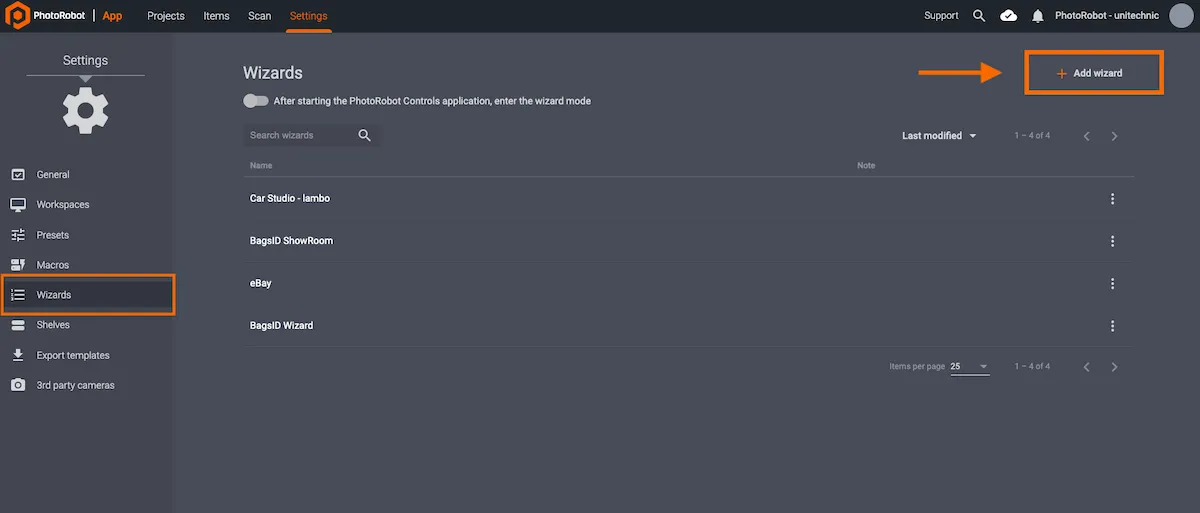
Untuk mengakses Wizards mode, buka menu Settings di aplikasi lokal. Di sini, pengguna dapat memuat Wizards melalui menu di sisi kiri, atau membuat wizard baru dengan Add Wizard di bagian kanan atas antarmuka:
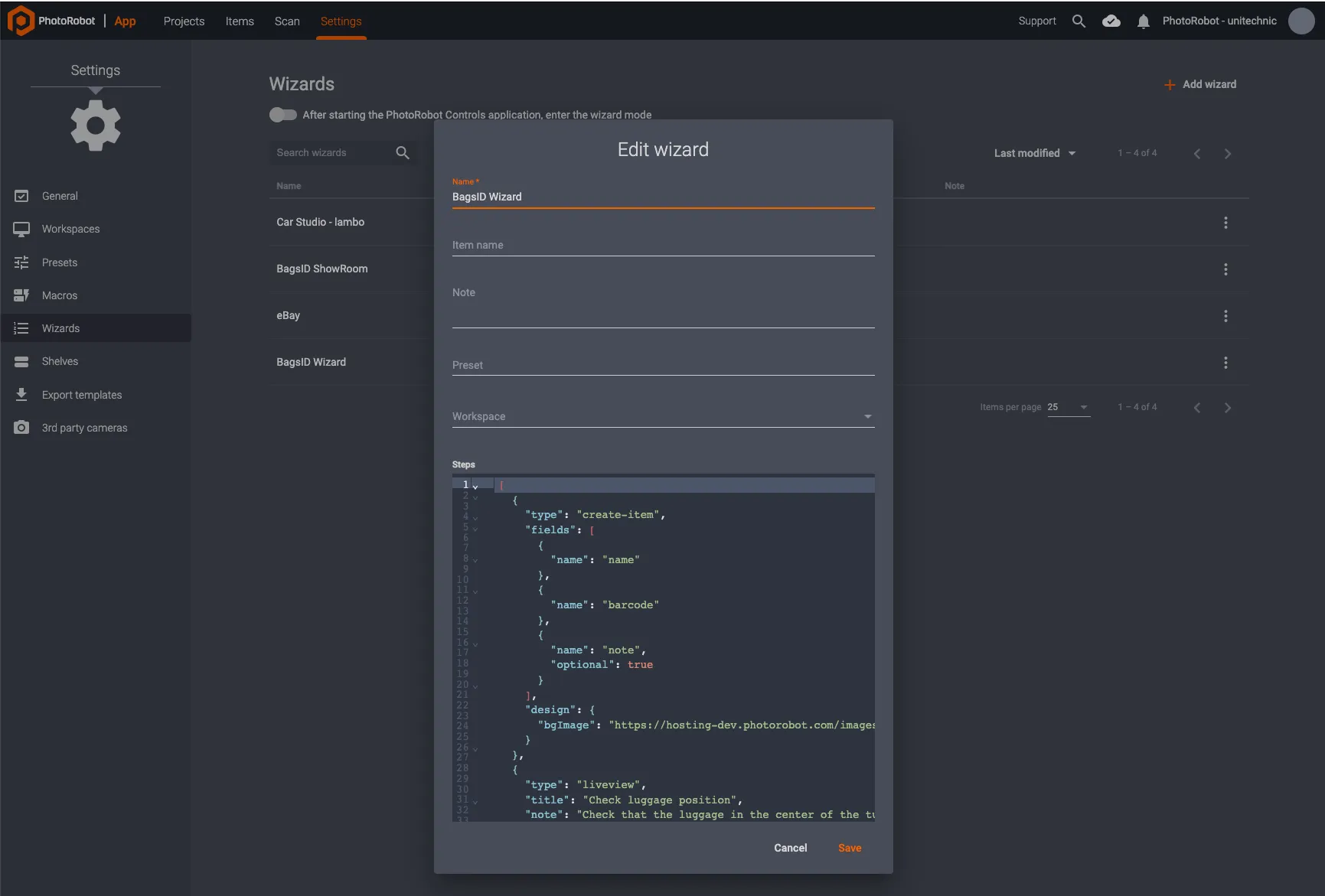
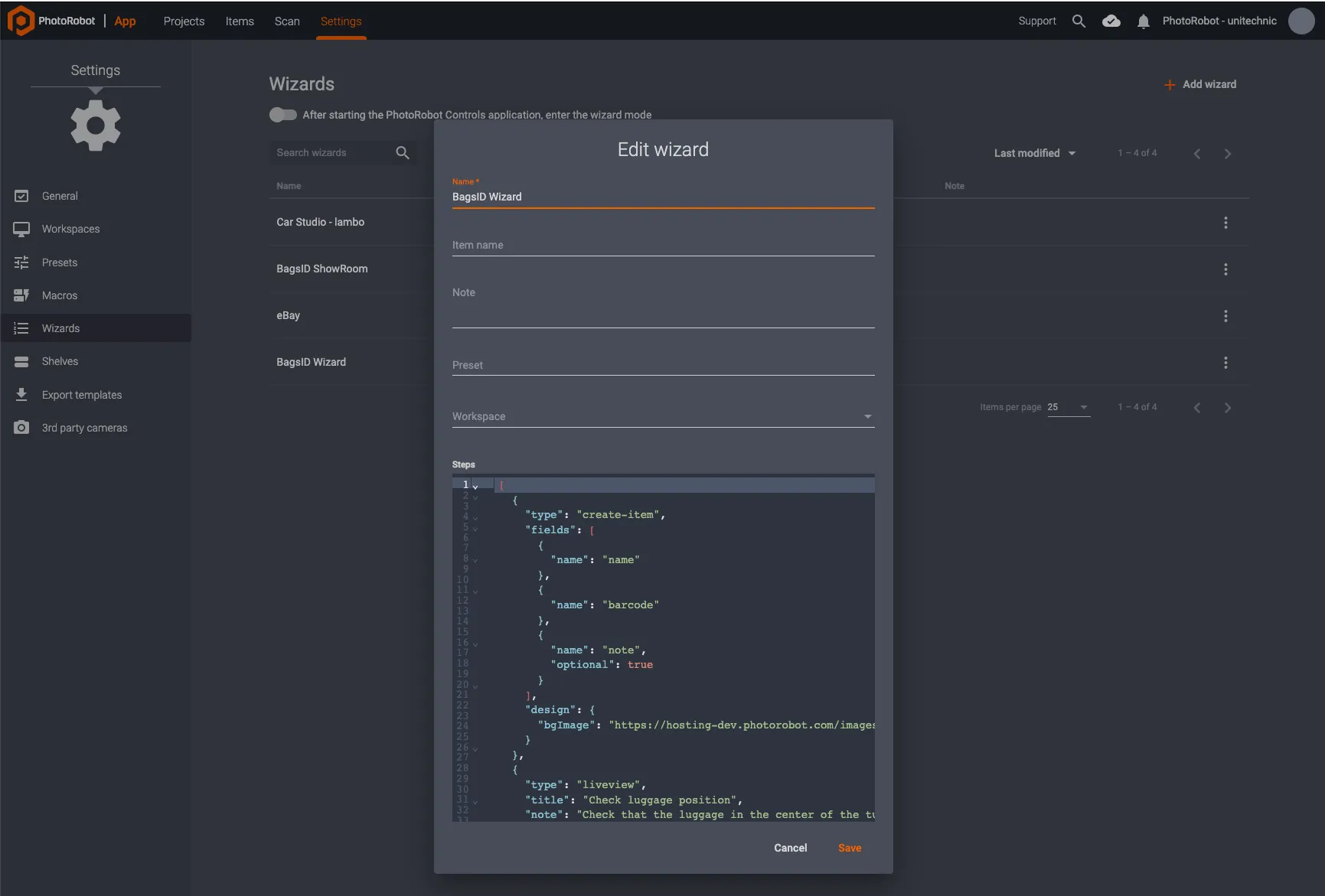
Opsi untuk membuat, mengedit, atau menyesuaikan Wizard meliputi Wizard name, Item name, Notes, Presets, Workspace, dan Wizard steps:
Catatan: Agar dapat dijalankan, sebuah Wizard harus memiliki Presets yang valid, seluruh konfigurasi Workspace, dan yang terpenting jumlah serta nama folder direktori. Masing-masing harus sesuai dengan langkah yang ditentukan dalam Wizard agar dapat beroperasi dengan benar.
4 - Membuat Wizard Baru
Untuk membuat wizard mode baru, buka menu Settings di aplikasi lokal, lalu gunakan Add Wizard di bagian kanan atas antarmuka:
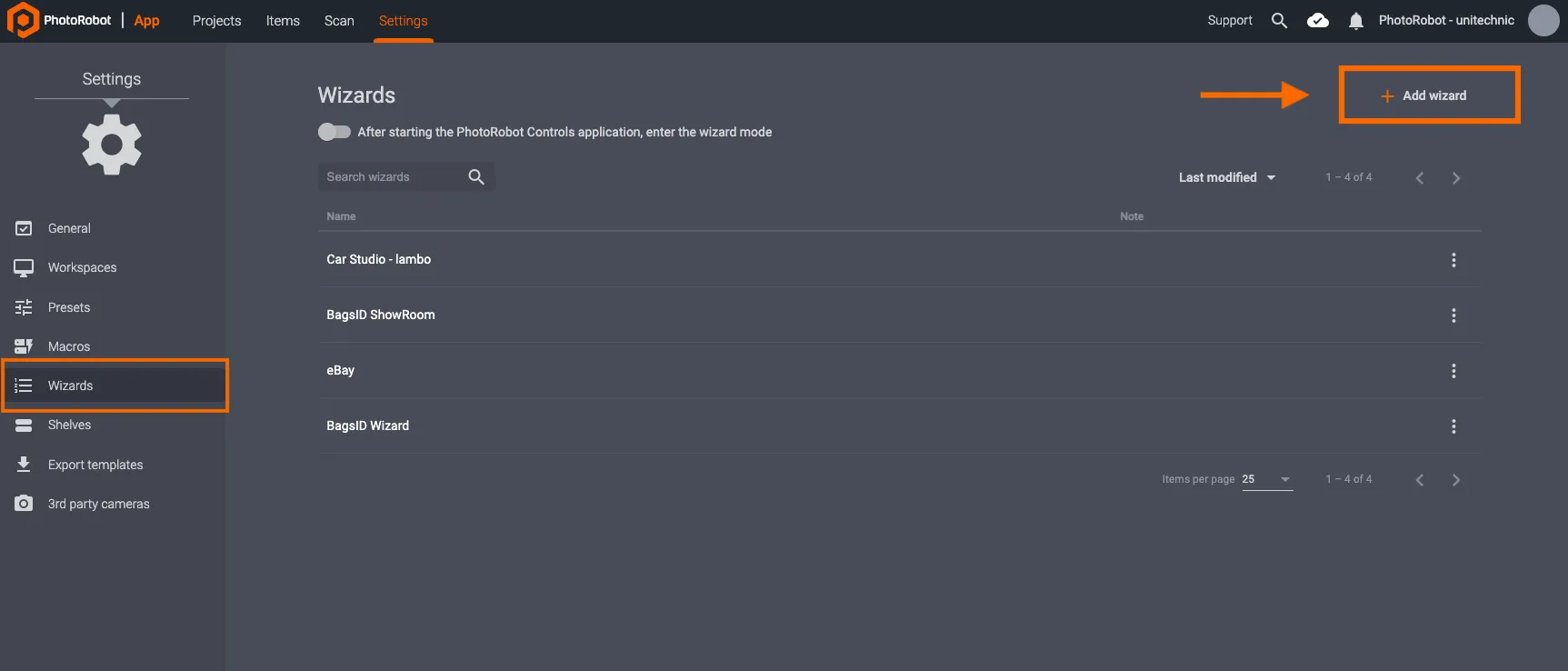
Di menu ini terdapat opsi untuk membuat, mengedit, dan menyesuaikan wizard:
- Nama wizard
- Nama item
- Notes
- Presets
- Workspace
- Langkah wizard
Catatan: Agar dapat dijalankan, sebuah Wizard harus memiliki Presets yang valid, seluruh konfigurasi Workspace, dan yang terpenting jumlah serta nama folder direktori. Masing-masing harus sesuai dengan langkah yang ditentukan dalam Wizard agar dapat beroperasi dengan benar.
5 - Langkah Wizard
Setiap Wizard berisi daftar langkah. Jenis langkah berikut tersedia:
- buat-item
- pilih-item
- folder tangkap
- gambar-impor
- Tampilan langsung
6 - Deskripsi Langkah Secara Rinci
buat-item
Deskripsi
Langkah create-item memungkinkan pengguna membuat item baru. Pengguna mendefinisikan item sebagai berikut dan dengan objek-objek berikut.
- jenis: "buat-item"
- fields: Array objek ini mendefinisikan kolom untuk pembuatan item. Kolom dapat mencakup "name", "barcode", "trackingCode", "link", "note", "tags", "workspace". Setiap kolom juga dapat ditandai sebagai opsional.
- design: Objek ini menentukan aspek desain, seperti “bgImage” (URL gambar latar belakang) dan “bgColor” (warna latar belakang).
Contoh
JavaScript:
{
"type": "buat-item",
"bidang": [
{
"name": "nama"
},
{
"name": "catatan",
"Opsional": true
}
],
"desain": {
"bgImage": "https://hosting. photorobot.com/images/-ML2QkR2lrhwn5SVMaEu/-NMSZjM-bdArdYcaa9XJ/NORMAL/c3o4fsHCXth55bOAZZNk8A?w=1920"
}
}
pilih-item
Deskripsi
Langkah select-item memungkinkan pengguna memilih item yang sudah ada. Pengguna biasanya mengaktifkan langkah ini ketika daftar item sudah dibuat, misalnya setelah diimpor dari CSV.
- jenis: "pilih-item"
- design: Objek ini menentukan aspek desain, serupa dengan create-item.
Contoh
JavaScript:
{
"type": "pilih-item",
"desain": {
"bgImage": "https://hosting. photorobot.com/images/-ML2QkR2lrhwn5SVMaEu/-NMSZjM-bdArdYcaa9XJ/NORMAL/c3o4fsHCXth55bOAZZNk8A?w=1920"
}
}
folder tangkap
Deskripsi
Langkah capture-folder memungkinkan pengguna memotret ke dalam sebuah folder.
- jenis: "folder tangkap"
- title: Judul langkah
- note: Deskripsi atau petunjuk untuk langkah ini.
- dirName: Nama direktori tempat gambar akan disimpan.
- optional: Jika bernilai true, langkah ini bersifat opsional dan pengguna dapat melewatinya.
- copy (opsional): Menyalin gambar yang diambil ke folder lain.
- copy toDir: Folder tujuan
- copy filter: Filter opsional; hanya gambar yang sesuai dengan “swingAbs”, “turnAbs” atau “label” yang akan disalin.
Contoh 1 - Pengambilan gambar ke folder secara sederhana
JavaScript:
{
"type": "capture-folder",
"title": "Menangkap interior",
"note": "Tangkap interior dengan kamera genggam.",
"dirName": "detail"
}
Contoh 2 - Mengambil gambar ke folder dan menyalin gambar terpilih ke folder lain
Javascript
{
"type": "capture-folder",
"title": "Tangkap putaran",
"dirName": "berputar",
"salin": {
"toDir": "diam",
"filter": [
{ "swingAbs": 10, "turnAbs": 0 },
{ "swingAbs": 10, "turnAbs": 45 },
{ "swingAbs": 10, "turnAbs": 180 }
]
}
}
gambar-impor
Deskripsi
Langkah import-images memungkinkan pengguna mengimpor gambar dari disk. Objek dalam langkah ini mencakup hal-hal berikut.
- jenis: "impor-gambar"
- title: Judul langkah
- note: Deskripsi atau petunjuk untuk langkah ini
- dirName: Nama folder tempat gambar akan disimpan
- optional: Jika bernilai true, langkah ini bersifat opsional dan pengguna dapat melewatinya
Contoh
JavaScript:
{
"type": "capture-folder",
"title": "Menangkap interior",
"note": "Impor gambar yang diambil dengan kamera genggam.",
"dirName": "interior"
}
Tampilan langsung
Deskripsi
Langkah liveview mengaktifkan liveview kamera. Pengguna biasanya mengaktifkannya untuk memeriksa posisi objek.
- jenis: "Tampilan Langsung"
- note: Deskripsi atau petunjuk untuk langkah ini
- cameraAngle (opsional): Menentukan sudut kamera untuk tampilan langsung
Contoh
JavaScript:
{
"tipe": "LiveView",
"title": "Periksa posisi",
"note": "Periksa posisi objek dan pastikan berada di tengah."
}
7 - Contoh Penggunaan
Contoh berikut membuat langkah wizard untuk pembuatan item, dengan kolom nama dan catatan (opsional), serta desain yang menggunakan gambar latar dan warna.
JavaScript:
[
{
"type": "pilih-item",
"bidang": [
{
"name": "nama"
},
{
"name": "catatan",
"Opsional": true
}
],
"desain": {
"bgImage": "https://hosting. photorobot.com/images/-ML2QkR2lrhwn5SVMaEu/-Nehz_ciyDihw90EgNuy/FINAL/tqZxrqbKZ4exH6y2LFPWUw?w=1200"
}
},
{
"tipe": "LiveView",
"title": "Periksa posisi",
"note": "Periksa apakah orang tersebut sedang melihat.",
"cameraAngle": 15
},
{
"type": "capture-folder",
"title": "Tangkap putaran",
"dirName": "berputar"
},
{
"type": "capture-folder",
"title": "Menangkap gambar diam",
"dirName": "diam"
}
]
Catatan: Ini adalah kode generik yang memungkinkan pengguna PhotoRobot melakukan eksperimen awal dan menyiapkan skrip sederhana. Gunakan kode ini untuk menguji fungsi Wizard dan menjalankan skrip dasar untuk eksperimen.
8 - Menjalankan Wizard
Untuk memulai Wizard, tetapkan terlebih dahulu Wizard tersebut ke sebuah Project, lalu klik Save:
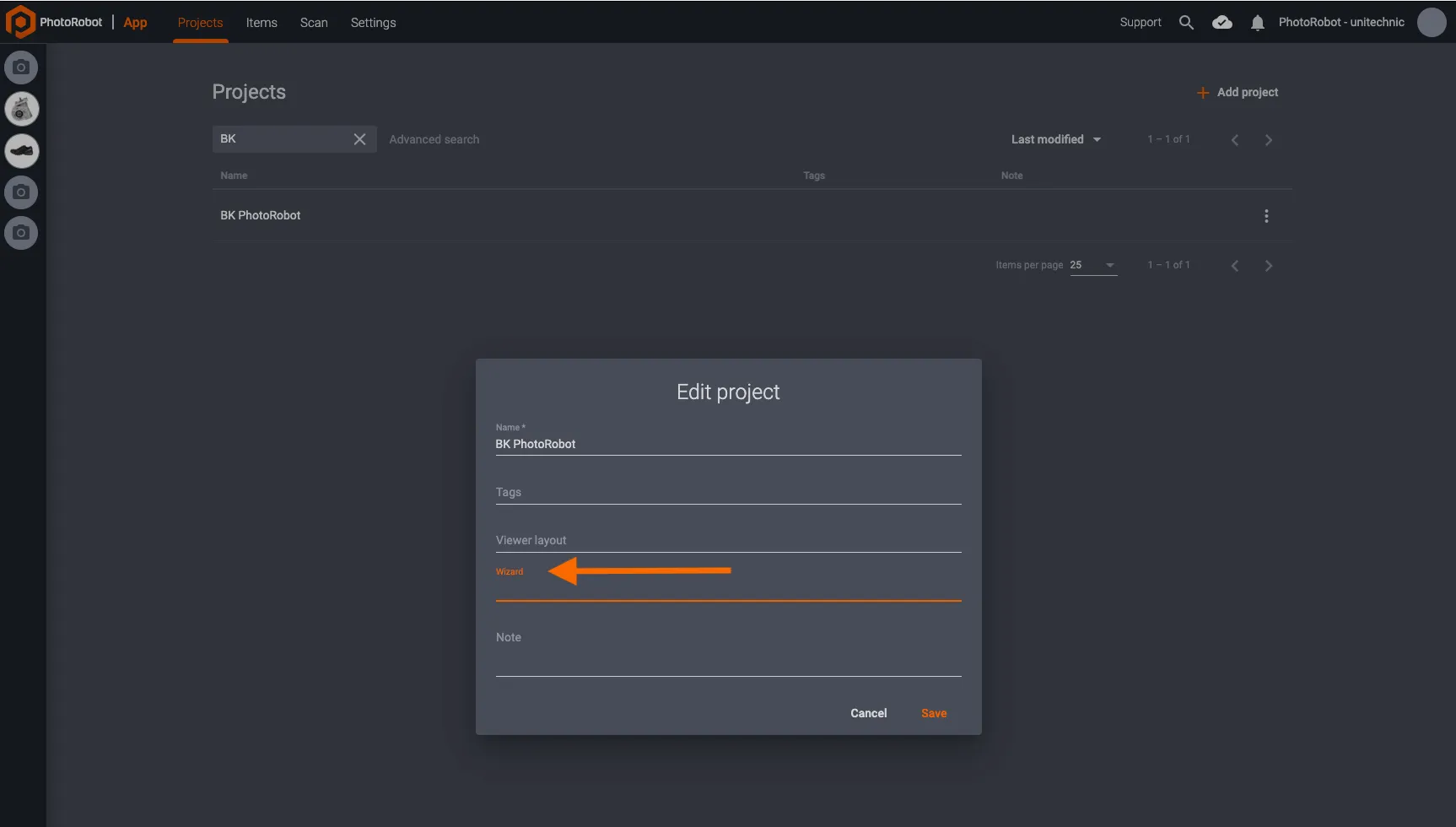
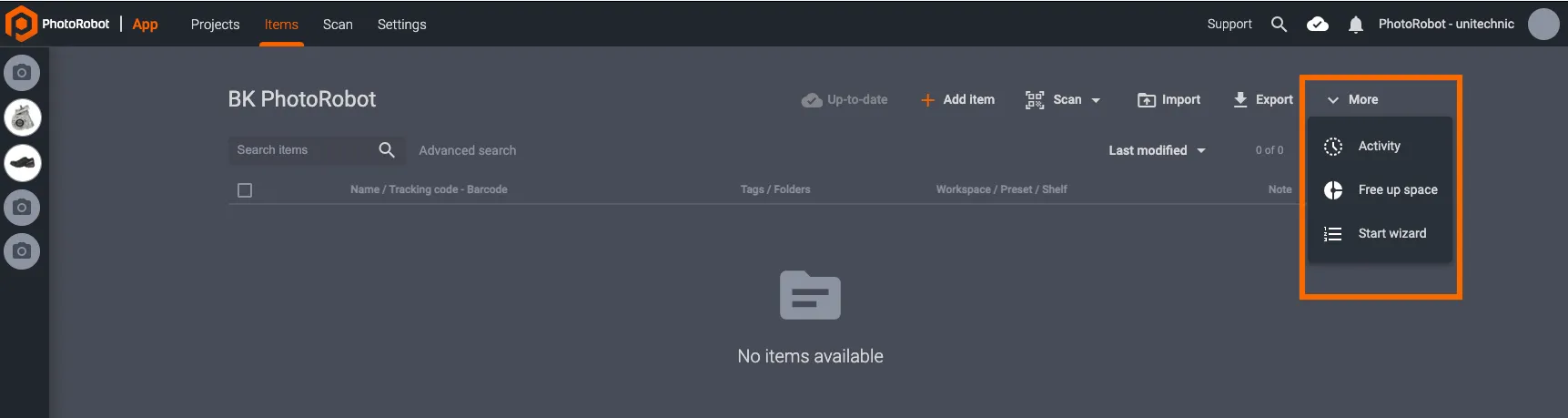
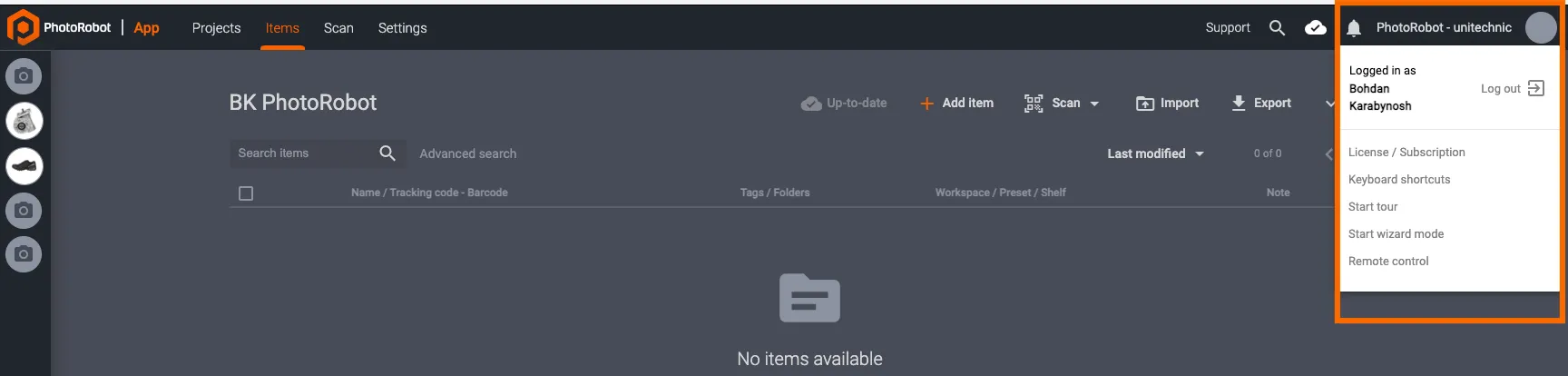
Setelah Wizard ditetapkan ke sebuah Project, Anda dapat menjalankannya dengan 2 cara:
- Di bagian kanan atas antarmuka, klik More dan Start wizard, atau;
- Klik ikon User Account, lalu klik Start wizard mode:
9 - Langkah Operator dengan Panduan Wizard dalam Kiosk mode
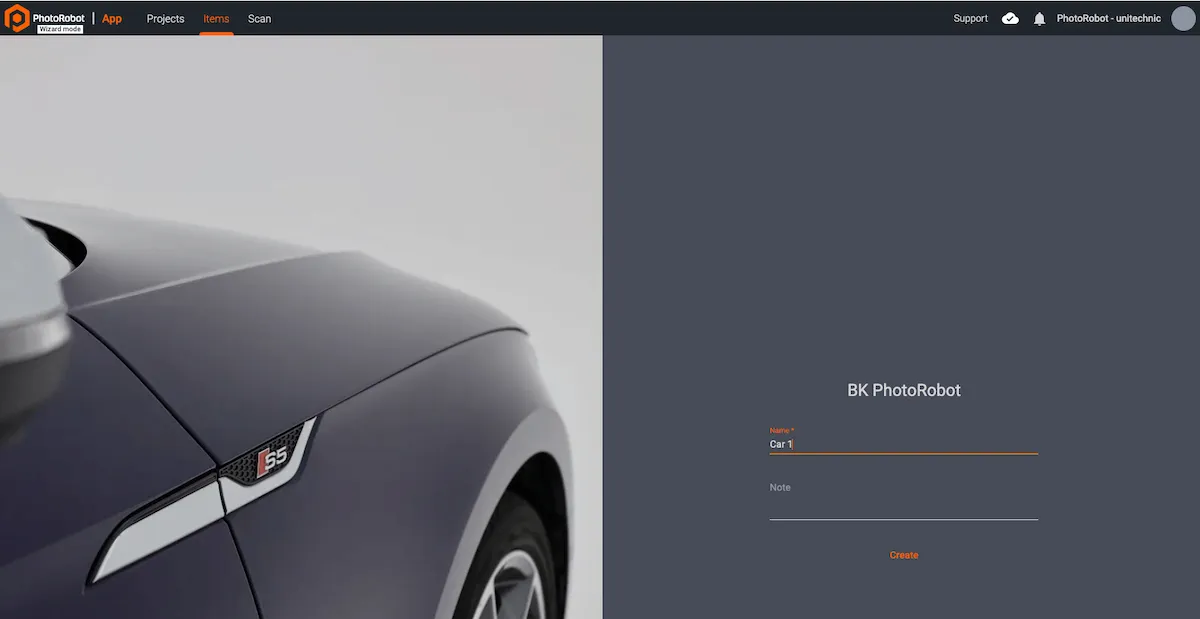
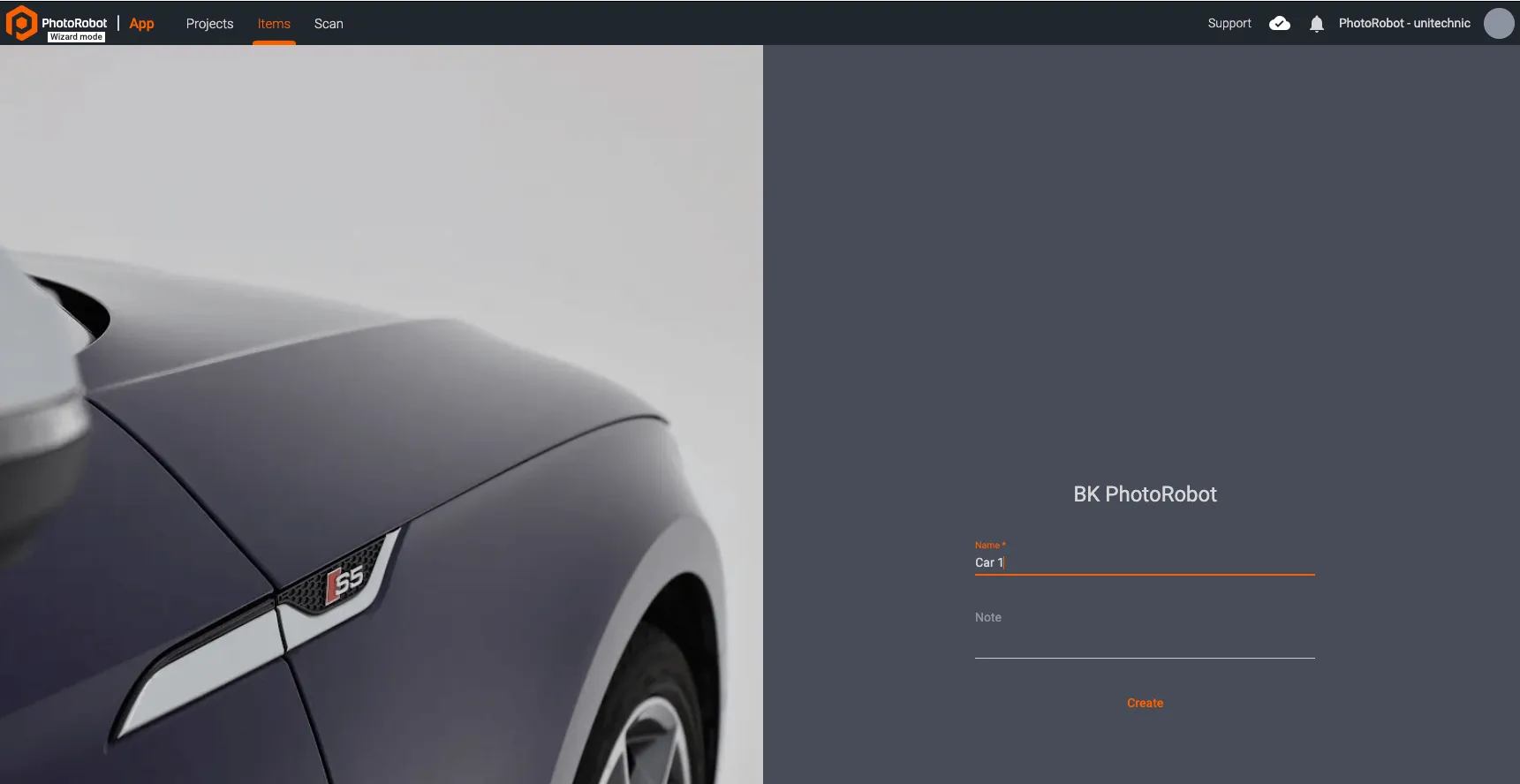
Setelah wizard berhasil dijalankan, antarmuka terbuka dalam Kiosk mode dan menampilkan nama Project di bagian atas serta nama Wizard di bawahnya. Klik Create untuk menjalankan wizard dalam Kiosk mode:
Setelah layar awal, antarmuka Kiosk mode yang disederhanakan akan menampilkan tahap pertama dari langkah-langkah operasi yang telah ditentukan. Mulai dari sini, operator harus menyelesaikan instruksi untuk setiap tahap pengambilan gambar, lalu mengklik Next di bagian bawah antarmuka Kiosk mode untuk melanjutkan ke langkah berikutnya:
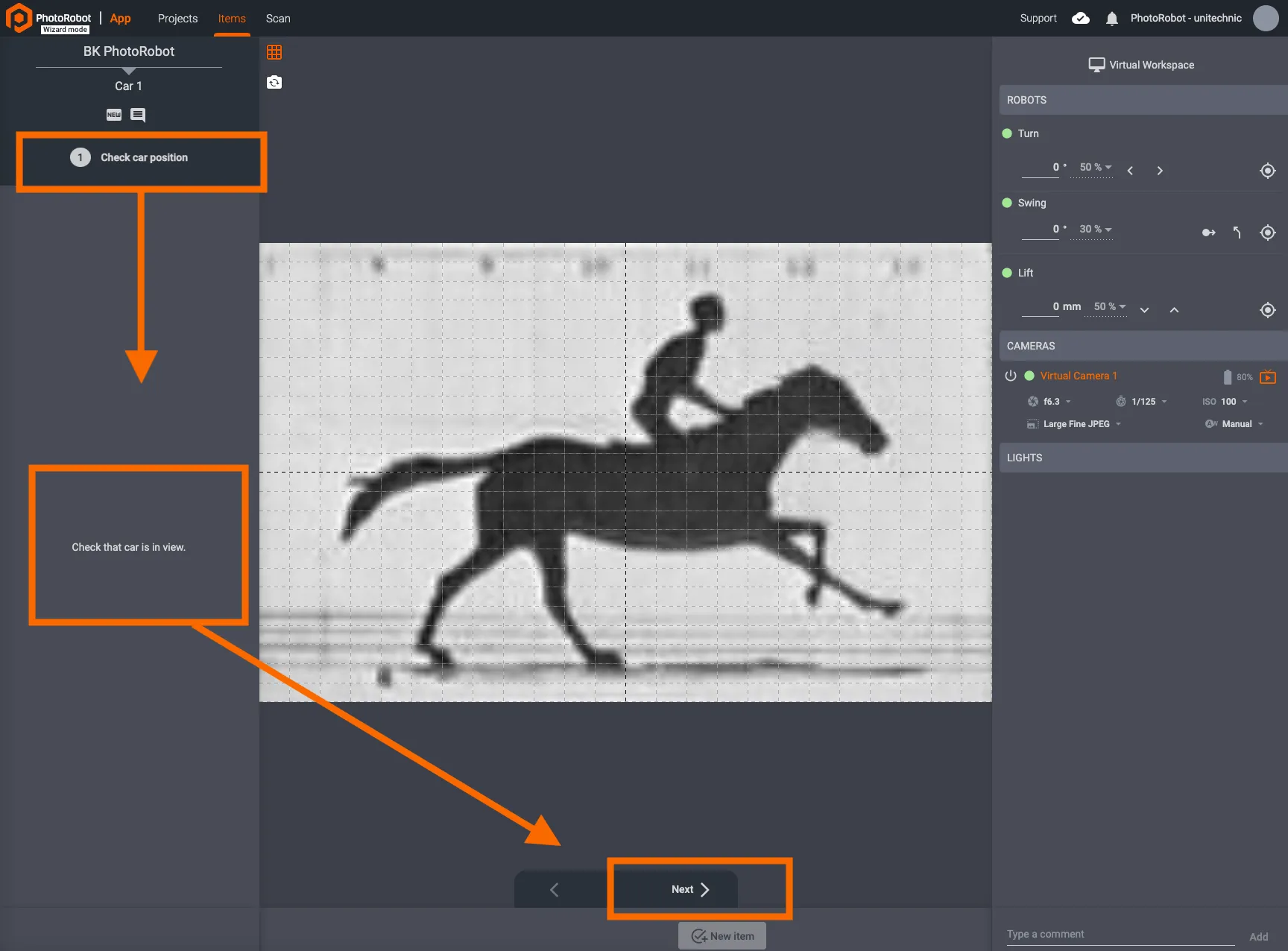
Biasanya, langkah pertama akan meminta operator untuk mengonfigurasi kamera (atau beberapa kamera) yang akan digunakan. Pada tahap ini, operator juga memeriksa apakah produk sudah diposisikan dengan benar dan terlihat oleh kamera.
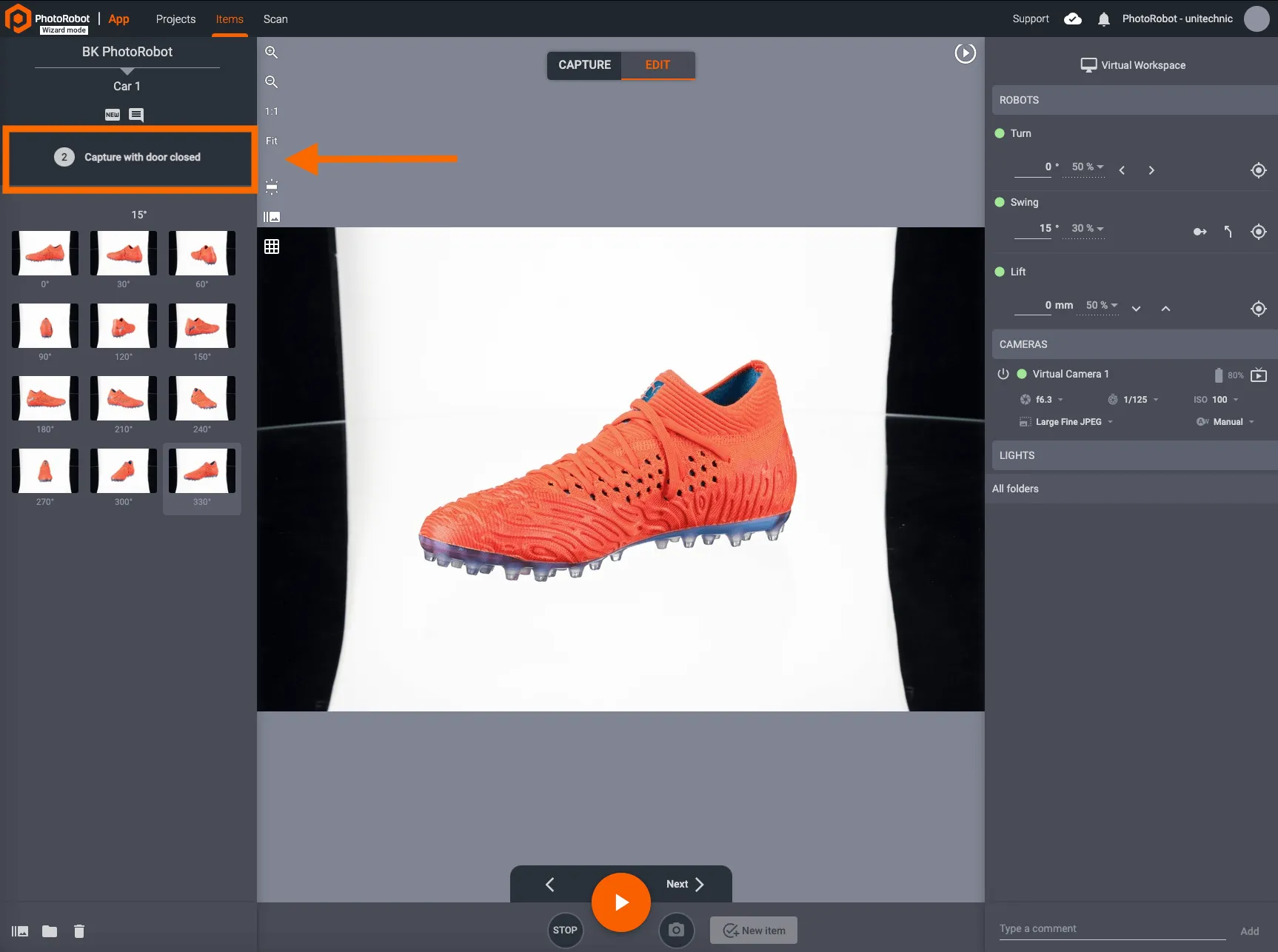
Langkah-langkah berikutnya mengarahkan operator sesuai preset untuk mengambil sudut tertentu ke dalam folder tertentu. Langkah-langkah ini juga dapat mencakup instruksi untuk memotret berbagai konfigurasi produk, misalnya mobil dengan pintu terbuka, tertutup, atau dipotret dari bagian interior:
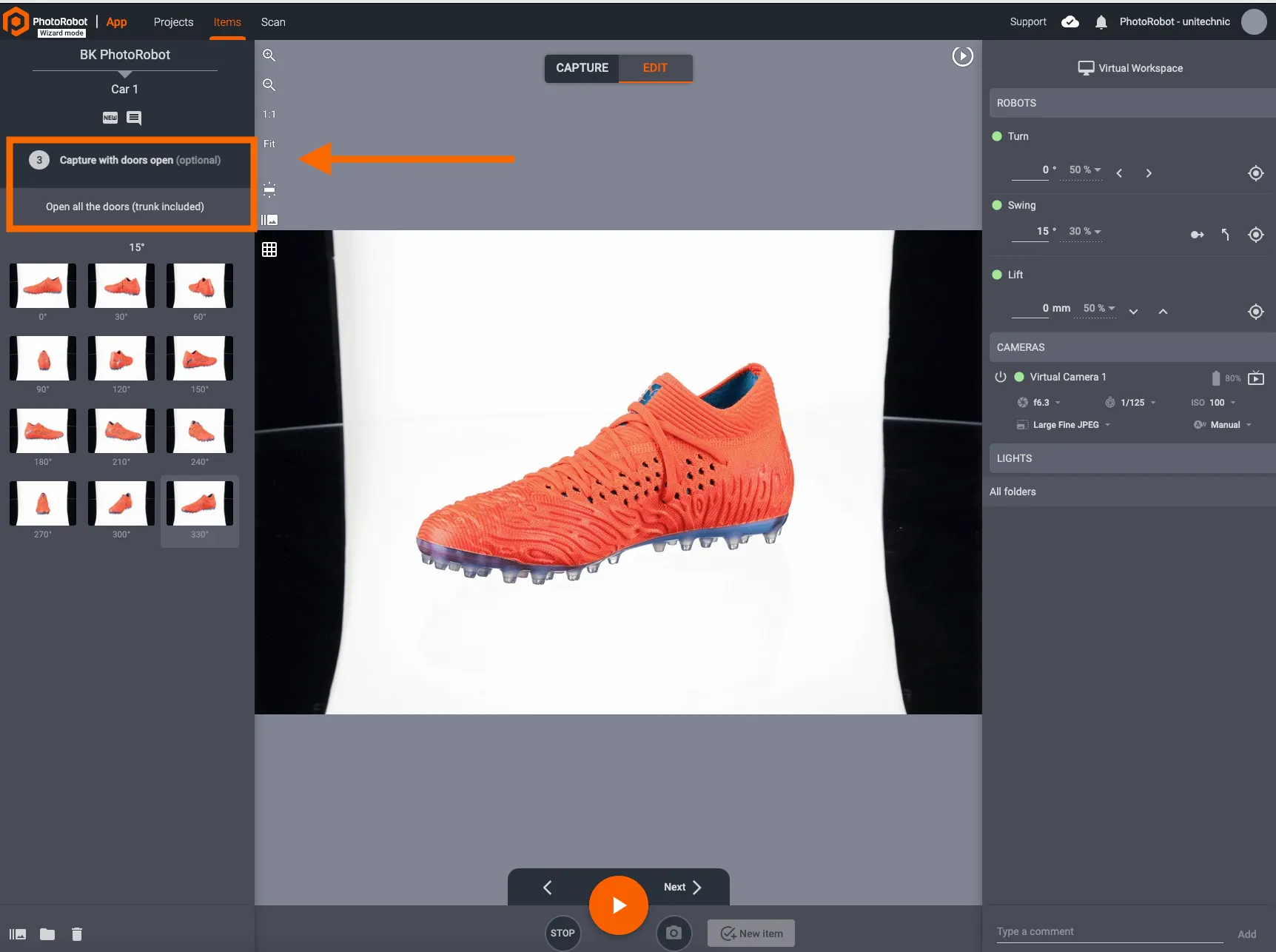
Selain itu, Kiosk mode dapat menampilkan catatan dari langkah-langkah wizard untuk penjelasan yang lebih jelas pada setiap tahap. Notes terletak di sisi kiri antarmuka Kiosk mode, di bawah judul langkah:
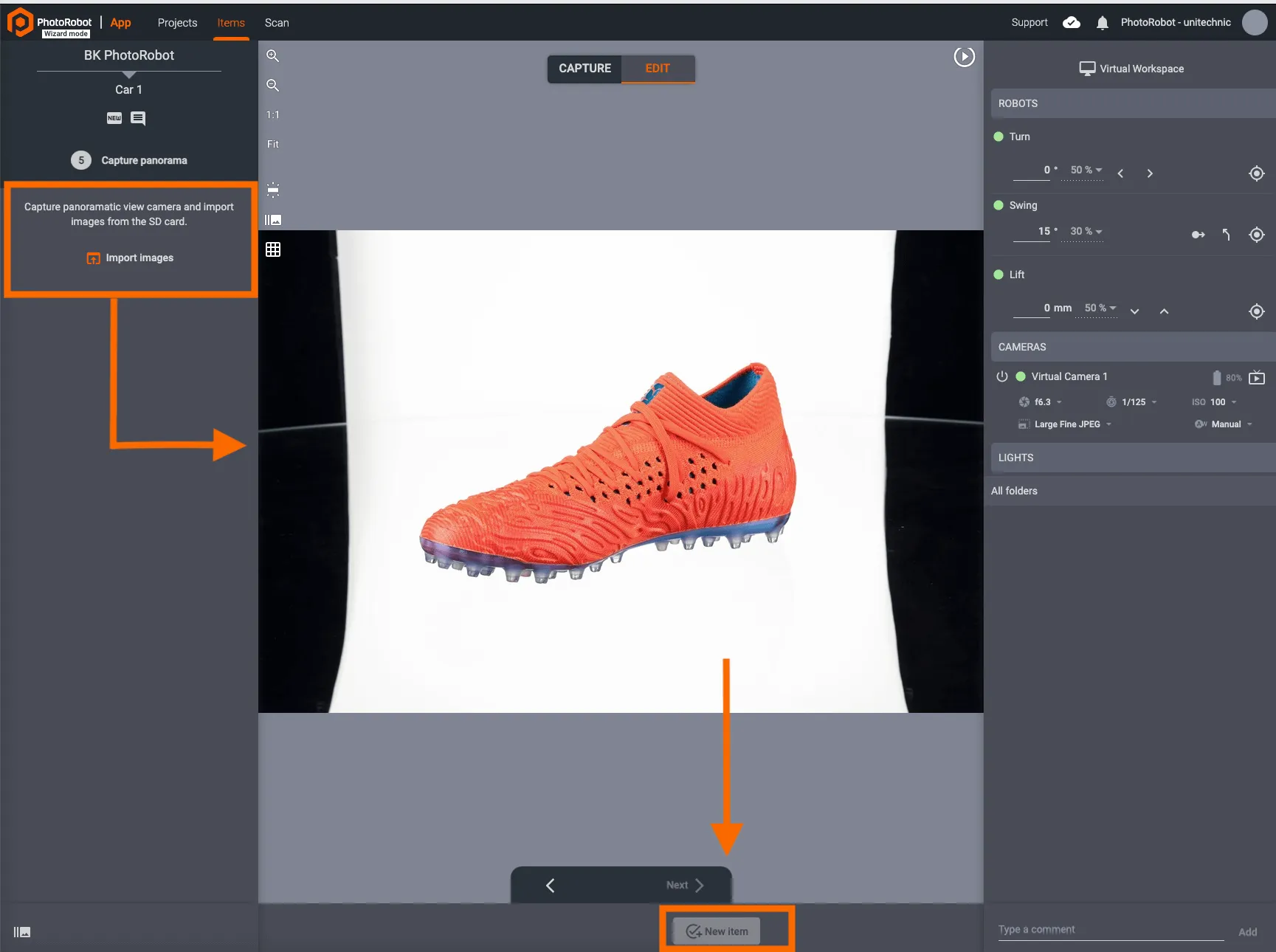
Dalam beberapa kasus, Kiosk mode yang dipandu wizard juga dapat meminta operator mengambil foto, misalnya dengan kamera genggam, lalu mengimpor gambar tersebut sebelum opsi Next tersedia.
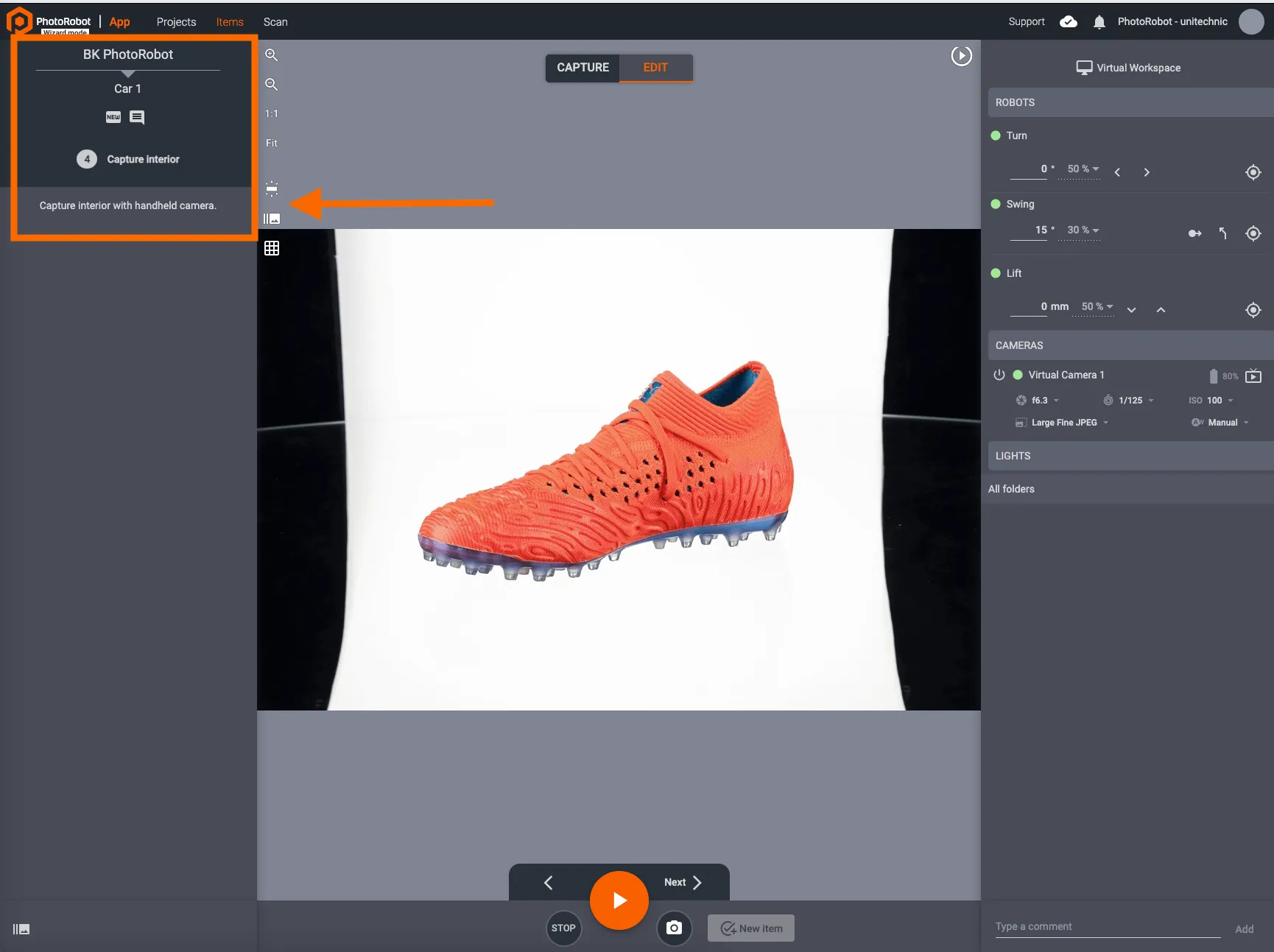
Setelah setiap tahap selesai, klik New item di bagian bawah antarmuka untuk menyelesaikan Kiosk mode yang dipandu wizard:
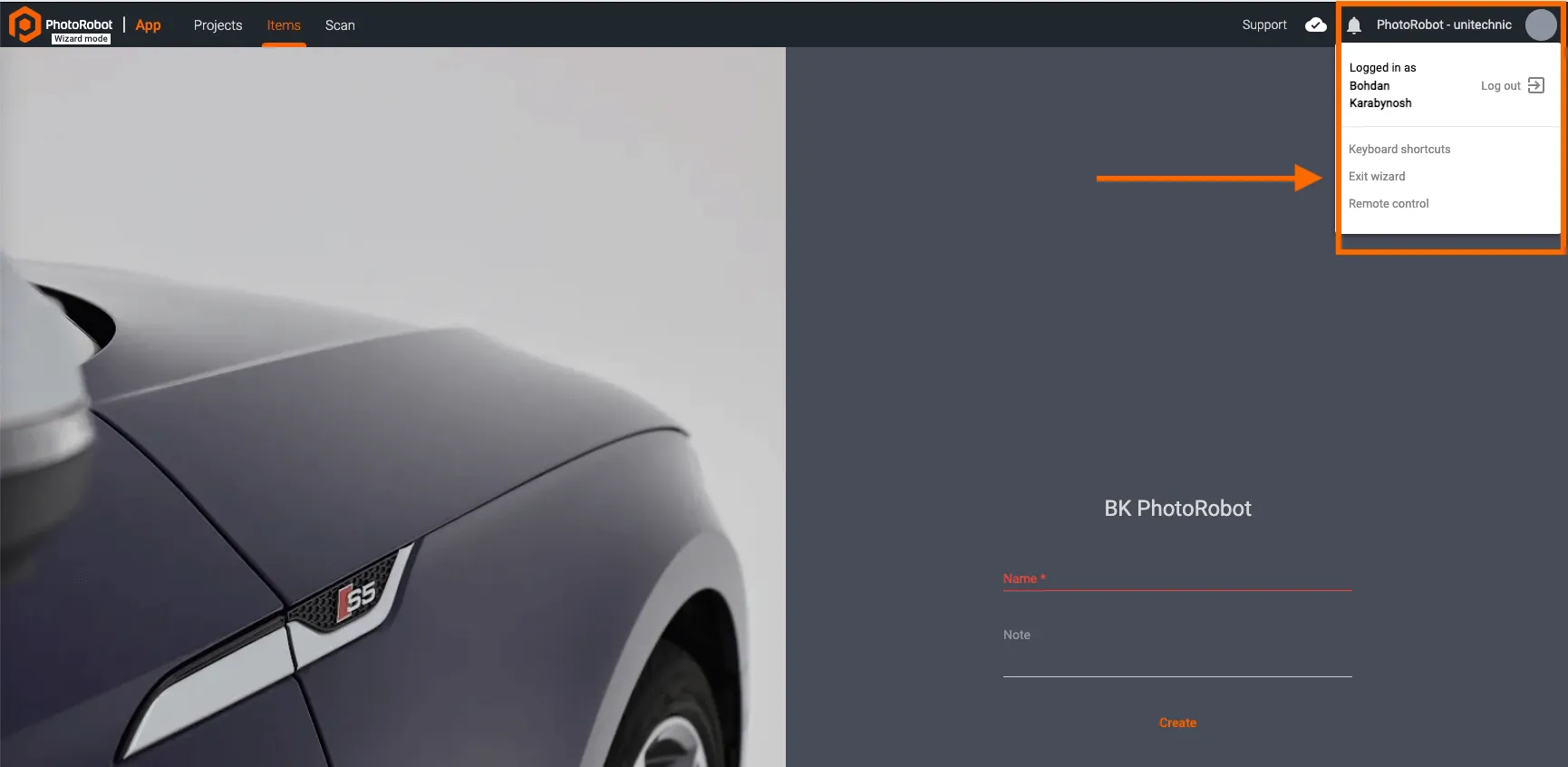
Setelah mengklik New item, pengguna akan kembali ke halaman awal Wizard. Di sini, Anda dapat keluar dari Wizard yang digunakan untuk Kiosk mode, atau melanjutkan ke item berikutnya.
Untuk keluar dari Wizard, klik ikon Account di bagian kanan atas antarmuka, lalu klik Exit wizard:
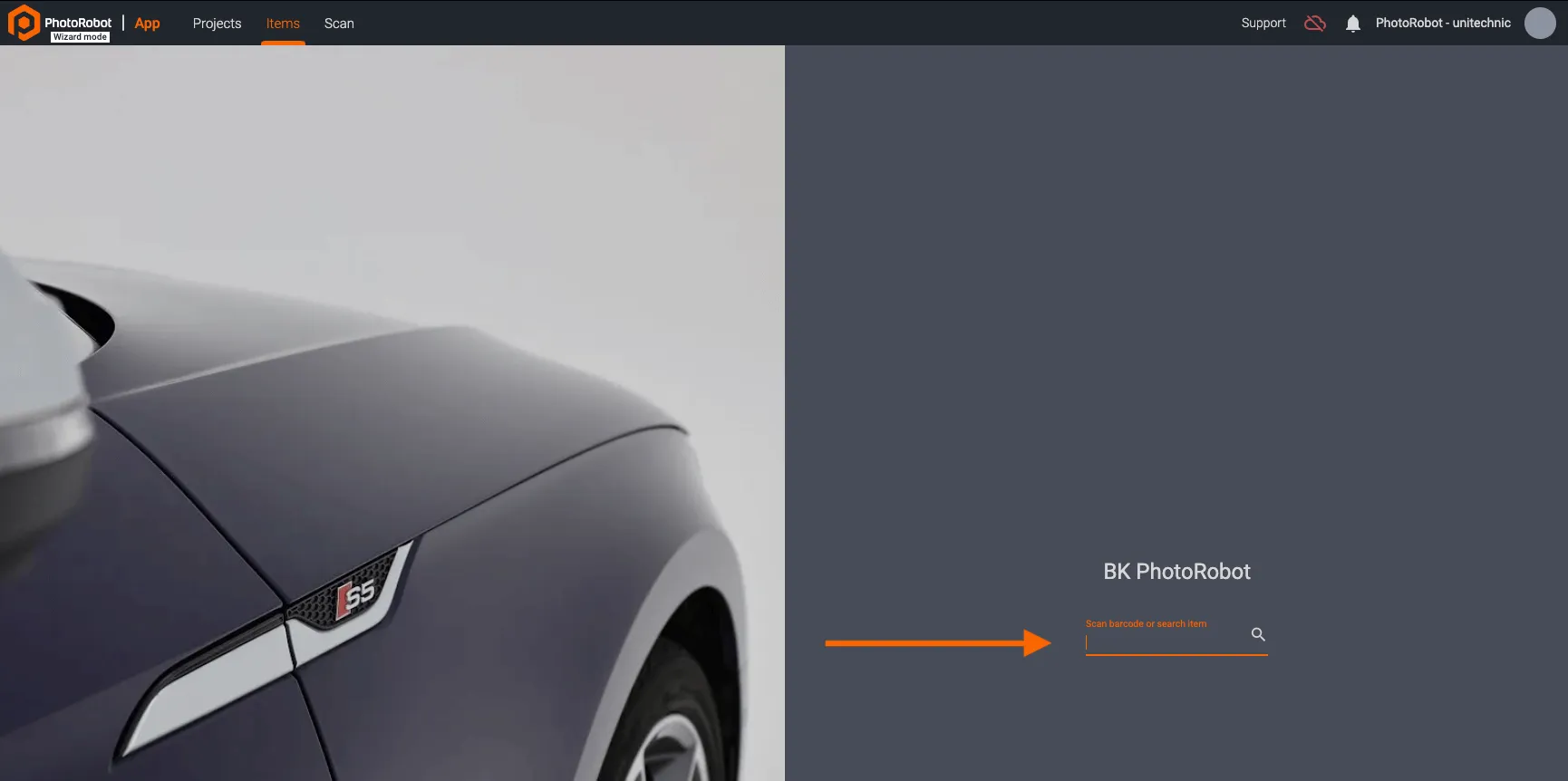
Jika Anda melanjutkan ke item lain yang sudah ada di sistem, Anda juga dapat memuat item untuk diambil gambarnya melalui pengaturan Wizard dengan mengubah langkah pertama menjadi “type”: “select-item”:
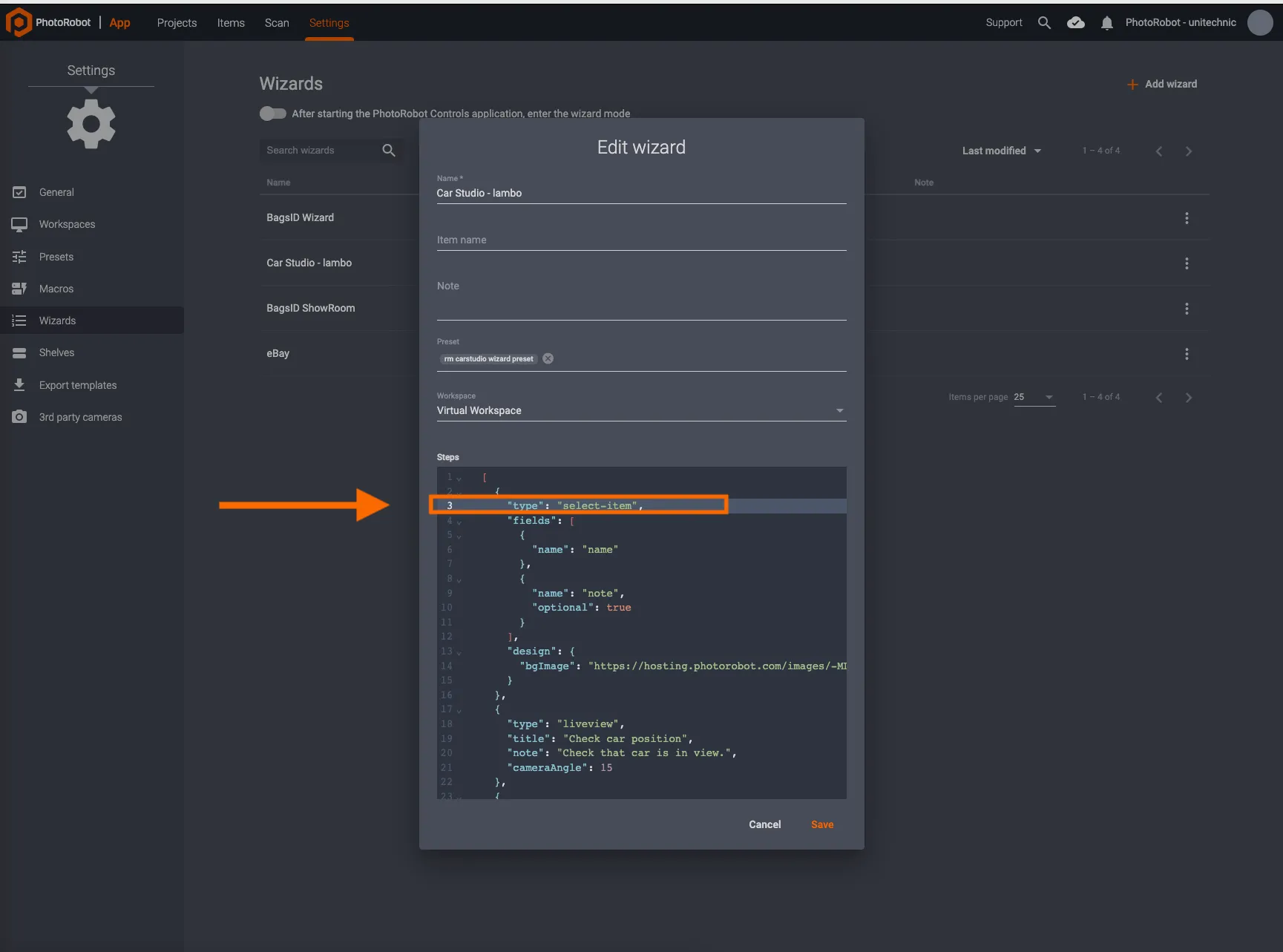
Setelah “type”: “select -item” dikonfigurasi, pengguna dapat memilih item dengan memasukkan nama item pada layar startup Kiosk mode untuk wizard tersebut:
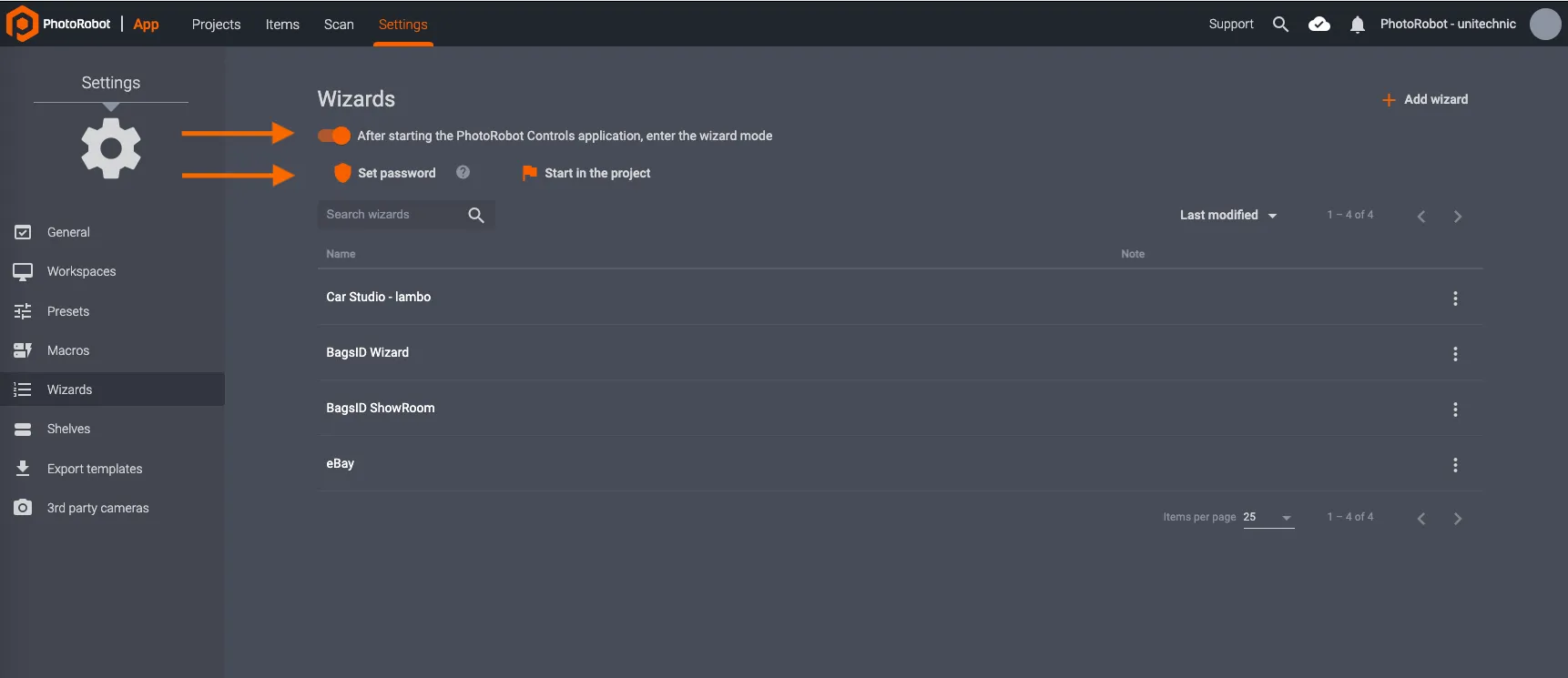
Terakhir, Anda juga dapat mengaktifkan perlindungan kata sandi untuk Wizards mode, atau menetapkan Project yang akan dimulai secara default dalam Kiosk mode yang dipandu wizard. Opsi ini dapat ditemukan saat CAPP dijalankan, dengan membuka Settings, lalu mengklik Wizards.
Di bagian atas opsi menu terdapat tombol sakelar ON / OFF untuk masuk ke Wizard / Kiosk mode secara otomatis setelah CAPP dimulai. Di bawahnya, pengguna dapat mengklik Set password untuk mengaktifkan perlindungan kata sandi.


Seri EOS Rebel


Seri EOS DSLR


Seri EOS M Mirrorless


Seri PowerShot


Close-Up / Genggam

Canon EOS Rebel Series menawarkan kamera DSLR yang ramah bagi pemula dengan kualitas gambar yang solid, kontrol yang intuitif, dan fitur yang serbaguna. Cocok untuk penggemar fotografi, kamera ini menghadirkan autofokus yang andal, layar sentuh vari-angle, serta perekaman video Full HD atau 4K.
ke Komputer
Maks. (MP)
Maks.
Canon EOS DSLR Series menghadirkan gambar berkualitas tinggi, autofokus cepat, dan fleksibilitas, sehingga ideal untuk fotografi maupun produksi video.
ke Komputer
Maks. (MP)
Maks.
Canon EOS M Mirrorless Series memadukan desain ringkas dengan performa setara DSLR. Dengan lensa yang dapat diganti, autofokus cepat, dan sensor gambar berkualitas tinggi, kamera ini sangat cocok bagi para traveler dan kreator konten yang menginginkan portabilitas tanpa mengorbankan kualitas gambar.
ke Komputer
Maks. (MP)
Maks.
Canon PowerShot Series menawarkan kamera yang ringkas dan mudah digunakan bagi fotografer kasual maupun penggemar fotografi. Dengan model mulai dari kamera saku sederhana hingga kamera zoom canggih, seri ini menghadirkan kemudahan, kualitas gambar yang andal, serta fitur seperti stabilisasi gambar dan video 4K.
ke Komputer
Maks. (MP)
Maks.
Canon Close-Up & Handheld Cameras dirancang untuk fotografi dan video jarak dekat yang detail. Kamera ini ringkas dan mudah digunakan, serta menawarkan fokus presisi, pencitraan beresolusi tinggi, dan kemampuan makro yang serbaguna—ideal untuk vlogging, fotografi produk, dan pengambilan gambar jarak dekat yang kreatif.


