
Come creare un semplice modello 3D con l’API Apple Object Capture
Scoprite come creare un semplice modello 3D con l’API Object Capture di Apple, integrata nel software di controllo e automazione di PhotoRobot.
API Object Capture di Apple e modelli 3D da fotogrammetria
Fin dal lancio non vedevamo l’ora di provare l’API Object Capture di Apple per creare modelli 3D con PhotoRobot. Anche se non è ancora perfetta, dobbiamo riconoscere che Apple sta senza dubbio fissando lo standard in questo ambito. Object Capture utilizza algoritmi di fotogrammetria per trasformare una serie di foto in modelli 3D di alta qualità, ottimizzati per la realtà aumentata. Si integra con il software di controllo PhotoRobot e con i workflow professionali per i contenuti 3D.
Per testare Object Capture abbiamo seguito un processo simile a quello usato per fotografare le rotazioni a 360°. Per prima cosa abbiamo scattato due serie da 36 foto ciascuna, ottenendo così le viste dall’alto e dal basso del prodotto. Abbiamo poi utilizzato Object Capture per elaborare le foto e generare un file USDZ, che abbiamo potuto visualizzare in AR Quick Look oppure integrare nella nostra pagina web con un visualizzatore di contenuti 3D, come Emersya.
Ma quali sono state le prestazioni di Object Capture? Continuate a leggere per vedere i risultati e conoscere il giudizio di PhotoRobot sull’API Object Capture. Scoprirete dove Object Capture eccelle e dove invece serve ancora migliorare. Illustreremo che cosa abbiamo testato, i risultati ottenuti e come creare modelli 3D con Object Capture di Apple e PhotoRobot.
1 - Object Capture: panoramica e integrazione
Object Capture di Apple può funzionare con le foto di un iPhone o di un iPad. Nel caso d’uso di oggi, tuttavia, lo applichiamo a foto professionali di prodotto realizzate con PhotoRobot. Object Capture è disponibile da MacOS Monterey in poi e si integra quindi perfettamente con le nostre attrezzature automatizzate per la fotografia e-commerce.
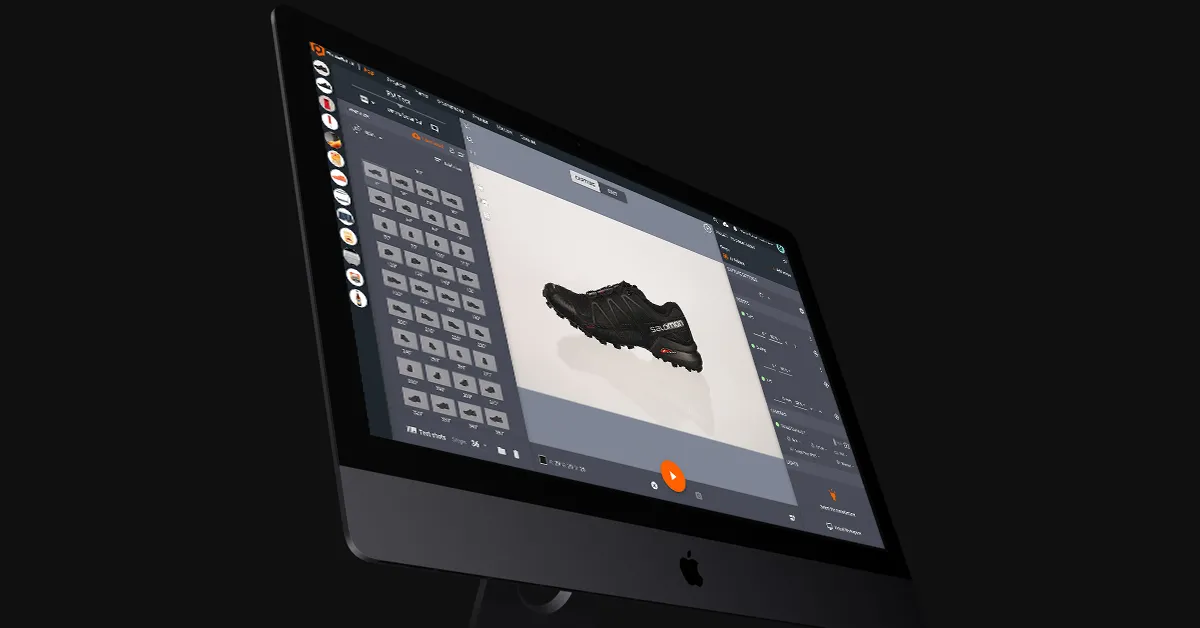
L’API del software, insieme al software PhotoRobot, utilizza tecniche di scansione fotogrammetrica per creare un modello 3D a partire da foto. Acquisisce le informazioni sull’oggetto fisico registrando, misurando e interpretando le nostre immagini. Le utilizziamo poi per replicare l’oggetto sotto forma di asset digitale 3D.
Questi asset costituiscono contenuti di grande efficacia per le pagine prodotto, le campagne di marketing, i marketplace online come Shopify, i videogiochi e altro ancora. Possono andare da semplici modelli 3D interattivi a configuratori di prodotto e esperienze AR immersive.
2 - Come fotografare un prodotto per Object Capture
Per il nostro esperimento abbiamo scelto di realizzare modelli 3D di una singola calzatura nera di Salomon. Come piatto rotante motorizzato abbiamo utilizzato il Case di PhotoRobot, insieme a una Canon EOS RP da 26 MP.
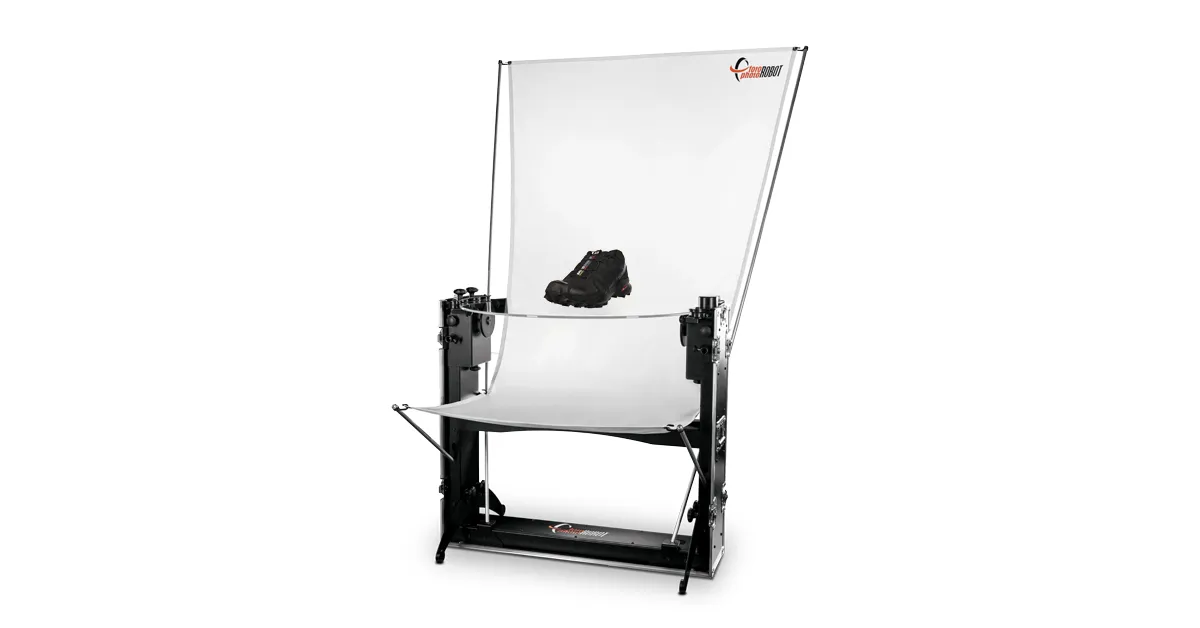
Alla fine, per generare il modello 3D abbiamo dovuto utilizzare due rotazioni del prodotto (ciascuna composta da 36 foto). In una la calzatura era appoggiata sul fianco, per catturarne la parte superiore e quella inferiore. Nell’altra la scarpa era in posizione verticale, con una visione a 360 gradi da lato a lato.
Per questo abbiamo dovuto fotografare 36 inquadrature intorno alla scarpa, posizionata normalmente sul piatto rotante. Poi abbiamo ripetuto l’operazione con la scarpa appoggiata sul fianco, catturando ancora 36 inquadrature in rotazione.
Invece di utilizzare l’illuminazione standard da studio, abbiamo scoperto che erano necessari alcuni accorgimenti. Innanzitutto, Object Capture incontra difficoltà con le superfici riflettenti. Abbiamo comunque trovato un modo per aggirare il problema e ottenere ugualmente risultati soddisfacenti.
3 - Modifiche all’impostazione delle luci
Nel modello ottenuto si nota che le aree con riflessi intensi incorporano il riflesso nella scansione oppure mandano in confusione l’algoritmo.
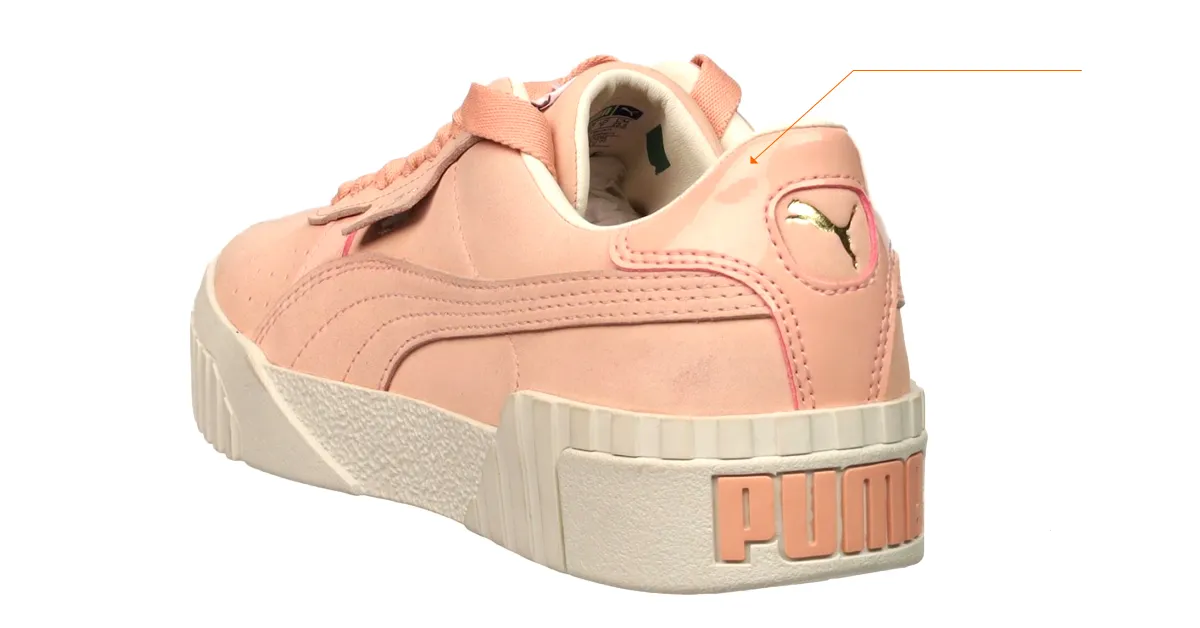
Per ottenere risultati migliori abbiamo individuato alcune tecniche applicabili in studio.
- Utilizzare un modellatore di luce più grande per ammorbidire la luce.
- Disporre due luci frontali in modo che puntino sull’oggetto con un angolo di 45°.
- Non utilizzare alcuna luce di sfondo.
Spesso questa configurazione di illuminazione produce risultati con cui è possibile lavorare. Tuttavia, con alcuni prodotti il software continua a incontrare problemi legati ai riflessi. In questi casi è possibile ridurre l’abbagliamento utilizzando un filtro polarizzatore sulla fotocamera.
Se è necessaria un’ulteriore riduzione, è possibile ottenerla tramite la cross-polarizzazione. Questa tecnica richiede due filtri polarizzatori: uno sulla fotocamera e uno davanti all’illuminazione. L’unico svantaggio è che il modello 3D risultante perde tutte le informazioni sulla riflettività della superficie. Ciò significa che sarà necessario reintegrarle in un secondo momento tramite editing manuale delle foto.
4 - Ritagliare le foto prima di generare il modello 3D
Prima di generare il modello 3D, abbiamo constatato che è meglio ritagliare prima tutte le foto. In questo modo la generazione del modello risulta molto più rapida.
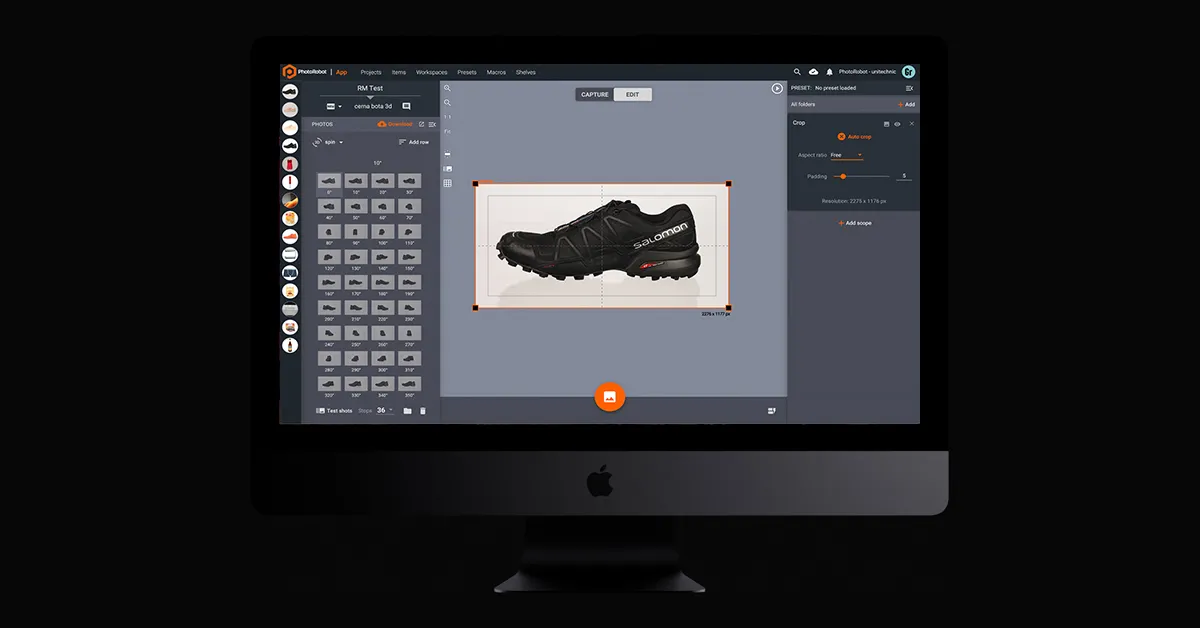
In PhotoRobot_Controls abbiamo quindi ritagliato una sola foto e applicato l’operazione a tutti i 72 fotogrammi. La funzione Auto Crop impiega solo 5 secondi per elaborare tutte le foto e applicare la modifica, indipendentemente dal numero di foto presenti nella sequenza e nonostante ogni immagine abbia dimensioni diverse.
Al termine dell’operazione, possiamo passare a Generate 3D model per configurare le impostazioni prima della produzione.
5 - Come configurare le impostazioni in Object Capture
Lavorando in Object Capture, prima di generare un modello dalle foto è possibile configurare 2 impostazioni. Si trovano dopo aver premuto Generate 3D model.
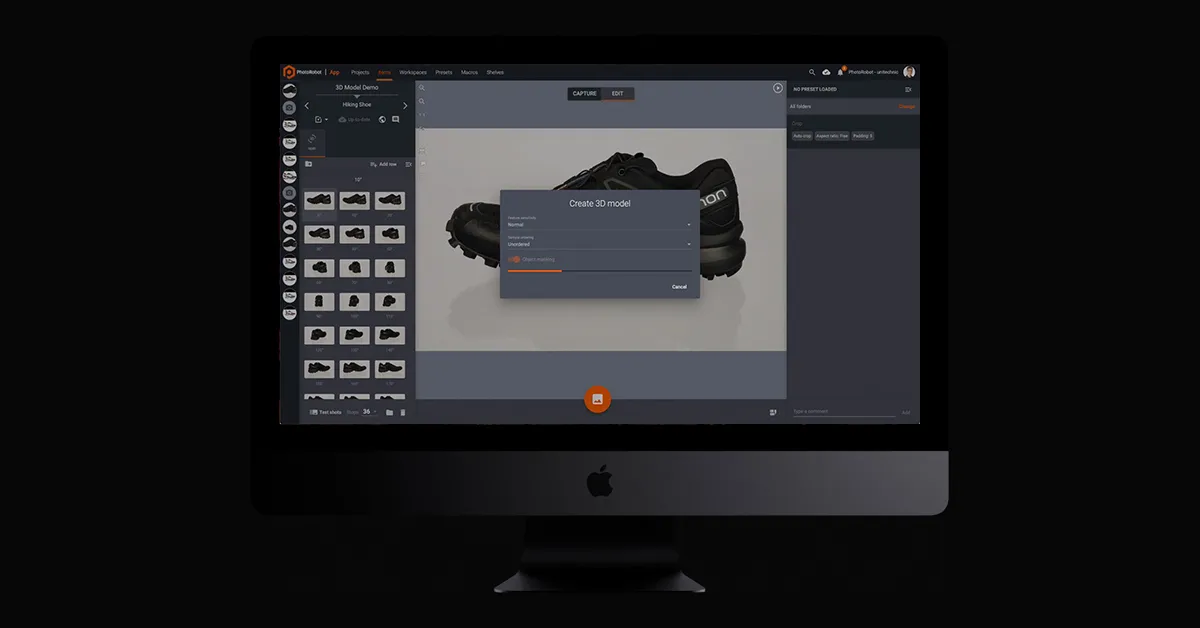
La prima, Sensitivity, può essere regolata da normale ad alta. Indica il grado di sensibilità con cui risponde l’algoritmo.
La seconda, Object masking, può essere attivata o disattivata per separare automaticamente l’oggetto dallo sfondo.
6 - Generazione e anteprima del modello risultante
Dopo aver scelto le configurazioni, non resta che premere Start. L’algoritmo di fotogrammetria elabora quindi tutte le foto di origine e produce un file USDZ contenente il nostro modello. Con Object Capture e un hardware di fascia media il file viene creato in circa 3 minuti, mentre altri metodi possono richiedere ore di calcolo e l’intervento di un professionista.
Dopo aver premuto Start, in poco tempo riceviamo invece l’output come file macOS per l’anteprima.

Possiamo quindi lavorare con questo file su qualsiasi software di editing. Una volta soddisfatti del risultato, possiamo utilizzare i file su un e-shop come Shopify o su qualsiasi altro marketplace online che supporti i modelli 3D.
Per l’utilizzo sulle pagine web o nelle campagne di marketing esistono piattaforme di hosting dedicate ai contenuti 3D. Queste piattaforme danno vita in modo efficace alla visualizzazione e alla personalizzazione 3D dei prodotti, sia per i team di prodotto sia per i consumatori.
7 - Come pubblicare modelli 3D tramite piattaforme di hosting
Infine, per pubblicare i modelli 3D nel proprio spazio web è necessario un visualizzatore 3D incorporabile. In PhotoRobot, il nostro partner di fiducia da lungo tempo per questa soluzione è Emersya. L’esperienza 3D, AR e VR di Emersya è disponibile per qualsiasi pagina web, dispositivo o sistema operativo.
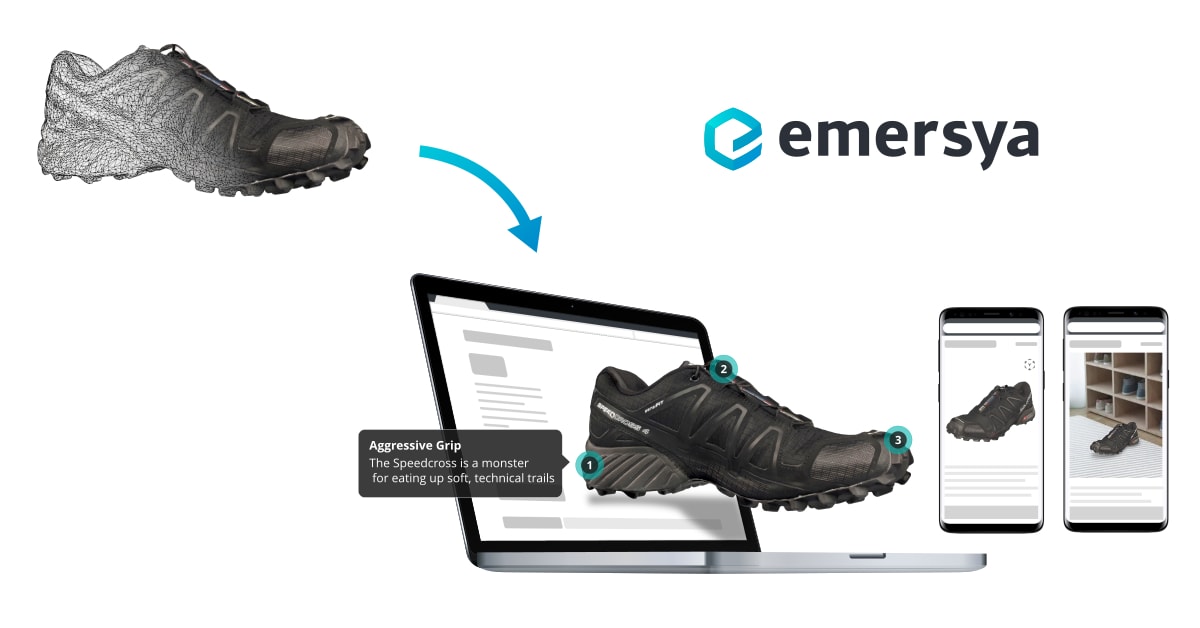
Grazie alla tecnologia nativa HTML5 e WebGL, il visualizzatore Emersya non richiede plug-in. Il design responsive garantisce che tutti i contenuti di prodotto siano visualizzabili e compatibili con tutti i dispositivi che gli acquirenti possono utilizzare. Inoltre, il 3D con accelerazione hardware basato sulla tecnologia WebGL assicura contenuti di prodotto di alta qualità.
Ci è bastato caricare il file nel visualizzatore e, grazie a Emersya, il nostro modello 3D può essere incorporato in qualsiasi pagina. Il processo è lo stesso utilizzato per incorporare un video tramite un semplice codice iframe. L’API avanzata consente di controllare il modello 3D direttamente dal nostro sito web e funziona su qualsiasi pagina web o piattaforma e-commerce CMS.
Provi di persona i modelli 3D incorporabili
La valutazione di PhotoRobot su Object Capture di Apple
In conclusione, abbiamo riscontrato alcuni problemi con Object Capture. Il primo, già citato, riguarda la capacità di scansionare superfici riflettenti. È possibile aggirarlo con la cross-polarizzazione, ma in seguito è necessario un editing manuale.
Tra le altre criticità riscontrate rientrano la gestione della trasparenza e la scansione di superfici lisce o uniformi. Al momento Object Capture non offre buoni risultati con i materiali trasparenti, né con oggetti privi di texture o di tratti distintivi, che rendono più difficile rilevarne la forma.
Riteniamo comunque che Apple ottenga risultati davvero notevoli con Object Capture e che la sua API si integri in modo fluido con il software PhotoRobot. Generare il modello 3D di alcuni oggetti può risultare impegnativo, ma nel complesso Object Capture è un'aggiunta preziosa in studio.
Soprattutto per alcuni prodotti, produce risultati di grande impatto senza bisogno di molta modifica o ritocco successivo. Con visualizzatori 3D come Emersya, inoltre, è semplice incorporare i modelli 3D nel proprio sito web o nelle piattaforme e-commerce basate su CMS.
Desidera approfondire il tema della modellazione e dell'hosting 3D?
Ci contatti oggi stesso o si iscriva qui sotto alla nostra Newsletter sulla fotografia professionale di prodotto. Ci trova anche su Facebook, LinkedIn e YouTube, per restare aggiornato su tutto ciò che accade nel settore e in PhotoRobot. Dalla creazione di modelli 3D con PhotoRobot alla produzione di qualsiasi contenuto di prodotto a 360° o in 3D, siamo al suo fianco.



