
Ontdek de standaard workflow van de PhotoRobot Controls App
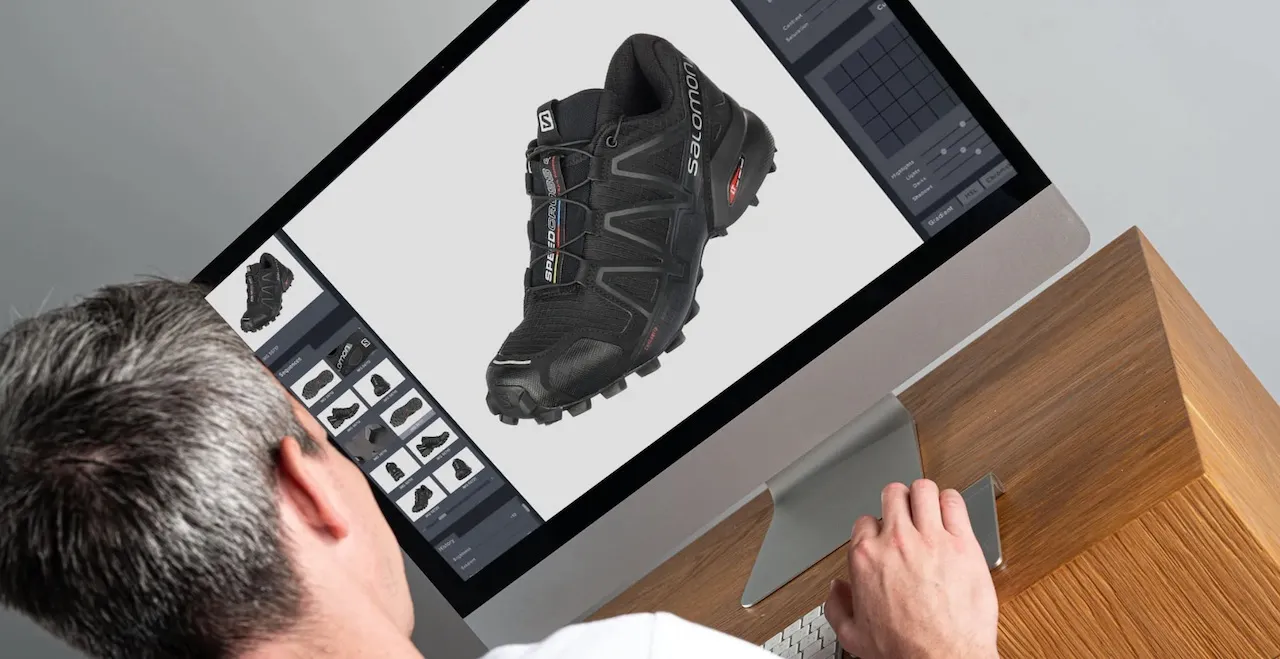
Maak een virtuele rondleiding door de standaard productieworkflow met PhotoRobot-hardware en _Controls-software in de studio.
Rondleiding door de workflow van de PhotoRobot _Controls App
Hoe ziet een standaard studioworkflow met geautomatiseerde PhotoRobot-fotografiesystemen en de Controls App eruit? Begin voor een goed begrip bij de basisopstelling van een studio met PhotoRobot.
- In de standaard workflow is barcodescannertechnologie geïntegreerd om items en presetcodes te scannen.
- Een CubiScan-dimensioneringssysteem weegt en meet items en maakt automatisch metadata aan.
- Met schapcodes kunt u items indelen in categorieën op basis van presets voor opname en nabewerking.
- PhotoRobot automatiseert het maken van opnamen (of het opnemen van video) via presets met één enkele opdracht.
- De automatische nabewerking vindt op de achtergrond plaats in de Cloud, zodat teams direct kunnen beginnen met het fotograferen van meer items.
- Optioneel is er ondersteuning voor handheldopnamen en detailopnamen met een iPhone, terwijl andere werkplekken tegelijkertijd in bedrijf zijn.
- Publicatie naar een wereldwijd CDN of via API-integratie gebeurt automatisch, zonder onderbreking van de productie.
Dit is mogelijk dankzij de softwarematige integratie van robots, camera’s, verlichting, computers, iPhones, nabewerking, beeldlevering en API-connectiviteit. Ontdek hieronder zelf elke fase van de workflow. Wij bieden een eenvoudige maar complete rondleiding door de standaardproductie in de PhotoRobot-studio.
1 - Selecteer een werkruimte in de software
De allereerste fase van een standaard PhotoRobot-workflow is het selecteren van een softwarewerkruimte in de Controls App.
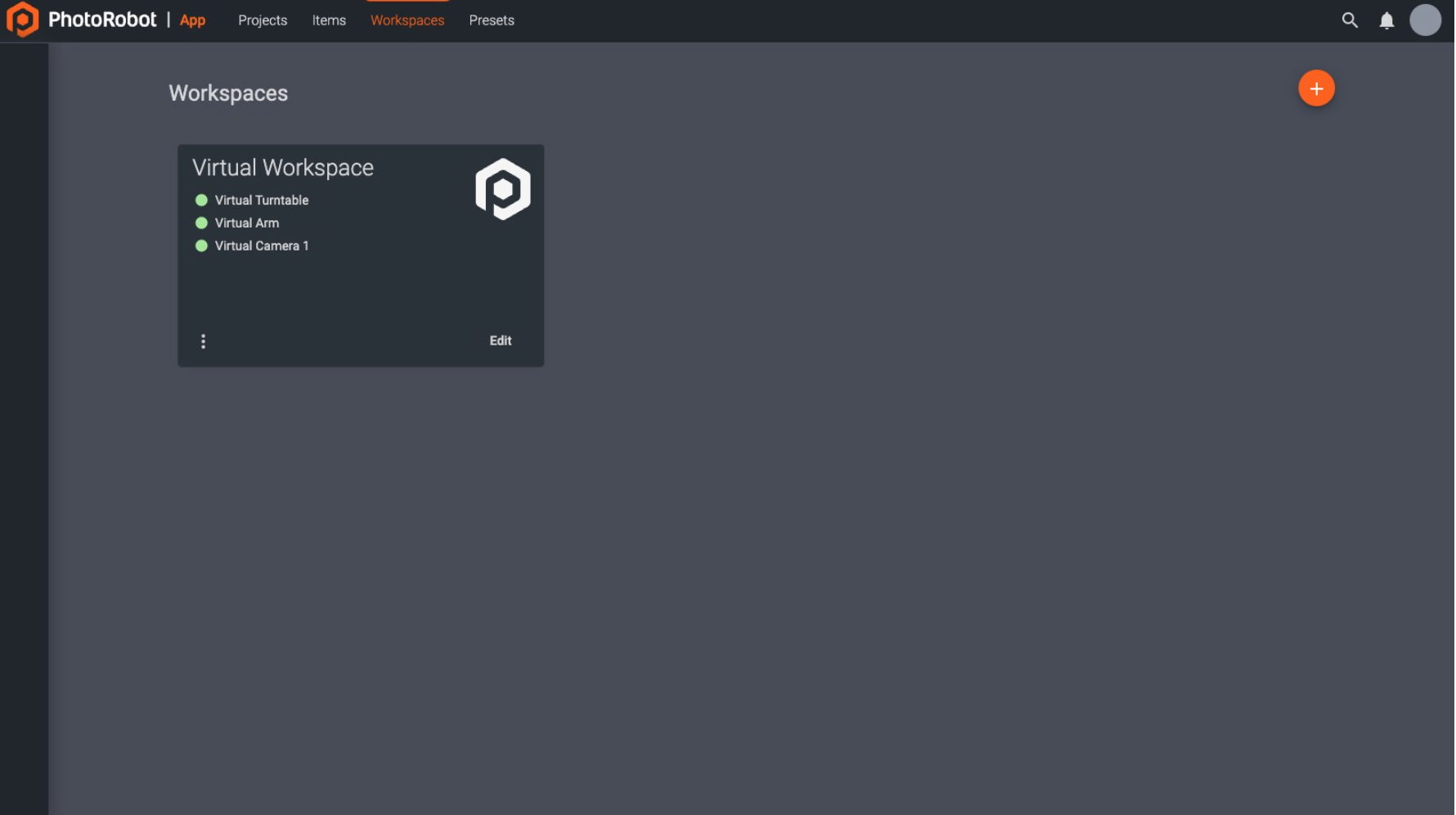
In de software zijn PhotoRobot Workspaces aanpasbare lijsten met hardware voor specifieke fotosessies. Onder meer laat de werkruimte de software weten welk systeem in gebruik is. Met het instellen van een werkruimte koppelt u de software aan het systeem, dat uit één of meerdere PhotoRobot-modules kan bestaan. Hieronder valt ook de aansluiting van camera’s, studioverlichting en andere fotografische accessoires.
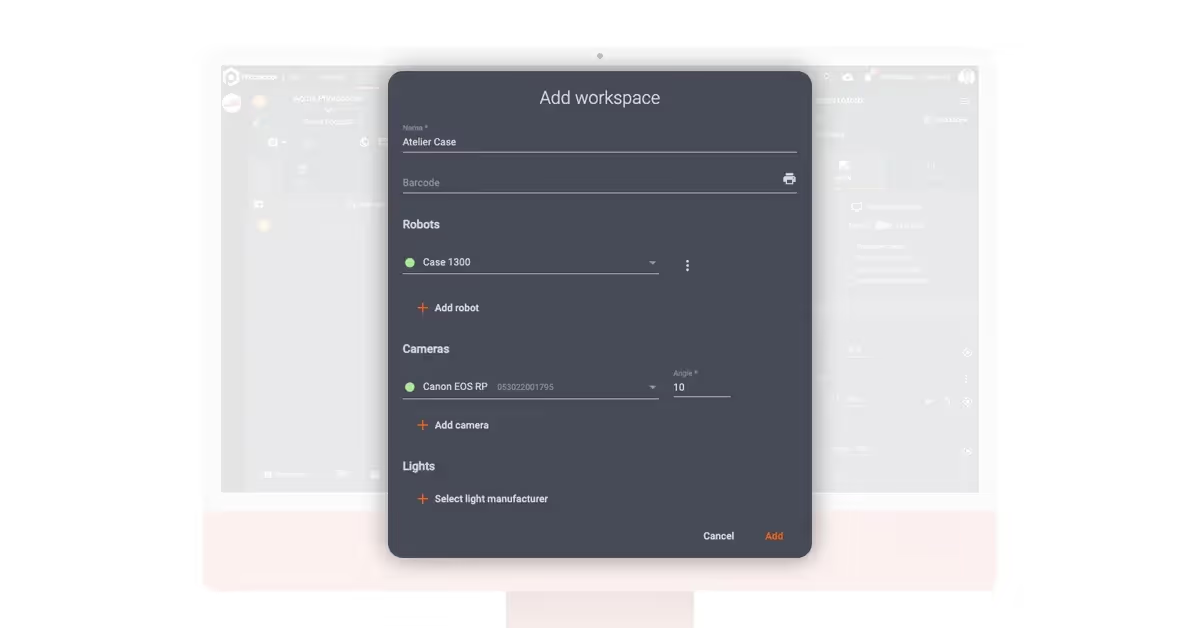
In de werkruimte configureert u robots, laserinstellingen, lichtinstellingen en opname-instellingen volledig. Bij een module met een Robotic Arm of een multicamerarig zijn de opname-instellingen voor alle hoeken echter volledig automatisch. Alle PhotoRobot-apparaten maken verbinding via hetzelfde LAN als de werkstationcomputer, terwijl de camera via USB op de computer wordt aangesloten. De apparaten communiceren en worden vervolgens geactiveerd via de softwarewerkruimte.
2 - Shootinglijst importeren
Na het configureren van de werkruimte is de tweede fase van een typische PhotoRobot-workflow het importeren van een shootinglijst.
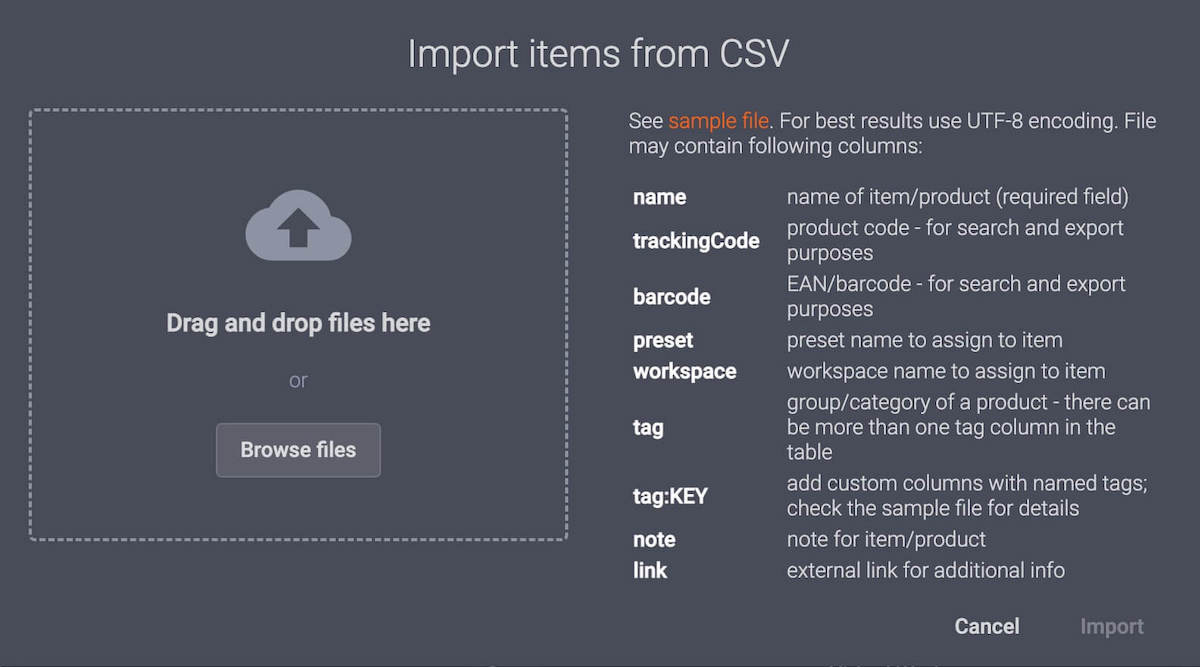
Dit gebeurt vaak via CSV-import. Met CSV-import kunnen PhotoRobot-operators in Excel een item met bijbehorende configuraties aanmaken en in het systeem importeren. U kunt echter ook eenvoudig barcodes scannen om de voorraad te valideren, producten te identificeren en items automatisch te ontvangen. In combinatie met CubiScan-dimensioneringssystemen kunnen teams vervolgens automatisch productgewichten en -afmetingen registreren en fotografiesequenties automatiseren. Daarbij komt het genereren van waardevolle data naast het productbeeld.
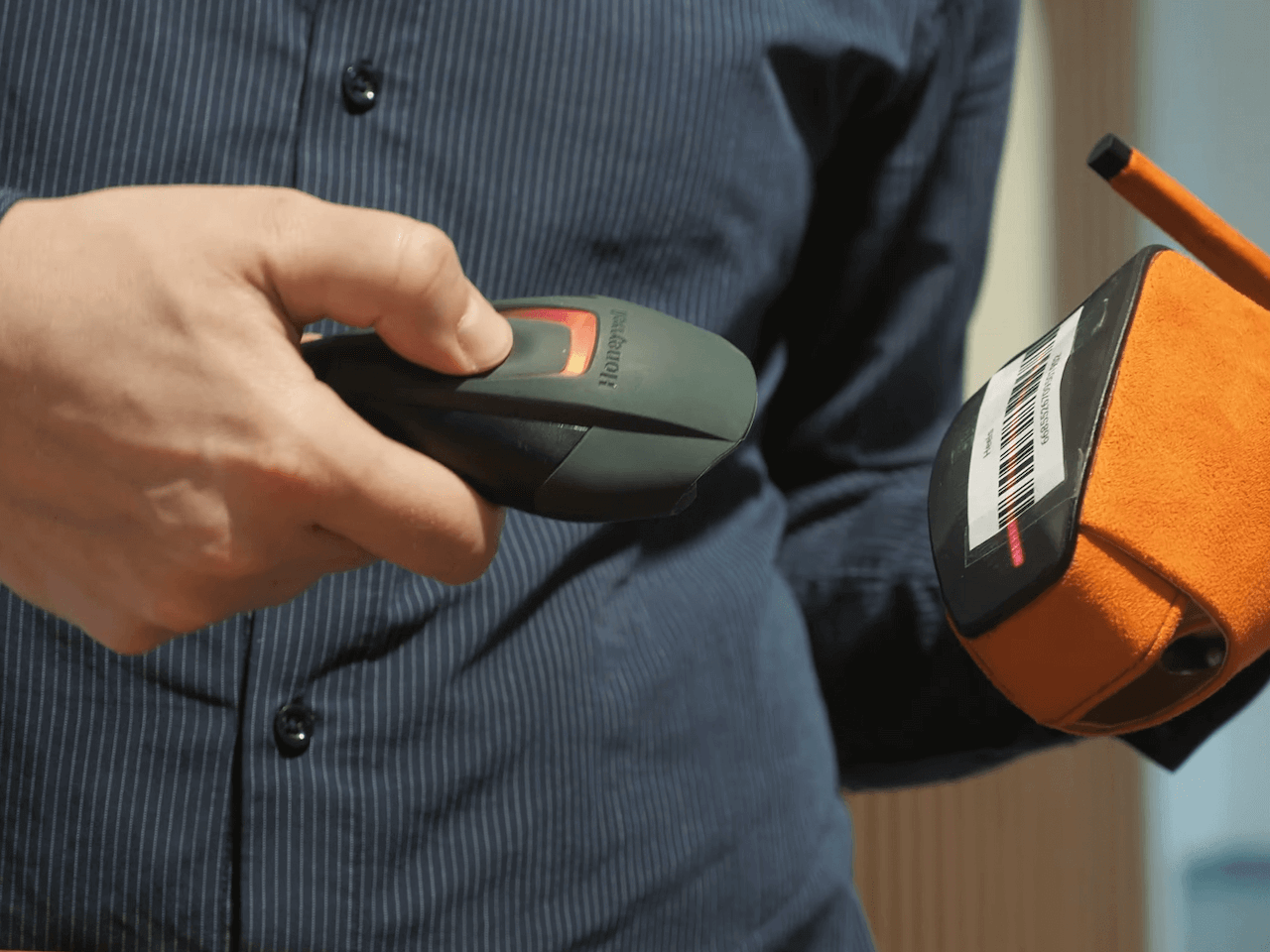
Het is ook een van de vele manieren waarop PhotoRobot de routines in de fotostudio vereenvoudigt en versnelt. Er is minder menselijke interactie met de werkstationcomputer en processen verlopen over het geheel sneller doordat er minder in de studio wordt rondgelopen. Shootinglijsten zijn bovendien volledig aanpasbaar in het systeem met configureerbare variabelen. Operators kunnen aan elk item namen, trackingcodes, barcodes, presets, werkruimtes, tags, schapcodes, notities en links toewijzen.
3 - Ontvangst van items bevestigen
Na het importeren van de shootinglijst is de volgende fase het bevestigen van de ontvangst van de items in de studio.
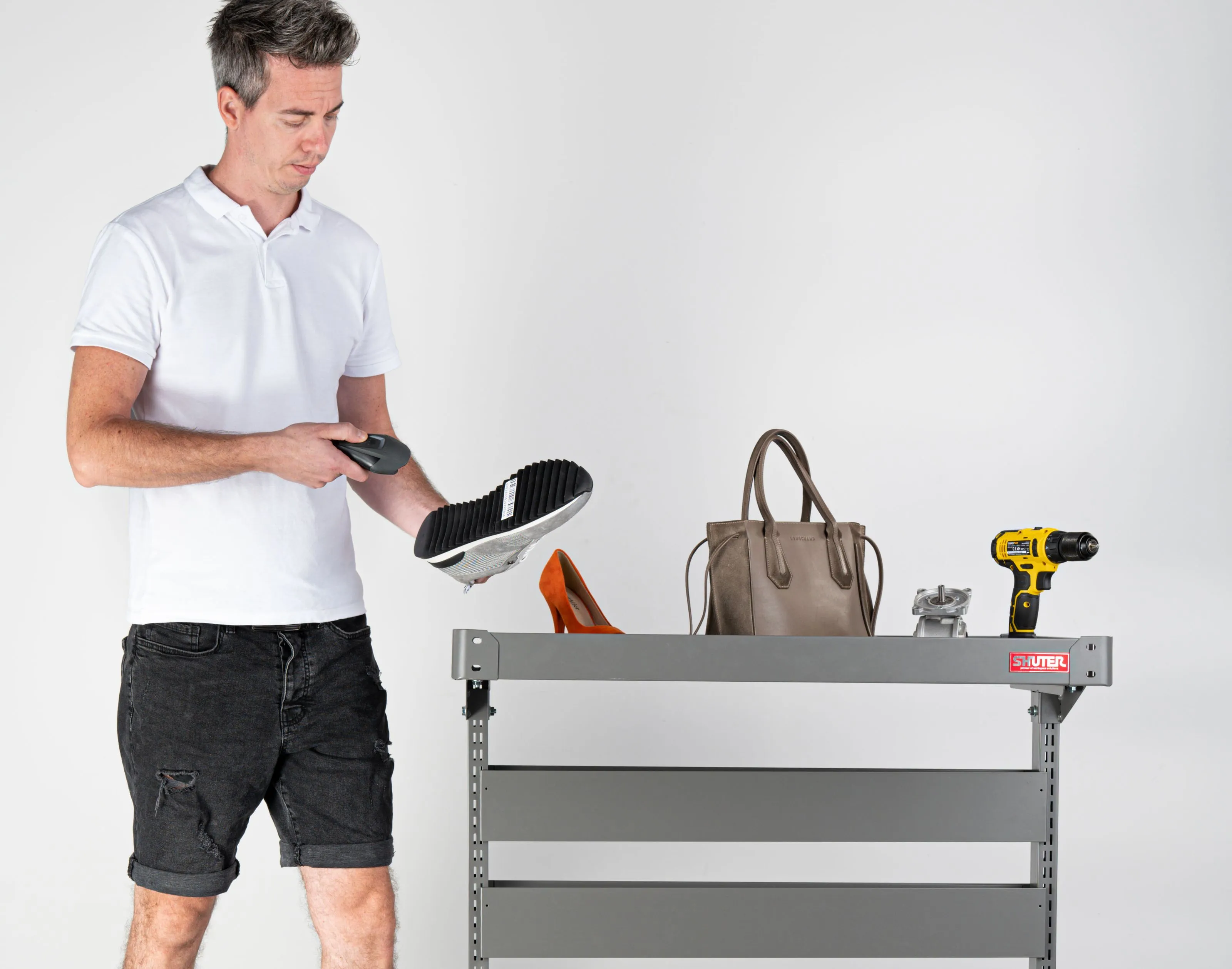
Dit gebeurt vlak voor het wegen en opmeten van items. Het proces bestaat alleen uit het naar een robotwerkstation in de buurt brengen van de items en het vervolgens scannen van barcodes om de ontvangst van items te bevestigen. Het systeem markeert het item automatisch als aanwezig in de studio, met directe validatie na het scannen van de barcode. Hebben items geen barcode, dan kunt u ook unieke barcodes voor verschillende items genereren en afdrukken.
Daarnaast kan fotostudiosoftware met wizardbegeleiding dit hele proces voor operators van de productielijn nog verder vereenvoudigen. Er kunnen instructies per item worden gegeven, van ontvangst in het systeem tot meten, voorbereiding, opname en retournering van het item. Zo kan elke medewerker, ook met minimale training, productieworkflows snel nabootsen.
4 - Items wegen en opmeten met CubiScan
De vierde fase van de standaard productieworkflow omvat het gebruik van een CubiScan-dimensioneringssysteem.
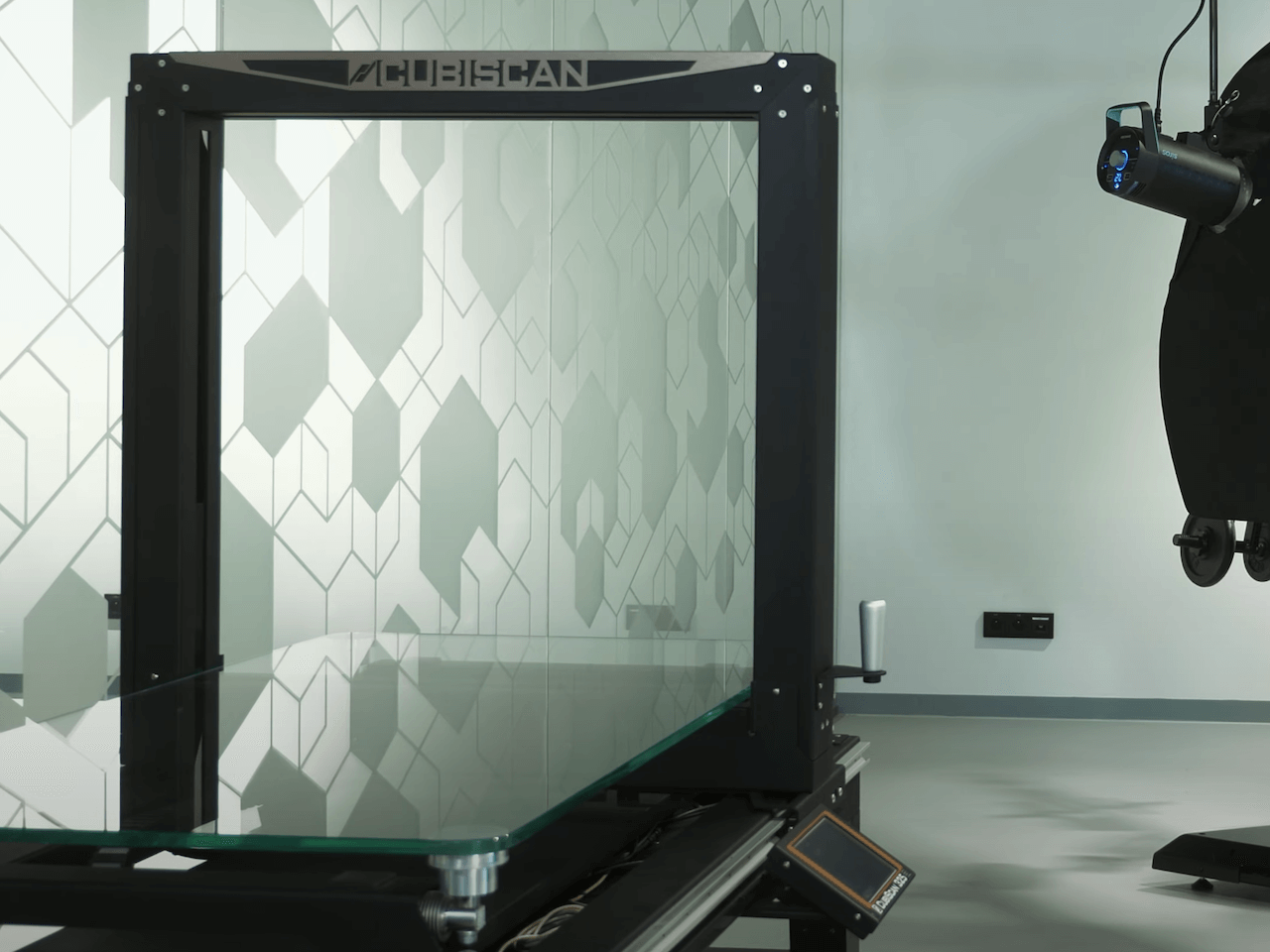
CubiScan is een optioneel apparaat in de studio met PhotoRobot-systemen, maar het gebruik ervan maakt een hogere mate van automatisering en productiviteit mogelijk. Het apparaat wordt veel gebruikt om automatisering in te voeren in verzend- en ontvangstlijnen. Het weegt en meet items op (in metrische of imperiale eenheden) en genereert automatisch waardevolle gegevens voor elk item.
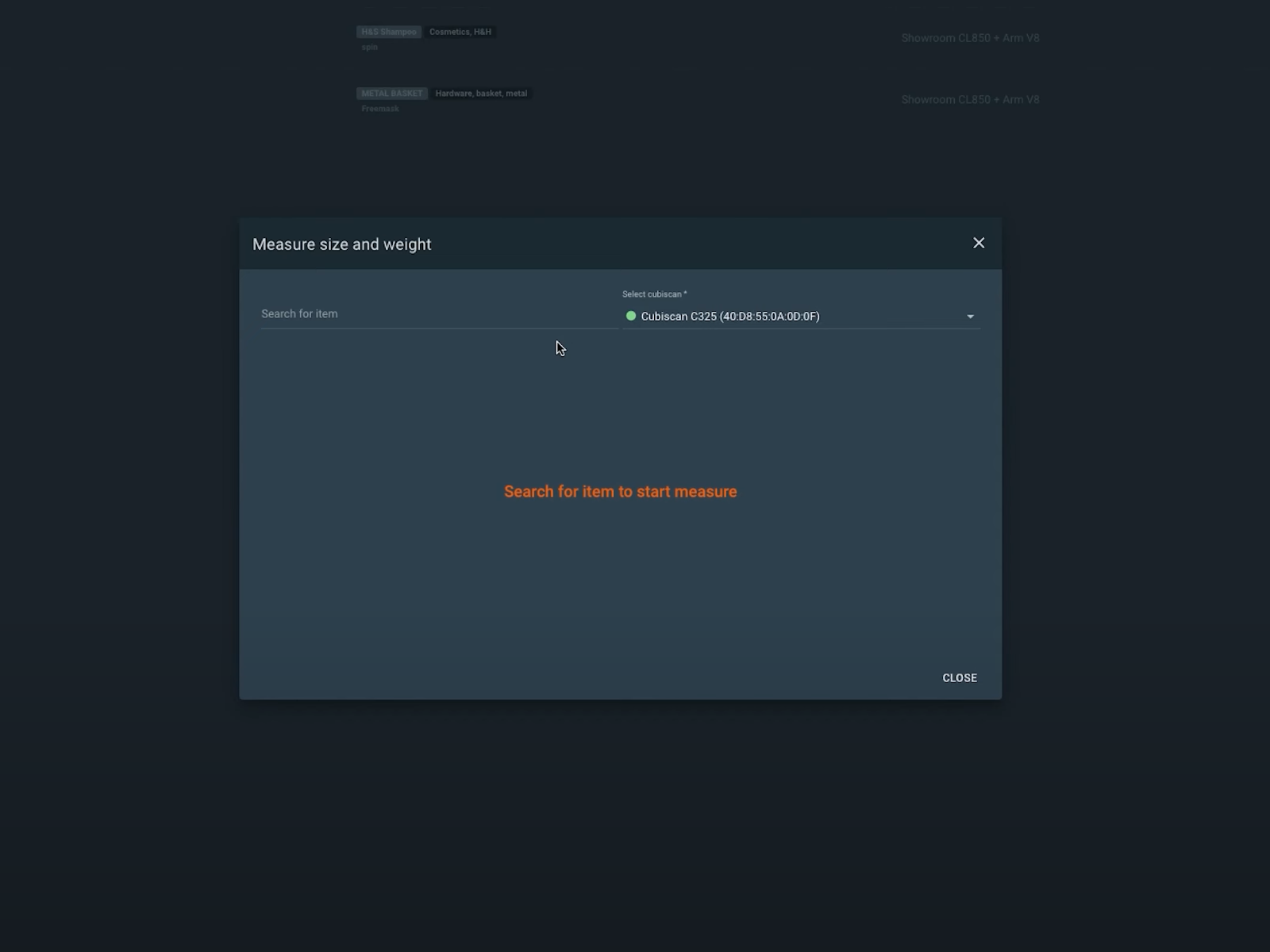
Dit maakt het geautomatiseerd fotograferen van items op basis van hun specifieke afmetingen en maten mogelijk. De gegevens dienen er ook voor om de hoogte van de Robot Arm automatisch op het midden van het object af te stellen voordat de robotgestuurde opname begint. Bovendien staat alle informatie direct in een database voor het geautomatiseerd publiceren van productgegevens samen met beeldmateriaal.
5 - Items sorteren naar softwareschappen met presets
Zodra het ontvangen, wegen en opmeten van items is voltooid, volgt als volgende fase het sorteren van items in categorieën met behulp van schapcodes.
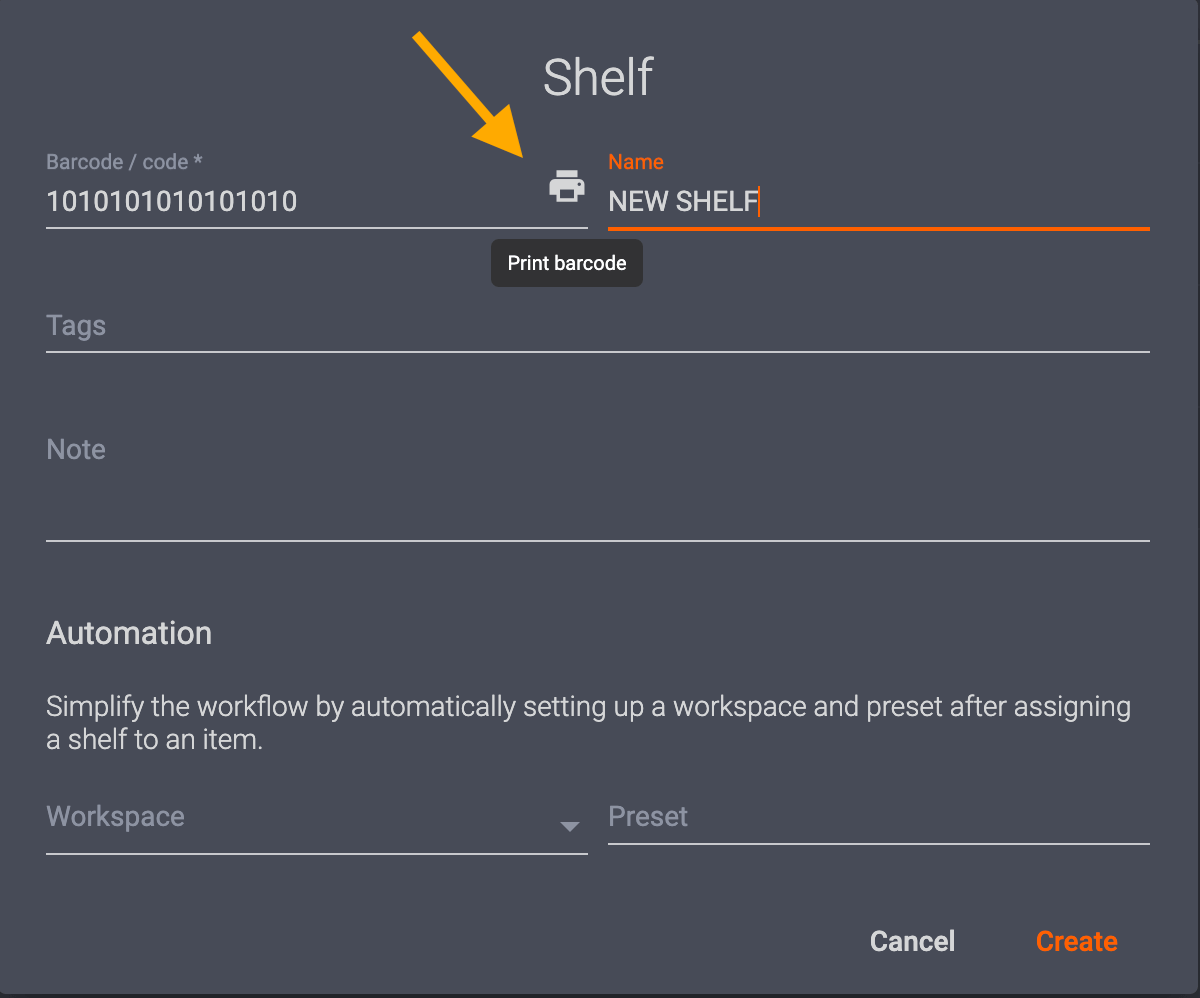
Schapcodes zijn een manier om configureerbare fotoshootinstellingen en presets voor vergelijkbare typen items in het systeem op te slaan. De itemcategorieën kunnen onder meer kleur, transparantie, grootte en veel andere fotografische eigenschappen omvatten. Vervolgens kunt u unieke schapcodes afdrukken om items in het systeem te sorteren op hun presets voor geautomatiseerde fotografie en nabewerking. U hoeft alleen eerst de barcode van een item te scannen en daarna de bijbehorende schapcode om de instellingen toe te wijzen.
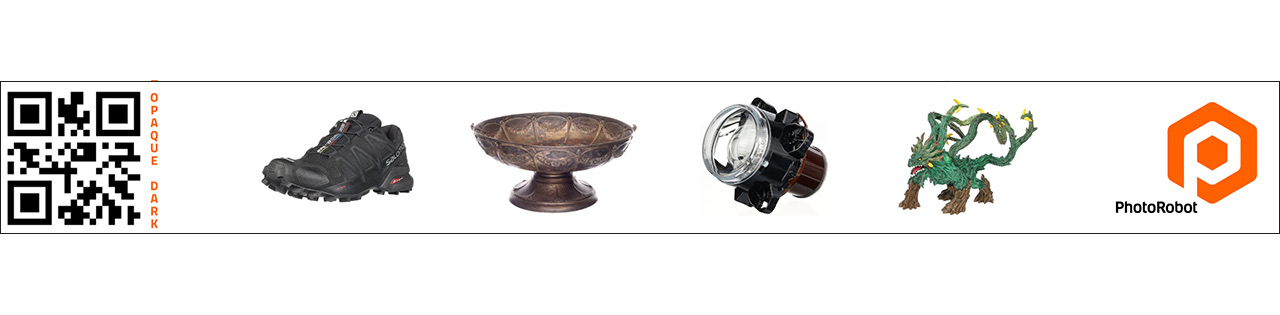
Zo kunnen studio’s schapcodes aanbrengen op rekken, karretjes of overal in de buurt waar zij items voorbereiden voor fotografie. Hoe dichter bij het robotwerkstation, hoe sneller de productielijn wordt. Studio’s gebruiken schapcodes vaak om items te sorteren op stijlgidsen, diverse presets, objectstyling, beeldoverlay en meer. Elke schapcode is volledig aanpasbaar, dus het hangt alleen af van de soorten producten die u fotografeert.
6 - Het item identificeren voor robotgestuurde opname
Na het sorteren van producten hoeft u voor het identificeren van een item dat klaar is voor fotografie alleen de barcode te scannen.
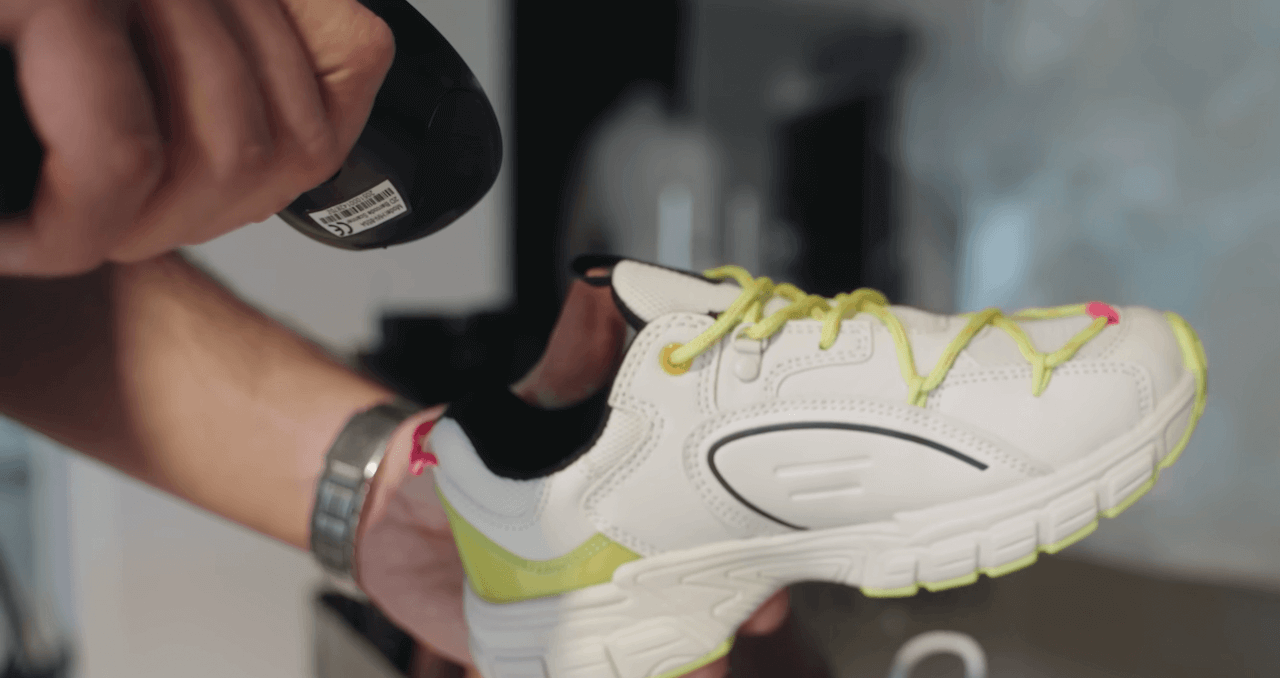
Hierdoor krijgt het systeem automatisch de instructies voor de robotgestuurde opname en nabewerking van het item. Dit kunnen alle presets binnen de schapcode van het item zijn, bijvoorbeeld voor camera- en lichtinstellingen, en ook welke outputs moeten worden opgenomen. Presets kunnen bijvoorbeeld instructies bevatten voor het systeem om specifieke 2D-beelden te extraheren tegelijk met een 360-spin.
Ook kunnen er stappen in staan voor de robotgestuurde opname van meerdere elevaties rondom het object voor een 3D-spin of 3D-modelfotografie. Met deze instructies hoeft u het item alleen nog op de draaitafel te plaatsen. Daarna neemt de automatisering de volledige fotoshoot en postproductie over.
7 - Het object positioneren op de 360-draaitafel
Vervolgens is het positioneren van objecten voor fotografie en het uitlijnen van de draaitafel met de Robot Arm eenvoudig dankzij lasergeleide objectpositionering.
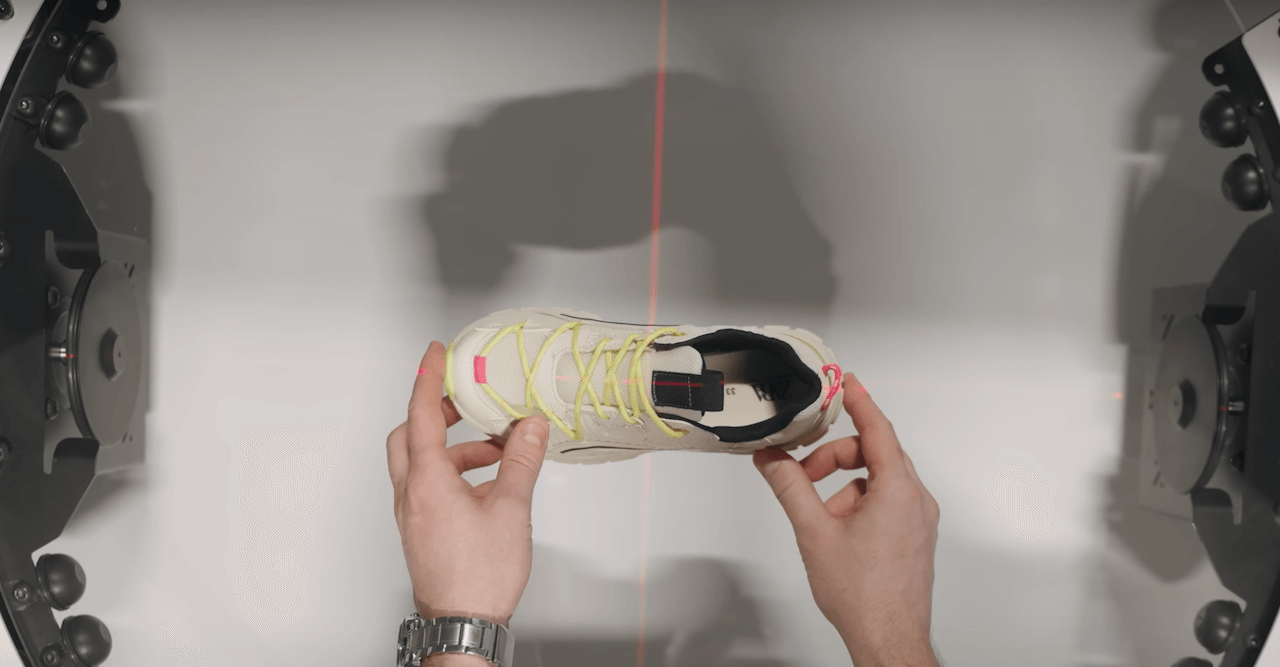
PhotoRobot 360-draaitafels en Robot Arms beschikken over laserpositioneringssystemen voor het snel uitlijnen van machines en objecten. Deze stroomlijnen het positioneren van objecten en zorgen ervoor dat de robotarm en de 360-draaitafel perfect zijn uitgelijnd. De lasers projecteren een kruislaser om items snel in het midden van het plateau van de draaitafel te plaatsen voor fotografie. Zodra de fotosequentie begint, schakelen de lasers bovendien automatisch uit.
Deze systemen voor objectpositionering zijn vooral nuttig voor het automatiseren van 360°-productfotografie. Nauwkeurigheid is cruciaal voor een betrouwbare automatisering en om nabewerking achteraf te beperken of overbodig te maken.
8 - Opname van het object automatiseren
Voor het starten van de opname volstaat het scannen van een barcode, één klik of een druk op de spatiebalk.
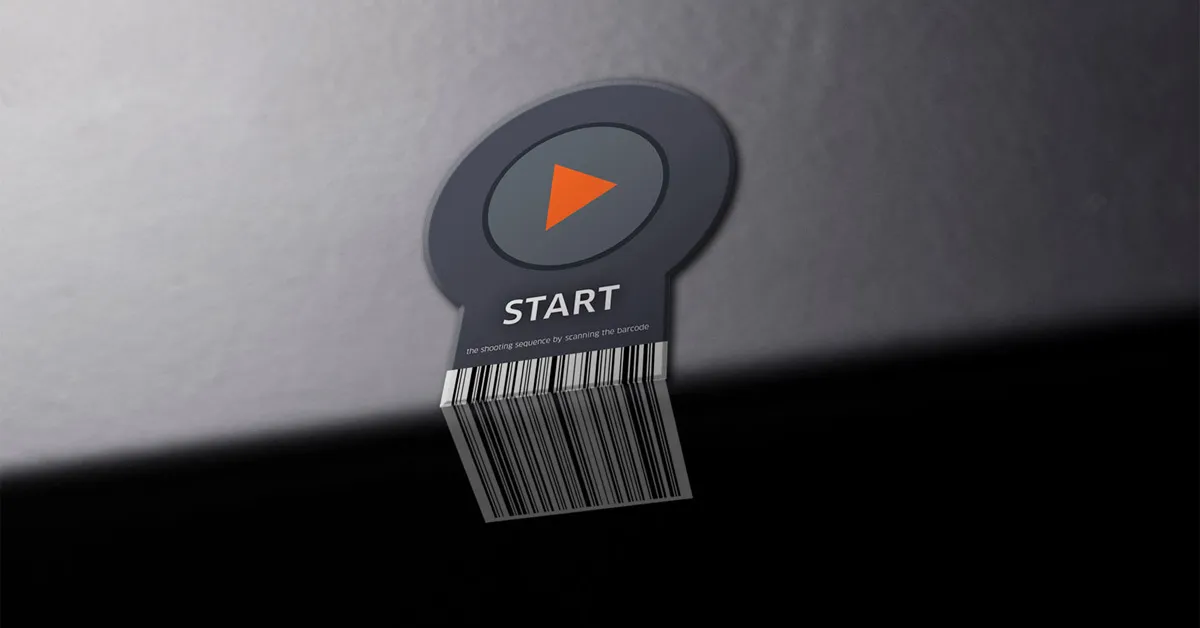
Meestal is er op het robotwerkstation een startbarcode aanwezig om de gerobotiseerde opnamereeks direct na het positioneren van het product te starten. Anders start de operator de opname op de computer van het werkstation. Het starten van de reeks schakelt vervolgens het laserpositioneringssysteem uit en activeert de automatische verticale afstelling van de camera. Het horizontale vlak van de camera wordt uitgelijnd op het exacte midden van de hoogte van het object. Ook dit gebeurt volledig automatisch, op basis van de eerdere metingen van de objectafmetingen door CubiScan.
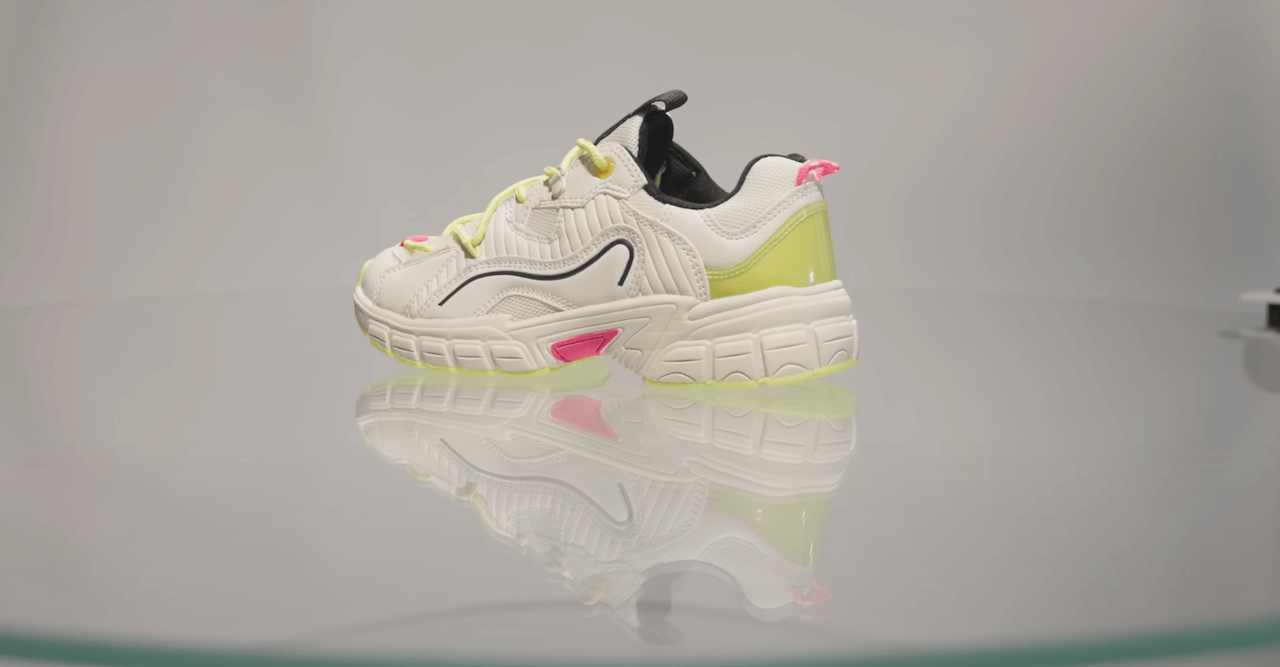
Na het afstellen van de camera worden de studioverlichting, de robotprocessen en de opname-instellingen automatisch geactiveerd. Hierbij volgt het systeem de vooraf ingestelde opdrachten. De presets geven onder meer de opdracht aan de draaitafel om te gaan draaien en activeren de externe opname synchroon met krachtige flitsers. Alle camera-instellingen volgen de presets, terwijl de flitsers bovendien bewegingsonscherpte kunnen voorkomen. Dankzij het voorkomen van bewegingsonscherpte kunnen 360°-spins snel worden opgenomen, zonder dat de draaitafel hoeft te stoppen.
Ondertussen kan de robotarm langs een verticale as bewegen om meerdere rijen op verschillende hoogtes automatisch vast te leggen. Zo ontstaan 3D-spins met meerdere rijen en kunnen 3D-objectmodellen snel worden gegenereerd. Bij het opnemen van 360°-productvideo kan ook de camerabeweging worden geautomatiseerd met vooraf programmeerbare tijdlijnen. De tijdlijnen combineren de rotatie van het object met de zwenkbeweging van de camera om bijvoorbeeld een flying-camera-effect te creëren, met snelle of langzame sequenties.
9 - Verwerking in de cloud zonder tussenkomst
Na een opnamereeks gaan de lasers weer aan en start de nabewerking in de cloud automatisch op de achtergrond, zonder tussenkomst.
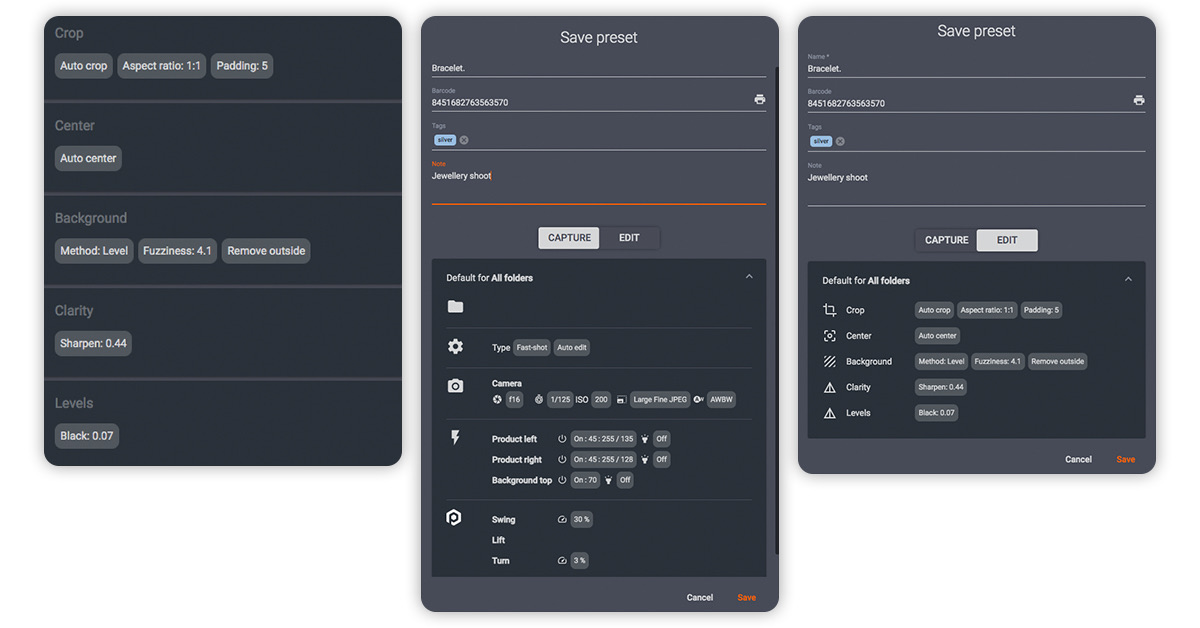
Nabewerking in de cloud maakt de lokale computer vrij, zodat u meteen een nieuwe opname kunt starten. De originele beelden worden automatisch geback-upt, terwijl achtergrondverwijdering en beeldoptimalisaties volgens presets verlopen. De presets geven de software de opdracht om bestanden lokaal in een gedeelde map op te slaan of automatisch naar de cloud te uploaden. Presets kunnen bestanden ook direct na de opname publiceren naar PhotoRobot Cloud of via API naar exportfeeds voor e-commerce.
Zo is er uiterst weinig tot geen menselijke input nodig. De volgende productworkflow kan starten zodra een opnamereeks is voltooid. Operators kunnen het volgende object op de draaitafel plaatsen of, indien nodig, daarna handmatige opnamen en detailopnamen maken.
10 - Volgende productworkflow starten
Terwijl de nabewerking op de achtergrond plaatsvindt, kunnen operators direct beginnen met de volgende productworkflow.
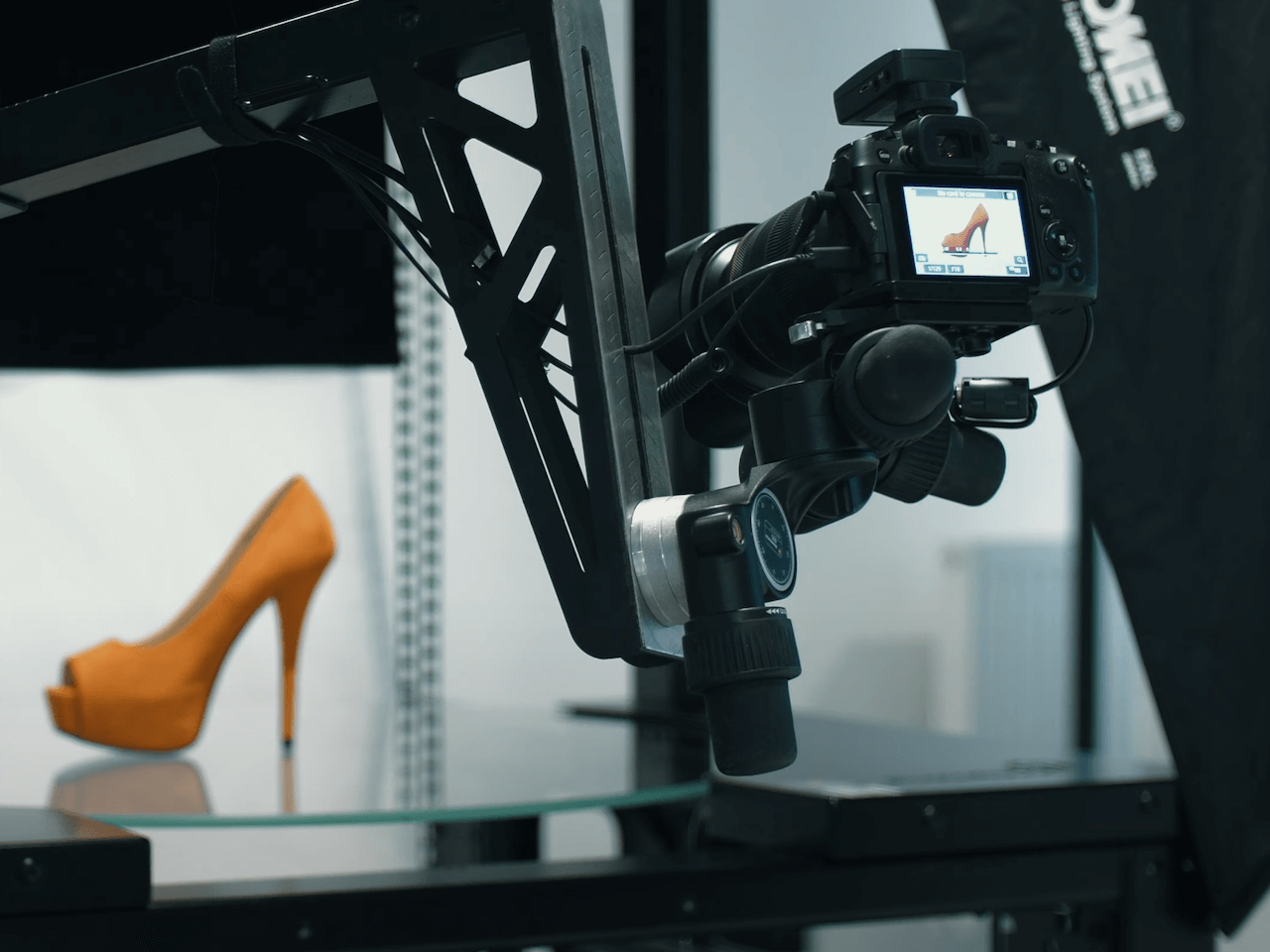
De lasers op de draaitafel en de robotarm gaan automatisch weer aan, waardoor het positioneren van objecten snel en reproduceerbaar verloopt. Tegelijkertijd is voor het herhalen van de workflow slechts het snel scannen van schapcodes, product-SKU’s en de startbarcode nodig. De gerobotiseerde opname verloopt opnieuw automatisch, op basis van de metingen van CubiScan van het geïdentificeerde object en de presets voor opname en nabewerking.
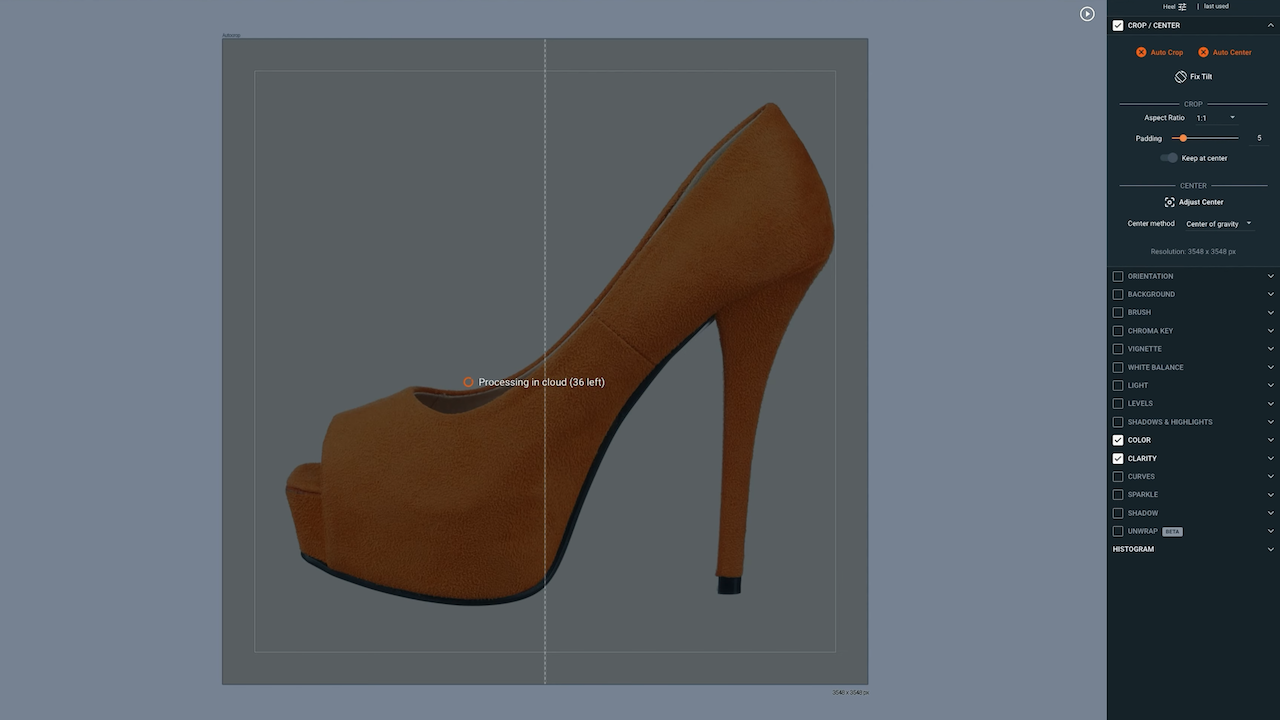
Ondertussen worden de beelden van het eerste product nabewerkt en zijn ze vaak binnen een minuut na de opname klaar om op het web te publiceren. Dit omvat meerdere outputs tegelijk: 360°-spins, 2D-stilstaande beelden, 3D-spins, 3D-modellen en 360°-productvideo. Ook is er automatische bestandsbenaming en zijn er talrijke presets voor digital asset management voor een soepele levering.
In sommige gevallen kunnen productielijnen ook productfoto’s met de iPhone maken wanneer PhotoRobot Touch in de workflow wordt gebruikt. Deze foto’s en andere handmatige opnamen worden rechtstreeks in het systeem geïmporteerd voor automatische nabewerking en publicatie samen met andere assets.
11 - 500 of meer items per shift vastleggen
Als elk werkstation een productietijd van circa 1 minuut per product haalt, komt dat neer op bijna 500 items per shift van 8 uur.
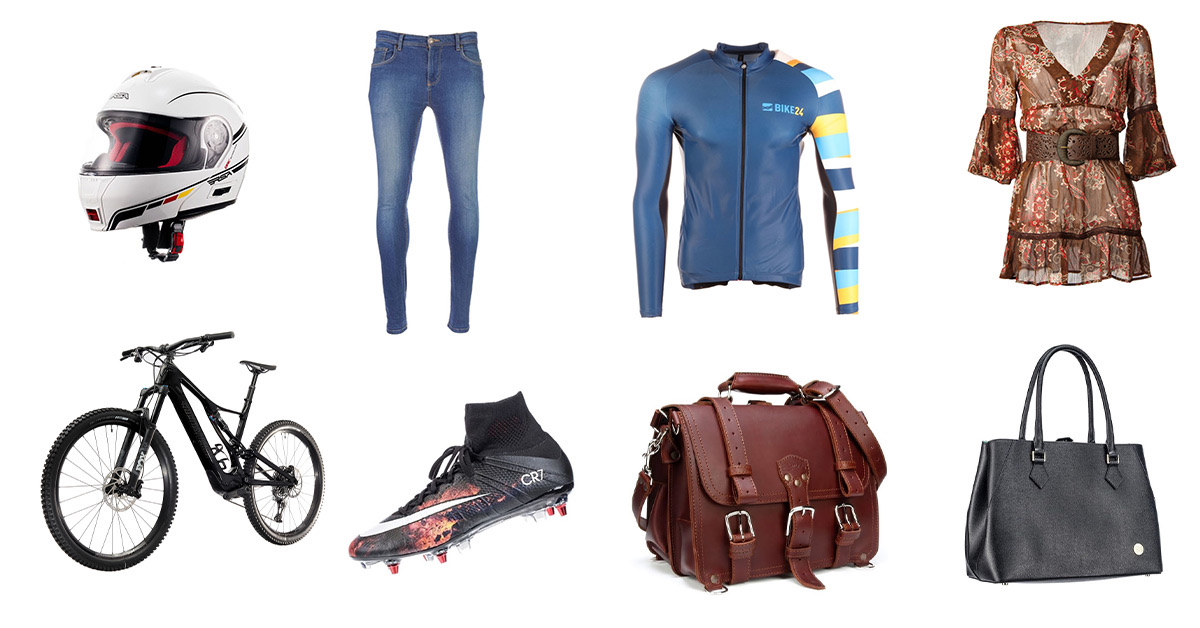
Dat omvat complete sets van automatisch nabewerkte output: productafbeeldingsgalerijen, packshotfotografie en 360°-beelden. In één shift kunt u duizenden assets produceren, zelfs in gewone magazijnomgevingen zonder klimaatbeheersing. Stelt u zich nu een grote productiehal voor met 60 of meer robotwerkstations. Deze passen in een ruimte van ongeveer 25.000 vierkante meter. Het is ook mogelijk om al deze systemen aan elkaar te koppelen en vanuit één software-interface te bedienen.
Als één werkstation 500 items per shift van 8 uur fotografeert, komt dat neer op een doorvoer van circa 30.000 items per shift met 60 of meer machines. Bij twee shifts van 8 uur zijn dat ruim 60.000 gefotografeerde items per dag. De output is vaak direct geschikt voor het web, zodat het merendeel van de beelden meteen kan worden gepubliceerd. Natuurlijk verloopt de productie niet altijd voor 100% volgens plan, maar klanten van PhotoRobot hebben uit eerste hand ervaring met het behalen van output op dergelijke volumes. Stelt u zich voor dat u dagelijks 40.000 modeartikelen fotografeert. Dat is de capaciteit van een studio op basis van PhotoRobot.
12 - Items retourneren met softwarewizards
Aan het einde van de shift begeleiden softwarewizards de operators van de productielijn stap voor stap bij het retourneren van de producten van de opnamelijst.
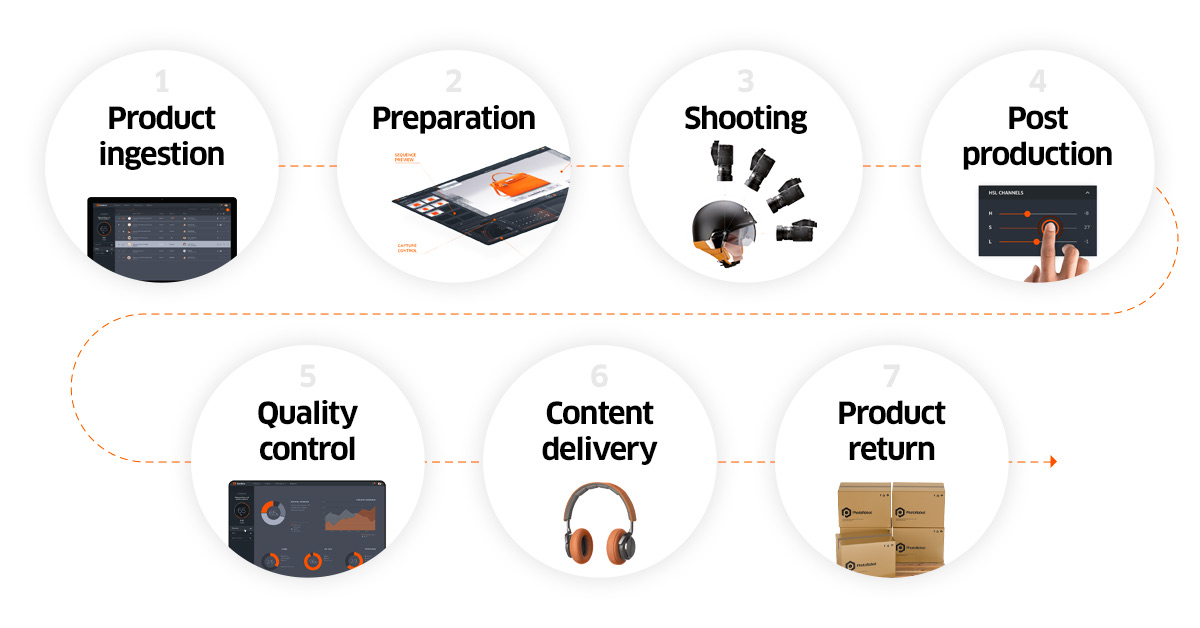
Het proces verloopt even soepel als de productinname en maakt gebruik van barcodescanners om elk geretourneerd product te bevestigen. Door het item uit te scannen wordt de retournering automatisch in het systeem bevestigd en wordt tevens een afleverbon voor de klant gegenereerd. Zo verlaat 100% van de items de studio met 100% van de foto’s van elk item.
Slimme workflowsoftware voor fotografie, voor elk bedrijf
PhotoRobot _Controls App biedt klanten direct na de productie toegang tot de nieuwste innovaties. Ontgrendel dankzij de voortdurende ontwikkeling de nieuwste functies en fixes, waarbij elke update het volledige PhotoRobot-ecosysteem ondersteunt. De unieke ervaring van elke individuele klant helpt de software uit te bouwen tot een platform dat aan ieders behoeften voldoet. Tegelijkertijd blijft de flexibiliteit behouden om specifieke wensen voor de fotografie van elk bedrijf te ondersteunen.
Wilt u de studio op basis van PhotoRobot live en in persoon zien? Lees meer over PhotoRobot, waaronder hoe u een demo op maat boekt rond de workflow van uw bedrijf, in onze PhotoRobot-onboardingvideo’s.



