PhotoRobot Controls App - Wizard mode en Kiosk mode
Deze gebruikershandleiding biedt technische instructies voor de configuratie van operatorstappen en hun gebruik in de PhotoRobot Wizard-modus. In de PhotoRobot Controls App (verder aangeduid als “CAPP”) maakt de Wizard-modus gebruik van een reeks wizardstappen om gebruikers door verschillende taken te leiden. Deze stappen zijn gedefinieerd in een JavaScript-achtig taalformaat en kunnen door PhotoRobot-consultants worden gescript voor aangepaste functionaliteit. Gebruikers kunnen ook basisfunctionaliteiten scripten voor initiële experimenten of eenvoudige opstellingen.
Let op: De volgende informatie bevat technische instructies voor het maken van scripts voor eigen wizards en de bijbehorende operatorstappen. Daarbij komt ook aan bod hoe u wizards na het aanmaken opent en start als vereenvoudigde gebruikersinterface in Kiosk mode in CAPP. Voor informatie over de algemene werking en het eerste gebruik van CAPP raadpleegt u de PhotoRobot Getting Started User Manual.
1 - Overzicht van PhotoRobot Wizard mode
Met PhotoRobot Wizard mode kunnen gebruikers een configuratie van een reeks stappen aanmaken die een operator later volgt om een product vast te leggen. Nadat u een wizard hebt geconfigureerd, kunt u PhotoRobot bedienen in Kiosk mode, een uiterst vereenvoudigde gebruikersinterface.
Wizard mode en Kiosk mode ondersteunen bedrijven die complexe instellingen op de achtergrond willen houden, zodat de bediening van de machine vrijwel foutloos verloopt. Ze bieden operators een zeer gebruiksvriendelijk alternatief voor de traditionele bedieningsinterface.
In de meeste gevallen worden beide modi ingesteld tijdens de installatie van de machine of aangepast door een fotograaf of studiomanager. Zo profiteert u van vooraf geprogrammeerde automatiseringen, waaronder presets en wizards die voor machineoperators op de achtergrond blijven.
2 - Overzicht van Kiosk mode
In de praktijk vergrendelt Kiosk mode de gebruikersinterface, zodat de gebruiker alleen ziet waartoe de beheerder uitdrukkelijk toegang geeft. Een gebruiker in Kiosk mode kan bijvoorbeeld doorgaans alleen een foto maken en doorgaan naar de volgende stap.
De stappen die de operator volgt, zijn afhankelijk van de wizard die in gebruik is. Tegelijkertijd heeft de operator geen toegang tot instelbare parameters en hoeft hij of zij zich er ook geen zorgen over te maken. Dit verkort de leercurve en de inwerktijd aanzienlijk.
U kunt de bediening van de machine zelfs terugbrengen tot alleen een startknop of een snelle scan van een barcode. Zo kunnen studio’s magazijnmedewerkers inzetten met zeer weinig training, bijvoorbeeld externe krachten, freelancers en stagiairs.
3 - Toegang tot PhotoRobot Wizard mode
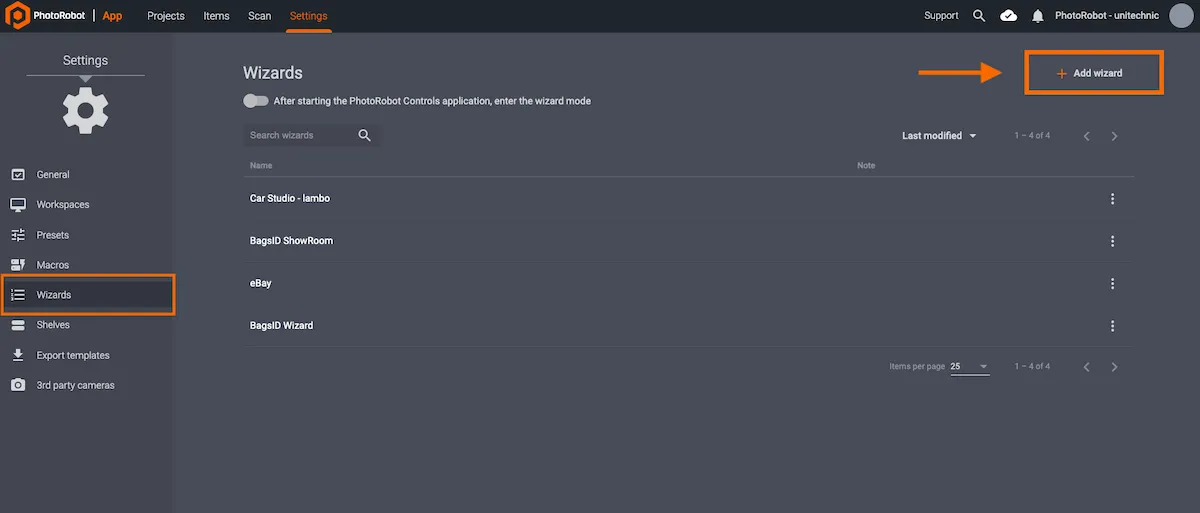
Om Wizard mode te openen, gaat u in de lokale app naar het menu Settings. Hier kunnen gebruikers Wizards laden via het menu aan de linkerkant of een nieuwe wizard aanmaken met Add Wizard rechtsboven in de interface:
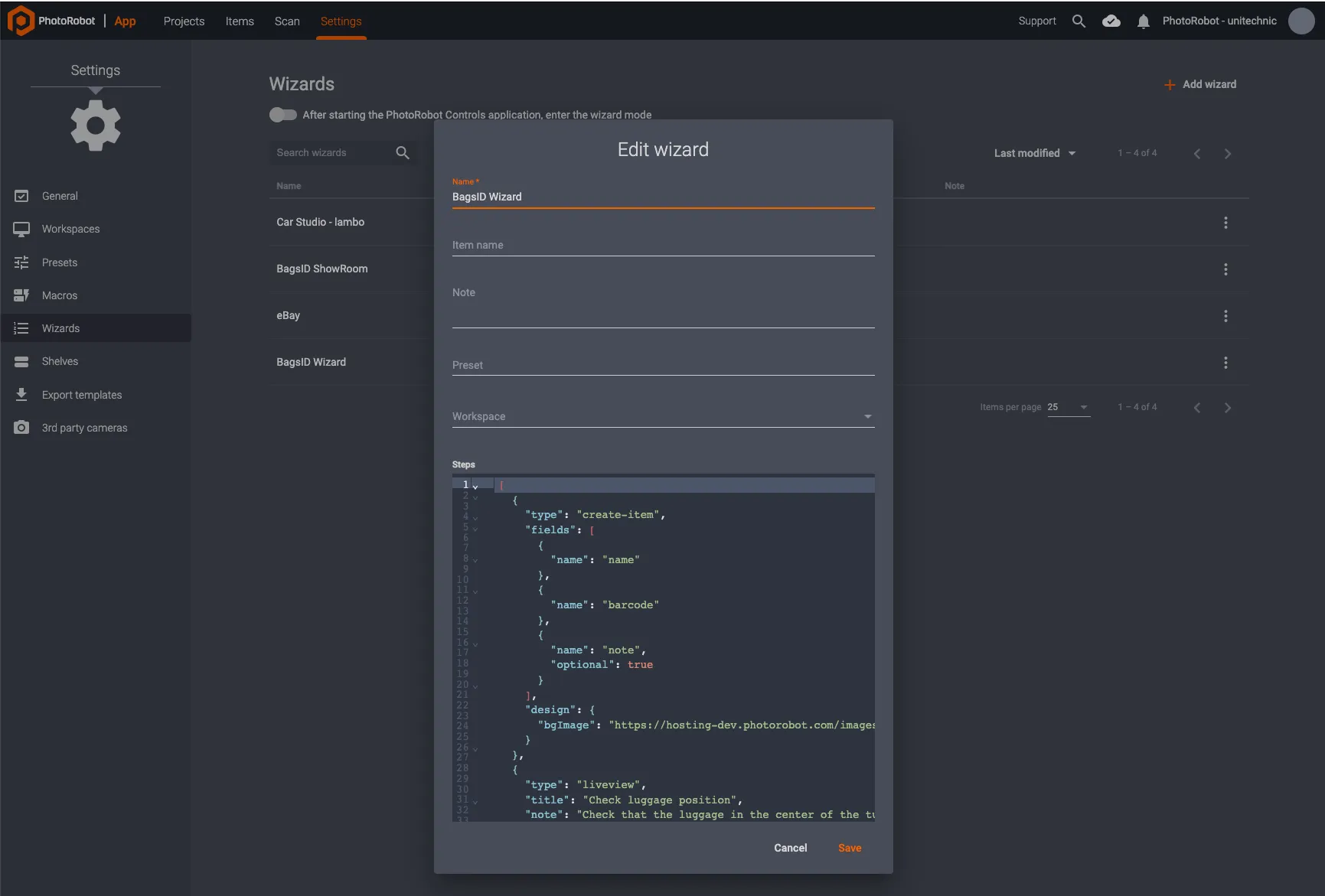
De opties voor het aanmaken, bewerken of aanpassen van een wizard omvatten Wizard name, Item name, Notes, Presets, Workspace en Wizard steps:
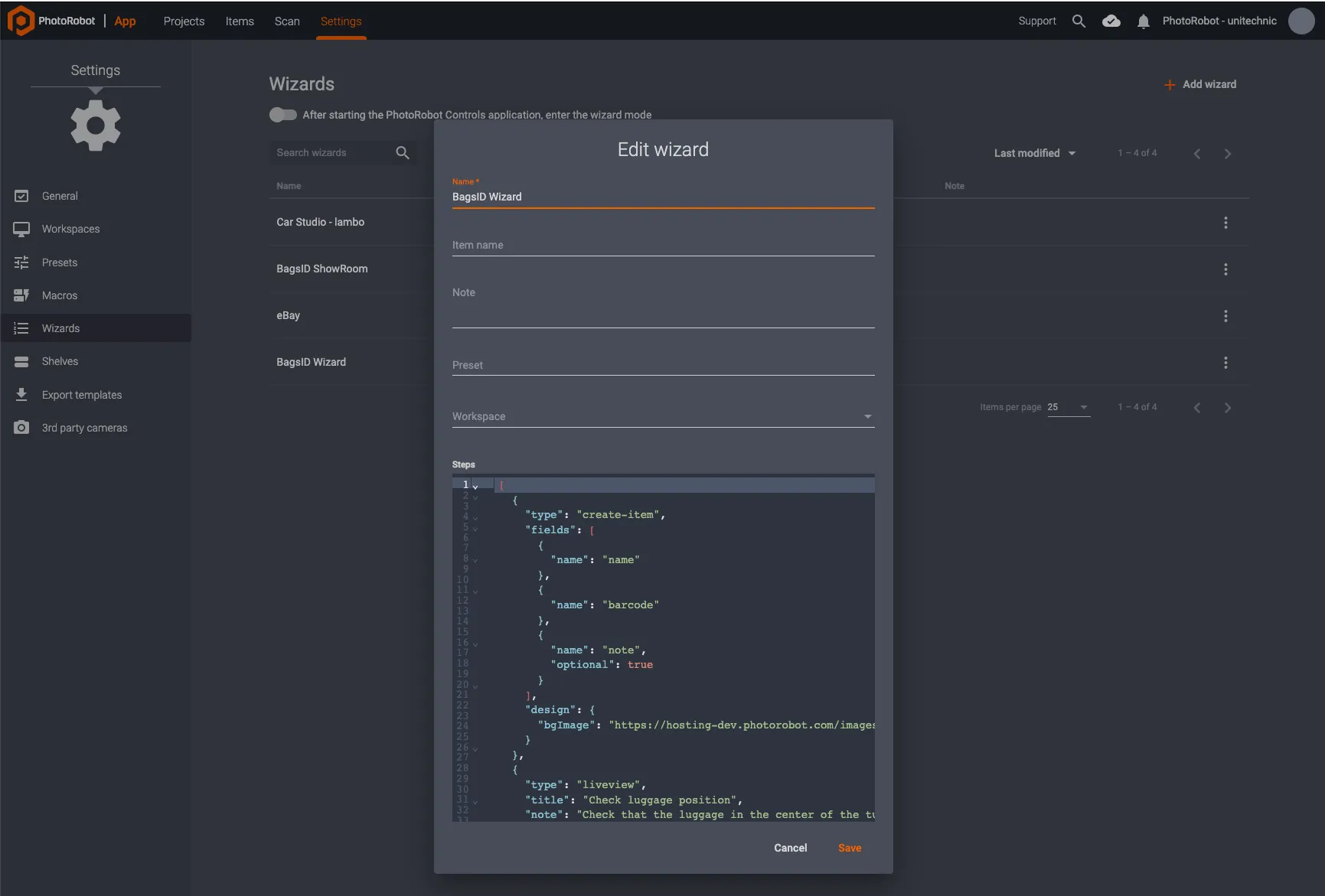
Let op: Om een wizard te kunnen starten, moet deze geldige presets, alle workspaceconfiguraties en vooral het juiste aantal en de juiste namen van mappen bevatten. Elk van deze onderdelen moet overeenkomen met de stappen die in de wizard zijn gedefinieerd, zodat deze correct werkt.
4 - Nieuwe wizard aanmaken
Om een nieuwe wizard aan te maken, opent u in de lokale app het menu Settings en gebruikt u Add Wizard rechtsboven in de interface:
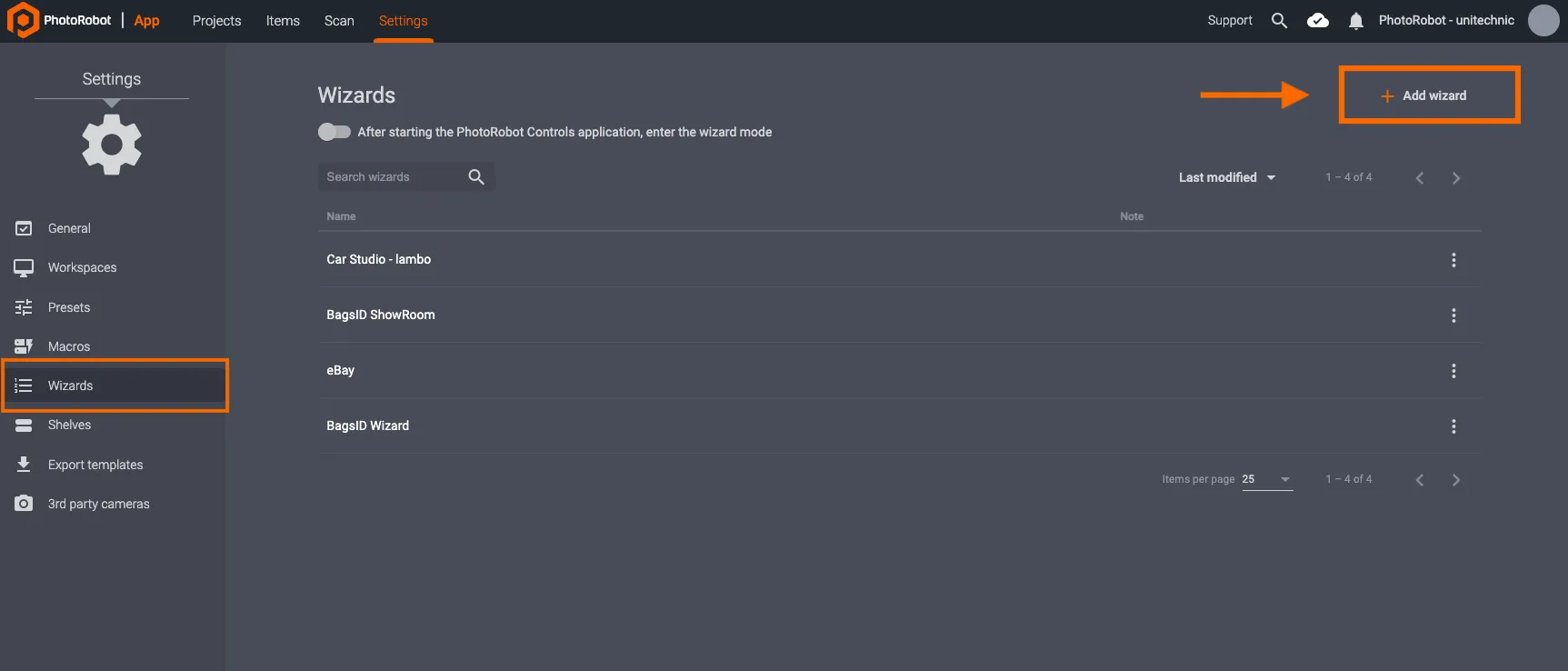
In dit menu vindt u opties om wizards aan te maken, te bewerken en aan te passen:
- Naam van de wizard
- Itemnaam
- Notes
- Voorinstellingen
- Werkruimte
- Wizard-stappen
Let op: Om een wizard te kunnen starten, moet deze geldige presets, alle workspaceconfiguraties en vooral het juiste aantal en de juiste namen van mappen bevatten. Elk van deze onderdelen moet overeenkomen met de stappen die in de wizard zijn gedefinieerd, zodat deze correct werkt.
5 - Wizardstappen
Elke Wizard bevat een lijst met stappen. De volgende staptypen zijn beschikbaar:
- Maak-item
- Selecteer-item
- capture-map
- Import-afbeeldingen
- LiveView
6 - Gedetailleerde beschrijving van de stappen
Maak-item
Beschrijving
Met de stap create-item kan de gebruiker een nieuw item aanmaken. Gebruikers definiëren items als volgt en met de volgende objecten.
- type: "Maak-item"
- fields: Deze array van objecten definieert de velden voor het aanmaken van een item. Mogelijke velden zijn "name", "barcode", "trackingCode", "link", "note", "tags" en "workspace". Elk veld kan ook als optioneel worden gemarkeerd.
- design: Dit object bepaalt ontwerpaspecten zoals “bgImage” (URL van de achtergrondafbeelding) en “bgColor” (achtergrondkleur).
Voorbeeld
JavaScript:
{
"type": "aanmaak-item",
"velden": [
{
"name": "naam"
},
{
"name": "opmerking",
"optioneel": waar
}
],
"ontwerp": {
"bgImage": "https://hosting. photorobot.com/images/-ML2QkR2lrhwn5SVMaEu/-NMSZjM-bdArdYcaa9XJ/NORMAL/c3o4fsHCXth55bOAZZNk8A?w=1920"
}
}
Selecteer-item
Beschrijving
Met de stap select-item kan de gebruiker een bestaand item selecteren. Gebruikers activeren deze stap doorgaans wanneer de lijst met items al is aangemaakt, bijvoorbeeld na het importeren vanuit een CSV-bestand.
- type: "Selecteer-item"
- design: Dit object bepaalt de ontwerpaspecten, vergelijkbaar met create-item.
Voorbeeld
JavaScript:
{
"type": "selecteer-item",
"ontwerp": {
"bgImage": "https://hosting. photorobot.com/images/-ML2QkR2lrhwn5SVMaEu/-NMSZjM-bdArdYcaa9XJ/NORMAL/c3o4fsHCXth55bOAZZNk8A?w=1920"
}
}
capture-map
Beschrijving
Met de stap capture-folder kan de gebruiker een map opnemen.
- type: "opname-map"
- title: Titel van de stap
- note: Beschrijving of instructies voor de stap.
- dirName: Naam van de map waarin de afbeeldingen worden opgeslagen.
- optional: Indien true is deze stap optioneel en kan de gebruiker de stap overslaan.
- copy (optioneel): Kopieer de opgenomen afbeeldingen naar een andere map.
- copy toDir: Doelmap
- copy filter: Optioneel filter; alleen afbeeldingen die overeenkomen met “swingAbs”, “turnAbs” of “label” worden gekopieerd.
Voorbeeld 1 - Eenvoudige mapopname
JavaScript:
{
"type": "capture-map",
"title": "Interieur vastleggen",
"note": "Leg het interieur vast met een handcamera.",
"dirName": "details"
}
Voorbeeld 2 - Map opnemen en geselecteerde afbeeldingen naar een andere map kopiëren
JavaScript
{
"type": "capture-map",
"title": "Capture spin",
"dirName": "spin",
"kopiëren": {
"toDir": "foto's",
"filter": [
{ "swingAbs": 10, "turnAbs": 0 },
{ "swingAbs": 10, "turnAbs": 45 },
{ "swingAbs": 10, "turnAbs": 180 }
]
}
}
Import-afbeeldingen
Beschrijving
Met de stap import-images kan de gebruiker afbeeldingen van de schijf importeren. Deze stap bevat de volgende objecten.
- type: "import-afbeeldingen"
- title: Titel van de stap
- note: Beschrijving of instructies voor de stap
- dirName: Naam van de map waarin de afbeeldingen worden opgeslagen
- optional: Indien true is deze stap optioneel en kan de gebruiker de stap overslaan
Voorbeeld
JavaScript:
{
"type": "capture-map",
"title": "Interieur vastleggen",
"note": "Importeer beelden die met een handcamera zijn gemaakt.",
"dirName": "interieur"
}
LiveView
Beschrijving
De stap liveview schakelt de liveweergave van de camera in. Gebruikers activeren deze doorgaans om de positie van het object te controleren.
- type: "LiveView"
- note: Beschrijving of instructies voor de stap
- cameraAngle (optioneel): Bepaalt de camerahoek voor de liveweergave
Voorbeeld
JavaScript:
{
"type": "liveview",
"title": "Positie controleren",
"note": "Controleer de positie van het object en zorg ervoor dat het gecentreerd is."
}
7 - Gebruiksvoorbeeld
In het volgende voorbeeld wordt een wizardstap voor het aanmaken van een item gemaakt, met velden voor naam en notities (optioneel) en een ontwerp met een achtergrondafbeelding en een achtergrondkleur.
JavaScript:
[
{
"type": "selecteer-item",
"velden": [
{
"name": "naam"
},
{
"name": "opmerking",
"optioneel": waar
}
],
"ontwerp": {
"bgImage": "https://hosting. photorobot.com/images/-ML2QkR2lrhwn5SVMaEu/-Nehz_ciyDihw90EgNuy/FINAL/tqZxrqbKZ4exH6y2LFPWUw?w=1200"
}
},
{
"type": "liveview",
"title": "Controleer de positie",
"note": "Controleer of die persoon in beeld is.",
"cameraHoek": 15
},
{
"type": "capture-map",
"title": "Capture spin",
"dirName": "spin"
},
{
"type": "capture-map",
"title": "Foto's maken",
"dirName": "foto's"
}
]
Opmerking: Dit is generieke code waarmee PhotoRobot-gebruikers de eerste experimenten kunnen uitvoeren en eenvoudig scripts kunnen opzetten. Gebruik de code om de functionaliteit van Wizards te testen en om een eenvoudig script voor experimenten uit te voeren.
8 - Wizards starten
Om een Wizard te starten, wijst u deze eerst toe aan een project en klikt u op Save:
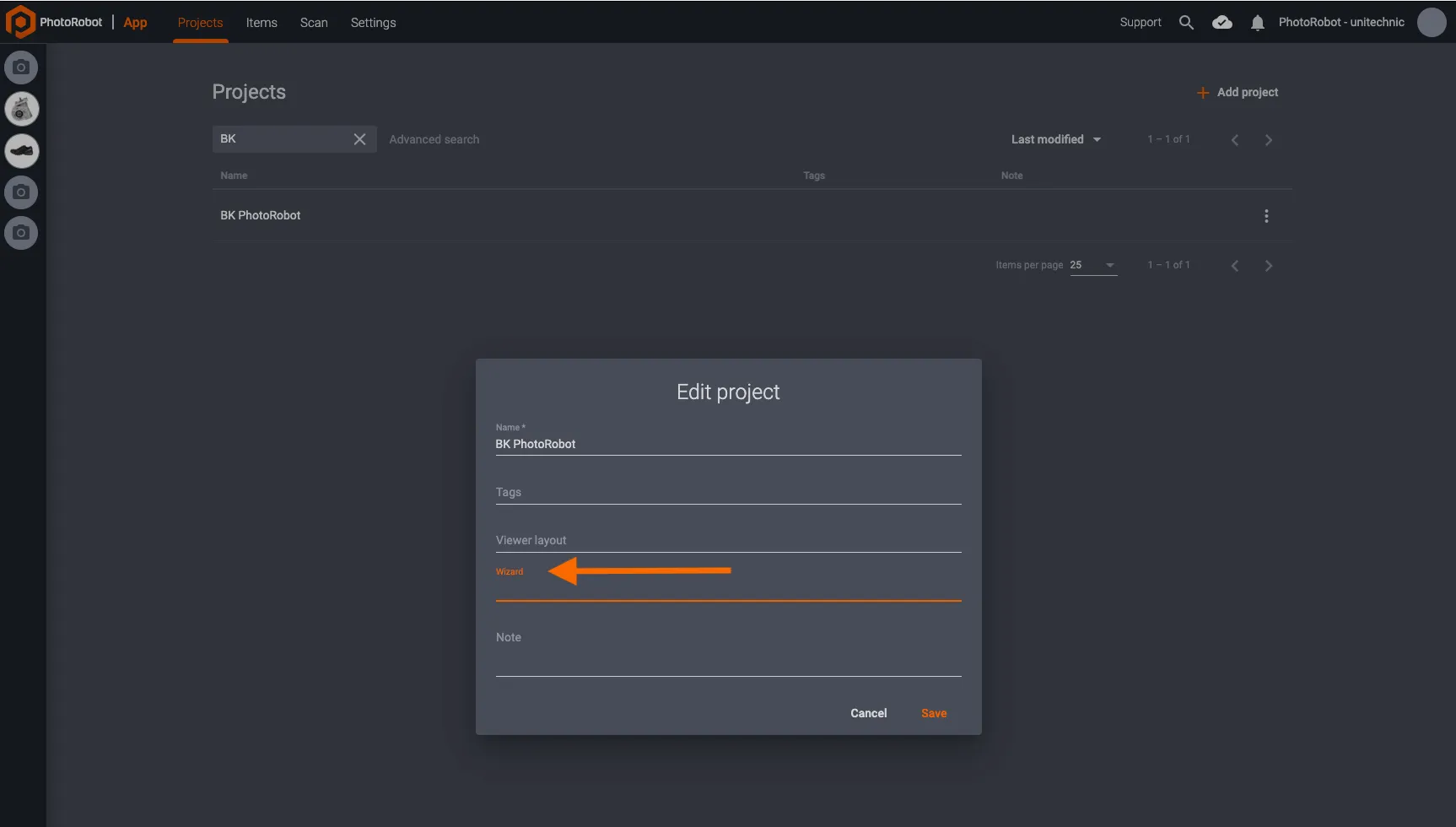
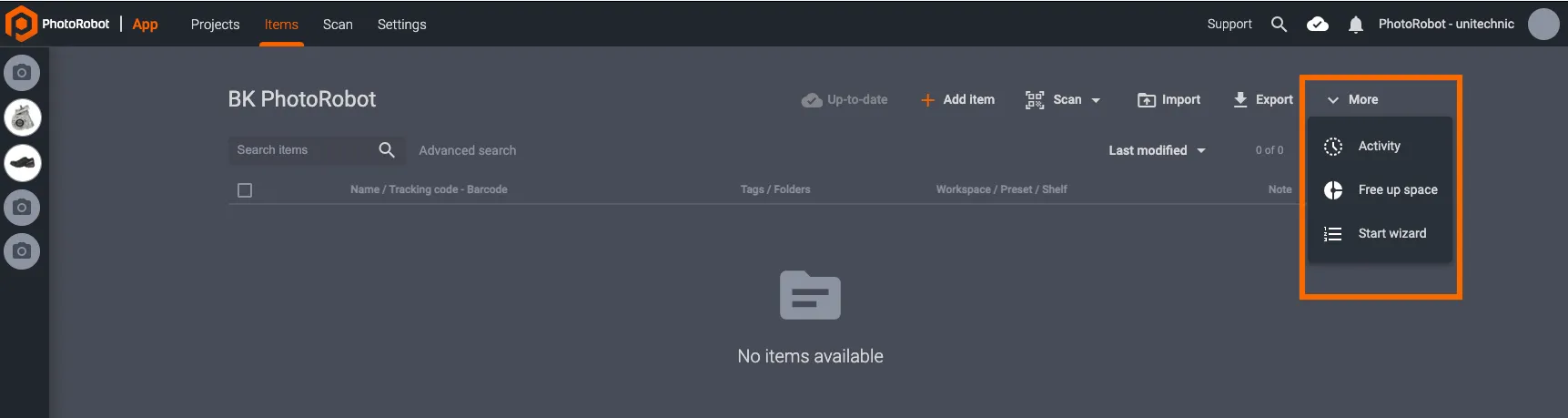
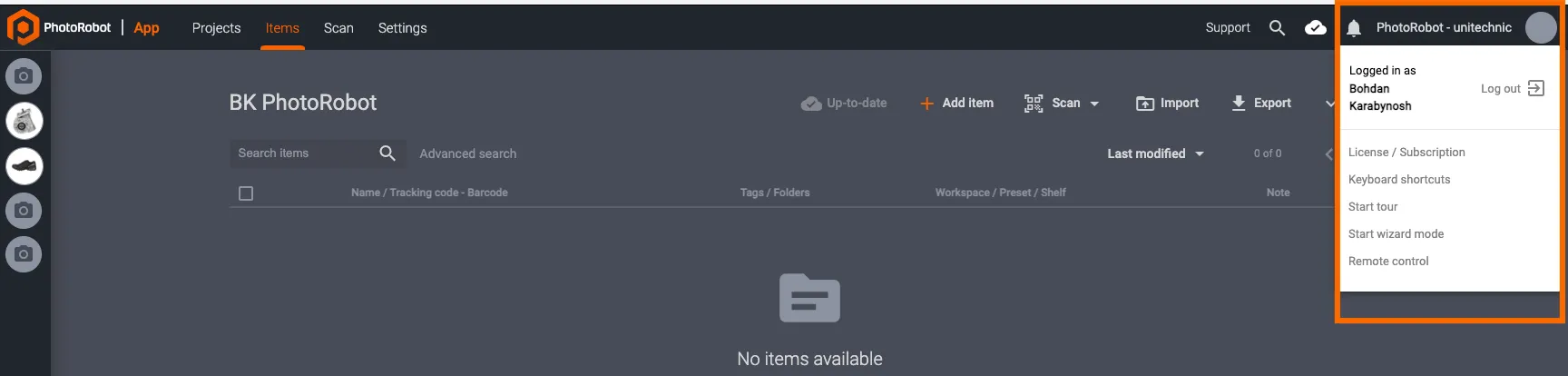
Nadat u de Wizard aan een project hebt toegewezen, kunt u de Wizard op 2 manieren starten:
- Klik rechtsboven in de interface op More en vervolgens op Start wizard, of:
- Klik op het pictogram User Account en vervolgens op Start wizard mode:
9 - Door de wizard geleide operatorstappen in Kiosk mode
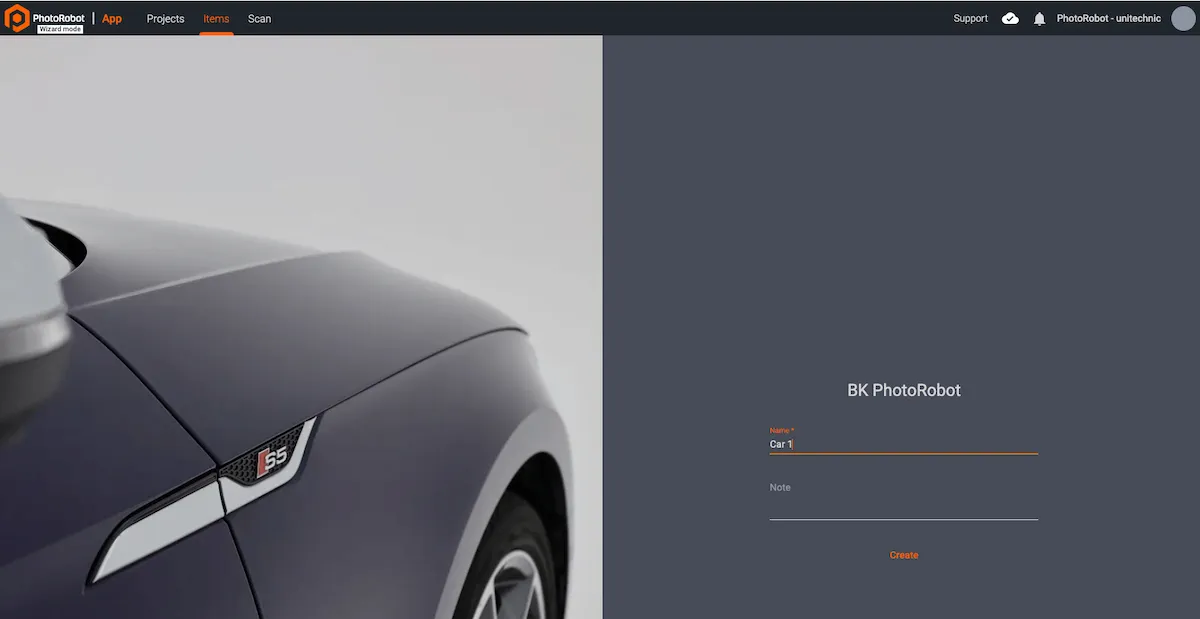
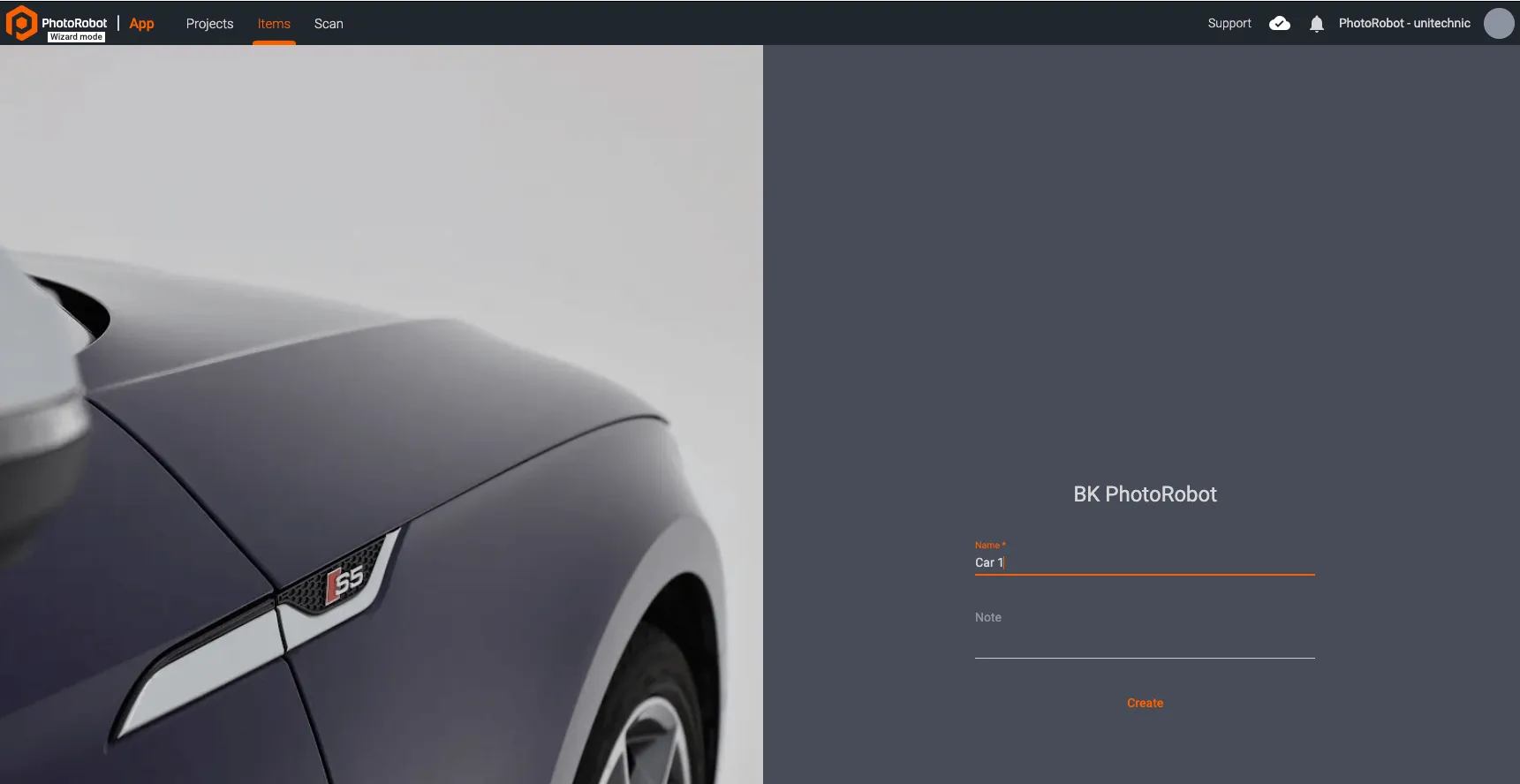
Na een geslaagde start van een wizard opent de interface in Kiosk mode. Bovenaan staat de projectnaam en daaronder de naam van de Wizard. Klik op Create om de wizard in Kiosk mode te starten:
Na het startscherm toont de vereenvoudigde gebruikersinterface van de Kiosk mode de eerste fase van de vooraf gedefinieerde bedieningsstappen. Vanaf dat moment moet de operator de instructies voor elke opnamefase uitvoeren en onderaan de interface van de Kiosk mode op Next klikken om door te gaan naar de volgende stappen:
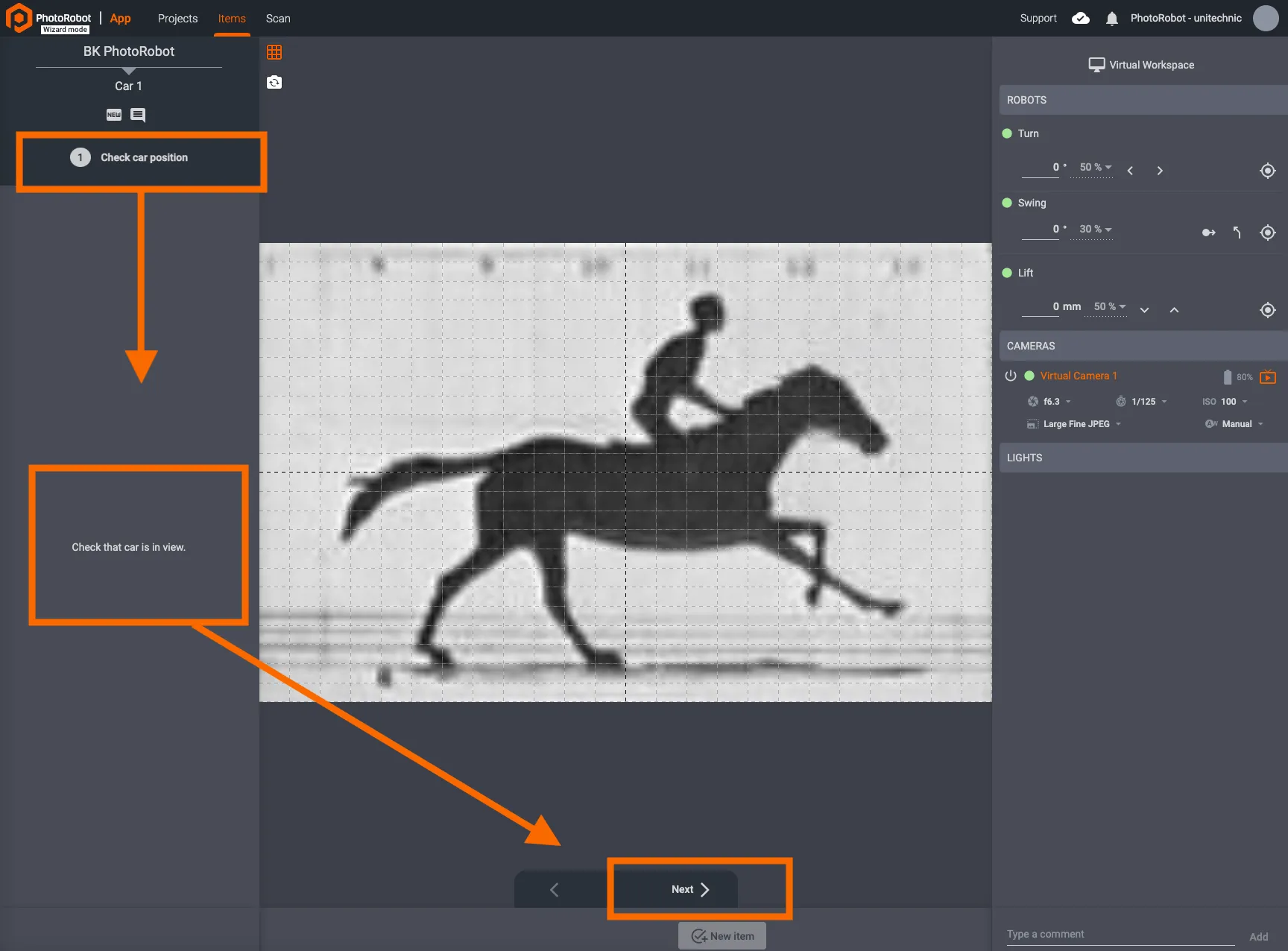
Gewoonlijk instrueert de eerste stap de operator om de camera (of camera’s) te configureren die wordt (of worden) gebruikt. Hier controleert de operator ook of het product correct is gepositioneerd en zich in beeld van de camera(’s) bevindt.
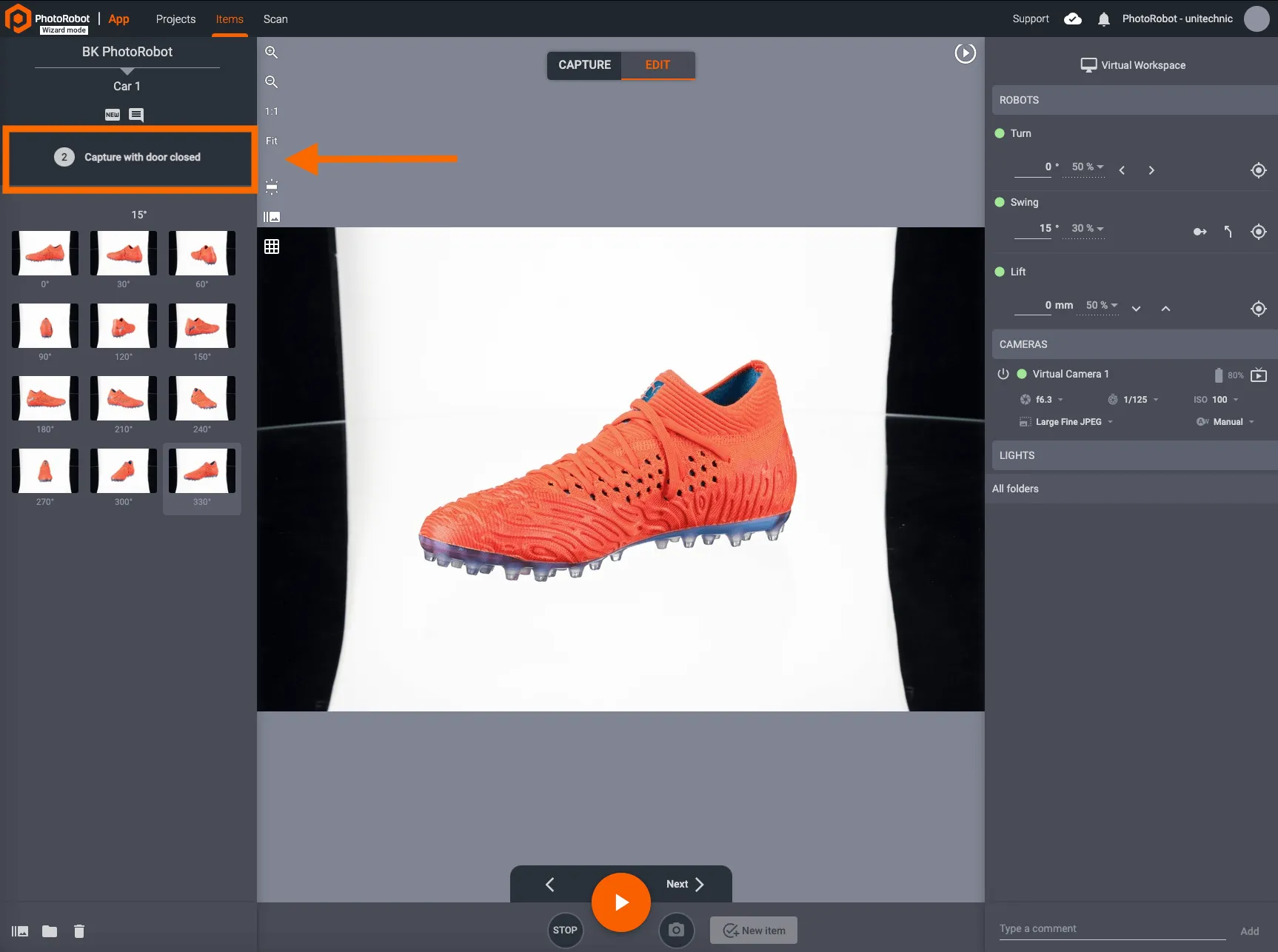
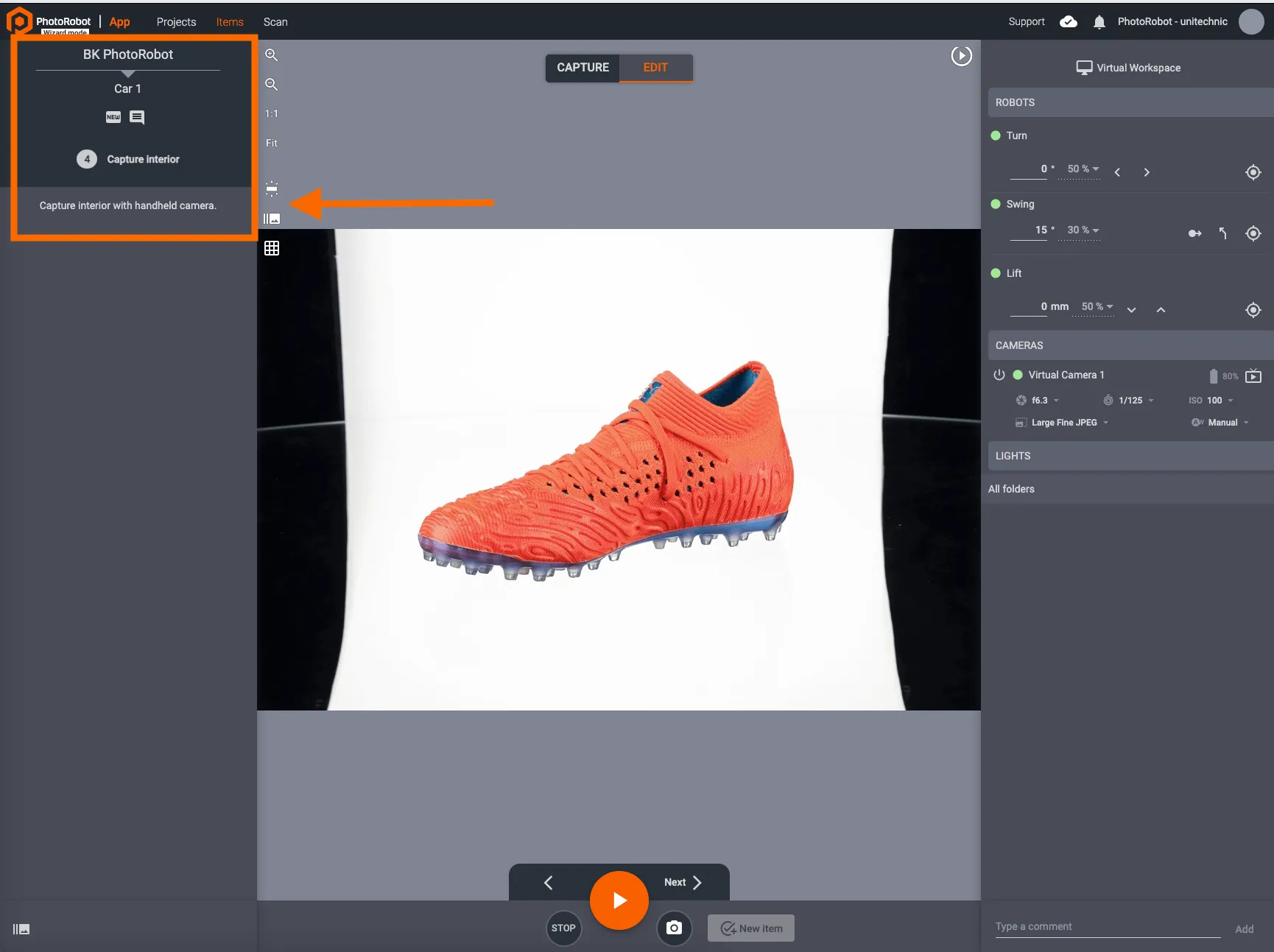
Daaropvolgende stappen sturen de operator aan om op basis van presets bepaalde hoeken vast te leggen in een specifieke map. Deze stappen kunnen ook instructies bevatten om verschillende productconfiguraties te fotograferen, zoals een auto met geopende of gesloten portieren, of opnamen van het interieur:
Daarnaast kan de Kiosk mode notities uit de wizardstappen weergeven om afzonderlijke fasen duidelijker toe te lichten. Notes staan aan de linkerkant van de interface van de Kiosk mode, onder de staptitel:
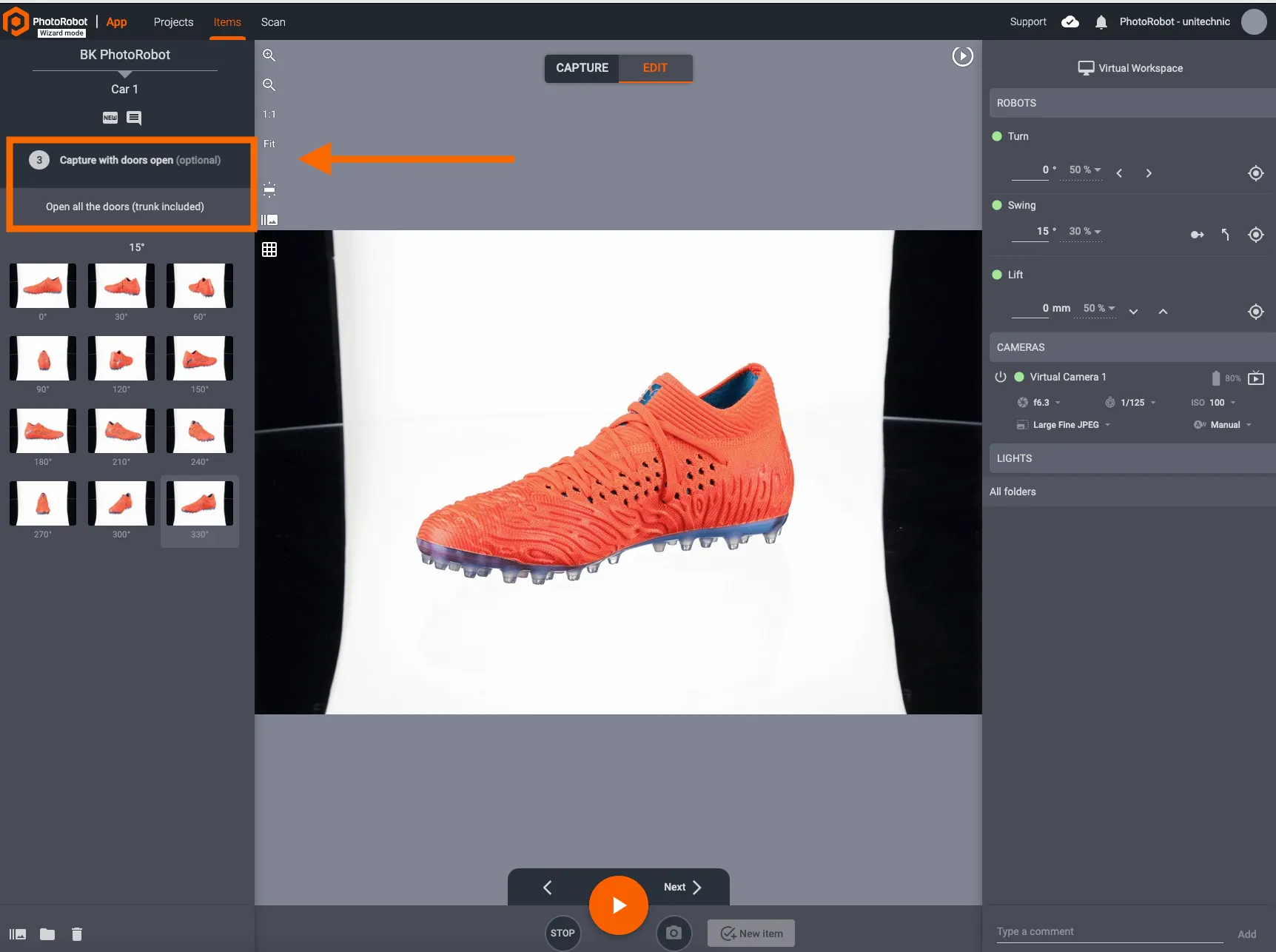
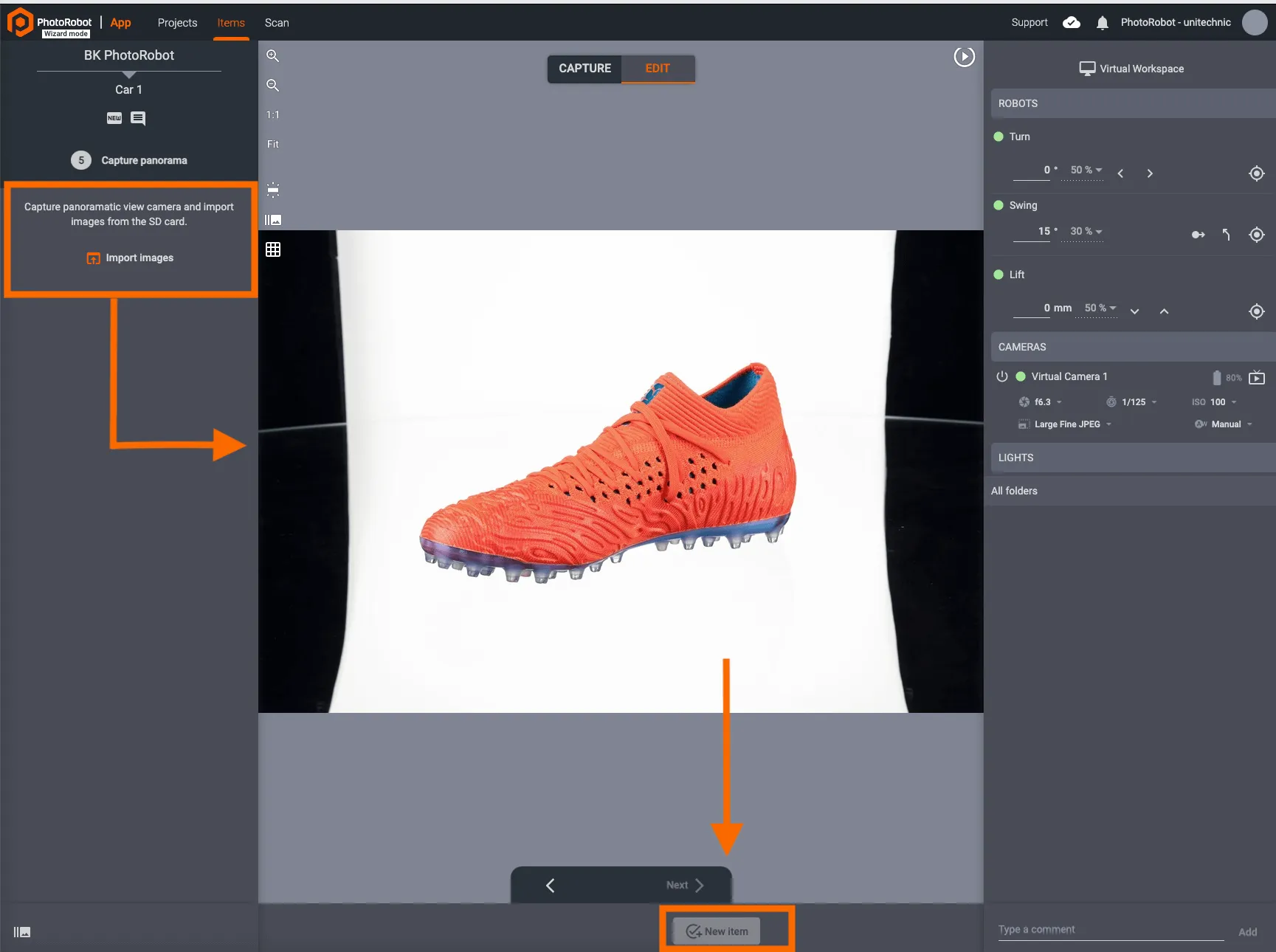
In sommige gevallen kan de wizard die de Kiosk mode aanstuurt de operator ook opdragen om bijvoorbeeld foto’s te maken met een handcamera en de afbeeldingen vervolgens te importeren, voordat de optie Next beschikbaar is.
Wanneer u alle fasen hebt voltooid, rondt u de door de wizard geleide Kiosk mode af door onderaan de interface op New item te klikken:
Nadat u op New item hebt geklikt, keert u terug naar de startpagina van de Wizard. Hier kunt u de Wizard voor de Kiosk mode verlaten of doorgaan naar het volgende item.
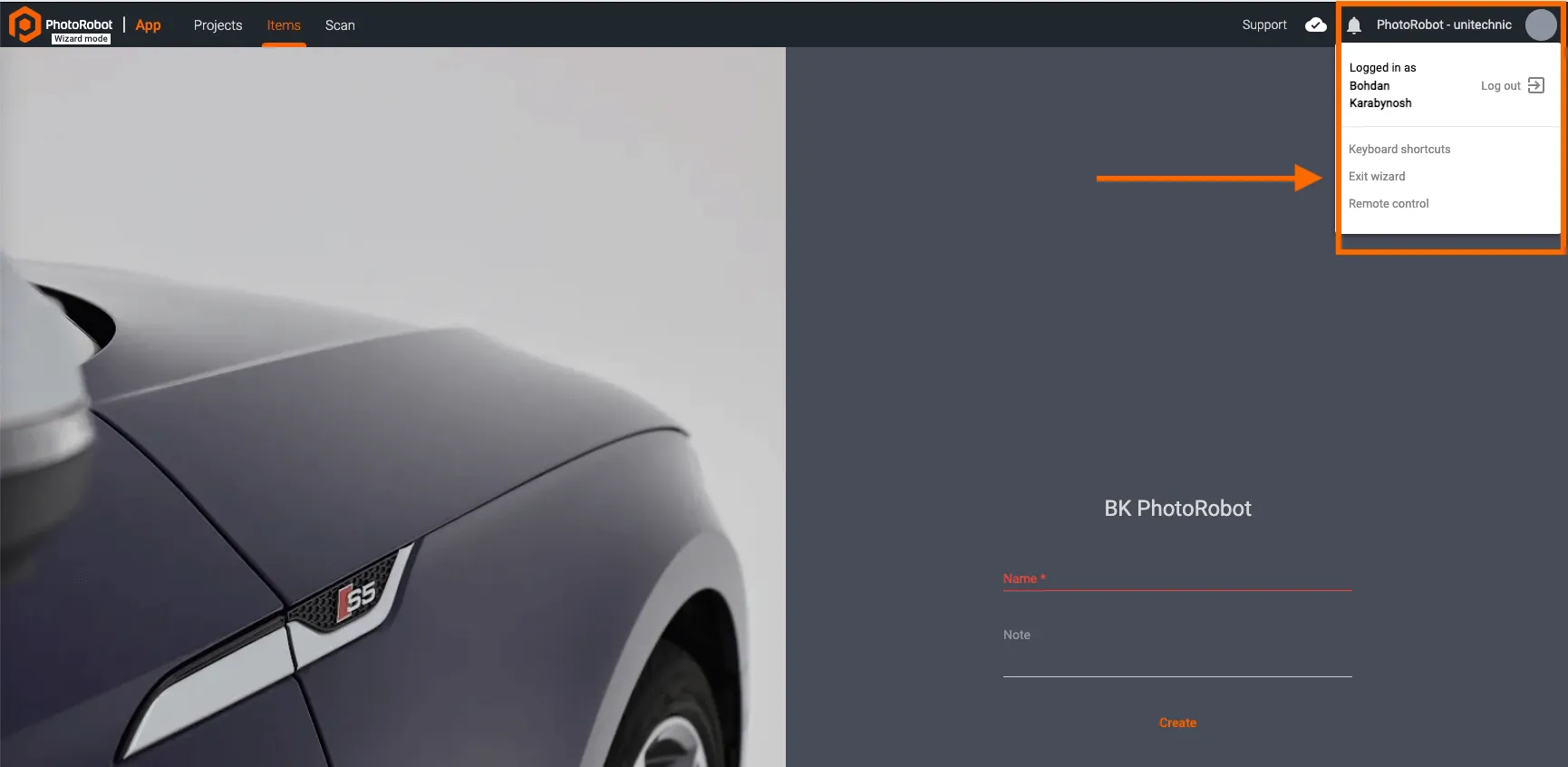
Om de Wizard te verlaten, klikt u rechtsboven in de interface op het pictogram Account en vervolgens op Exit wizard:
Als u doorgaat met een ander item dat al in het systeem bestaat, kunt u via de Wizard-instellingen ook items laden om te fotograferen. Wijzig daarvoor de eerste stap in ‘type’: ‘select-item’:
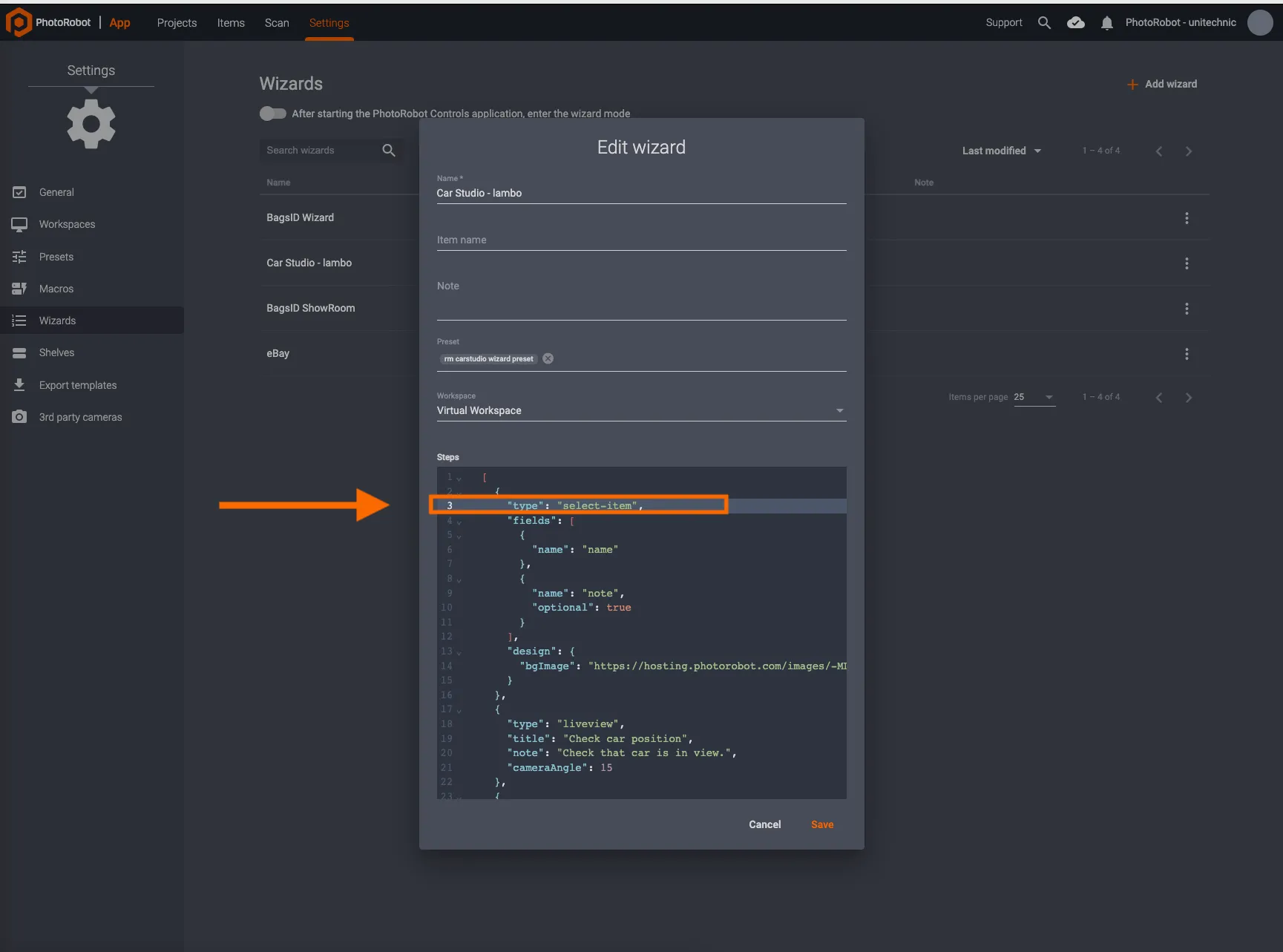
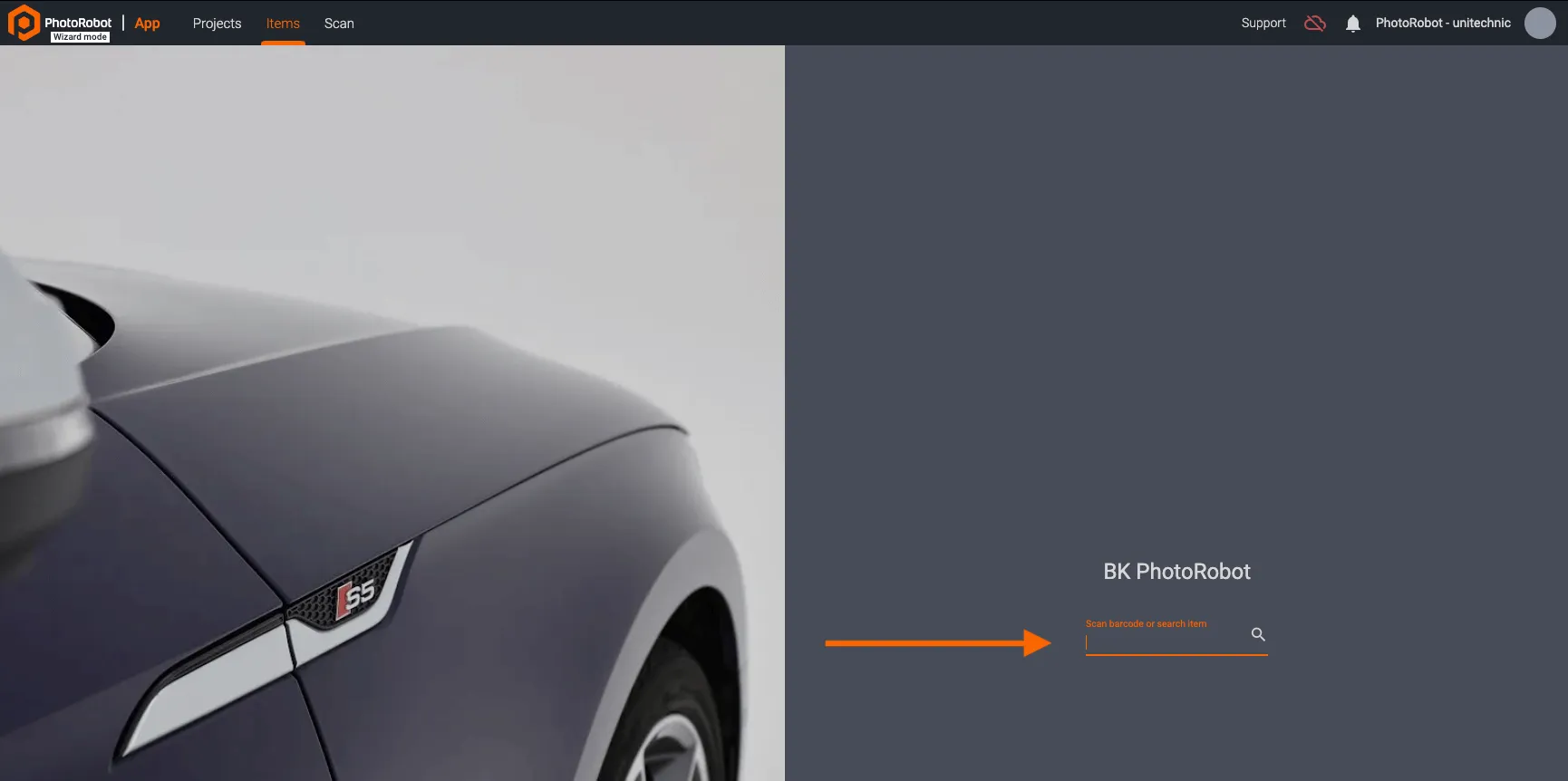
Na het configureren van ‘type’: ‘select -item’ kunnen gebruikers items selecteren door de itemnaam in te voeren op het startscherm van de Kiosk mode voor die wizard:
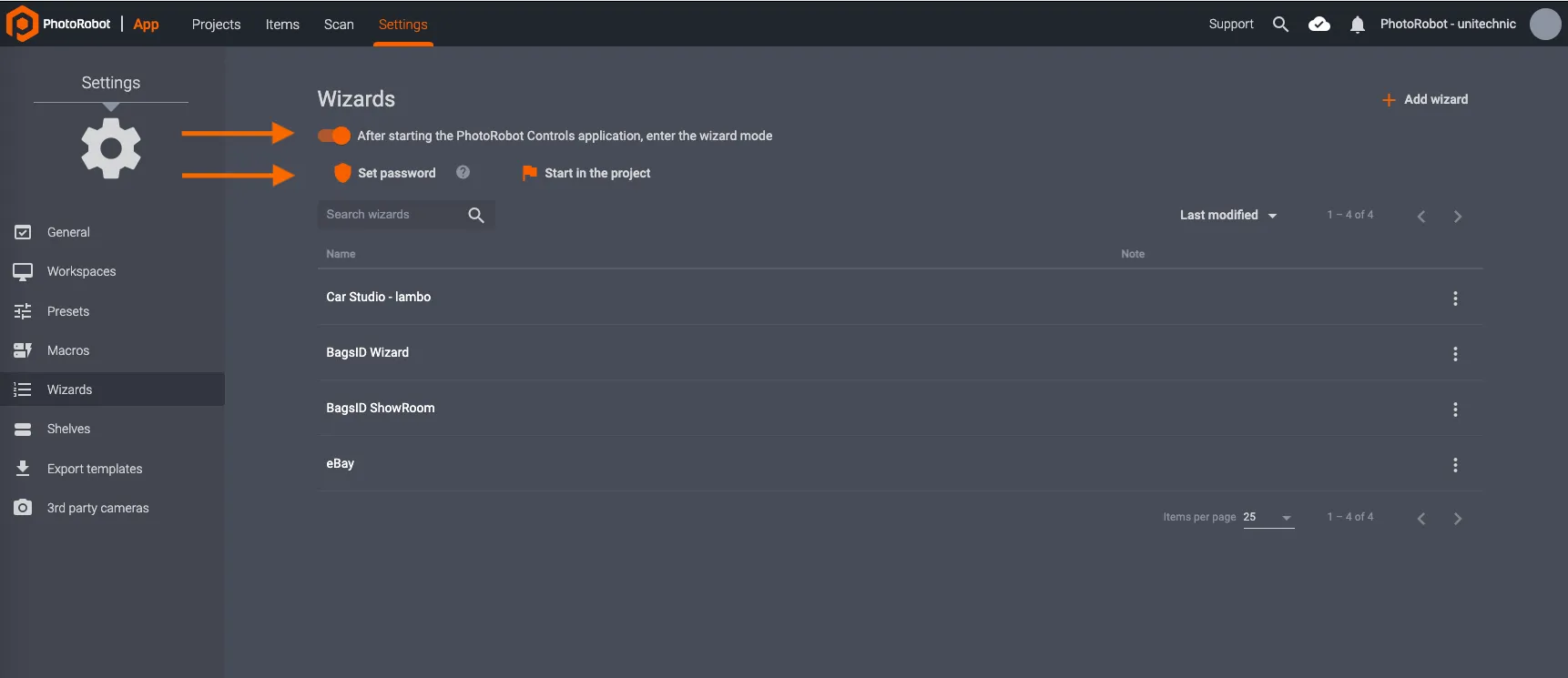
Ten slotte kunt u wachtwoordbeveiliging voor de Wizards-modus inschakelen of een project aanwijzen dat standaard start in een door de wizard geleide Kiosk mode. U vindt deze opties na het starten van CAPP via Settings, waarna u op Wizards klikt.
Bovenaan de menu-opties vindt u een schakelaar AAN/UIT om na het starten van CAPP automatisch de Wizard-/Kiosk mode te openen. Daaronder kunnen gebruikers op Set password klikken om wachtwoordbeveiliging in te schakelen.