
Praktisk bruk av SmartCode i fotoproduksjon med høyt volum
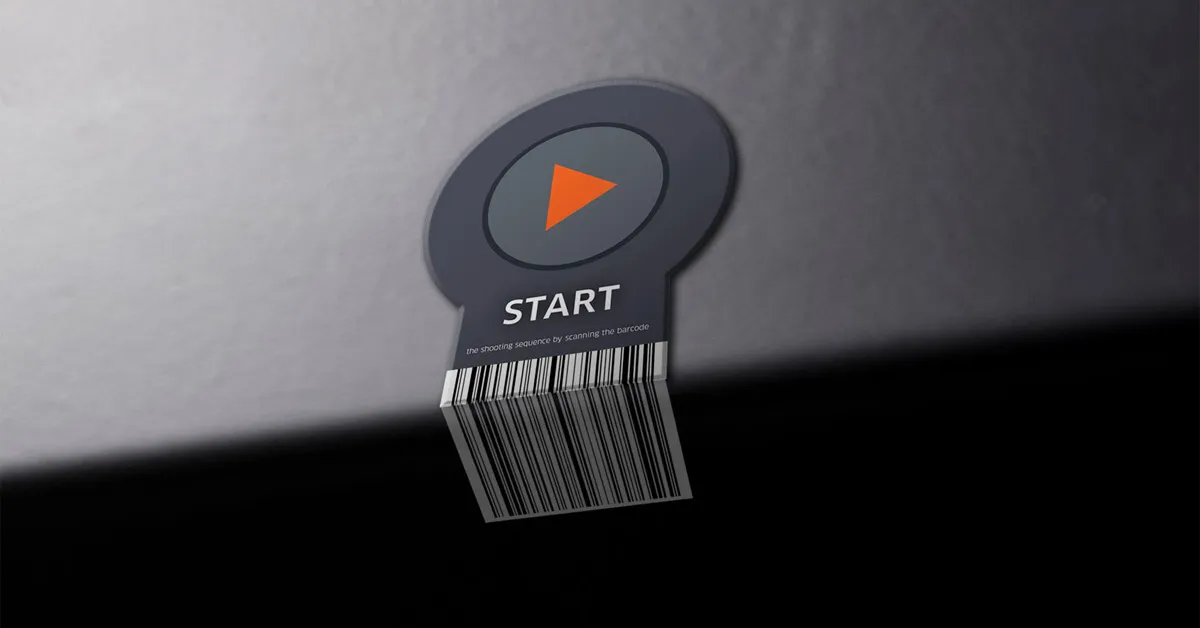
Se hvordan virksomheter med høyt volum bruker PhotoRobot SmartCodes til å styre programvaresekvenser direkte og maksimere produktiviteten i produksjonsarbeidsflyter.
Jevnere arbeidsflyt med PhotoRobot SmartCodes
SmartCode-arbeidsflyten i PhotoRobot går ut på å bruke en skanner til å lese utskrevne SmartCodes som styrer PhotoRobot-programvarens sekvenser direkte. Tenk på SmartCodes som spesielle utløserkoder som får programvaren til å kjøre kommandoer for ulike produksjonsfaser. Da kan operatører på produksjonslinjen skanne QR-koder eller strekkoder for å starte ulike arbeidsprosesser.
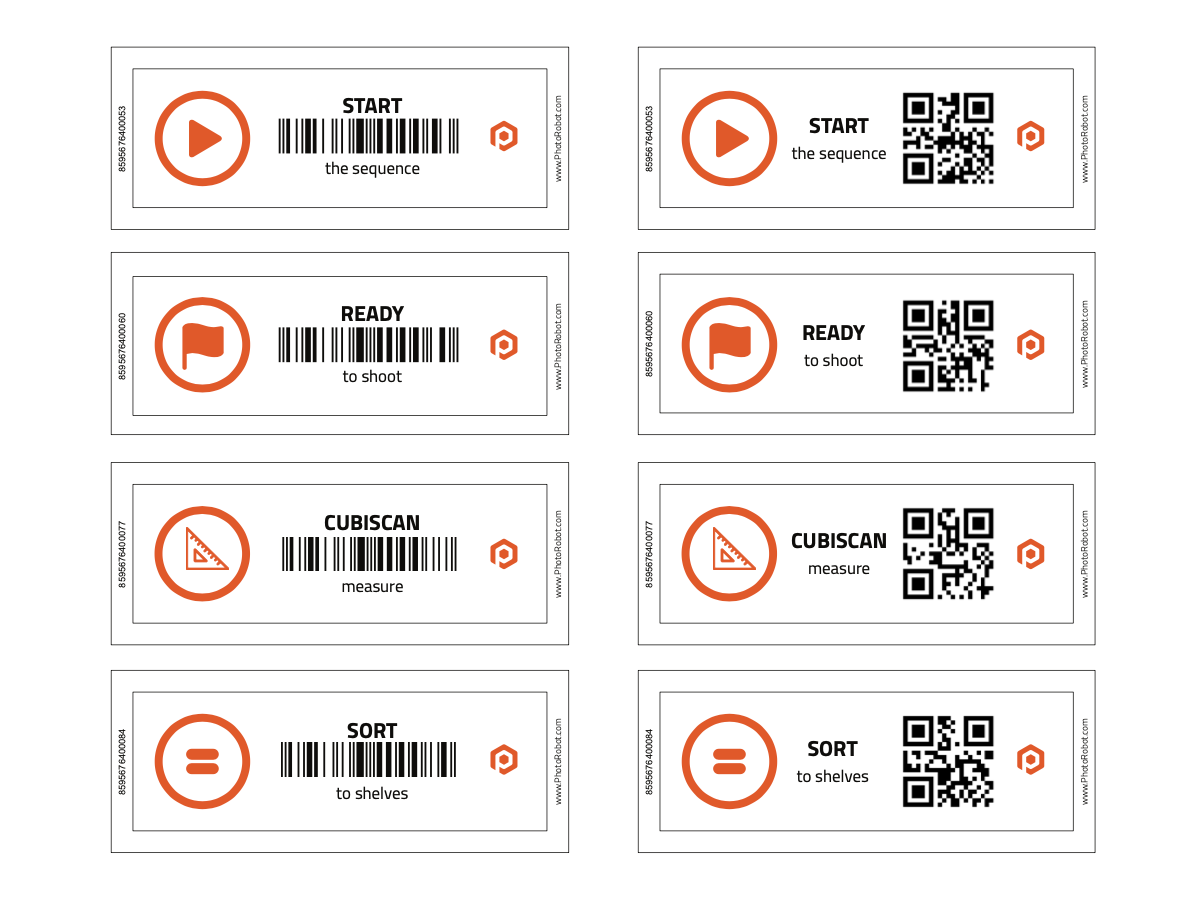
I større produksjonshaller som bruker PhotoRobot, skrives SmartCodes for eksempel som regel ut som klistremerker og etiketter som plasseres nær arbeidsstasjonene. I andre tilfeller henger SmartCodes direkte på nøkkelringer, slik at du slipper unødvendig forflytning i studioet. Når kodene skannes, utløser de ulike faser i arbeidsflyten, fra veiing og måling av produkter til sortering, oppstilling og opptak.
Du slipper å gå frem og tilbake mellom en robotisert arbeidsstasjon og en datamaskin, noe som øker tempoet på produksjonslinjene betydelig. Produktiviteten blir enda høyere når SmartCodes henger helt inntil objektene som skal fotograferes. Da trenger operatørene bare å plassere produktene på maskinen og skanne en kode for å starte sekvensene umiddelbart.
Les videre for en introduksjon til PhotoRobot SmartCodes, med et praktisk eksempel på bruk i større fotoproduksjonshaller.
Typisk høyvolumsproduksjon med PhotoRobot Studio
Et klassisk eksempel på en stor produksjonshall med PhotoRobot er at hver arbeidsstasjon har en produksjonstid på omtrent 1 minutt per produkt. Det tilsvarer nesten 500 produkter per 8-timersskift for hver enkelt arbeidsstasjon.
Ta for eksempel en vanlig PhotoRobot-drevet produksjonslinje med høyt volum.
- I større produksjonshaller kan det være 10, 20 eller til og med 60+ robotiserte arbeidsstasjoner.
- Hver arbeidsstasjon er i drift samtidig over flere skift hver dag.
- Det er 5 viktige produksjonsfaser: skanning og måling, sortering og styling, robotisert opptak, etterbehandling, API og publisering.
- Produksjonshallen leverer tusenvis av filer per skift, selv i vanlige lagermiljøer.
- Resultatet er ferdig etterbehandlede 2D-gallerier, 360-spinn, 3D-modeller og 360-produktvideo.
PhotoRobot støtter hver fase i denne produksjonen, og PhotoRobot SmartCodes er plassert på praktiske steder langs produksjonslinjen. Med hver kode kan teamene enkelt utløse ulike faser i arbeidsflyten ved å skanne den når de er klare.
Ved å skanne SmartCodes styrer du programvaren direkte for å:
- Veie og måle produkter med CubiScan.
- Sortere produkter på programvarehyller (vogner) etter fotografiske egenskaper og forhåndsinnstillinger.
- Klargjøre produkter for opptak i systemet.
- Robotisere opptaket.
Samtidig kan du koble til alle PhotoRobot-arbeidsstasjoner og styre dem fra ett enkelt programvaregrensesnitt.
Du får automatisk etterbehandling med levering via API og skyintegrasjoner, slik at filer publiseres automatisk og umiddelbart etter opptak. De manuelle prosessene forsvinner rett og slett i bakgrunnen, og alle på teamet kan enkelt gjenskape arbeidsflyter bare ved å skanne SmartCodes.
1 – Bruk SmartCodes med CubiScan til å veie og måle produkter
Helt i starten av arbeidsflyten bruker mange produksjonshaller en SmartCode til å veie og måle produkter med CubiScan. SmartCode gjør CubiScan-enheten klar til å registrere objektets vekt og dimensjoner i systemet. Da kan produktinformasjon automatisk knyttes til bildefilene som metadata.
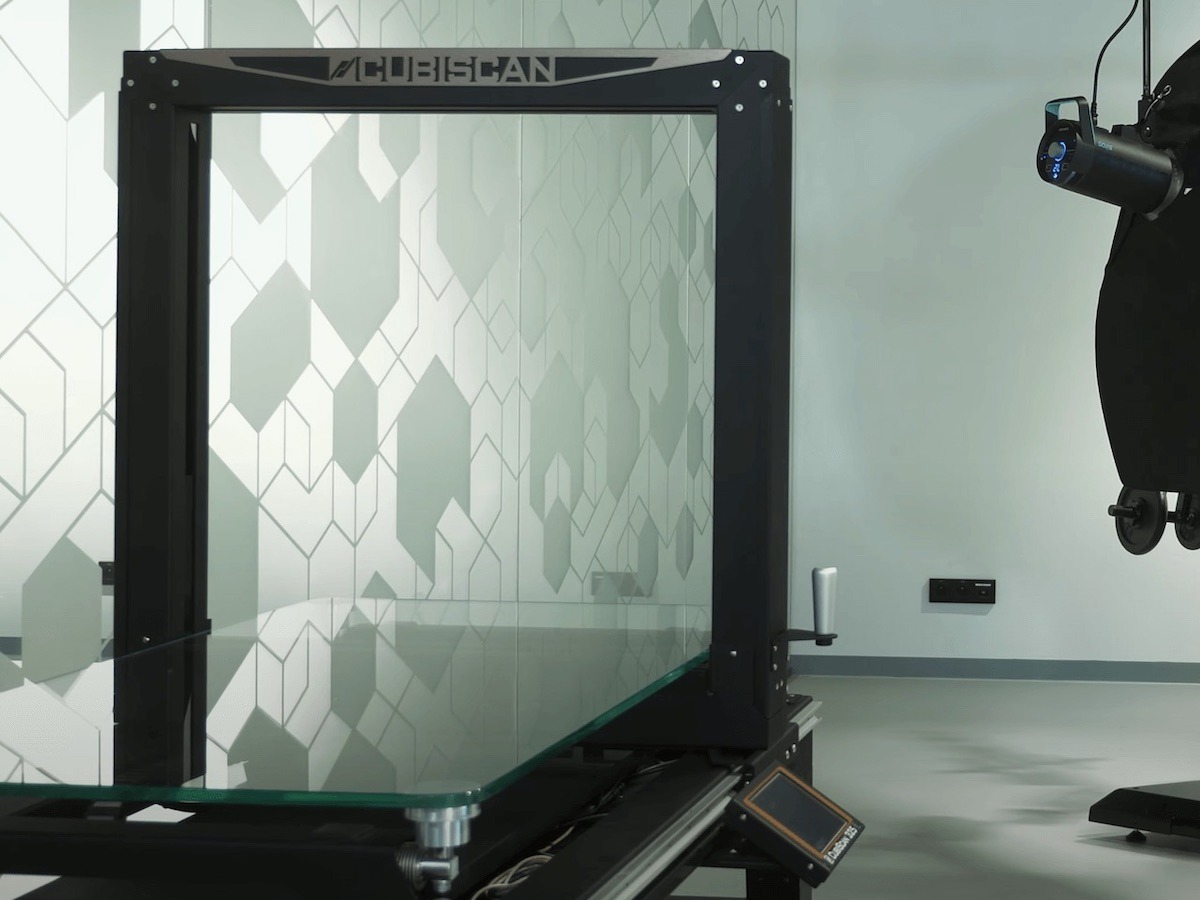
I praksis skriver produksjonshaller vanligvis ut en SmartCode som klistremerke eller etikett og plasserer den direkte på eller i nærheten av en CubiScan-enhet. Hver SmartCode kan være enten en strekkode eller en QR-kode.
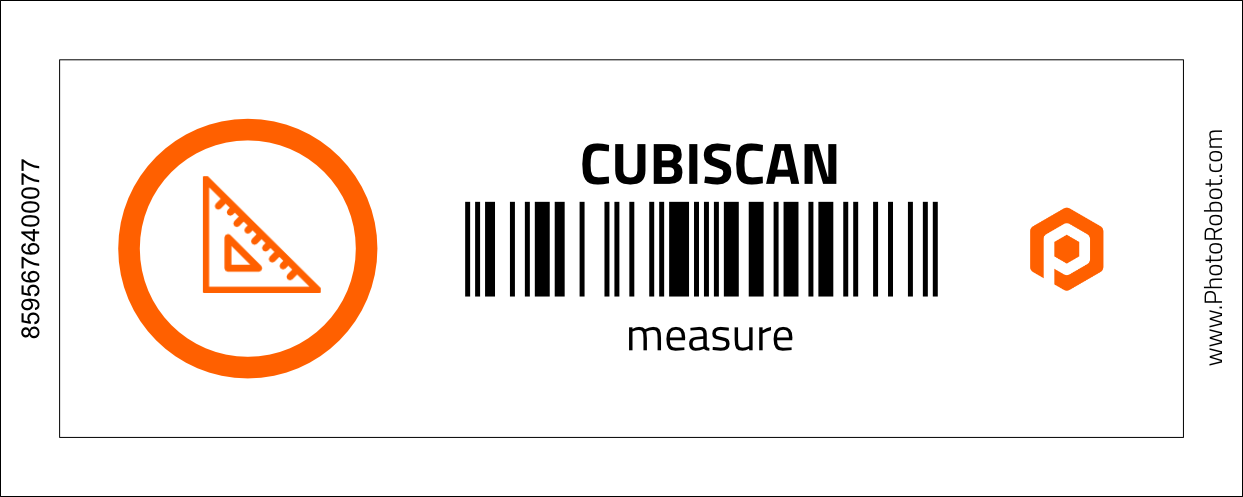
Samtidig har hvert produkt sin egen unike ID-kode eller SKU, som forteller CubiScan hvilken vare som skal måles.
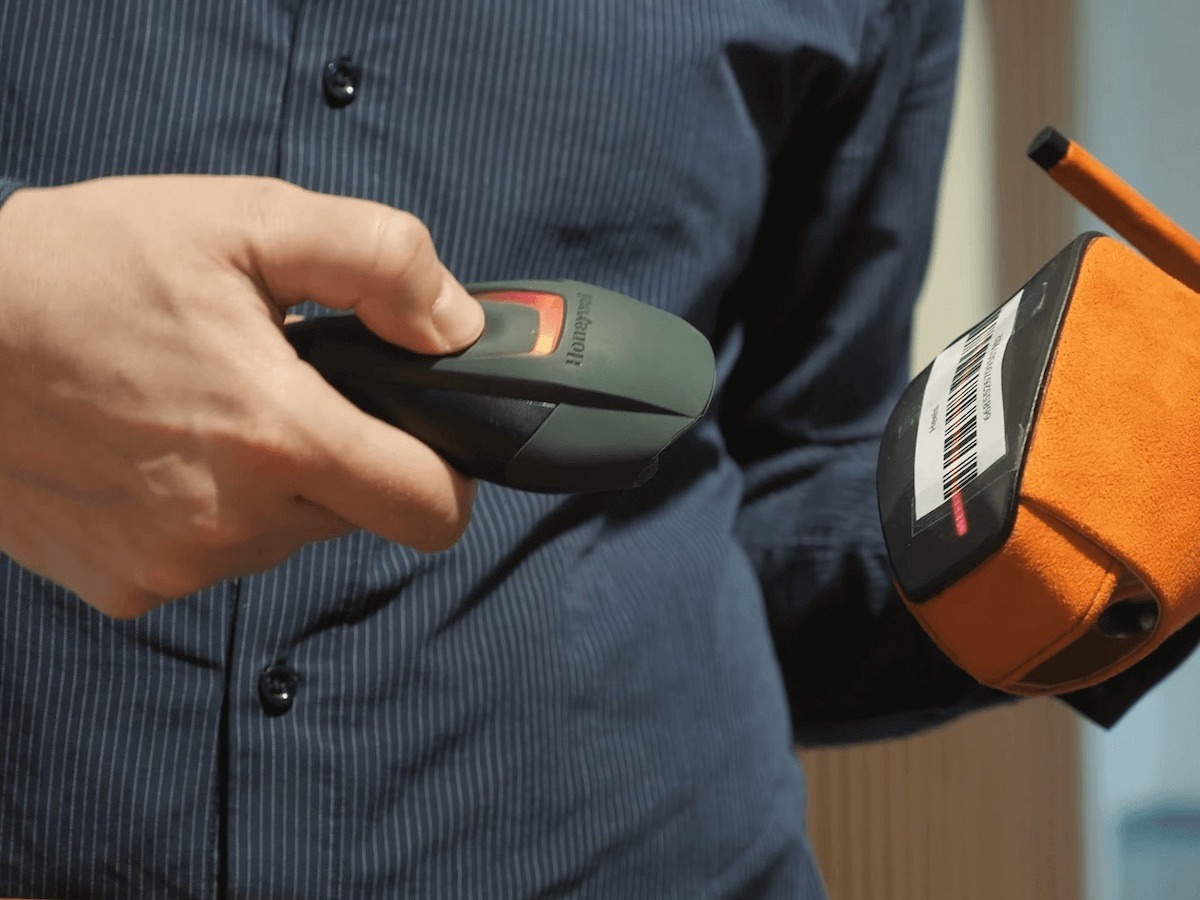
Slik kan operatørene på produksjonslinjen enkelt skanne SmartCode for CubiScan og deretter skanne produktkoden til varen som skal måles. Så kjører de varen gjennom CubiScan-enheten, og enheten registrerer automatisk objektets vekt og dimensjoner i systemet.
2 – Sortere varer til hyller (vogner) med SmartCode
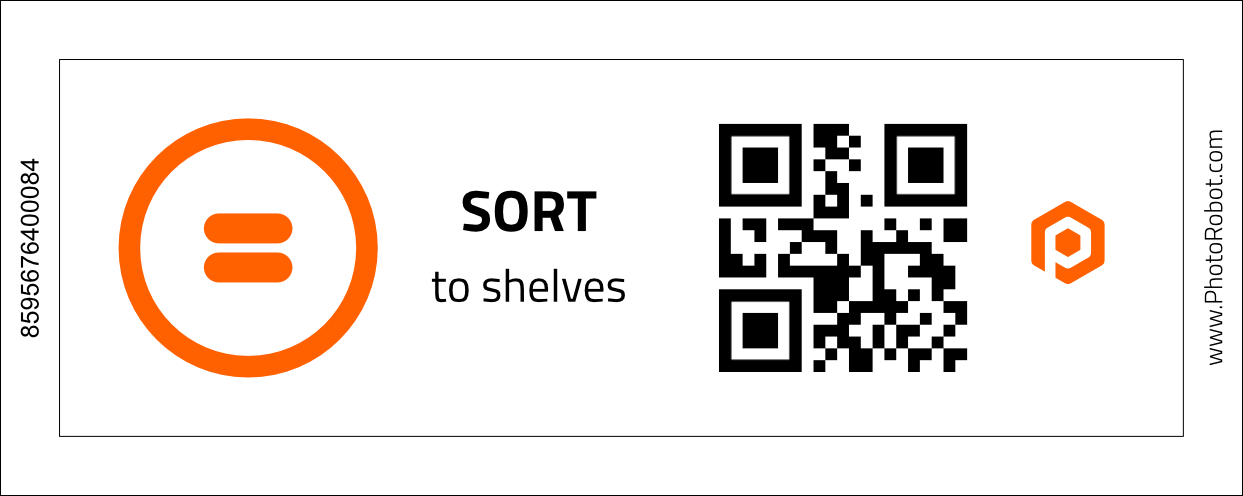
En annen fordel med SmartCode-arbeidsflyten er at varer kan sorteres i kategorier ved hjelp av hylle- (vogn-) koder. Her brukes en SmartCode som ber systemet om å begynne å sortere varer til hyller (vogner), sammen med en unik hyllekode. Hyllekoden lagrer konfigurerbare fotoinnstillinger og forhåndsinnstillinger for like typer varer i systemet.
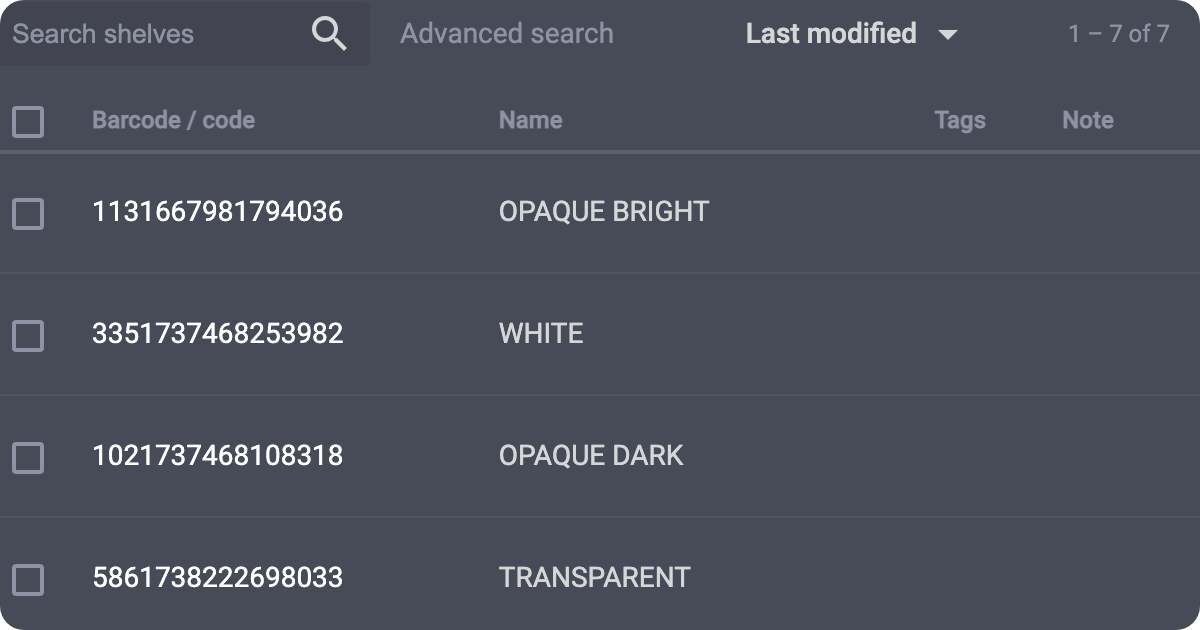
I praksis kan du sortere varer til virtuelle «hyller» i programvaren og enkelt gruppere varer med like fotokrav, slik at de senere kan fotograferes automatisk.
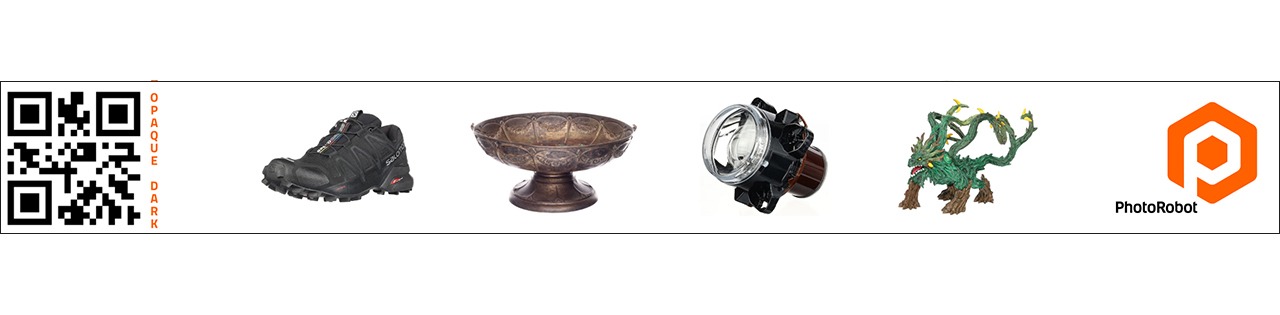
For å gjøre dette skanner operatøren først SmartCode, deretter varekoden og til slutt den tilhørende hyllekoden.
Hyllekoder inneholder innstillinger for lyssetting og opptak, samt eventuelle ekstra forhåndsinnstillinger for opptak og etterbehandling. Tenk for eksempel på spesialinnstillinger og forhåndsinnstillinger for objekter med ulik farge, gjennomsiktighet, størrelse og spesielle egenskaper. Grupper kan omfatte ugjennomsiktige objekter, lyse objekter og mer komplekse objekter, for eksempel varer med gjennomsiktige eller sterkt reflekterende overflater.
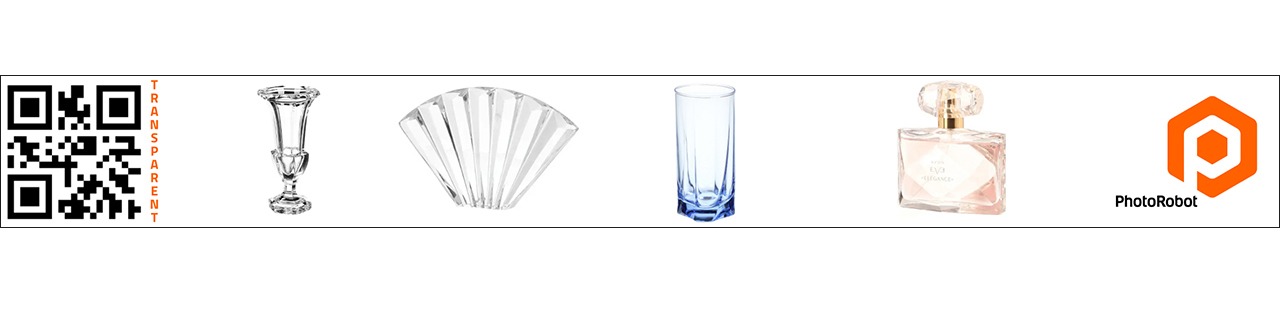
Ulike hyllekoder hjelper produksjonsteamene med å sortere varer etter stilguider, iscenesettelse, bildeoverlegg og mer. Kodene kan også tilpasses fullt ut, så det avhenger bare av hvilke typer produkter som skal fotograferes.
Teamene plasserer deretter hyllekodene nær arbeidsstasjonene der varene gjøres klare til fotografering, for eksempel direkte på produktstativer og vogner. Jo nærmere arbeidsstasjonen, desto smidigere blir produksjonsflyten.
3 – Identifisere varer for fotografering
Når produktene er sortert til hyller i programvaren, holder det å skanne strekkoden for å identifisere en vare for fotografering. Dette er trinnet rett før varen plasseres på roboten. Varens strekkode forteller systemet hvilket produkt som skal fotograferes, og hvilken hyllekode det har.
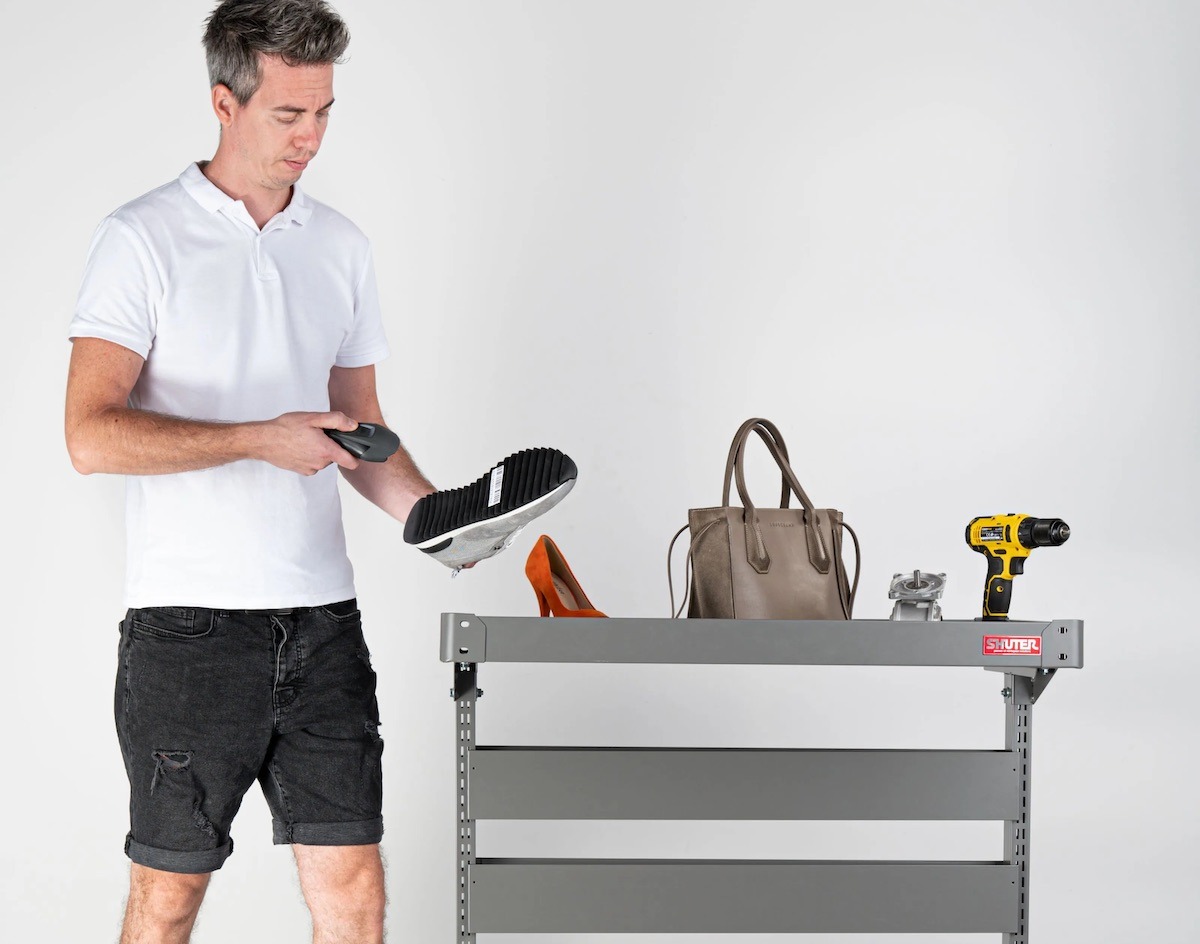
Når du skanner varens strekkode, får systemet automatisk beskjed om robotisert opptak og etterbehandling av varen. Dette skjer i henhold til varens hylle-/stativkode og omfatter eventuelle forhåndsinnstillinger for kamera og lys samt hvilke utdata som skal tas opp.
Hvis du for eksempel skanner produktkoden på dette tidspunktet, kan det aktivere forhåndsinnstillinger for å ta ut bestemte 2D-produktbilder sammen med en 360-spinn.
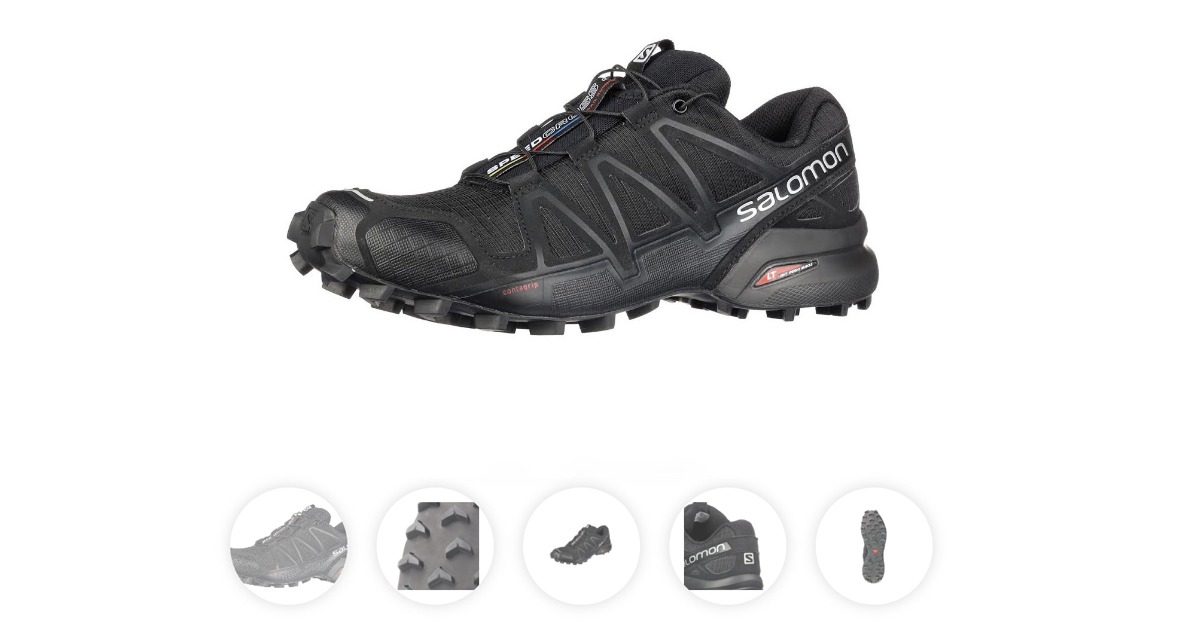
Det kan også inkludere instruksjoner for en opptakssekvens med flere høyder rundt objektet for å lage 3D-produktspinn og 3D-objektmodeller.
Alle disse instruksjonene kommer direkte fra at hyllekoden tidligere ble knyttet til varen. Teamene trenger derfor bare å skanne varens strekkode for å klargjøre programvaren for automatisert fotografering, og deretter plassere varen på roboten.
4 – Endre arbeidsflytstatus til «Ready to shoot»
For å fortelle systemet at en vare er klar til å gå inn i fotograferingsarbeidsflyten, finnes SmartCode «Ready to shoot». Når du skanner denne SmartCode, endres varens arbeidsflytstatus automatisk til «Ready to shoot» i programvaren.
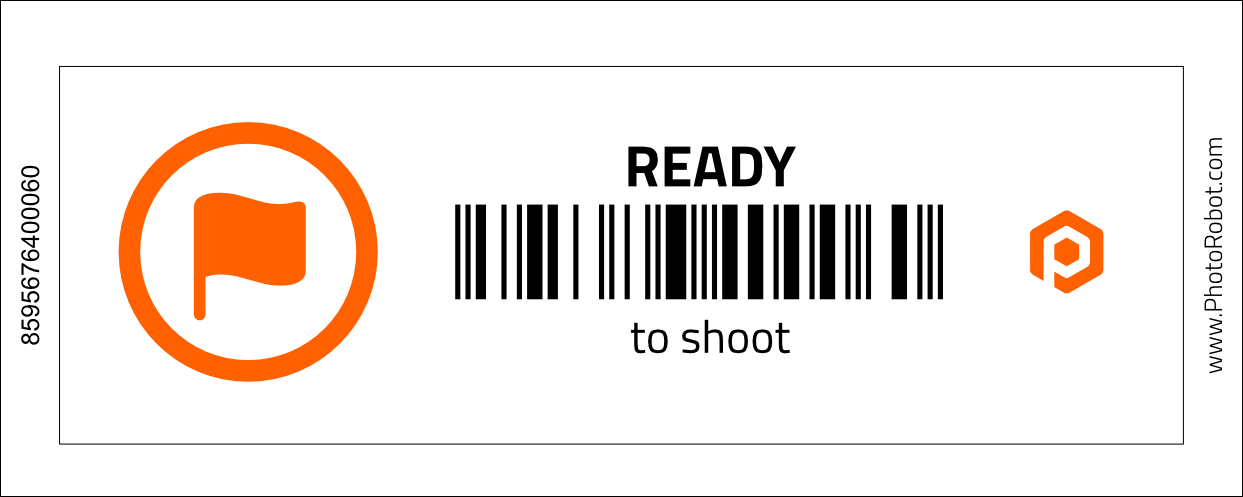
Dette viser at klargjøringen av produktet er ferdig, inkludert eventuell ekstra forberedelse som trengs før produktet settes opp til fotografering. Tenk for eksempel på utpakking, montering, styling, arrangering eller konfigurering av produkter før de fraktes til en produksjonslinje. I slike tilfeller er det ofte noen som tar seg av denne ekstra forberedelsen i «backstage»-delen av arbeidsflyten. Derfor trenger systemet en måte for backstage-ansvarlige å melde fra til produksjonslinjen om at forberedelsen er ferdig. På den måten kan hele økosystemet begynne å fungere som én helhet, med mål om høyest mulig total produksjonshastighet.
Når produktets status er «Ready to shoot», vet produksjonslinjen at de kan sette opp objektet for fotografering på en PhotoRobot-arbeidsstasjon. I større produksjonshaller skjer dette ofte med et Centerless Table sammen med en Robotic Arm. Oppsettet har et kryss-lasersystem som gjør det enkelt å plassere produkter midt på dreieplaten. Det sørger også for at robotarmen og 360-dreieplaten alltid er perfekt justert mot hverandre.
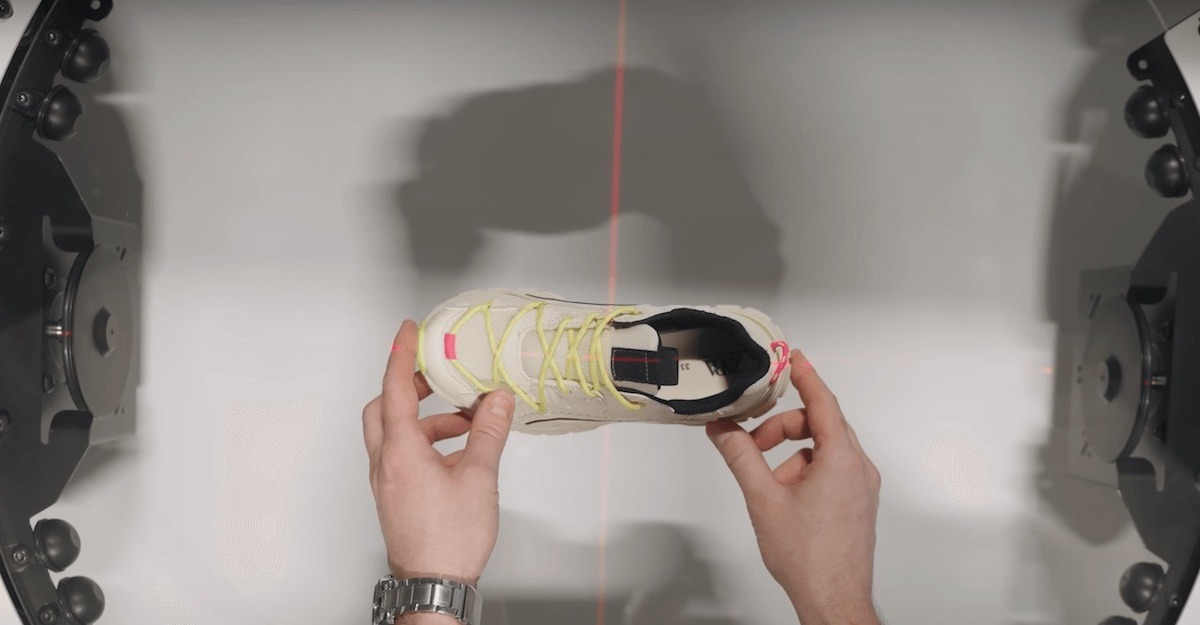
For å sette opp et produkt trenger du bare å plassere det midt i lasergitteret. Senere slår laseren seg av automatisk før opptakssekvensen, som også starter med at du bare skanner en ny SmartCode.
5 – Start full automatisering av opptaket med SmartCode
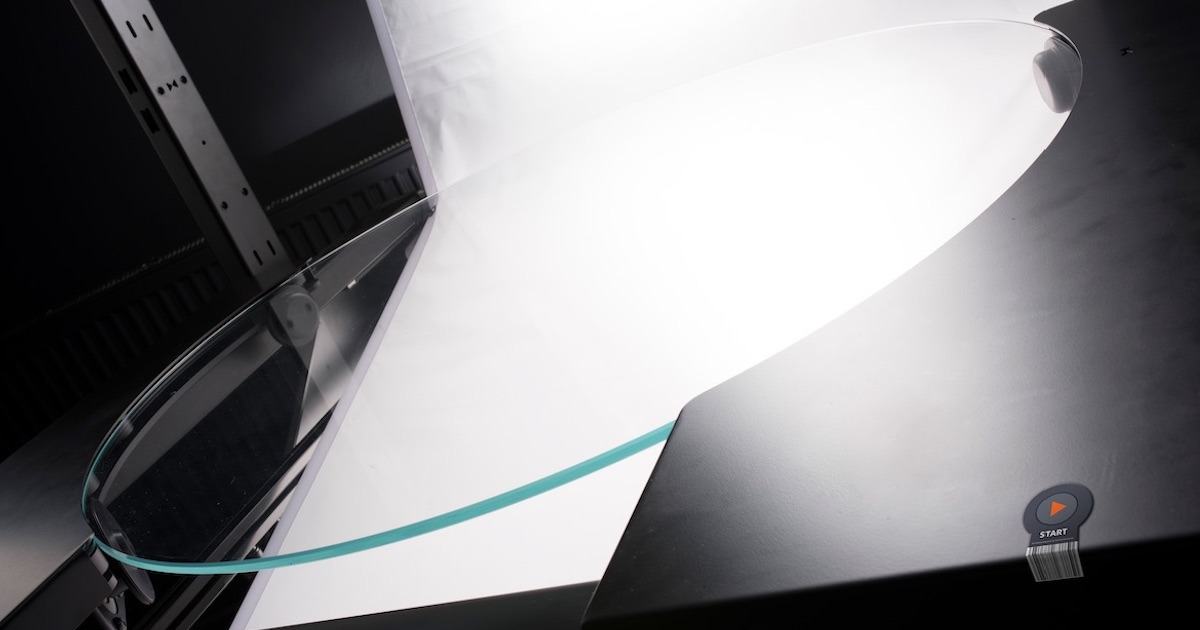
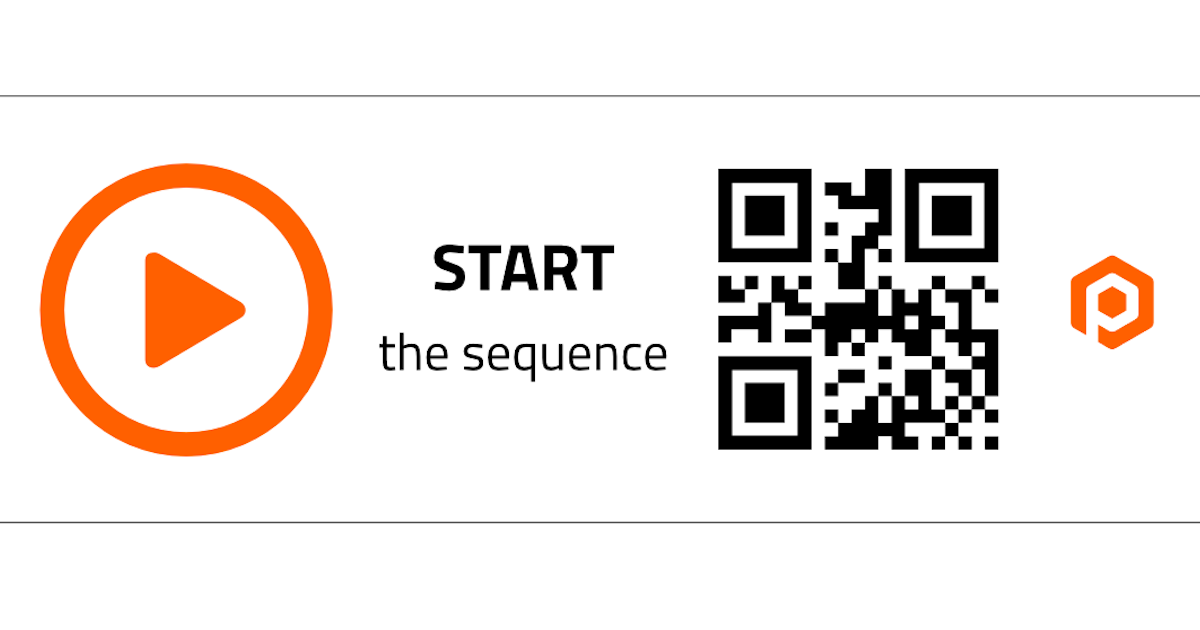
Til slutt starter den fulle automatiseringen av opptaket i SmartCode-arbeidsflyten rett etter at produktet er satt opp på PhotoRobot-enheten. For å få fart på denne prosessen har produksjonslinjen vanligvis en SmartCode for «Start the sequence» helt inntil robotarbeidsstasjonen. Da kan sekvensen startes umiddelbart etter at objektet er satt opp.
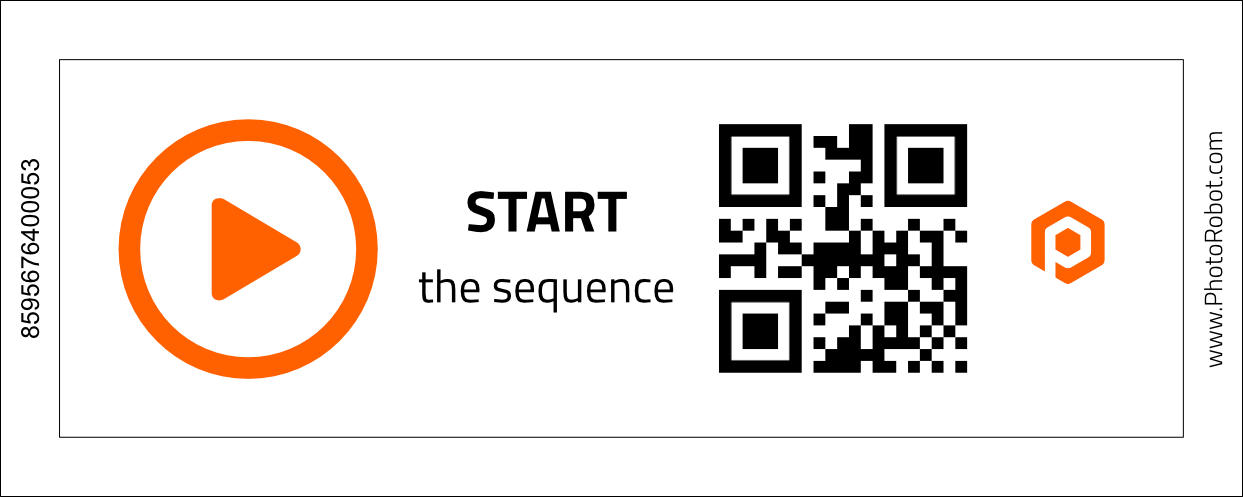
Oftest skjer dette ved at operatøren står rett ved maskinen, der produksjonshallen har plassert SmartCode for umiddelbar aktivering. Når sekvensen starter, slås laserposisjoneringssystemet av, og kameraet justeres automatisk i høyden. Samtidig stilles kameraets horisontale nivå inn på det nøyaktige midtpunktet av objektets høyde.
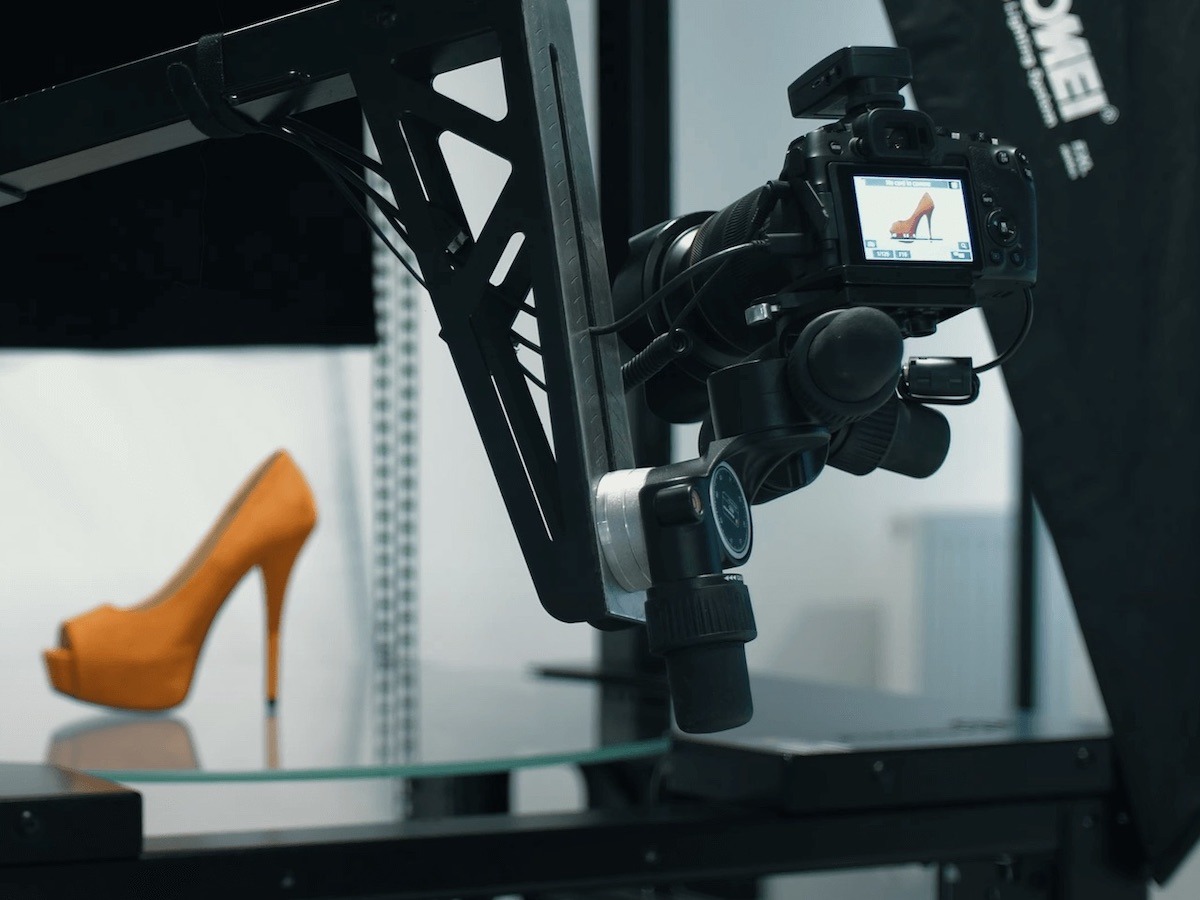
Alt dette skjer helt automatisk takket være at objektets mål og dimensjoner er registrert tidligere med CubiScan. Etter kamerajusteringen utløses deretter alle studiolys, robotprosesser og opptaksinnstillinger uten ekstra bekreftelse. Operasjonene inkluderer forhåndsinnstillinger som får dreieplaten til å begynne å rotere, og fjernutløsere for kameraet i synk med studioblitsene.
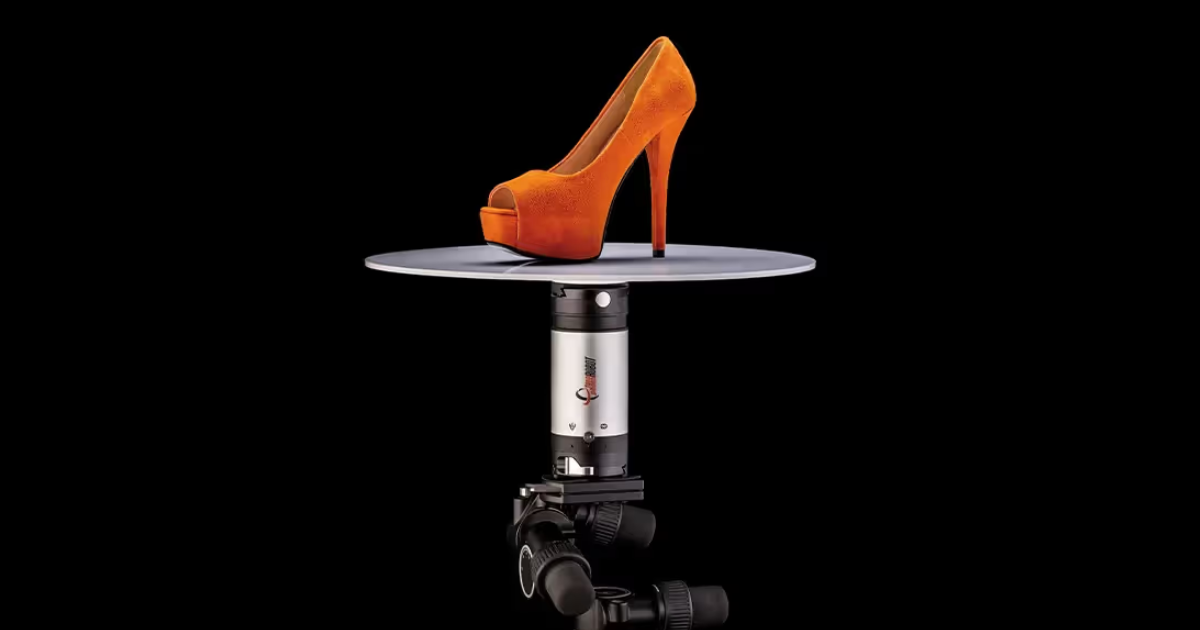
Mens kamerainnstillingene følger forhåndsinnstillinger, bidrar de kraftige blitsene til å hindre bevegelsesuskarphet på objektene. Dermed kan 360-er tas raskt uten at dreieplaten må slutte å rotere. Samtidig kan robotarmen bevege seg langs en vertikal bane og automatisere opptaket av flere rader med høydevinkler. Det er dermed enkelt og raskt å lage spinn med flere rader, 3D-modeller og 360-produktvideo etter programmerbare tidslinjer. Alt bare ved å skanne en SmartCode.
Automatisk etterbehandling i bakgrunnen
Etter at et produkt er fotografert, slår laserne på maskinen seg på igjen slik at neste produkt kan settes opp, og etterbehandlingen i skyen starter uten ekstra bekreftelse. Etterbehandlingen skjer dessuten helt i bakgrunnen i skyen, så det blir ingen ventetid mellom fotografering og etterbehandling.
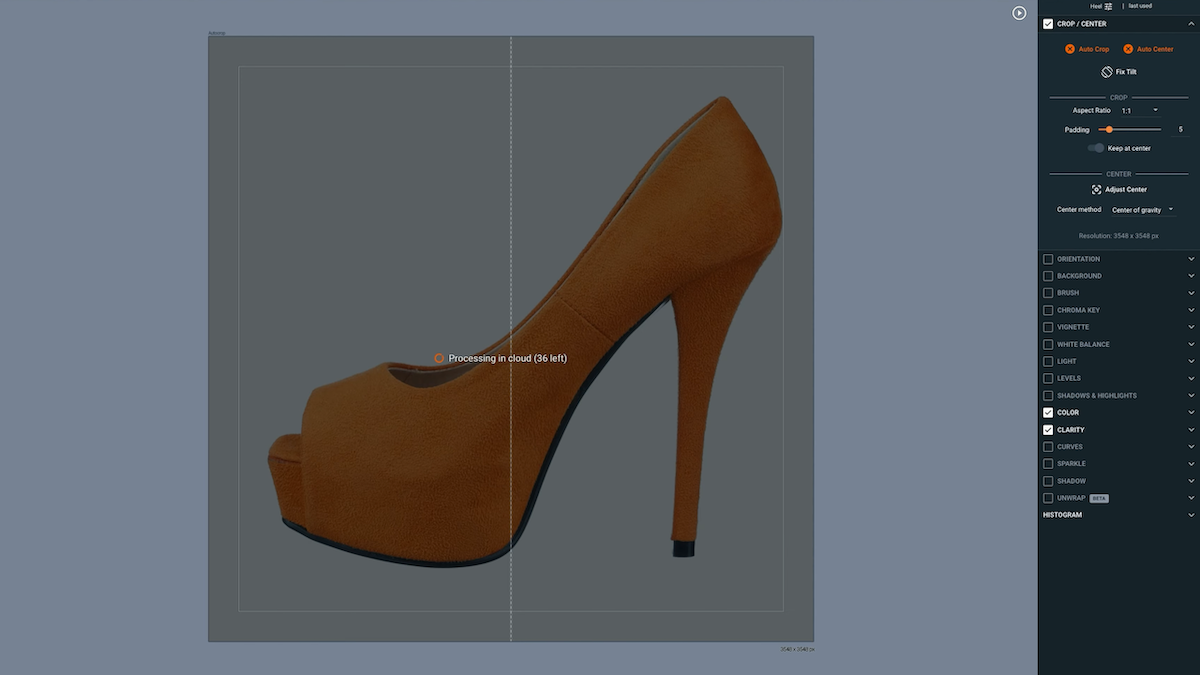
Herfra gjentar produksjonslinjene bare SmartCode-arbeidsflyten. De klargjør neste produkt for fotografering, skanner strekkoden, setter det opp og gjør det klart med SmartCode, og skanner start-SmartCoden for å ta opptak, etterbehandle og til og med publisere.
Takket være integreringen av CubiScan med hylle-/reolkoder og SmartCodes henger alle produksjonsfasene sammen. Originalbildene sikkerhetskopieres rett etter opptak, mens bakgrunnsfjerning og bildeoptimalisering kjøres i henhold til forhåndsinnstillinger.
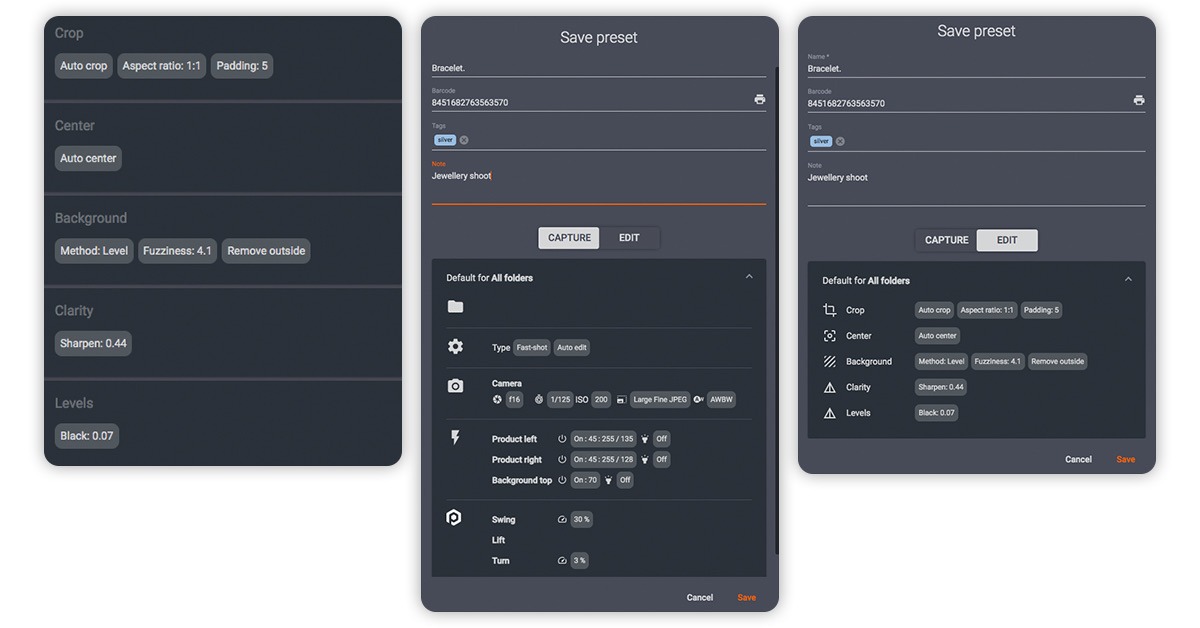
I mellomtiden styrer forhåndsinnstillingene programvaren til å lagre filer enten lokalt i en delt mappe eller til å laste dem opp automatisk. Filene kan publiseres umiddelbart etter opptak til PhotoRobot Cloud, eller via API til eksportfeeder for e-handel. Alt skjer samtidig som produksjonslinjen fotograferer neste parti med produkter.
Få full nytte av SmartCode-arbeidsflyten
Til syvende og sist viser PhotoRobot SmartCode-arbeidsflyten ikke bare PhotoRobots uslåelige produksjonshastigheter. Den viser også hvordan PhotoRobot støtter alle deler av studioets workflow, fra bakrommet til produksjonslinjen. SmartCodes får hele økosystemet til å fungere som én enhet – og kobler sammen alle produksjonstrinn med fullautomatisert databehandling og publisering. Fokuset er å oppnå maksimal total produksjonshastighet, fra produkt inn til produkt ut.
Du finner mer informasjon om hvordan du integrerer SmartCodes i dine workflows i PhotoRobot SmartCodes User Guide. Der får du utskriftsklare SmartCodes, teknisk dokumentasjon og trinn for enkelt å lære opp teamet ditt, slik at produksjonssyklusene går smidigere.



