
PhotoRobot SmartCodes – brukerveiledning og utskriftsklart kodeark
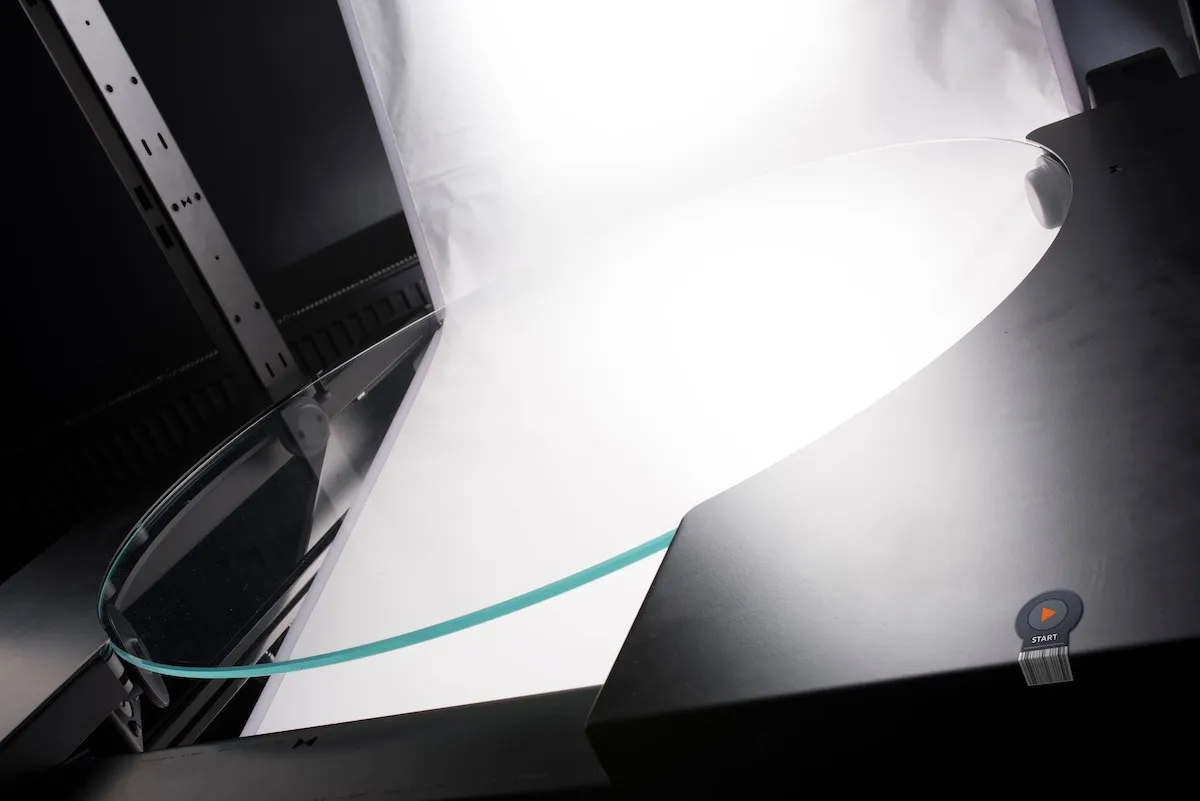
Denne brukerveiledningen viser hvordan du bruker, laster ned og skriver ut PhotoRobot SmartCodes for integrering i arbeidsflyten i studioet. I PhotoRobot Controls fungerer SmartCodes som spesielle utløserkoder. Med dem styrer du programvaren direkte ved å skanne en kode. Avhengig av hvilken type skanner du bruker, kan SmartCode ha strekkode- eller QR-kodeformat. Kundene skriver deretter ut SmartCodes som klistremerker eller etiketter som plasseres ved arbeidsstasjonene eller tas med rundt i studioet.
Dermed slipper du å gå unødvendig frem og tilbake til arbeidsstasjonen ved datamaskinen, noe som gir en betydelig produktivitetsgevinst. Det er også spesielt praktisk når SmartCodes er plassert helt inntil objektet som skal fotograferes. Da kan operatøren plassere produktene på maskinen og umiddelbart starte sekvenser i arbeidsflyten ved å skanne koden. Ingen tid går til spille imellom. Operatøren skanner en kode når objektet plasseres, og skanner neste kode for å utløse neste trinn i arbeidsflyten automatisk.
PhotoRobot SmartCodes som er tilgjengelige for bruk i studioet
Den nåværende samlingen av PhotoRobot SmartCodes som kan lastes ned og skrives ut, dekker fire viktige trinn i en PhotoRobot-drevet arbeidsflyt. Disse spesielle SmartCodes er:
- 8595676400053 – Startsekvens
- 8595676400060 – Klar for fotografering
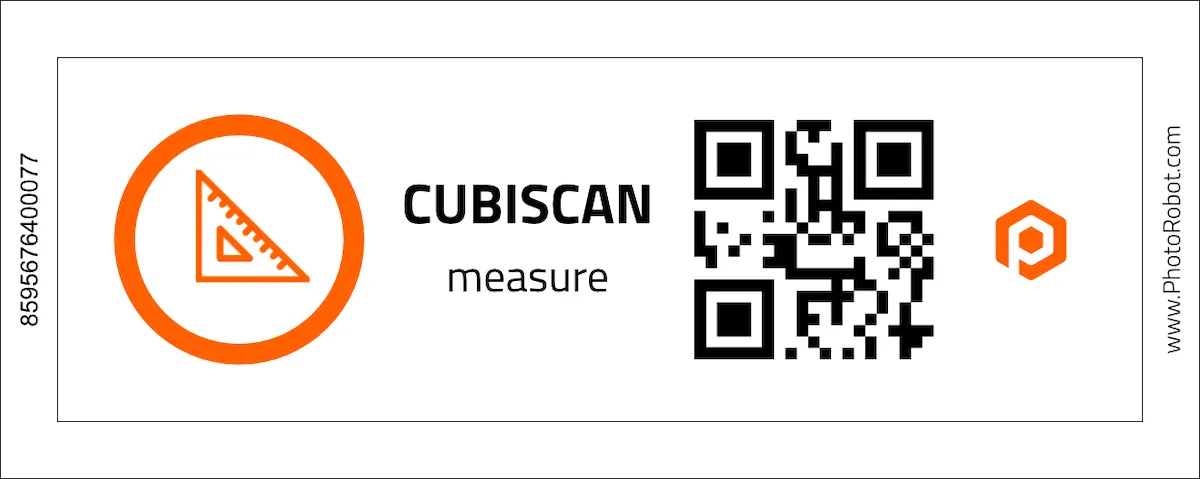
- 8595676400077 – Start CubiScan Measurement
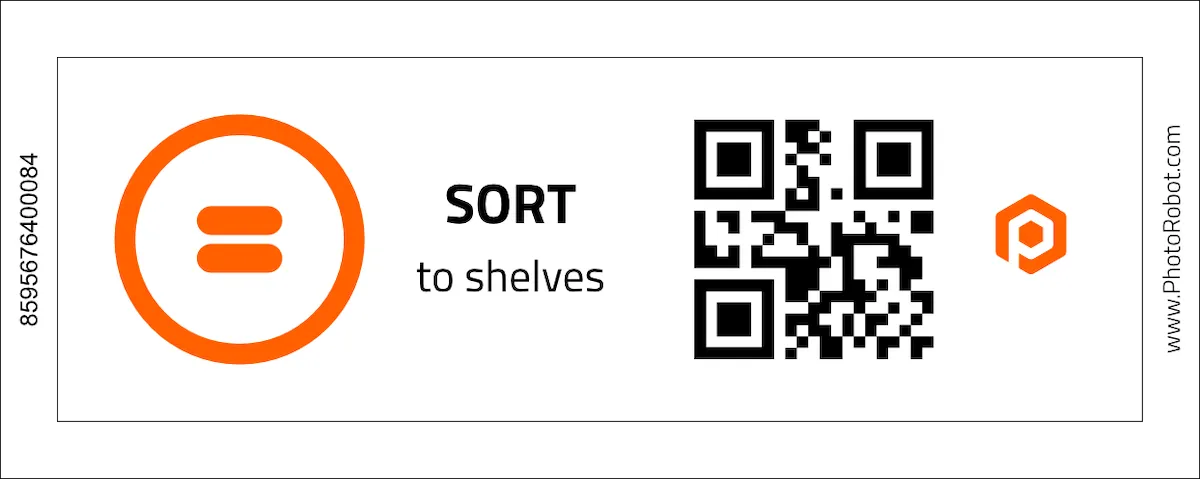
- 8595676400084 – Open Sort to Shelves
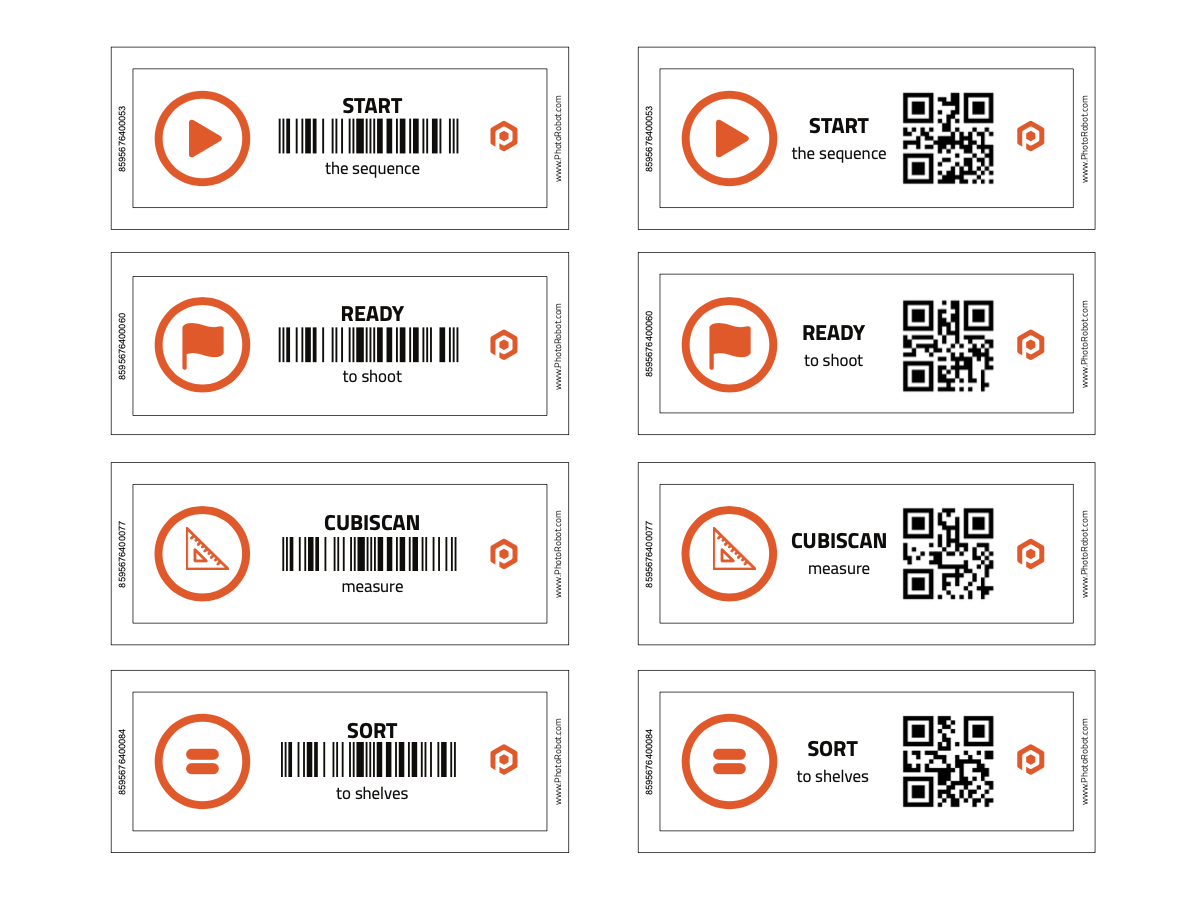
SmartCode for Start Sequence
Når du skanner en Start Sequence-SmartCode, får PhotoRobot Controls beskjed om å starte den robotiserte opptaksprosessen.
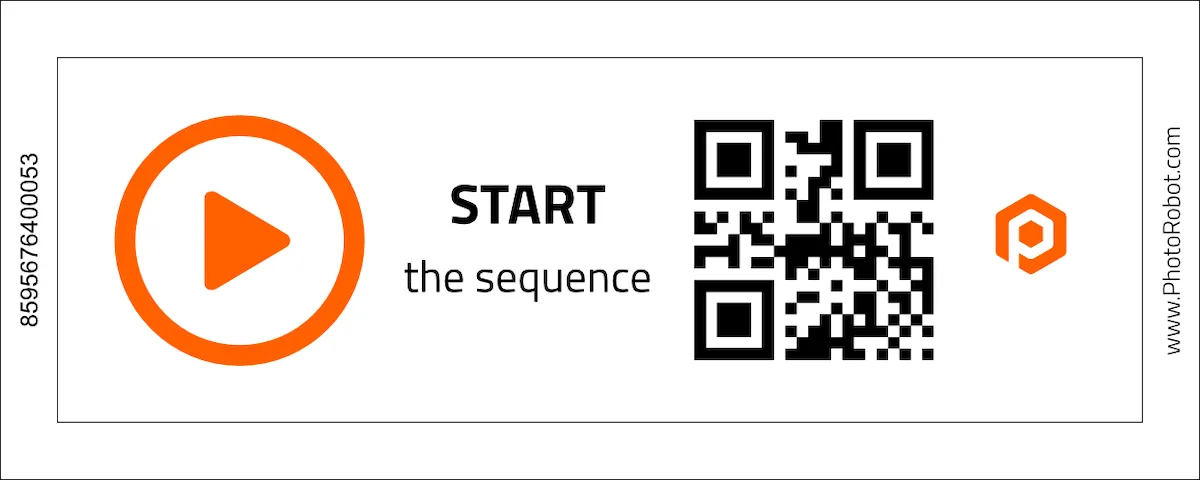
SmartCode for Ready to Shoot
Den Klar til å fotografere SmartCode forteller programvaren at produktet er plassert for roboten, og at opptakssekvensen er klar til å starte.
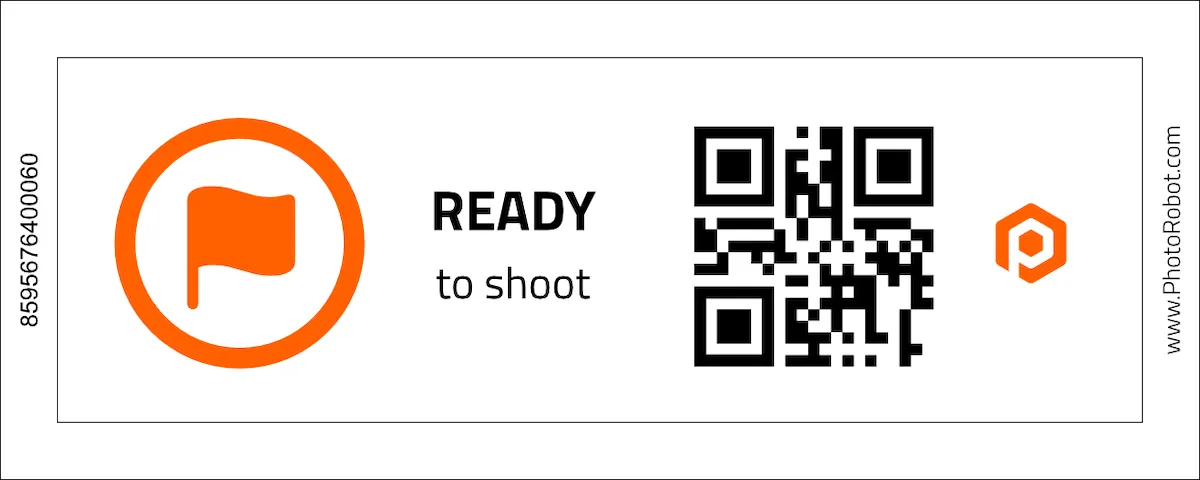
SmartCode for CubiScan
SmartCode for CubiScan gjør CubiScan-enheten klar til å måle vekt og dimensjoner på et objekt. Skann koden for å klargjøre CubiScan, og skann deretter objektet for å registrere produktets mål automatisk i programvaren.
SmartCode for Sort to Shelves
Med SmartCode Sort to Shelves får PhotoRobot Controls beskjed om å begynne å sortere produkter til hyller etter skanning. Operatøren skanner da bare en hyllekode og deretter et produkt for raskt å tilordne innstillingene for fotograferingen.
Merk: Du finner mer informasjon om sortering av produkter til hyller i PhotoRobot Capturing Images User Guide.
Utskriftsklare juksark for PhotoRobot SmartCodes
Bruk de to knappene i denne delen for å få tilgang til nedlastbare, utskriftsklare juksark for PhotoRobot SmartCodes. SmartCodes Overview inneholder alle kodene som egne filer i både QR-kode- og strekkodeformat. Som en bonus finner du også Print-Ready Smartcodes Sheet for kommersiell utskrift av PhotoRobot SmartCodes. Første side er til utskrift, mens andre side inneholder skjærekonturer.
Slik genererer du unike QR-koder og strekkoder
Du kan generere QR-koder og strekkoder med ulike nettbaserte verktøy. For høyere kvalitet anbefales vektorformater (SVG), men vanlige punktgrafikkformater som PNG er vanligvis tilstrekkelig.
- QR-koder kan for eksempel genereres med QRCode Monkey.
- Strekkoder kan for eksempel genereres med Barcode Generator.
Tips for integrering av PhotoRobot SmartCodes i studioet
I praksis kan SmartCodes brukes som klistremerker eller skrives ut på etikettskrivere (som ofte finnes på arbeidsstasjoner) eller på vanlige skrivere. SmartCode kan deretter plasseres hvor som helst i arbeidsområdet som merkelapper, eller for eksempel henges på nøkkelringer som du kan ha med deg. Du har stor frihet til å velge hvordan du bruker kodene.



