
Vyskúšajte štandardné workflow aplikácie PhotoRobot Controls
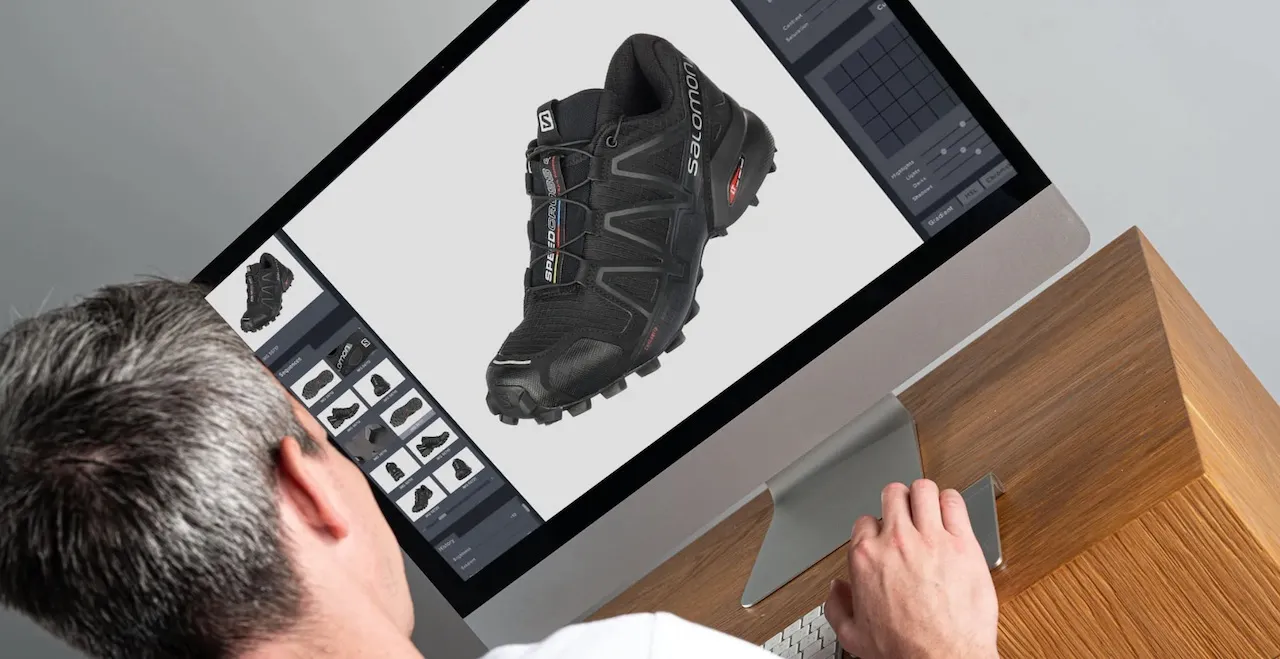
Prejdite si virtuálne štandardný produkčný workflow v štúdiu s hardvérom PhotoRobot a softvérom _Controls.
Prehľad pracovného postupu v aplikácii PhotoRobot _Controls App
Ako vyzerá príklad štandardného workflow v štúdiu s automatizovanými fotografickými systémami PhotoRobot a aplikáciou Controls App? Aby ste to pochopili, začnite základným nastavením štúdia s technológiou PhotoRobot.
- Štandardný workflow integruje technológiu čítačiek čiarových kódov na skenovanie položiek a kódov predvolieb.
- Súčasťou je systém na meranie rozmerov CubiScan, ktorý položky odváži a zmeria a automaticky vytvorí metadáta.
- Použitie kódov políc umožňuje triediť položky do kategórií podľa predvolieb snímania a následného spracovania.
- PhotoRobot robotizuje snímanie obrázkov (alebo nahrávanie videa) podľa predvolieb jediným príkazom.
- Automatické následné spracovanie prebieha na pozadí v službe Cloud, takže tímy môžu okamžite začať fotografovať ďalšie položky.
- K dispozícii je voliteľná podpora na snímanie z ruky a detailných záberov pomocou iPhonu, zatiaľ čo ostatné pracoviská fungujú súčasne.
- Publikovanie do globálnej CDN alebo prostredníctvom integrácie API prebieha automaticky, bez akéhokoľvek prerušenia výroby.
Umožňuje to softvérová integrácia robotov, fotoaparátov, svetiel, počítačov, iPhonov, následného spracovania, doručovania obrázkov a konektivity API. Presvedčte sa sami o každej fáze workflow nižšie. Ponúkame jednoduchý, no kompletný prehľad štandardnej produkcie v štúdiu PhotoRobot.
1 – Výber pracovného priestoru v softvéri
Úplne prvou fázou štandardného workflow PhotoRobot je výber pracovného priestoru v softvéri Controls App.
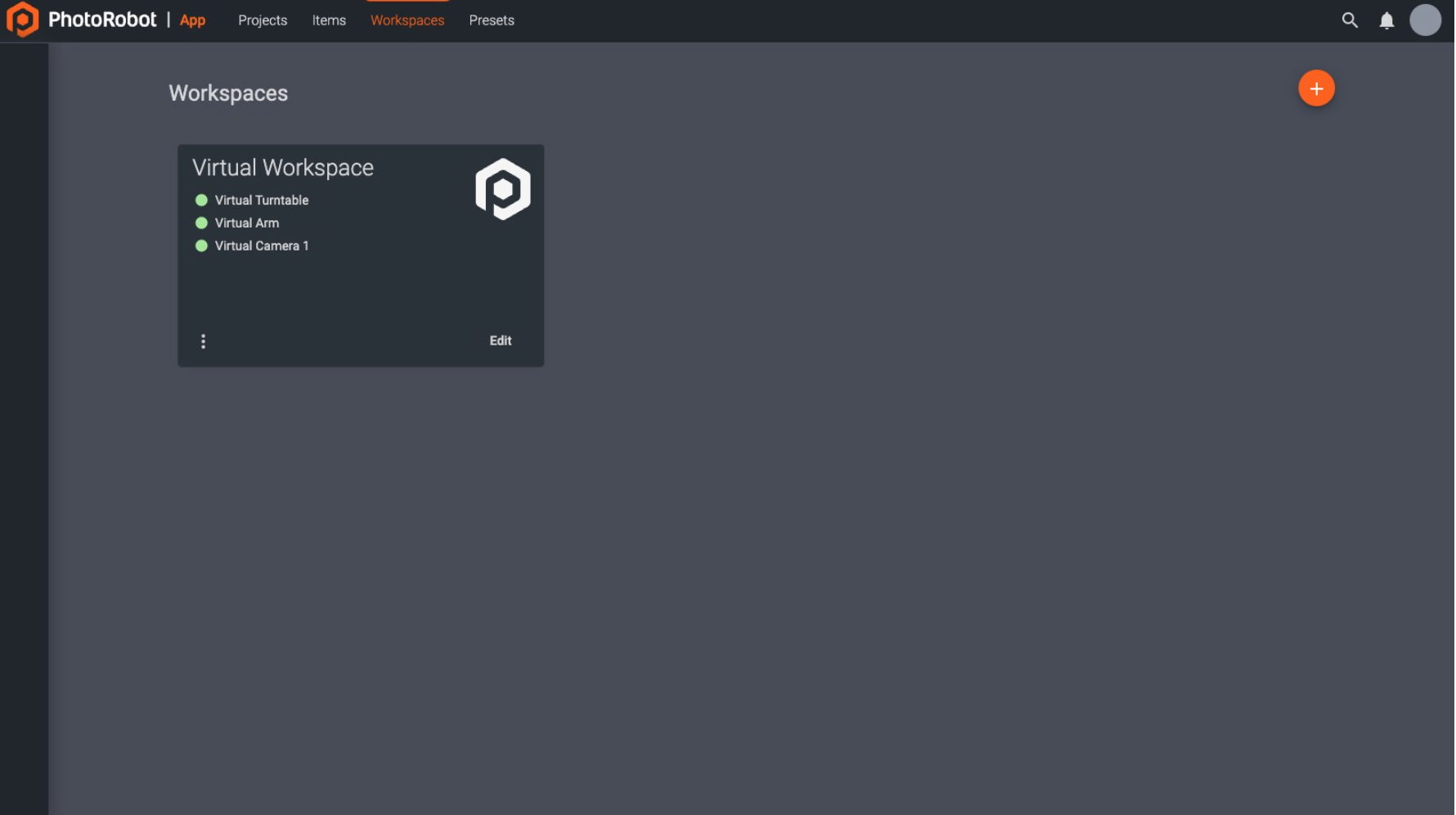
V softvéri sú pracovné priestory PhotoRobot (Workspaces) prispôsobiteľné zoznamy hardvéru pre konkrétne fotenia. Okrem iných funkcií pracovný priestor softvéru určuje, ktorý systém bude v prevádzke. Nastavením pracovného priestoru sa softvér prepojí so systémom, ktorým môže byť jeden alebo viacero modulov PhotoRobot. Zahŕňa to pripojenie fotoaparátov, štúdiových svetiel a ďalšieho fotografického príslušenstva.
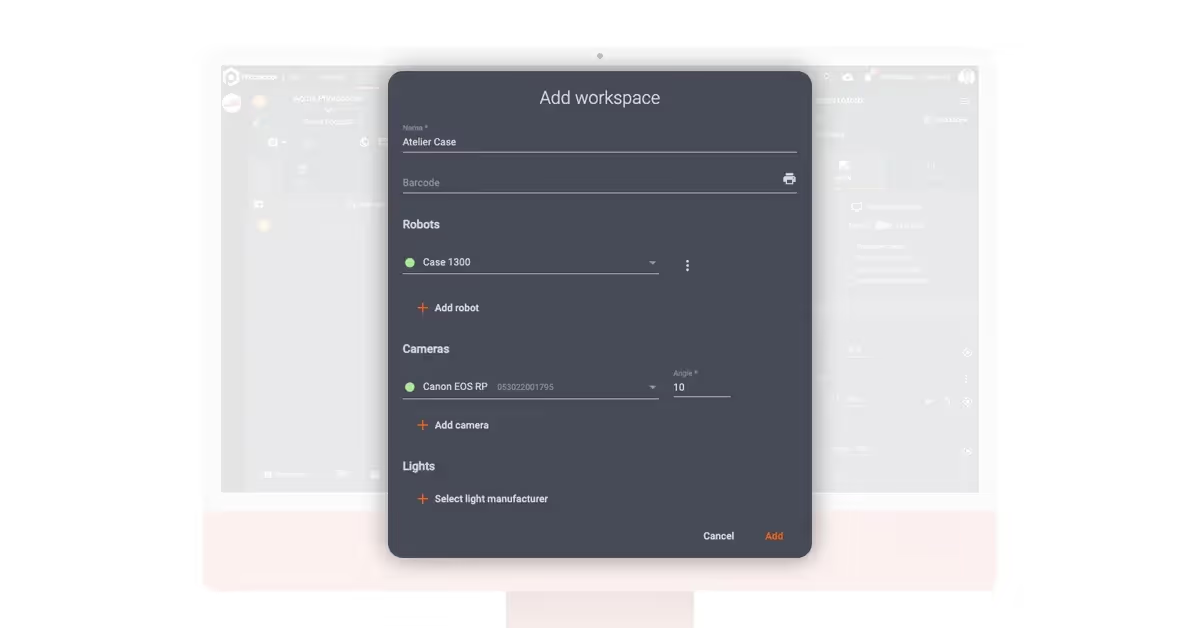
Pracovný priestor umožňuje úplnú konfiguráciu robotov, nastavení laserov, nastavení svetiel a nastavení snímania. Ak však používate modul s Robotic Arm alebo multikamerovým systémom, nastavenia snímania pre všetky uhly sú plne automatické. Všetky zariadenia PhotoRobot sa pripájajú do rovnakej siete LAN ako pracovný počítač, zatiaľ čo fotoaparát sa k počítaču pripája cez USB. Zariadenia potom komunikujú a aktivujú sa prostredníctvom pracovného priestoru v softvéri.
2 – Import zoznamu na fotenie
Po konfigurácii pracovného priestoru je druhou fázou typického workflow PhotoRobot import zoznamu na fotenie.
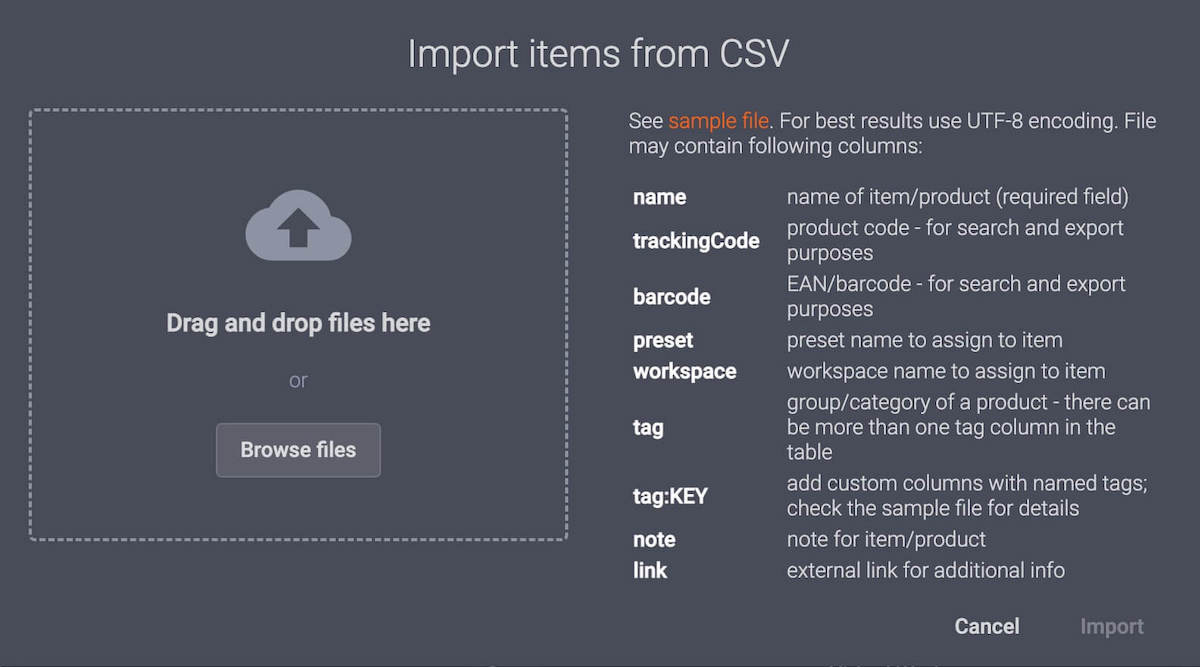
Často sa to deje importom súboru CSV. Import CSV umožňuje operátorom PhotoRobot vytvoriť položku s jej konfiguráciami v Exceli a importovať ju do systému. Je však možné aj jednoducho skenovať čiarové kódy na overenie zásob, identifikáciu produktov a automatický príjem položiek. V kombinácii so systémami na meranie rozmerov CubiScan tak tímy môžu automaticky zaznamenávať hmotnosť a rozmery produktov a automatizovať fotografické sekvencie. Popri produktových snímkach tak zároveň vznikajú aj cenné dáta.
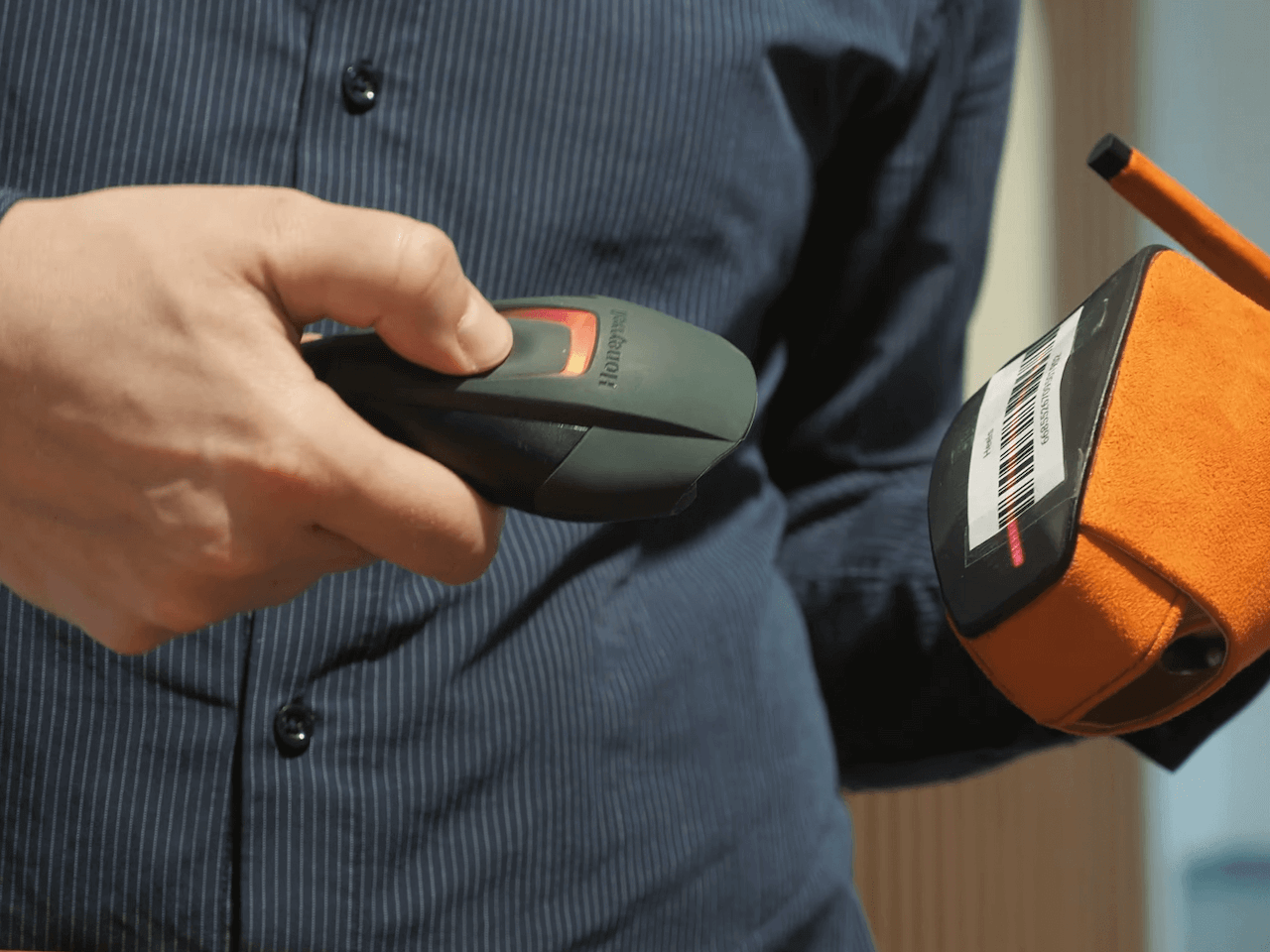
Je to tiež jeden z mnohých spôsobov, ako PhotoRobot zjednodušuje a zrýchľuje bežné činnosti vo fotoštúdiu. Menej interakcie s pracovným počítačom a vďaka menšiemu pohybu po štúdiu aj celkovo rýchlejšie procesy. Zoznamy na fotenie sa zároveň dajú v systéme plne prispôsobiť pomocou konfigurovateľných premenných. Operátori môžu ku každej položke priradiť názvy, sledovacie kódy, čiarové kódy, predvoľby, pracovné priestory, štítky, kódy políc, poznámky a odkazy.
3 – Potvrdenie príjmu položiek
Po importe zoznamu na fotenie nasleduje potvrdenie príjmu položiek v štúdiu.
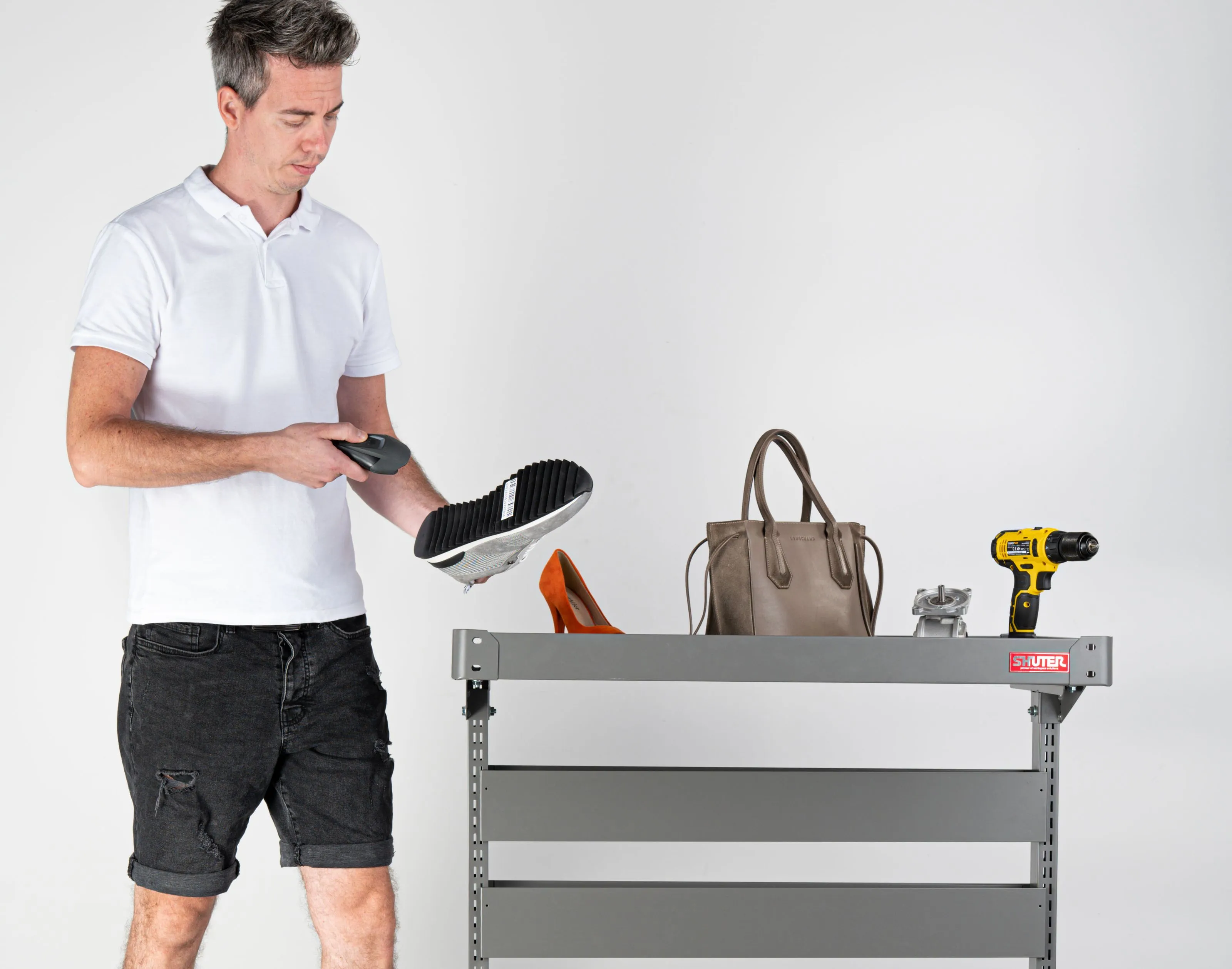
Tento krok predchádza váženiu a meraniu položiek. Proces spočíva len v prenesení položiek k robotickému pracovisku a následnom naskenovaní čiarových kódov, ktorým sa potvrdí prijatie položky. Systém položku automaticky označí ako prítomnú v štúdiu, pričom validácia prebehne ihneď po naskenovaní čiarového kódu. Ak položky nemajú čiarové kódy, je možné pre jednotlivé položky vygenerovať a vytlačiť jedinečné čiarové kódy.
Proces pre operátorov výrobnej linky môže ešte viac zjednodušiť softvér pre workflow fotoštúdia s asistentom. Pre každú položku môže obsahovať pokyny – od prijatia v systéme cez meranie, prípravu a snímanie až po vrátenie položky. Vďaka tomu dokáže produkčné workflow rýchlo zopakovať aj pracovník s minimálnym zaškolením.
4 – Vážte a merajte položky pomocou CubiScan
Štvrtá fáza štandardného produkčného workflow využíva dimenzovací systém CubiScan.
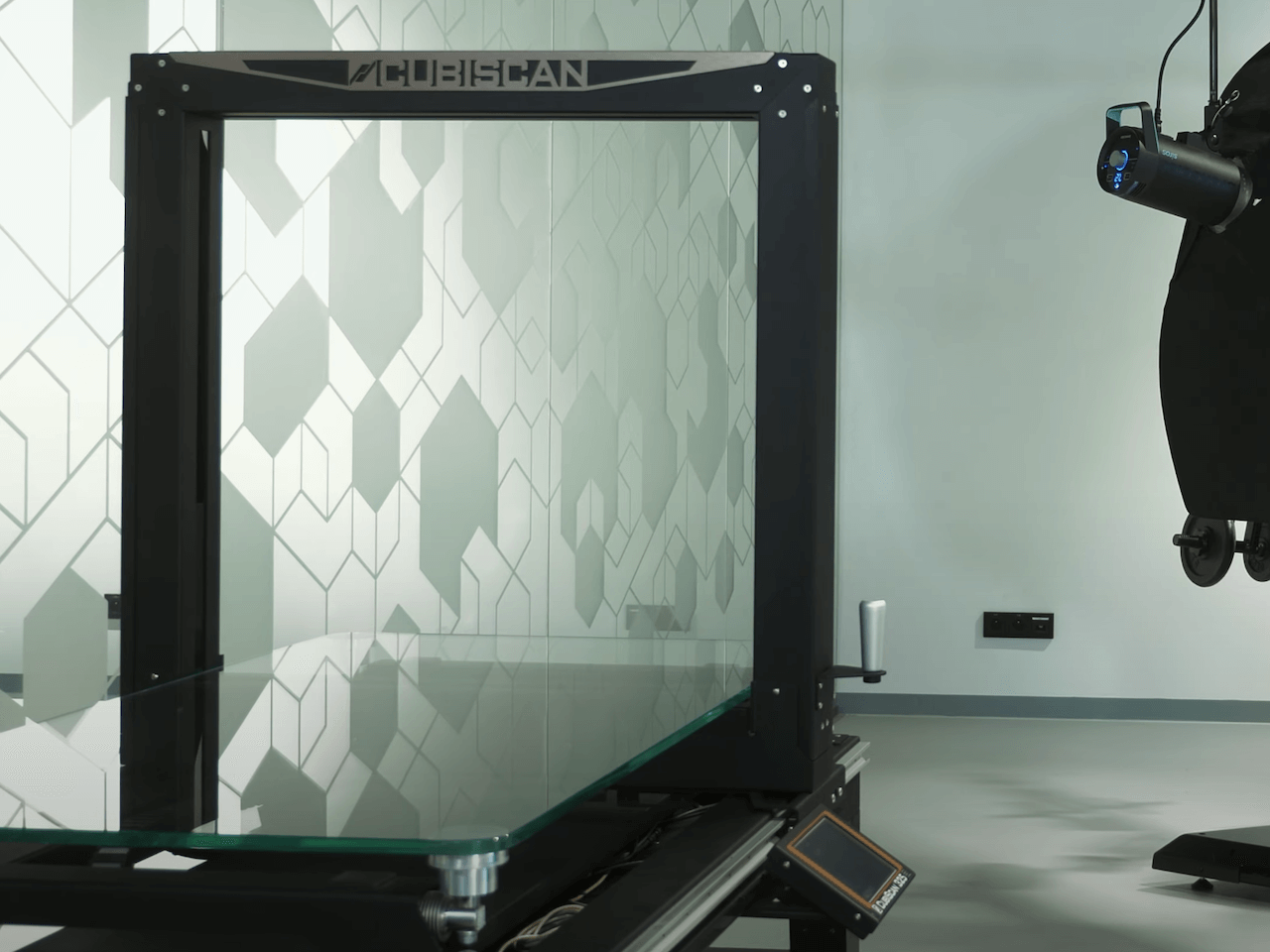
CubiScan je voliteľné zariadenie v štúdiu s technológiou PhotoRobot, ktoré však umožňuje vyššiu úroveň automatizácie a celkovej produktivity. Zariadenie je veľmi rozšírené pri automatizácii expedičných a príjmových liniek. Váži a meria položky (v metrických alebo imperiálnych jednotkách) a automaticky generuje cenné údaje o každej položke.
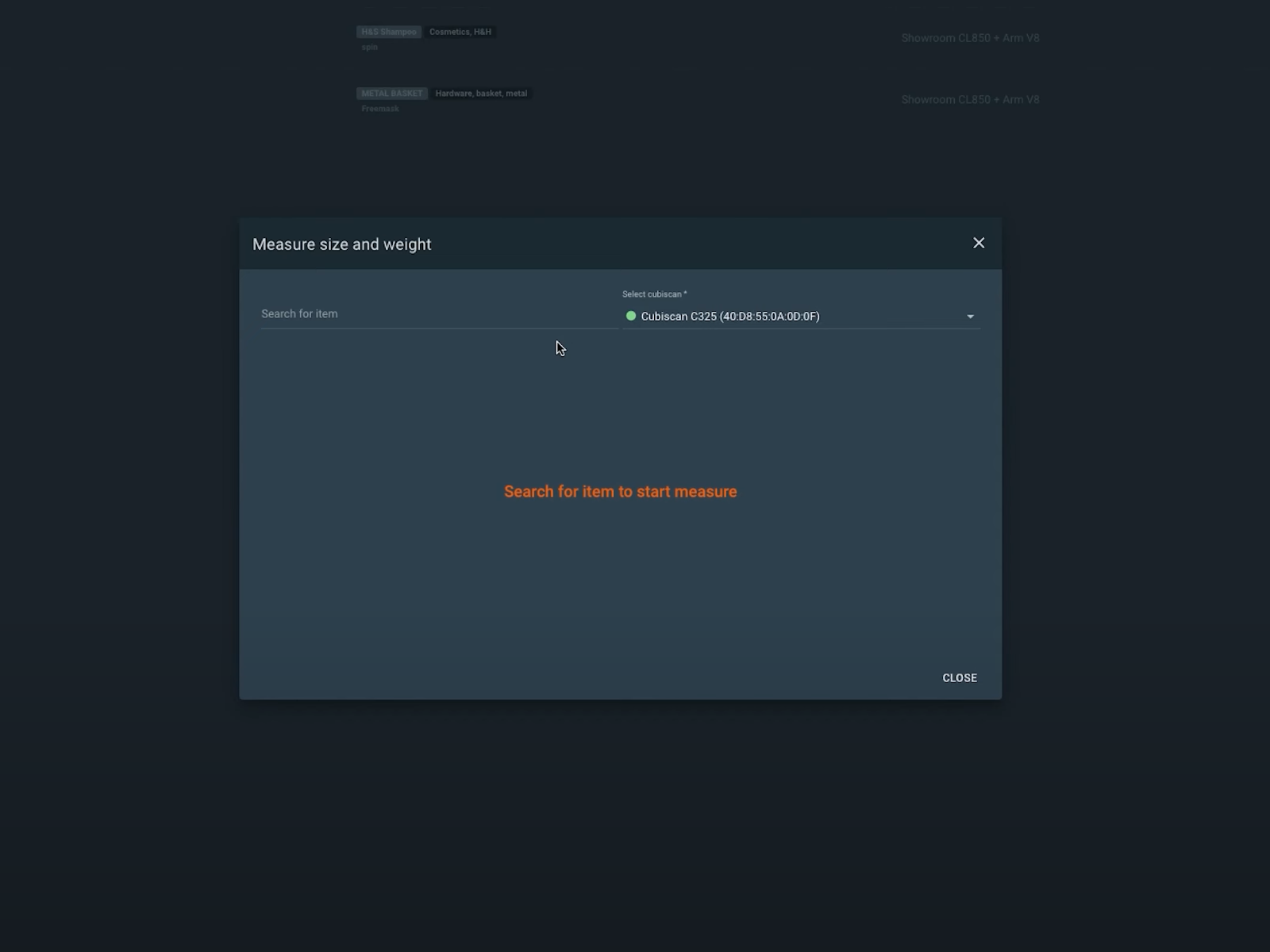
Vďaka tomu je možné automaticky snímať položky podľa ich konkrétnych rozmerov a mier. Údaje slúžia aj na automatické nastavenie ramena Robot Arm do výšky stredu objektu ešte pred začiatkom robotizovaného snímania. Všetky informácie sú navyše okamžite k dispozícii v databáze pre automatizované publikovanie údajov o produktoch spolu s obrazovým materiálom.
5 – Zaraďte položky do softvérových políc pomocou predvolieb
Po dokončení príjmu, váženia a merania položiek nasleduje ich triedenie do kategórií pomocou kódov políc.
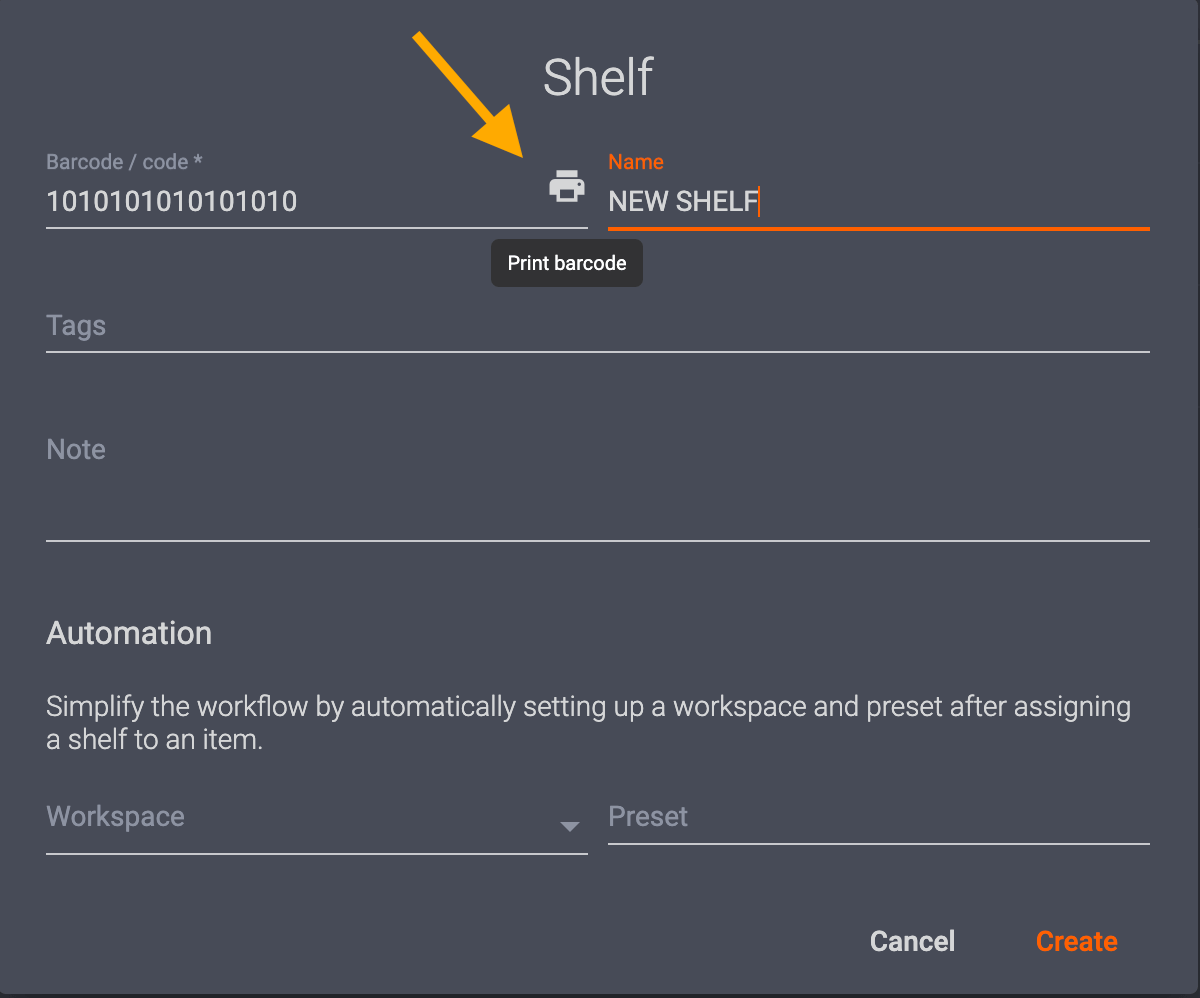
Kódy políc umožňujú uložiť v systéme konfigurovateľné nastavenia a predvoľby fotografovania pre podobné typy položiek. Kategórie položiek môžu zahŕňať farbu, priehľadnosť, veľkosť a mnohé ďalšie fotografické vlastnosti. Jedinečné kódy políc je potom možné vytlačiť a podľa nich triediť položky v systéme na základe predvolieb automatizovaného fotografovania a postprodukcie. Stačí najprv naskenovať čiarový kód položky a potom príslušný kód police, čím sa jej priradia nastavenia.
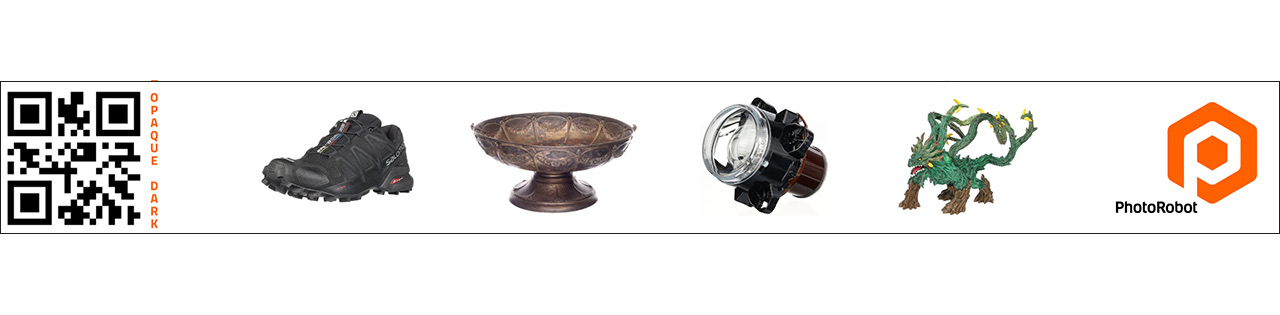
Štúdiá tak môžu kódy políc umiestniť na regály, vozíky alebo kamkoľvek do blízkosti miesta, kde pripravujú položky na fotografovanie. Čím bližšie k robotickému pracovisku, tým rýchlejšia je výrobná linka. Štúdiá často používajú kódy políc na triedenie položiek podľa štýlových príručiek, rôznych predvolieb, aranžovania objektov, prekrytia obrazu a ďalších kritérií. Každý kód police je plne prispôsobiteľný, takže závisí len od typov produktov, ktoré sa fotografujú.
6 – Identifikujte položku pre robotizované snímanie
Po roztriedení produktov stačí na identifikáciu položky pripravenej na fotografovanie naskenovať jej čiarový kód.
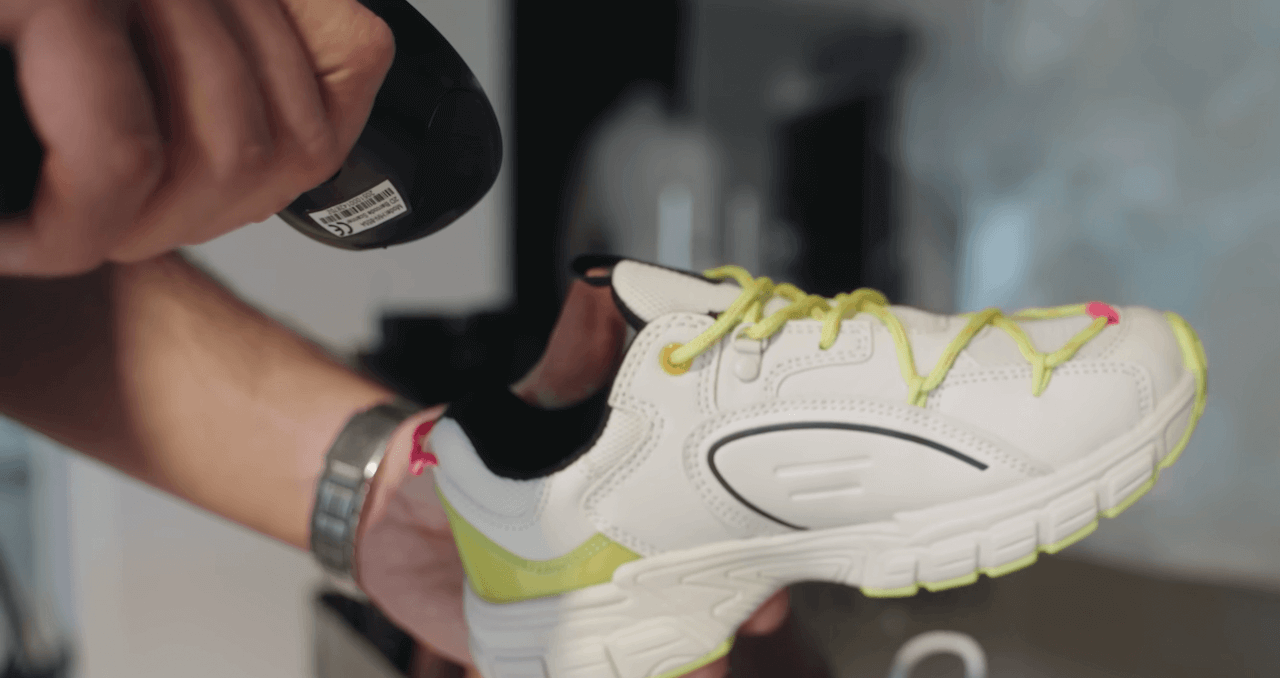
Systém tak automaticky získa pokyny na robotizované snímanie a postprodukciu položky. Môžu to byť všetky predvoľby v kóde police položky, napríklad nastavenia fotoaparátu a osvetlenia, ako aj informácie o tom, aké výstupy sa majú nasnímať. Predvoľby môžu napríklad systému nariaďovať, aby popri 360° rotácii vytvoril aj konkrétne 2D snímky.
Môžu zahŕňať aj kroky robotizovaného snímania objektu vo viacerých výškových polohách okolo neho pre 3D rotáciu alebo fotografovanie 3D modelov. S týmito pokynmi stačí položku len umiestniť na otočný stolík. Potom už automatizácia prevezme kontrolu nad celým fotografovaním aj postprodukciou.
7 – Umiestnite objekt na 360° otočný stolík
Aranžovanie objektov na fotografovanie a zarovnanie otočného stolíka s ramenom Robot Arm je vďaka laserovému polohovaniu objektov jednoduché.
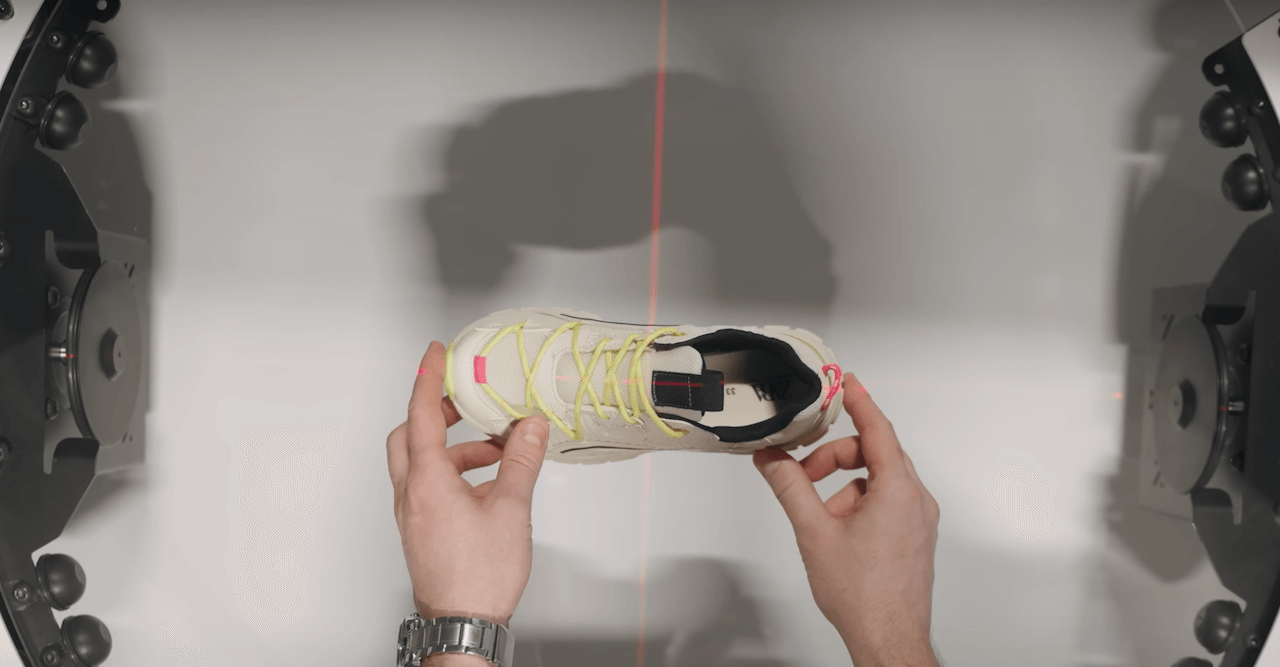
360° otočné stolíky a ramená Robot Arm od PhotoRobot sú vybavené systémami laserového polohovania na rýchle zarovnanie strojov a objektov. Zjednodušujú aranžovanie objektov a zaisťujú dokonalé zarovnanie robotického ramena a 360° otočného stolíka. Lasery vytvárajú krížový lúč, ktorým možno rýchlo umiestniť položky do stredu taniera otočného stolíka na fotografovanie. Hneď po spustení fotografickej sekvencie sa lasery automaticky vypnú.
Tieto systémy polohovania objektov sú mimoriadne prínosné pri automatizácii 360° produktovej fotografie. Presnosť je kľúčová pre spoľahlivú funkciu automatizácie a pre obmedzenie, resp. úplné odstránenie následného postprocessingu.
8 – Automatizované snímanie objektu
Spustenie snímania vyžaduje iba naskenovanie čiarového kódu, jedno kliknutie alebo stlačenie medzerníka.
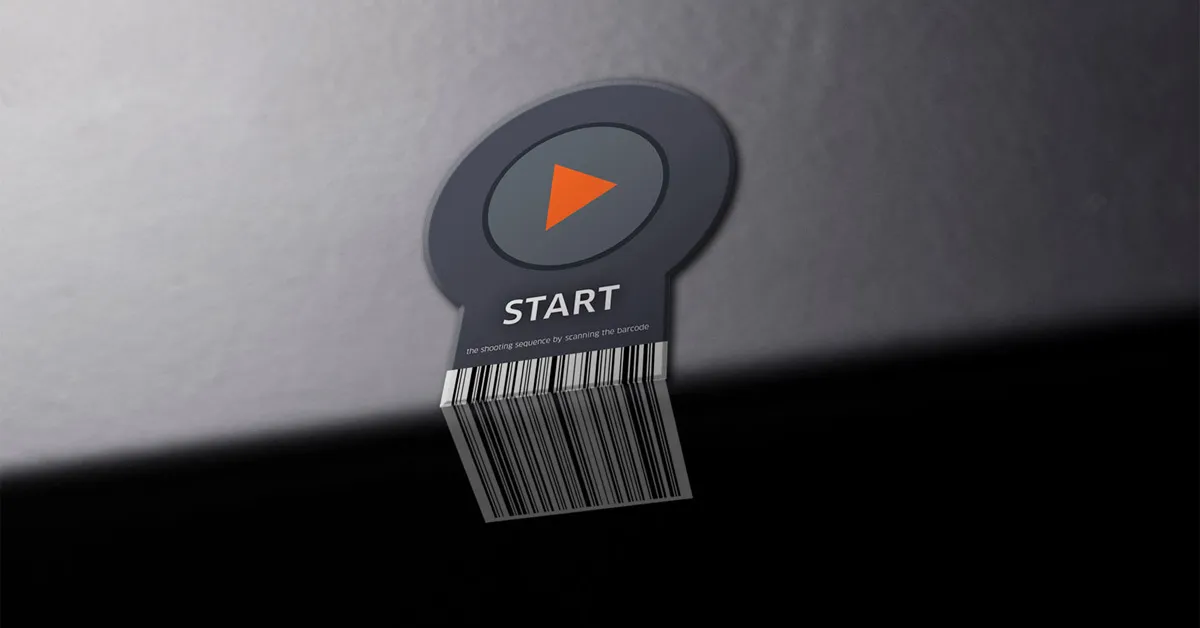
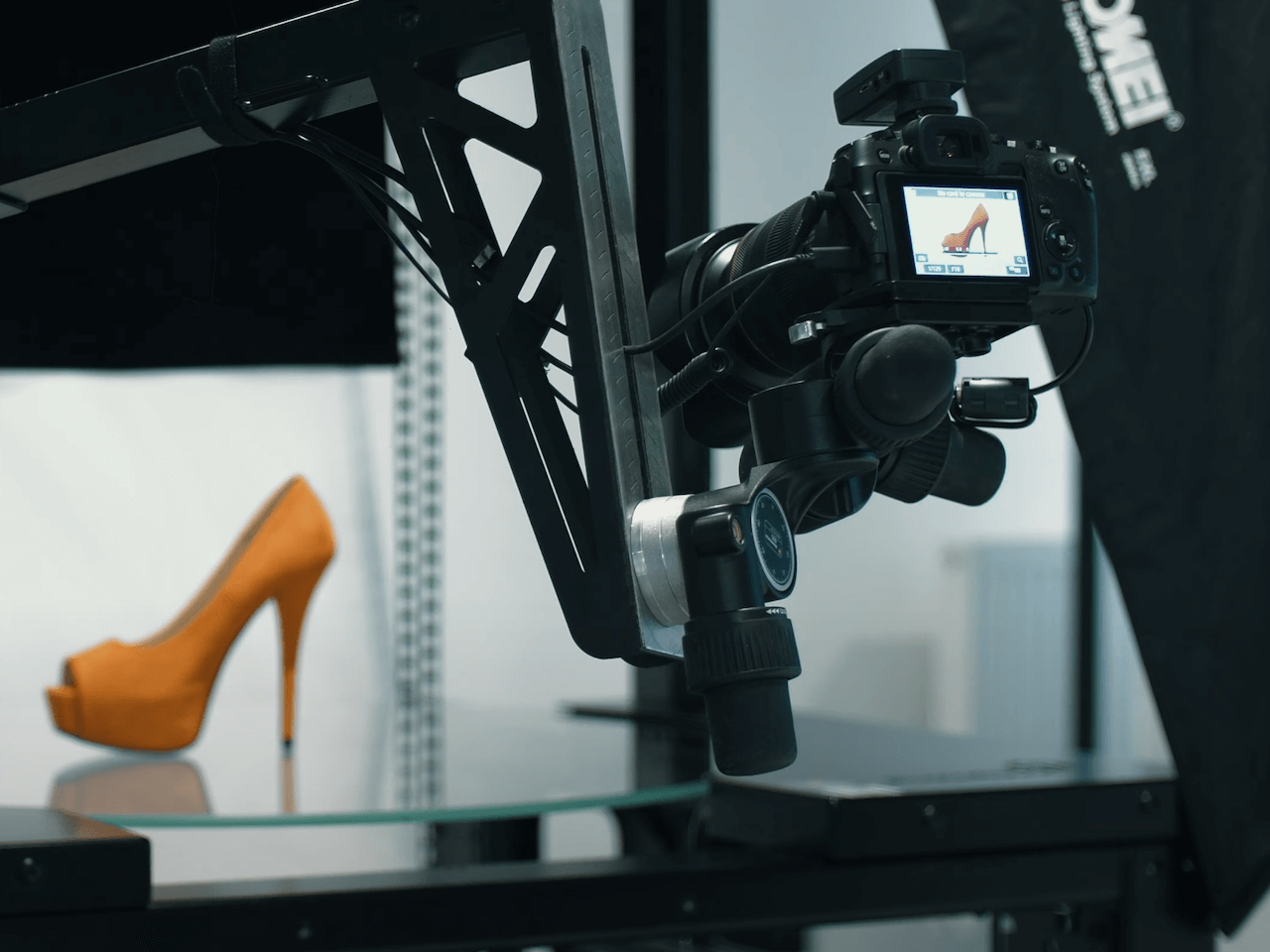
Na robotizovanom pracovisku zvyčajne nájdete štartovací čiarový kód, ktorým sa hneď po uložení produktu spustí robotizovaná snímacia sekvencia. Alternatívne operátor spustí snímanie na počítači pracoviska. Spustením sekvencie sa vypne laserový polohovací systém a spustí sa automatické vertikálne nastavenie fotoaparátu. Horizontálna rovina fotoaparátu sa zarovná na presný stred výšky objektu. Aj tento krok je plne automatický a vychádza z predchádzajúceho merania rozmerov objektu pomocou CubiScan.
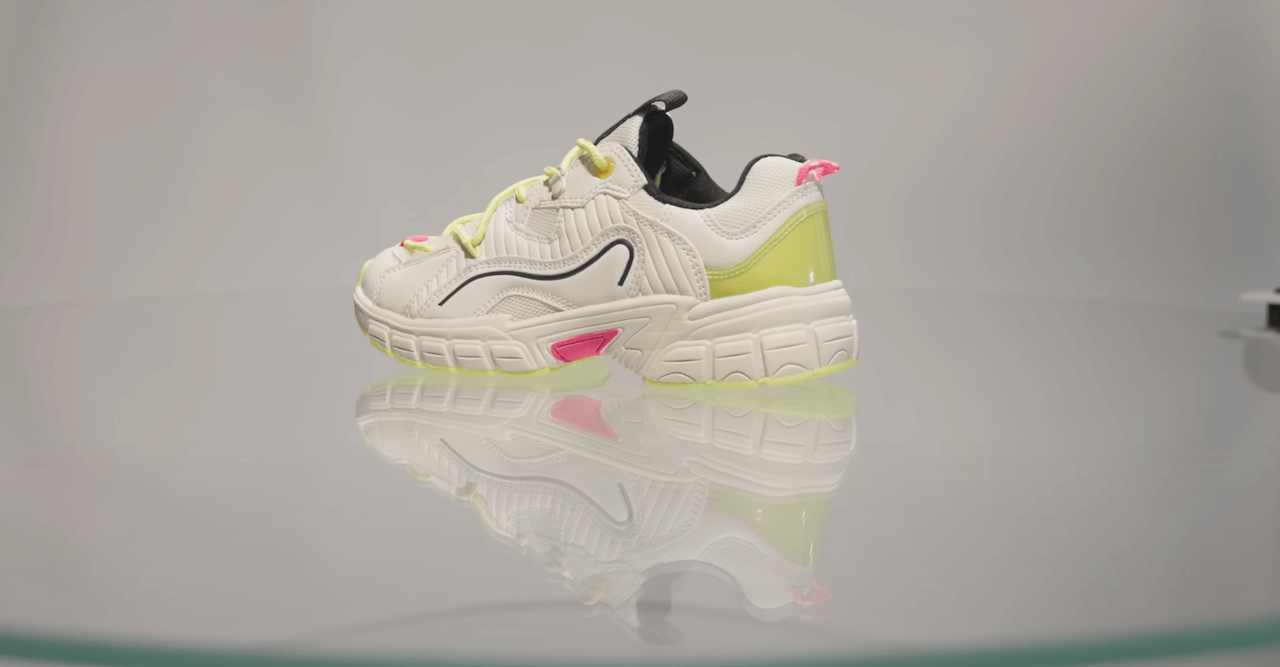
Po nastavení fotoaparátu sa automaticky spustia štúdiové osvetlenie, robotické procesy a nastavenia snímania. Riadia sa predvoľbami v systéme. Predvoľby okrem iného dávajú otočnému stolu pokyn začať rotáciu a spúšťajú diaľkové snímanie synchronizované s výkonnými zábleskovými svetlami. Všetky nastavenia fotoaparátu sa riadia predvoľbami a zábleskové svetlá zároveň dokážu zabrániť rozmazaniu pohybom. Vďaka tomu je možné rýchlo snímať 360° zábery bez zastavenia rotácie otočného stola.
Medzitým sa robotické rameno dokáže pohybovať po vertikálnej osi a automatizovať snímanie viacerých výškových radov. Tak vzniknú viacradové 3D zábery a možno rýchlo vytvárať 3D modely objektov. Pri nahrávaní 360° produktového videa je možné automatizovať aj pohyb fotoaparátu pomocou vopred naprogramovateľných časových osí. Tie kombinujú rotáciu objektu s pohybom kamery a vytvárajú napríklad efekt letiacej kamery s rýchlymi alebo pomalými sekvenciami.
9 – Spracovanie v cloude bez zásahu
Po snímacej sekvencii sa lasery znova zapnú a postprocessing v cloude sa na pozadí spustí automaticky, bez potvrdenia.
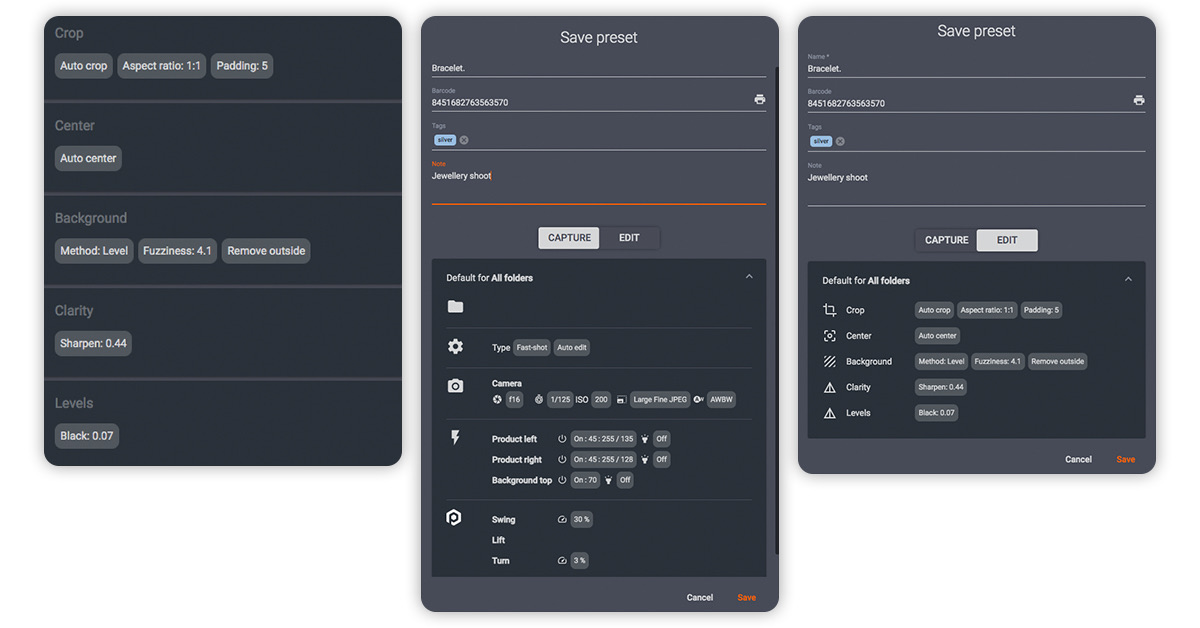
Postprocessing v cloude uvoľní lokálny počítač, takže môžete okamžite spustiť nové snímanie. Originálne snímky sa zálohujú automaticky, zatiaľ čo odstraňovanie pozadia a optimalizácia obrázkov prebiehajú podľa predvolieb. Predvoľby softvéru určujú, či sa súbory uložia lokálne do zdieľaného priečinka, alebo sa automaticky nahrajú do cloudu. Predvoľby môžu súbory publikovať aj okamžite po nasnímaní do PhotoRobot Cloud alebo cez API do exportných feedov pre e-commerce.
Takto je potrebný len minimálny, prípadne žiadny zásah človeka. Pracovný postup pre ďalší produkt môže začať hneď po dokončení jednej snímacej sekvencie. Operátori môžu uložiť ďalší objekt na otočný stôl alebo v prípade potreby nasnímať ďalšie detailné zábery z ruky.
10 – Spustenie pracovného postupu pre ďalší produkt
Kým na pozadí prebieha postprodukcia, operátori môžu okamžite začať pracovať na ďalšom produkte.
Lasery na otočnom stole a robotickom ramene sa automaticky znova zapnú, takže uloženie objektu je rýchly a opakovateľný proces. Zopakovanie pracovného postupu zároveň vyžaduje len rýchle naskenovanie kódov políc, SKU produktov a štartovacieho čiarového kódu. Robotizované snímanie opäť prebehne automaticky podľa meraní CubiScan identifikovaného objektu a podľa predvolieb snímania a postprocessingu.
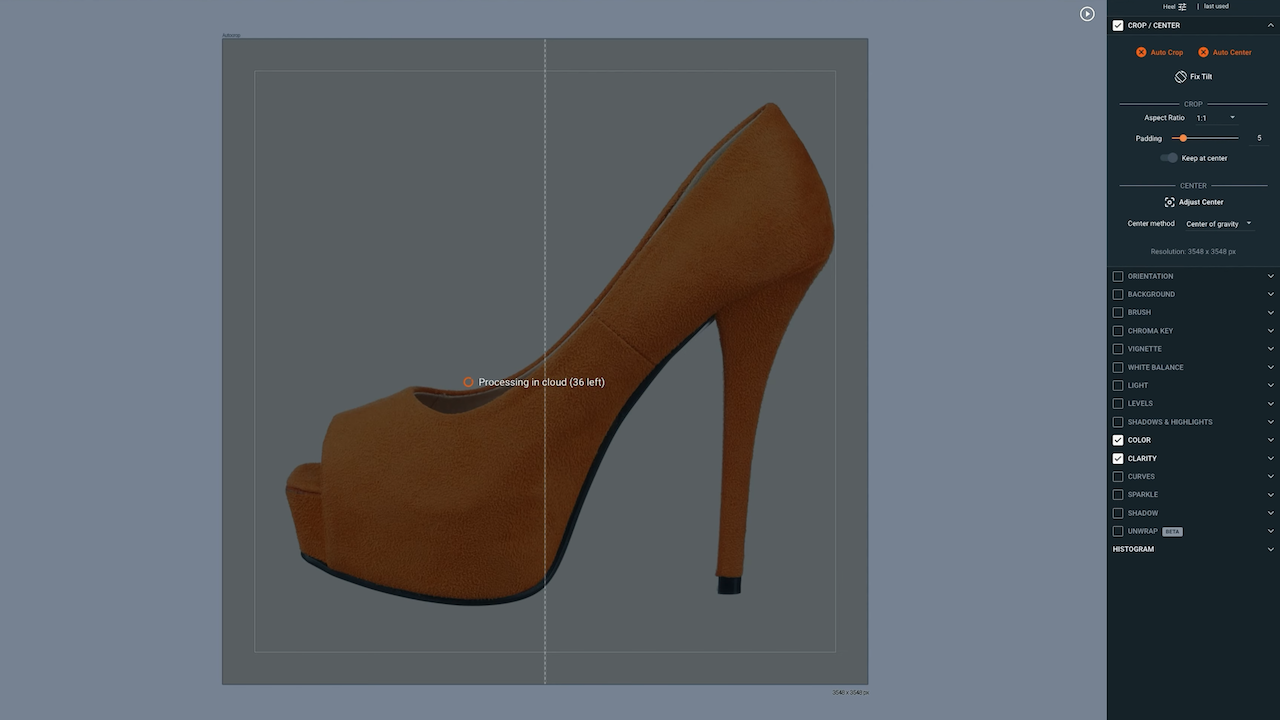
Medzitým sa snímky prvého produktu spracúvajú a často sú pripravené na publikovanie na webe do minúty po nasnímaní. Súčasne vzniká viacero výstupov: 360° zábery, 2D statické snímky, 3D zábery, 3D modely a 360° produktové video. Súčasťou je aj automatické pomenovanie súborov a množstvo predvolieb pre správu digitálnych aktív, ktoré zabezpečujú bezproblémové odovzdanie.
V niektorých prípadoch môžu výrobné linky fotografovať produkty aj iPhonom, ak sa v pracovnom postupe používa PhotoRobot Touch. Tieto fotografie a ďalšie zábery z ruky sa importujú priamo do systému na automatický postprocessing a publikovanie spolu s ostatnými podkladmi.
11 – Nasnímajte vyše 500 položiek za zmenu
Ak výrobný čas na jednom pracovisku predstavuje zhruba 1 minútu na produkt, ide o takmer 500 položiek za 8-hodinovú zmenu.
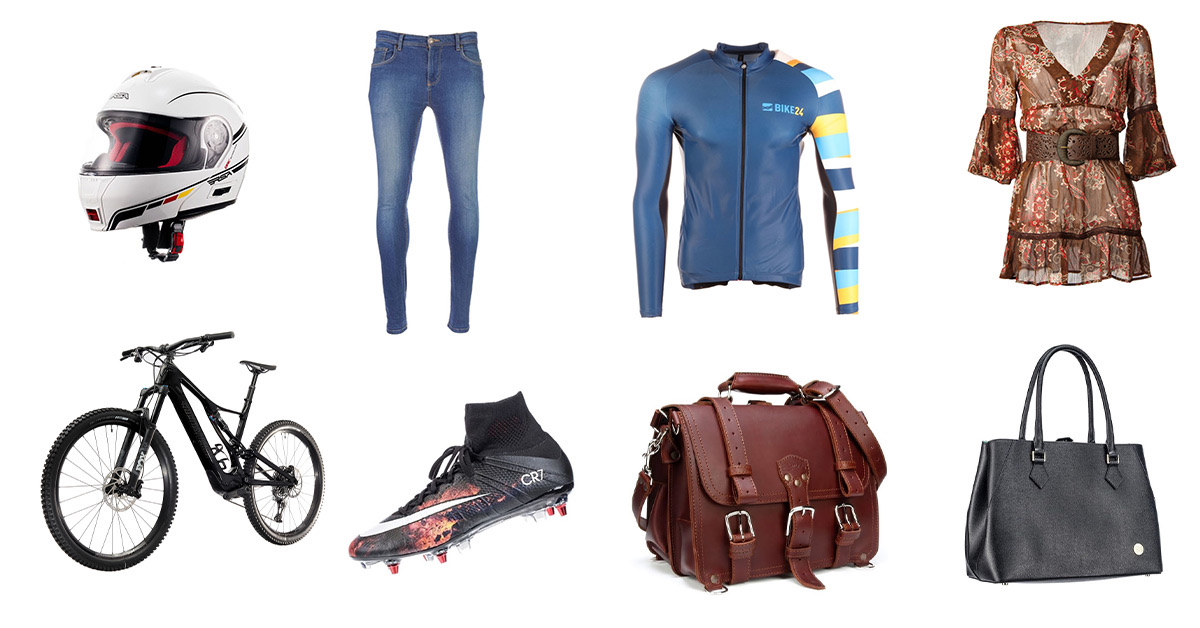
To zahŕňa kompletné sady automaticky následne spracovaných výstupov: galérie produktových obrázkov, packshot fotografie a 360° zábery. Za jednu zmenu je možné vyprodukovať tisíce podkladov, a to aj v bežných skladových priestoroch bez klimatizácie. Predstavte si teraz veľkú výrobnú halu s 60 a viac robotickými pracoviskami. Zmestia sa na plochu približne 25 000 metrov štvorcových. Všetky tieto systémy je tiež možné prepojiť a ovládať z jedného softvérového rozhrania.
Ak teda jedno pracovisko nafotí 500 položiek za 8-hodinovú zmenu, pri 60+ strojoch to predstavuje orientačnú priepustnosť 30 000 položiek za zmenu. Pri dvoch 8-hodinových zmenách je to viac ako 60 000 nafotených položiek denne. Výstupy sú často pripravené na web, takže väčšinu obrázkov je možné publikovať okamžite. Výroba pochopiteľne nie vždy prebehne na 100 % podľa plánu, no klienti PhotoRobot majú z prvej ruky skúsenosti s dosahovaním výstupov v takýchto objemoch. Predstavte si, že denne nafotíte 40 000 módnych artiklov. Také sú možnosti štúdia poháňaného PhotoRobot.
12 – Vrátenie položiek pomocou softvérových sprievodcov
Na konci zmeny softvéroví sprievodcovia krok za krokom vedú operátorov výrobnej linky pri vrátení produktov zo zoznamu na fotenie.
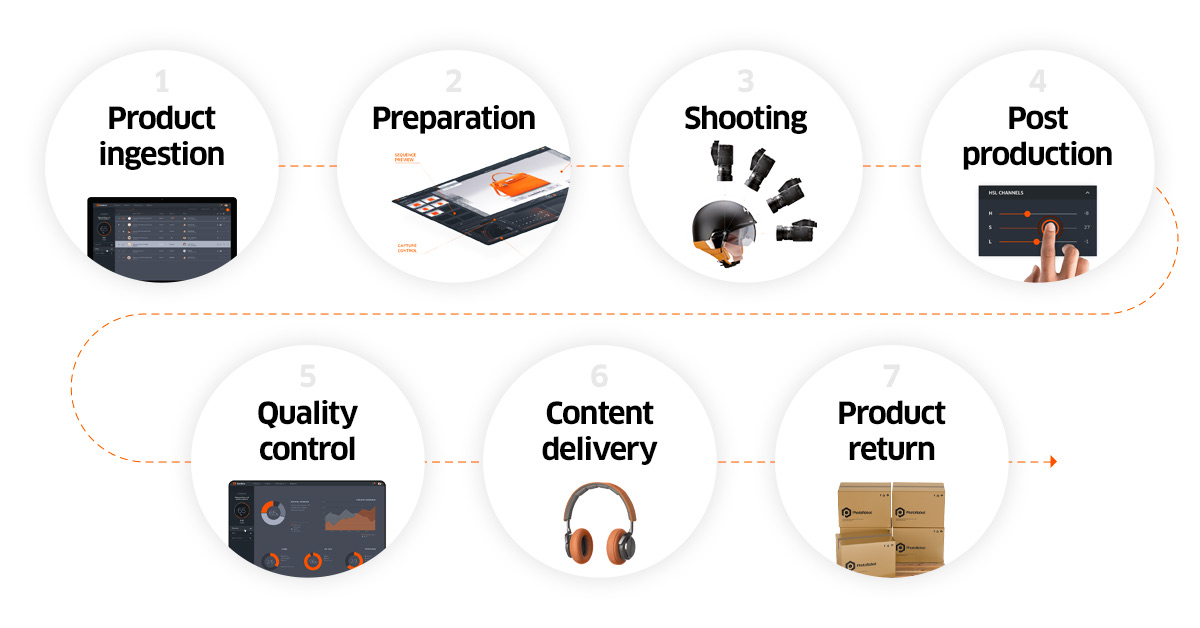
Proces je rovnako plynulý ako príjem produktov, pričom využíva čítačky čiarových kódov na potvrdenie vrátenia každého produktu. Naskenovaním položky pri výdaji sa jej vrátenie automaticky potvrdí v systéme a zároveň sa vygeneruje dodací list pre zákazníka. Vďaka tomu zo štúdia odchádza 100 % položiek so 100 % fotografií ku každej z nich.
Softvér pre inteligentný workflow fotografovania v každom podniku
PhotoRobot _Controls App ponúka zákazníkom priamy prístup k najnovším inováciám hneď po ich vzniku. Odomknite najnovšie funkcie a opravy vďaka priebežnému vývoju, pričom každá aktualizácia podporuje celý ekosystém PhotoRobot. Jedinečná skúsenosť každého zákazníka pomáha rozvíjať softvér na platformu, ktorá vyhovuje potrebám všetkých. Zároveň si zachováva flexibilitu na podporu špecifických požiadaviek pri fotografovaní v akomkoľvek podniku.
Chceli by ste vidieť štúdio poháňané PhotoRobot naživo a osobne? Dozviete sa viac o PhotoRobot vrátane toho, ako si dohodnúť demo na mieru podľa workflow vášho podniku, v našich PhotoRobot Onboarding Videos.



