
PhotoRobot – управљање светлима Broncolor
Овај приручник за подршку описује хардверске и софтверске компоненте потребне за управљање светлима Broncolor у екосистему PhotoRobot. Обухвата хардверске компоненте, софтверске алате, основне режиме рада и препоручена подешавања за серију Siros 400/800 WiFi/RFS2.
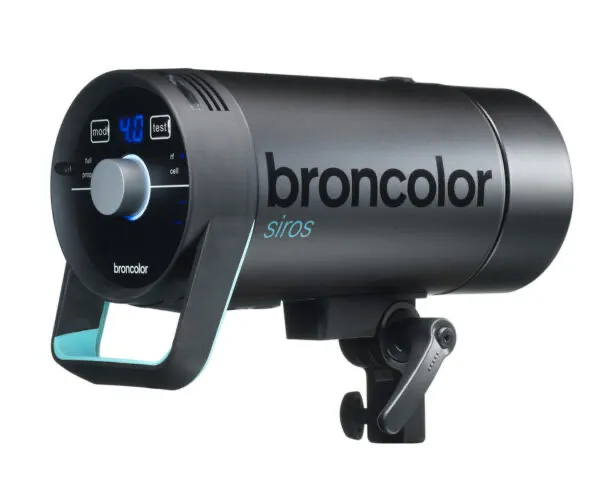
Напомена: Светлима Broncolor управља се директно у апликацији PhotoRobot _Controls App (у даљем тексту: „CAPP“). Апликација CAPP омогућава да на страни корисника није потребно инсталирати драјвере за управљање хардвером Broncolor.
- За управљање функцијама и интензитетом блица:
- На рачунару није потребан никакав додатни хардвер.
- Уз светла није потребан никакав додатни хардвер.
- За окидање блица:
- Постоји бежична или жична веза окидача са камером.
Такође имајте у виду: Серија Siros L има уграђен WiFi модул. Ако модул користите у режиму Enterprise, мрежу треба да подесите према препорученим WiFi подешавањима.
Препоручена WiFi подешавања обухватају следеће:
- Идеално је користити посебну подмрежу; тестирано са рутером Mikrotik RB1100AHx4.
- Искључите WiFi Radio на уређају Mikrotik; светла Broncolor не раде оптимално ако је он укључен.
- Подесите рутер на следећи начин:
- ether13 = WAN, DHCP клијент
- ether1 – ether12 = LAN, сви портови у свичу
- Повежите WiFi модул TP-link TLWR802N на било који LAN порт рутера.
- За конфигурацију WiFi модула користите:
- режим рада = Access Point
- Wi-Fi режим = 11bgn мешовито
- канал = 9
- channel width = 20 MHz (40 MHz је могуће, али проверите сметње)
- безбедност = WPA2-PSK
- шифровање = AES
( ! ) – Када користите горе наведену конфигурацију, пре укључивања светала обезбедите да рутер и WiFi модул буду потпуно покренути и у раду. Идеална конфигурација подразумева да рутер и WiFi модул раде непрекидно.
Хардверске компоненте за управљање светлима
За повезивање са рачунаром или са осталим светлима Broncolor светла не захтевају додатне хардверске компоненте. Сви радио модули су такође уграђени, па за инсталацију на рачунару нису потребни посебни драјвери.
Једина додатна хардверска компонента је flash trigger (окидач блица), који мора бити монтиран на фото-апарат.
Радио компонента (2,4 GHz)
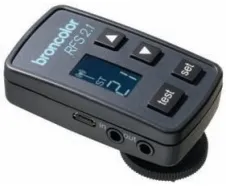
Као радио компоненту PhotoRobot препоручује трансивер Broncolor RFS 2.1 (2,4 GHz).
Софтверски алати
У апликацији CAPP налази се апликација BronControl за управљање светлима директно у PhotoRobot софтверу.
Апликација се може преузети за Mac, Windows, Android и iOS директно из апликације CAPP, путем веза у одељку „Downloads“.
Основни режими рада
Захваљујући уграђеном WiFi модулу, Broncolor светла могу да раде у два основна режима.
Приватни режим
У режиму Private mode WiFi је активан на више од једног monolight-а, а све јединице се аутоматски повезују на исту адресу студија и формирају приватну мрежу. Да бисте њоме управљали, на ову мрежу потребно је повезати паметни телефон или таблет. Зато укључите WiFi функцију на свом паметном телефону или таблету. Уређај би требало аутоматски да потражи доступне WiFi мреже. Затим повежите паметни телефон или таблет на одговарајућу мрежу Bron-Studio. Лозинка за повезивање је: bronControl. Након тога покрените апликацију „bronControl“ на свом уређају. Под „add new studio“ додајте одговарајући број студија и повежите апликацију са тим студијом. За додатна упутства можете користити и функцију помоћи „?“ у апликацији.
Енterprise режим
Ако већ постоји WiFi мрежа (рутер), јединица се може интегрисати у ту мрежу
помоћу паметног телефона или таблета. Да бисте то урадили, у апликацији „bronControl“ идите
у подешавањима на „Network Settings“ и унесите подешавања свог рутера у режиму „enterprise“. Затим проверите
да ли су јединице подешене на исправну адресу студија. Siros памти последњи тип везе и
приликом следећег поновног покретања покушава да се повеже на последњу виђену мрежу.
Препоручена подешавања
За функционалан рад са Broncolor светлима PhotoRobot препоручује коришћење режима Enterprise mode. Препоручени кораци су следећи.
1. Притисните дугме TEST и држите га 10 секунди да бисте цело светло вратили на фабричка подешавања. Такође ручно, помоћу рачунара или мобилног телефона, проверите да не постоји доступна WiFi мрежа са „SSID = Bron-Studio1“.
2. Искључите светло, а затим га поново укључите.
3. Притисните ротациони контролер да бисте ушли у главни мени. Главни екран (између дугмади MOD и TEST) приказује вредности које одговарају изабраној ставци менија.
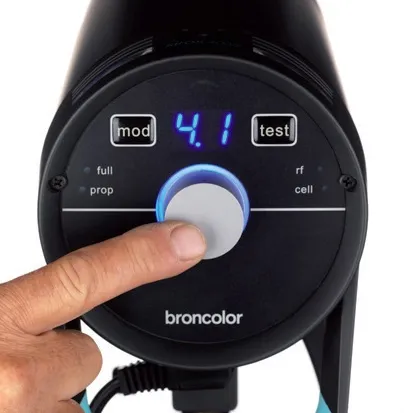
4. Окрећите ротациони контролер док не дођете до ставке менија „wifi“.
5. Притисните ротациони контролер да бисте потврдили рад са WiFi-јем. Приказ „wifi“ ће почети да трепери када се потврда успешно изврши.
6. Окрећите ротациони контролер док се на главном екрану не појави „SY“.
7. Потврдите овај избор притиском на ротациони контролер. Након потврде јединица прелази у WiFi private mode. Светло сада ради као WiFi приступна тачка (Access Point) са SSID=„Bron-Studio1“ и лозинком „bronControl“.
8. Затим вам је потребан клијентски уређај са WiFi модулом за PC / Mac / Android / iOS. Инсталирајте апликацију „bronControl“ на клијентски уређај у складу са његовим оперативним системом. Напомена: апликација bronControl доступна је за Android и iOS у одговарајућим продавницама апликација, а за Windows и OSX можете је преузети директно из одељка за преузимање на веб-сајту компаније Broncolor. Након тога клијентски уређај на PC / Mac / Android / iOS може се повезати на SSID Bron-StudioX, лозинка „bronControl“.
9. Покрените апликацију BronControl и изаберите студио „Bron-Studio1“.
10. Кликните на симбол зупчаника у горњем десном углу прозора апликације BronControl.
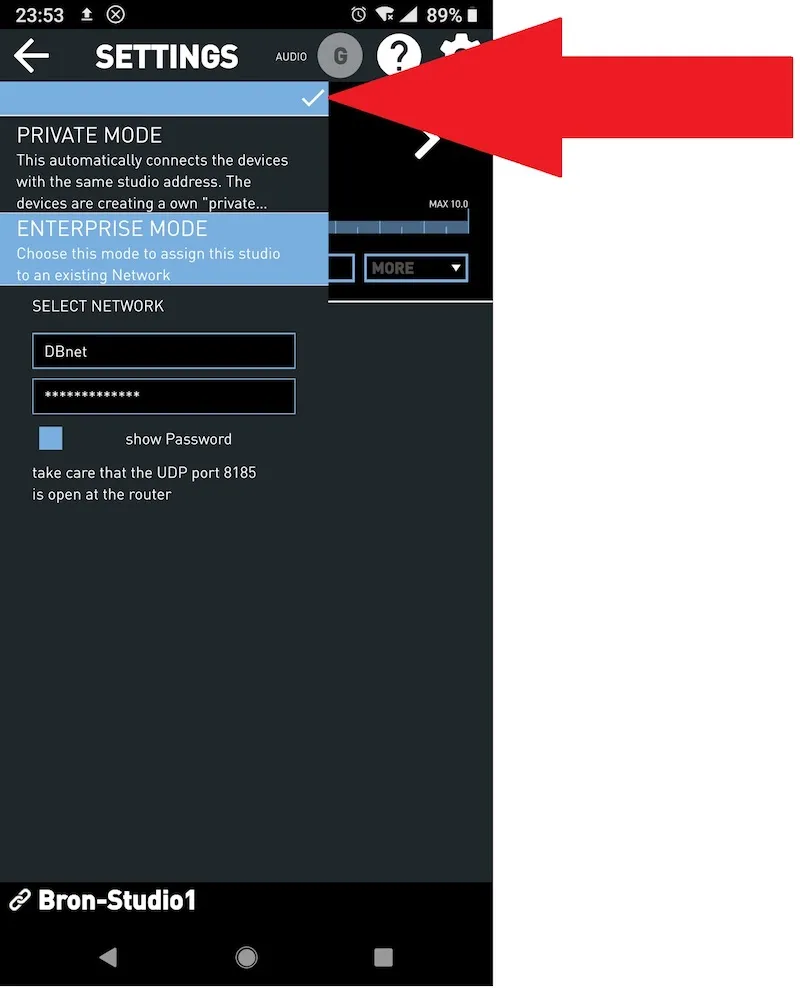
11. Кликните на Network settings, затим на Enterprise mode и на Select network.
12. *Ако користите оперативни систем Windows, у првом пољу одељка „Select network“ изаберите жељени SSID са листе доступних WiFi мрежа (обично „PhotoRobotNet“).
13. *Ако користите оперативни систем Android, ручно унесите SSID у прво поље одељка „Select network“ (обично „PhotoRobotNet“). Затим пређите курсором на друго поље „Password“ и унесите WiFi лозинку (secretpass). За додатна WiFi подешавања узмите у обзир препоручена подешавања на почетку овог упутства.
14. *Ако користите Windows или Mac, унесите лозинку (из корака 13) и притисните тастер Enter на тастатури да бисте потврдили.
15. *На уређају са системом Android унесите лозинку (из корака 13) и додирните ознаку за потврду (квачицу) да бисте потврдили.
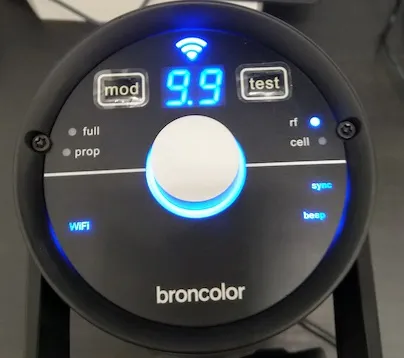
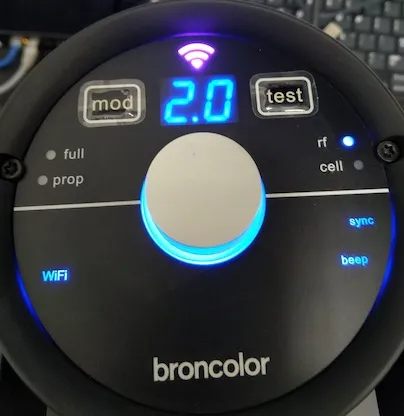
16. Када WiFi симбол стално свети магента бојом, Broncolor светло се успешно повезало на жељену WiFi мрежу.
У овом тренутку WiFi симбол на Broncolor светлу требало би да промени боју из плаве у магенту и почне да трепери. Ако WiFi симбол не промени боју и остане плав, вратите се на корак 5 и поновите све кораке.
Када сте повезани са светлом, можете управљати неким од његових функција, као што су: Mod light, Test flash, Standby mode и другим.
Светло повезано на мрежу сада је спремно и за управљање у софтверу PhotoRobot _Controls.


Серија EOS Rebel


Серија EOS DSLR


Серија EOS M (беспоглед)


Серија PowerShot


Крупни план / ручне камере

Серија Canon EOS Rebel нуди DSLR камере прилагођене почетницима, са солидним квалитетом слике, интуитивним командама и свестраним функцијама. Ове камере су идеалне за ентузијасте у фотографији и пружају поуздан аутофокус, екране осетљиве на додир са променљивим нагибом и снимање видеа у Full HD или 4K формату.
са рачунаром
сензора (MP)
видеа
Серија Canon EOS DSLR нуди висок квалитет слике, брз аутофокус и свестраност, па је идеална и за фотографију и за видео продукцију.
са рачунаром
сензора (MP)
видеа
Серија бездогледних фотоапарата Canon EOS M спаја компактан дизајн и перформансе налик DSLR камерама. Захваљујући заменљивим објективима, брзом аутофокусу и висококвалитетним сензорима слике, ови фотоапарати су одличан избор за путнике и креаторе садржаја који траже преносивост без одрицања од квалитета слике.
са рачунаром
сензора (MP)
видеа
Серија Canon PowerShot нуди компактне фотоапарате једноставне за коришћење, намењене повременим фотографима и ентузијастима. Са моделима од једноставних „point-and-shoot“ апарата до напредних зум фотоапарата, пружају практичност, солидан квалитет слике и функције попут стабилизације слике и 4K видеа.
са рачунаром
сензора (MP)
видеа
Canon фотоапарати за крупне кадрове и ручни фотоапарати дизајнирани су за детаљну фотографију и видео из непосредне близине. Компактни и једноставни за коришћење, нуде прецизан фокус, снимке високе резолуције и свестране макро могућности – идеални за влогирање, фотографију производа и креативне крупне кадрове.


