
Први кораци – корисничка подршка за PhotoRobot
PhotoRobot Controls App (у даљем тексту „CAPP“) намењен је аутоматизацији процеса производње садржаја (слике, видео-снимци, 360° прикази и 3D модели). Овај водич има 4 одељка, а сваки од њих представља један процес.
- SETUP – Креирајте радни простор: камере, хардвер и пројекти
- CAPTURE – Управљајте PhotoRobot хардвером и камерама, снимајте слике и видео
- EDIT – Накнадна обрада визуелног садржаја
- PUBLISH – Генеришите излазне слике у више формата, „manage profiles“
Инсталација апликације PhotoRobot Controls App
Да бисте инсталирали PhotoRobot Controls App на свој рачунар, пријавите се на свој PhotoRobot Account и отворите PhotoRobot Downloads.
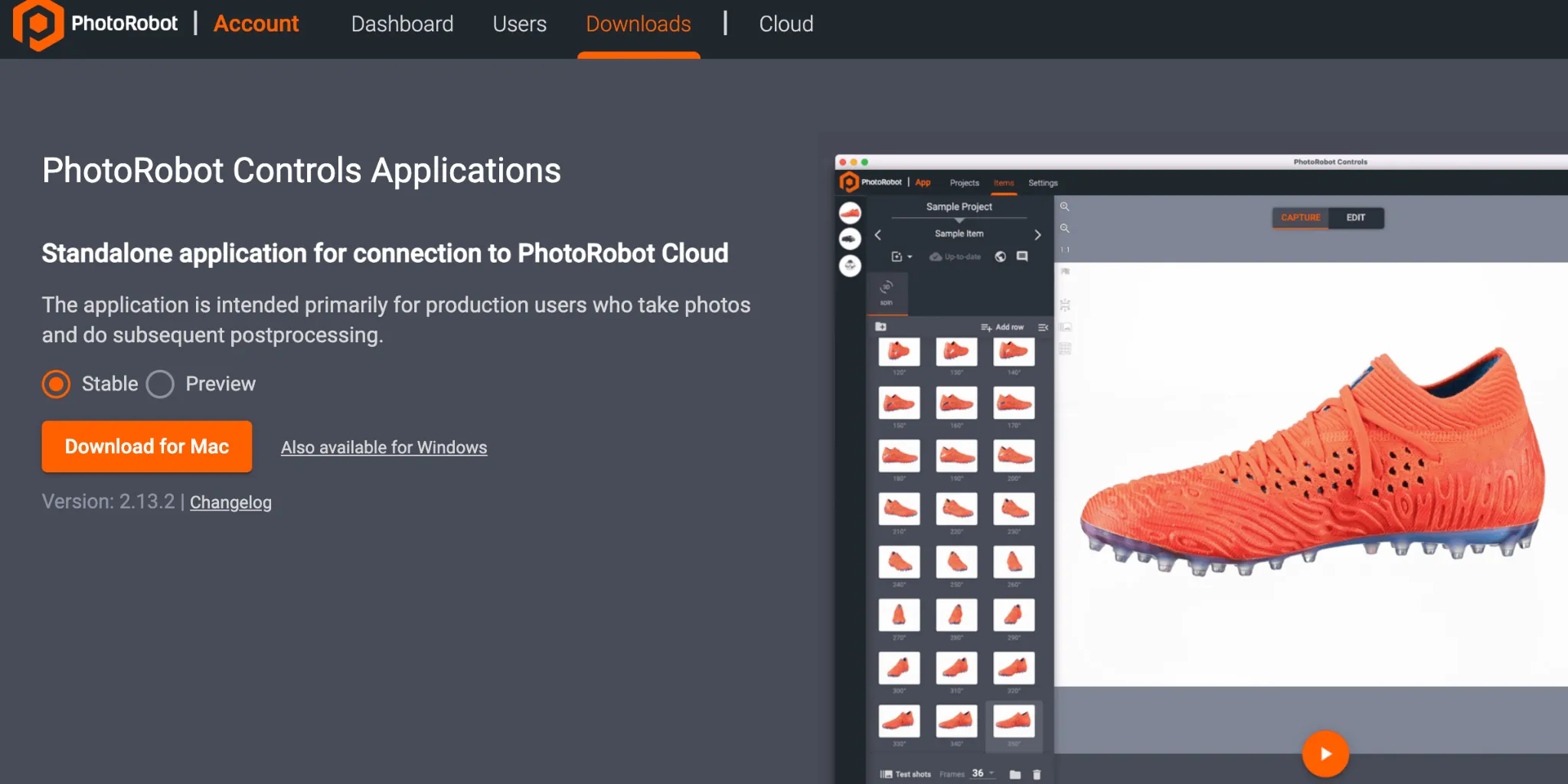
Напомена: Преко инсталационог чаробњака могу се преузети и стабилна верзија и Preview верзија апликације CAPP. Стабилна верзија садржи најновију верзију апликације CAPP и често добија нова издања. Preview верзија, с друге стране, омогућава рани приступ најновијим функцијама и исправкама, које се у стабилну верзију преносе у року од неколико дана од развоја. Тако корисници могу да тестирају проблеме који се јаве у Preview верзији пре обраћања подршци, јер је већина пријављених проблема у стабилној верзији већ решена у Preview верзији. Ипак, имајте на уму да се Preview верзија не препоручује за продукцијску употребу у којој је стабилност кључна. Preview верзија је у активном развоју и још може садржати недовршене функције или нерешене грешке.
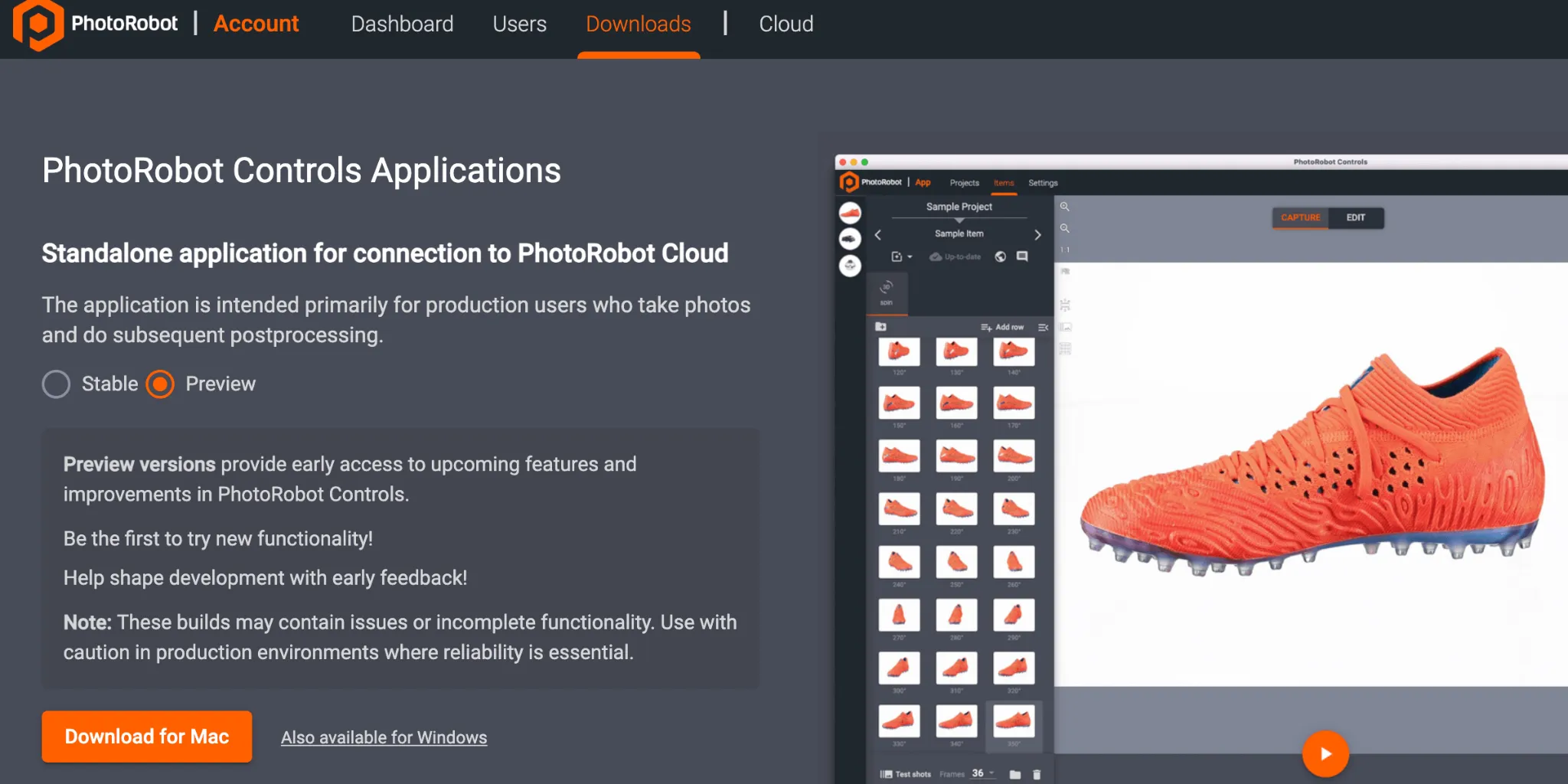
Важно: Старије верзије апликације CAPP нису намењене за дистрибуцију купцима нити јавности због ризика од оштећења базе података. Старије верзије апликације CAPP доступне су само овлашћеним PhotoRobot техничарима за интерни развој или за изузетно специфичне случајеве коришћења.
Најновију стабилну верзију и пробну (preview) верзију апликације CAPP потражите на страници CAPP Latest Download Versions.
Самостална инсталација: подршка и отклањање проблема
Процес инсталације почиње преузимањем инсталационе датотеке.
Обратите пажњу на захтеве за инсталацију апликације CAPP:
- Корисник мора да има администраторске дозволе на рачунару на који се инсталира CAPP.
- Рачунар мора да испуњава све PhotoRobot системске и хардверске захтеве.
- На рачунару мора бити покренут подржани оперативни систем са најновијим ажурирањима.
Важно: Имајте у виду да CAPP садржи не само функције за управљање роботом него и драјвере за камере, расвету и другу периферију. Зато најновија верзија система Mac OS често није одмах подржана. Ако до тога дође, то је само привремено, до тренутка када сви релевантни произвођачи објаве компатибилне библиотеке.
Иако то може бити непрактично, много је мање непрактично од проблема са компатибилношћу при коришћењу апликације CAPP. Повратак на старију верзију је такође још сложенији од избегавања прераног ажурирања.
Када испуните захтеве у погледу оперативног система и система, инсталација се наставља преко инсталационог чаробњака. Пријавите се на PhotoRobot налог, а затим наставите са подешавањем по доле наведеним корацима.
Подешавање
Потврда сагласности корисника
Приликом преузимања апликације CAPP, за активацију новог корисничког налога потребно је да корисник потврди уговор о лиценци за крајњег корисника (EULA) и друга повезана документа.
Након активације налога можете прегледати поднете податке о сагласности у Cloud верзији апликације CAPP, у подешавањима профила налога.
Да бисте проверили податке о сагласности, отворите верзију апликације CAPP у облаку и кликните на икону корисничког налога у горњем десном углу интерфејса. Затим у менију изаберите My profile.
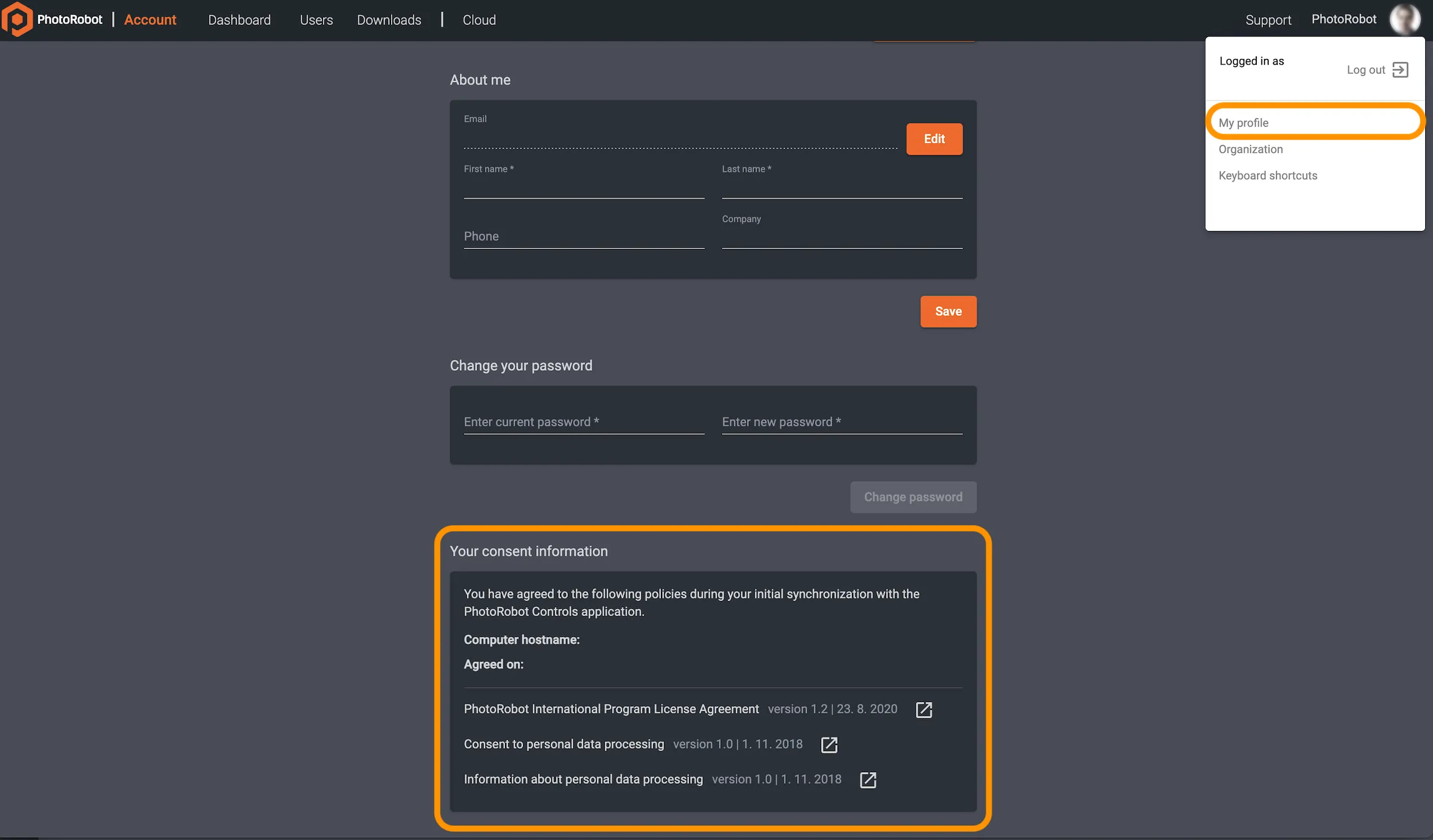
Мени профила приказује профилну фотографију, опште податке о кориснику (име, телефон, компанију), подешавања лозинке и податке о сагласности. Подаци о сагласности обухватају:
- Име рачунара (Computer Hostname)
- Датум споразума
- PhotoRobot International Program License Agreement – међународни лиценцни уговор за програм
- Сагласност за обраду личних података
- Информације о обради личних података
Компатибилни фотоапарати
Важно: Да би CAPP исправно комуницирао са фотоапаратом, затворите све остале програме који се повезују са фотоапаратом. Такође обавезно користите компатибилан фотоапарат са листе PhotoRobot компатибилних модела фотоапарата.
Напомена: Почев од верзије PhotoRobot Controls App 2.5.4, сваки фотоапарат може бити подржан путем интеграције фотоапарата трећих страна. Ипак, за аутоматизовано фотографисање најпоузданији и најефикаснији су најновији Canon модели без огледала.
Иако је могуће користити ручне фотоапарате које препоручује PhotoRobot преко Wi-Fi или кабловске везе, то може изазвати проблеме.
- Могући су чести прекиди Wi-Fi везе (првенствено због истека времена). Они захтевају дуготрајно поновно повезивање са системом.
- Ако се ручни фотоапарат користи преко кабловске везе, јављају се проблем дужине каблова и ризик по прикључке.
Приликом повезивања iPhone-а преко апликације PhotoRobot Touch ниједан од ових проблема се не јавља. iPhone ће моћи да се користи за фотографисање из руке у поставци са непрекидним осветљењем. Међутим, ако је неопходна фотографија са блицем, компатибилни ручни фотоапарати могу послужити као алтернатива препорученим фотоапаратима без огледала. Само имајте на уму проблеме који се могу јавити код ручних модела са Wi-Fi и кабловском везом.
Компатибилно осветљење
Да би CAPP комуницирао са осветљењем, обавезно користите студијска светла компатибилна са системом PhotoRobot. То укључује две врсте светла: студијска блиц светла произвођача FOMEI и Broncolor, као и било коју врсту LED светла са подршком за DMX.
Подешавање даљинске подршке
Одмах након инсталације PhotoRobot Controls препоручујемо да корисник преузме и инсталира апликацију Splashtop SOS (за регион ЕУ). Splashtop SOS (EU) омогућава PhotoRobot техничарима да приступе рачунару клијента и пруже техничку помоћ након што корисник одобри приступ за конкретан случај.
Преузимање апликације Splashtop SOS истовремено са PhotoRobot Controls помоћи ће да се избегну кашњења код захтева за даљинску техничку подршку. На пример, када корисник нема довољна права за инсталацију апликације. Након инсталације програма Splashtop наши техничари могу одмах да употребе Splashtop Business и приступе рачунару са којег је стигао захтев за техничку подршку.
Међутим, имајте у виду да корисник мора да преузме верзију за регион ЕУ апликације Splashtop SOS. Верзија за регион САД не омогућава нашим техничарима приступ Вашем рачунару.
Стога обавезно користите следећи линк за регион ЕУ за преузимање апликације Splashtop SOS:
Напомена: Више информација о подешавању даљинске подршке за PhotoRobot системе потражите у документу PhotoRobot Remote Support Setup.
Креирање радног простора
Након покретања апликације CAPP, корисник обично прво креира радни простор (workspace). Радни простор је листа хардвера који се користи за одређено снимање. Може да обухвата разне PhotoRobot модуле, фотоапарате, светла и другу опрему.
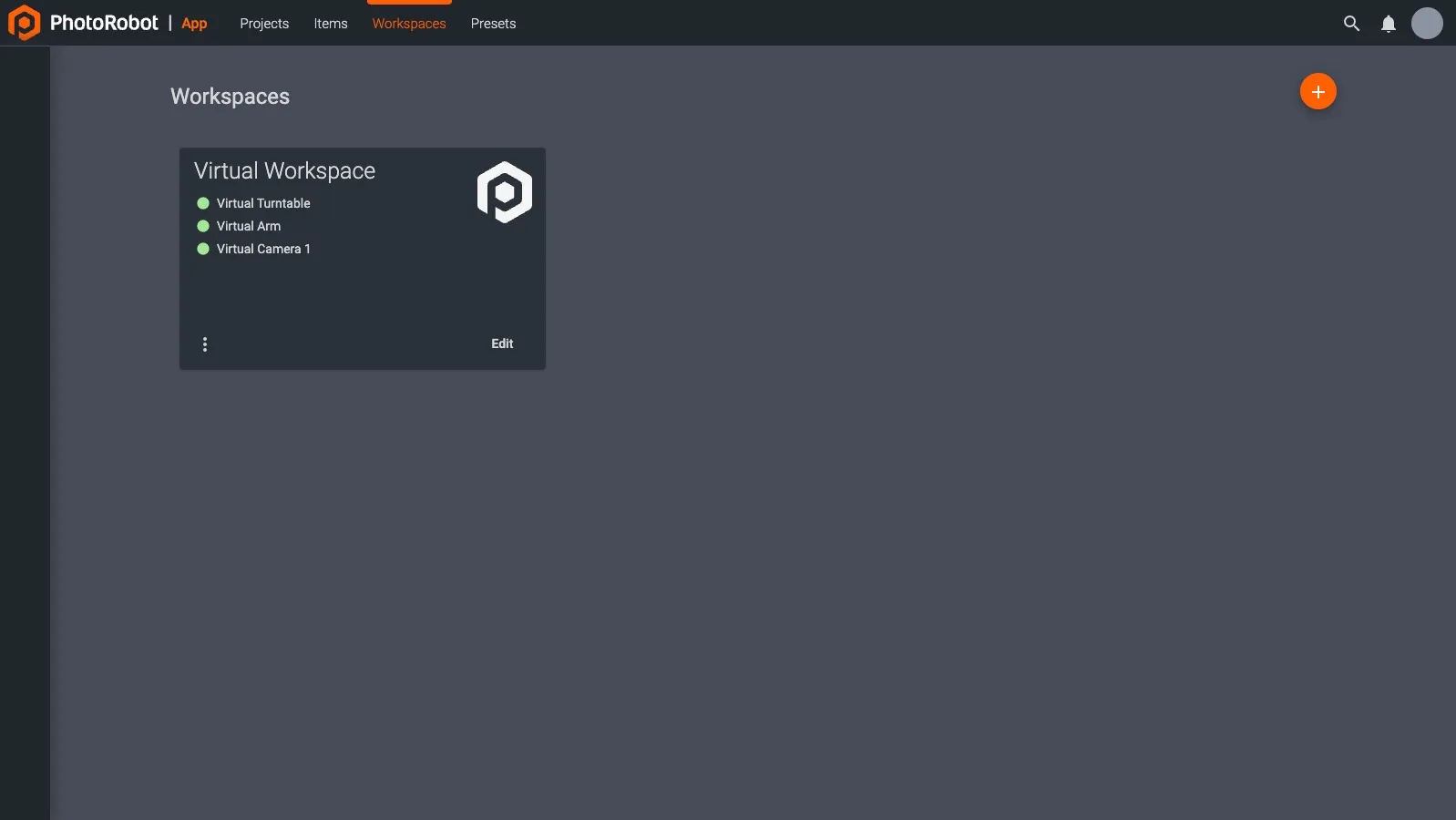
За демонстрацију корисници могу радити са унапред дефинисаним радним простором Sample Workspace, који је подешен за коришћење виртуелног хардвера. На тај начин корисници и даље могу да испробавају разне функције апликације CAPP одабиром виртуелних робота и фотоапарата.
Повезивање хардвера
Да бисте почели да користите стварни (за разлику од виртуелног) хардвер, прво проверите да ли је хардвер повезан на исту рачунарску мрежу (или подмрежу) као и рачунар којим управљате својим системом PhotoRobot.
Напомена: Почев од верзије PhotoRobot Controls 2.5.4, сваки фотоапарат може бити подржан путем интеграције фотоапарата трећих страна. Компатибилни фотоапарати за сада обухватају низ Canon модела, наше препоручене Canon фотоапарате са Wi-Fi подршком, као и камере iPhone уређаја ако се користи апликација PhotoRobot Touch.
Важно: За аутоматизовано фотографисање помоћу роботске радне станице најпоузданији су модели Canon фотоапарата без огледала које препоручује PhotoRobot. Иако је подржано коришћење ручних фотоапарата преко Wi-Fi или кабловске везе, њихова употреба може изазвати проблеме. То су, између осталог, честа прекидања Wi-Fi везе (углавном због истека времена), компликације у вези са дужином каблова и ризик по везе.
Да би се фотоапарат повезао, он мора бити прикључен на исту локалну рачунарску мрежу као и робот, и то на један од три начина:
- директно повезивање преко USB-а на локалну мрежу (LAN);
- повезивање препорученог ручног фотоапарата преко посебног Wi-Fi протокола (доступно у Canon-овој апликацији Tool на страници Canon Developer Page);
- интеграција једног или више iPhone уређаја преко апликације PhotoRobot Touch. (Упутства за коришћење iPhone-а са системом PhotoRobot потражите у корисничком приручнику за iPhone Touch апликацију.)
Након што хардвер (или фотоапарат) повежете са радним простором, можете проверити да ли је на мрежи (да ли га је CAPP препознао). Да бисте то учинили, погледајте тачку лево од назива одређеног уређаја. Ако је уређај препознат, приказаће се зелена тачка.
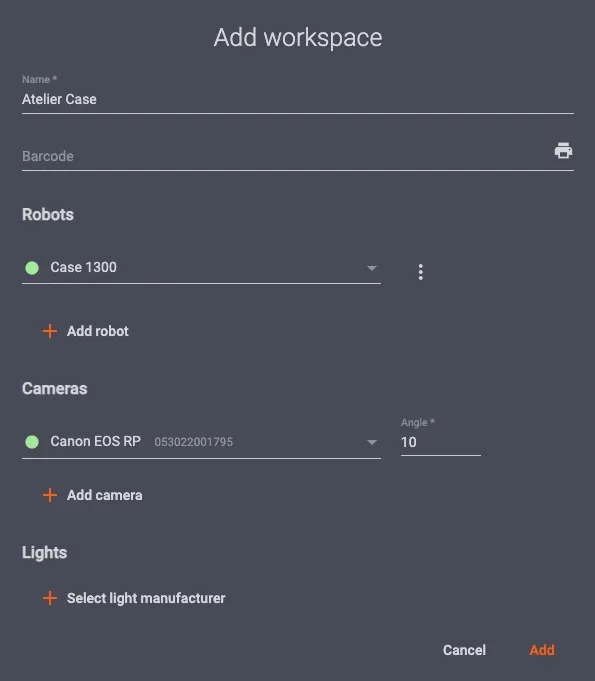
Сива тачка поред назива уређаја означава да хардвер није препознат или није укључен. Ако се појави црвена тачка, дошло је до грешке, на пример зато што корисник није пребацио фотоапарат у ручни режим. Да бисте утврдили узрок грешке, задржите показивач миша изнад црвене тачке да би се приказао облачић са описом грешке која се јавила.
Комплетан водич корак по корак за повезивање хардвера и подешавање радног простора потражите у чланку Setting Up a PhotoRobot Workspace.
Ако наиђете на проблеме, за уобичајене проблеме и њихова решења погледајте PhotoRobot Troubleshooting.
Подешавање висине роботске руке
Ако у радном простору користите роботску руку (Robot Arm), имајте на уму да ће вероватно бити потребна додатна подешавања. Разлог је то што је роботска рука независна машина, а једна од функција њеног управљања преко CAPP-а јесте да се кретањем у висину оса ротације поравна са средишњом тачком висине фотографисаног објекта.
Висину осе ротације роботске руке одређује тип радне станице, као и подешавање ногица за нивелисање, које компензују сваку неравнину пода. Ако је све исправно подешено, машина је у равни, а центар ротације налази се на одређеној висини изнад пода. Међутим, укупна висина зависи и од висине површине обртног стола, која се разликује код различитих робота. То значи да може доћи до одступања у референтној висини, јер се испод стуба роботске руке налази адаптер за висину који омогућава приближно поравнање.
Да би поравнање било савршено, потребно је затим у CAPP унети разлику у висини између руке и обртног стола. Разлика у висини представља тачну удаљеност између осе ротације роботске руке и висине на којој се налази површина обртног стола (укључујући и евентуалну додатну плочу постављену на њега). Тако се добијају тачне димензије на основу којих систем израчунава половину висине објекта и положај у који рука треба да се помери. Тиме се такође обезбеђује да је систем подешен да аутоматски и исправно ради.
Имајте на уму и следеће: Систем је подешен тако да одбацује вредности које су изван важећег опсега за дато подешавање.
Постављање лифта роботске руке на нулти ниво
Да бисте лифт роботске руке (Robot Arm) поставили на нулти ниво, прво отворите локалну верзију CAPP-а и приступите менију Workspace settings на један од два начина:
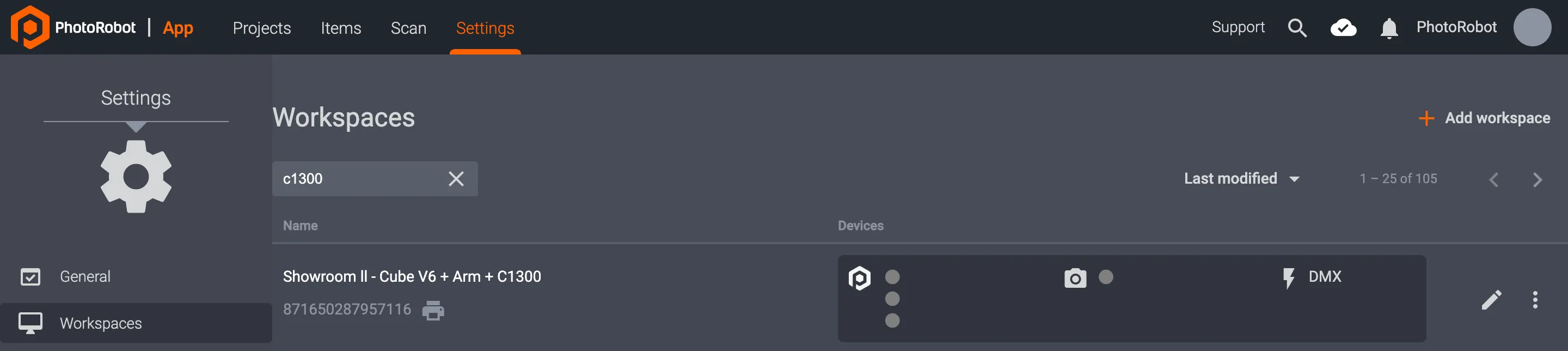
1. Отворите локалну верзију CAPP-а, кликните на Settings при врху интерфејса и у менију са леве стране изаберите Workspaces. У овом менију пронађите радни простор који користите и кликните на иконицу за уређивање поред назива радног простора да бисте отворили Edit workspace settings:
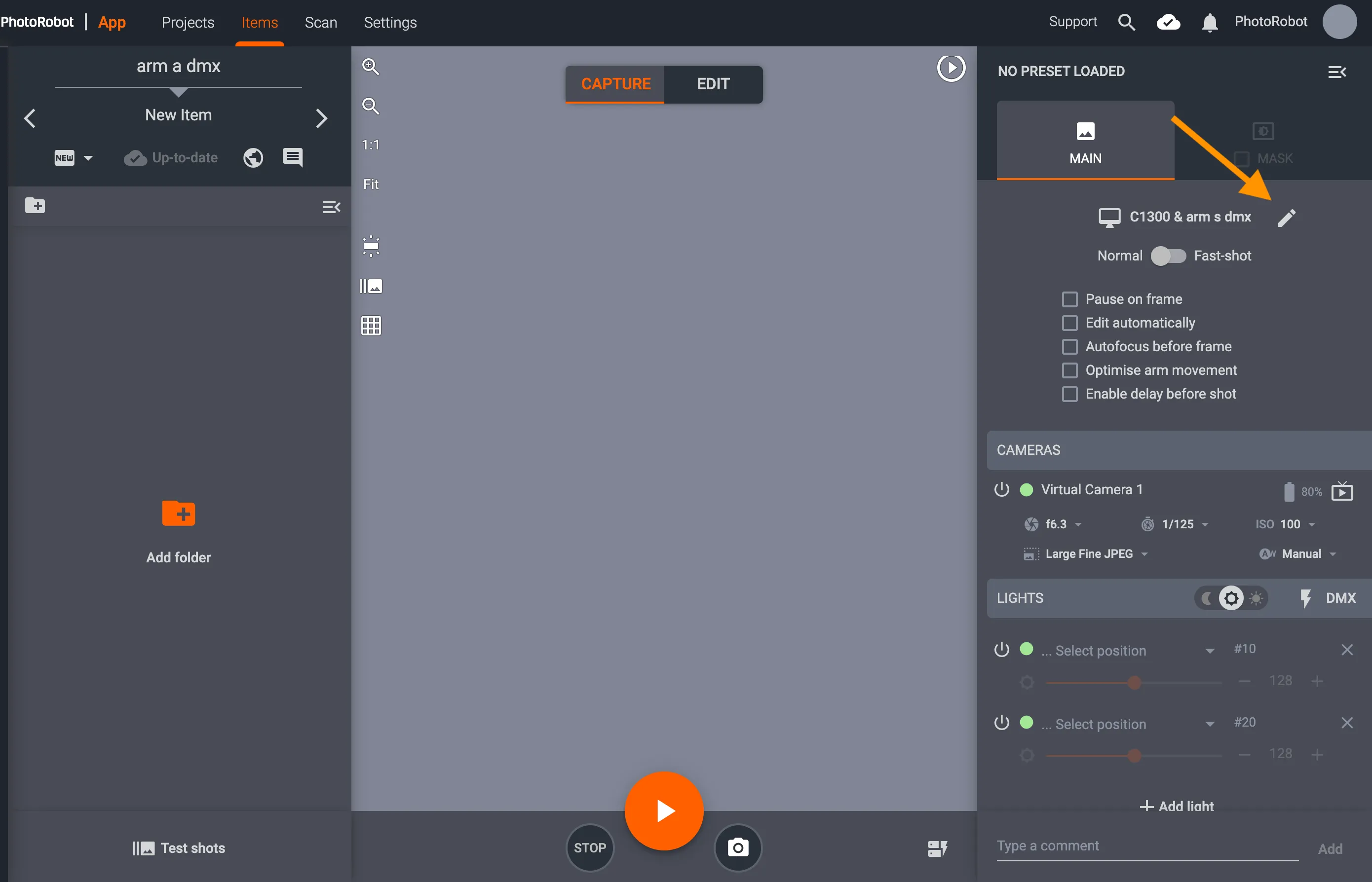
2. Алтернативно, до менија Edit workspace можете доћи тако што ћете у локалној верзији CAPP-а отворити Item у режиму Capture, а затим кликнути на иконицу за уређивање поред назива Workspace на десној страни интерфејса:
Оба начина отварају Edit workspace settings. Затим, да бисте конфигурисали Robot Arm, пронађите уређај у менију Robots и кликните на 3 вертикалне тачке поред назива Robot Arm.
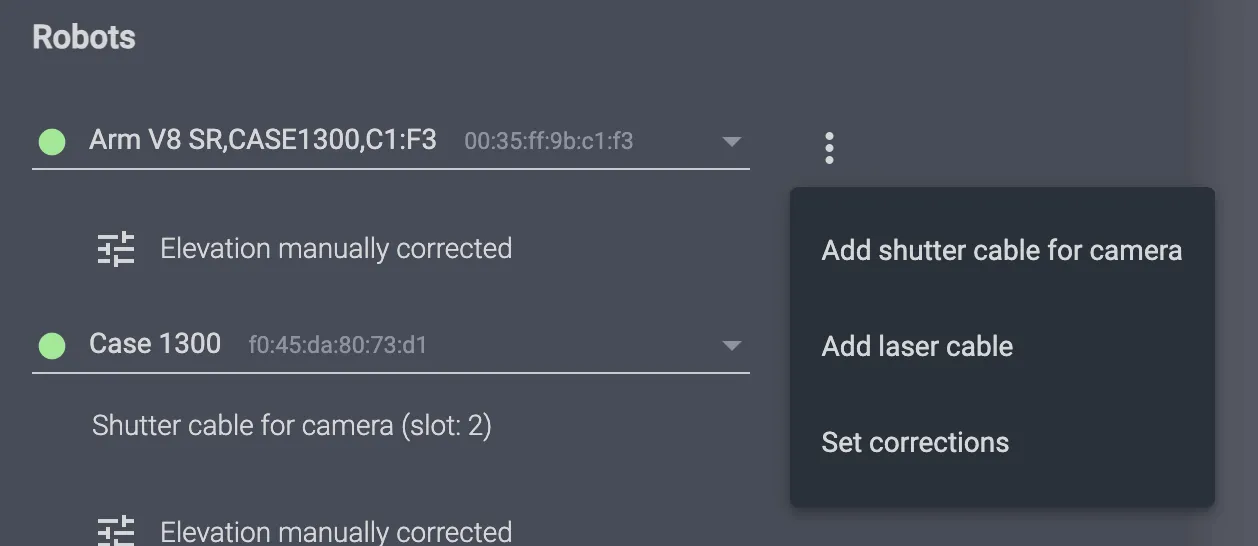
Потом изаберите опцију менија Set corrections да бисте отворили функцију Set elevator correction:
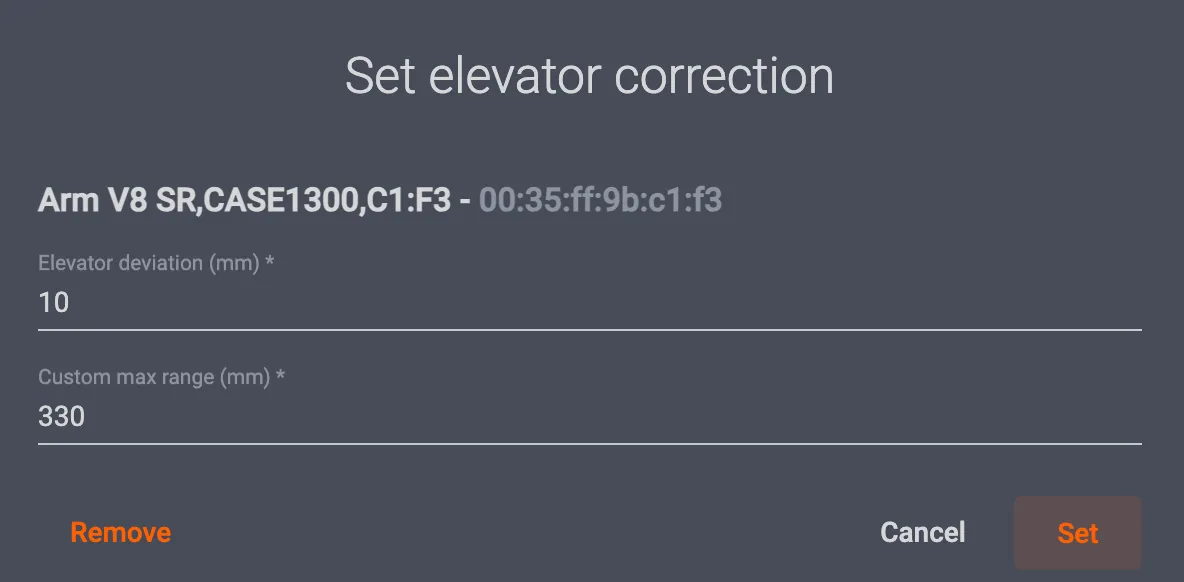
У менију Set elevator correction подесите број у горњем пољу Elevator deviation (mm) како бисте поставили висину камере на одговарајући нулти ниво. На пример, ако је камера померена из центра за 10 mm изнад стола, поставите Elevator deviation на -10 mm да бисте центрирали камеру.
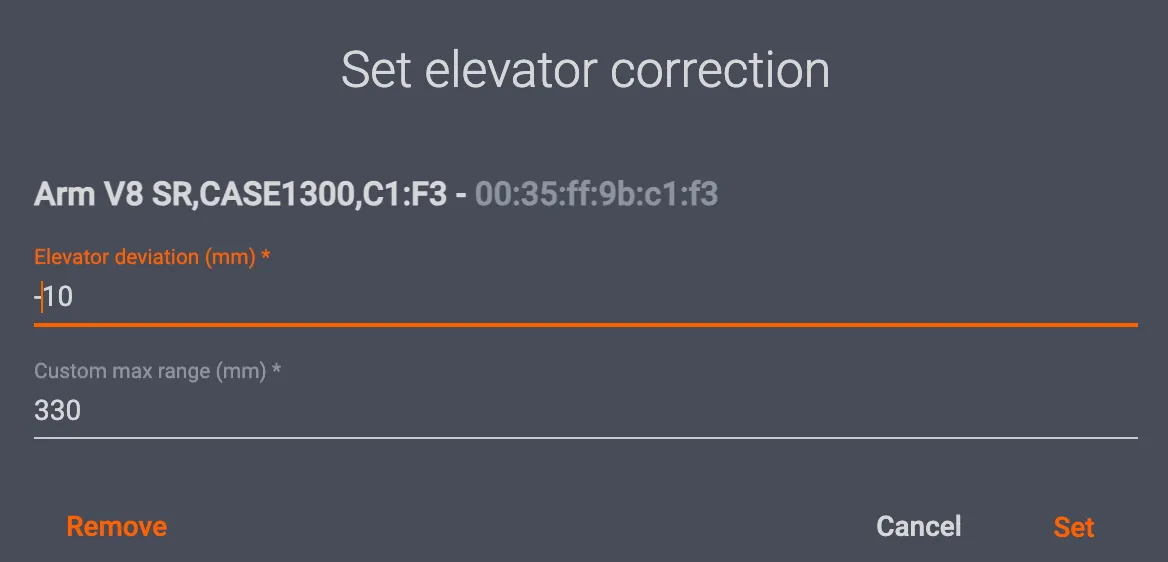
Ако је камера померена из центра за 10 mm испод стола, поставите Elevator deviation на +10 mm. Тиме ћете исправно ускладити висину камере монтиране на Robot Arm са одговарајућим нултим нивоом у софтверу.
Напомена: Лифт може да досегне највише 330 mm. Зато, ако нулти ниво померите за +30 mm, максимални досег лифта износи само 300 mm. То значи да ће систем моћи да снима само производе који су мањи за ту вредност, односно 30 mm или мање.
Управљање датотекама – пројекти, ставке и фасцикле
У CAPP-у су слике организоване у пројекте, ставке и фасцикле.
- Пројекат је ентитет података највишег нивоа. Пројекат обично обухвата ставке из једног фотографисања или, евентуално, једног дана или недеље снимања.
- Пројекат се састоји од једне или више ставки. Једна ставка је обично одређени фотографисани предмет.
- Ставка садржи једну или више фасцикли. У CAPP-у можете имати више фасцикли у једној ставци како бисте раздвојили различите врсте слика. Веома чест пример је једна фасцикла за 360° ротирајућу презентацију (под називом „spin“), док се друга користи за статичне слике („stills“).
Да бисте започели снимање, прво морате додати нови пројекат (осим ако већ имате пројекат који желите да користите), као и најмање једну ставку.
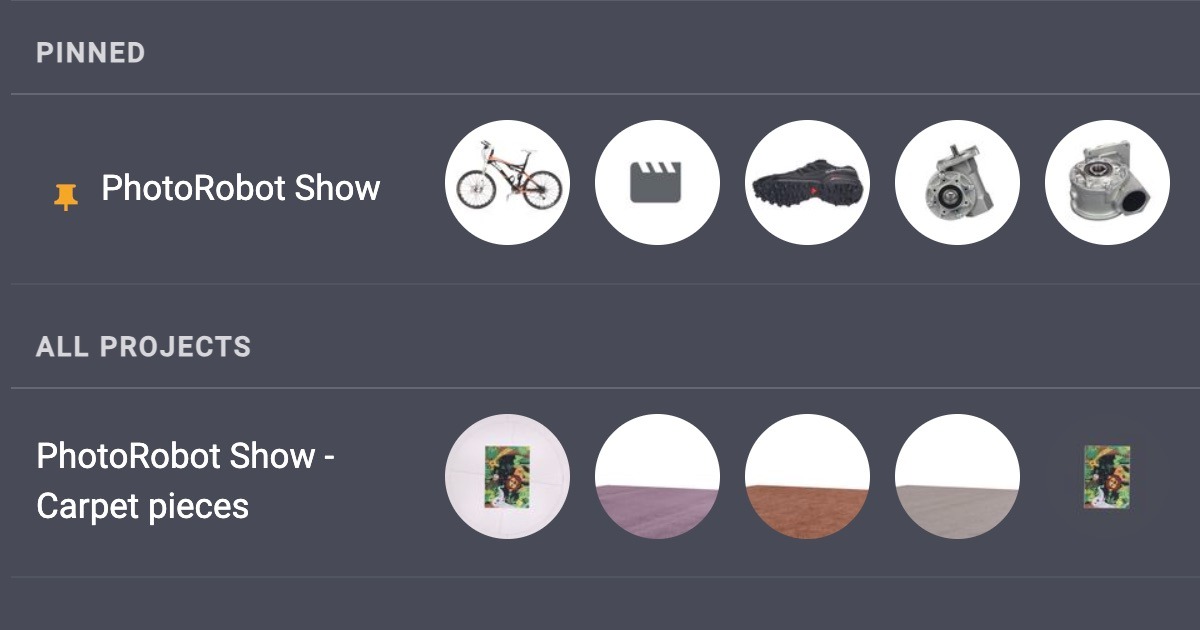
Поред тога, у било ком тренутку можете лично да закачите пројекат помоћу три вертикалне тачке поред назива пројекта у менију Projects.
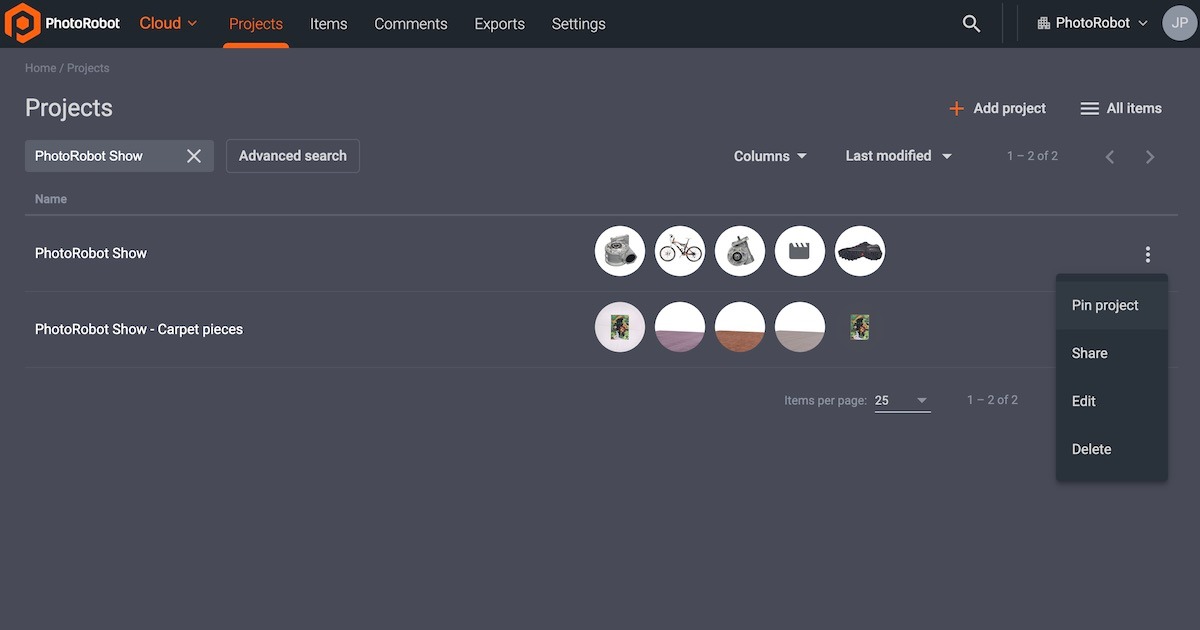
Кликните на три вертикалне тачке и додирните Pin project да бисте брзо означили и приступили својим активним пројектима.
( ! ) – Ако наиђете на проблеме, додатну подршку за повезивање камера, робота и светла, као и за уређивање, пронађите у PhotoRobot Troubleshooting Manual.
Општа подешавања – Cloud Auto Backup, обрада, Touch App
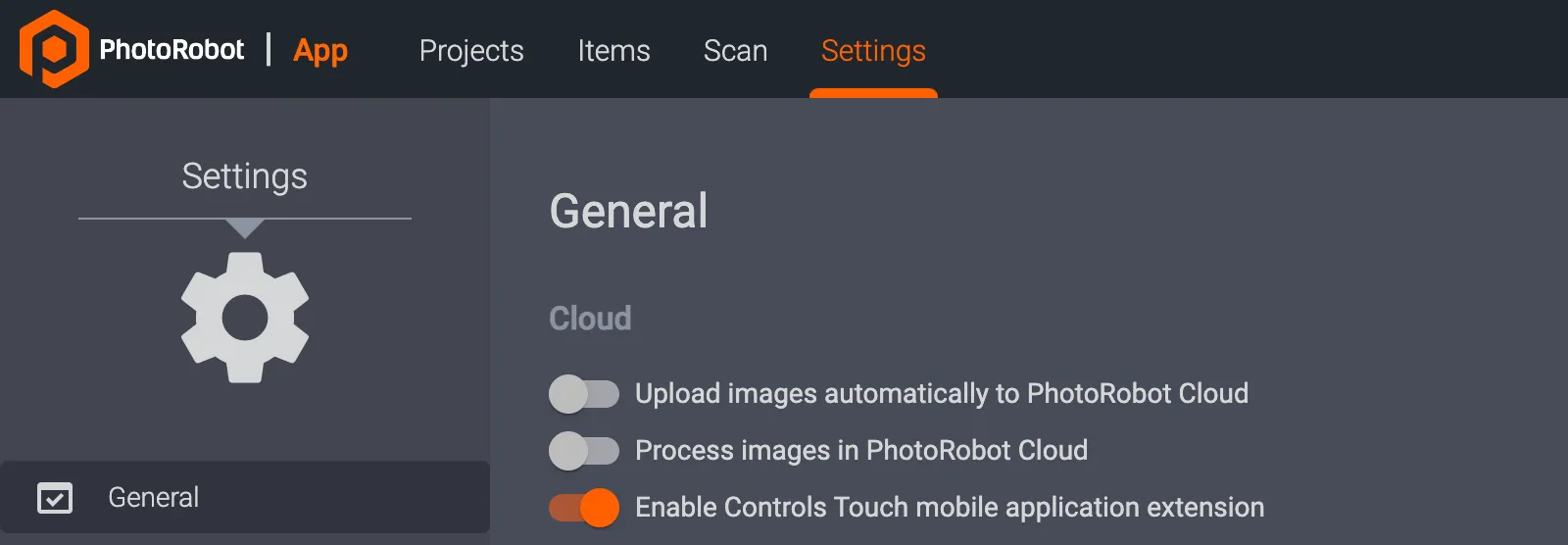
У локалној десктоп верзији CAPP-а постоје 3 општа подешавања која можете укључити или искључити:
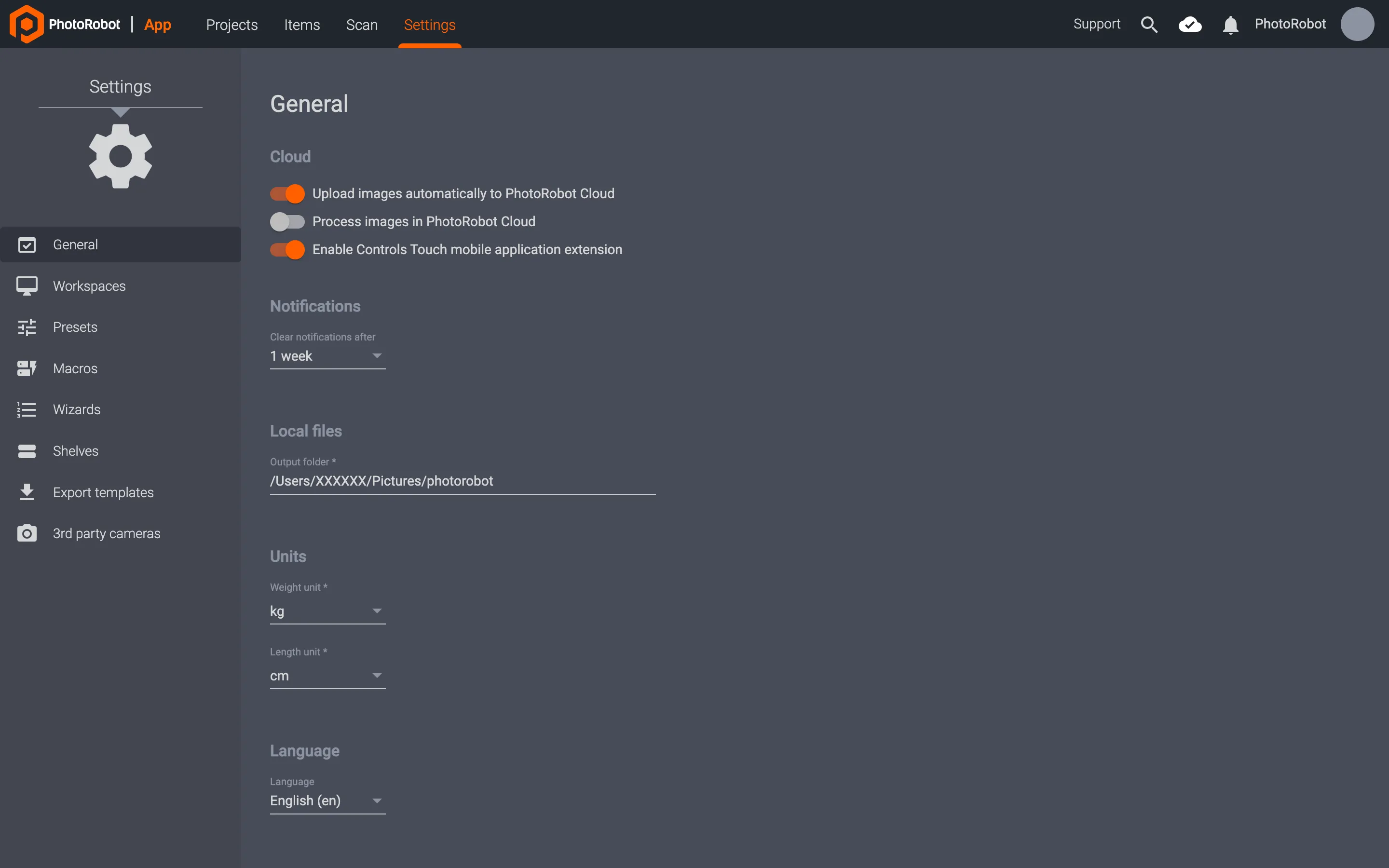
- Аутоматско слање слика на PhotoRobot Cloud
- Обрада слика у PhotoRobot Cloud
- Омогућавање проширења Controls Touch Mobile Application
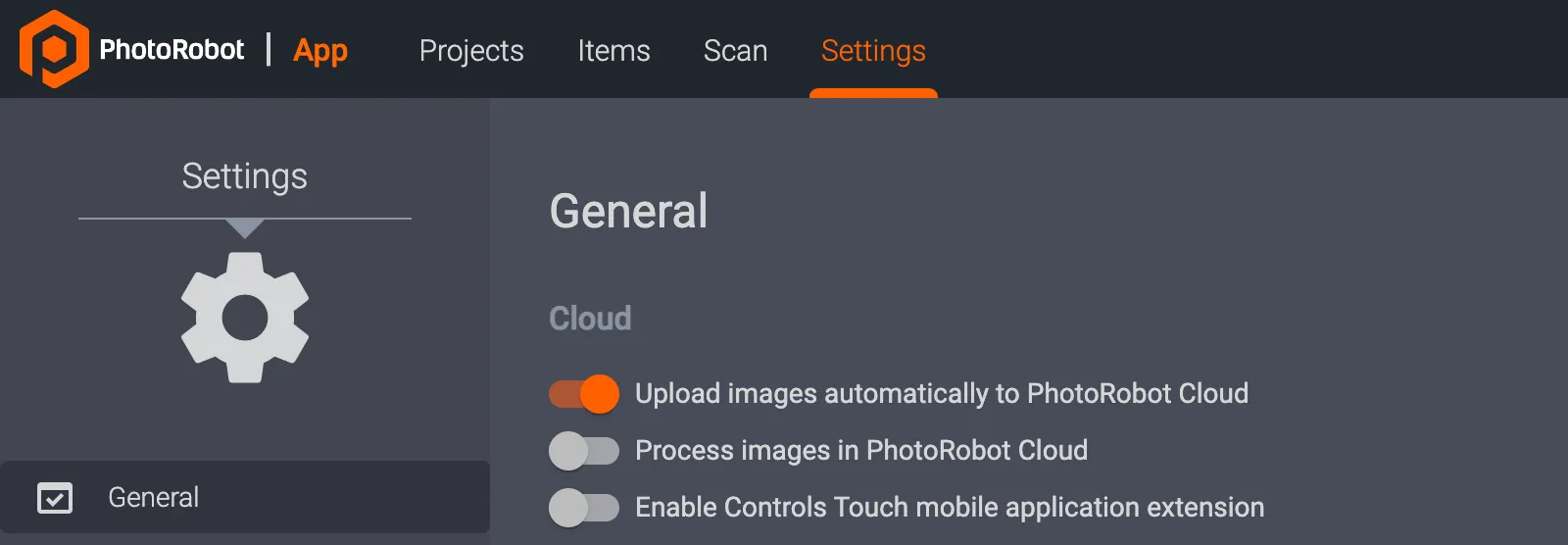
Према подразумеваним подешавањима, локална апликација је подешена на Upload images automatically to PhotoRobot Cloud. Ова функција аутоматски чува резервну копију снимљених слика на Вашем cloud серверу за каснији извоз.
Да бисте искључили Upload images automatically to PhotoRobot Cloud, искључите ту опцију у општим подешавањима (General Settings) локалне верзије CAPP-а. Снимљене ставке ће се тада чувати у локалној апликацији или на Вашем cloud налогу.
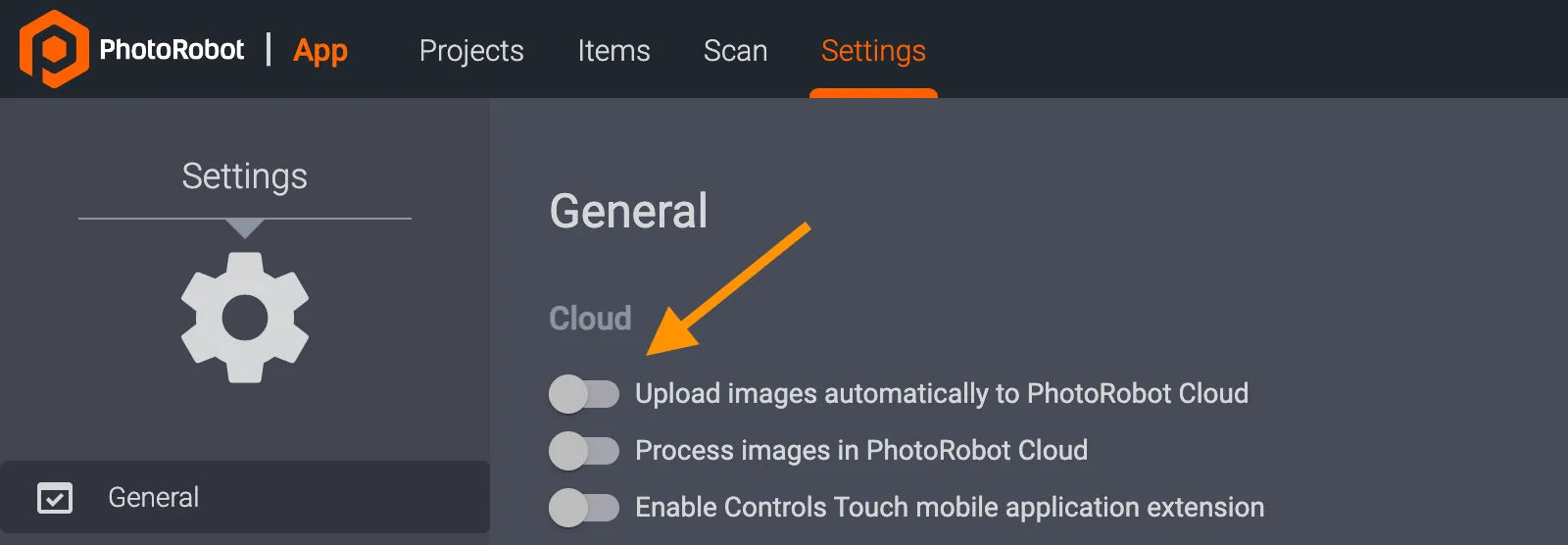
Помоћу прекидача можете и да омогућите или онемогућите функцију Process images in PhotoRobot Cloud. Када је укључена, ова функција након снимања аутоматски обрађује слике према унапред подешеним поставкама у PhotoRobot Cloud.
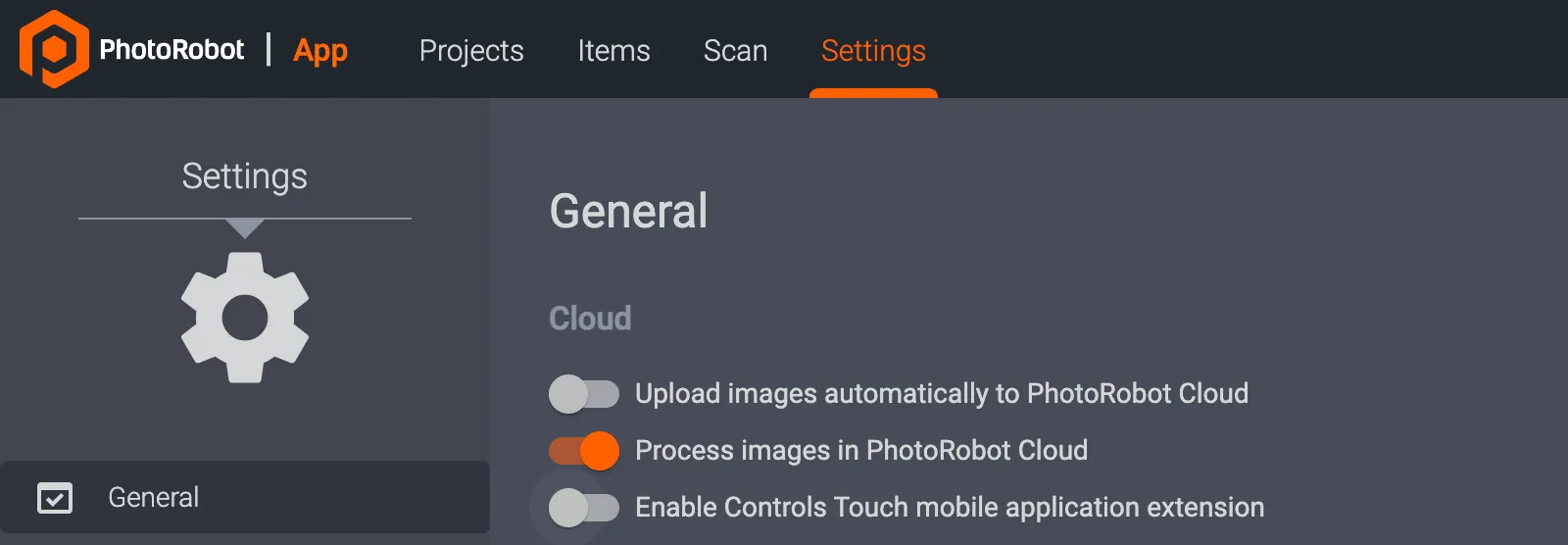
Ако користите PhotoRobot Touch Mobile Application за iPhone, укључите Enable Controls Touch Mobile Application Extension.
Напомена: Техничка упутства за инсталацију и рад апликације PhotoRobot Touch потражите у PhotoRobot iPhone Touch App User Manual.
Општа подешавања – аутоматско креирање нове ставке
Поред тога, у општим подешавањима (General Settings) локалне десктоп верзије CAPP-а налазе се подешавања Barcode Scanner која омогућавају конфигурацију напредних опција читача бар-кодова. Помоћу прекидача лево од опције Automatically create a new item in the system when an unknown barcode is scanned омогућите или онемогућите аутоматско креирање ставки.
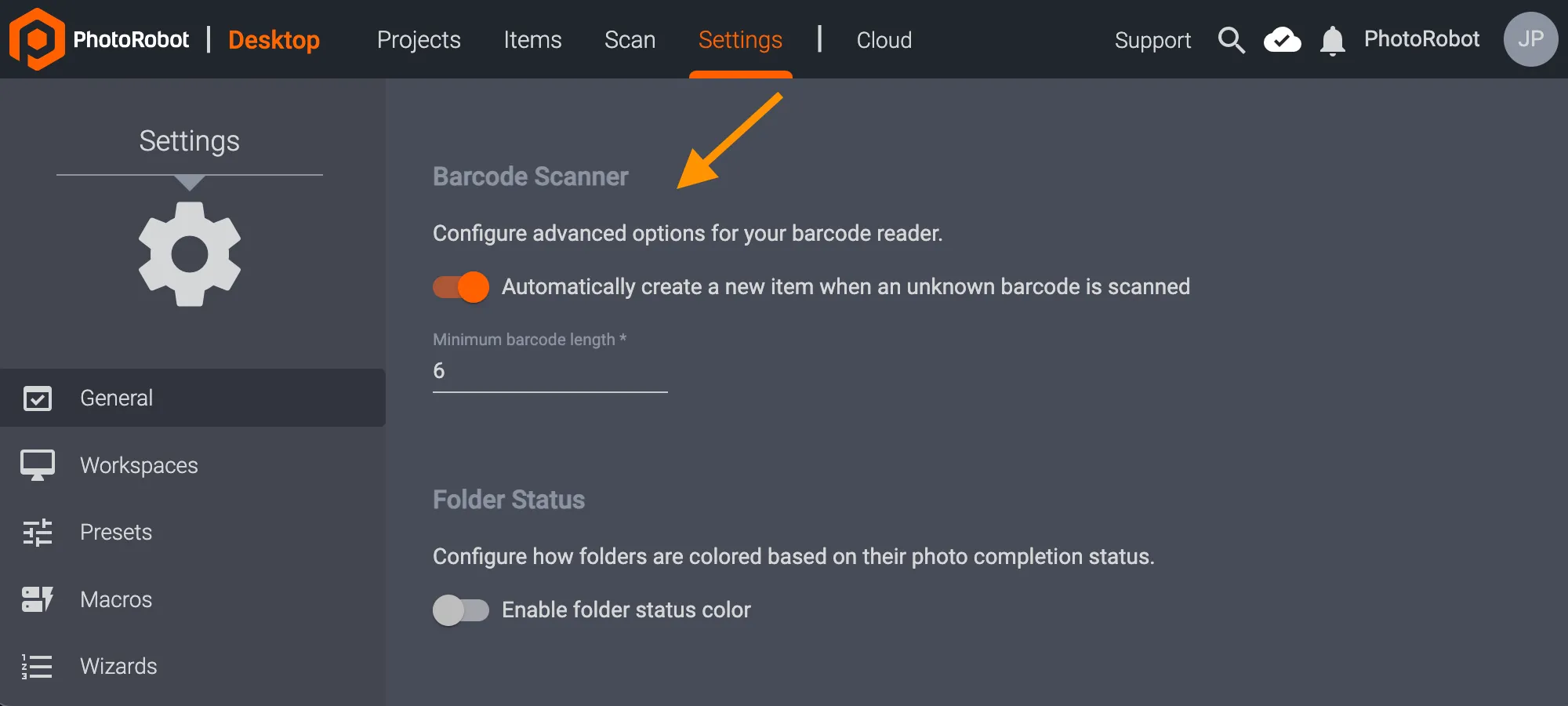
Када је ово подешавање активно, оно функционише као алтернатива ручном креирању артикала. Омогућава идентификацију артикла у тренутку снимања (обично путем бар-кода или QR кода). Руковалац једноставно скенира непознати код, а нови артикал се аутоматски креира у пројекту. Назив артикла биће према скенираном низу знакова и уписан у поље идентификатора артикла. Након тога руковалац фотографише артикал.
На тај начин нема потребе за обављањем било каквих операција везаних за залихе унутар софтвера студија. На пример, довољно је скенирати нови артикал, а затим скенирати код пресета (полице) за фотографисање (нпр. за беле, тамне или шарене артикле). Систем ће потом аутоматски и одмах испоручити комплетан сет фотографија, у потпуности их накнадно обрадити и проследити циљном систему уз аутоматско именовање.
Поред тога, почев од CAPP верзије 2.13.beta58, сада постоји могућност подешавања минималне дужине низа знакова за бар-кодове. Раније је минимална дужина бар-кода / QR кода износила 6 знакова (како би се, између осталог, избегло двоструко тумачење скенираног низа). Сада се подешавање Minimum barcode length може прилагодити, тако да, на пример, идентификатори од четири знака раде без додатних измена.
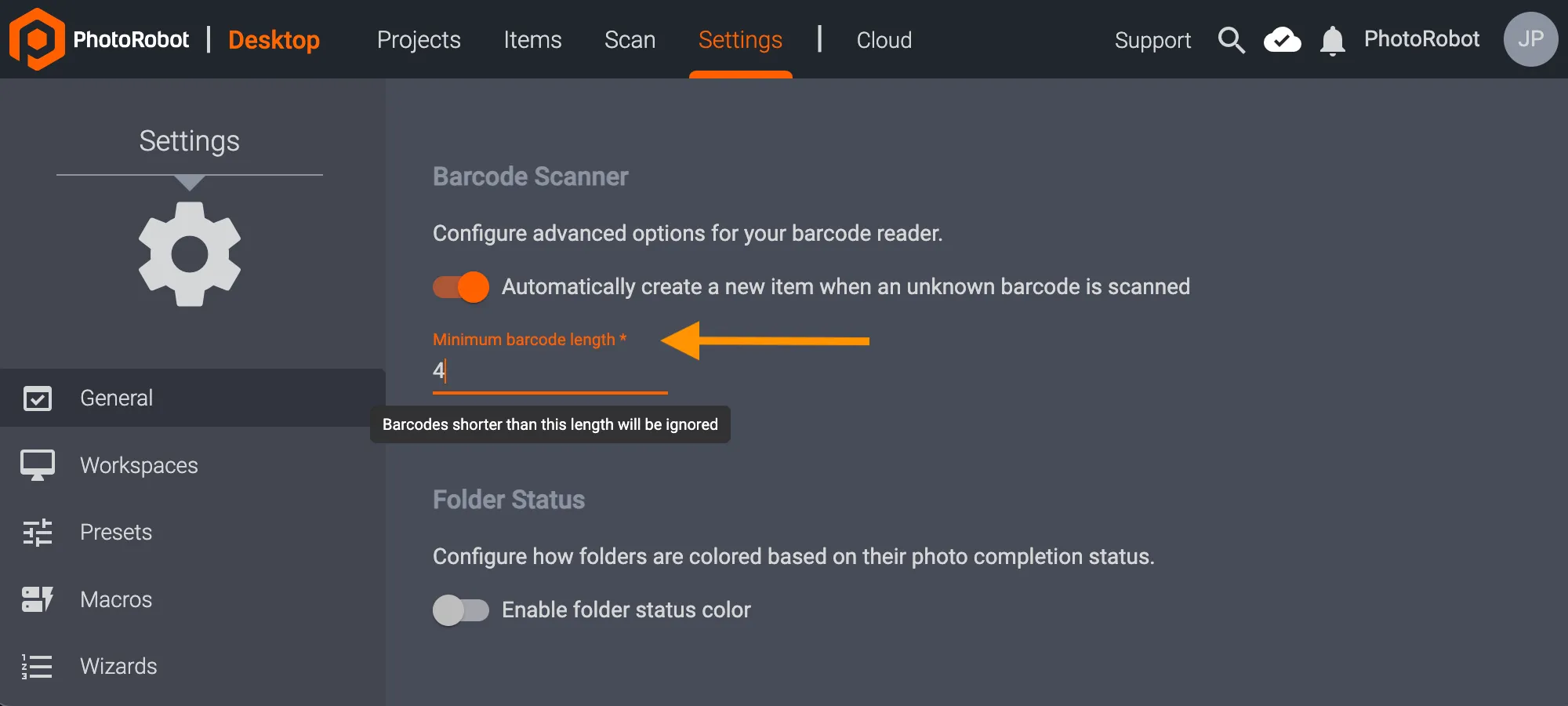
Да бисте прилагодили минималну дужину низа знакова за баркодове / QR кодове, подесите опцију Minimum barcode length, такође у локалној верзији CAPP-а, у одељку General Settings - Barcode Scanner. Систем ће потом занемарити баркодове који су краћи од унете дужине.
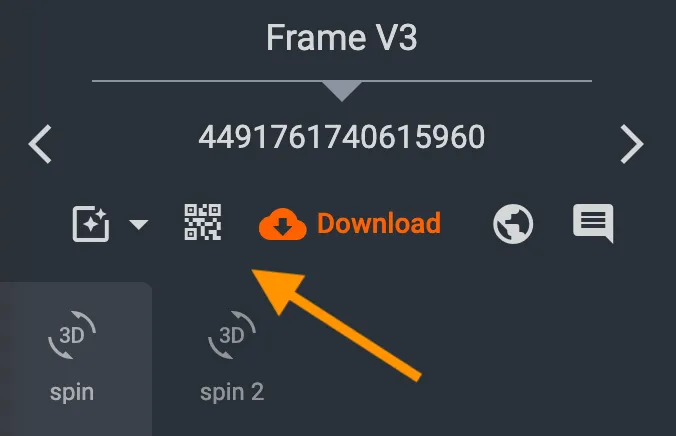
Напомена: Након што се артиклу у систему додели бар-код, он ће бити доступан и директно у интерфејсу режима снимања, у области са информацијама о артиклу, преко дугмета за бар-код.
Омогућавање спољног приступа подацима пројекта за клијенте
За рад са клијентима ван организације која има плаћени CAPP налог, администратор налога може да креира клијентске налоге без накнаде. Клијентски налози омогућавају спољном клијенту да прегледа податке пројекта, учествује у обезбеђењу квалитета путем прегледа и коментара и да приступи материјалима пројекта ради преузимања. Ова функција намењена је ситуацијама у којима фото студио ради са спољним клијентом коме је потребан приступ одређеним пословима.
Да бисте поделили пројекат са клијентом ван Ваше организације, прво се уверите да сте се пријавили у cloud верзију CAPP-а помоћу корисничког профила са администраторским привилегијама.
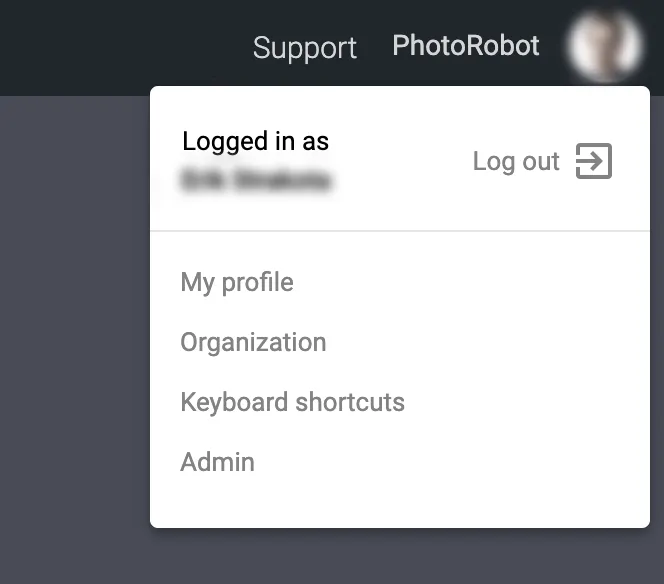
1. Пријавите се у cloud апликацију помоћу профила плаћеног CAPP налога са администраторским привилегијама и кликните на икону менија корисничког профила у горњем десном углу контролне табле. Затим кликните на Organization да бисте приступили административном панелу.
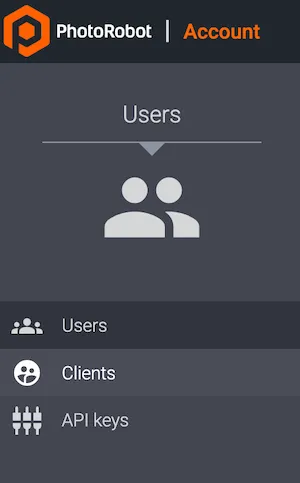
2. Затим у административном панелу организације кликните на Users међу опцијама налога при врху корисничког интерфејса.

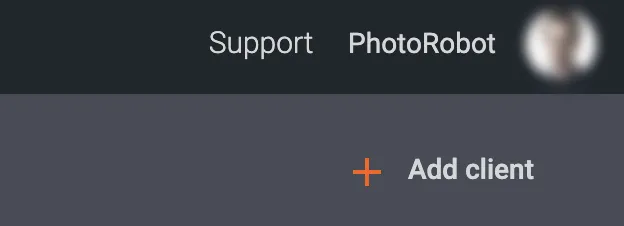
3. Кликните на Clients да бисте креирали нову корисничку опцију и приступили функцији додавања клијената из интерфејса налога. Дугме + Add clients појавиће се у горњем десном углу контролне табле, испод иконе корисничког профила.
4. Кликните на + Add client испод иконе корисничког профила.
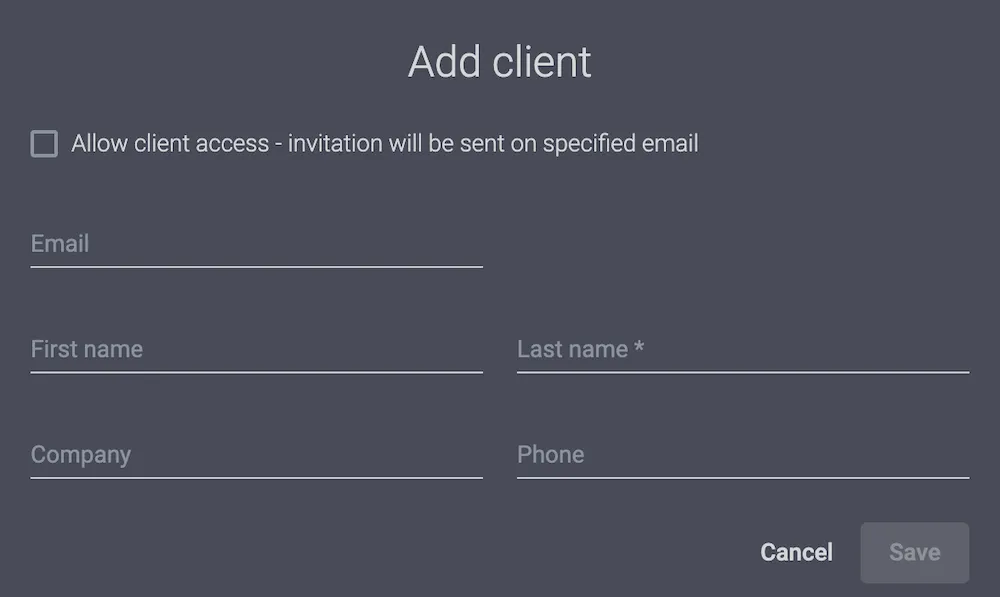
5. Попуните поља са подацима о клијенту (имејл, име, компанија, телефон) и означите поље Allow client access. Проверите тачност унетих података и кликните на Save да бисте клијента додали у CAPP.
6. Отворите Projects у cloud верзији CAPP-а, пронађите пројекат који желите да поделите са сачуваним клијентом, пређите мишем преко траке пројекта и кликните на икону за дељење десно од детаља пројекта.
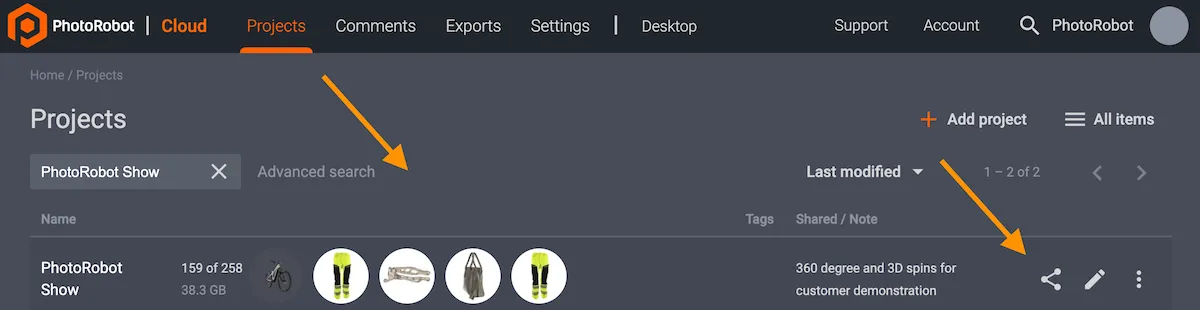
7. Кликните на икону за дељење на десној страни траке пројекта да бисте отворили функцију Share project with people, изаберите сачуване клијенте и кликните на „done“. Пројекат је сада подељен са клијентом, који може да прегледа посао и оставља коментаре у CAPP-у ради обезбеђења квалитета и, по потреби, додатних упутстава.

Интерфејс режима снимања
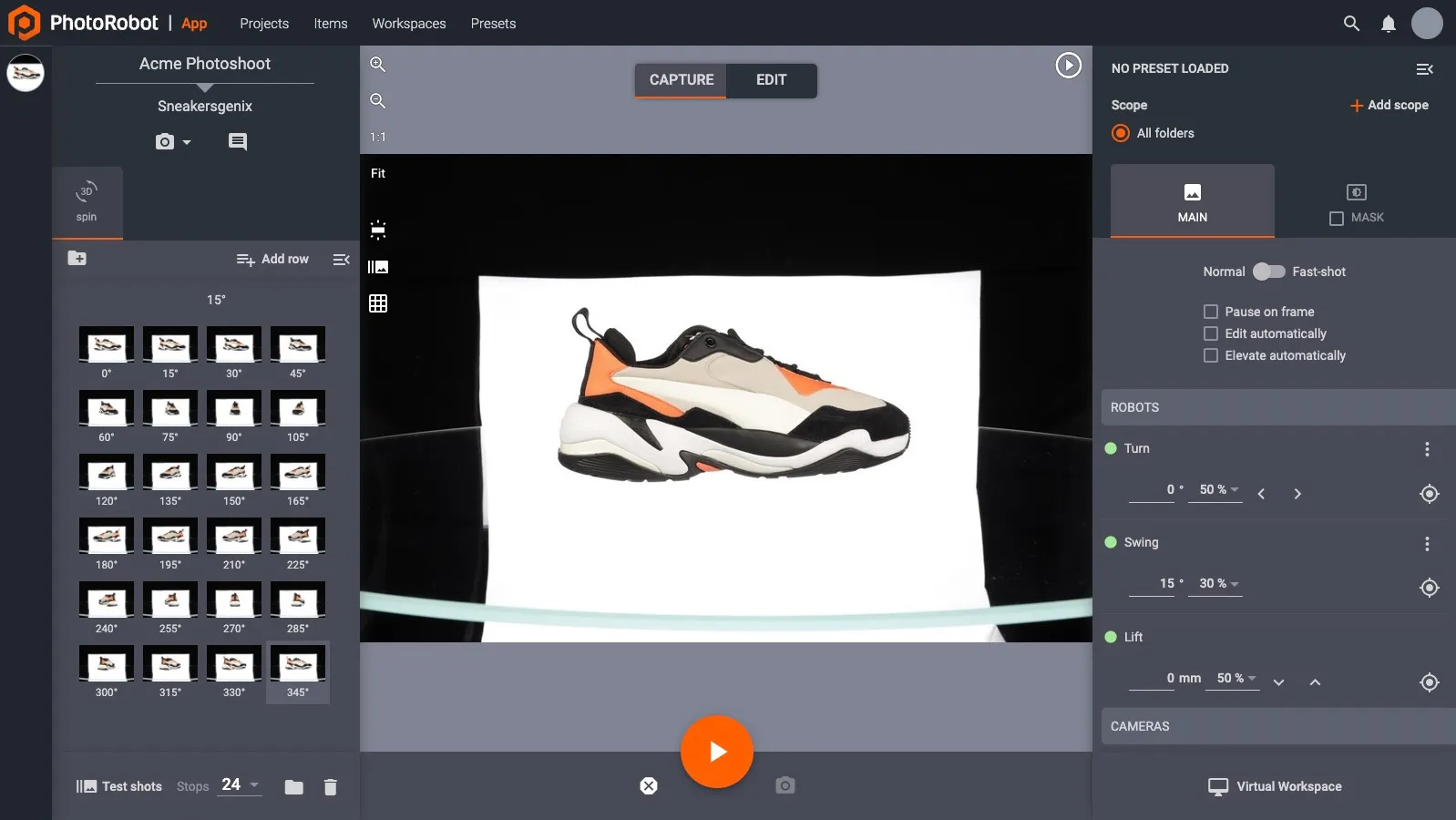
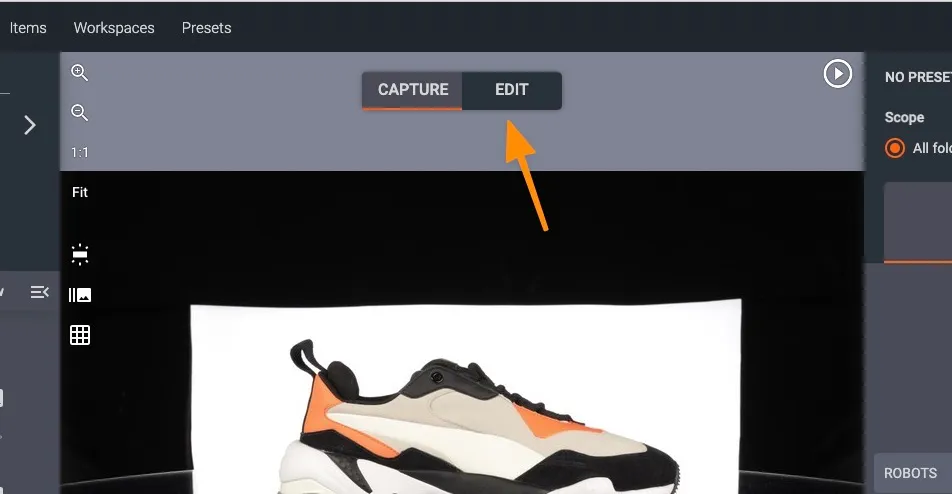
Након клика на артикал, отвориће се интерфејс за снимање/уређивање. Доступне контроле разликују се у зависности од тога да ли је активан режим capture или режим edit. Режим снимања служи за управљање редоследом фотографисања, док режим уређивања обухвата сву накнадну обраду унутар CAPP-а. Активни режим биће истакнут при врху екрана:
Додавање фолдера за spin, stills или видео
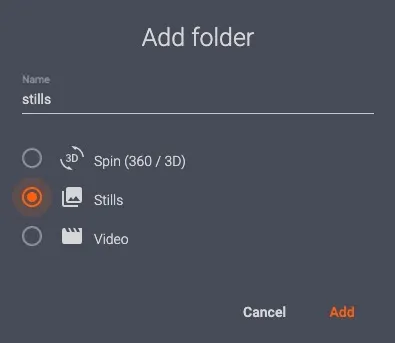
Пре сваког фотографисања морате креирати најмање један фолдер. Главни типови фолдера су spin (за 360° презентације), stills (за статичне слике) и video (за видео снимке).
Креирање фасцикле за спинове
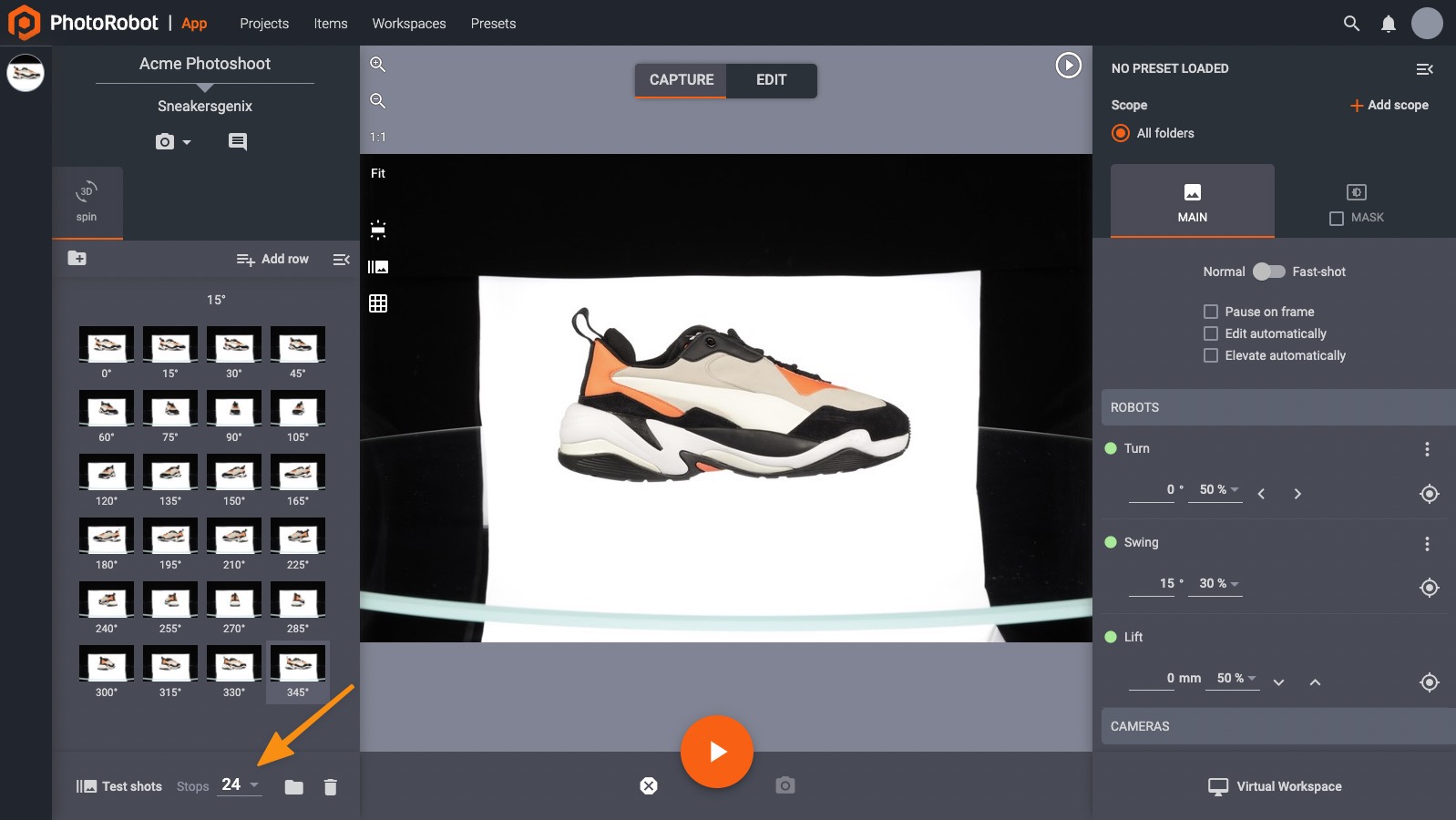
Када додајете фасциклу за спин, CAPP ће аутоматски додати позиције (познате и као „кадрове“) на основу броја слика по спину који изаберете. Подразумевани број је 36 и може се променити у доњем левом углу. Што је број позиција већи, ротација је глаткија, али заузима и више простора за складиштење.
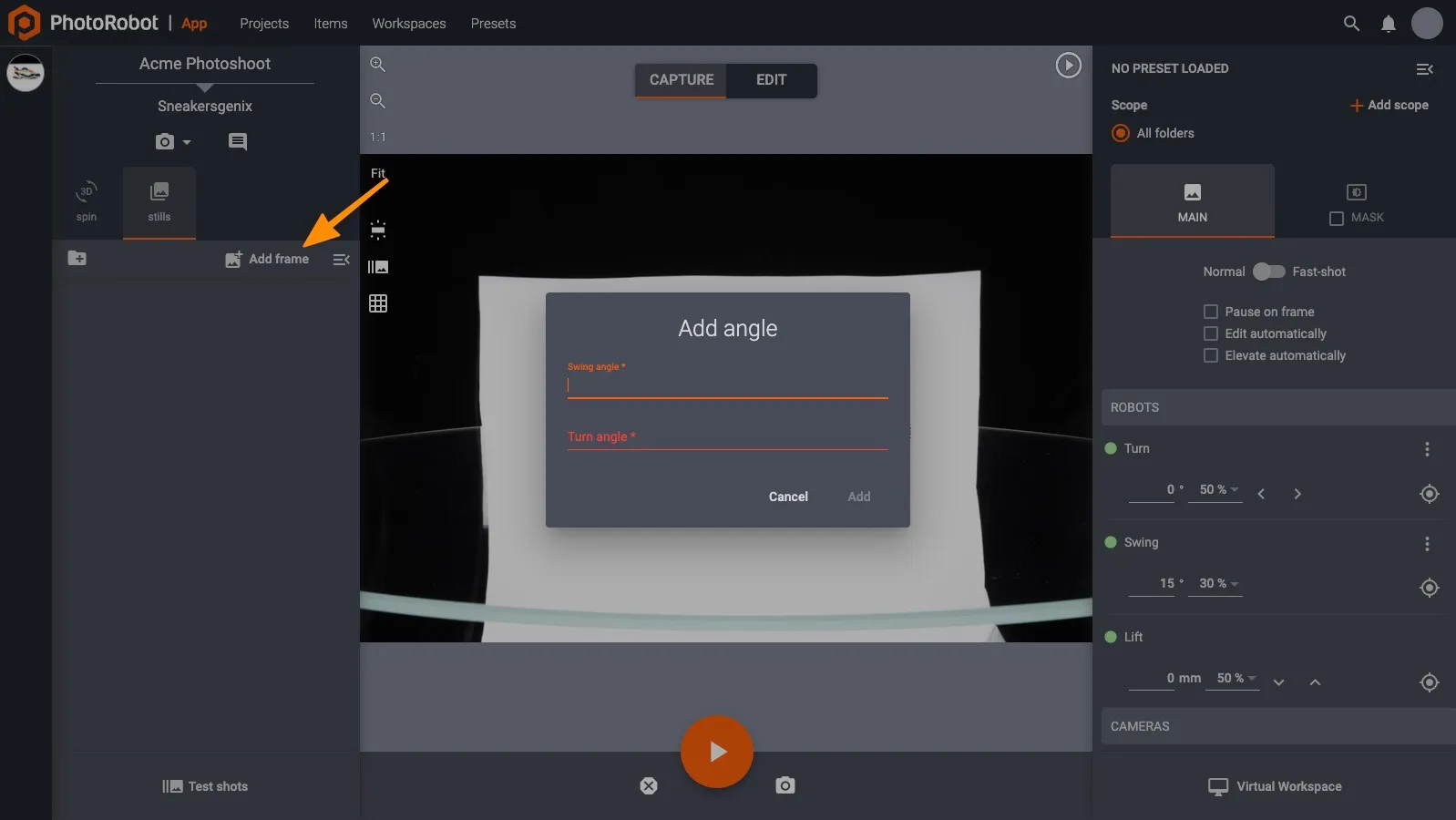
Креирање фасцикле за појединачне слике
Ако изаберете фасциклу за појединачне слике, позиције морате додати ручно. То обухвата угао окретања (угао ротације) и угао замаха (вертикални положај камере дуж кружне путање). Угао замаха је важан ако користите наш Robotic Arm или други модул који може променити хоризонтални положај камере.
Увоз слика
У неким случајевима можда ћете желети да увезете слике у нову или постојећу фасциклу у програму CAPP. Пример су фотографије снимљене из руке, детаљни кадрови или друге разне слике.
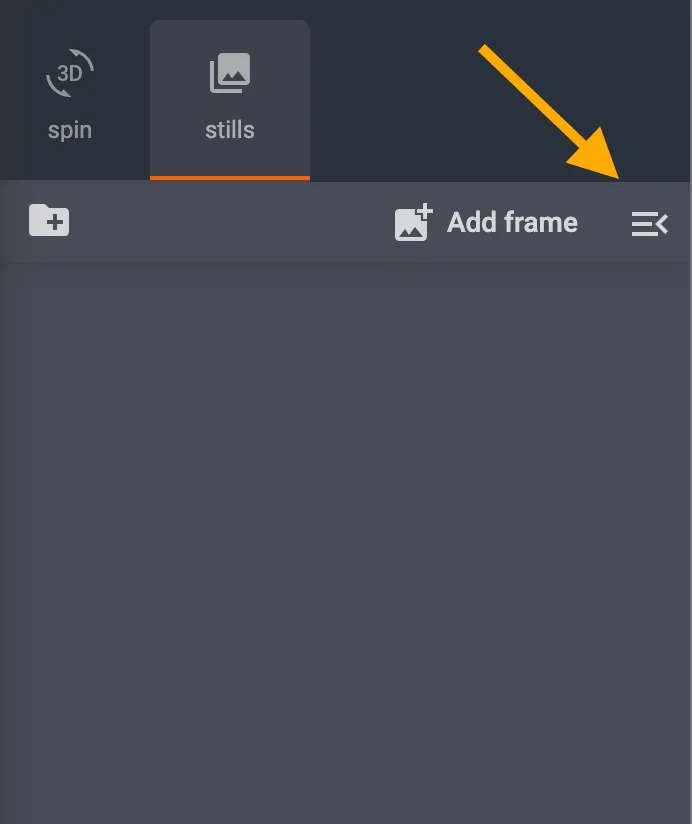
Да бисте увезли слике у CAPP, прво отворите нову или постојећу ставку у интерфејсу режима снимања (Capture mode) у програму CAPP. Затим кликните на икону менија за операције над фасциклама у горњем десном углу интерфејса фасцикли.
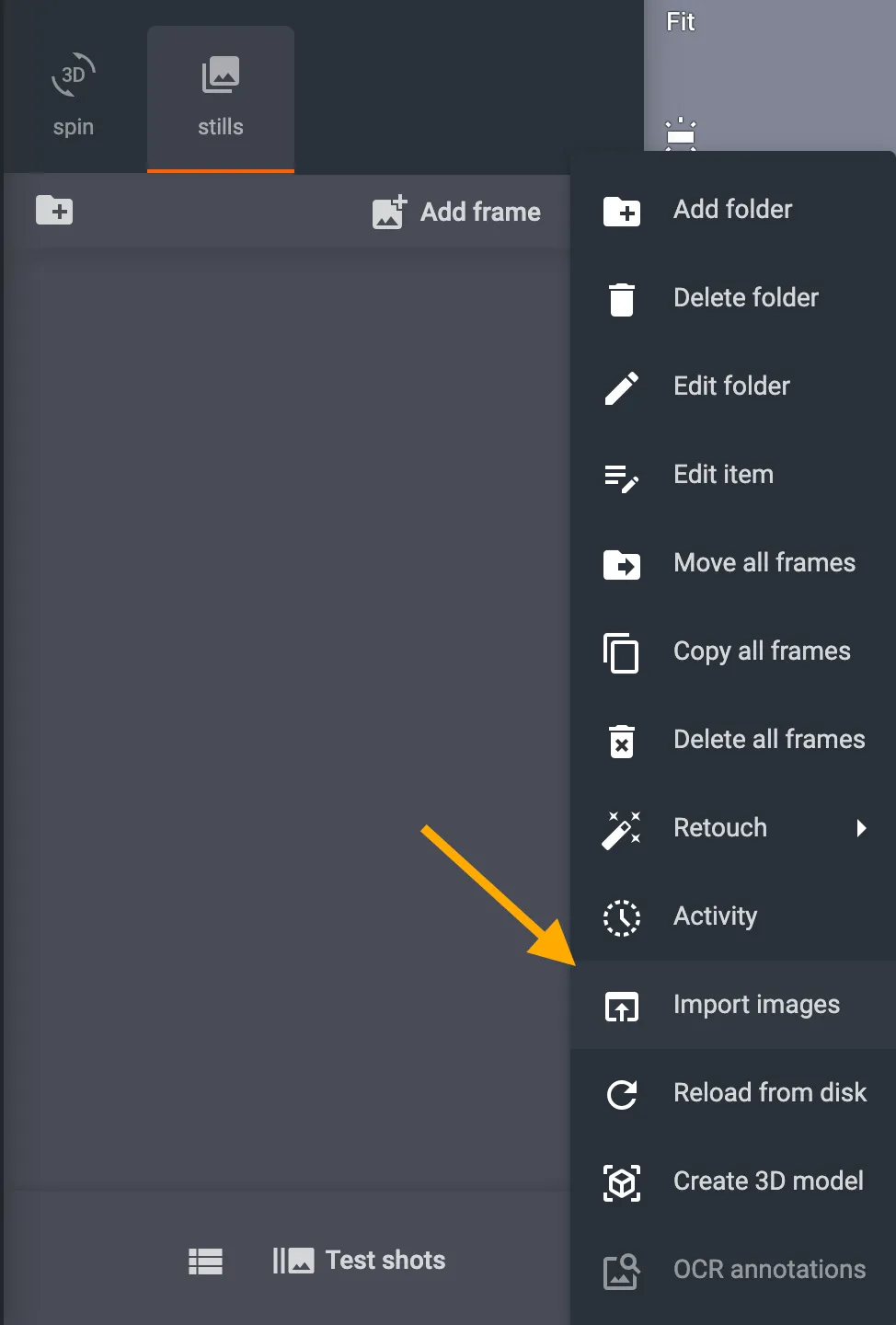
Затим у опцијама менија за операције над фасциклама пронађите на листи и кликните Import images.
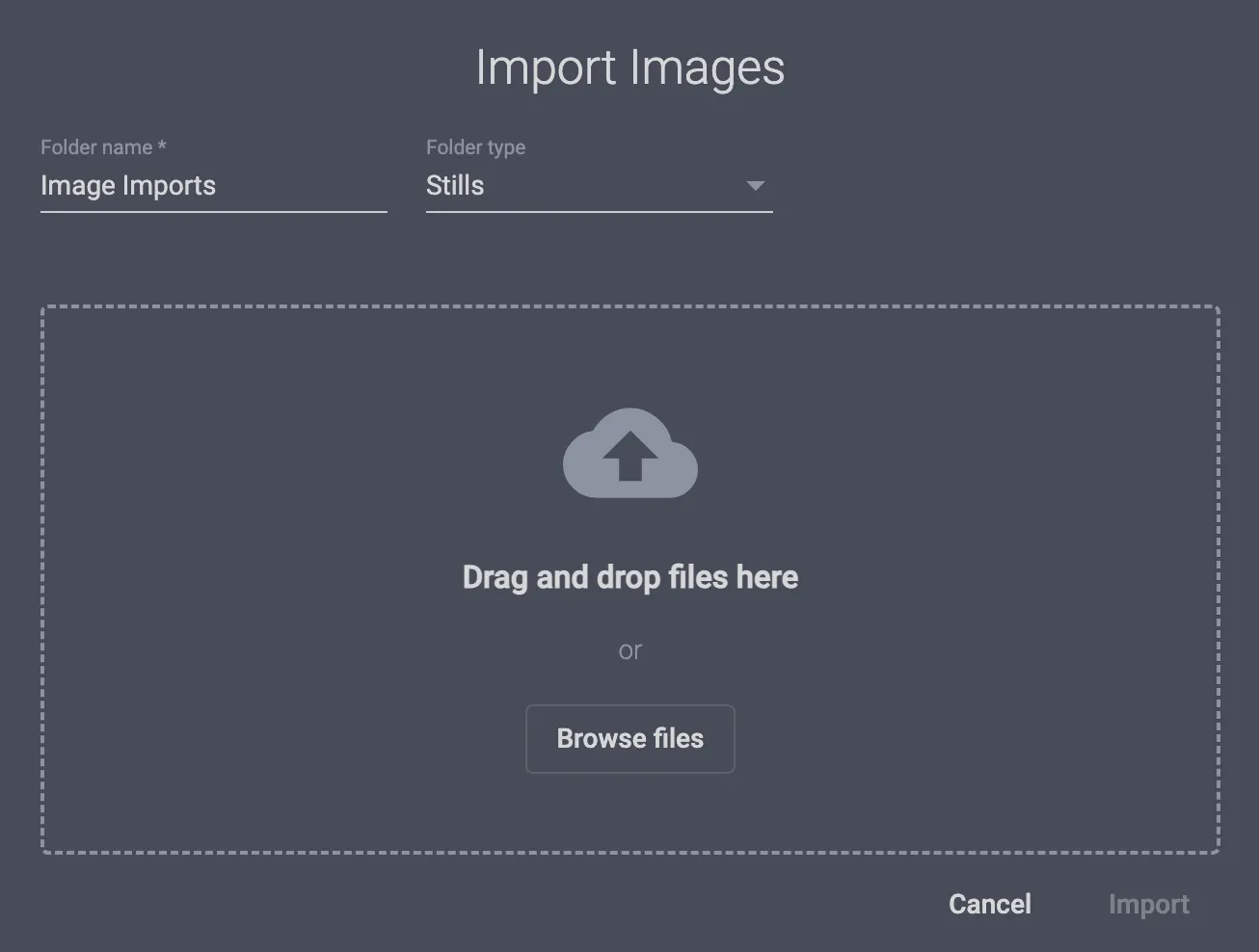
Клик на „Import images“ отвара искачући прозор који омогућава увоз слика превлачењем или претраживањем локалних датотека. На врху прозора могу се подесити и назив фасцикле (Folder name) и тип фасцикле (Folder type) за увезене слике.
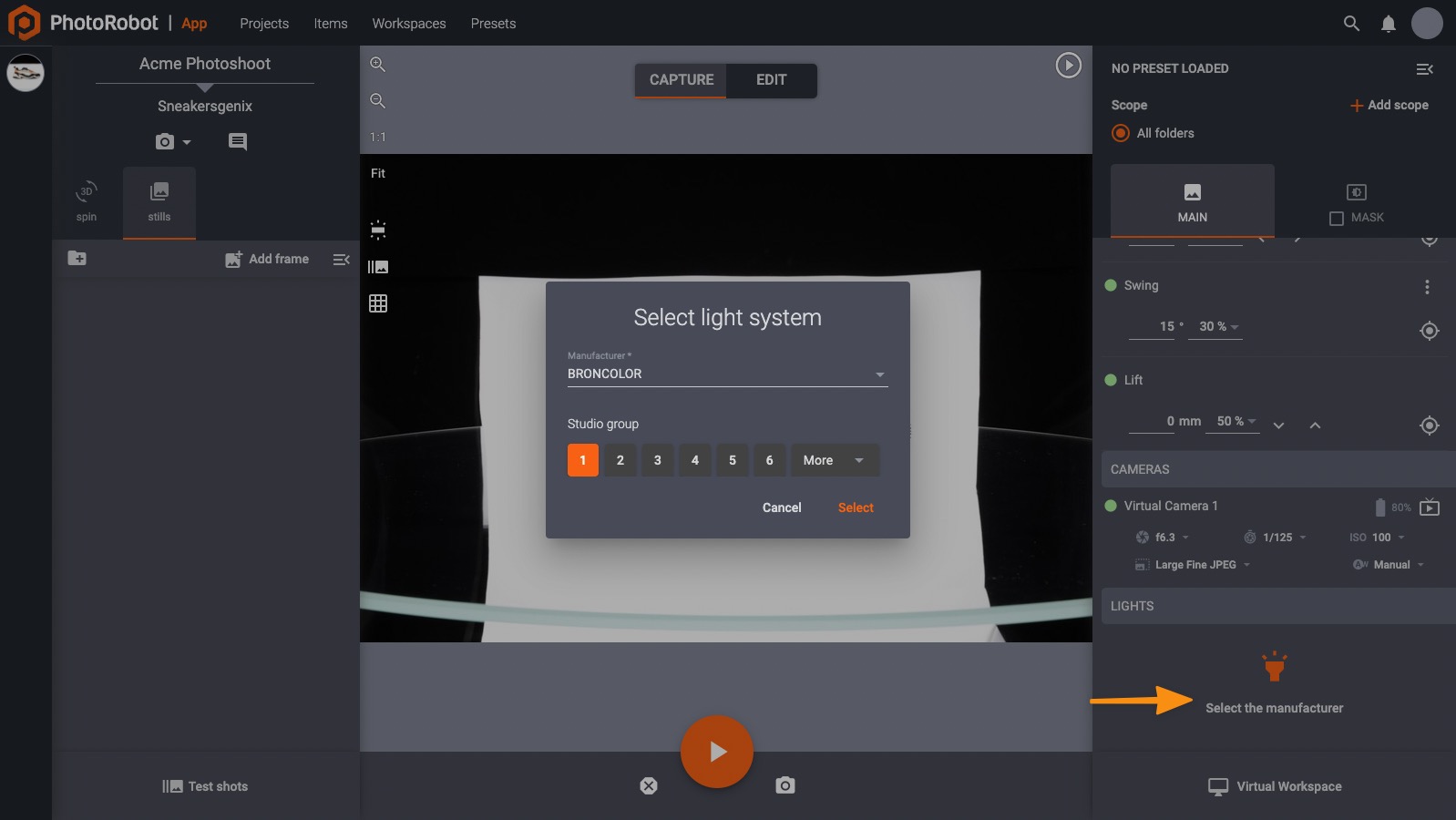
Управљање компатибилним светлима
Ако користите светла компатибилна са програмом CAPP, светла можете изабрати у доњем десном углу прозора режима уређивања.
Преглед интерфејса режима снимања
Централни део интерфејса режима снимања садржи прозор за преглед, у коме се приказује или тренутно изабрана слика (ако сте већ снимили неке) или Live View пренет са камере.
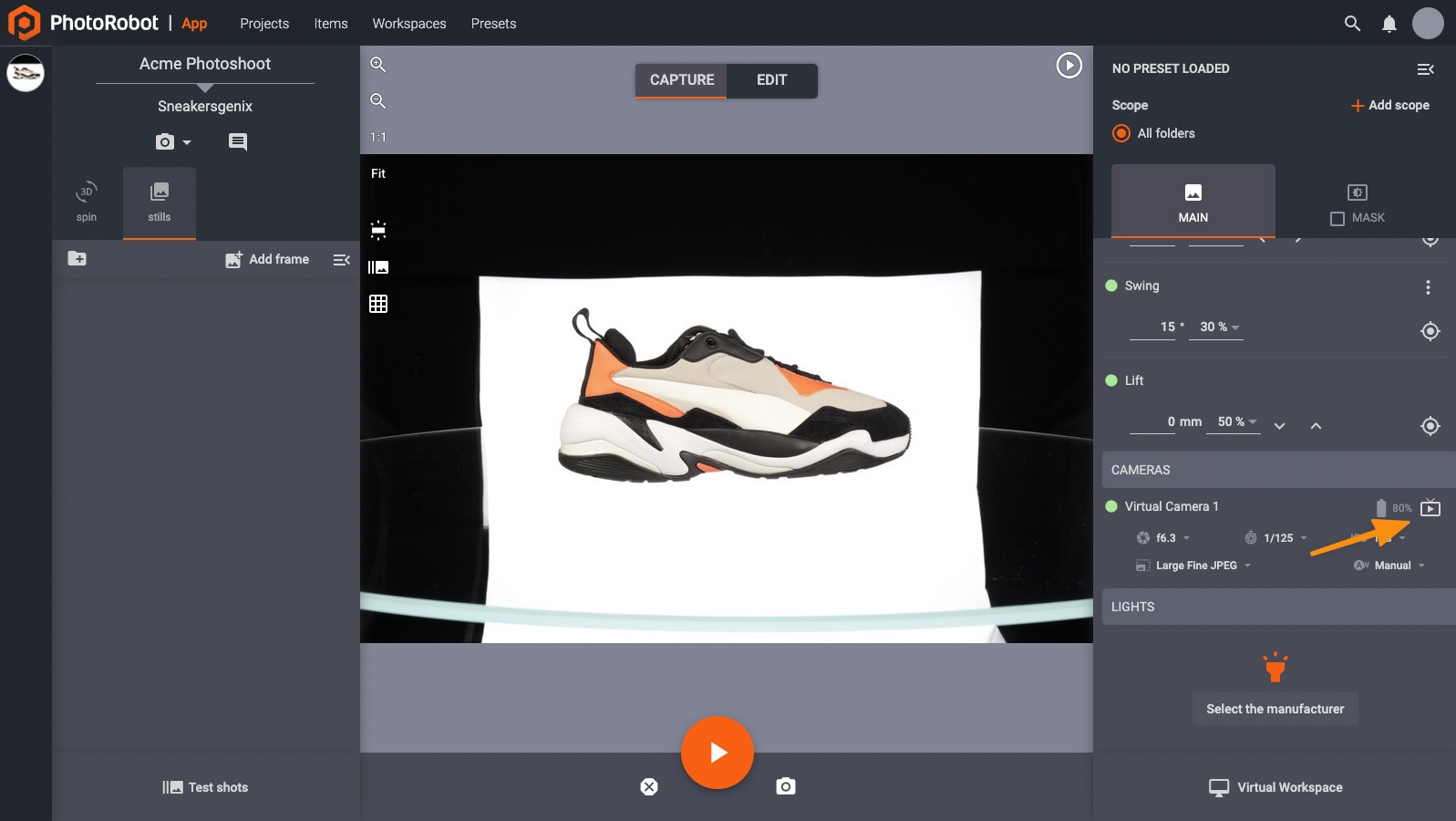
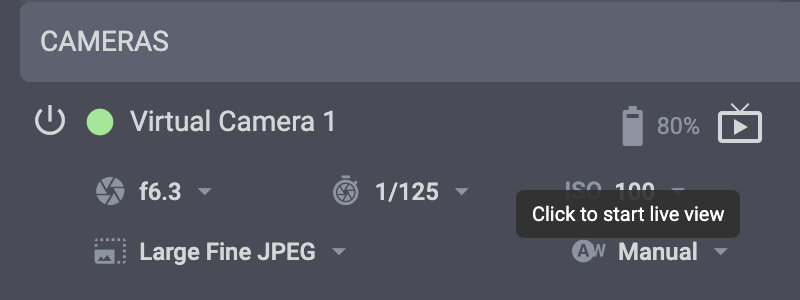
Live View је користан када желите да проверите композицију и оштрину. Може се укључити и искључити у делу за управљање камером, у средишњем делу траке са контролама на десној страни екрана.
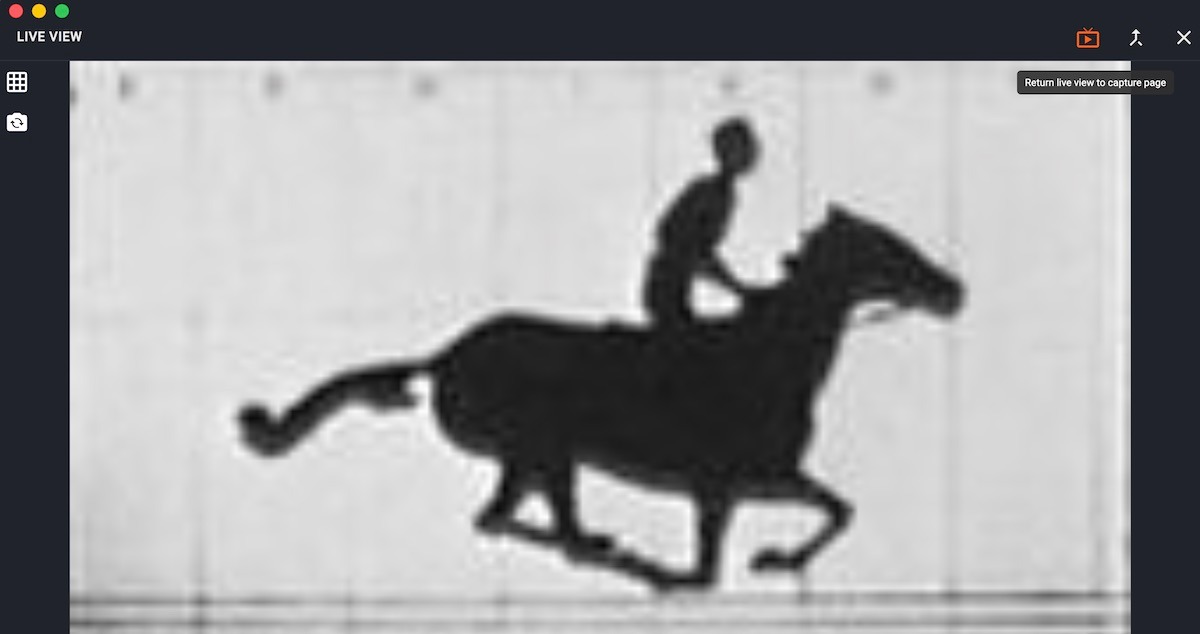
Поред тога, одвојиви Live View омогућава операторима да PhotoRobot Live View отворе у засебном прозору.
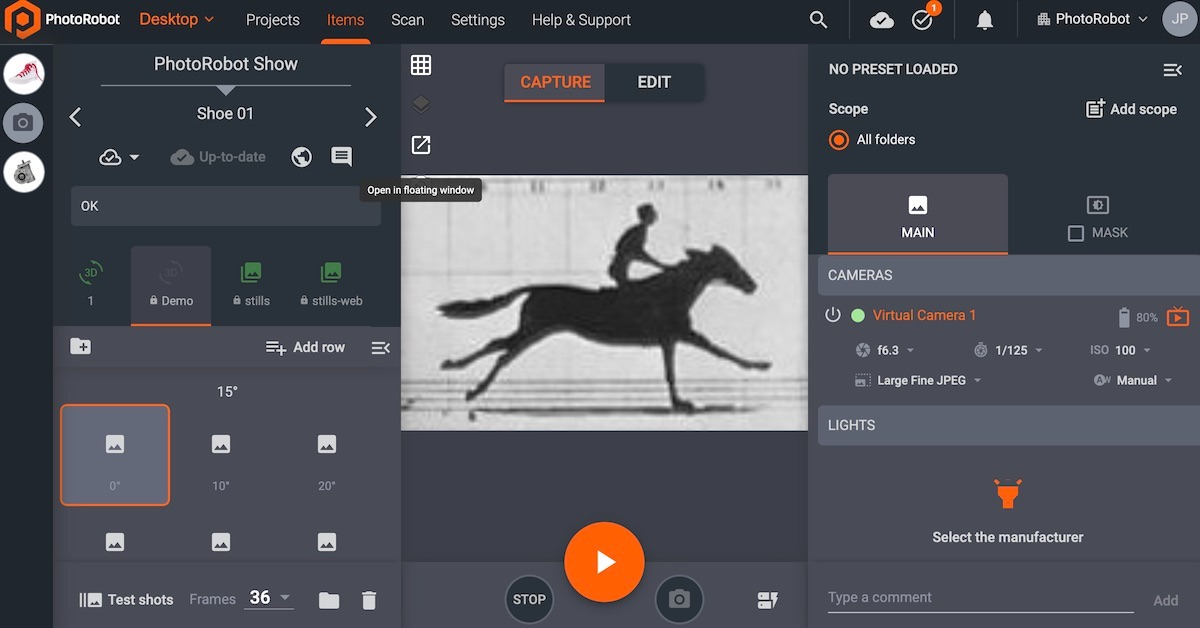
На тај начин студији који раде са два монитора могу компоновати кадар на другом екрану, док PhotoRobot _Controls радни токови остају активни на главном екрану.
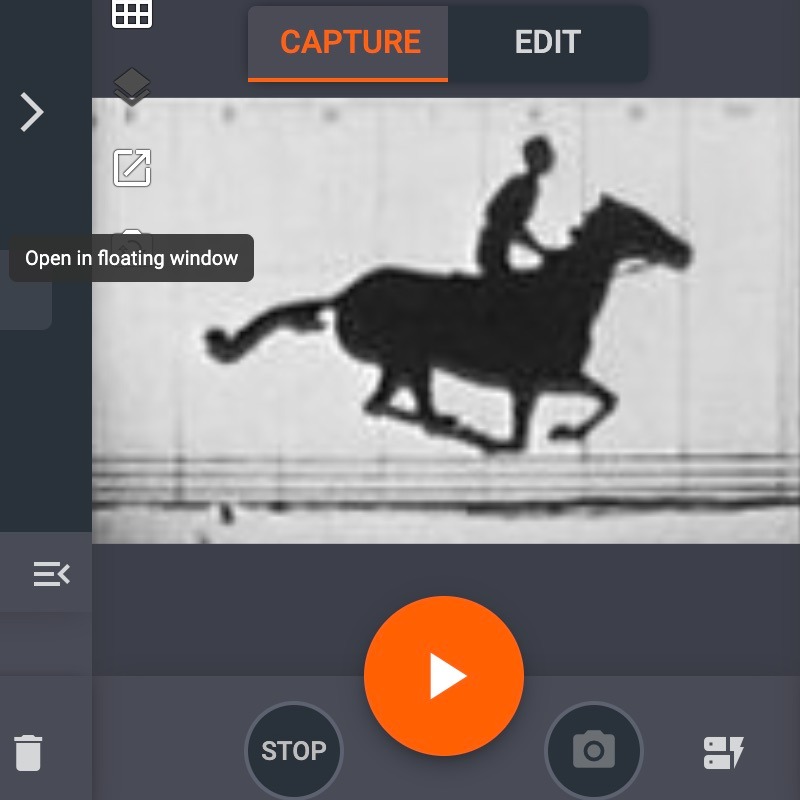
Да бисте одвојили Live View, отворите Live View режима Capture у _Controls и превуците прозор на други монитор. Затим можете наставити са снимањем без смањивања корисничког интерфејса радног тока.
Снимање пробних кадрова
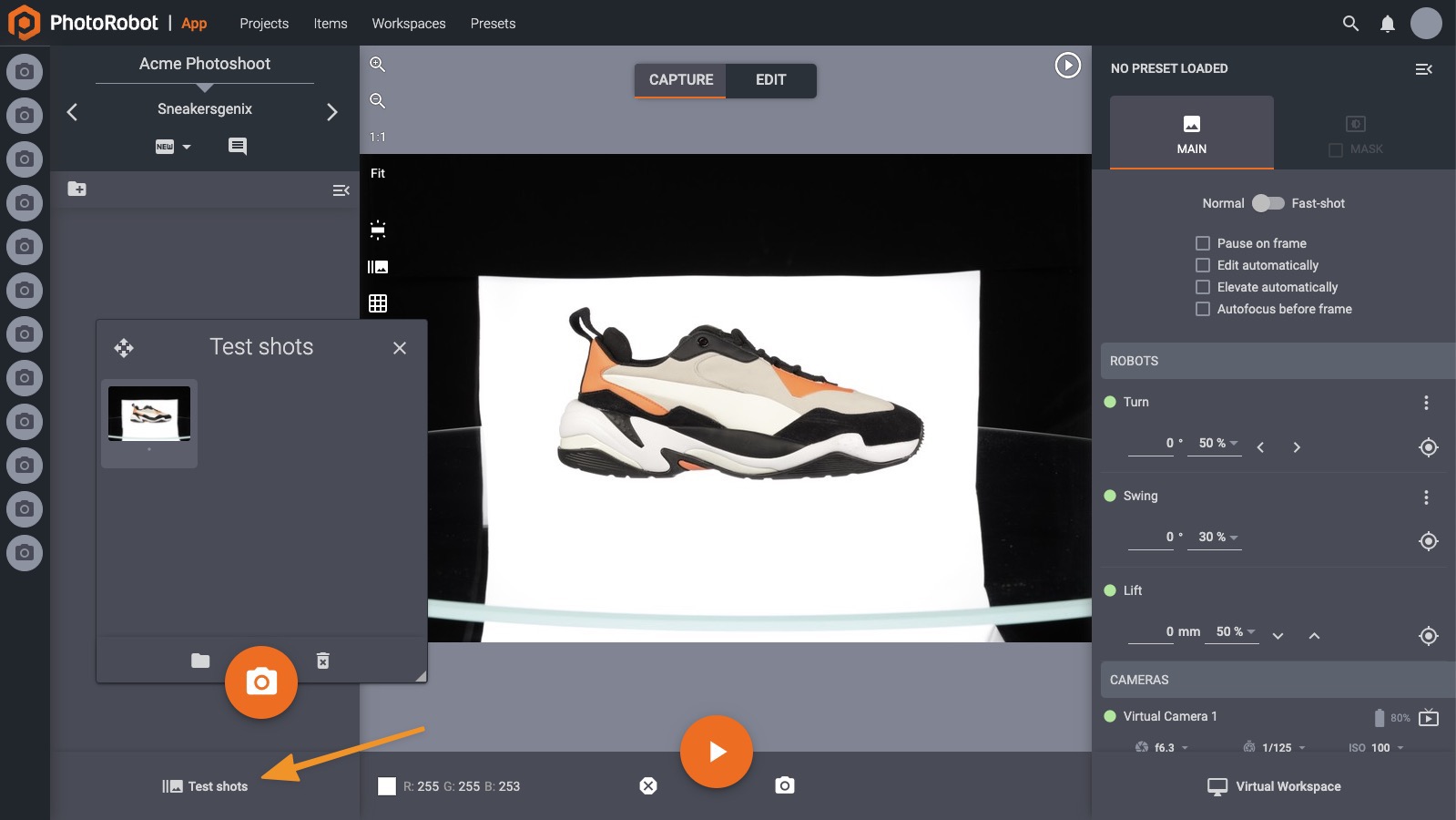
Пре снимања коначних слика препоручљиво је направити један или више пробних кадрова. Најлакше је то учинити притиском на тастер T на тастатури рачунара. Тако ћете лакше проценити да ли треба променити подешавања светала, камере и сл. Пробне слике се чувају у фасцикли „test shot“, којој можете приступити у доњем левом делу екрана.
Покретање секвенце фотографисања
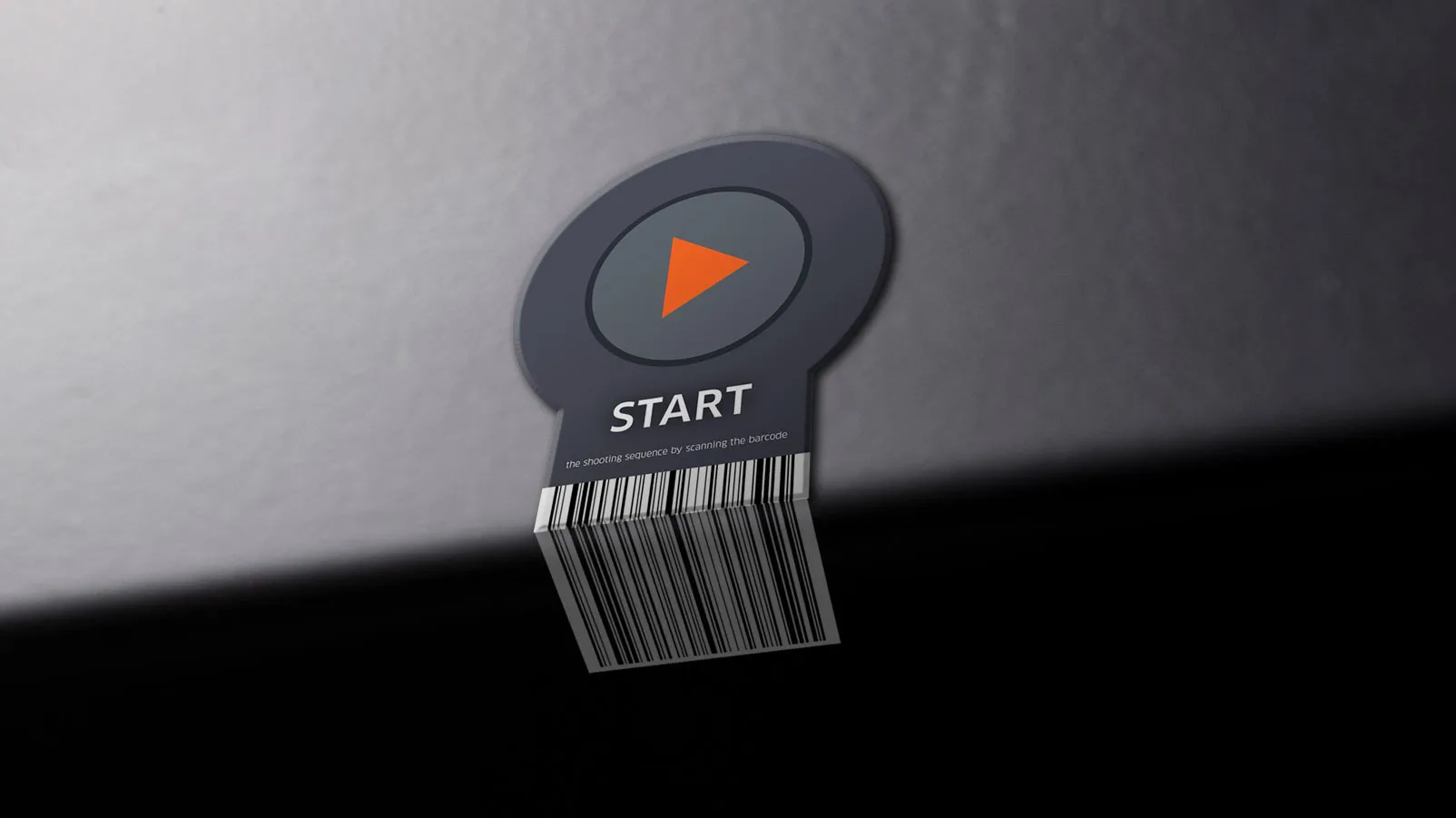
Када сте задовољни подешавањима, која сте проверили пробним кадром, време је да покренете секвенцу фотографисања. Она се може покренути притиском на размакницу на тастатури или кликом на дугме „start“ приказано на слици испод.
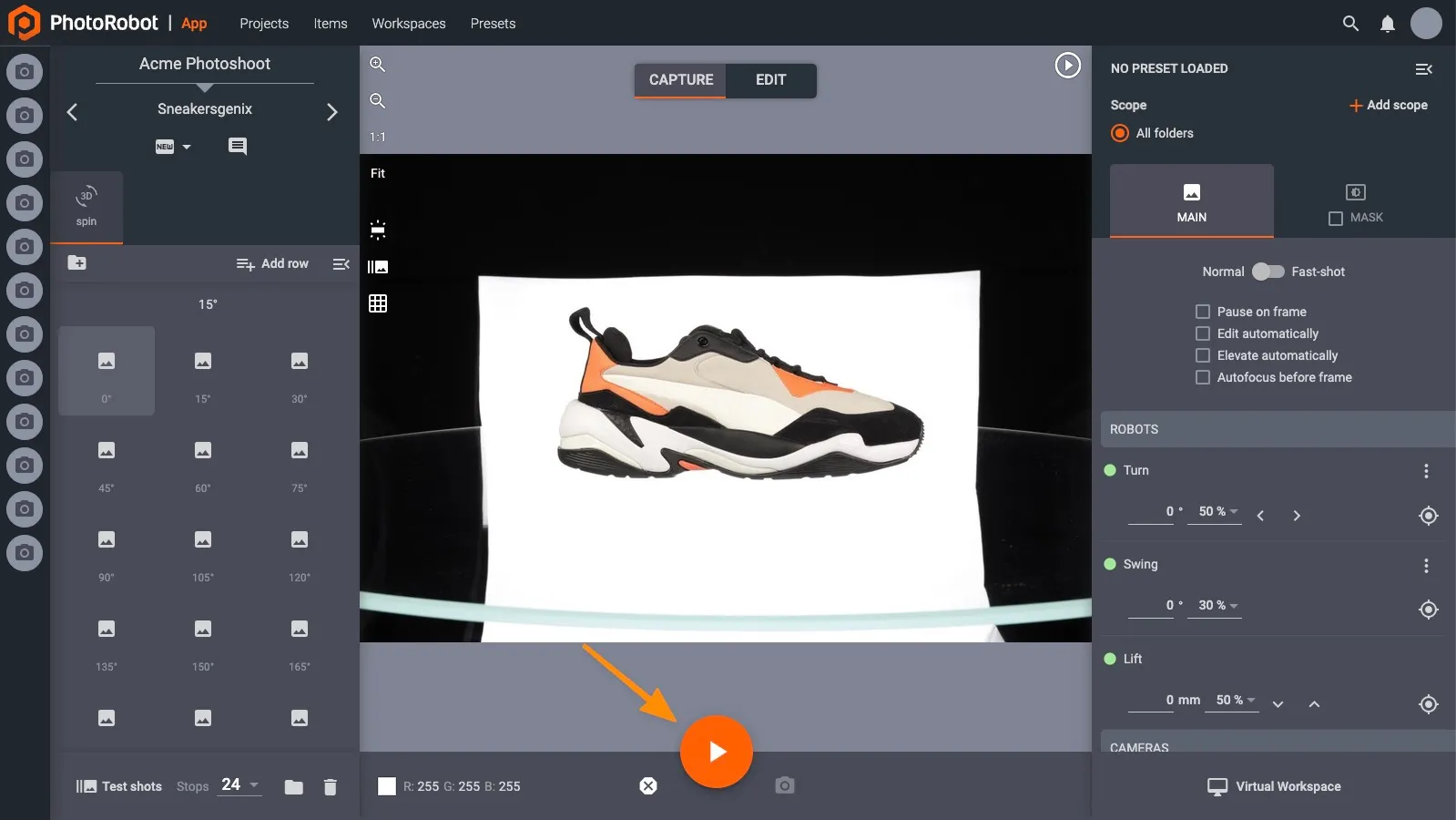
Ако имате читач бар-кодова, секвенцу можете покренути и скенирањем посебног бар-кода „start“. Преузмите онлајн PhotoRobot бар-код „start“ и одштампајте га да бисте користили ову функцију.
Секвенца је успешно завршена ако су све сличице са леве стране попуњене сликама. Препоручљиво је обратити пажњу на евентуално изостајање бљескова стробоскопских светала.
Ако су неке сличице тамније у односу на остале, смањите брзину ротације или, по потреби, проверите стање светала. Затим можете означити те слике и поново их снимити без потребе да поново покрећете целу секвенцу.
Када се секвенца снимања заврши, можете прећи у режим уређивања, у коме се обавља накнадна обрада.
PhotoRobot макроси
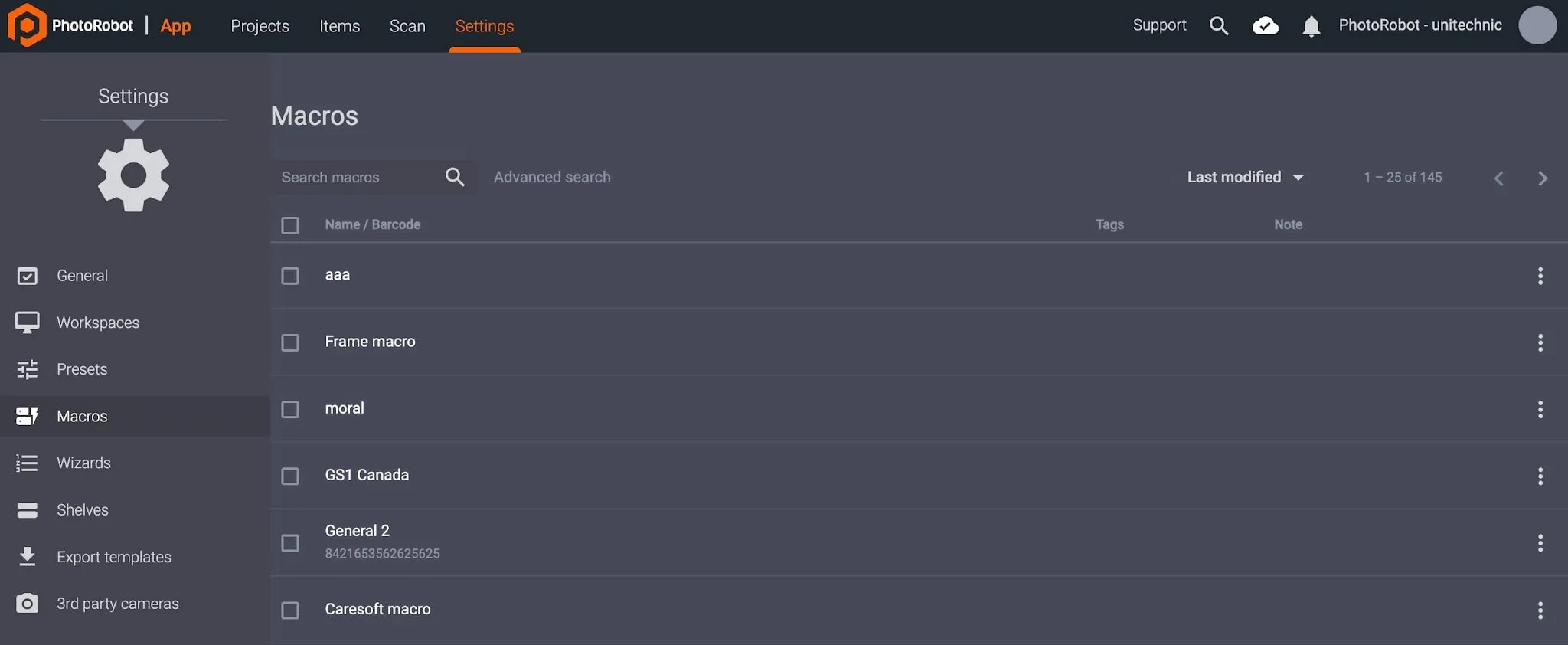
Макрои у апликацији CAPP омогућавају корисницима да дефинишу команде за процес снимања артикла и његових фолдера (spin, фотографије и сл.). Команде се могу применити на појединачне или на више фолдера, а обухватају покретање секвенци, измене слика, радне просторе, пресете, копирање подешавања слике и премештање подешавања слике. Корисници макрое могу додатно прилагодити по називу, баркоду, тагу или напомени.
Напомена: Детаљна упутства о конфигурацији и коришћењу макроа PhotoRobot потражите у документу PhotoRobot Macros User Guide. Сазнајте како макрои доносе чаролију аутоматизације фотографисања на више фолдера и компоненти, уз аутоматску обраду сложених задатака.
PhotoRobot режим Wizards
Wizards mode у апликацији CAPP представља алтернативу ручном подешавању хардвера, камере и секвенци. У пракси, Wizards mode омогућава администратору или фотографу да креира различите чаробњаке (Wizards) који поједностављују режим снимања за оператере на производној линији. Оператер затим може да покрене CAPP у режиму Wizards, који функционише као изузетно једноставан интерфејс са корацима вођеним чаробњаком. Доступне су и ограничене контроле ради лакшег коришћења и увођења нових оператера.
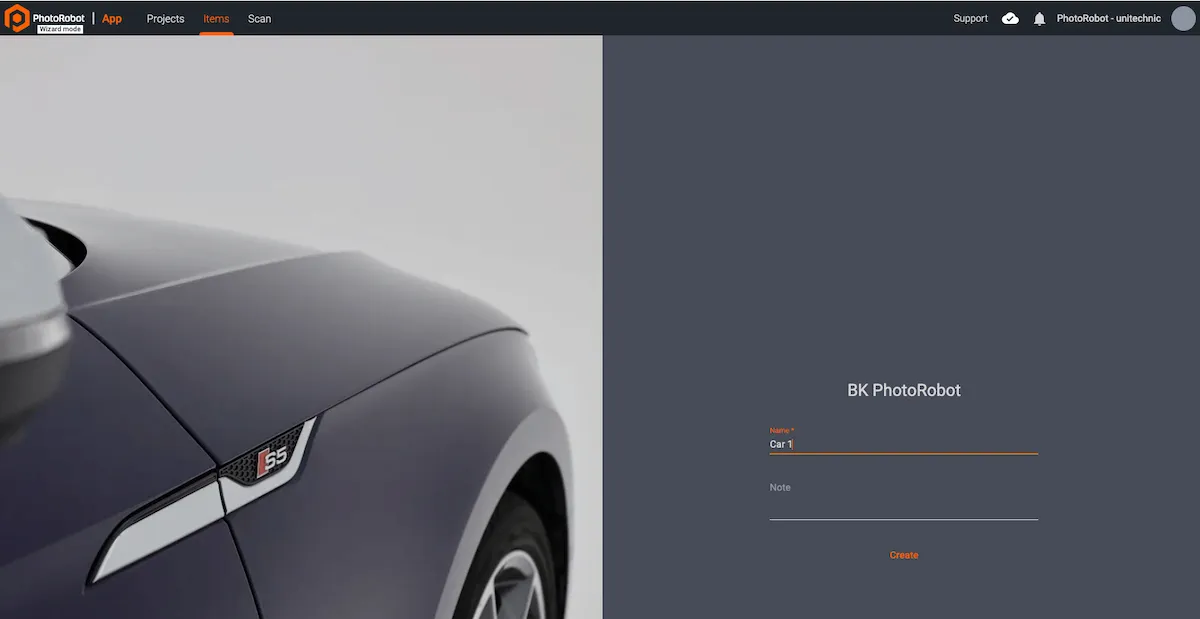
Након креирања, чаробњак чува пресете и конфигурације радног простора, као и унапред дефинисане кораке које оператери морају да следе. Оператери не могу да мењају ниједно подешавање и морају да изврше упутства у сваком кораку пре него што пређу на следећи поступак.
Напомена: Кораци чаробњака дефинишу се у формату језика сличног језику JavaScript, а скрипте за прилагођене функције пишу консултанти компаније PhotoRobot. Корисници могу и сами да напишу скрипте за основне функције за почетна тестирања или једноставна подешавања. Документацију о техничкој конфигурацији и коришћењу чаробњака од стране оператера потражите у документу PhotoRobot Wizard Mode User Manual.
Интерфејс режима уређивања
На десној страни екрана можете додати било који број операција уређивања:
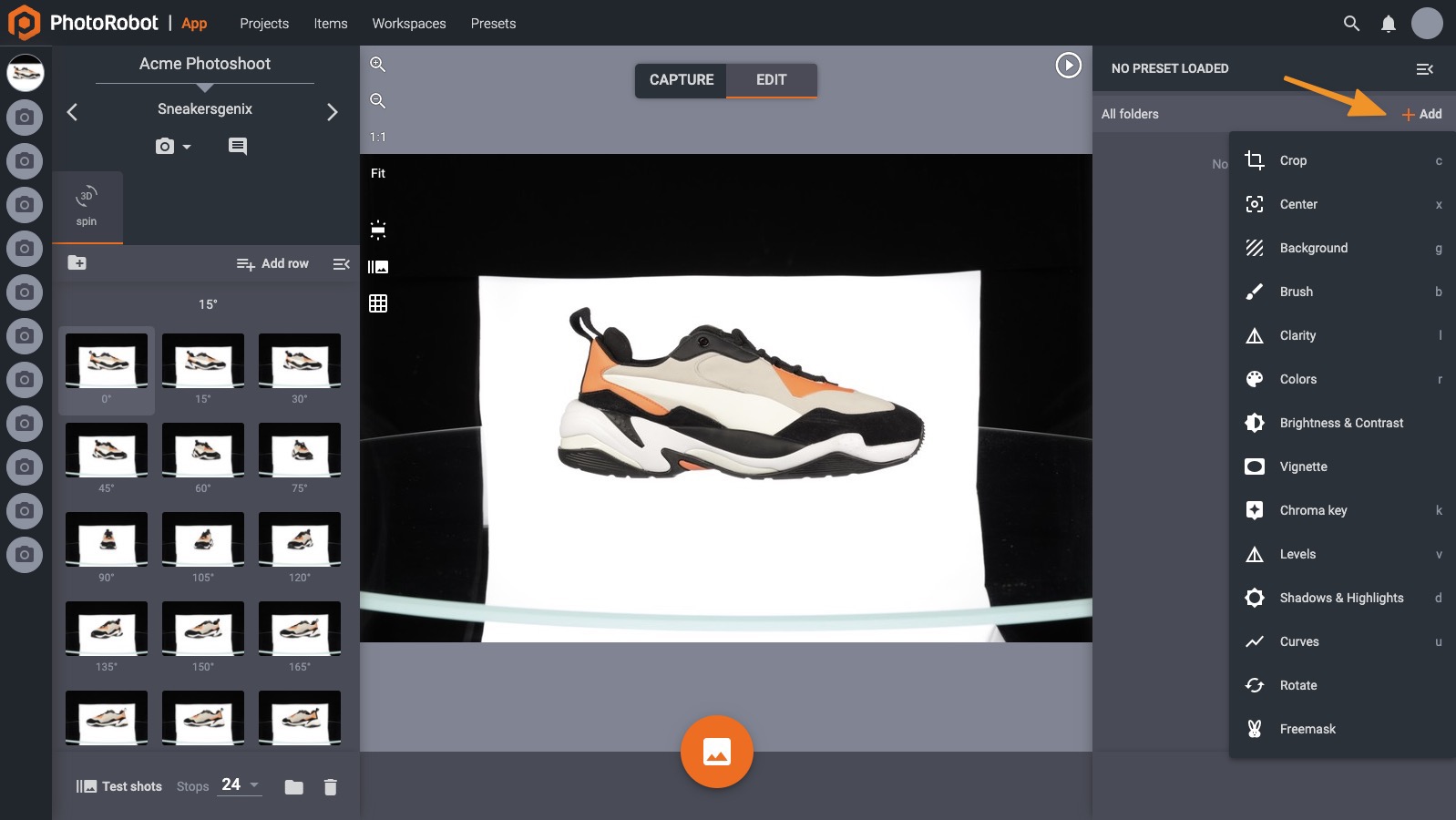
Неке од најчешћих операција уређивања налазе се при врху: опсецање, центрирање и позадина.
Аутоматско опсецање
Crop – Приликом опсецања слика на располагању су три основне контроле: прекидач Auto crop, избор Aspect ratio и клизач за подешавање Padding (колико простора остаје око фотографисаног објекта).
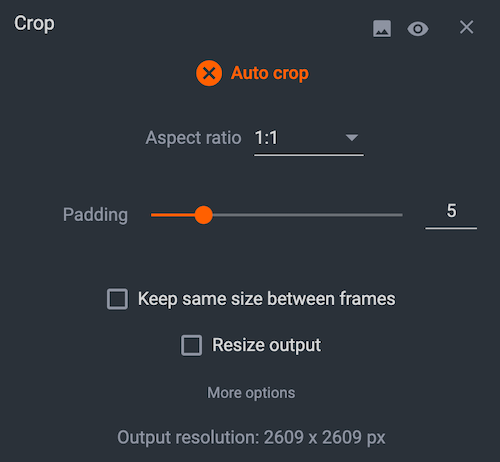
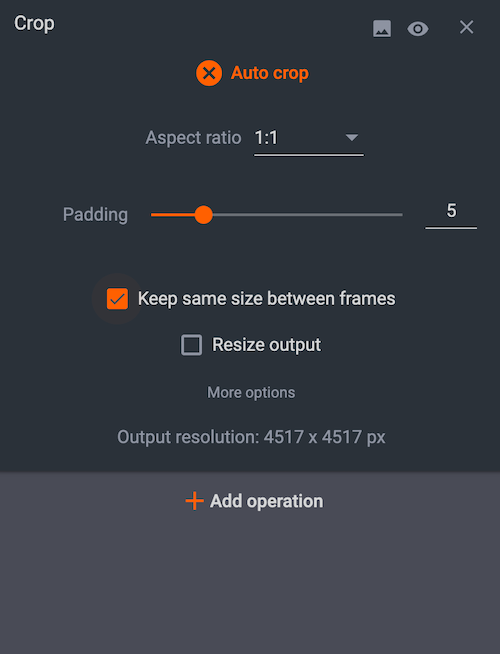
Поред тога, корисне су и опције Keep same size between frames и Resize output.
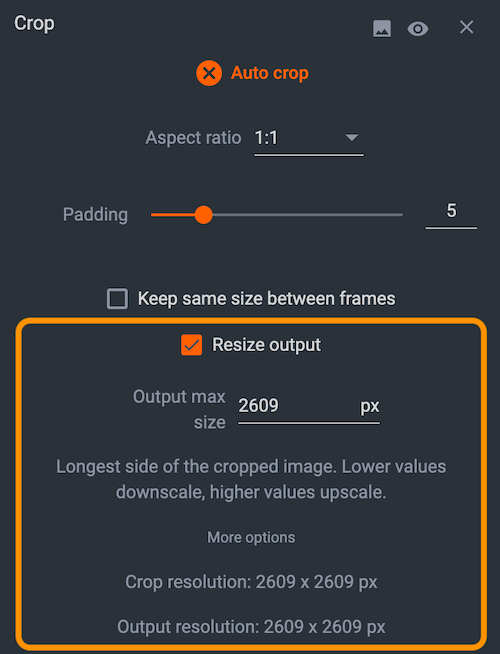
Избором опције Resize output омогућава се опсецање уз промену величине излазне слике. Промена величине излаза омогућава чување кадрова спремних за продајне канале без напуштања окружења _Controls. Кликните на „Resize output“ и унесите вредност „Output max size“ да бисте подесили излазну резолуцију.
Ауто центар
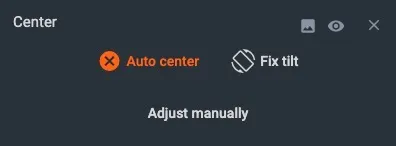
Center – иако је већина PhotoRobot уређаја опремљена ласерима који помажу при позиционирању објеката на површини, већини слика биће потребно додатно софтверско центрирање. То је посебно важно за 360° спинове. На почетку рада препоручујемо да функцију „auto center“ оставите укљученом, као што је приказано на слици испод:
Уклањање позадине
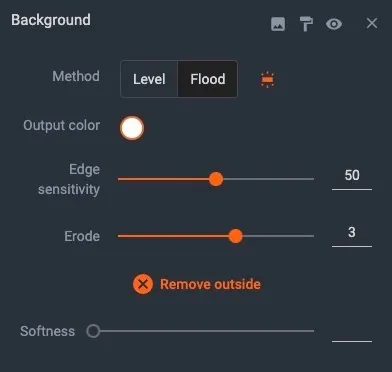
Операција Background прилагођава позадину слике или низа слика и, по потреби, потпуно је уклања. У CAPP-у се различити резултати постижу помоћу три методе уклањања позадине: уклањање по нивоима, уклањање методом попуњавања (flood) и freemasking.
- Уклањање позадине по нивоима користи софтверску анализу RGB нивоа боја и вредности осветљености да би разликовало позадину од предмета. Ова метода је погодна при фотографисању светлих или белих предмета и при коришћењу беле позадине. У софтверу подесите нивое тако да интензитет осветљености позадине расте док она не постане чисто бела. Тада је могуће позадину учинити прозирном или је заменити позадином у другој боји.
- Уклањање позадине методом flood функционише на сличним принципима као уклањање по нивоима и најчешће је корисно при фотографисању тамнијих предмета. Уклањањем позадине методом flood осветљеност позадине се појачава док она око предмета не постане чисто бела. Међутим, уместо подешавања нивоа, алатка користи изабрану тачку за препознавање позадине, а затим „плави“ то подручје. Корисник једноставно кликне на тачку изван фотографисаног објекта. Софтвер затим открива ивице објекта и примењује попуњавање да би испунио расположиви простор око њега.
- Уклањање позадине методом freemasking захтева више подешавања него коришћење нивоа или метода flood, али може бити једна од најпрецизнијих и најбржих метода. Ова метода користи слику маске за изрезивање и главну слику производа, а позадина се уклања комбиновањем те две слике. Понекад је то једини ефикасан начин да се уклони позадина око „захтевнијих“ објеката, на пример рефлектујућих предмета или објеката који имају подручја са празним простором. Freemasking разликује објекат од целокупног празног простора и уклања позадину око предмета, а по потреби и унутар њега. Ова метода ипак захтева додатно подешавање студијског осветљења да би се добиле главна слика и слика маске за уклањање позадине.
Напомена: Имајте на уму да то да ли ће CAPP моћи да уклони позадину углавном зависи од тога како је сцена осветљена. Ако не можете да пронађете поставке које дају задовољавајући резултат, поново снимите слике уз другачије поставке осветљења.
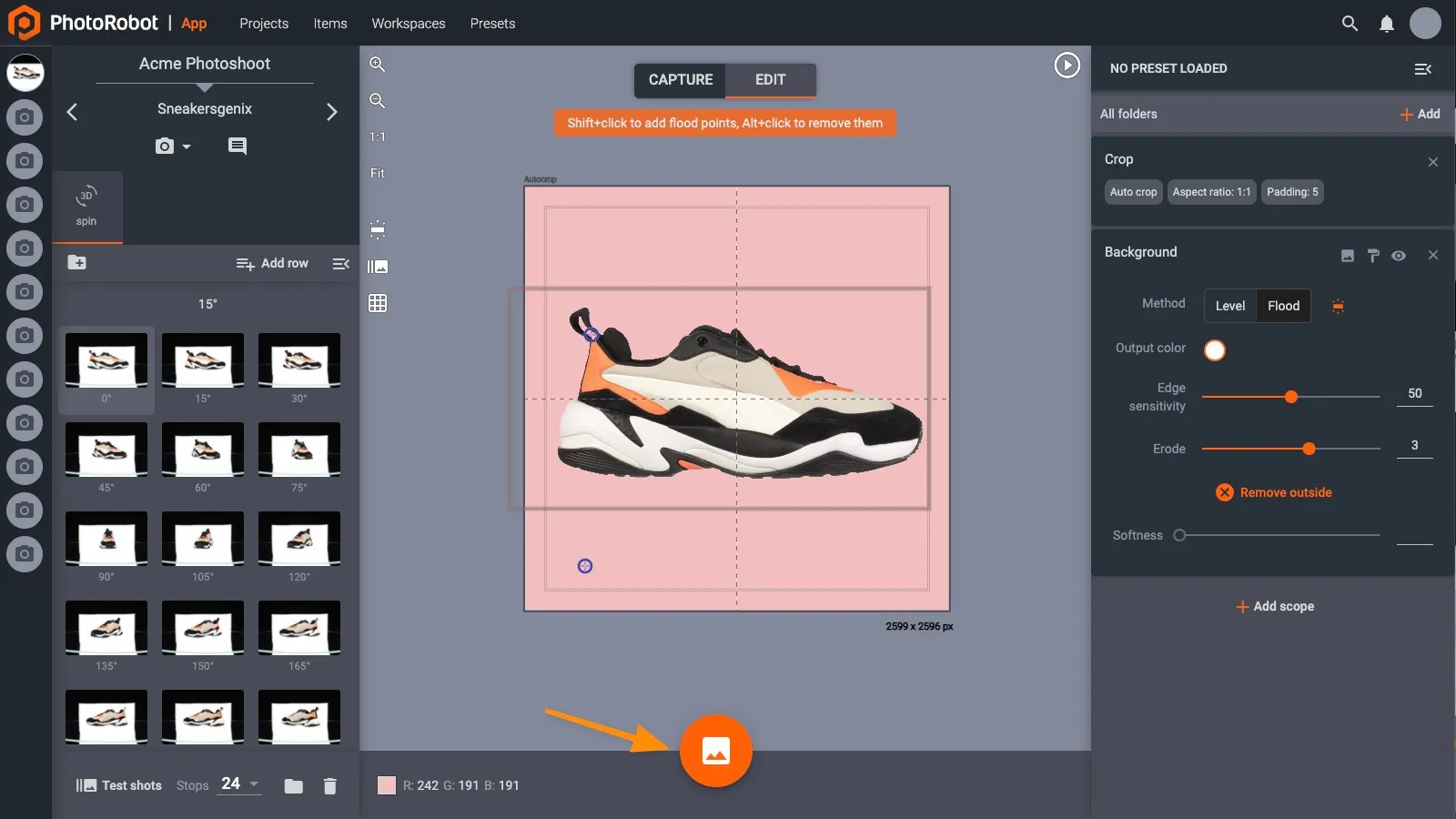
Када сте задовољни поставкама обраде, примените параметре кликом на дугме „apply“, које се појављује на месту где се претходно налазило дугме „start“.
Објављивање слика
Када трака напретка стигне до краја, ваше измене су успешно примењене на слике. Ако CAPP користите без услуга PhotoRobot Cloud, добијене слике се чувају у структури фолдера на вашем локалном диску.
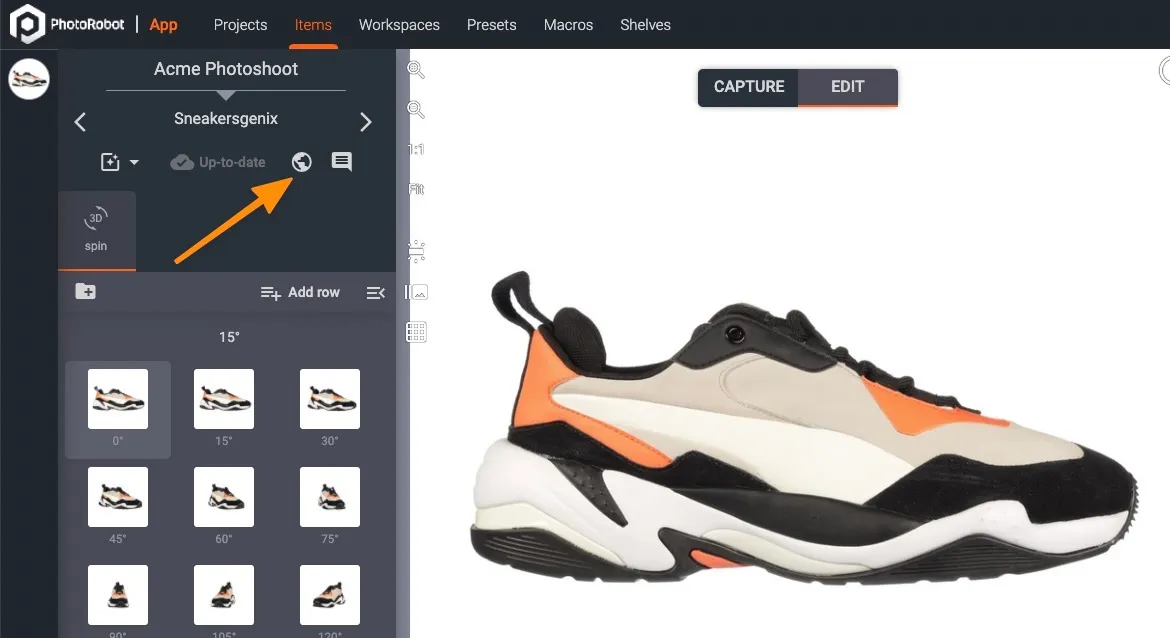
Ако користите хостинг PhotoRobot Cloud, датотеке можете пронаћи и у PhotoRobot cloud складишту. Да бисте им приступили, кликните на Open in the cloud у одељку Photos у горњем левом делу екрана.
Извоз слика
Да бисте извезли ставку из CAPP-а, можете извоз обавити на локални диск или у PhotoRobot Cloud. Извоз ставки омогућава да дефинишете ставке са прилагођеним правилима именовања, одредите формат слике, резолуцију и различите променљиве шаблона назива датотеке.
Подешавањима извоза ставки (Item export settings) приступате отварањем одељка Items (1) и кликом на Export (2) у менију изнад листе ставки:
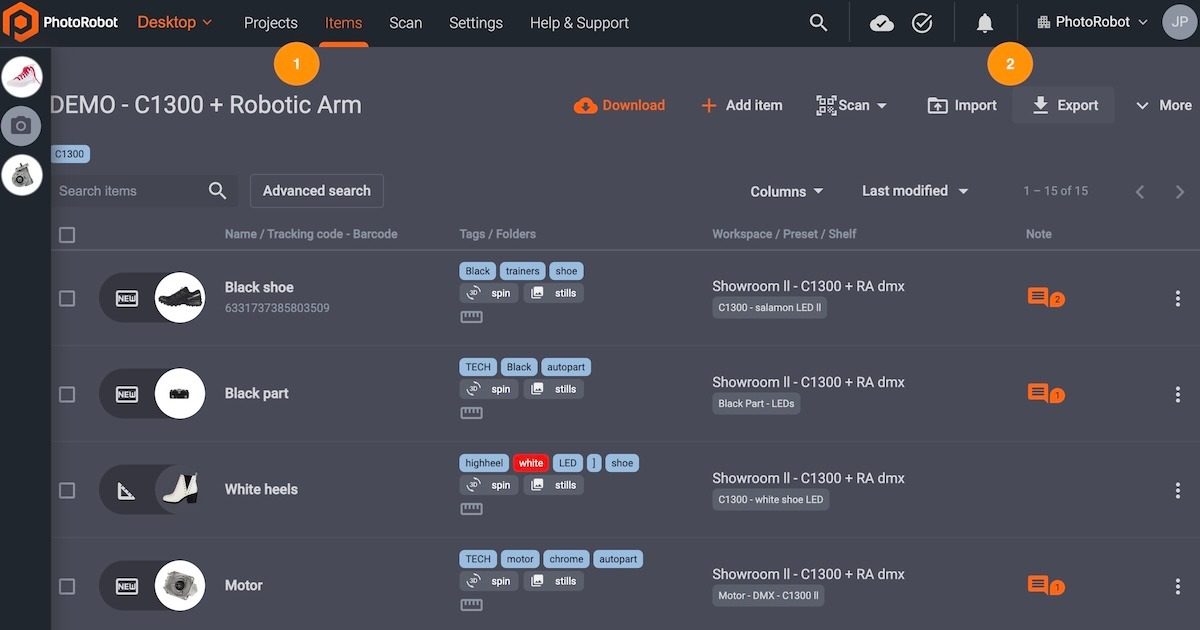
Отвориће се следећи прозор у којем подешавања извоза мењате корак по корак:

У првом кораку подесите одредиште извоза (Destination) тако што ћете изабрати локални фолдер у који ће извезене датотеке бити сачуване. Пре преласка на други корак проверите да ли је излазни фолдер (Output folder) исправан.

Други корак извоза је Item status, који омогућава да извезене ставке по завршетку посла опционо буду означене као Exported. У овом кораку можете означити једно или оба поља да бисте укључили или искључили опције: Change item status to Exported и Do not change status of items that do not contain photos.

Трећи корак је Image metadata, који омогућава уграђивање података о аутору, ауторских права, наслова, описа и кључних речи у извезене датотеке слика. Означите поље лево од опције Embed metadata in exported images да бисте ову функцију активирали или деактивирали. Њеном активацијом омогућавате подешавање подразумеваних вредности у одељку Settings и добијате преглед метаподатака слике.

Четврти корак при извозу ставки је Gallery, који служи за додавање HTML прегледа, SpinViewer датотека са подацима и сличица уз извезене слике. Означите поља поред сваке опције да бисте је омогућили или онемогућили. Могуће је омогућити и опцију Add extracted OCR data into data.json config.

Последњи корак при извозу ставки је Output formats, који одређује излазне формате за мирне слике, spin, преглед и ретуш у оквиру извоза.

Кликните на опцију (+) Add output format да бисте изабрали формат за извоз: Spin (360 / 3D слике), Still images и Images for export.

Затим, поље Folder filter омогућава да фолдере оставите празним за све фолдере одређеног типа. Унесите називе да би се фолдери подударали у свакој извезеној ставки.
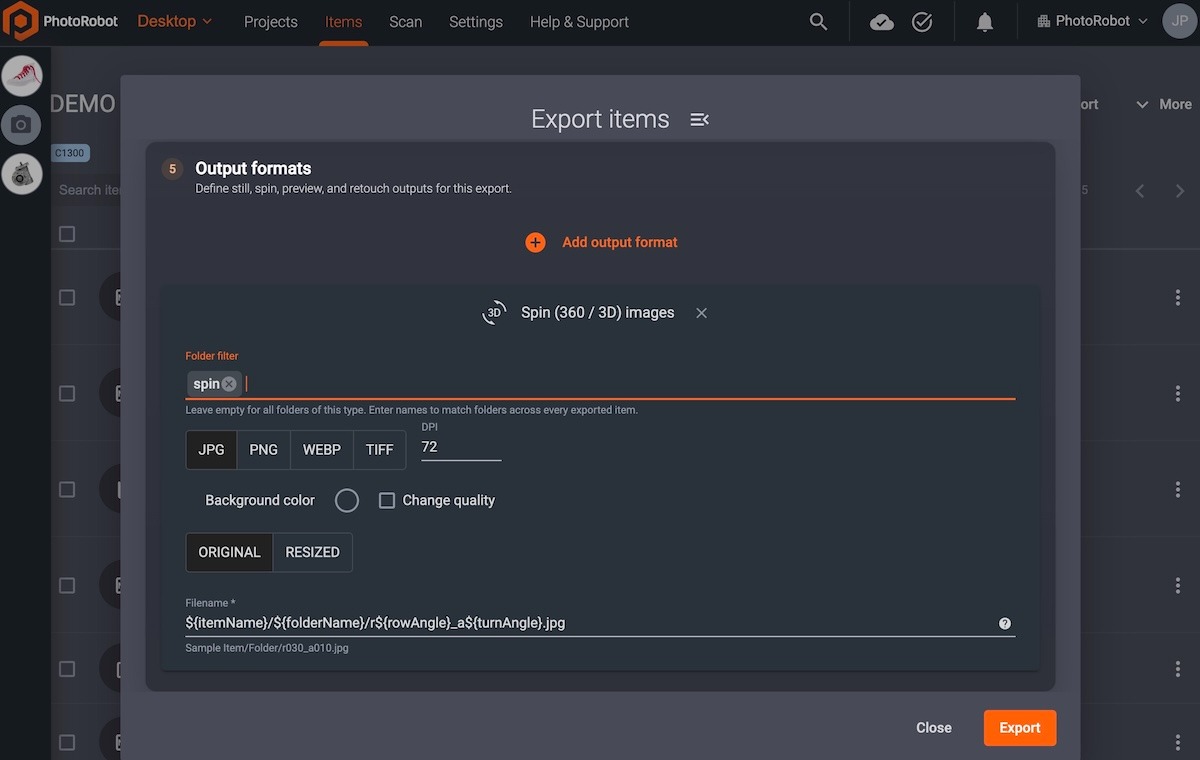
За сваки излаз изаберите формат датотеке у којем се слике преузимају: JPG, PNG, WEBP или TIFF. Доступне су и додатне опције за подешавање DPI вредности, избор боје позадине (Background color), промену квалитета (Change quality) и преузимање оригиналних или промењених по величини датотека. Поље Filename* приказује назив извезене датотеке.

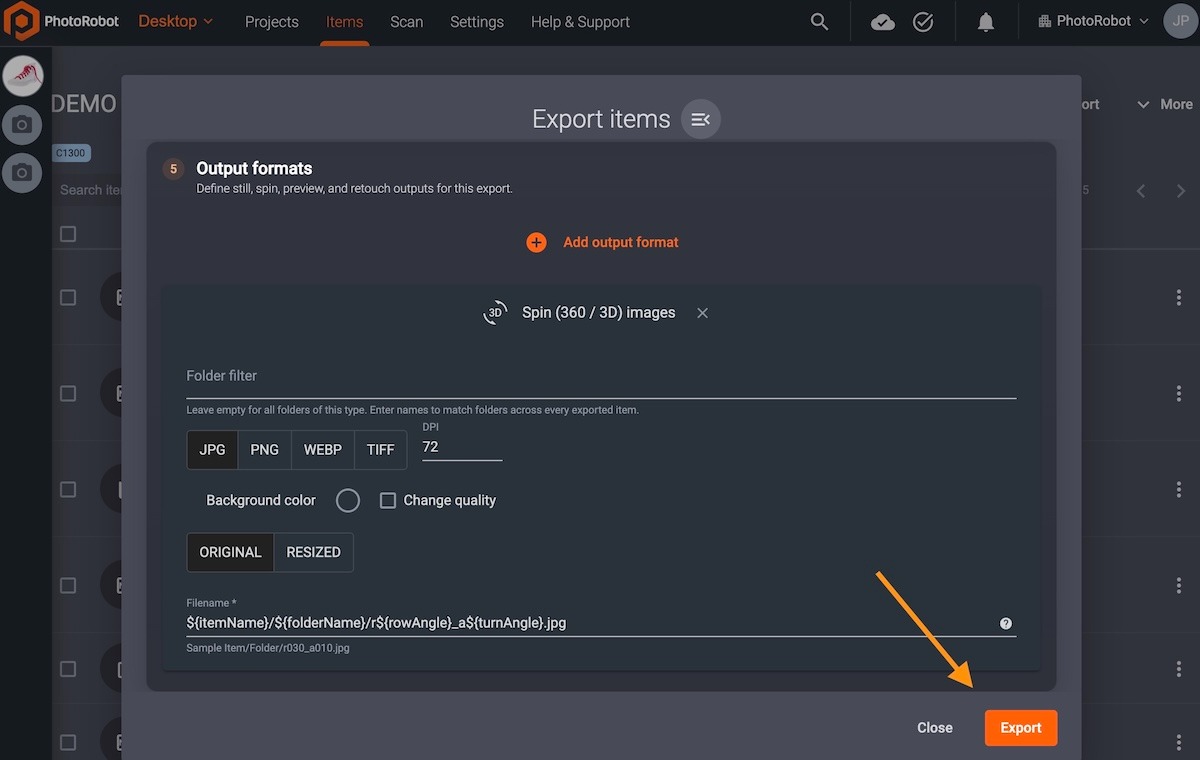
На крају, покрените процес извоза кликом на дугме Export у доњем десном углу прозора Export items.
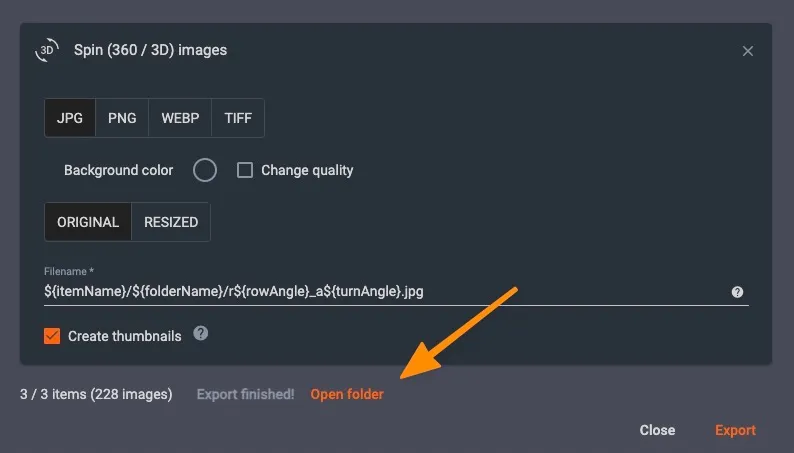
Када трака напретка извоза стигне до краја, можете кликнути на Open folder да бисте приступили извезеним сликама.
Објављивање путем услуге Cloud
Ако објављујете преко услуга PhotoRobot Cloud, прво отворите ставку у облаку. Интерфејс приказује снимљену слику. Кликните на дугме Codes & Links :
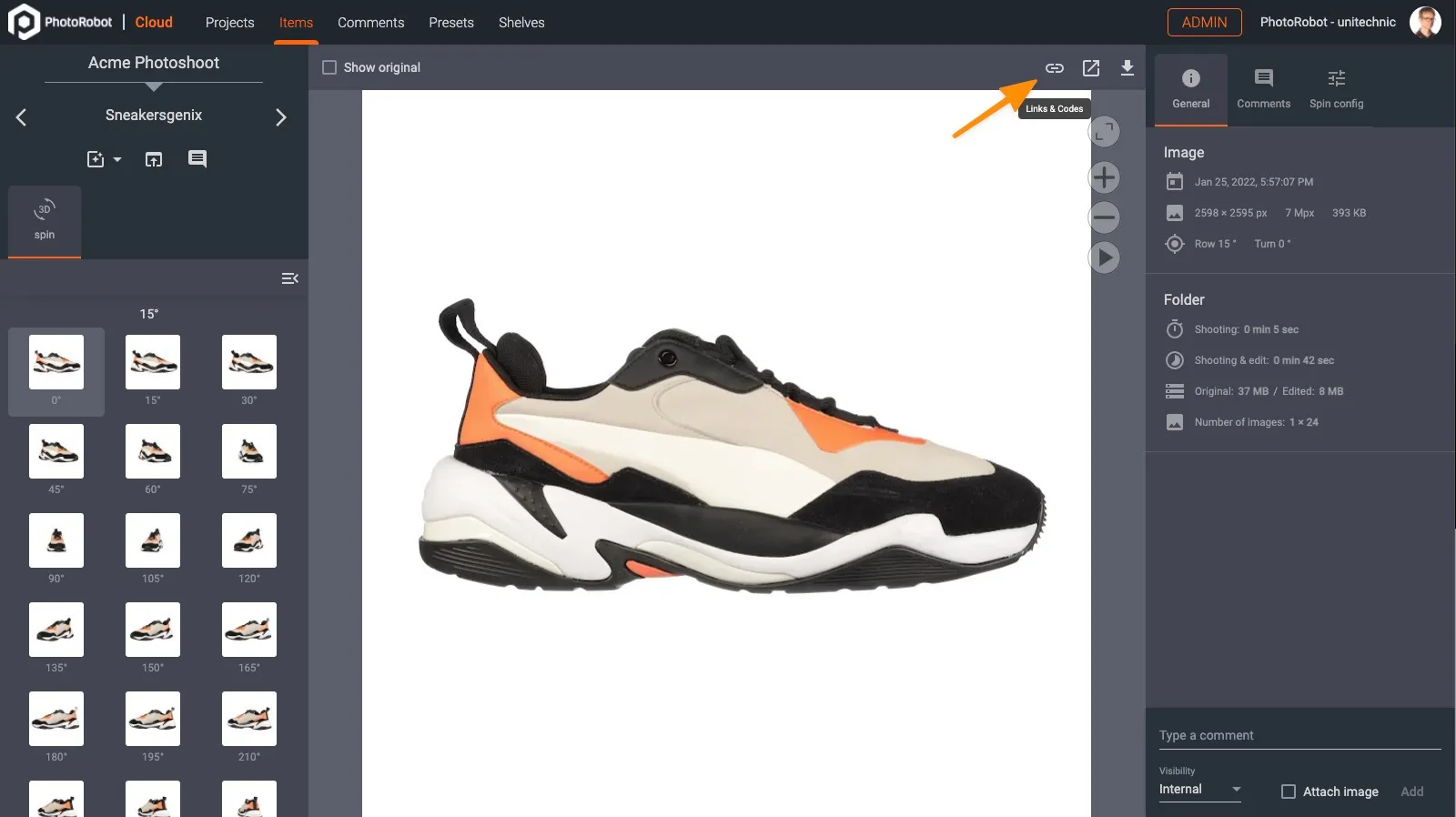
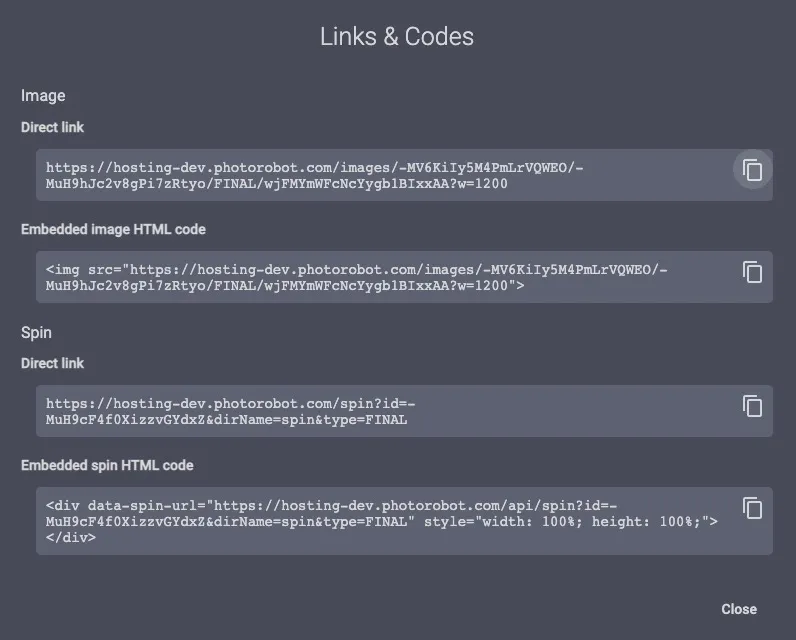
Копирајте Direct link и налепите га у свој прегледач да бисте видели слику или spin. Ако сте задовољни, копирајте HTML код Embedded spin. Налепите овај код на своју страницу да бисте уградили spin за приказ.


Серија EOS Rebel


Серија EOS DSLR


Серија EOS M (беспоглед)


Серија PowerShot


Крупни план / ручне камере

Серија Canon EOS Rebel нуди DSLR камере прилагођене почетницима, са солидним квалитетом слике, интуитивним командама и свестраним функцијама. Ове камере су идеалне за ентузијасте у фотографији и пружају поуздан аутофокус, екране осетљиве на додир са променљивим нагибом и снимање видеа у Full HD или 4K формату.
са рачунаром
сензора (MP)
видеа
Серија Canon EOS DSLR нуди висок квалитет слике, брз аутофокус и свестраност, па је идеална и за фотографију и за видео продукцију.
са рачунаром
сензора (MP)
видеа
Серија бездогледних фотоапарата Canon EOS M спаја компактан дизајн и перформансе налик DSLR камерама. Захваљујући заменљивим објективима, брзом аутофокусу и висококвалитетним сензорима слике, ови фотоапарати су одличан избор за путнике и креаторе садржаја који траже преносивост без одрицања од квалитета слике.
са рачунаром
сензора (MP)
видеа
Серија Canon PowerShot нуди компактне фотоапарате једноставне за коришћење, намењене повременим фотографима и ентузијастима. Са моделима од једноставних „point-and-shoot“ апарата до напредних зум фотоапарата, пружају практичност, солидан квалитет слике и функције попут стабилизације слике и 4K видеа.
са рачунаром
сензора (MP)
видеа
Canon фотоапарати за крупне кадрове и ручни фотоапарати дизајнирани су за детаљну фотографију и видео из непосредне близине. Компактни и једноставни за коришћење, нуде прецизан фокус, снимке високе резолуције и свестране макро могућности – идеални за влогирање, фотографију производа и креативне крупне кадрове.


