
PhotoRobot: мрежни предуслови и конфигурација
У наставку се налазе детаљни мрежни предуслови и конфигурација мреже потребни за исправан рад система PhotoRobot. Ова техничка документација намењена је постојећим корисницима који немају унапред конфигурисану опрему или чије ИТ одељење захтева самостално подешавање.
Напомена: Уобичајено се уз PhotoRobot испоручују унапред конфигурисани рутери који испуњавају мрежне предуслове. То поједностављује увођење PhotoRobot технологије и знатно смањује потребу за подршком. У том случају рутер функционише као мала интерна мрежа унутар главне мреже корисника. Ова интерна мрежа у потпуности испуњава све захтеве PhotoRobot комуникације. Рачунар, студијска расвета (повезана преко посебне Wi-Fi мреже како би се избегли проблеми са Wi-Fi мрежом корисника), сви роботи и ласерске кутије повезани су унутар ове изоловане подмреже. Мрежа студија корисника тада треба само да обезбеди приступ интернету за ту малу мрежу.
Ипак, када је потребно – на пример за кориснике који немају унапред конфигурисану опрему или је не могу користити, или који захтевају самостално подешавање – доступан је следећи приручник за конфигурацију мреже. Овај документ се стално развија како би подржао самостално подешавање мреже. Зато, поред овог онлајн приручника за конфигурацију мреже, консултујте и сву документацију коју Вам је посебно доставио PhotoRobot.
1. Умрежавање: предуслови система PhotoRobot
Овај одељак даје сажет опис мрежних захтева за исправан рад система PhotoRobot. Садржи списак протокола и портова, као и везе ка дијагностичким алатима.
Имајте у виду да се сваки PhotoRobot састоји од механичког дела и контролне јединице (Control Unit). Контролна јединица је или засебна јединица за уградњу у рек од 19”, или је уграђена директно у тело машине (као код Compact верзија машина).
Контролна јединица је, даље, повезана на локалну мрежу.
Тренутно су подржане следеће генерације контролних јединица:
- Контролна јединица G5
- Контролна јединица G6
- Контролна јединица G7
За управљање PhotoRobot хардвером доступан је софтвер за даљинско управљање (заснован на уграђеном серверу).
Апликација PhotoRobot Touch је апликација за даљинско управљање камером која ради на системима iOS и iPadOS.
1.1. Софтверски пакет PhotoRobot _Controls
Софтверски пакет PhotoRobot _Controls је препоручени и у потпуности подржани софтвер који ради са PhotoRobot хардвером. Софтвер се стално развија како би подржао све нове верзије PhotoRobot опреме и нове верзије подржаних оперативних система на Apple платформама и систему Windows.
1.2. Софтвер BASIP
Софтвер BASIP се испоручивао уз PhotoRobot од 2005. до 2015. године, али је данас укинут. За BASIP више не постоје ни развој ни подршка.
1.3. Софтвер SpinMe Studio
Софтвер SpinMe Studio подржава компанија SpinMe Ltd. Напомена: овај софтверски пакет покрива само делимичне функције PhotoRobot хардвера. Да би њима управљао овај софтвер, контролним јединицама је потребна и важећа PhotoRobot API лиценца.
1.4. Интернет веза
Опште правило је да је за 100% функционалност PhotoRobot опреме потребна интернет веза. То је условљено хардверским контролерима (контролне јединице Gx) и софтверским пакетима. За информације о посебним ситуацијама у којима интернет веза није доступна или је ограничена, погледајте прилог на крају овог документа.
2. Умрежавање система PhotoRobot – општи преглед
Следећи општи преглед умрежавања система PhotoRobot служи искључиво као информација за брз почетак. Он резимира модуле, параметре управљачке јединице (G6) и начин повезивања система PhotoRobot на мрежу купца. За детаљан опис мрежних предуслова за PhotoRobot пређите на следеће поглавље (3) овог документа.
2.1. Преглед модула
PhotoRobot је модуларна јединица. Са становишта умрежавања доступна су два модула:
- PhotoRobot опрема
- Рутер
2.2. Преглед управљачке јединице (G6)
Контролер подржава уграђену 10/100 етернет везу и мрежни интерфејс RJ45.
За рад у рачунарској мрежи потребни су отворени портови и протоколи дефинисани у корисничком приручнику PhotoRobot System Requirements.
Поред тога, локална PhotoRobot подмрежа у којој се налазе све PhotoRobot компоненте користи протоколе / портове наведене у следећој табели:
2.3. Повезивање система PhotoRobot на локалну мрежу
Са становишта умрежавања, PhotoRobot је мрежни уређај. PhotoRobot се на локалну мрежу повезује помоћу стандардног етернет кабла. Wi-Fi веза се не препоручује.
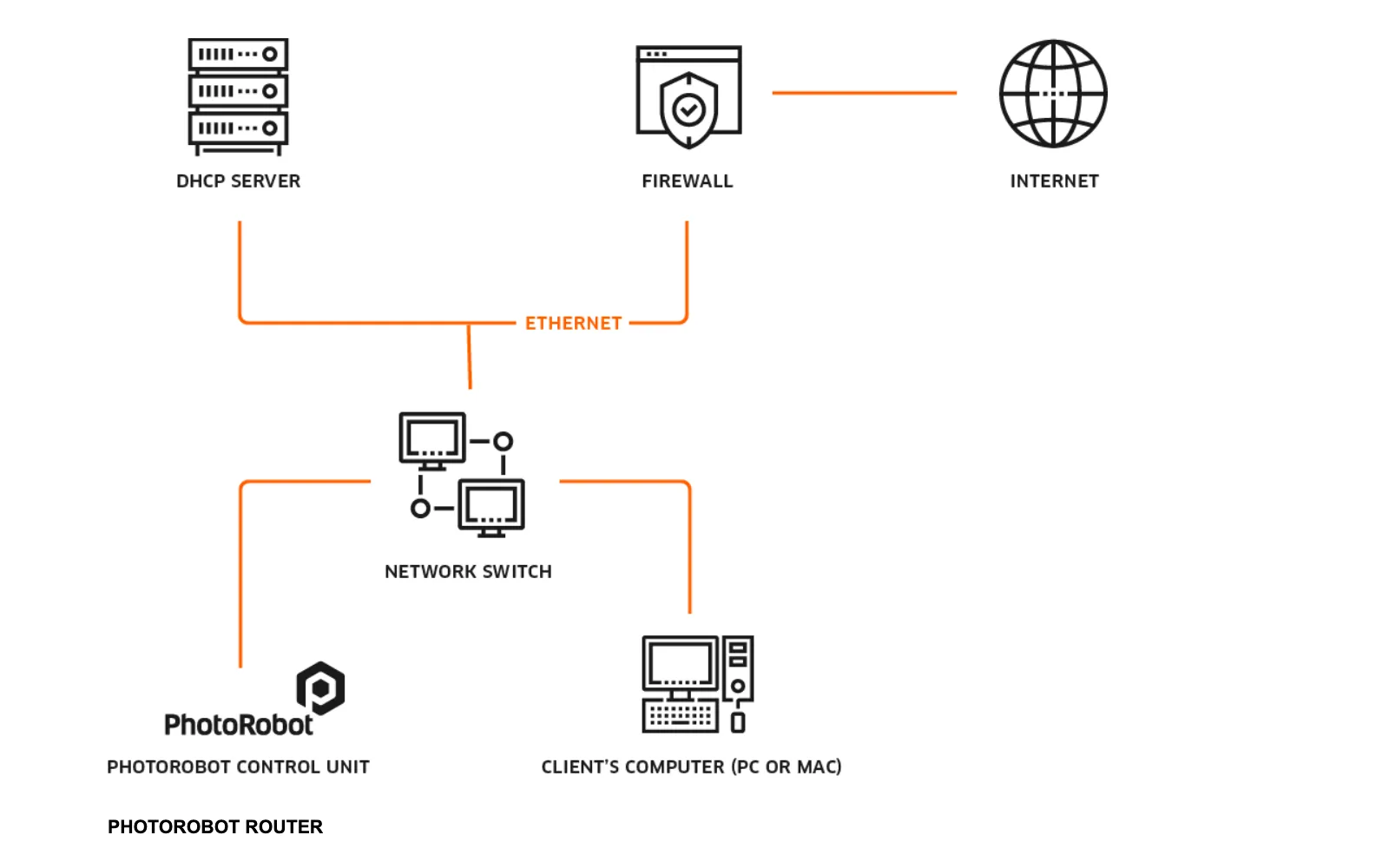
За дијагностику и отклањање проблема препоручују се следећи алати:
- Windows - frfind.exe за Windows
- Mac OS X - frfind за macOS
- Android (укинуто) - PhotoRobot Locator на Google Play-у
- iPhone, iPad - PhotoRobot Locator на iTunes-у
- Ping - стандардни алат за слање echo захтева (echo request) у оквиру оперативног система Windows или Mac OS
Напомена: Апликације за претраживање мреже у потрази за системом PhotoRobot доступне су и преко веза унутар PhotoRobot Account Downloads. Поред тога, иако је Android верзија апликације PhotoRobot Locator укинута, то укидање не значи да нема замене – и односи се и на апликацију frfind.
Да бисте убрзали поступак, PhotoRobot _Controls сада садржи алат за проналажење појединачних управљачких јединица и отварање њихових дијагностичких веб страница директно у софтверу. Уверите се да користите најновију верзију софтвера како бисте приступили овој функцији која штеди време.
Затим, да бисте препознали робота на мрежи директно у апликацији CAPP, отворите локалну верзију апликације CAPP, идите на „Settings“ и кликните на Robots / Control units.
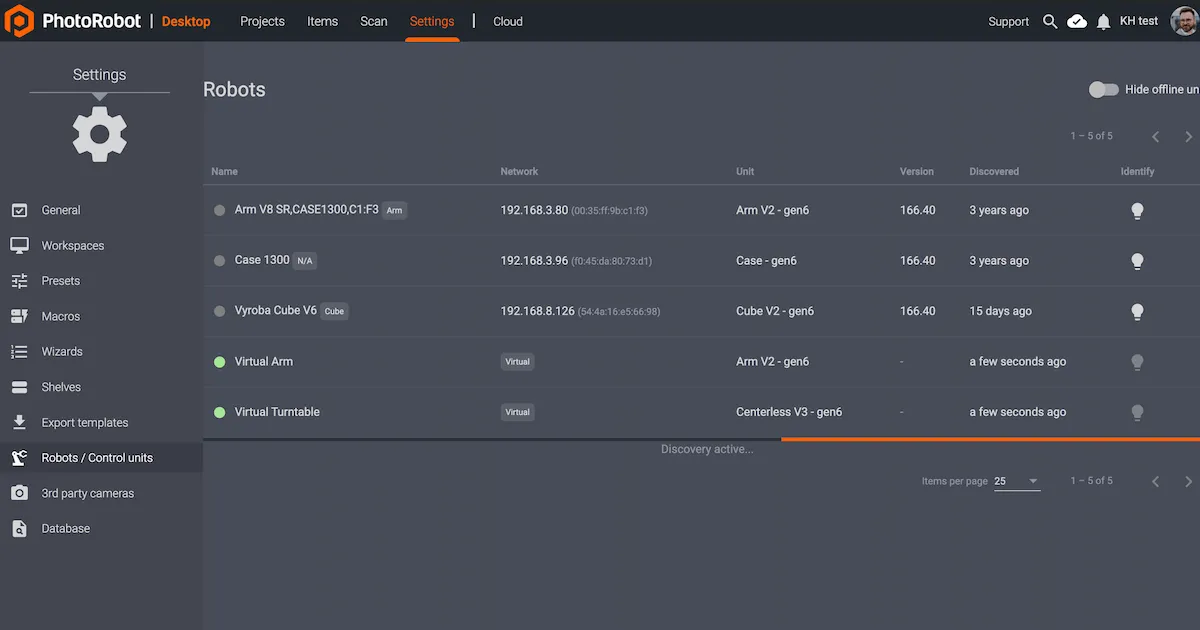
Мени Robots / Control units приказује колоне Name, Network, Unit, Version, Discovered и Identify за сваког робота. Ако је тачка лево од назива робота зелена, робот је на мрежи. Клик на поље робота отвориће веб интерфејс робота. Тиме ће и LED индикатор на контролној јединици робота почети да трепери зелено, што олакшава његову идентификацију.
3. Детаљни мрежни захтеви за PhotoRobot
Следеће информације детаљно описују техничку конфигурацију мрежних параметара система PhotoRobot. Овај одељак намењен је искључиво искусном системском администратору, и то у посебним случајевима, у комбинацији са свим додатним смерницама и материјалима које компанија PhotoRobots достави посебно за Вашу инсталацију.
Напомена: PhotoRobot је модуларна јединица која се састоји од хардвера и софтвера. Са аспекта умрежавања, PhotoRobot има два модула: PhotoRobot опрему и рутер који повезује PhotoRobot са локалном мрежом.
3.1. Општи мрежни захтеви за PhotoRobot
Општи мрежни захтеви за PhotoRobot опрему су следећи.
- У локалној мрежи мора постојати DHCP сервер. Такође, за PhotoRobot се углавном не препоручује коришћење фиксне IP адресе. Ако су фиксне IP адресе неопходне, обратите се за упутства подршци PhotoRobot Support.
- Локална PhotoRobot подмрежа омогућава слање UDP broadcast порука на портове 6666, 67, 53.
- Прихвата UDP broadcast на адресу 255.255.255.255, порт 6666.
- Прихвата UDP broadcast на своју broadcast адресу (на пример, 10.1.2.255), порт 6666.
- Неопходна је Ethernet веза са локалном корисничком LAN мрежом; мора бити доступна једна мрежна утичница. Избегавајте Wi-Fi везу.
- За PhotoRobot опрему неопходна је интернет веза из локалне мреже. У посебним ситуацијама када локална интернет веза није доступна, обратите се техничкој подршци.
- Захтеви наведени у следећим одељцима морају бити испуњени у погледу контролне јединице, потребних протокола и портова за рад у LAN мрежи, као и система PhotoRobot Cloud.
Без проксија и без SSL/TLS инспекције. Контролне јединице се повезују директно на интернет и не могу користити прокси сервер – ни експлицитни ни транспарентни, са аутентификацијом или без ње. Одлазни HTTPS саобраћај од контролних јединица ка as-unirobot.azurewebsites.net (TCP 443) мора заобићи сваки веб прокси, филтер садржаја и SSL/TLS инспекцију; серверски сертификат не сме бити замењен. Ако корпоративна мрежа намеће прокси за сав саобраћај, изузмите IP или MAC адресе контролних јединица или повежите PhotoRobot преко претходно конфигурисаног PhotoRobot рутера са директним интернет излазом.
Симптом блокирајућег проксија: контролна јединица приказује „Activation error“, а њен системски дневник бележи „server replied: Forbidden“ или „SSL handshake failed“, док Activation Server не прима никакав захтев од јединице. Погледајте и 7.3.
3.2. Контролна јединица (G4, G5)
Контролне јединице генерације 4 и генерације 5 су старије верзије које су данас застареле и више нису обухваћене подршком ни сервисом. У случају квара уређаја препоручује се надоградња на новију верзију.
Верзије 4 и 5 засноване су на RM1 (са високоперформансним DSC-ом dsPIC33F) или RM32 (са MCU-ом PIC32MX).
- Контролер са RM1 подржава уграђени 10 Base-T Ethernet интерфејс са RJ45 конектором.
- Контролер са RM2 подржава уграђени 10/100 Base-TX Ethernet интерфејс са RJ45 конектором.
3.3. Потребни протоколи и портови за рад у локалној мрежи (G4, G5)
За контролну јединицу G4 и G5 за рад у локалној мрежи неопходни су следећи протоколи и портови.
- Локална мрежа мора да омогући слање UDP broadcast порука на портове 6666, 67 и 53.
- Локалне мреже морају да прихватају UDP broadcast на адресу 255.255.255.255, порт 6666.
- Локалне мреже морају да прихватају UDP broadcast на своју broadcast адресу (на пример 10.1.2.255), порт 6666.
- Није потребно да ниједна компонента система PhotoRobot буде директно изложена интернету преко јавне IP адресе или NAT-а.
3.4. Контролна јединица (G6, G7)
Контролне јединице G6 и G7 засноване су на платформи Beagle Bone Black са ARM Cortex A8 процесором, на којем ради прилагођена Xenomai Linux дистрибуција. Контролер подржава уграђени 10/100 ethernet са RJ45 мрежним интерфејсом за повезивање на мрежу.
3.5. Потребни протоколи и портови за рад у локалној мрежи (G6, G7)
Следећи протоколи и портови потребни су за рад контролне јединице G6 и G7 у локалној мрежи.
- Локална мрежа мора да омогући слање UDP broadcast порука на портове 6666, 67 и 53.
- Локалне мреже морају да прихватају UDP broadcast на адресу 255.255.255.255, порт 6666.
- Локалне мреже морају да прихватају UDP broadcast на своју broadcast адресу (на пример 10.1.2.255), порт 6666.
- Није потребно да ниједна компонента система PhotoRobot буде директно изложена интернету преко јавне IP адресе или NAT-а.
Напомена: Одлазни HTTPS саобраћај од контролних јединица ка серверу за активацију (TCP 443) не сме пролазити кроз прокси сервер нити кроз SSL/TLS инспекцију. Погледајте одељак 3.1.
3.6. PhotoRobot Cloud
PhotoRobot Cloud је проширење локалног софтвера PhotoRobot Controls и захтева активну лиценцу за приступ cloud услугама на платформи PhotoRobot Cloud.
Сва комуникација се одвија искључиво преко стандардног заштићеног порта 443.
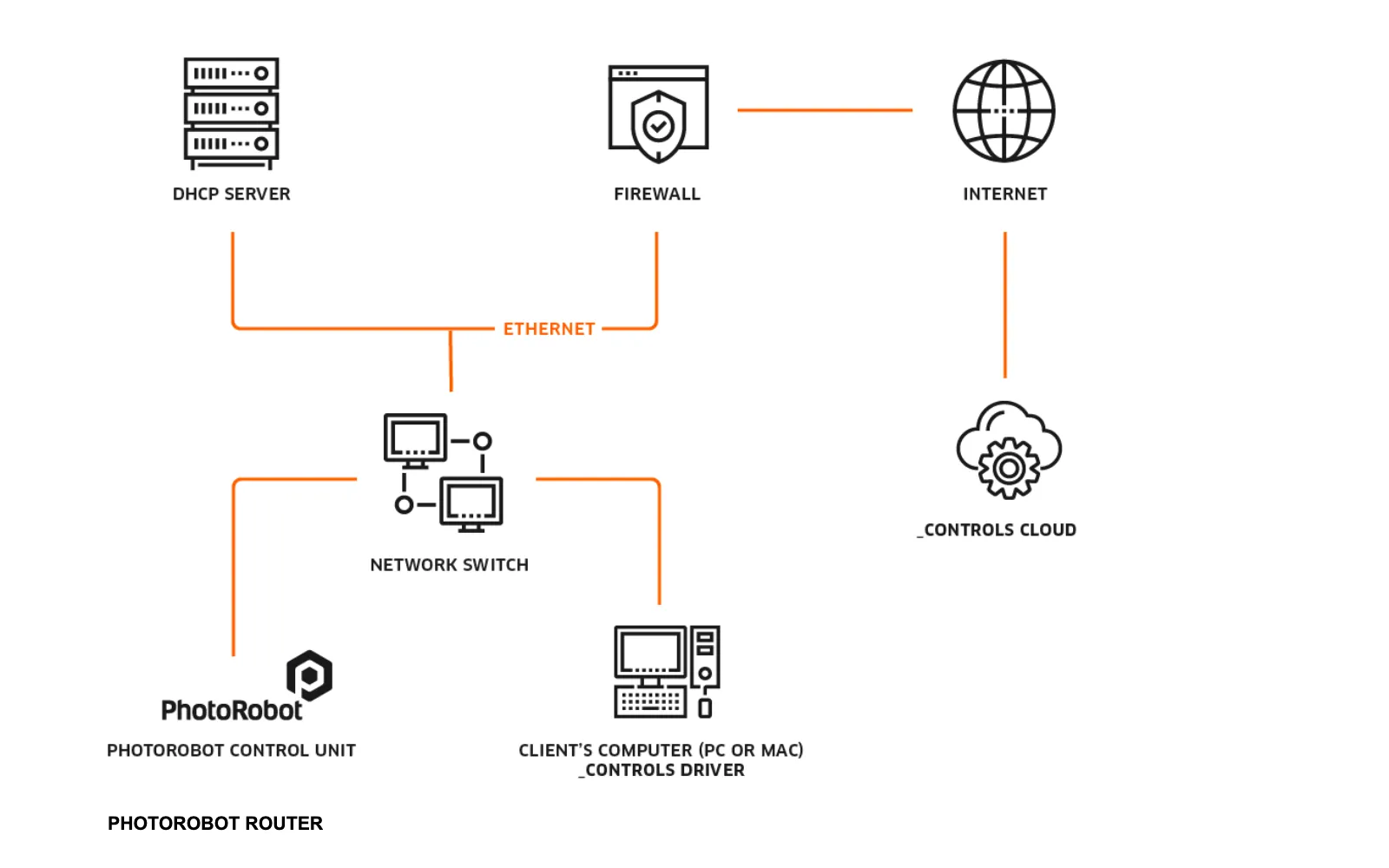
Напомена: Рад у рачунарској мрежи захтева отворене портове и протоколе како је дефинисано у документу PhotoRobot System Requirements.
4. Повезивање система PhotoRobot на мрежу купца
4.1. Прво повезивање система PhotoRobot на мрежу
Да бисте опрему PhotoRobot први пут повезали на мрежу купца, потребно је испунити следеће захтеве:
- Опрема PhotoRobot са контролном јединицом. Проверите верзију; требало би да буде G6, G7 или новија. Верзије контролне јединице G4 и G5 застареле су и не користе се за нове инсталације. Ако је потребно да инсталирате G4 или G5, обратите се техничкој подршци компаније PhotoRobot.
- Рачунар клијента. То може бити Ваш лични рачунар са оперативним системом Windows или macOS.
- Програм за тестирање на рачунару клијента: frfind.exe за Windows или frfind за OS X. Преузмите програм, отворите фолдер Downloads и двокликните на „frfind.tar“. Тиме ће се извршна датотека frfind распаковати у фолдеру Downloads.
- Основне информације о мрежи купца. Консултујте документацију, ако је доступна, или ИТ администраторе у Вашој компанији.
У вези са основним информацијама о мрежи купца, покушајте да одговорите на следеће:
4a. Да ли је на располагању једна RJ45 мрежна утичница за повезивање система PhotoRobot?
4b. Да ли је DHCP сервер покренут и да ли дистрибуира IP адресе, DNS податке и GW податке?
i. Ако јесте, није потребно никакво додатно подешавање на систему PhotoRobot нити на рачунару клијента.
ii. Ако DHCP сервер не постоји, затражите: једну статичку IP адресу, мрежну маску, IP адресу гејтвеја и IP адресу DNS сервера.
4.2. Повезивање система PhotoRobot са управљачком јединицом G5
Ако је повезана управљачка јединица система PhotoRobot верзије G5, за повезивање система PhotoRobot на мрежу купца следите наведена упутства.
- Повежите PhotoRobot са рутером помоћу обичног етернет кабла; кросовер кабл није потребан. Очекује се да су фабричка подешавања непромењена. То значи да систему PhotoRobot није додељена статичка адреса и да ради као DHCP клијент. Ако у мрежи постоји DHCP сервер, није потребно никакво додатно мрежно подешавање. Ако је статичка адреса потребна, подесите PhotoRobot према корацима за прво повезивање на мрежу купца из претходног одељка овог документа (4.b.ii).
- Укључите опрему PhotoRobot.
- Повежите рачунар клијента на исти рутер на који је повезан PhotoRobot.
- Покрените тестирање помоћу програма frfind на рачунару клијента, као што је описано у одељку Основно тестирање повезивости (5.1.).
- Ако програм за тестирање frfind открије PhotoRobot, мрежа је спремна и можете започети производњу помоћу апликације PhotoRobot Controls.
4.3. Повезивање система PhotoRobot са управљачком јединицом G6
Ако је управљачка јединица система PhotoRobot која се повезује на мрежу купца верзије G6, следите кораке 1–4 из претходног одељка (4.2.). Затим имајте у виду следеће:
- Ако се програм за тестирање frfind покрене на рачунару клијента и открије PhotoRobot, покушајте да му приступите са рачунара клијента путем веб прегледача. Да бисте то урадили, унесите IP адресу откривеног система PhotoRobot у поље за адресу прегледача и притисните Enter. Тиме ће се отворити сервисни GUI система PhotoRobot.
- Ако је сервисни GUI успешно доступан, ова фаза тестирања је завршена и можете почети да користите производну апликацију PhotoRobot Controls.
4.4. Стандардни мрежни модули
Стандардни мрежни модули су:
- Рутер. MikroTik рутер успоставља подмрежу система PhotoRobot унутар мреже купца или поред ње. Сви PhotoRobot уређаји повезани су на LAN страну рутера.
- WAN портови рутера:
- Последњи порт (с највећим бројем), ако се испоручује рутер за монтажу у рек.
- Порт 1, ако се испоручује рутер са 4 или 5 портова.
- Сви остали портови рутера конфигурисани су као LAN портови.
- Подразумевана адреса LAN подмреже: 172.31.173.0/24
- Подразумевана LAN IP адреса рутера: 172.31.173.1
- LAN DHCP опсег: 172.31.173.10-100
- WAN портови рутера:
- Wi-Fi модул.
- Wi-Fi модул је унапред конфигурисан за рад.
- Он ради као приступна тачка (access point) са SSID-ом PhotoRobotNet и лозинком: secret pass
5. Дијагностика и отклањање проблема
За дијагностику и отклањање проблема са мрежом уређаја PhotoRobot подразумева се да уређај PhotoRobot има подразумеване поставке. То значи да бројеви портова не смеју бити мењани и да уређај ради као DHCP клијент. Ако то није случај, прво вратите све измене на фабричке поставке.
Типична шема повезивања обухвата интранет инфраструктуру коју чини свич или рутер, као и DHCP сервер који додељује IP адресе клијентима, попут PhotoRobot уређаја и рачунара корисника.
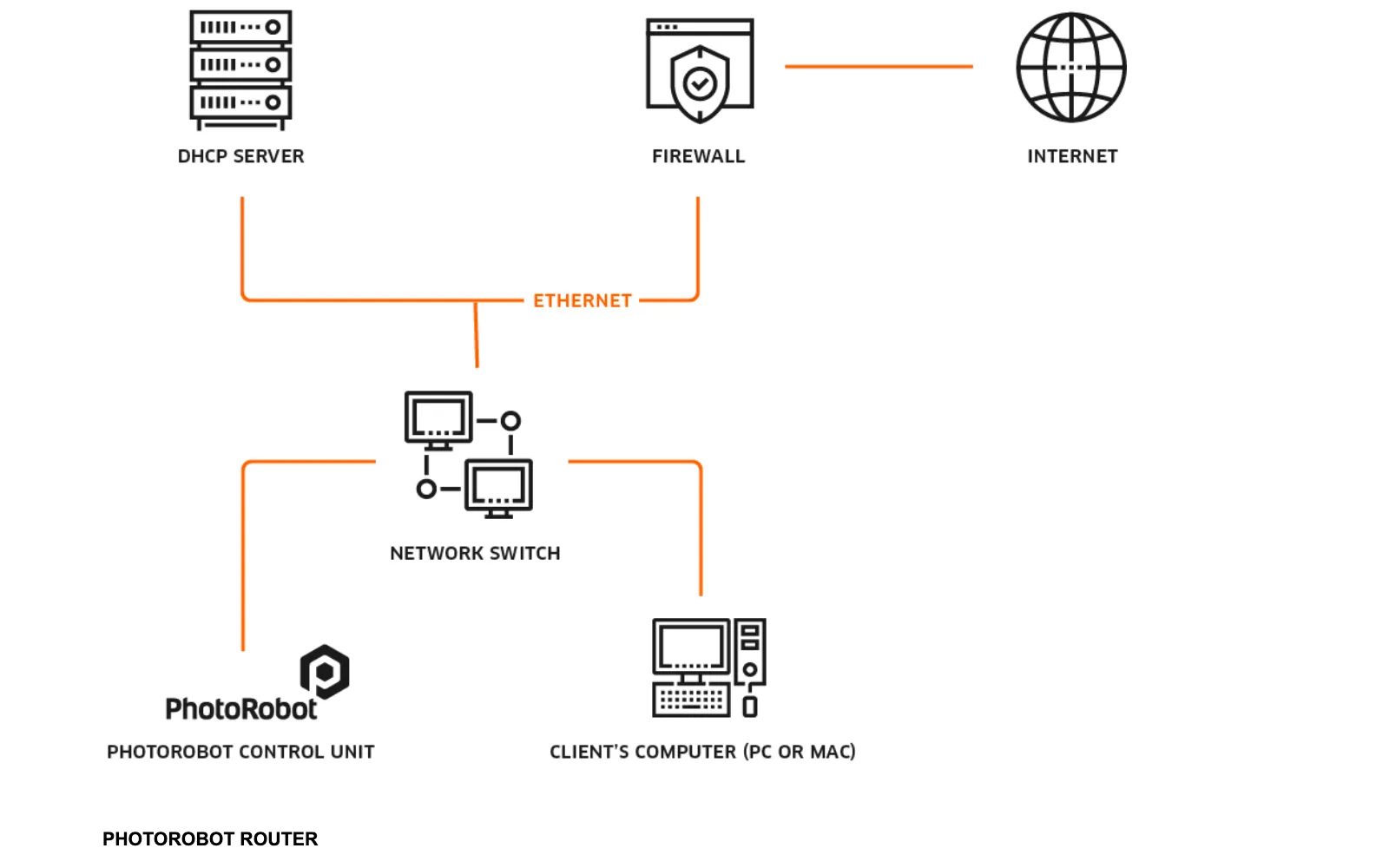
Подразумевано, морају бити испуњени следећи предуслови.
- DHCP сервер је покренут и исправно ради, а клијентима додељује IP адресе, DNS податке и податке о мрежном пролазу (GW).
- Постоји мрежни свич који подржава 10/100 Base-TX портове, од којих су два слободна за PhotoRobot и рачунар корисника. За мрежно повезану опрему, као што је FOMEI контролер светла и слично, могу бити потребни додатни портови.
- Потребно је структурно каблирање; не користите Wi-Fi.
Упозорење: PhotoRobot G6 и рачунар на коме је покренут PhotoRobot Controls морају бити повезани искључиво преко LAN-а (Ethernet). Истовремено коришћење Wi-Fi-ја или више мрежних адаптера изазваће проблеме са повезивањем. Једини изузетак су Broncolor Siros блиц јединице, које се повезују преко посебне Wi-Fi мреже којом управља PhotoRobot Router (а не преко Wi-Fi-ја рачунара). Једини изузетак су захтеви за подршку у јединственим сценаријима тестирања.
5.1. Основно тестирање повезаности
Ако дође до проблема, препоручује се да контролна јединица система PhotoRobot и рачунар корисника буду повезани према инфографици из претходног одељка, Дијагностика и отклањање проблема (5.). По потреби употребите помоћну апликацију frfind да бисте пронашли све PhotoRobot уређаје у локалној мрежи.
Такође проверите да оперативни систем на рачунару корисника на коме ће се алатка покренути не ради унутар виртуелне машине (VMware, Parallels и сл.). Ако оперативни систем ради унутар виртуелне машине, алатка frfind можда неће моћи да приступи локалној мрежи изван рачунара корисника.
5.2. Виндоус
Ако је оперативни систем корисника Windows, преузмите алатку frfind и сачувајте преузету датотеку frfind.exe у нови локални директоријум, на пример: C:\TEMP. (Не преузимајте алатку на Google Drive, мрежни диск и сл.)
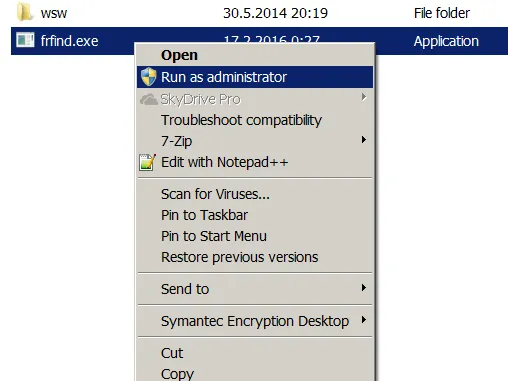
Затим покрените frfind.exe са администраторским привилегијама (или као ограничени корисник).
Алатка frfind претражује локалну мрежу преко свих активних локалних мрежних интерфејса и тражи све повезане PhotoRobot уређаје који раде. Ако буду пронађени, приказују се следећи подаци:
- IP адреса.
- MAC адреса.
- Верзија контролне јединице.
- Број порта уређаја PhotoRobot.
Након тога се проверава доступност портова уређаја PhotoRobot. Имајте у виду следеће:
- Сви проверени портови треба да буду отворени.
- Ако је један или више портова затворено, затворени порт је истакнут црвеном бојом.
- Разлог за затворен порт може бити било који проблем са мрежом или чињеница да уређај PhotoRobot тренутно користи друга апликација која држи порт.
Следећа слика приказује пример наведеног проблема на интерфејсу алатке frfind.
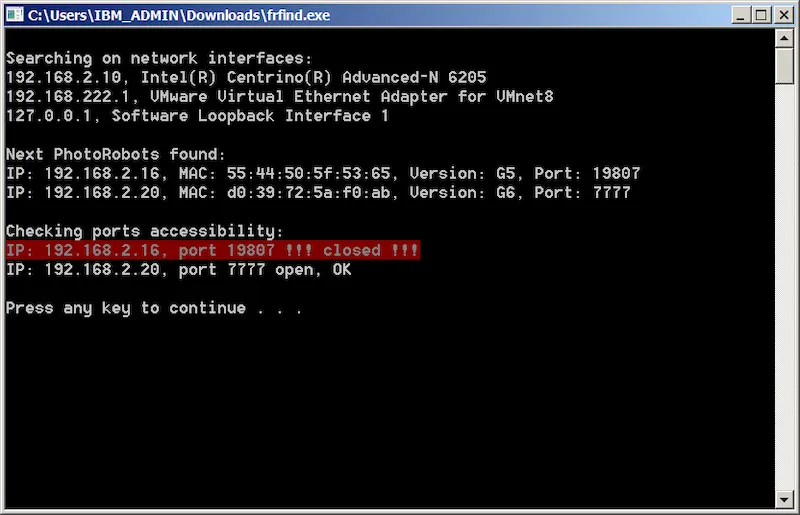
- У наведеном примеру постоји проблем са приступом уређају PhotoRobot 192.168.2.16. јер ниједан порт уређаја PhotoRobot није доступан. Разлог може бити проблем са мрежом или то што неко тренутно активно ради са јединицом и тако заузима порт.
- Поред тога, обратите пажњу на IP адресу мрежног интерфејса 192.168.222.1, која указује да овај рачунар ради на виртуелној машини. То може спречити неке апликације, као што су PhotoRobot Controls, BASIP или SpinMe, да се повежу са PhotoRobot уређајима.
5 .3 . МацОС
Да бисте покренули основни тест повезаности на систему MacOS, преузмите помоћну апликацију frfind за Mac OS X. Затим отворите фасциклу Downloads у Finder-у и двапут кликните на „frfind.tar“ да бисте издвојили датотеку frfind у системску фасциклу Downloads.
Појавиће се прозор командне линије са приказом тока претраге. Локална мрежа се скенира преко свих активних локалних мрежних интерфејса у потрази за покренутим PhotoRobot уређајима. Ако се неки пронађу, приказују се њихове IP и MAC адресе, верзија и портови:
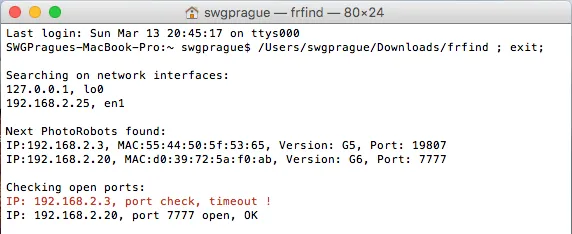
Напомена:
- Сви проверени портови морају бити отворени.
- Ако је порт затворен, означен је црвеном бојом.
- Узрок затвореног порта могу бити проблеми са мрежом, попут ограничења заштитног зида (firewall), или чињеница да неко активно ради са уређајем и тако заузима порт.
5.4. Андроид
Упозорење: Android апликација се од 2025. године више не подржава. Њену функционалност у потпуности замењују функције интегрисане у PhotoRobot Controls.
За покретање основног теста повезивости на Android уређају потребно је преузети PhotoRobot Utility (раније Locator на Google Play-у) или путем APK преузимања. Затим повежите свој Android уређај преко Wi-Fi-ја на мрежу у којој је покренут PhotoRobot и покрените апликацију Locator.
Притиском на дугме Search започиње претрага мреже у потрази за PhotoRobot уређајем. Ако се PhotoRobot пронађе, приказаће се следећи екрани апликације Locator:
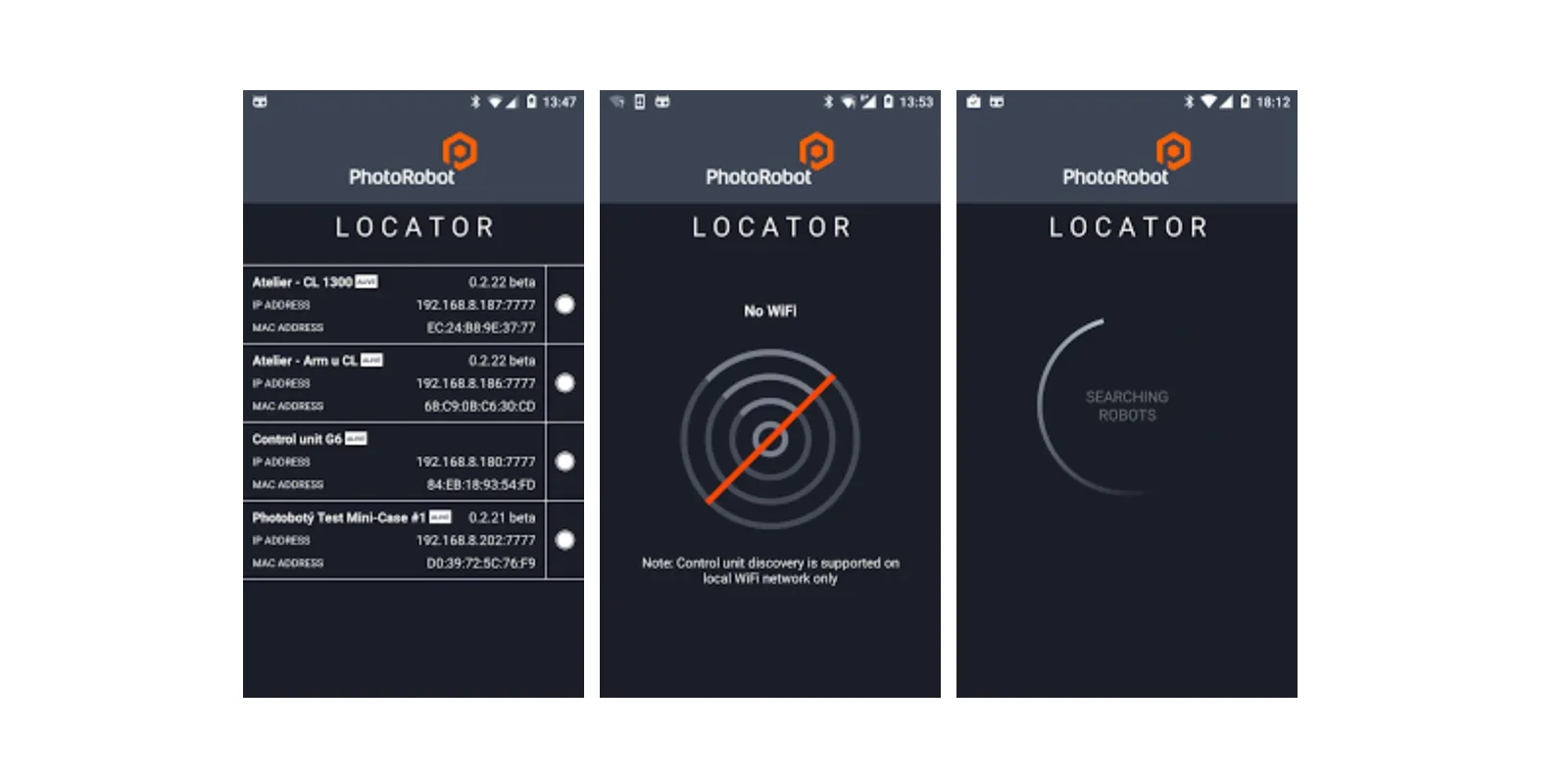
Ако се пронађе PhotoRobot Control Unit G6, запис је активан и доступне су две основне функције.
Прва функција омогућава да кликом на запис са леве стране отворите веб прегледач са графичким корисничким интерфејсом (GUI) за даљинско управљање:
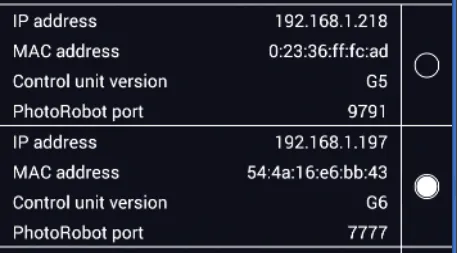
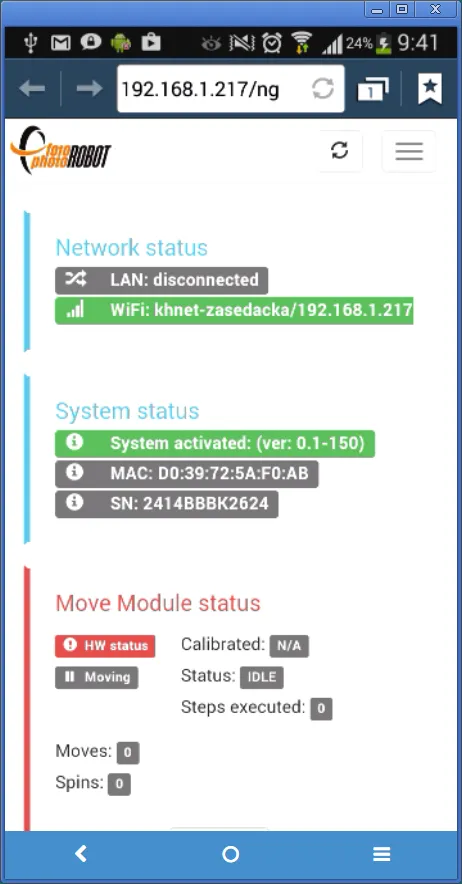
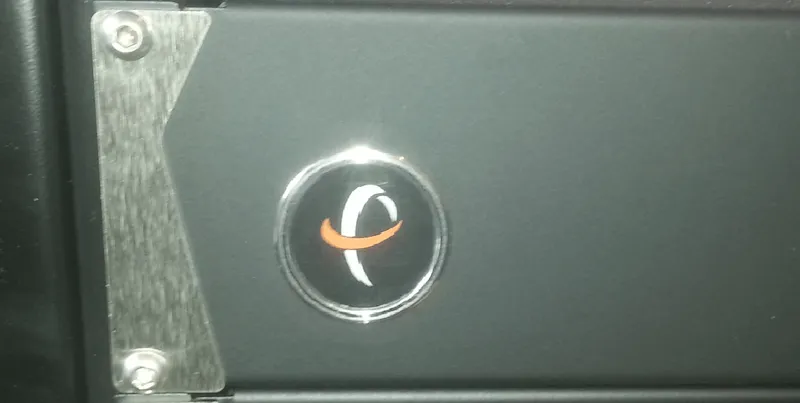
Друга функција помаже да брзо и визуелно утврдите физичку локацију јединице Control Unit кликом на круг десно од записа. Control Unit ће тада две секунде треперити дугметом са PhotoRobot логотипом.
5.5 . иПхоне
За покретање основног теста повезивости на iOS уређају преузмите услужну апликацију PhotoRobot Locator из App Store-а. Затим следите иста упутства као за основни тест повезивости на Android-у у претходном одељку (5.4.).
Напомена: Апликација Locator доступна је за iPhone и iPad.
6. Препоруке
6.1. Активација
PhotoRobot Control Units must be activated for functional operation in a production environment. Note that during the activation process, the activation server must connect to the internet. It is also recommended that the new PhotoRobot be activated before transportation to a customer’s location. This requires locally connecting the PhotoRobot system to your own network with internet access, testing the PhotoRobot, and activating PhotoRobot.
Напомена: Ако интернет веза није доступна или је ограничена, погледајте одељак Додатак (8) даље у овом документу.
7. Познати проблеми
7.1. PhotoRobot није препознат у локалној мрежи
Ако PhotoRobot није препознат у локалној мрежи, могући узроци проблема и одговарајућа решења су следећи:
- Рачунар клијента блокира комуникацију.
- Покушајте да привремено искључите заштитни зид (firewall).
- Покушајте да привремено искључите антивирусни софтвер.
- Уверите се да се услужни програм frfind не извршава из виртуелне машине (Parallels, VMware итд.).
- Мрежа блокира комуникацију.
- Уверите се да рачунар клијента не користи везу преко VPN-а.
- Проверите да ли су рачунар клијента и PhotoRobot исправно повезани на исту мрежу.
- Уверите се да DHCP сервер исправно додељује IP адресе, DNS податке и податке о подразумеваном мрежном пролазу (GW).
- Проверите да ли мрежни уређаји (switch, firewall, router) дозвољавају комуникацију на портовима наведеним у овом документу, који су специфични за Ваш систем.
- PhotoRobot не reaguje.
- Ресетујте поставке уређаја PhotoRobot, нарочито ако не би требало да буде постављена статичка IP адреса.
- Покушајте да повежете PhotoRobot на другу мрежу и проверите да ли је препознат.
7.2. Апликација BASIP не препознаје уређај PhotoRobot
Упозорење: Апликација BASIP се од 2015. године више не подржава. Њену функционалност у потпуности замењују функције интегрисане у PhotoRobot Controls.
Апликација BASIP у окружењу Windows не користи све локалне мрежне интерфејсе за претрагу уређаја PhotoRobot. Када их има више, BASIP за рад бира само један.
Постоје следећи Windows адаптери:
- Виртуелни етернет адаптер програма VMware за VMnet8
- Етернет адаптер „Local Area Connection“
Поред тога, имајте у виду следеће параметре.
- PhotoRobot је повезан на исту мрежу као Ethernet adapter Local Area Connection.
- Апликација BASIP претражује уређаје PhotoRobot на адаптеру Vmware virtual ethernet adapter for VMnet8.
- BASIP не препознаје ниједан уређај PhotoRobot.
- Алатка за тестирање frfind препознаје PhotoRobot.
- Решење је да у систему Windows искључите адаптер VMware virtual ethernet adapter for VMnet8 путем поставки мрежних веза.
- Савет: Покрените команду „ncpa.cpl“ из командне линије или помоћу пречице WinKey+R да бисте отворили листу мрежних адаптера и управљали њима.
7.3. Грешка при активацији иза корпоративног проксија
Ако Control Unit на корпоративној мрежи прикаже „Activation error“, највероватнији узрок је веб прокси или SSL/TLS инспекција између јединице Control Unit и интернета.
- Симптом: системски дневник јединице Control Unit бележи „server replied: Forbidden“ или „SSL handshake failed“, док Activation Server не прима никакав захтев од јединице.
- Решење: омогућите да одлазни HTTPS саобраћај са јединица Control Unit ка as-unirobot.azurewebsites.net (TCP 443) заобилази прокси, филтер садржаја и SSL/TLS инспекцију, тако што ћете изузети IP или MAC адресе јединица Control Unit, или повежите PhotoRobot преко унапред конфигурисаног PhotoRobot рутера са директном интернет везом. Погледајте одељак 3.1.
8. Додатне информације
8.1. Употреба уз ограничену интернет везу
У посебним ситуацијама када на месту инсталације интернет веза није доступна (типично у војној примени), постоје алтернативни начини коришћења система PhotoRobot.
Исто важи и за регионе у којима су поједине Google инфраструктуре ограничене (типично Народна Република Кина).
У принципу, следеће методе за превазилажење техничких или регулаторних ограничења доступне су на захтев, под посебним условима и уговорима.

Напомена: У овим ситуацијама постоји неколико ограничења у коришћењу система.
Обратите се тиму техничке подршке или свом продајном инжењеру да бисте разјаснили детаље и извршили тестове пре инсталације у Вашем окружењу.
8.2. Control Unit јединице
Што се тиче јединица Control Unit (G6 и новије), имајте у виду да морају бити активиране дугорочним кључем за офлајн активацију (за одређени период који се понавља, нпр. 12 месеци). Почетна и накнадне активације се, међутим, обављају помоћу јединственог низа за активацију на даљину, који Вам електронски доставља PhotoRobot Support Team.
8.3. Пакет софтвера PhotoRobot Cloud
Имајте у виду да PhotoRobot Cloud Software Suite није доступан за коришћење при ограниченој интернет вези. PhotoRobot _Controls је у том случају доступан искључиво у локалној верзији.
8.4. PhotoRobot локална софтверска апликација
PhotoRobot _Controls App мора бити активирана дугорочним кључем за офлајн активацију (за одређени период који се понавља, нпр. 12 месеци). Прва и све наредне активације се, пак, обављају путем јединствене активационе шифре за даљинске активације, коју Вам електронским путем доставља PhotoRobot тим за подршку.
8.5. PhotoRobot Account
PhotoRobot Account (којим се управља у облаку путем веб-интерфејса) није доступан када је Google Cloud ограничен. Налогу у облаку може се приступити из подручја без ограничења или клијент има посебну адресу е-поште за управљање подешавањима, обрачуном и другим питањима у вези са налогом.
8.6. PhotoRobot портал за подршку
PhotoRobot портал за подршку (којим се управља у облаку путем веб-интерфејса) није доступан када је Google Cloud ограничен. Налогу у облаку може се приступити из подручја без ограничења или клијент има посебну адресу е-поште за управљање тикетима за подршку.


Серија EOS Rebel


Серија EOS DSLR


Серија EOS M (беспоглед)


Серија PowerShot


Крупни план / ручне камере

Серија Canon EOS Rebel нуди DSLR камере прилагођене почетницима, са солидним квалитетом слике, интуитивним командама и свестраним функцијама. Ове камере су идеалне за ентузијасте у фотографији и пружају поуздан аутофокус, екране осетљиве на додир са променљивим нагибом и снимање видеа у Full HD или 4K формату.
са рачунаром
сензора (MP)
видеа
Серија Canon EOS DSLR нуди висок квалитет слике, брз аутофокус и свестраност, па је идеална и за фотографију и за видео продукцију.
са рачунаром
сензора (MP)
видеа
Серија бездогледних фотоапарата Canon EOS M спаја компактан дизајн и перформансе налик DSLR камерама. Захваљујући заменљивим објективима, брзом аутофокусу и висококвалитетним сензорима слике, ови фотоапарати су одличан избор за путнике и креаторе садржаја који траже преносивост без одрицања од квалитета слике.
са рачунаром
сензора (MP)
видеа
Серија Canon PowerShot нуди компактне фотоапарате једноставне за коришћење, намењене повременим фотографима и ентузијастима. Са моделима од једноставних „point-and-shoot“ апарата до напредних зум фотоапарата, пружају практичност, солидан квалитет слике и функције попут стабилизације слике и 4K видеа.
са рачунаром
сензора (MP)
видеа
Canon фотоапарати за крупне кадрове и ручни фотоапарати дизајнирани су за детаљну фотографију и видео из непосредне близине. Компактни и једноставни за коришћење, нуде прецизан фокус, снимке високе резолуције и свестране макро могућности – идеални за влогирање, фотографију производа и креативне крупне кадрове.


