
Прва употреба и основно тестирање система PhotoRobot
Следећа документација садржи техничка упутства за прву употребу и основно тестирање уређаја PhotoRobot. Обухвата детаљне информације о конфигурацији мреже и мрежним захтевима за коришћење система PhotoRobot. Ту су и упутства за повезивање светла Fomei и Broncolor, проналажење IP адресе уређаја PhotoRobot и основно тестирање контроле кретања преко Service GUI-ја. Ове информације намењене су новим корисницима система PhotoRobot и користе се у комбинацији са посебним упутствима и корисничким приручницима испорученим уз њихов конкретан уређај.
Важно: Почетну инсталацију уређаја PhotoRobot увек мора да изврши овлашћено лице или организација компаније PhotoRobot. То су одобрени дистрибутер или представник самог произвођача.
Напомена: Пре прве употребе система PhotoRobot, поред приручника испорученог уз Ваш уређај, увек погледајте и документ PhotoRobot Safety Information & Instructions.
1. Пре прве употребе система PhotoRobot
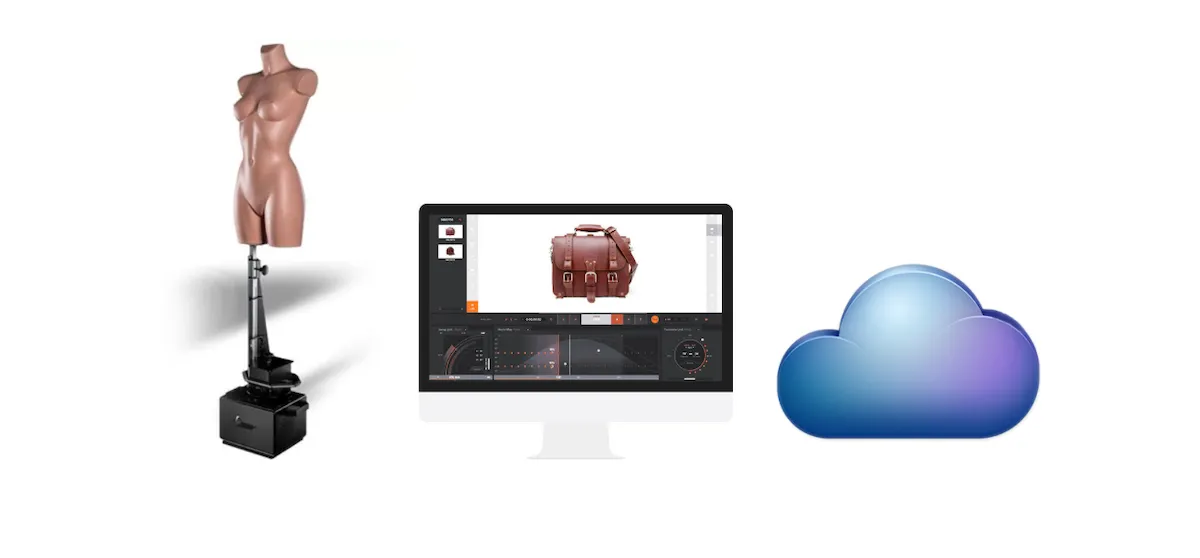
Са техничког аспекта, пре прве употребе важно је разумети да је PhotoRobot модуларна јединица коју чине хардверске и софтверске компоненте. Зато PhotoRobot мора бити повезан на исту мрежу као и рачунар којим се њиме управља. Мрежа мора имати приступ интернету како би се могло приступити услугама система PhotoRobot које раде у облаку. Притом важе следећи мрежни предуслови.
1.1. Конфигурација мреже
Да би мрежа исправно комуницирала са системом PhotoRobot, мора испуњавати следеће предуслове.
- Контролна јединица мора бити повезана на локалну мрежу.
- За покретање Service GUI или софтвера за оператере под називом _Controls потребан је рачунар.
- Рачунар мора бити повезан на исту мрежу као и контролна јединица.
- У мрежи мора постојати функционална интернет веза.
1.2. Шема повезивања Fomei блиц светала
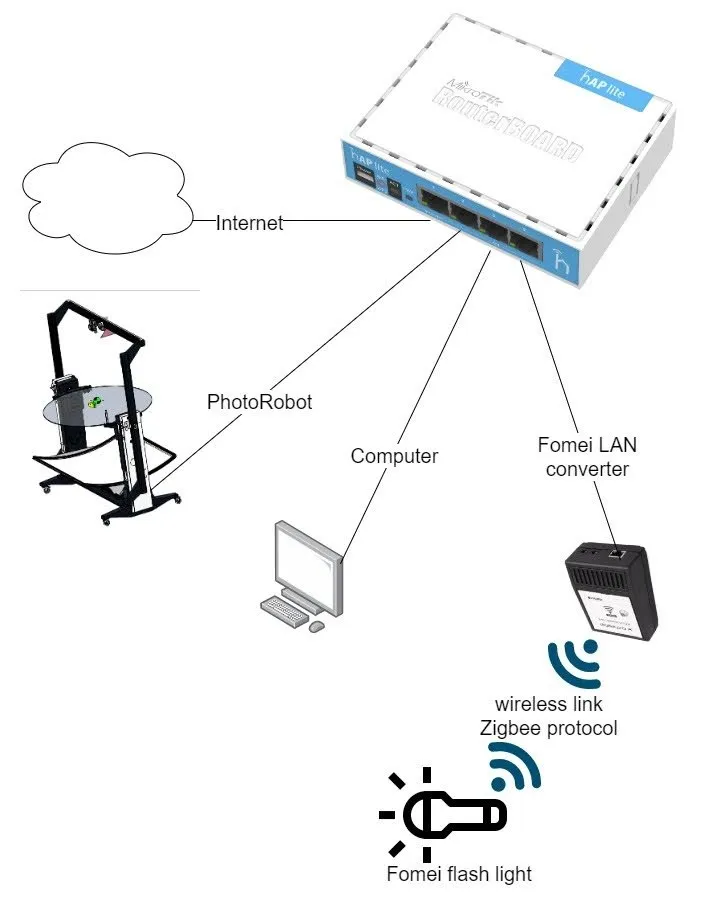
У наставку је приказана шема повезивања Fomei блиц светала. Напомена: Тип рутера може се разликовати ако се рек кофер испоручује уз решење PhotoRobot.
1.3. Шема повезивања Broncolor блиц светала
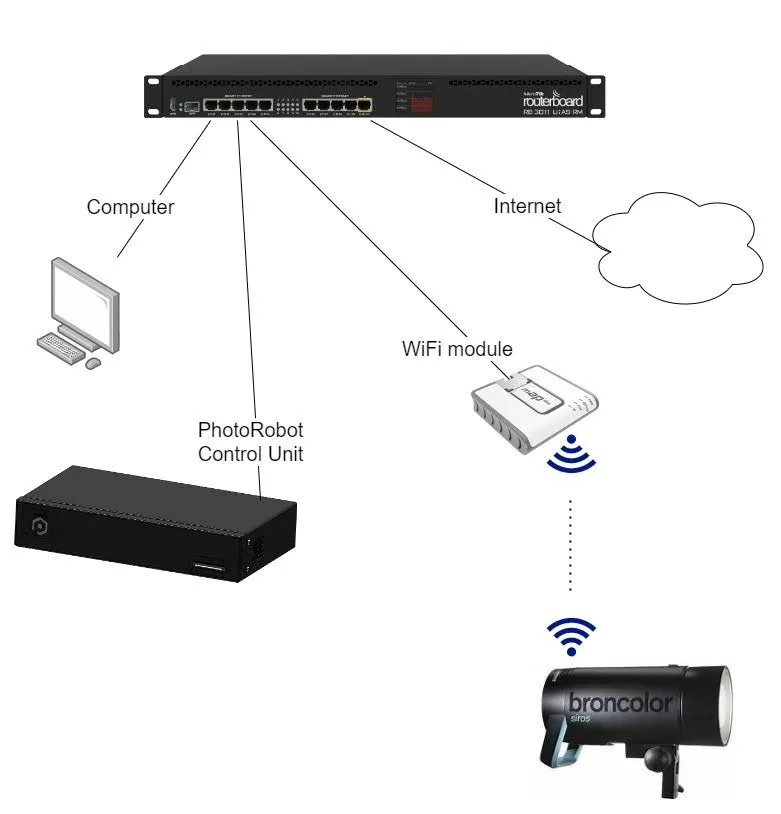
Користите следећу мапу шеме повезивања Broncolor блиц светала и имајте у виду да се тип рутера може разликовати. Напомена: Детаље о повезаном хардверу и софтверу потребном за коришћење са системом PhotoRobot потражите у документу PhotoRobot - Broncolor Lights Management.
1.4. Дистрибуција електричне енергије и мрежни захтеви
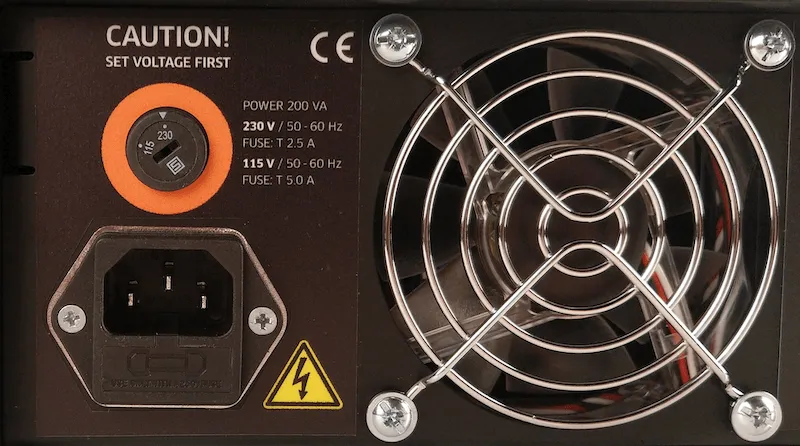
Проверите параметре система за дистрибуцију електричне енергије, на пример напон и фреквенцију. За то користите RJ45 конектор на полеђини контролне јединице. Напомена: Ако подешавање контролне јединице не одговара, прво га подесите помоћу ручног бирача напона на полеђини контролне јединице. Затим повежите контролну јединицу на мрежу ethernet кабловом преко RJ45 конектора.
Мрежа затим мора испуњавати следеће основне предуслове:
- Очекује се DHCP сервер у мрежи.
- Комуникација преко TCP портова 7777 и 7778 мора бити дозвољена.
- UDP broadcast саобраћај на порту 6666 мора бити дозвољен.
- Неопходна је интернет веза.
- Приступ адреси *.photorobot.com мора бити дозвољен.
- Приступ адреси as-unirobot.azurewebsites.net мора бити дозвољен.
- Више информација потражите у документу PhotoRobot Detailed Network Prerequisites.
- Прикључите utikač у струјну утичницу.
Након повезивања контролне јединице притисните главни прекидач на предњем панелу контролне јединице. Када светло пређе из треперења у стално светљење, јединица је спремна за рад.
1.5. Проналажење IP адресе уређаја PhotoRobot у LAN-у
Након исправне конфигурације мреже потребно је претражити и идентификовати IP адресу уређаја PhotoRobot на LAN-у. У ту сврху апликација PhotoRobot Locator је интегрисана директно у CAPP како би претрага и идентификација контролних јединица на мрежи била једноставнија. Уверите се да користите најновију верзију апликације CAPP да бисте приступили овој функцији.
Затим, да бисте идентификовали робота у мрежи директно у апликацији CAPP, отворите локалну верзију апликације CAPP, идите на Settings и кликните на Robots / Control units.
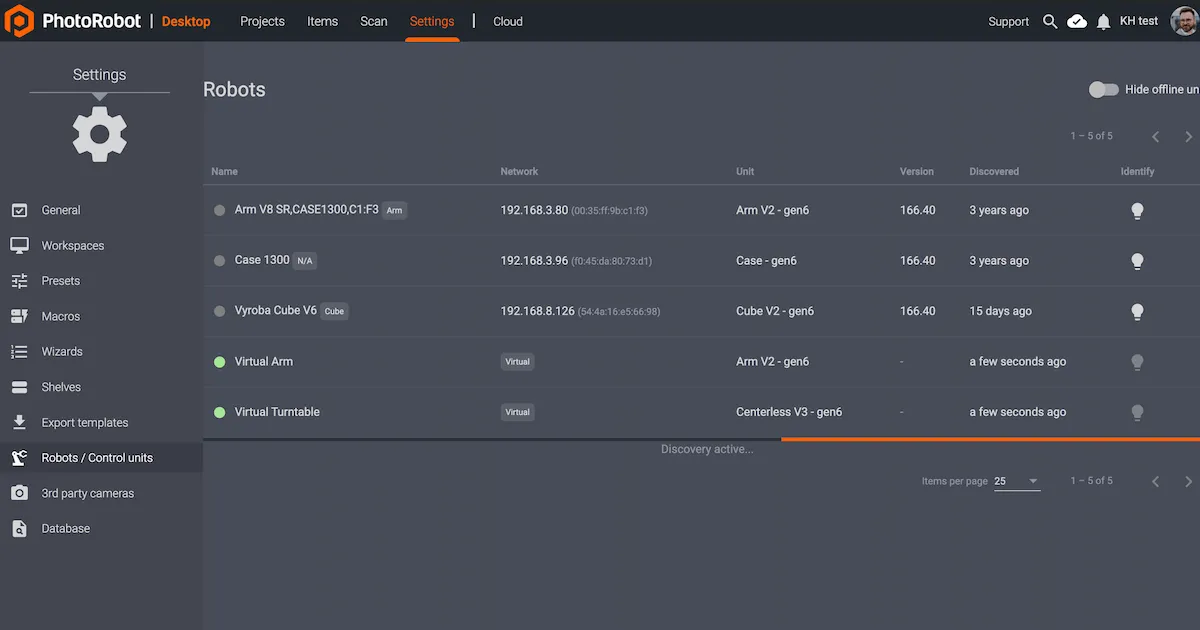
Мени подешавања „Robots / Control units“ приказује колоне Name, Network, Unit, Version, Discovered и Identify за сваки робот. Ако је тачка лево од назива робота зелена, робот је на мрежи. Клик на поље робота отвориће веб интерфејс тог робота. Тиме ће и LED светло на контролној јединици робота трептати зелено, што олакшава његову идентификацију.
Ако купац захтева спољно преузимање апликације, PhotoRobot Locator је доступан и за iOS у одељку PhotoRobot Account Downloads.
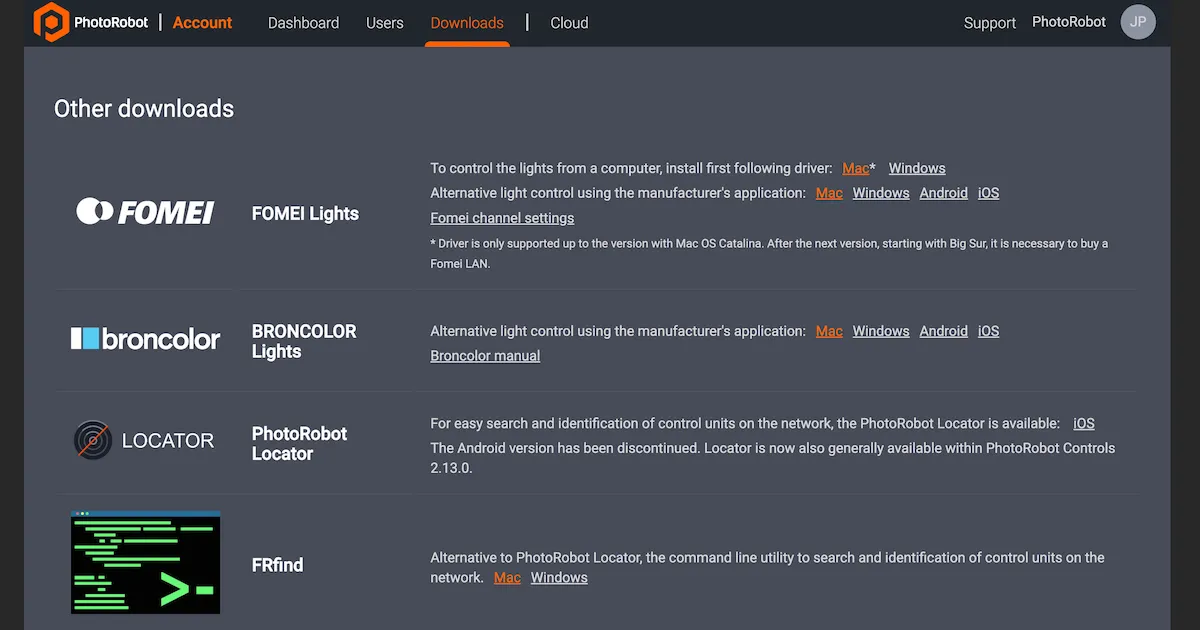
Напомена: Android верзија апликације PhotoRobot Locator више није доступна.
Као алтернативу можете користити алатку командне линије FRFind за MacOS или Windows, која претражује мрежу и препознаје PhotoRobot контролне јединице. Везе за преузимање програма FRfind пронаћи ћете и на страници „Downloads“ у оквиру PhotoRobot Account.
2. Основно тестирање у Service GUI
Након што утврдите IP адресу PhotoRobot уређаја, унесите је у било који веб-прегледач у облику URL адресе. Тиме ћете покренути Service GUI, који приказује основни кориснички интерфејс за тестирање управљања кретањем система PhotoRobot.
Кориснички интерфејс чине два основна елемента: System status и Move Module status.
- Информације о стању система (System status) приказују се при врху корисничког интерфејса. Садрже статусне податке о систему PhotoRobot, укључујући функционални статус, статус повезивости и детаље о радној станици, активностима и операцијама.
- Одељак Move Module status приказује се у доњој половини корисничког интерфејса. Нуди контроле кретања за основно тестирање, а приказује и стање хардвера, укључујући калибрацију, кретање, извршене кораке, покрете и окрете.
Да бисте тестирали управљање кретањем PhotoRobot уређаја, користите даљинске контроле у одељку Move module status програма Service GUI:
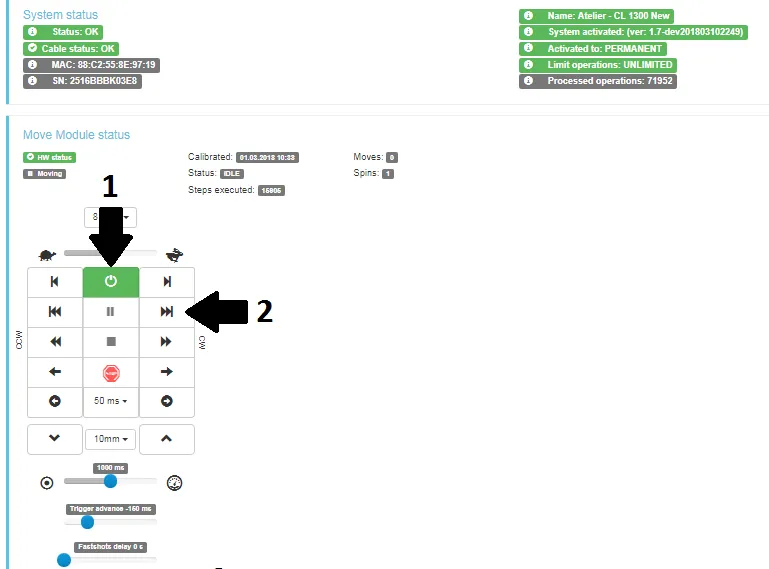
- Укључите моторе (1) и покушајте да покренете било који покретни део робота (2). Ако се робот креће у складу са Вашим командама, PhotoRobot уређај је спреман за редован рад.
3. Софтвер PhotoRobot _Controls
Софтвер PhotoRobot_Controls App омогућава даљинско управљање PhotoRobot уређајима. PhotoRobot _Controls App обједињује управљање роботима, камерама, осветљењем и постпродукцијом. То укључује подршку за сваку фазу управљања радним током и пружа функционалност потребну за ефикасну аутоматизацију постпроцесирања.
Имајте на уму да софтвер PhotoRobot _Controls App није укључен у испоруку машине. Софтвер се преузима преко Вашег налога PhotoRobot Account и купује се одвојено од машине. Поред тога, након покретања софтверске апликације, интерфејс се може аутоматски покренути у режиму „wizard mode“. Wizard mode је поједностављен кориснички интерфејс који омогућава искључиво скенирање бар-кодова ради идентификације објеката и аутоматског покретања секвенци снимања и постпроцесирања.
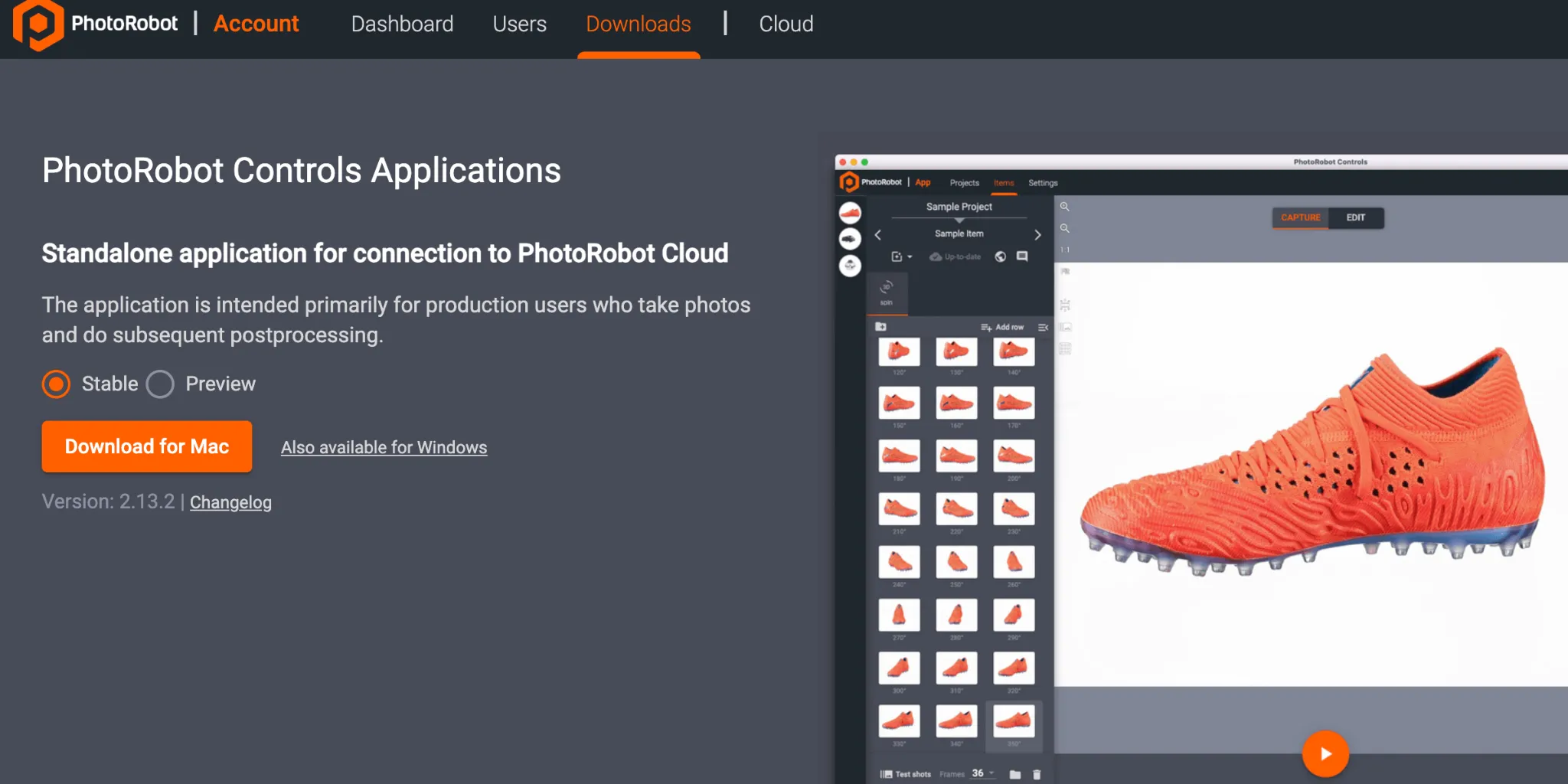
Напомена: Преко инсталационог чаробњака могу се преузети и стабилна верзија и Preview верзија апликације CAPP. Стабилна верзија садржи најновију верзију апликације CAPP и често добија нова издања. Preview верзија, с друге стране, омогућава рани приступ најновијим функцијама и исправкама, које се у стабилну верзију преносе у року од неколико дана од развоја. Тако корисници могу да тестирају проблеме који се јаве у Preview верзији пре обраћања подршци, јер је већина пријављених проблема у стабилној верзији већ решена у Preview верзији. Ипак, имајте на уму да се Preview верзија не препоручује за продукцијску употребу у којој је стабилност кључна. Preview верзија је у активном развоју и још може садржати недовршене функције или нерешене грешке.
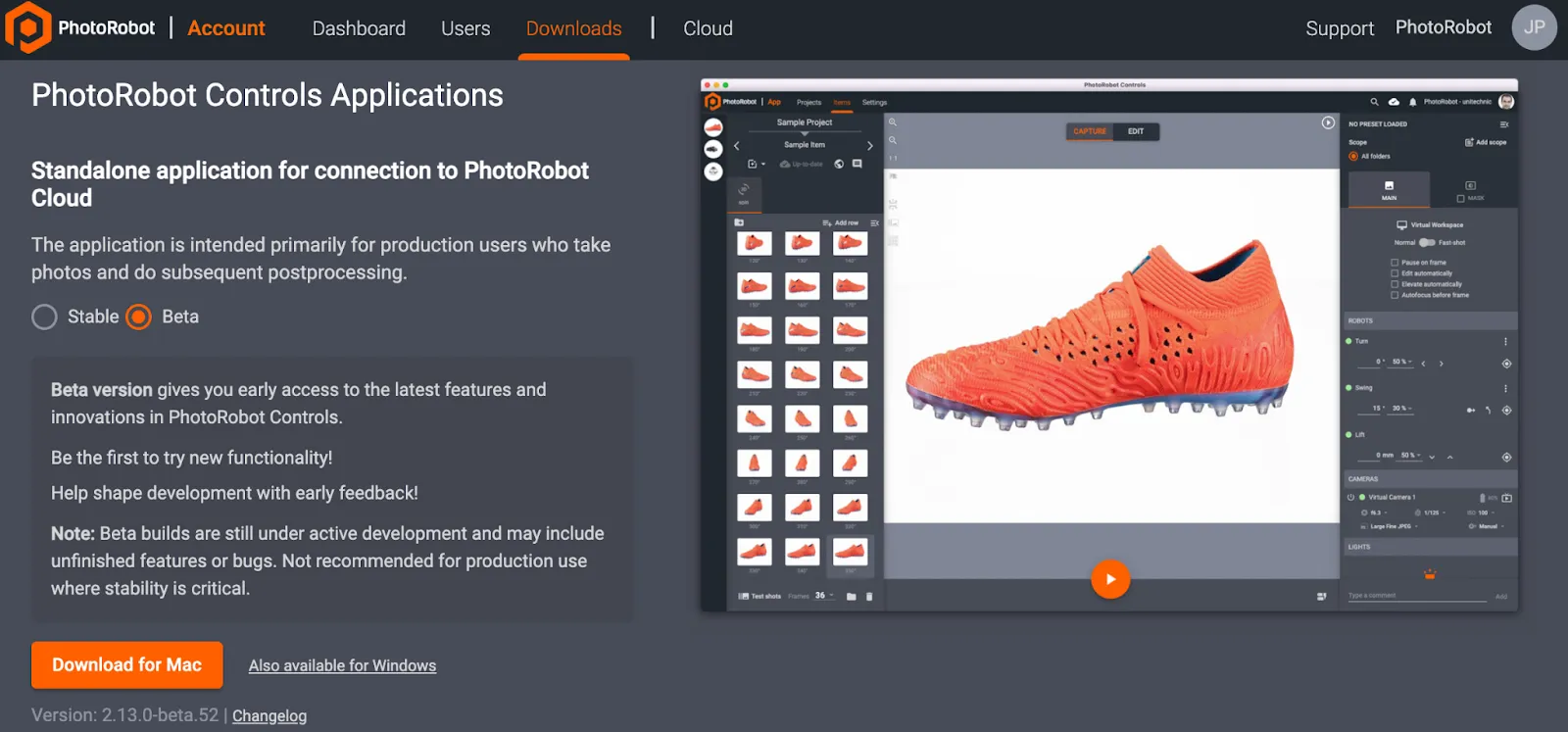
Важно: Старије верзије CAPP-а нису намењене дистрибуцији купцима нити јавности због ризика од оштећења базе података. Старије верзије CAPP-а доступне су искључиво овлашћеним техничарима компаније PhotoRobot за интерни развој или за изузетно посебне случајеве употребе. Најновију стабилну и пробну верзију CAPP-а потражите на страници CAPP Latest Download Versions.
За подршку или решавање проблема са апликацијом PhotoRobot _Controls App погледајте PhotoRobot Getting Started.


Серија EOS Rebel


Серија EOS DSLR


Серија EOS M (беспоглед)


Серија PowerShot


Крупни план / ручне камере

Серија Canon EOS Rebel нуди DSLR камере прилагођене почетницима, са солидним квалитетом слике, интуитивним командама и свестраним функцијама. Ове камере су идеалне за ентузијасте у фотографији и пружају поуздан аутофокус, екране осетљиве на додир са променљивим нагибом и снимање видеа у Full HD или 4K формату.
са рачунаром
сензора (MP)
видеа
Серија Canon EOS DSLR нуди висок квалитет слике, брз аутофокус и свестраност, па је идеална и за фотографију и за видео продукцију.
са рачунаром
сензора (MP)
видеа
Серија бездогледних фотоапарата Canon EOS M спаја компактан дизајн и перформансе налик DSLR камерама. Захваљујући заменљивим објективима, брзом аутофокусу и висококвалитетним сензорима слике, ови фотоапарати су одличан избор за путнике и креаторе садржаја који траже преносивост без одрицања од квалитета слике.
са рачунаром
сензора (MP)
видеа
Серија Canon PowerShot нуди компактне фотоапарате једноставне за коришћење, намењене повременим фотографима и ентузијастима. Са моделима од једноставних „point-and-shoot“ апарата до напредних зум фотоапарата, пружају практичност, солидан квалитет слике и функције попут стабилизације слике и 4K видеа.
са рачунаром
сензора (MP)
видеа
Canon фотоапарати за крупне кадрове и ручни фотоапарати дизајнирани су за детаљну фотографију и видео из непосредне близине. Компактни и једноставни за коришћење, нуде прецизан фокус, снимке високе резолуције и свестране макро могућности – идеални за влогирање, фотографију производа и креативне крупне кадрове.


