
FOMEI Digital Pro X Studio blic - PhotoRobot Korisničko uputstvo
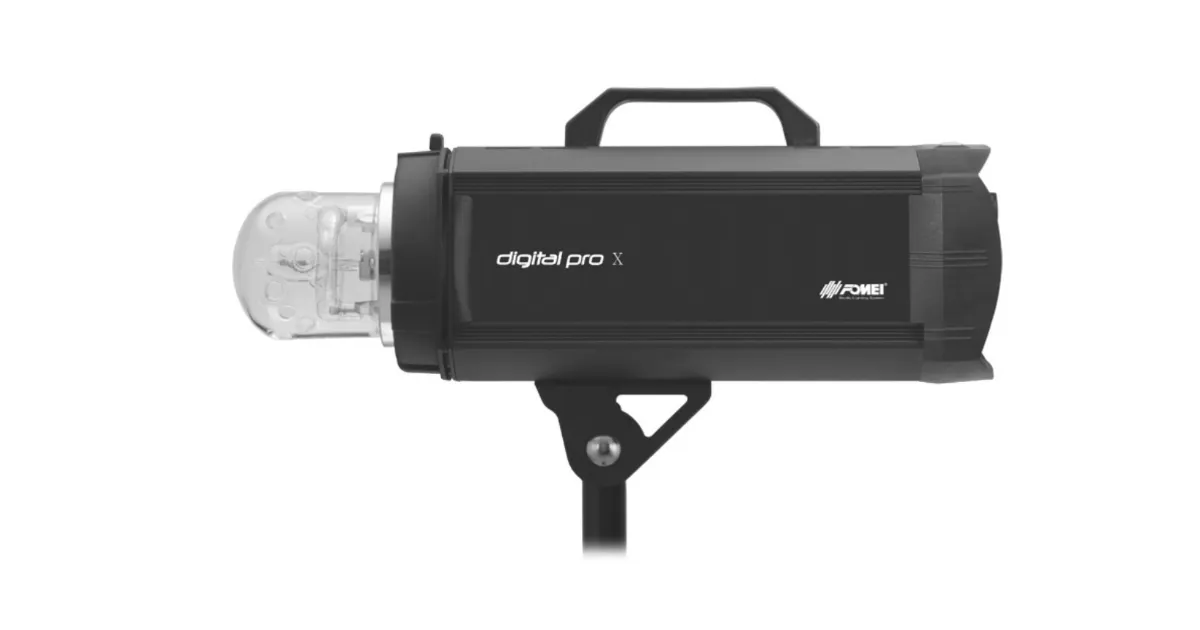
Ovaj korisnički priručnik opisuje glavne komponente i uputstva za rad FOMEI Digital Pro X Studio Flash sistema. Informacije imaju za cilj da podrže PhotoRobot korisnike u instalaciji i korišćenju studijskih bliceva serije Digital Pro X sa PhotoRobot-om. Pokriva glavne komponente i studijsku integraciju serija Digital Pro X 300, 500 i 1200.
Napomena: Ovaj vodič za montažu je reprodukcija zvanične FOMEI dokumentacije. PhotoRobot i FOMEI su zvanični partneri kako bi osigurali izvrsnost u osvetljenju proizvoda za PhotoRobot automatizovane sisteme fotografisanja. Za zvaničnu PDF verziju za preuzimanje od proizvođača, pogledajte FOMEI Lights & Photography Veb sajt.
Važno: Pre upotrebe, uverite se da je proizvod netaknut i da nema delova koji nedostaju. Ako postoji bilo kakav nedostatak, molimo vas da direktno kontaktirate FOMEI. Za informacije o garanciji i održavanju FOMEI proizvoda, pogledajte dokumentaciju koja je posebno priložena uz vaš uređaj.
PhotoRobot - FOMEI Digital Pro X Podešavanje & Korišćenje
FOMEI Digital Pro X serije 300, 500 i 1200 su visokotehnološki, profesionalni studijski blicevi kompatibilni sa PhotoRobot sistemima. Njihovo jedinstveno, brzo vreme punjenja blica obezbeđuje optimalne performanse u 360 i 3D fotografiji.
Digital Pro X Kontrola i prikaz
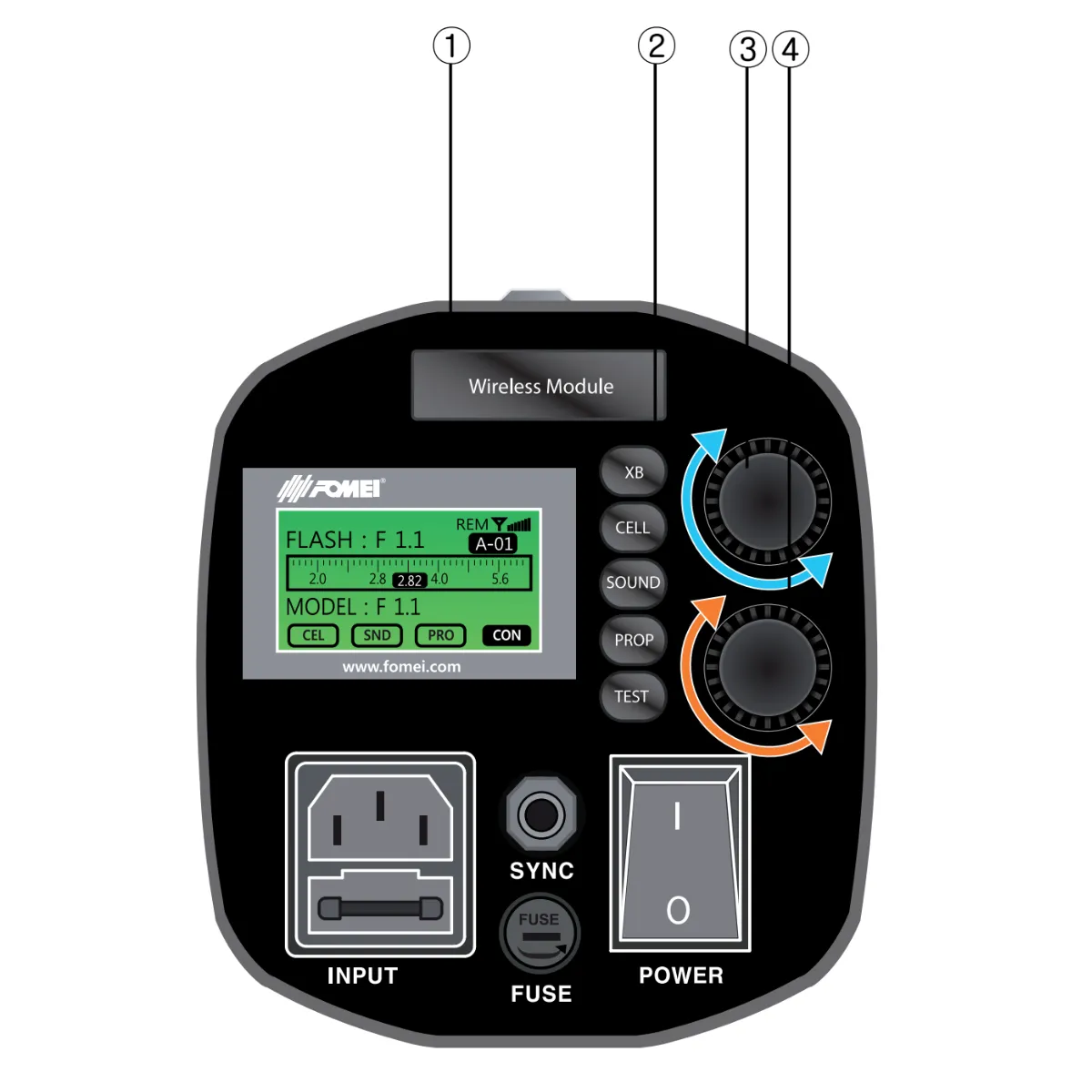
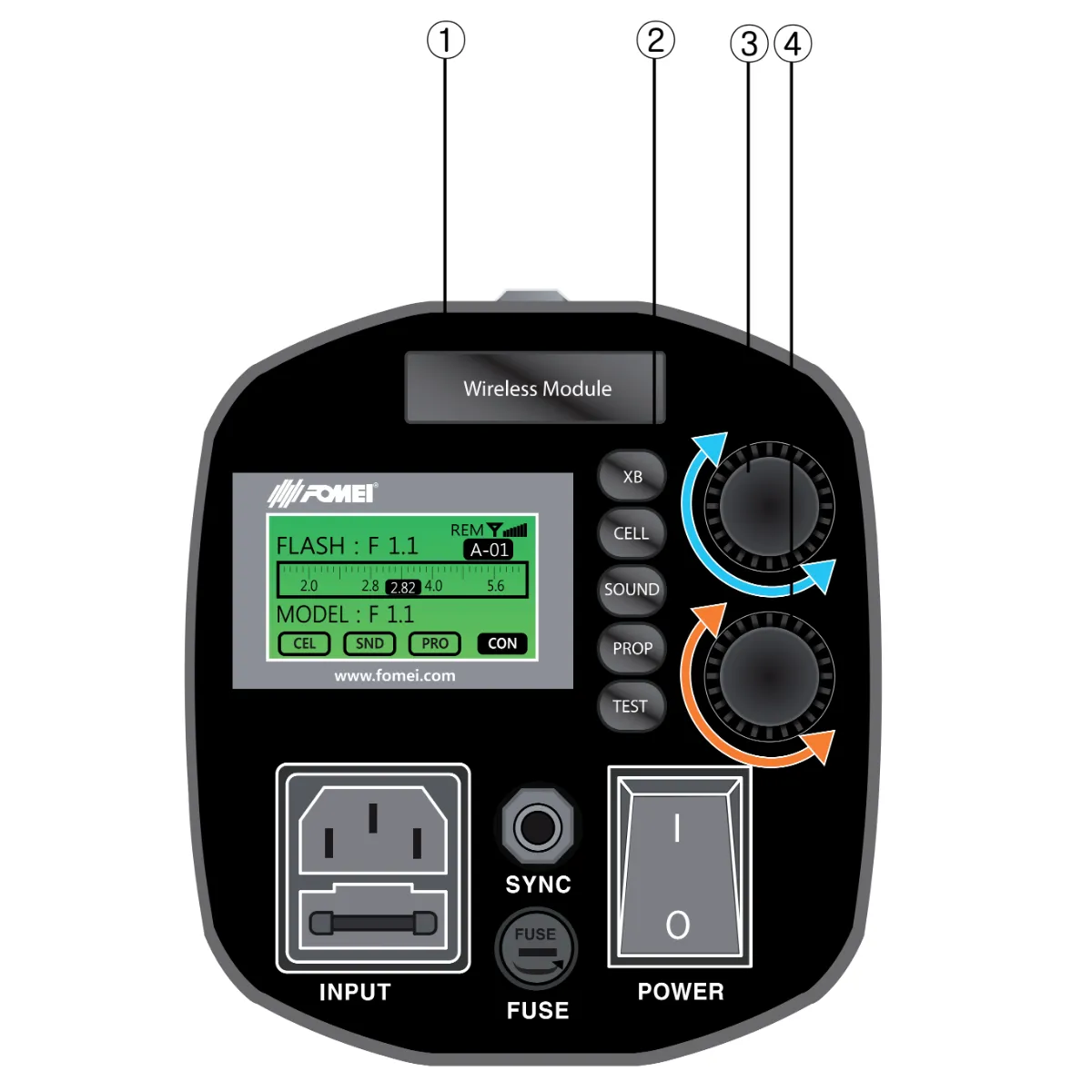
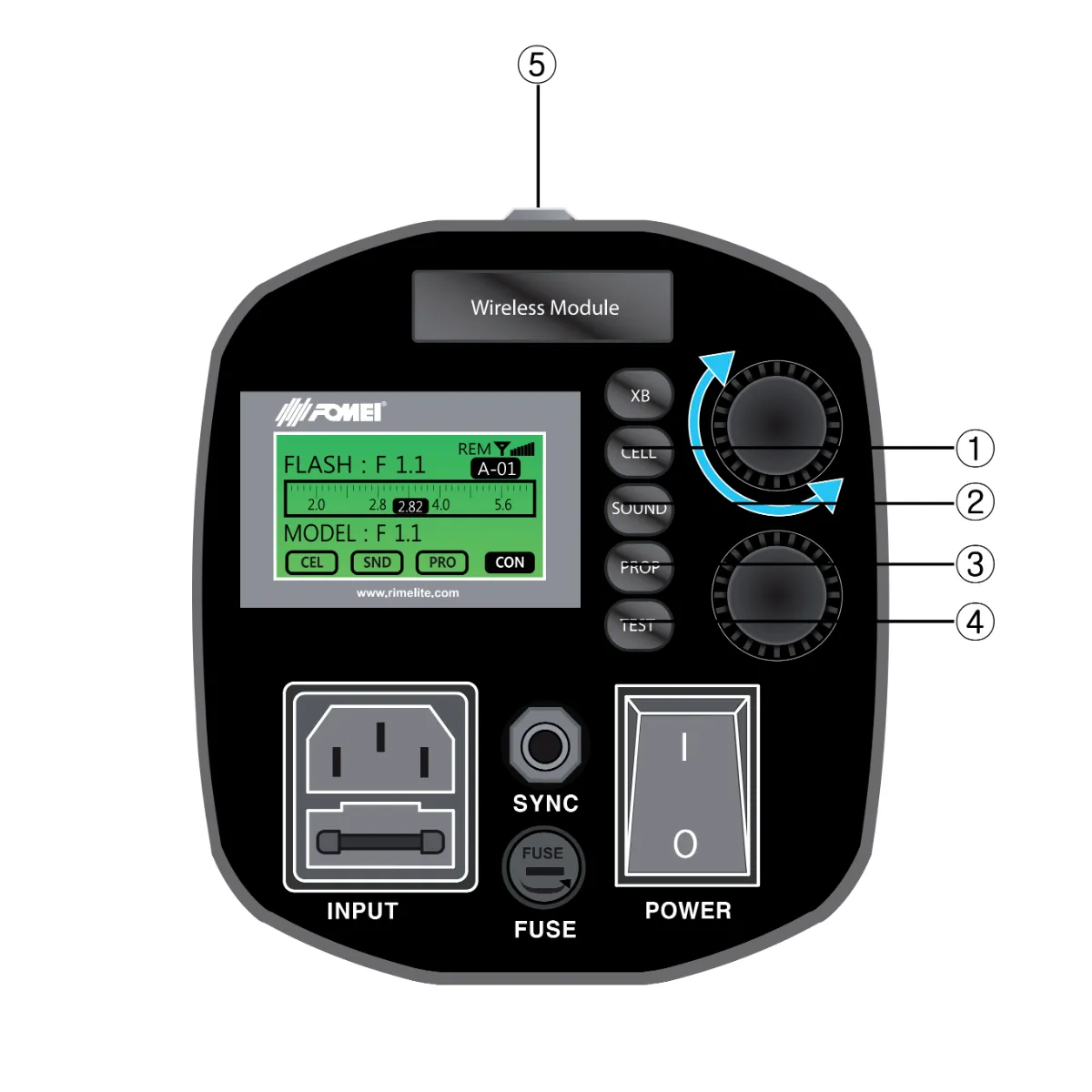
Sledeća infografika detaljno prikazuje glavne komponente Digital Pro X kontrole i ekrana.
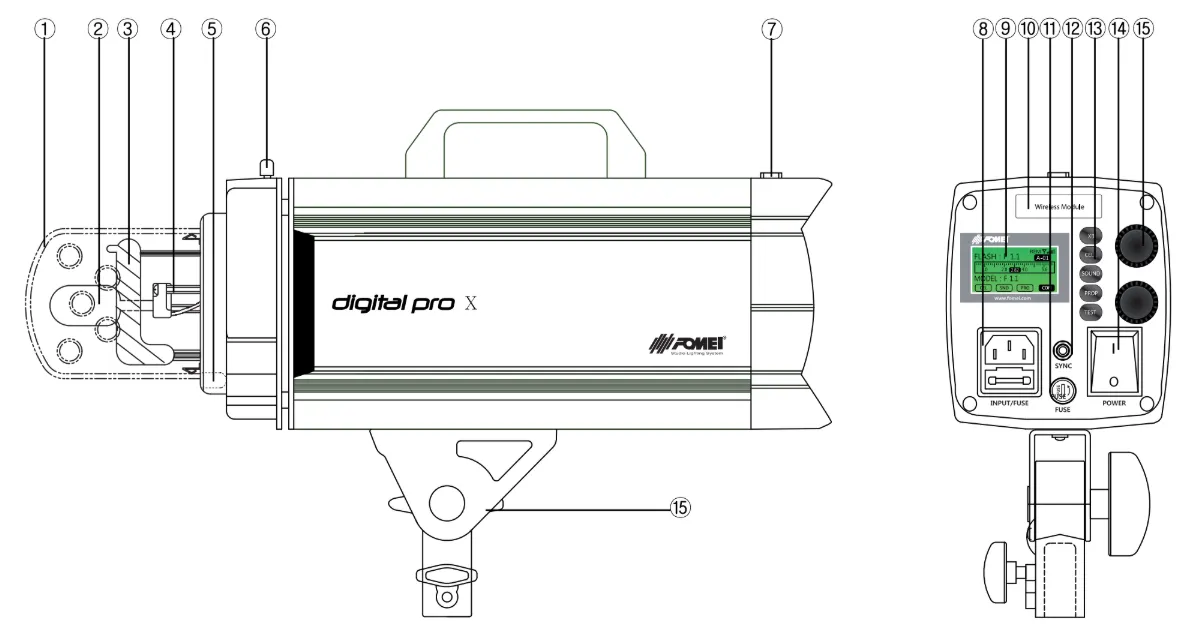
- Zaštita stakla
- Modelirajuća lampa
- Blic cev (Proverite oznaku „H“)
- Utičnica za modelirajuću lampu
- Držač kišobrana
- Ljuljajući držač
- Fotoćelija
- Glavni ulaz
- LCD
- Držač daljinskog prijemnika (interfejs)
- Osigurač modelirajuće lampe
- Sinhro utičnica
- Funkcijska dugmad
- Uključivanje/Isključivanje S/W
- Intenzitet snage Gore/Dole (Digitalni enkoder)
- Modeliranje osvetljenosti gore/dole (digitalni enkoder)
Uputstva za rad: Infografika 1
Nota:
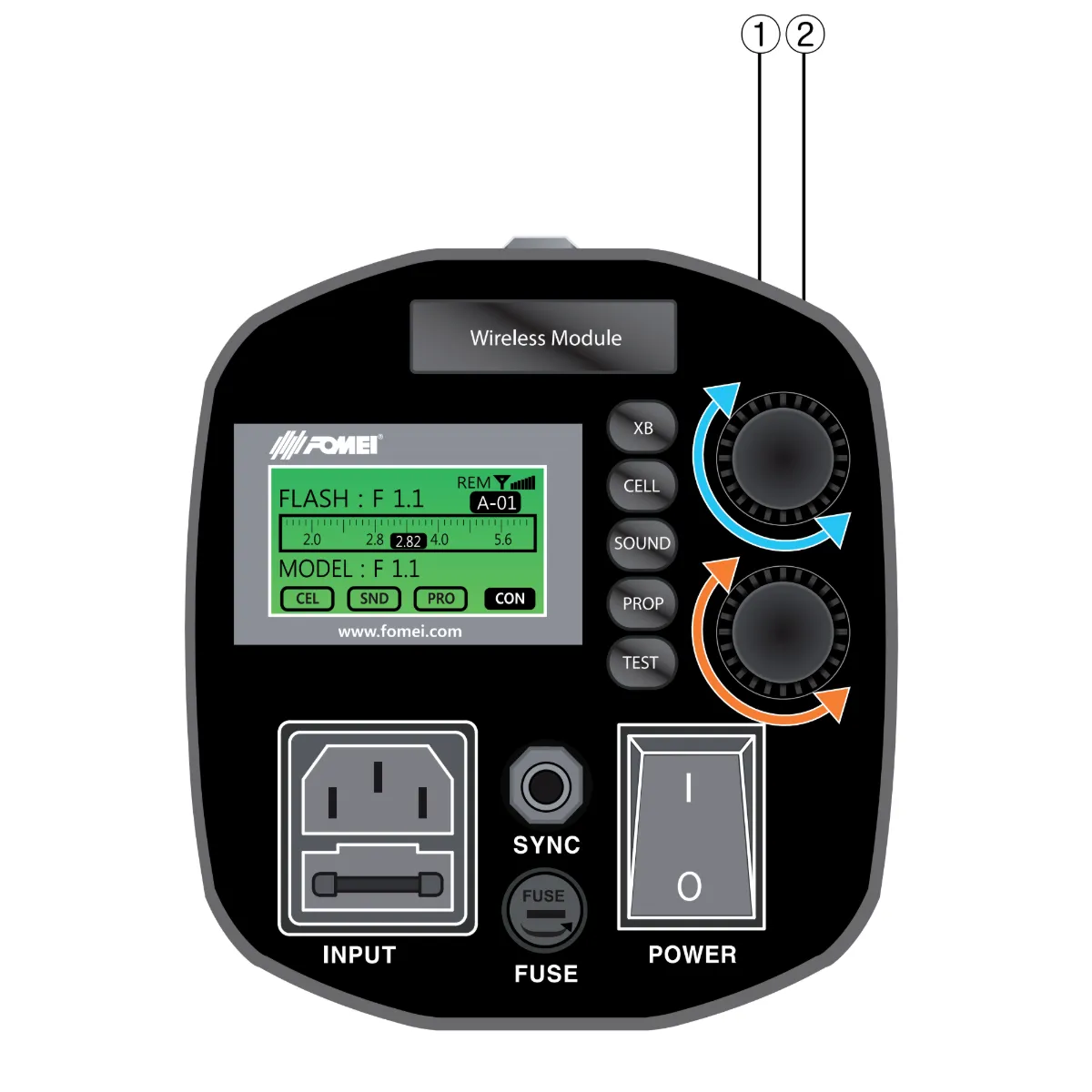
A. Glavni kabl za napajanje treba da bude povezan na glavni ulaz (Okrenite prekidač za napajanje na UKLJUČENO)
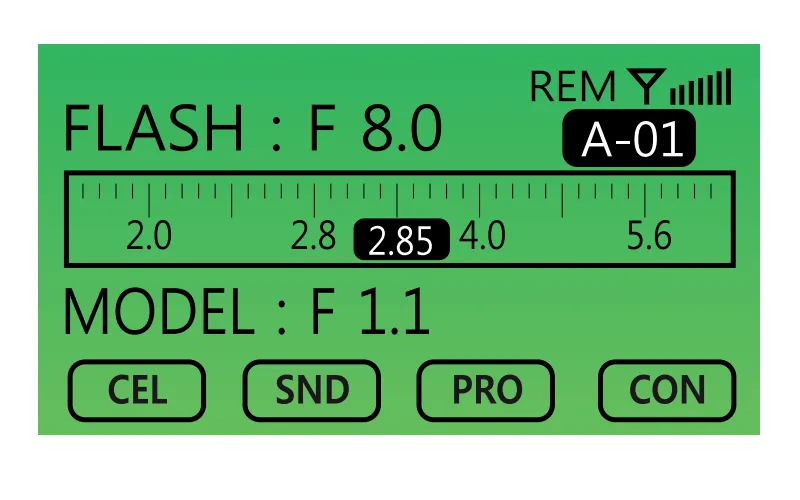
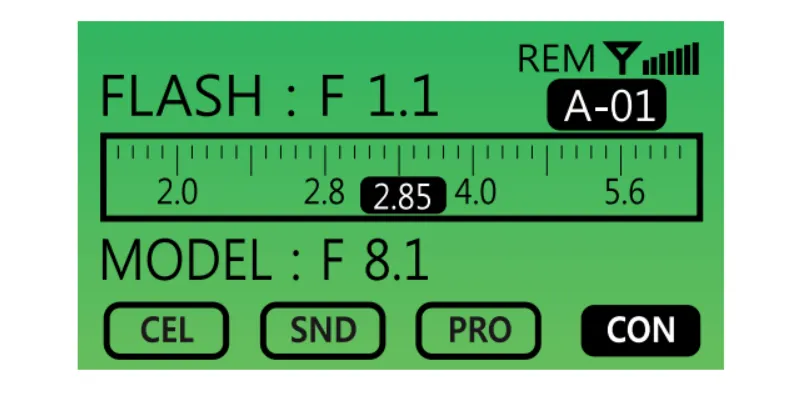
B. Kada je UKLJUČENO, prvi ekran će se prikazati na sledeći način.
Kako podesiti intenzitet snage blica (1)
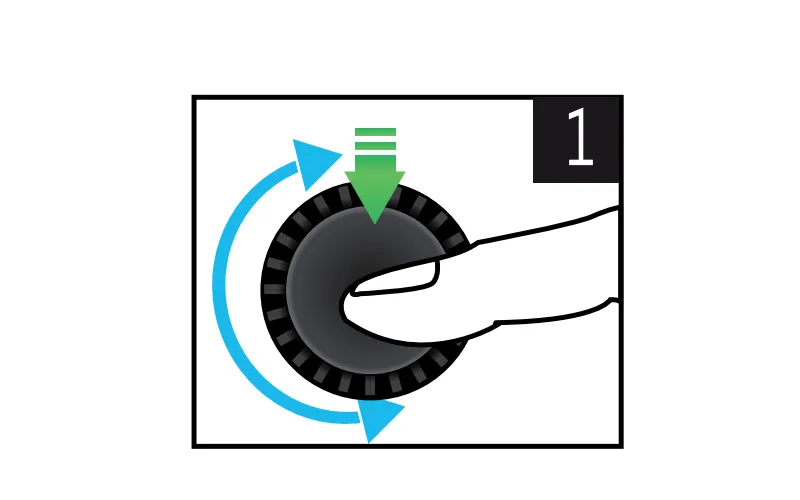
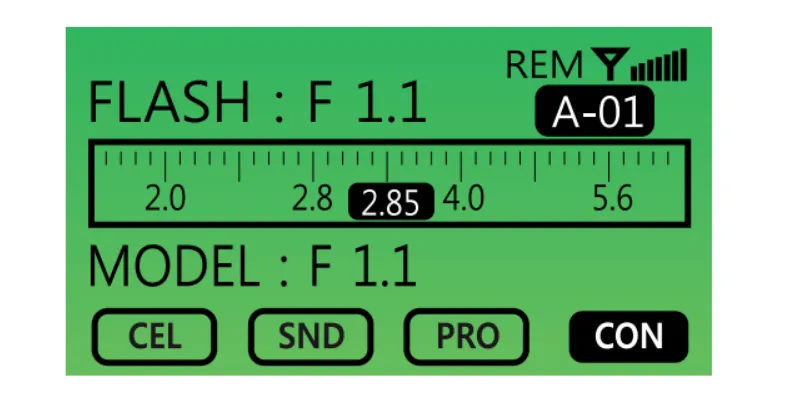
1. Povećajte / Smanjite za 0,1 F-stop.
- Okrenite jačinu digitalnog enkodera udesno da biste povećali intenzitet snage.
- Okrenite jačinu zvuka digitalnog enkodera ulevo da biste smanjili intenzitet snage.
2. Podesite režim maksimalne izlazne snage.
- Pritisnite točkić (enkoder) samo jednom.
3. Podesite režim minimalne izlazne snage.
- Pritisnite točkić (enkoder) dva puta.
4. Pokrenite režim oporavka.
- Pritisnite točkić (enkoder) četiri puta da biste vratili poslednju vrednost intenziteta snage koju je postavio korisnik.
Funkcije funkcije modelirajućeg svetla (2)
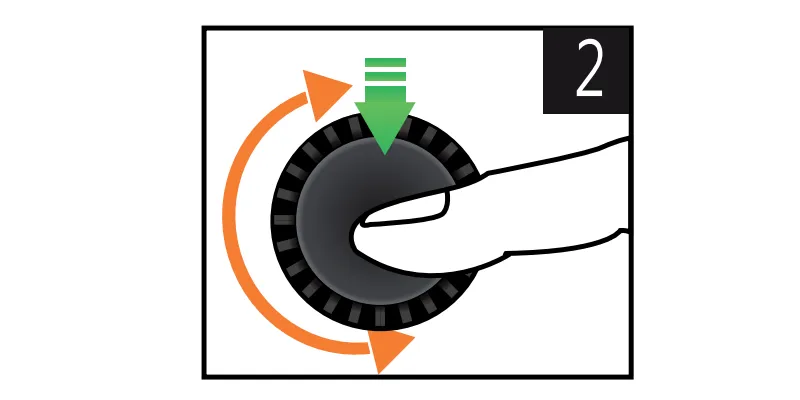
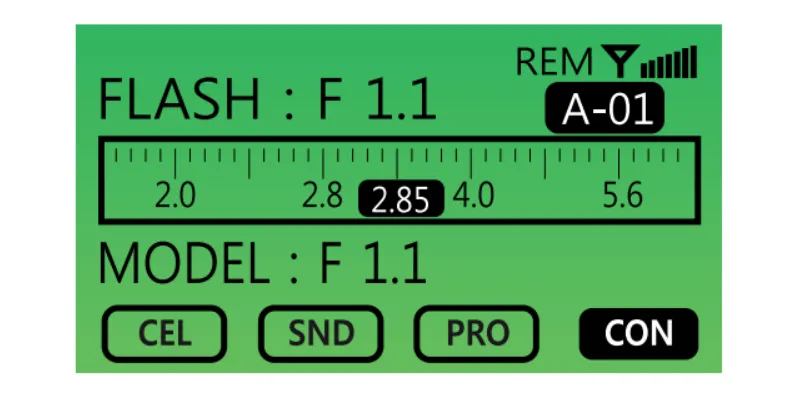
1. Povećajte / Smanjite za 0,1 F-stop (Osvetljenost modelirajućeg svetla).
- Okrenite jačinu digitalnog enkodera udesno da biste povećali osvetljenost modelirajućeg svetla.
- Okrenite jačinu digitalnog enkodera ulevo da smanjite osvetljenost svetla za modelovanje.
2. Podesite maksimalnu osvetljenost režima svetla za modeliranje.
- Pritisnite točkić (enkoder) samo jednom.
3. Podesite režim minimalnog svetla za modelovanje.
- Pritisnite točkić (enkoder) dva puta.
4. Isključite svetlo za modelovanje.
- Pritisnite točkić (enkoder) tri puta.
5. Pokrenite režim oporavka.
- Pritisnite točkić (enkoder) četiri puta da biste vratili poslednju vrednost osvetljenosti modelirajućeg svetla koju je postavio korisnik.
Uputstva za rad: Infografika 2
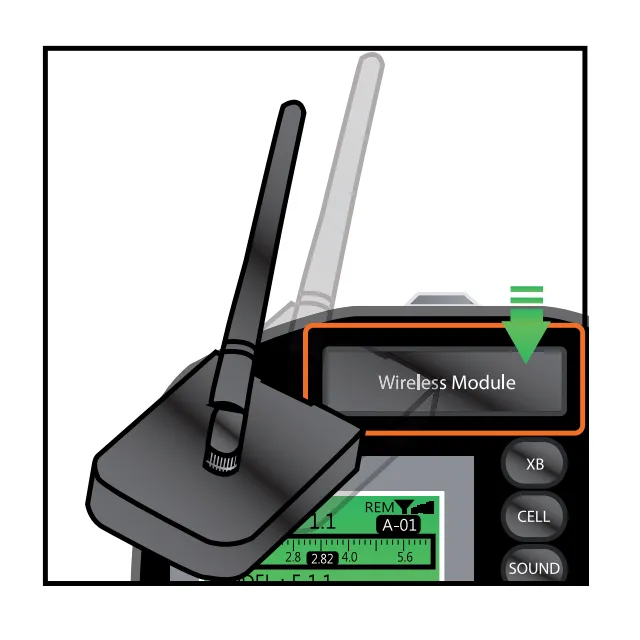
Podešavanje daljinskih sistema - Bežični držač (1)
Nota:
A. Rad Digital Pro X serije bliceva zahteva bežični prijemnik za podršku kontroli putem daljinskog upravljača i računara.
B. Pričvrstite bežični prijemnik na zadnji poklopac.
Podešavanje studija i kanala (2, 3, 4)
Serija Digital Pro X ima režime za Studio i Channel.
Napomena: Svaki režim za Studio se sastoji od 10 strobova (Kanala).
Uzmimo za primer slučaj u kojem korisnik želi da koristi dve studijske hale u istoj oblasti i tri Digital Pro X u svakom studiju. U ovom slučaju, moguće je koristiti režim Grupe za postavljanje imena grupe (na primer, „B“) i dodeliti svakoj grupi jedinstveni broj kanala. Pogledajte tri slike i korake ispod.
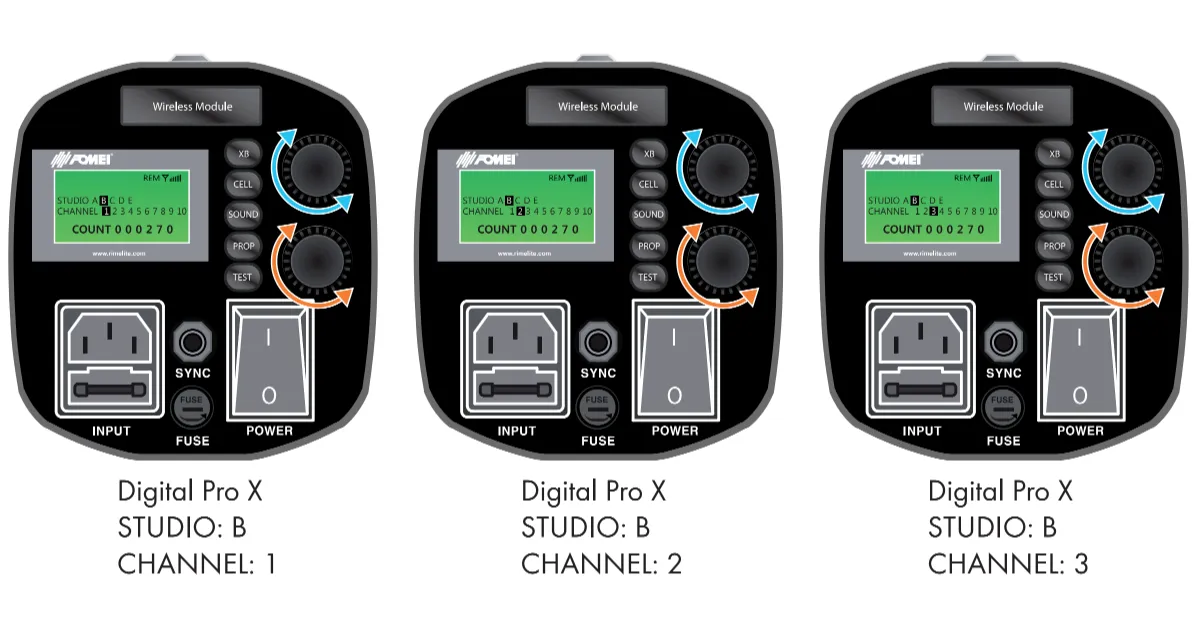
1. Kako promeniti naziv grupe strobova
- Pronađite dugme „XB“ (Infografika 2.2.).
- Pritisnite dugme „XB“ i držite ga najmanje 3 sekunde.
- Prikaz režima za promenu imena grupe će se prikazati na LCD ekranu.
- Da biste promenili ime grupe, okrenite točkić (Infografika 2.3.) udesno ili ulevo da biste listali imena, i kratko pritisnite dugme „XB“ još jednom da potvrdite izbor grupe.
2. Kako promeniti broj kanala stroboskopa
- Koristite dugme „XB“ (Infografika 2.2.).
- Pritisnite dugme „XB“ i držite ga najmanje 3 sekunde.
- Prikaz režima za promenu imena grupe će se pojaviti na LCD ekranu.
- Da biste promenili broj kanala, okrenite točkić (Infografika 2.4.) udesno ili ulevo da biste se kretali kroz brojeve kanala, i kratko pritisnite dugme „XB“ još jednom da biste potvrdili izbor kanala.
Uputstva za rad: Infografika 3
Kako podesiti ACS (Sistem za kontrolu otvora blende)
Imajte na umu da nakon što je početna vrednost ekspozicije podešena u Digital Pro X, uređaj omogućava precizna podešavanja ekspozicije bez potrebe za eksternim meračem ekspozicije. Ovo omogućava korisniku da poveća ili smanji vrednost ekspozicije u bilo kom trenutku koristeći kontrole uređaja i LCD ekran. LCD ekran prikazuje tačnu vrednost ekspozicije, dok prikazana vrednost ostaje tačna sve dok relativni položaji i udaljenosti između subjekta, kamere i Digital Pro X ostanu nepromenjeni.
1. Kako proveriti ACS
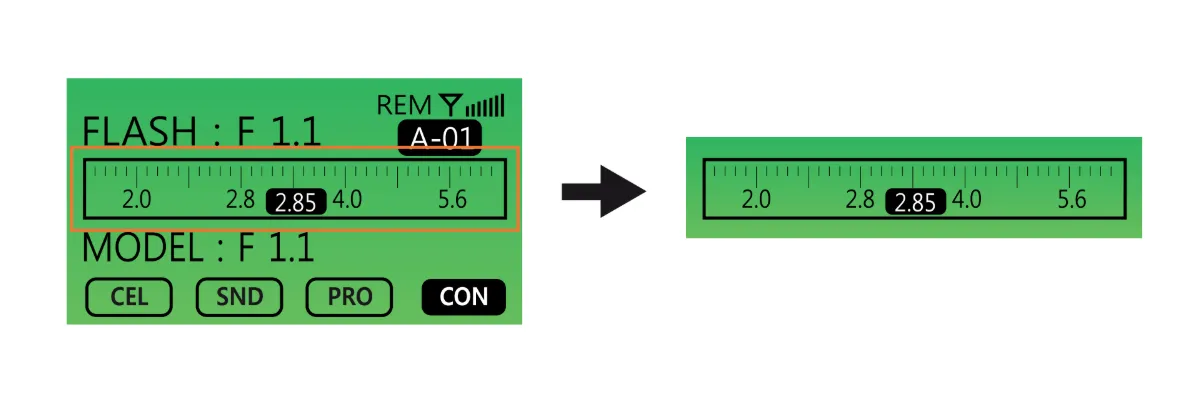
- LCD ekran prikazuje trenutni status ACS-a.
- Kada je ACS u režimu pripravnosti, ovaj status se prikazuje na ekranu.
2. Kako resetovati ACS
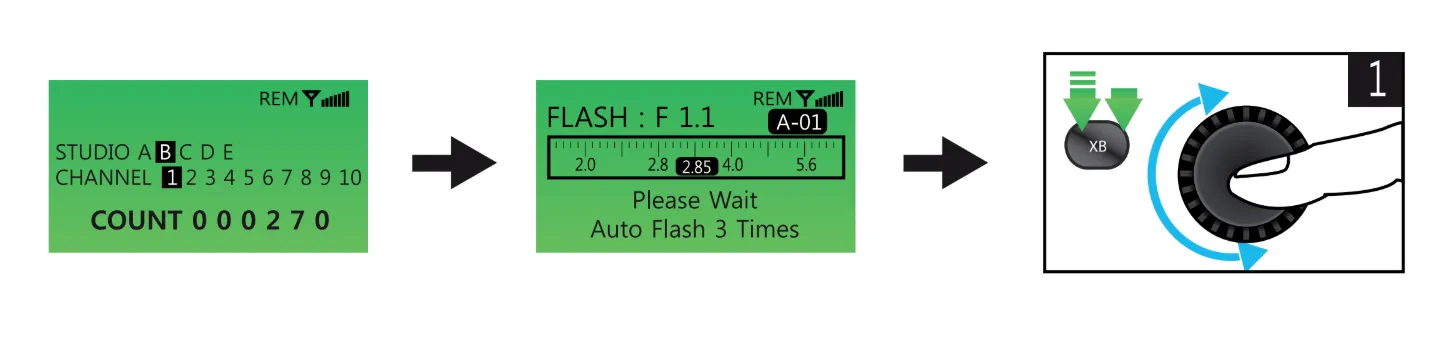
- Pritisnite dugme „XB“ (Infografika 3.2.) i držite najmanje 3 sekunde – LCD će prikazati sliku ispod (levo).
- Pritisnite dugme „XB“ još jednom – LCD prozor će prikazati sliku ispod (centar).
- Okretanjem točkića (Infografika 3.3.) udesno ili ulevo, korisnik može resetovati vrednost ekspozicije sa tačnim podacima. Međutim, da bi koristio ovu funkciju, korisnik će prvo morati da proveri ispravnu vrednost ekspozicije pomoću merača ekspozicije.
- Nakon provere vrednosti ekspozicije pomoću merača ekspozicije, korisnik unosi tačnu vrednost ekspozicije u Digital Pro X. Tada korisnik više neće morati da koristi merač ekspozicije sve dok relativni položaji i udaljenosti između subjekta, kamere i Digital Pro X ostanu nepromenjeni.
3. Kako uneti ispravnu vrednost ekspozicije
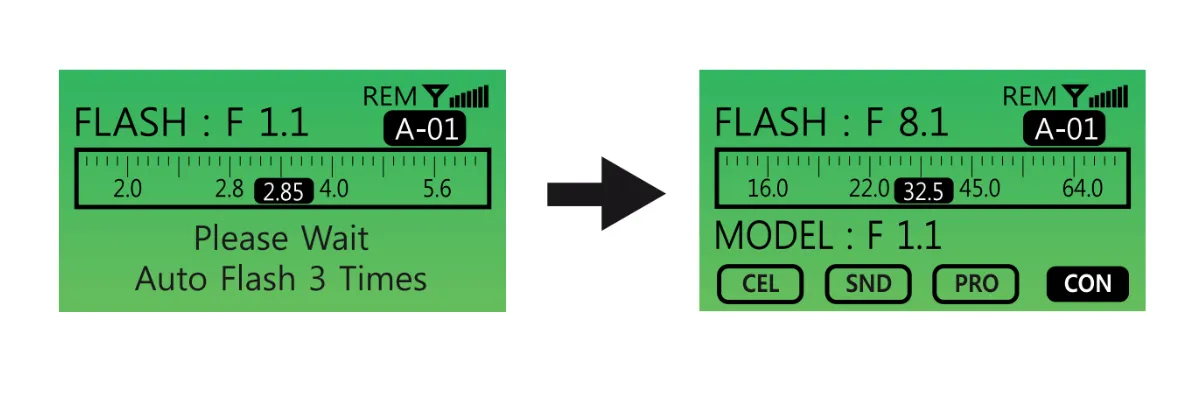
- Korisnik treba da unese ispravnu vrednost ekspozicije u Digital Pro X kada je njegova jačina snage (F-stop) F1.1.
- Izaberite vrednost ekspozicije okretanjem točkića (Infografika 3.3.) udesno ili ulevo.
- Unesite vrednost ekspozicije nakon dvostrukog pritiska na dugme „XB“.
- Na primer, pogledajte slike iznad.
Ako je izmerena vrednost ekspozicije 32,5 i-stop, unesite ovu vrednost u Digital Pro X. Kada je vrednost ekspozicije podešena, dalja podešavanja ekspozicije mogu se vršiti direktno na uređaju bez korišćenja eksternog merača ekspozicije za naredne slike.
Uputstva za rad: Infografika 4
Ostale funkcije
1. Foto ĆELIJA UKLJUČENA / ISKLJUČENA
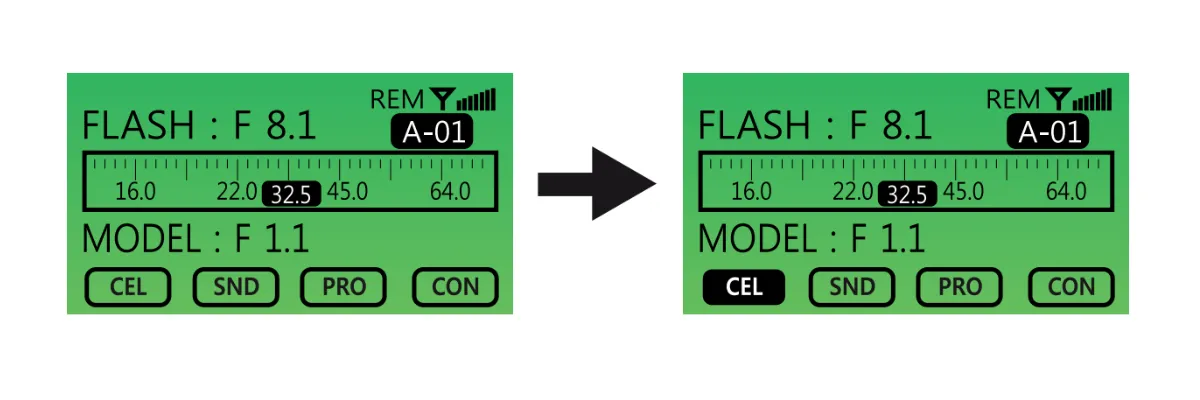
- Pritisnite dugme CELL jednom. Kada se ikona „CELL“ na LCD ekranu pojavi istaknuta sa punom pozadinom (ispunjena crnom bojom), funkcija Photo Cell je aktivna. Da biste deaktivirali funkciju, pritisnite dugme CELL još jednom.
2. Zvuk UKLJUČEN / ISKLJUČEN
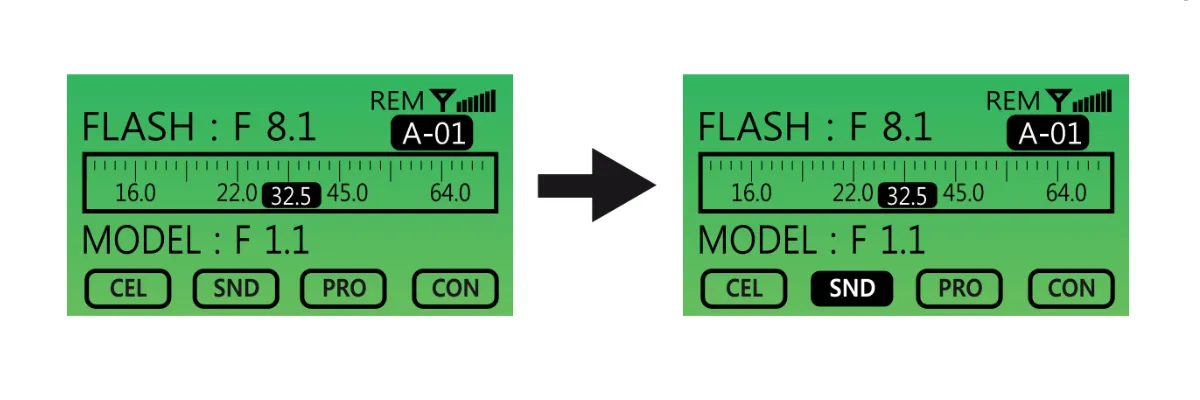
- Pritisnite dugme ZVUK („SND“) jednom da biste ga uključili. Kada je aktivna, ikona „SND“ će biti istaknuta. Da biste je deaktivirali, pritisnite dugme ZVUK još jednom.
3. Proporcionalno (PROP) modelirajuće svetlo
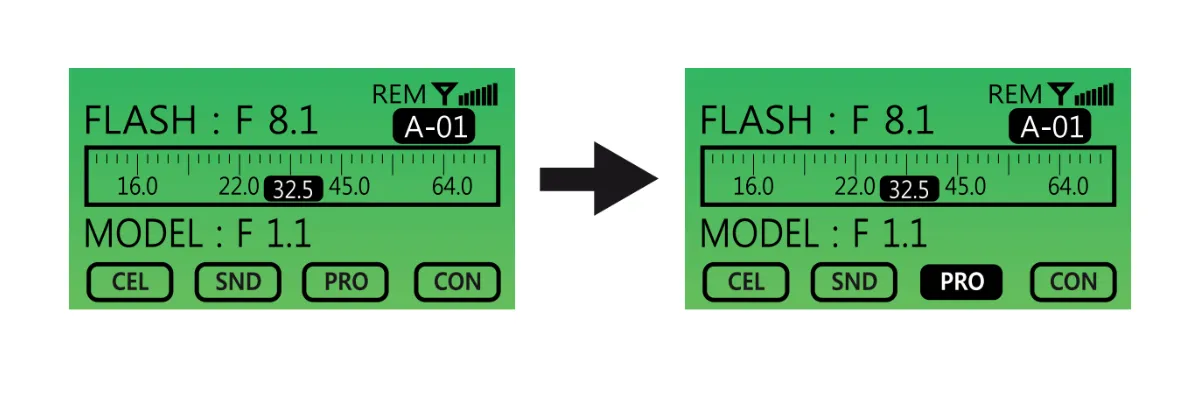
- Prebacite postavku proporcionalnog (PROP) ON / OFF svetla za modelovanje pritiskom na dugme jednom za aktiviranje, i ponovo za deaktiviranje. Kada je aktivno, PROP dugme će biti istaknuto tamnom pozadinom.
4. Kontinuirano modelirajuće svetlo UKLJUČENO / ISKLJUČENO
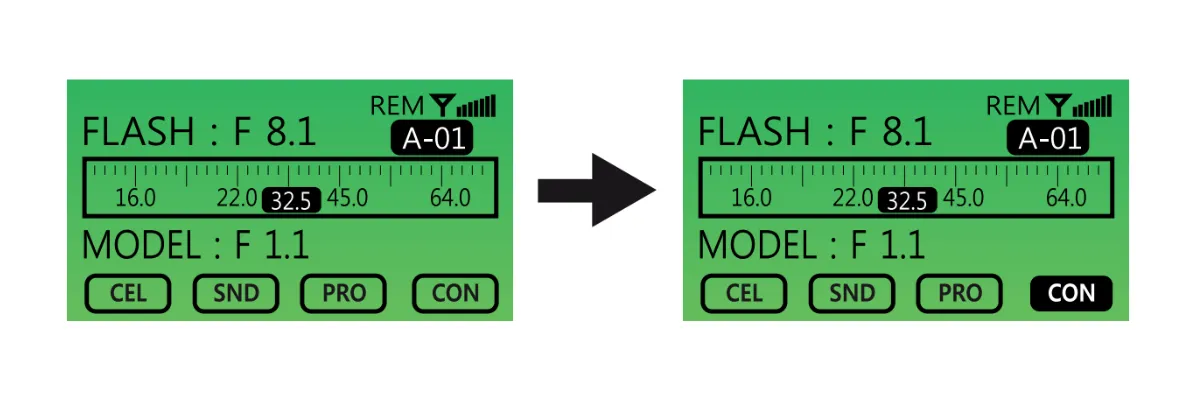
- Koristite dugme CONTINUOUS (CON) za uključivanje / isključivanje kontinuiranog modelirajućeg svetla. Performanse dugmeta su iste kao gore.
4. TEST Dugme
- Koristite dugme TEST da proverite da li je blic cev ispražnjena.
Kako podesiti daljinski upravljač
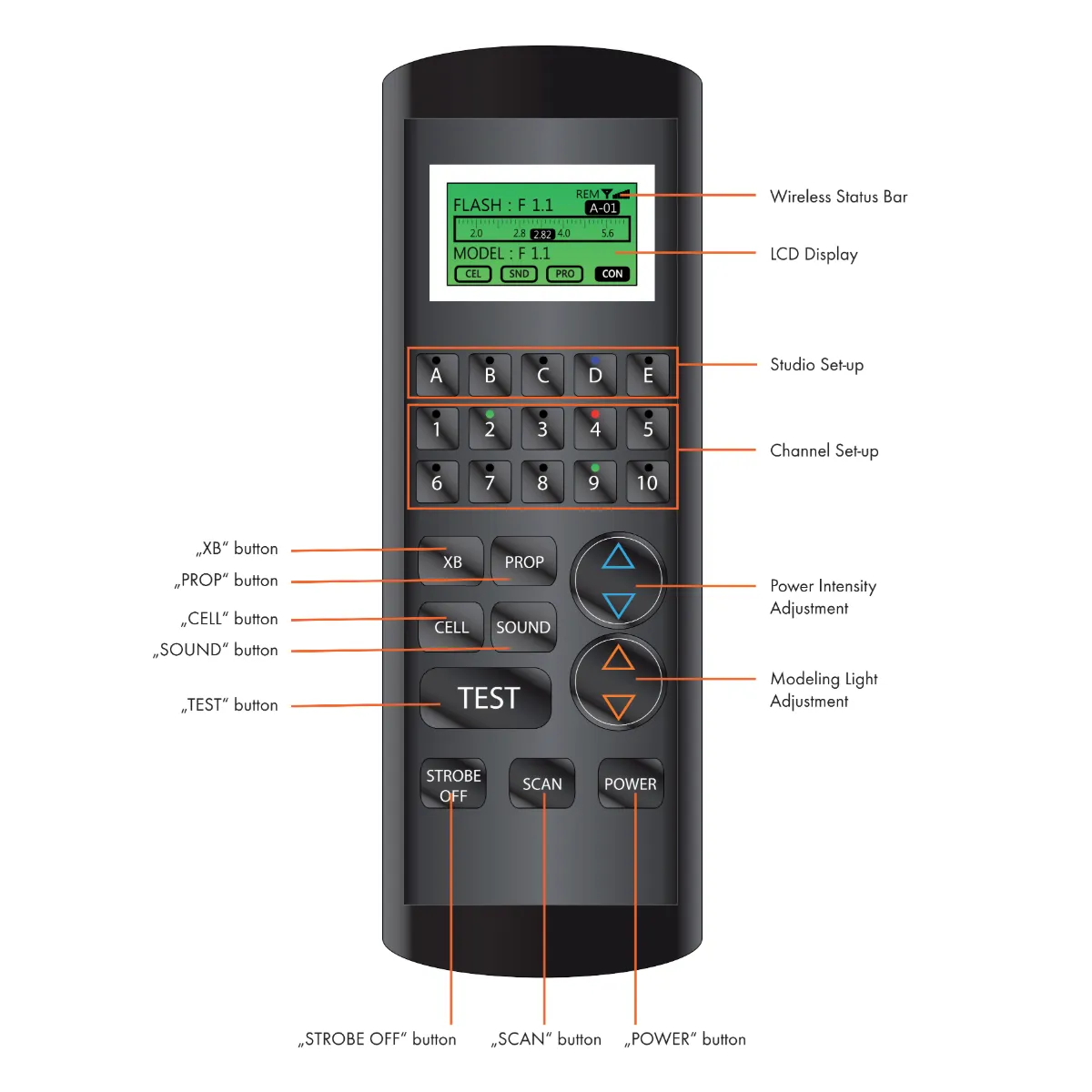
Nota:
A. Većina kontrola na daljinskom upravljaču funkcioniše na isti način kao i kontrole Digital Pro X.
B. Postoji samo nekoliko kontrola koje se razlikuju između Digital Pro X i daljinskog upravljača.
1. „XB“ Dugme
- Prva funkcija dugmeta „XB“ je za aktivnost svakog stroboskopa (kanala).
- Da biste podesili funkcije za svaki strob (kanal), prvo izaberite strob koji želite da podesite, a zatim pritisnite dugme „XB“. Ovo će omogućiti podešavanje funkcija stroba (kanala).
- Druga funkcija dugmeta „XB“ je ACS režim. Pritisnite i držite dugme XB 3 sekunde da biste aktivirali ACS režim. U ACS režimu, izlaz blica se može podesiti u koracima od 0,1 f-stop.
2. Dugme „CELL“
- Uključite / isključite fotoćeliju
3. Dugme „SND“
- Uključi / Isključi zvuk
4. Dugme „PROP“
- Pritisnite i kratko zadržite dugme „PROP“ da biste prebacili proporcionalno modelirajuće svetlo sa intenzitetom snage UKLJUČENO / SLOBODNO.
- Pritisnite i držite „PROP“ najmanje 2 sekunde da biste uključili/isključili proporcionalno modelirajuće svetlo (kontinuirano).
5. Dugme „TEST“
- Pritisnite dugme „TEST“ da proverite da li je blic cev ispražnjena.
6. Dugme „STROBE OFF“
- Koristite dugme „STROBE OFF“ da promenite status napajanja stroboskopa UKLJUČENO / ISKLJUČENO.
- Izaberite strob i pritisnite „STROBE OFF“ da biste ga UKLJUČILI / ISKLJUČILI.
- Na primer, da biste UKLJUČILI / ISKLJUČILI Digital Pro X blic, prvo izaberite GRUPU (Studio) po imenu (tj. „Grupa A“), zatim izaberite broj KANALA, i na kraju koristite „STROBE OFF“ da biste UKLJUČILI / ISKLJUČILI grupu i kanal.
7. Dugme „SKENIRAJ“
- Pritisnite dugme „SCAN“ da biste skenirali ukupan broj strobova povezanih sa daljinskim upravljačem.
8. Dugme „POWER“
- Pritisnite „POWER“ da biste uključili daljinski upravljač.
- Napomena: Napajanje daljinskog upravljača će se automatski isključiti nakon 1 minuta neaktivnosti.
Kako instalirati Digital Pro X drajver
Tokom instalacije drajvera za blic serije Digital Pro X, obratite pažnju na sledeće.
A. Većina osnovnih funkcija Digital Pro X drajvera su iste kao funkcije Digital Pro X uređaja.
B. Samo se nekoliko funkcija razlikuje između drajvera i uređaja.
1. Započnite instalaciju operativnog programa.
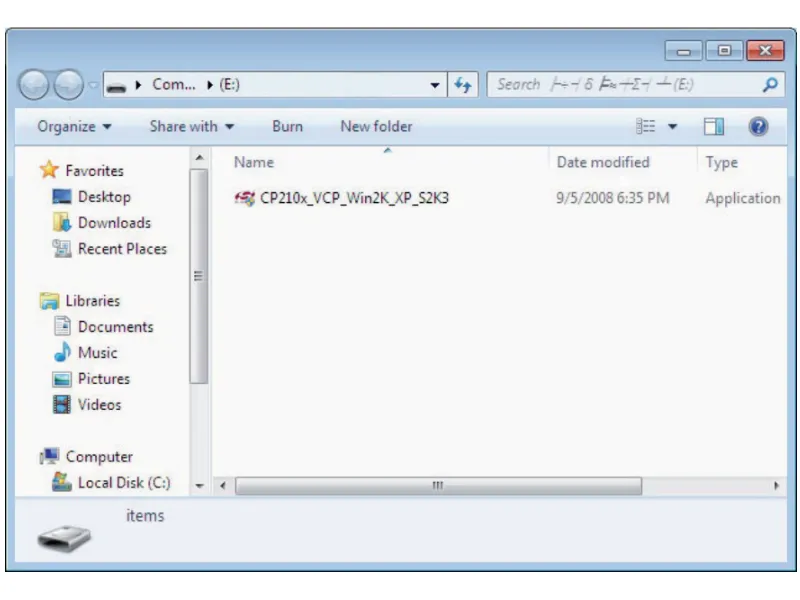
- Dvaput kliknite na CP210x_VCP_Win2K_XP_S2K3.exe da biste započeli instalaciju.
2. Kliknite na „Dalje“ da biste nastavili proceduru instalacije.
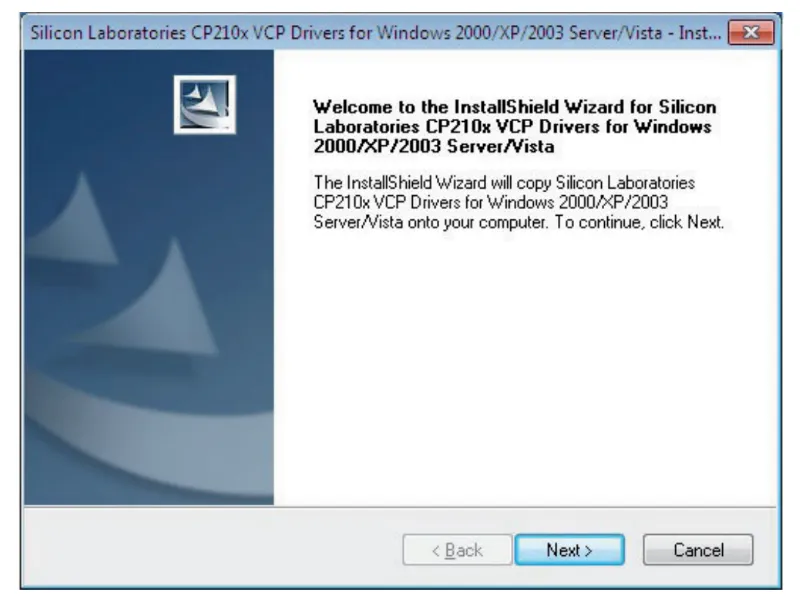
3. Pročitajte i prihvatite uslove licencnog ugovora, i ponovo kliknite na „Dalje“.
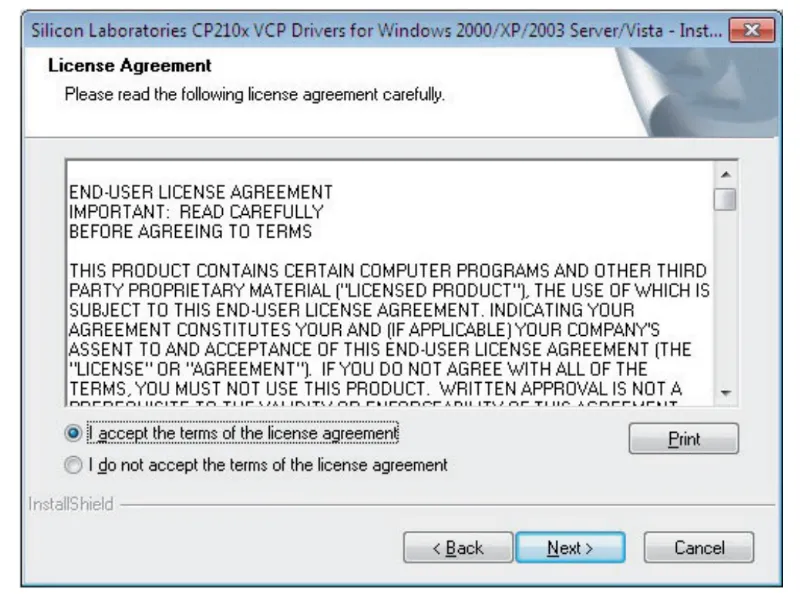
4. Izaberite odredišni folder za instalaciju programa i kliknite na „Dalje“.
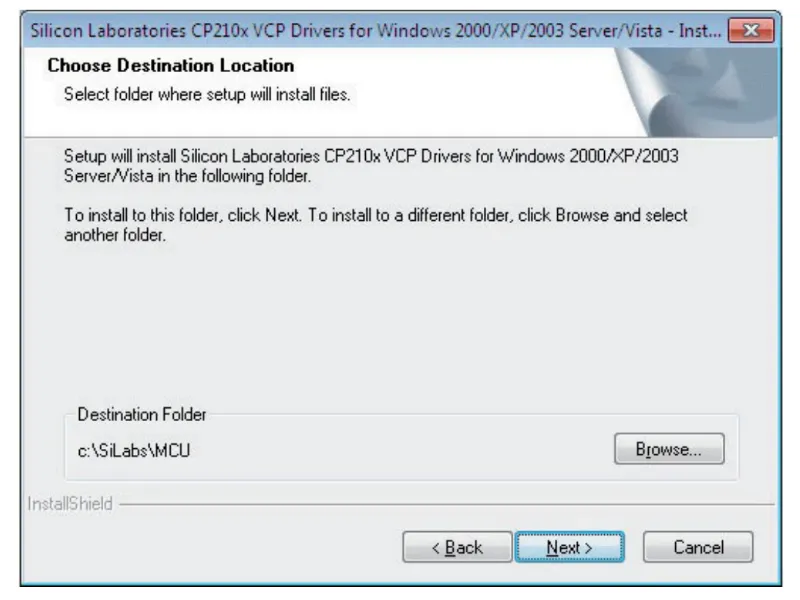
5. Kliknite na „Instaliraj“ da biste pokrenuli čarobnjak za instalaciju.
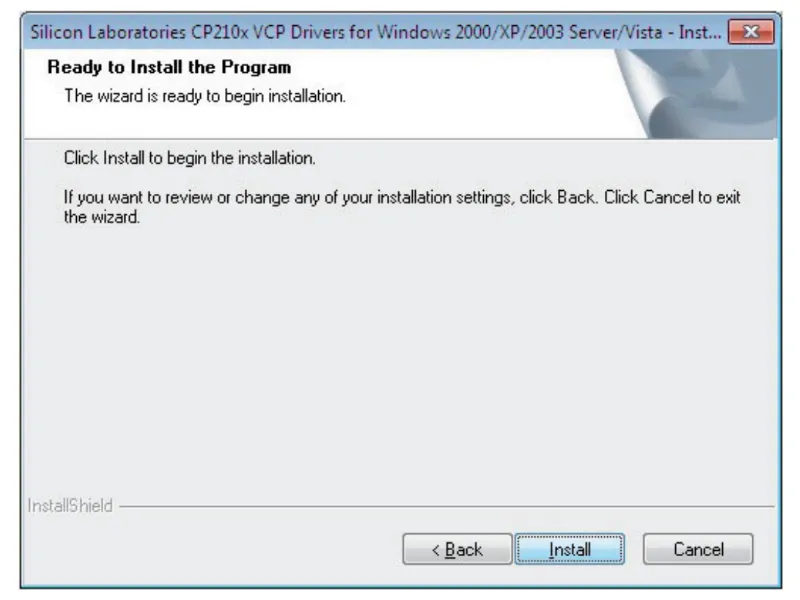
6. Označite polje „Pokreni instalater drajvera CP2l0x VCP“ i kliknite na „Završi“.
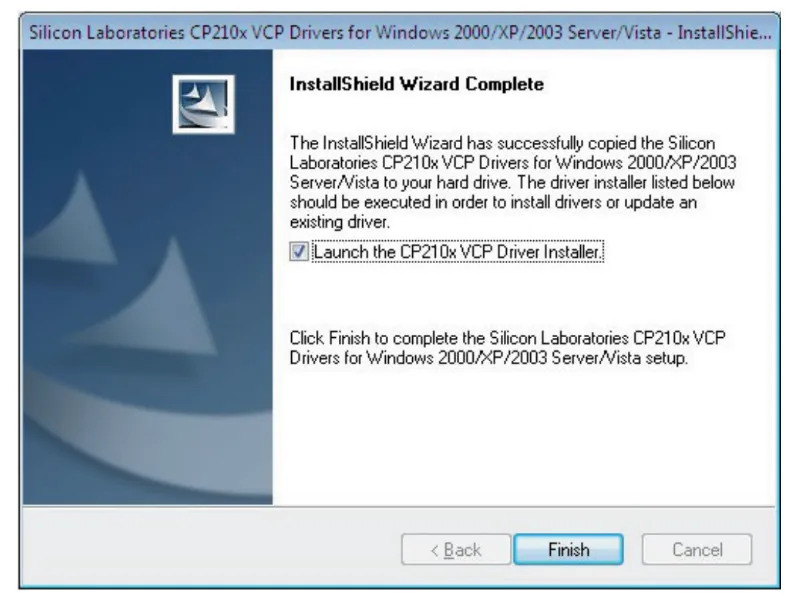
7. Nakon uspešnog preuzimanja, proverite da li je „Silicon Labs CP210 x USB to UART Bridge (COM 3)“ instaliran u Upravljaču uređajima (Device Manager) vašeg računara.
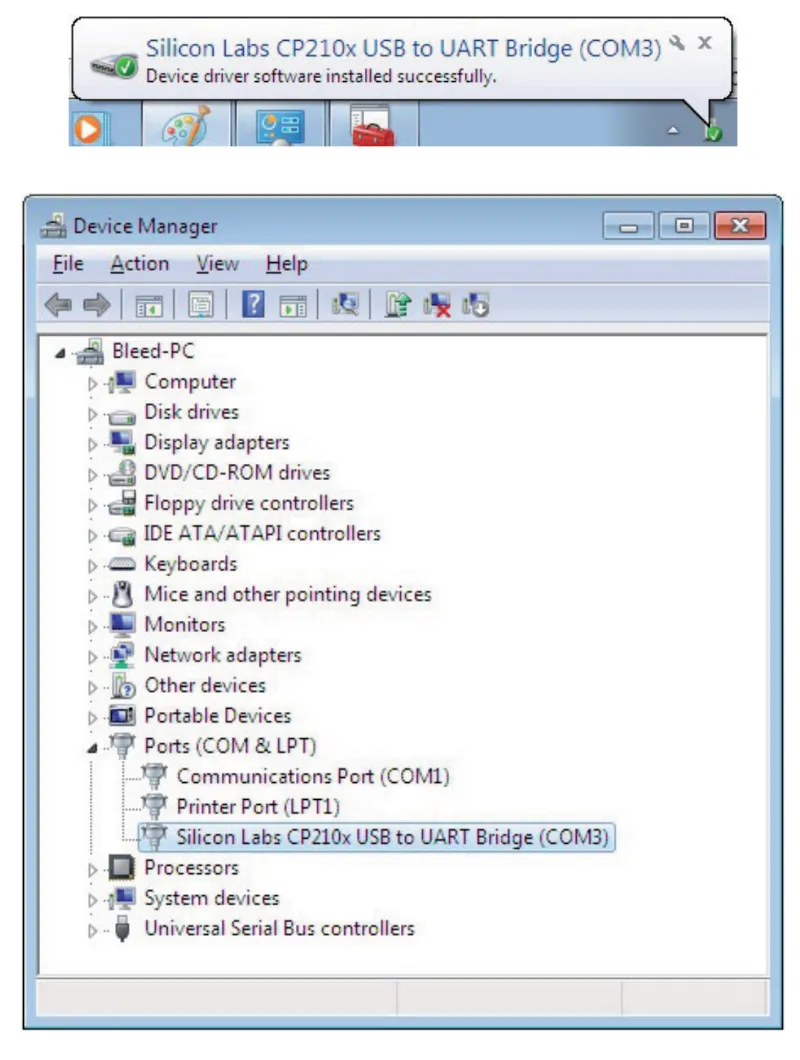
- Proverite putem Moj računar > Kontrolna tabla > Upravljač uređajima > Kliknite na „PORTOVI (COM & LPT)“
8. Pokrenite program „Lights Extended“ i kliknite na ikonu Lights Extended.
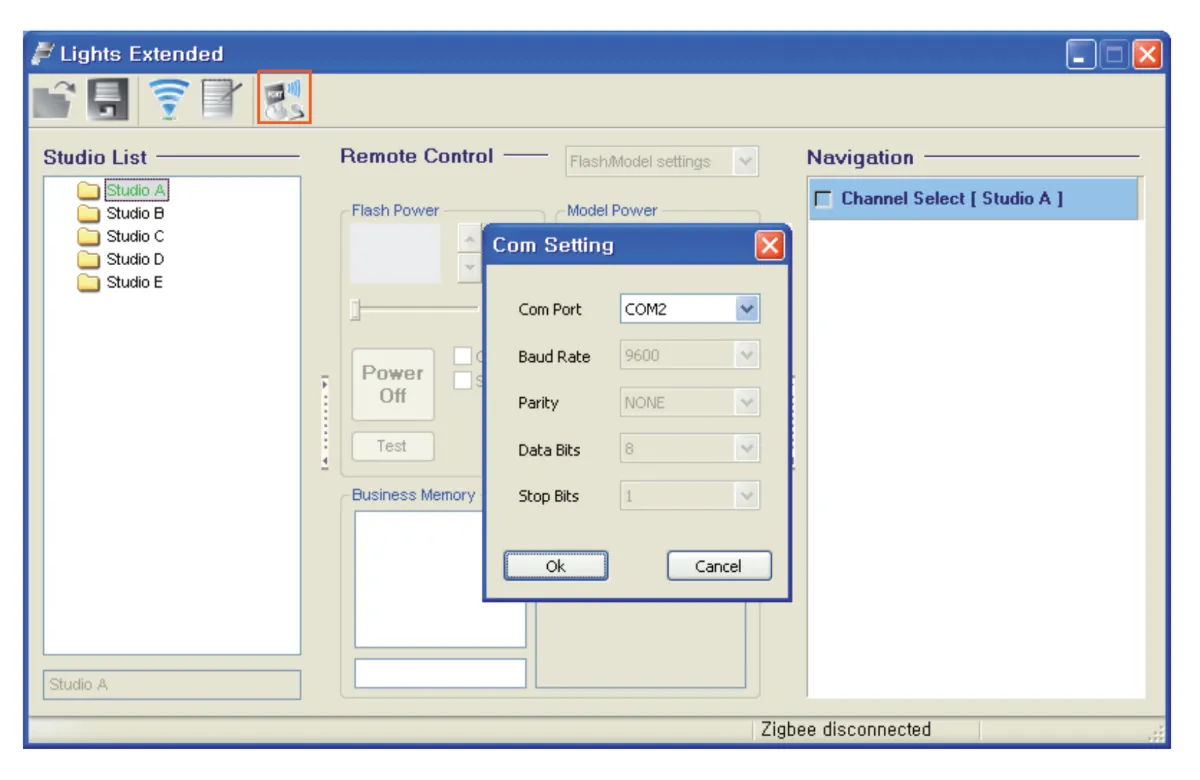
- Ikona „Lights Extended“ se nalazi u gornjem levom meniju interfejsa. Kliknite na ikonu da otvorite iskačući prozor, a zatim podesite broj COM porta da se podudara sa onim prikazanim iznad.
9. Kliknite na ikonu „Skeniraj“ da biste automatski skenirali i detektovali ukupan broj strobova povezanih sa svakim studijom (grupom).
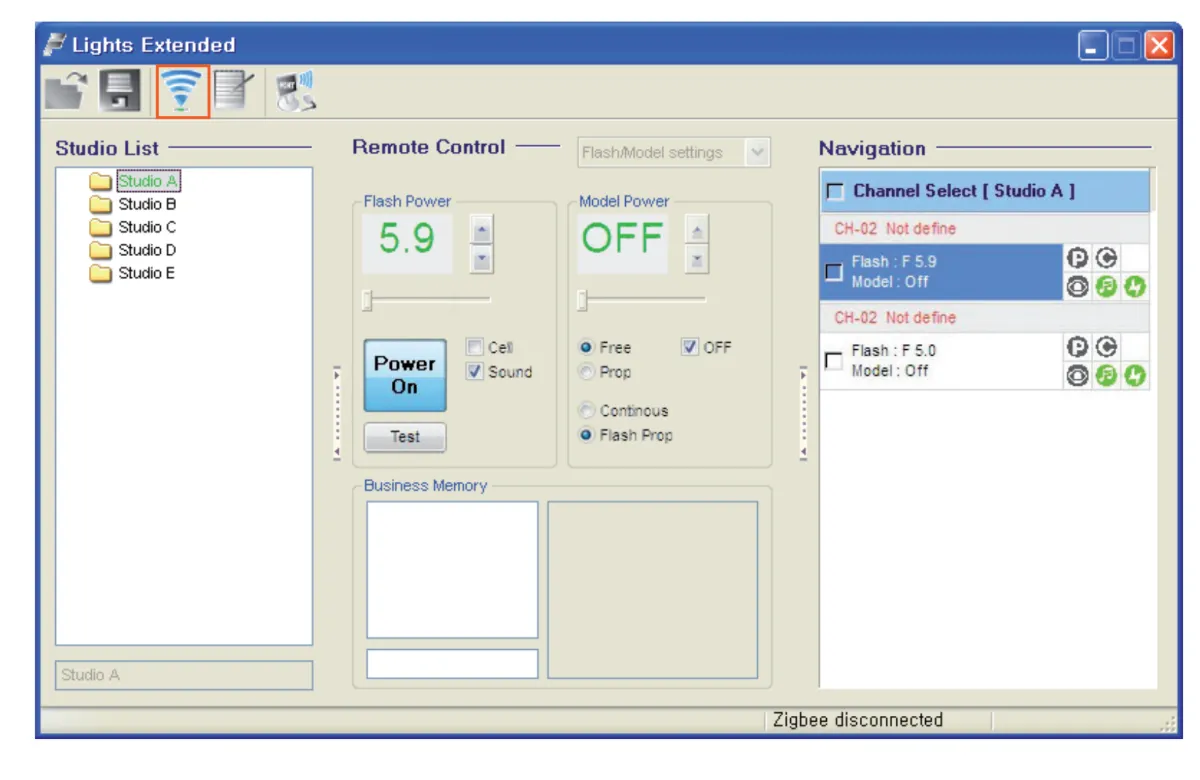
- Nakon detekcije, svi strobovi povezani putem USB-a su spremni za rad.
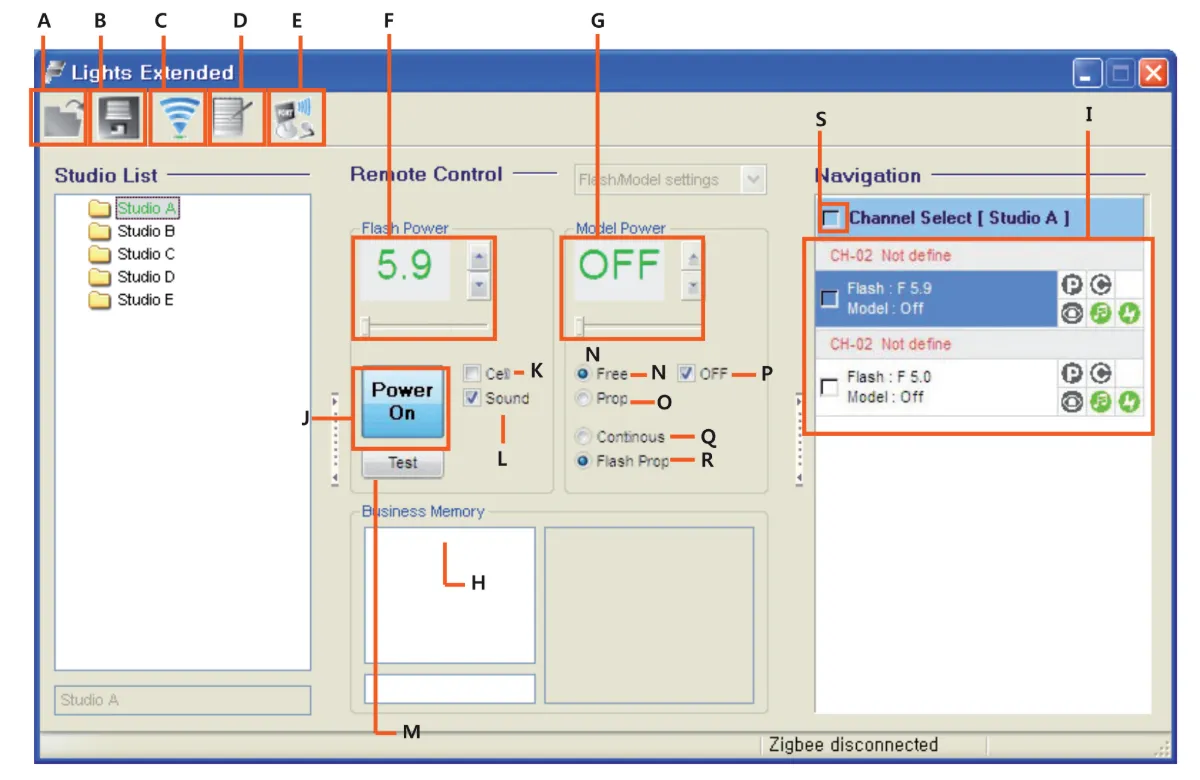
A. Uvoz
B. Sačuvaj
C. Skeniranje za strobove
D. Promenite naziv stroboskopa u „Listi studija"
E. Promenite COM port
F. Podesite izlaz strobova
G. Podešavanje izlaza modelirajućeg svetla
H. Izaberite format memorije
I. Prozor statusa
J. Ikona za uključivanje / isključivanje napajanja
K. Ikona fotoćelije UKLJUČENO / ISKLJUČENO
L. Ikona za uključivanje / isključivanje zvuka stroboskopa
M. Ikona za testiranje
N. Modelirajuće svetlo slobodno UKLJUČENO
O. Svetlo za modelovanje PROP UKLJUČEN
P. Svetlo za modelovanje UKLJUČENO / ISKLJUČENO
P. Modelirajuće svetlo neprekidno UKLJUČENO
R. Modeliranje svetla Kontinuirano ISKLJUČENO
S. Izaberite SVE strobove.
Informacione etikete

Imajte na umu da informativna etiketa sa precrtanom kantom znači da unutar Evropske unije, proizvod:
- Mora se sakupljati odvojeno u skladu sa važećim propisima o elektronskom otpadu na kraju njegovog životnog veka.
- Ovo se odnosi na uređaj i na svu dodatnu opremu označenu ovim simbolom.
- Ne odlažite ove proizvode kao nesortirani komunalni otpad.
Završne napomene
Ovo korisničko uputstvo za blic serije Digital Pro X Studio je reprodukcija zvaničnih resursa proizvođača, FOMEI. Za zvaničnu dokumentaciju proizvođača i informacije o garanciji za vaš specifični FOMEI uređaj, posetite fomei.com.


PoverShot Rebel serija


PoverShot DSLR serija


EOS M serija bez ogledala


PoverShot serija


Izbliza / Ručni

Canon EOS Rebel serija nudi DSLR fotoaparate prilagođene početnicima sa solidnim kvalitetom slike, intuitivnim kontrolama i raznovrsnim funkcijama. Idealni za ljubitelje fotografije, ove kamere pružaju pouzdan autofokus, ekrane osetljive na dodir pod različitim uglovima i Full HD ili 4K video snimanje.
Vezu
Rezolucija (MP)
Rezoluciju
Canon EOS DSLR serija pruža visokokvalitetne slike, brz autofokus i svestranost, što ga čini idealnim za fotografiju i video produkciju.
Vezu
Rezolucija (MP)
Rezoluciju
Canon EOS M serija bez ogledala kombinuje kompaktan dizajn sa performansama sličnim DSLR-u. Sa izmenljivim objektivima, brzim autofokusom i visokokvalitetnim senzorima slike, ove kamere su odlične za putnike i kreatore sadržaja koji traže prenosivost bez žrtvovanja kvaliteta slike.
Vezu
Rezolucija (MP)
Rezoluciju
Canon PoverShot serija nudi kompaktne, user-friendli kamere za povremene strelce i entuzijaste. Sa modelima u rasponu od jednostavnih point-and-shoots do naprednih kamera za zumiranje, oni pružaju praktičnost, solidan kvalitet slike i funkcije kao što su stabilizacija slike i 4K video.
Vezu
Rezolucija (MP)
Rezoluciju
Canon krupni i ručni fotoaparati dizajnirani su za detaljnu fotografiju i video zapis izbliza. Kompaktni i jednostavni za korišćenje, nude precizan fokus, snimanje visoke rezolucije i svestrane makro mogućnosti - savršene za vlogiranje, fotografiju proizvoda i kreativne krupne planove.


