
Upplev standardarbetsflödet i PhotoRobot Controls App
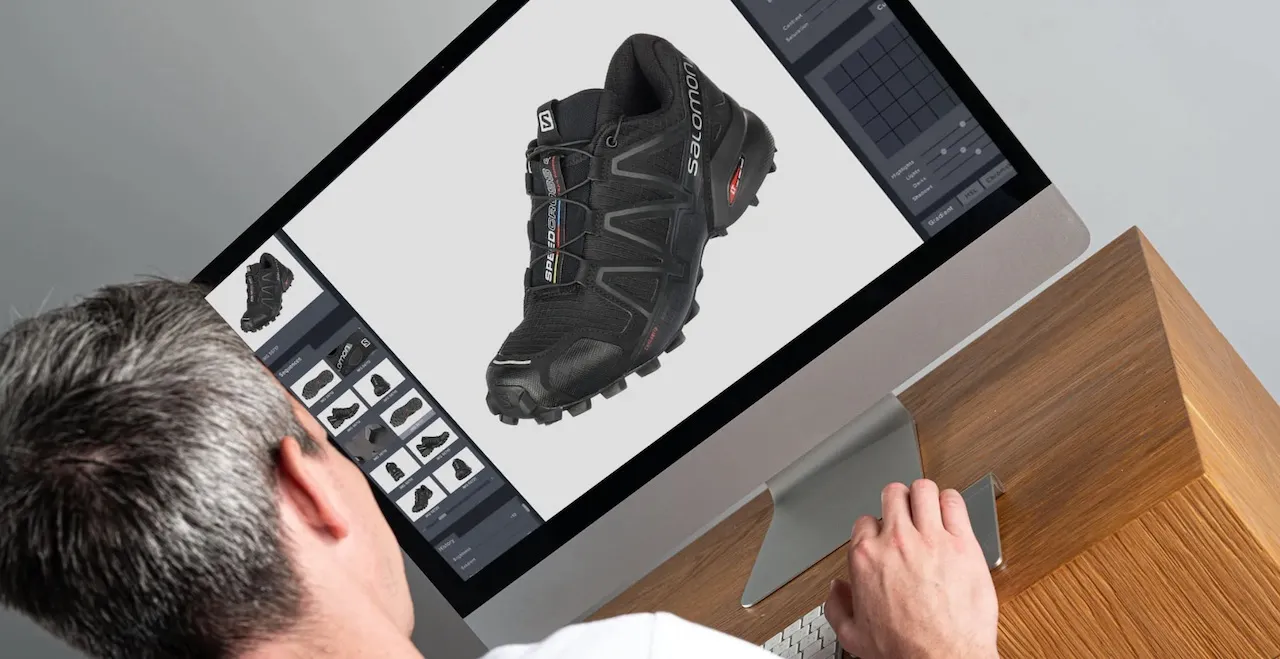
Ta en virtuell rundtur i standardflödet för produktion med hårdvara från PhotoRobot och _Controls-programvara i studion.
Genomgång av arbetsflödet i PhotoRobot _Controls App
Hur ser ett typiskt standardarbetsflöde i studion ut med PhotoRobots automatiserade fotosystem och Controls App? Börja med att titta på en grundläggande studiouppsättning med PhotoRobot.
- I standardarbetsflödet ingår streckkodsläsare som skannar produkter och förinställda koder.
- Ett CubiScan-system för dimensionsmätning väger och mäter produkter och skapar metadata automatiskt.
- Med hyllkoder kan du sortera produkter i kategorier utifrån förinställningar för fotografering och efterbearbetning.
- PhotoRobot robotiserar bildtagningen (eller videoinspelningen) med förinställningar och ett enda kommando.
- Automatisk efterbearbetning sker i molnet i bakgrunden, så att teamen direkt kan börja fotografera fler produkter.
- Du kan som tillval ta handhållna bilder och detaljbilder med en iPhone medan andra arbetsstationer används samtidigt.
- Publicering till ett globalt CDN eller via API-integration sker automatiskt, utan avbrott i produktionen.
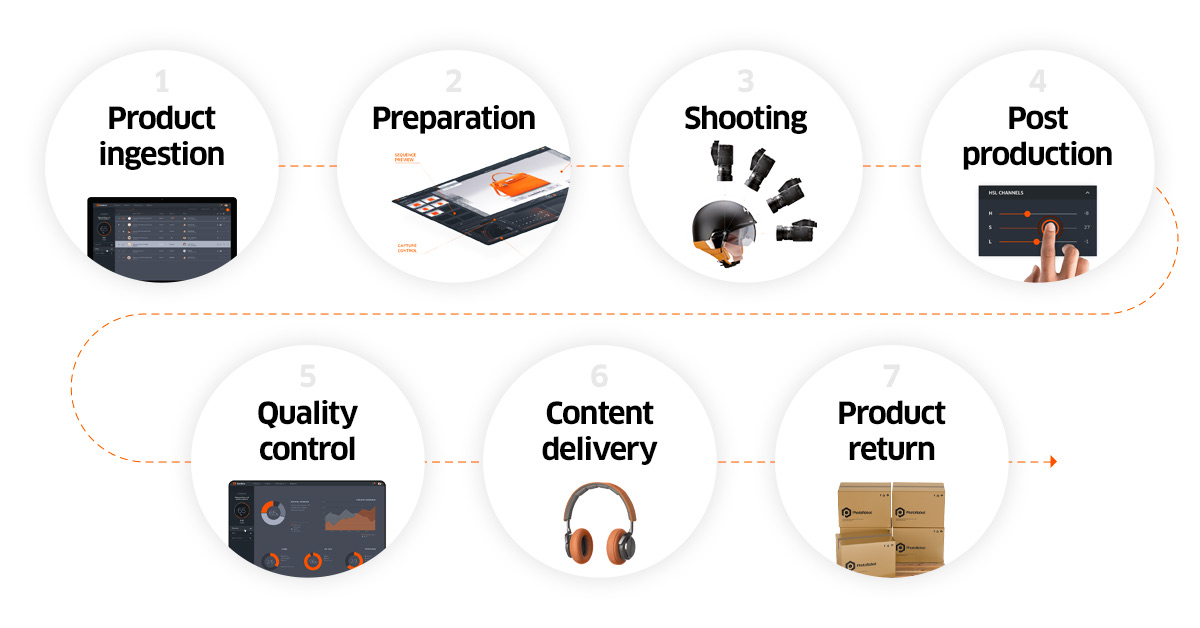
Det här är möjligt tack vare programvaruintegrationen av robotar, kameror, ljus, datorer, iPhones, efterbearbetning, bildleverans och API-anslutning. Ta del av varje steg i arbetsflödet nedan. Vi går på ett enkelt men fullständigt sätt igenom standardproduktionen i en PhotoRobot-studio.
1 – Välj en arbetsyta i programvaran
Det allra första steget i ett standardarbetsflöde med PhotoRobot är att välja en arbetsyta i Controls App.
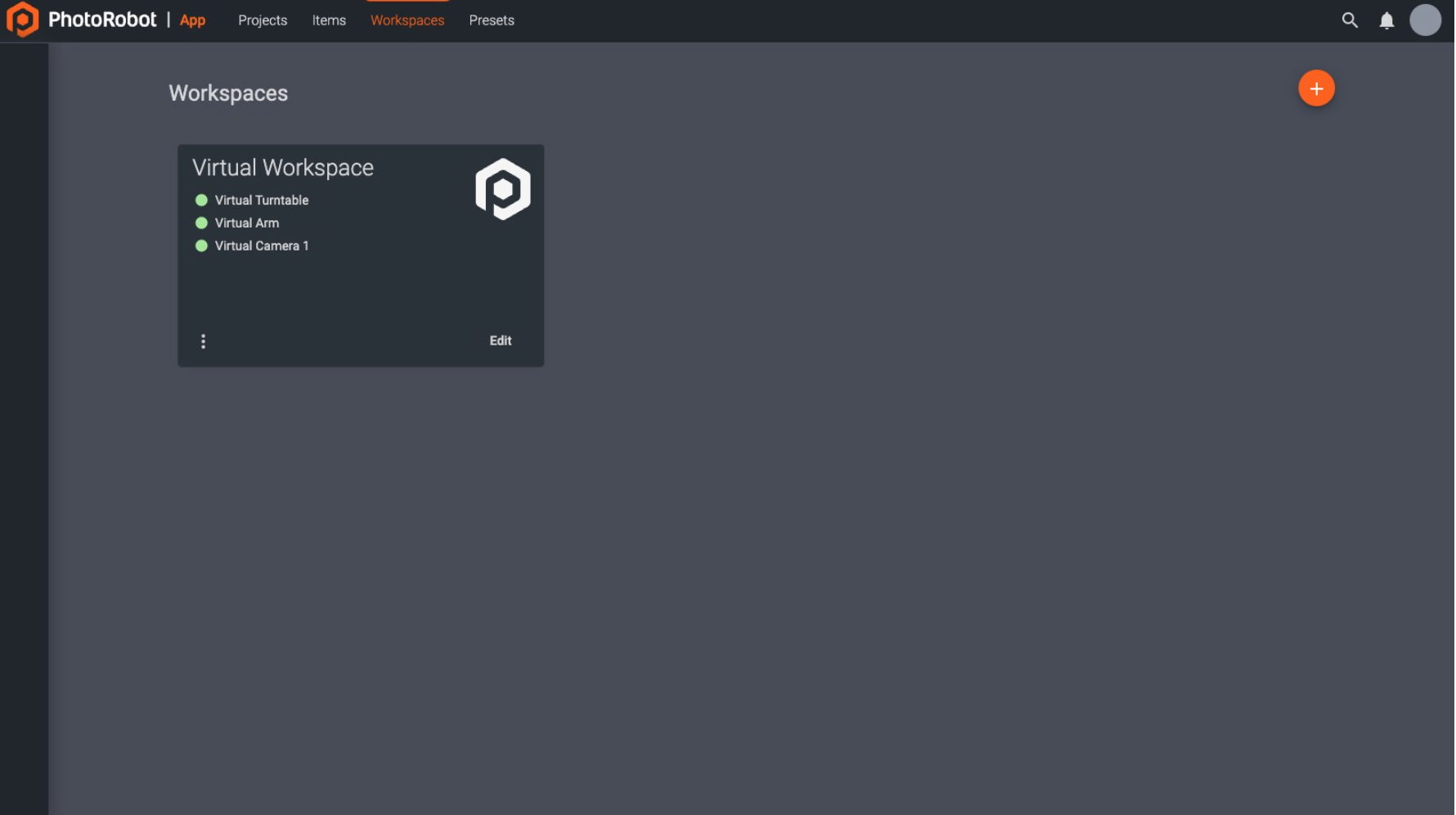
I programvaran är PhotoRobot Workspaces anpassningsbara listor över hårdvara för specifika fotograferingar. Bland annat talar arbetsytan om för programvaran vilket system som ska användas. När du ställer in en arbetsyta ansluts programvaran till systemet, som kan bestå av en eller flera PhotoRobot-moduler. Det omfattar anslutning av kameror, studioljus och andra fototillbehör.
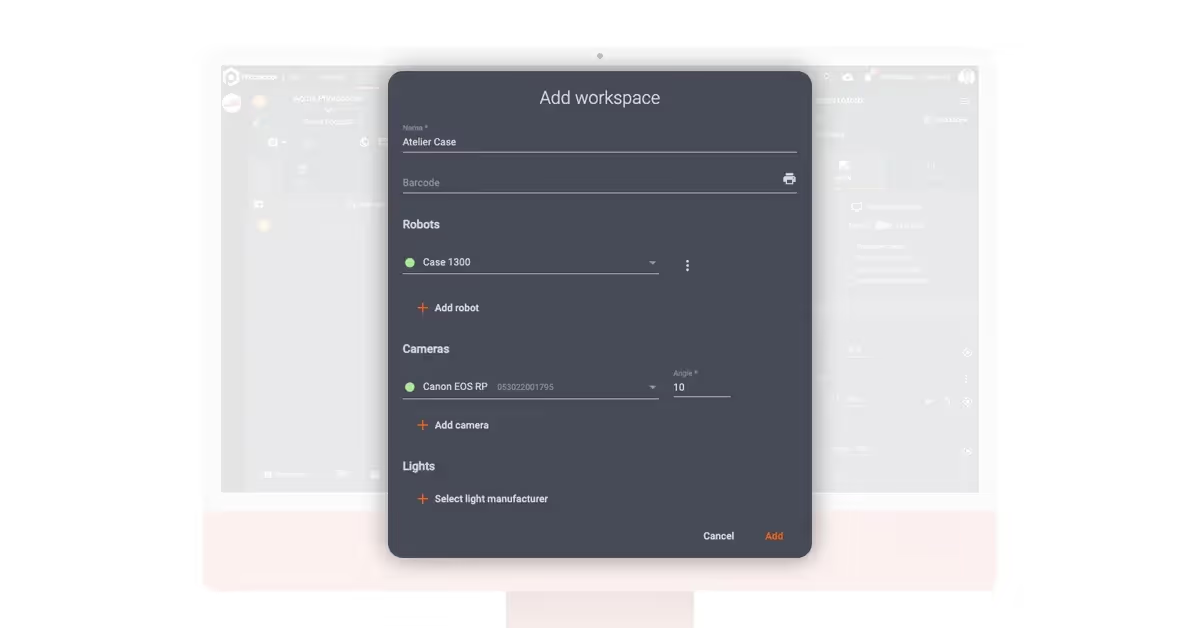
Arbetsytan ger dig full konfigurering av robotar, laserinställningar, ljusinställningar och bildtagningsinställningar. Om du använder en modul med Robotic Arm eller Multi-Camera rig är bildtagningsinställningarna för alla vinklar dock helt automatiska. Alla PhotoRobot-enheter ansluts till samma LAN som arbetsstationens dator, medan kameran ansluts till datorn via USB. Enheterna kommunicerar och aktiveras sedan via arbetsytan i programvaran.
2 – Importera fotolista
När arbetsytan är konfigurerad är nästa steg i ett typiskt arbetsflöde med PhotoRobot att importera en fotolista.
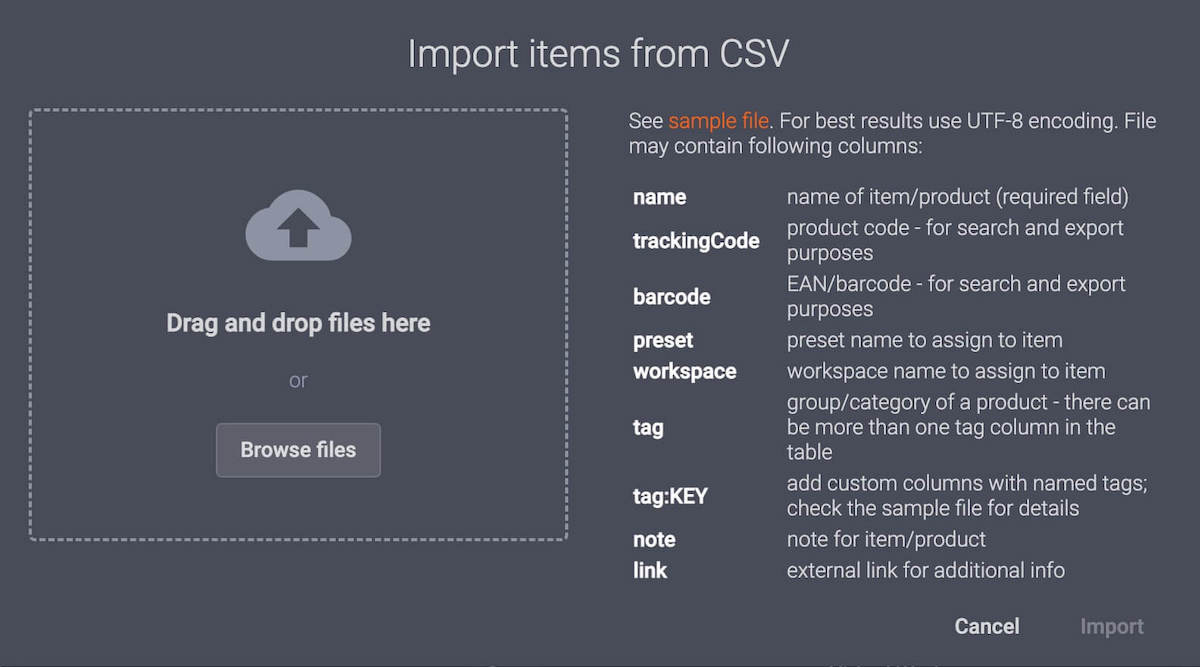
Det sker ofta via import av en CSV-fil. Med CSV-import kan PhotoRobot-operatörer skapa en produkt med dess konfigurationer i Excel och importera den till systemet. Det går dock också att enkelt skanna streckkoder för att validera lagersaldo, identifiera produkter och ta emot varor automatiskt. I kombination med CubiScan-system för dimensionsmätning kan teamen sedan automatiskt registrera produkternas vikt och mått och automatisera fotosekvenser. Dessutom genereras värdefulla data tillsammans med produktbilderna.
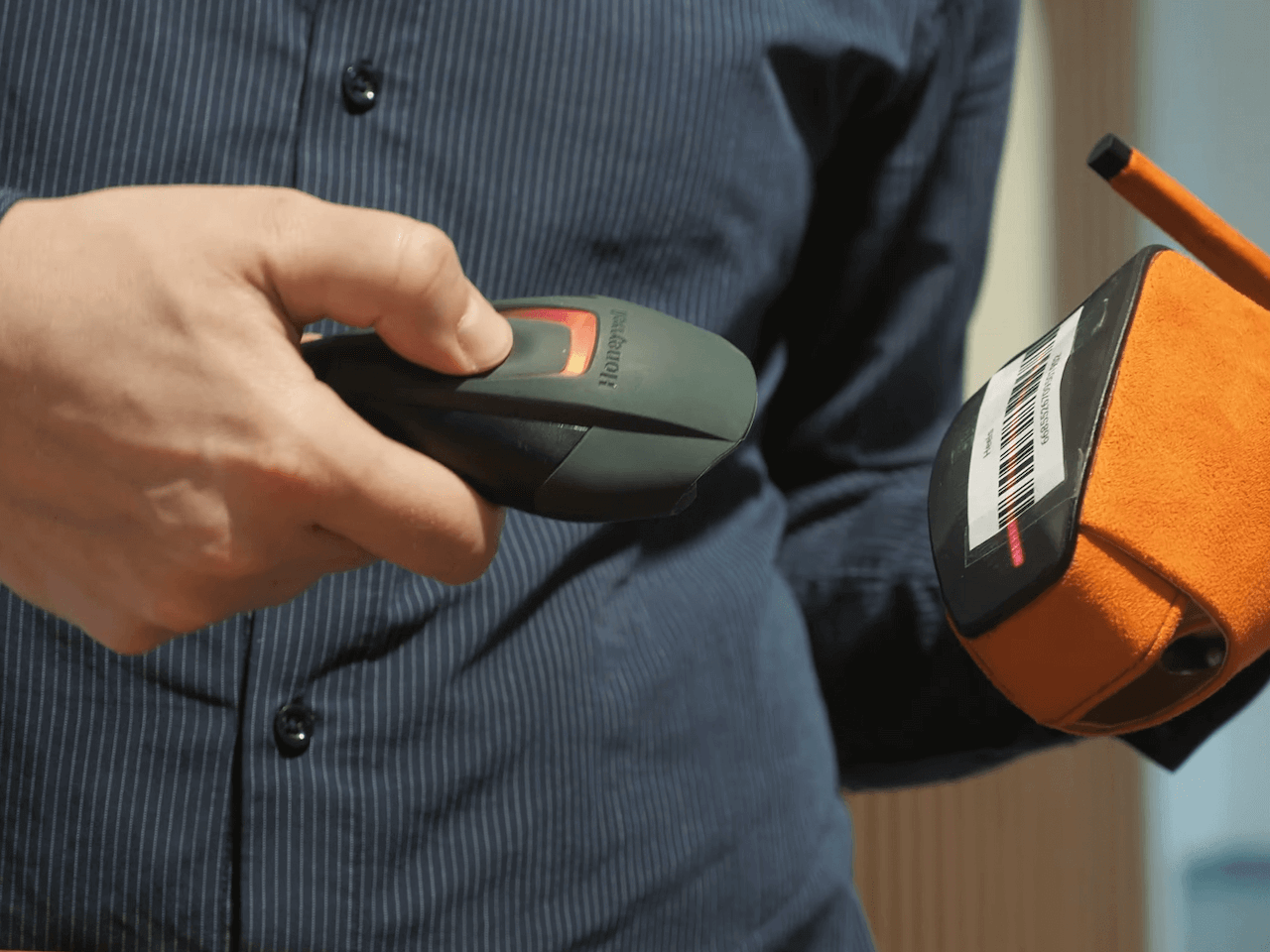
Det är också ett av flera sätt som PhotoRobot förenklar och snabbar upp rutinerna i fotostudion. Det krävs mindre interaktion med arbetsstationens dator, och processerna går snabbare överlag eftersom man rör sig mindre i studion. Fotolistorna kan dessutom anpassas helt i systemet med konfigurerbara variabler. Operatörer kan tilldela varje produkt namn, spårningskoder, streckkoder, förinställningar, arbetsytor, taggar, hyllkoder, anteckningar och länkar.
3 – Bekräfta mottagning av produkter
Efter importen av fotolistan är nästa steg att bekräfta att produkterna har tagits emot i studion.
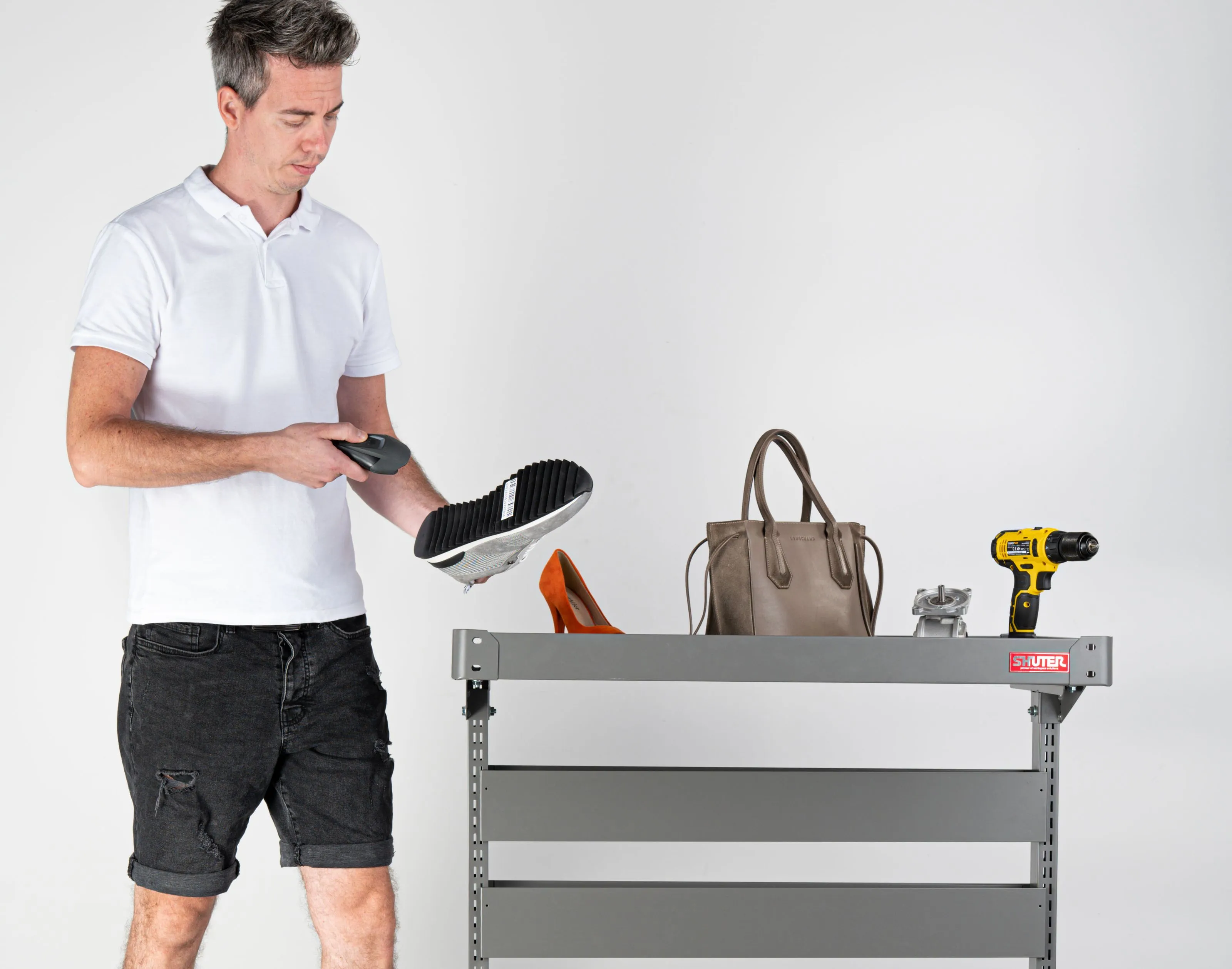
Detta sker precis innan produkterna vägs och mäts. Processen består enbart i att transportera produkterna till en plats nära en robotarbetsstation och sedan skanna streckkoder för att bekräfta mottagandet. Systemet markerar automatiskt produkten som närvarande i studion, med validering direkt efter att streckkoden har skannats. Om produkterna saknar streckkoder går det också att skapa och skriva ut unika streckkoder för olika produkter.
Dessutom kan wizardstyrd programvara för fotostudions arbetsflöde förenkla hela processen ännu mer för operatörer på produktionslinjen. Det kan finnas instruktioner för varje produkt, från mottagning i systemet till mätning, förberedelse, fotografering och återlämning. På så sätt kan all personal, även med minimal utbildning, snabbt återskapa produktionsflöden.
4 – Väg och mät produkter med CubiScan
Det fjärde steget i det standardiserade produktionsflödet är användningen av ett dimensioneringssystem från CubiScan.
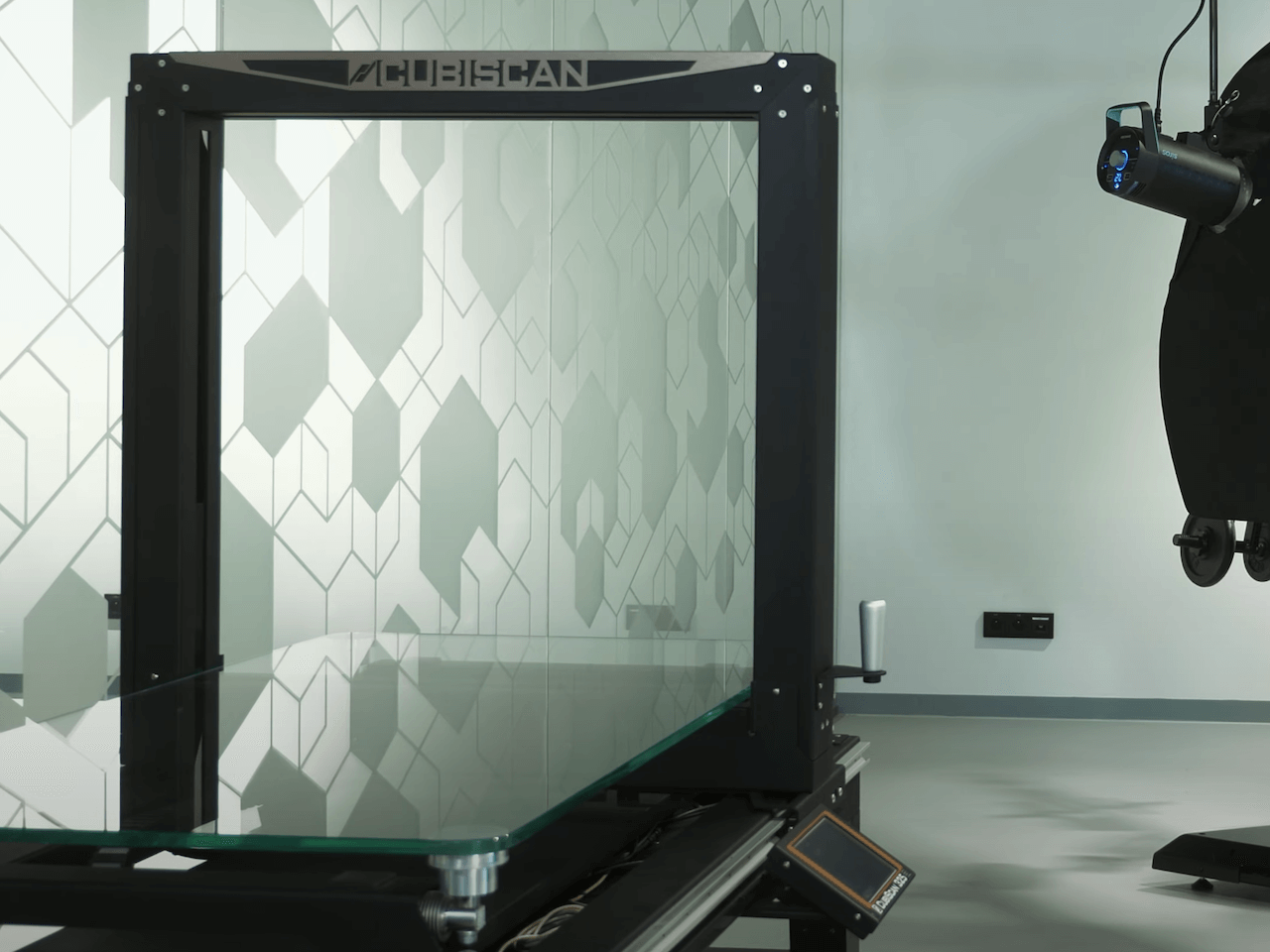
CubiScan är en valfri enhet i en PhotoRobot-driven studio, men den ger högre automatiseringsgrad och ökad produktivitet. Enheten är mycket populär för att automatisera ut- och inleveranslinor. Den väger och mäter produkter (i metriska eller imperiala enheter) och genererar automatiskt värdefull data för varje produkt.
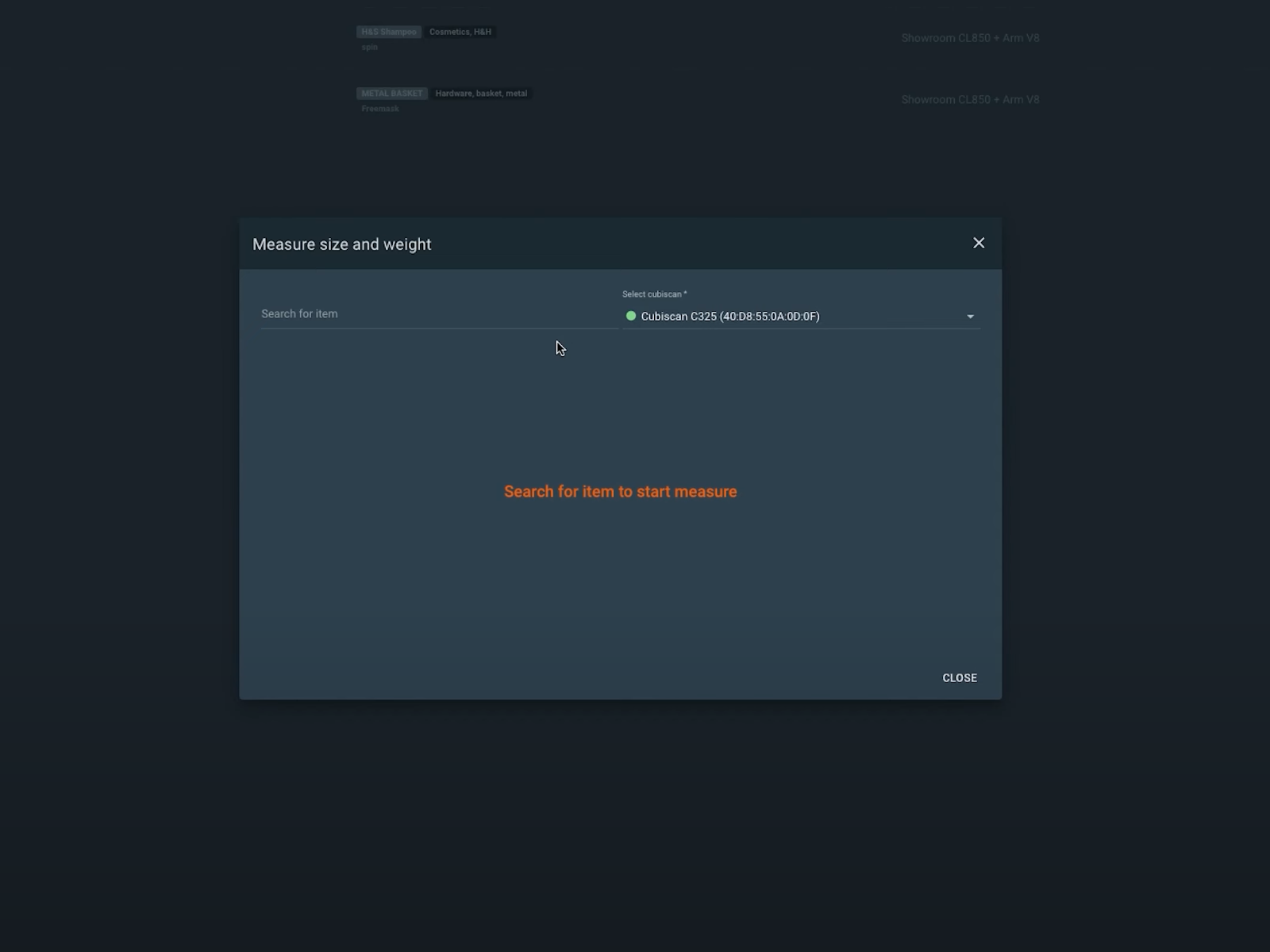
Det gör det möjligt att automatiskt fotografera produkter utifrån deras specifika dimensioner och mått. Datan används också för att automatiskt höja Robot Arm till mitten av objektet innan den robotiserade fotograferingen startar. Dessutom finns all information direkt i en databas för automatiserad publicering av produktinformation tillsammans med bilder.
5 – Sortera produkter till mjukvaruhyllor med förinställningar
När mottagning, vägning och mätning av produkterna är klara är nästa steg att sortera dem i kategorier med hjälp av hyllkoder.
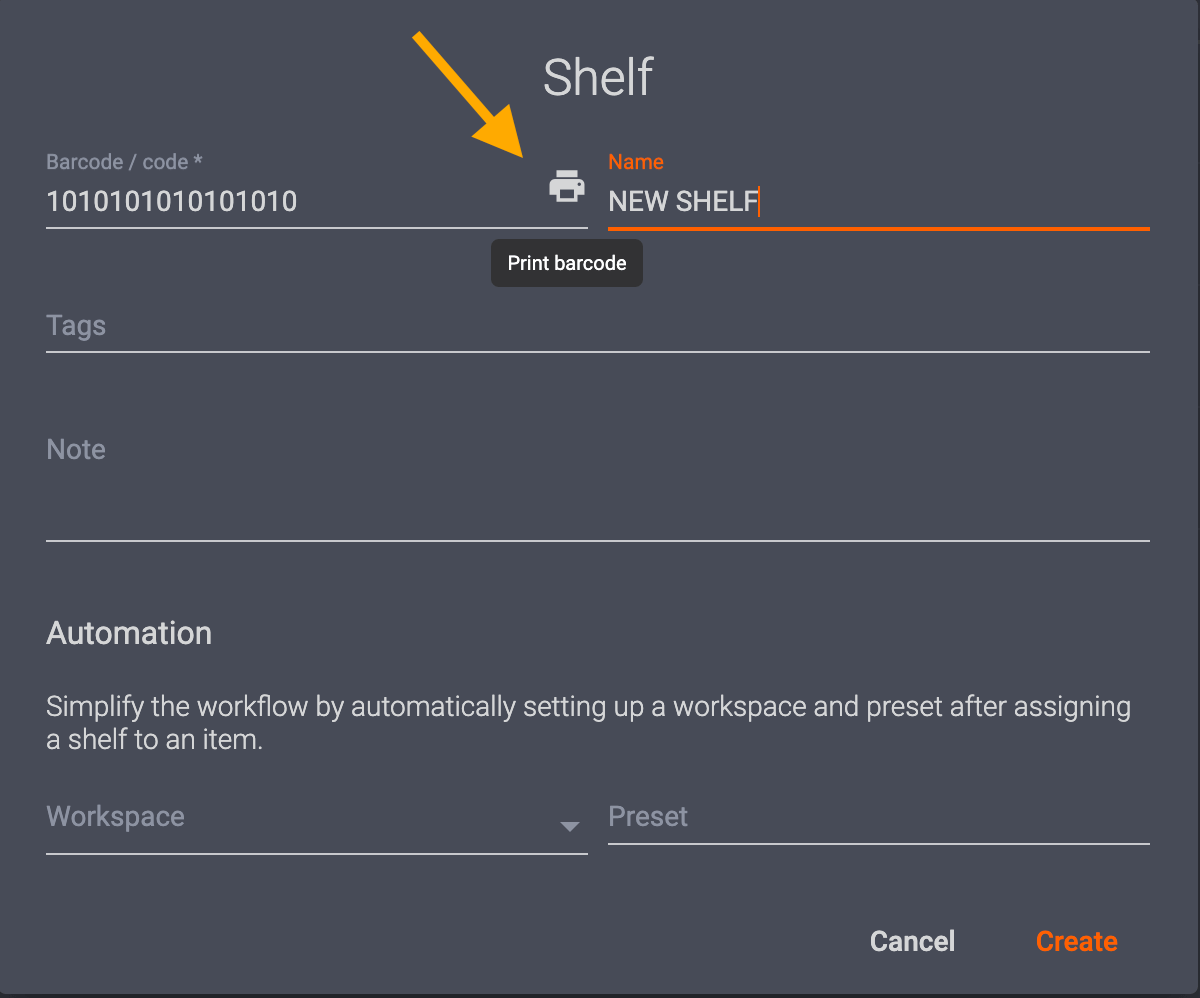
Hyllkoder är ett sätt att lagra konfigurerbara fotograferingsinställningar och förinställningar för liknande typer av produkter i systemet. Produktkategorierna kan omfatta färg, transparens, storlek och många andra fotografiska egenskaper. Du kan sedan skriva ut unika hyllkoder för att sortera produkter i systemet efter deras förinställningar för automatiserad fotografering och efterbearbetning. Du behöver bara först skanna produktens streckkod och därefter motsvarande hyllkod för att tilldela dess inställningar.
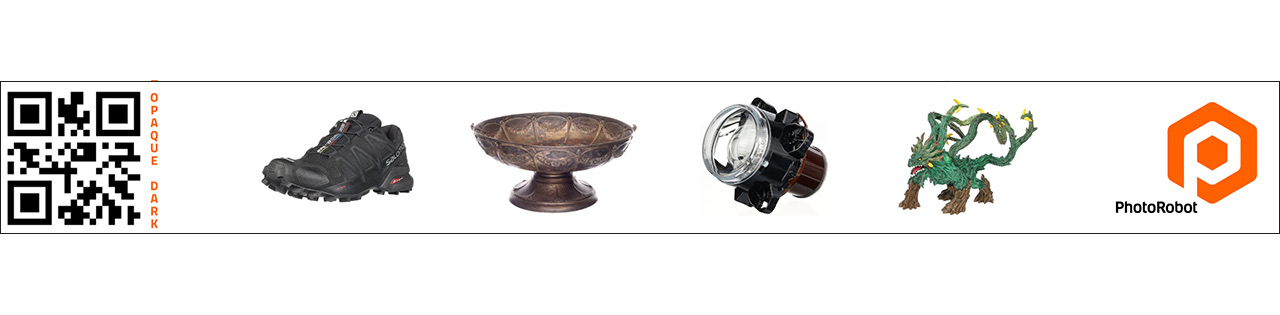
På så sätt kan studior placera hyllkoder på ställ, vagnar eller var som helst i närheten av där produkterna förbereds för fotografering. Ju närmare robotarbetsstationen, desto snabbare blir produktionslinjen. Studior har ofta hyllkoder för att sortera produkter efter stilguider, olika förinställningar, objektuppställning, bildöverlägg och mer. Varje hyllkod är helt anpassningsbar, så det beror bara på vilka typer av produkter som ska fotograferas.
6 – Identifiera produkten för robotiserad fotografering
Efter produktsorteringen behöver du bara skanna streckkoden för att identifiera en produkt som är redo för fotografering.
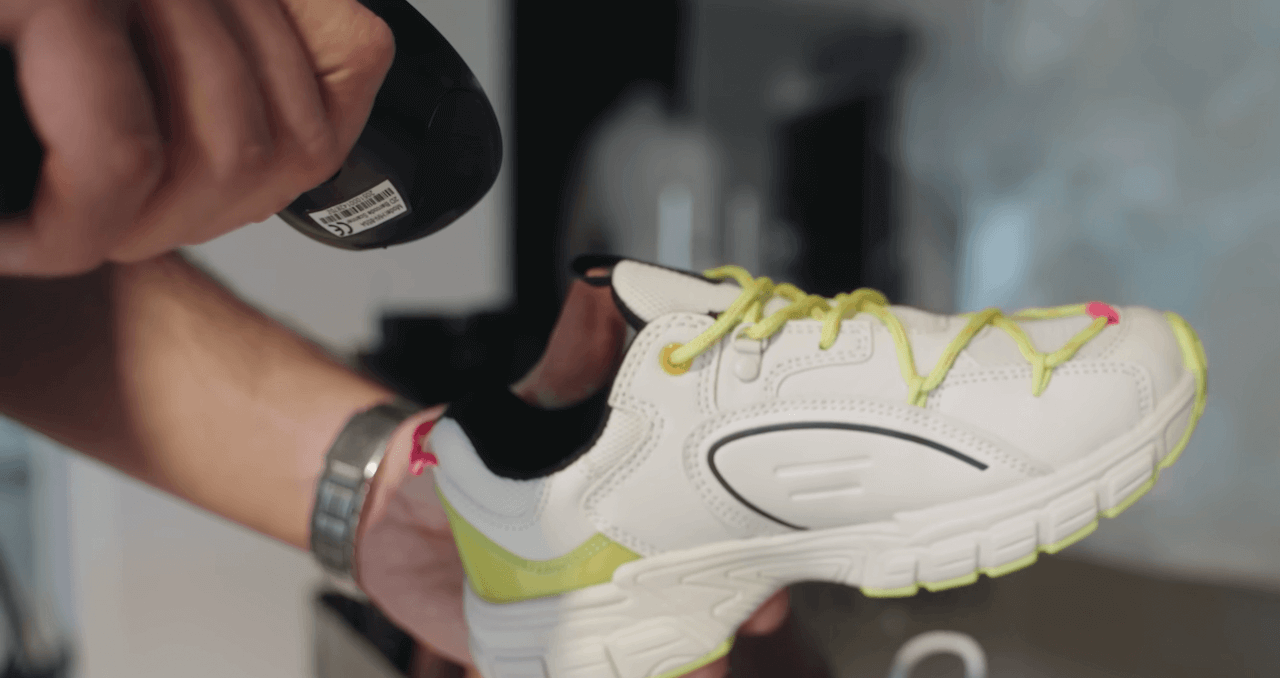
Då får systemet automatiskt sina instruktioner för robotiserad fotografering och efterbearbetning av produkten. Det kan omfatta förinställningar i produktens hyllkod, till exempel för kamera- och ljusinställningar, samt vilka utdata som ska tas fram. Förinställningarna kan till exempel innehålla instruktioner för att systemet ska ta fram specifika 2D-bilder samtidigt som en 360-spin.
Det kan också omfatta steg för robotiserad fotografering av flera höjdlägen runt objektet för 3D-spin eller fotografering för 3D-modeller. Med dessa instruktioner behöver du bara placera produkten på vridskivan. Därefter tar automatiseringen över hela fotograferingen och efterbearbetningen.
7 – Placera objektet på 360-vridskivan
Därefter är det enkelt att placera objekt för fotografering och rikta in vridskivan mot Robot Arm med laserstödd positionering av objekt.
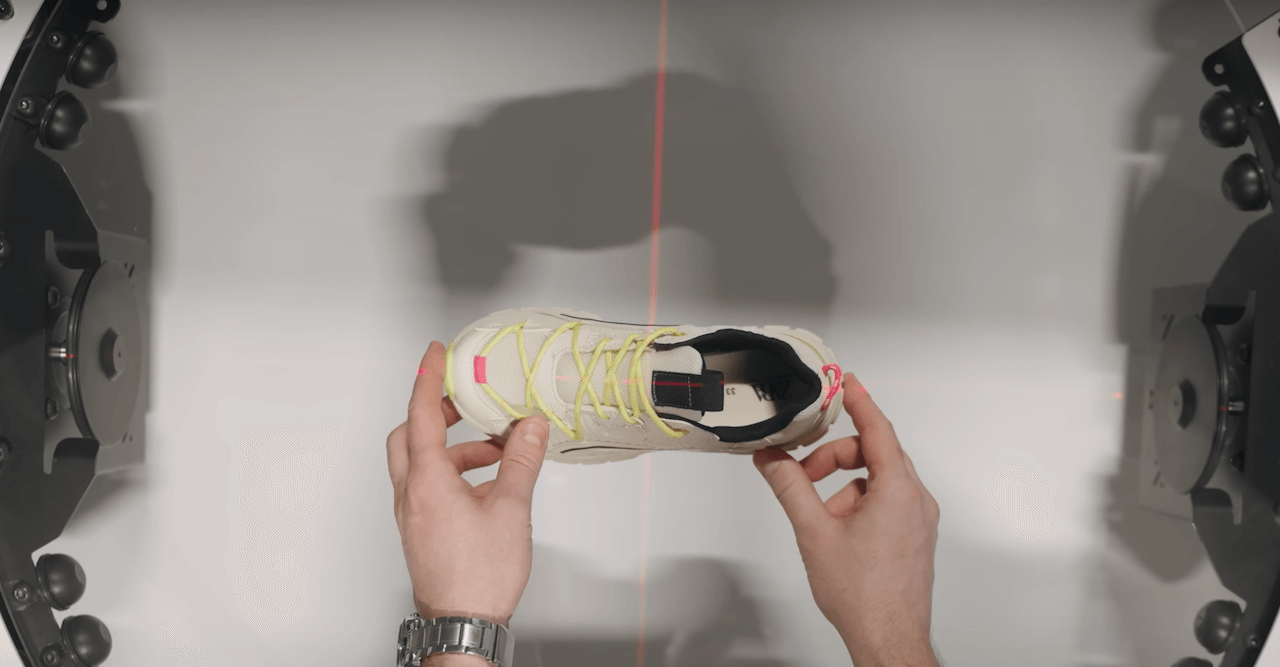
360-vridskivor och Robot Arm från PhotoRobot har lasersystem för positionering som snabbt riktar in maskiner och objekt. De effektiviserar uppställningen av objekt och säkerställer att robotarmen och 360-vridskivan är perfekt inriktade. Lasrarna projicerar ett laserkors för att snabbt placera produkter i mitten av vridskivans platta för fotografering. Så fort fotograferingssekvensen startar stängs lasrarna dessutom av automatiskt.
Dessa system för objektpositionering är särskilt värdefulla när du vill automatisera 360-produktfotografering. Noggrannheten är avgörande för att automatiseringen ska fungera och för att minska eller helt eliminera behovet av efterbearbetning.
8 – Automatisera fotograferingen av objektet
För att starta fotograferingen räcker det att skanna en streckkod, klicka en gång eller trycka på mellanslag.
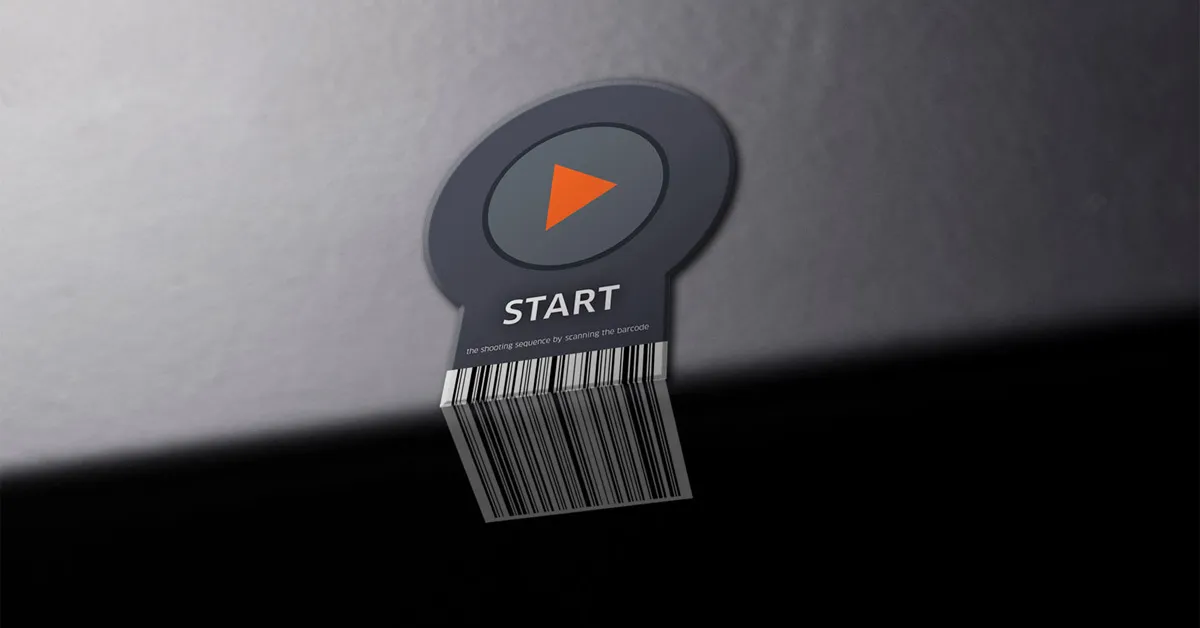
Vanligtvis finns det en startstreckkod vid den robotiserade arbetsstationen som startar den robotiserade fotograferingssekvensen direkt efter att produkten har placerats. Alternativt startar operatören fotograferingen från arbetsstationens dator. När sekvensen startar stängs lasersystemet för positionering av, och kamerans automatiska vertikala justering utlöses. Kamerans horisontella nivå riktas in mot objekthöjdens exakta mittpunkt. Även detta sker helt automatiskt, utifrån CubiScans tidigare mätningar av objektets dimensioner.
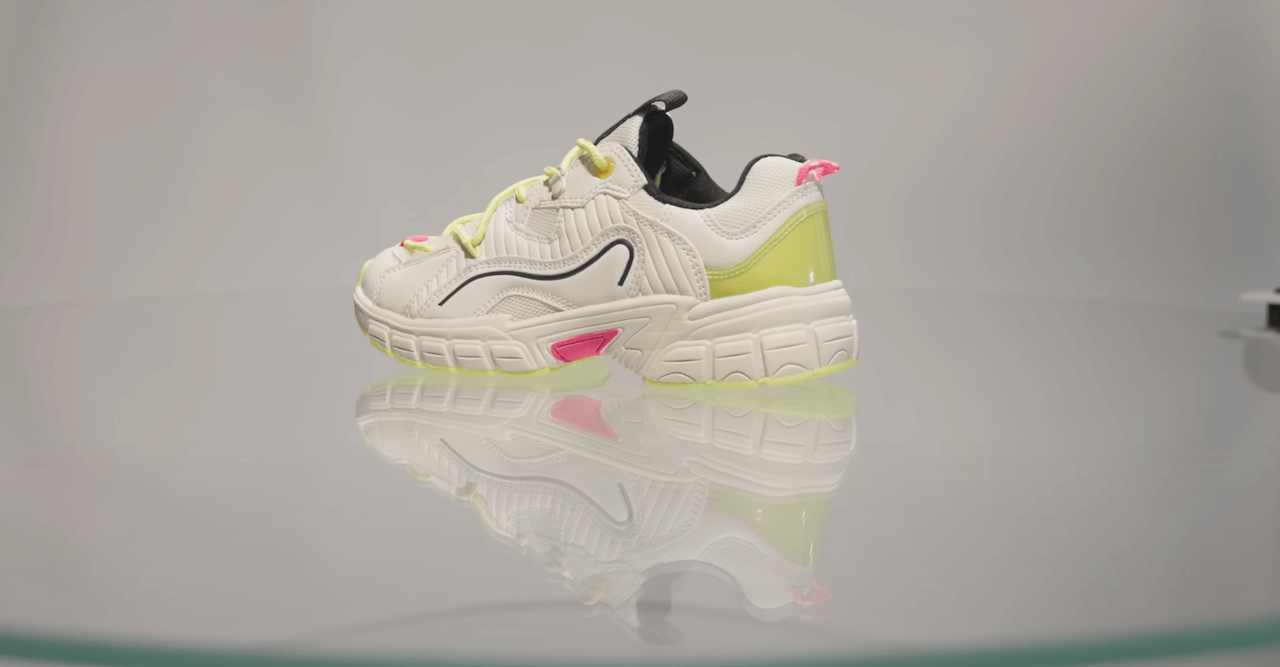
När kameran är justerad utlöses studioljus, robotiserade processer och kamerainställningar automatiskt. De följer de förinställda kommandona i systemet. Bland annat instruerar presets vridskivan att börja rotera och utlöser fjärrstyrd fotografering synkroniserat med kraftfulla blixtar. Alla kamerainställningar styrs av presets, och blixtljuset kan dessutom förhindra rörelseoskärpa. Tack vare det går det snabbt att fotografera 360-spinn utan att vridskivans rotation behöver stoppas.
Under tiden kan robotarmen röra sig längs en vertikal axel för att automatisera fotografering i flera höjdvarv. Det ger 3D-spinn med flera rader och gör det möjligt att snabbt skapa 3D-modeller av objektet. Om du spelar in 360-produktvideo går det också att automatisera kamerans rörelser med förprogrammerbara tidslinjer. Tidslinjerna kombinerar objektets rotation med kamerans svep och skapar till exempel en flygande kameraeffekt, med snabba eller långsamma sekvenser.
9 – Bearbeta i molnet helt automatiskt
Efter en fotograferingssekvens slås lasrarna på igen, och efterbearbetningen i molnet startar i bakgrunden utan någon åtgärd från dig.
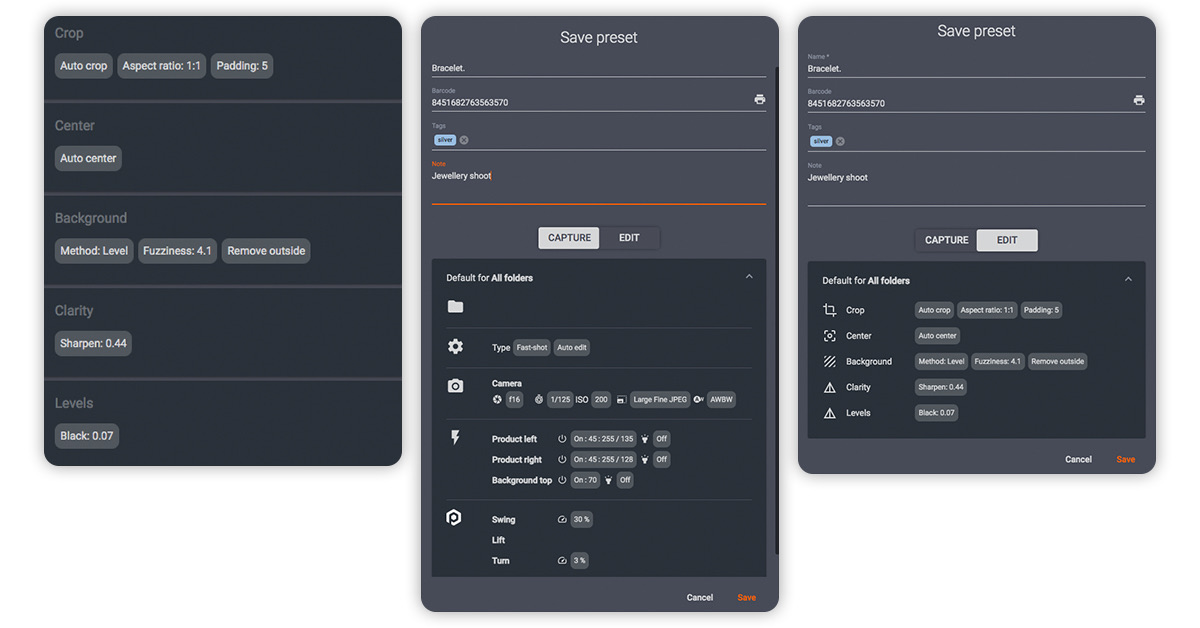
Efterbearbetning i molnet frigör den lokala datorn så att en ny fotografering kan starta direkt. Originalbilderna säkerhetskopieras automatiskt, medan bakgrundsborttagning och bildoptimering körs enligt presets. Presets styr om programvaran ska spara filerna lokalt i en delad mapp eller ladda upp dem till molnet automatiskt. Presets kan också publicera filer direkt efter fotograferingen till PhotoRobot Cloud, eller via API till exportflöden för e-handel.
På så sätt krävs extremt lite eller ingen manuell hantering alls. Nästa produktflöde kan starta så snart en fotograferingssekvens är klar. Operatörerna kan placera nästa objekt på vridskivan eller vid behov ta handhållna bilder och detaljbilder.
10 – Starta nästa produktflöde
Medan efterbearbetningen pågår i bakgrunden kan operatörerna direkt börja på nästa produktflöde.
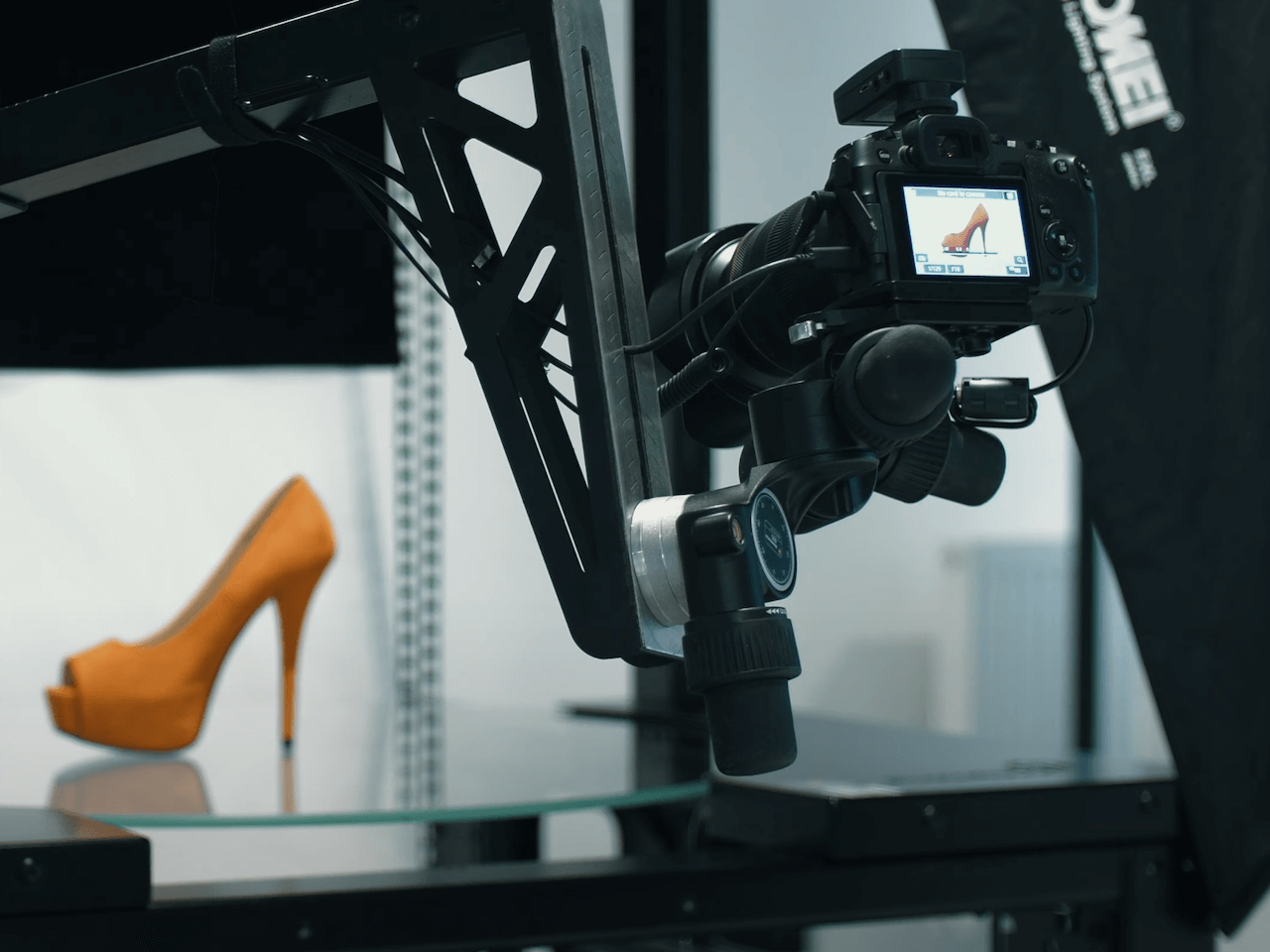
Lasrarna på vridskivan och robotarmen slås på igen automatiskt, så att placeringen av objekt blir en snabb och repeterbar process. Samtidigt räcker det med några snabba skanningar av hyllkoder, produkt-SKU:er och startstreckkoden för att återskapa arbetsflödet. Den robotiserade fotograferingen sker återigen automatiskt, utifrån CubiScans mätningar av det identifierade objektet och presets för fotografering och efterbearbetning.
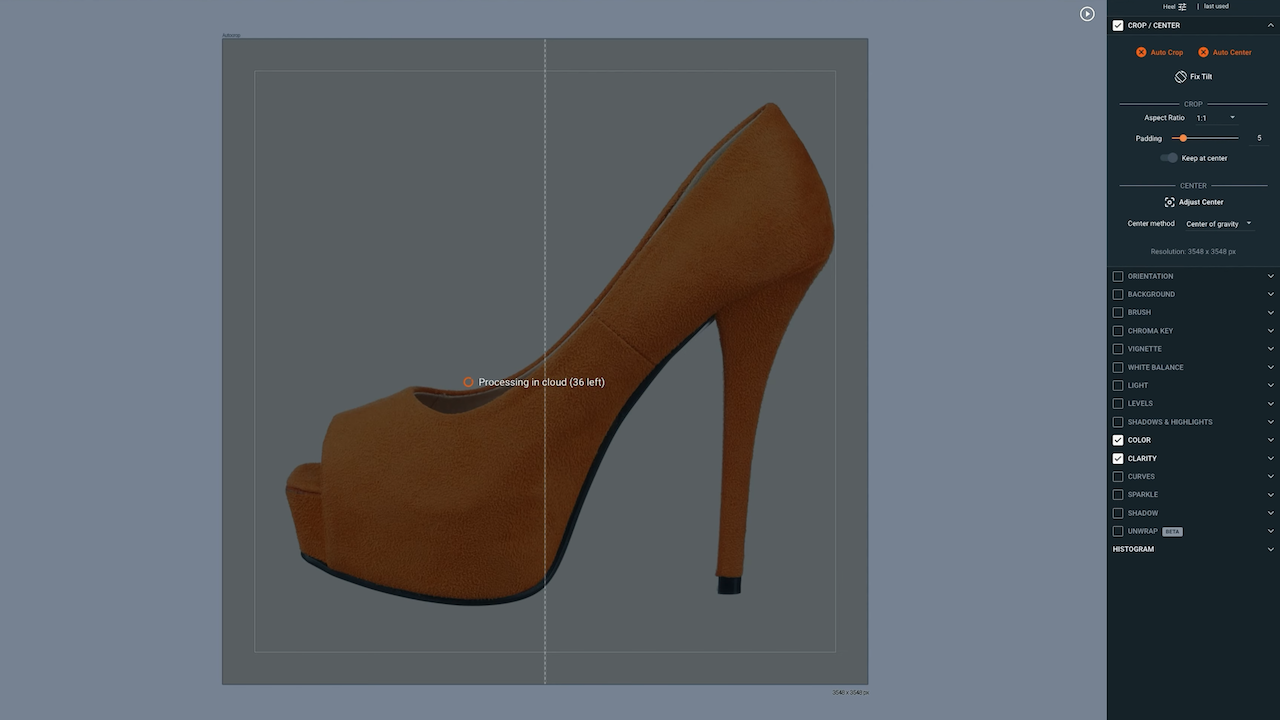
Under tiden efterbearbetas bilderna av den första produkten, och de är ofta redo att publiceras på webben inom en minut efter fotograferingen. Det omfattar flera leveranser parallellt: 360-spinn, 2D-stillbilder, 3D-spinn, 3D-modeller och 360-produktvideo. Filerna namnges automatiskt, och det finns dessutom flera presets för digital tillgångshantering (DAM) som ger en smidig leverans.
I vissa fall kan produktionslinjer även ta produktbilder med iPhone om PhotoRobot Touch ingår i arbetsflödet. Dessa bilder och andra handhållna bilder importeras direkt i systemet för automatisk efterbearbetning och publicering tillsammans med övriga tillgångar.
11 – Fotografera uppemot 500 produkter per skift
När varje arbetsstation har en produktionstid på ungefär 1 minut per produkt blir det nästan 500 produkter per 8-timmarsskift.
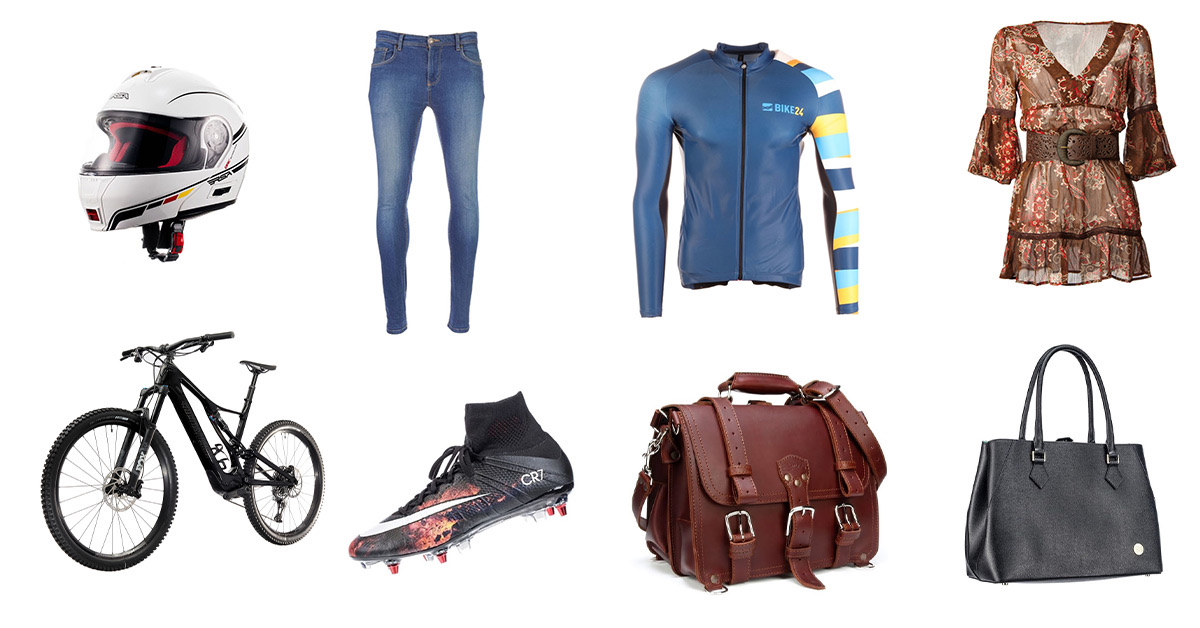
Det omfattar kompletta uppsättningar automatiskt efterbearbetade leveranser: produktbildgallerier, packshotfotografering och 360-bilder. Tusentals bildfiler kan produceras under ett enda skift, även i vanliga lagermiljöer utan klimatkontroll. Föreställ dig nu en stor produktionshall med 60+ robotiserade arbetsstationer. Dessa ryms på en yta på cirka 25 000 kvadratmeter. Det går också att koppla samman alla dessa system och styra dem från ett enda programvarugränssnitt.
Om en arbetsstation fotograferar 500 artiklar per skift på 8 timmar blir det en ungefärlig kapacitet på 30 000 artiklar per skift med 60+ maskiner. Med två skift på 8 timmar blir det mer än 60 000 fotograferade artiklar per dag. Resultaten är ofta webbklara, så merparten av bilderna kan publiceras direkt. Produktionen går visserligen inte alltid till 100 % enligt plan, men PhotoRobot-kunder har egen erfarenhet av att nå resultat i de här volymerna. Tänk dig att fotografera 40 000 modeartiklar per dag. Det är vad en PhotoRobot-driven studio klarar av.
12 – Returnera artiklar med programvaruguider
I slutet av skiftet leder programvaruguider operatörerna på produktionslinjen steg för steg genom återlämningen av produkterna på fotolistan.
Processen är lika smidig som vid inlämning av produkterna och använder streckkodsläsare för att bekräfta varje återlämnad produkt. När artikeln skannas ut bekräftas återlämningen automatiskt i systemet, och en följesedel till kunden skapas också. På så vis lämnar 100 % av artiklarna studion tillsammans med 100 % av bilderna för varje artikel.
Smart programvara för fotoworkflow – för alla verksamheter
PhotoRobot _Controls App ger kunder direkt tillgång till de senaste innovationerna så snart de lämnat produktion. Få del av de nyaste funktionerna och korrigeringarna genom löpande utveckling, där varje uppdatering stöder hela PhotoRobot-ekosystemet. Varje kunds unika erfarenheter bidrar till att utveckla programvaran till en plattform som möter allas behov. Samtidigt behåller den flexibiliteten att stödja unika önskemål för alla verksamheters fotografering.
Vill du se den PhotoRobot-drivna studion live och på plats? Läs mer om PhotoRobot, bland annat hur du bokar en skräddarsydd demo utifrån din verksamhets workflow, i våra introduktionsvideor för PhotoRobot.



