
Trải nghiệm workflow tiêu chuẩn của PhotoRobot Controls App
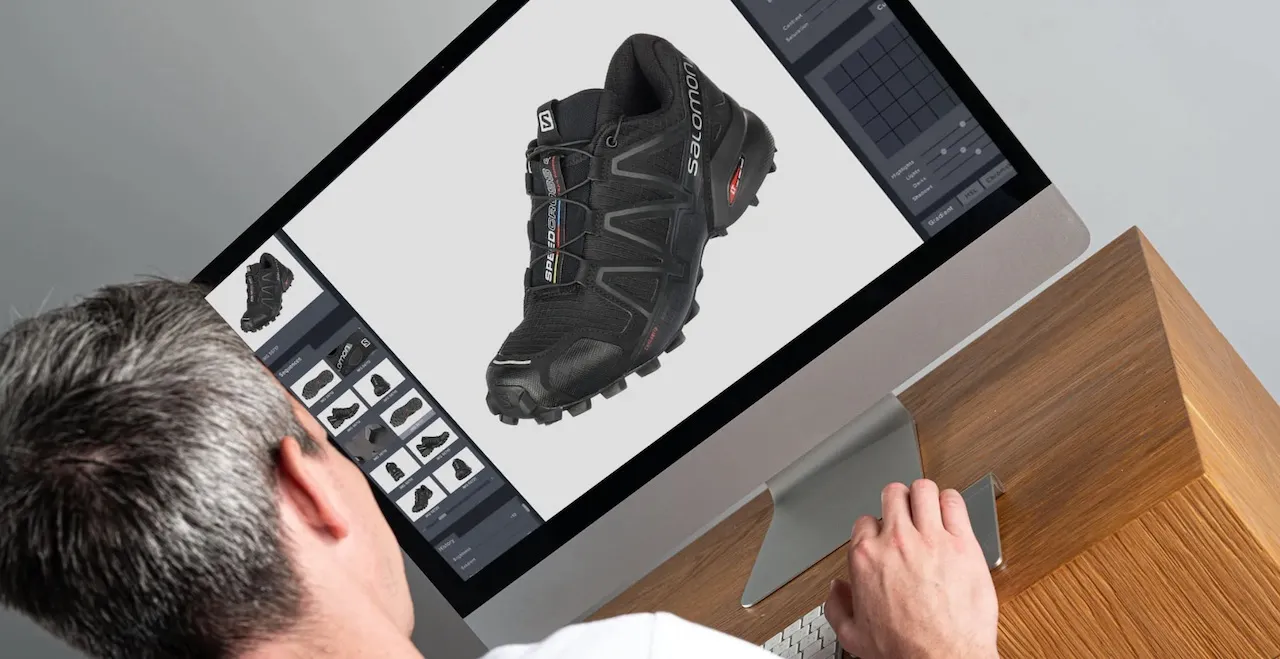
Khám phá quy trình sản xuất tiêu chuẩn trong studio với phần cứng PhotoRobot và phần mềm _Controls qua hướng dẫn trực quan từng bước.
Hướng dẫn quy trình làm việc với ứng dụng PhotoRobot _Controls
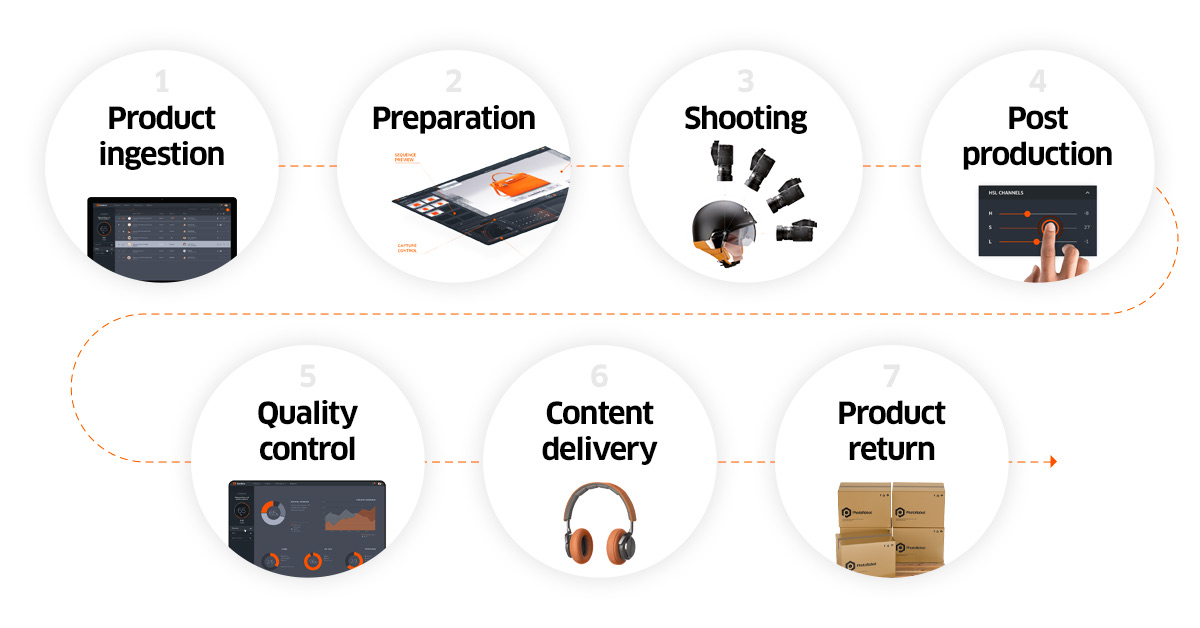
Quy trình làm việc tiêu chuẩn của studio sử dụng hệ thống chụp ảnh tự động PhotoRobot và Controls App diễn ra như thế nào? Để hiểu rõ, hãy bắt đầu từ mô hình studio cơ bản vận hành bằng PhotoRobot.
- Quy trình tiêu chuẩn tích hợp công nghệ đầu đọc mã vạch để quét sản phẩm và các mã cài đặt sẵn.
- Hệ thống đo kích thước CubiScan giúp cân và đo sản phẩm, đồng thời tự động tạo metadata.
- Việc sử dụng mã kệ cho phép phân loại sản phẩm theo danh mục dựa trên các preset chụp và hậu kỳ.
- PhotoRobot robot hóa việc chụp ảnh (hoặc quay video) theo preset chỉ với một lệnh duy nhất.
- Hậu kỳ tự động diễn ra trên Cloud ở chế độ nền, nhờ đó các nhóm có thể bắt tay ngay vào chụp thêm sản phẩm.
- Có hỗ trợ tùy chọn chụp ảnh cầm tay và ảnh chi tiết bằng iPhone trong khi các trạm làm việc khác vẫn hoạt động đồng thời.
- Việc xuất bản lên CDN toàn cầu hoặc qua tích hợp API diễn ra tự động, không làm gián đoạn sản xuất.
Điều này khả thi nhờ tích hợp phần mềm giữa robot, máy ảnh, đèn, máy tính, iPhone, hậu kỳ, phân phối hình ảnh và kết nối API. Hãy tự khám phá từng giai đoạn của quy trình bên dưới. Chúng tôi giới thiệu một hướng dẫn đơn giản nhưng đầy đủ về quy trình sản xuất tiêu chuẩn tại studio PhotoRobot.
1 - Chọn không gian làm việc trong phần mềm
Giai đoạn đầu tiên của quy trình PhotoRobot tiêu chuẩn là chọn không gian làm việc phần mềm trong Controls App.
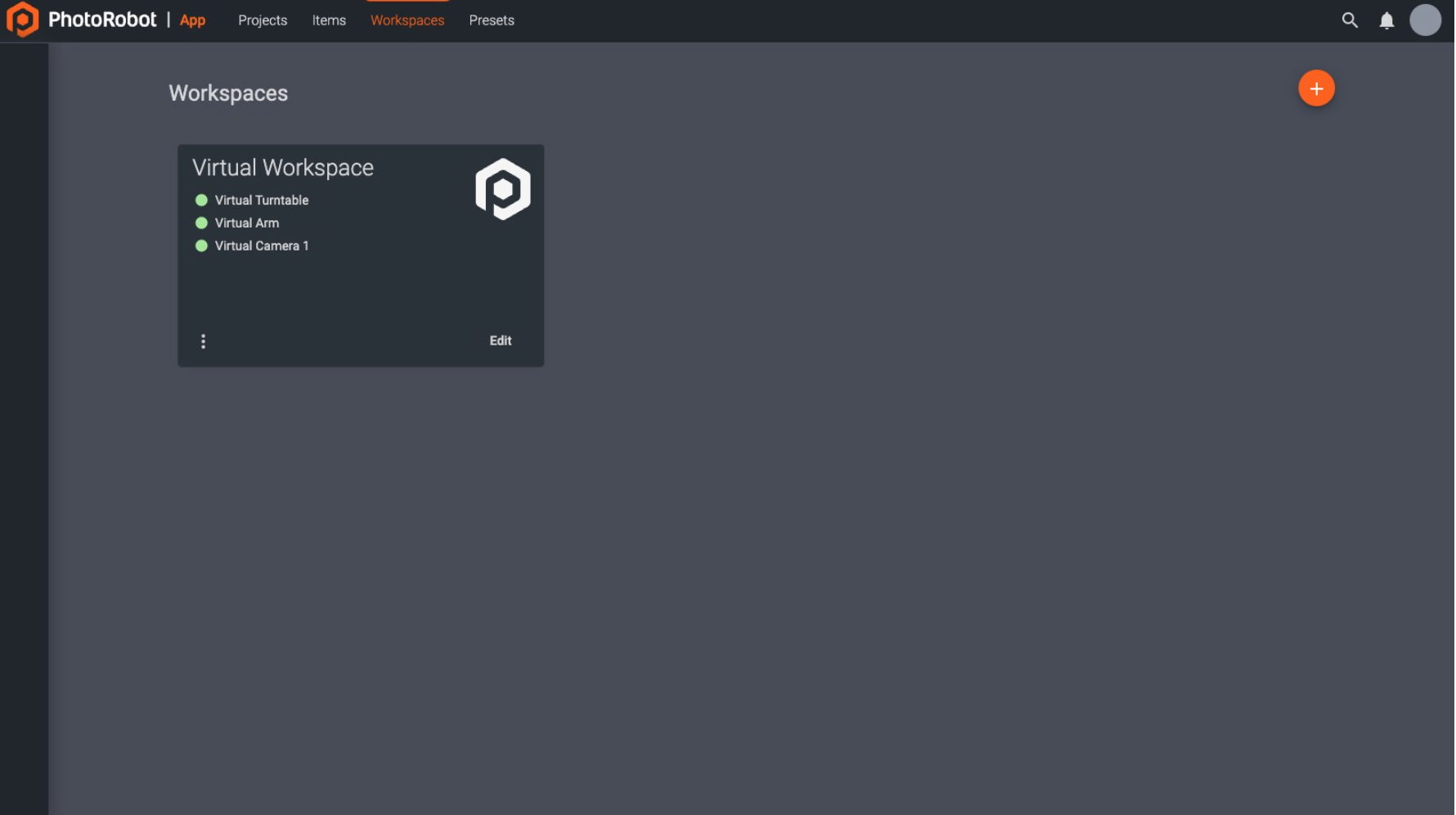
Trong phần mềm, PhotoRobot Workspaces là danh sách thiết bị có thể tùy chỉnh cho từng buổi chụp cụ thể. Ngoài các chức năng khác, không gian làm việc cho phần mềm biết hệ thống nào sẽ được vận hành. Thiết lập không gian làm việc sẽ kết nối phần mềm với hệ thống, có thể gồm một hoặc nhiều module PhotoRobot. Quá trình này bao gồm việc kết nối máy ảnh, đèn studio và các phụ kiện nhiếp ảnh khác.
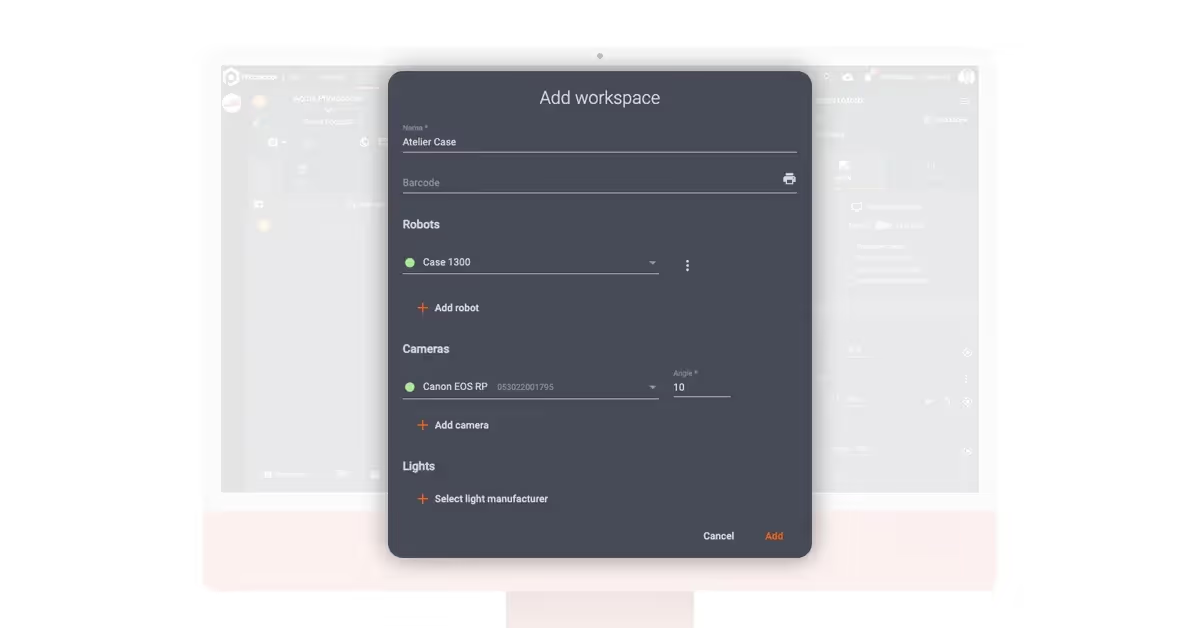
Không gian làm việc cho phép cấu hình đầy đủ robot, cài đặt laser, cài đặt ánh sáng và cài đặt chụp. Tuy nhiên, nếu sử dụng module có Robotic Arm hoặc giàn nhiều máy ảnh (Multi-Camera rig), cài đặt chụp cho mọi góc đều hoàn toàn tự động. Tất cả thiết bị PhotoRobot kết nối qua cùng mạng LAN với máy tính trạm, còn máy ảnh kết nối với máy tính qua USB. Sau đó, các thiết bị giao tiếp và được kích hoạt thông qua không gian làm việc trong phần mềm.
2 - Nhập danh sách chụp
Sau khi cấu hình không gian làm việc, giai đoạn thứ hai của quy trình PhotoRobot điển hình là nhập danh sách chụp.
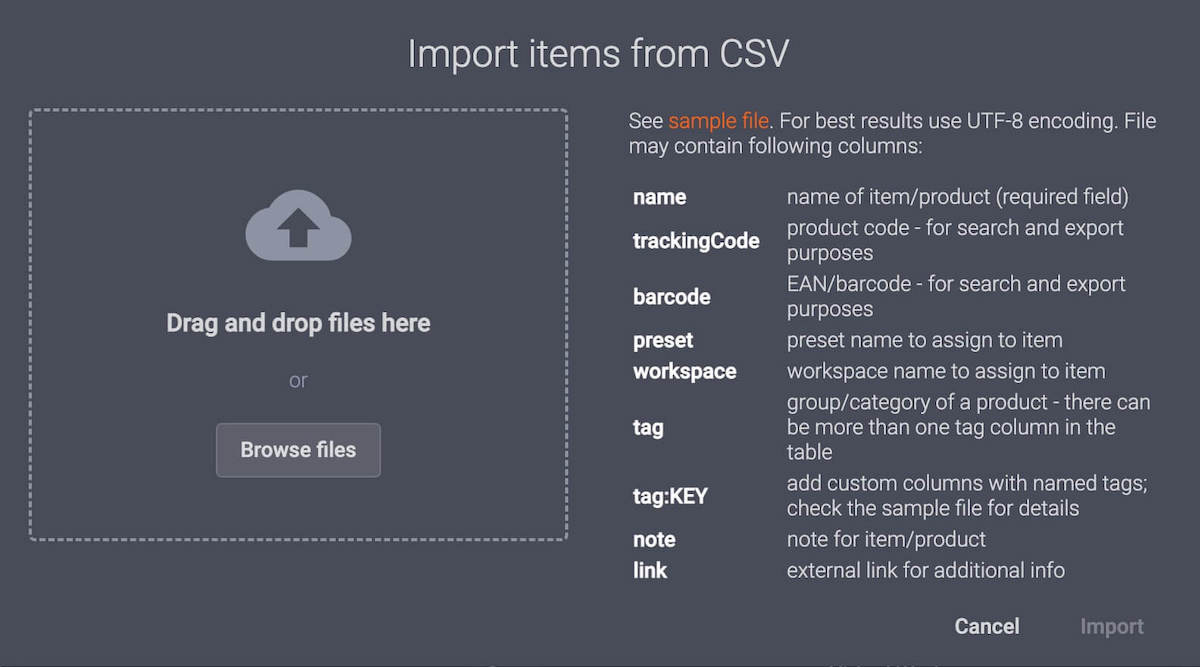
Thông thường, việc này được thực hiện bằng cách nhập tệp CSV. Nhập CSV cho phép người vận hành PhotoRobot tạo sản phẩm cùng các cấu hình của nó trong Excel rồi nhập vào hệ thống. Tuy nhiên, bạn cũng có thể chỉ cần quét mã vạch để xác thực hàng tồn kho, nhận diện sản phẩm và tự động nhận hàng. Kết hợp với hệ thống đo kích thước CubiScan, các nhóm có thể tự động ghi lại trọng lượng và kích thước sản phẩm, đồng thời tự động hóa các chuỗi chụp. Bên cạnh đó, hệ thống còn tạo ra dữ liệu giá trị đi kèm hình ảnh sản phẩm.
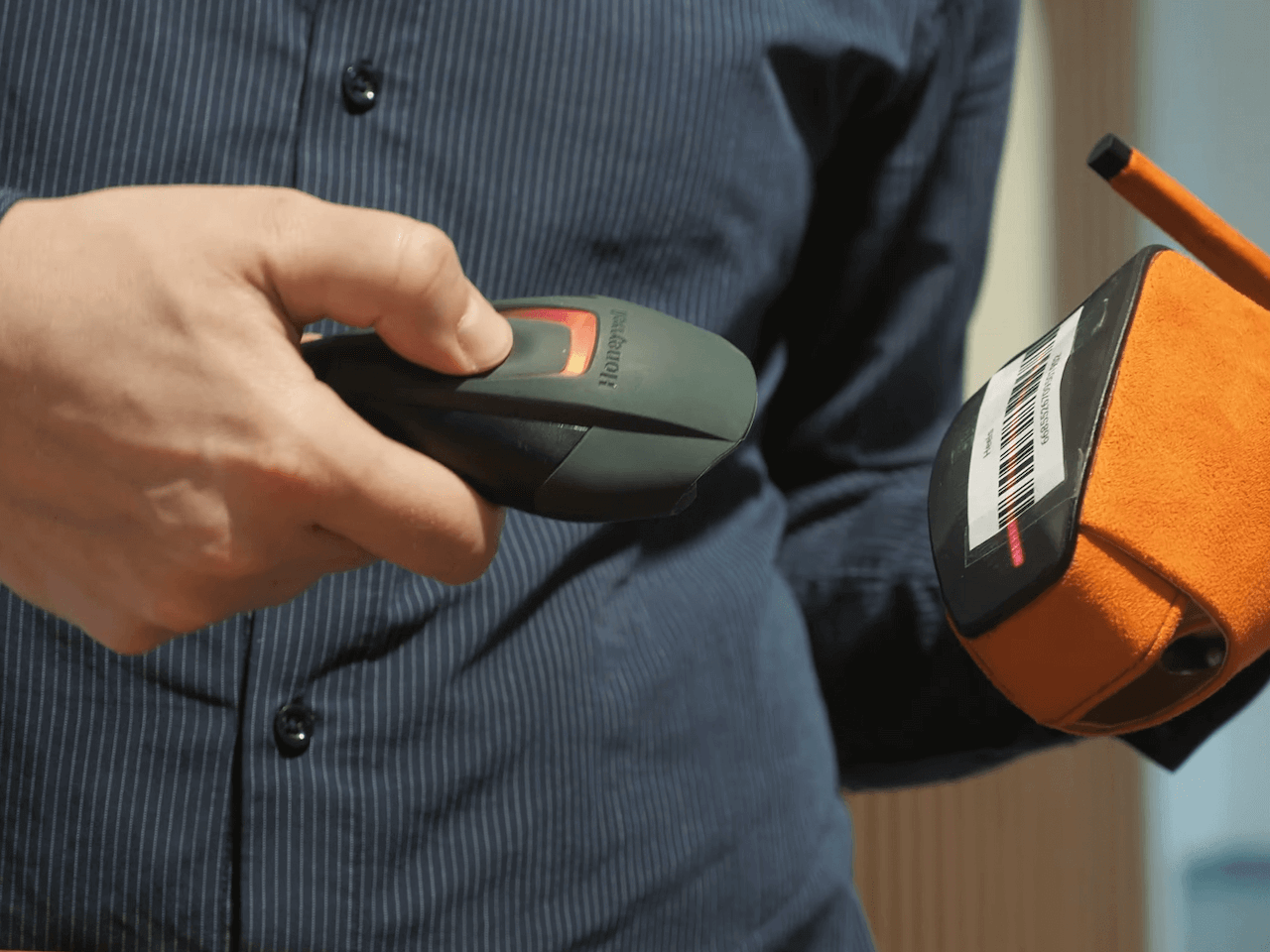
Đây cũng là một trong nhiều cách PhotoRobot đơn giản hóa và đẩy nhanh các tác vụ thường ngày của studio ảnh. Ít phải thao tác với máy tính trạm hơn, và nhìn chung quy trình nhanh hơn nhờ giảm di chuyển trong studio. Đồng thời, danh sách chụp có thể tùy chỉnh hoàn toàn trong hệ thống với các biến có thể cấu hình. Người vận hành có thể gán tên, mã theo dõi, mã vạch, preset, không gian làm việc, thẻ, mã kệ, ghi chú và liên kết cho bất kỳ sản phẩm nào.
3 - Xác nhận nhận hàng
Sau khi nhập danh sách chụp, giai đoạn tiếp theo là xác nhận đã nhận sản phẩm tại studio.
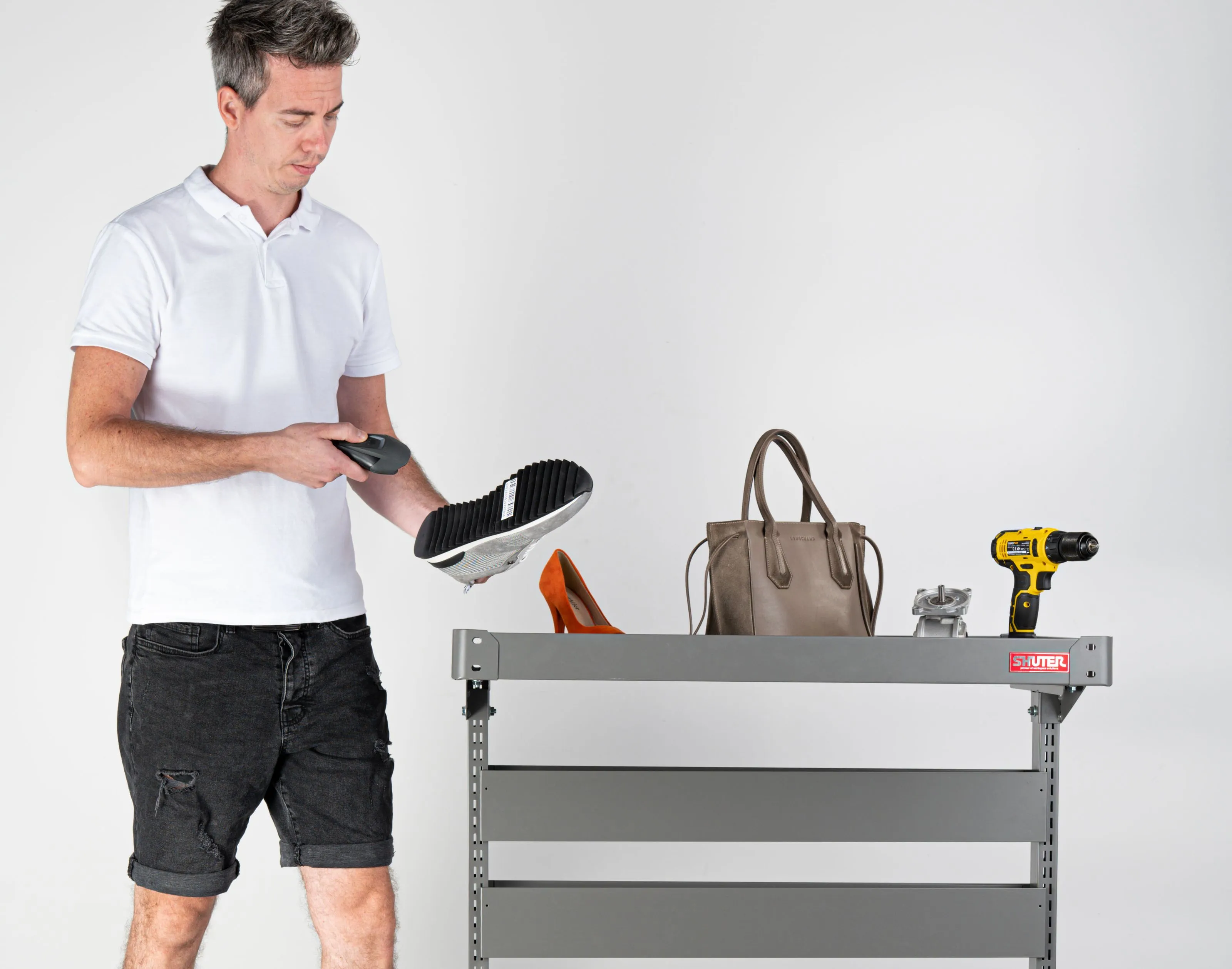
Bước này diễn ra ngay trước khi cân và đo sản phẩm. Quy trình chỉ gồm việc chuyển sản phẩm đến gần trạm làm việc robot, sau đó quét mã vạch để xác nhận đã nhận hàng. Hệ thống sẽ tự động đánh dấu sản phẩm đã có mặt trong studio, đồng thời xác thực ngay sau khi quét mã vạch. Nếu sản phẩm không có mã vạch, bạn cũng có thể tạo và in mã vạch riêng cho từng sản phẩm.
Ngoài ra, phần mềm quy trình studio ảnh có hướng dẫn từng bước (wizard) có thể đơn giản hóa toàn bộ quá trình này hơn nữa cho nhân viên vận hành dây chuyền sản xuất. Hệ thống có thể hiển thị hướng dẫn cho từng sản phẩm, từ khâu tiếp nhận vào hệ thống, đo đạc, chuẩn bị, chụp cho đến hoàn trả sản phẩm. Nhờ vậy, ngay cả nhân sự chỉ được đào tạo tối thiểu cũng có thể nhanh chóng tái tạo các quy trình sản xuất.
4 - Cân và đo sản phẩm với CubiScan
Giai đoạn thứ tư của quy trình sản xuất tiêu chuẩn là sử dụng hệ thống đo kích thước CubiScan.
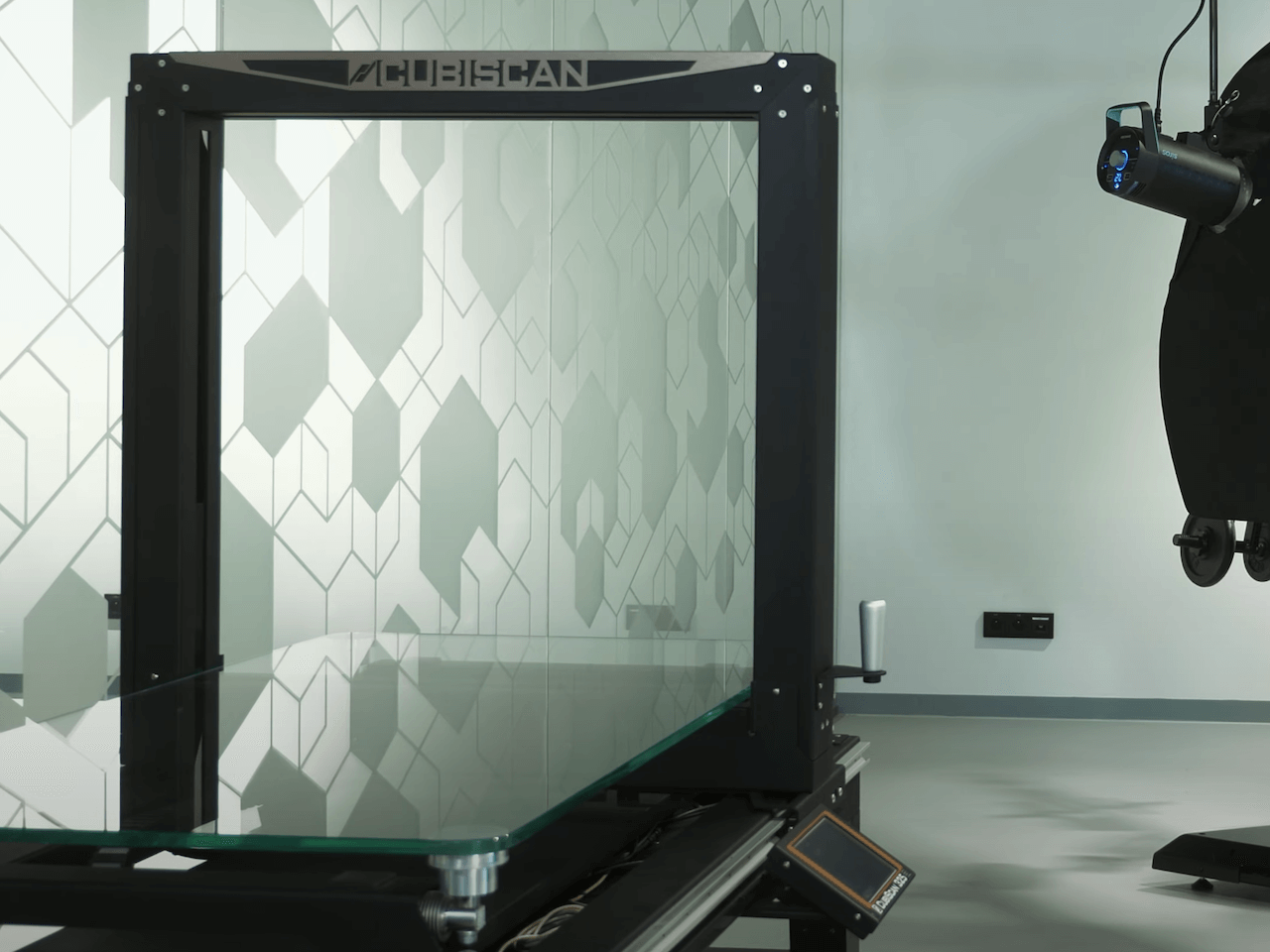
CubiScan là thiết bị tùy chọn trong studio sử dụng PhotoRobot, nhưng giúp nâng cao mức độ tự động hóa và năng suất tổng thể. Thiết bị này được sử dụng rộng rãi để đưa tự động hóa vào các dây chuyền xuất nhập hàng. Thiết bị cân và đo sản phẩm (theo hệ mét hoặc hệ Anh) và tự động tạo ra dữ liệu giá trị cho từng sản phẩm.
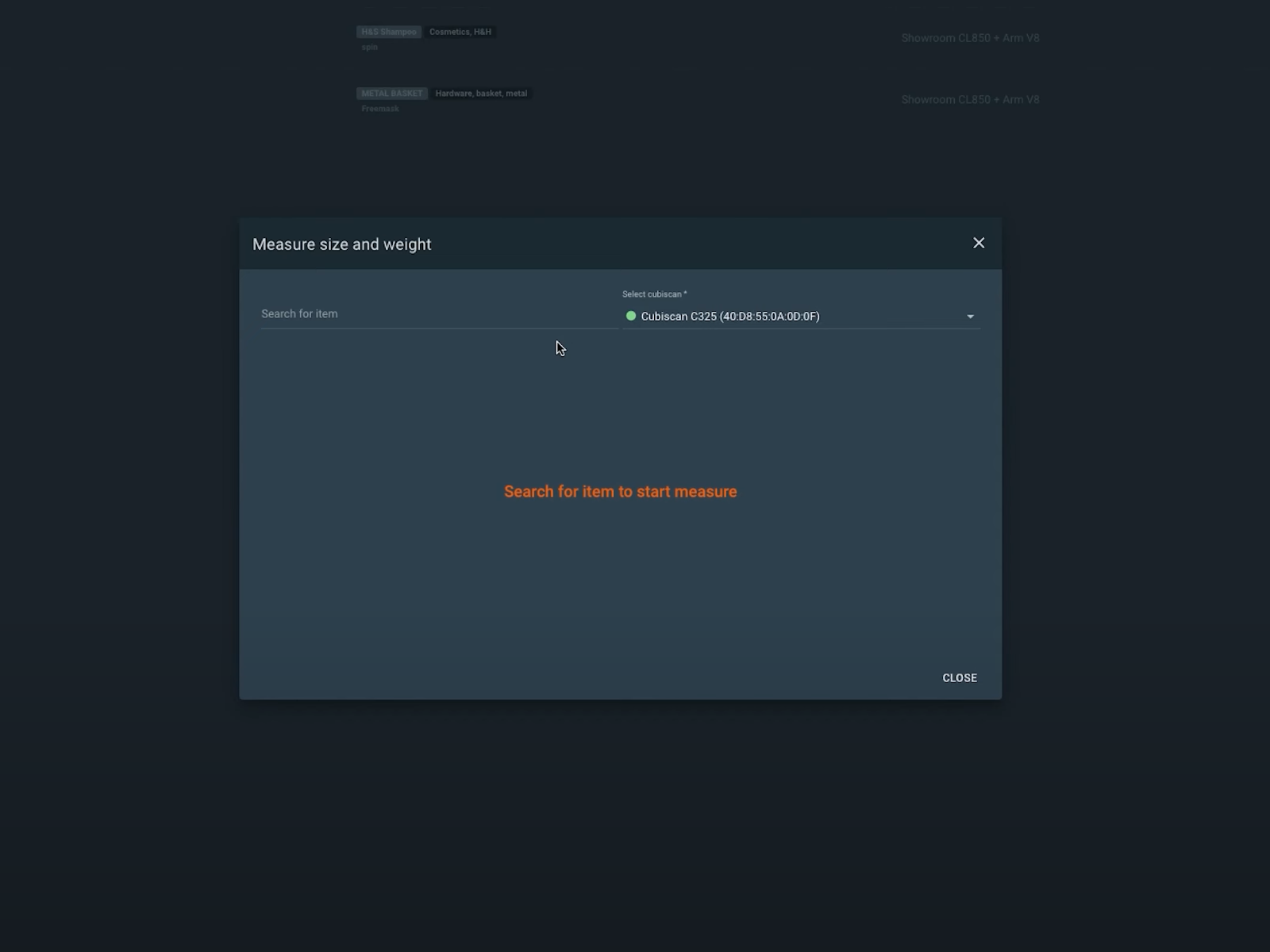
Nhờ đó, hệ thống có thể tự động chụp sản phẩm theo đúng kích thước và số đo cụ thể của chúng. Dữ liệu này cũng được dùng để tự động nâng Robot Arm lên ngang giữa vật thể trước khi quá trình chụp bằng robot bắt đầu. Ngoài ra, toàn bộ thông tin có sẵn ngay lập tức trong cơ sở dữ liệu để tự động xuất bản thông tin sản phẩm cùng với hình ảnh.
5 - Phân loại sản phẩm vào kệ phần mềm bằng preset
Khi hoàn tất việc tiếp nhận, cân và đo sản phẩm, giai đoạn tiếp theo là phân loại sản phẩm theo danh mục bằng mã kệ.
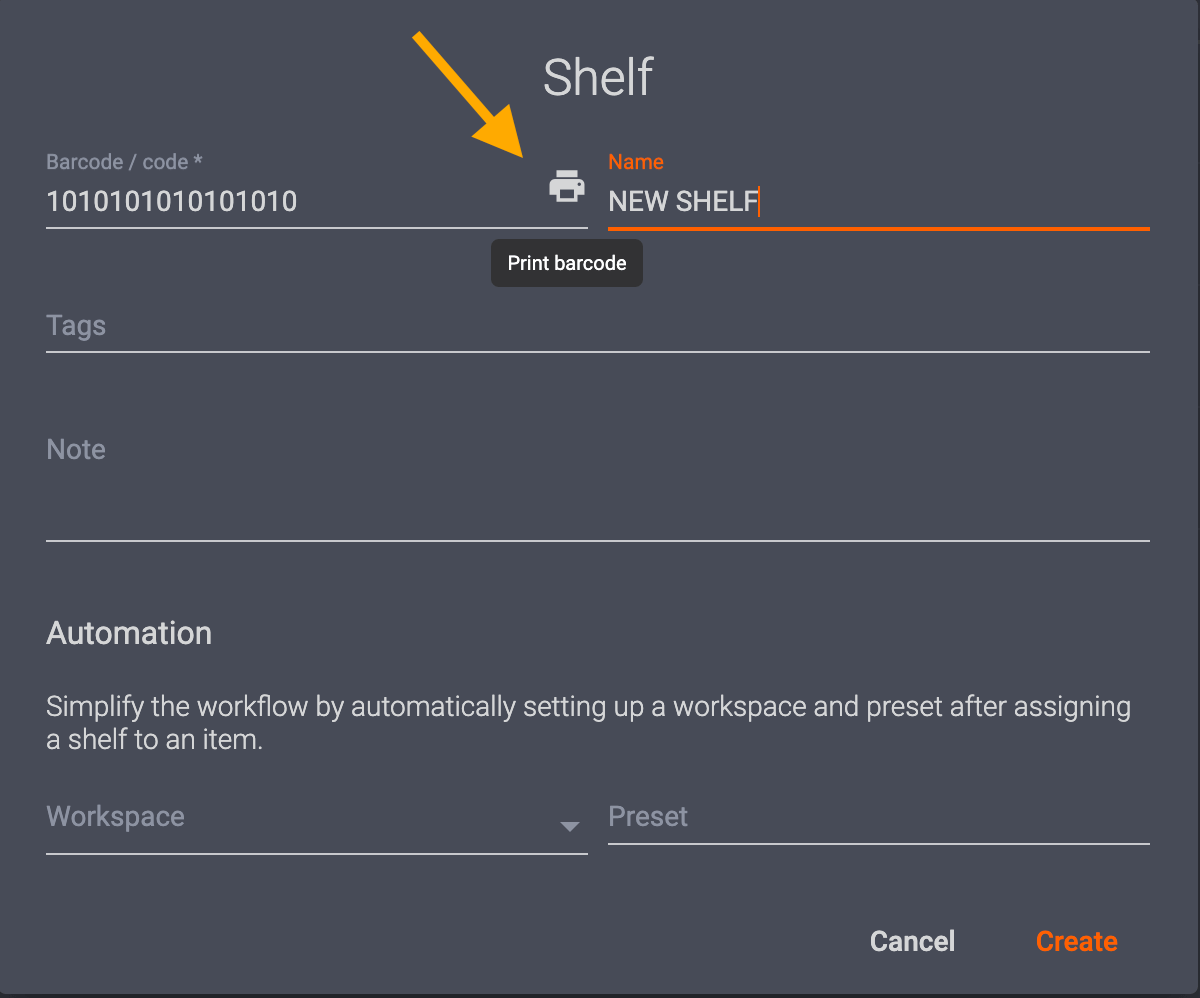
Mã kệ là cách lưu trữ trong hệ thống các thiết lập chụp và preset có thể cấu hình cho những nhóm sản phẩm tương tự. Danh mục sản phẩm có thể bao gồm màu sắc, độ trong suốt, kích thước và nhiều đặc tính nhiếp ảnh khác. Sau đó, bạn có thể in mã kệ riêng để phân loại sản phẩm trong hệ thống theo các preset chụp ảnh và hậu kỳ tự động. Bạn chỉ cần quét mã vạch của sản phẩm trước, rồi quét mã kệ tương ứng để gán các thiết lập cho sản phẩm đó.
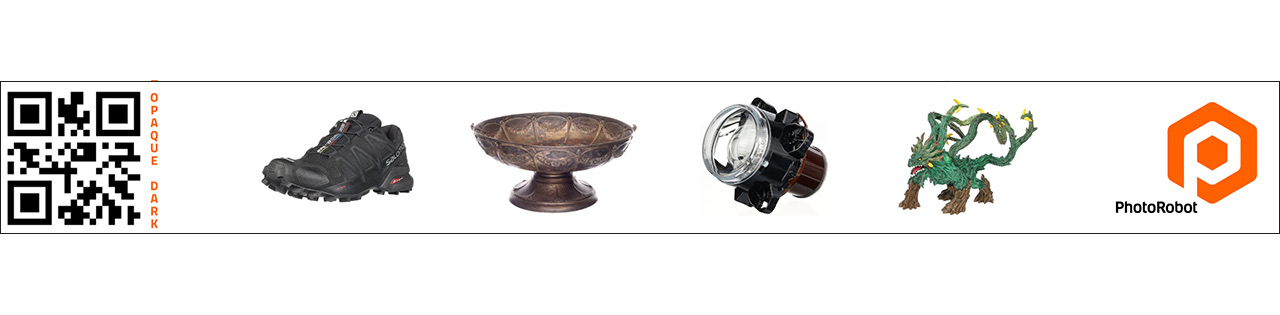
Theo cách này, studio có thể đặt mã kệ trên giá, xe đẩy hoặc bất kỳ vị trí nào gần khu vực chuẩn bị sản phẩm để chụp. Càng gần trạm làm việc robot, dây chuyền sản xuất càng vận hành nhanh. Studio thường dùng mã kệ để phân loại sản phẩm theo hướng dẫn phong cách, các preset khác nhau, cách bài trí vật thể, lớp phủ hình ảnh và nhiều tiêu chí khác. Mỗi mã kệ đều có thể tùy chỉnh hoàn toàn, nên chỉ phụ thuộc vào loại sản phẩm cần chụp.
6 - Nhận diện sản phẩm để chụp bằng robot
Sau khi phân loại sản phẩm, để nhận diện một sản phẩm đã sẵn sàng chụp, bạn chỉ cần quét mã vạch của sản phẩm đó.
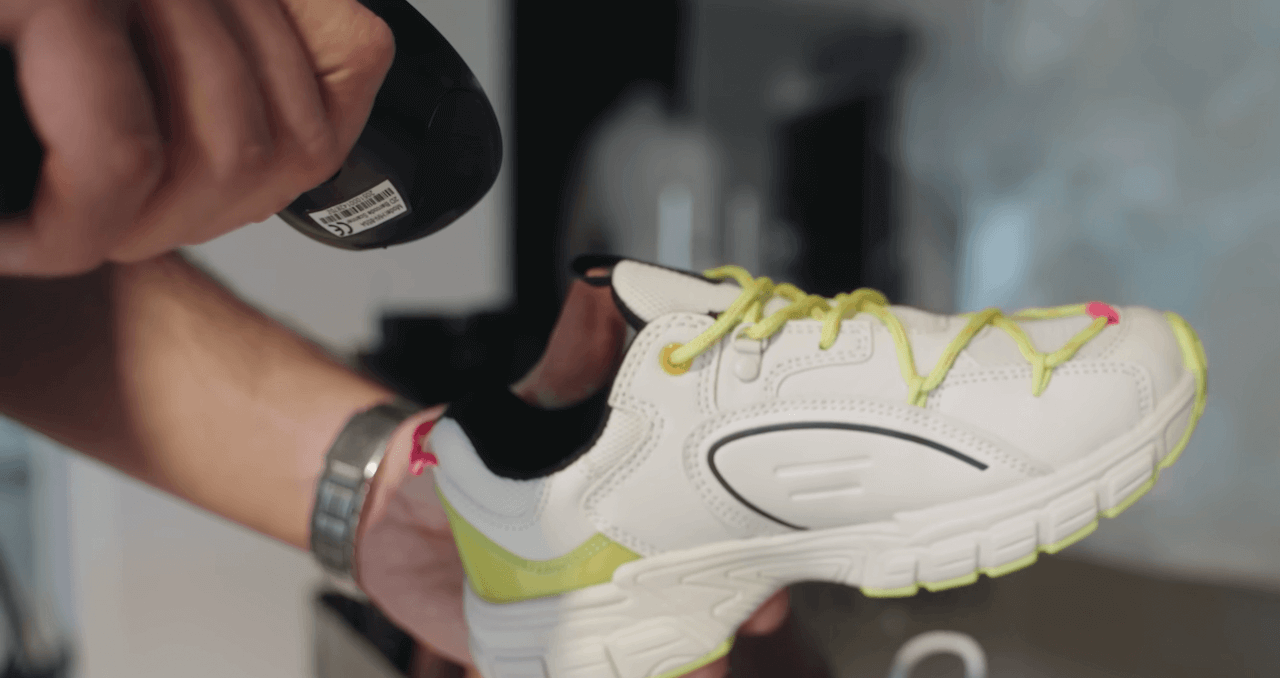
Thao tác này sẽ tự động cung cấp cho hệ thống các hướng dẫn để chụp bằng robot và hậu kỳ sản phẩm. Các hướng dẫn này có thể bao gồm mọi preset trong mã kệ của sản phẩm, chẳng hạn thiết lập máy ảnh và ánh sáng, cũng như các đầu ra cần chụp. Ví dụ, preset có thể chứa hướng dẫn để hệ thống xuất các ảnh 2D cụ thể song song với ảnh xoay 360.
Preset cũng có thể gồm các bước chụp bằng robot ở nhiều độ cao quanh vật thể để tạo ảnh xoay 3D hoặc chụp ảnh mô hình 3D. Với các hướng dẫn này, bạn chỉ cần đặt sản phẩm lên bàn xoay. Sau đó, tự động hóa sẽ đảm nhiệm toàn bộ quá trình chụp và hậu kỳ.
7 - Đặt vật thể lên bàn xoay 360
Tiếp theo, việc bố trí vật thể để chụp và căn chỉnh bàn xoay với Robot Arm rất đơn giản nhờ tính năng định vị vật thể bằng laser.
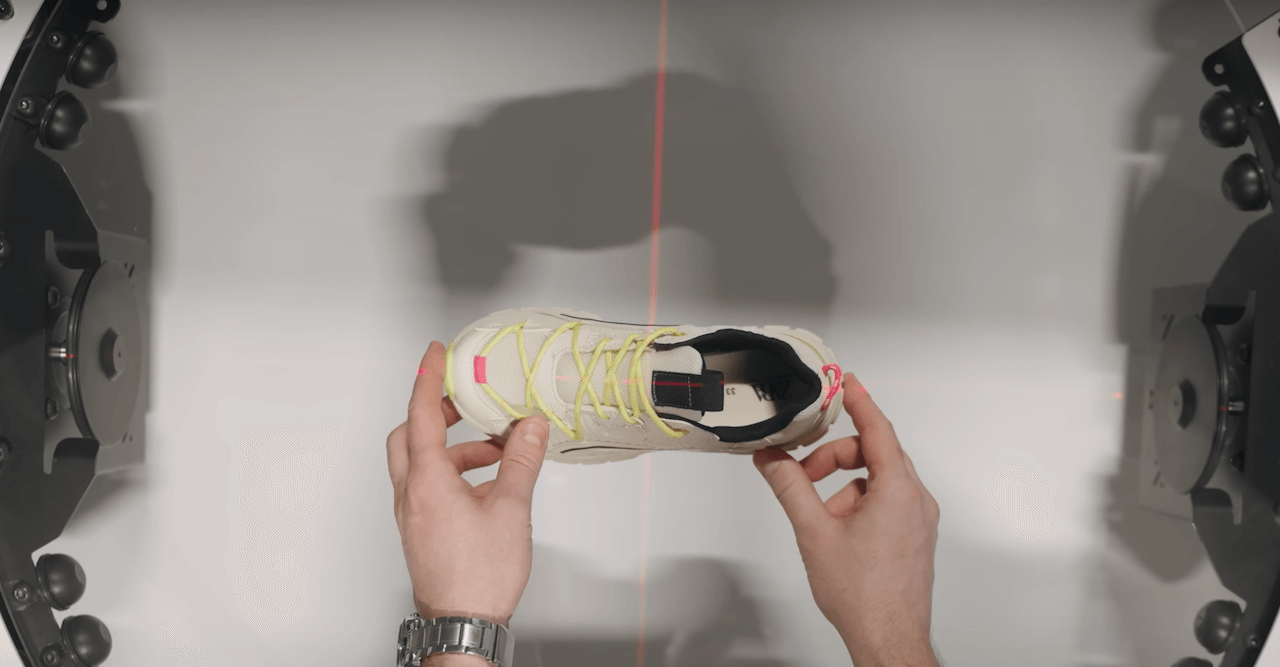
Các bàn xoay 360 và Robot Arm của PhotoRobot được trang bị hệ thống định vị laser để căn chỉnh nhanh máy móc và vật thể. Hệ thống này giúp tinh gọn quy trình bố trí vật thể và đảm bảo Robot Arm cùng bàn xoay 360 được căn chỉnh hoàn hảo. Tia laser tạo thành chữ thập để nhanh chóng đặt sản phẩm vào chính giữa mặt bàn xoay khi chụp. Ngoài ra, ngay khi chuỗi chụp bắt đầu, các tia laser sẽ tự động tắt.
Các hệ thống định vị đối tượng này đặc biệt hữu ích để tự động hóa chụp ảnh sản phẩm 360. Độ chính xác đóng vai trò then chốt để đảm bảo quy trình tự động vận hành đúng và hạn chế hoặc loại bỏ nhu cầu hậu kỳ sau đó.
8 - Tự động chụp đối tượng
Để bắt đầu quá trình chụp, bạn chỉ cần quét mã vạch, nhấp chuột một lần hoặc nhấn phím cách.
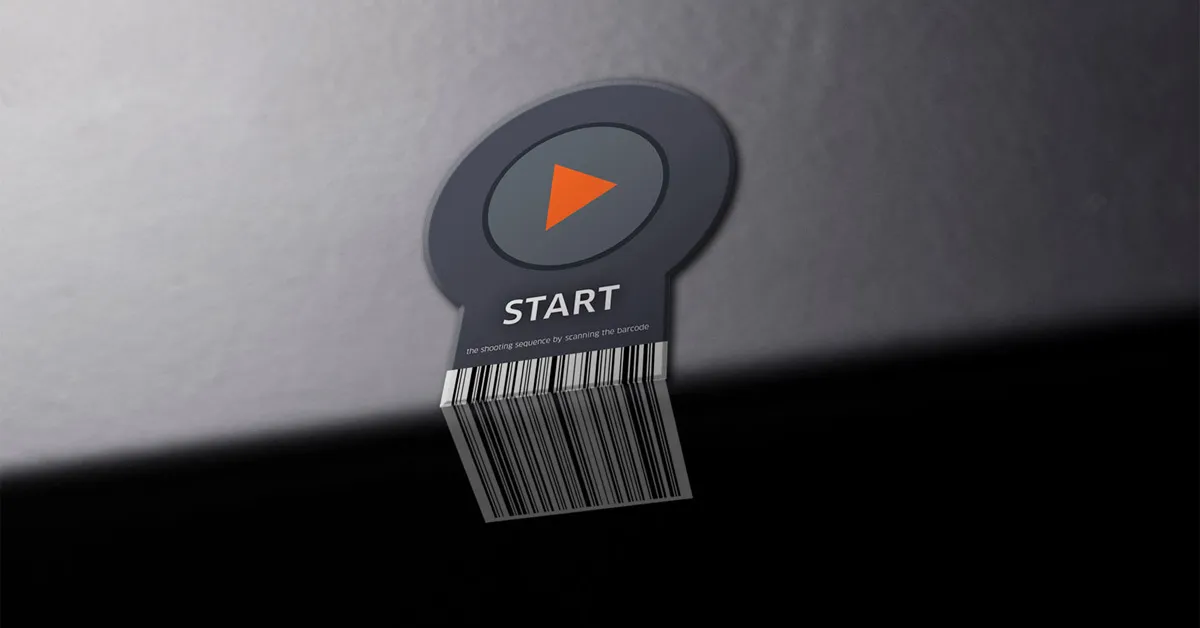
Thông thường, trạm làm việc robot có một mã vạch khởi động để bắt đầu chuỗi chụp tự động ngay sau khi đặt sản phẩm vào vị trí. Hoặc người vận hành có thể khởi động quá trình chụp trên máy tính tại trạm làm việc. Khi chuỗi chụp bắt đầu, hệ thống định vị laser sẽ tắt và máy ảnh tự động điều chỉnh theo chiều dọc. Mức ngang của máy ảnh sẽ căn theo đúng tâm tuyệt đối của chiều cao đối tượng. Bước này cũng hoàn toàn tự động, dựa trên số liệu kích thước đối tượng mà CubiScan đã đo trước đó.
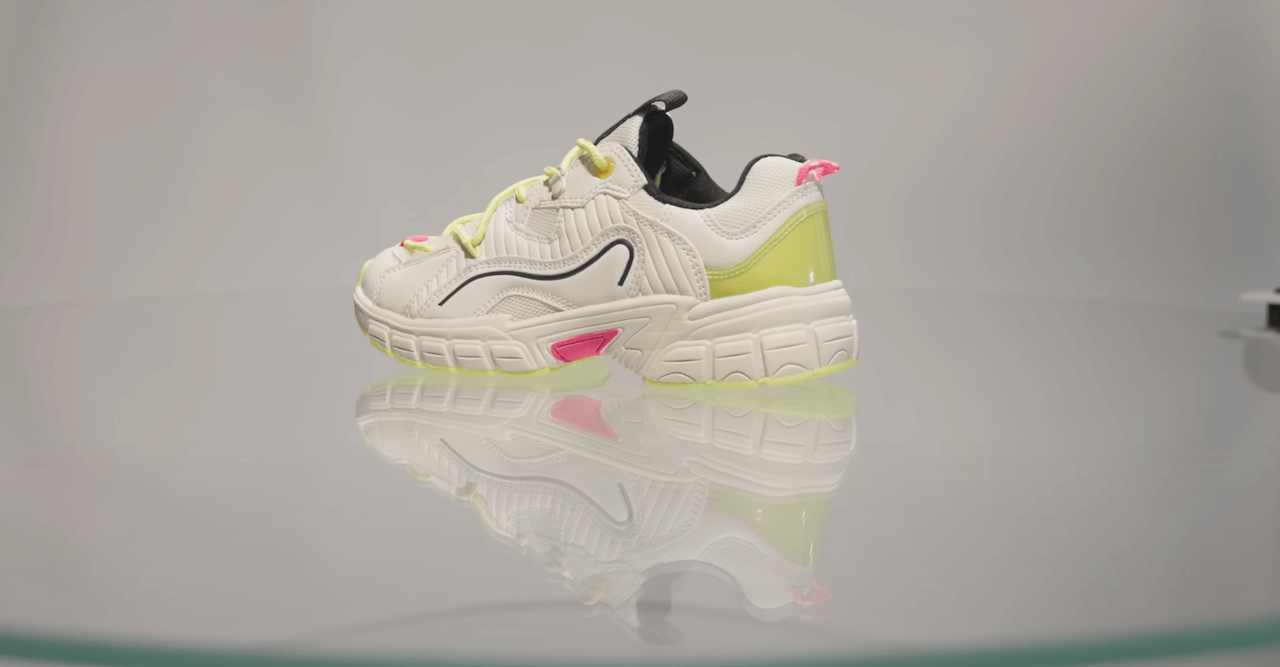
Sau khi máy ảnh được điều chỉnh, đèn studio, các quy trình robot và thiết lập chụp sẽ tự động kích hoạt theo các lệnh đặt sẵn trong hệ thống. Trong số các thao tác khác, preset yêu cầu bàn xoay bắt đầu quay và kích hoạt chụp từ xa đồng bộ với đèn strobe công suất lớn. Mọi thiết lập máy ảnh đều hoạt động theo preset, đồng thời đèn strobe cũng có thể ngăn nhòe chuyển động. Nhờ ngăn nhòe chuyển động, bạn có thể chụp nhanh ảnh xoay 360 mà không cần dừng bàn xoay.
Trong lúc đó, Robot Arm có thể di chuyển theo trục dọc để tự động chụp nhiều hàng góc nâng. Cách này tạo ra ảnh xoay 3D nhiều hàng và cho phép nhanh chóng tạo mô hình 3D của đối tượng. Nếu quay video sản phẩm 360, bạn cũng có thể tự động hóa chuyển động của máy ảnh bằng các timeline lập trình sẵn. Timeline kết hợp chuyển động xoay của đối tượng với chuyển động quét của máy ảnh để tạo ra, chẳng hạn, hiệu ứng máy ảnh bay với các phân đoạn nhanh hoặc chậm.
9 - Xử lý trên đám mây mà không cần xác nhận
Sau chuỗi chụp, laser bật trở lại và quá trình hậu kỳ trên đám mây bắt đầu ở chế độ nền mà không cần xác nhận.
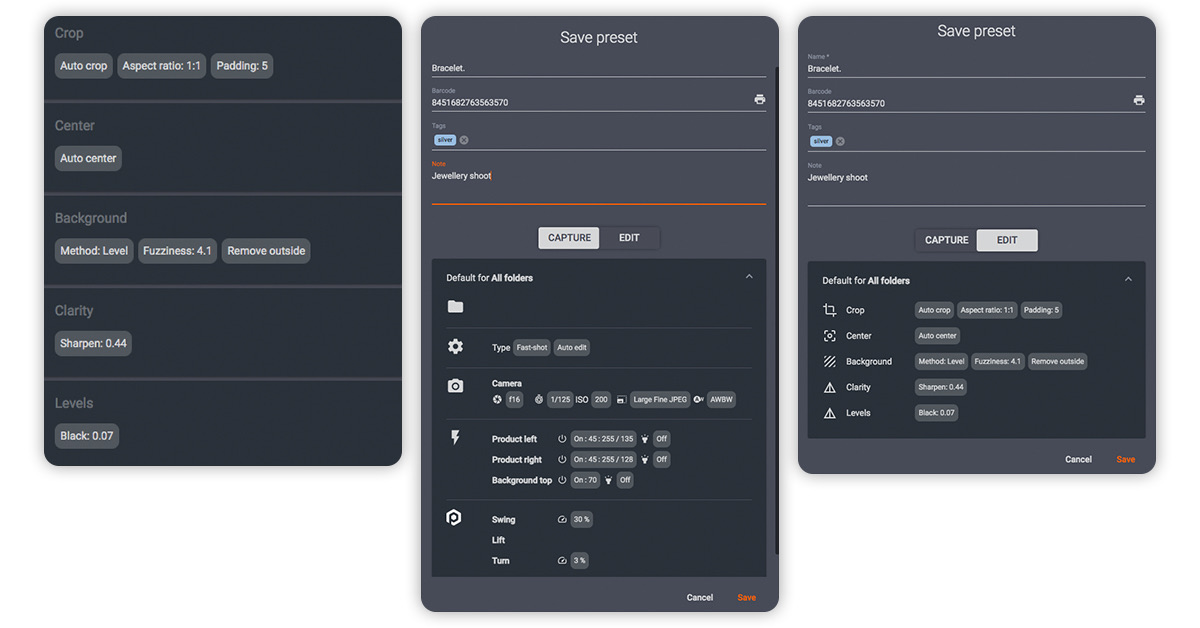
Xử lý hậu kỳ trên đám mây giúp giải phóng máy tính cục bộ, cho phép bắt đầu ngay một quy trình chụp mới. Ảnh gốc được sao lưu tự động, trong khi việc tách nền và tối ưu hình ảnh chạy theo các preset. Các preset chỉ định cho phần mềm lưu tệp cục bộ trong thư mục dùng chung hoặc tự động tải lên đám mây. Preset cũng có thể xuất bản tệp ngay sau khi chụp lên PhotoRobot Cloud, hoặc qua API tới các nguồn dữ liệu xuất cho thương mại điện tử.
Nhờ vậy, gần như không cần đến thao tác của con người, hoặc chỉ ở mức tối thiểu. Quy trình cho sản phẩm tiếp theo có thể bắt đầu ngay khi một chuỗi chụp hoàn tất. Người vận hành có thể đặt đối tượng tiếp theo lên bàn xoay, hoặc chụp cầm tay và chụp cận chi tiết nếu cần.
10 - Bắt đầu workflow cho sản phẩm tiếp theo
Trong khi hậu kỳ diễn ra ở chế độ nền, người vận hành có thể bắt đầu ngay workflow cho sản phẩm tiếp theo.
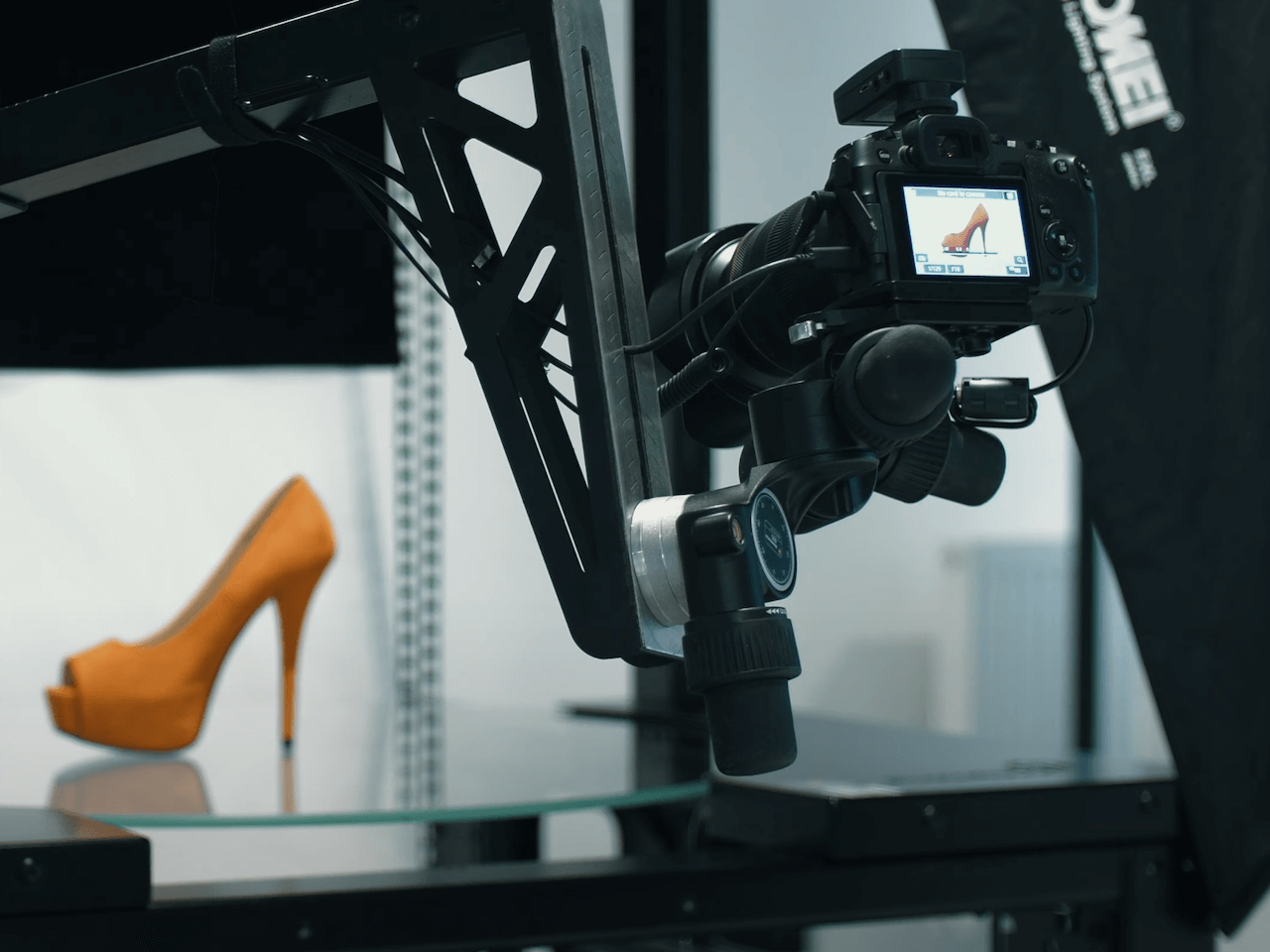
Các laser trên bàn xoay và cánh tay robot tự động bật lại, nhờ đó việc đặt đối tượng trở thành một quy trình nhanh và lặp lại được. Đồng thời, để lặp lại workflow, bạn chỉ cần quét nhanh mã kệ, mã SKU sản phẩm và mã vạch khởi động. Quá trình chụp bằng robot lại diễn ra tự động theo số liệu CubiScan đo được của đối tượng đã nhận diện, cùng các preset chụp và hậu kỳ.
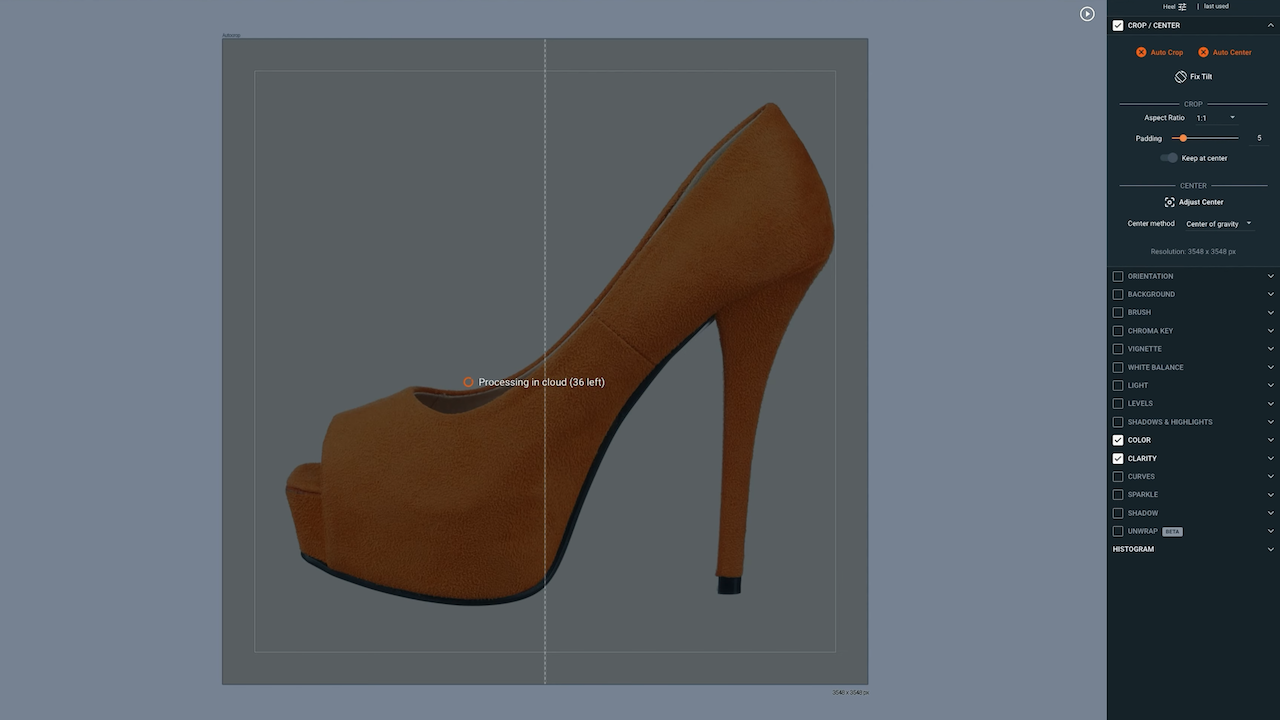
Trong suốt thời gian đó, ảnh của sản phẩm đầu tiên đang được hậu kỳ và thường sẵn sàng để xuất bản trên web trong vòng một phút sau khi chụp. Quy trình này bao gồm nhiều đầu ra song song: ảnh xoay 360, ảnh tĩnh 2D, ảnh xoay 3D, mô hình 3D và video sản phẩm 360. Hệ thống cũng tự động đặt tên tệp và có nhiều preset quản lý tài sản số để việc bàn giao diễn ra suôn sẻ.
Trong một số trường hợp, dây chuyền sản xuất cũng có thể chụp ảnh sản phẩm bằng iPhone nếu sử dụng PhotoRobot Touch trong quy trình. Những ảnh này và các ảnh chụp cầm tay khác được nhập trực tiếp vào hệ thống để tự động hậu kỳ và xuất bản cùng với các tài sản khác.
11 - Chụp hơn 500 sản phẩm mỗi ca
Khi mỗi trạm làm việc đạt thời gian sản xuất khoảng 1 phút cho mỗi sản phẩm, con số này tương đương gần 500 sản phẩm trong một ca 8 giờ.
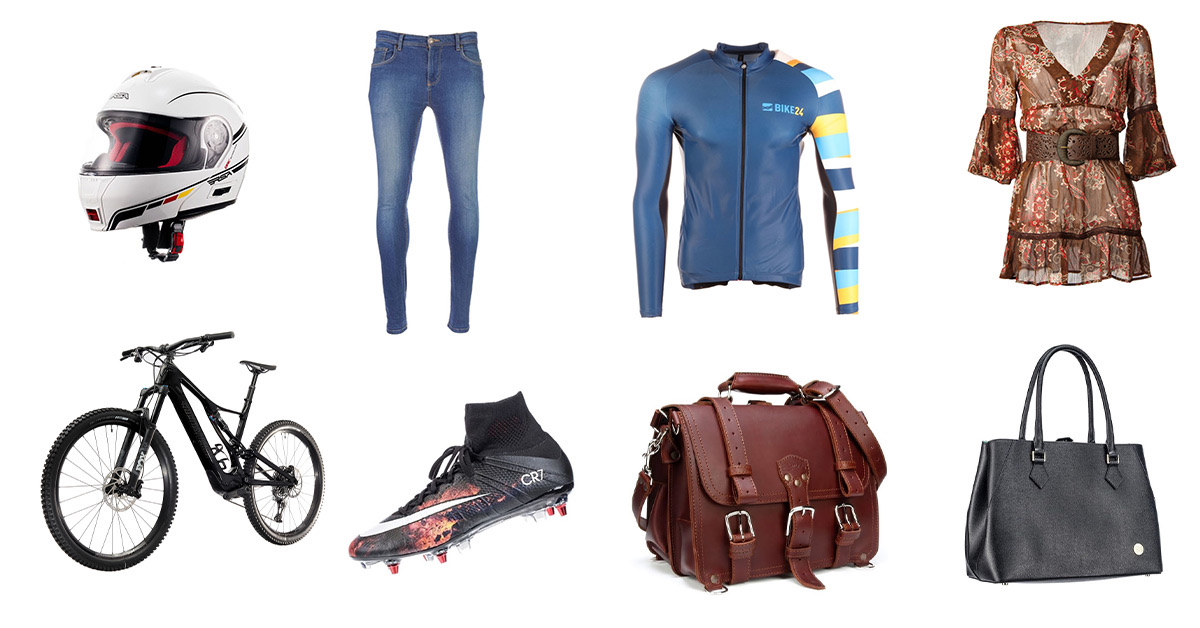
Điều này bao gồm trọn bộ sản phẩm đầu ra được hậu xử lý tự động: thư viện ảnh sản phẩm, ảnh packshot và ảnh 360. Chỉ trong một ca làm việc, bạn có thể sản xuất hàng nghìn tài sản hình ảnh, kể cả trong môi trường kho bãi thông thường không có hệ thống kiểm soát khí hậu. Bây giờ, hãy hình dung một nhà xưởng sản xuất lớn với 60+ trạm làm việc robot. Các trạm này có thể được bố trí trong không gian khoảng 25.000 mét vuông. Bạn cũng có thể kết nối toàn bộ các hệ thống này và điều khiển từ một giao diện phần mềm duy nhất.
Giả sử một trạm làm việc chụp 500 sản phẩm mỗi ca 8 giờ, thì với 60+ máy, thông lượng ước tính đạt khoảng 30.000 sản phẩm mỗi ca. Với hai ca 8 giờ, con số này lên tới hơn 60.000 sản phẩm được chụp mỗi ngày. Sản phẩm đầu ra thường sẵn sàng cho web, nên phần lớn hình ảnh có thể được đăng tải ngay lập tức. Dĩ nhiên, quá trình sản xuất không phải lúc nào cũng diễn ra đúng 100% kế hoạch, nhưng các khách hàng của PhotoRobot đã có kinh nghiệm thực tế trong việc đạt được sản lượng ở quy mô này. Hãy hình dung việc chụp 40.000 sản phẩm thời trang mỗi ngày. Đó là năng lực của một studio vận hành bằng PhotoRobot.
12 - Hoàn trả sản phẩm với trình hướng dẫn phần mềm
Khi kết thúc ca, các trình hướng dẫn phần mềm sẽ chỉ dẫn từng bước cho nhân viên vận hành dây chuyền sản xuất trong việc hoàn trả sản phẩm theo danh sách chụp.
Quy trình diễn ra trơn tru như khi nhận sản phẩm vào, nhờ tận dụng máy quét mã vạch để xác nhận việc hoàn trả từng sản phẩm. Quét sản phẩm ra sẽ tự động xác nhận việc hoàn trả sản phẩm trong hệ thống, đồng thời tạo phiếu giao hàng cho khách hàng. Nhờ vậy, 100% sản phẩm rời studio đều có đủ 100% ảnh của từng sản phẩm.
Phần mềm workflow chụp ảnh thông minh cho mọi doanh nghiệp
PhotoRobot _Controls App mang đến cho khách hàng quyền truy cập trực tiếp vào những cải tiến mới nhất ngay sau khi hoàn tất phát triển. Bạn có thể sử dụng các tính năng và bản sửa lỗi mới nhất nhờ quá trình phát triển liên tục, với mọi bản cập nhật đều hỗ trợ toàn bộ hệ sinh thái PhotoRobot. Trải nghiệm riêng của từng khách hàng giúp phát triển phần mềm thành một nền tảng đáp ứng nhu cầu của tất cả mọi người, đồng thời vẫn duy trì sự linh hoạt để hỗ trợ các yêu cầu đặc thù trong hoạt động chụp ảnh của bất kỳ doanh nghiệp nào.
Bạn có muốn trực tiếp xem studio vận hành bằng PhotoRobot không? Hãy tìm hiểu thêm về PhotoRobot, bao gồm cách đặt lịch demo riêng phù hợp với workflow của doanh nghiệp bạn, trong Video hướng dẫn làm quen PhotoRobot của chúng tôi.



