PhotoRobot Controls App – Wizard Mode và Kiosk Mode
Sổ tay hướng dẫn này cung cấp các hướng dẫn kỹ thuật về cấu hình các bước vận hành và cách sử dụng chúng trong chế độ PhotoRobot Wizard. Trong Ứng dụng PhotoRobot Controls (sau đây gọi là “CAPP”), chế độ Wizard sử dụng một loạt các bước Wizard để hướng dẫn người dùng thực hiện các tác vụ khác nhau. Các bước này được định nghĩa theo định dạng ngôn ngữ giống JavaScript và có thể được các chuyên gia tư vấn của PhotoRobot lập trình cho các chức năng tùy chỉnh. Người dùng cũng có thể lập trình các chức năng cơ bản cho các thử nghiệm ban đầu hoặc các thiết lập đơn giản.
Lưu ý: Thông tin dưới đây hướng dẫn kỹ thuật về cách tạo script cho các wizard tùy chỉnh và các bước thao tác của người vận hành. Nội dung này bao gồm cách truy cập và khởi chạy các wizard sau khi tạo, dưới dạng giao diện người dùng đơn giản hóa trong Kiosk mode của CAPP. Để nắm được kiến thức tổng quan và sử dụng CAPP lần đầu, vui lòng tham khảo PhotoRobot Getting Started User Manual.
1 - Tổng quan về PhotoRobot Wizard mode
PhotoRobot Wizard mode cho phép bạn tạo cấu hình gồm một chuỗi các bước mà người vận hành sẽ lần lượt thực hiện sau đó để chụp sản phẩm. Sau khi cấu hình wizard, bạn có thể vận hành PhotoRobot trong Kiosk mode, vốn hoạt động như một giao diện người dùng được đơn giản hóa tối đa.
Wizard và Kiosk mode hỗ trợ các doanh nghiệp muốn ẩn các điều khiển phức tạp ở chế độ nền, giúp việc vận hành máy gần như không thể sai sót. Hai chế độ này mang đến cho người vận hành một giải pháp thay thế cực kỳ thân thiện với người dùng so với giao diện điều khiển truyền thống.
Trong hầu hết trường hợp, cả hai chế độ được thiết lập trong quá trình lắp đặt máy hoặc được nhiếp ảnh gia hay quản lý studio tùy chỉnh. Nhờ đó, bạn có thể tận dụng các quy trình tự động hóa được lập trình sẵn, bao gồm preset và wizard hoạt động ngầm đối với người vận hành máy.
2 - Tổng quan về Kiosk mode
Trên thực tế, Kiosk mode khóa giao diện người dùng để chỉ hiển thị những gì quản trị viên cho phép truy cập một cách rõ ràng. Ví dụ, người dùng trong Kiosk mode thường chỉ có thể chụp ảnh và chuyển sang bước tiếp theo.
Các bước người vận hành thực hiện tuân theo wizard cụ thể đang được sử dụng. Đồng thời, người vận hành không thể truy cập, cũng không cần bận tâm đến bất kỳ thiết lập có thể điều chỉnh nào. Điều này giúp rút ngắn đáng kể thời gian làm quen và yêu cầu đào tạo ban đầu.
Thậm chí có thể đơn giản hóa việc vận hành máy xuống chỉ còn một nút bắt đầu hoặc một lần quét mã vạch nhanh. Nhờ vậy, các studio có thể sử dụng nhân viên kho với rất ít khâu đào tạo, chẳng hạn nhân sự thuê ngoài, freelancer và thực tập sinh sinh viên.
3 - Cách truy cập PhotoRobot Wizard mode
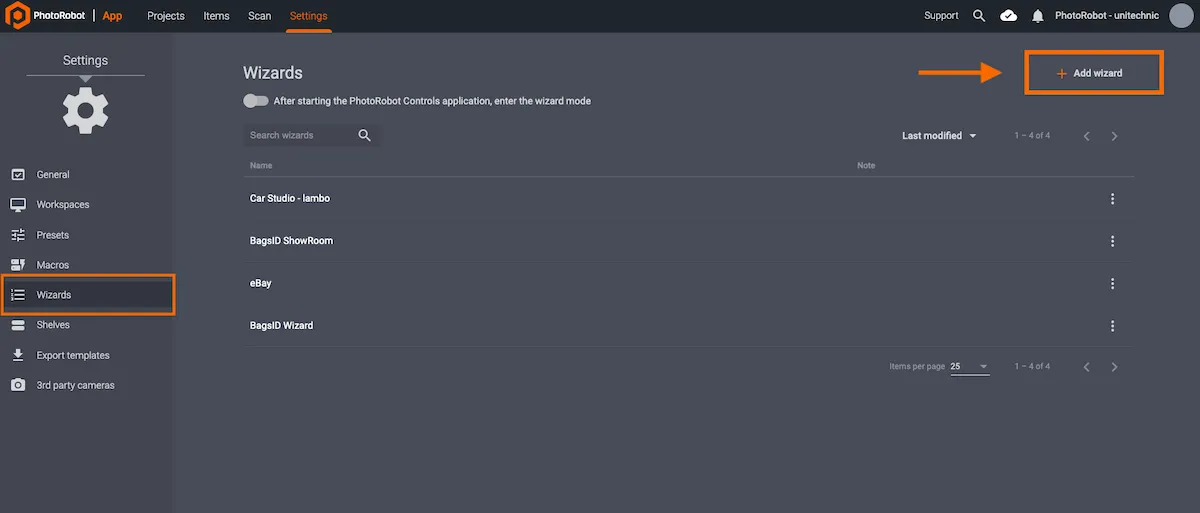
Để truy cập Wizards mode, hãy mở menu Settings trong ứng dụng cục bộ. Tại đây, bạn có thể tải Wizards qua menu bên trái hoặc tạo wizard mới bằng Add Wizard ở phía trên bên phải giao diện:
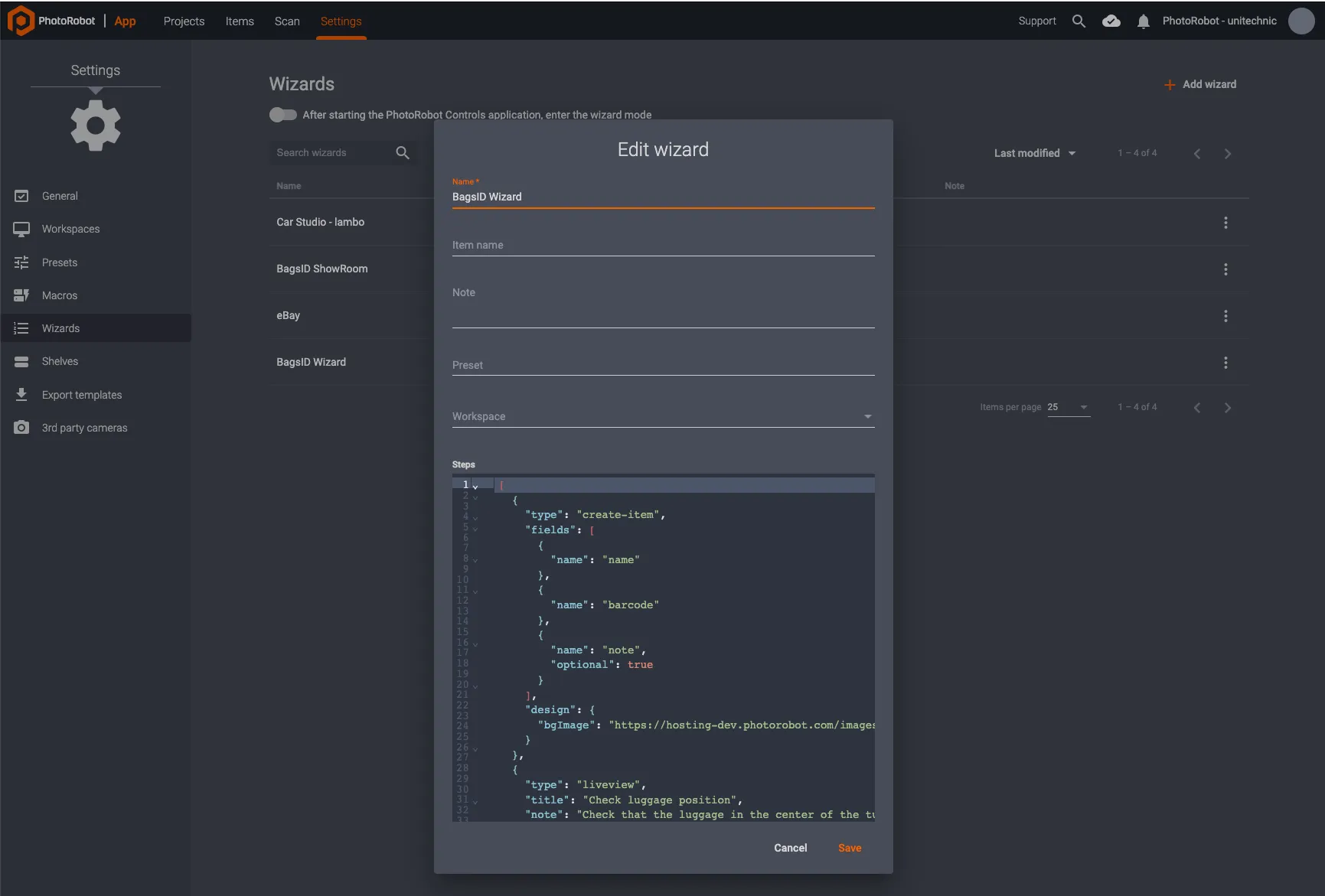
Các tùy chọn để tạo, chỉnh sửa hoặc tùy chỉnh Wizard gồm Wizard name, Item name, Notes, Presets, Workspace và Wizard steps:
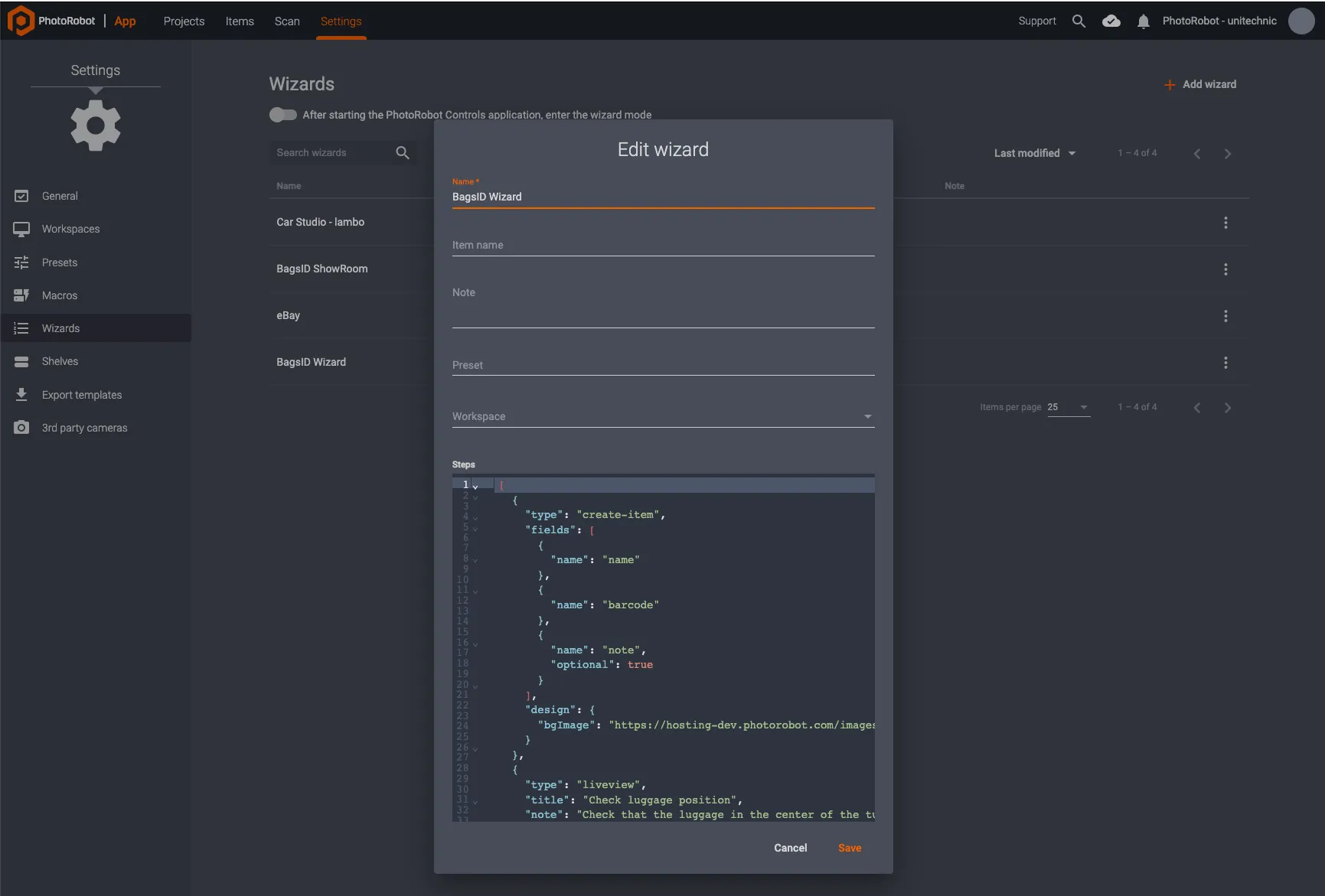
Lưu ý: Để khởi chạy một Wizard, wizard đó phải có Presets hợp lệ, toàn bộ cấu hình Workspace và quan trọng nhất là số lượng cũng như tên của các thư mục. Tất cả những mục này phải khớp với các bước được định nghĩa trong Wizard thì wizard mới hoạt động đúng.
4 - Tạo Wizard mới
Để tạo wizard mode mới, hãy mở menu Settings trong ứng dụng cục bộ và dùng Add Wizard ở phía trên bên phải giao diện:
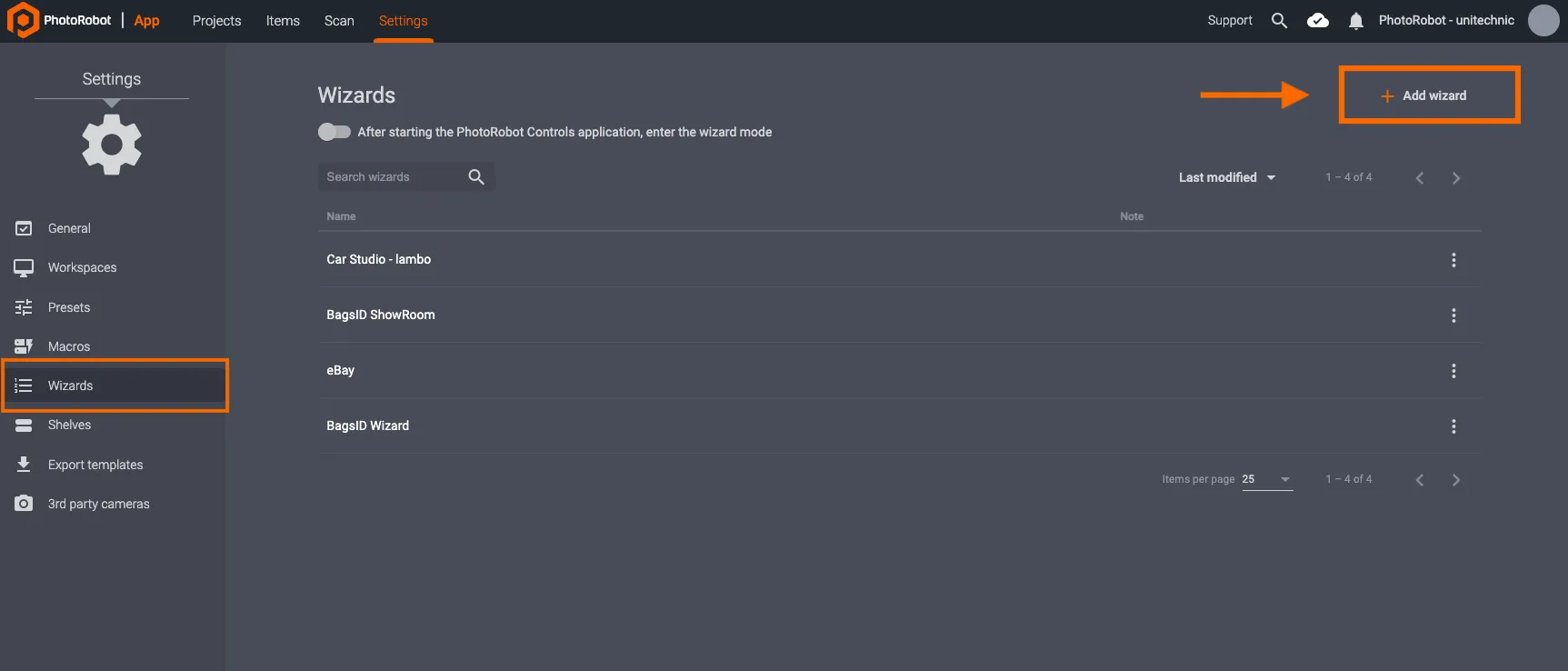
Trong menu này có các tùy chọn để tạo, chỉnh sửa và tùy chỉnh wizard:
- Tên trình hướng dẫn
- Tên mục
- Notes
- Presets
- Workspace
- Các bước của trình hướng dẫn
Lưu ý: Để khởi chạy một Wizard, wizard đó phải có Presets hợp lệ, toàn bộ cấu hình Workspace và quan trọng nhất là số lượng cũng như tên của các thư mục. Tất cả những mục này phải khớp với các bước được định nghĩa trong Wizard thì wizard mới hoạt động đúng.
5 - Các bước Wizard
Mỗi Wizard bao gồm một danh sách các bước. Hiện có các loại bước sau:
- Tạo mục
- Chọn mục
- thư mục chụp
- nhập hình ảnh
- Xem trực tiếp
6 - Mô tả chi tiết các bước
Tạo mục
Mô tả
Bước create-item cho phép người dùng tạo một mục mới. Người dùng xác định mục bằng các đối tượng sau.
- kiểu: "Tạo mục"
- fields: Mảng đối tượng này xác định các trường dùng để tạo mục. Các trường có thể bao gồm "name", "barcode", "trackingCode", "link", "note", "tags", "workspace". Mỗi trường cũng có thể được đánh dấu là tùy chọn.
- design: Đối tượng này xác định các thiết lập giao diện, chẳng hạn “bgImage” (URL ảnh nền) và “bgColor” (màu nền).
Ví dụ
JavaScript:
{
"loại": "tạo mục",
"Cánh đồng": [
{
"Tên": "Tên"
},
{
"tên": "ghi chú",
"Tùy chọn": Đúng
}
],
"thiết kế": {
"bgImage": "https://hosting. photorobot.com/images/-ML2QkR2lrhwn5SVMaEu/-NMSZjM-bdArdYcaa9XJ/NORMAL/c3o4fsHCXth55bOAZZNk8A?w=1920"
}
}
Chọn mục
Mô tả
Bước select-item cho phép người dùng chọn một mục đã có. Người dùng thường bật bước này khi danh sách mục đã được tạo sẵn, ví dụ sau khi nhập từ tệp CSV.
- kiểu: "Chọn mục"
- design: Đối tượng này xác định các thiết lập giao diện, tương tự như create-item.
Ví dụ
JavaScript:
{
"loại": "chọn mục",
"thiết kế": {
"bgImage": "https://hosting. photorobot.com/images/-ML2QkR2lrhwn5SVMaEu/-NMSZjM-bdArdYcaa9XJ/NORMAL/c3o4fsHCXth55bOAZZNk8A?w=1920"
}
}
thư mục chụp
Mô tả
Bước capture-folder cho phép người dùng chụp ảnh vào một thư mục.
- kiểu: "thư mục chụp"
- title: Tiêu đề của bước
- note: Mô tả hoặc hướng dẫn cho bước này.
- dirName: Tên thư mục lưu trữ hình ảnh.
- optional: Nếu là true, bước này là tùy chọn và người dùng có thể bỏ qua.
- copy (tùy chọn): Sao chép các ảnh đã chụp sang một thư mục khác.
- copy toDir: Thư mục đích
- copy filter: Bộ lọc tùy chọn; chỉ những ảnh khớp với “swingAbs”, “turnAbs” hoặc “label” mới được sao chép.
Ví dụ 1 - Chụp vào thư mục đơn giản
JavaScript:
{
"loại": "thư mục chụp",
"tiêu đề": "Chụp nội thất",
"lưu ý": "Chụp nội thất bằng máy ảnh cầm tay.",
"dirName": "chi tiết"
}
Ví dụ 2 - Chụp vào thư mục và sao chép các ảnh đã chọn sang thư mục khác
JavaScript
{
"loại": "thư mục chụp",
"tiêu đề": "Chụp quay",
"dirName": "quay",
"sao chép": {
"toDir": "ảnh tĩnh",
"Bộ lọc": [
{ "swingAbs": 10, "turnAbs": 0 },
{ "swingAbs": 10, "turnAbs": 45 },
{ "swingAbs": 10, "turnAbs": 180 }
]
}
}
nhập hình ảnh
Mô tả
Bước import-images cho phép người dùng nhập ảnh từ ổ đĩa. Các đối tượng trong bước này bao gồm:
- kiểu: "nhập hình ảnh"
- title: Tiêu đề của bước
- note: Mô tả hoặc hướng dẫn cho bước
- dirName: Tên thư mục lưu trữ các ảnh được nhập
- optional: Nếu là true, bước này là tùy chọn và người dùng có thể bỏ qua
Ví dụ
JavaScript:
{
"loại": "thư mục chụp",
"tiêu đề": "Chụp nội thất",
"note": "Nhập ảnh chụp bằng máy ảnh cầm tay.",
"dirName": "nội thất"
}
Xem trực tiếp
Mô tả
Bước liveview bật chế độ xem trực tiếp của máy ảnh. Người dùng thường bật bước này để kiểm tra vị trí của vật thể.
- kiểu: "Xem trực tiếp"
- note: Mô tả hoặc hướng dẫn cho bước
- cameraAngle (tùy chọn): Chỉ định góc máy ảnh cho chế độ xem trực tiếp
Ví dụ
JavaScript:
{
"Loại": "LiveView",
"tiêu đề": "Kiểm tra vị trí",
"lưu ý": "Kiểm tra vị trí của đối tượng và đảm bảo rằng nó được căn giữa."
}
7 - Ví dụ sử dụng
Ví dụ sau tạo một bước Wizard để tạo mục, sử dụng các trường tên và ghi chú (tùy chọn), cùng một thiết kế có ảnh nền và màu nền.
JavaScript:
[
{
"loại": "chọn mục",
"Cánh đồng": [
{
"Tên": "Tên"
},
{
"tên": "ghi chú",
"Tùy chọn": Đúng
}
],
"thiết kế": {
"bgImage": "https://hosting. photorobot.com/images/-ML2QkR2lrhwn5SVMaEu/-Nehz_ciyDihw90EgNuy/FINAL/tqZxrqbKZ4exH6y2LFPWUw?w=1200"
}
},
{
"Loại": "LiveView",
"tiêu đề": "Kiểm tra vị trí",
"lưu ý": "Kiểm tra xem người đó đang xem.",
"cameraAngle": 15
},
{
"loại": "thư mục chụp",
"tiêu đề": "Chụp quay",
"dirName": "quay"
},
{
"loại": "thư mục chụp",
"title": "Chụp ảnh tĩnh",
"dirName": "ảnh tĩnh"
}
]
Lưu ý: Đây là đoạn mã mẫu giúp người dùng PhotoRobot thử nghiệm ban đầu và thiết lập script đơn giản. Bạn có thể dùng đoạn mã này để kiểm tra chức năng Wizards và chạy một script cơ bản để thử nghiệm.
8 - Khởi chạy Wizards
Để bắt đầu một Wizard, trước tiên hãy gán Wizard đó cho một Project và nhấp vào Save:
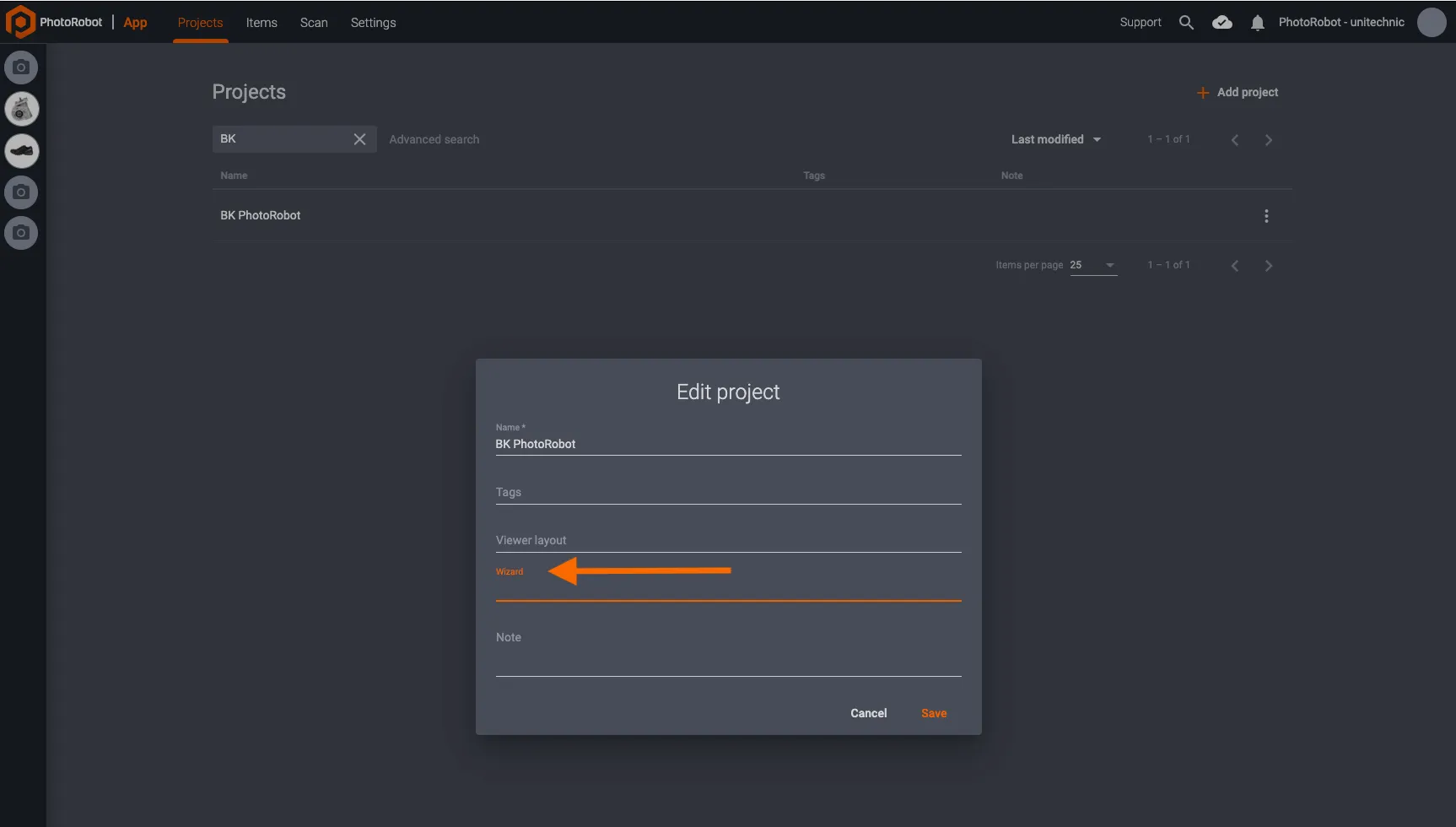
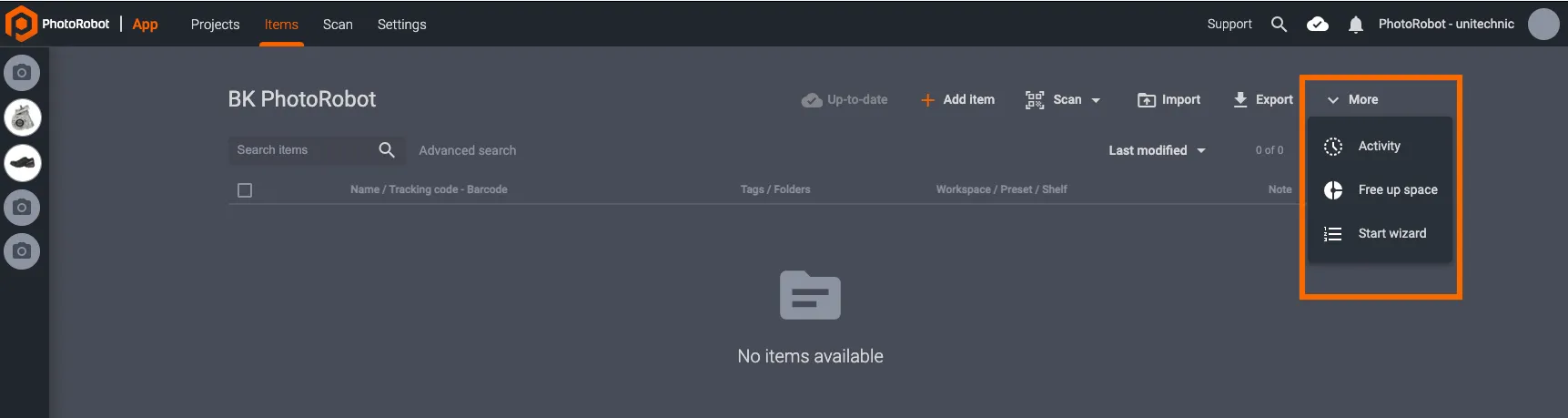
Sau khi gán Wizard cho một Project, bạn có thể khởi chạy Wizard theo 2 cách:
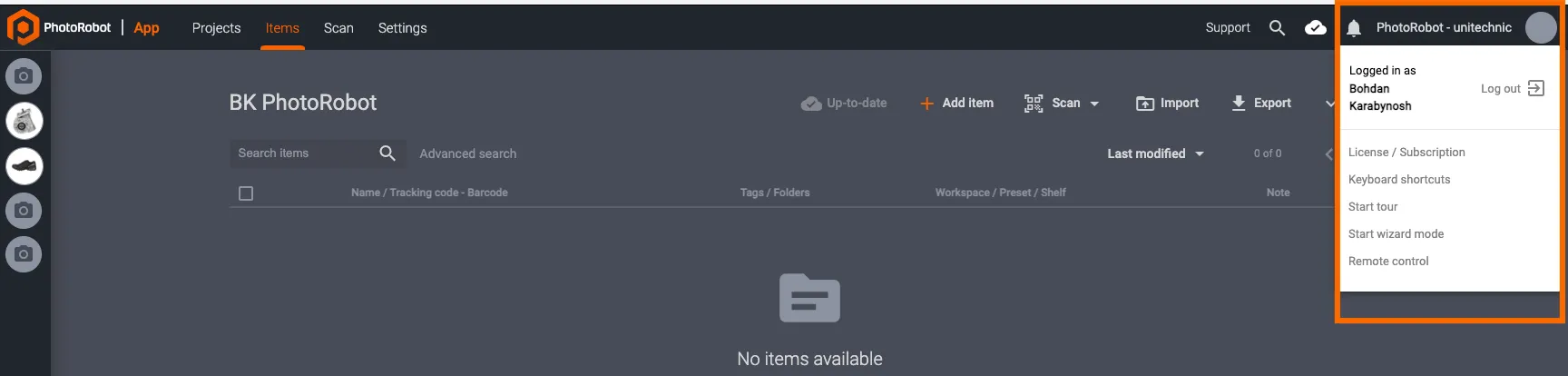
- Ở phía trên bên phải của giao diện, nhấp vào More và Start wizard, hoặc;
- Nhấp vào biểu tượng User Account, rồi nhấp vào Start wizard mode:
9 - Các bước dành cho người vận hành có Wizard hướng dẫn trong Kiosk mode
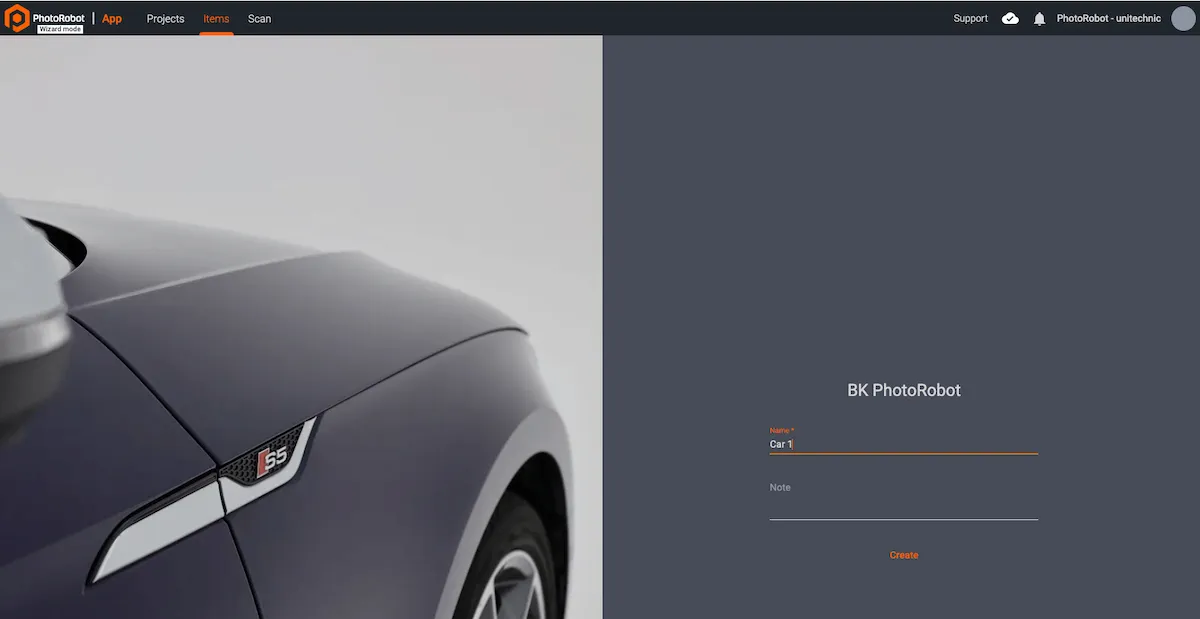
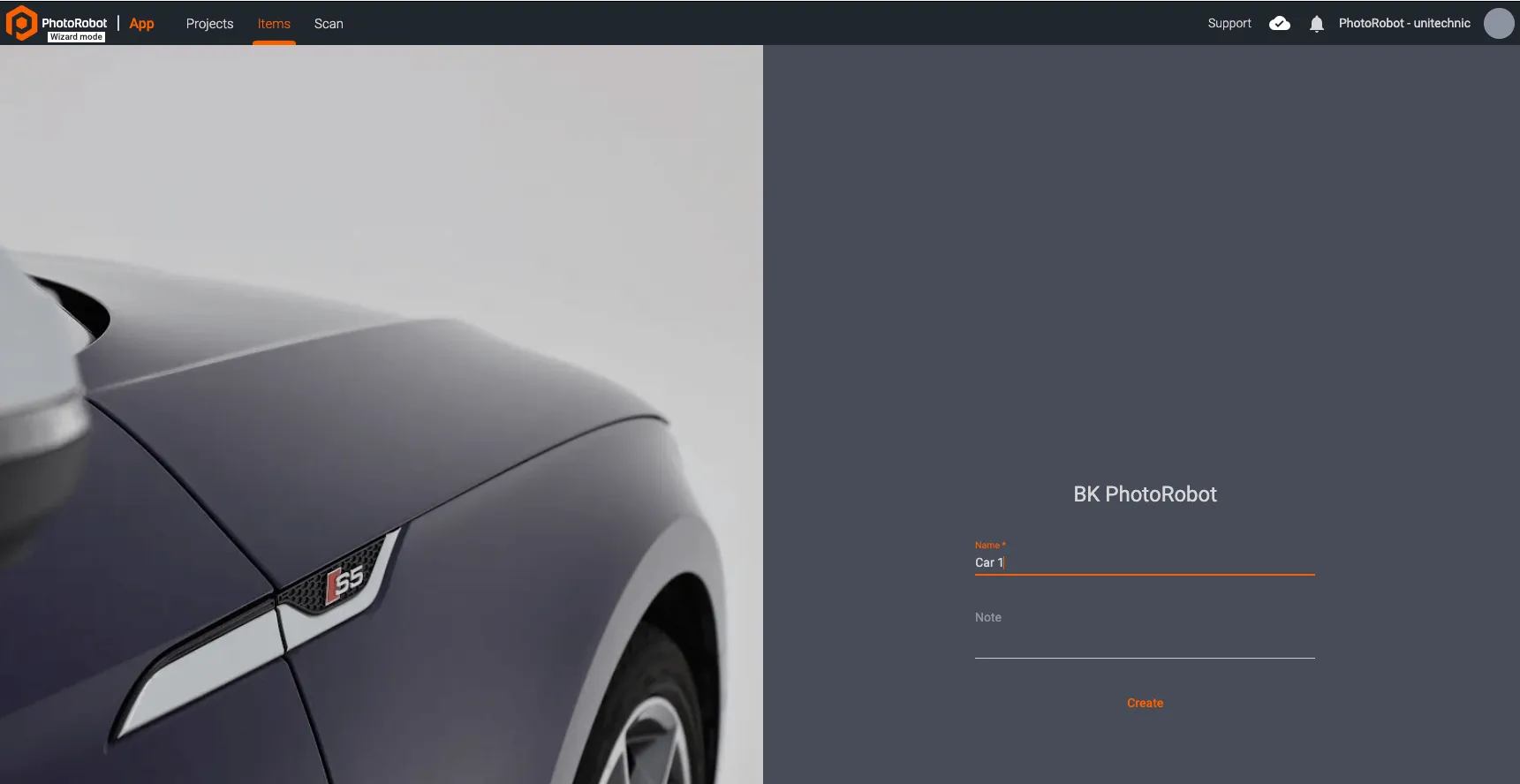
Sau khi khởi chạy trình hướng dẫn (wizard) thành công, giao diện sẽ mở ở Kiosk mode, hiển thị tên Project ở phía trên và tên Wizard ở bên dưới. Nhấp Create để khởi chạy wizard ở Kiosk mode:
Sau màn hình bắt đầu, giao diện Kiosk mode đơn giản hóa sẽ hiển thị bước đầu tiên trong chuỗi các bước thao tác đã được định sẵn. Từ đây, người vận hành cần hoàn thành các hướng dẫn ở từng giai đoạn chụp, rồi nhấp Next ở cuối giao diện Kiosk mode để chuyển sang các bước tiếp theo:
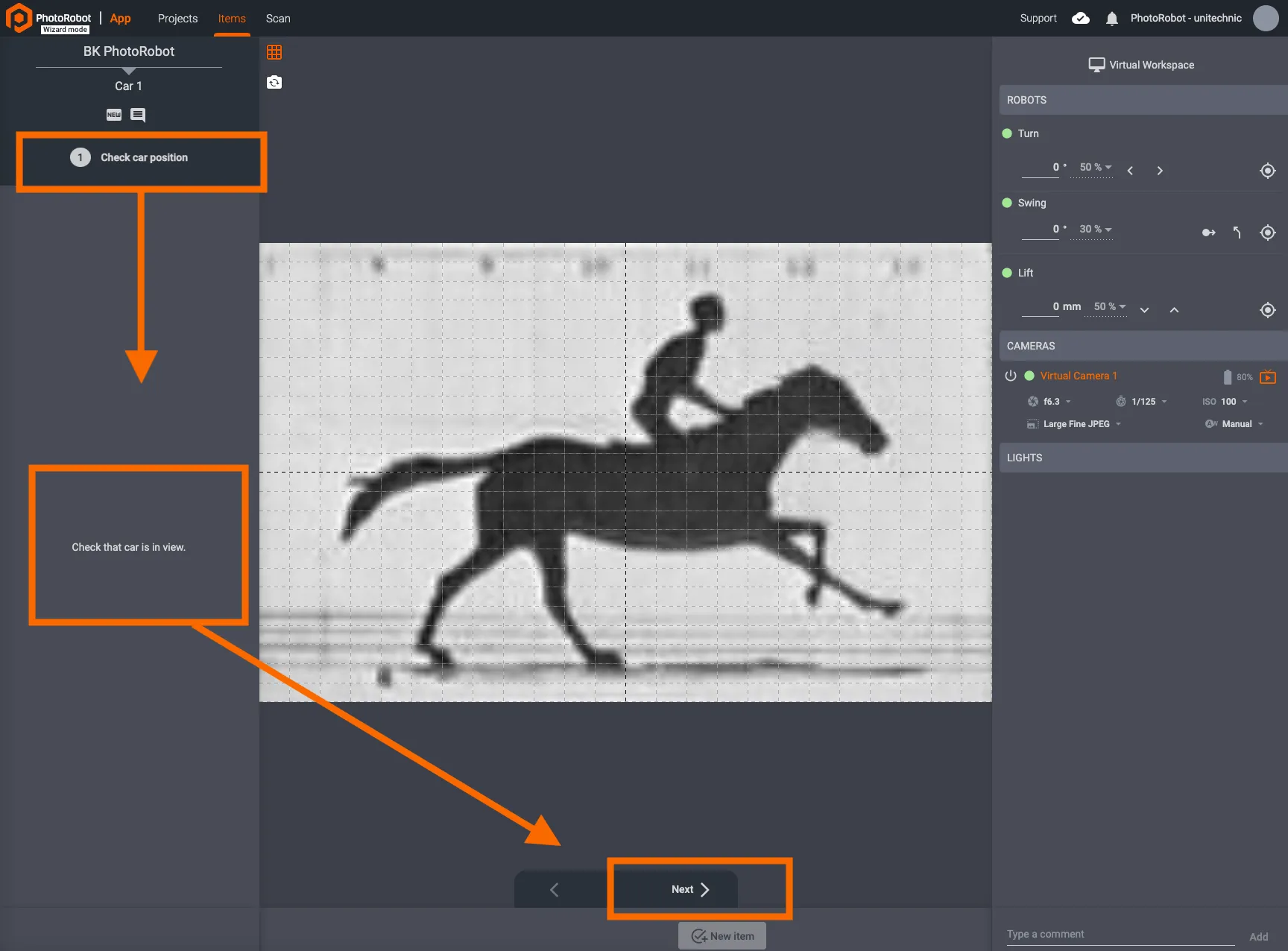
Thông thường, bước đầu tiên sẽ hướng dẫn người vận hành cấu hình camera (hoặc các camera) sẽ sử dụng. Tại đây, người vận hành cũng kiểm tra xem sản phẩm đã được đặt đúng vị trí và nằm trong khung hình của camera hay chưa.
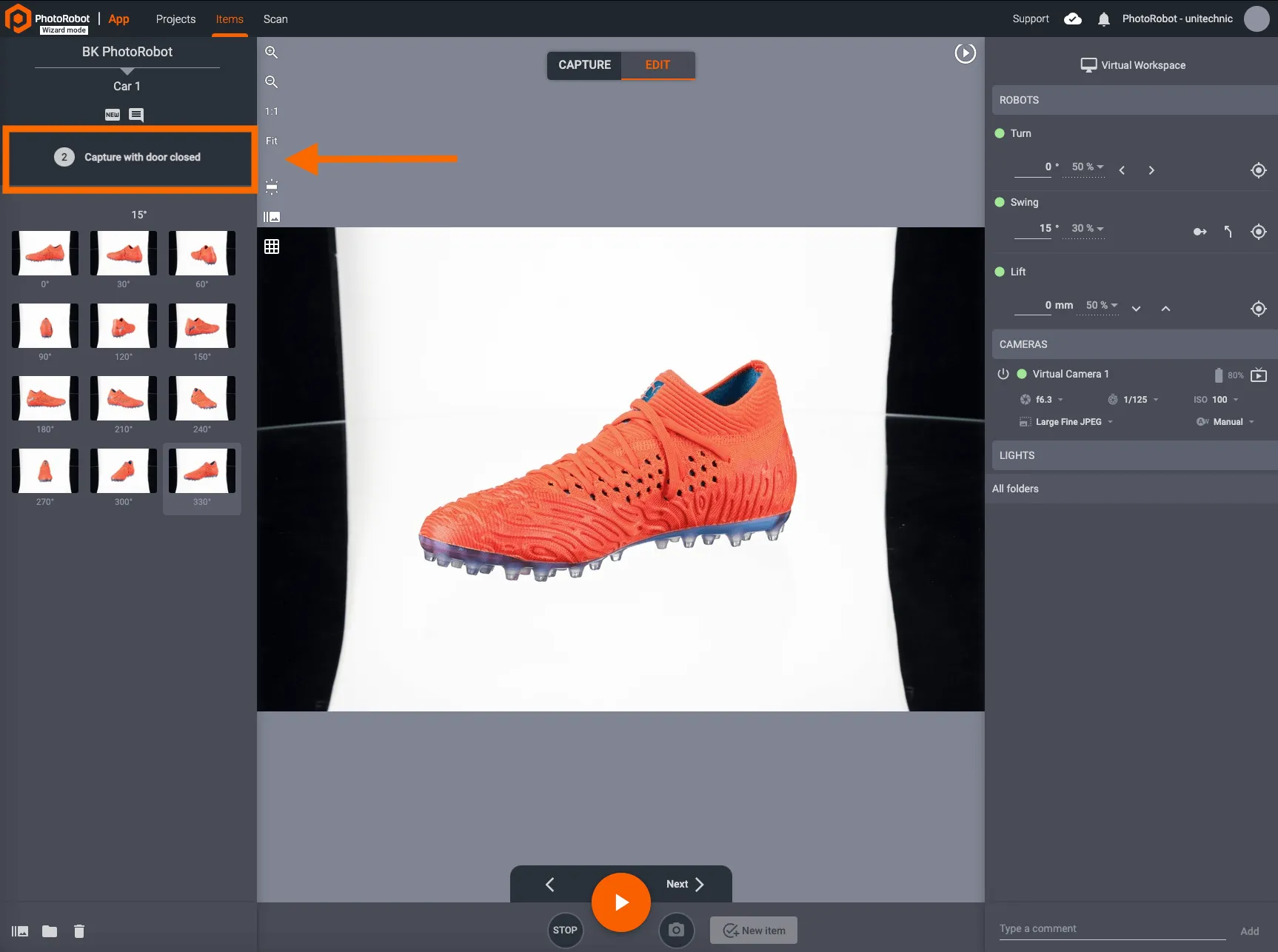
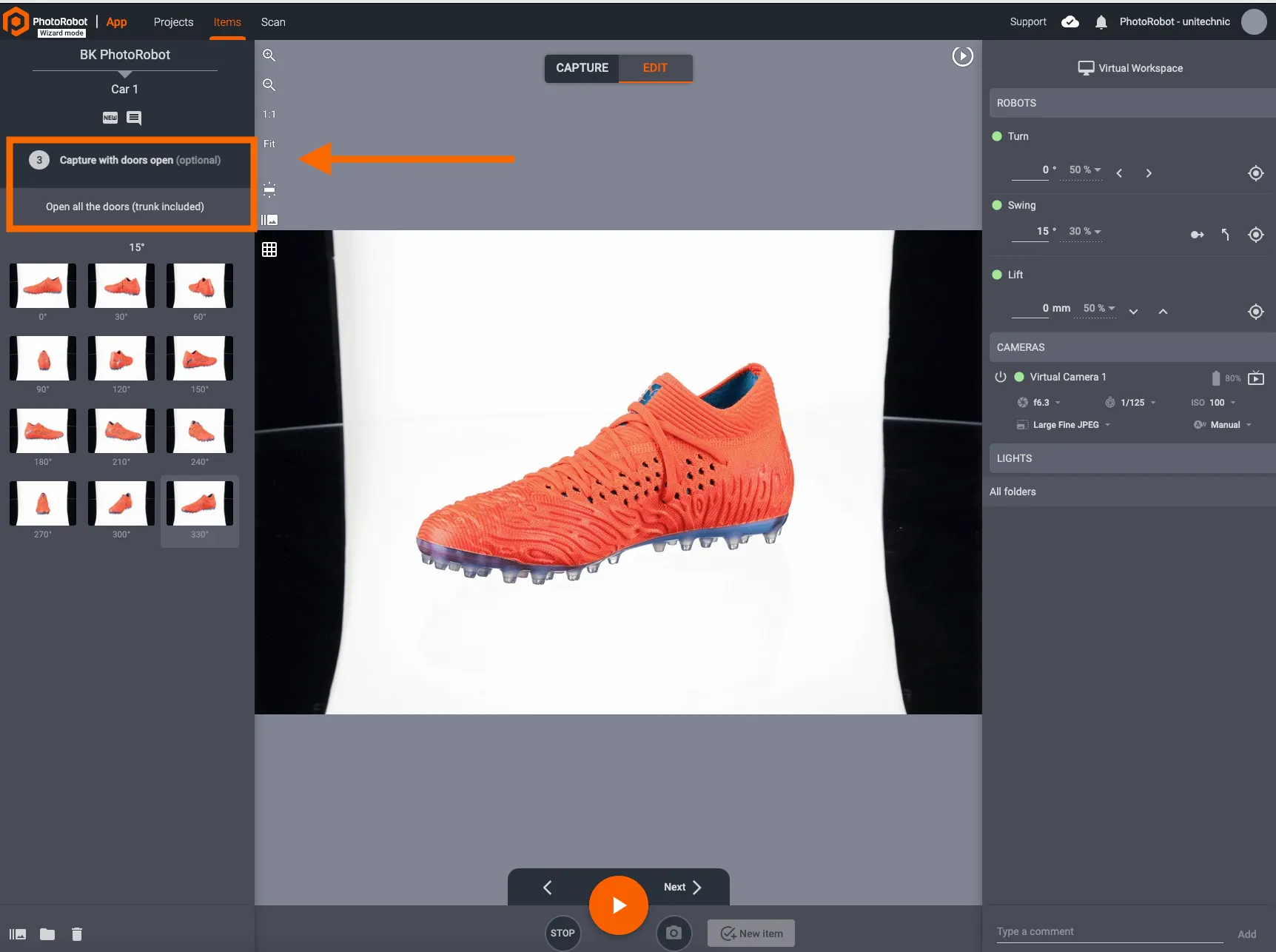
Các bước tiếp theo sẽ hướng dẫn người vận hành chụp các góc đã định theo preset vào một thư mục cụ thể. Các bước này cũng có thể bao gồm hướng dẫn chụp những cấu hình sản phẩm khác nhau, chẳng hạn xe ô tô với cửa mở, cửa đóng hoặc chụp từ bên trong nội thất:
Ngoài ra, Kiosk mode có thể hiển thị ghi chú từ các bước của wizard để giải thích rõ hơn từng giai đoạn. Phần Notes nằm ở phía bên trái giao diện Kiosk mode, bên dưới tiêu đề của bước:
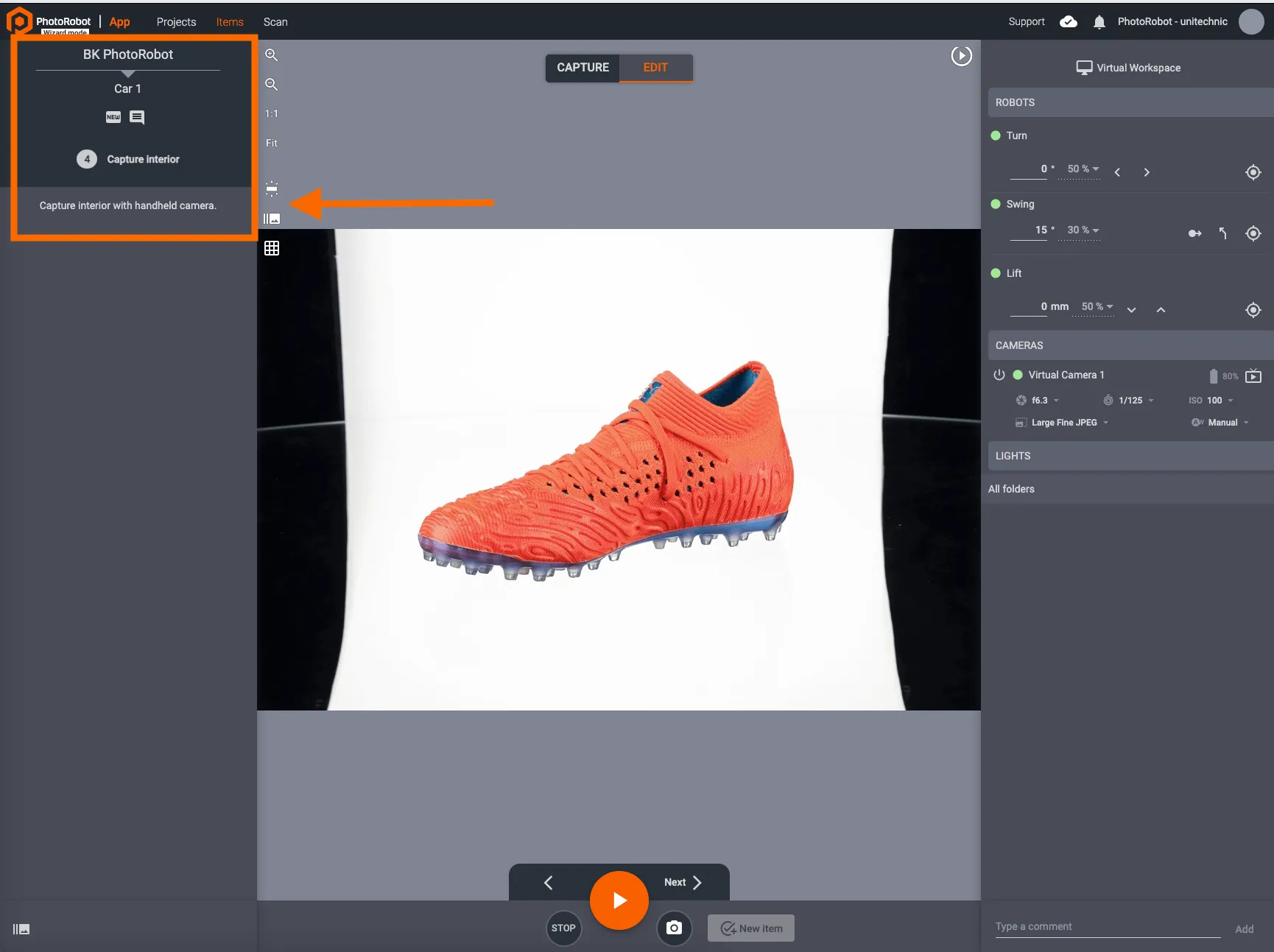
Trong một số trường hợp, Kiosk mode do wizard điều hướng cũng có thể yêu cầu người vận hành chụp ảnh, ví dụ bằng máy ảnh cầm tay, rồi nhập các ảnh đó vào trước khi tùy chọn Next khả dụng.
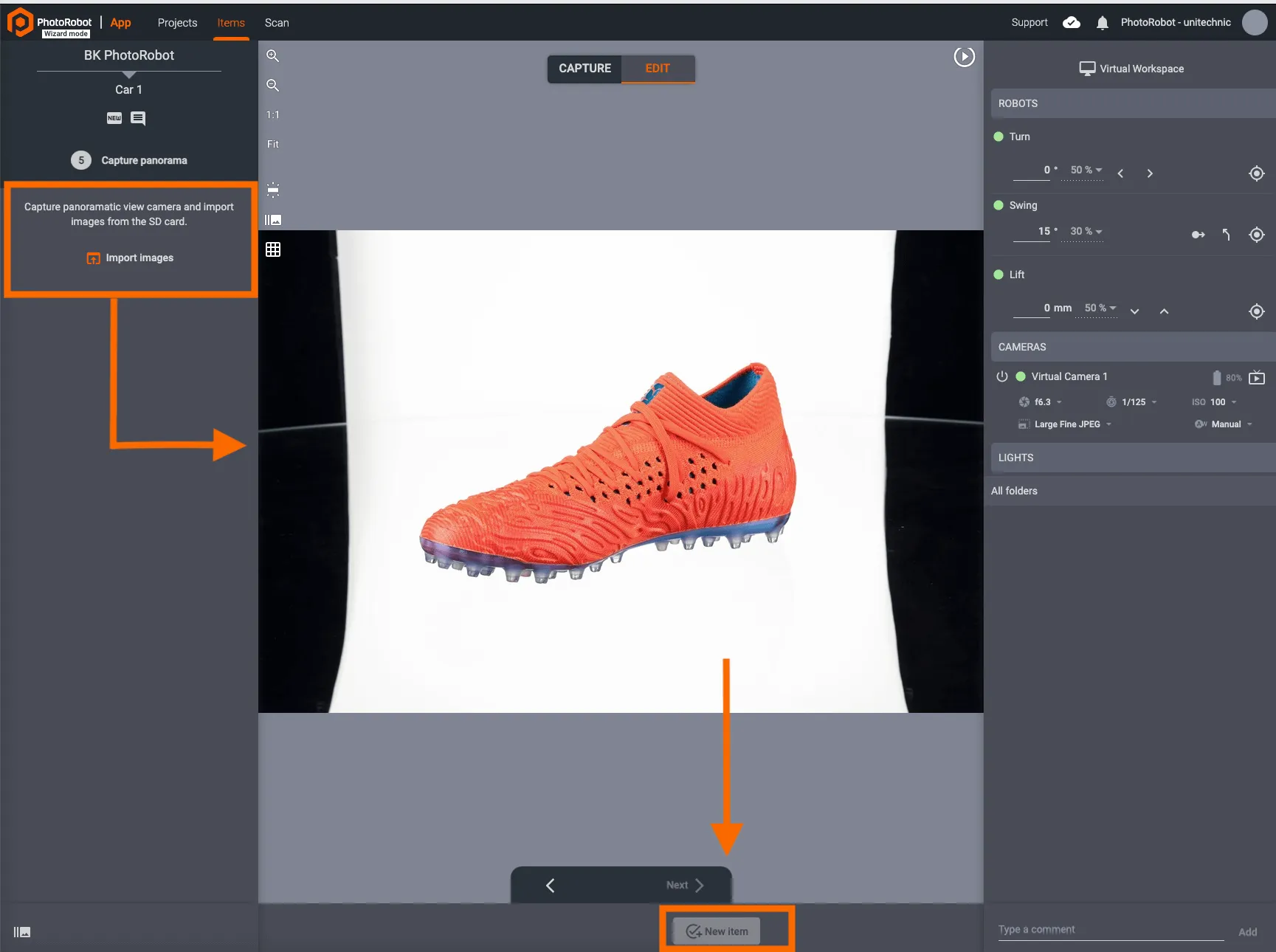
Khi đã hoàn thành từng giai đoạn, nhấp New item ở cuối giao diện sẽ kết thúc Kiosk mode do wizard điều hướng:
Sau khi nhấp New item, người dùng được đưa về trang bắt đầu của Wizard. Tại đây, bạn có thể thoát Wizard đang dùng cho Kiosk mode hoặc tiếp tục sang mục tiếp theo.
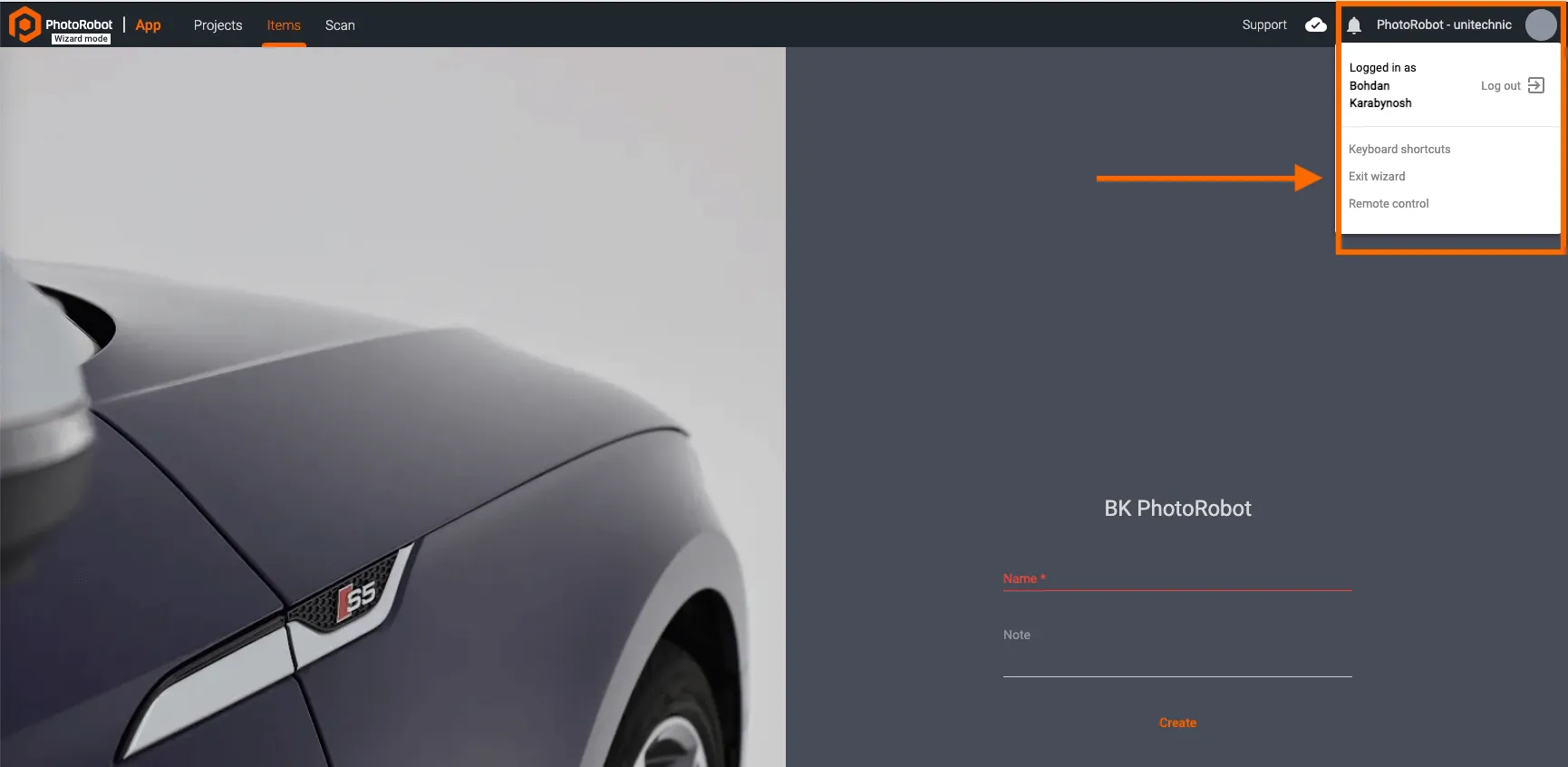
Để thoát Wizard, hãy nhấp vào biểu tượng Account ở phía trên bên phải giao diện, sau đó nhấp Exit wizard:
Nếu tiếp tục với một mục khác đã có trong hệ thống, bạn cũng có thể tải các mục cần chụp thông qua cài đặt Wizard bằng cách đổi bước đầu tiên thành “type”: “select-item”:
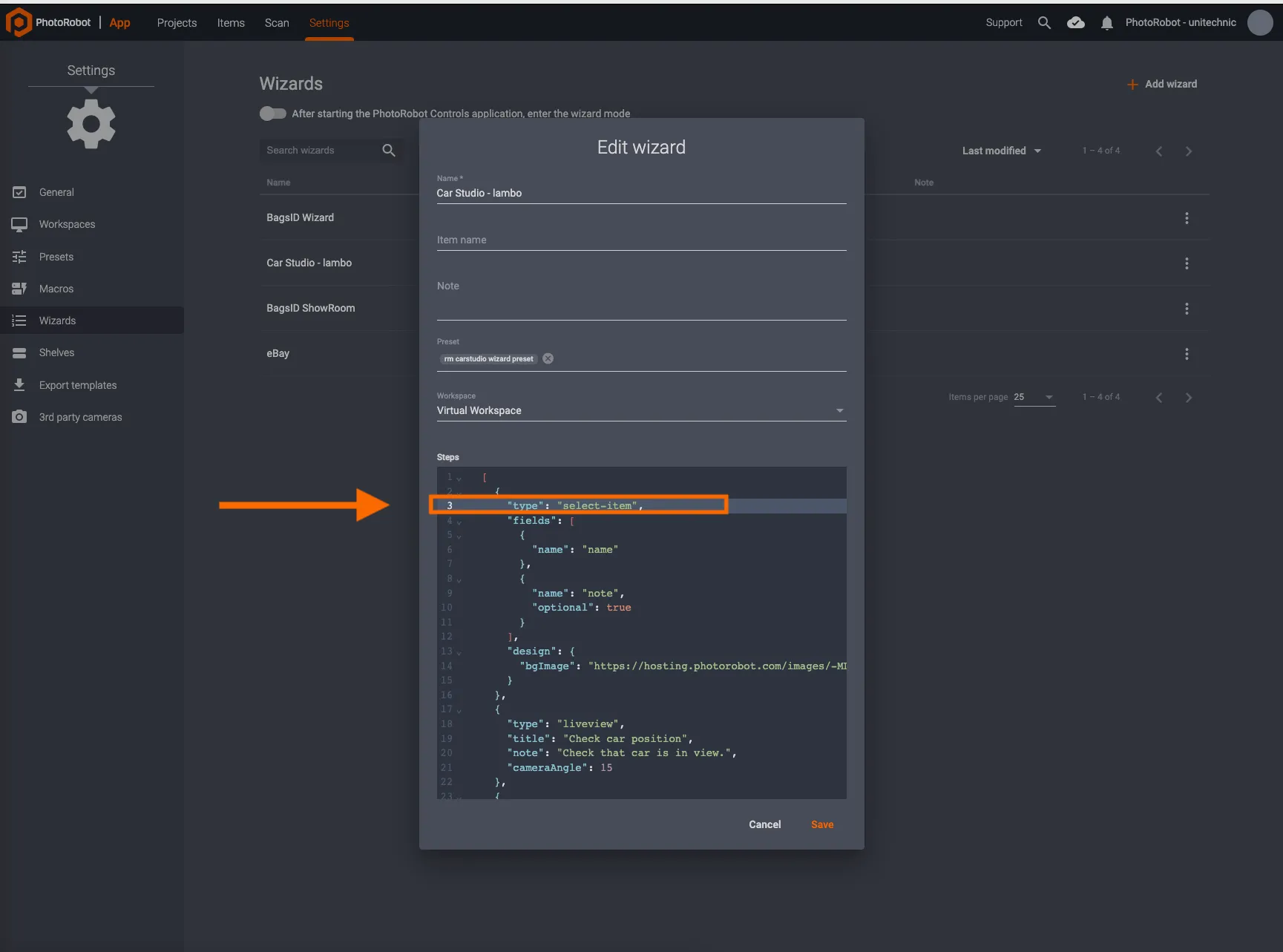
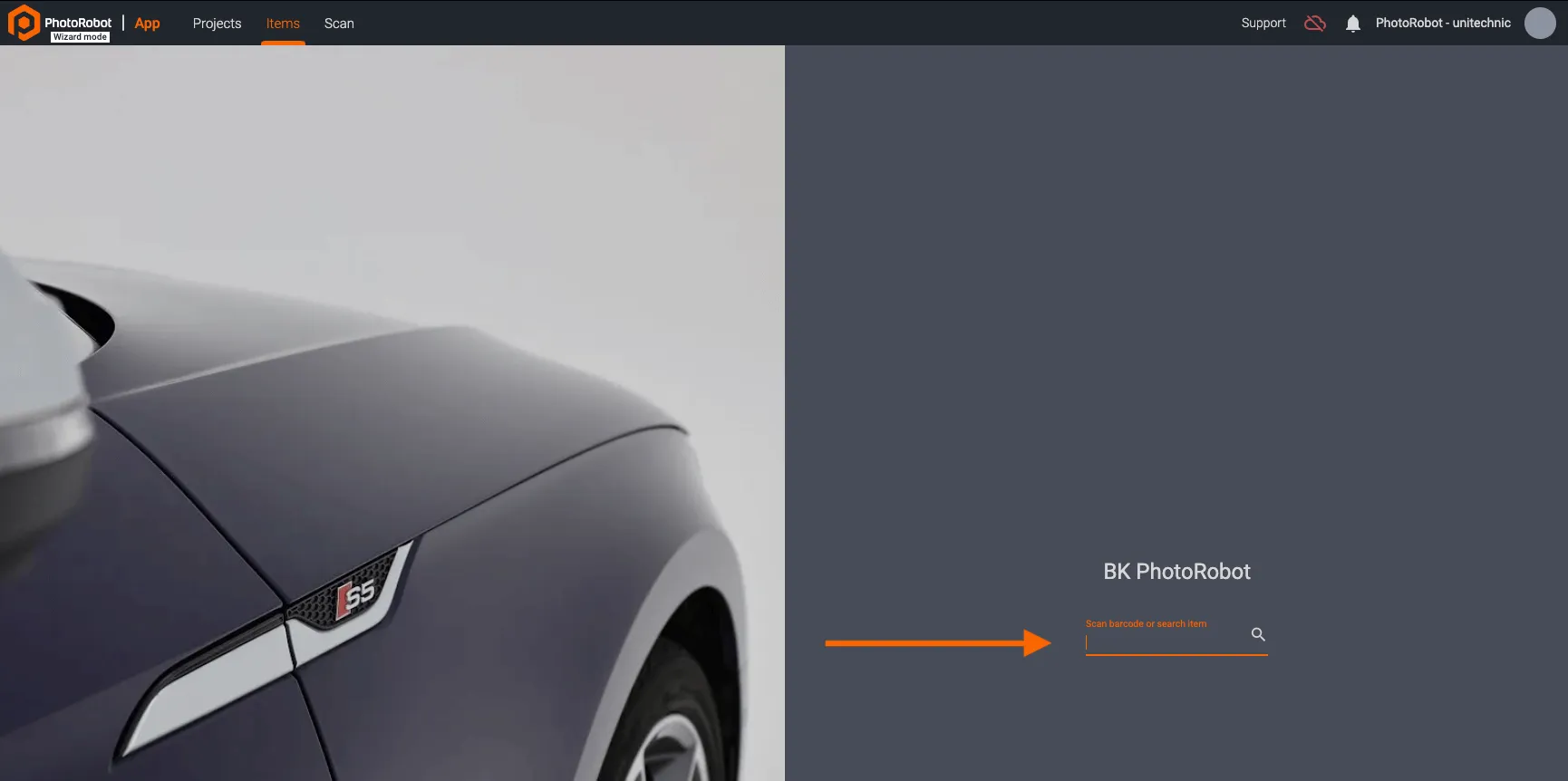
Sau khi cấu hình “type”: “select -item”, người dùng có thể chọn mục bằng cách nhập tên mục trên màn hình khởi động Kiosk mode của wizard đó:
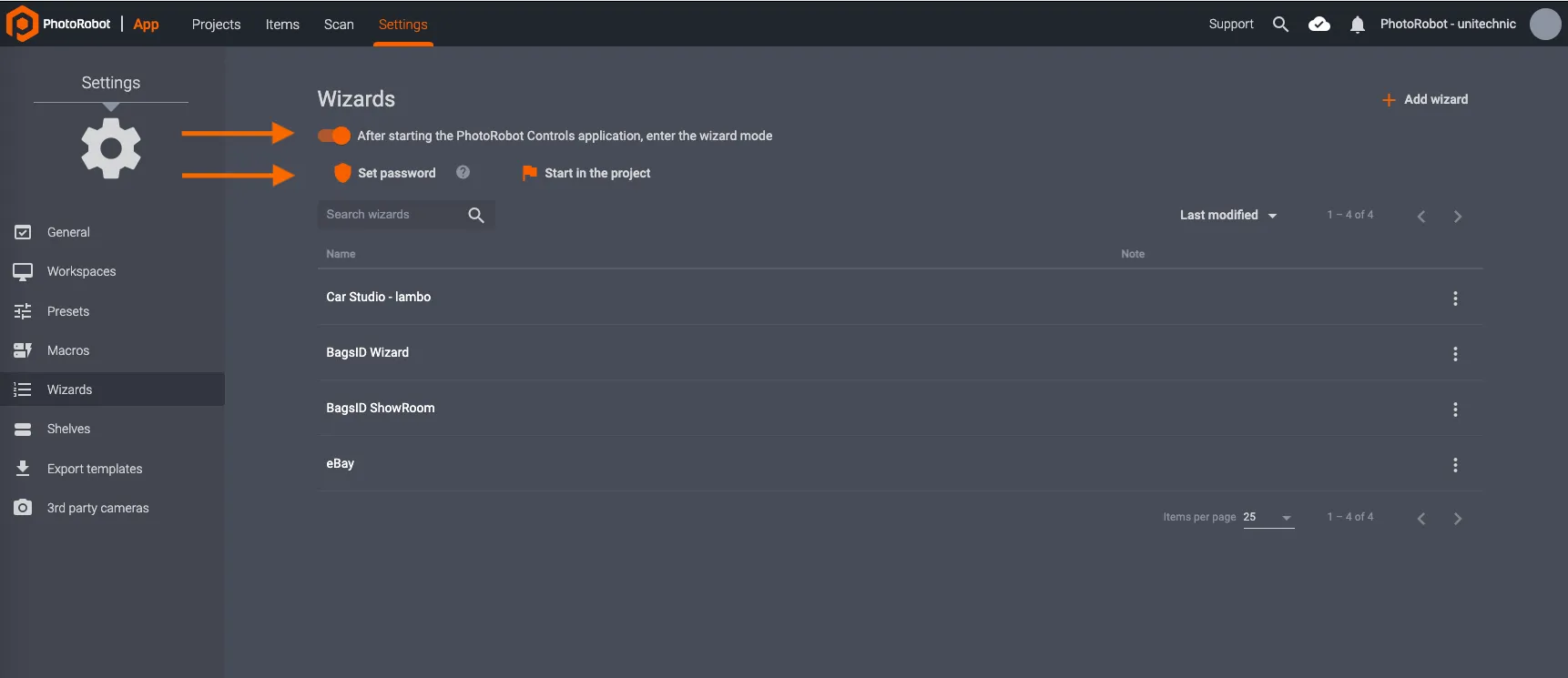
Cuối cùng, bạn cũng có thể bật chế độ bảo vệ bằng mật khẩu cho Wizards mode, hoặc chỉ định một Project sẽ khởi động mặc định trong Kiosk mode có wizard hướng dẫn. Bạn có thể tìm các tùy chọn này khi khởi động CAPP bằng cách vào Settings, rồi nhấp vào Wizards.
Ở đầu danh sách tùy chọn có công tắc ON / OFF để tự động vào Wizard / Kiosk mode sau khi khởi động CAPP. Bên dưới, bạn có thể nhấp vào Set password để bật bảo vệ bằng mật khẩu.