
Der Standard-Workflow mit der PhotoRobot Controls App im Überblick
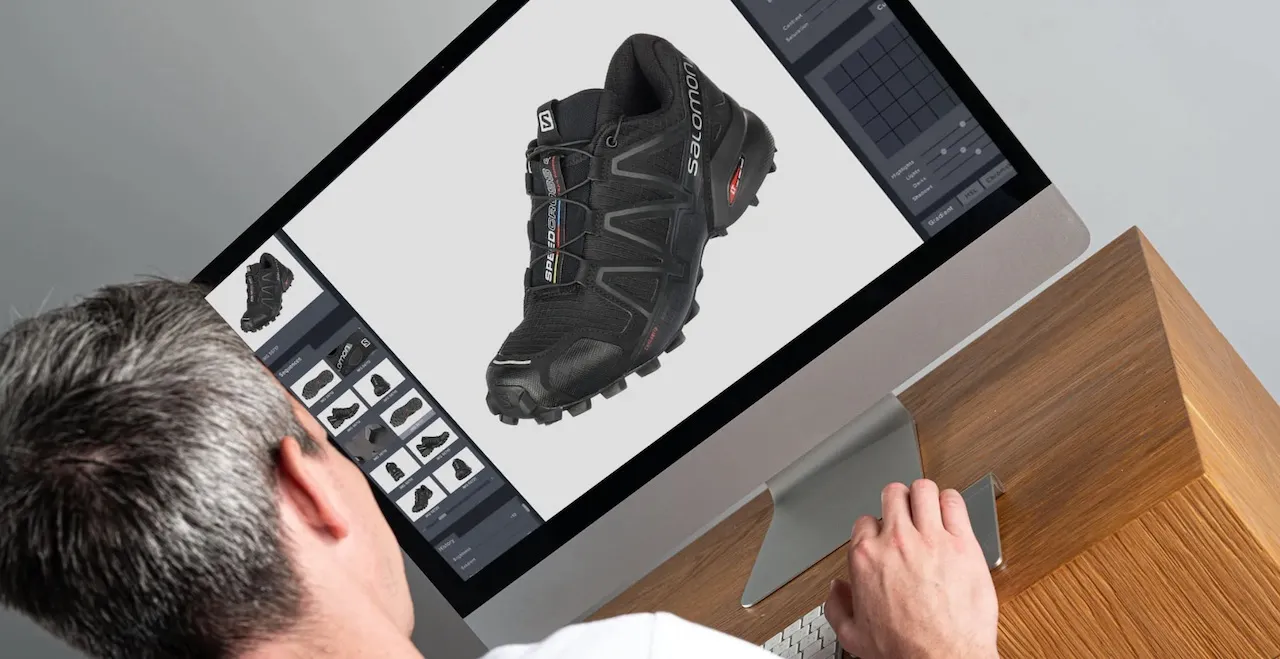
Erleben Sie den Standard-Produktionsworkflow mit PhotoRobot Hardware und _Controls Software im Studio als virtuellen Rundgang.
Rundgang durch den Workflow der PhotoRobot _Controls App
Wie sieht ein typischer Studio-Workflow mit automatisierten PhotoRobot-Fotosystemen und der Controls App aus? Zum besseren Verständnis beginnen wir mit dem grundlegenden Studioaufbau auf Basis von PhotoRobot.
- Der Standard-Workflow integriert Barcodescanner-Technologie, um Artikel und voreingestellte Codes zu scannen.
- Ein CubiScan Vermessungssystem wiegt und vermisst Artikel und erstellt automatisch Metadaten.
- Mithilfe von Regalcodes lassen sich Artikel anhand von Aufnahme- und Nachbearbeitungs-Presets in Kategorien einteilen.
- PhotoRobot automatisiert die Bildaufnahme (oder Videoaufzeichnung) per Preset mit einem einzigen Befehl.
- Die automatische Nachbearbeitung läuft im Hintergrund in der Cloud, sodass Teams sofort mit der Fotografie weiterer Artikel beginnen können.
- Optional lassen sich Handaufnahmen und Detailaufnahmen mit einem iPhone erstellen, während andere Arbeitsplätze gleichzeitig weiterarbeiten.
- Die Veröffentlichung über ein globales CDN oder per API-Integration erfolgt automatisch und ohne Unterbrechung der Produktion.
Möglich wird dies durch die Software-Integration von Robotern, Kameras, Lichtern, Computern, iPhones, Nachbearbeitung, Bildauslieferung und API-Anbindung. Lernen Sie unten jede Phase des Workflows kennen. Wir führen Sie einfach und dennoch vollständig durch die Standardproduktion im PhotoRobot Studio.
1 – Arbeitsbereich in der Software auswählen
Die allererste Phase eines Standard-Workflows mit PhotoRobot ist die Auswahl eines Software-Arbeitsbereichs in der Controls App.
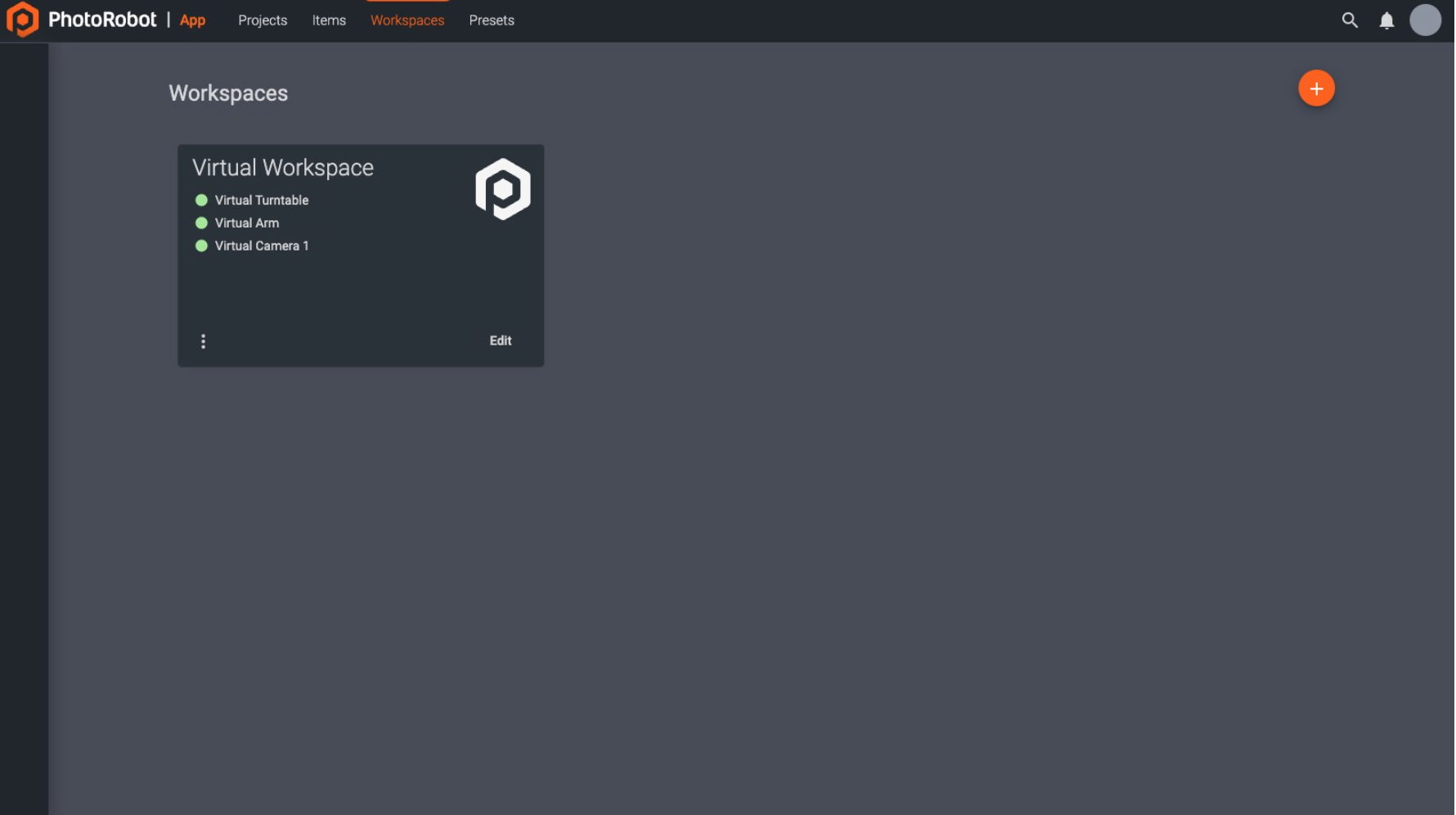
In der Software sind PhotoRobot Arbeitsbereiche anpassbare Hardwarelisten für bestimmte Fotoshootings. Unter anderem teilt der Arbeitsbereich der Software mit, welches System im Einsatz ist. Mit der Einrichtung eines Arbeitsbereichs wird die Software mit dem System verbunden, bei dem es sich um ein oder mehrere PhotoRobot Module handeln kann. Dazu gehört auch die Anbindung von Kameras, Studiolichtern und weiterem Fotozubehör.
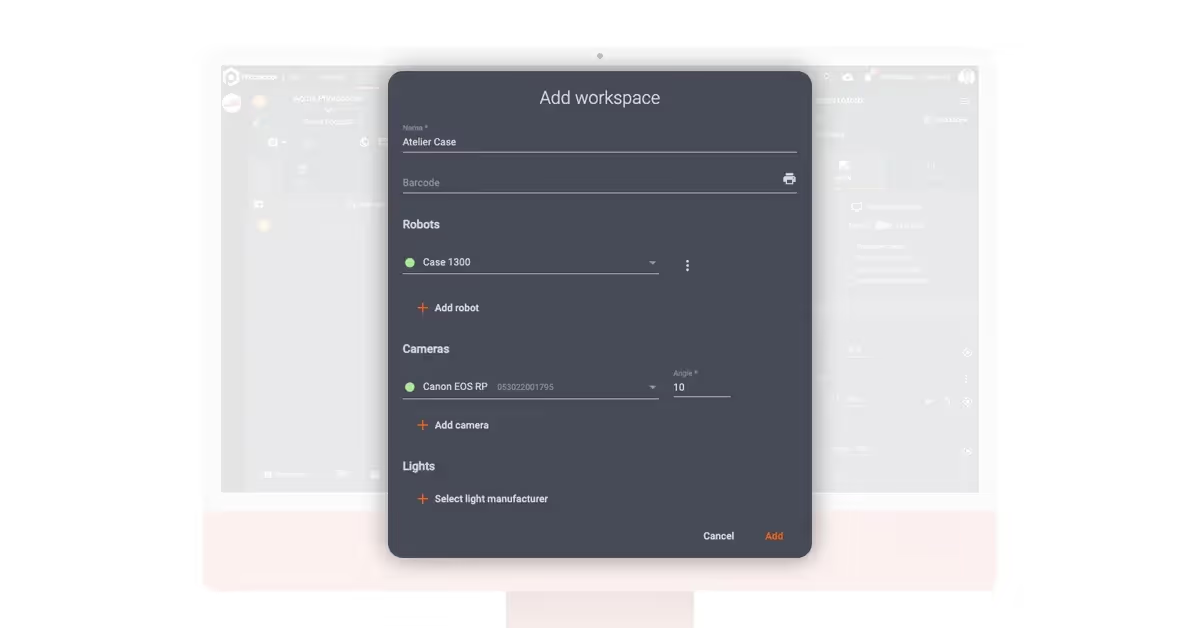
Der Arbeitsbereich ermöglicht die vollständige Konfiguration von Robotern, Lasereinstellungen, Lichteinstellungen und Aufnahmeeinstellungen. Bei einem Modul mit Robotic Arm oder Mehrkamerasystem erfolgen die Aufnahmeeinstellungen für alle Winkel jedoch vollautomatisch. Alle PhotoRobot Geräte werden über dasselbe LAN wie der Arbeitsplatzrechner verbunden, die Kamera dagegen per USB mit dem Computer. Die Geräte kommunizieren und werden anschließend über den Software-Arbeitsbereich aktiviert.
2 – Aufnahmeliste importieren
Nach der Konfiguration des Arbeitsbereichs folgt im typischen PhotoRobot Workflow als zweiter Schritt der Import einer Aufnahmeliste.
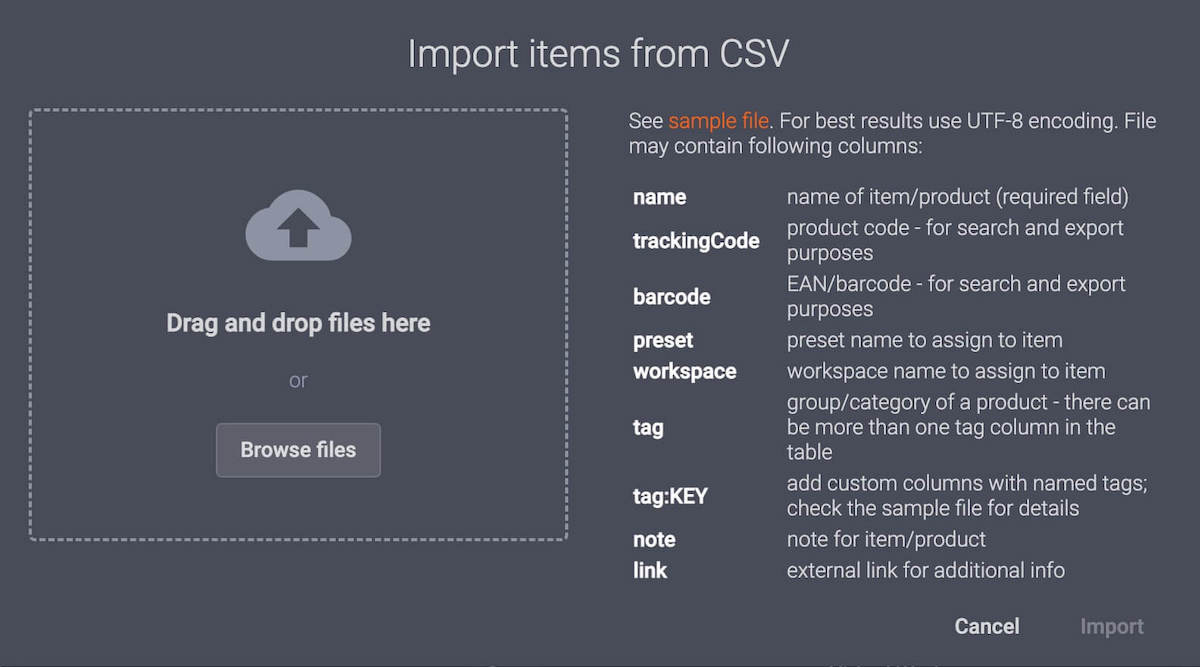
Dies geschieht häufig per CSV-Import. Damit können PhotoRobot Bediener einen Artikel samt Konfiguration in Excel anlegen und in das System importieren. Ebenso lassen sich einfach Barcodes scannen, um den Bestand zu validieren, Produkte zu identifizieren und Artikel automatisch zu erfassen. In Kombination mit CubiScan Vermessungssystemen können Teams anschließend Produktgewichte und -maße automatisch erfassen und Fotosequenzen automatisieren. Zusätzlich entstehen wertvolle Daten zu den Produktbildern.
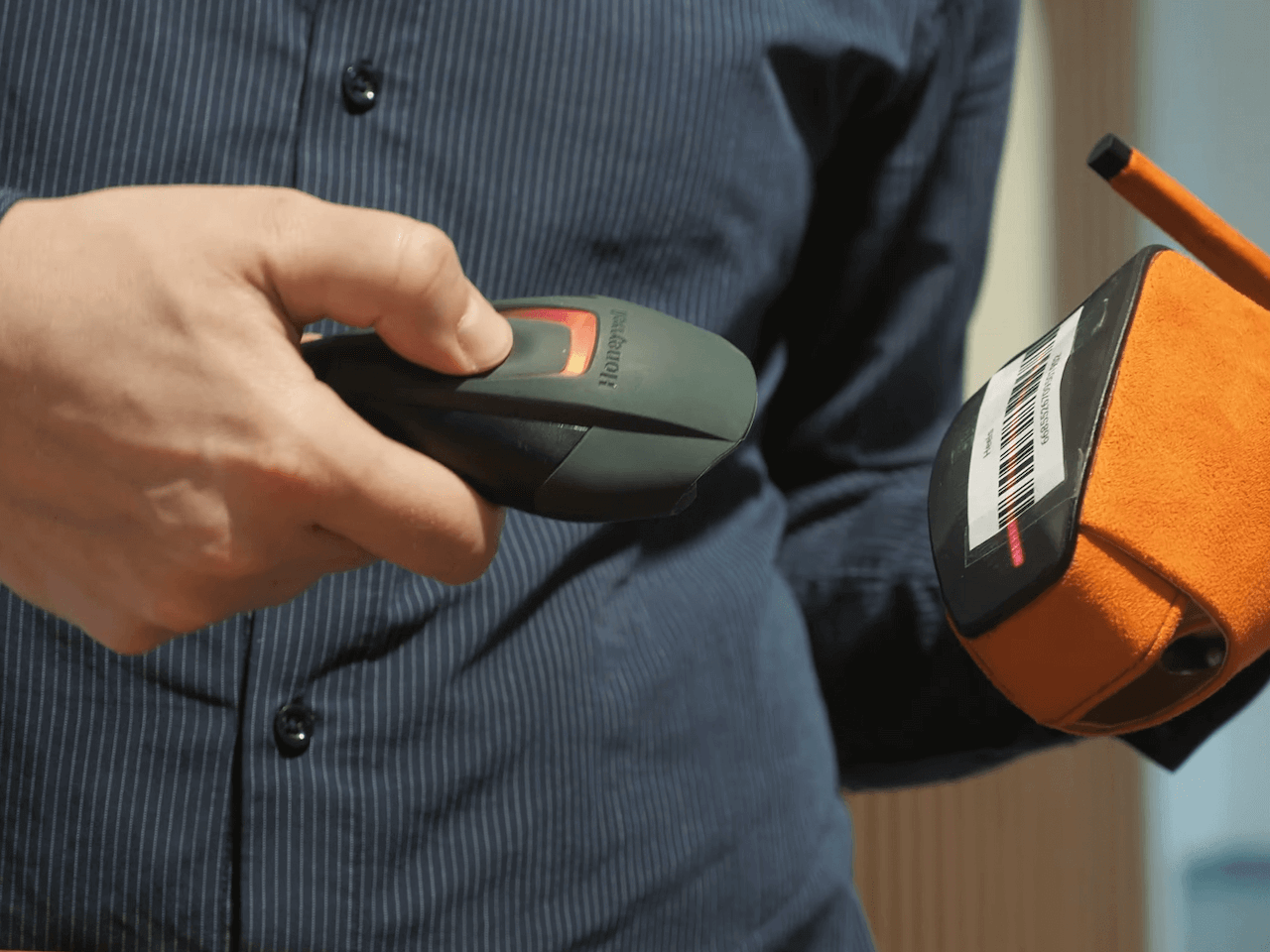
Das ist auch eine von vielen Möglichkeiten, wie PhotoRobot die Abläufe im Fotostudio vereinfacht und beschleunigt. Es gibt weniger Interaktion mit dem Arbeitsplatzrechner, und durch weniger Laufwege im Studio werden die Prozesse insgesamt schneller. Außerdem lassen sich Aufnahmelisten im System mithilfe konfigurierbarer Variablen vollständig anpassen. Bediener können jedem Artikel Namen, Tracking-Codes, Barcodes, Presets, Arbeitsbereiche, Tags, Regalcodes, Notizen und Links zuweisen.
3 – Wareneingang bestätigen
Nach dem Import der Aufnahmeliste folgt als Nächstes die Bestätigung des Eingangs der Artikel im Studio.
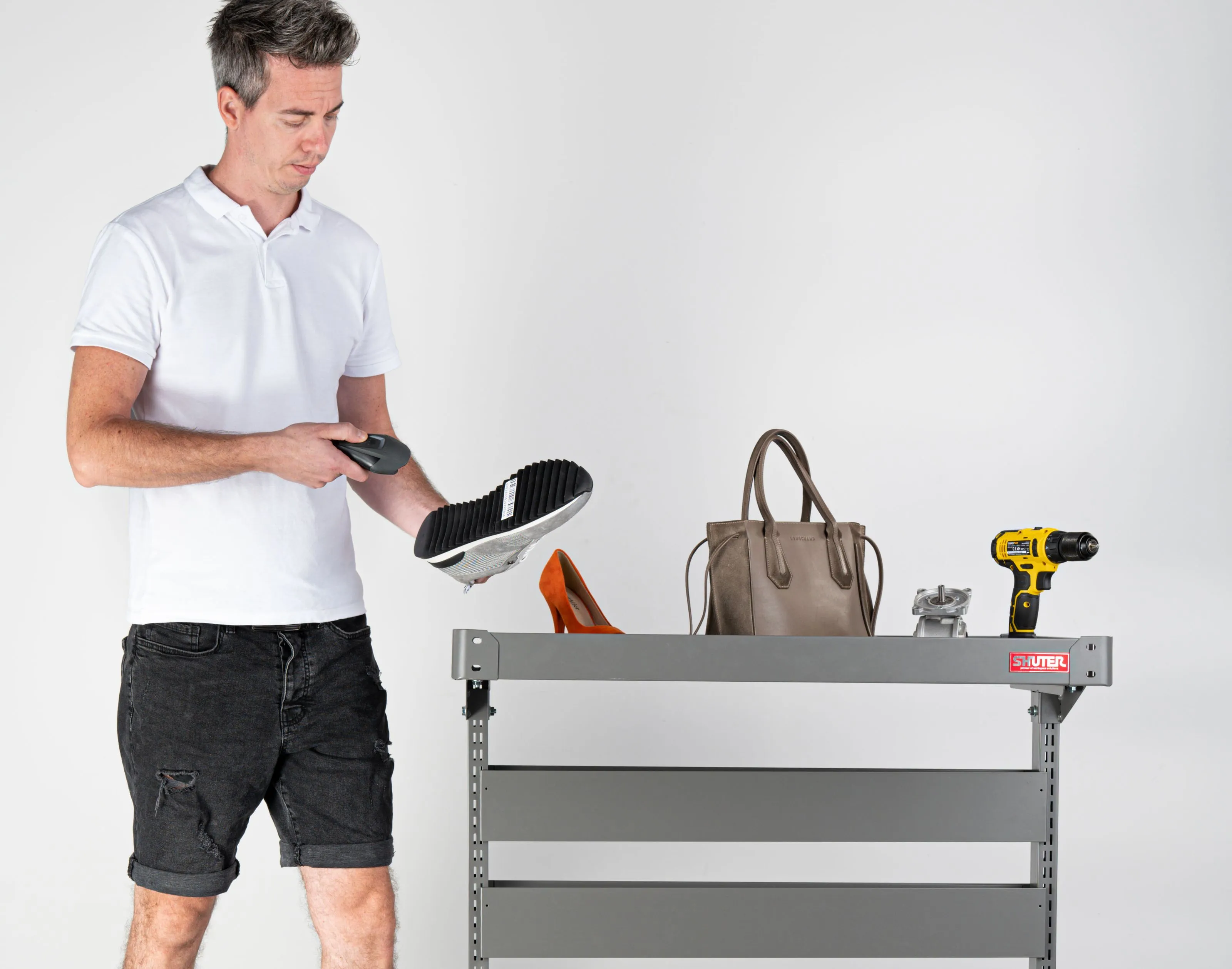
Dieser Schritt erfolgt unmittelbar vor dem Wiegen und Vermessen der Artikel. Die Artikel müssen lediglich in die Nähe einer Roboter-Arbeitsstation gebracht werden, wo der Wareneingang durch Scannen der Barcodes bestätigt wird. Das System markiert den Artikel automatisch als im Studio vorhanden, die Validierung erfolgt unmittelbar nach dem Scannen des Barcodes. Haben Artikel keine Barcodes, können Sie für einzelne Artikel auch eindeutige Barcodes generieren und ausdrucken.
Darüber hinaus kann eine assistentengeführte Software für den Fotostudio-Workflow diesen gesamten Prozess für Mitarbeiter an der Produktionslinie noch weiter vereinfachen. Für jeden Artikel lassen sich Anweisungen hinterlegen – vom Wareneingang im System über das Vermessen und die Vorbereitung bis zur Aufnahme und Rückgabe des Artikels. So können auch Mitarbeiter mit minimaler Einarbeitung Produktions-Workflows schnell nachvollziehen und umsetzen.
4 – Artikel mit CubiScan wiegen und vermessen
In der vierten Stufe des Standard-Produktions-Workflows kommt ein CubiScan-Vermessungssystem zum Einsatz.
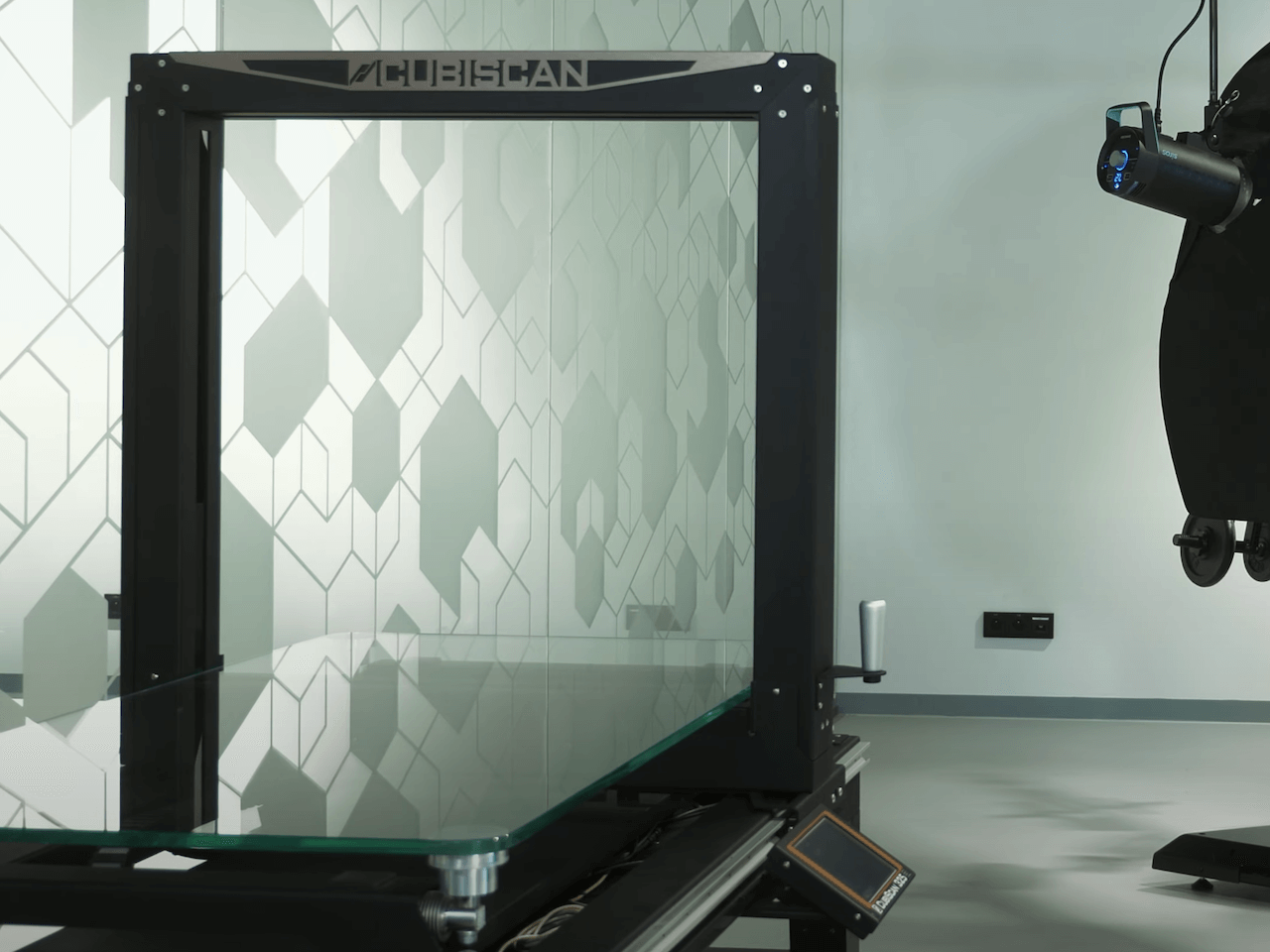
CubiScan ist ein optionales Gerät im Studio mit PhotoRobot, ermöglicht jedoch einen höheren Automatisierungsgrad und eine insgesamt höhere Produktivität. Das Gerät ist in Versand- und Wareneingangslinien weit verbreitet, um Abläufe zu automatisieren. Es wiegt und vermisst Artikel (in metrischen oder imperialen Einheiten) und erzeugt automatisch wertvolle Daten zu jedem Artikel.
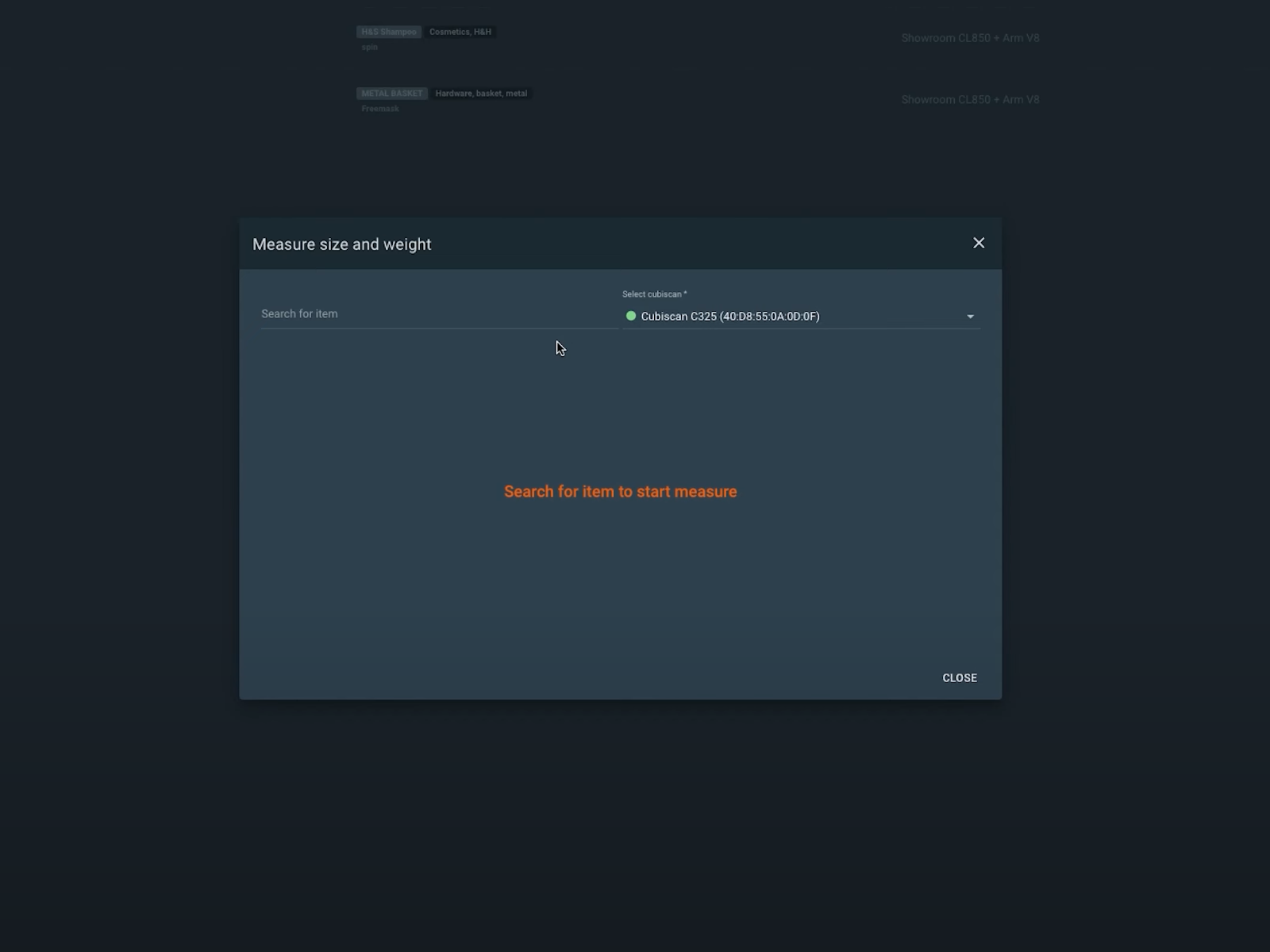
Dadurch können Artikel automatisiert anhand ihrer spezifischen Abmessungen und Maße aufgenommen werden. Die Daten dienen außerdem dazu, den Roboterarm automatisch auf die Objektmitte auszurichten, bevor die robotergestützte Aufnahme beginnt. Zudem stehen alle Informationen sofort in einer Datenbank bereit, um Produktdetails zusammen mit den Bildern automatisiert zu veröffentlichen.
5 – Artikel mit Presets den Software-Regalen zuordnen
Sind Wareneingang, Wiegen und Vermessen der Artikel abgeschlossen, folgt als Nächstes die Sortierung der Artikel in Kategorien anhand von Regalcodes.
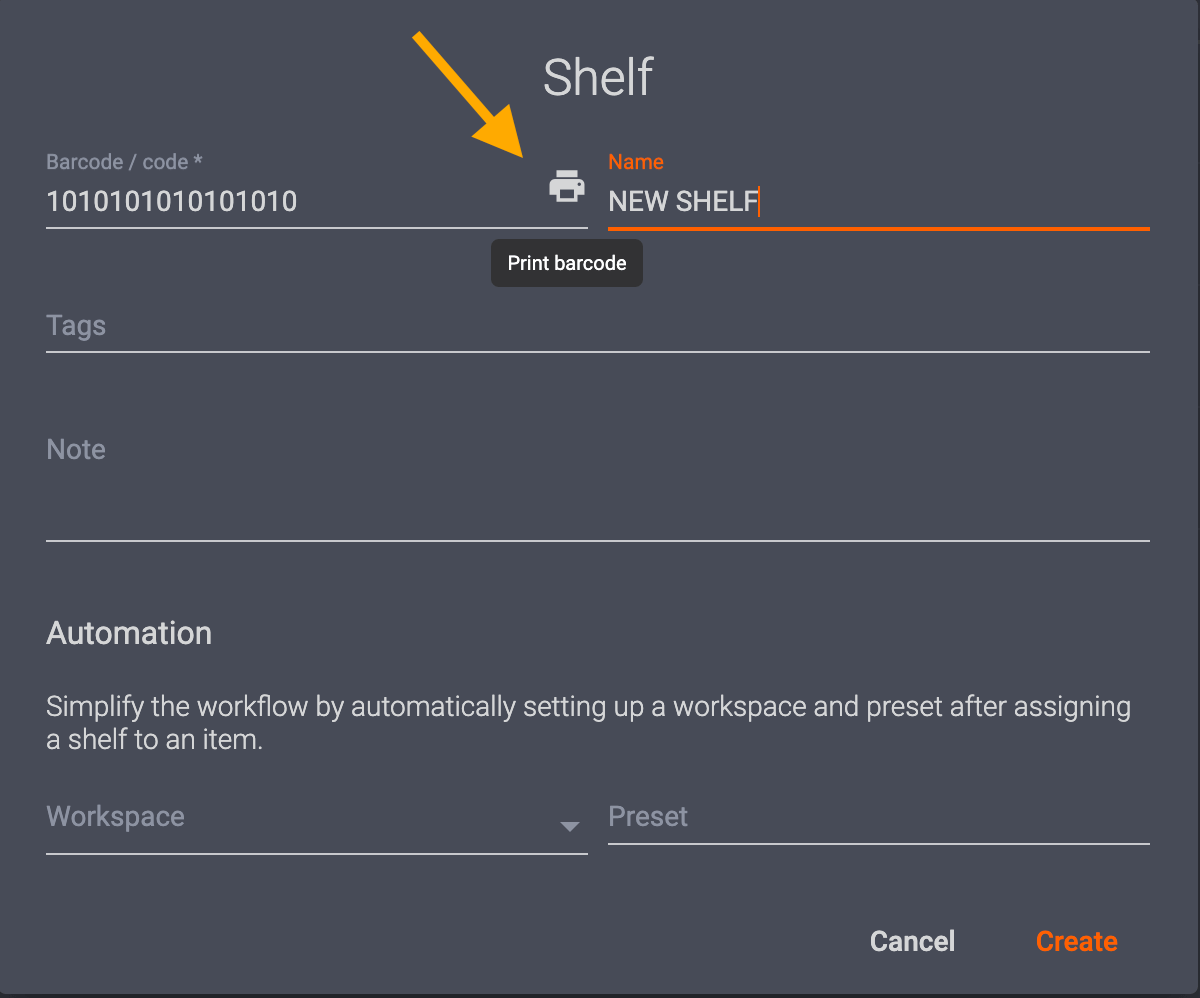
Mit Regalcodes lassen sich konfigurierbare Aufnahmeeinstellungen und Presets für ähnliche Artikeltypen im System speichern. Die Artikelkategorien können unter anderem Farbe, Transparenz, Größe und viele weitere fotografische Eigenschaften umfassen. Anschließend können Sie eindeutige Regalcodes ausdrucken, um Artikel im System nach ihren automatisierten Fotografie- und Nachbearbeitungs-Presets zu sortieren. Dazu müssen Sie lediglich zuerst den Barcode des Artikels und anschließend den zugehörigen Regalcode scannen, um die Einstellungen zuzuweisen.
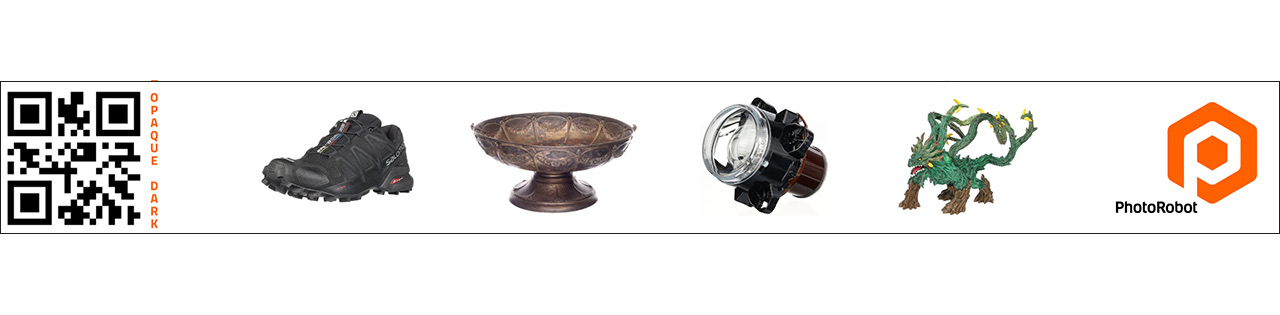
So können Studios Regalcodes an Regalen, Wagen oder an jeder beliebigen Stelle in der Nähe anbringen, an der Artikel für die Fotografie vorbereitet werden. Je näher an der Roboter-Arbeitsstation, desto schneller läuft die Produktionslinie. Häufig verwenden Studios Regalcodes, um Artikel nach Styleguides, verschiedenen Presets, Objektinszenierung, Bild-Overlay und mehr zu sortieren. Jeder Regalcode lässt sich vollständig anpassen und richtet sich daher ausschließlich nach den zu fotografierenden Produkten.
6 – Artikel für die robotergestützte Aufnahme identifizieren
Nach der Produktsortierung genügt es, den Barcode eines Artikels zu scannen, um ihn für die Fotografie zu identifizieren.
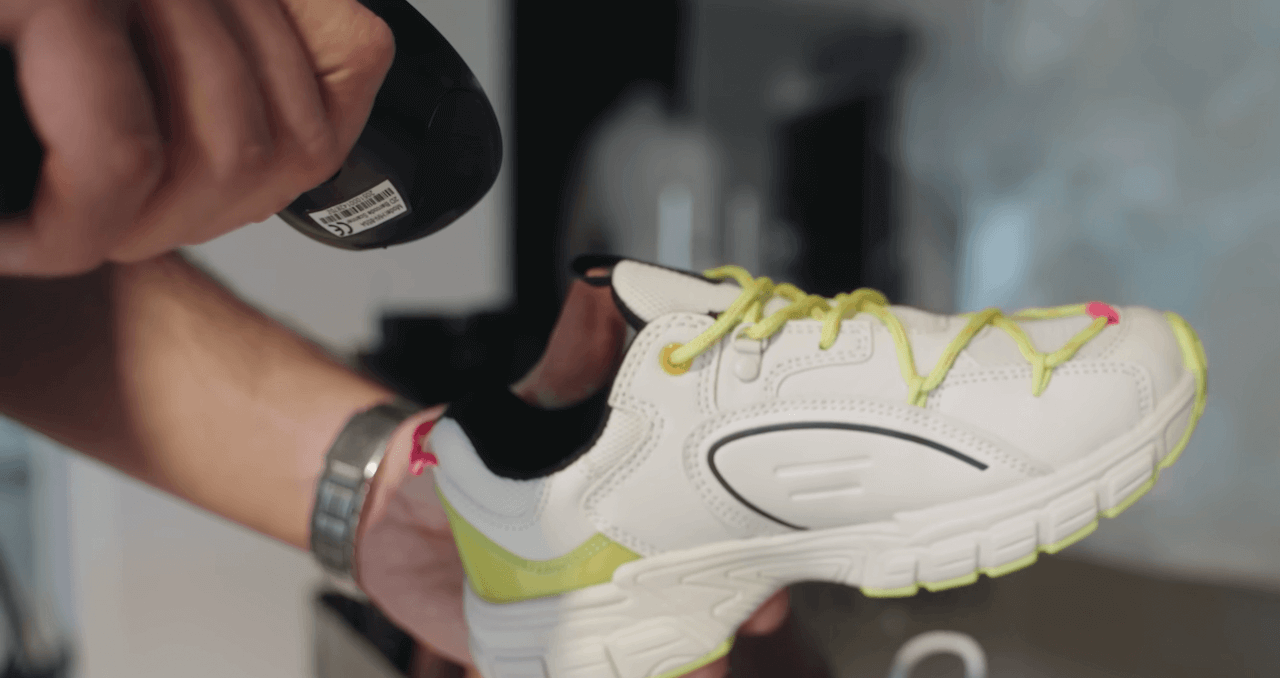
Dadurch erhält das System automatisch die Anweisungen für die robotergestützte Aufnahme und Nachbearbeitung des Artikels. Dazu können alle Presets im Regalcode des Artikels gehören, etwa für Kamera- und Lichteinstellungen sowie dafür, welche Ausgaben aufgenommen werden sollen. So können Presets beispielsweise vorgeben, dass das System gleichzeitig mit einer 360°-Drehung bestimmte 2D-Bilder extrahiert.
Sie können auch Schritte für die robotergestützte Aufnahme mehrerer Höhenpositionen rund um das Objekt für 3D-Spin oder 3D-Modell-Fotografie umfassen. Mit diesen Anweisungen müssen Sie den Artikel nur noch auf dem Drehteller positionieren. Danach übernimmt die Automatisierung das gesamte Fotoshooting und die Postproduktion.
7 – Objekt auf dem 360°-Drehteller platzieren
Anschließend gelingt das Platzieren der Objekte für die Fotografie und das Ausrichten des Drehtellers zum Roboterarm dank laserunterstützter Objektpositionierung ganz einfach.
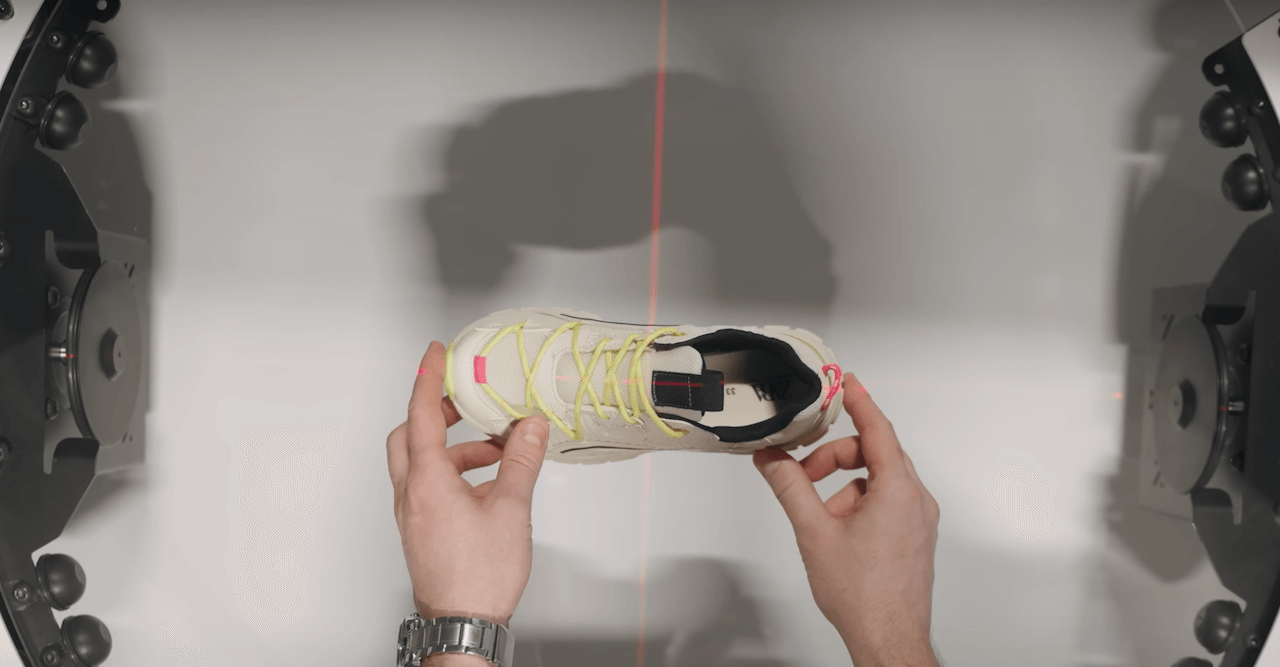
360°-Drehteller und Roboterarme von PhotoRobot sind mit Laser-Positioniersystemen ausgestattet, um Maschinen und Objekte schnell auszurichten. Sie vereinfachen die Objektplatzierung und sorgen dafür, dass Roboterarm und 360°-Drehteller perfekt aufeinander ausgerichtet sind. Die Laser projizieren ein Kreuz, mit dem sich Artikel für die Fotografie schnell in der Mitte der Drehtellerplatte positionieren lassen. Sobald die Fotosequenz beginnt, schalten sich die Laser außerdem automatisch ab.
Diese Positioniersysteme für Objekte sind besonders vorteilhaft, um die 360°-Produktfotografie zu automatisieren. Präzision ist entscheidend, damit die Automatisierung zuverlässig funktioniert und sich die Nachbearbeitung reduzieren oder ganz vermeiden lässt.
8 – Aufnahme des Objekts automatisieren
Zum Start der Aufnahme genügt das Scannen eines Barcodes, ein einzelner Klick oder ein Druck auf die Leertaste.
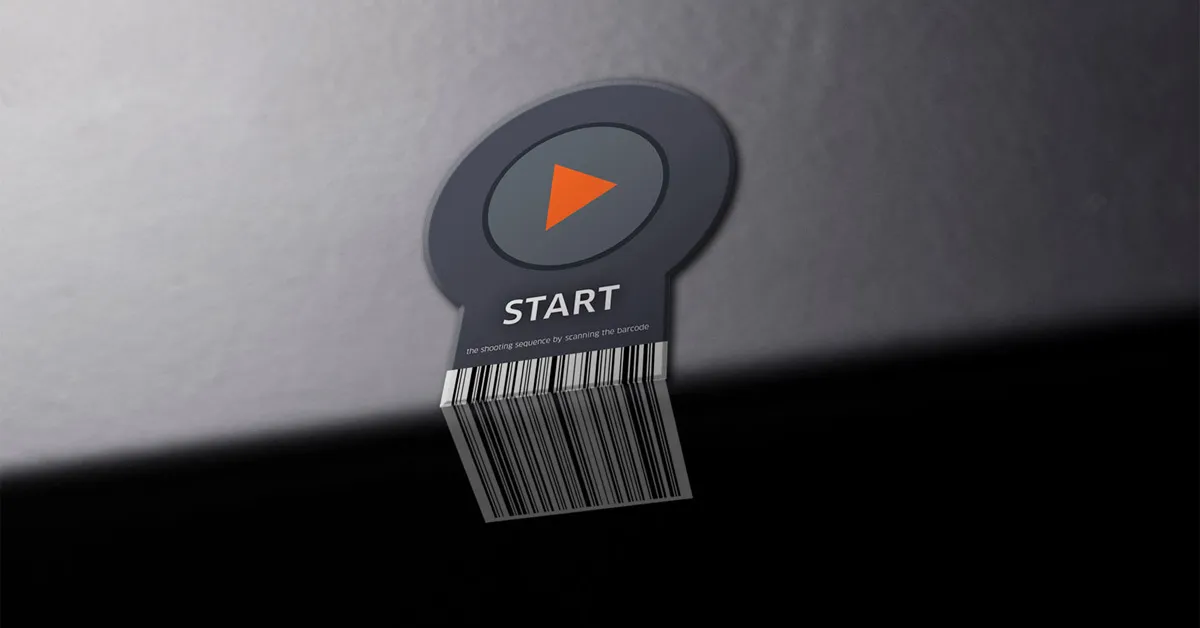
In der Regel gibt es am Roboter-Arbeitsplatz einen Start-Barcode, mit dem die robotergestützte Aufnahmesequenz direkt nach dem Platzieren des Produkts beginnt. Alternativ startet der Bediener die Aufnahme am Arbeitsplatzrechner. Mit dem Start der Sequenz schaltet sich das Laser-Positioniersystem ab und die automatische vertikale Anpassung der Kamera wird ausgelöst. Die horizontale Ebene der Kamera richtet sich dabei exakt auf die Mitte der Objekthöhe aus. Auch dies geschieht vollautomatisch, auf Grundlage der zuvor von CubiScan erfassten Objektmaße.
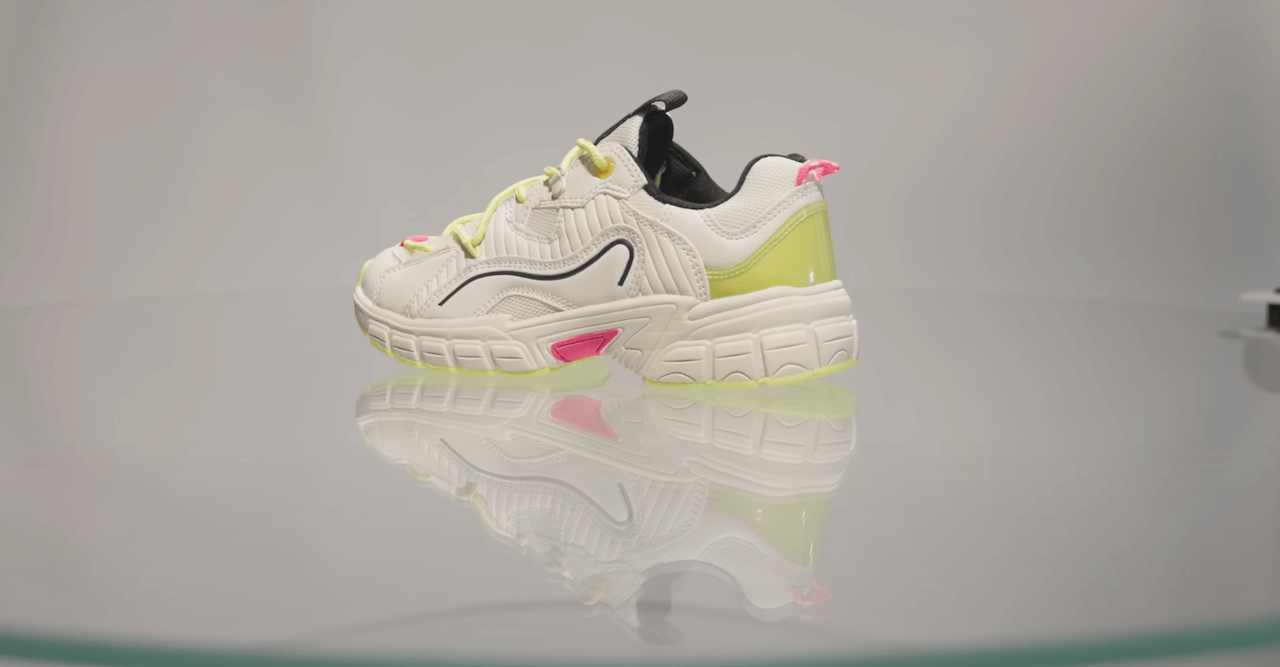
Nach der Ausrichtung der Kamera werden Studiobeleuchtung, Roboterabläufe und Aufnahmeeinstellungen automatisch ausgelöst. Sie folgen den im System hinterlegten Presets. Unter anderem weisen die Presets den Drehteller an, die Rotation zu starten, und lösen die Fernauslösung der Kamera synchron zu leistungsstarken Blitzgeräten aus. Alle Kameraeinstellungen richten sich nach den Presets, und die Blitzgeräte können zudem Bewegungsunschärfe verhindern. Dadurch lassen sich 360°-Spins schnell aufnehmen, ohne die Drehung des Drehtellers anhalten zu müssen.
Währenddessen kann sich der Roboterarm entlang einer vertikalen Achse bewegen, um mehrere Aufnahmereihen in unterschiedlichen Höhen automatisch aufzunehmen. So entstehen mehrreihige 3D-Spins, und 3D-Objektmodelle lassen sich schnell erzeugen. Bei der Aufnahme von 360°-Produktvideos lässt sich auch die Kamerabewegung über vorprogrammierbare Timelines automatisieren. Die Timelines kombinieren die Objektrotation mit dem Schwenk der Kamera, um zum Beispiel einen Kamerafahrt-Effekt mit schnellen oder langsamen Sequenzen zu erzeugen.
9 – Verarbeitung in der Cloud ohne Rückfrage
Nach einer Aufnahmesequenz schalten sich die Laser wieder ein, und die Nachbearbeitung in der Cloud beginnt ohne Rückfrage im Hintergrund.
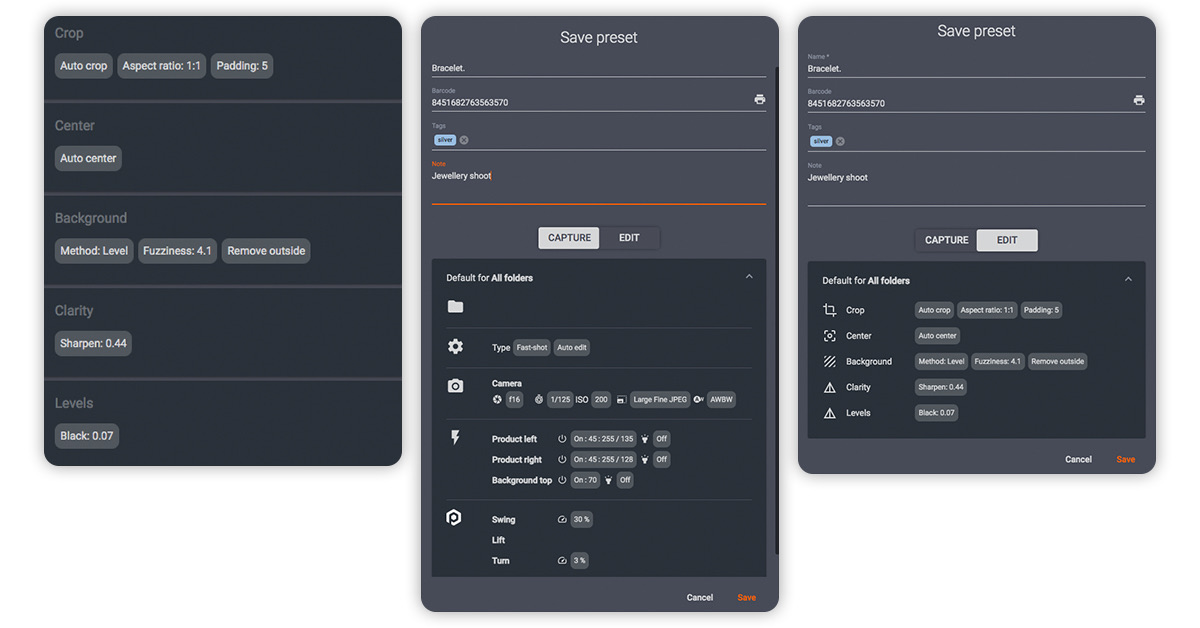
Die Nachbearbeitung in der Cloud entlastet den lokalen Rechner, sodass sofort ein neuer Aufnahmevorgang gestartet werden kann. Die Originalbilder werden automatisch gesichert, während Freistellung und Bildoptimierungen gemäß Voreinstellungen ablaufen. Die Voreinstellungen legen fest, ob die Software Dateien lokal in einem gemeinsamen Ordner speichert oder automatisch in die Cloud hochlädt. Außerdem können Voreinstellungen Dateien unmittelbar nach der Aufnahme in PhotoRobot Cloud oder per API an E-Commerce-Export-Feeds veröffentlichen.
Damit ist nur minimaler bis gar kein manueller Eingriff nötig. Der nächste Produkt-Workflow kann beginnen, sobald eine Aufnahmesequenz abgeschlossen ist. Die Bediener können das nächste Objekt auf dem Drehteller platzieren oder bei Bedarf als Nächstes Handaufnahmen und Detailaufnahmen anfertigen.
10 – Nächsten Produkt-Workflow starten
Während die Nachbearbeitung im Hintergrund läuft, können die Bediener sofort den nächsten Produkt-Workflow beginnen.
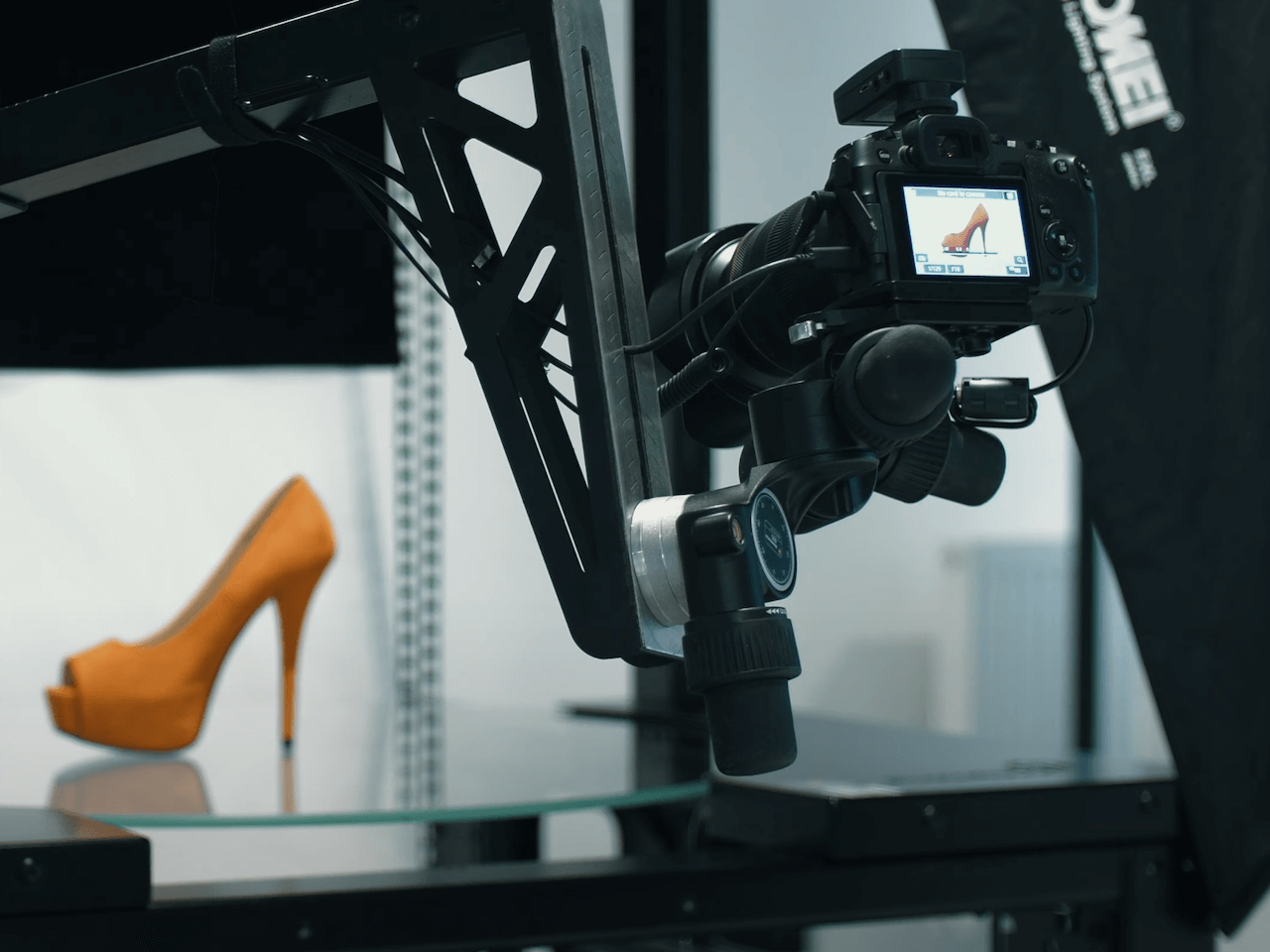
Die Laser am Drehteller und am Roboterarm schalten sich automatisch wieder ein, sodass das Platzieren des Objekts schnell und reproduzierbar abläuft. Gleichzeitig genügen für den erneuten Workflow wenige Scans von Regalcodes, Produkt-SKUs und dem Start-Barcode. Die robotergestützte Aufnahme erfolgt wieder automatisch auf Grundlage der CubiScan-Messwerte des erkannten Objekts sowie der Presets für Aufnahme und Nachbearbeitung.
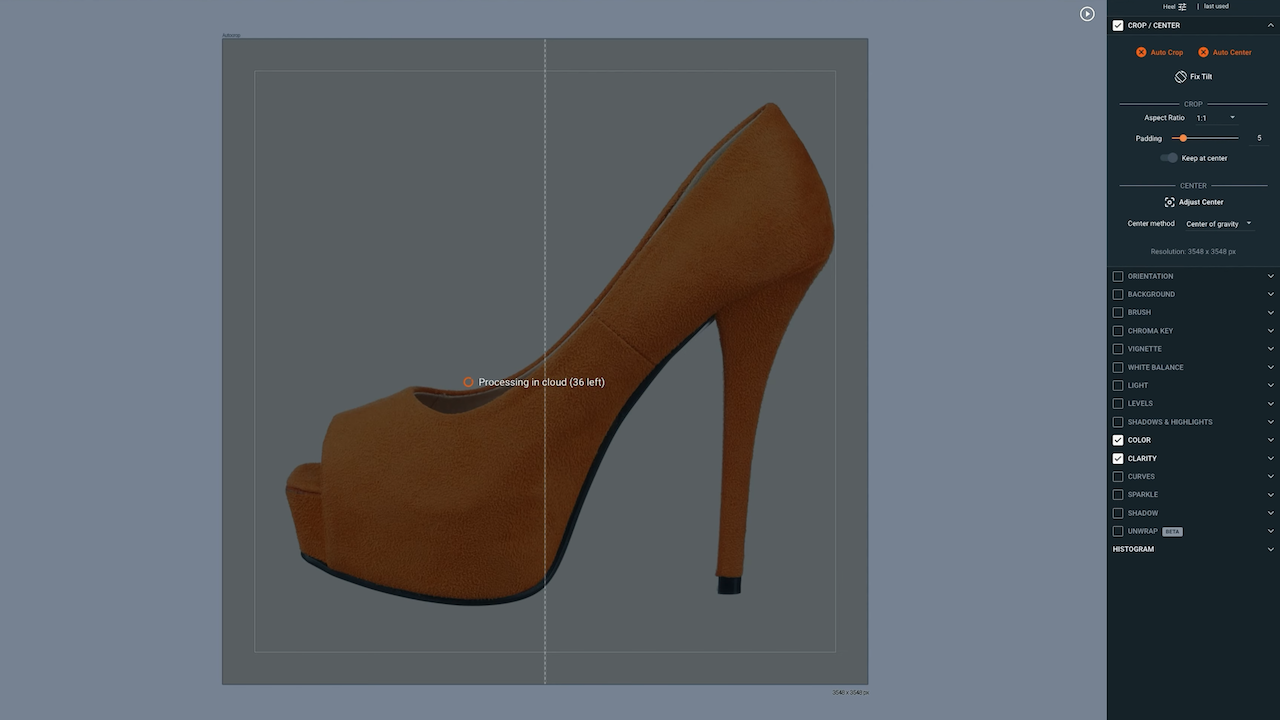
Währenddessen werden die Bilder des ersten Produkts nachbearbeitet und sind oft schon innerhalb einer Minute nach der Aufnahme bereit für die Veröffentlichung im Web. Dies umfasst mehrere Ausgabeformate parallel: 360°-Spins, 2D-Standbilder, 3D-Spins, 3D-Modelle und 360°-Produktvideos. Hinzu kommen automatische Dateibenennung und zahlreiche Presets für das Digital Asset Management, damit die Auslieferung reibungslos verläuft.
In manchen Fällen können Produktionslinien auch Produktfotos mit dem iPhone aufnehmen, wenn PhotoRobot Touch im Workflow eingesetzt wird. Diese Fotos und andere Handaufnahmen werden direkt in das System importiert, automatisch nachbearbeitet und zusammen mit anderen Assets veröffentlicht.
11 – Mehr als 500 Artikel pro Schicht aufnehmen
Bietet jeder Arbeitsplatz eine Bearbeitungszeit der Ausgabe von etwa 1 Minute pro Produkt, sind das fast 500 Artikel pro 8-Stunden-Schicht.
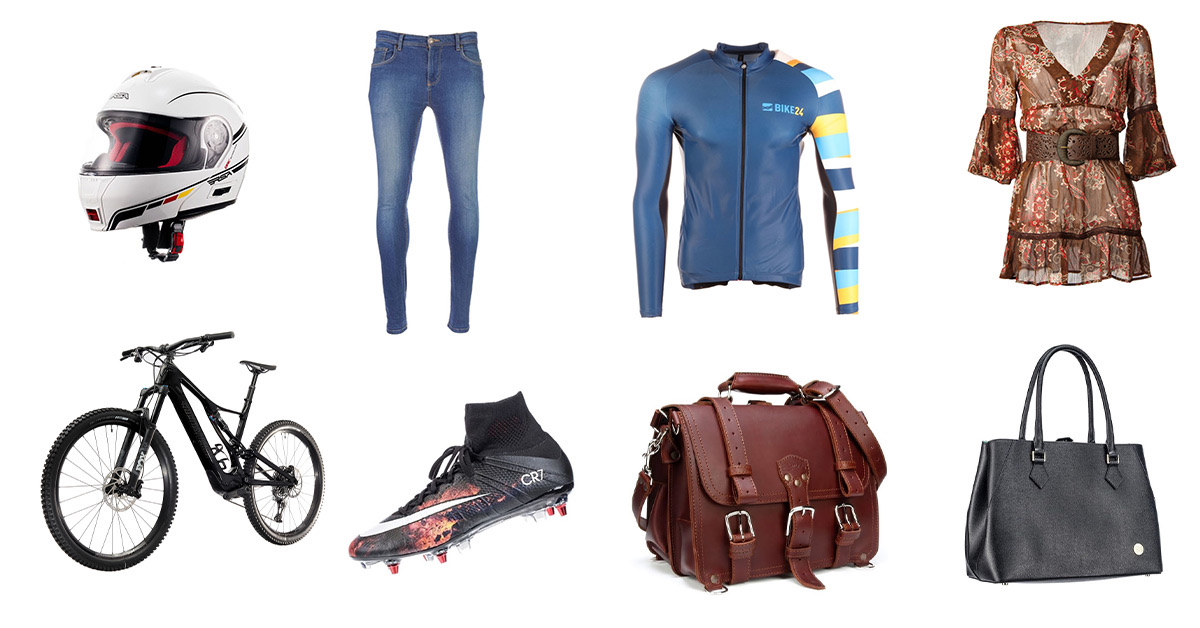
Das umfasst komplette Sets automatisch nachbearbeiteter Ausgaben: Produktbildgalerien, Packshot-Fotografie und 360°-Ansichten. Tausende Assets lassen sich in einer Schicht produzieren – selbst in gewöhnlichen Lagerumgebungen ohne Klimatisierung. Stellen Sie sich nun eine große Produktionshalle mit 60 oder mehr Roboter-Arbeitsplätzen vor. Diese passen auf eine Fläche von etwa 25.000 Quadratmetern. Außerdem lassen sich alle diese Systeme über eine einzige Software-Oberfläche steuern.
Fotografiert ein Arbeitsplatz 500 Artikel pro 8-Stunden-Schicht, ergibt das mit 60 oder mehr Maschinen einen groben Durchsatz von 30.000 Artikeln pro Schicht. Bei zwei 8-Stunden-Schichten sind das 60.000 oder mehr fotografierte Artikel pro Tag. Die Ausgaben sind oft webfertig, sodass die meisten Bilder sofort veröffentlicht werden können. Natürlich läuft die Produktion nicht immer zu 100 % nach Plan, doch PhotoRobot-Kunden haben aus erster Hand Erfahrung damit, Ausgaben in diesen Mengen zu erzielen. Stellen Sie sich vor, täglich 40.000 Modeartikel zu fotografieren. Das ist die Leistungsfähigkeit eines Studios mit PhotoRobot.
12 – Artikel mit Software-Assistenten zurückgeben
Am Ende der Schicht führen Software-Assistenten die Bediener der Produktionslinie Schritt für Schritt durch die Rückgabe der Artikel aus der Aufnahmeliste.
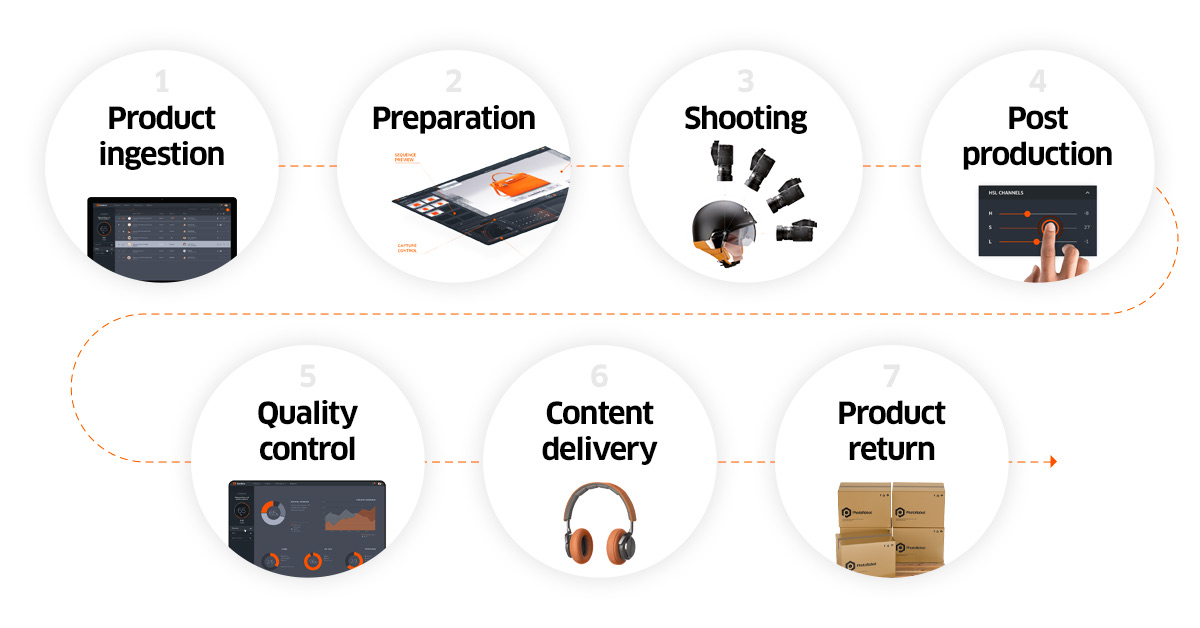
Der Ablauf ist so reibungslos wie der Wareneingang: Barcode-Scanner bestätigen jede Rückgabe. Das Ausscannen eines Artikels bestätigt dessen Rückgabe automatisch im System und erstellt zudem einen Lieferschein für den Kunden. So ist sichergestellt, dass 100 % der Artikel das Studio mit 100 % der Fotos zu jedem Artikel verlassen.
Intelligente Software für den Fotografie-Workflow – für jedes Unternehmen
PhotoRobot _Controls App bietet Kunden direkten Zugriff auf die neuesten Innovationen – unmittelbar nach der Fertigung. Nutzen Sie dank laufender Entwicklung die neuesten Funktionen und Korrekturen, wobei jedes Update das gesamte PhotoRobot-Ökosystem unterstützt. Die individuellen Erfahrungen jedes einzelnen Kunden tragen dazu bei, die Software zu einer Plattform auszubauen, die den Anforderungen aller gerecht wird. Zugleich bleibt die Flexibilität erhalten, individuelle Anforderungen an die Fotografie jedes Unternehmens zu unterstützen.
Möchten Sie das Studio mit PhotoRobot live und vor Ort erleben? Erfahren Sie in unseren PhotoRobot Onboarding Videos mehr über PhotoRobot – auch dazu, wie Sie eine individuelle Demo passend zum Workflow Ihres Unternehmens buchen.



