
So erstellen Sie ein einfaches 3D-Modell mit der Apple Object Capture API
Erfahren Sie, wie Sie mit der Apple Object Capture API, integriert in die Steuerungs- und Automatisierungssoftware von PhotoRobot, ein einfaches 3D-Modell erstellen.
Apples Object Capture API und 3D-Modelle per Photogrammetrie
Gleich nach der Veröffentlichung wollten wir unbedingt die Apple Object Capture API testen, um 3D-Modelle mit PhotoRobot zu erstellen. Sie ist zwar noch nicht perfekt, doch wir müssen zugeben: Apple setzt hier definitiv den Standard. Object Capture nutzt Photogrammetrie-Algorithmen, um eine Fotoserie in hochwertige 3D-Modelle umzuwandeln, die für Augmented Reality optimiert sind. Die API lässt sich in die Steuerungssoftware von PhotoRobot und in professionelle 3D-Content-Workflows integrieren.
Beim Test von Object Capture ähnelte der Ablauf dem Fotografieren von 360°-Spins. Zuerst haben wir zwei Sets mit je 36 Fotos aufgenommen. So erhalten wir Ansichten des Produkts von oben und von unten. Anschließend haben wir die Fotos mit Object Capture gescannt und eine USDZ-Datei erzeugt. Diese Datei konnten wir in AR Quick Look ansehen oder mit einem 3D-Content-Viewer wie Emersya auf unserer Webseite einbetten.
Doch wie gut hat Object Capture abgeschnitten? Lesen Sie weiter, überzeugen Sie sich selbst von den Ergebnissen und erfahren Sie, wie PhotoRobot die Object Capture API bewertet. Sehen Sie, wo Object Capture überzeugt und wo noch Verbesserungsbedarf besteht. Wir zeigen, was wir getestet haben, welche Ergebnisse dabei herauskamen und wie Sie mit Apple Object Capture und PhotoRobot 3D-Modelle erstellen.
1 – Object Capture: Überblick und Integration
Apple Object Capture funktioniert mit Fotos von einem iPhone oder iPad. In unserem heutigen Anwendungsfall setzen wir Object Capture jedoch auf professionelle Produktfotos ein, die wir mit PhotoRobot aufgenommen haben. Object Capture ist ab macOS Monterey verfügbar und lässt sich damit nahtlos in unsere automatisierte Ausrüstung für E-Commerce-Fotografie integrieren.
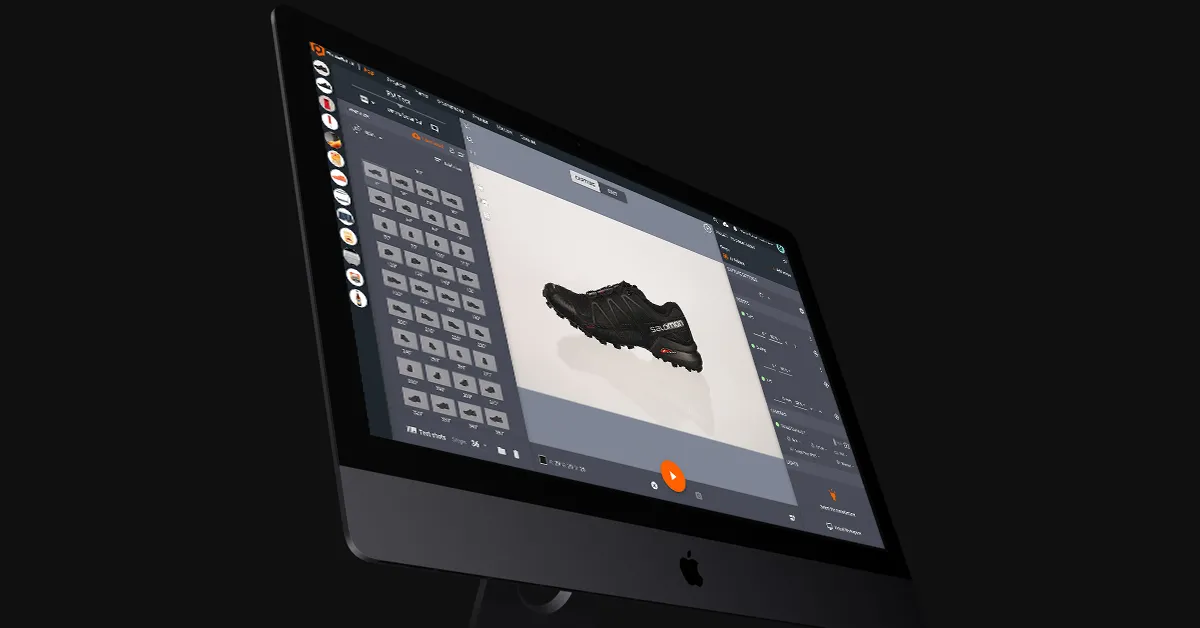
Die API der Software nutzt gemeinsam mit der PhotoRobot Software Photogrammetrie-Scanverfahren, um aus Fotos ein 3D-Modell zu erstellen. Sie erfasst Informationen über das physische Objekt, indem sie unsere Bilder aufzeichnet, vermisst und auswertet. Mit diesen Informationen bilden wir das Objekt anschließend als digitales 3D-Asset nach.
Solche Assets eignen sich hervorragend als überzeugende Produktinhalte für Produktseiten, Marketingkampagnen, Online-Marktplätze wie Shopify, Videospiele und mehr. Sie reichen von einfachen, interaktiven 3D-Modellen über Produktkonfiguratoren bis hin zu immersiven AR-Erlebnissen.
2 – So fotografieren Sie ein Produkt für Object Capture
Für unser Experiment haben wir 3D-Modelle eines einzelnen schwarzen Schuhs von Salomon erstellt. Als motorisierten Drehteller haben wir einen PhotoRobot Case eingesetzt, zusammen mit einer 26-MP-Kamera Canon EOS RP.
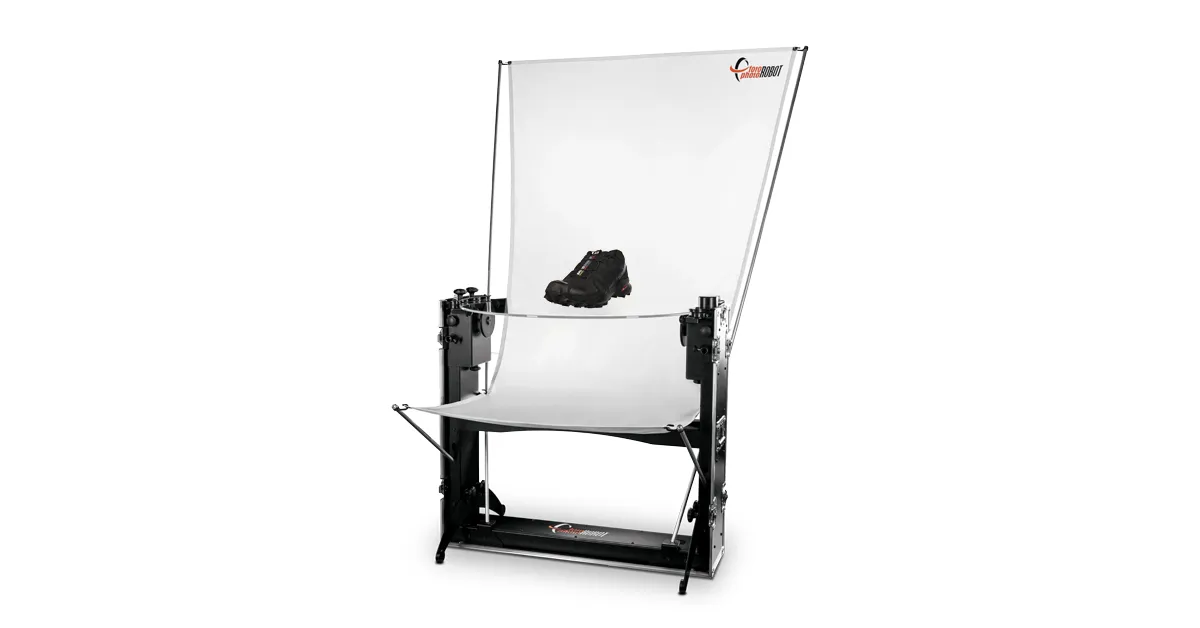
Am Ende benötigten wir zwei Produkt-Spins (mit je 36 Fotos), um das 3D-Modell zu erzeugen. Bei einem Spin lag der Schuh flach auf der Seite, um Ober- und Unterseite zu erfassen. Beim anderen stand der Schuh aufrecht und wurde von Seite zu Seite rundum mit 360 Grad gezeigt.
Dafür mussten wir 36 Bilder rund um den Schuh aufnehmen, der ganz normal auf dem Drehteller stand. Anschließend mussten wir dasselbe mit dem auf der Seite liegenden Schuh wiederholen und erneut 36 Bilder in der Rotation aufnehmen.
Statt der üblichen Studiobeleuchtung waren einige Anpassungen nötig. Zum einen hat Object Capture Probleme mit reflektierenden Oberflächen. Wir haben jedoch einen Weg gefunden, dies zu umgehen und dennoch zufriedenstellende Ergebnisse zu erzielen.
3 – Anpassungen am Beleuchtungsaufbau
Beachten Sie im resultierenden Modell: Bereiche mit Blendeffekten brennen die Reflexion entweder in die Aufnahme ein oder irritieren den Algorithmus völlig.
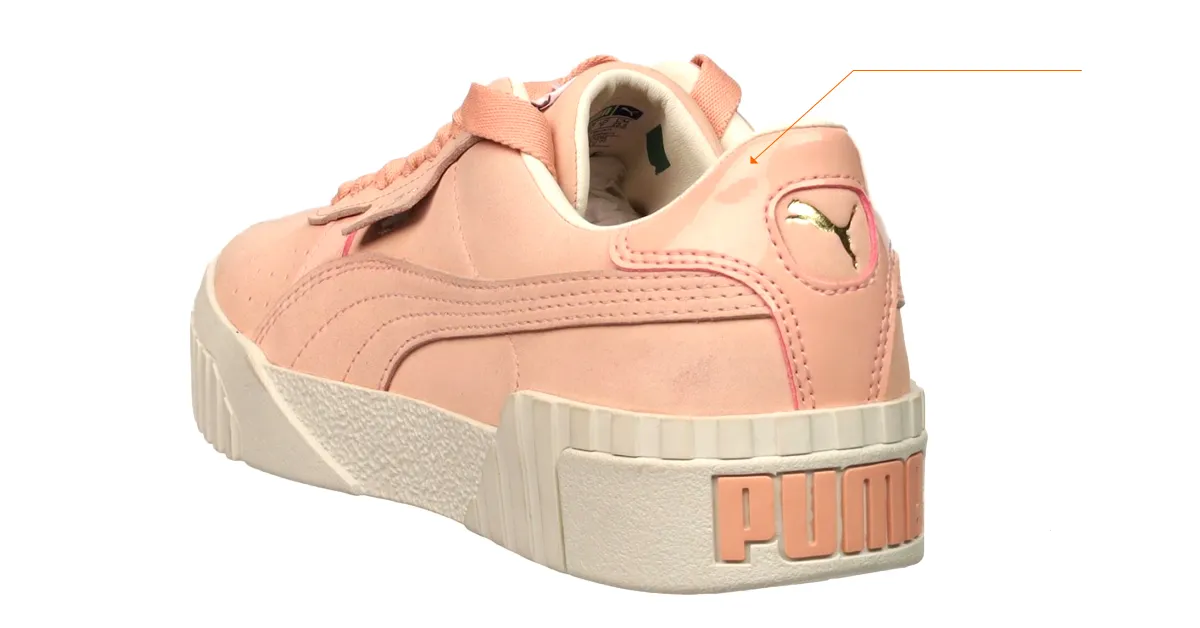
Für bessere Ergebnisse haben wir im Studio einige Techniken gefunden, die Sie einsetzen können.
- Verwenden Sie einen größeren Lichtformer, um das Licht weicher zu machen.
- Richten Sie zwei Frontlichter im 45°-Winkel auf das Objekt.
- Verzichten Sie auf Hintergrundlicht.
Häufig liefert dieses Lichtsetup brauchbare Ergebnisse. Bei manchen Produkten treten in der Software jedoch weiterhin Probleme mit Reflexionen auf. In diesem Fall lassen sich Spiegelungen mit einem Polarisationsfilter an der Kamera reduzieren.
Ist eine weitere Reduzierung nötig, lässt sie sich unter Umständen durch Kreuzpolarisation erreichen. Diese Technik erfordert zwei Polarisationsfilter: einen an der Kamera und einen vor der Beleuchtung. Der einzige Nachteil: Das resultierende 3D-Modell verliert sämtliche Informationen über das Reflexionsverhalten der Oberfläche. Sie müssen diese Informationen daher später per manueller Bildbearbeitung wieder hinzufügen.
4 – Fotos vor der Erstellung des 3D-Modells zuschneiden
Wir haben festgestellt, dass es besser ist, vor der Erstellung des 3D-Modells zunächst alle Fotos zuzuschneiden. Dadurch geht die Modellerstellung deutlich schneller.
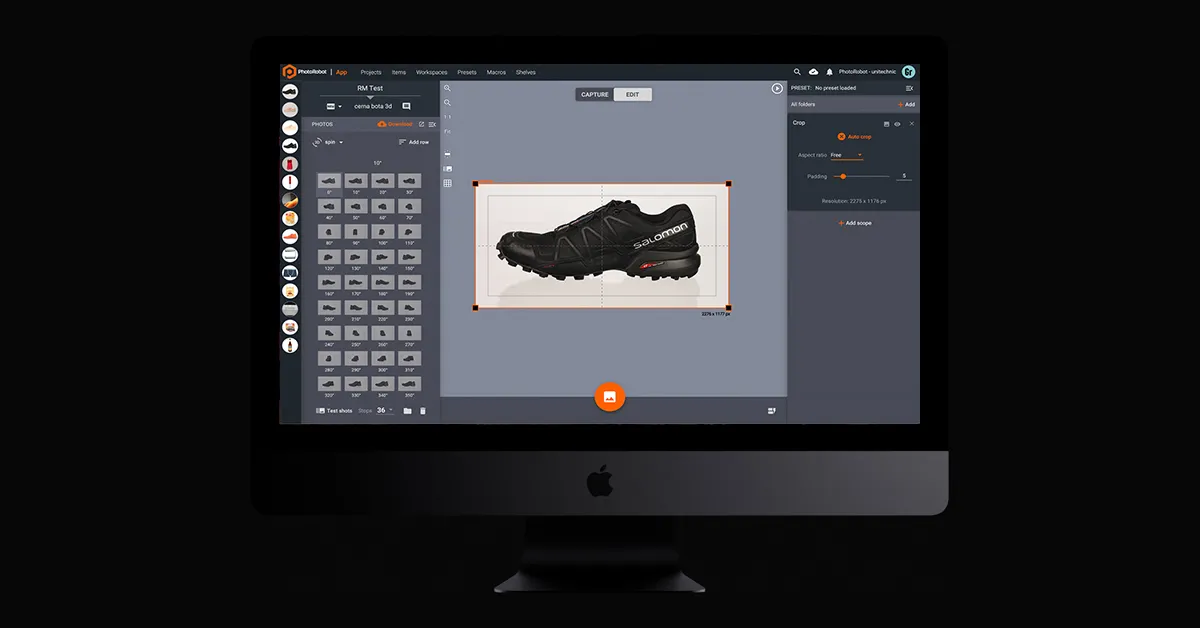
In PhotoRobot_Controls haben wir daher einfach ein Foto zugeschnitten und den Vorgang auf alle 72 Frames angewendet. Die Funktion Auto Crop benötigt nur 5 Sekunden, um alle Fotos zu verarbeiten und den Bearbeitungsschritt anzuwenden. Das gilt unabhängig davon, wie viele Fotos in der Sequenz enthalten sind, und obwohl jedes Bild eine andere Größe hat.
Nach Abschluss des Vorgangs können wir zu Generate 3D model wechseln und die Einstellungen vor der Erstellung konfigurieren.
5 – Einstellungen in Object Capture konfigurieren
In Object Capture gibt es 2 Einstellungen, die wir vor der Erstellung eines Modells aus unseren Fotos konfigurieren können. Sie finden sie, nachdem Sie auf Generate 3D model. geklickt haben.
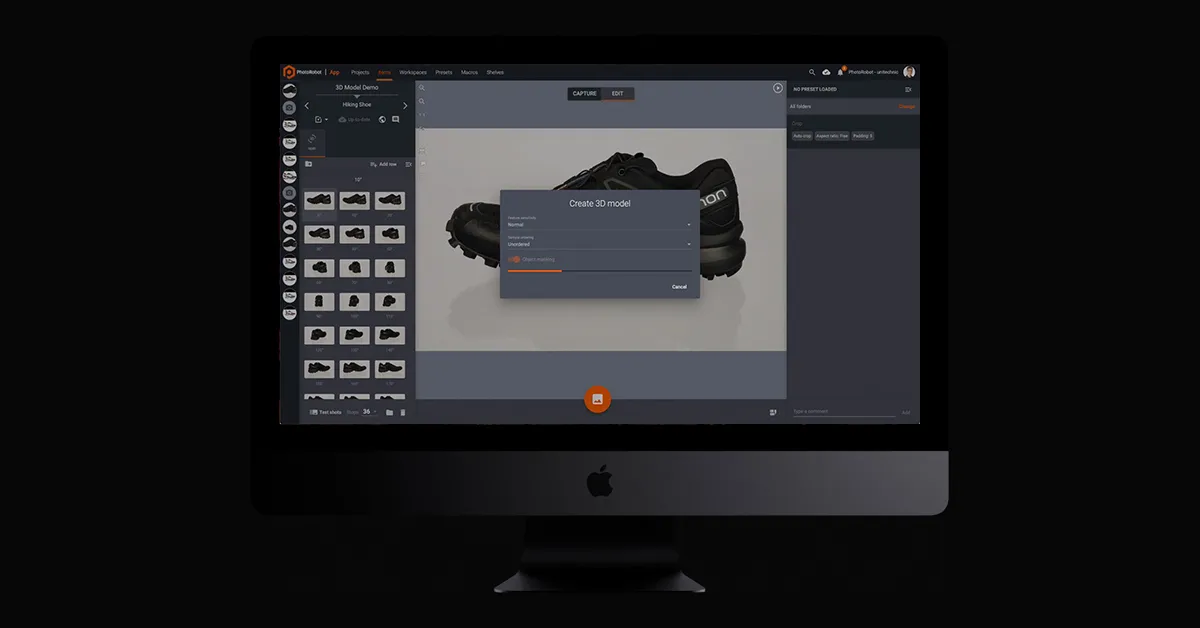
Die erste Einstellung, Sensitivity, lässt sich von „normal“ bis „high“ anpassen. Sie legt fest, wie empfindlich der Algorithmus reagiert.
Die zweite Einstellung, Object masking, können wir ein- oder ausschalten, um das Objekt automatisch vom Hintergrund freizustellen.
6 – Modell erstellen und in der Vorschau prüfen
Nachdem Sie Ihre Einstellungen gewählt haben, müssen Sie nur noch auf Start. klicken. Der Photogrammetrie-Algorithmus verarbeitet dann alle Quellfotos und erzeugt eine USDZ-Datei mit unserem Modell. Mit Object Capture und durchschnittlicher Hardware wird die Datei in etwa 3 Minuten erstellt, während andere Methoden stundenlange Berechnungen und fachliches Know-how erfordern können.
Stattdessen erhalten wir kurz nach dem Klick auf „Start“ das Ergebnis als macOS-Datei zur Vorschau.

Mit dieser Datei können wir anschließend in beliebiger Bearbeitungssoftware weiterarbeiten. Sind wir zufrieden, können wir die Dateien in einem E-Shop wie Shopify oder auf anderen Online-Marktplätzen mit Unterstützung für 3D-Modelle verwenden.
Für Ihre Webseiten oder Marketingkampagnen gibt es spezielle Hosting-Plattformen für 3D-Inhalte. Diese Plattformen machen 3D-Produktvisualisierung und -Konfiguration wirkungsvoll erlebbar – für Produktteams ebenso wie für Verbraucher.
7 – 3D-Modelle über Hosting-Plattformen veröffentlichen
Um 3D-Modelle auf Ihrem eigenen Webspace zu veröffentlichen, benötigen Sie schließlich einen einbettbaren 3D-Viewer. Bei PhotoRobot ist Emersya dafür unser bewährter, langjähriger Partner. Das 3D-, AR- und VR-Erlebnis von Emersya steht für jede Webseite, jedes Gerät und jedes Betriebssystem zur Verfügung.
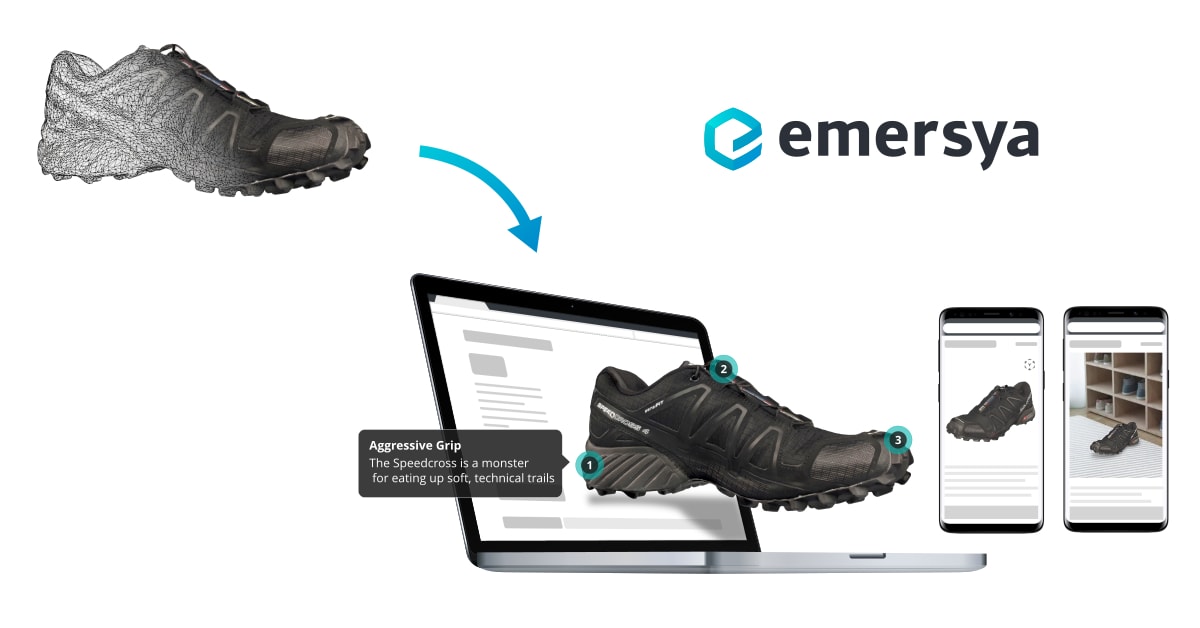
Dank nativer HTML5- und WebGL-Technologie kommt der Emersya Viewer ohne Plug-ins aus. Responsives Design stellt sicher, dass alle Produktinhalte auf jedem Gerät, das Käufer nutzen könnten, darstellbar und kompatibel sind. Hardwarebeschleunigtes 3D mit WebGL-Technologie sorgt zudem für hochwertige Produktinhalte.
Wir mussten lediglich unsere Datei in den Viewer hochladen, und dank Emersya lässt sich unser 3D-Modell anschließend auf jeder Seite einbetten. Der Vorgang entspricht dem Einbetten eines Videos über einen einfachen iframe-Code. Die erweiterte API ermöglicht die Steuerung des 3D-Modells direkt von unserer Website aus und funktioniert auf jeder Webseite und jeder CMS-basierten E-Commerce-Plattform.
Einbettbare 3D-Modelle selbst ansehen
PhotoRobot-Fazit zu Apples Object Capture
Am Ende sind uns bei Object Capture einige Probleme aufgefallen. Das erste, bereits erwähnte betrifft die Fähigkeit, reflektierende Oberflächen zu scannen. Mit Kreuzpolarisation lässt sich das umgehen, danach ist jedoch manuelle Bearbeitung erforderlich.
Weitere Schwierigkeiten haben wir bei transparenten Objekten sowie beim Scannen glatter oder einfarbiger Oberflächen festgestellt. Derzeit funktioniert Object Capture mit Transparenz nicht gut. Das Gleiche gilt für Objekte ohne Textur oder markante Merkmale, wodurch die Erkennung der Objektform erschwert wird.
Dennoch sind wir der Ansicht, dass Apple mit Object Capture eine bemerkenswerte Leistung erzielt und sich die zugehörige API nahtlos in die PhotoRobot-Software integrieren lässt. Die Erstellung eines 3D-Modells kann bei manchen Objekten eine Herausforderung sein, insgesamt ist Object Capture jedoch eine willkommene Ergänzung im Studio.
Gerade bei einigen Produkten liefert es beeindruckende Ergebnisse, ohne dass anschließend viel Bearbeitung oder Retusche nötig wäre. Mit 3D-Viewern wie Emersya lassen sich die 3D-Modelle dann einfach auf der eigenen Webseite oder in CMS- und E-Commerce-Plattformen einbetten.
Möchten Sie mehr über 3D-Modellierung und Hosting erfahren?
Kontaktieren Sie uns noch heute oder melden Sie sich unten für unseren Newsletter zur professionellen Produktfotografie an. Folgen Sie uns auch auf Facebook, LinkedIn und YouTube, um über alle Neuigkeiten aus der Branche und von PhotoRobot auf dem Laufenden zu bleiben. Von der Erstellung von 3D-Modellen mit PhotoRobot bis zur Produktion beliebiger 360°- oder 3D-Produktinhalte – wir unterstützen Sie umfassend.



