
E-Commerce-Fotografie – So optimieren Sie die Produktion
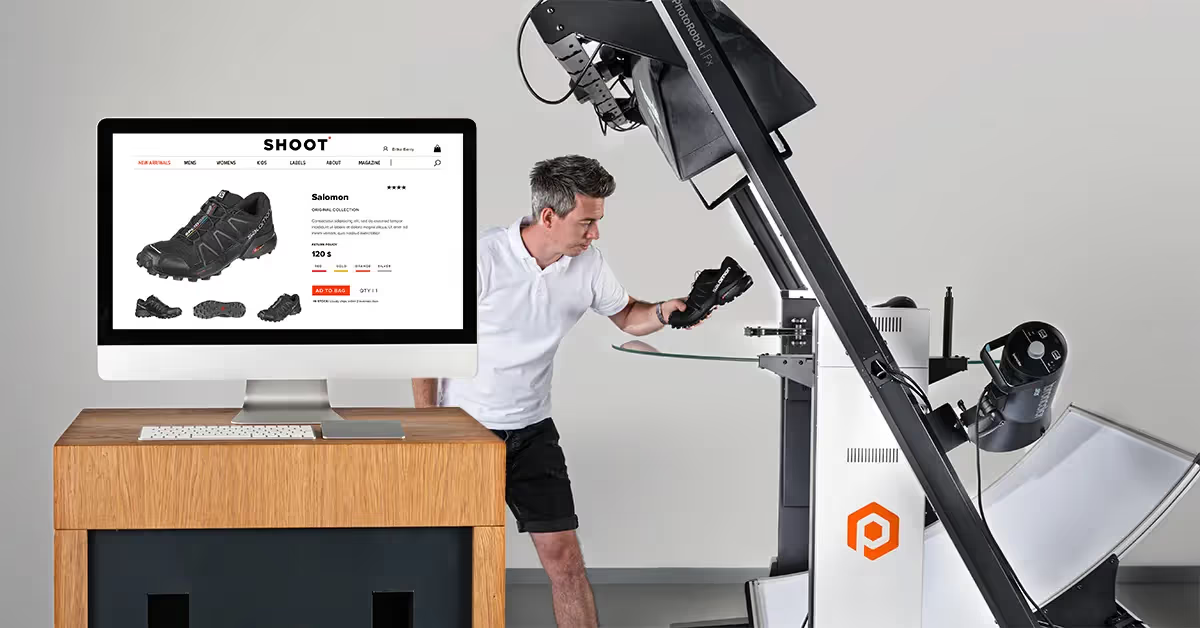
In der E-Commerce-Fotografie kommt es auf die Produktionsgeschwindigkeit an. Lernen Sie 9 Schritte kennen, um Ihr internes Studio für eine schnelle Produktion mit hohem Volumen zu optimieren.
9 Schritte zu effizienter E-Commerce-Fotografie
Im E-Commerce übernehmen sowohl Hersteller als auch Händler die Produktion von Produktbildern selbst – für mehr Markenkonsistenz, höhere Umsätze und weniger Retouren.
Der Erfolg eines Studios bemisst sich daher daran, wie schnell es:
- Produkte beschaffen
- Produktbilder erstellen
- „webfertige“ Ergebnisse erzeugen
- Produkte online verkaufen kann
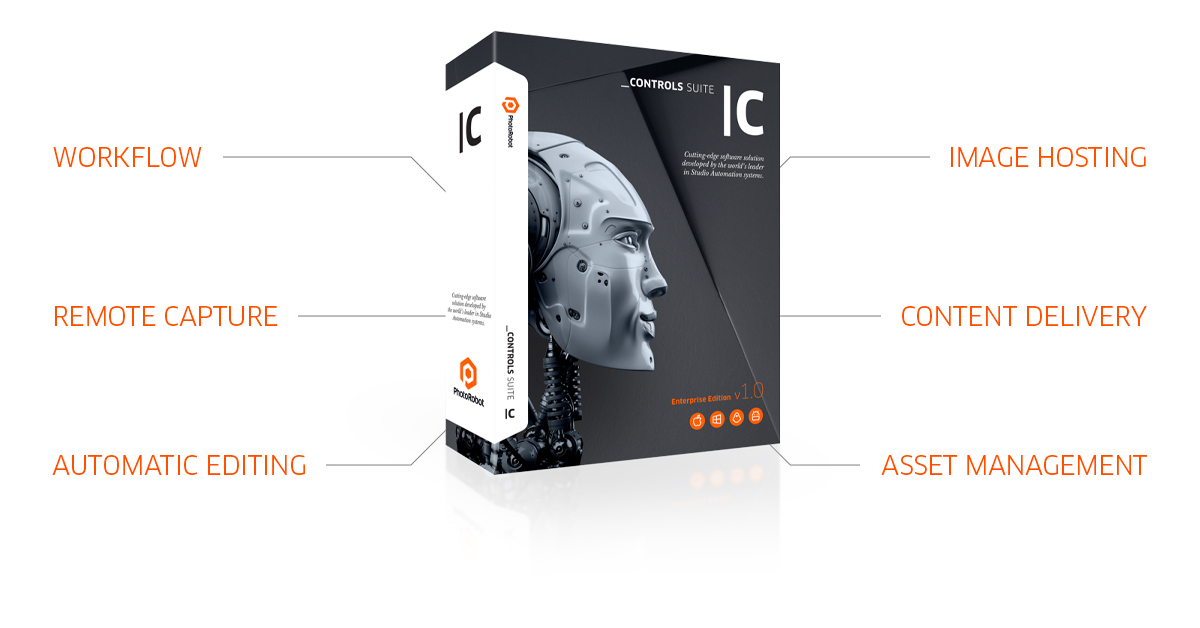
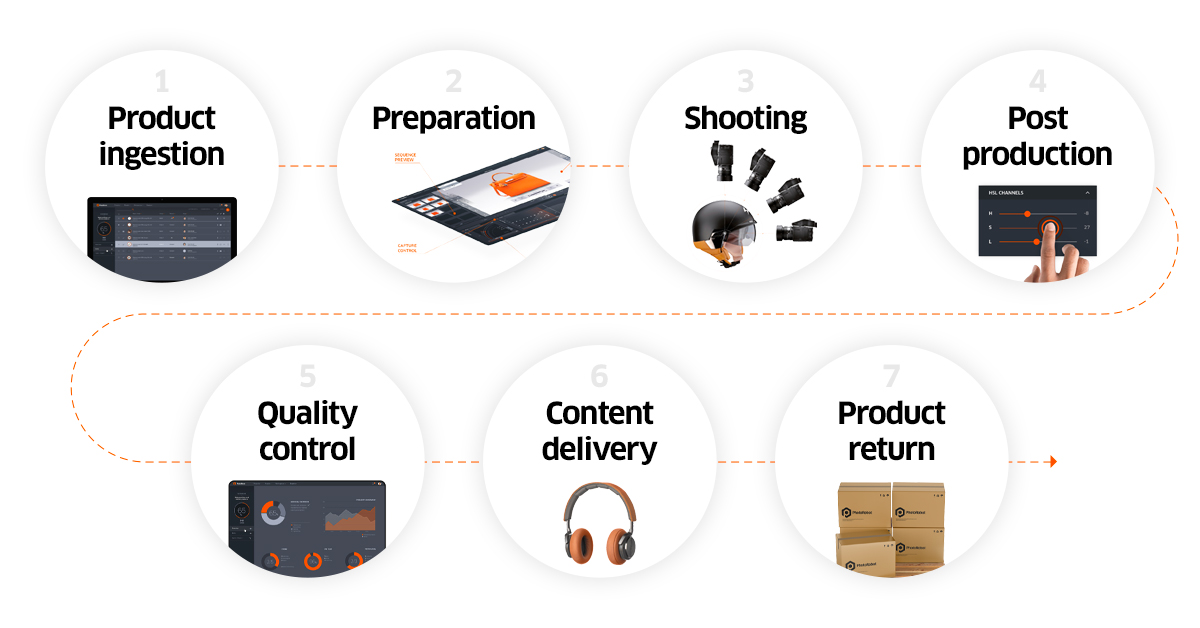
Um die Leistung in jedem dieser Bereiche zu optimieren, setzen Workflows auf spezialisierte Fotoroboter in Verbindung mit Automatisierungstechnik. Software für die Produktfotografie kann anschließend alle Prozesse in einem System bündeln und automatisieren: Erstellen, Qualitätskontrolle, Veröffentlichen, Formatieren, Versenden und Verwalten digitaler Assets.
So erreicht das Studio für Produktfotografie höhere Produktionsgeschwindigkeiten, größere Genauigkeit und eine kürzere „Time-to-Market“ für Produktinhalte. Hinzu kommen eine bessere Organisation, anpassbare Arbeitsbereiche, einfache Prozesse sowie eine freie und effektive Zusammenarbeit.
Folgen Sie uns durch die 9 Schritte zu effizienter E-Commerce-Fotografie. Dazu gehören:
- Organisation
- Vorbereitung
- Studioplanung
- Maschinen für die E-Commerce-Fotografie
- Testaufnahmen
- Aufnahme
- Postproduktion
- Bilder veröffentlichen
- Digital Asset Management
Wir führen Sie durch den Produktionsprozess der E-Commerce-Fotografie – vom Wareneingang bis zum Warenausgang. Lesen Sie weiter und lernen Sie Prozess, Hardware und Software kennen, mit denen Sie die besten Fotos für Ihren Online-Shop erhalten.
1 – Organisation
Produkte kategorisieren
Der erste Schritt jedes E-Commerce-Shootings ist die Katalogisierung des Bestands. Unterschiedliche Produktarten erfordern unterschiedliche Kameraeinstellungen, Ausrüstung, Beleuchtung und Nachbearbeitung. Jedes Projekt beginnt daher damit, die Artikel nach Größe, Form, Farbe und Transparenz zu gruppieren.
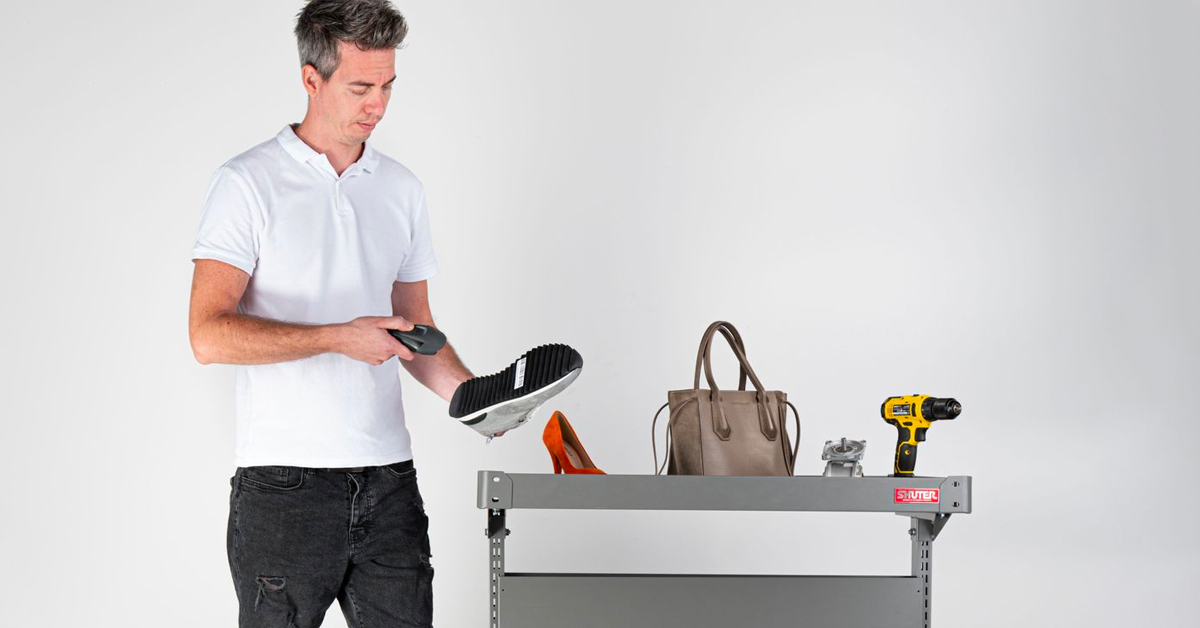
Anhand dieser Kategorien automatisieren wir Aufnahmesequenzen, Roboterprozesse, Lichtsteuerung und Nachbearbeitung. Die PhotoRobot-Software bietet dafür zum Beispiel sogenannte Presets. Das sind konfigurierbare Softwareeinstellungen, die Anwender auf ähnliche Produktarten anwenden können. Nach der Konfiguration erstellen Studios für das Preset einen eindeutigen Barcode. Dieser Barcode steht je nach Artikelart für ein „Regal“ – sowohl im physischen Studio als auch in der Software.
Um Artikel einem virtuellen Regal zuzuweisen, genügt es, die SKU des Produkts und anschließend den Regalcode zu scannen. Durch diese Sortierung in „Regale“ werden Produkte in der Software nach ihren Shooting- und Nachbearbeitungseinstellungen gruppiert. So können wir uns auf die Aufnahme verschiedenster Produktarten vorbereiten: hell, dunkel, transparent, reflektierend usw.
Das System speichert zudem identifizierende Produktinformationen, die mit dem Barcode verknüpft sind: Name, Farbe, Beschreibung, Größe und zugehörige Tags. Wenn Sie Unikate verkaufen, können Sie alle diese Informationen manuell eingeben. Außerdem können Sie eindeutige Barcodes generieren oder benutzerdefinierte Tags hinzufügen, damit sich Artikel leicht finden und identifizieren lassen.
Struktur für Dateibenennung, Tagging und Metadaten entwickeln

Um Fotoshootings noch besser zu organisieren, legen Sie eine Namenskonvention für Dateien sowie eine Tagging-Struktur fest. Wichtig ist außerdem, dass die Artikelnummer mit jedem Ordner übereinstimmt, in dem die digitalen Assets abgelegt werden. Durch die Benennungs- und Tagging-Struktur lassen sich Bilder anschließend leicht durchsuchen und wiederfinden.
Das hilft, Fehler im Projektmanagement im E-Commerce-Backend zu reduzieren. Automatisierungstechnologie kann hierbei die automatische Dateibenennung und das Tagging für verschiedene Produkte, Projekte, Kunden oder Organisationen übernehmen. Mit PhotoRobot können Anwender außerdem beliebige Daten manuell per CSV-Import oder über einen API-Aufruf importieren.
Ist CubiScan Teil des Workflows, können Sie Produkte direkt beim Wareneingang scannen und so ihr exaktes Gewicht sowie ihre genauen Maße und Abmessungen erfassen. Diese Informationen kann die Software anschließend automatisch an Dateien anhängen und in einer Datenbank speichern, sobald sie erfasst sind. So bereiten Sie das Fotoshooting lange im Voraus vor: von der Dateibenennung und der Verwaltung der Assets bis zur Zuweisung von Metadaten.
Produktbilder für den Katalog
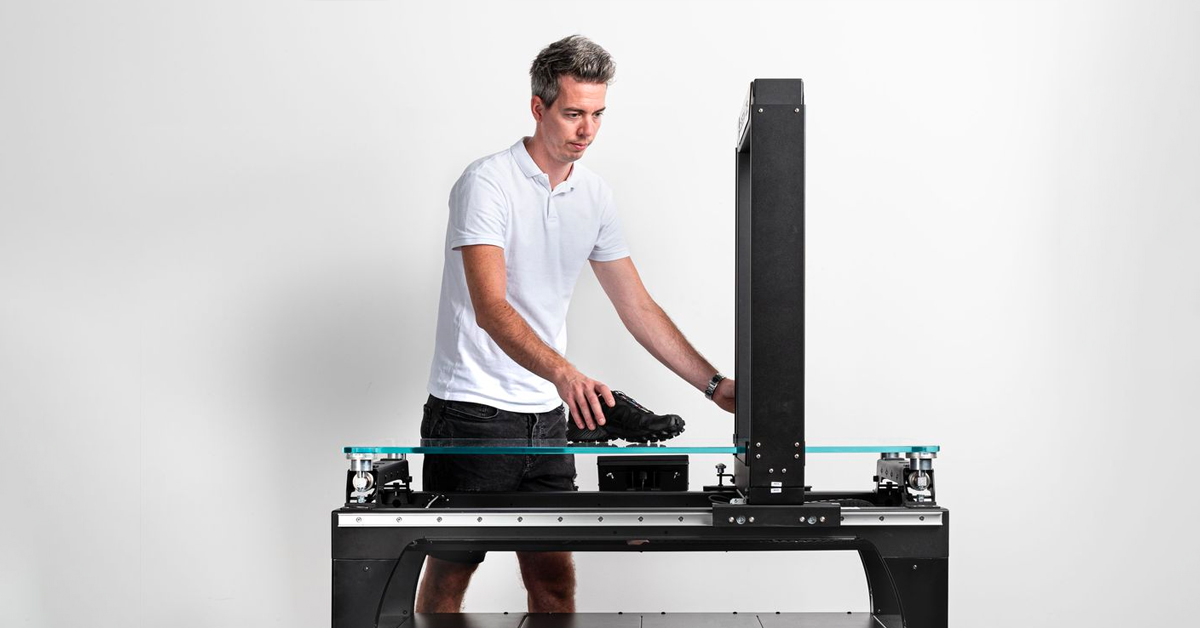
Ebenso wichtig bei der Vorbereitung eines Fotoshootings ist ein geordnetes System zur Katalogisierung Ihrer digitalen Assets. In der E-Commerce-Fotografie haben Unternehmen oft mehrere Assets pro Produkt. Dazu können Standbilder, Marketingansichten, Detailaufnahmen, 360°-Drehungen, Videos und 3D-Produktmodelle gehören.
Das bedeutet, dass Sie ein Digital-Asset-Management-System benötigen, das Folgendes leistet:
- Anzeigen, welche Bilder webtauglich sind und welche sich noch in Bearbeitung befinden
- Verschiedene Ausgaben in leicht auffindbaren Ordnern organisieren (Standbilder, Packshots, 360°-Ansichten)
- Dateiumbenennung und strukturierte Bereitstellung von Inhalten ermöglichen
- Stapelverarbeitung zur gleichzeitigen Bearbeitung mehrerer Bilder ermöglichen

E-Commerce-Fotografie-Software wie PhotoRobot bündelt die Produktion und das Digital Asset Management auf einer Plattform. Studios können damit Hunderte Fotos auf einmal bearbeiten, den Fortschritt katalogisieren, Zeitstempel hinzufügen und Inhalte einfach durchsuchen.
Am Ende hat jedes Produkt seinen Namen, seine Beschreibung, Nummer, sein Datum und seine Metadaten in jedem Dateiordner, in dem es vorkommt. Es geht nichts auf dem Weg verloren. Alle Produktinformationen befinden sich an einem zentralen Ort, ohne dass Dateien von einem System ins andere kopiert und übertragen werden müssen.
Produktbilder sichern
E-Commerce-Studios benötigen außerdem ein System zur Sicherung der Bilder nach der Produktion. Auch dieser Bereich ist bei PhotoRobot in den Workflow integriert. Dank Cloud-basierter Technologie werden Bilder unmittelbar und automatisch nach der Aufnahme gesichert. Das geschieht noch vor den automatisierten Nachbearbeitungsschritten der Software, sodass Originaldateien nie verloren gehen.
Die Cloud-Technologie sorgt zudem dafür, dass Projekte jederzeit und von überall zugänglich sind – für interne wie externe Mitarbeitende. Teammitglieder, Projektmanager, Retuscheure und Kunden melden sich einfach im System an und erhalten Fernzugriff auf die digitalen Assets.
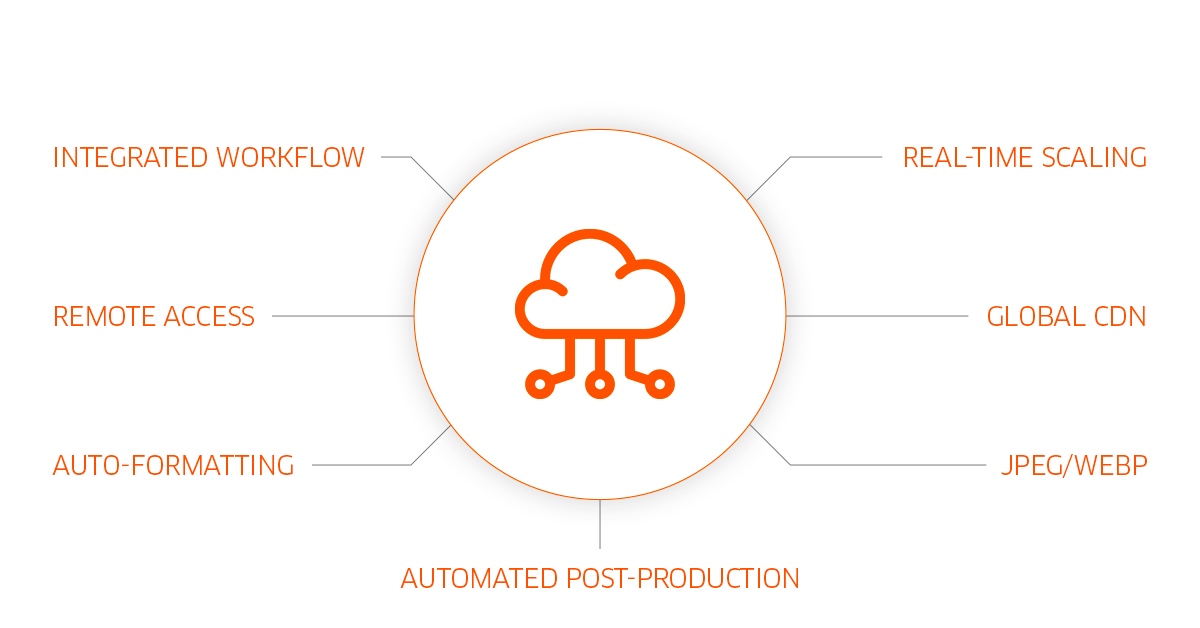
Das System sichert die Originaldateien für den Fall, dass etwas schiefgeht, und doppelte Dateien sind nicht nötig. Die Automatisierung ermöglicht dann eine Bildskalierung in Echtzeit mit Unterstützung der Bildformate JPEG und WebP. Zusammen mit dem Cloud-basierten, globalen Content Delivery Network (CDN) sorgen diese für schnelle Ladezeiten und pixelgenaue Auflösung auf jedem Gerät.
Einen strukturierten Workflow-Plan erstellen
Wenn Sie konsistent arbeiten möchten, insbesondere bei wachsendem Geschäft, sollte Ihr Studio eine Workflow-Dokumentation besitzen. Sie sollte jede Produktionsphase beschreiben – von den Aufnahmemethoden über Stilrichtlinien und Nachbearbeitung bis zur Bereitstellung der Inhalte.
So lässt sich die Konsistenz leichter wahren, wenn das Unternehmen immer mehr Kunden betreut. Ein strukturierter Workflow dokumentiert beispielsweise Schritt für Schritt, wie man ein Fotoshooting organisiert, Produkte vorbereitet und das Set einrichtet. Er enthält Anweisungen zu Dateibenennung, Dateitypen, Formatierung und Lieferanforderungen.
Wenn Sie jeden Schritt dokumentieren, können sowohl Ihre eigenen Mitarbeitenden als auch externe Fachkräfte die Prozesse problemlos nachvollziehen und umsetzen. Kommunikation ist schließlich der Schlüssel zum Geschäftserfolg. Wenn alle auf demselben Stand sind, laufen die Abläufe reibungslos und effizient – ganz gleich, wie stark der Betrieb wächst.
2 – Vorbereitung
Shooting-Liste erstellen

Die Vorbereitung des eigentlichen Fotoshootings beginnt mit der Shooting-Liste. Mit PhotoRobot erstellen Anwender eine Shooting-Liste per CSV-Import oder über einen API-Aufruf. Es lassen sich beliebige Datentypen importieren, und die Struktur der Shooting-Listen lässt sich durch individuell angepasste Spalten und Tags verändern. Die Shooting-Liste erfasst Produktnamen, SKUs, ID-Nummern und mitunter weitere Produktinformationen. Sie enthält jeden Artikel, der in einem einzelnen Fotoshooting oder im Verlauf mehrerer Tage bzw. Wochen fotografiert werden soll.
Nach dem Erstellen einer Shooting-Liste organisiert das System die Bilddateien in Projekten, Artikeln und Ordnern. Das Projekt ist die oberste Dateneinheit und umfasst alle zu fotografierenden Artikel. Neue Artikel lassen sich schrittweise in bestehende Projekte importieren, ebenso können neue Parameter und Tags hinzugefügt werden. So können Anwender jedes Projekt auch nach Beginn des Shootings noch anpassen.
Innerhalb eines Projekts steht ein einzelner Artikel in der Regel für ein bestimmtes fotografiertes Objekt, z. B. ein Produkt. Jeder Artikel enthält wiederum einen oder mehrere Ordner, in denen verschiedene Bildarten (Einzelbilder, 360°-Aufnahmen) getrennt und übersichtlich abgelegt werden.
Ein typisches Beispiel wäre ein Artikel mit einem Ordner „Marketingperspektiven“ und einem Ordner „360-Spin“. Vor dem Shooting legen Sie diese beiden Ordner im Artikel an. Sie füllen sich später mit den Bildern, die Sie aufnehmen.
Produktsortiment vorbereiten
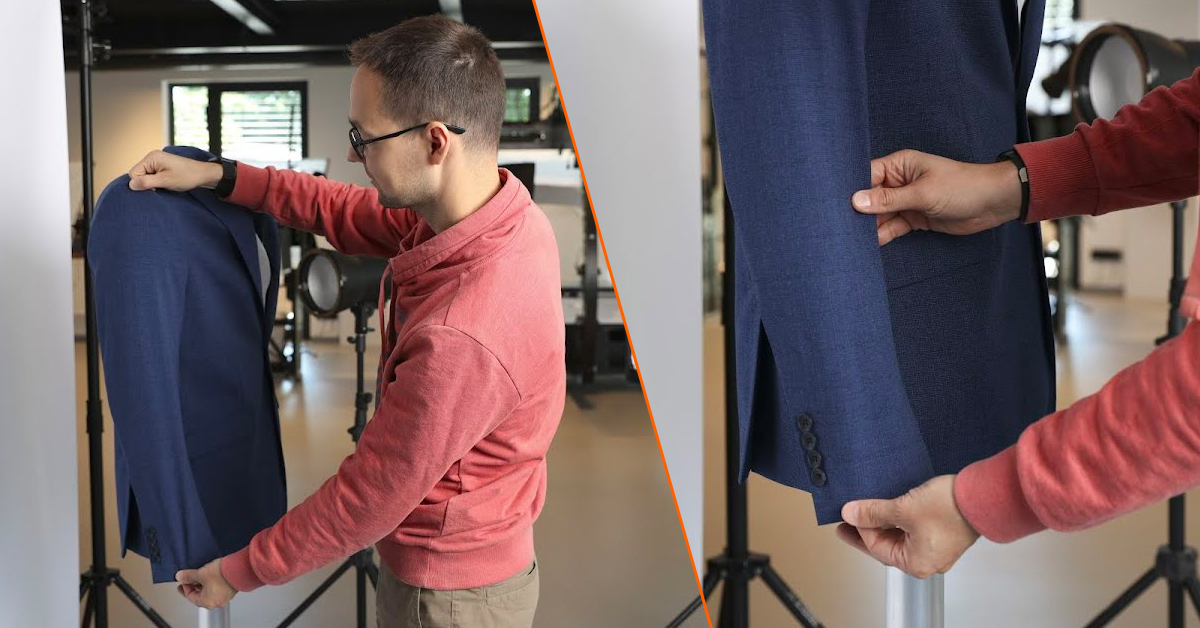
Sobald Ihr Arbeitsbereich eingerichtet ist und die Produkte im Studio eintreffen, folgt als Nächstes die Vorbereitung der einzelnen Produkte. Gehen Sie dabei besonders sorgfältig vor und stellen Sie sicher, dass jeder Artikel in einwandfreiem Zustand ist. Wichtig ist, dass Produkte vor dem Shooting nicht beschädigt, verbeult oder zerkratzt werden.
Schon der kleinste Mangel oder ein Staubkorn kann später Stunden aufwendiger Bild- und Nachbearbeitung bedeuten. Die Produktvorbereitung ist daher entscheidend, um Zeit (und damit verbundene Kosten) zu sparen.
Bei Bekleidung oder Schuhen sollte das Produkt beispielsweise:
- je nach Material abgebürstet sein, ohne sichtbaren Schmutz, Staub oder Verunreinigungen
- keine Produktetiketten zeigen, die vom Artikel ablenken
- nach Möglichkeit gedämpft oder gebügelt sein
- frei von sichtbaren Falten, Knitterfalten oder Fäden sein
- poliert oder abgewischt sein, wenn es reflektierende oder transparente Materialien enthält
- auf Mängel geprüft sein
Unabhängig von der Produktart sollten Teams jedes Detail, das auf Produktfotos sichtbar sein könnte, genau prüfen. Sobald jedes Produkt in tadellosem Zustand ist, können Sie die Produkte für das Fotoshooting gruppieren.
Ähnliche Produkte gruppieren
Es gibt viele Möglichkeiten, Produkte zu gruppieren, um E-Commerce-Fotoshootings zu optimieren. So fungieren etwa die Presets der PhotoRobot Software als konfigurierbare Einstellungen, die Anwender auf Serien ähnlicher Produkte anwenden können.
Anwender können Einstellungen für Produktgruppen erstellen, und zwar anhand von:
- Größe (vom Mikrochip bis zum Automobil)
- Form (für Produkte, die aufwendige Freistellungsverfahren erfordern)
- Farbe (hell, dunkel, reflektierend, teil- oder volltransparent)
- Aufnahmeeinstellungen (Kamera, Equipment, Winkel, Höhe, Beleuchtung, Nachbearbeitung)
Die Gruppierung von Produkten nach Presets vereinfacht spätere Prozesse und die Bildbearbeitung. Studios konfigurieren und speichern jedes Preset in der Software, um Abläufe anhand von Styleguides, Inszenierung und Bild-Overlay zu automatisieren.
Den Styleguide der Marke einhalten
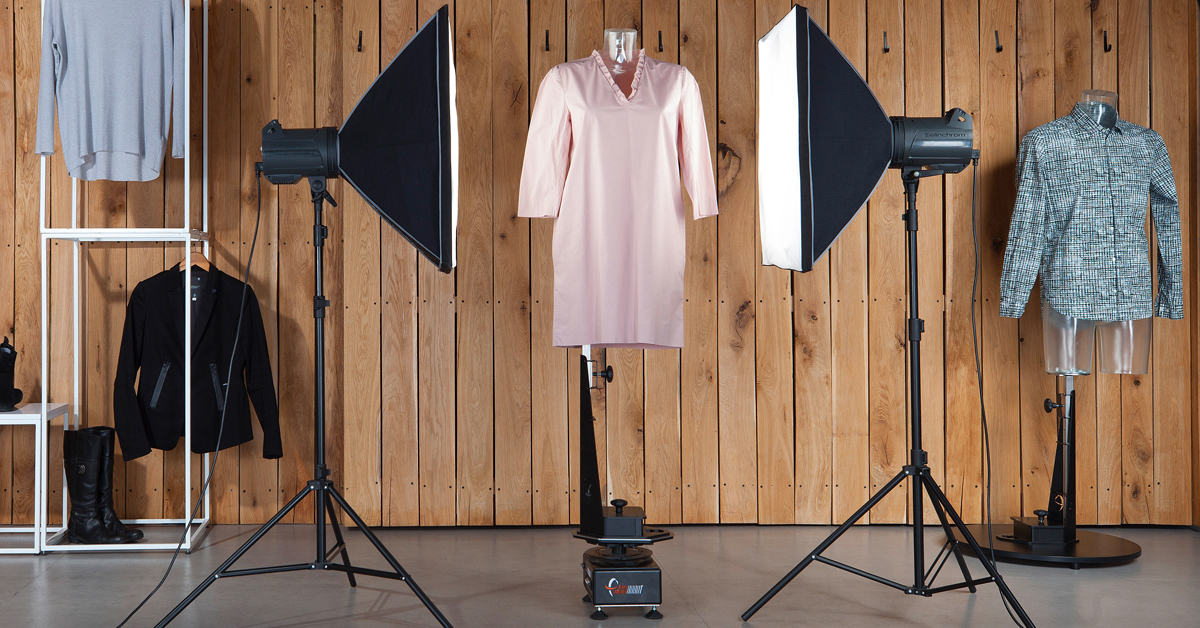
Ganz gleich, ob Sie visuelle Inhalte für Ihr eigenes E-Commerce-Geschäft oder für einen Kunden erstellen: Konsistenz ist entscheidend. Tatsächlich haben viele Unternehmen einen eigenen Styleguide für ihre Marke, der festlegt, wie ihre Produktinhalte online aussehen sollen. Er hilft Stylisten und Fotografen zu wissen, welche Perspektiven aufzunehmen sind, welche Arten von Inhalten (Standbilder, 360°-Ansichten) benötigt werden und welche Richtlinien für die Nachbearbeitung gelten.
Im Fashion-E-Commerce beispielsweise würde ein Styleguide beschreiben, wie Kleidung, Accessoires, Schuhe usw. zu fotografieren sind. Er würde Anweisungen für Fotoshootings mit Models im Vergleich zum Einsatz einer Schaufensterpuppe oder für Lifestyle- im Vergleich zu Flat-Lay-Fotografie enthalten. Diese Anweisungen können auch Beispielfotos, Diagramme oder Parameter für die Nachbearbeitung unterschiedlicher Produktarten enthalten.
Falls Sie noch keinen Styleguide haben, beginnen Sie damit, zu bestimmen, wen die Marke am meisten ansprechen soll. Darauf aufbauend können Sie Vorgaben für visuelle Inhalte entwickeln, die sich am Markenzweck und an der Zielgruppe orientieren. Berücksichtigen Sie dabei Farbwelten, Fotoszenen, Produktstyling, Arten von E-Commerce-Bildern und weitere Branding-Ansätze, mit denen Sie sich abheben.
So verfügen Sie über detaillierte Vorgaben, mit denen Sie schnell Konsistenz über alle Fotoshootings hinweg erreichen. Diese Vorgaben können in der PhotoRobot Software auch als konfigurierbare Presets dienen, damit Studios wiederkehrende und repetitive Aufgaben automatisieren können.
Bestimmen Sie, welche Bildarten Sie benötigen
Die Art des Produkts sowie die Zielgruppe bestimmen, welches Format Ihre E-Commerce-Produktbilder haben sollten. Manche Produktkategorien profitieren stärker von 360°- und 3D-Produktvisualisierungen, andere benötigen nur bestimmte Marketing-Perspektiven. In der Regel gilt: Je komplexer oder ästhetischer das Produkt, desto mehr profitiert es von immersiven Produktdarstellungen.
Ziel ist es schließlich, Kunden eine fundierte Entscheidung für ein Produkt zu ermöglichen, das sie nur online ansehen können. Artikel mit beweglichen, verdeckten oder technischen Teilen (Automobile, Maschinen) erfordern zusätzliche Fotos, Perspektiven oder Nahaufnahmen. Außerdem verlangen Modeprodukte wie Kleidung oder Schmuckfotografie nach Bildern, die Kunden helfen, sich das Tragen des Produkts anschaulich vorzustellen.
Entscheiden Sie daher, ob Ihre Produkte nur Standbilder aus wenigen Perspektiven oder das vollständige 360°-/3D-Erlebnis benötigen. Anschließend können Sie planen, welche Techniken Ihre Fotografen im Studio einsetzen.
Planen Sie nach den Standards für E-Commerce-Bilder
Bei den führenden Marken, Händlern und Herstellern sind heute unter anderem folgende Formate der E-Commerce-Fotografie verbreitet:
- Packshot-Fotografie (auch „Pack Shot“ oder „Packaging Shot“) umfasst Stand- oder Bewegtbilder eines Produkts, teilweise einschließlich Verpackung und Etikettierung. Packshots lenken die Aufmerksamkeit gezielt auf den Artikel, meist vor einem neutralen Hintergrund, um feine Details und Designmerkmale zu zeigen. Sie können auch Nahaufnahmen enthalten, etwa eine nähere Ansicht eines Logos, des Stoffs oder des Materials.
- 360°-Produktfotografie nutzt spezielle Software, um Fotos zu einer 360-Grad-Produktvisualisierung zusammenzufügen. Der Standard-360°-Produktspin besteht aus einer einzelnen Elevationsreihe rund um den Artikel bei jedem Frame, üblicherweise bei 10° Elevation.
- 3D-Produktfotografie (auch mehrreihige Spins oder halbkugel- bzw. kugelförmige Spins) arbeitet mit einem Spin, der zwei oder mehr Elevationsreihen rund um das Produkt erfasst. Die erste Reihe liegt üblicherweise bei 10 Grad, während die folgenden Reihen mehrere vertikale Blickwinkel aufnehmen. So entsteht ein 3D-Produkterlebnis mit horizontaler und vertikaler Betrachtungsachse.
- Ghost-Mannequin-Fotografie etwa mit dem Cube von PhotoRobot erzeugt einen lebensechten 3D-Effekt, der Kleidung ein „voluminöses“, „getragenes“ Aussehen verleiht. Möglich machen das modulare Mannequins und Bildbearbeitung, durch die die Kleidung wirkt, als würde ein unsichtbares Model sie tragen.
- 3D-Modellierung für E-Commerce nutzt spezielle Photogrammetrie-Scantechniken und -Software, um digitale 3D-Produktmodelle zu erzeugen. Dafür sind in der Regel mindestens 36 Fotos rund um ein Produkt erforderlich, multipliziert mit den Aufnahmen aus zwei oder mehr Elevationsreihen. 3D-Modelle sind im E-Commerce beliebt für den Einsatz mit 3D-Produktviewern, Produktkonfiguratoren und AR / VR.
Nachdem Sie festgelegt haben, in welchen Formaten Ihre E-Commerce-Bilder entstehen sollen, können Sie mit der Vorbereitung des Arbeitsbereichs fortfahren.
Arbeitsbereich vorbereiten
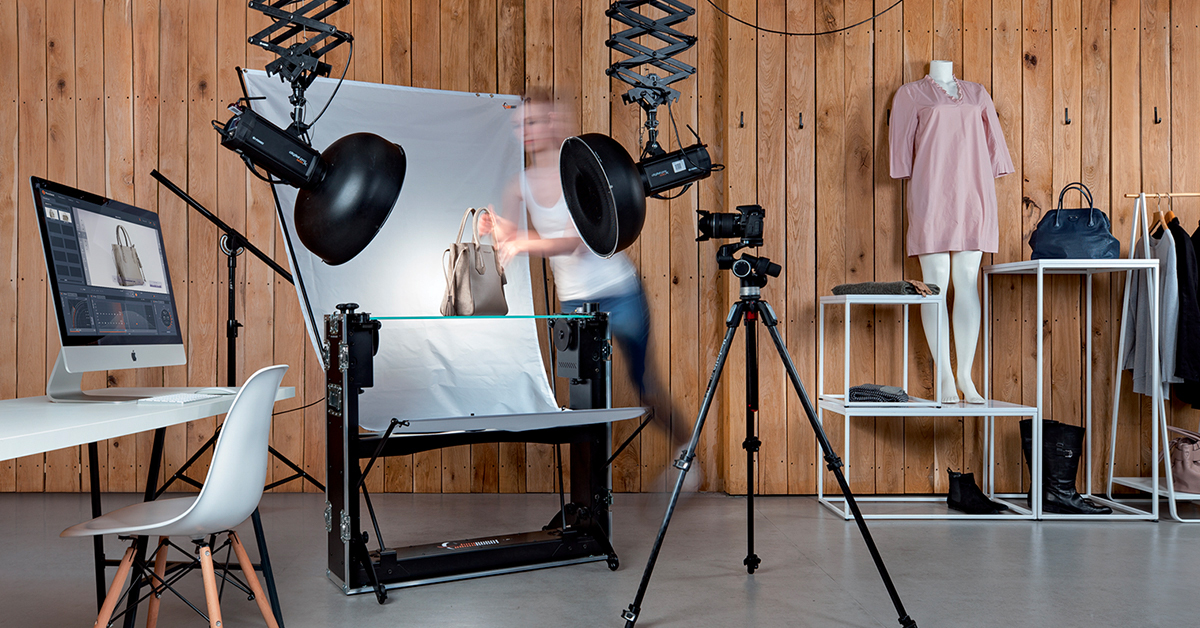
Ein typisches Setup für die E-Commerce-Fotografie umfasst Platz für einen motorisierten Drehteller, ein Beleuchtungssetup und einen Workstation-Computer. Das kann in einem Lager, einem Studio oder einer größeren Produktionshalle sein. Idealerweise stehen die Produkte außerdem in nahe gelegenen Regalen, sortiert nach Kategorien entsprechend ihren Fotografie- und Nachbearbeitungs-Presets.
Zusätzlich kann ein Roboterarm oder ein Multikamera-Rig zum Einsatz kommen, um die Kameraaufnahme mit der Drehung des Drehtellers zu synchronisieren. Diese softwaregesteuerten Geräte ermöglichen die Fernsteuerung der Kamera mit gleichmäßiger, mechanischer Präzision. Sie führen die Kameras stabil entlang einer gewählten Bahn und können die Höhe anhand der Objektabmessungen automatisch anpassen, sodass sich schnell mehrreihige 360°-Aufnahmen erstellen lassen.
Unabhängig vom Setup sollte der Fotograf ausreichend Platz haben, um sich frei im Bereich bewegen zu können. Stellen Sie sicher, dass keine Hindernisse oder Kabel im Weg sind, und prüfen Sie die gesamte Ausrüstung. Auf den Fotos sollten weder Verschmutzungen noch Staub sichtbar sein, etwa auf der Glasplatte des Drehtellers.
Danach müssen Sie nur noch den Arbeitsbereich in der Software virtuell vorbereiten. Die Workspaces in der Software enthalten die Hardware für das Fotoshooting sowie die Einstellungen für PhotoRobot-Module, Kameras, Beleuchtung und weiteres Zubehör.
3 – Studioplanung
Platz

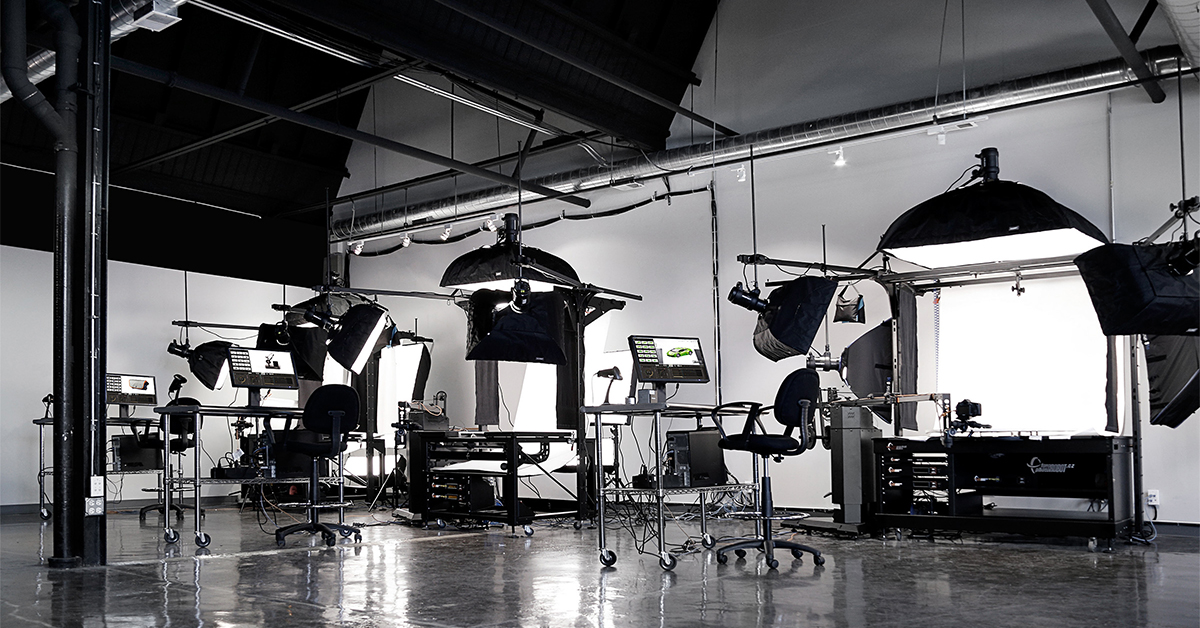
Wenn Sie ein neues E-Commerce-Fotostudio einrichten oder erweitern, ist die Raumplanung entscheidend, damit Technik, Warenbestand und Team genügend Platz finden. Das gilt besonders für die 360°-Produktfotografie. Fotografen brauchen Raum, um sich zu bewegen und Anpassungen unkompliziert vorzunehmen. Sie benötigen einfachen Zugang zu den Produkten. Es braucht Platz für die Produktvorbereitung und die Zwischenlagerung sowie stabile, ebene Böden, die das System tragen. Außerdem sollte der Bereich Platz für einen Workstation-Computer und für zusätzliche Staging-Hilfsmittel wie Mannequins oder Requisiten bieten.
Ausrüstung
Welche Ausstattung Sie für Ihr Studio wählen, hängt vom verfügbaren Platz und vom Umfang Ihres Geschäfts ab. Kleinere Webshops und Händler können von kompakteren Drehteller-Setups profitieren. Größere Hersteller setzen dagegen ganze Produktionslinien mit Robotern ein – von Drehtellern in unterschiedlichen Größen bis zu Multikamera-Rigs. Darüber hinaus benötigt das Studio professionelle Beleuchtung, Softboxen, Hintergrund-Diffusoren und mitunter Ausrüstung für das Produkt-Staging (wie den Cube von PhotoRobot).
Stromversorgung

Der Stromverbrauch spielt bei E-Commerce-Fotomodulen wie PhotoRobot nur eine untergeordnete Rolle. Die Drehteller selbst benötigen nämlich nur mäßig viel Strom. Das Gleiche gilt, wenn Sie zusätzlich den Robotic Arm oder die MulitCam verwenden. Sie müssen jedoch sicherstellen, dass die Stromversorgung für die Kombination aus Blitzgeräten, Kameras und Workstation-Computer ausreicht. Diese Verbraucher summieren sich, doch in der Regel sind im Studio vier Stromkreise mit 20 A und 115 V für den täglichen Betrieb mehr als ausreichend.
Umgebung
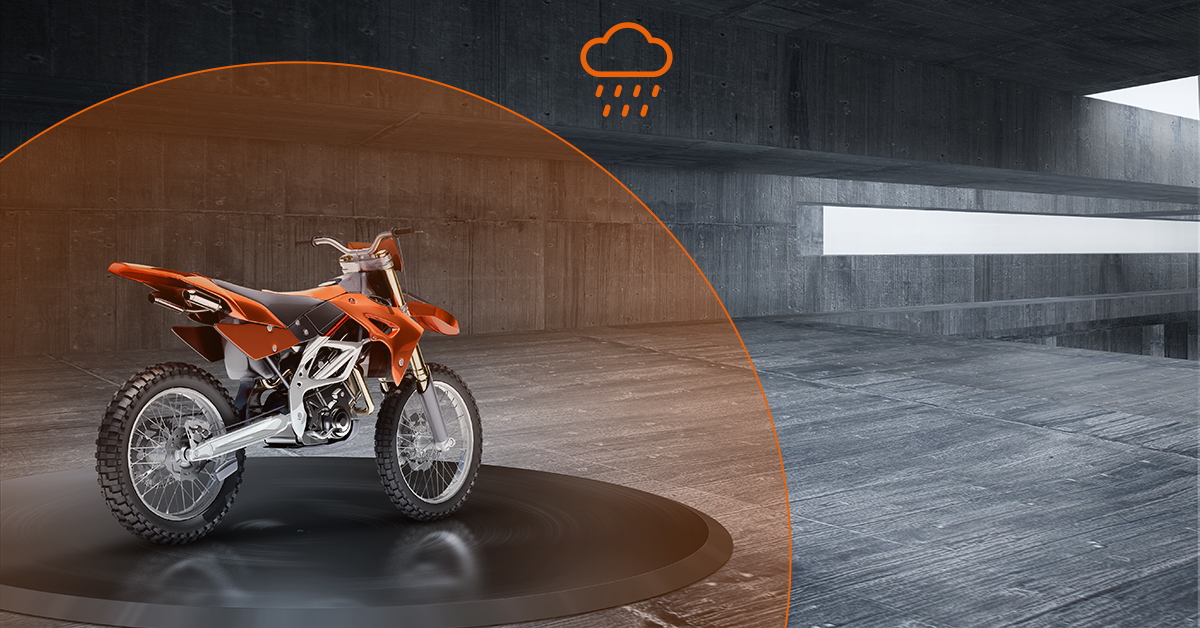
Bei einer festen Installation ist eine saubere, klimatisierte Umgebung ideal für Ihre E-Commerce-Fotografie. Sie sorgt dafür, dass Produkte und Fotoszene weniger Aufmerksamkeit erfordern. Zwingend nötig ist das jedoch nicht immer. So ist PhotoRobot dank seiner Konstruktion in der „natürlichen“ Umgebung jedes Produkts einsetzbar. Das liegt an den extrem kurzen Aufbauzeiten der Geräte. Auch der Abbau ist ebenso einfach, sodass die Umgebung für den korrekten Betrieb der Ausrüstung weniger ins Gewicht fällt. In jedem Raum, etwa in einem Lager oder einer Garage, lässt sich das System teils in einer Stunde oder weniger aufbauen und wieder abbauen.
Nähe
Ein weiterer Aspekt ist die Entfernung zwischen dem Lager der Produkte und dem Ort, an dem Sie sie vorbereiten. Die Ware muss vom Lager zur Vorbereitung, zur Sortierung, zum Shooting und wieder zurück gelangen. Je schneller dieser Ablauf, desto mehr Artikel können Ihre Fotografen pro Session bearbeiten. Auch die Logistik spielt eine wichtige Rolle, da sie das Risiko von Transportschäden an den Produkten verringert. Wählen Sie daher für Ihren 360°-Drehteller einen Standort in der Nähe von Lager, Vorbereitung und Workstation.
Netzwerkzugang

Der 360°-Drehteller und kompatible Geräte kommunizieren über ein lokales Netzwerk (LAN) mit der Software und der Kamera. So können Teams mehrere Systeme gleichzeitig installieren und verwalten. Die Hardware wird an dasselbe lokale Netzwerk angeschlossen wie der Computer, der alle Studiogeräte und -komponenten steuert. Eine Internetverbindung ist erforderlich, um die Roboter zu aktivieren, Firmware-Updates herunterzuladen und die Maschinen, die Kamera und die Beleuchtung per Software zu steuern. Alternativ können Anwender über das Internet auf Cloud-Dienste zugreifen, während die Kameras für die Aufnahme im Tethered-Modus per USB mit dem System verbunden sind.
Kamera

Die Fotografie von E-Commerce-Produkten erfordert, feine Details festzuhalten und besondere Produktmerkmale hervorzuheben. Produktfotos müssen hochauflösend sein, verschiedene Blickwinkel zeigen und enthalten mitunter einen tiefen Zoom, Hotspots oder Makroaufnahmen. Das kann ein Zoom auf das Material eines Artikels sein oder eine Aufnahme, die eine Marke oder ein Logo besser zur Geltung bringt. Mit PhotoRobot benötigen Sie dafür jedoch nicht die teuerste oder höchstwertige Kamera auf dem Markt.
PhotoRobot-Module unterstützen DSLR- und spiegellose Canon-Kameras, wobei Modelle mit 26 MP in der Regel völlig ausreichen. Modelle wie die Canon EOS RP (26 MP) erzeugen Fotos, in die Kunden in jedem Winkel einer 360°-Drehung bis zu 10-fach hineinzoomen können. Die Tethered-Aufnahme und die Fernauslösung sind nahtlos in die Softwaresteuerung und in alle PhotoRobot-Module für die Produktfotografie integriert.
Objektiv
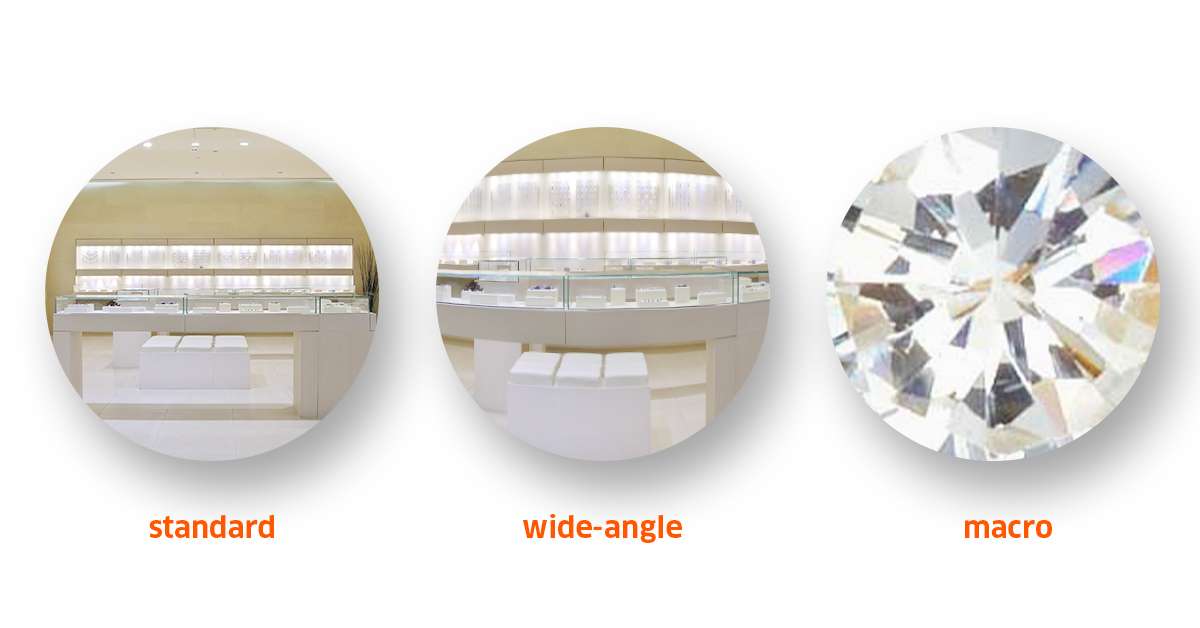
Welches Kameraobjektiv geeignet ist, hängt von der Art der zu fotografierenden Produkte ab. Extrem kleine Produkte (Schmuck) erfordern Makroobjektiv-Fotografie, um feinste Details und eine größere Zoomtiefe zu erfassen. Für größere Produkte, die keine extremen Nahaufnahmen erfordern, eignet sich häufig ein Standardobjektiv. Es begrenzt jedoch die Zoomtiefe Ihrer Bilder, da es mit zunehmender Nähe zum Objekt stärker an Schärfe verliert.
Weitwinkelobjektive eignen sich eher für Landschafts- oder Lifestyle-Fotografie, etwa für Produktfotos eines Autos auf der Straße. Ein weiteres Beispiel wäre eine Tennisspielerin, die den Schläger Ihrer Marke schwingt. In solchen Fällen erfasst ein Weitwinkelobjektiv einen größeren Bildausschnitt, ohne dass die Kamera weiter vom Motiv entfernt werden muss. Andererseits eignen sich diese Objektive sehr schlecht für feine Details. Bei größerer Zoomtiefe verlieren sie an Auflösung und liefern unscharfe Bilder.
Daher haben Produktfotografen im E-Commerce in der Regel sowohl Standard- als auch Makroobjektive im Studio. Zudem verzichten sie meist auf Objektive von 3rd-Party-Anbietern und kaufen stattdessen direkt beim Hersteller der Kamera. Auf diese Weise sind sowohl die Glasqualität als auch der innere Aufbau des Objektivs gewährleistet, was für mehr Konstanz über die Zeit sorgt.
4 - Geräte für die E-Commerce-Fotografie
Motorisierte Drehteller
Im Mittelpunkt jedes Setups für die E-Commerce-Fotografie steht häufig ein motorisierter 360°-Drehteller. Die Fotografie mit motorisiertem Drehteller wirkt sich in der Regel besonders positiv auf das E-Commerce-Erlebnis aus. Denn heutige Verbraucher schätzen beim Online-Shopping interaktivere Inhalte. Sie helfen Käufern, sich besser mit den Produkten vertraut zu machen und Artikel ähnlich zu betrachten, wie sie vor Ort erscheinen würden.
360°-Drehteller für die Fotografie gibt es in verschiedenen Größen, für Produkte von der Größe eines Mikrochips bis hin zu Automobilen. Die Glasplatten unterscheiden sich daher in Durchmesser und Tragfähigkeit. Manche 360°-Drehteller eignen sich für die feste Installation, andere lassen sich einfach vor Ort aufbauen.
Der Drehteller kann zudem Workflows mit einem Roboter-Kameraarm, einem Mehrkamerasystem oder dem Roboter Cube unterstützen. Roboterarme und Mehrkamerasysteme verkürzen die Bearbeitungszeit von 360°- und 3D-Bildmaterial drastisch. Der Cube unterstützt die Produktinszenierung, zum Beispiel um Artikel frei schwebend zu positionieren oder in Verbindung mit Schnellwechsel-Mannequins zu installieren.
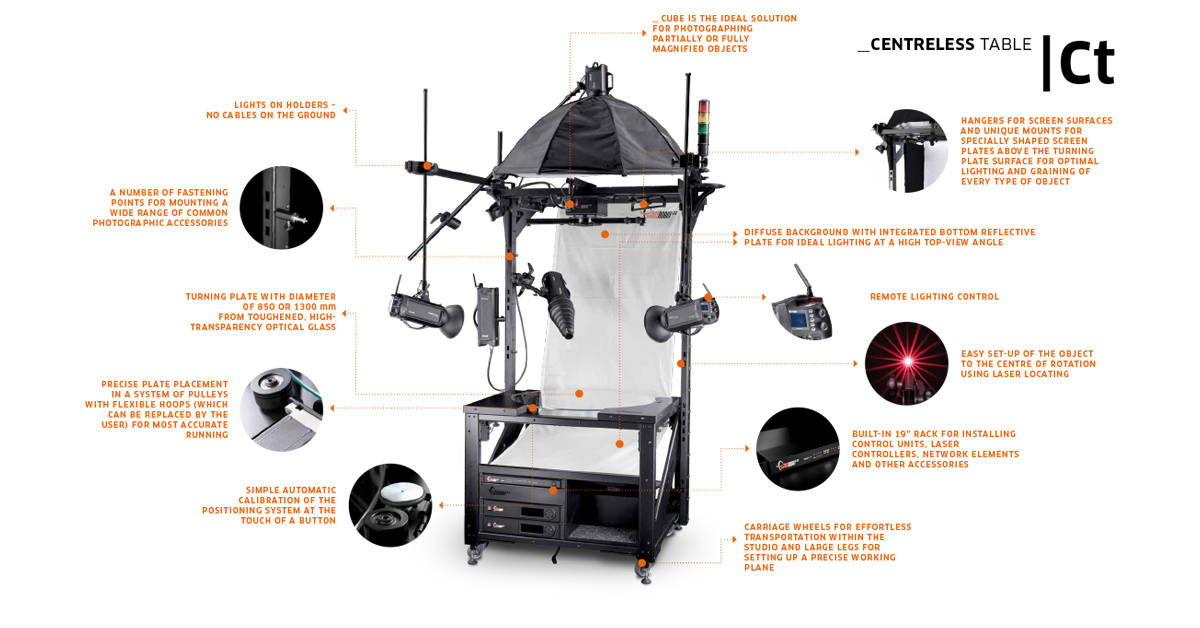
Der Centerless Table
Der Centerless Table ist eine universelle Lösung für schattenfreie E-Commerce-Fotografie von kleinen bis großen Objekten – ganz ohne Freistellen. Möglich machen das ein einzigartiges Beleuchtungssystem, eine optische Glasplatte und ein diffuser Hintergrund, die Produkte von allen Seiten ausleuchten. So gelingen schattenfreie Aufnahmen von transparenten, reflektierenden, dunklen und hellen Objekten ganz einfach. Das Objekt kann dabei alles Mögliche sein – vom Verlobungsring über verpackte Konsumgüter und Handtaschen bis hin zu kleinen Koffern.
Das System bietet eine lasergestützte Positionierung, einen weißen Stoffhintergrund sowie integrierte Abschirmflächen, Lichtausleger und weiteres Zubehör. Damit können Fotografen auf natürliche Weise einen weißen Hintergrund für hochwertige Aufnahmen erzeugen – von Einzelbildern und Packshots bis hin zu 360°-Aufnahmen.
Der Centerless Table hat eine Tragfähigkeit von 40 kg (88 lb) und unterstützt zwei Plattengrößen: 850 mm (ca. 33 Zoll) oder 1300 mm (ca. 51 Zoll). Studios kombinieren den Centerless Table mitunter auch mit dem Roboter Cube, um die Drehung des Drehtellers mit einem in der Luft aufgehängten Objekt zu synchronisieren. In anderen Fällen ergänzen sie das Modul um einen Roboter-Kameraarm oder ein Mehrkamerasystem, um die Produktion zu beschleunigen.
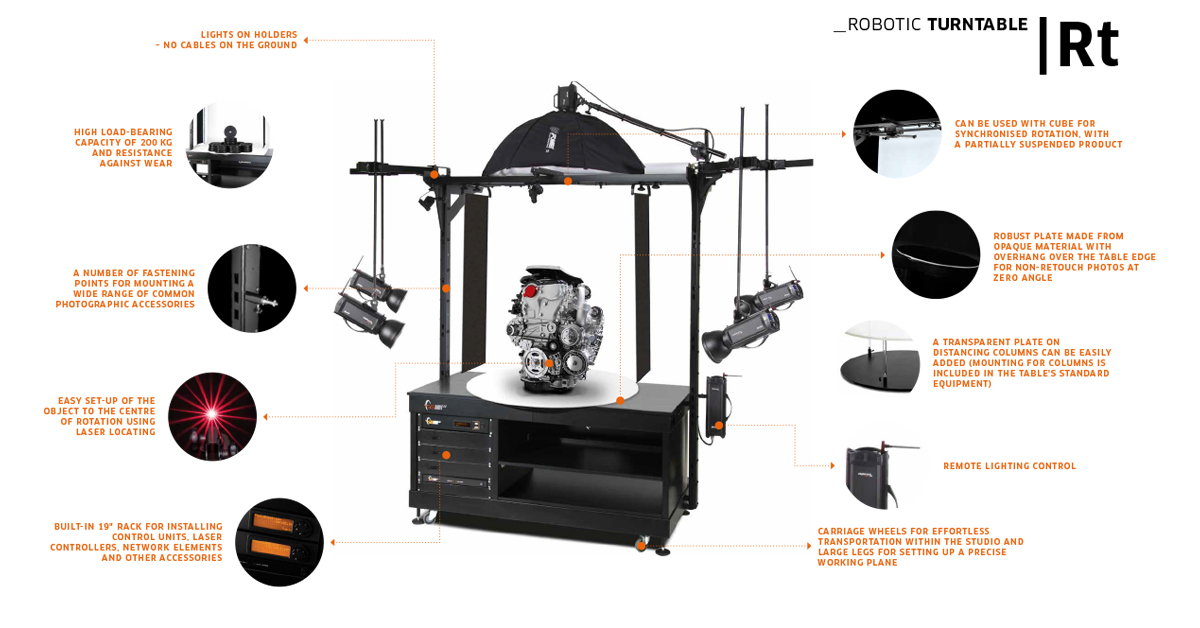
Roboter-Drehscheibe
Für kleine bis mittelgroße, schwerere Objekte setzen Studios möglicherweise einen Drehteller für die E-Commerce-Produktfotografie wie den Robotic Turntable ein. Der Robotic Turntable ist ein robuster 360°-Drehteller für Objekte bis 200 kg (ca. 440 lb). Seine Platte trägt kleine, aber schwerere Objekte wie Maschinen, Werkzeuge, Motoren, Autoteile, Fräsmaschinen und andere schwere Produkte.
Nützliche Funktionen für die 360°-Produktfotografie sind integrierte Halterungen für die Beleuchtung und die Kabelführung durch das Innere des Maschinenrahmens. So haben Sie im Studio volle Bewegungsfreiheit, ohne Hindernisse oder Kabel, über die Fotografen stolpern könnten. Wie andere 360°-Drehteller bietet auch dieses Gerät eine lasergestützte Objektpositionierung und integriertes Zubehör.
Der Robotic Turntable kann in einem Modul mit dem Roboter Cube und dem Robotic Arm oder MultiCam arbeiten. Er ist in zwei Plattengrößen erhältlich: 850 mm (ca. 33 Zoll) oder 1300 mm (ca. 51 Zoll).
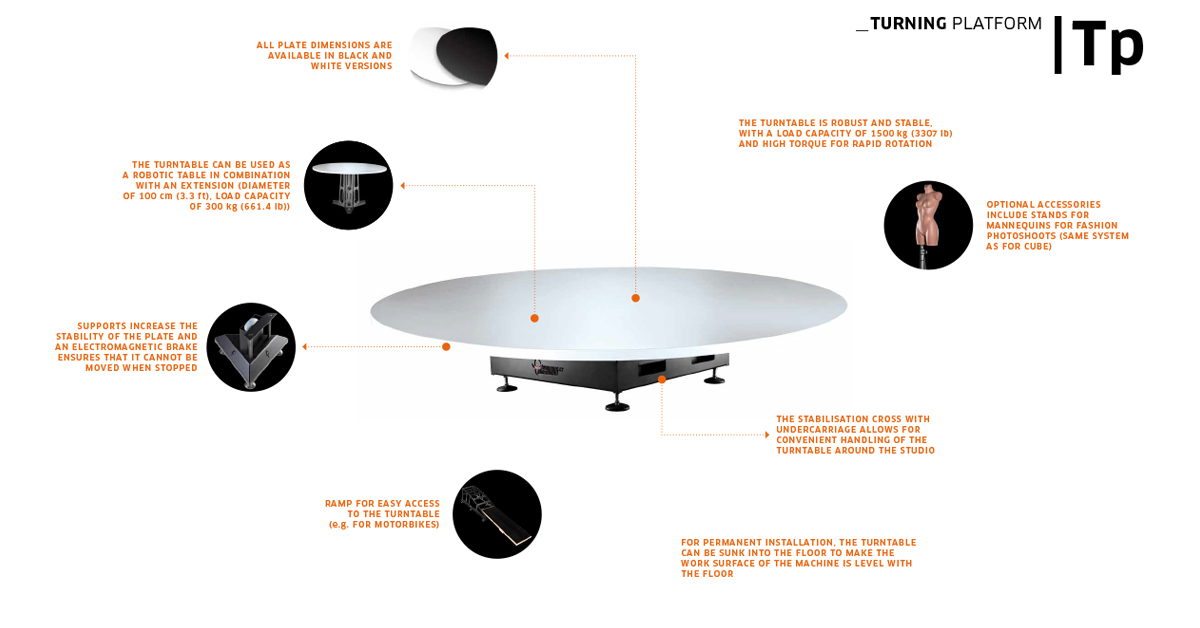
Die Turning Platform
Wenn Sie größere oder schwere Objekte fotografieren – von Möbeln bis zu Gartentraktoren –, kann die Turning Platform im Mittelpunkt Ihres Fotomoduls stehen. Dieser robuste, motorisierte 360°-Drehteller ist stabil konstruiert und bietet wie die anderen PhotoRobot-Drehteller eine umfangreiche Auswahl an integriertem Zubehör.
Die Plattform hat eine Tragfähigkeit von 1500 kg (3.307 lb) und einen Plattendurchmesser von 280 cm (9,2 ft). Ein spielfreies Getriebe, hohes Drehmoment und softwaregesteuerte Steuerungen sorgen für eine gleichmäßige Drehung des Drehtellers, synchron zur präzisen Kameraaufnahme. So werden automatisierte, schnelle 360°-Bildaufnahmen und Nachbearbeitung für eine breite Produktpalette möglich.
Das Gerät unterstützt kleine bis große, leichte oder schwere Objekte, und Module kombinieren es häufig mit dem Robotic Arm. Zum optionalen Zubehör gehören Mannequin-Ständer für die Modefotografie (etwa am Cube). Die Plattform lässt sich umbauen, um noch schwerere Objekte zu tragen oder um sie zu einem unendlichen Laufsteg für On-Model-Fotografie zu erweitern.
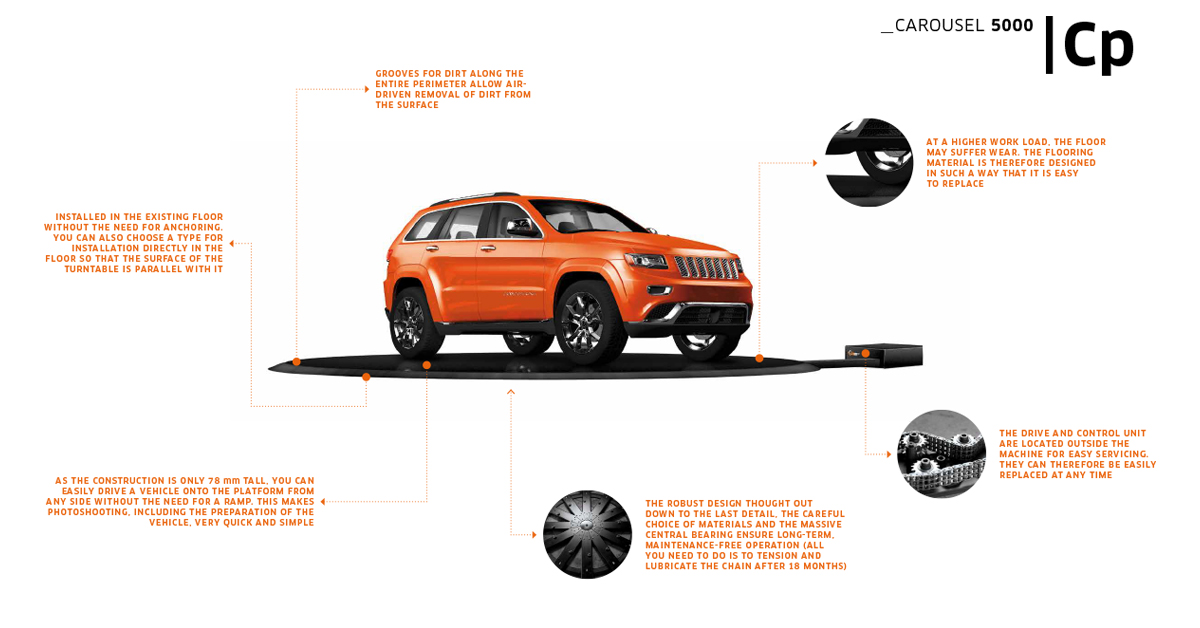
Karussell 5000

Extrem große und schwere Objekte erfordern einen 360°-Drehteller wie das Carousel 5000. Große 360°-Drehteller wie dieser kommen häufig in Garagen, Lagerhallen, Fotostudios und Ausstellungsräumen zum Einsatz. Sie ermöglichen die Fotografie von Produkten vom Automobil über Motorräder, Wohnmöbel und Klaviere bis hin zu schweren Maschinen.
Das Carousel selbst hat eine Tragfähigkeit von 4.000 kg (ca. 8.818 lb) und einen Plattendurchmesser von 5 m (ca. 16,4 ft). Es gibt zwei Versionen: Die eine wird auf jedem vorhandenen Untergrund aufgesetzt, die andere wird zum selbstverständlichen Teil jedes Studio- oder Showroom-Bodens. Die Platte beider Versionen hat zudem eine extrem niedrige Bauhöhe. So können Sie Produkte auch ohne Auffahrrampe oder Kran auf das Gerät stellen. Bei Automobilen genügt es beispielsweise, das Fahrzeug einfach zu parken.
Das Carousel ist konstruktionsbedingt außergewöhnlich widerstandsfähig und robust für den Dauerbetrieb und eine unkomplizierte Wartung. Selbst bei hoher Auslastung muss die massive zentrale Lagereinheit nur alle 12 Monate nachgespannt und geschmiert werden. Antriebs- und Steuereinheiten sowie der Bodenbelag sind zudem für einfache Wartung oder einen Austausch zugänglich.
Rechtssache 850
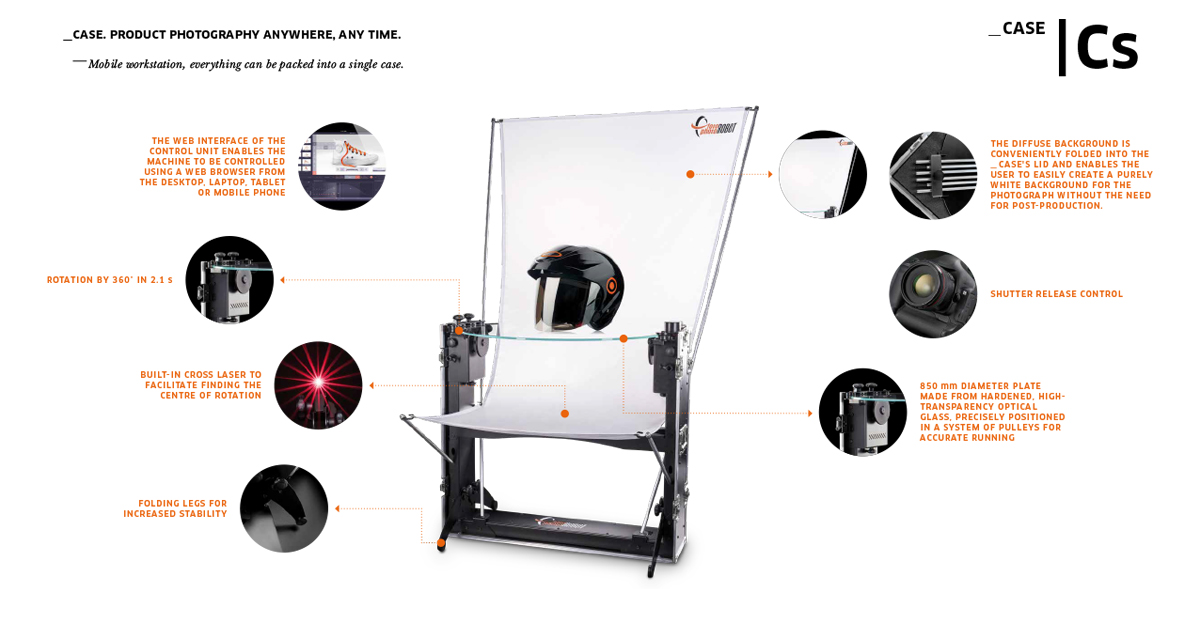
Wenn Ihre E-Commerce-Fotografie flexible Tabletop-Aufnahmen an wechselnden Orten erfordert, ist der Case 850 ein mobiler 360°-Drehteller. Dank seiner Konstruktion lässt er sich in 15 Minuten oder weniger aufbauen. Nach dem Zerlegen klappt das Gerät zudem in seinen Transportkoffer zusammen und lässt sich so einfach transportieren. Alle Komponenten und das integrierte Zubehör sind damit schnell von einem Standort zum nächsten zu bringen.
Mit einer optischen Glasplatte von 850 mm (ca. 33,4 Zoll) bietet der Drehteller ausreichend Arbeitsfläche für kleine bis mittelgroße Objekte. Softwaregesteuerte Funktionen sorgen für eine gleichmäßige Drehung des Drehtellers, synchron zur Fernauslösung der Kamera, und ermöglichen so eine automatisierte Nachbearbeitung.
Einziehbare Rollen erleichtern zudem das Bewegen des Geräts in jedem Fotostudio, Lager oder jeder Produktionshalle. Nach dem Shooting klappen Sie das Gerät einfach in seinen Transportkoffer und fahren zum nächsten Standort. Sie können das Gerät sogar in einem Kleinwagen transportieren, da der Transportkoffer in den Kofferraum oder auf die Rücksitze passt.

Der FRAME
In der Familie der motorisierten Drehteller ist der FRAME eine universelle Lösung für die 360°-E-Commerce-Fotografie und die 3D-Modellierung. Das Gerät kombiniert einen Drehteller für die 360°-Fotografie mit einem integrierten Roboter-Kameraarm und einem integrierten Hintergrund. Kamera und Hintergrund bewegen sich um die optische Glasplatte herum und ermöglichen so Aufnahmen sowohl von oberhalb als auch von unterhalb des Glases.
Die Glasplatte mit einem Durchmesser von 130 cm (ca. 51,1 Zoll) eignet sich für kleine bis mittelgroße Objekte. Sie hat eine Tragfähigkeit von 40 kg (ca. 88,1 lb) und bietet eine 360°-Plattenrotation auf zwei Achsen. So erfassen Studios jeden Blickwinkel schnell und präzise.
Die Glasplatte und der diffuse Hintergrund liefern hochwertige Produktfotos auf reinweißem Hintergrund. Dadurch ist bei transparenten, glänzenden, hellen oder dunklen Produkten kein Freistellen erforderlich. Das Gerät automatisiert die Aufnahme kompletter Bildergalerien sowie einreihiger und mehrreihiger Spins innerhalb weniger Minuten. Außerdem lassen sich mit einem einzigen Klick Fotos für die Erstellung von 3D-Modellen per Fotogrammetrie aufnehmen.
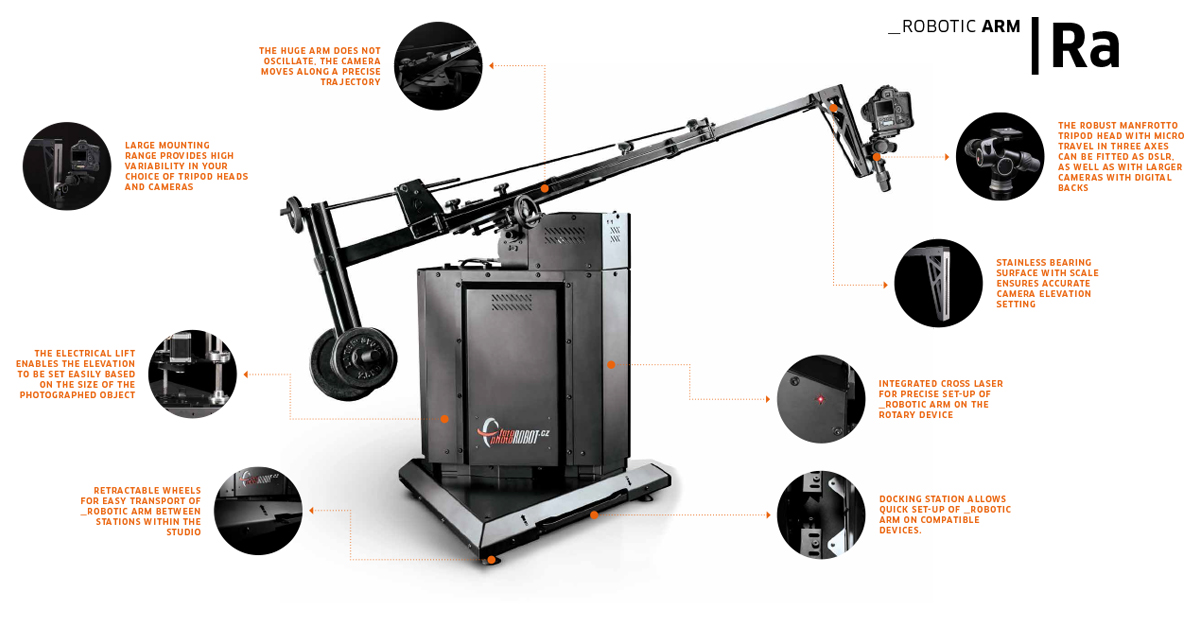
Roboterarm
Zusammen mit einem 360°-Drehteller vereinfacht der Robotic Arm die einreihige 360°-Aufnahme und die mehrreihige 3D-Bilderfassung. Das Gerät hebt Kameras von 0 bis 90 Grad an, um Fotos von der Seite bis über das Objekt hinweg aufzunehmen. Diese Bewegung wird mit der 360-Grad-Drehung eines kompatiblen Drehtellers synchronisiert, um die obere Hemisphäre der Produkte zu erfassen.
Die Software kann die Höhenverstellung des Geräts vollständig automatisieren, oder Bediener steuern den Robotic Arm manuell. Zwei Schaftgrößen (eine kurze, eine lange) bieten einen großen Montagebereich und Flexibilität bei der Wahl von Stativköpfen und Kameras. Bediener stellen die Armlänge manuell ein, wobei ein integrierter Laser die Positionierung erleichtert.
Dabei sorgt ein robuster Sockel dafür, dass das Gerät absolut stabil steht und sich dennoch leicht bewegen lässt. Es verfügt über einziehbare Rollen für den Transport zwischen Arbeitsplätzen und über eine Dockingstation für den schnellen Aufbau mit kompatiblen Geräten.
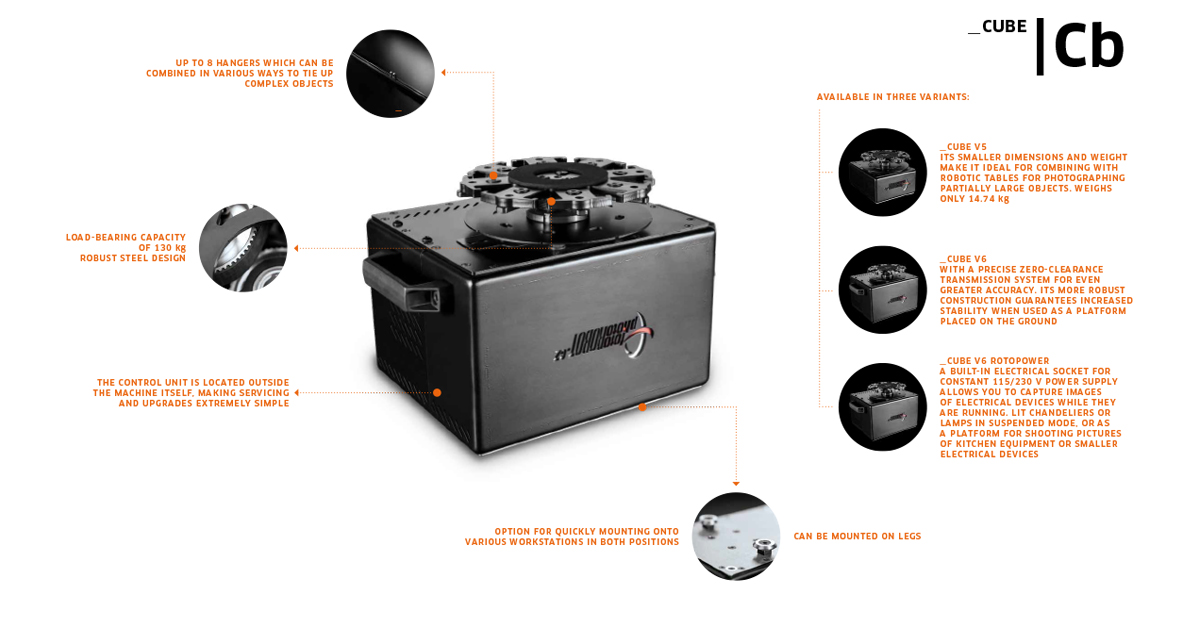
Der Cube
Für Objekte, die nicht von selbst stehen, ist der Cube ein einfaches und zugleich effektives Gerät zur Produktpositionierung. Er funktioniert eigenständig oder lässt sich mit einem Drehteller für die Fotografie kombinieren, indem er in die Oberkonstruktion des Tisches eingebaut wird. Dann hängt er kopfüber über der Platte des Drehtellers und hält Objekte teilweise oder vollständig schwebend in der Luft. Der Cube dreht sich ebenfalls synchron zur Drehung des Drehtellers.
Der Suspension-Modus positioniert Objekte wie Handtaschen, Kronleuchter, Leuchten und sogar Fahrräder für 360°-Produktfotos. Das Gerät trägt instabile oder ungewöhnlich geformte Objekte mit einem Gewicht von bis zu 130 kg (ca. 286,6 lb). Es lässt sich mit Geräten wie dem Robotic Arm kombinieren oder dient als eigenständiger Drehteller mit einer Platte von 100 cm (ca. 39 Zoll) Durchmesser.
MultiCam
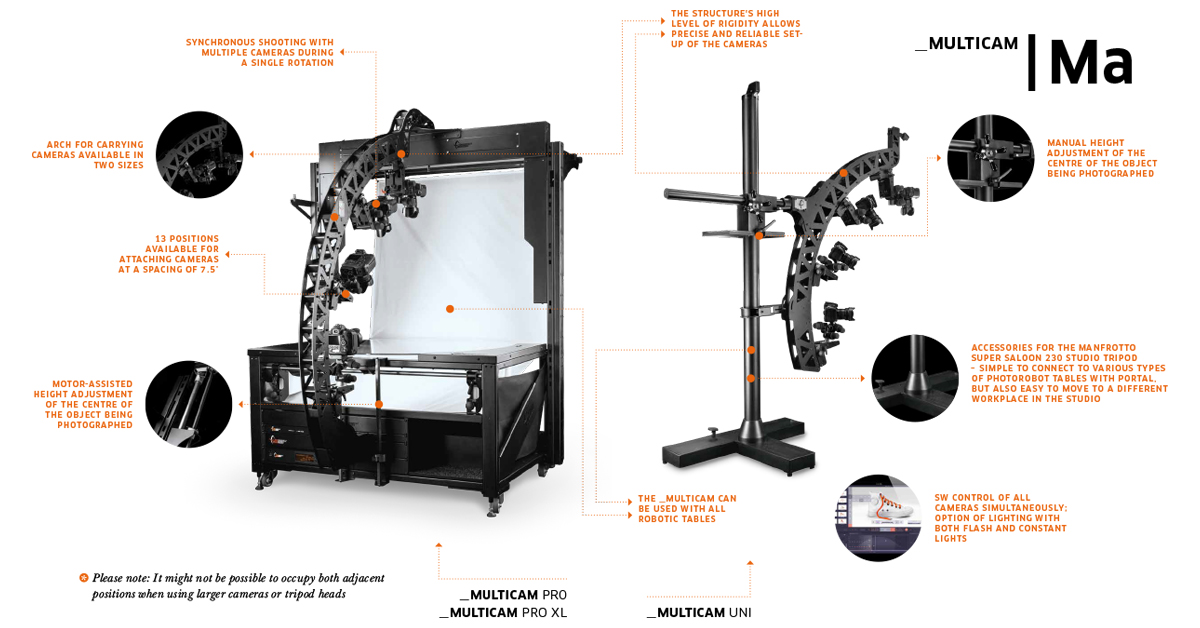
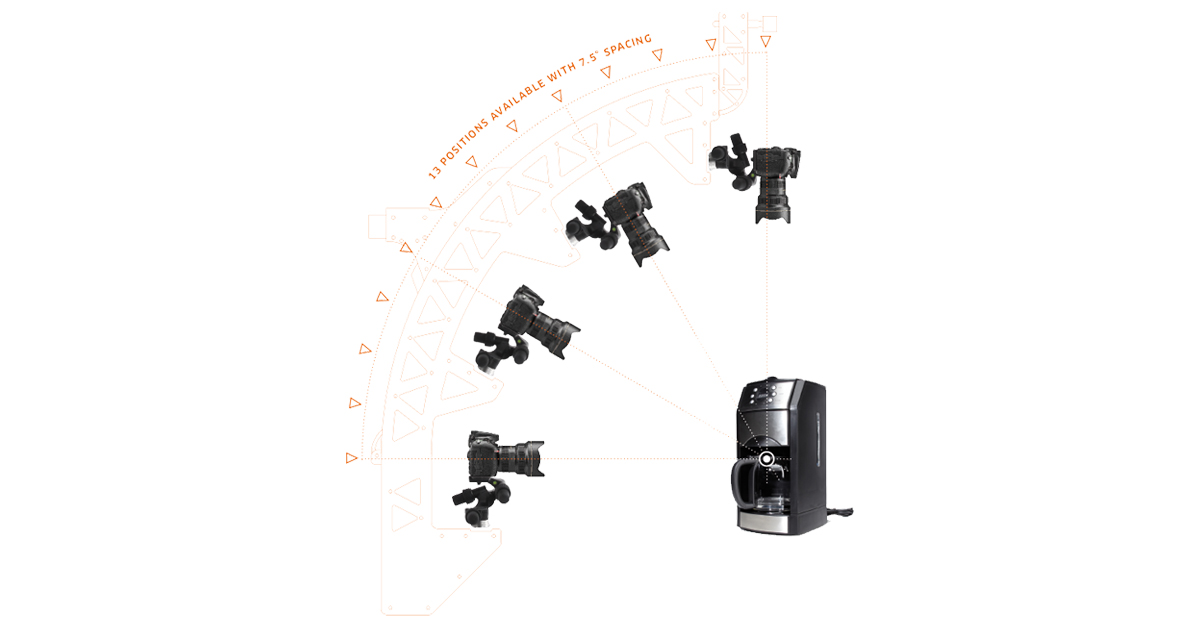
Ein MultiCam im Studio ermöglicht extrem schnelle Aufnahmen für die mehrreihige 3D-Produktfotografie und die 3D-Modellierung. Dieses Mehrkamerasystem kombiniert die gleichzeitige Bildaufnahme mit mehreren Kameras, synchron zu einem Drehteller für die 360°-Fotografie. So erfassen die Kameras in einer einzigen Drehung des Drehtellers mehrere Aufnahmehöhen rund um ein Produkt, über 360 Grad.
Fotografen können damit komplette 3D-Darstellungen einschließlich Draufsichten aufnehmen, ebenso wie Fotos für die Erstellung von 3D-Modellen für den E-Commerce. Der MultiCam erfasst 144 oder mehr Bilder in ca. 20 Sekunden. Eine präzise Kamerasteuerung und Bildaufnahme ermöglichen anschließend die automatisierte Nachbearbeitung einzelner Bilder und ganzer 3D-Spins.
Das Kamerasystem bietet 13 Positionen, an denen sich mehrere Kameras im Abstand von 7,5° anbringen lassen. Der Bogen, der die Kameras trägt, ist in zwei Größen erhältlich und verfügt über eine motorisierte Höhenverstellung. So können Fotografen die Kameras schnell auf die Mitte eines beliebigen Objekts ausrichten und synchron zur Drehung des Drehtellers aufnehmen.
5 – Testaufnahmen
Studiomaße erfassen
Sobald Ihre Ausrüstung und der angepasste Studioraum bereitstehen, folgt als Nächstes das Erfassen der Maße. Dazu bauen Sie zunächst die Ausrüstung auf, positionieren ein Produkt für die Aufnahme und machen einige Testaufnahmen. Anhand der Testaufnahmen finden Sie die passenden Kameraeinstellungen und den richtigen Bildausschnitt für Ihre Fotos.
Wenn Sie ein Kamerastativ, einen Roboterarm oder MultiCam verwenden, notieren Sie den Abstand vom Boden bis zur Oberkante der Aufnahmefläche. Außerdem sollten Sie den Abstand von Kamerasystem und Kamera zur Produktmitte kennen.
Hier helfen integrierte Lasersysteme dabei, Objekte in der Mitte des Drehtellers zu positionieren. Gegebenenfalls müssen die Bilder softwareseitig zusätzlich zentriert werden, insbesondere bei 360°-Aufnahmen. Mit PhotoRobot Auto Centering gelingt das jedoch mühelos. Die Software zentriert Bilder nahezu vollautomatisch, sodass sich Fotografen stärker auf die Aufnahme der Produkte konzentrieren können.
Konzentrieren Sie sich daher darauf, Ihre Maße in der Software zu hinterlegen, um künftig Abläufe zu automatisieren. Diese Konfigurationen können Sie als Presets speichern und für ähnliche Arten von Fotoshootings wiederverwenden.
Die besten Kameraeinstellungen ermitteln
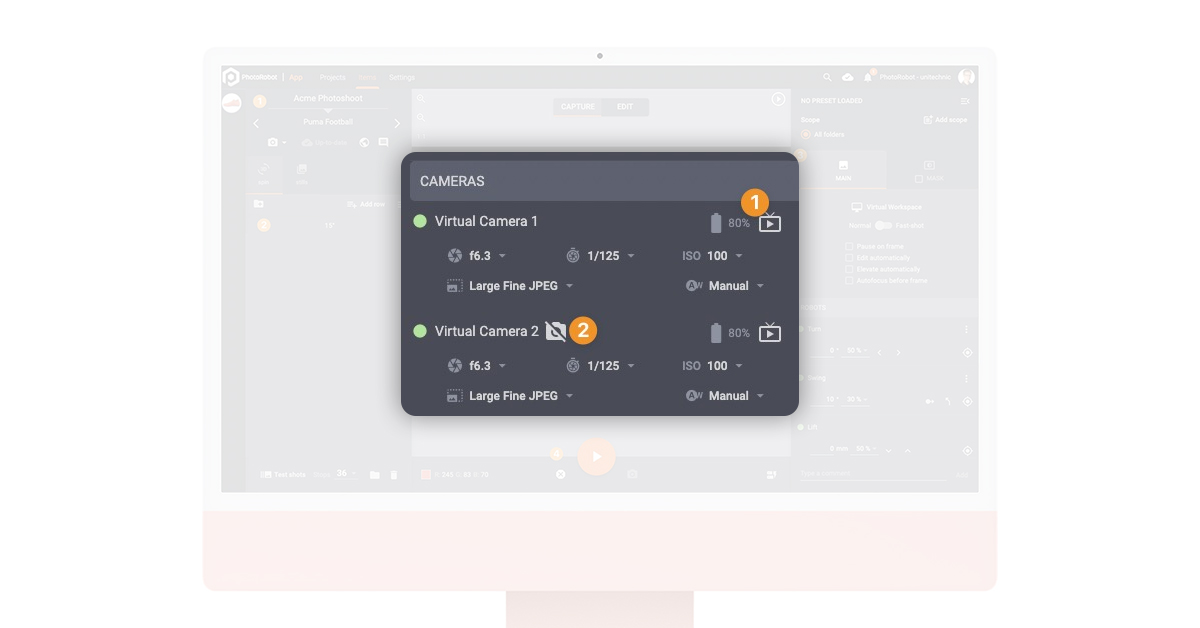
Mit PhotoRobot kompatibel sind aktuelle spiegellose Kameras und DSLR-Kameras von Canon. Für die 360°-Produktfotografie sind Kameras mit 26 MP in der Regel mehr als ausreichend. Das gilt auch für Einzelaufnahmen, Marketingperspektiven und Fotos für die Erstellung von 3D-Modellen per Fotogrammetrie.
Nach der Wahl einer Kamera ist es wichtig, die Kameraeinstellungen zu dokumentieren, besonders wenn Sie die Kamera im manuellen Modus verwenden. Die Kameraeinstellungen können später als Presets in der Software dienen, um Aufnahmen für ähnliche Produktkategorien zu automatisieren. So lassen sich in Presets beispielsweise Kameraeinstellungen für helle und dunkle oder für transparente und reflektierende Objekte speichern.
Berücksichtigen und dokumentieren Sie alle Kameraeinstellungen, zum Beispiel:
- Verschlusszeit
- Blende
- .ISO
- Weißabgleich
- Brennweite
- Alle individuellen Einstellungen, die sich von Aufnahme zu Aufnahme ändern können
Dokumentieren Sie außerdem, welches Licht Sie verwenden – natürliches, künstliches oder eine Kombination aus beidem. Solche Angaben helfen den Fotografen, Abläufe leicht nachzuvollziehen, und sorgen für mehr Einheitlichkeit über alle Fotos hinweg.
Wichtig ist, dass alles gut dokumentiert wird, ähnlich wie in einem Styleguide der Marke. So sparen Sie am Ende Zeit und können Konfigurationen zudem für die künftige Wiederverwendung in der Software speichern.
Einen Software-Workspace einrichten
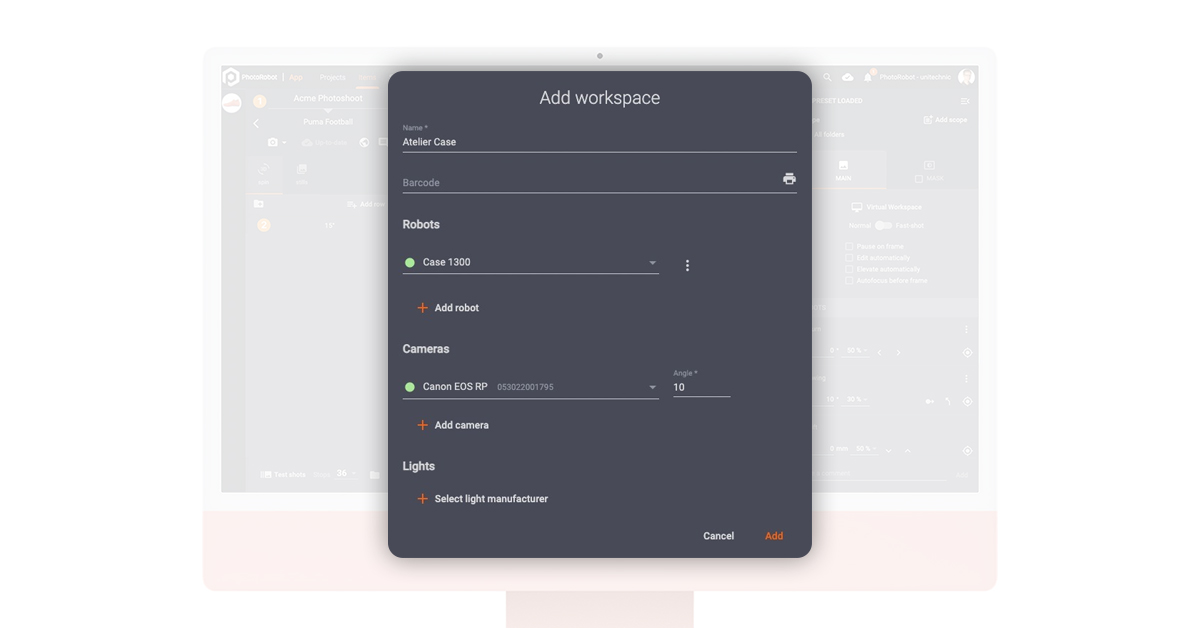
Bevor Sie mit den Aufnahmen beginnen können, müssen Sie außerdem einen Software-Workspace konfigurieren. In der Software ist ein Workspace eine Liste der Hardware, die Sie für ein bestimmtes Fotoshooting verwenden. Er kann PhotoRobot Module, Kameras, Lichter und weiteres Zubehör enthalten.
Um tatsächliche (im Gegensatz zu virtuellen) Hardware zu nutzen, werden alle PhotoRobot Geräte über dasselbe LAN wie der Arbeitsplatzrechner verbunden. Die Kamera wird per USB an den Rechner angeschlossen. Anschließend kommunizieren und aktivieren sich alle Geräte über den Software-Workspace.
Im Workspace lassen sich Roboter, Lasereinstellungen, Kameras, Winkel (sofern kein Robotic Arm und kein MultiCam verwendet wird) sowie Lichter konfigurieren.
Studiobeleuchtung konfigurieren
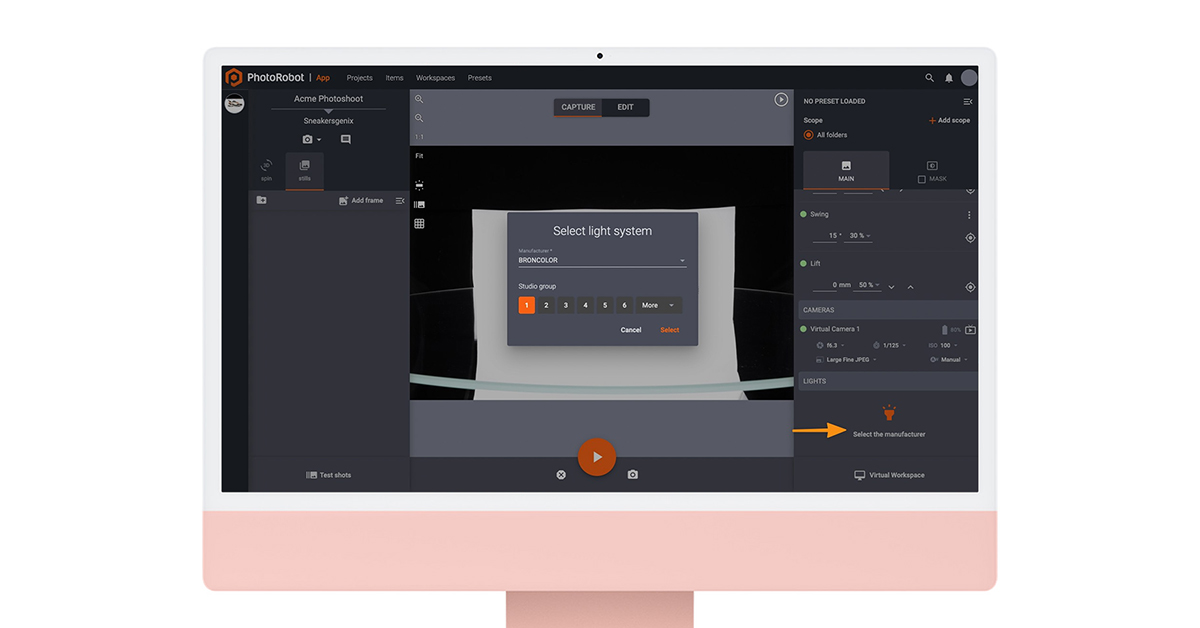
Mit PhotoRobot kompatible Lichtsysteme sind Studioblitze von FOMEI und Broncolor sowie beliebige LED-Leuchten mit DMX-Unterstützung.
In der Software wählen Anwender zunächst die Lichter nach Hersteller aus. Bei Beleuchtung von Broncolor können Sie festlegen, welche Studiogruppe von Lichtern gesteuert werden soll. Für FOMEI-Beleuchtung stehen zwei Steuerungsoptionen zur Verfügung, empfohlen wird jedoch der FOMEI LAN Transceiver.
Um LED-Leuchten mit DMX-Unterstützung zu steuern, werden die Leuchten per RJ45- oder USB-Kabel mit dem Roboter verbunden. Anschließend können Sie diese Leuchten in der Software über zwei verschiedene Kanäle konfigurieren. Der Helligkeitskanal ermöglicht die Steuerung der gewählten Helligkeit, der Farbkanal die Anpassung der Farbwerte.
Neues Projekt erstellen
Nach der Konfiguration eines Workspace müssen Sie ein neues Projekt und mindestens ein neues Item anlegen. Ein Projekt umfasst im System in der Regel Items aus einem einzelnen Fotoshooting, manchmal auch aus einem einzelnen Shooting-Tag bzw. einer Shooting-Woche.
Projekte können aus einem oder mehreren Items bestehen, wobei ein einzelnes Item in der Regel ein bestimmtes fotografiertes Objekt darstellt. Items enthalten außerdem einen oder mehrere Ordner zur Ablage verschiedener Bildarten des Produkts. Üblich ist beispielsweise ein Ordner für Einzelbilder und ein Ordner für eine 360°-Drehansicht.
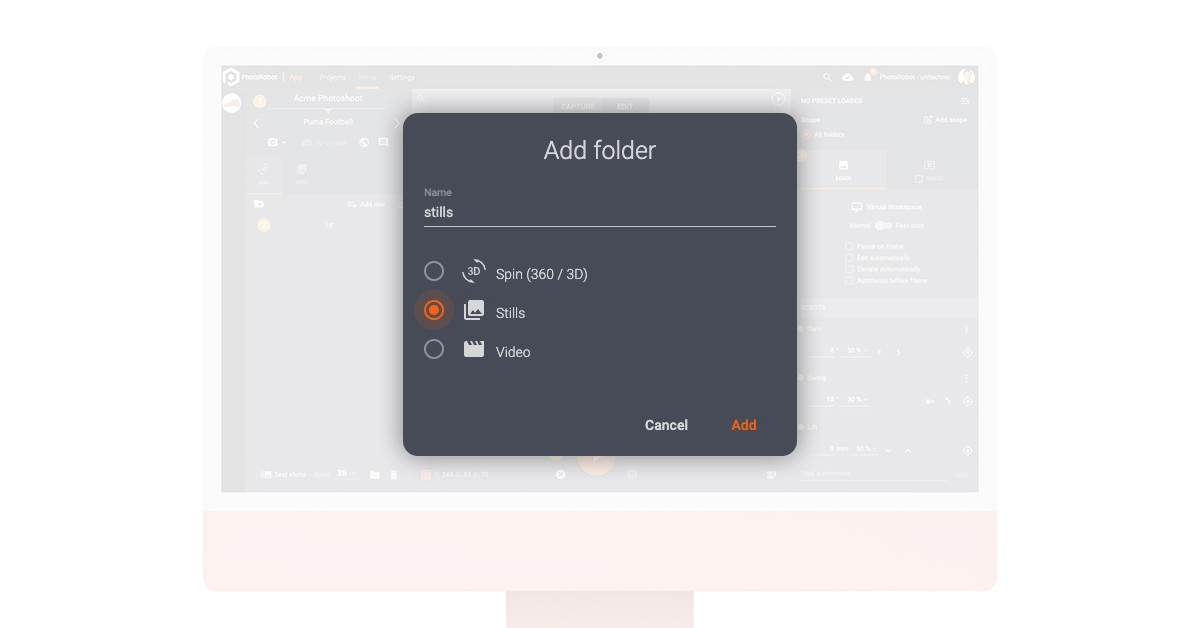
Ordner für Drehansicht oder Einzelbild hinzufügen

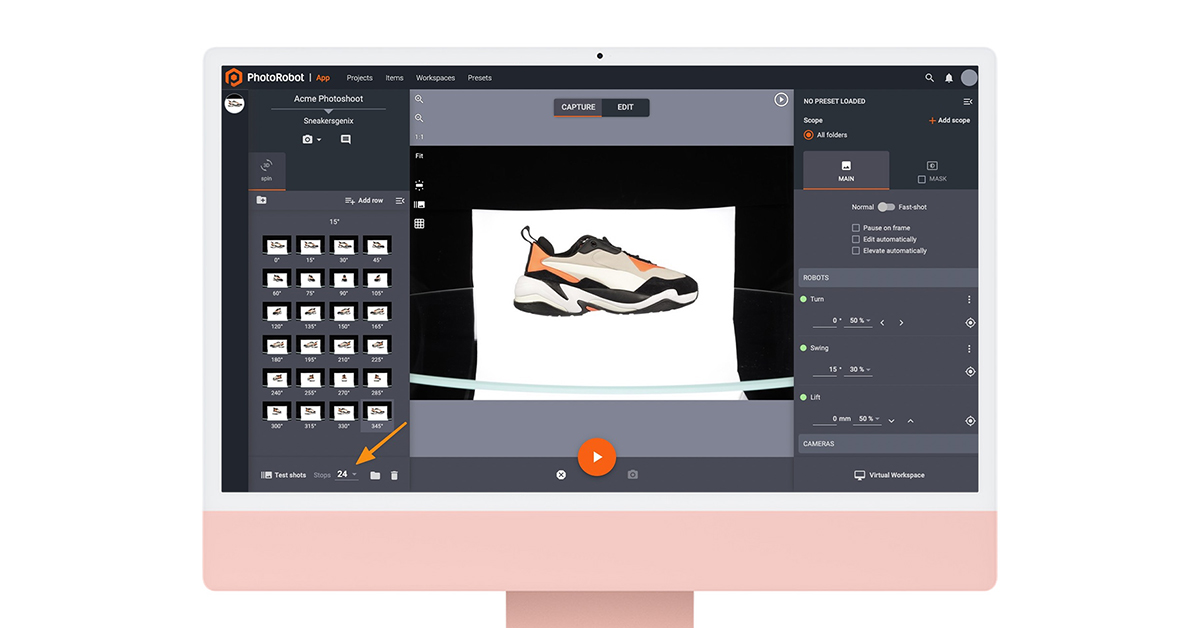
Bei einem 360°-Drehansicht-Ordner fügt die Software automatisch Frames hinzu, abhängig davon, wie viele Bilder pro Drehansicht Sie auswählen. Meist bestehen Produkt-Drehansichten aus 24 oder 36 einzelnen Frames, wobei 36 in der PhotoRobot Software der Standardwert ist. Das ist die übliche einreihige Drehansicht, während 3D-Drehansichten mit jeder zusätzlichen Elevationsreihe exponentiell mehr Frames benötigen.
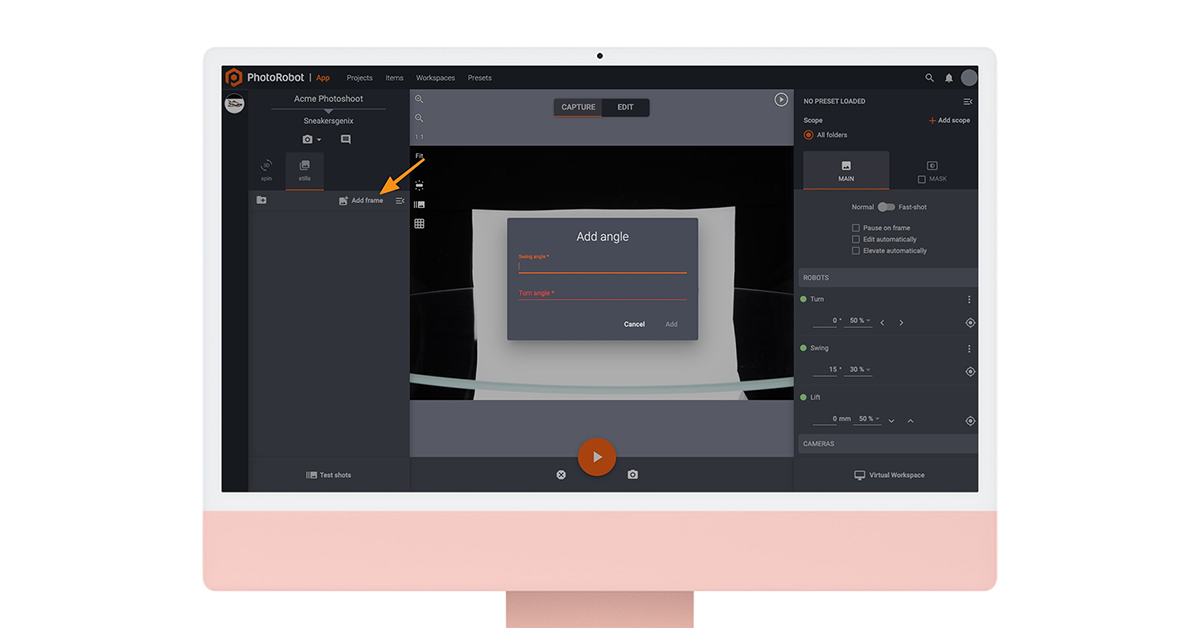
Beim Anlegen eines Einzelbild-Ordners müssen Sie jedes aufzunehmende Frame manuell hinzufügen. Dazu gehören der Drehwinkel (der Rotationswinkel) und der Schwenkwinkel (die vertikale Position einer Kamera entlang einer Kreisbahn). Der Schwenkwinkel ist wichtig für den Einsatz des Robotic Arm oder anderer Module, die die horizontale Position der Kamera verändern können.
Testaufnahme erstellen
Nachdem Sie Projekt, Items und Ordner in der Software angelegt haben, können Sie mit Testaufnahmen beginnen. Das empfiehlt sich immer, bevor Sie die finalen Fotos aufnehmen. So können Sie mit allen Einstellungen experimentieren, von der Beleuchtung über die Kameras bis hin zu den Robotern. Die Software speichert Testaufnahmen anschließend in einem eigenen Ordner, auf den Sie über die Oberfläche des Aufnahmemodus bequem zugreifen können.
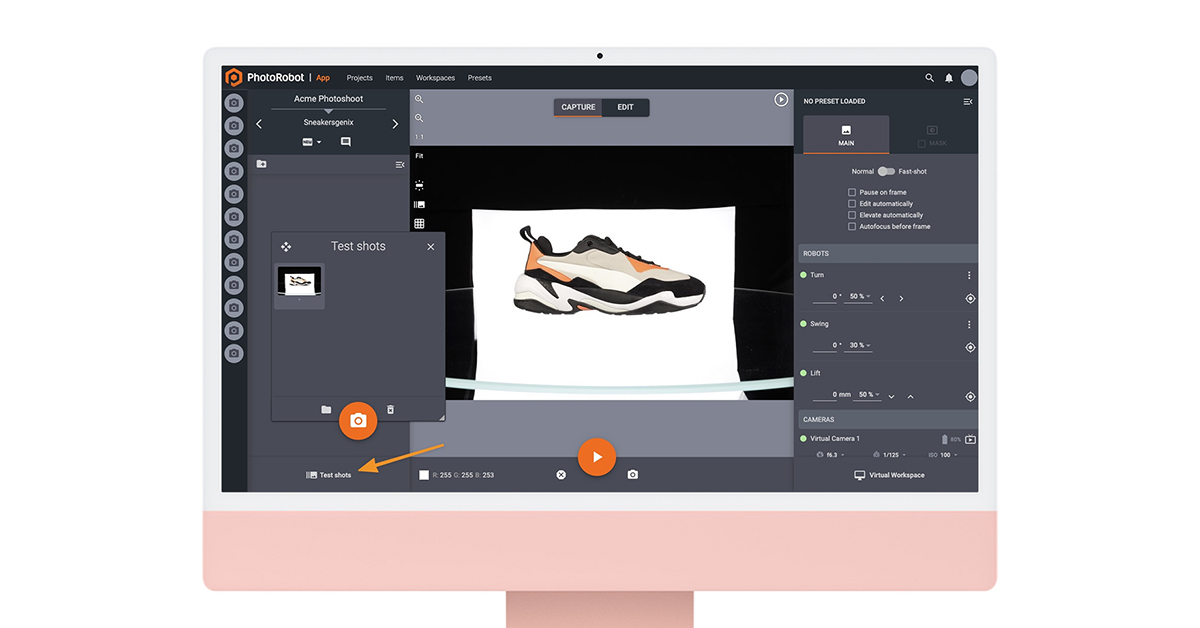
Im Aufnahmemodus gibt es zudem ein Vorschaufenster. Es zeigt entweder das aktuelle Bild (falls Sie bereits eines aufgenommen haben) oder den Live-View-Stream der Kamera. Live View eignet sich zur Kontrolle von Bildaufbau und Schärfe und ist Teil der Benutzeroberfläche der Kamerasteuerung.
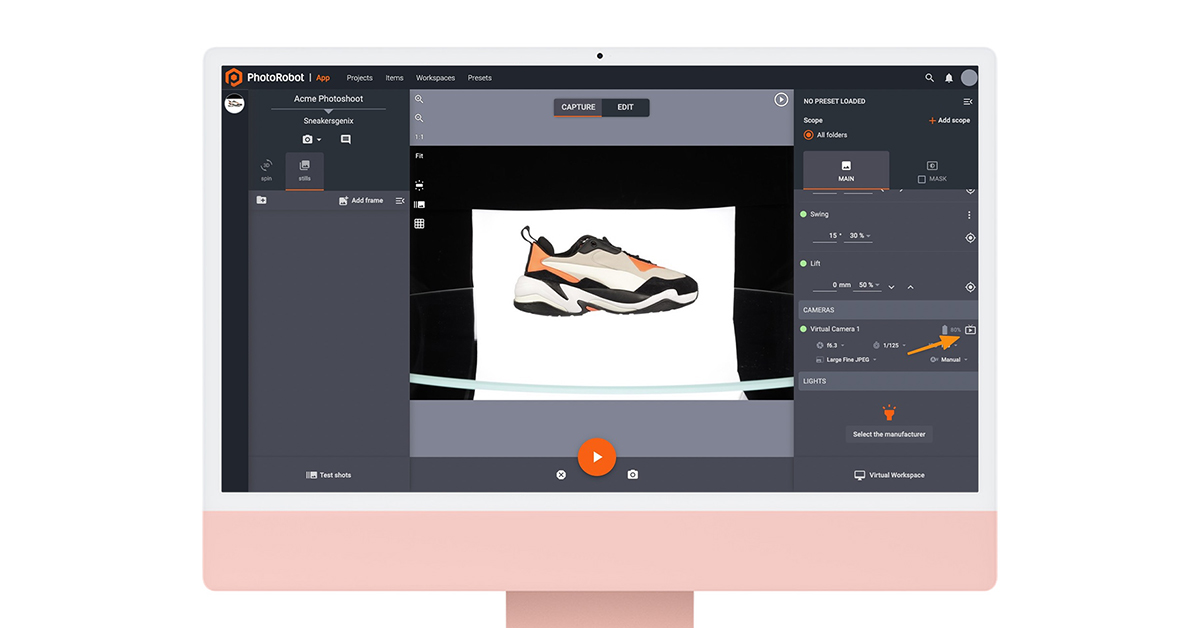
6 - Aufnahme
Fotosequenz starten
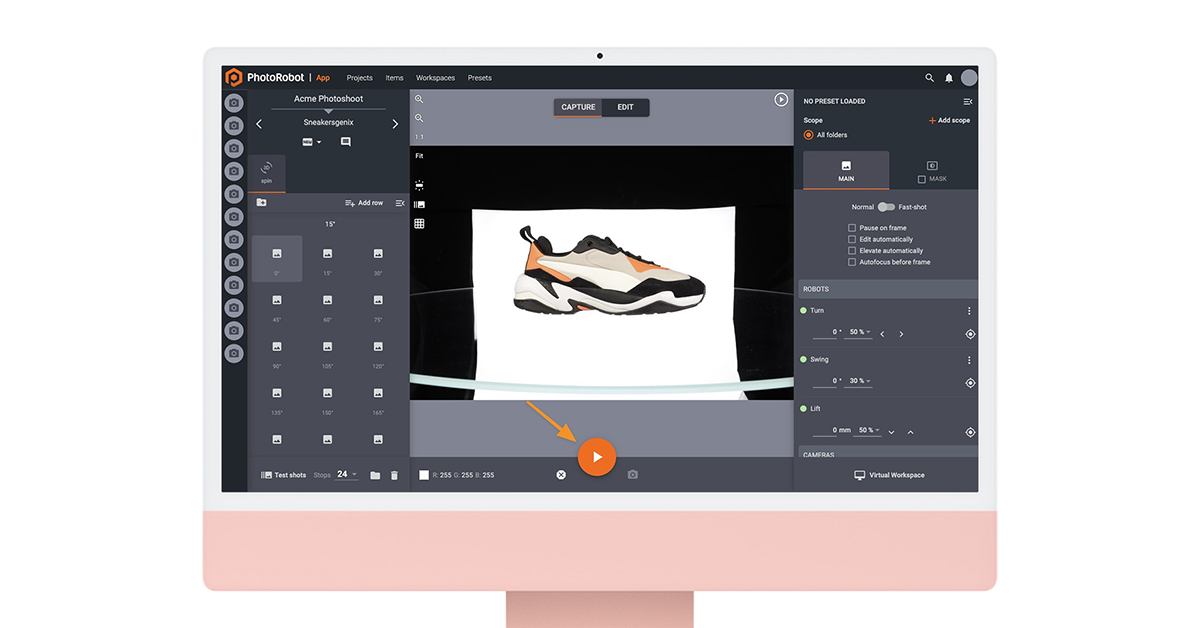
Wenn die Einstellungen Ihrer Testaufnahme zufriedenstellend sind, können Sie die Fotosequenz ausführen. Die Fotosequenz wird per Softwaresteuerung mit einem Klick auf die Start-Schaltfläche in der Oberfläche des Aufnahmemodus aktiviert.
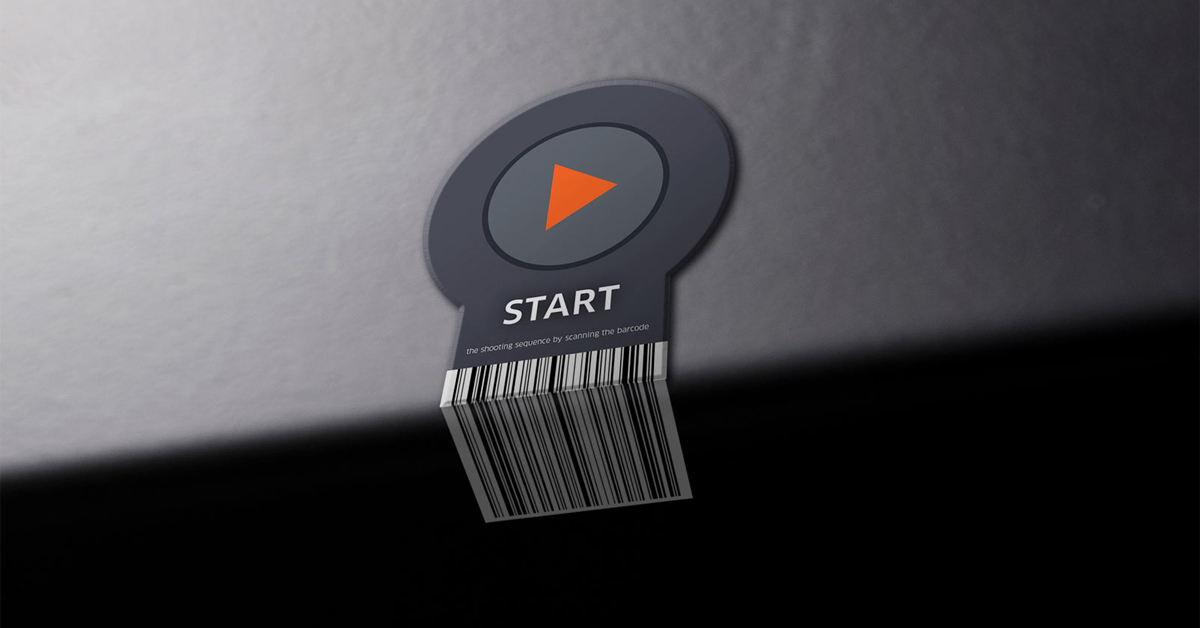
Wenn Sie einen Barcodescanner haben, können Sie auch einen individuellen „Start“-Barcode herunterladen, um die Sequenz zu aktivieren. Diesen Barcode können Sie dann in der Nähe Ihrer Produktionslinie platzieren, um Sequenzen auszuführen, ohne sich zum Computer begeben zu müssen.
Zu den Sequenzoptionen gehören:
- Workspace-Konfiguration für den Zugriff auf einen oder mehrere Workspaces
- Normaler vs. schneller Aufnahmemodus, um die Drehung des Drehtellers für jedes Foto entweder anzuhalten (normal) oder während einer durchgehenden Rotation aufzunehmen
- Pause bei Frame, um den Drehteller nach jedem Frame anzuhalten (nützlich für die Erstellung von Produktanimationen)
- Automatisch bearbeiten, um die automatisierte Bearbeitung direkt nach der Aufnahme zu konfigurieren
- Automatisch anheben, um die Kamera vor dem Start einer Sequenz automatisch auf die Mitte des Produkts auszurichten
Nach dem Start führen softwaregesteuerte Abläufe die Sequenz aus: Sie aktivieren die Beleuchtung, die Drehung des Drehtellers, die Bildaufnahme und jede weitere angeschlossene Hardware. Die Sequenz ist abgeschlossen, sobald alle Bildminiaturen im Item-Ordner erscheinen. Dabei sichert die Software die Originalbilder automatisch in einem neuen Ordner, sodass Originale getrennt von bearbeiteten Dateien gespeichert werden.
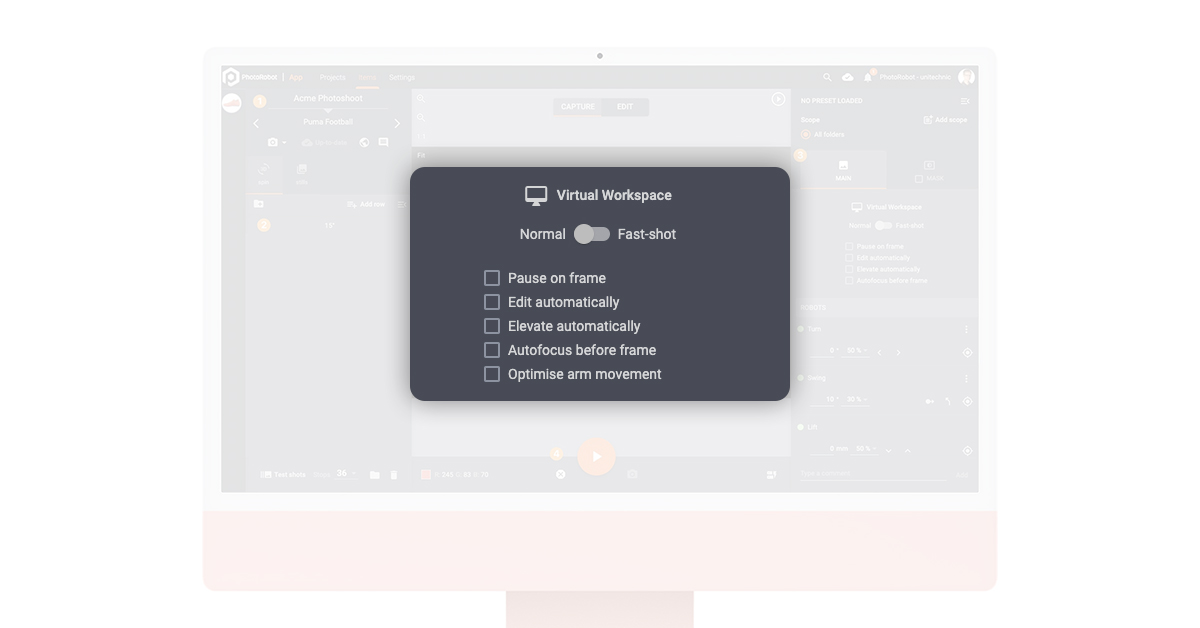
Schneller Aufnahmemodus
Für deutlich schnellere Fotosequenzen kombiniert der schnelle Aufnahmemodus die Bildaufnahme mit einer durchgehenden Drehung des Drehtellers. Leistungsstarke Blitzgeräte verhindern Bewegungsunschärfe, während Aufnahmesignale die Kameras genau in dem Moment auslösen, in dem das Produkt an seiner Position „einfriert“.
So lässt sich eine Drehansicht, in der Regel mit bis zu 36 Frames, in 20 Sekunden aufnehmen, ohne den Drehteller jemals anzuhalten. Für die automatisierte Nachbearbeitung in der Cloud kommen durchschnittlich weitere 25 Sekunden hinzu.
Das ergibt eine Bearbeitungszeit von rund 45 Sekunden für eine Drehung mit 36 Bildern, bei der alle Fotos automatisch bearbeitet und webfähig sind. Das sind insgesamt etwa 1,5 Sekunden pro Bild – fast die Hälfte der Bearbeitungszeit herkömmlicher Drehteller-Fotografie im „Start-Stopp“-Verfahren.
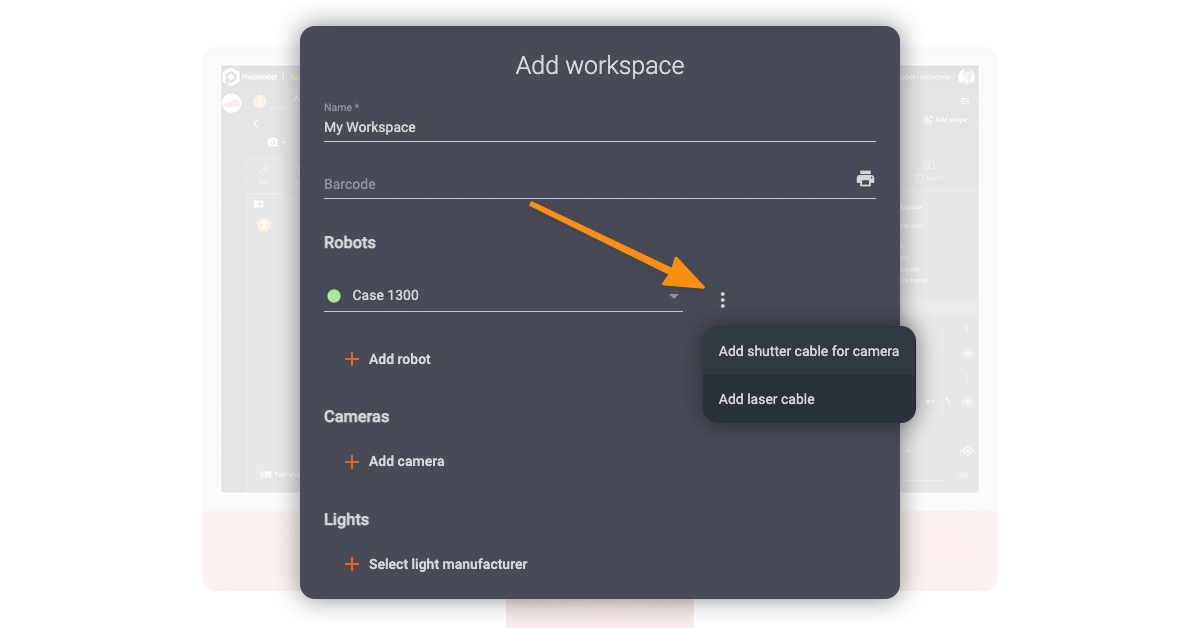
Aufnahmen mit mehreren Kameras
Beim Einsatz mehrerer Kameras nutzt PhotoRobot spezielle Hardware, die jede Kamera millisekundengenau steuert. Dadurch sind Aufnahmen im schnellen Aufnahmemodus mit Geräten wie der MultiCam überhaupt erst möglich. Jede Kamera kann im Abstand von Millisekunden und synchron zu den leistungsstarken Blitzgeräten auslösen, um mehrere Blickwinkel gleichzeitig zu erfassen.
Bei 4 Kameras an der MultiCam genügen in der Regel beispielsweise 20 Sekunden, um 144 Bilder aufzunehmen. Das entspricht 360 Grad um das Produkt, einschließlich Aufnahmen aus der Draufsicht, in einer einzigen, ununterbrochenen Drehung des Drehtellers.
Wie sieht es aber mit der Nachbearbeitung der Bilder aus, insbesondere bei einer so großen Anzahl an Fotos? Die Antwort liefern integrierte Software zur Nachbearbeitung und Cloud-Technologie.
7 – Postproduktion
Stapelverarbeitung mit PhotoRobot
Nach einer Aufnahmesequenz bietet der Bearbeitungsmodus der Software eine Reihe von einfachen bis fortgeschrittenen Werkzeugen zur Fotobearbeitung. Bearbeitungsschritte werden standardmäßig auf alle Bilder in einem Ordner gleichzeitig angewendet. Änderungen können Sie jedoch auch einzeln auf Fotos anwenden, indem Sie in der Software die „Bereiche“ (Scopes) anpassen.
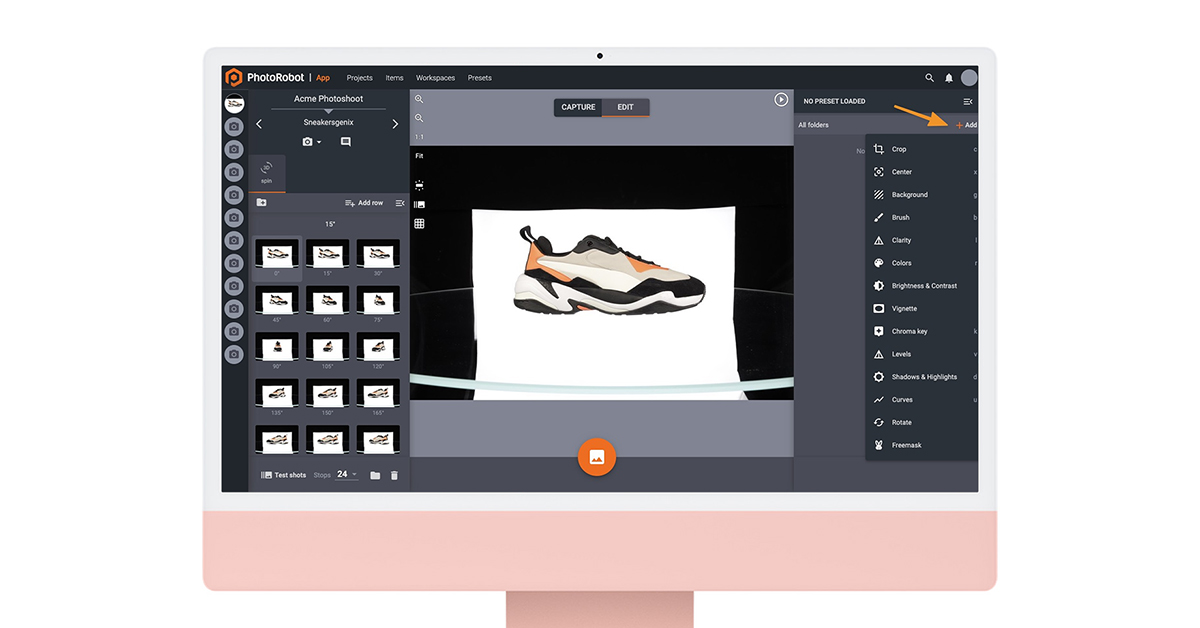
Zu den häufigsten Bearbeitungsschritten gehören: Zuschneiden, automatisches Zentrieren und Hintergrundentfernung. Die Funktionen zur Hintergrundentfernung zählen zu den fortschrittlichsten, mit automatischer Hintergrundentfernung nach Pegel und per Flood. Der Hintergrund lässt sich auch per Freemask entfernen, was jedoch eine zusätzliche Konfiguration der Studiobeleuchtung erfordert.
Weitere Bearbeitungswerkzeuge steuern Klarheit, Farbverbesserung, Helligkeit und Kontrast, Schatten, Lichter, Chromakey-Operationen und mehr. Diese konfigurieren Sie in der Software und wenden sie dann je nach gewähltem Bildbereich auf Ihre Fotos an. Die Software kann große Bildmengen in einem Durchgang verarbeiten. Außerdem können Sie alle Einstellungen als Presets speichern, um sie künftig auf ähnliche Produktstapel anzuwenden.
Hintergrundentfernung bei Bildern
In der Software von PhotoRobot gibt es 3 verschiedene Möglichkeiten, den Hintergrund von E-Commerce-Fotos zu entfernen. Die Hintergrundentfernung nach Pegel nutzt den RGB-Farbwert (Rot, Grün, Blau) jedes Pixels, um Farben oberhalb eines bestimmten Schwellenwerts zu entfernen. So lässt sich der Hintergrund bei Fotos mit weißem Hintergrund schnell entfernen oder ein gebrochen weißer Hintergrund verschwinden lassen.
Die Hintergrundentfernung per Flood erkennt die Kanten eines Objekts und füllt anschließend mit Flood-Punkten den verfügbaren Raum aus. Damit lässt sich der Hintergrund effektiv entfernen, zum Beispiel bei transparentem Hintergrund oder sehr weißen Objekten.
Die Hintergrundentfernung per Freemask erfordert mehr Konfiguration als die Entfernung nach Pegel oder per Flood. Sie kann jedoch eine der schnellsten und exaktesten Methoden zur Hintergrundentfernung bei Bildern sein. Um einen Hintergrund per Freemask zu entfernen, müssen Sie Ihre Beleuchtung so konfigurieren, dass sowohl ein Hauptbild als auch ein Maskenbild aufgenommen wird. Die Software kann beide zusammenführen und so den Hintergrund selbst um ungewöhnlich geformte Objekte präzise entfernen.
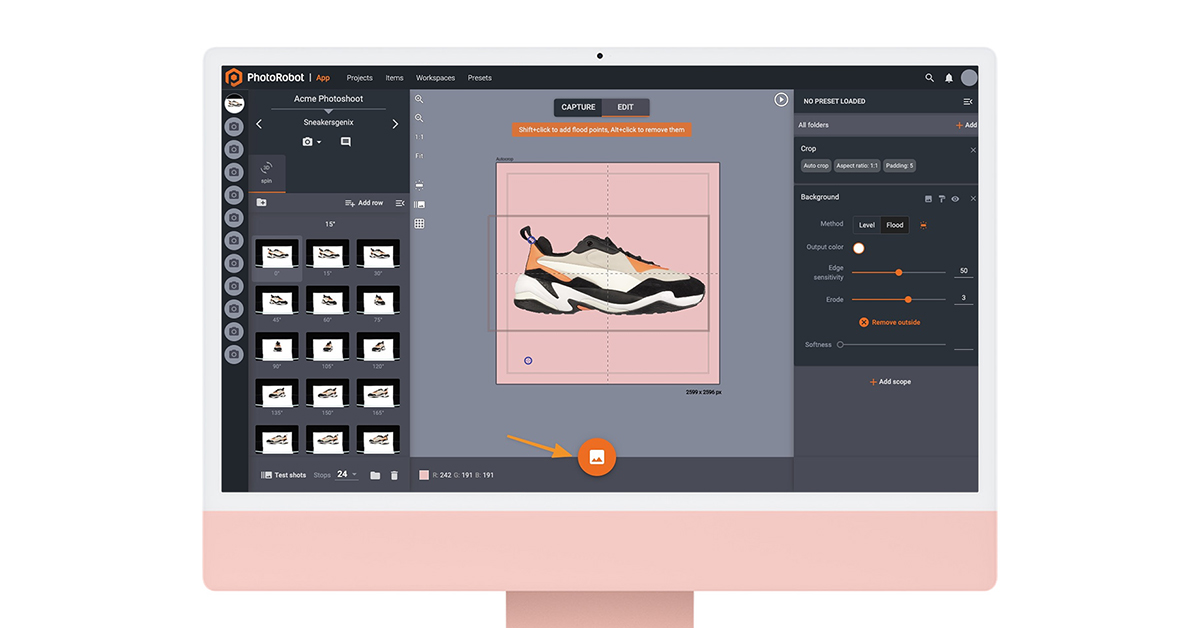
Software zur automatisierten Bildbearbeitung
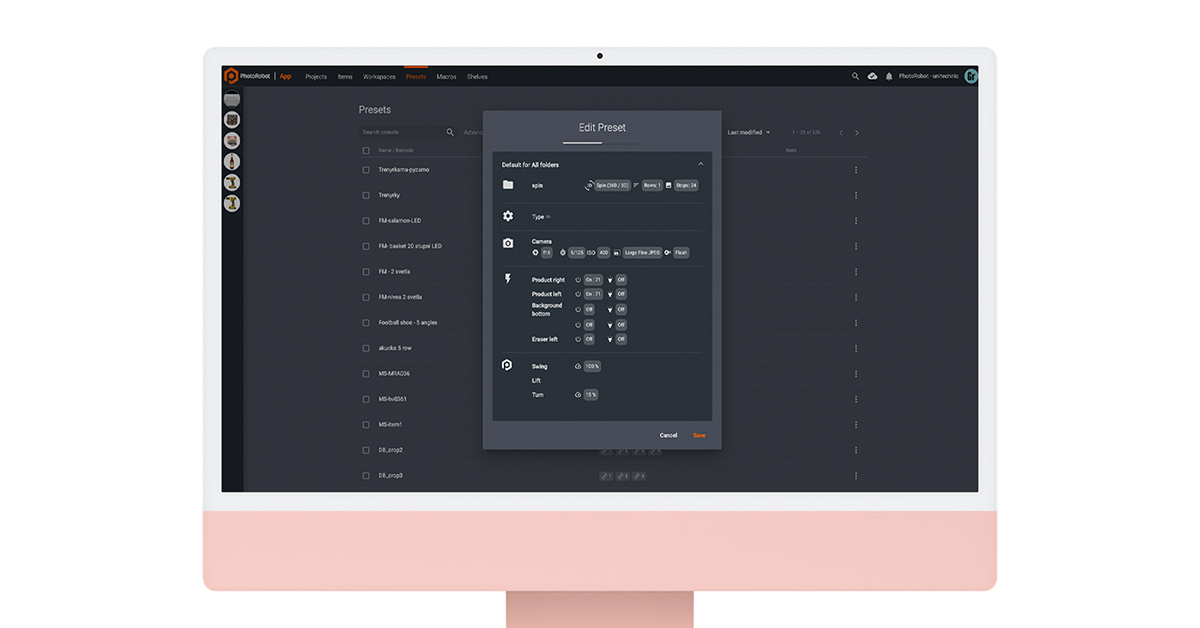
Nachdem Sie die Bearbeitungsschritte für ein Objekt festgelegt haben, können Sie alle Einstellungen speichern, damit sie unmittelbar nach der Aufnahme automatisch angewendet werden. So ermöglichen Sie künftig die Automatisierung per Mausklick für Ergebnisse ähnlicher Produktgruppen.
Presets enthalten alle Bearbeitungsschritte, die auf ein Objekt und dessen Ausgaben angewendet werden sollen. Dazu können Zuschneiden, Zentrieren, Hintergrundentfernung, Farbverbesserungen und alle gängigen Funktionen eines Bildeditors gehören. Mit einem Klick entstehen dann webfähige Ergebnisse: vollständige E-Commerce-Bildergalerien, Packshots, 360°-Spins, 3D-Modelle und Videos.
Auf diese Weise vermeiden Studios manuelle Aufgaben und sparen bei der Bildbearbeitung erheblich Zeit und Kosten. Zudem legen Sie so einen Standard für die Bildbearbeitung fest, der am Ende für mehr Konsistenz und weniger Fehler sorgt.
Lokale Verarbeitung und Cloud-Verarbeitung
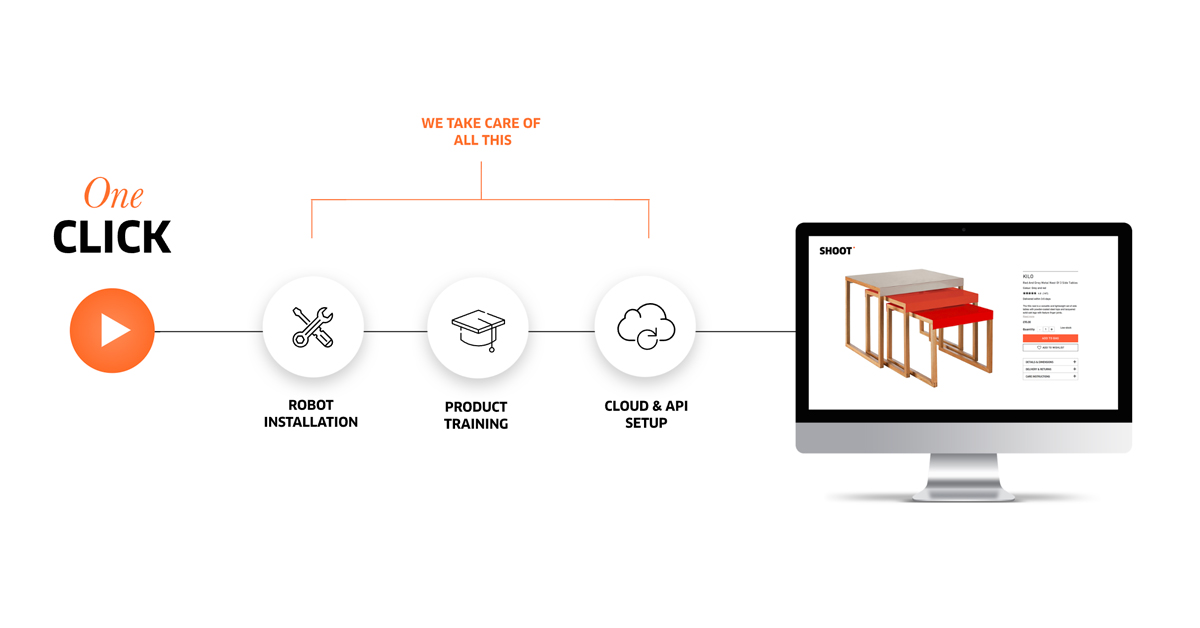
Für die Bildverarbeitung nutzt PhotoRobot die lokale Verarbeitung, die Cloud-Verarbeitung oder eine Kombination aus beiden. Die lokale Verarbeitung eignet sich für Projekte, die offline arbeiten müssen oder vertrauliche Daten verarbeiten. Die Software läuft am besten auf Apple-Computern, lässt sich aber auch unter Windows betreiben – allerdings mit etwas geringerer Geschwindigkeit.
Zwischen lokaler und Cloud-Verarbeitung besteht jedoch ein deutlicher Geschwindigkeitsunterschied. Die lokale Verarbeitung benötigt für einen klassischen Spin mit 36 Frames beispielsweise in der Regel 30 bis 60 Sekunden. In dieser Zeit müssen die Studios warten, bis die Verarbeitung abgeschlossen ist, bevor sie mit dem nächsten Produkt weiterfotografieren können.
Bei kombinierter Nutzung von lokaler und Cloud-Verarbeitung kann die Software im Hintergrund pro Sekunde Hunderte Bilder bearbeiten. Das bedeutet: keine Unterbrechungen beim Fotografieren. Die Studios fotografieren einfach die Produkte, während die Software gleichzeitig und automatisch die Ausgaben bearbeitet.
Die Bildauflösung ist nicht begrenzt, und Kameras mit bis zu 50 MP (8688 x 5792 Pixel) werden vollständig unterstützt. Die automatisierte Nachbearbeitung im Hintergrund entspricht dann einer Bearbeitungszeit der Ausgabe von etwa 1 Minute pro Produkt. Das sind bis zu 500 Artikel pro 8-Stunden-Schicht, mit webfertigen Ausgaben und minimalem bis gar keinem zusätzlichen Retusche-Aufwand.
Interne und externe Retusche

Für die Retusche im eigenen Haus oder durch externe Fachkräfte bietet PhotoRobot eine Reihe von Funktionen für die Projektfreigabe und die Qualitätssicherung. Möglich macht das die integrierte Digital-Asset-Management- und Workflow-Software.
Mit den Zugriffskontrollen für die Retusche lassen sich Projekte per Link mit beliebigen Personen teilen, die jederzeit und von überall darauf zugreifen können. Projektmanager können Anweisungen als Kommentare zu einzelnen Fotos oder zu ganzen Ordnern weitergeben, während Workflow-Statusberichte über den Fortschritt informieren.

Die Benutzeroberfläche vereint den lokalen und den Cloud-Teil der App. Alle Details, die Sie lokal hinzufügen, sind daher sofort in der Cloud sichtbar – und umgekehrt. Zu den Artikelstatus gehören „bereit zur Retusche“ und „Retusche abgeschlossen“, und Kunden genehmigen oder lehnen „geprüfte“ Arbeiten mit einem einzigen Klick ab.
Außerdem können Sie Feedback oder Anweisungen anfügen, falls weitere Retuschen nötig sind. Mit Tags können Sie zudem Empfänger über neue Kommentare benachrichtigen und Kommentare als umsetzungsbereit, gelöst oder erledigt markieren.
8 - Bilder veröffentlichen
Massenexport von Bildern
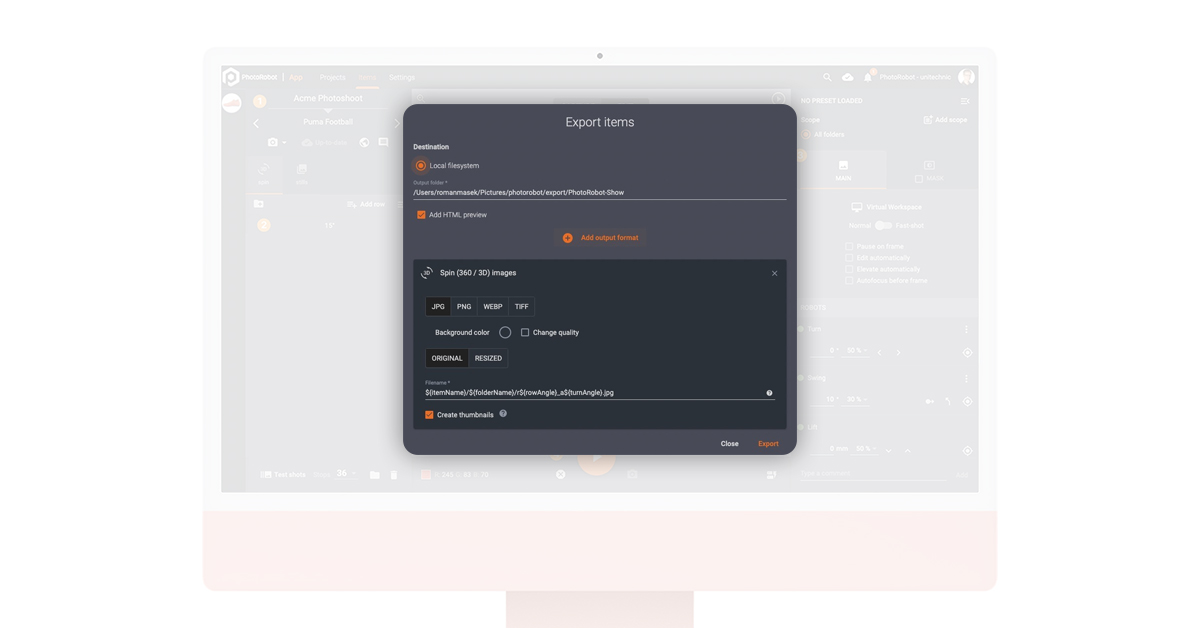
Nach der erfolgreichen Bildbearbeitung finden Sie die Dateien entweder auf dem lokalen Laufwerk oder im PhotoRobot Cloud-Speicher. Wo die Bilder abgelegt sind, hängt davon ab, ob Sie die lokale App oder die Cloud-Version verwenden.
Beim Export können Sie mit dem Massenexport alle Bilder in der gewünschten Qualität, Dateinamenstruktur, im gewünschten Format und in der gewünschten Auflösung abrufen. Das ist direkt in der Anwendung oder über ein eigenständiges Export-Tool möglich.
Nach Abschluss finden Sie die exportierten Bilder in einem neuen Ordner. Die Ordner können Sets aus Standbildern, 360°-Ansichten, 3D-Modellen oder Videos enthalten.
Bilder über die Cloud veröffentlichen
Die Veröffentlichung von Fotos im Web über PhotoRobot Cloud dauert nur wenige Augenblicke. Die Softwareoberfläche stellt Links und Codes sowohl für einzelne Bilder als auch für eine 360°-Ansicht oder ein 3D-Modell bereit. Damit können Sie Bilder in der Cloud in der Vorschau ansehen und einen HTML-Code kopieren, um die Bilder online zu veröffentlichen.
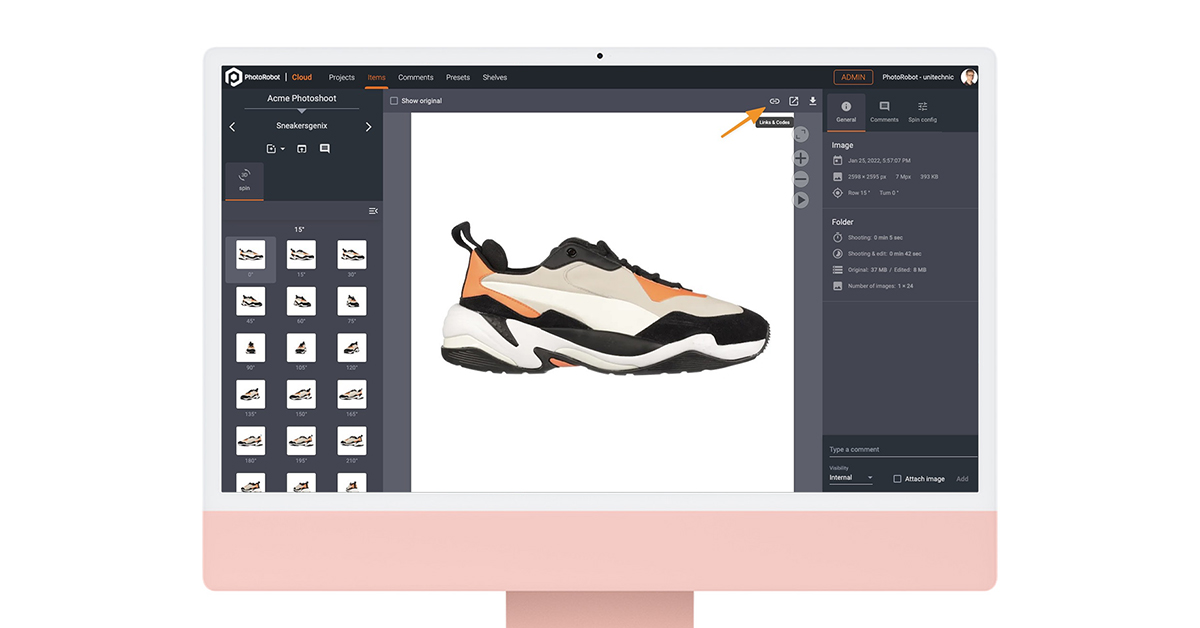
Der direkte Link führt beispielsweise zu einer Bildvorschau, entweder eines einzelnen Frames oder des kompletten 360°-Spins. Wenn Sie die Ausgabe als webfertig einstufen, können Sie den einbettbaren HTML-Code kopieren und in Ihre Seite einfügen. So binden Sie das einzelne Bild oder den kompletten 360°-Spin überall ein, wo Sie ihn benötigen.
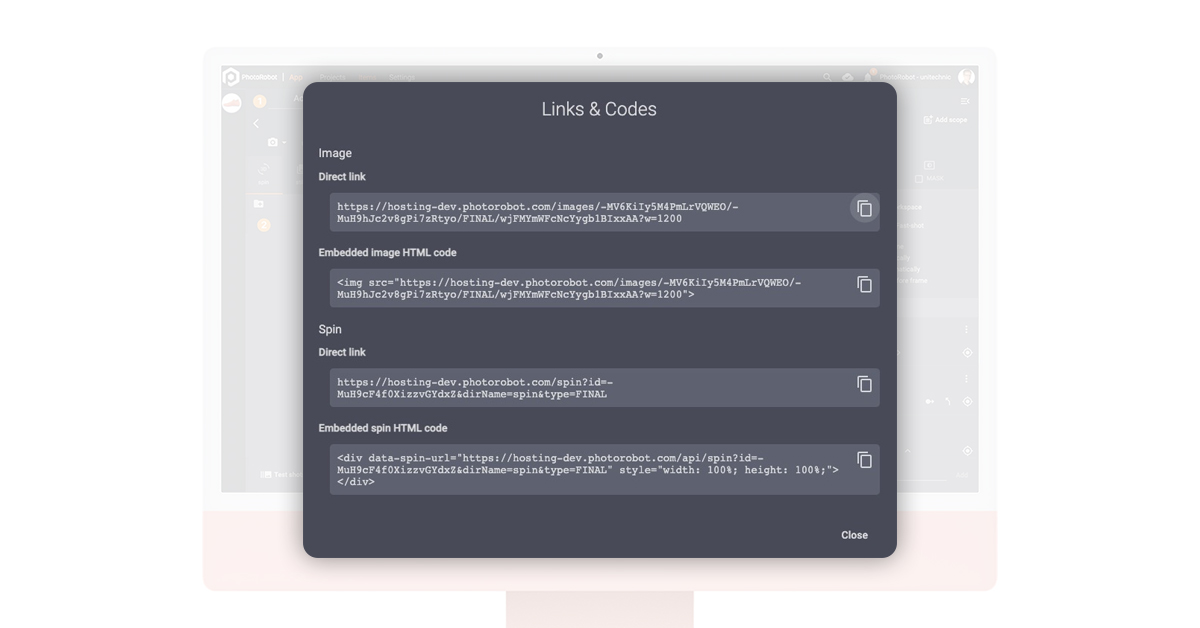
Bild-Hosting mit PhotoRobot
Die Cloud-Plattform PhotoRobot Viewer ermöglicht das sofortige und automatische Hosting von E-Commerce-Bildern direkt nach der Aufnahme. Sie unterstützt für alle E-Commerce-Produktbilder einen Galerie-Viewer, einen 360°-Viewer, Hotspots, Anmerkungen und mehr. Tiefenzoom, Makroaufnahmen, Animationen sowie einreihige und mehrreihige 360°-Ansichten werden vollständig unterstützt.
PhotoRobot Viewer bietet anpassbare Layouts, Vorschaubilder, Schaltflächen, Symbole und Anzeigefunktionen. Die Bilder werden über ein cloudbasiertes, globales Content Delivery Network (CDN) bereitgestellt, und die Skalierung erfolgt in Echtzeit bei pixelgenauer Auflösung.
Darüber hinaus erleichtern die Integration von E-Commerce-Export-Feeds, die Bildoptimierung und die Unterstützung von JPG / WebP / JSON / XML die Bereitstellung von Inhalten. Die Software lässt sich zudem per API mit zahlreichen Systemen verbinden, etwa zur Verarbeitung unentwickelter RAW-Dateien.
360°-Produktviewer – Spin-Hosting

Der SpinViewer ist ein fester Bestandteil von PhotoRobot Viewer und ein 360°-Produktviewer für die E-Commerce-Produktfotografie. Er hostet Produkt-360°-Ansichten, die mit jedem Gerät kompatibel sind. Er ermöglicht die Steuerung und Konfiguration von einreihigen und mehrreihigen Spins in Echtzeit.
Zu den Funktionen zählen Optionen zum Anpassen von Objektfarbe, Hintergrundfarbe, Rotationsgeschwindigkeit, Drehrichtung und Produktgröße. So lassen sich Animationen mit zahlreichen Parametern einfach an die E-Commerce-Plattform Ihrer Marke anpassen.
Zusätzlich unterstützt der Viewer Hotspots und Anmerkungen. Hotspots können Bereiche eines 360°-Spins hervorheben, etwa Detailaufnahmen oder besondere Produktmerkmale. Sie können auf ein Logo zoomen, bewegliche oder komplexe Teile zeigen oder verborgene Produktfunktionen präsentieren. Hotspot-Titel zeigen Kunden dann genau, was sie sehen, oder liefern zusätzliche Produktinformationen.
Das integrierte Digital Asset Management bietet außerdem eine sichere Speicherung mit leicht durchsuchbaren und erneut verteilbaren Assets. Bei Nutzung der Cloud-Plattform ist nach der Aufnahme tatsächlich keine Dateiübertragung zur Veröffentlichung nötig. Sie können Bilder sofort und automatisch auf E-Commerce-Websites und in Apps veröffentlichen und so die Time-to-Market erheblich verkürzen.
9 – Digital Asset Management
Speicherung von E-Commerce-Assets
Für Unternehmen ist es wichtig, alle ihre E-Commerce-Assets sicher zu speichern – von archivierten Originalen bis zu nachbearbeiteten Ergebnissen. Dafür bietet das integrierte Digital Asset Management von PhotoRobot unbegrenzten und zuverlässigen Speicherplatz für alle Produktinhalte.
Es ermöglicht die Speicherung aller Assets in einem zentralen System und bietet eine multiregionale Bereitstellung mit Disaster Recovery. Alle Daten liegen gemäß ISO 27001 vor, die Sicherheit gewährleistet Google Cloud, der Zugriff erfolgt ausschließlich über TLS-Verschlüsselung.
Die Software automatisiert außerdem Backups und führt regelmäßige Audits durch, um nach heutigen Maßstäben höchstmögliche Sicherheit zu bieten.
Disaster Recovery
Um den schlimmsten Fall abzusichern, muss jede Plattform zur Speicherung digitaler Assets auch eine Disaster Recovery gewährleisten. Dafür kann Cloud-Technologie Daten redundant an mindestens zwei geografischen Standorten speichern.
Mit PhotoRobot sichert dieser multiregionale, georedundante Speicher E-Commerce-Assets unmittelbar beim Hochladen. Die Speicherorte liegen innerhalb des multiregionalen Location-Buckets stets mindestens 100 Meilen voneinander entfernt.
Die Georedundanz erfolgt asynchron, und jedes hochgeladene Asset ist wie bei allen Cloud-Speicherdaten sofort weltweit verfügbar.

Organisation der Assets
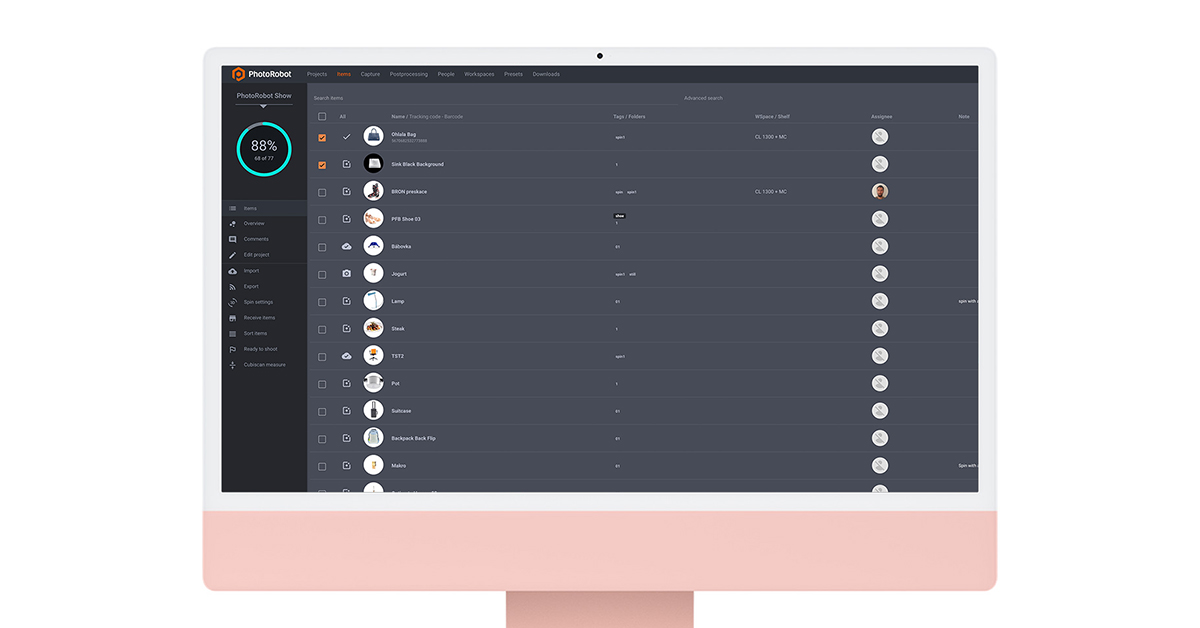
Eine saubere Organisation ist entscheidend, damit Sie und Ihre Kunden einfach auf die aktuellen digitalen Assets zugreifen können. Je mehr E-Commerce-Bilder Sie produzieren, desto wichtiger wird dies. Alle Inhalte sollten leicht durchsuchbar und erneut verteilbar sein – von RAW-Dateien bis zu nachbearbeiteten Standbildern, 360°-Ansichten und 3D-Modellen.
Dabei sind Funktionen für eine einfachere Navigation und Kategorisierung von Assets unerlässlich. Die PhotoRobot-Software bietet beispielsweise eine Volltextsuche für die schnelle Navigation zwischen Projekten, Artikeln, Kunden und Benutzern. Sie ermöglicht zusätzliche Suchabfragen für Artikel und Artikelstatus und unterstützt Tags zur Kategorisierung von E-Commerce-Bildern.
Verschiedene Asset-Typen werden vollständig unterstützt. Dazu zählen Standbilder, Bildgalerien, einreihige oder mehrreihige 360°-Spins, 3D-Modelle für den E-Commerce und Produktvideos. Die unterstützten Dateiformate umfassen JPG, PNG, WebP sowie RAW-Dateien, Kamera-Downloads und Namenskonventionen.
Massenoperationen
Für einen optimalen Studio-Workflow kann Digital-Asset-Management-Software die Cloud-Verarbeitung in großen Mengen ermöglichen. So können Studios Produkte fotografieren, während im Hintergrund gleichzeitig Massenoperationen der Nachbearbeitung laufen. Fotoshootings müssen somit nicht unterbrochen werden, und es bleibt mehr Zeit, Ware ins Studio und wieder hinaus zu bringen.
Mit PhotoRobot dauert die Nachbearbeitung eines ganzen Bildstapels mit weniger komplexen Bearbeitungsschritten durchschnittlich 1 Minute. Bei komplexeren Bearbeitungen kann die Dauer variieren, doch weder Geschwindigkeit noch Produktivität leiden darunter. Ihre Teams konzentrieren sich ganz auf die Fotografie, während die Bearbeitung automatisiert im Hintergrund abläuft – aus den Augen, aus dem Sinn.
Beschleunigen Sie Ihre E-Commerce-Fotografie
Letztlich kann die Steigerung der Produktivität Ihrer E-Commerce-Fotografie viel Arbeit bedeuten. Wenn Sie ein eigenes Studio betreiben, sind Hardware und Software entscheidend für die Gesamtproduktivität. Studios müssen jede Produktionsphase berücksichtigen, um ihre Workflows zu optimieren – von der Organisation über die Vorbereitung und Testaufnahmen bis hin zur Aufnahme und Postproduktion. Genau hier kommt es darauf an, den passenden Automatisierungsgrad für Ihr Studio zu finden. Je schneller Sie Produktionsabläufe präzise reproduzieren können, desto mehr Produkte gelangen online und in die Hände der Konsumenten.
Deshalb arbeitet PhotoRobot direkt mit Unternehmen anhand ihrer Produktlinien zusammen und entwickelt individuelle Lösungen für deren Abläufe. PhotoRobot berücksichtigt dabei alles: vom verfügbaren Platz über spezialisierte Robotermodule und den geplanten Einsatz bis hin zum Funktionsumfang der Software. Wir richten uns nach den Anforderungen Ihres Studios, um E-Commerce-Fotografie mit hoher Geschwindigkeit und hohem Volumen zu unterstützen. Ob für einen kleinen Webshop, einen Distributor, einen Händler oder eine Produktionshalle im industriellen Maßstab – das spielt keine Rolle. Möchten Sie mehr erfahren? Buchen Sie eine auf Ihr Geschäftsmodell zugeschnittene Demo und erleben Sie, wie PhotoRobot Ihre Produktfotografie für den E-Commerce unterstützen kann.



