
Cara Membuat Model 3D Sederhana dengan Apple Object Capture API
Pelajari cara membuat model 3D sederhana menggunakan Object Capture API dari Apple yang terintegrasi dengan perangkat lunak Control & Automation dari PhotoRobot.
Object Capture API dari Apple dan Model 3D Fotogrametri
Begitu dirilis, kami langsung ingin mencoba Object Capture API dari Apple untuk membuat model 3D dengan PhotoRobot. Meskipun belum sempurna, kami harus mengakui bahwa Apple jelas menetapkan standar di bidang ini. Object Capture menggunakan algoritma fotogrametri untuk mengubah serangkaian foto menjadi model 3D berkualitas tinggi yang dioptimalkan untuk Augmented Reality. Teknologi ini terintegrasi dengan perangkat lunak Control PhotoRobot serta alur kerja konten 3D profesional.
Untuk menguji Object Capture, prosesnya serupa dengan pemotretan putaran 360. Pertama, kami memotret dua set yang masing-masing terdiri dari 36 foto. Dengan begitu, kami memperoleh tampilan dari atas maupun dari bagian bawah produk. Kemudian kami menggunakan Object Capture untuk memindai foto-foto tersebut dan menghasilkan file USDZ. File ini dapat kami lihat di AR Quick Look, atau kami sematkan pada halaman web menggunakan penampil konten 3D, seperti Emersya.
Namun, seberapa baik kinerja Object Capture? Simak selengkapnya untuk melihat sendiri hasilnya dan membaca ulasan PhotoRobot tentang Object Capture API. Lihat di mana Object Capture unggul dan apa yang masih perlu ditingkatkan. Kami akan membagikan apa yang kami uji, hasilnya, serta cara membuat model 3D dengan Object Capture dari Apple dan PhotoRobot.
1 - Ikhtisar dan integrasi Object Capture
Object Capture dari Apple dapat berfungsi dengan foto dari iPhone atau iPad. Namun, dalam kasus penggunaan kali ini, kami menerapkan Object Capture pada foto produk profesional yang kami ambil dengan PhotoRobot. Object Capture tersedia di MacOS Monterey ke atas, sehingga terintegrasi secara mulus dengan peralatan kami yang digerakkan otomatisasi untuk fotografi eCommerce.
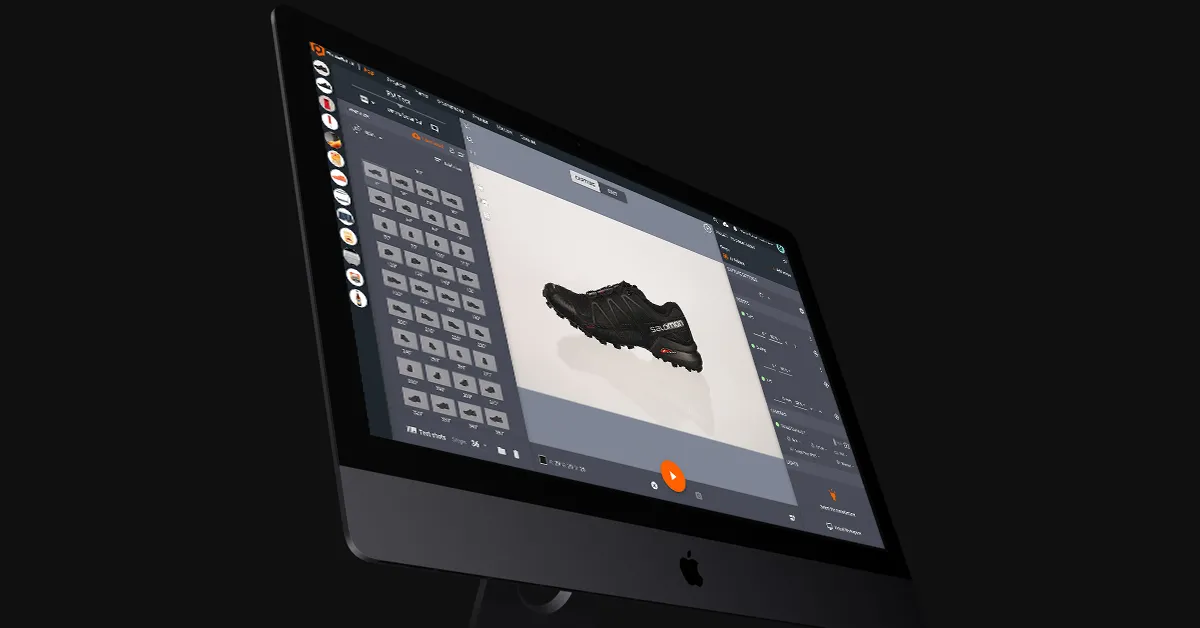
API dari perangkat lunak tersebut, bersama dengan perangkat lunak PhotoRobot, menggunakan teknik pemindaian fotogrametri untuk membuat model 3D dari foto. Teknik ini mengambil informasi tentang objek fisik melalui perekaman, pengukuran, dan interpretasi gambar kami. Informasi tersebut kemudian kami gunakan untuk mereplikasi objek dalam bentuk aset digital 3D.
Aset ini menjadi konten produk yang menarik untuk halaman produk, kampanye pemasaran, marketplace online seperti Shopify, video game, dan lainnya. Bentuknya beragam, mulai dari model 3D interaktif sederhana hingga konfigurator produk dan pengalaman AR yang imersif.
2 - Cara memotret produk untuk Object Capture
Untuk eksperimen ini, kami memilih membuat model 3D dari sebuah sepatu hitam merek Salomon. Kami menggunakan Case dari PhotoRobot sebagai meja putar bermotor, bersama Canon EOS RP 26 MP.
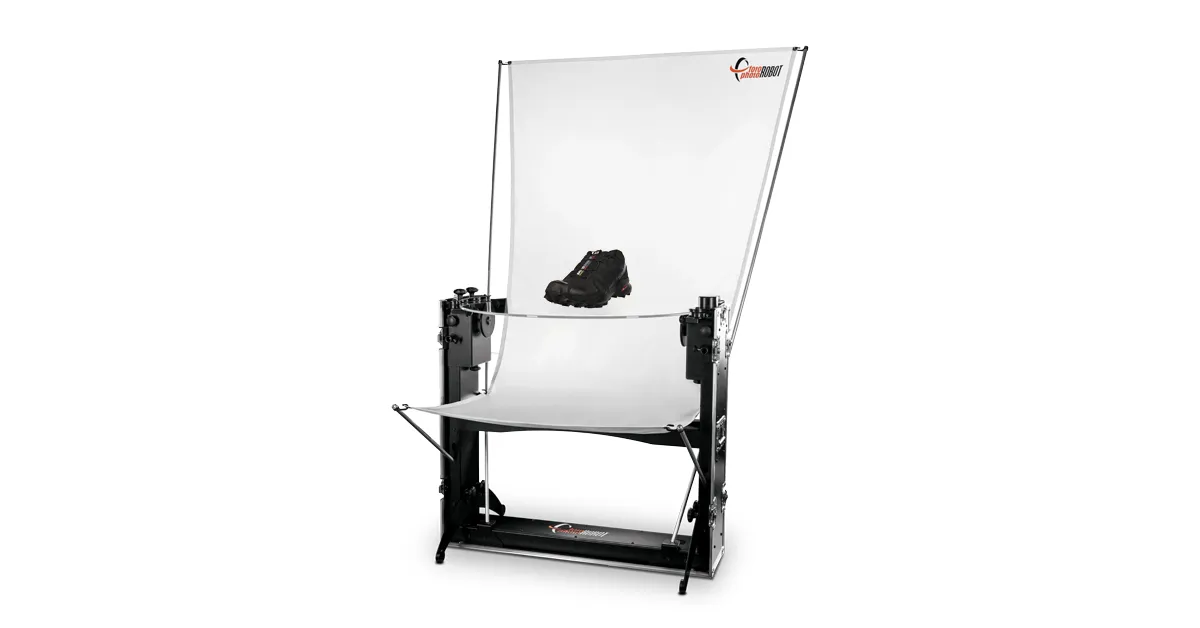
Pada akhirnya, kami memerlukan dua putaran produk (masing-masing terdiri dari 36 foto) untuk menghasilkan model 3D. Pada satu putaran, sepatu diletakkan rebah menyamping untuk menangkap bagian atas dan bawah sepatu. Pada putaran lainnya, sepatu diletakkan dalam posisi berdiri, menampilkan tampilan 360 derajat dari sisi ke sisi.
Untuk itu, kami perlu memotret 36 frame di sekeliling sepatu yang diletakkan secara normal di atas meja putar. Setelah itu, kami melakukan hal yang sama dengan sepatu yang diletakkan menyamping, kembali mengambil 36 frame secara berputar.
Alih-alih menggunakan pencahayaan studio standar, kami mendapati bahwa beberapa penyesuaian diperlukan. Salah satunya, Object Capture mengalami kendala saat menangani permukaan reflektif. Meski demikian, kami menemukan cara untuk mengatasinya dan tetap memperoleh hasil yang memuaskan.
3 - Penyesuaian pada pengaturan pencahayaan
Perhatikan bahwa pada model yang dihasilkan, area mana pun yang terkena silau akan menyertakan pantulan cahaya ke dalam hasil pemindaian, atau sama sekali membingungkan algoritma.
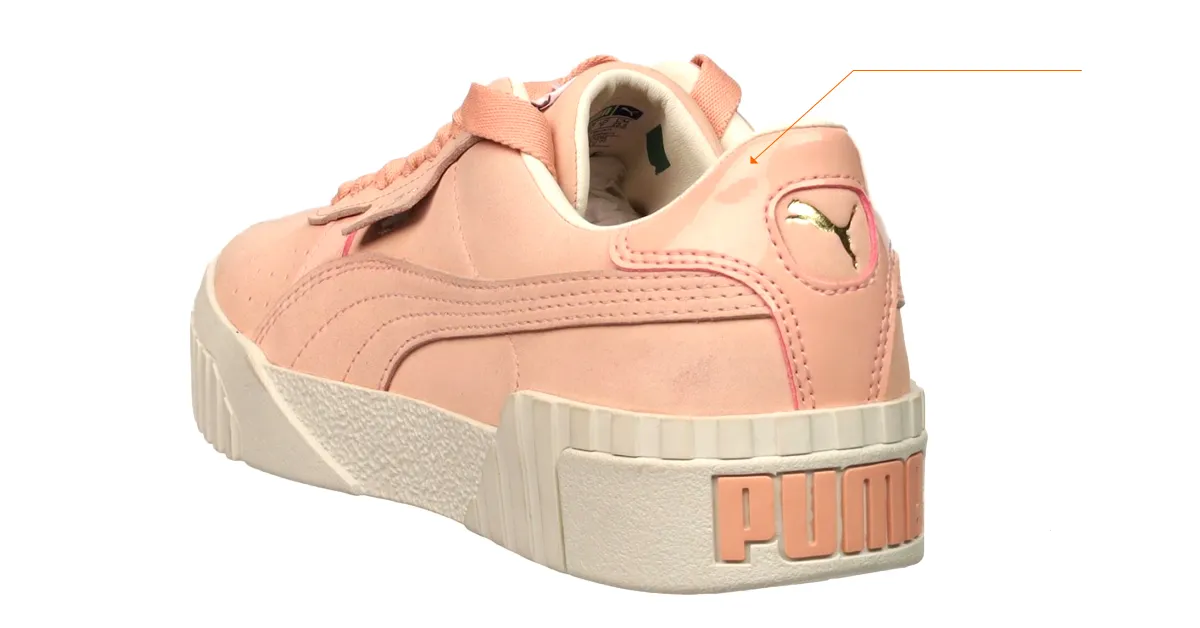
Untuk hasil yang lebih baik, kami menemukan beberapa teknik yang dapat diterapkan di studio.
- Gunakan light shaper yang lebih besar untuk melembutkan cahaya.
- Arahkan dua lampu depan ke objek dari sudut 45°.
- Jangan gunakan lampu latar.
Pengaturan pencahayaan ini sering kali menghasilkan foto yang dapat kami olah. Namun, pada beberapa produk, perangkat lunak masih akan mengalami kendala akibat pantulan cahaya. Jika hal ini terjadi, silau dapat dikurangi dengan filter polarisasi pada kamera.
Jika pengurangan lebih lanjut diperlukan, Anda dapat mencapainya melalui polarisasi silang (cross-polarization). Teknik ini memerlukan dua filter polarisasi: satu pada kamera dan satu lagi di depan lampu. Satu-satunya kekurangannya adalah model 3D yang dihasilkan kehilangan seluruh informasi tentang reflektivitas permukaan. Artinya, Anda harus menambahkan kembali informasi tersebut nanti melalui pengeditan foto secara manual.
4 - Pangkas foto sebelum membuat model 3D
Sebelum membuat model 3D, kami menemukan bahwa sebaiknya seluruh foto dipangkas terlebih dahulu. Dengan cara ini, pembuatan model menjadi jauh lebih cepat.
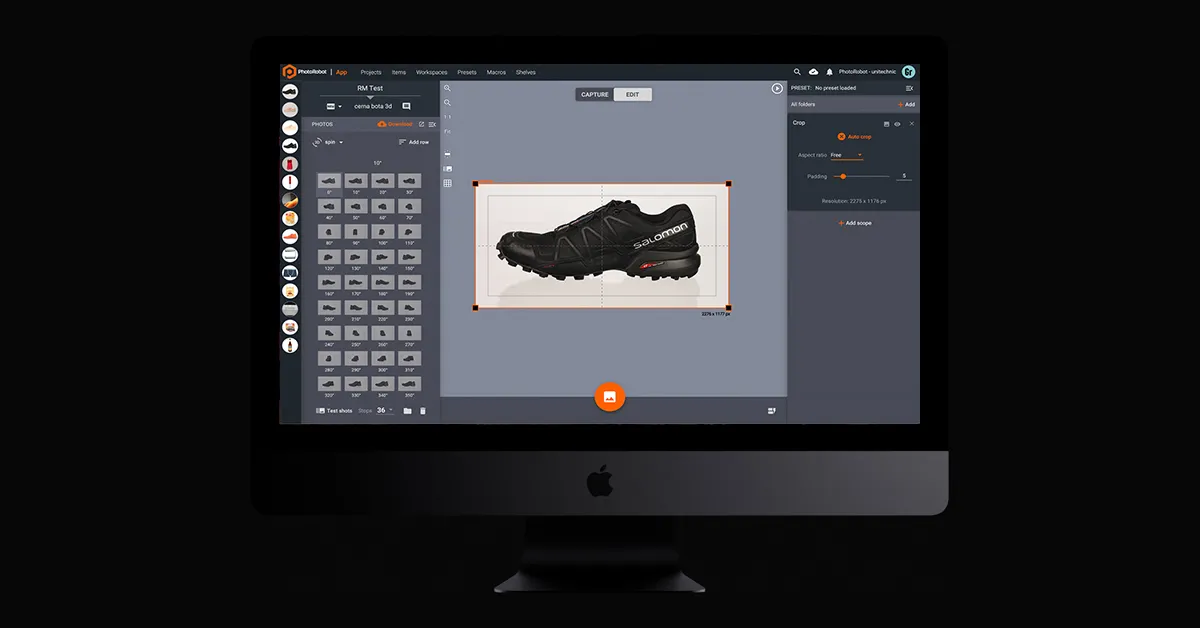
Karena itu, di PhotoRobot_Controls kami cukup memangkas satu foto, lalu menerapkan operasi tersebut ke seluruh 72 frame. Fungsi Auto Crop hanya membutuhkan 5 detik untuk memproses semua foto dan menerapkan operasi pengeditan. Waktu ini tetap sama berapa pun jumlah foto dalam outline, dan meskipun setiap gambar berukuran berbeda.
Setelah operasi selesai diproses, kami dapat membuka Generate 3D model untuk mengonfigurasi pengaturan sebelum proses pembuatan.
5 - Cara mengonfigurasi pengaturan di Object Capture
Saat bekerja di Object Capture, terdapat 2 pengaturan yang dapat kami konfigurasi sebelum membuat model dari foto. Pengaturan ini dapat ditemukan setelah menekan Generate 3D model.
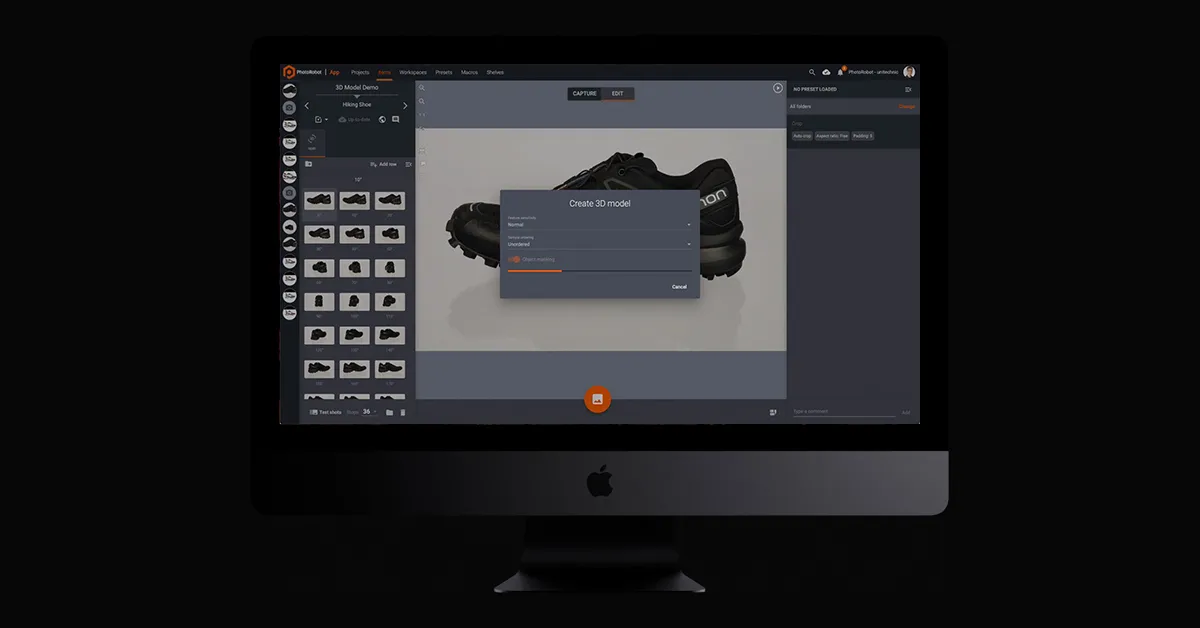
Pengaturan pertama, Sensitivity, dapat diatur dari normal hingga tinggi. Pengaturan ini menentukan tingkat sensitivitas respons algoritma.
Pengaturan kedua, Object masking, dapat kami aktifkan atau nonaktifkan untuk memisahkan objek dari latar belakang secara otomatis.
6 - Membuat dan melihat pratinjau model yang dihasilkan
Setelah memilih konfigurasi, Anda tinggal menekan Start. Algoritma fotogrametri kemudian memproses seluruh foto sumber dan menghasilkan file USDZ yang berisi model kami. File dibuat dalam waktu sekitar 3 menit dengan Object Capture dan perangkat keras rata-rata, sedangkan metode lain dapat memerlukan perhitungan berjam-jam serta keahlian profesional.
Sebaliknya, hanya dalam waktu singkat setelah menekan Start, kami menerima hasilnya sebagai file MacOS untuk pratinjau.

Kami kemudian dapat mengolah file ini dengan perangkat lunak pengedit apa pun. Setelah puas dengan hasilnya, kami dapat menggunakan file tersebut di toko online seperti Shopify atau marketplace online lain yang mendukung model 3D.
Untuk digunakan di halaman web atau kampanye pemasaran Anda, tersedia platform hosting konten 3D khusus. Platform ini secara efektif menghadirkan visualisasi dan kustomisasi produk 3D, baik bagi tim produk maupun konsumen.
7 - Cara mempublikasikan model 3D melalui platform hosting
Terakhir, untuk mempublikasikan model 3D di ruang web Anda sendiri, Anda memerlukan penampil 3D yang dapat disematkan. Di PhotoRobot, mitra andalan kami sejak lama untuk keperluan ini adalah Emersya. Pengalaman 3D, AR & VR dari Emersya tersedia untuk halaman web, perangkat, atau sistem operasi apa pun.
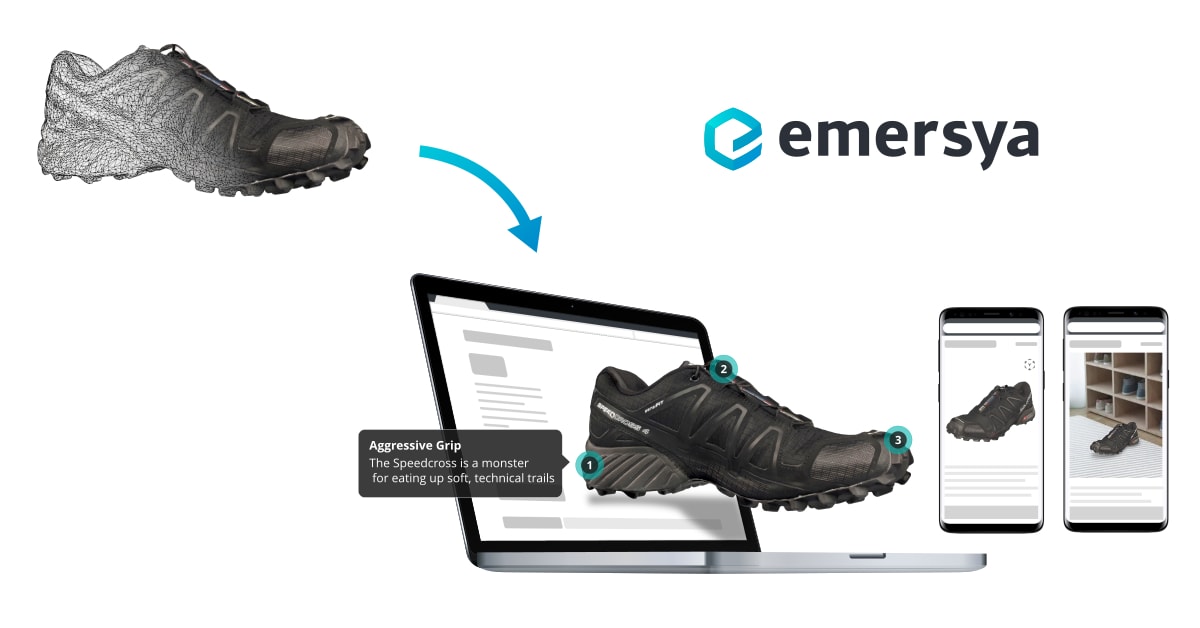
Dengan teknologi HTML5 dan WebGL native, penampil Emersya tidak memerlukan plug-in. Desain responsif memastikan seluruh konten produk dapat dilihat dan kompatibel di semua perangkat yang mungkin digunakan pembeli. Sementara itu, 3D dengan akselerasi perangkat keras menggunakan teknologi WebGL menjamin konten produk berkualitas tinggi.
Kami hanya perlu mengunggah file ke penampil, dan berkat Emersya, model 3D kami kemudian dapat disematkan pada halaman mana pun. Prosesnya sama seperti menyematkan video menggunakan kode iframe sederhana. API tingkat lanjut memberikan kendali atas model 3D langsung dari situs web kami, dan berfungsi pada halaman web atau platform e-commerce CMS apa pun.
Lihat sendiri model 3D yang dapat disematkan
Ulasan PhotoRobot tentang Object Capture dari Apple
Pada akhirnya, kami menemui beberapa kendala dengan Object Capture. Kendala pertama, yang sudah kami sebutkan, berkaitan dengan kemampuannya memindai permukaan reflektif. Kendala ini dapat diatasi dengan polarisasi silang, namun pengeditan manual tetap diperlukan setelahnya.
Kendala lain yang kami temui adalah saat menangani objek transparan serta saat memindai permukaan yang halus atau seragam. Saat ini, Object Capture belum bekerja dengan baik pada objek transparan. Hal yang sama berlaku untuk objek tanpa tekstur atau ciri khas yang jelas, sehingga bentuk objek lebih sulit dikenali.
Meski demikian, kami tetap menilai kinerja Apple dengan Object Capture sangat baik, dan API-nya terintegrasi secara mulus dengan perangkat lunak PhotoRobot. Membuat model 3D untuk sebagian objek memang bisa menjadi tantangan, tetapi secara keseluruhan Object Capture merupakan tambahan yang bermanfaat di studio.
Terutama untuk beberapa produk, Object Capture menghasilkan hasil yang mengesankan tanpa banyak memerlukan pengeditan atau retusi lanjutan. Selanjutnya, dengan penampil 3D seperti Emersya, model 3D dapat dengan mudah disematkan ke situs web kami sendiri atau ke platform e-commerce berbasis CMS.
Ingin mengetahui lebih lanjut tentang pemodelan dan hosting 3D?
Hubungi kami hari ini atau daftar di bawah untuk berlangganan Professional Product Photography Newsletter kami. Temukan juga kami di Facebook, LinkedIn, dan YouTube untuk mengikuti perkembangan terbaru seputar industri dan PhotoRobot. Mulai dari cara membuat model 3D dengan PhotoRobot hingga produksi konten produk 360 atau 3D apa pun, kami siap membantu Anda.



