
E-commercefotografie - Zo optimaliseert u de productie
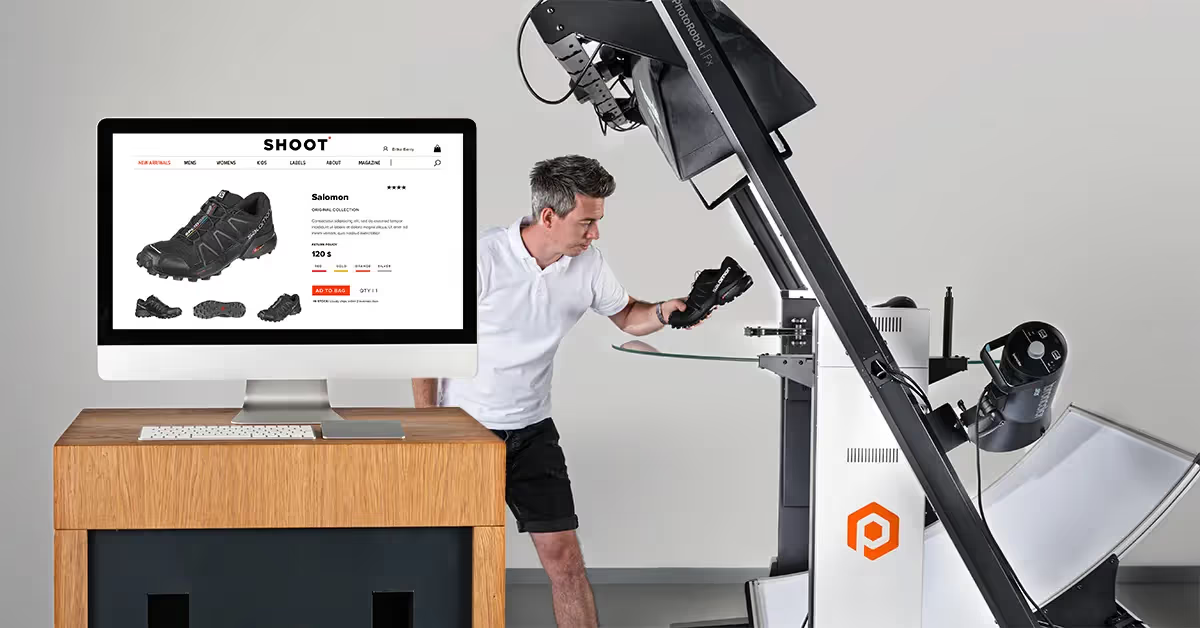
In e-commercefotografie draait het om productiesnelheid. Ontdek 9 stappen om uw eigen studio te optimaliseren voor snelle productie in grote volumes.
9 stappen naar efficiënte e-commercefotografie
In e-commerce nemen zowel fabrikanten als retailers de productie van productbeelden zelf ter hand, voor een consistenter merkbeeld, hogere omzet en minder retouren.
De prestaties van een studio worden daarmee afgemeten aan hoe snel zij in staat is om:
- producten te sourcen
- productbeelden te produceren
- ‘webklare’ resultaten te creëren
- producten online te verkopen
Om de prestaties op elk van deze gebieden te optimaliseren, combineren workflows gespecialiseerde fotorobots met automatiseringstechnologie. Productfotografiesoftware kan vervolgens alle processen centraliseren en automatiseren in één systeem: produceren, controleren van de kwaliteit, publiceren, formatteren, verzenden en beheren van digitale assets.
Zo bereikt de productfotografiestudio hogere productiesnelheden, een grotere nauwkeurigheid en een kortere ‘time-to-market’ van productcontent. Daarnaast profiteert de studio van een betere organisatie, aanpasbare werkomgevingen, eenvoudige processen en vrije, effectieve samenwerking.
Lees mee terwijl wij de 9 stappen naar efficiënte e-commercefotografie toelichten, waaronder:
- Organisatie
- Voorbereiding
- Studio-inrichting
- Machines voor e-commercefotografie
- Testopnamen
- Opnamen maken
- Postproductie
- Afbeeldingen publiceren
- Beheer van digitale assets
Wij begeleiden u door het productieproces van e-commercefotografie, van product-in tot product-out. Lees verder en ontdek het proces, de hardware en de software waarmee u de beste foto’s voor uw webshop maakt.
1 - Organisatie
Categoriseer uw producten
De eerste stap van elke e-commercefotosessie is het catalogiseren van de voorraad. Verschillende soorten producten vragen om andere camera-instellingen, apparatuur, belichting en nabewerking. Elk project begint daarom met het groeperen van artikelen op basis van grootte, vorm, kleur en transparantie.
Op basis van deze categorieën automatiseren we opnamesequenties, robotprocessen, lichtsturing en nabewerking. PhotoRobot-software kent bijvoorbeeld wat wij Presets noemen. Dit zijn configureerbare software-instellingen die gebruikers op vergelijkbare soorten producten kunnen toepassen. Na de configuratie maakt de studio een unieke barcode voor de Preset. Deze barcode staat voor een ‘schap’, zowel in de fysieke studio als in de software, afhankelijk van het type artikel.
Om artikelen aan hun virtuele schap toe te wijzen, hoeft u alleen de SKU van het product te scannen en vervolgens de schapcode. Door deze indeling in ‘schappen’ worden producten in de software gegroepeerd op basis van hun opname- en nabewerkingsinstellingen. Zo kunnen we ons voorbereiden op het fotograferen van uiteenlopende soorten producten: lichte, donkere, transparante, reflecterende enzovoort.
Het systeem slaat ook identificerende productinformatie op die aan de barcode is gekoppeld: naam, kleur, beschrijving, afmetingen en bijbehorende tags. Verkoopt u unieke producten, dan kunt u al deze informatie handmatig invoeren. Ook kunt u unieke barcodes genereren of eigen tags toevoegen, zodat artikelen eenvoudig toegankelijk en herkenbaar zijn.
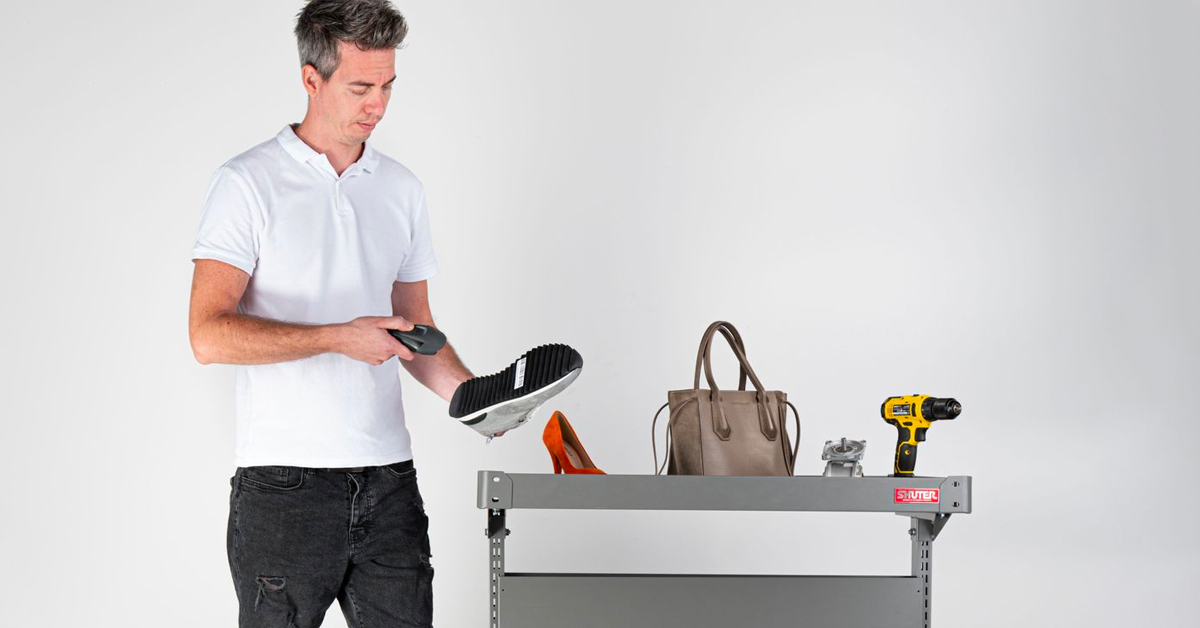
Een structuur voor bestandsnamen, tags en metadata opzetten
Voor een betere voorbereiding van fotoshoots stelt u een naamgevingsconventie voor bestanden en een tagstructuur op. Het is ook belangrijk dat het artikelnummer overeenkomt met elke map waarin de digitale assets terechtkomen. Dankzij de naamgevings- en tagstructuur zijn afbeeldingen vervolgens eenvoudig te doorzoeken en terug te vinden.
Dit helpt om fouten in het projectbeheer aan de eCommerce-backend te verminderen. Automatiseringstechnologie kan in dit verband zorgen voor automatische bestandsnaamgeving en tagging voor verschillende producten, projecten, klanten of organisaties. Met PhotoRobot kunnen gebruikers bovendien handmatig elk type gegevens importeren via CSV-import of door een API aan te roepen.
Is CubiScan onderdeel van de workflow, dan kunt u producten bij ontvangst scannen om hun exacte gewicht, maten en afmetingen te bepalen. De software kan deze informatie vervolgens automatisch aan bestanden koppelen en in een database opslaan, zodra wij ze registreren. Zo bereidt u de fotoshoot ruim van tevoren voor: van bestandsnaamgeving en assetbeheer tot het toewijzen van metadata.
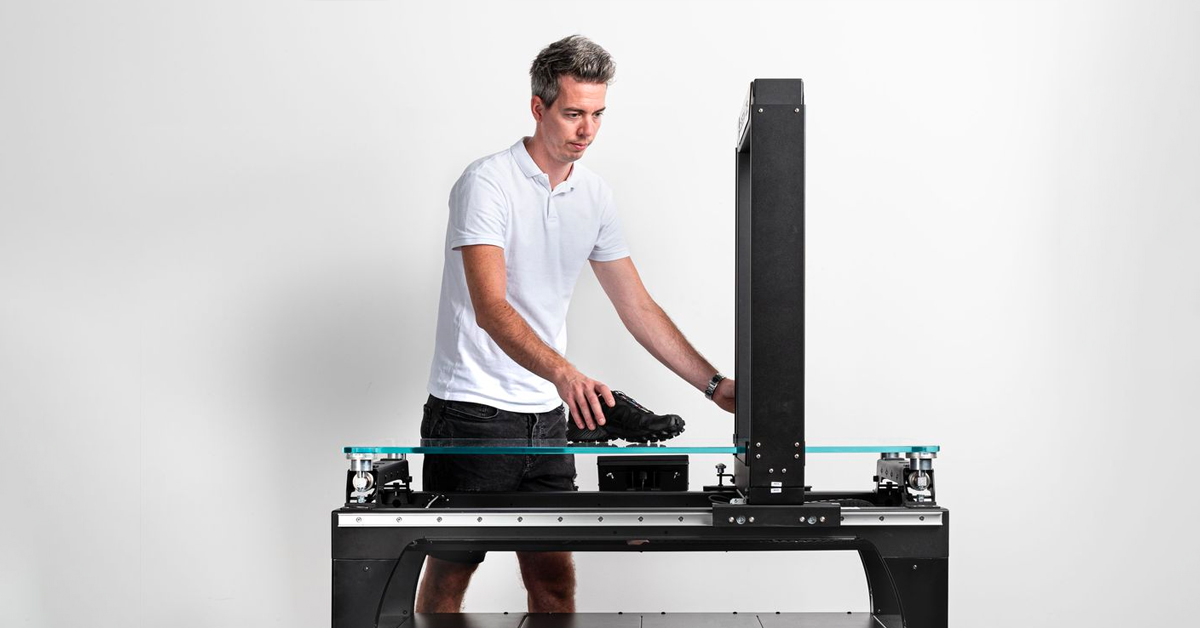
Productafbeeldingen voor een catalogus
Bij de voorbereiding van een fotoshoot is het even belangrijk dat u een gestructureerd systeem hebt om uw digitale assets te catalogiseren. In eCommerce-fotografie hebben bedrijven vaak meerdere assets per product. Denk aan stilstaande beelden, marketinghoeken, close-ups, 360-spins, video en 3D-productmodellen.
Dit betekent dat u een digital-asset-managementsysteem nodig hebt dat:
- toont welke afbeeldingen klaar zijn voor het web en welke nog in productie zijn
- verschillende outputs ordent in overzichtelijke mappen (stilstaande beelden, packshots, 360-beelden)
- bestanden kan hernoemen en content gestructureerd kan opleveren
- batchverwerking mogelijk maakt, zodat u meerdere afbeeldingen tegelijk kunt bewerken
eCommerce-fotografiesoftware zoals PhotoRobot centraliseert de productie en het digital asset management op één platform. Hiermee kunnen studio’s honderden foto’s tegelijk bewerken, de voortgang catalogiseren, tijdstempels toevoegen en content eenvoudig doorzoeken.
Uiteindelijk heeft elk product zijn naam, beschrijving, nummer, datum en metadata in elke bestandsmap waarin het voorkomt. Er gaat niets verloren onderweg. Alle productinformatie staat op één centrale plek, zonder dat u bestanden hoeft te kopiëren en van het ene naar het andere systeem over te zetten.

Back-up van productafbeeldingen
eCommerce-studio’s hebben ook een systeem nodig voor het maken van back-ups van afbeeldingen na de productie. Ook dit is een onderdeel dat PhotoRobot in de workflow integreert. Met Cloud-technologie worden afbeeldingen direct en automatisch na de opname geback-upt. Dit gebeurt vóór de geautomatiseerde nabewerking door de software, waardoor originele bestanden nooit verloren gaan.
Dankzij Cloud-technologie zijn projecten bovendien altijd en overal toegankelijk, voor intern en extern talent. Teamleden, projectmanagers, retoucheurs en klanten loggen eenvoudig in op het systeem voor toegang op afstand tot digitale assets.
Het systeem maakt een back-up van de originele bestanden voor het geval er iets misgaat, en dubbele bestanden zijn niet nodig. Automatisering zorgt vervolgens voor het schalen van afbeeldingen in realtime, met ondersteuning voor de beeldformaten JPEG en WebP. Samen met het Cloud-gebaseerde, wereldwijde Content Delivery Network (CDN) zorgt dit voor snel ladende afbeeldingen met een pixelperfecte resolutie op elk apparaat.
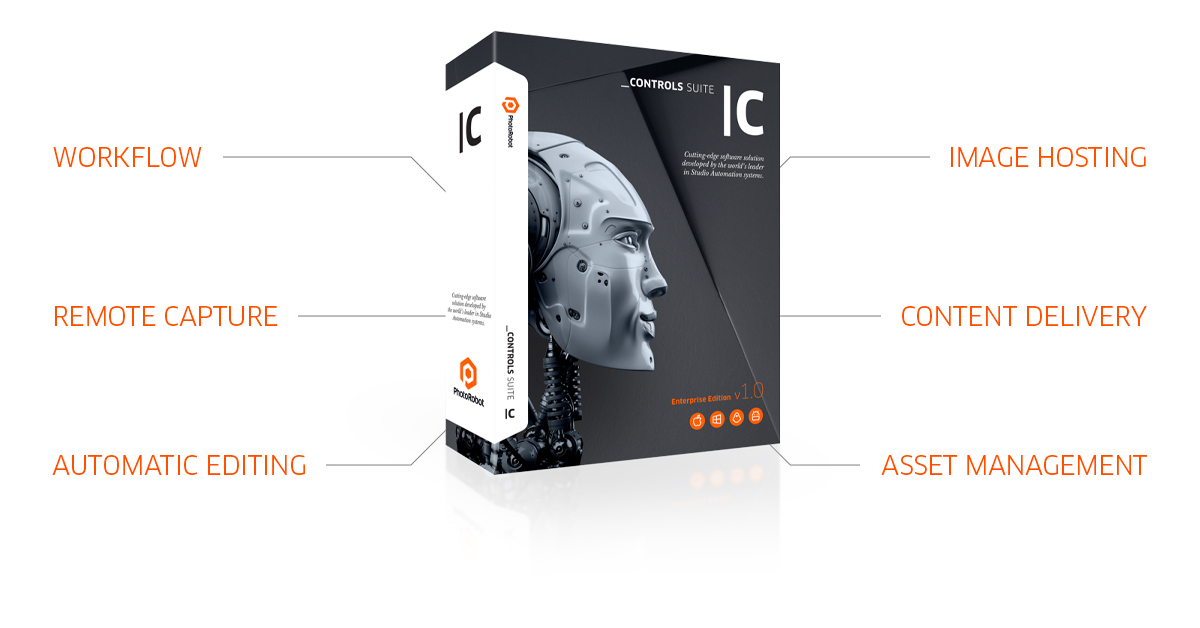
Een gestructureerd workflowplan opstellen
Wilt u consistent blijven, vooral naarmate uw bedrijf groeit, dan hoort uw studio over workflowdocumentatie te beschikken. Hierin staat elke productiefase beschreven, van opnamemethoden tot stijlrichtlijnen, nabewerking en contentlevering.
Zo blijft het eenvoudiger om consistentie te waarborgen naarmate het bedrijf meer klanten krijgt. Een gestructureerde workflow legt bijvoorbeeld stap voor stap vast hoe u een fotoshoot organiseert, producten voorbereidt en de opstelling inricht. Daarin staan ook instructies over bestandsnamen, bestandstypen, opmaak en leveringseisen.
Doordat u elke fase documenteert, kunnen zowel uw eigen medewerkers als externe specialisten processen eenvoudig herhalen. Communicatie is immers cruciaal voor elk bedrijf. Als iedereen op dezelfde lijn zit, verloopt de operatie soepel en efficiënt, hoe groot die ook wordt.
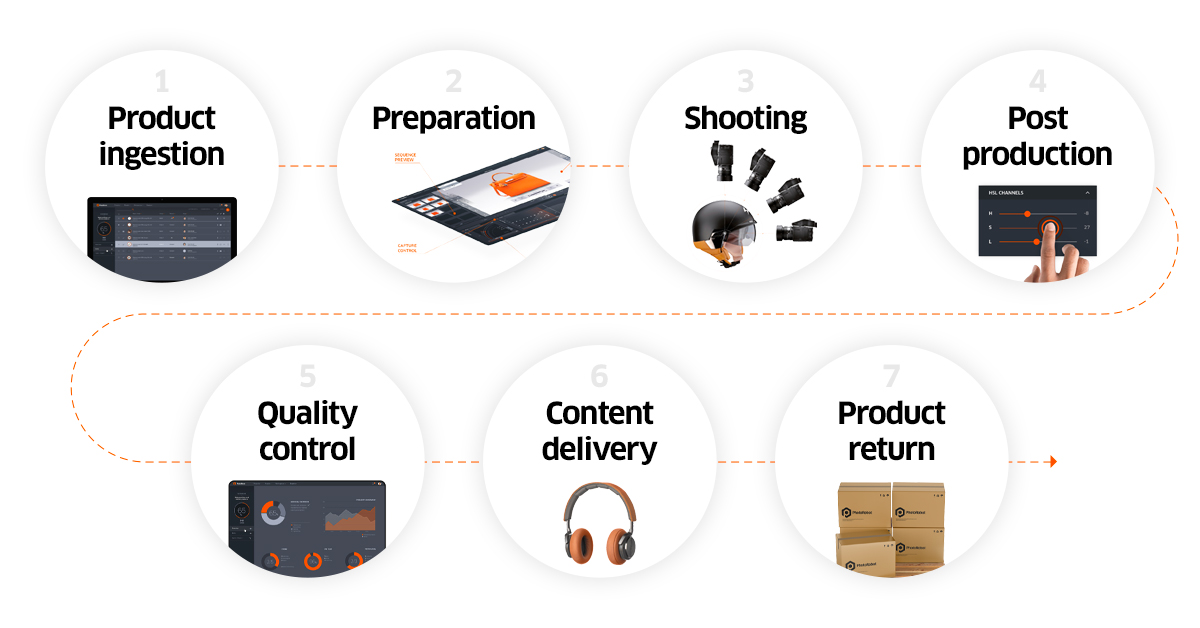
2 - Voorbereiding
Een shootinglijst maken

De voorbereiding van de eigenlijke fotoshoot begint met de shootinglijst. Met PhotoRobot maken gebruikers een shootinglijst aan via het importeren van een CSV-bestand of via een API-aanroep. Gebruikers kunnen elk type gegevens importeren en ook de structuur van shootinglijsten aanpassen door kolommen en tags te wijzigen. In de shootinglijst staan productnamen, SKU’s, ID-nummers en soms aanvullende productinformatie. Ze bevat elk item dat in één fotoshoot of over meerdere dagen/weken gefotografeerd moet worden.
Na het aanmaken van een shootinglijst ordent het systeem de beeldbestanden in projecten, items en mappen. Het project is het hoogste gegevensniveau en bestaat uit alle items die gefotografeerd moeten worden. Het is mogelijk om nieuwe items stapsgewijs in bestaande projecten te importeren of om nieuwe parameters en tags toe te voegen. Zo kunnen gebruikers elk project aanpassen, zelfs nadat het fotograferen is begonnen.
Binnen het project vertegenwoordigt een item meestal een specifiek, gefotografeerd object, bijvoorbeeld één product. Een item bevat vervolgens een of meer mappen om verschillende soorten beelden (stilstaande beelden, 360°-beelden) gescheiden en overzichtelijk te houden.
Een gebruikelijk voorbeeld is een item met één map met de naam ‘marketing angles’ en één map met de naam ‘360 spin’. Vóór het fotograferen maakt u deze twee mappen aan binnen het item. Ze vullen zich later met beelden terwijl u ze vastlegt.
De productlijn voorbereiden
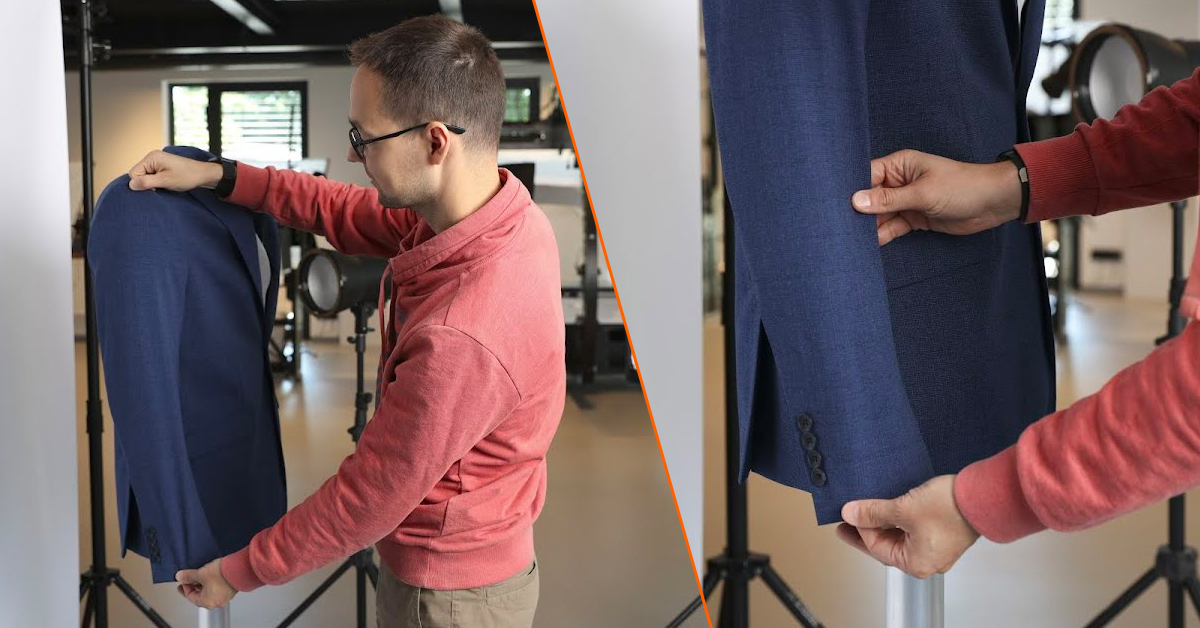
Zodra uw werkplek gereed is en de producten in de studio arriveren, is de volgende stap het voorbereiden van elk product. Besteed hieraan extra zorg en zorg dat elk item in perfecte staat is. Het is belangrijk dat producten vóór de shoot niet beschadigd raken, geen deuken oplopen en niet bekrast worden.
Zelfs het kleinste defect of stofje kan later uren aan geavanceerde bewerking en nabewerking betekenen. Een goede productvoorbereiding is daarom essentieel om tijd (en bijbehorende kosten) te besparen.
Bij het fotograferen van kleding of schoeisel moet het product bijvoorbeeld:
- Schoongeborsteld zijn, afhankelijk van het materiaal, zonder zichtbaar vuil, stof of viezigheid
- Geen productlabels laten zien die de aandacht van het item afleiden
- Indien mogelijk gestoomd of gestreken zijn
- Vrij zijn van kreukels, vouwen of zichtbare losse draden
- Gepoetst of afgeveegd zijn als het reflecterende of transparante materialen bevat
- Gecontroleerd zijn op defecten
Ongeacht het producttype moeten teams elk detail dat op productfoto’s zichtbaar kan zijn, nauwkeurig controleren. Wanneer u zeker weet dat elk product in perfecte staat is, kunt u beginnen met het groeperen van producten voor de fotoshoot.
Vergelijkbare producten groeperen
Er zijn veel manieren om producten te groeperen en e-commerce-fotoshoots te stroomlijnen. De Presets in de PhotoRobot-software fungeren bijvoorbeeld als configureerbare instellingen die gebruikers kunnen toepassen op batches van vergelijkbare producten.
Gebruikers kunnen instellingen voor productgroepen maken op basis van:
- Grootte (van zo klein als een microchip tot zo groot als een auto)
- Vorm (voor producten die geavanceerde achtergrondverwijdering vereisen)
- Kleur (licht, donker, reflecterend, gedeeltelijk of volledig transparant)
- Opname-instellingen (camera, apparatuur, hoeken, elevatie, belichting, nabewerking)
Het groeperen van producten via Presets helpt om processen en bewerking later te vereenvoudigen. Studio’s configureren en bewaren elke Preset in de software om te automatiseren op basis van stijlgidsen, opstelling en beeldoverlay.
Een huisstijlgids van het merk volgen
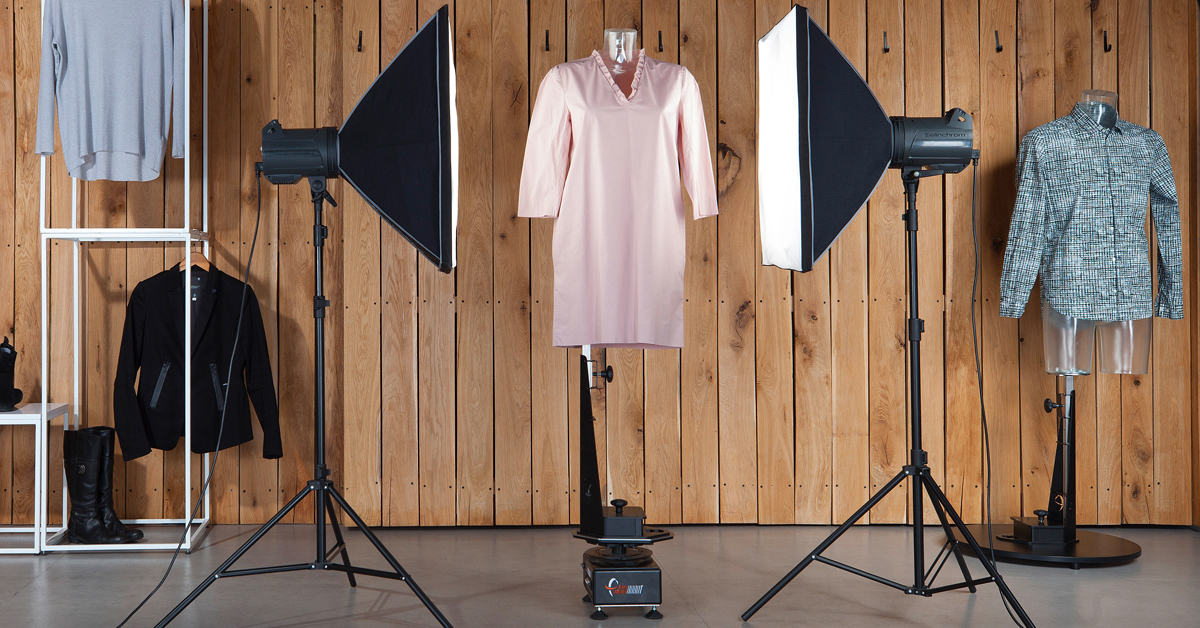
Of u nu visuele content produceert voor uw eigen e-commercebedrijf of voor een klant: consistentie is cruciaal. Veel bedrijven beschikken zelfs over een eigen huisstijlgids waarin staat hoe hun productcontent online moet worden weergegeven. Zo weten stylisten en fotografen welke hoeken zij moeten fotograferen, welke soorten content nodig zijn (stilstaande beelden, 360-graden-beelden) en welke richtlijnen voor nabewerking gelden.
In e-commerce voor mode bijvoorbeeld beschrijft een stijlgids hoe kleding, accessoires, schoeisel enzovoort worden gefotografeerd. Daarin staan instructies voor fotoshoots met model versus een paspop, of voor lifestyle- versus flat-layfotografie. Deze instructies kunnen ook voorbeeldfoto’s, diagrammen of nabewerkingsparameters voor verschillende producttypen bevatten.
Beschikt u nog niet over een stijlgids, begin dan met het bepalen op wie het merk zich vooral moet richten. Vanaf dat punt kunt u instructies voor visuele content ontwikkelen die aansluiten op het doel van het merk en de doelgroep. Denk aan kleurthema’s, fotografiescènes, productstyling, soorten e-commerceafbeeldingen en aanvullende brandingbenaderingen waarmee u zich onderscheidt.
Zo beschikt u over gedetailleerde instructies waarmee u snel consistentie realiseert in alle fotoshoots. Deze instructies kunnen ook dienen als configureerbare presets in de PhotoRobot-software, zodat studio’s herhaalbare en repetitieve taken kunnen automatiseren.
Bepaal welke soorten beelden u nodig hebt
Het producttype en de doelgroep bepalen welk formaat productafbeeldingen voor e-commerce u nodig hebt. Sommige productcategorieën profiteren meer van 360- en 3D-productvisualisatie, terwijl andere alleen specifieke marketinghoeken nodig hebben. Over het algemeen geldt: hoe complexer of esthetischer het product, hoe meer het baat heeft bij immersieve productbeelden.
Het doel is immers om consumenten te helpen een weloverwogen beslissing te nemen over een product dat zij alleen online kunnen bekijken. Items met bewegende, verborgen of technische onderdelen (auto’s, machines) vereisen extra foto’s, hoeken of close-ups. Verder vragen modeproducten zoals kleding of juwelenfotografie om beelden waarmee consumenten zich goed kunnen voorstellen hoe het is om het product te dragen.
Beslis dus of uw producten alleen stilstaande beelden vanuit een paar hoeken nodig hebben of de complete 360-/3D-ervaring. Vervolgens kunt u plannen welke technieken uw fotografen in de studio inzetten.
Houd rekening met beeldstandaarden voor e-commerce
Bij de toonaangevende merken, retailers en fabrikanten van vandaag zijn de populaire formaten voor e-commercefotografie onder meer:
- Packshotfotografie (ook ‘pack shot’ of ‘verpakkingsfoto’) bestaat uit stilstaande of bewegende beelden van een product, soms inclusief verpakking en labels. Packshots richten de aandacht volledig op het item, meestal met een neutrale achtergrond om fijne details en designkenmerken te tonen. Ze kunnen ook close-ups bevatten, zoals een nadere weergave van een logo, de stof of het materiaal.
- 360-productfotografie maakt met speciale software van losse foto’s een 360-gradenvisualisatie van het product. De standaard 360-productspin bestaat uit één rij op één elevatiehoek rond het item bij elk frame, meestal op 10° elevatie.
- 3D-productfotografie (ook wel multi-row spins of halfronde/bolvormige spins genoemd) houdt in dat een spin twee of meer elevatierijen rond het product vastlegt. De eerste rij ligt meestal op 10 graden, terwijl de volgende rijen meerdere verticale hoeken vastleggen. Dit levert een 3D-productervaring op met zowel een horizontale als een verticale kijkas.
- Ghost-mannequinfotografie zoals met de Cube van PhotoRobot levert een levensecht 3D-effect op, waardoor kleding er ‘volumineus’ en ‘gedragen’ uitziet. Dit is mogelijk dankzij modulaire paspoppen en beeldbewerking, waardoor kleding lijkt te worden gedragen door een onzichtbaar model.
- 3D-modellering voor e-commerce maakt gebruik van speciale fotogrammetrische scantechnieken en software om digitale 3D-productmodellen te genereren. Deze bestaan doorgaans uit minimaal 36 foto’s rondom een product, vermenigvuldigd met opnamen in twee of meer rijen op verschillende hoogtes. 3D-modellen zijn populair in e-commerce voor gebruik met 3D-productviewers, productconfigurators en AR / VR.
Nadat u hebt bepaald in welke formaten uw e-commerce-afbeeldingen worden vervaardigd, kunt u de werkruimte gaan voorbereiden.
De werkruimte voorbereiden
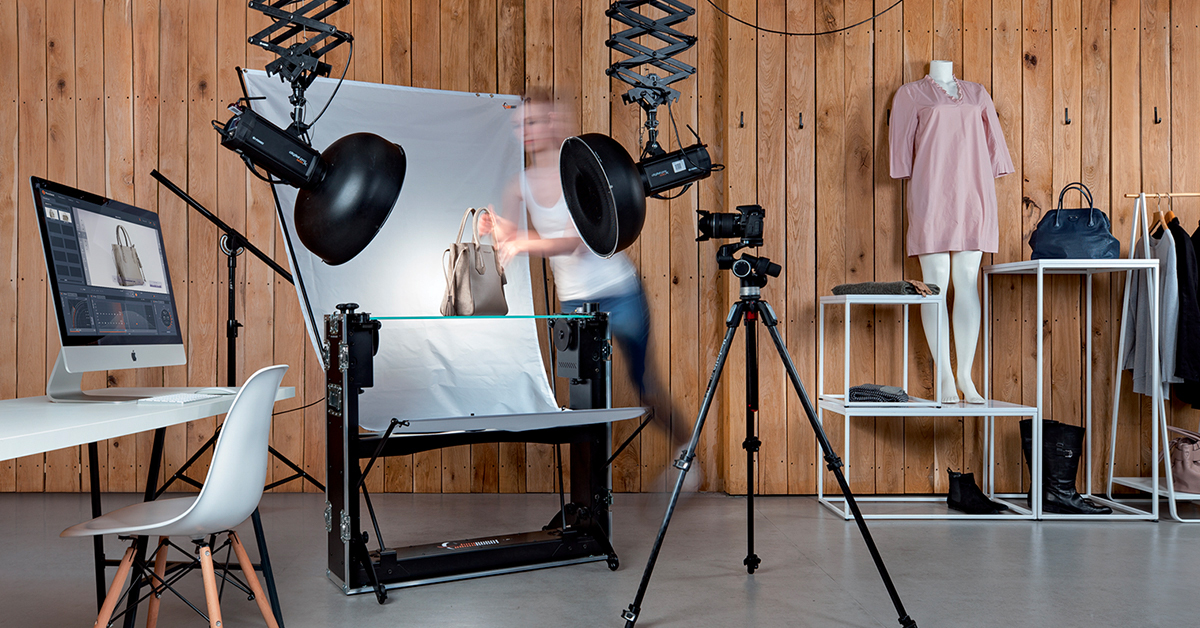
Een gangbare opstelling voor e-commerce-fotografie omvat ruimte voor een gemotoriseerde draaitafel, een lichtopstelling en een werkstation. Dit kan in een magazijn, een studio of een grotere productiehal zijn. Idealiter staan de producten ook op nabijgelegen stellingen, gesorteerd in categorieën op basis van hun fotografie- en nabewerkingspresets.
Er kan ook een robotarm of multicamerarig aanwezig zijn om de camera-opnamen te synchroniseren met de rotatie van de draaitafel. Deze softwaregestuurde apparaten maken camerabediening op afstand mogelijk, met soepele, mechanische precisie. Ze stabiliseren camera’s langs een gekozen traject en kunnen de hoogte automatisch afstemmen op de afmetingen van het object, zodat snel 360°-opnamen met meerdere rijen worden geproduceerd.
Welke opstelling u ook gebruikt, er moet voldoende ruimte zijn zodat de fotograaf zich vrij door de ruimte kan bewegen. Zorg ervoor dat er geen obstakels of kabels in de weg liggen en controleer alle apparatuur. Er mag geen vuil of stof aanwezig zijn dat op foto’s zichtbaar kan worden, bijvoorbeeld op het plateau van de draaitafel.
Daarna hoeft u de werkruimte alleen nog virtueel in de software voor te bereiden. Werkruimten in de software vermelden de hardware voor de fotoshoot en de instellingen voor PhotoRobot-modules, camera’s, lampen en andere accessoires.
3 - Studio-indeling
Ruimte

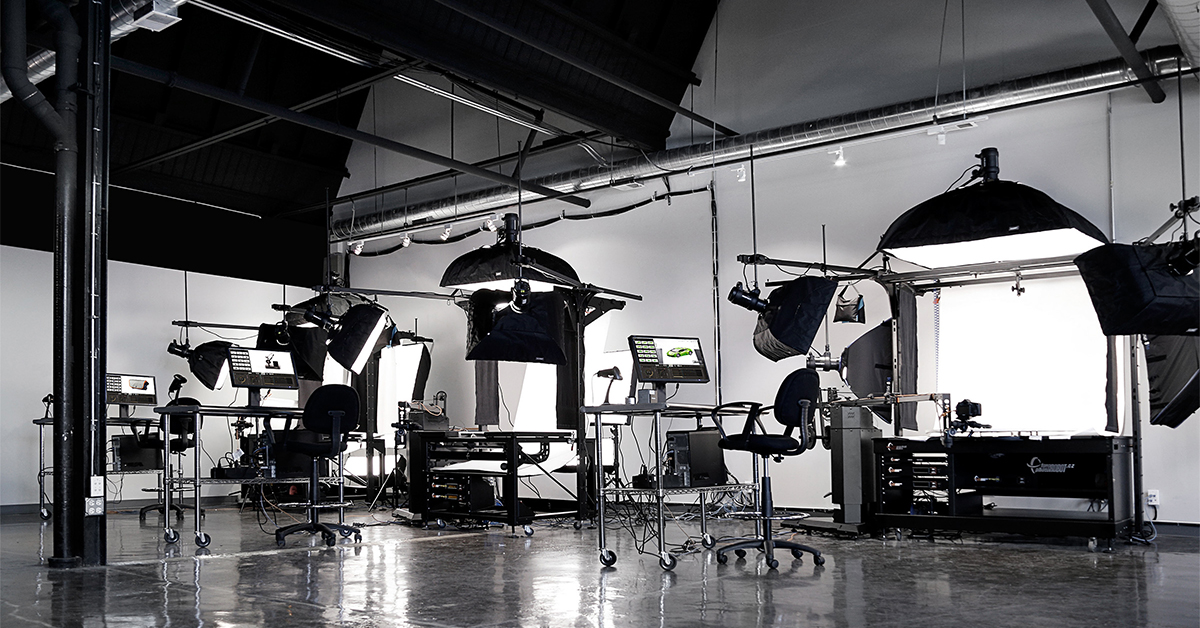
Bouwt u een nieuwe e-commerce-fotostudio of breidt u een bestaande uit, dan is de ruimte een cruciale factor om apparatuur, voorraad en team goed te kunnen huisvesten. Dat geldt in het bijzonder voor 360°-productfotografie. Fotografen hebben ruimte nodig om zich te bewegen en zonder gedoe aanpassingen te doen. Ze moeten gemakkelijk bij de producten kunnen. Er moet ruimte zijn voor productvoorbereiding en tijdelijke opslag, evenals een stevige, vlakke vloer om het systeem te dragen. Daarnaast moet er ruimte zijn voor een werkstation en voor eventuele extra stylinghulpmiddelen zoals paspoppen of rekwisieten.
Apparatuur
Welke apparatuur u in uw studio plaatst, hangt af van de beschikbare ruimte en de omvang van uw bedrijf. Kleinere webshops en retailers kunnen profiteren van compactere draaitafelopstellingen. Grotere fabrikanten zetten daarentegen complete productielijnen met robots in, van draaitafels in verschillende afmetingen tot multicamerarigs. De studio vereist vervolgens professionele verlichting, softboxen, achtergronddiffusers en soms apparatuur voor productstyling (zoals de Cube van PhotoRobot).

Elektriciteit
Het elektriciteitsverbruik is slechts een geringe zorg bij e-commerce-fotografiemodules zoals PhotoRobot. De draaitafels zelf hebben namelijk maar een bescheiden hoeveelheid stroom nodig. Hetzelfde geldt wanneer u ook de Robotic Arm of de MulitCam gebruikt. U moet echter wel zorgen voor voldoende stroom voor de combinatie van flitsers, camera’s en een werkstation. Dit kan oplopen, maar meestal volstaan vier groepen van 20 A en 115 V in de studio ruimschoots voor de dagelijkse werkzaamheden.
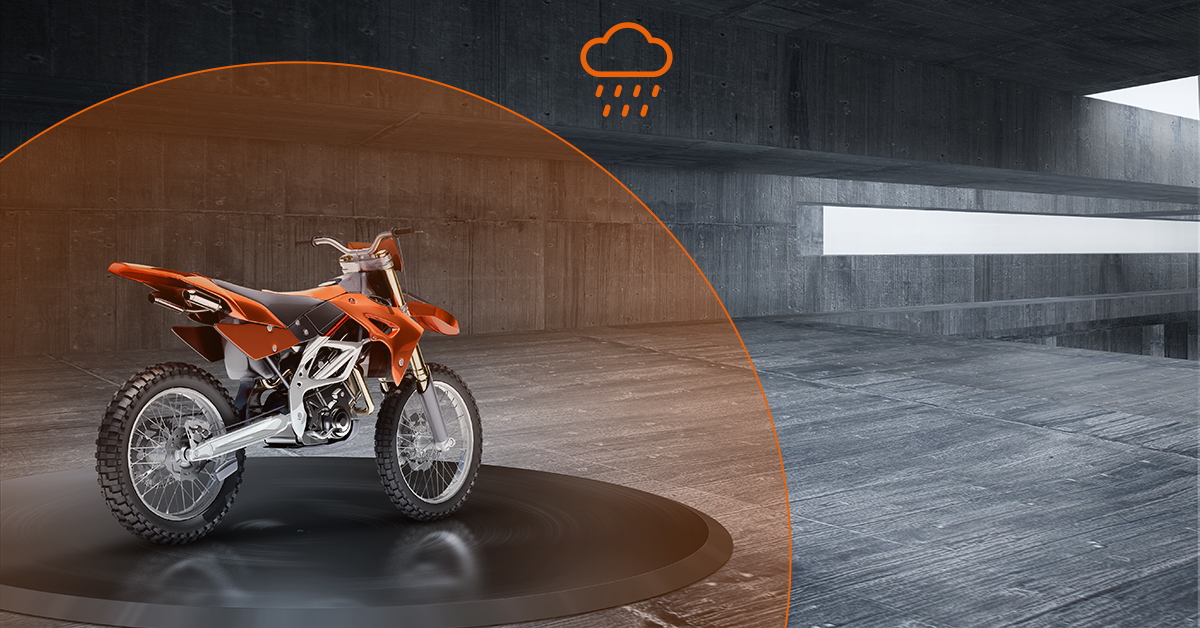
Omgeving
Overweegt u een vaste installatie, dan is een schone omgeving met klimaatbeheersing ideaal voor uw e-commerce-fotografie. Zo vragen producten en de fotoscène minder aandacht. Dit is echter niet altijd nodig. Het ontwerp van PhotoRobot maakt het bijvoorbeeld mogelijk om het systeem in de ‘natuurlijke’ omgeving van elk product te gebruiken. Dit komt door de extreem korte installatietijd van de apparaten. Demontage is net zo eenvoudig, waardoor de omgeving minder uitmaakt voor de correcte werking van de apparatuur. In een ruimte zoals een magazijn of garage kan het soms in een uur of minder worden opgebouwd en weer worden afgebroken.
Nabijheid
Een ander aandachtspunt is de afstand tussen de opslag en de plek waar u de producten voorbereidt. De voorraad moet van de opslag naar de voorbereiding, vervolgens naar het sorteren en het fotograferen, en daarna weer terug. Hoe sneller dit proces verloopt, hoe meer artikelen uw fotografen per sessie kunnen verwerken. Ook de logistiek speelt een belangrijke rol, omdat de kans op beschadiging tijdens het transport kleiner wordt. Kies daarom voor uw 360°-draaitafel een locatie in de buurt van de opslag, de voorbereiding en het werkstation.

Netwerktoegang


De 360°-draaitafel en compatibele apparaten communiceren via een lokaal netwerk (LAN) met de software en de camera. Hierdoor kunnen teams meerdere systemen tegelijk installeren en beheren. De hardware maakt verbinding met hetzelfde lokale netwerk als de computer waarmee alle studioapparatuur en -apparaten worden aangestuurd. Een internetverbinding is nodig om robots te activeren, firmware-updates te downloaden en de machines, camera en verlichting via software te besturen. Daarnaast kunnen gebruikers via internet gebruikmaken van Cloud-diensten, terwijl camera’s via USB op het systeem worden aangesloten voor tethered fotograferen.
Fototoestel
Het fotograferen van e-commerceproducten vereist dat fijne details worden vastgelegd en unieke productkenmerken goed worden getoond. Productfoto’s moeten een hoge resolutie hebben, verschillende hoeken tonen en soms deep zoom, hotspots of macro-opnamen bevatten. Het kan gaan om inzoomen op het materiaalontwerp van een artikel, of om een foto die branding of een logo beter presenteert. Toch hebt u met PhotoRobot niet de duurste of meest geavanceerde camera op de markt nodig.
PhotoRobot-modules ondersteunen Canon DSLR- en systeemcamera’s (mirrorless), waarbij modellen van 26 MP meestal meer dan voldoende zijn. Met modellen zoals de Canon EOS RP (26 MP) legt u foto’s vast waarin klanten tot wel 10x kunnen inzoomen, vanuit elke hoek binnen een 360°-spin. Tethered fotograferen en remote opnemen zijn naadloos geïntegreerd in de softwarebesturing en in alle PhotoRobot-modules voor productfotografie.
Lens
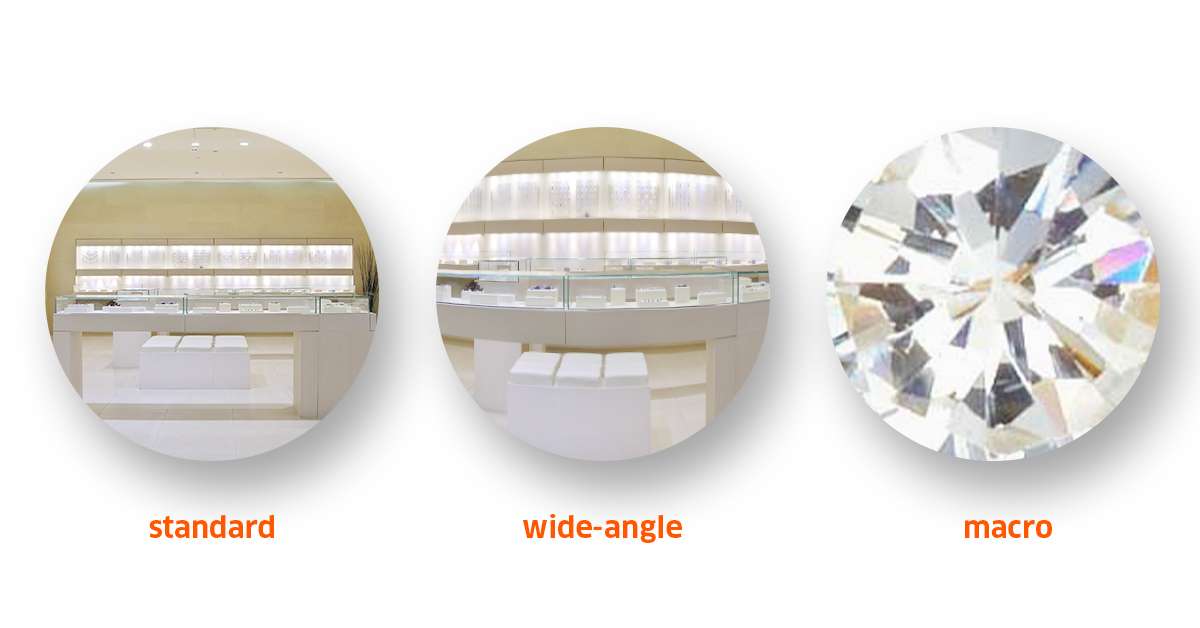
Welke cameralens geschikt is, hangt af van het type producten dat u fotografeert. Extreem kleine producten (juwelen) vragen om macrolensfotografie om complexe details vast te leggen en dieper te kunnen inzoomen. Voor grotere producten die geen extreme close-ups vereisen, werkt een standaardlens vaak goed. Deze lenzen beperken echter de zoomdiepte die uw beelden kunnen bereiken: hoe dichter ze op het object komen, hoe meer scherpte ze verliezen.
Groothoeklenzen zijn meer geschikt voor landschaps- of lifestylefotografie, zoals productfoto’s van een auto op de weg. Een ander voorbeeld is een tennisser die met het racket van uw merk slaat. In dergelijke gevallen legt een groothoeklens een groter beeldveld vast, zonder dat de camera verder van het onderwerp hoeft te staan. Aan de andere kant zijn deze lenzen slecht in het vastleggen van fijne details. Ze verliezen resolutie en leveren bij sterker inzoomen onscherpe beelden op.
Daarom hebben e-commerceproductfotografen in de studio doorgaans zowel standaard- als macrolenzen. Ze mijden bovendien meestal lenzen van derden en kopen die liever rechtstreeks bij de fabrikant van de camera. Zo zijn zowel de kwaliteit van het glas als de interne opbouw van de lens gewaarborgd, voor een grotere consistentie op de lange termijn.
4 - Machines voor e-commercefotografie
Gemotoriseerde draaitafels
De kern van elke opstelling voor e-commercefotografie is vaak een gemotoriseerde 360°-draaitafel voor fotografie. Fotografie met een gemotoriseerde draaitafel heeft doorgaans een groter positief effect op de e-commerce-ervaring. Dat komt doordat consumenten tegenwoordig meer interactieve content waarderen bij het online winkelen. Het helpt kopers om beter vertrouwd te raken met producten en om artikelen te bekijken zoals ze er in het echt uit zouden zien.
360°-fotodraaitafels zijn verkrijgbaar in diverse afmetingen, voor producten van zo klein als microchips tot zo groot als auto’s. De diameter van de platen en de draagcapaciteit verschillen daarom. Sommige 360°-draaitafels kunnen als vaste installatie dienen, terwijl andere eenvoudig op locatie kunnen worden opgesteld.
De fotodraaitafel kan ook workflows ondersteunen met een robotarm voor de camera, een multicamerarig of de Cube-robot. Robotarmen en multicamerarigs verkorten de productietijd van 360°- en 3D-beelden aanzienlijk. De Cube helpt bij de productpresentatie, bijvoorbeeld om artikelen in de lucht te laten zweven of voor opstellingen met snel verwisselbare mannequins.
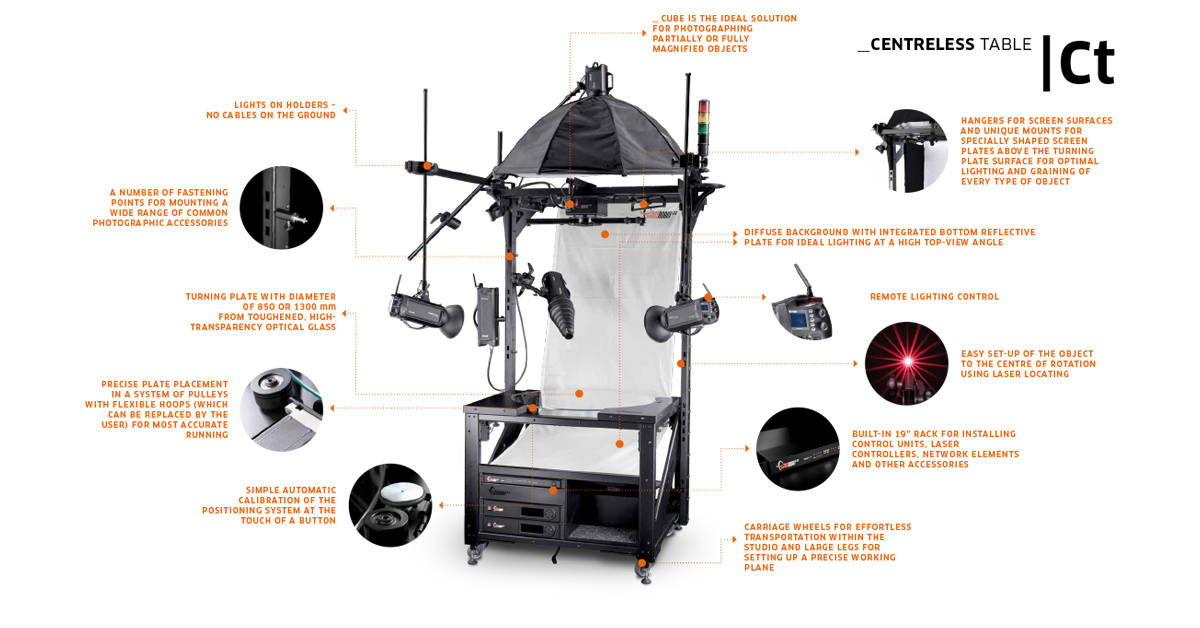
De Centerless Table
De Centerless Table is een universele oplossing voor schaduwvrije e-commerce-fotografie van kleine tot grote producten, zonder dat uitknippen nodig is. Dat is te danken aan een uniek verlichtingssysteem, een optische glasplaat en een diffuse achtergrond, waarmee producten van alle kanten worden belicht. Zo legt u eenvoudig schaduwvrije beelden vast van transparante, reflecterende, donkere en lichte objecten. Het kan om vrijwel elk object gaan: van een verlovingsring tot verpakte consumptiegoederen, handtassen of kleine koffers.
Het systeem beschikt over lasergeleide positionering, een witte stoffen achtergrond en geïntegreerde flags, lichtbooms en andere accessoires. Daarmee creëren fotografen op een natuurlijke manier een witte achtergrond voor hoogwaardige foto’s, van still-beelden en packshots tot 360°-beelden.
De Centerless Table heeft een draagvermogen van 40 kg (88 lb) en ondersteunt twee plaatformaten: 850 mm (ca. 33’’) of 1300 mm (ca. 51’’). Studio’s combineren de Centerless Table soms ook met de Cube-robot om de rotatie van de draaitafel te synchroniseren met een in de lucht hangend object. In andere gevallen voegen ze een robotcamera-arm of multicamerasysteem toe aan de module voor een hogere productiesnelheid.
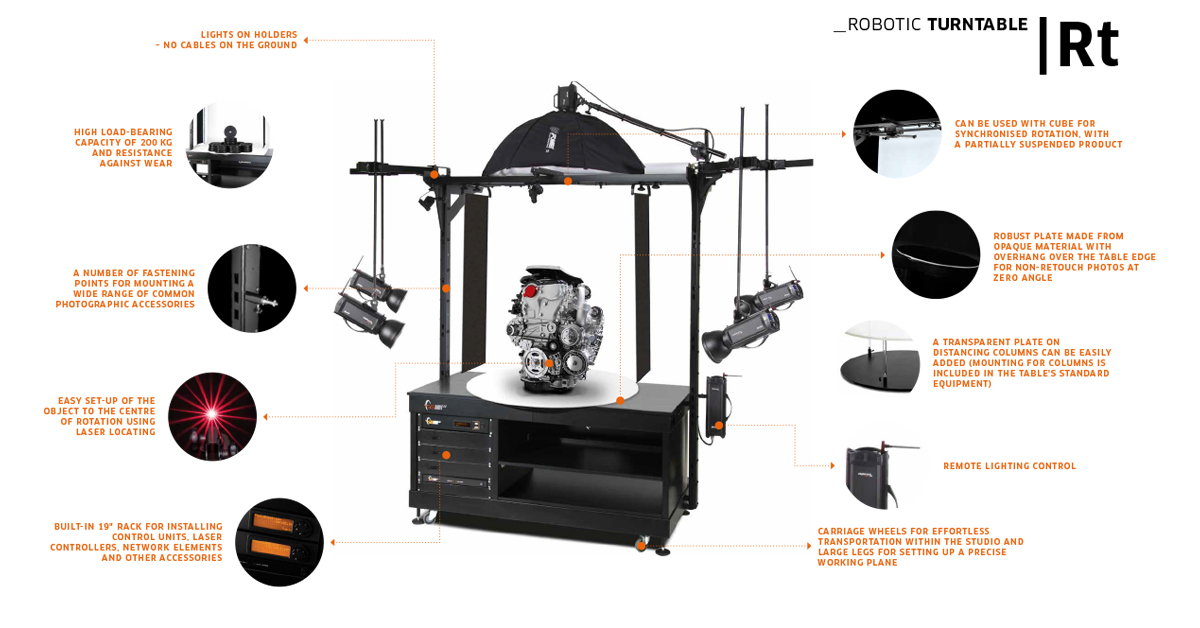
Robot draaitafel
Voor kleine tot middelgrote, zwaardere objecten kunnen studio’s kiezen voor een draaitafel voor e-commerce-productfotografie, zoals de Robotic Turntable. De Robotic Turntable is een zware 360-draaitafel die objecten tot 200 kg (ca. 440 lb) draagt. De plaat is geschikt voor kleine maar zwaardere objecten zoals machines, gereedschap, motoren, auto-onderdelen, freesmachines en andere zware producten.
Nuttige functies voor 360-productfotografie zijn onder meer geïntegreerde bevestigingen voor verlichting en bekabeling door het interieur van het frame van de machine. Zo hebt u vrije bewegingsruimte in de studio, zonder obstakels of kabels waar fotografen over kunnen struikelen. Net als andere 360-draaitafels beschikt de machine ook over lasergeleide positionering van objecten en geïntegreerde accessoires.
De Robotic Turntable kan functioneren in een module met de Cube-robot en de Robotic Arm of MultiCam. Hij is verkrijgbaar in twee plaatformaten: 850 mm (ca. 33’’) of 1300 mm (ca. 51’’).
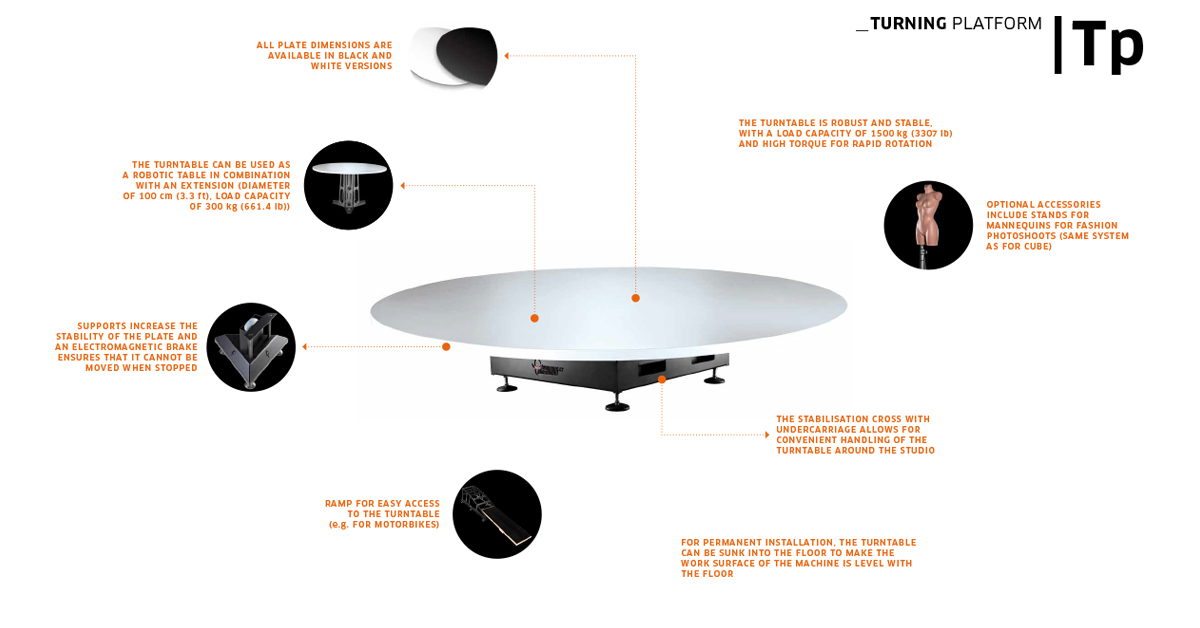
Het Turning Platform
Voor het fotograferen van grotere of zware objecten, van meubels tot tuintractors, kan uw fotomodule draaien om het Turning Platform. Deze zware, gemotoriseerde 360-draaitafel heeft een robuust ontwerp en, net als andere draaitafels van PhotoRobot, een uitgebreid assortiment geïntegreerde accessoires.
Het platform heeft een draagvermogen van 1.500 kg (3.307 lb) en een plaatdiameter van 280 cm (9,2 ft). Een transmissie zonder speling, een hoog koppel en softwaregestuurde besturing zorgen voor een soepele rotatie van de draaitafel, synchroon met nauwkeurige camera-opnamen. Samen maken ze geautomatiseerde 360-beeldopname en nabewerking op hoge snelheid mogelijk voor een breed scala aan producten.
Het apparaat ondersteunt kleine tot grote, lichte of zware items en modules combineren het vaak met de Robotic Arm. Optionele accessoires zijn onder meer paspoppenstandaards voor modefotografie (zoals de Cube). Het platform is om te bouwen voor nog zwaardere objecten of om uit te breiden tot een oneindige catwalk voor on-modelfotografie.
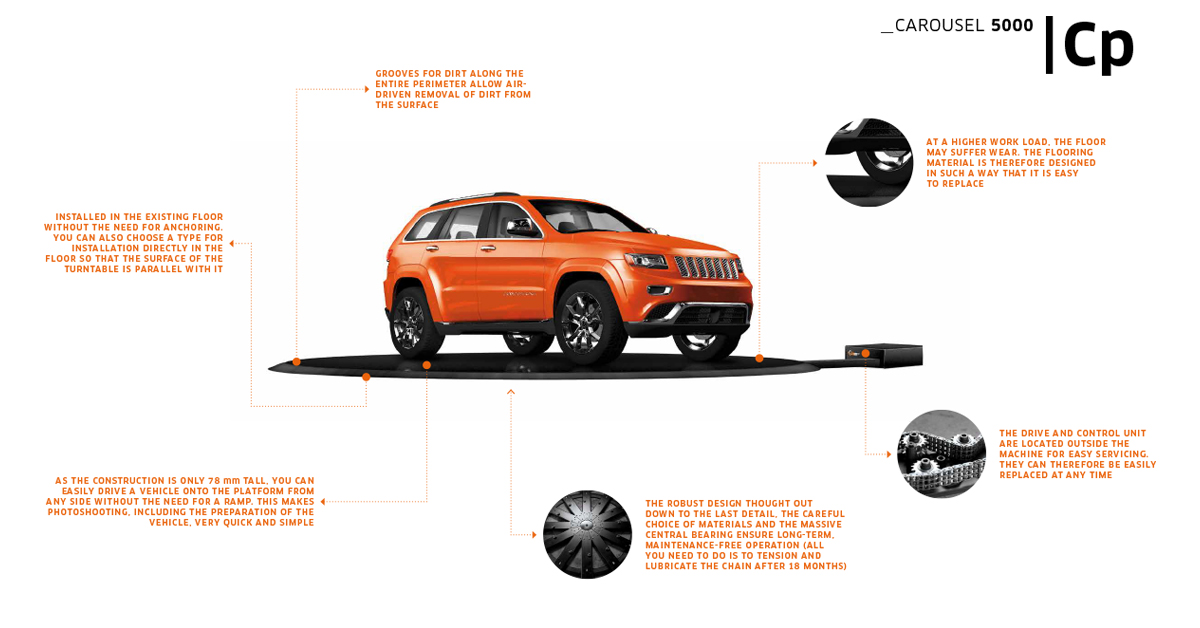
Carrousel 5000

Extreem grote en zware objecten vragen om een 360-draaitafel zoals de Carousel 5000. Grote 360-draaitafels als deze vindt u vaak in garages, magazijnen, fotostudio’s en showrooms. Ze maken het mogelijk producten te fotograferen, van auto’s tot motorfietsen, woonmeubilair, piano’s of zware machines.
De Carousel zelf heeft een draagvermogen van 4.000 kg (ca. 8.818 lb) en een plaatdiameter van 5 m (ca. 16,4 ft). Hij is leverbaar in twee uitvoeringen. De ene wordt bovenop elke bestaande ruimte geïnstalleerd, de andere wordt een vanzelfsprekend onderdeel van de vloer van elke studio of showroom. De draaitafelplaat van beide uitvoeringen heeft bovendien een extreem laag profiel. Zo kunt u producten op het apparaat plaatsen, zelfs zonder oprijhelling of kraan. Bij auto’s bijvoorbeeld hoeft u het voertuig alleen maar te parkeren.
Door zijn ontwerp is de Carousel uitzonderlijk slijtvast en robuust, geschikt voor langdurig gebruik en onderhoud zonder gedoe. Zelfs bij een hoge werkbelasting hoeft de massieve centrale lagereenheid slechts eens per 12 maanden te worden nagespannen en gesmeerd. De aandrijf- en besturingseenheden en het vloermateriaal zijn bovendien goed toegankelijk voor onderhoud of vervanging.
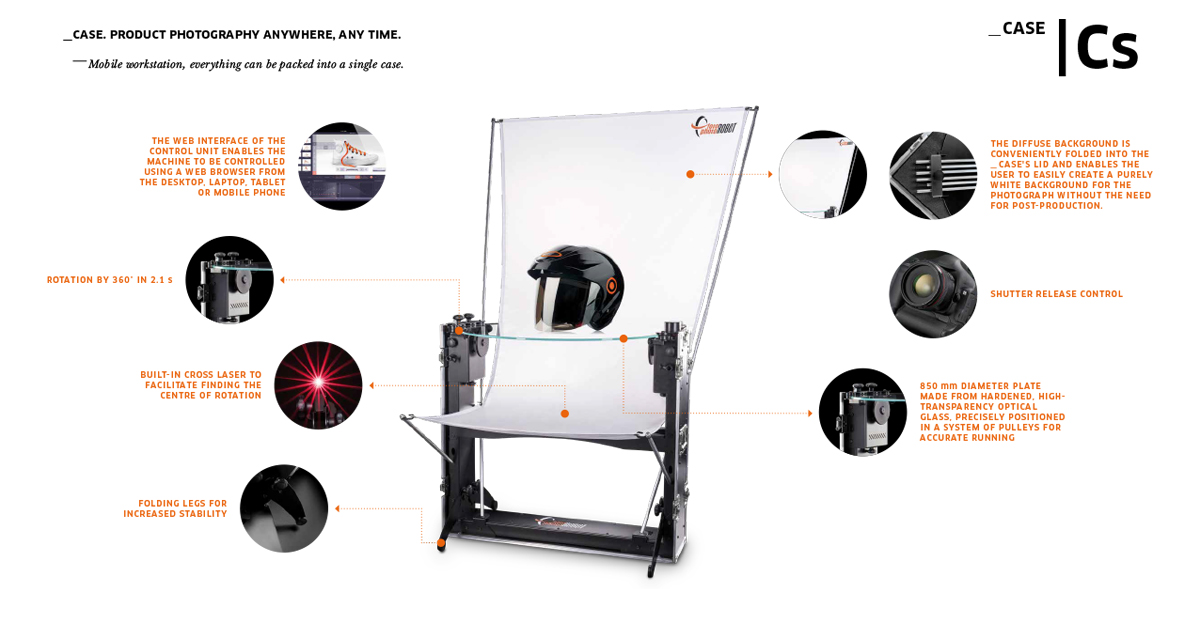
Zaak 850
Hebt u voor uw eCommerce-fotografie een mobiele oplossing nodig voor tabletopfotografie op locatie? Dan is de Case 850 een mobiele 360°-draaitafel. Dankzij het ontwerp is de tafel in 15 minuten of minder opgesteld. Na demontage klapt het apparaat bovendien op in de beschermende draagkoffer, zodat u het eenvoudig kunt vervoeren. Alle onderdelen en geïntegreerde accessoires zijn zo snel van de ene locatie naar de andere te verplaatsen.
Met een optische glasplaat van 850 mm (ca. 33,4 inch) biedt de draaitafel voldoende werkruimte voor kleine tot middelgrote objecten. Softwarematige besturing zorgt voor een soepele rotatie van de draaitafel, synchroon met de opname van de camera op afstand, zodat geautomatiseerde nabewerking mogelijk is.
Dankzij de inschuifbare wielen verplaatst u het apparaat bovendien eenvoudig door elke fotostudio, magazijnruimte of productiehal. Klap het apparaat na de fotoshoot gewoon op in de koffer en ga door naar de volgende locatie. U kunt het apparaat zelfs met een kleine auto vervoeren, want de koffer past in een laadruimte of op de achterbank.

De FRAME
In de familie van gemotoriseerde draaitafels is de FRAME een universele oplossing voor 360°-eCommerce-fotografie en 3D-modellering. Het apparaat combineert een draaitafel voor 360°-fotografie met een geïntegreerde robotarm voor de camera en een ingebouwde achtergrond. Zowel de camera als de achtergrond bewegen rond de optische glasplaat, waardoor fotograferen zowel boven als onder het glas mogelijk is.
De glasplaat heeft een diameter van 130 cm (ca. 51,1 inch) en is geschikt voor kleine tot middelgrote objecten. De draagcapaciteit bedraagt 40 kg (ca. 88,1 lb) en de plaat draait 360° om twee assen. Zo legt u in uw studio elke hoek snel en nauwkeurig vast.
De glasplaat en de diffuse achtergrond leveren kwalitatief hoogwaardige productfoto’s op een zuiver witte achtergrond. Hierdoor is het uitsnijden van transparante, glanzende, lichte of donkere producten niet nodig. Het apparaat automatiseert binnen enkele minuten de opname van complete beeldgalerijen en van spins met één of meerdere rijen. Ook het maken van foto’s voor het genereren van fotogrammetrische 3D-modellen is met één klik mogelijk.
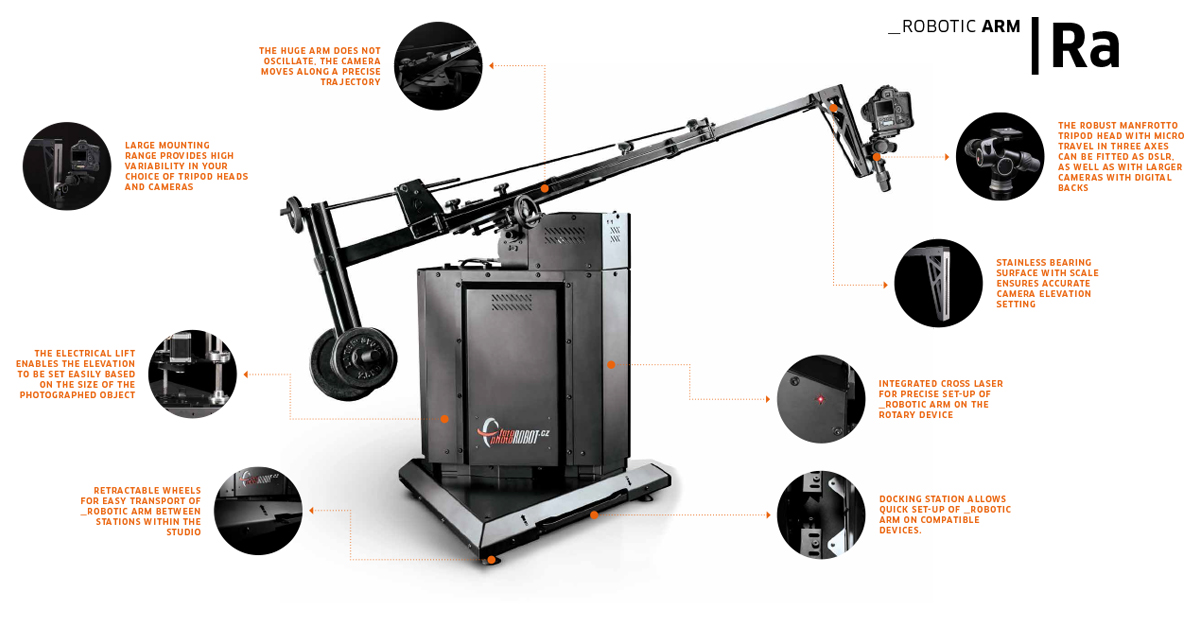
Robotarm
In combinatie met een 360°-draaitafel stroomlijnt de Robotic Arm de opname van 360°-beelden met één rij en 3D-beelden met meerdere rijen. Het apparaat tilt camera’s van 0 tot 90 graden omhoog om foto’s te maken vanaf de zijkant tot over de bovenkant van een object. Deze beweging is gesynchroniseerd met de 360-gradenrotatie van een compatibele draaitafel, zodat de bovenste halve bol van producten wordt vastgelegd.
De software kan de hoogteverstelling van het apparaat volledig automatiseren, maar operators kunnen de Robotic Arm ook handmatig bedienen. Twee schachtlengtes (een korte en een lange) bieden een groot montagebereik en flexibiliteit bij de keuze van statiefkoppen en camera’s. Operators stellen de armlengte handmatig in, met behulp van een geïntegreerde laser voor eenvoudige positionering.
Tegelijkertijd zorgt een robuuste basis ervoor dat het apparaat volledig stabiel is, maar toch eenvoudig te verplaatsen. Het heeft inschuifbare wielen voor transport tussen werkstations en een dockingstation voor snelle installatie met compatibele apparaten.
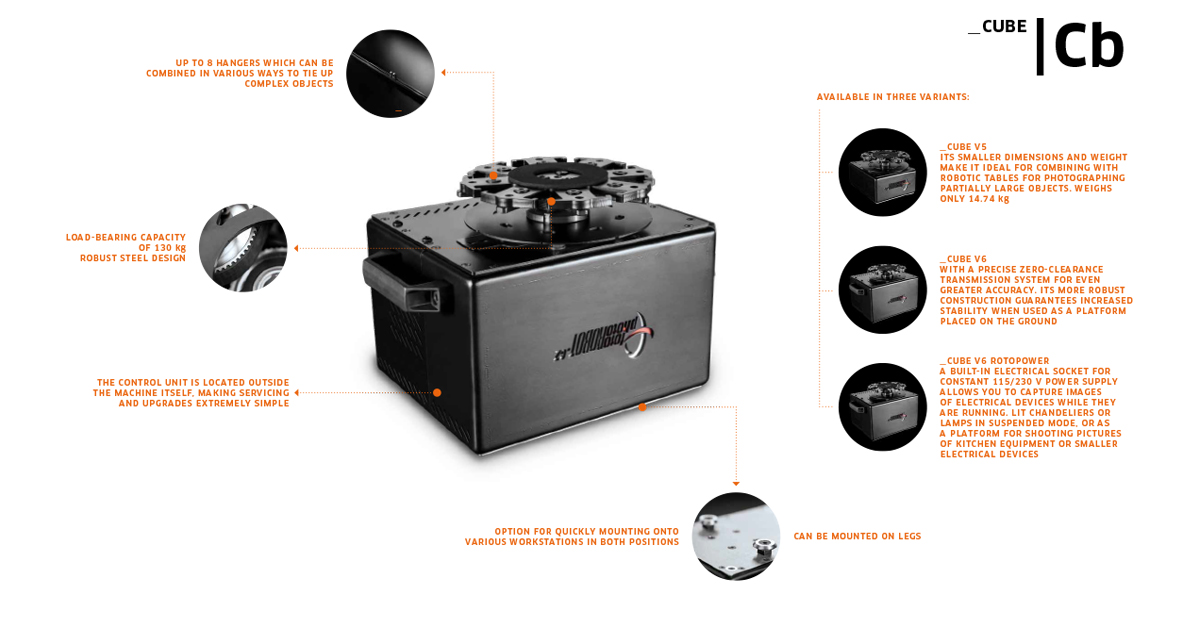
De Cube
Voor items die niet zelfstandig kunnen staan, is de Cube een eenvoudig maar effectief apparaat voor productpositionering. Het werkt zelfstandig of kan worden gecombineerd met een fotodraaitafel door het in de bovenconstructie van de tafel te installeren. Het hangt dan ondersteboven boven de plaat van de draaitafel en laat objecten gedeeltelijk of volledig in de lucht zweven. De Cube draait eveneens synchroon met de rotatie van de draaitafel.

In de ophangmodus positioneert u items zoals handtassen, kroonluchters, verlichtingsarmaturen en zelfs fietsen voor 360°-productfoto’s. Het apparaat ondersteunt instabiele of vreemd gevormde objecten tot 130 kg (ca. 286,6 lb). Het kan worden gecombineerd met apparaten zoals de Robotic Arm of werkt als zelfstandige draaitafel met een plaat met een diameter van 100 cm (ca. 39 inch).
Multicam
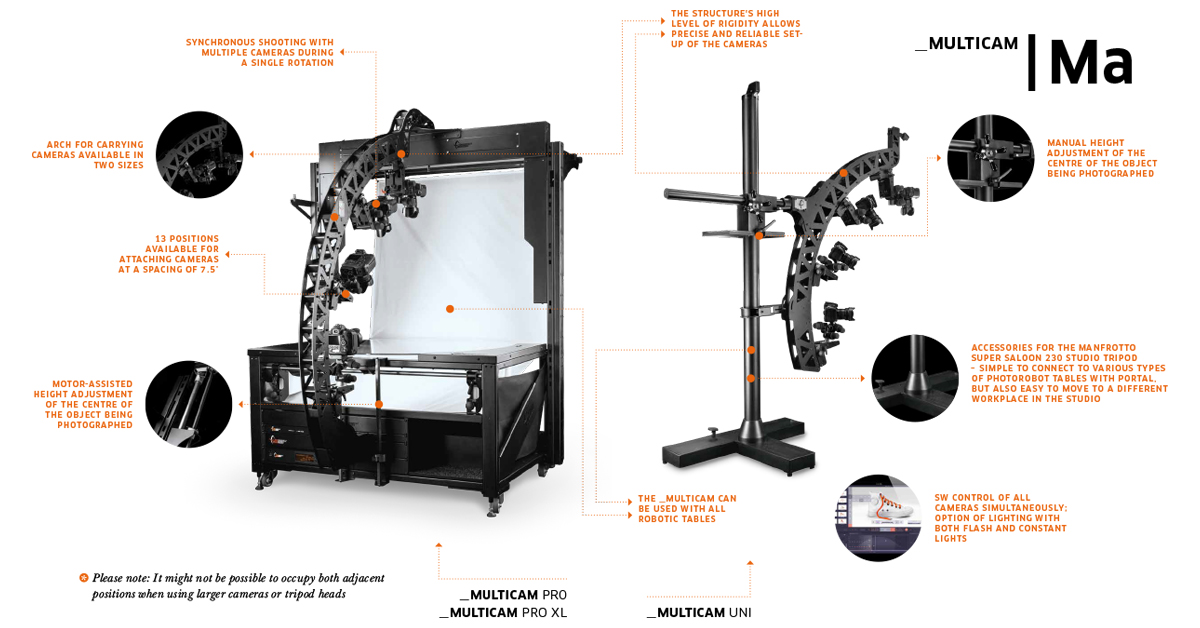
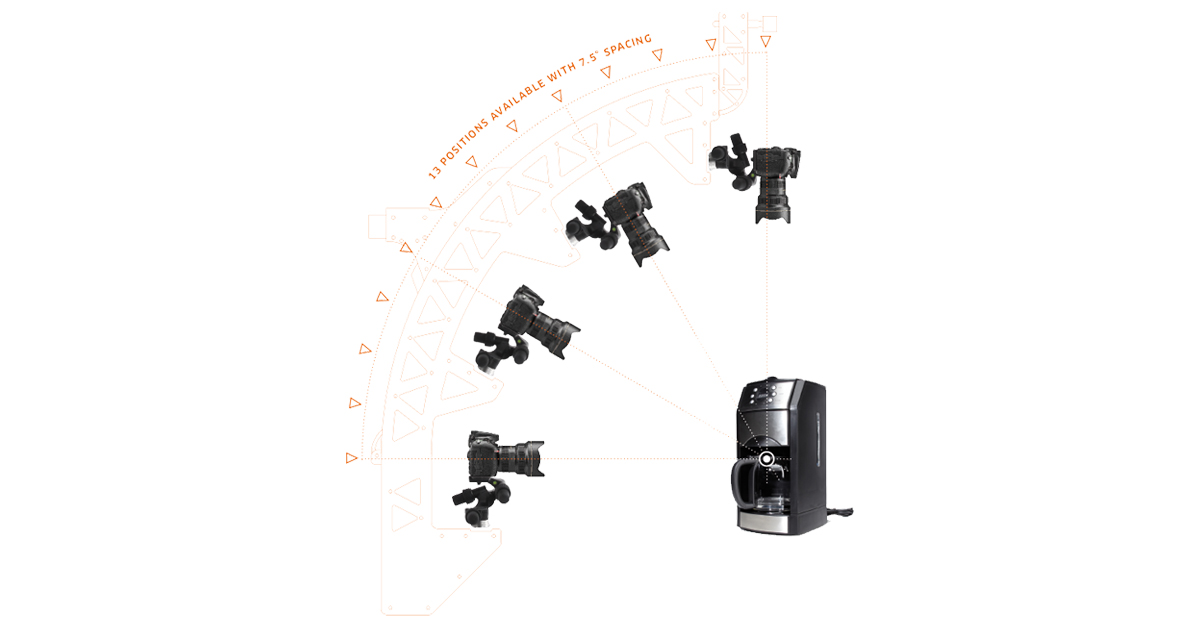
Een MultiCam in de studio maakt extreem hoge opnamesnelheden mogelijk voor 3D-productfotografie met meerdere rijen en 3D-modellering. Deze camerarig met meerdere camera’s combineert gelijktijdige beeldopname door meerdere camera’s, synchroon met een draaitafel voor 360°-fotografie. Zo leggen de camera’s in één rotatie van de draaitafel meerdere hoogtes rondom een product vast, over 360 graden.
Fotografen kunnen zo complete 3D-ervaringen vastleggen, inclusief bovenaanzichten, evenals foto’s voor het genereren van 3D-modellen voor e-commerce. De MultiCam legt in circa 20 seconden 144 of meer beelden vast. Dankzij de nauwkeurige camerabesturing en beeldopname is vervolgens geautomatiseerde nabewerking mogelijk, zowel voor afzonderlijke beelden als voor complete 3D-spins.
De camerarig beschikt over 13 posities voor het bevestigen van meerdere camera’s met een onderlinge afstand van 7,5 graden. De boog die de camera’s draagt is verkrijgbaar in twee maten en heeft een gemotoriseerde hoogteverstelling. Zo kunnen fotografen camera’s snel op het midden van elk object richten voor synchroon fotograferen met de rotatie van de draaitafel.
5 - Testopnamen
Studiometingen uitvoeren
Zodra u uw apparatuur en een aangepaste studioruimte hebt, volgt de fase van het meten. Die begint met het opstellen van de apparatuur, het positioneren van een product voor de opname en het maken van enkele testopnamen. Met testopnamen vindt u de juiste camera-instellingen en de juiste compositie voor de foto’s.
Gebruikt u een camerastatief, een robotarm of de MultiCam? Noteer dan de afstand van de vloer tot de bovenkant van het opnameoppervlak. Ook de afstand van een eventuele camerarig en van de camera tot het midden van het product is belangrijk om te weten.
Geïntegreerde lasersystemen helpen hierbij om objecten in het midden van de draaitafel te plaatsen. Mogelijk moeten beelden nog softwarematig worden gecentreerd, vooral bij 360-spins, maar dat gaat eenvoudig met PhotoRobot Auto Centering. De software centreert beelden bijna volledig automatisch, zodat fotografen zich meer op het fotograferen van producten kunnen richten.
Zorg er dus voor dat u uw metingen in de software vastlegt voor toekomstige automatisering. Deze configuraties kunt u opslaan als Presets voor gebruik bij vergelijkbare soorten fotoshoots.
De beste camera-instellingen bepalen
Compatibele camera’s voor PhotoRobot zijn onder meer recente DSLR- en spiegelloze Canon-cameramodellen. Voor 360-productfotografie zijn camera’s van 26 MP doorgaans meer dan voldoende. Dat geldt ook voor stilstaande opnamen, marketinghoeken en foto’s voor het maken van 3D-modellen op basis van fotogrammetrie.
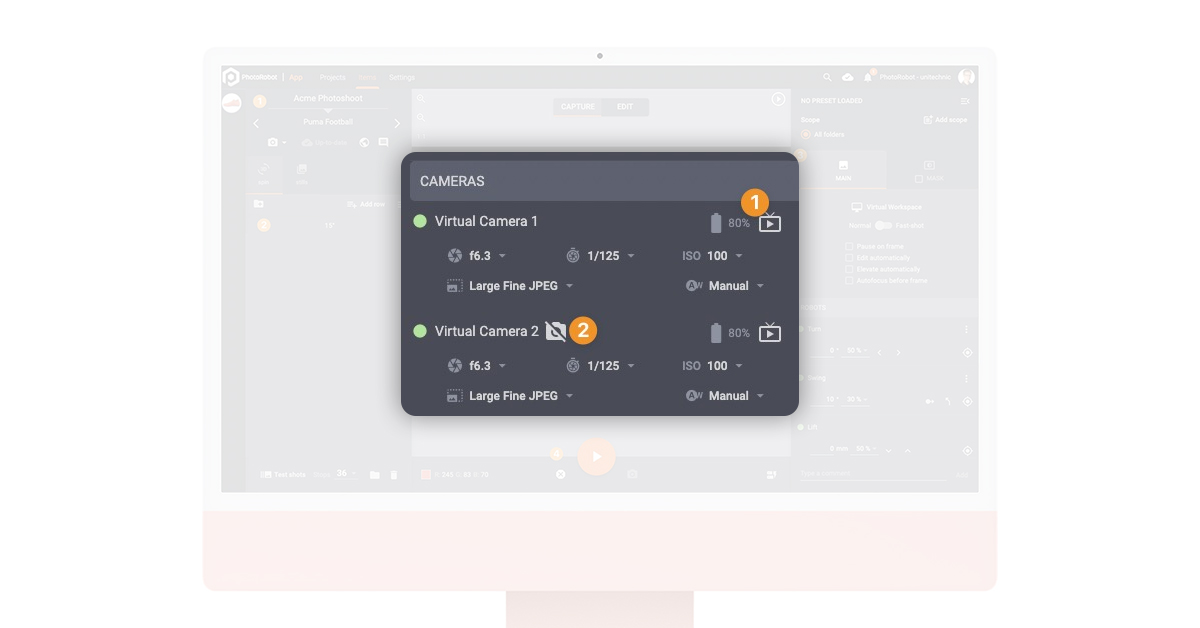
Na het kiezen van een camera is het belangrijk de camera-instellingen te documenteren, vooral als u de camera in de handmatige modus gebruikt. Camera-instellingen kunnen later dienen als Presets in de software om het fotograferen van vergelijkbare productcategorieën te automatiseren. Presets kunnen bijvoorbeeld camera-instellingen opslaan voor het fotograferen van lichte versus donkere objecten, of van transparante versus reflecterende objecten.
Houd rekening met alle camera-instellingen en documenteer ze, zoals:
- Sluitertijd
- Diafragma
- .ISO
- Witbalans
- Brandpuntsafstand
- Alle bijzondere instellingen die van opname tot opname kunnen wijzigen
Leg ook vast welke verlichting u gebruikt: natuurlijk licht, kunstlicht of een combinatie van beide. Dergelijke informatie helpt medewerkers om processen eenvoudig te herhalen en zorgt voor meer consistentie tussen foto’s.
Het is belangrijk dat alles goed wordt gedocumenteerd, zoals u dat ook in een huisstijlgids zou doen. Uiteindelijk bespaart u tijd en kunt u configuraties ook opslaan voor hergebruik in de software.
Een softwarewerkruimte instellen
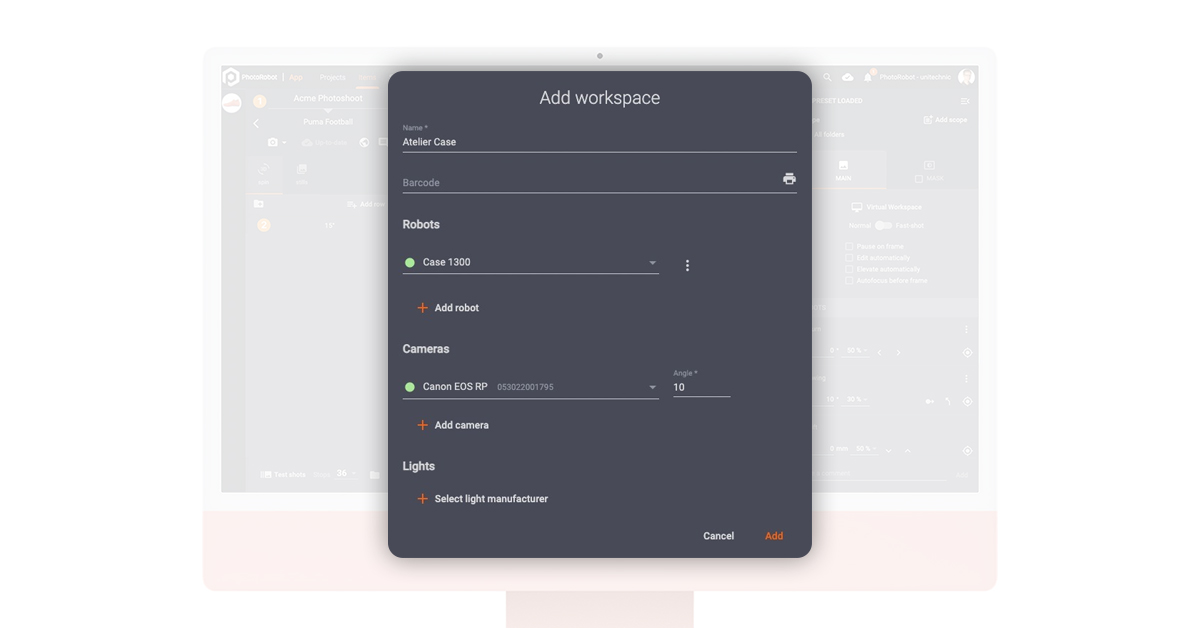
Voordat u kunt gaan fotograferen, moet u ook een softwarewerkruimte configureren. In de software is een werkruimte een lijst met hardware die u voor een bepaalde fotoshoot gebruikt. Deze kan PhotoRobot-modules, camera’s, lichten en andere accessoires bevatten.
Om echte (in plaats van virtuele) hardware te gebruiken, worden alle PhotoRobot-apparaten aangesloten op hetzelfde LAN als de werkstationcomputer. De camera wordt via USB op de computer aangesloten. Alle apparaten communiceren en worden vervolgens geactiveerd via de softwarewerkruimte.
In de werkruimte configureert u robots, laserinstellingen, camera’s, hoeken (als u geen Robotic Arm of MultiCam gebruikt) en lichten.
Studioverlichting configureren
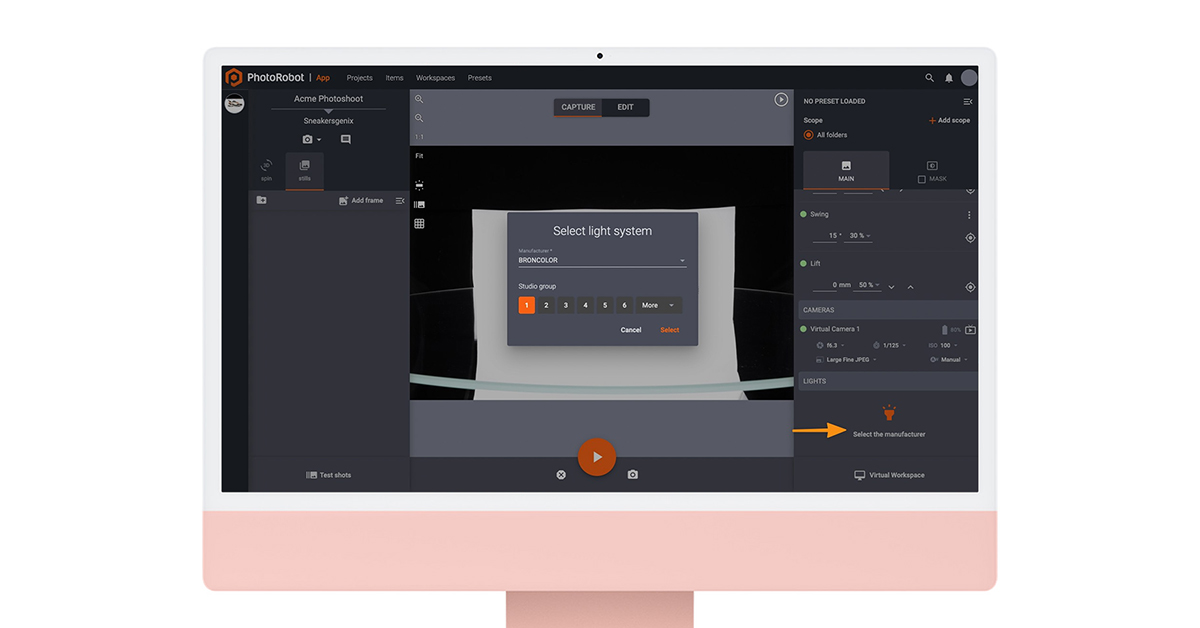
Compatibele lichtsystemen voor PhotoRobot zijn onder meer flitsers van FOMEI en Broncolor, of alle LED-lampen met DMX-ondersteuning.
Met de software selecteert u eerst de verlichting per fabrikant. Gebruikt u verlichting van Broncolor, dan kiest u welke studiogroep van lampen u wilt aansturen. Voor FOMEI-verlichting zijn er twee besturingsopties, hoewel de FOMEI LAN Transceiver wordt aanbevolen.
Om led-lampen met DMX-ondersteuning aan te sturen, worden de lampen via een RJ45- of USB-kabel op de robot aangesloten. In de software kunt u deze lampen vervolgens via twee afzonderlijke kanalen configureren. Het helderheidskanaal regelt de gekozen helderheid, terwijl u met het kleurkanaal de kleurwaarden aanpast.
Een nieuw project aanmaken
Na het configureren van een workspace moet u een nieuw project en minstens één nieuw item aanmaken. In het systeem bevat een project meestal items van één enkele fotoshoot, of soms van één enkele opnamedag of -week.
Een project kan uit één of meer items bestaan, en een enkel item is meestal een specifiek gefotografeerd object. Items bevatten ook één of meer mappen voor het opslaan van verschillende soorten beelden van het product. Een veelvoorkomend voorbeeld is één map voor stilstaande beelden en één map voor een 360°-spin.
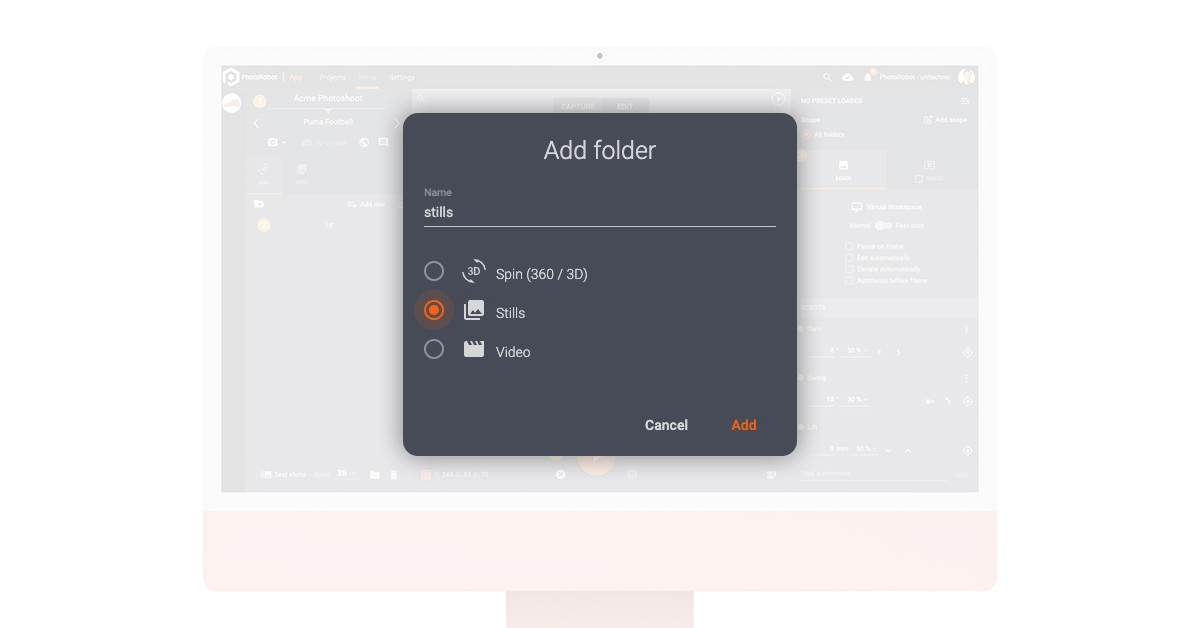
Een map voor een spin of stilstaande beelden toevoegen

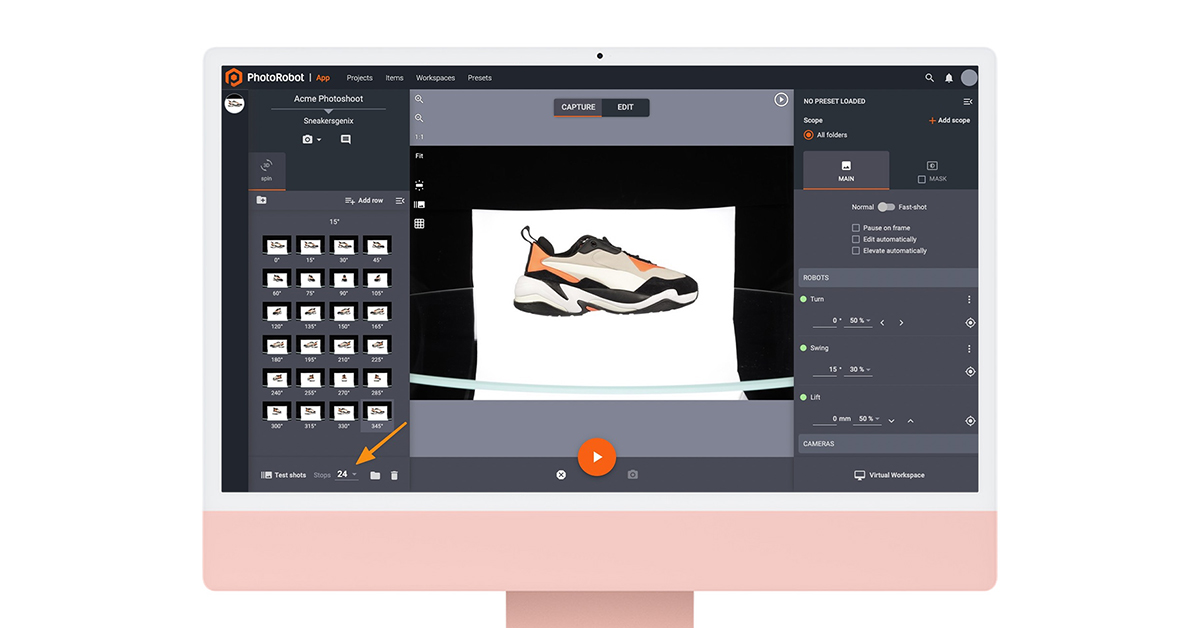
Bij een 360°-spinmap voegt de software automatisch frames toe op basis van het aantal beelden per spin dat u selecteert. Productspins bestaan meestal uit 24 of 36 afzonderlijke frames, waarbij 36 de standaardinstelling is in de software van PhotoRobot. Dit is de standaard spin met één rij, terwijl 3D-spins met elke extra elevatierij exponentieel meer frames vereisen.
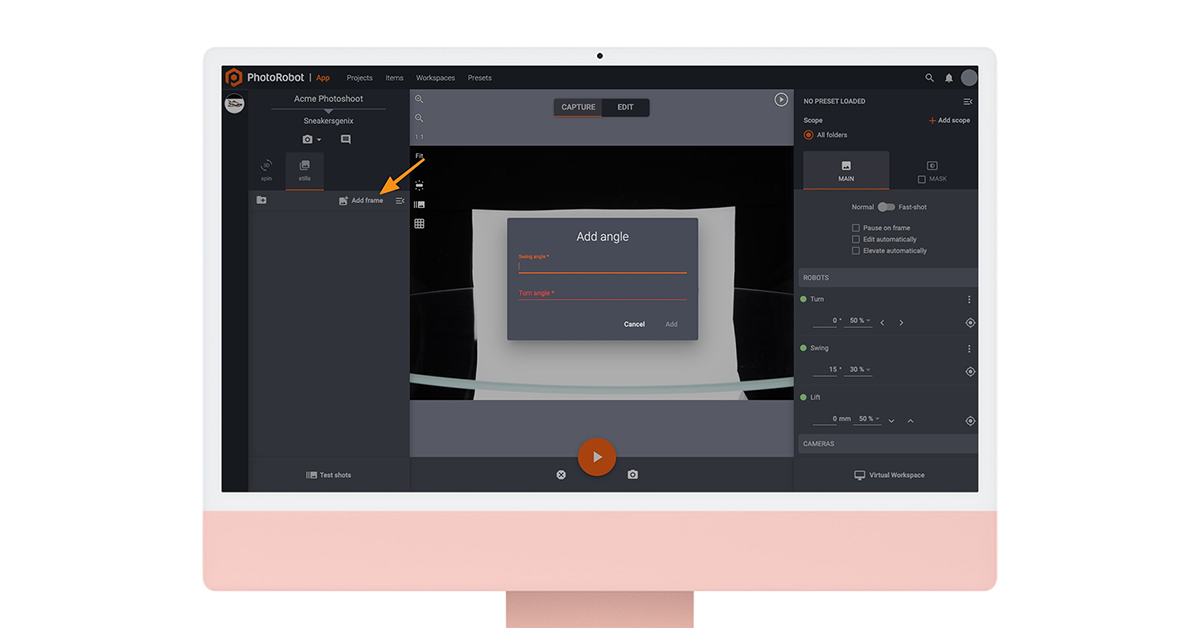
Bij het aanmaken van een map voor stilstaande beelden moet u elk frame dat u wilt opnemen handmatig toevoegen. Hiertoe behoren de draaihoek (de rotatiehoek) en de zwenkhoek (de verticale positie van een camera langs een cirkelvormig traject). De zwenkhoek is belangrijk bij gebruik van de Robotic Arm of andere modules die de horizontale positie van de camera kunnen wijzigen.
Een testopname maken
Nadat u het project, de items en de mappen in de software hebt aangemaakt, kunt u beginnen met testopnamen. Dit is altijd verstandig voordat u definitieve foto’s maakt. Zo kunt u experimenteren met alle instellingen, van de verlichting tot de camera’s en robots. De software slaat testopnamen vervolgens op in een eigen map, die u eenvoudig opent via de interface van de opnamemodus.
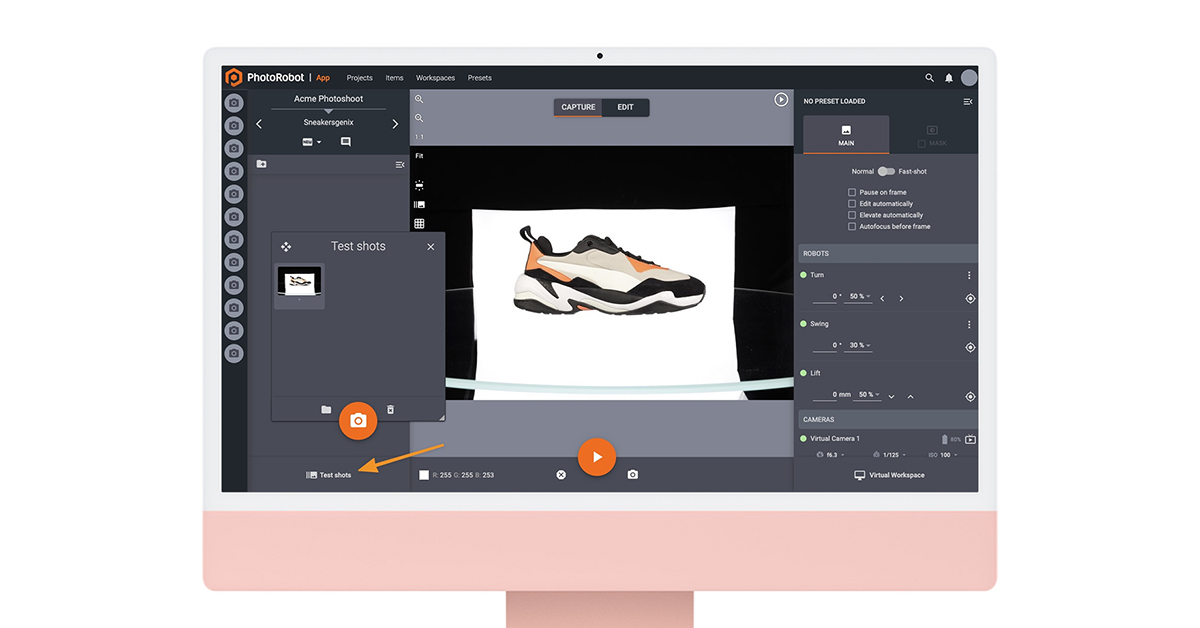
In de opnamemodus vindt u ook een voorbeeldvenster. Dit venster toont ofwel het huidige beeld (als u er al een hebt gemaakt), ofwel de Live View-stream van de camera. Live View is handig om de beeldcompositie en scherpstelling te controleren en maakt deel uit van de gebruikersinterface voor camerabesturing.
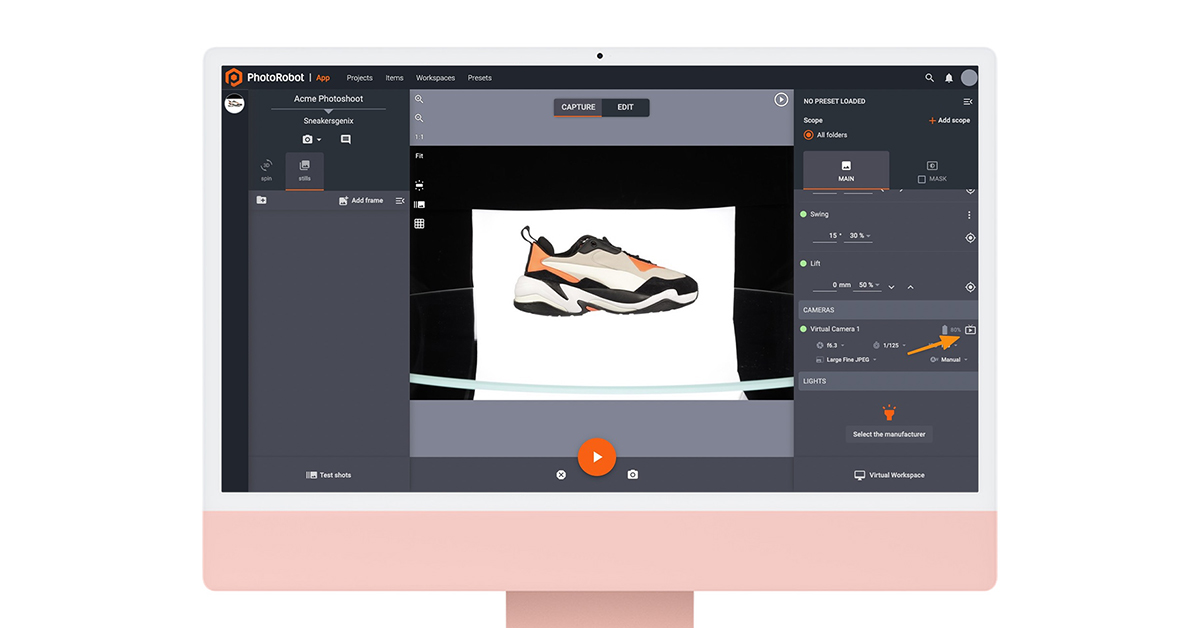
6 - Opnemen
Een fotosequentie starten
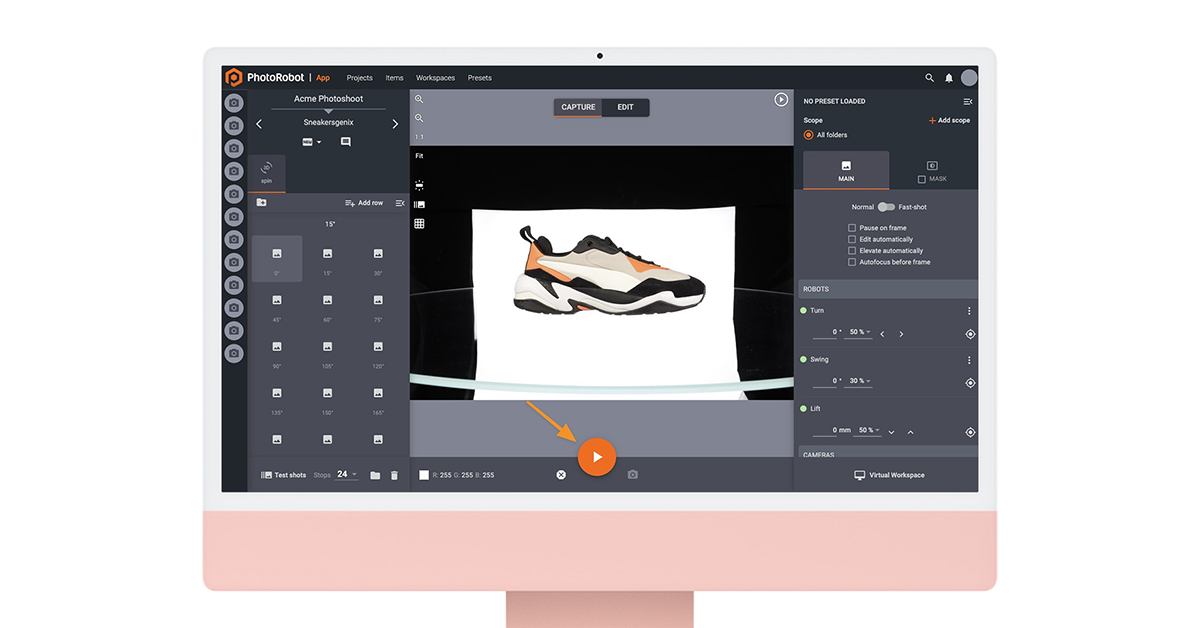
Als u tevreden bent met de instellingen van uw testopname, kunt u de fotosequentie uitvoeren. De fotosequentie wordt via de softwarebesturing geactiveerd met een klik op de startknop in de interface van de opnamemodus.
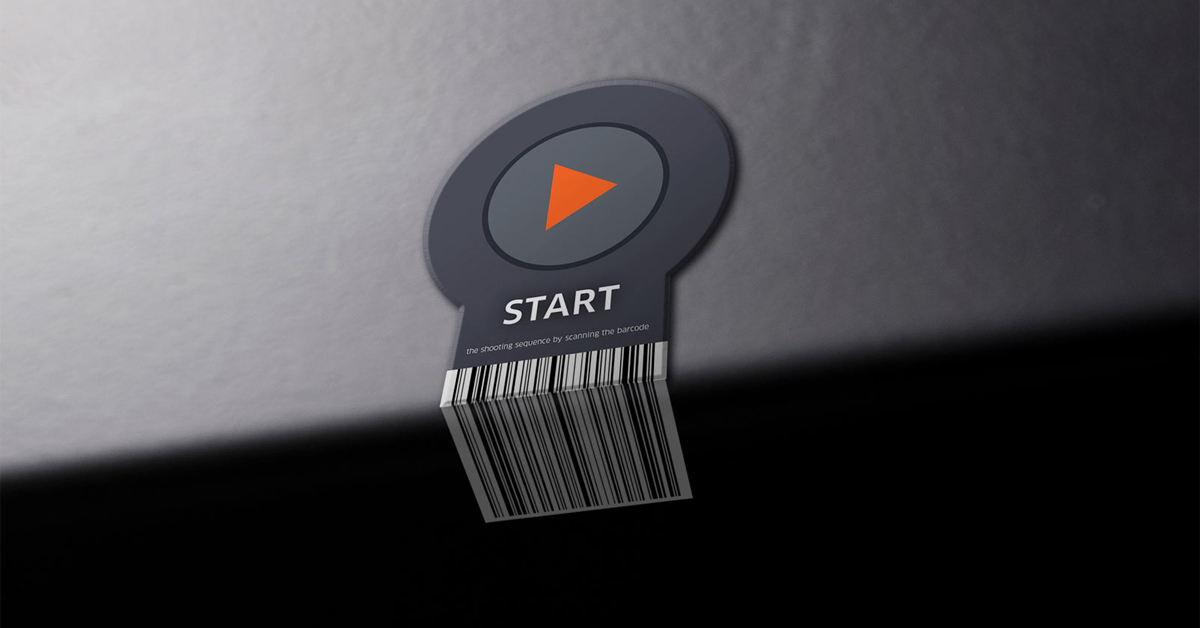
Beschikt u over een barcodescanner, dan kunt u ook een unieke ‘start’-barcode downloaden om de sequentie te activeren. U kunt de barcode vervolgens in de buurt van uw productielijn plaatsen om sequenties uit te voeren zonder naar de computer te hoeven lopen.
De sequentieopties omvatten:
- Workspaceconfiguratie voor toegang tot één of meer workspaces
- Normale versus snelle opnamemodus om de rotatie van de draaitafel bij elke foto te onderbreken (normaal) of tijdens non-stop rotatie te fotograferen
- Pauze per frame om de draaitafel na elk frame te laten stoppen (handig voor het maken van productanimaties)
- Automatisch bewerken om direct na de opname geautomatiseerde bewerking te configureren
- Automatisch verhogen om de camera vóór het starten van een sequentie automatisch op het midden van het product af te stellen
Na de start voeren softwaregestuurde besturingen de sequentie uit: het activeren van de verlichting, de rotatie van de draaitafel, de beeldopname en eventuele andere aangesloten hardware. De sequentie is voltooid zodra alle miniaturen van de beelden in de itemmap zichtbaar zijn. Daarbij maakt de software ook automatisch een back-up van de originele beelden in een nieuwe map, zodat originelen gescheiden van bewerkte bestanden worden opgeslagen.
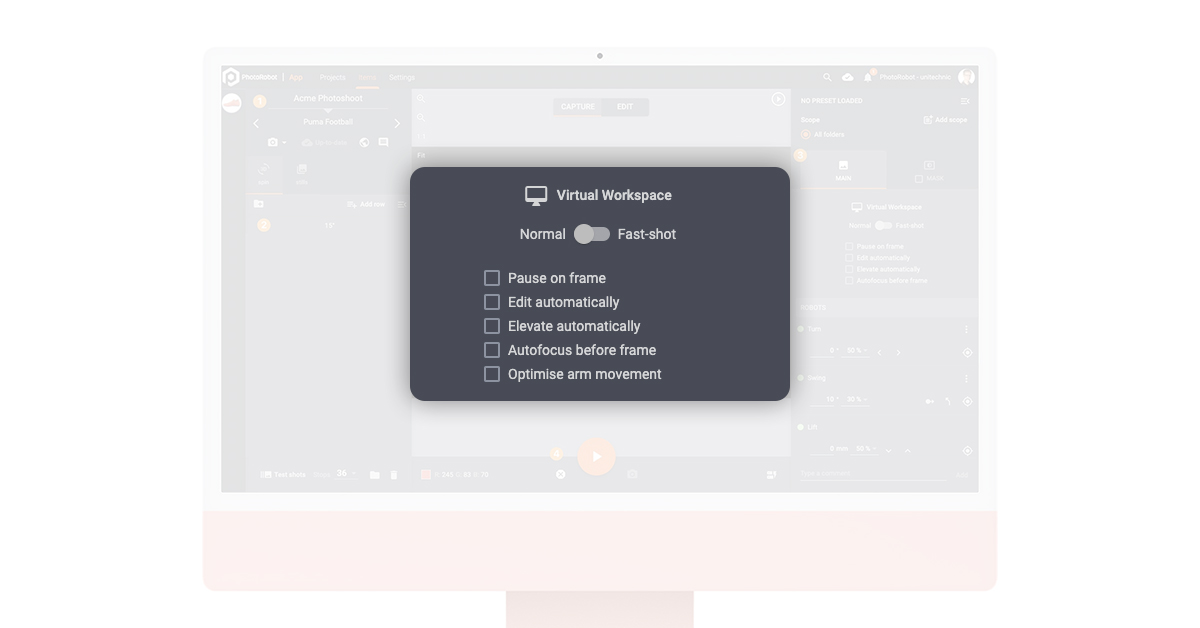
Snelle opnamemodus
Voor aanzienlijk snellere opnamereeksen combineert de fast shot-modus beeldopname met een onafgebroken rotatie van de draaitafel. Krachtige flitsers voorkomen bewegingsonscherpte, terwijl opnamesignalen de camera’s exact activeren op het moment dat het product in positie ‘bevriest’.
Zo legt u een spin vast, doorgaans tot 36 beelden in 20 seconden, zonder de draaitafel ooit stil te zetten. Reken gemiddeld nog eens 25 seconden voor het geautomatiseerd nabewerken in de cloud.
Dat komt neer op circa 45 seconden productietijd voor een spin van 36 beelden, waarbij alle foto’s automatisch zijn bewerkt en klaar zijn voor het web. Dat is in totaal ongeveer 1,5 seconde per beeld en bijna de helft van de productietijd van traditionele ‘start-stop’-draaitafelfotografie.
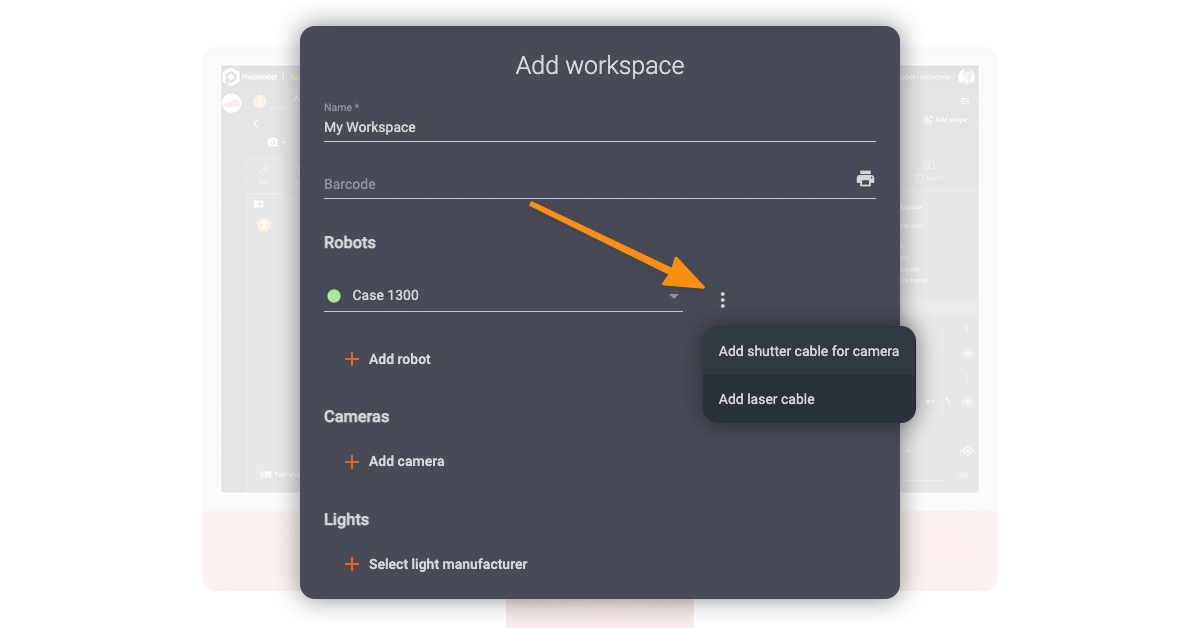
Opnamen met meerdere camera’s
Bij gebruik van meerdere camera’s zet PhotoRobot speciale hardware in om elke camera tot op de milliseconde nauwkeurig aan te sturen. Daardoor is fotograferen in de fast shot-modus zelfs mogelijk met apparaten zoals de MultiCam. Elke camera kan met milliseconden verschil worden geactiveerd, in de maat met de krachtige flitsers, om meerdere hoeken tegelijk vast te leggen.
Als u bijvoorbeeld 4 camera’s op de MultiCam gebruikt, hebt u doorgaans slechts 20 seconden nodig voor 144 beelden. Dat is 360 graden rondom het product, inclusief opnamen van bovenaf, in één onafgebroken rotatie van de draaitafel.
Maar hoe zit het met het nabewerken van de beelden, zeker bij zoveel foto’s? Het antwoord ligt in geïntegreerde nabewerkingssoftware en cloudtechnologie.
7 - Postproductie
Batchverwerking met PhotoRobot
Na een opnamereeks biedt de bewerkingsmodus in de software een reeks basale tot geavanceerde fotobewerkingstools. Bewerkingen gelden standaard voor alle beelden in een map tegelijk. U kunt wijzigingen echter ook per foto toepassen door in de software de ‘scopes’ aan te passen.
De meest gebruikte bewerkingen zijn: bijsnijden, automatisch centreren en achtergrondverwijdering. De functies voor achtergrondverwijdering behoren tot de meest geavanceerde, met automatische achtergrondverwijdering op basis van level en op basis van flood. Achtergrondverwijdering met freemask is eveneens mogelijk, maar vereist een aanvullende configuratie van de studioverlichting.
Andere bewerkingstools regelen helderheid van detail (clarity), kleurverbetering, helderheid en contrast, schaduwen, hooglichten, chromakey-bewerkingen en meer. Deze stelt u in de software in en past u vervolgens toe op uw foto’s, afhankelijk van de scope van de te bewerken beelden. De software kan grote aantallen beelden tegelijk verwerken. Daarnaast kunt u alle instellingen opslaan als presets, om ze in de toekomst toe te passen op vergelijkbare batches producten.
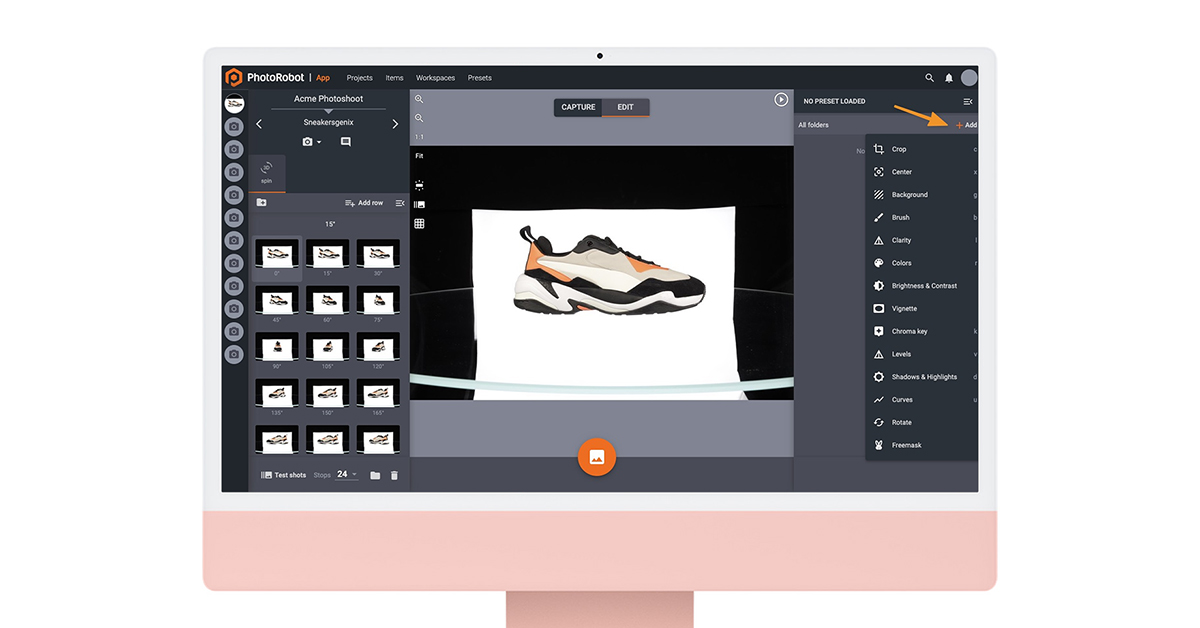
Achtergrond van beelden verwijderen
In de PhotoRobot-software zijn er 3 manieren om de achtergrond van e-commercefoto’s te verwijderen. Achtergrondverwijdering op basis van level gebruikt de RGB-kleurwaarde (rood, groen, blauw) van elke pixel om kleuren boven een bepaalde drempelwaarde te verwijderen. Zo verwijdert u snel de achtergrond van foto’s met een witte achtergrond, of laat u een gebroken witte achtergrond verdwijnen.
De methode voor achtergrondverwijdering op basis van flood werkt door de randen van een object te detecteren. Vervolgens vult zij de beschikbare ruimte met flood-punten. Hiermee verwijdert u de achtergrond effectief van foto’s met bijvoorbeeld een transparante achtergrond of zeer witte items.
Achtergrondverwijdering met Freemask vereist meer configuratie dan verwijdering op basis van level of flood. Het kan echter een van de snelste en meest nauwkeurige methoden zijn om de achtergrond van een beeld te verwijderen. Om de achtergrond met de Freemask-functie te verwijderen, moet u uw lichten zo configureren dat zowel een hoofdbeeld als een maskerbeeld wordt vastgelegd. De software kan deze samenvoegen om de achtergrond nauwkeurig te verwijderen, zelfs rond onregelmatig gevormde objecten.
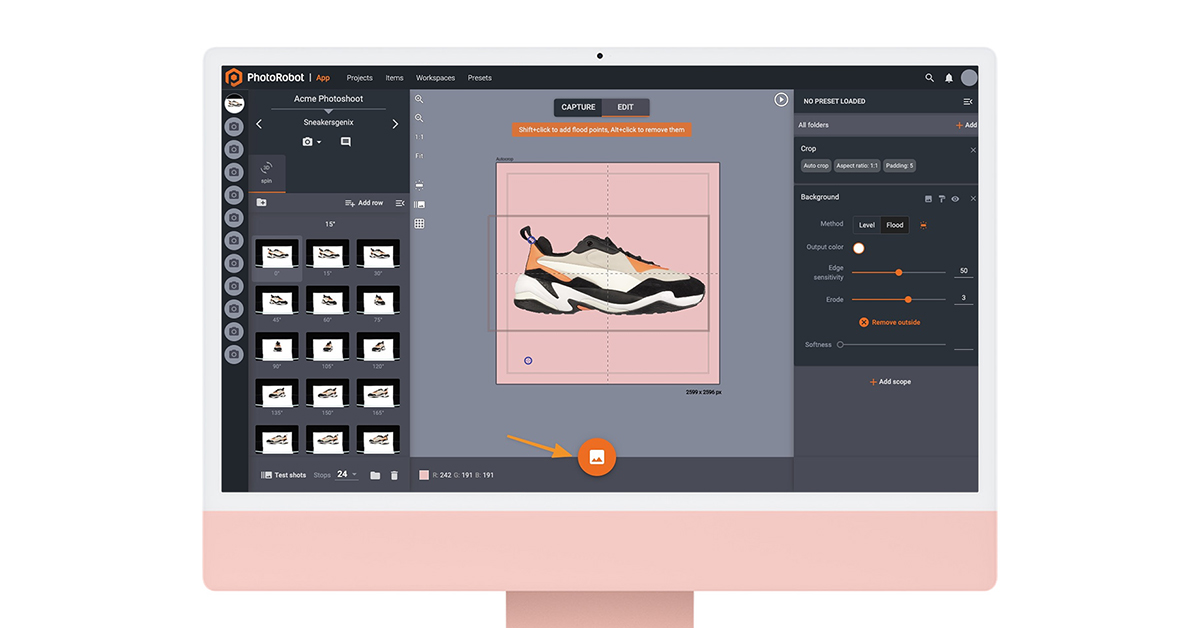
Software voor geautomatiseerde beeldbewerking
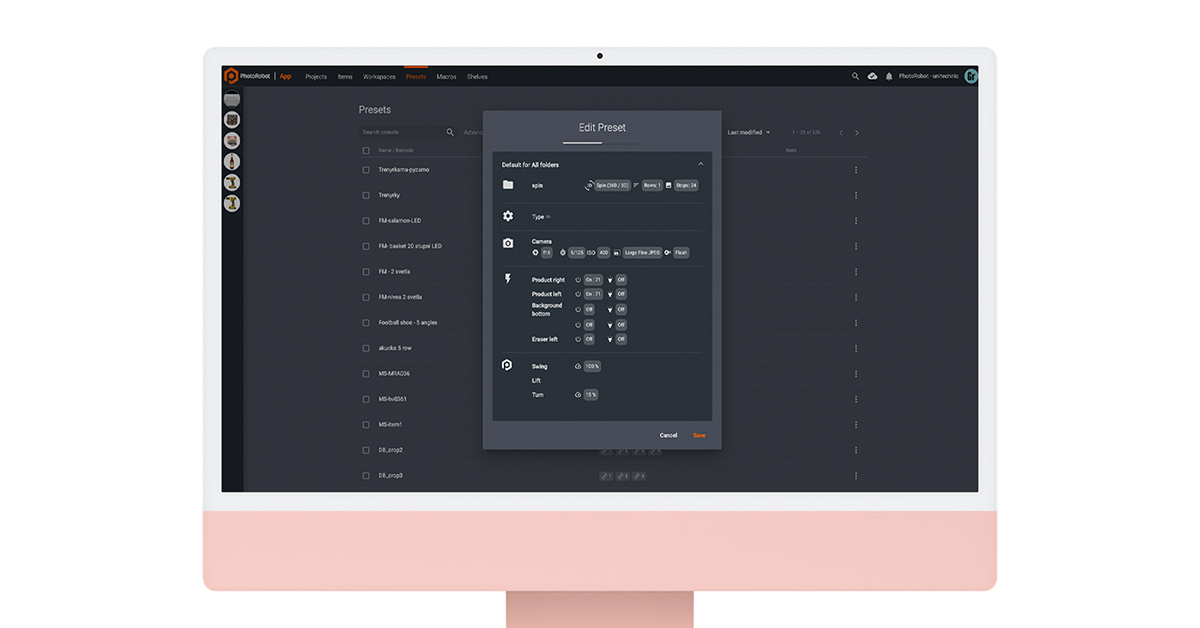
Nadat u de bewerkingen voor een item hebt bepaald, kunt u alle instellingen opslaan, zodat ze direct na de opname automatisch worden toegepast. Zo automatiseert u met één klik de output van vergelijkbare productgroepen in de toekomst.
Presets bevatten alle bewerkingen die op een item en de bijbehorende output worden toegepast. Ze kunnen bijsnijden, centreren, achtergrondverwijdering, kleurverbeteringen en alle standaardfuncties van een beeldeditor omvatten. Met één klik levert u vervolgens deliverables die klaar zijn voor het web: complete beeldgalerijen voor e-commerce, packshots, 360-spins, 3D-modellen en video.
Op deze manier schaffen studio’s handmatige taken af, wat in het bewerkingsproces een enorme besparing aan tijd en kosten oplevert. Bovendien legt het de standaard vast voor de manier waarop u beelden bewerkt, voor meer consistentie en uiteindelijk minder fouten.
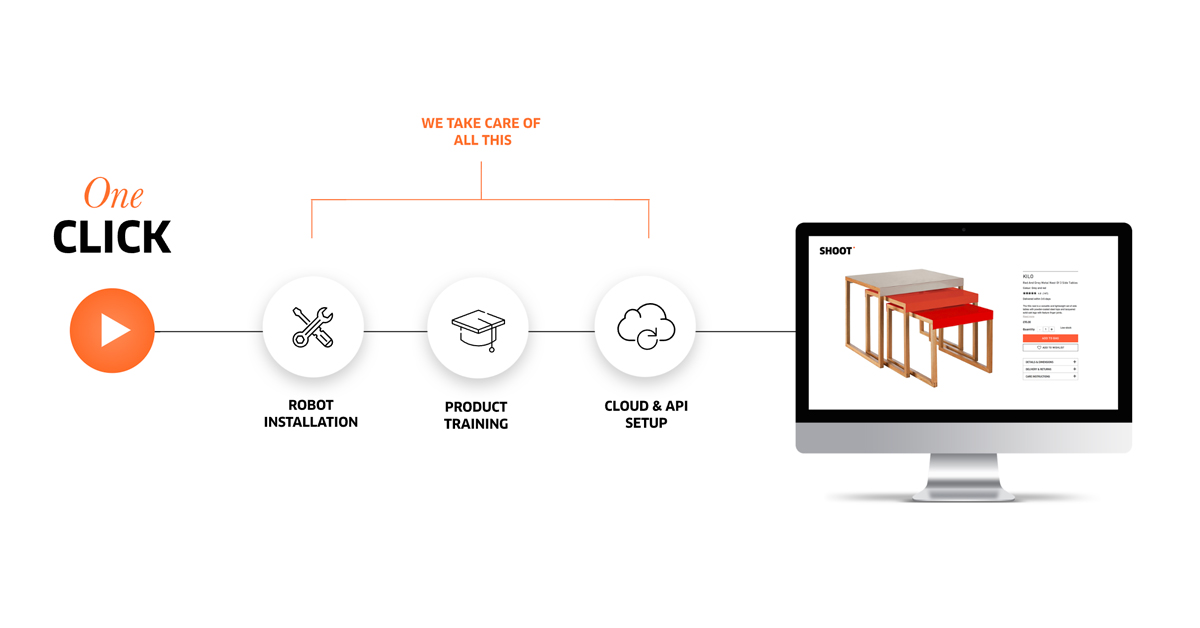
Lokale verwerking en verwerking in de cloud
Voor de verwerking van beelden maakt PhotoRobot gebruik van lokale verwerking, verwerking in de cloud of een combinatie van beide. Lokale verwerking ondersteunt projecten die offline moeten werken of vertrouwelijke gegevens verwerken. De software werkt het best met Apple-computers, maar is ook goed bruikbaar op Windows, zij het met een iets tragere werking.
Er is echter een groot snelheidsverschil tussen lokale verwerking en verwerking in de cloud. Zo duurt het lokaal doorgaans 30 tot 60 seconden om een traditionele spin van 36 beelden te genereren. In die tijd moeten studio’s wachten tot de verwerking is voltooid voordat ze verder kunnen met het fotograferen van het volgende product.
Wanneer zowel lokale verwerking als verwerking in de cloud wordt gebruikt, kan de software per seconde honderden beelden op de achtergrond bewerken. Dat betekent geen onderbrekingen tijdens het fotograferen. Studio’s fotograferen gewoon de producten, terwijl de software tegelijkertijd en automatisch de uitvoerbestanden bewerkt.
Er is geen beperking voor de beeldresolutie en er is volledige ondersteuning voor camera’s tot 50 MP (8688 x 5792 pixels). Geautomatiseerde nabewerking op de achtergrond komt dan neer op een productietijd van circa 1 minuut per product. Dat is maximaal 500 items per dienst van 8 uur, met webklare uitvoer en weinig tot geen extra retouchering.

Interne en externe retouchering
Voor retouchering door eigen medewerkers of via uitbestede specialisten biedt PhotoRobot een reeks functies voor het delen van projecten en kwaliteitsborging. Dit is mogelijk dankzij geïntegreerde software voor digital asset management en workflowbeheer.
Met toegangsbeheer voor retouchering kunt u projecten delen met wie u maar wilt, via een link die overal en altijd toegankelijk is. Projectmanagers kunnen vervolgens instructies delen als opmerkingen bij afzonderlijke foto’s of bij hele mappen, terwijl statusrapportages van de workflow de voortgang communiceren.
De gebruikersinterface verenigt het lokale deel en het cloudgedeelte van de app. Alle details die u lokaal toevoegt, zijn dus direct zichtbaar in de cloud, en omgekeerd. Itemstatussen zijn onder meer ‘klaar voor retouchering’ en ‘retouchering voltooid’, terwijl klanten ‘geverifieerd’ werk met één klik goedkeuren of afwijzen.
Verder kunt u feedback of instructies toevoegen als extra retouchering nodig is. Met tags kunt u ontvangers bovendien op de hoogte stellen van nieuwe opmerkingen en opmerkingen markeren als gereed voor actie, opgelost of afgerond.
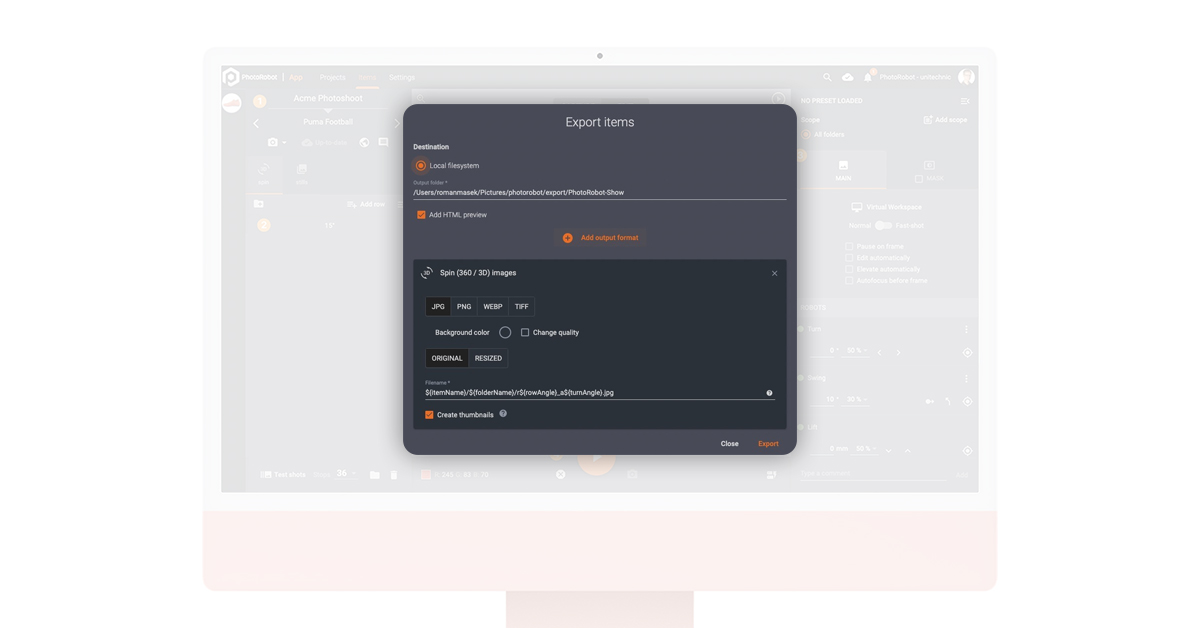
8 - Beelden publiceren
Bulkexport van beelden
Nadat u de beelden met succes hebt bewerkt, vindt u de bestanden op de lokale schijf of in de PhotoRobot Cloud-opslag. Waar de beelden staan, hangt ervan af of u de lokale app of de cloudversie gebruikt.
Met de bulkexport van beelden haalt u bij het exporteren alle beelden op in de vereiste kwaliteit, bestandsnaamstructuur, indeling en resolutie. Gebruikers kunnen dit doen vanuit de applicatie of via een zelfstandig exportprogramma.
Na afloop vindt u de geëxporteerde beelden in een nieuwe map. Mappen kunnen sets van stilstaande beelden, 360°-beelden, 3D-modellen of video bevatten.
Beelden publiceren via de cloud
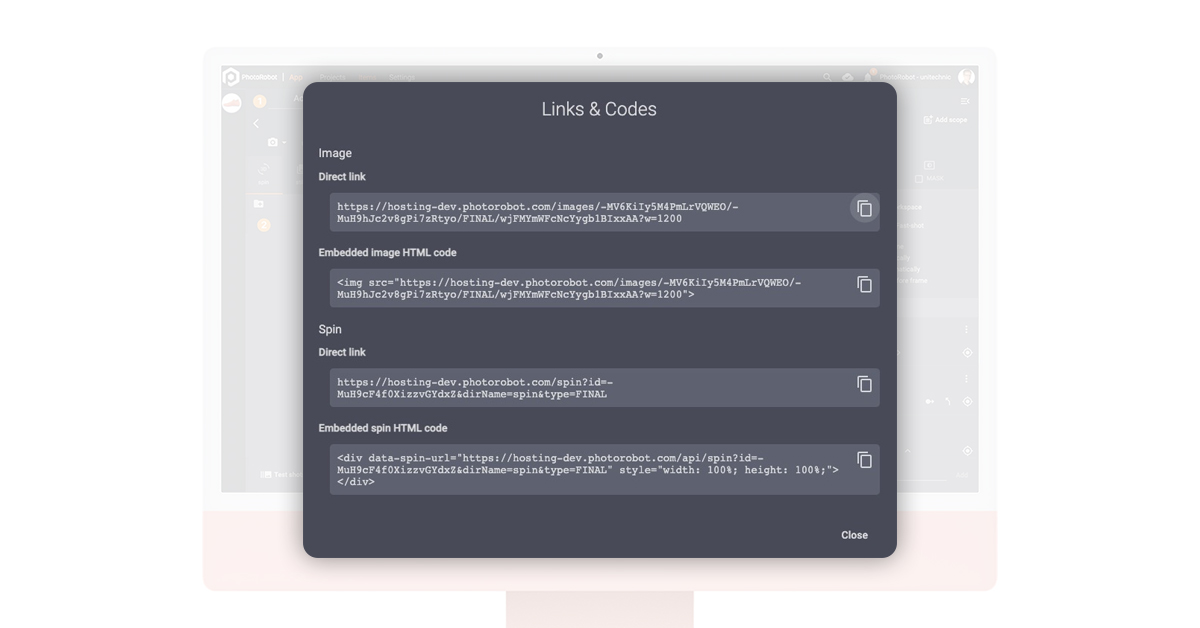
Het publiceren van foto’s op het web via PhotoRobot Cloud kost slechts enkele ogenblikken. De software-interface biedt links en codes voor zowel afzonderlijke beelden als een 360-spin of 3D-model. Hiermee kunt u beelden in de cloud bekijken en een HTML-code kopiëren om beelden online te publiceren.
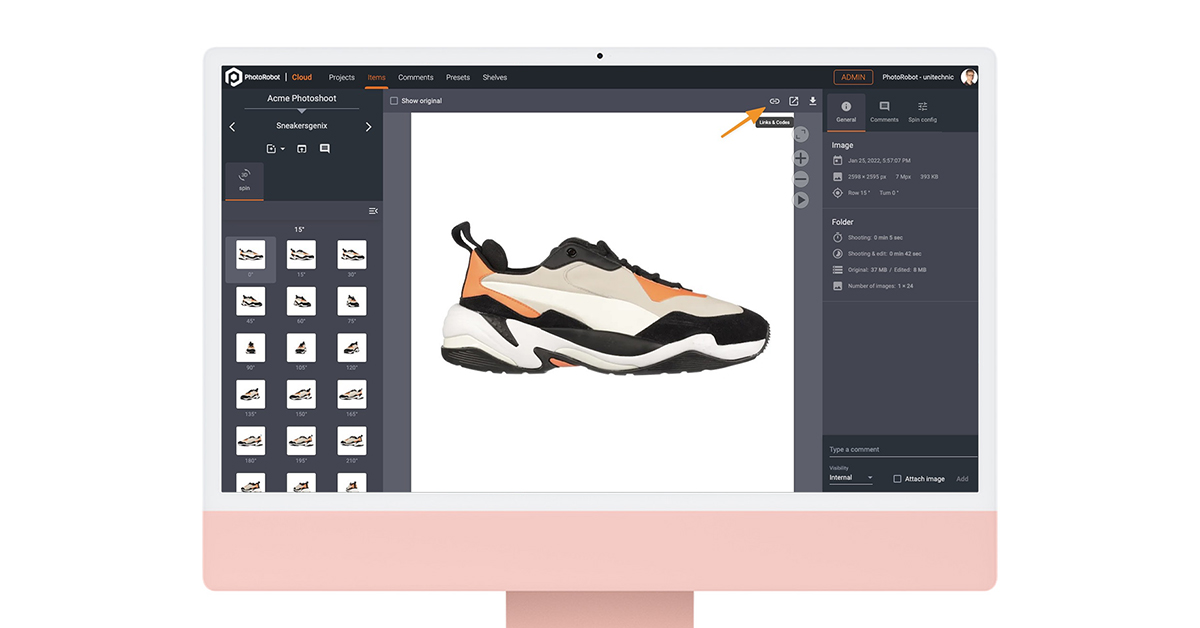
De directe link opent bijvoorbeeld een voorbeeld van een beeld, een enkel frame of de volledige 360. Als u de uitvoer webklaar acht, kunt u de insluitbare HTML-code kopiëren en op uw pagina plakken. Zo sluit u het afzonderlijke beeld of de volledige 360-spin overal in waar u dat nodig hebt.
PhotoRobot-beeldhosting
Het cloudplatform PhotoRobot Viewer zorgt na de opname voor directe, automatische hosting van e-commercebeelden. Het ondersteunt een galerijviewer, 360-spinviewer, hotspots, annotaties en meer voor alle e-commerceproductbeelden. Er is volledige ondersteuning voor deep zoom, macro-opnamen, animaties en 360-spins met één of meerdere rijen.
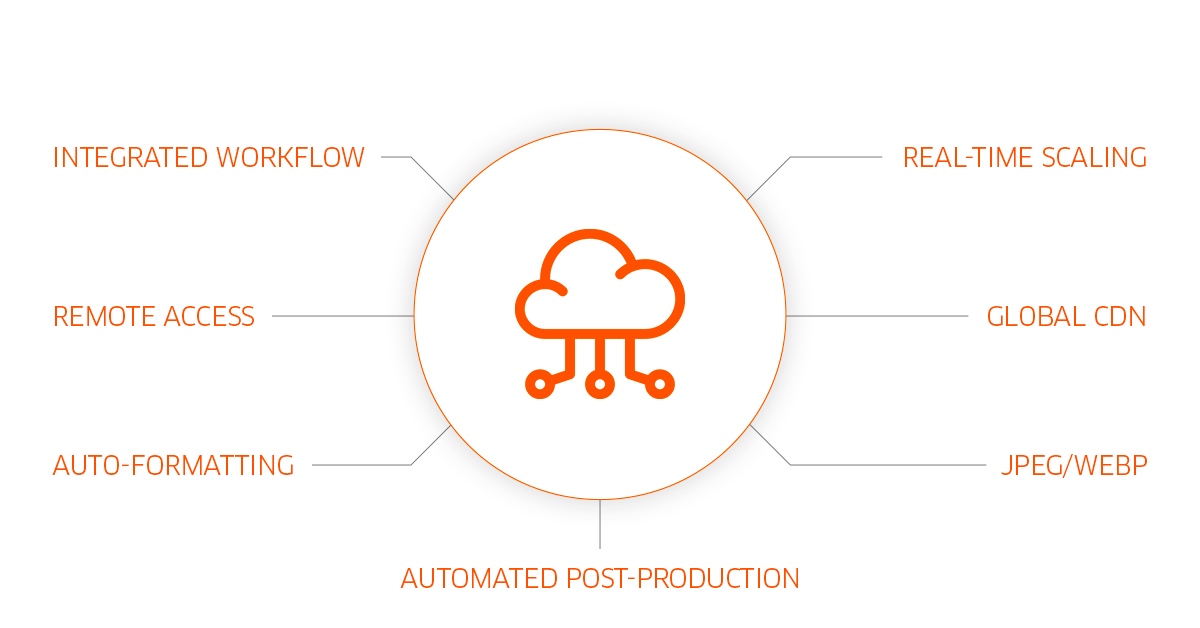
PhotoRobot Viewer biedt aanpasbare lay-outs, thumbnails, knoppen, pictogrammen en weergavefuncties. De viewer host afbeeldingen via een wereldwijd, cloudgebaseerd contentdistributienetwerk (CDN) en zorgt voor realtime schaling met pixelperfecte resolutie.
Daarnaast maken de integratie met exportfeeds voor e-commerce, beeldoptimalisatie en ondersteuning voor JPG / WebP / JSON / XML de levering van content eenvoudig. De software kan via een API ook met tal van systemen worden gekoppeld, bijvoorbeeld voor het verwerken van onbewerkte RAW-bestanden.
360°-productviewer – spin-hosting
De SpinViewer is een integraal onderdeel van PhotoRobot Viewer en een 360°-productviewer voor productfotografie voor e-commerce. De viewer host 360°-weergaven van producten die op elk apparaat compatibel zijn. Hiermee bedient en configureert u enkelvoudige en meervoudige spins (single-row en multi-row) in realtime.
Tot de functies behoren opties om de objectkleur, achtergrondkleur, rotatiesnelheid, draairichting en productgrootte aan te passen. Animaties zijn zo eenvoudig aan te passen, met uiteenlopende parameters die aansluiten op het e-commerceplatform van uw merk.
Bovendien ondersteunt de viewer hotspots en annotaties. Hotspots kunnen delen van een 360°-spin benadrukken, zoals close-ups of unieke productkenmerken. Zo kunt u inzoomen op een logo, bewegende of complexe onderdelen tonen of verborgen productkenmerken presenteren. Hotspottitels geven consumenten vervolgens precies aan wat ze zien of delen aanvullende productinformatie.
Geïntegreerd digital asset management zorgt bovendien voor veilige opslag, met assets die eenvoudig doorzoekbaar en opnieuw te distribueren zijn. Als u het Cloud-platform gebruikt, hoeft er na de opname zelfs geen bestand te worden overgedragen om te publiceren. U publiceert afbeeldingen direct en automatisch op e-commercewebsites en in apps, waardoor de time-to-market aanzienlijk wordt verkort.
9 - Digital asset management
E-commerce-assets opslaan
Het is belangrijk dat bedrijven al hun e-commerceassets veilig opslaan, van gearchiveerde originelen tot nabewerkte resultaten. Hiervoor biedt het geïntegreerde digital asset management van PhotoRobot onbeperkte en betrouwbare opslag voor alle productcontent.
Hiermee kunt u alle assets opslaan in een centraal systeem, met multi-regionale implementatie en disaster recovery. Alle data voldoet aan ISO 27001, met beveiliging via Google Cloud en toegang uitsluitend via TLS-codering.
De software automatiseert bovendien back-ups, met regelmatige audits voor het hoogste beveiligingsniveau dat naar de huidige maatstaven mogelijk is.
Noodherstel
Om worstcasescenario’s te voorkomen, moet elk platform waarop u digitale assets opslaat ook disaster recovery garanderen. Met cloudtechnologie kunnen data hiervoor redundant worden opgeslagen op twee of meer geografische locaties.
Met PhotoRobot beschermt deze multi-regionale, geo-redundante opslag e-commerceassets direct bij het uploaden. De opslaglocaties liggen binnen de multi-regionale locatiebucket altijd minimaal 100 mijl van elkaar.
Geo-redundantie vindt asynchroon plaats en elke asset die u uploadt is direct wereldwijd toegankelijk, net als alle andere data in de cloudopslag.

Organisatie van assets
Een goede organisatie is essentieel om ervoor te zorgen dat u en uw klanten eenvoudig toegang hebben tot de nieuwste digitale assets. Hoe meer e-commerceafbeeldingen u produceert, hoe crucialer dit wordt. Alle content moet eenvoudig doorzoekbaar en opnieuw te distribueren zijn, van RAW-bestanden tot nabewerkte stilstaande beelden, 360°-weergaven en 3D-modellen.
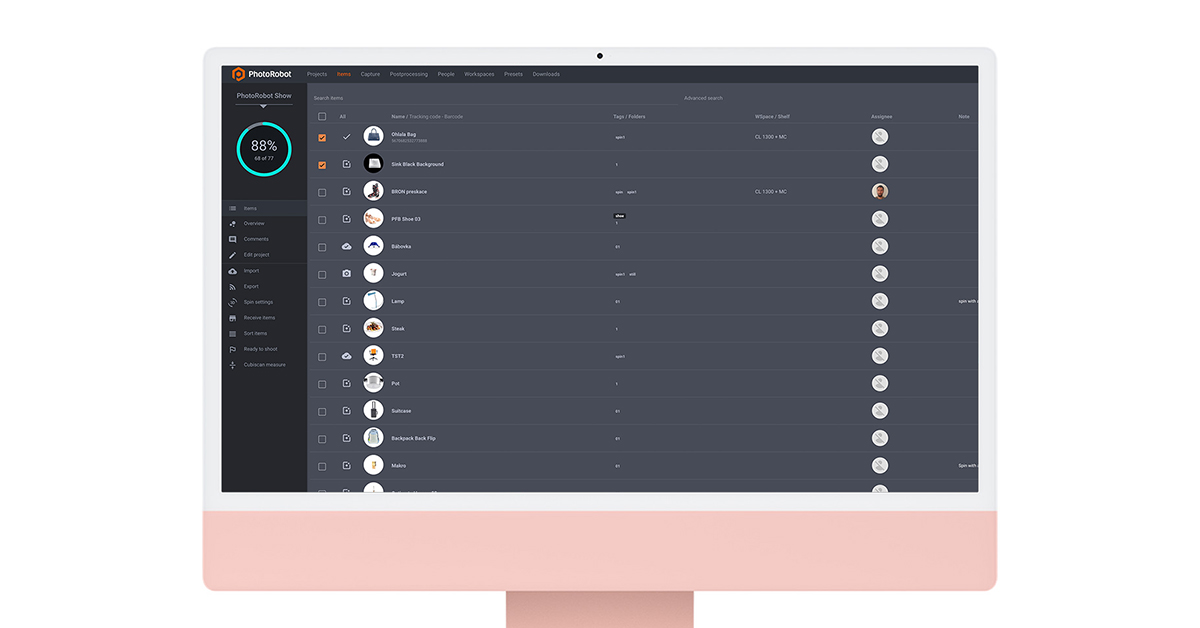
In dit verband zijn functies voor eenvoudigere navigatie en categorisering van assets onmisbaar. De software van PhotoRobot biedt bijvoorbeeld full-text zoeken voor snelle navigatie tussen projecten, items, klanten en gebruikers. Ook zijn aanvullende zoekopdrachten naar items en itemstatussen mogelijk, en tags ondersteunen de categorisering van e-commerceafbeeldingen.
Meerdere soorten assets worden volledig ondersteund. Hieronder vallen stilstaande beelden, beeldgalerijen, single-row of multi-row 360°-spins, 3D-modellen voor e-commerce en productvideo’s. Ondersteunde bestandsformaten zijn onder meer JPG, PNG, WebP en RAW-bestanden, evenals camera-downloads en naamconventies.
Bulkbewerkingen

Voor een optimale studioworkflow kan digital asset management-software bulkverwerking in de cloud mogelijk maken. Zo kunnen studio’s producten fotograferen terwijl de bulk-nabewerking tegelijkertijd op de achtergrond draait. Fotosessies hoeven dus niet te worden onderbroken en er blijft meer tijd over voor het aan- en afvoeren van voorraad in de studio.
Met PhotoRobot duurt de nabewerking van een volledige batch afbeeldingen met minder complexe bewerkingen gemiddeld 1 minuut. Bij complexere bewerkingen kan de nabewerkingstijd variëren, maar snelheid en productiviteit komen niet in het gedrang. Teams richten zich gewoon op de fotografie, terwijl de bewerking geautomatiseerd verloopt: buiten beeld en uit het oog.
Versnel uw eCommerce-fotografie
Uiteindelijk kan het verbeteren van de productiviteit van uw eCommerce-fotografie een flinke klus zijn. Als u zelf een studio runt, vormen hardware en software een cruciale component voor de totale productiviteit. Studio’s moeten elke fase van de productie meenemen om workflows te optimaliseren: van organisatie tot voorbereiding, testopnamen, de opnamen zelf en postproductie. Daarom is het zo belangrijk om het juiste niveau van studioautomatisering voor uw bedrijf te vinden. Hoe sneller u productieprocessen nauwkeurig kunt reproduceren, hoe meer producten u online krijgt en bij consumenten brengt.
Daarom werkt PhotoRobot rechtstreeks samen met bedrijven rond hun productlijnen om oplossingen op maat voor hun activiteiten te ontwerpen. PhotoRobot houdt rekening met alles: van beschikbare ruimte tot gespecialiseerde robotmodules, beoogd gebruik en softwarefunctionaliteit. Wij werken vanuit de behoeften van uw studio om fotografie voor eCommerce met hoge snelheid en in grote volumes te ondersteunen. Het maakt niet uit of het gaat om een kleine webshop, een distributeur, een retailer of een productiehal op industriële schaal. Wilt u meer weten? Boek een demo op maat van uw bedrijfsmodel en ontdek hoe PhotoRobot uw eCommerce-productfotografie kan ondersteunen.



