
Conheça o workflow padrão do PhotoRobot Controls App
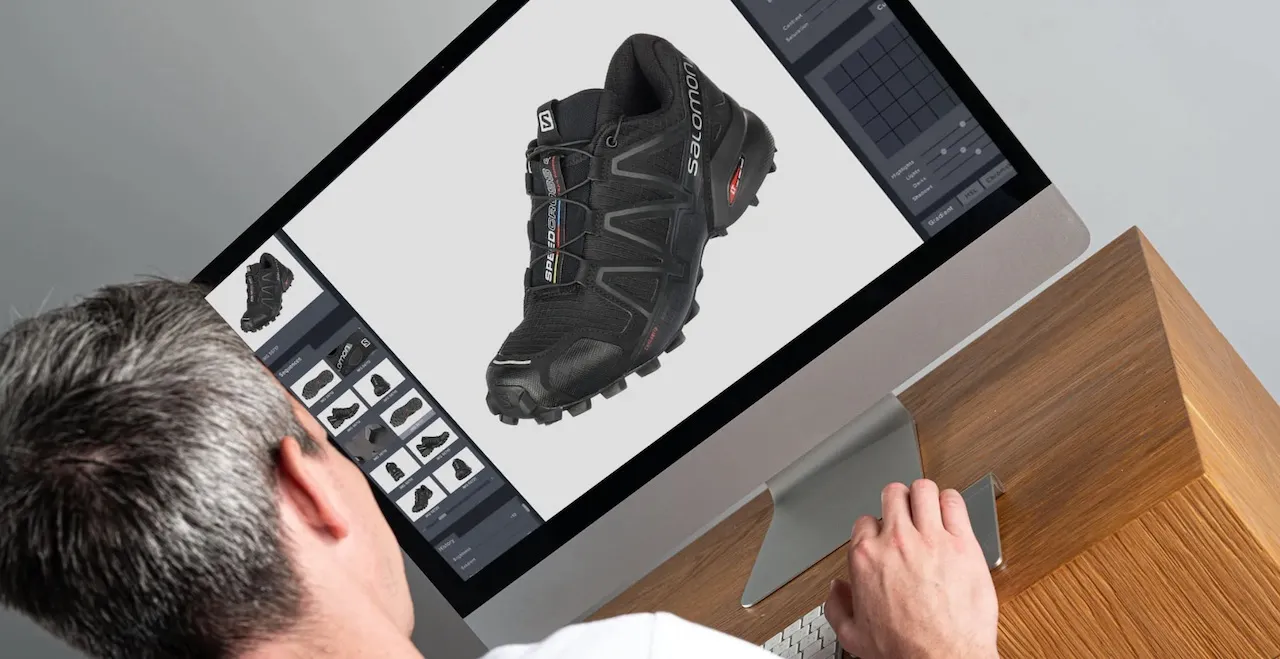
Faça um tour virtual pelo workflow de produção padrão com o hardware PhotoRobot e o software _Controls no estúdio.
Passo a passo do workflow do aplicativo PhotoRobot _Controls
Como é um workflow padrão de estúdio com os sistemas de fotografia automatizada PhotoRobot e o Controls App? Para entender, comece pela configuração básica de um estúdio baseado em PhotoRobot.
- O workflow padrão integra a tecnologia de leitor de código de barras para escanear itens e códigos de predefinições.
- Um sistema de dimensionamento CubiScan pesa e mede os itens e cria metadados automaticamente.
- O uso de códigos de prateleira permite classificar os itens em categorias por predefinições de captura e pós-processamento.
- O PhotoRobot robotiza a captura de imagens (ou a gravação de vídeo) por meio de predefinições, com um único comando.
- O pós-processamento automático ocorre na nuvem, em segundo plano, para que as equipes possam começar imediatamente a fotografar mais itens.
- Há suporte opcional para fotos manuais e de detalhe com um iPhone, enquanto as demais estações de trabalho operam simultaneamente.
- A publicação em uma CDN global ou por integração via API ocorre automaticamente, sem qualquer interrupção na produção.
Isso é possível graças à integração de software entre robôs, câmeras, iluminação, computadores, iPhones, pós-processamento, entrega de imagens e conectividade via API. Conheça por conta própria cada etapa do workflow abaixo. Apresentamos um passo a passo simples, porém completo, da produção padrão no estúdio PhotoRobot.
1 - Selecionar um workspace no software
A primeira etapa de um workflow padrão PhotoRobot é selecionar um workspace de software no Controls App.
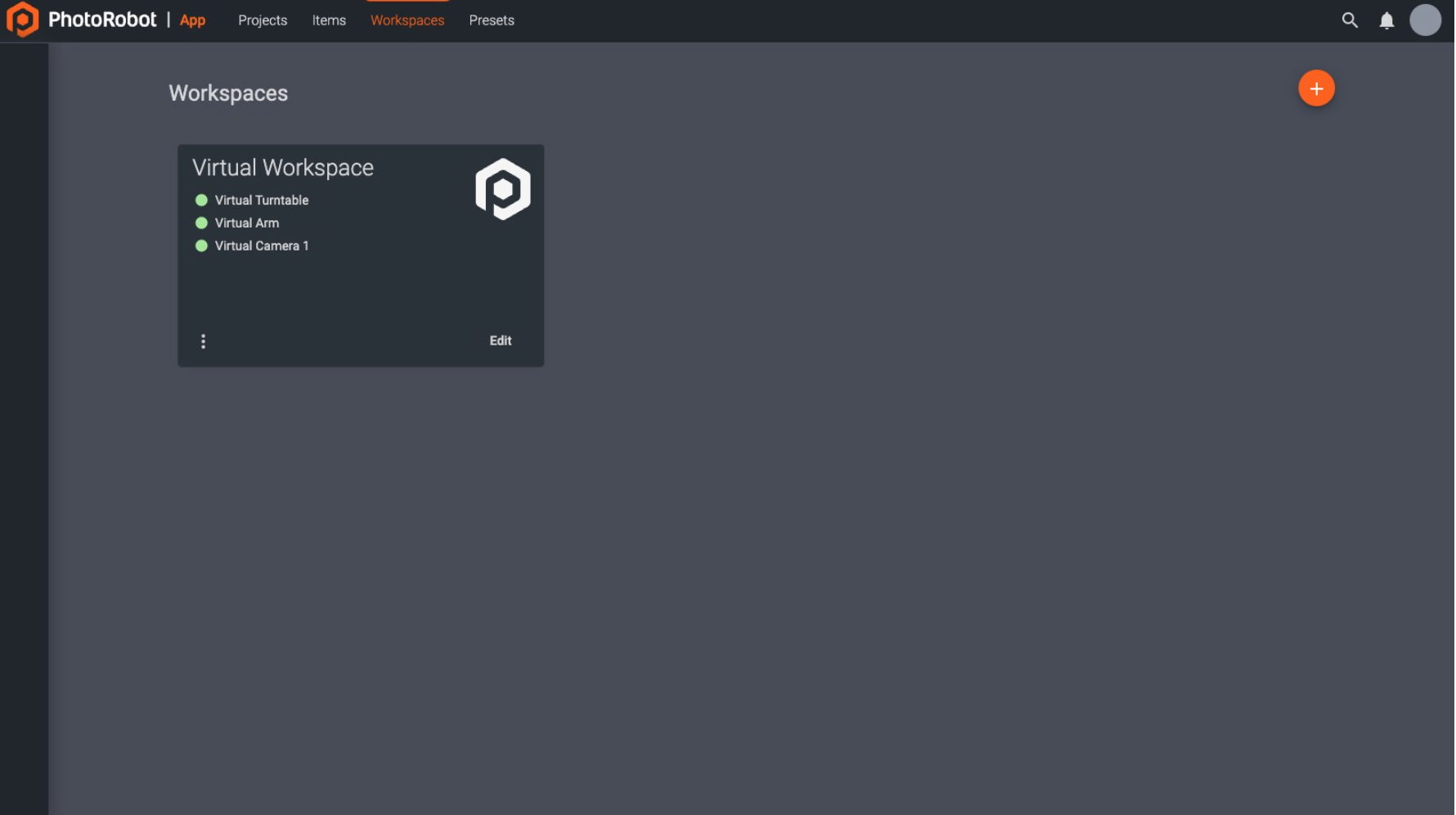
No software, os PhotoRobot Workspaces são listas personalizáveis de hardware para sessões de fotos específicas. Entre outras funções, o workspace informa ao software qual sistema estará em operação. Configurar um workspace conecta o software ao sistema, que pode ser um ou vários módulos PhotoRobot. Isso inclui a conexão de câmeras, iluminação de estúdio e outros acessórios fotográficos.
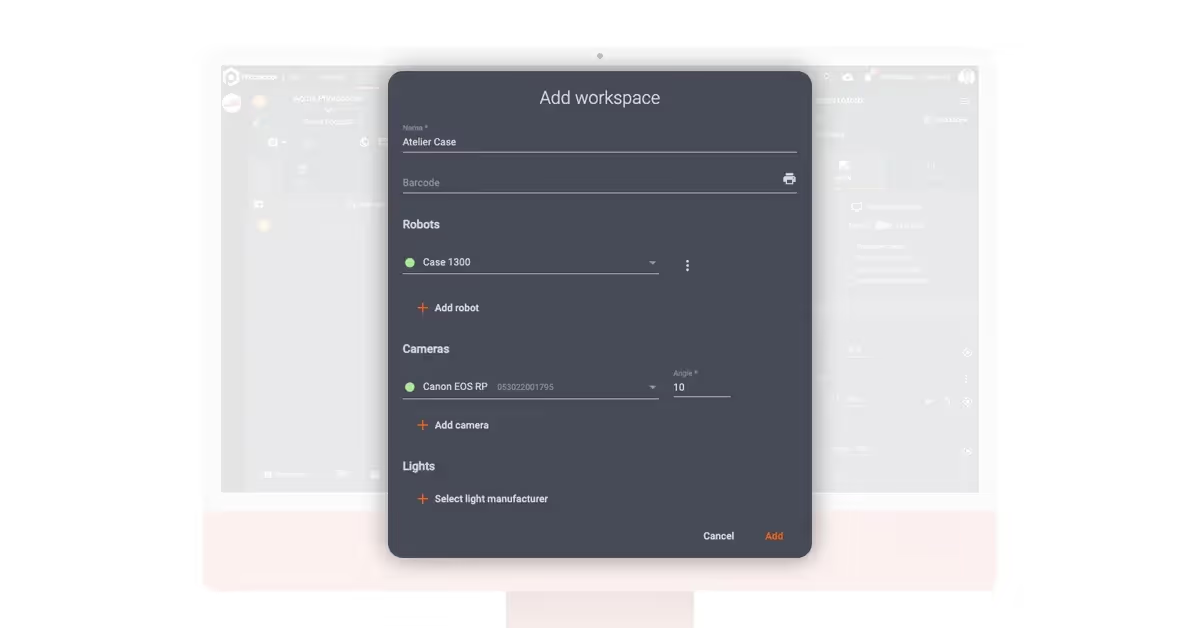
O workspace permite a configuração completa de robôs, laser, iluminação e parâmetros de captura. No entanto, ao utilizar um módulo com Robotic Arm ou estrutura multicâmera, os parâmetros de captura de todos os ângulos são totalmente automáticos. Todos os dispositivos PhotoRobot se conectam à mesma LAN do computador da estação de trabalho, enquanto a câmera se conecta ao computador via USB. Os dispositivos então se comunicam e são ativados por meio do workspace do software.
2 - Importar a lista de fotografia
Depois de configurar o workspace, a segunda etapa de um workflow PhotoRobot típico é importar uma lista de fotografia.
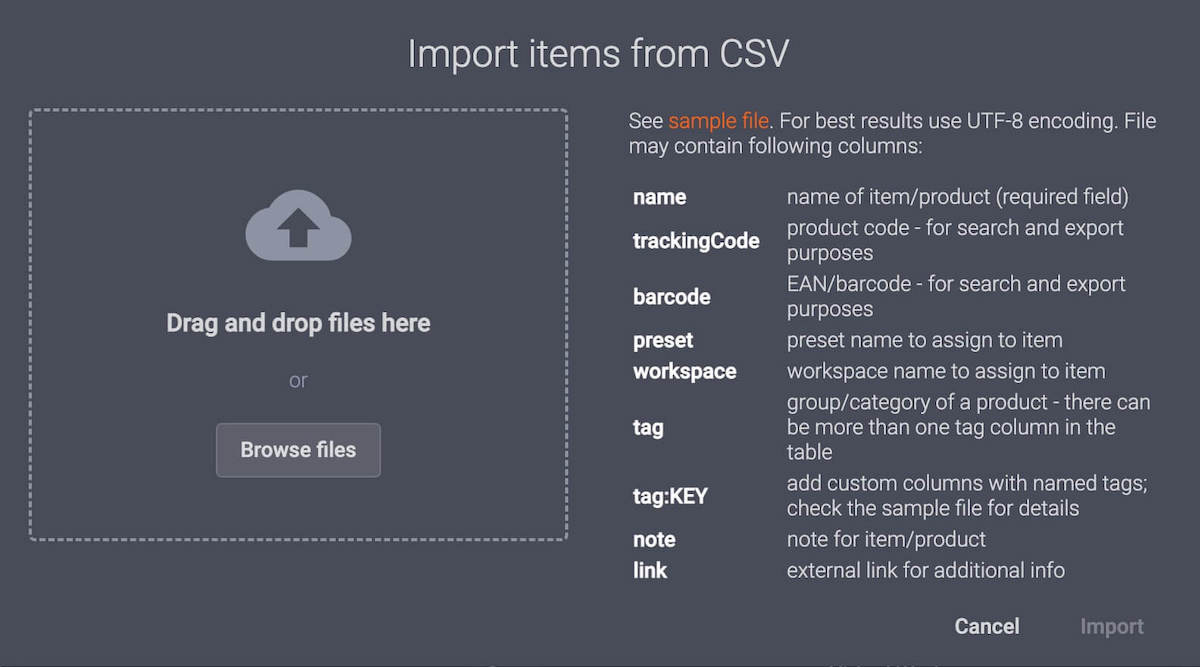
Isso costuma ser feito por importação de arquivo CSV. A importação CSV permite que os operadores PhotoRobot criem no Excel um item com suas configurações e o importem para o sistema. Também é possível simplesmente escanear códigos de barras para validar o estoque, identificar produtos e receber itens automaticamente. Em combinação com os sistemas de dimensionamento CubiScan, as equipes podem registrar automaticamente o peso e as medidas dos produtos e automatizar as sequências de fotografia. Isso se soma à geração de dados valiosos junto com as imagens dos produtos.
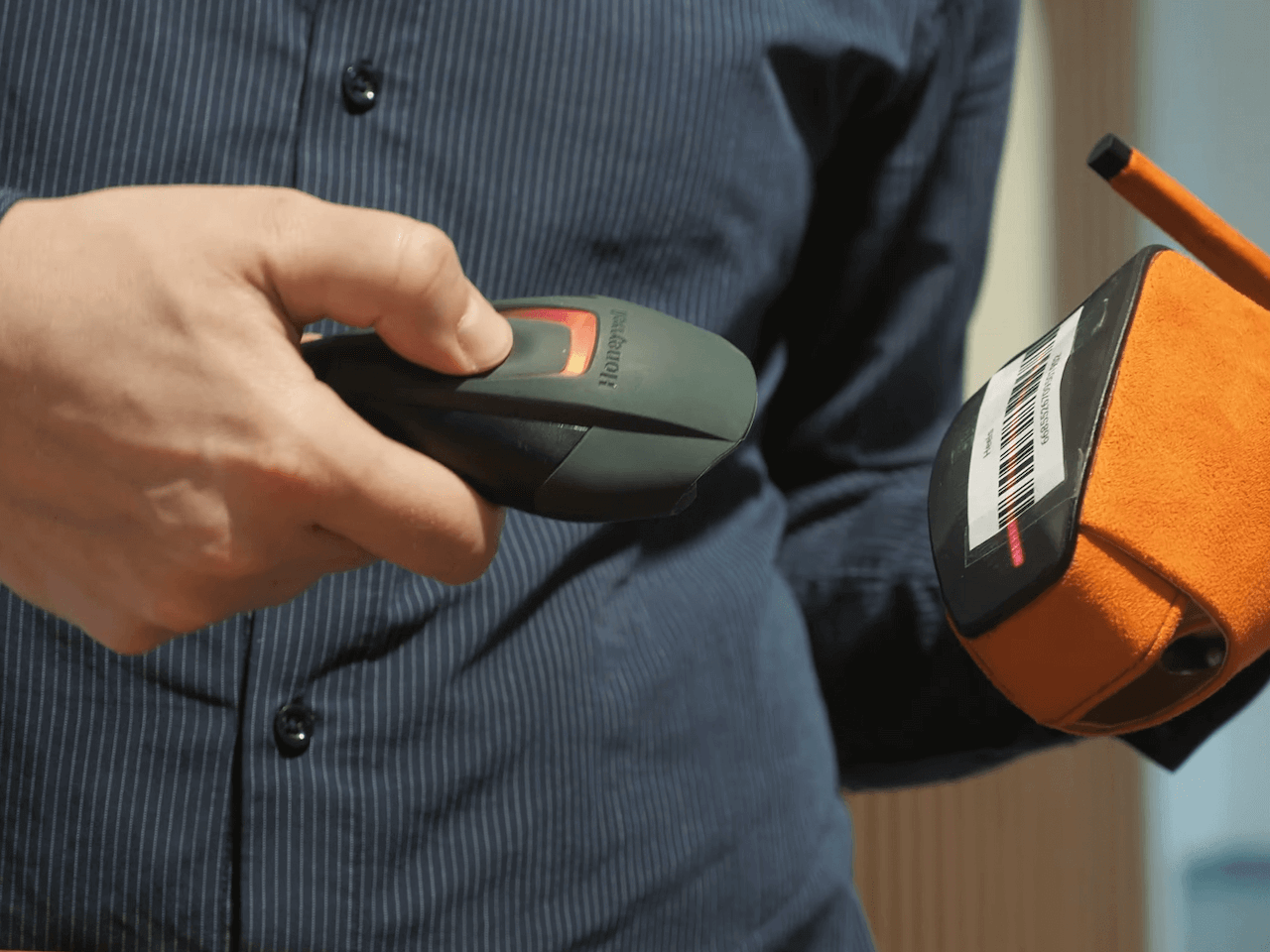
Esse é também um dos muitos recursos com os quais o PhotoRobot simplifica e agiliza as rotinas de um estúdio fotográfico. Há menos interação humana com o computador da estação de trabalho e processos mais rápidos no geral, graças à menor movimentação pelo estúdio. Além disso, as listas de fotografia são totalmente personalizáveis no sistema, com variáveis configuráveis. Os operadores podem atribuir a qualquer item nomes, códigos de rastreamento, códigos de barras, predefinições, workspaces, tags, códigos de prateleira, observações e links.
3 - Confirmar o recebimento dos itens
Após a importação da lista de fotografia, a próxima etapa é confirmar o recebimento dos itens no estúdio.
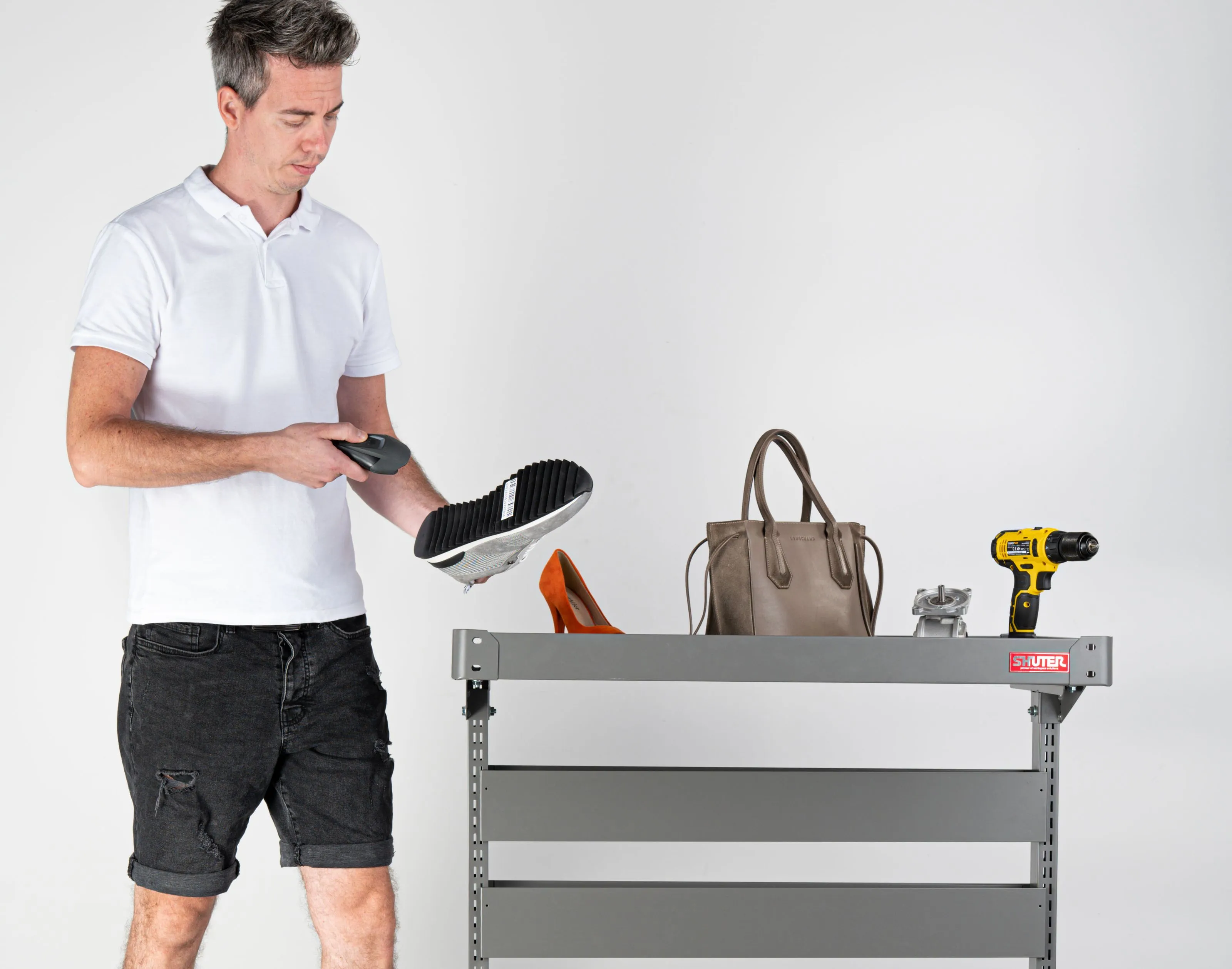
Esta etapa ocorre imediatamente antes da pesagem e da medição dos itens. O processo consiste apenas em levar os itens até as proximidades de uma estação de trabalho robotizada e, em seguida, escanear os códigos de barras para confirmar o recebimento. O sistema marca automaticamente o item como presente no estúdio, com validação imediata após a leitura do código de barras. Se os itens não tiverem código de barras, também é possível gerar e imprimir códigos de barras exclusivos para cada item.
Além disso, um software de workflow de estúdio fotográfico guiado por assistente pode simplificar ainda mais todo esse processo para os operadores da linha de produção. É possível definir instruções para cada item, desde o recebimento no sistema até a medição, a preparação, a captura e a devolução do item. Dessa forma, qualquer profissional, mesmo com treinamento mínimo, consegue reproduzir rapidamente os workflows de produção.
4 - Pesar e medir itens com o CubiScan
A quarta etapa do workflow de produção padrão envolve o uso de um sistema de dimensionamento CubiScan.
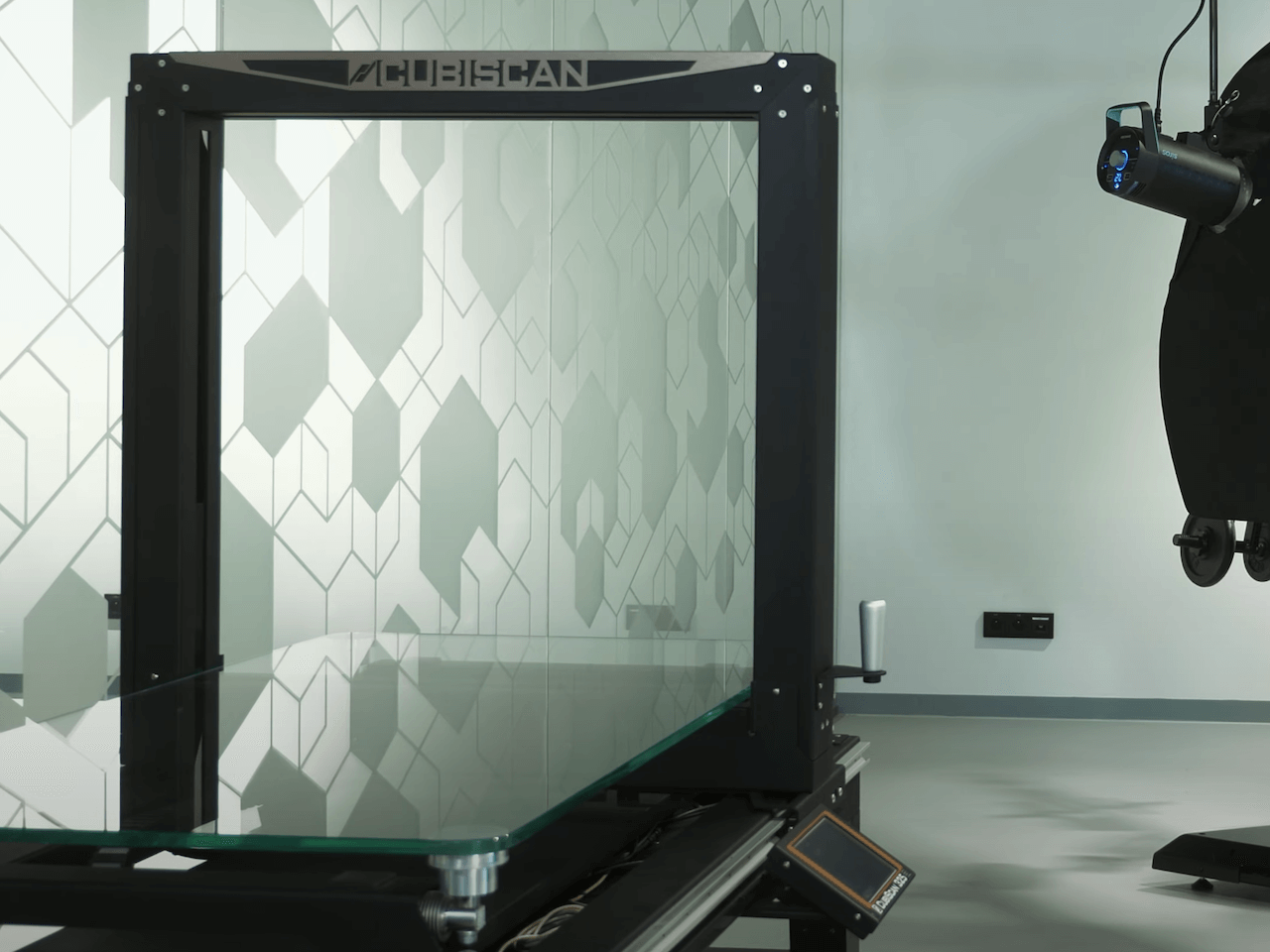
O CubiScan é um dispositivo opcional no estúdio equipado com PhotoRobot, mas seu uso permite níveis mais altos de automação e de produtividade geral. O dispositivo é amplamente utilizado para introduzir automação em linhas de expedição e recebimento. Ele pesa e mede os itens (em unidades métricas ou imperiais) e gera automaticamente dados valiosos para cada item.
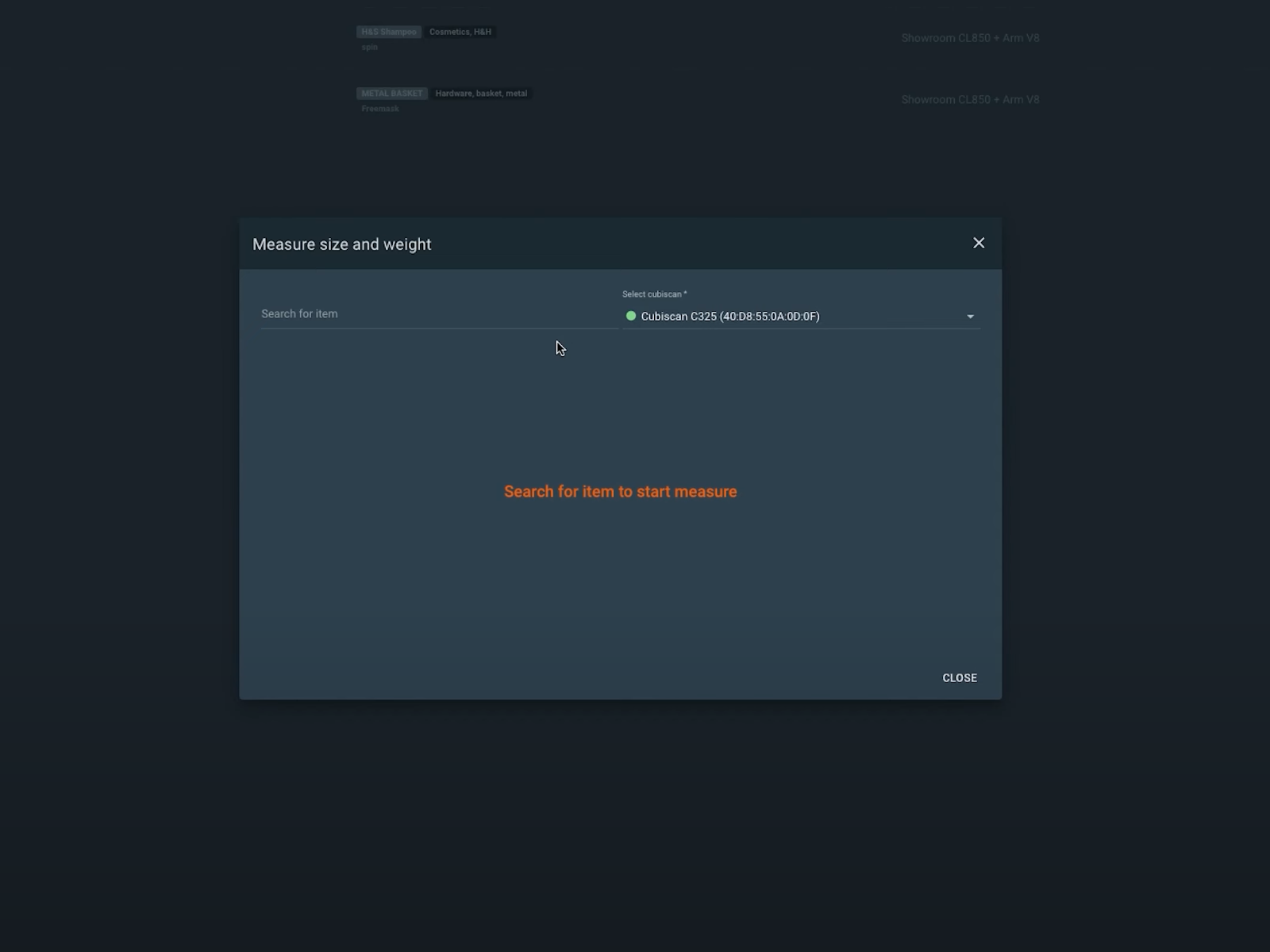
Isso permite a captura automatizada dos itens de acordo com suas dimensões e medidas específicas. Os dados também servem para automatizar a elevação do Robot Arm até o meio do objeto antes do início da captura robotizada. Além disso, todas as informações ficam disponíveis instantaneamente em um banco de dados para a publicação automatizada dos detalhes do produto junto com as imagens.
5 - Organizar os itens em prateleiras de software com presets
Depois de concluídos o recebimento, a pesagem e a medição dos itens, a etapa seguinte é classificá-los em categorias por meio de códigos de prateleira.
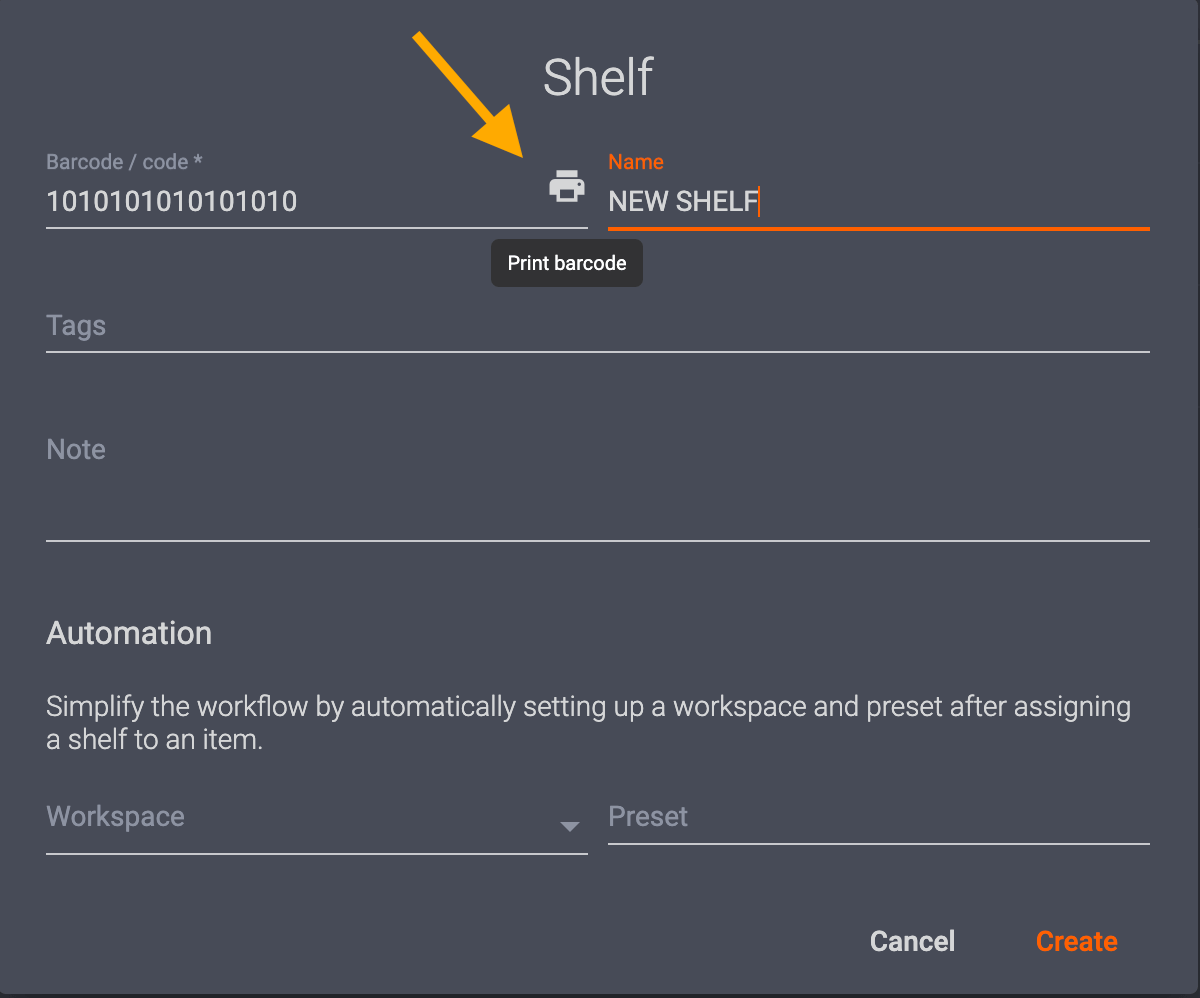
Os códigos de prateleira são uma forma de armazenar no sistema configurações e presets de sessão fotográfica para tipos semelhantes de itens. As categorias de itens podem incluir cor, transparência, tamanho e muitas outras propriedades fotográficas. Em seguida, é possível imprimir códigos de prateleira exclusivos para classificar os itens no sistema de acordo com seus presets de fotografia automatizada e de pós-processamento. Basta escanear primeiro o código de barras do item e, depois, o código de prateleira correspondente para atribuir as configurações.
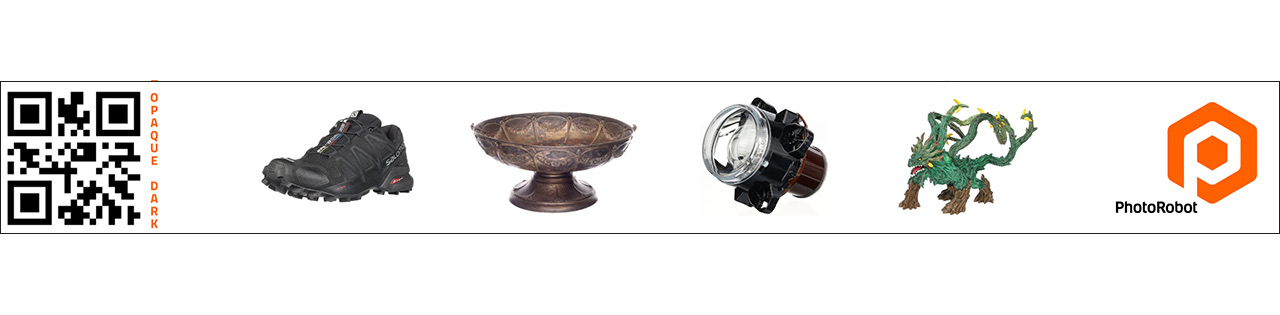
Assim, os estúdios podem colocar os códigos de prateleira em racks, carrinhos ou em qualquer lugar próximo onde preparam os itens para a fotografia. Quanto mais perto da estação de trabalho robotizada, mais rápida se torna a linha de produção. Os estúdios costumam usar códigos de prateleira para classificar itens por guias de estilo, diversos presets, composição do objeto, sobreposição de imagem e mais. Cada código de prateleira é totalmente personalizável, portanto depende apenas dos tipos de produtos a fotografar.
6 - Identificar o item para a captura robotizada
Após a classificação dos produtos, para identificar um item pronto para fotografar basta escanear o código de barras dele.
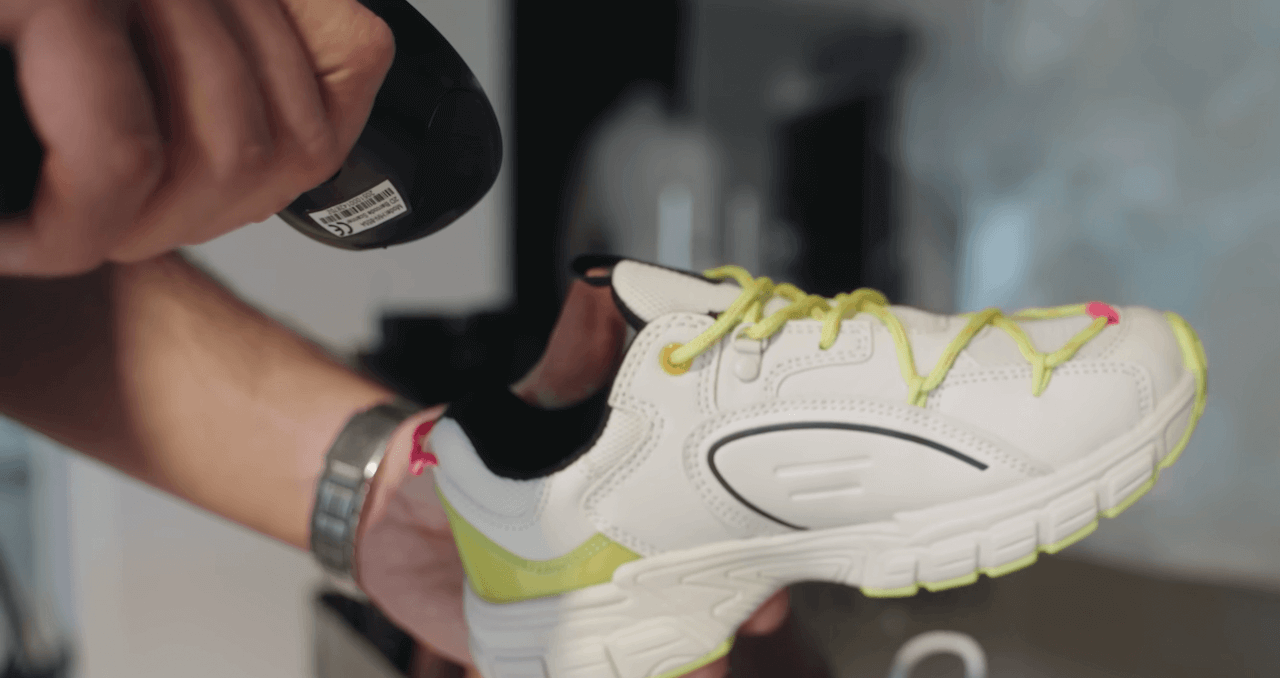
Com isso, o sistema recebe automaticamente as instruções para a captura robotizada e o pós-processamento do item. Isso pode incluir os presets do código de prateleira do item, como as configurações de câmera e de iluminação, além de quais saídas devem ser capturadas. Por exemplo, os presets podem conter instruções para que o sistema extraia imagens 2D específicas em conjunto com uma rotação 360.
Também pode incluir etapas para a captura robotizada de várias elevações ao redor do objeto para rotação 3D ou fotografia de modelos 3D. Com essas instruções, basta posicionar o item na mesa giratória. Depois disso, a automação assume o controle de toda a sessão de fotos e da pós-produção.
7 - Posicionar o objeto na mesa giratória 360
Em seguida, posicionar os objetos para a fotografia e alinhar a mesa giratória ao Robot Arm é simples com o posicionamento de objetos guiado por laser.
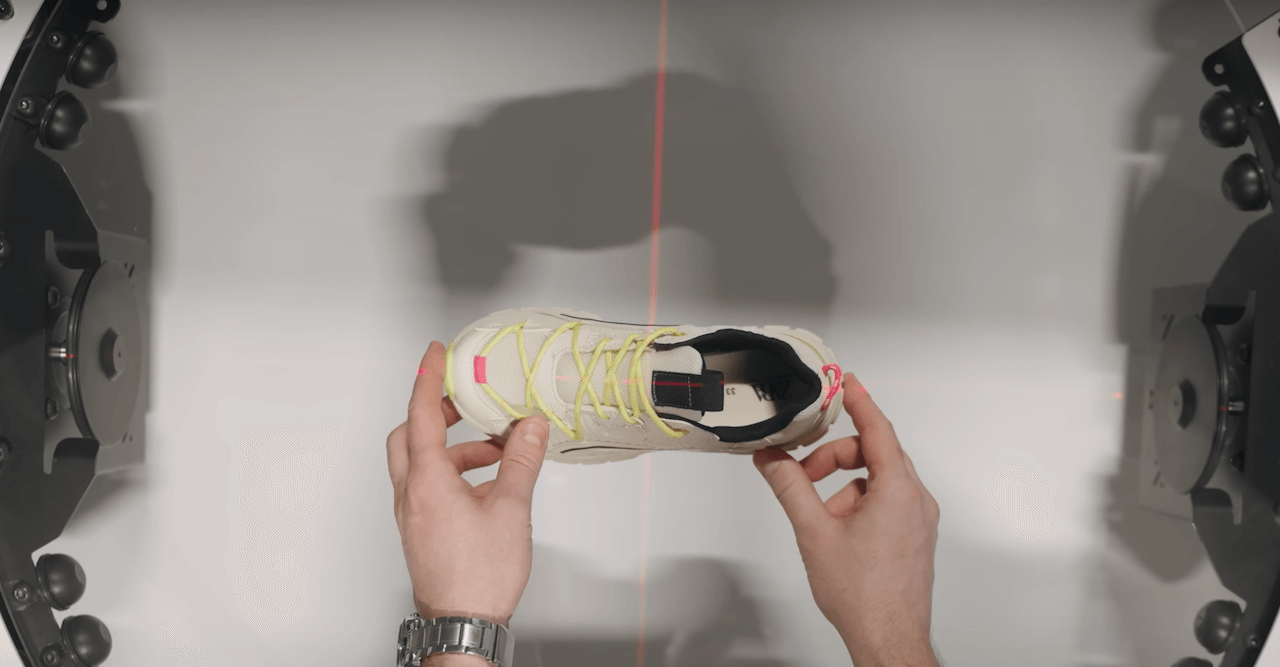
As mesas giratórias 360 e os Robot Arms da PhotoRobot contam com sistemas de posicionamento a laser para alinhar rapidamente as máquinas e os objetos. Eles ajudam a agilizar o posicionamento dos objetos e garantem que o braço robótico e a mesa giratória 360 estejam perfeitamente alinhados. Os lasers projetam uma cruz para posicionar rapidamente os itens no centro do prato da mesa giratória para a fotografia. Além disso, assim que a sequência de fotografia começa, os lasers se desligam automaticamente.
Esses sistemas de posicionamento de objetos são especialmente vantajosos para automatizar a fotografia de produtos em 360. A precisão é essencial para garantir o funcionamento da automação e para reduzir ou eliminar a necessidade de pós-processamento.
8 - Automatizar a captura do objeto
Para iniciar o processo de captura, basta escanear um código de barras, dar um clique ou pressionar a barra de espaço.
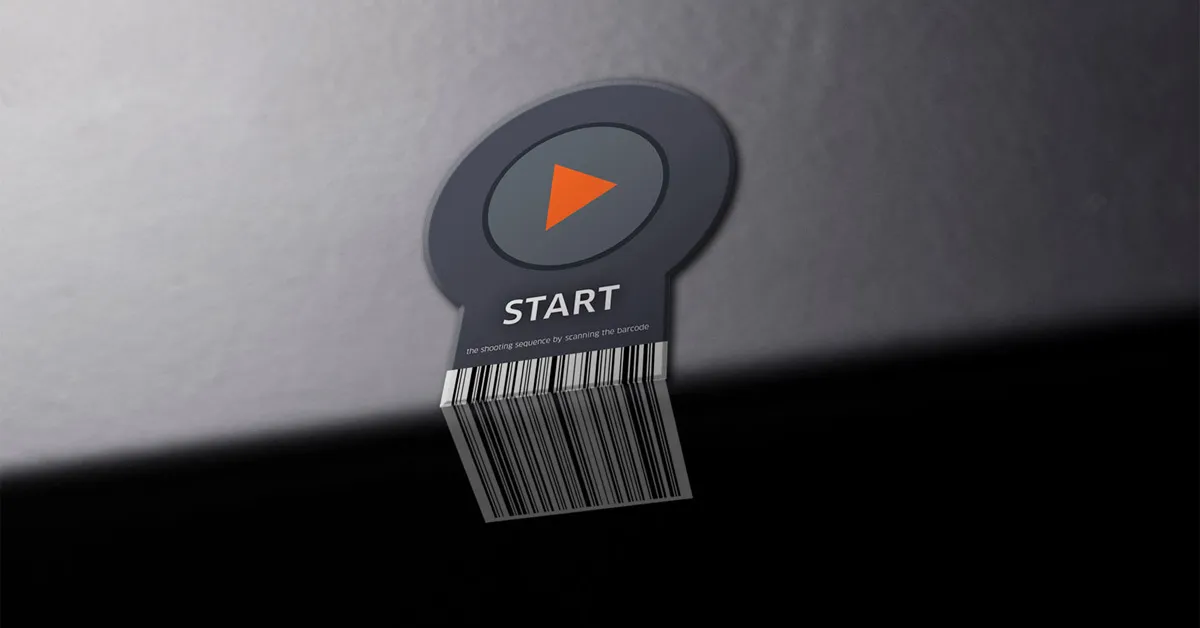
Normalmente, há um código de barras de início na estação de trabalho robotizada para iniciar a sequência de captura robotizada logo após o posicionamento do produto. Como alternativa, o operador inicia a captura no computador da estação. Ao iniciar a sequência, o sistema de posicionamento a laser é desligado e o ajuste vertical automático da câmera é acionado. O nível horizontal da câmera se alinha ao centro absoluto da altura do objeto. Esse processo também é totalmente automático e baseado nas medições anteriores das dimensões do objeto feitas pelo CubiScan.
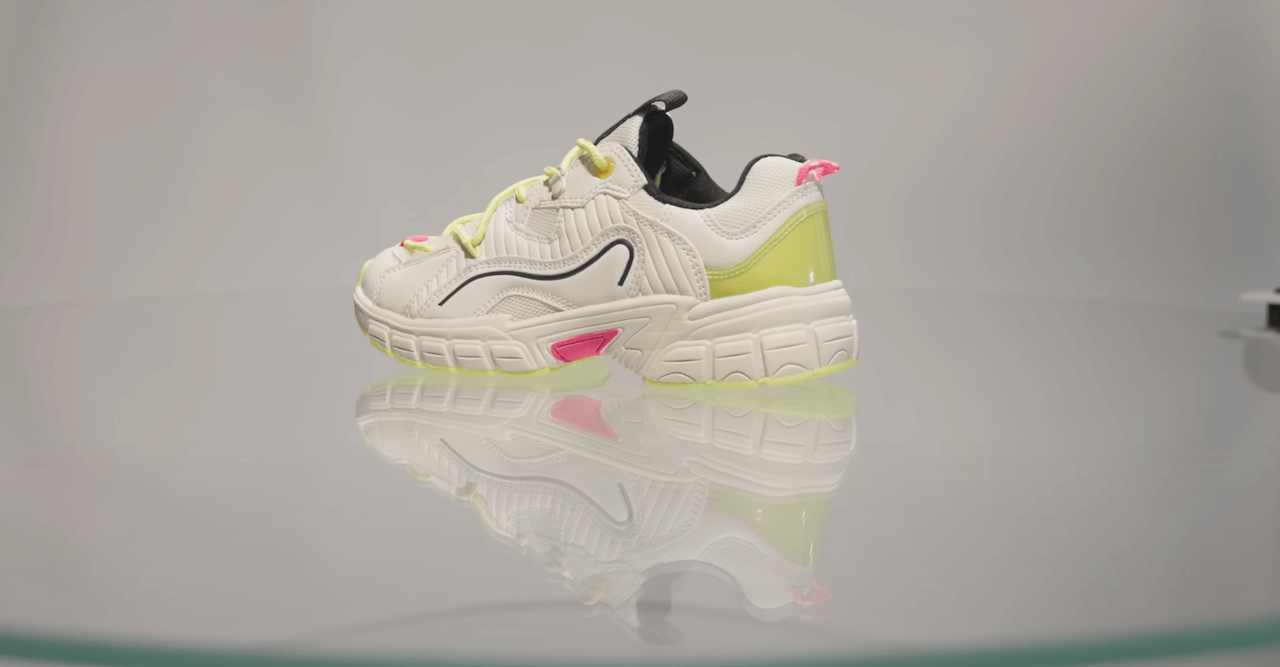
Após o ajuste da câmera, a iluminação do estúdio, os processos robóticos e as configurações de captura são acionados automaticamente. Eles seguem os comandos predefinidos no sistema. Entre outras operações, as predefinições instruem a mesa giratória a iniciar a rotação e acionam a captura remota em sincronia com flashes potentes. Todas as configurações da câmera seguem as predefinições, e os flashes também evitam o desfoque de movimento. Evitar o desfoque de movimento permite a captura rápida de rotações em 360, sem precisar parar a rotação da mesa giratória.
Enquanto isso, o braço robótico pode se deslocar ao longo de um eixo vertical para automatizar a captura de várias fileiras de elevação. Isso gera rotações 3D com várias fileiras e permite a criação rápida de modelos 3D do objeto. Na gravação de vídeo de produto em 360, também é possível automatizar o movimento da câmera por meio de linhas do tempo programáveis. As linhas do tempo combinam a rotação do objeto com o movimento oscilante da câmera para criar, por exemplo, um efeito de câmera voadora, com sequências rápidas ou lentas.
9 - Processar na nuvem sem solicitação
Após uma sequência de captura, os lasers são religados e o pós-processamento na nuvem começa em segundo plano, sem solicitação.
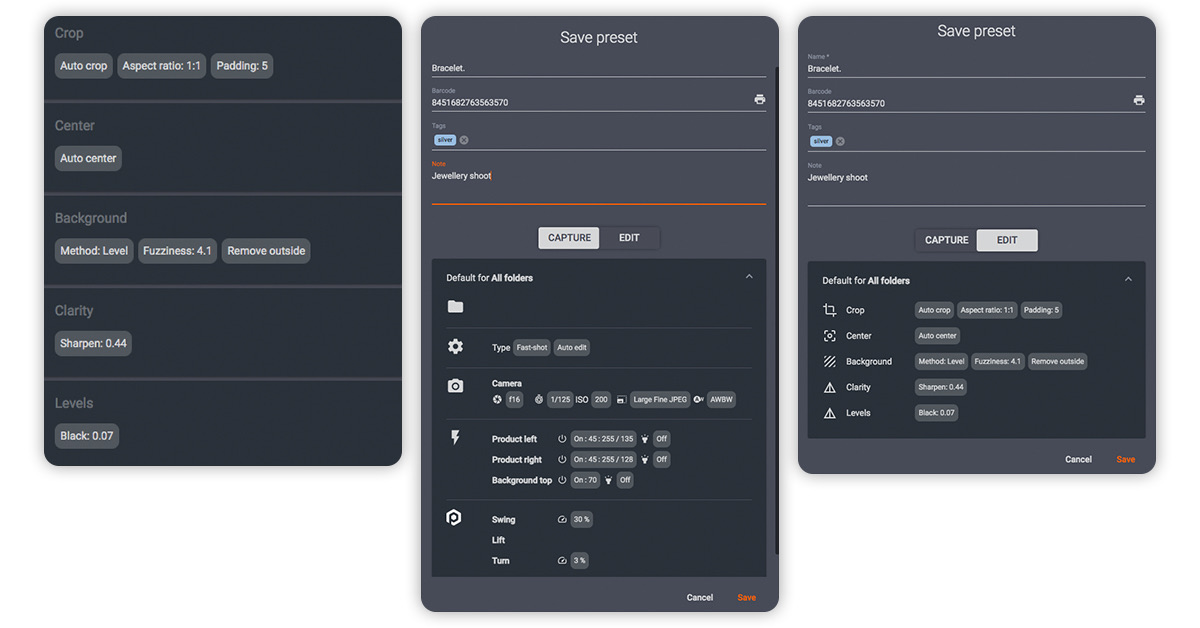
O pós-processamento na nuvem libera o computador local e permite iniciar um novo processo de captura imediatamente. O backup das imagens originais é automático, enquanto a remoção de fundo e as otimizações de imagem são executadas conforme predefinições. As predefinições instruem o software a armazenar os arquivos localmente em uma pasta compartilhada ou a enviá-los automaticamente para a nuvem. Elas também podem publicar os arquivos logo após a captura no PhotoRobot Cloud ou, via API, em feeds de exportação de e-commerce.
Dessa forma, a intervenção humana necessária é mínima ou até nula. O workflow do próximo produto pode começar assim que uma sequência de captura termina. Os operadores podem posicionar o próximo objeto na mesa giratória ou, se necessário, fazer em seguida fotos manuais e de detalhes.
10 - Iniciar o workflow do próximo produto
Enquanto a pós-produção ocorre em segundo plano, os operadores podem iniciar imediatamente o workflow do próximo produto.
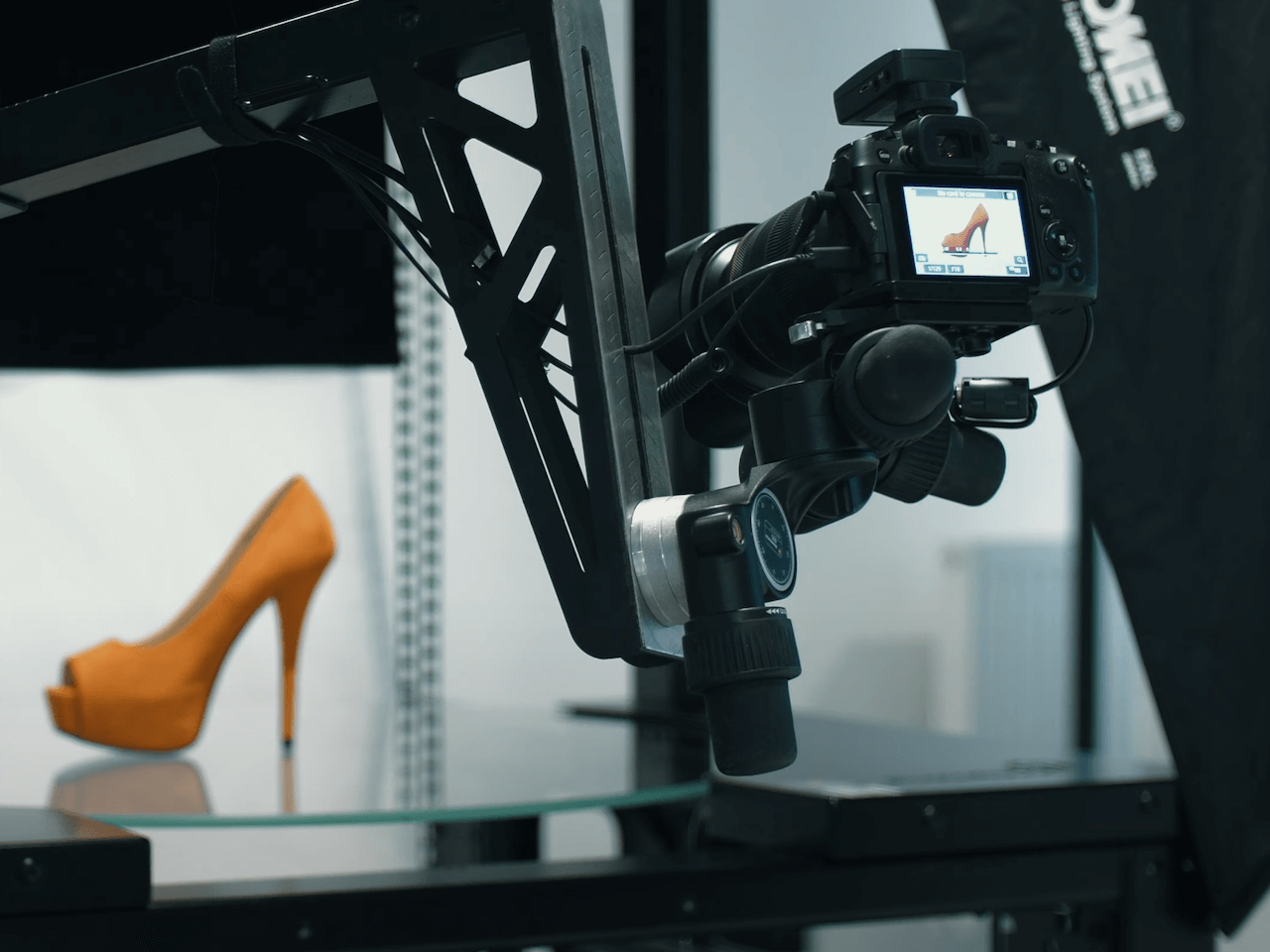
Os lasers da mesa giratória e do braço robótico são religados automaticamente, tornando o posicionamento do objeto um processo rápido e repetível. Ao mesmo tempo, para refazer o workflow basta escanear rapidamente os códigos de prateleira, os SKUs dos produtos e o código de barras de início. A captura robotizada volta a ser automática, com base nas medições do CubiScan para o objeto identificado e nas predefinições de captura e pós-processamento.
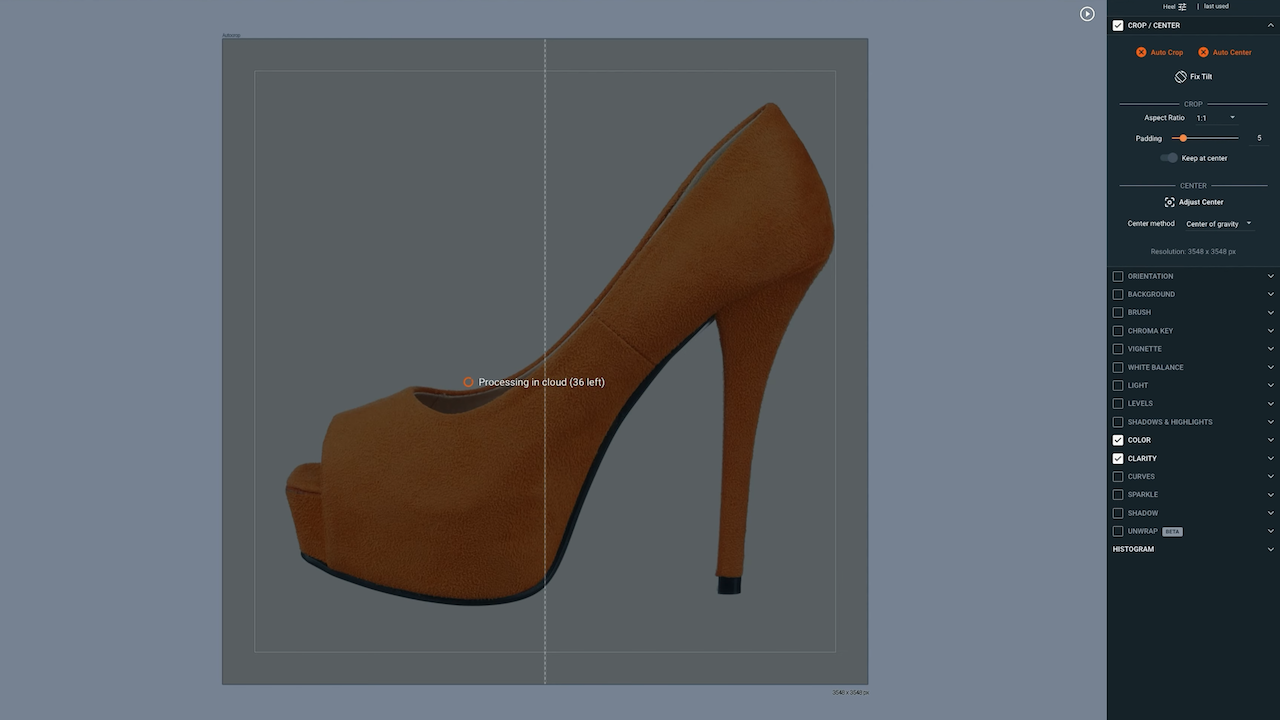
Enquanto isso, as imagens do primeiro produto passam pelo pós-processamento e, muitas vezes, ficam prontas para publicação na web em até um minuto após a captura. Isso inclui várias saídas simultâneas: rotações em 360, imagens estáticas em 2D, rotações 3D, modelos 3D e vídeo de produto em 360. Também há nomeação automática de arquivos e diversas predefinições de gerenciamento de ativos digitais para uma entrega sem complicações.
Em alguns casos, as linhas de produção também podem fazer fotos de produtos com iPhone, se o PhotoRobot Touch fizer parte do workflow. Essas fotos e outras imagens feitas com o dispositivo na mão são importadas diretamente para o sistema, para pós-processamento e publicação automáticos junto com os demais ativos.
11 - Capturar mais de 500 itens por turno
Quando cada estação de trabalho oferece um tempo de produção de cerca de 1 minuto por produto, são quase 500 itens por turno de 8 horas.
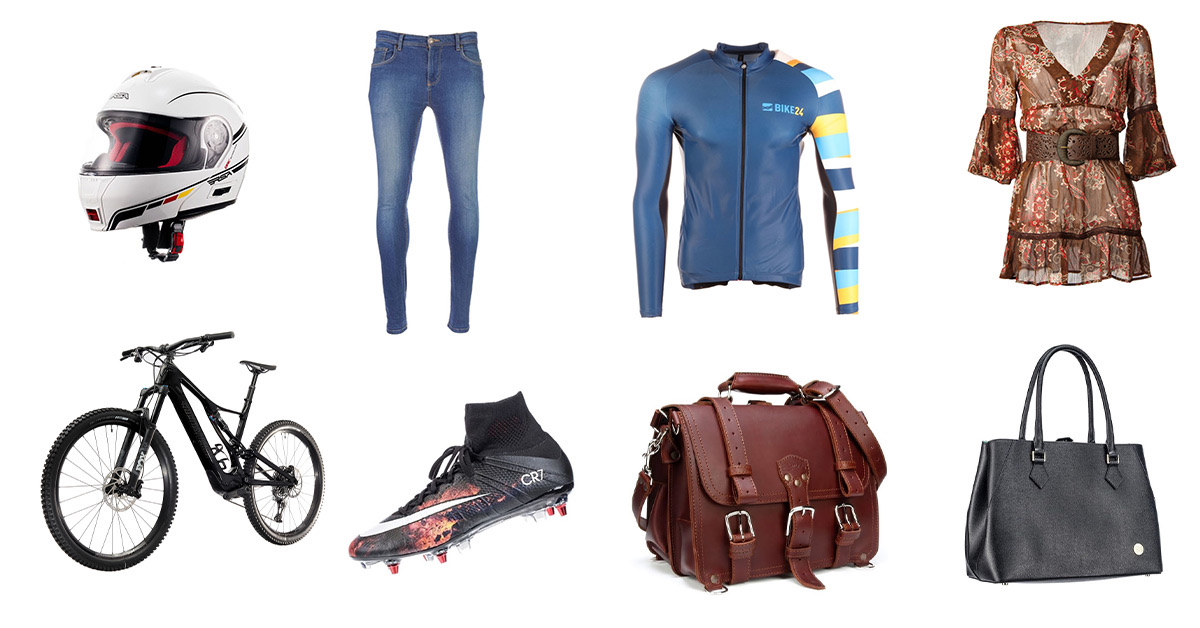
Isso inclui conjuntos completos de arquivos pós-processados automaticamente: galerias de imagens de produtos, packshots e imagens 360. É possível produzir milhares de ativos em um único turno, mesmo em ambientes de armazém convencionais, sem qualquer climatização. Agora, imagine um grande galpão de produção com 60+ estações de trabalho robóticas. Elas cabem em um espaço de aproximadamente 25.000 metros quadrados. Também é possível conectar todos esses sistemas e controlá-los a partir de uma única interface de software.
Assim, se uma estação de trabalho fotografa 500 itens por turno de 8 horas, isso resulta em uma capacidade aproximada de 30.000 itens por turno com 60+ máquinas. Em dois turnos de 8 horas, são mais de 60.000 itens fotografados por dia. Os resultados costumam estar prontos para a web, de modo que a maioria das imagens pode ser publicada imediatamente. Naturalmente, a produção nem sempre seguirá 100% conforme o planejado, mas clientes da PhotoRobot já têm experiência prática na obtenção de resultados nesses volumes. Imagine fotografar 40.000 itens de moda por dia. Essa é a capacidade de um estúdio com tecnologia PhotoRobot.
12 - Devolução de itens com assistentes de software
No fim do turno, assistentes de software orientam os operadores da linha de produção, passo a passo, na devolução dos produtos da lista de fotografia.
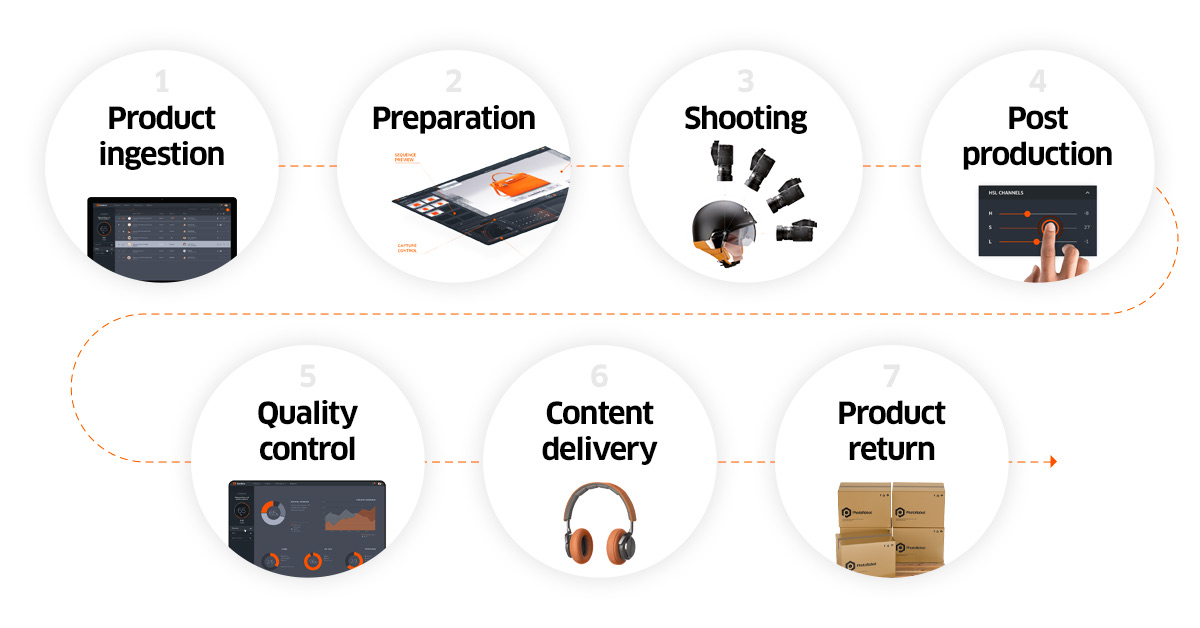
O processo é tão fluido quanto a entrada dos produtos e usa leitores de código de barras para confirmar cada devolução. Ao escanear a saída do item, o sistema confirma automaticamente a devolução e ainda gera uma nota de entrega para o cliente. Assim, 100% dos itens saem do estúdio com 100% das fotos de cada item.
Software de workflow de fotografia inteligente para qualquer negócio
O PhotoRobot _Controls App oferece aos clientes acesso direto às inovações mais recentes logo após a produção. Desbloqueie os recursos e as correções mais novos com o desenvolvimento contínuo, e cada atualização é compatível com todo o ecossistema PhotoRobot. A experiência única de cada cliente ajuda a transformar o software em uma plataforma que atende às necessidades de todos, sem abrir mão da flexibilidade para atender a solicitações específicas na fotografia de qualquer empresa.
Gostaria de ver o estúdio com tecnologia PhotoRobot ao vivo e presencialmente? Saiba mais sobre a PhotoRobot, inclusive como agendar uma demonstração personalizada de acordo com o workflow da sua empresa, nos nossos vídeos de onboarding da PhotoRobot.



