PhotoRobot Controls App – Wizard Mode e Kiosk Mode
Este manual do usuário fornece instruções técnicas sobre a configuração das etapas do operador e seu uso no modo Assistente da PhotoRobot. No aplicativo PhotoRobot Controls (doravante denominado "CAPP"), o modo Assistente utiliza uma série de etapas de assistente para guiar os usuários através de várias tarefas. Essas etapas são definidas em um formato de linguagem semelhante ao JavaScript e podem ser roteirizadas por consultores da PhotoRobot para funcionalidades personalizadas. Os usuários também podem roteirizar funções básicas para experimentos iniciais ou configurações simples.
Observação: As informações a seguir trazem instruções técnicas para criar scripts de assistentes personalizados e de suas etapas do operador. Isso inclui como acessar e iniciar os assistentes, depois de criados, como uma interface de usuário simplificada no Kiosk mode do CAPP. Para obter informações que facilitem a compreensão geral e o primeiro uso do CAPP, consulte o PhotoRobot Getting Started User Manual.
1 - Visão geral do PhotoRobot Wizard mode
O PhotoRobot Wizard mode permite ao usuário criar a configuração de uma série de etapas que o operador seguirá posteriormente para fotografar um produto. Depois de configurar um assistente, é possível operar o PhotoRobot no Kiosk mode, que funciona como uma interface de usuário extremamente simplificada.
Os modos Wizard e Kiosk atendem empresas que desejam ocultar controles complexos em segundo plano, tornando a operação da máquina quase à prova de erros. Eles oferecem aos operadores uma alternativa extremamente intuitiva à interface de controles tradicional.
Na maioria dos casos, ambos os modos são configurados durante a instalação da máquina ou personalizados por um fotógrafo ou gerente de estúdio. Isso permite aproveitar automações pré-programadas, incluindo presets e assistentes que ficam em segundo plano para os operadores da máquina.
2 - Visão geral do Kiosk mode
Na prática, o Kiosk mode bloqueia a interface para mostrar ao usuário apenas o que o administrador permite explicitamente acessar. Por exemplo, um usuário no Kiosk mode normalmente só poderá tirar uma foto e passar para a próxima etapa.
As etapas que o operador segue dependem do assistente específico em uso. Ao mesmo tempo, o operador não poderá acessar nenhuma configuração ajustável, nem precisará se preocupar com elas. Isso ajuda a reduzir drasticamente a curva de aprendizado e os requisitos de integração de novos operadores.
É possível até simplificar a operação da máquina a um simples botão de início ou à leitura rápida de um código de barras. Assim, os estúdios podem contar com trabalhadores de armazém com muito pouco treinamento, incluindo profissionais terceirizados, freelancers e estagiários, por exemplo.
3 - Como acessar o PhotoRobot Wizard mode
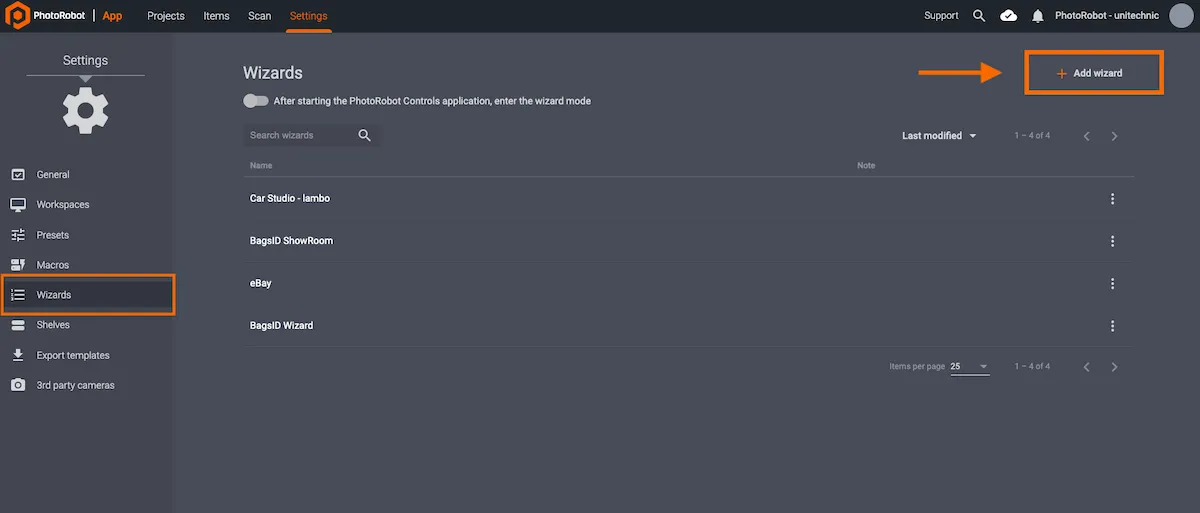
Para acessar o Wizard mode, abra o menu Settings no aplicativo local. Nele, você pode carregar Wizards pelo menu do lado esquerdo ou criar um novo assistente usando Add Wizard na parte superior direita da interface:
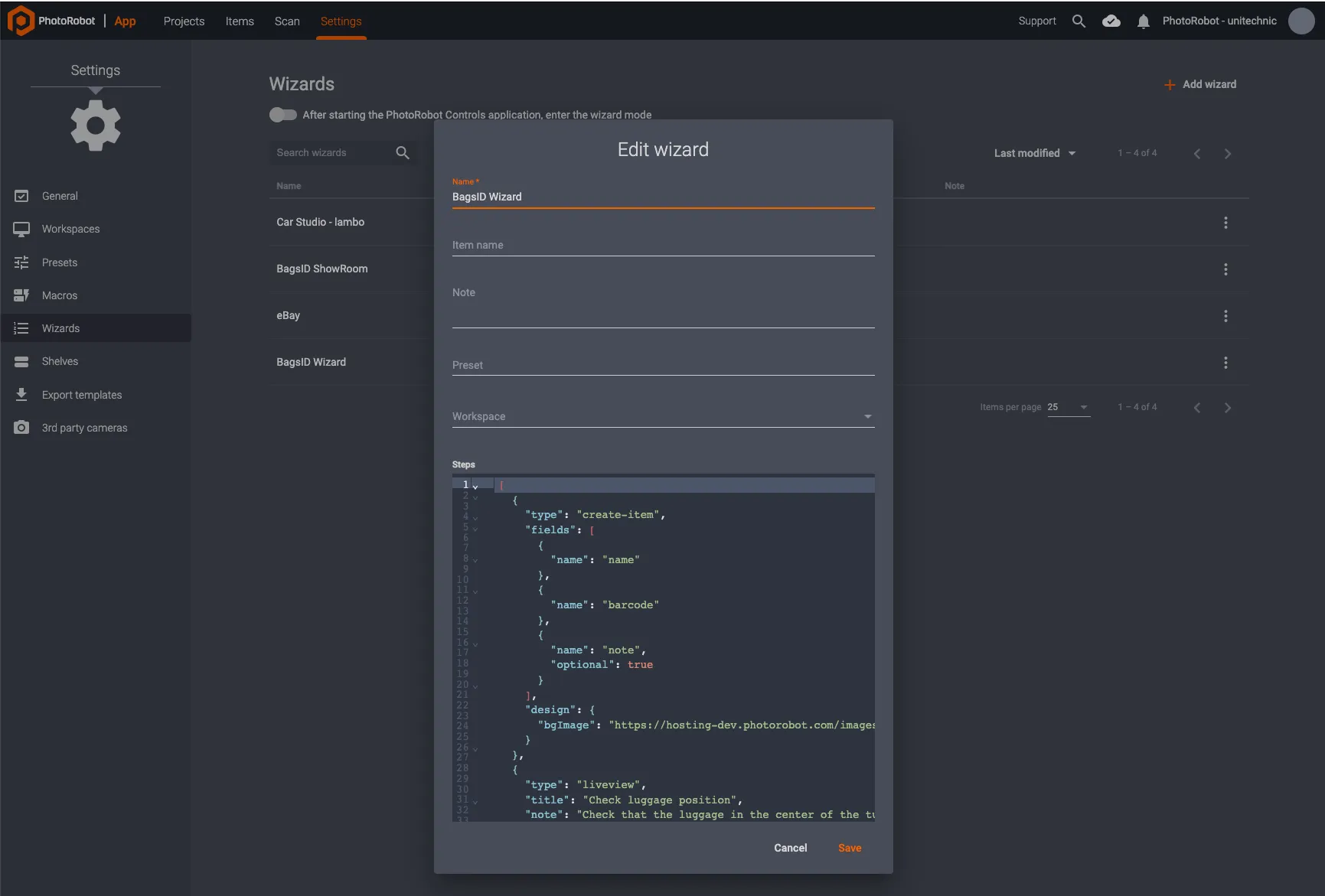
As opções para criar, editar ou personalizar um assistente incluem Wizard name, Item name, Notes, Presets, Workspace e Wizard steps:
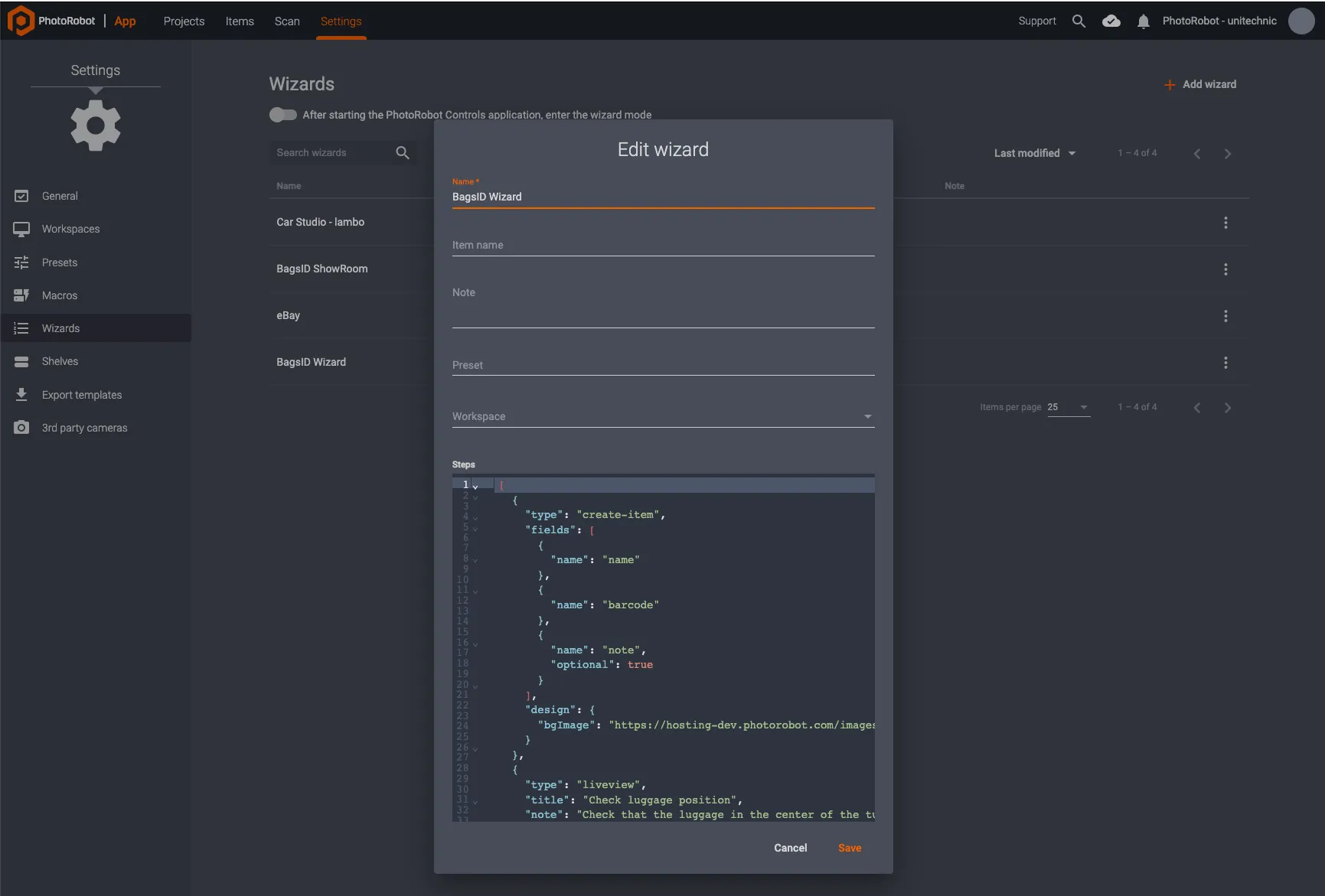
Observação: Para iniciar um assistente, ele deve conter presets válidos, todas as configurações de Workspace e, principalmente, o número e os nomes das pastas de diretório. Cada um desses itens deverá corresponder às etapas definidas no assistente para o funcionamento correto.
4 - Criar um novo assistente
Para criar um novo Wizard mode, abra o menu Settings no aplicativo local e use Add Wizard na parte superior direita da interface:
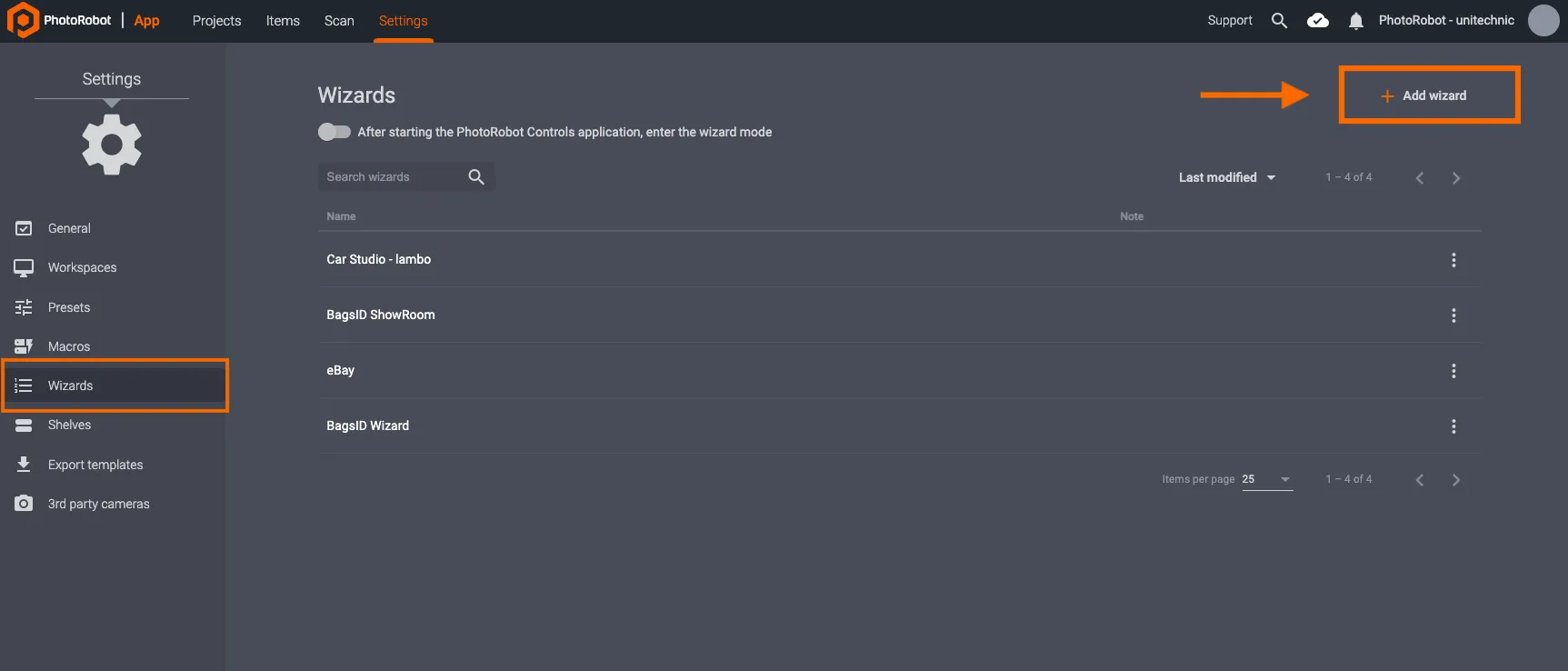
Neste menu, há opções para criar, editar e personalizar assistentes:
- Nome do assistente
- Nome do item
- Notes
- Presets
- Área de trabalho
- Etapas do assistente
Observação: Para iniciar um assistente, ele deve conter presets válidos, todas as configurações de Workspace e, principalmente, o número e os nomes das pastas de diretório. Cada um desses itens deverá corresponder às etapas definidas no assistente para o funcionamento correto.
5 - Etapas do assistente
Cada Wizard contém uma lista de etapas. Estão disponíveis os seguintes tipos de etapa:
- criar-item
- selecionar-item
- captura de pasta
- importar-imagens
- visualização ao vivo
6 - Descrição detalhada das etapas
criar-item
Descrição
A etapa create-item permite criar um novo item. Você define os itens da seguinte forma e com os objetos a seguir.
- tipo: "criar-item"
- fields: esta matriz de objetos define os campos para a criação do item. Os campos podem incluir "name", "barcode", "trackingCode", "link", "note", "tags", "workspace". Cada campo também pode ser marcado como opcional.
- design: este objeto especifica aspectos de design, como “bgImage” (URL da imagem de fundo) e “bgColor” (cor de fundo).
Exemplo
JavaScript:
{
"type": "criar-item",
"campos": [
{
"nome": "nome"
},
{
"nome": "nota",
"opcional": verdadeiro
}
],
"design": {
"bgImage": "https://hosting. photorobot.com/images/-ML2QkR2lrhwn5SVMaEu/-NMSZjM-bdArdYcaa9XJ/NORMAL/c3o4fsHCXth55bOAZZNk8A?w=1920"
}
}
selecionar-item
Descrição
A etapa select-item permite selecionar um item existente. Normalmente, você ativa essa etapa quando a lista de itens já foi criada, por exemplo, após a importação de um arquivo CSV.
- tipo: "selecionar-item"
- design: este objeto especifica os aspectos de design, de forma semelhante a create-item.
Exemplo
JavaScript:
{
"tipo": "select-item",
"design": {
"bgImage": "https://hosting. photorobot.com/images/-ML2QkR2lrhwn5SVMaEu/-NMSZjM-bdArdYcaa9XJ/NORMAL/c3o4fsHCXth55bOAZZNk8A?w=1920"
}
}
captura de pasta
Descrição
A etapa capture-folder permite capturar uma pasta.
- tipo: "Captura de pasta"
- title: título da etapa
- note: descrição ou instruções da etapa.
- dirName: nome do diretório onde as imagens serão armazenadas.
- optional: se for true, a etapa é opcional e você pode ignorá-la.
- copy (opcional): copia as imagens capturadas para outra pasta.
- copy toDir: pasta de destino
- copy filter: filtro opcional; somente as imagens que correspondam a “swingAbs”, “turnAbs” ou “label” serão copiadas.
Exemplo 1 - Captura simples em uma pasta
JavaScript:
{
"type": "pasta de captura",
"title": "Capturar interior",
"nota": "Capture interior com câmera portátil.",
"dirName": "detalhes"
}
Exemplo 2 - Capturar em uma pasta e copiar imagens selecionadas para outra pasta
Javascript
{
"type": "pasta de captura",
"title": "Giro de captura",
"dirName": "spin",
"cópia": {
"toDir": "alambiques",
"filtro": [
{ "swingAbs": 10, "turnAbs": 0 },
{ "swingAbs": 10, "turnAbs": 45 },
{ "swingAbs": 10, "turnAbs": 180 }
]
}
}
importar-imagens
Descrição
A etapa import-images permite que o usuário importe imagens do disco. Os objetos desta etapa incluem o seguinte.
- tipo: "import-imagens"
- title: título da etapa
- note: descrição ou instruções da etapa
- dirName: nome da pasta em que as imagens serão armazenadas
- optional: se true, a etapa é opcional e o usuário pode ignorá-la
Exemplo
JavaScript:
{
"type": "pasta de captura",
"title": "Capturar interior",
"nota": "Importar imagens tiradas com uma câmara portátil.",
"dirName": "interior"
}
visualização ao vivo
Descrição
A etapa liveview ativa o liveview da câmera. Normalmente, os usuários ativam essa função para verificar a posição do objeto.
- tipo: "visualização ao vivo"
- note: descrição ou instruções da etapa
- cameraAngle (opcional): define o ângulo da câmera para a visualização ao vivo
Exemplo
JavaScript:
{
"tipo": "liveview",
"title": "Verificar posição",
"nota": "Verifique a posição do objeto e certifique-se de que ele está centralizado."
}
7 - Exemplo de uso
O exemplo a seguir cria uma etapa de wizard para a criação de itens, com campos para nome e observações (opcional) e um design com imagem e cor de fundo.
JavaScript:
[
{
"tipo": "select-item",
"campos": [
{
"nome": "nome"
},
{
"nome": "nota",
"opcional": verdadeiro
}
],
"design": {
"bgImage": "https://hosting. photorobot.com/images/-ML2QkR2lrhwn5SVMaEu/-Nehz_ciyDihw90EgNuy/FINAL/tqZxrqbKZ4exH6y2LFPWUw?w=1200"
}
},
{
"tipo": "liveview",
"title": "Verifique a posição",
"nota": "Verifique se a pessoa está à vista.",
"cameraAngle": 15
},
{
"type": "pasta de captura",
"title": "Giro de captura",
"dirName": "spin"
},
{
"type": "pasta de captura",
"title": "Capturar alambiques",
"dirName": "alambiques"
}
]
Observação: este é um código genérico que permite experimentos iniciais e a configuração de scripts simples por usuários do PhotoRobot. Use-o para testar a funcionalidade dos Wizards e executar um script básico para experimentação.
8 - Iniciar Wizards
Para iniciar um Wizard, primeiro atribua-o a um Projeto e clique em Save:
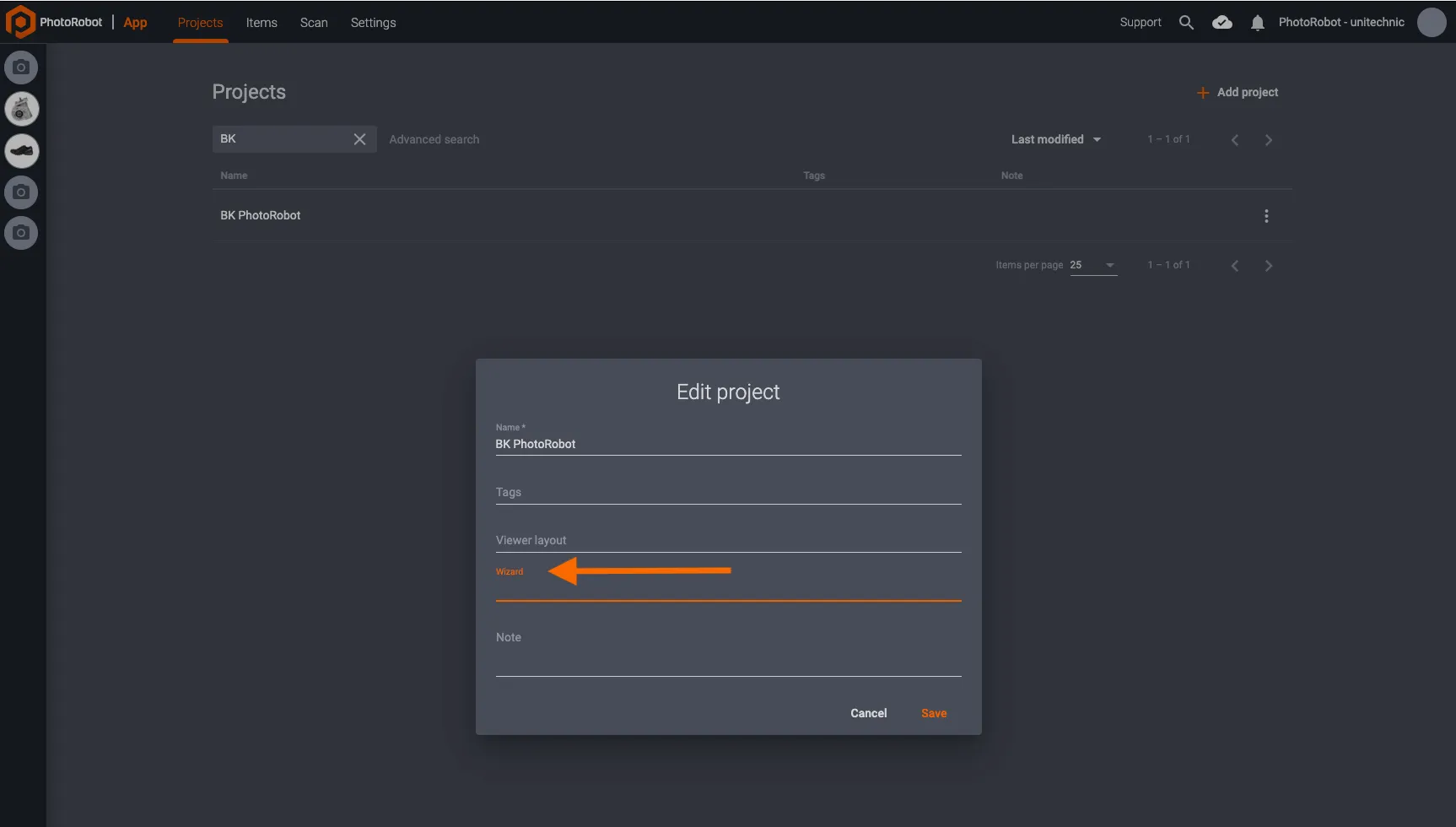
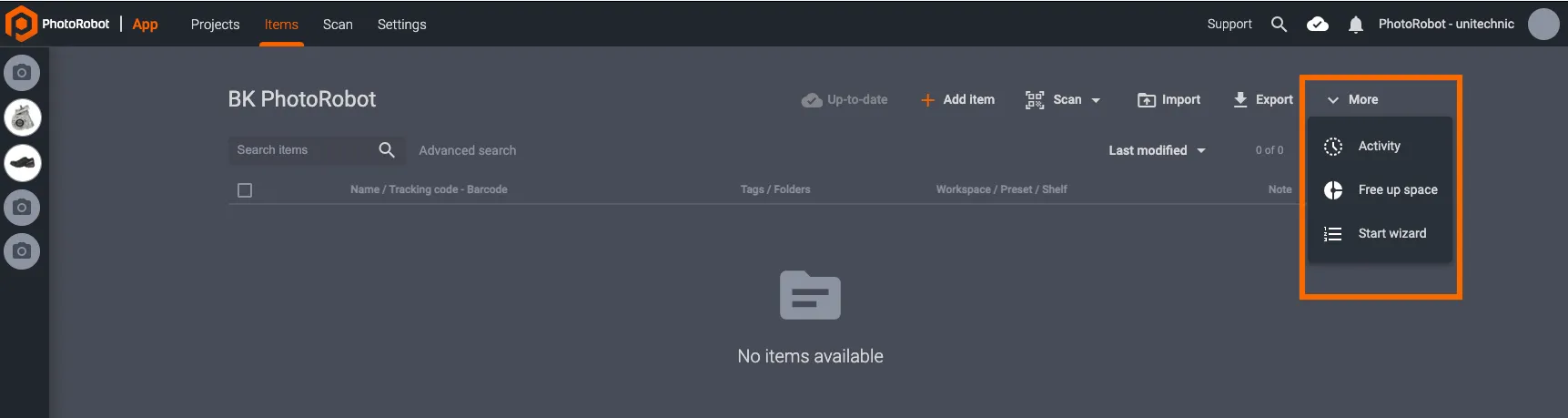
Depois de atribuir o Wizard a um Projeto, é possível iniciá-lo de 2 maneiras:
- Na parte superior direita da interface, clique em More e em Start wizard, ou;
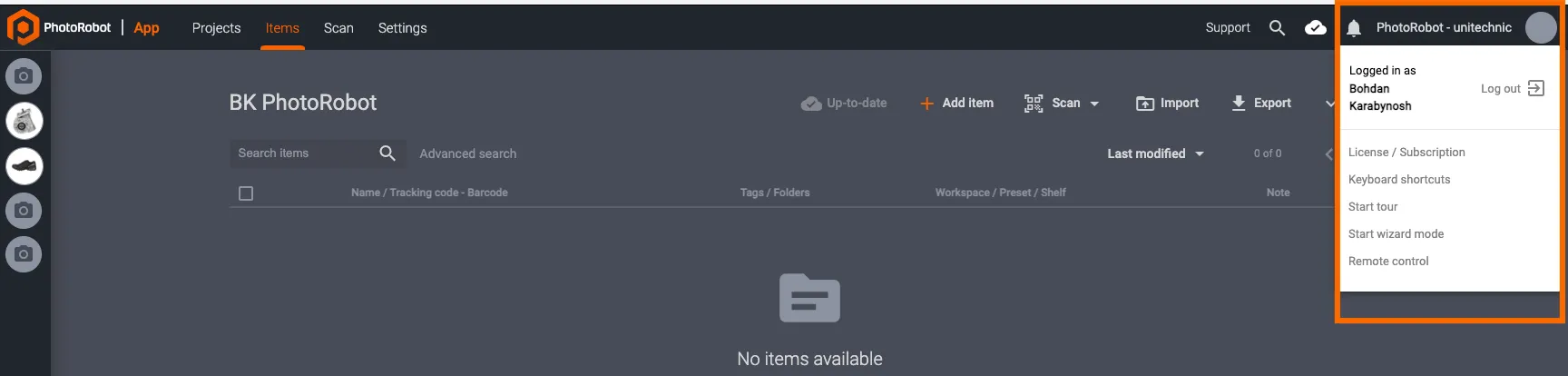
- Clique no ícone da conta de usuário e depois em Start wizard mode:
9 - Etapas do operador guiadas pelo Wizard no Kiosk mode
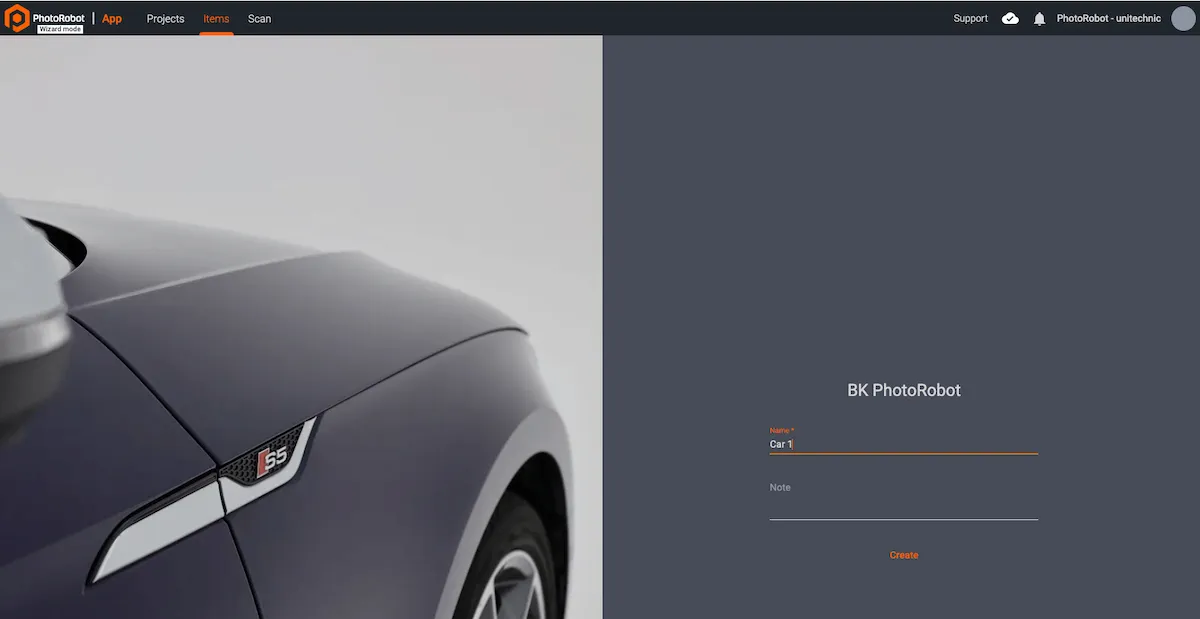
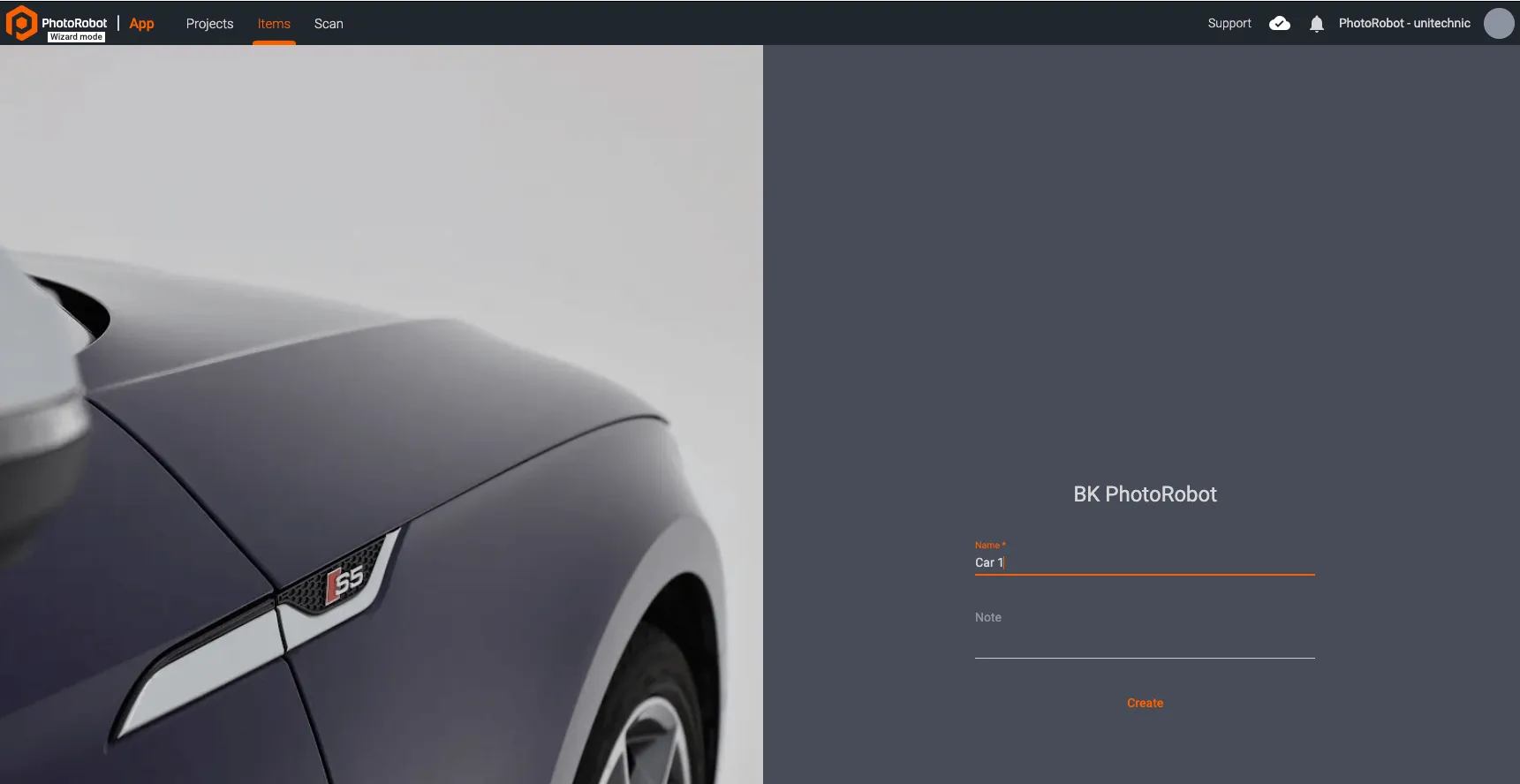
Após a execução bem-sucedida de um wizard, a interface abre no Kiosk mode e exibe o nome do projeto na parte superior e o nome do wizard logo abaixo. Clique em Create para iniciar o wizard no Kiosk mode:
Depois da tela inicial, a interface simplificada do Kiosk mode exibirá a primeira etapa das instruções de operação predefinidas. A partir desse ponto, o operador deve concluir as instruções de cada etapa da captura e clicar em Next, na parte inferior da interface do Kiosk mode, para avançar para as etapas seguintes:
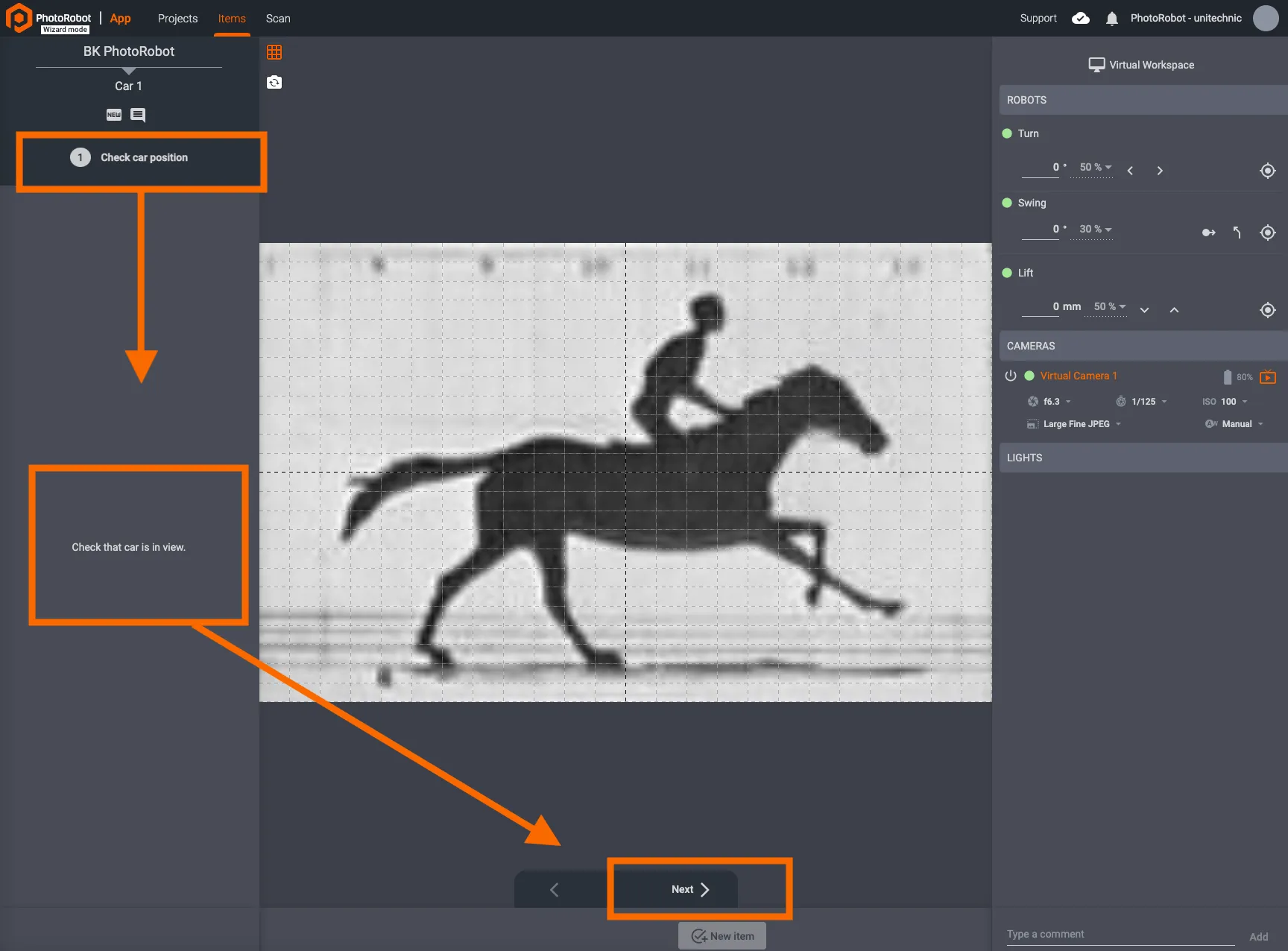
Normalmente, a primeira etapa orienta o operador a configurar a câmera (ou as câmeras) que será utilizada. Nesse momento, o operador também verifica se o produto está posicionado corretamente e no campo de visão da(s) câmera(s).
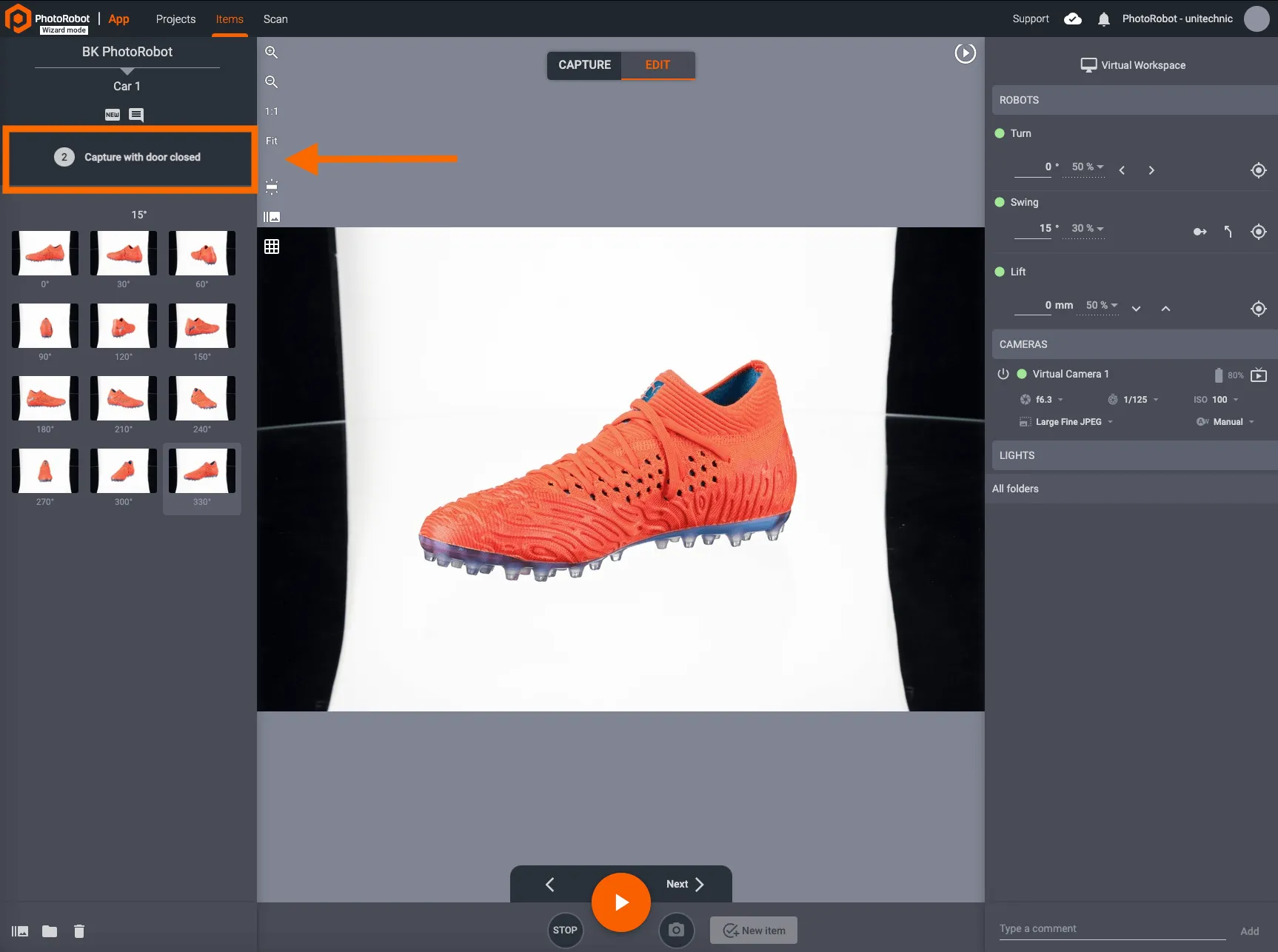
As etapas seguintes orientam o operador, de acordo com predefinições, a capturar determinados ângulos em uma pasta específica. Essas etapas também podem incluir instruções para fotografar diferentes configurações do produto, como um carro com as portas abertas, fechadas ou fotografado pelo interior:
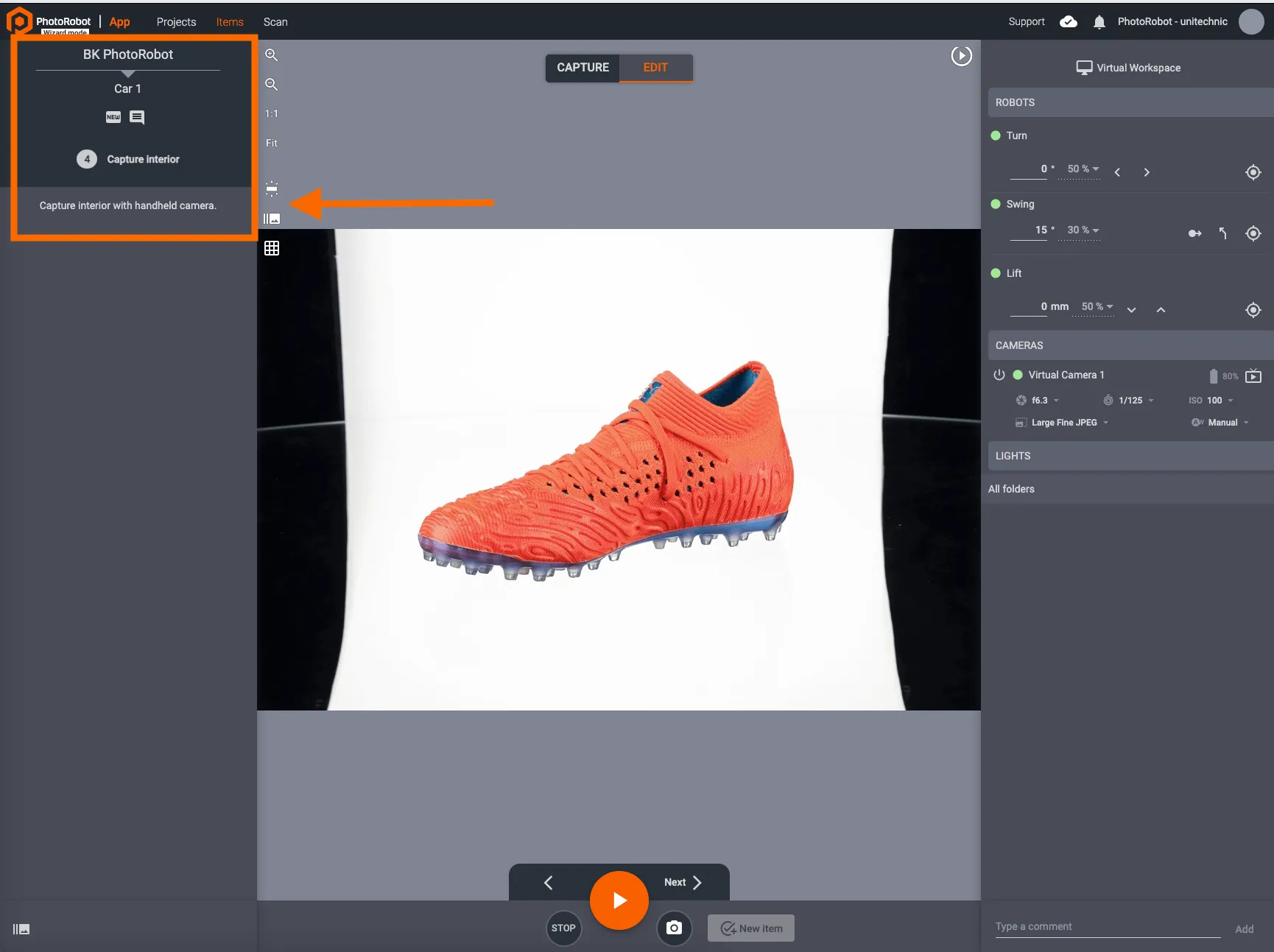
Além disso, o Kiosk mode pode exibir notas das etapas do wizard para esclarecer melhor cada fase. As Notes ficam no lado esquerdo da interface do Kiosk mode, abaixo do título da etapa:
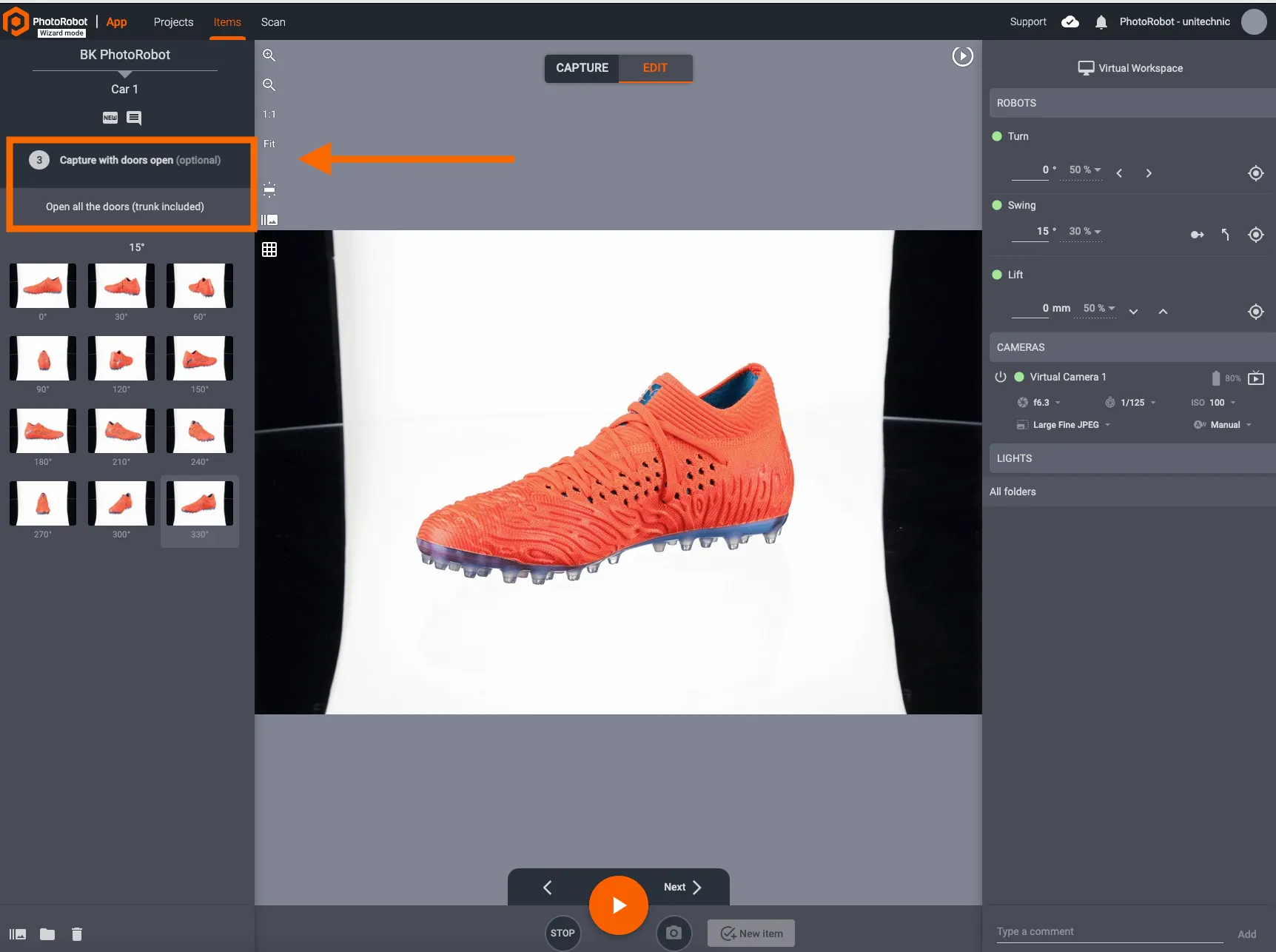
Em alguns casos, o wizard que orienta o Kiosk mode também pode instruir o operador a tirar fotos, por exemplo, com uma câmera portátil e, em seguida, importar as imagens antes que a opção Next fique disponível.
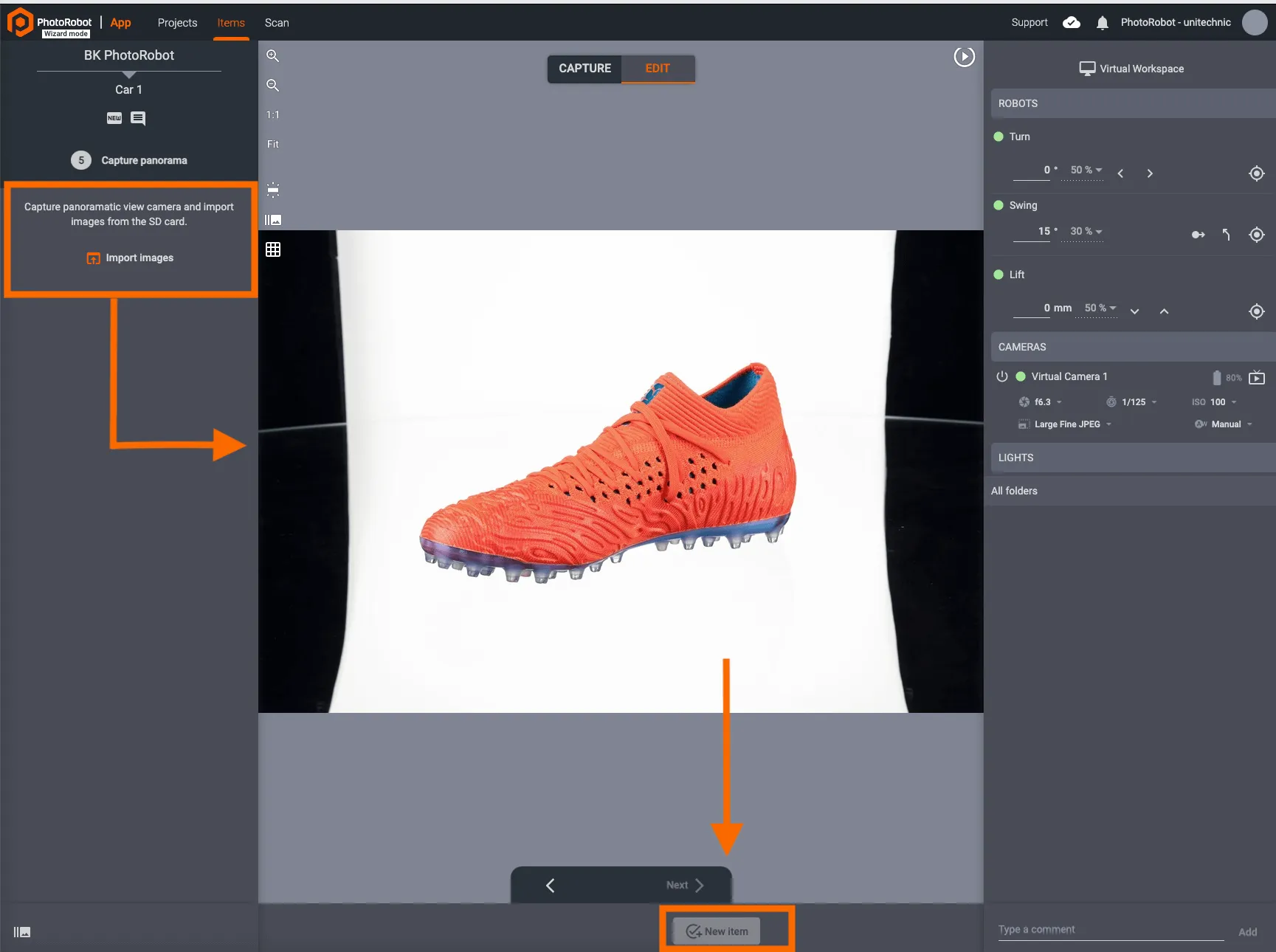
Ao concluir cada etapa, clique em New item, na parte inferior da interface, para finalizar o Kiosk mode guiado pelo wizard:
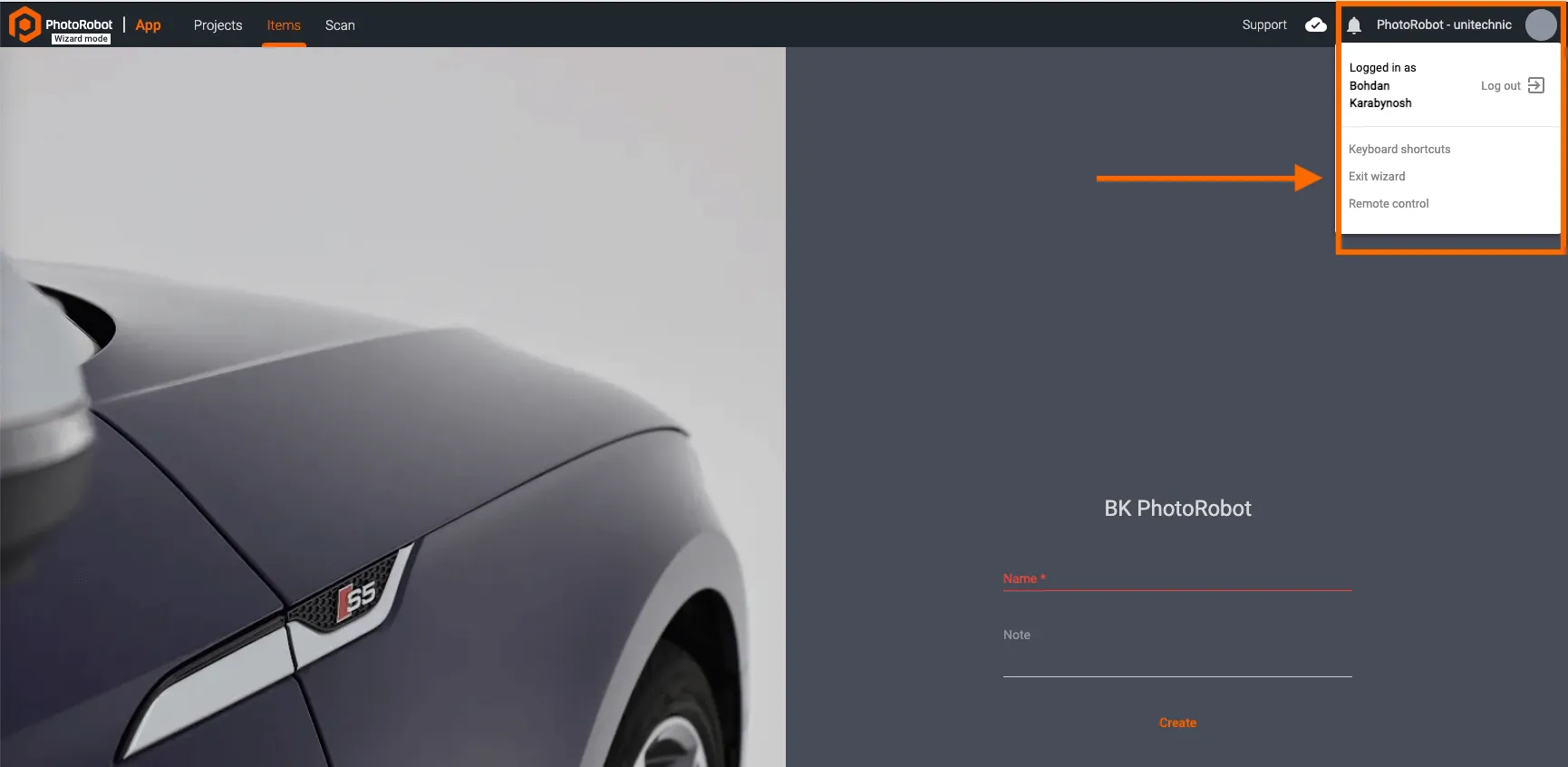
Depois de clicar em New item, o usuário retorna à página inicial do Wizard. Nela, é possível sair do Wizard utilizado no Kiosk mode ou continuar para o próximo item.
Para sair do Wizard, clique no ícone Account, na parte superior direita da interface, e depois em Exit wizard:
Se for continuar com outro item já existente no sistema, também é possível carregar os itens a serem capturados por meio das configurações do Wizard, alterando a primeira etapa para “type”: “select-item”:
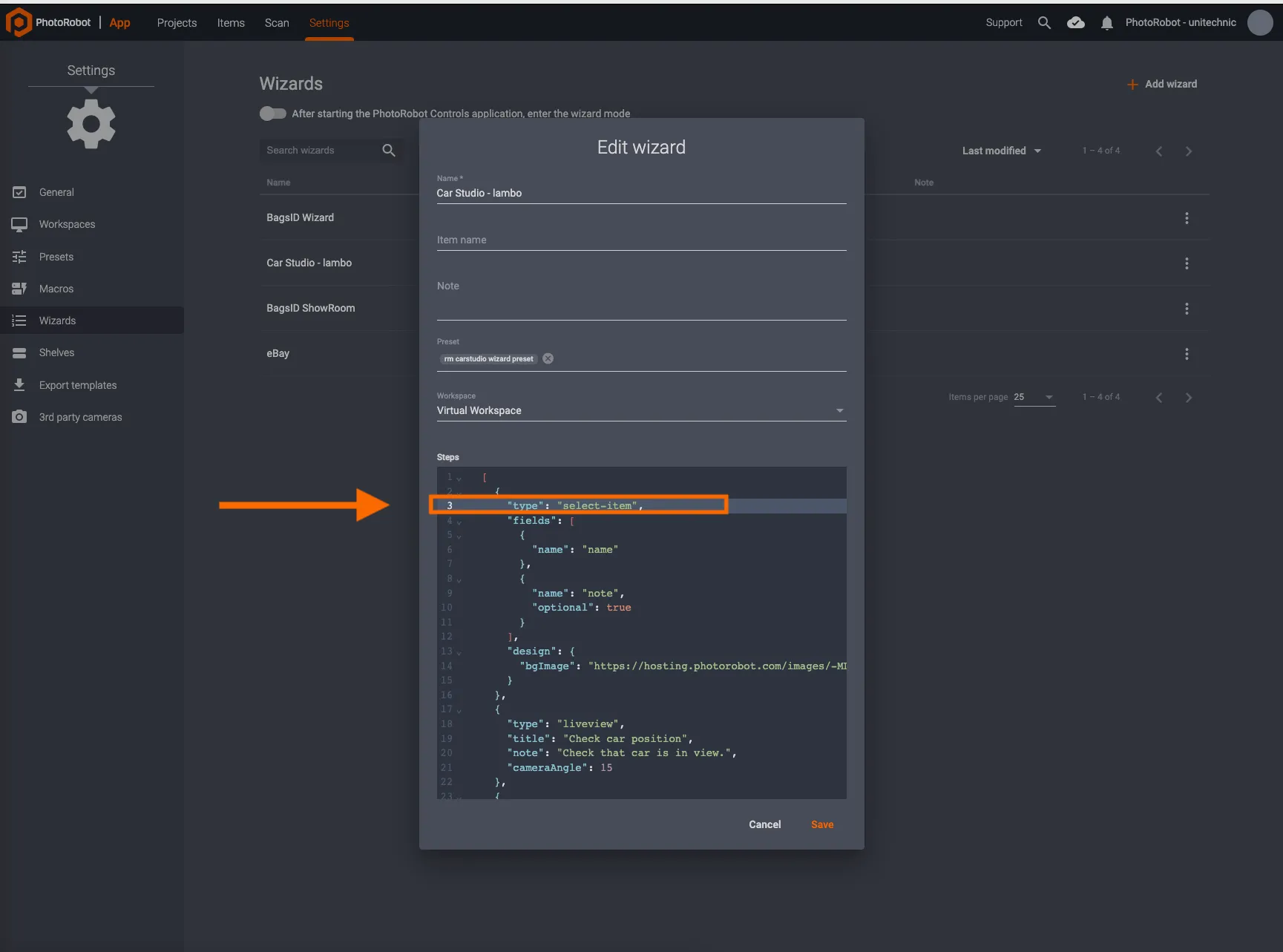
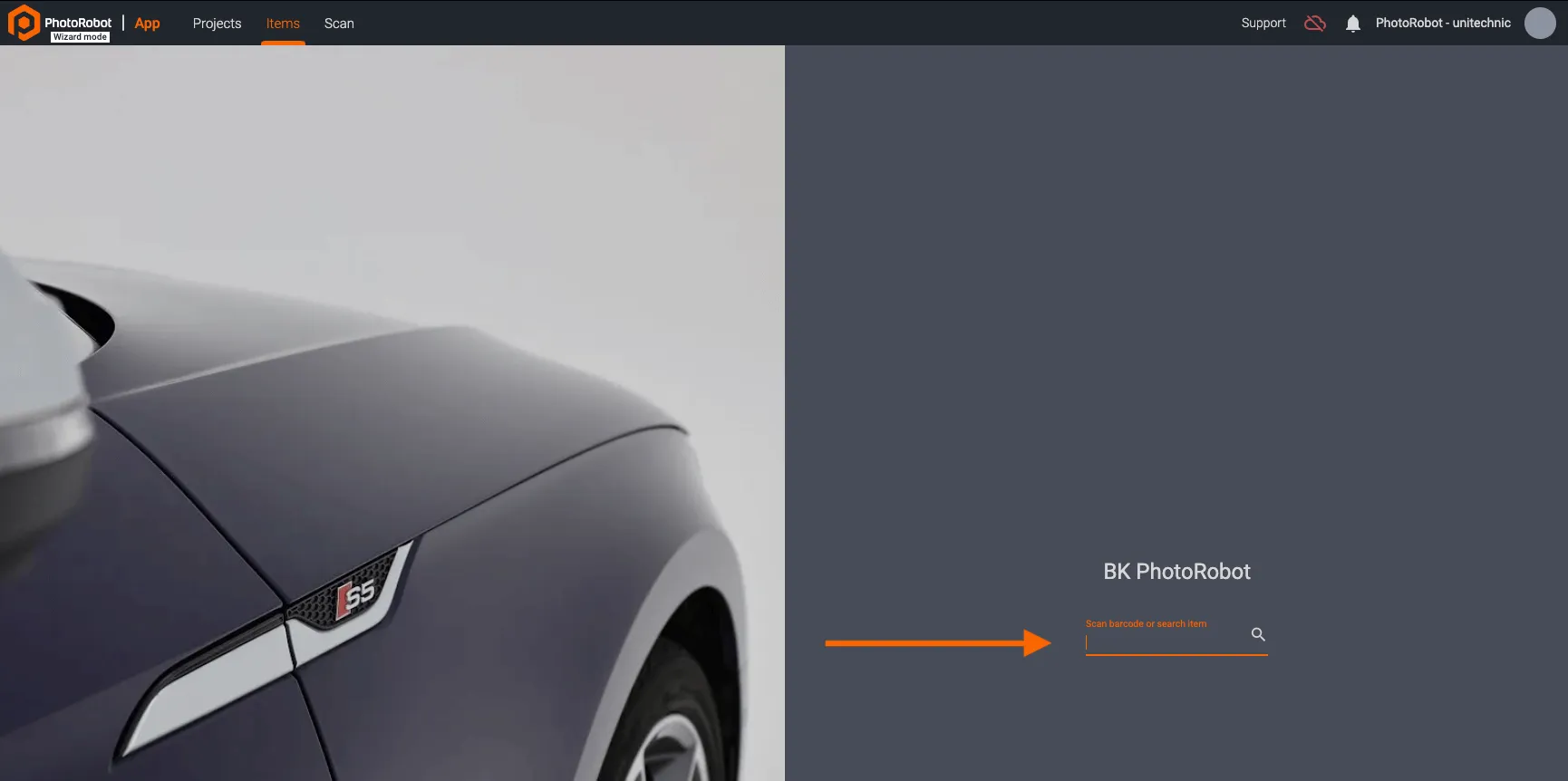
Após a configuração de “type”: “select -item”, os usuários podem selecionar itens digitando o nome do item na tela de inicialização do Kiosk mode desse wizard:
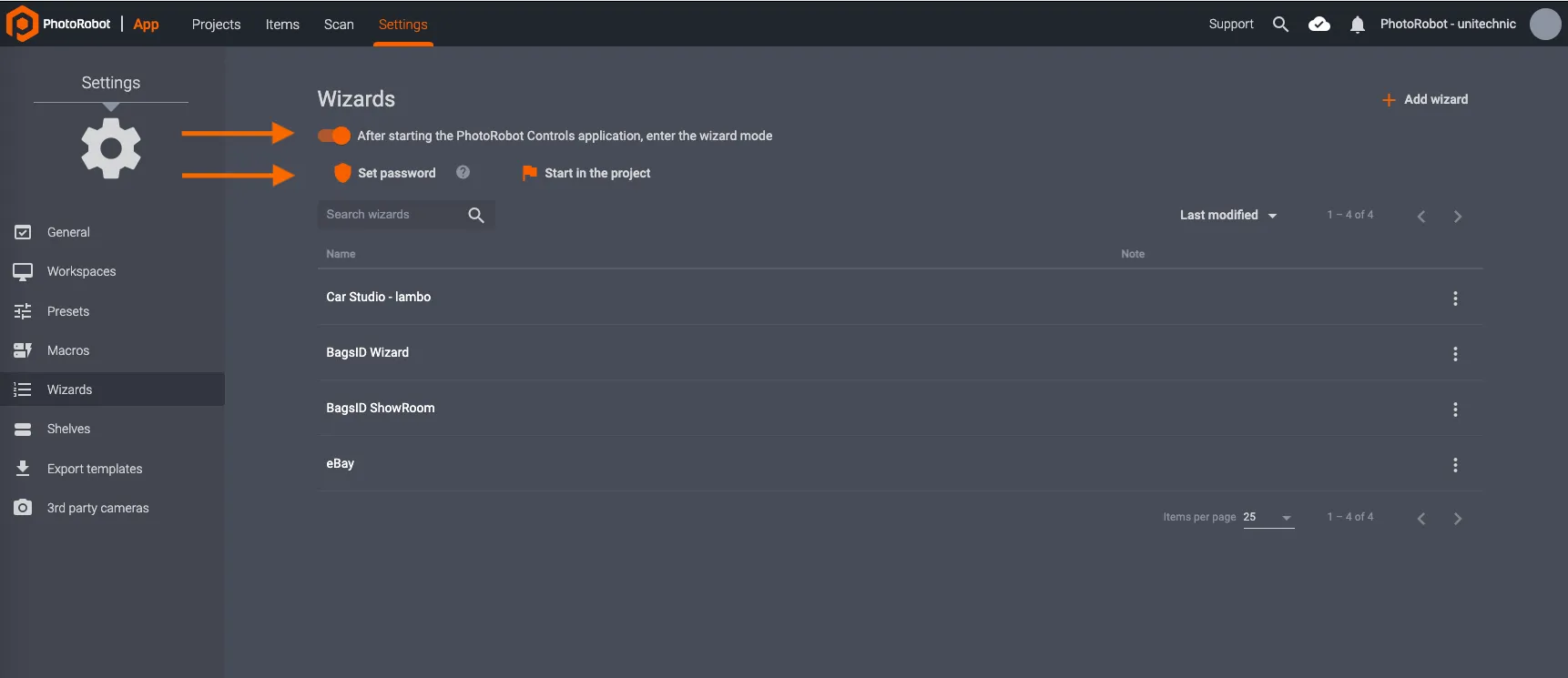
Por fim, também é possível ativar a proteção por senha para o modo Wizards ou definir um projeto que será iniciado por padrão no Kiosk mode guiado por assistente. Você encontra essas opções ao iniciar o CAPP, acessando Configurações e clicando em Wizards.
Na parte superior das opções do menu há uma chave ON / OFF para entrar automaticamente no Wizard mode / Kiosk mode após iniciar o CAPP. Abaixo dela, você pode clicar em Set password para ativar a proteção por senha.