
Kako izdelati preprost 3D-model z Apple Object Capture API
Oglejte si, kako ustvarite preprost 3D model z Applovim API-jem Object Capture, integriranim v programsko opremo PhotoRobot za nadzor in avtomatizacijo.
Applov API Object Capture in 3D modeli, ustvarjeni s fotogrametrijo
Že ob lansiranju smo komaj čakali, da preizkusimo Applov API Object Capture za izdelavo 3D modelov s sistemom PhotoRobot. Čeprav še ni popoln, moramo priznati, da Apple na tem področju zagotovo postavlja standarde. Object Capture z algoritmi fotogrametrije pretvori serijo fotografij v visokokakovostne 3D modele, optimizirane za razširjeno resničnost. Integrira se s programsko opremo PhotoRobot za upravljanje in v profesionalne delovne tokove za 3D vsebine.
Postopek preizkusa funkcije Object Capture je bil podoben fotografiranju 360-stopinjskih vrtljajev. Najprej smo posneli dva niza po 36 fotografij. Tako dobimo poglede na izdelek od zgoraj in od spodaj. Nato smo s funkcijo Object Capture obdelali fotografije in ustvarili datoteko USDZ. To datoteko si je mogoče ogledati v orodju AR Quick Look ali pa jo vdelati na spletno stran z uporabo pregledovalnika 3D vsebin, kot je Emersya.
Kako dobro pa se je Object Capture odrezal? Berite naprej, da sami vidite rezultate, in preberite oceno API-ja Object Capture, ki jo je pripravil PhotoRobot. Oglejte si, v čem Object Capture izstopa in kaj je še treba izboljšati. Predstavili vam bomo, kaj smo preizkusili, rezultate ter kako z Applovim Object Capture in sistemom PhotoRobot ustvariti 3D modele.
1 – Pregled in integracija funkcije Object Capture
Applov Object Capture lahko deluje s fotografijami iz iPhona ali iPada. V našem primeru pa Object Capture uporabljamo na profesionalnih fotografijah izdelkov, ki smo jih posneli s sistemom PhotoRobot. Object Capture je na voljo v sistemu MacOS Monterey in novejših, zato se brezhibno integrira z našo avtomatizirano opremo za e-commerce fotografijo.
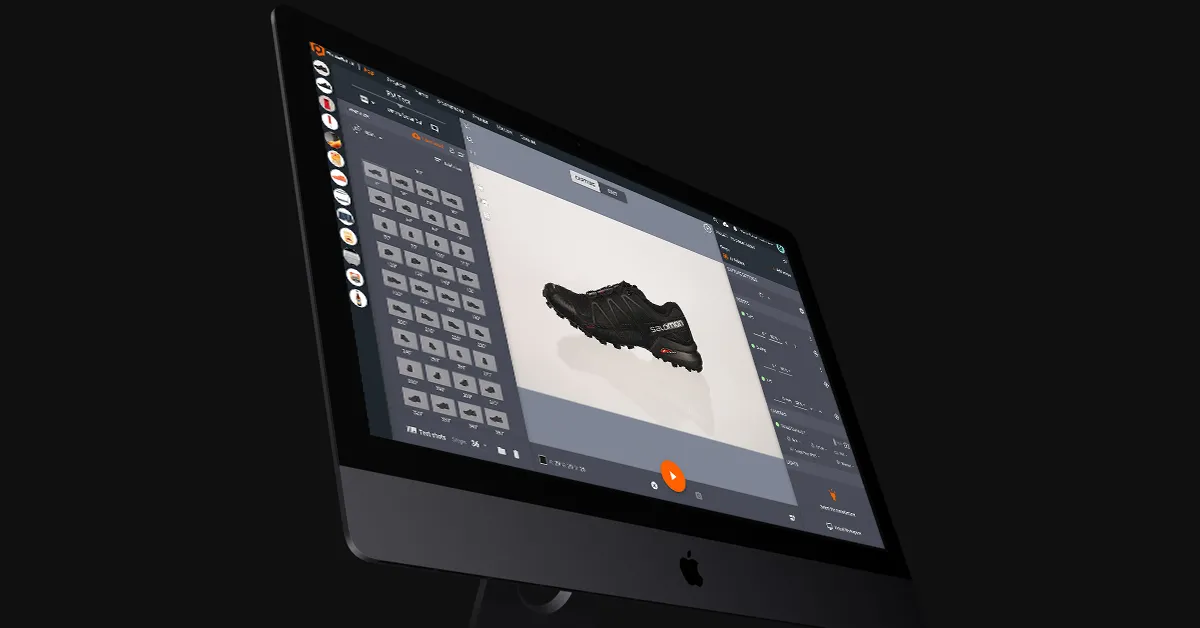
API programske opreme skupaj s programsko opremo PhotoRobot uporablja fotogrametrične tehnike skeniranja za ustvarjanje 3D modela iz fotografij. Podatke o fizičnem predmetu pridobi s snemanjem, merjenjem in interpretacijo naših posnetkov. Te podatke nato uporabimo za izdelavo replike predmeta v obliki digitalnega 3D sredstva.
Takšna digitalna sredstva so privlačna vsebina za strani izdelkov, tržne kampanje, spletne tržnice, kot je Shopify, video igre in drugo. Obsegajo vse od osnovnih interaktivnih 3D modelov do konfiguratorjev izdelkov in poglobljenih izkušenj AR.
2 – Kako fotografirati izdelek za Object Capture
Za naš poskus smo se odločili izdelati 3D modele enega samega kosa črne obutve znamke Salomon. Kot motorizirano vrtljivo ploščad smo uporabili PhotoRobot Case, skupaj s 26-megapikselnim fotoaparatom Canon EOS RP.
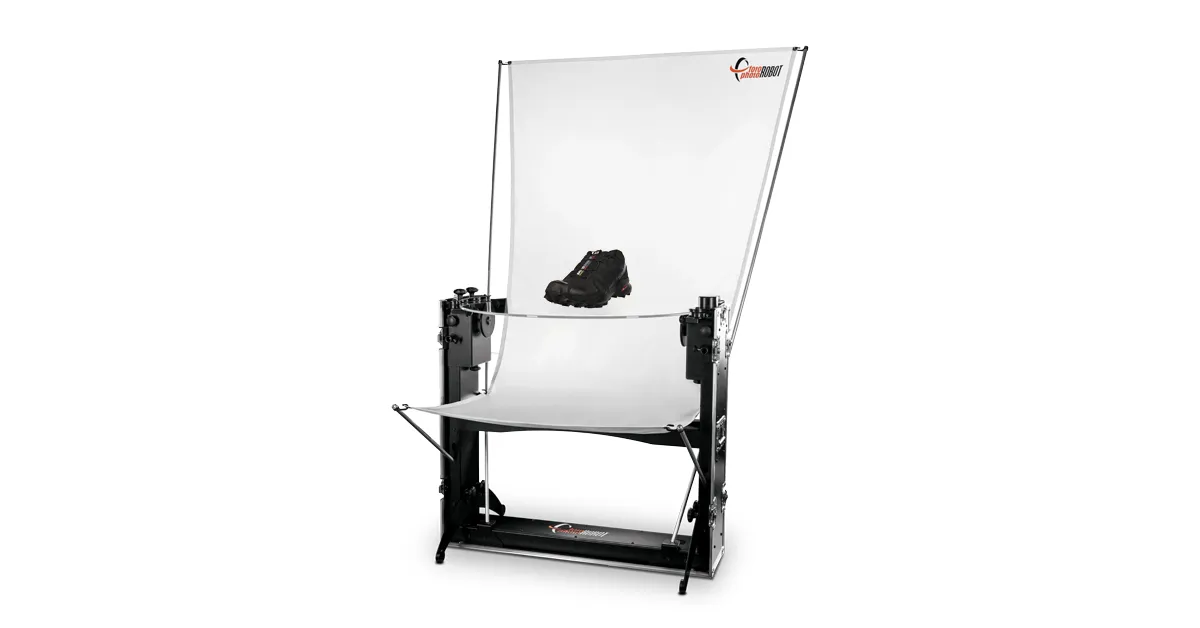
Za izdelavo 3D modela smo na koncu potrebovali dva vrtljaja izdelka (vsak s 36 fotografijami). V enem vrtljaju je bila obutev položena na bok, da smo zajeli zgornji in spodnji del čevlja. V drugem je bil čevelj v stoječem položaju in prikazan v 360 stopinjah od strani do strani.
V ta namen smo morali posneti 36 kadrov okoli čevlja, ki je bil postavljen običajno na vrtljivo ploščad. Nato smo morali enako storiti s čevljem, položenim na bok, in znova posneti 36 kadrov med vrtenjem.
Namesto standardne studijske osvetlitve smo ugotovili, da je potrebnih nekaj prilagoditev. Object Capture namreč naleti na težave pri delu z odsevnimi površinami. Kljub temu smo našli način, kako to zaobiti in vseeno doseči zadovoljive rezultate.
3 – Prilagoditve nastavitve osvetlitve
V dobljenem modelu opazite, da se na območjih z bleščanjem odsev bodisi vtisne v posnetek bodisi povsem zmede algoritem.
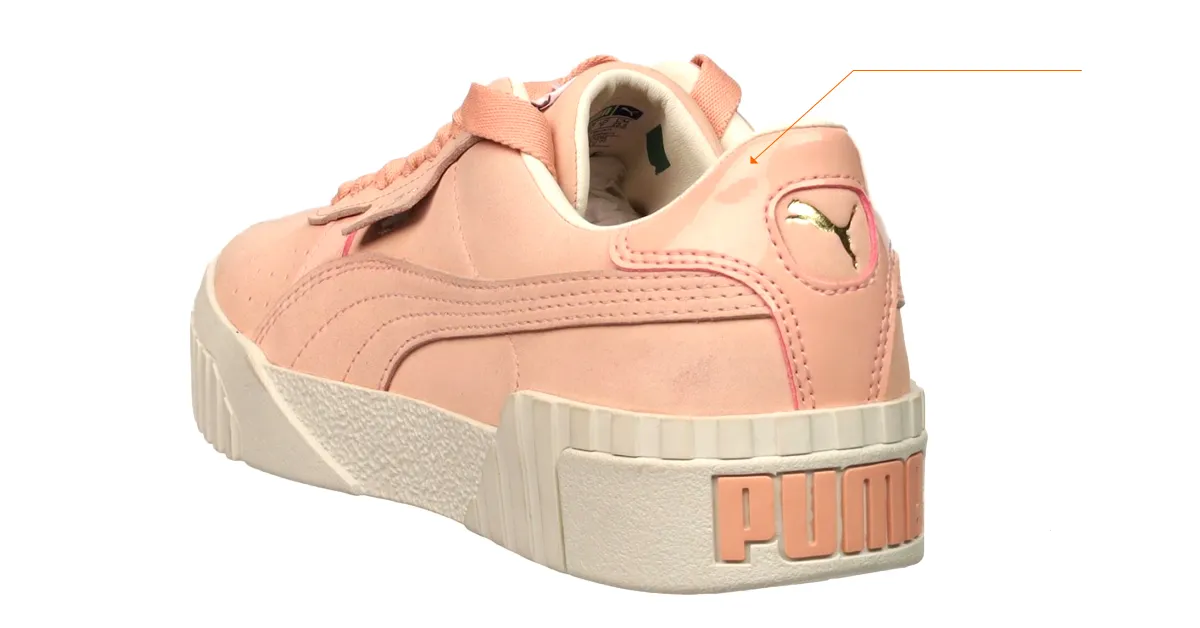
Za boljše rezultate smo v studiu našli nekaj tehnik, ki jih lahko uporabite.
- Za mehkejšo svetlobo uporabite večji oblikovalnik svetlobe.
- Dve sprednji luči usmerite proti predmetu pod kotom 45°.
- Ne uporabljajte osvetlitve ozadja.
Takšna postavitev osvetlitve pogosto da rezultate, s katerimi lahko delamo. Pri nekaterih izdelkih pa ima programska oprema kljub temu težave z odsevi. V tem primeru lahko bleščanje zmanjšate s polarizacijskim filtrom na fotoaparatu.
Če je potrebno dodatno zmanjšanje odsevov, ga lahko morda dosežete s križno polarizacijo. Ta tehnika zahteva dva polarizacijska filtra: enega na fotoaparatu in enega pred osvetlitvijo. Težava je le v tem, da nastali 3D model izgubi vse podatke o odbojnosti površine. To pomeni, da boste morali te podatke pozneje dodati z ročnim urejanjem fotografij.
4 – Obrežite fotografije pred ustvarjanjem 3D modela
Ugotovili smo, da je pred ustvarjanjem 3D modela bolje najprej obrezati vse fotografije. S tem je izdelava modela precej hitrejša.
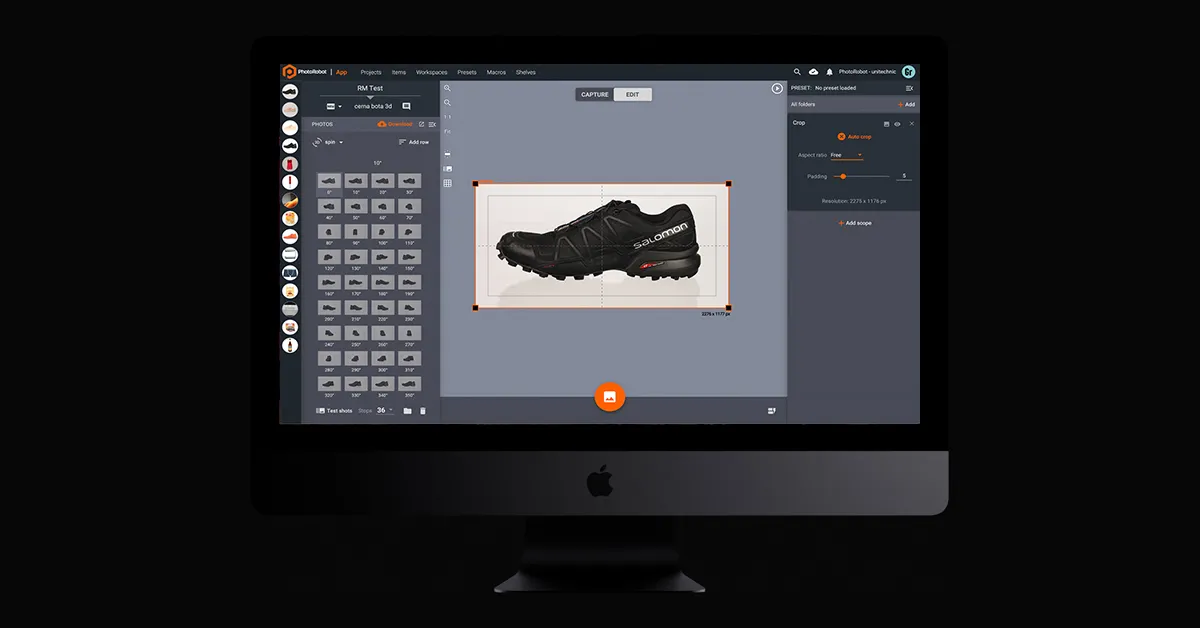
V PhotoRobot_Controls smo zato obrezali samo eno fotografijo in operacijo uporabili na vseh 72 sličicah. Funkcija Auto Crop obdela vse fotografije in uporabi urejanje v samo 5 sekundah. To velja ne glede na število fotografij v zaporedju in kljub temu, da je vsaka slika drugačne velikosti.
Ko je operacija končana, lahko pred izdelavo odpremo Generate 3D model in nastavimo parametre.
5 – Kako nastaviti parametre v programu Object Capture
Pri delu v programu Object Capture lahko pred ustvarjanjem modela iz fotografij nastavimo 2 parametra. Najdete ju po kliku na Generate 3D model.
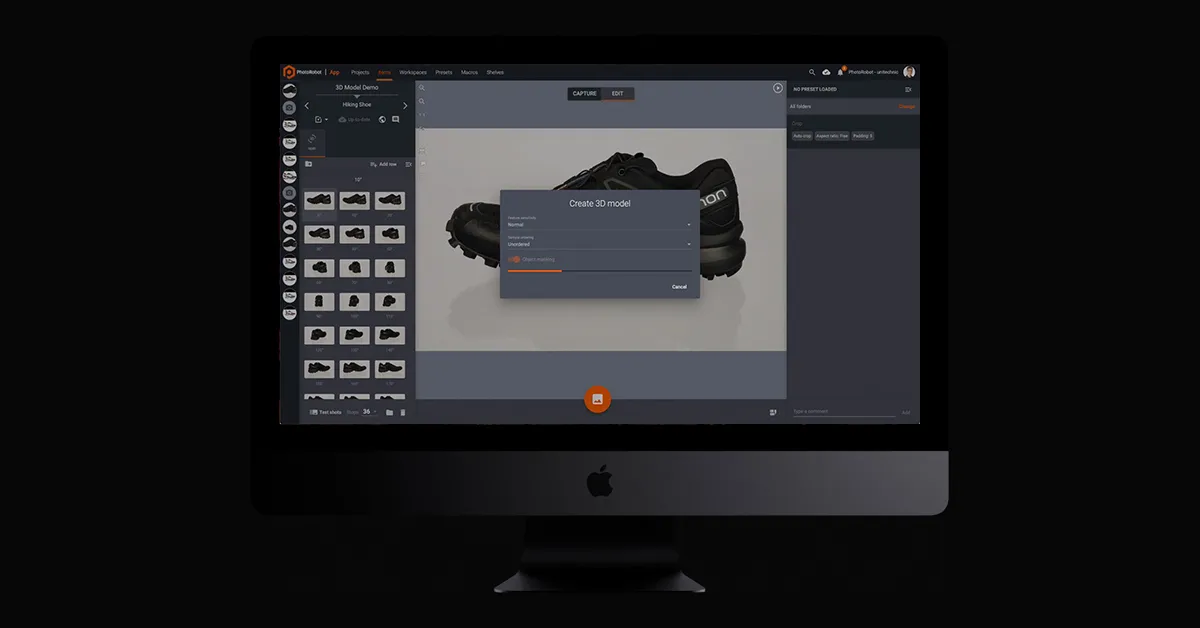
Prvi, Sensitivity, lahko nastavimo od normalne do visoke ravni. Določa, kako občutljivo se bo algoritem odzival.
Drugi, Object masking, lahko vklopimo ali izklopimo za samodejno ločevanje predmeta od ozadja.
6 – Ustvarjanje in predogled nastalega modela
Ko izberete nastavitve, morate le še klikniti Start. Algoritem fotogrametrije nato obdela vse izvorne fotografije in ustvari datoteko USDZ z našim modelom. Datoteka z orodjem Object Capture in povprečno strojno opremo nastane v približno 3 minutah, medtem ko druge metode lahko zahtevajo več ur izračunavanja in strokovno znanje.
Namesto tega po kratkem času po kliku na Start prejmemo izhodno datoteko za macOS za predogled.

S to datoteko lahko nato delamo v katerem koli programu za urejanje. Ko smo zadovoljni, lahko datoteke uporabimo v spletni trgovini, kot je Shopify, ali na katerih koli drugih spletnih tržnicah s podporo za 3D modele.
Za uporabo na vaših spletnih straneh ali v marketinških kampanjah obstajajo namenske platforme za gostovanje 3D vsebin. Te platforme učinkovito oživijo 3D vizualizacijo in prilagajanje izdelkov, in sicer tako za produktne ekipe kot za potrošnike.
7 – Kako objaviti 3D modele prek platform za gostovanje
Za objavo 3D modelov na lastnem spletnem mestu boste na koncu potrebovali vgradljiv 3D pregledovalnik. Pri podjetju PhotoRobot je naš preizkušeni in dolgoletni partner za to Emersya. Izkušnja Emersya 3D, AR & VR je na voljo za vsako spletno stran, napravo ali operacijski sistem.
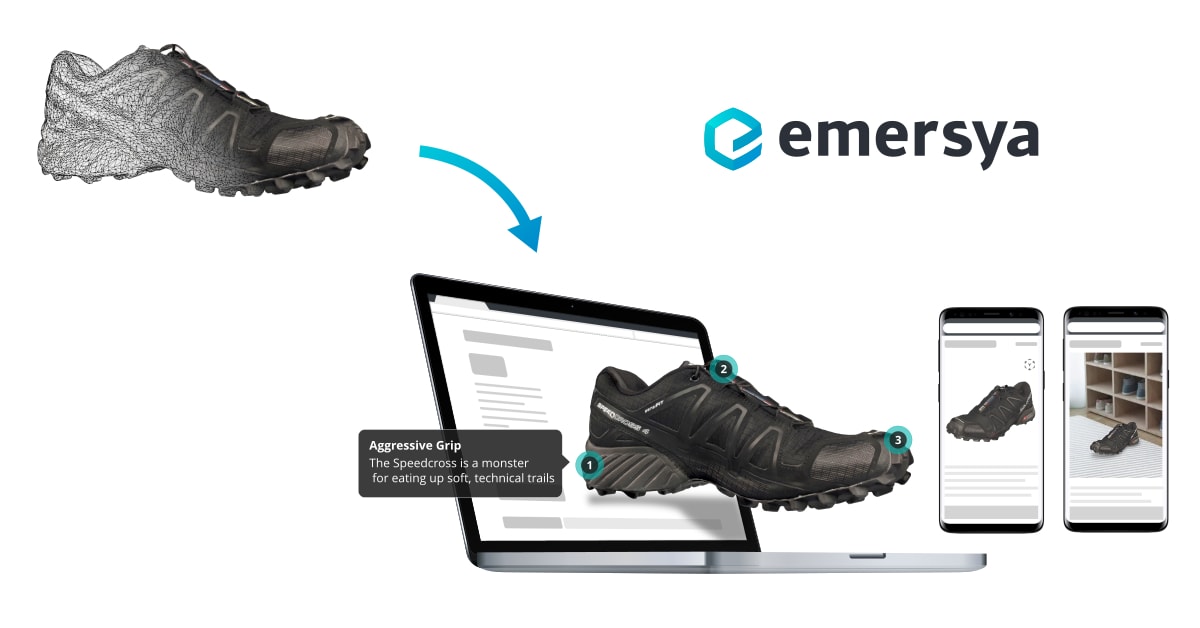
Zahvaljujoč izvorni tehnologiji HTML5 in WebGL pregledovalnik Emersya ne potrebuje vtičnikov. Odzivno oblikovanje zagotavlja, da so vse vsebine izdelkov vidne in združljive z vsemi napravami, ki jih kupci morda uporabljajo. Strojno pospešen 3D s tehnologijo WebGL hkrati zagotavlja visokokakovostne vsebine izdelkov.
Datoteko smo morali le naložiti v pregledovalnik in zahvaljujoč Emersyi je naš 3D model nato mogoče vgraditi na katero koli stran. Postopek je enak kot pri vgradnji videa s preprosto kodo iframe. Napredni API omogoča upravljanje 3D modela neposredno z našega spletnega mesta in deluje na vsaki spletni strani ali e-commerce platformi CMS.
Oglejte si vgradljive 3D modele sami
Mnenje podjetja PhotoRobot o programu Object Capture podjetja Apple
Na koncu smo pri programu Object Capture naleteli na nekaj težav. Prva, ki smo jo že omenili, se nanaša na zmožnost skeniranja odbojnih površin. To je mogoče obiti s križno polarizacijo, vendar je potem potrebno ročno urejanje.
Opazili smo še druge težave: delo s prosojnimi predmeti ter skeniranje gladkih ali enobarvnih površin. Object Capture trenutno s prosojnostjo ne deluje dobro. Enako velja za predmete brez teksture ali izrazitih značilnosti, zaradi česar je zaznavanje oblike predmeta težje.
Kljub temu menimo, da Apple z Object Capture dosega izjemne rezultate, njegov API pa se brezhibno povezuje s programsko opremo PhotoRobot. Ustvarjanje 3D modela je pri nekaterih predmetih lahko izziv, vendar je Object Capture na splošno dobrodošla dopolnitev studia.
Zlasti pri nekaterih izdelkih daje impresivne rezultate, ki jih pozneje skoraj ni treba urejati ali retuširati. Nato je s 3D pregledovalniki, kot je Emersya, 3D modele preprosto vgraditi na lastno spletno stran ali v e-commerce platforme CMS.
Vas zanima več o 3D modeliranju in gostovanju?
Obrnite se na nas še danes ali se spodaj naročite na naše glasilo Professional Product Photography Newsletter. Sledite nam tudi na omrežjih Facebook, LinkedIn in YouTube ter bodite na tekočem z vsem, kar se dogaja v panogi in pri podjetju PhotoRobot. Od izdelave 3D modelov z rešitvami PhotoRobot do produkcije vseh vrst 360-stopinjskih ali 3D vsebin o izdelkih – z veseljem vam bomo pomagali.



