
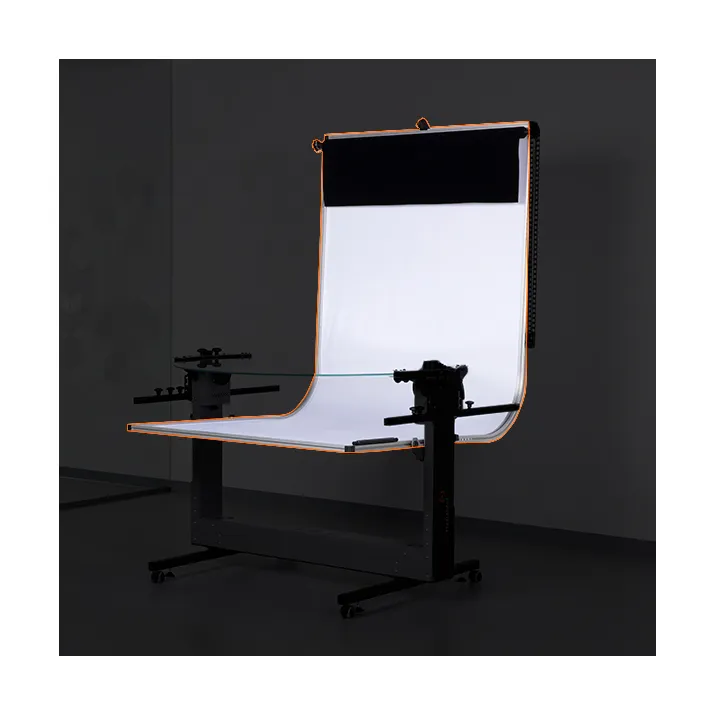
PhotoRobot C850 & C1300 – упутство за кориснике обртног стола
Ово упутство за инсталацију садржи техничка упутства за монтажу, повезивање и коришћење модула обртног стола PhotoRobot C850 и C1300. Информације су намењене за почетно подешавање и прво покретање робота C850 или C1300 од стране купца. Такође описују монтажу опционог проширења Robotic Arm V8 и постављање опционог телескопског стуба.
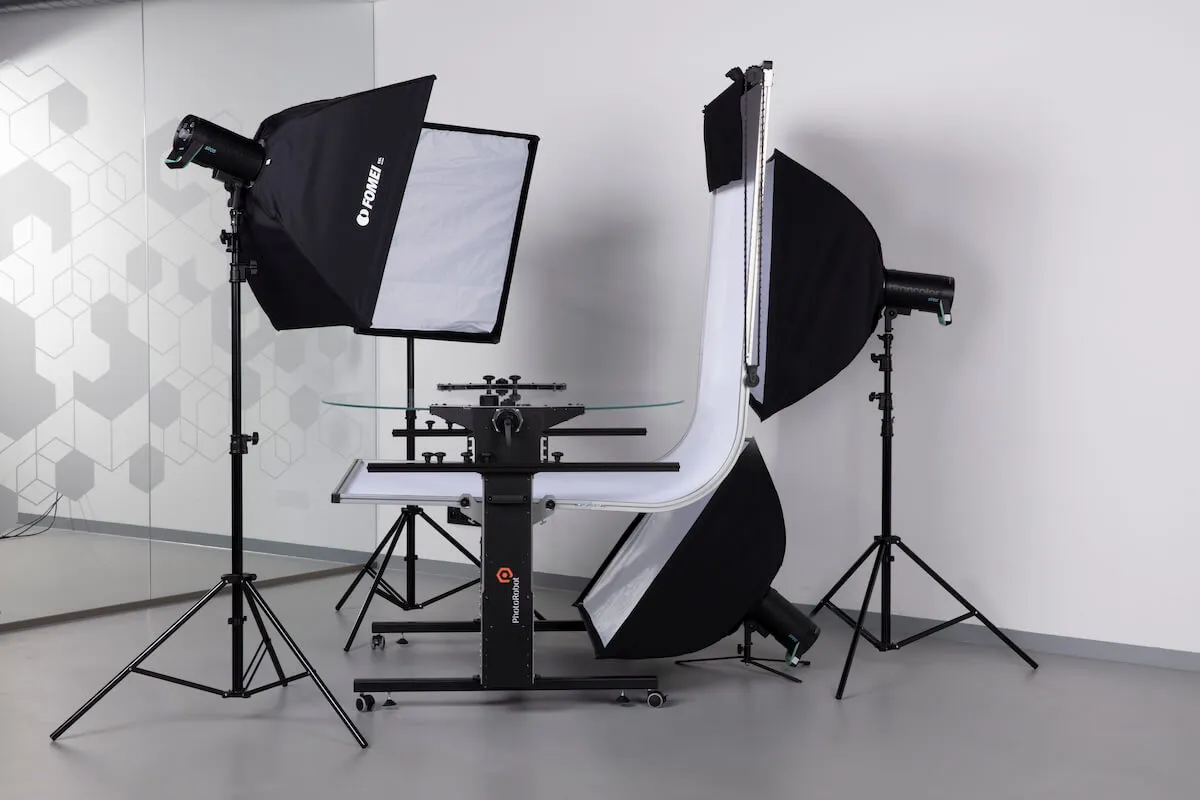
Напомена: PhotoRobot је раније дистрибуирао модел C1300 под називом Case 1300. Назив C1300 сада замењује првобитни назив модела.
Важно: Пре самосталне инсталације, прве употребе, складиштења или сервисирања PhotoRobot уређаја увек погледајте PhotoRobot безбедносне информације и упутства.
Самостална инсталација и прва употреба модела C850 и C1300
Хвала Вам и честитамо на куповини PhotoRobot система. PhotoRobot технологија представља деценије професионалног искуства, знања и иновација у аутоматизованој фотографији. Све, од робусног и модерног дизајна до модуларности PhotoRobot система, осмишљено је имајући у виду Ваше пословање. Користите наведене информације за самосталну инсталацију и прву употребу обртних столова C850 и C1300. Ово упутство обухвата опис производа и садржи упутства за једнократну инсталацију и тестирање.
1. Опис производа C850 и C1300
Једина разлика између система PhotoRobot C850 и C1300 јесте то што C1300 прихвата плоче обртног стола различитих димензија (до 1300 mm).
И C850 и C1300 имају тело исте величине, са чврстим челичним оквиром масе преко 100 kg. То је теже од алуминијумске конструкције модела Case 850 од 70 kg, али обезбеђује већу стабилност и боље перформансе у студију. Иако је због тога нешто мање преносив, чвршћа конструкција више не захтева потпорни мост испод обртног стола. Тако је конструкција отворенија и пружа више углова за осветљење предмета.
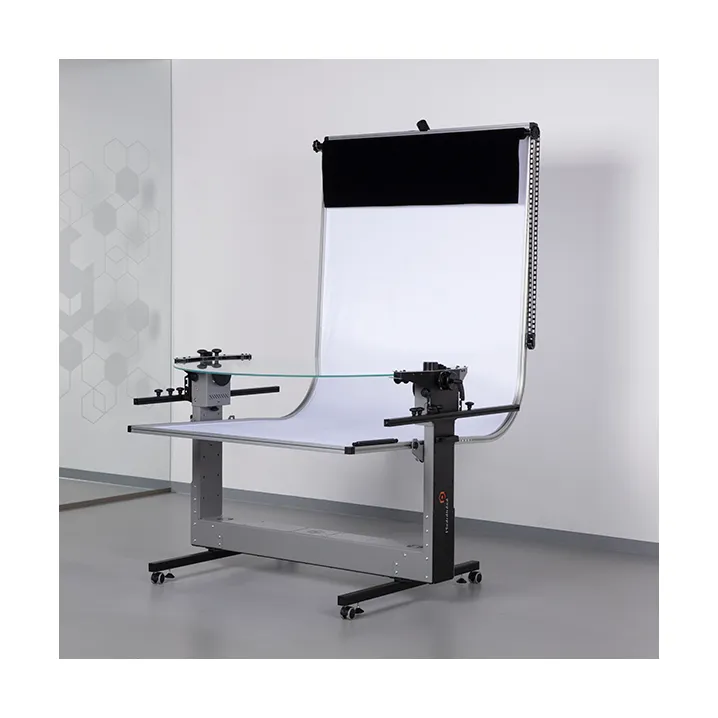
Кључне компоненте фото система обртних столова C-класе су:
- Контролна јединица система (уграђен уређај за управљање модулима C-класе)
- Тело робота (чврст челични оквир отвореног дизајна за врхунско осветљење предмета)
- Бела дифузна платнена позадина (монтирана на машину за аутоматско снимање фотографија на чисто белој позадини)
- Уграђени точкићи за померање по студију
- Могућност удобног транспорта доставним возилом
- Опционо проширење Robotic Arm V8 (укључујући контролну јединицу и опциону докинг станицу)
- Опциони телескопски стуб за монтажу
1.1. Преглед уређаја – C850, C1300
Напајање и управљање обртним столовима C-класе C850 и C1300 обављају се преко уграђене контролне јединице. Контролна јединица напаја систем и управља роботизованим покретима обртних столова. Она такође обезбеђује напајање и управљање опционим проширењем Robotic Arm, ако се користи уз модул.
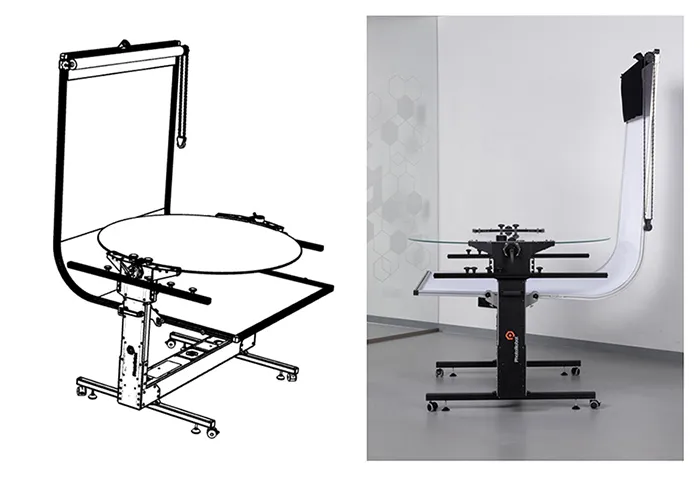
Напомена: Контролна јединица обртних столова C-класе уграђена је у уређаје. Ако користите проширење Robotic Arm V8, Robotic Arm има сопствену контролну јединицу која није уграђена. Контролна јединица за Robotic Arm може се поставити у HD орман уређаја C-класе, а веза између руке и њене контролне јединице остварује се преко кабла мотора.
2. Монтажа робота / припрема за употребу
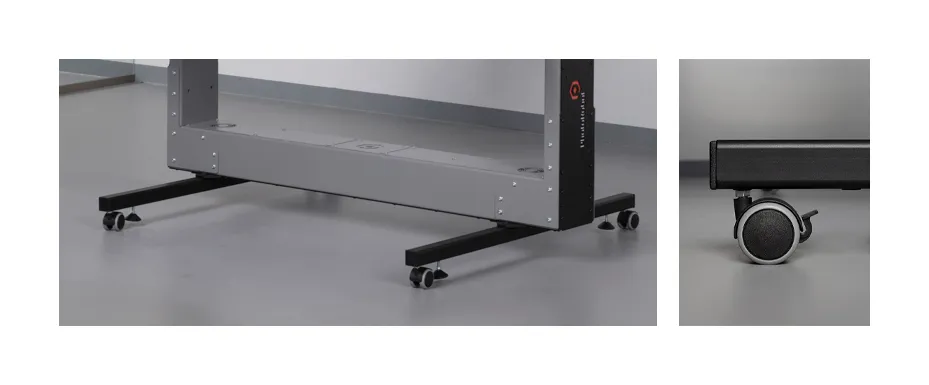
2.1.1. Да бисте започели монтажу робота, прво пронађите потпорне ноге и точкове, а затим их причврстите на скелет машине.
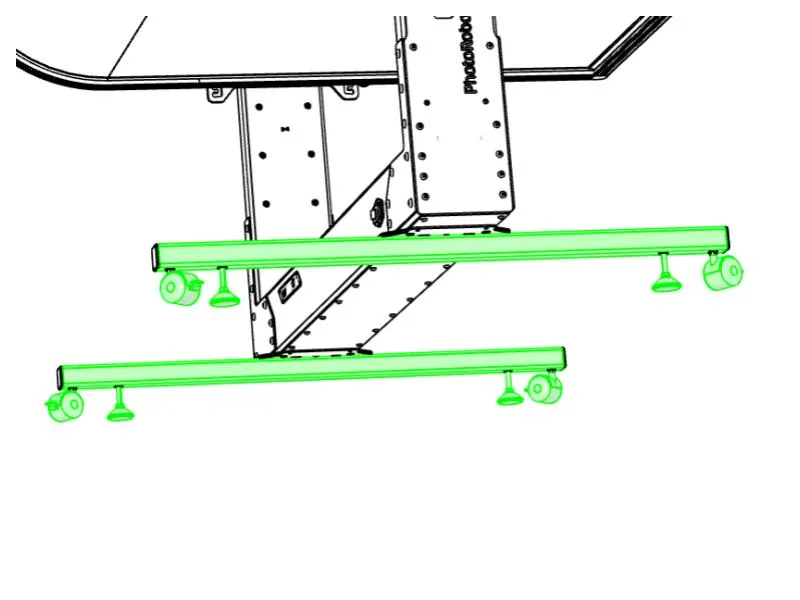
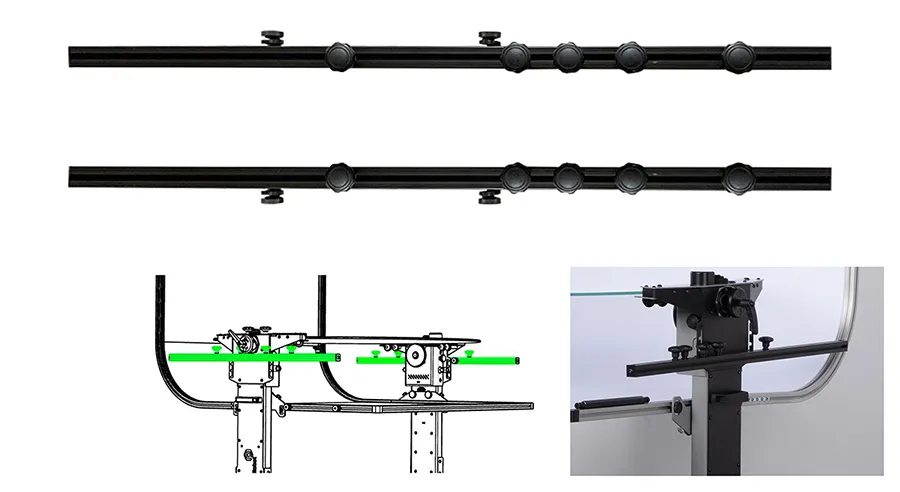
2.1.2. Затим пронађите два црна држача и причврстите их на вертикалне делове скелета.
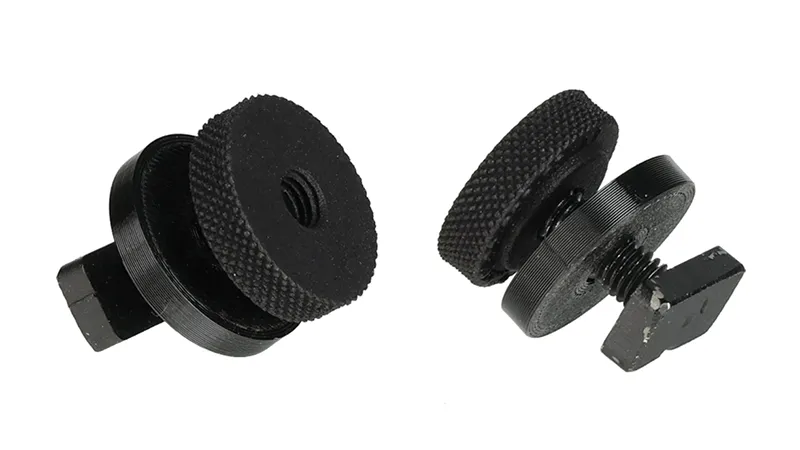
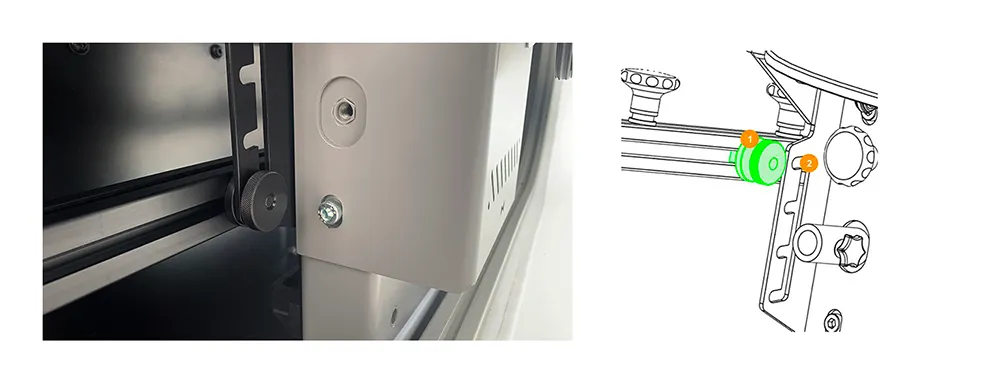
2.1.3. Напомена: Специјалне вијке и матице треба поставити и затегнути у отворе као што је приказано на следећој графици.
2.2. Монтажа беле позадине
2.2.1. За монтажу позадине од беле дифузне тканине потребно је уређај причврстити на рам машине.
2.2.2. За монтажу беле позадине рам позадине се састоји од пет делова:
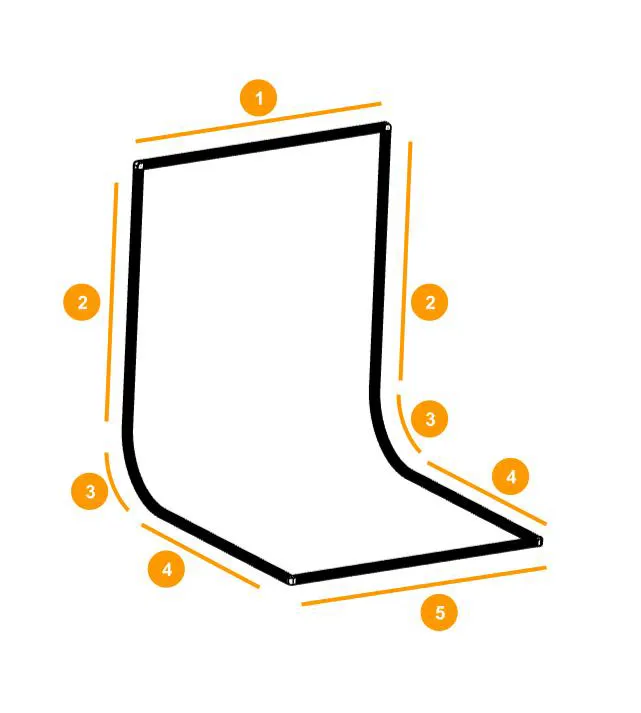
- Горњи део (1) – 122 cm
- Вертикални делови (2) – 97 cm
- Лучни делови (3)
- Хоризонтални делови (4) – 82 cm
- Предњи део (5) – 122 cm
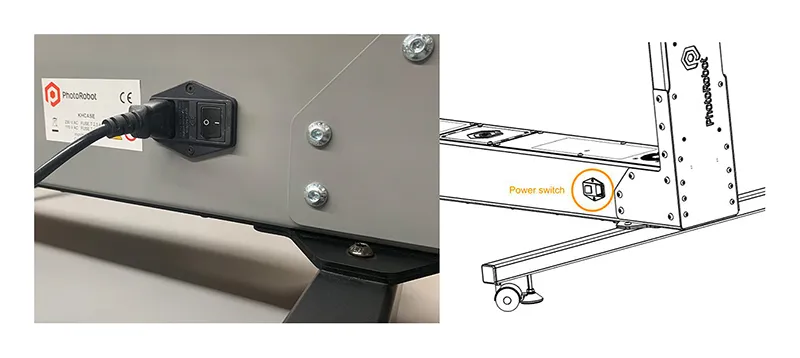
2.2.3. Пронађите прекидач за напајање да бисте одредили задњу страну робота.
2.2.4. Пронађите два лучна профила рама позадине. Ови делови имају улогу дела под бројем (3) са дијаграма позадине:
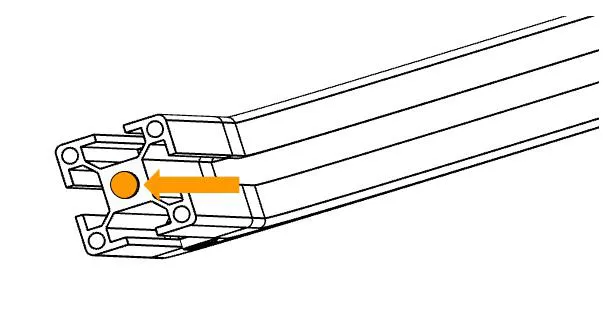
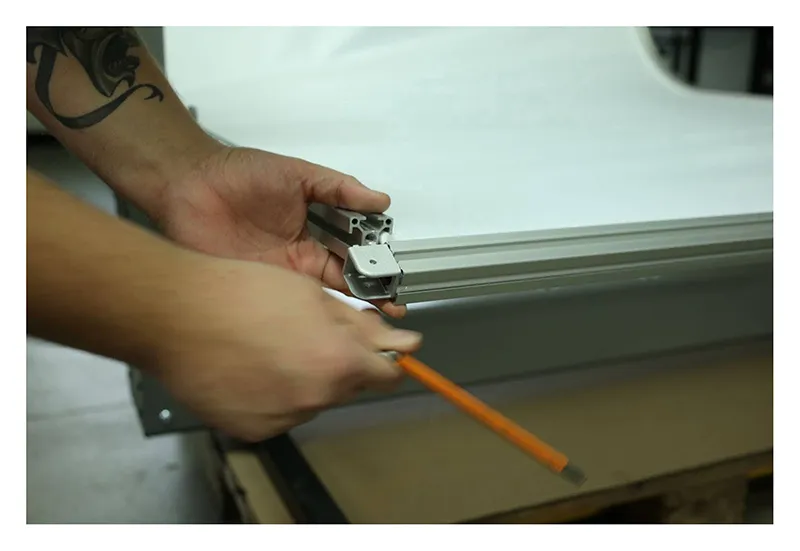
2.2.5. Затим пронађите осам спојница за повезивање алуминијумских профила.
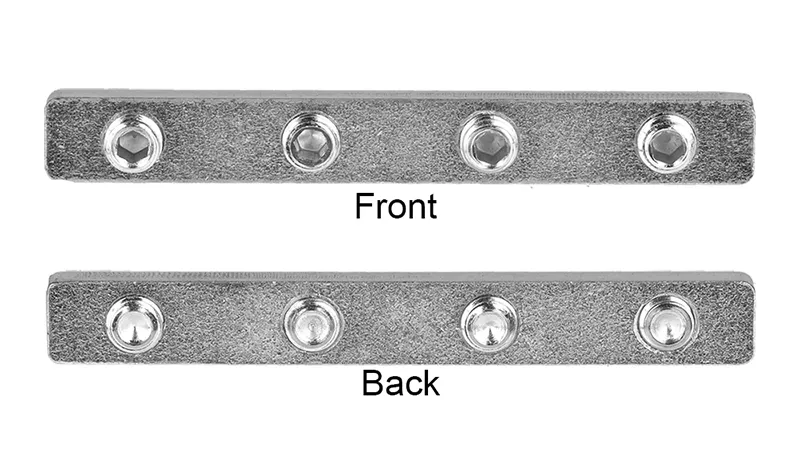
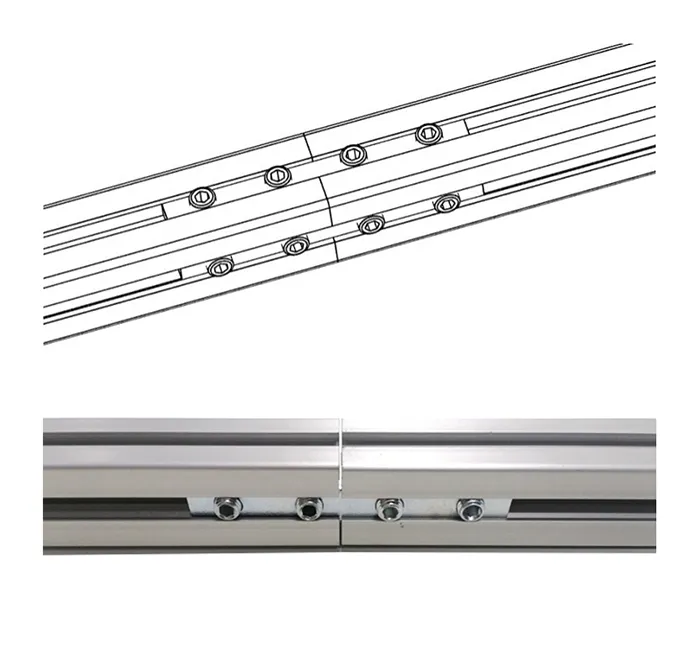
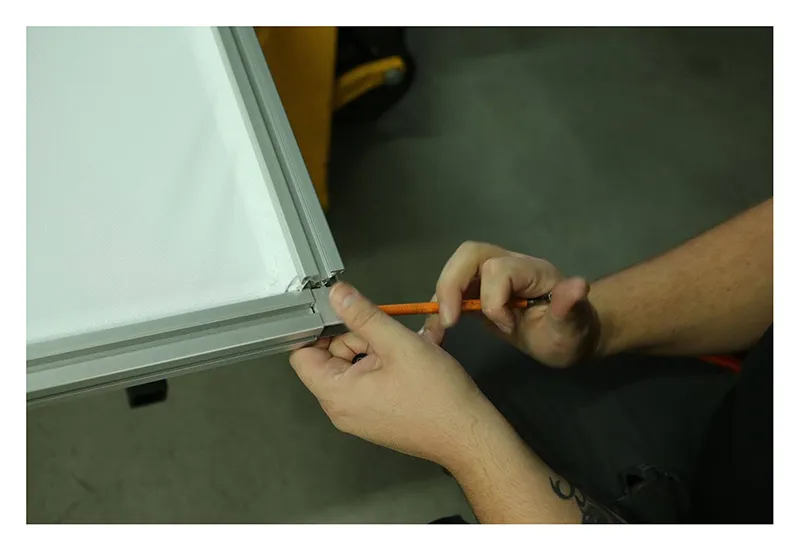
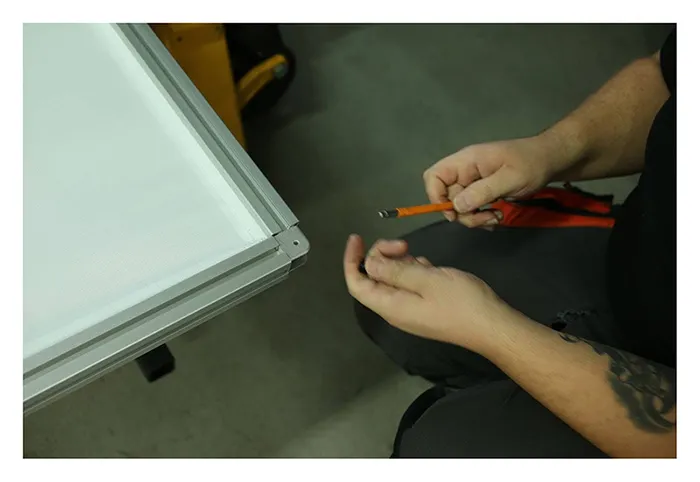
2.2.6. Узмите два лучна алуминијумска профила (3) са дијаграма рама позадине, а затим у сваки део – леви и десни – уметните спојнице. Спојнице се на оба краја лука постављају у истој линији.
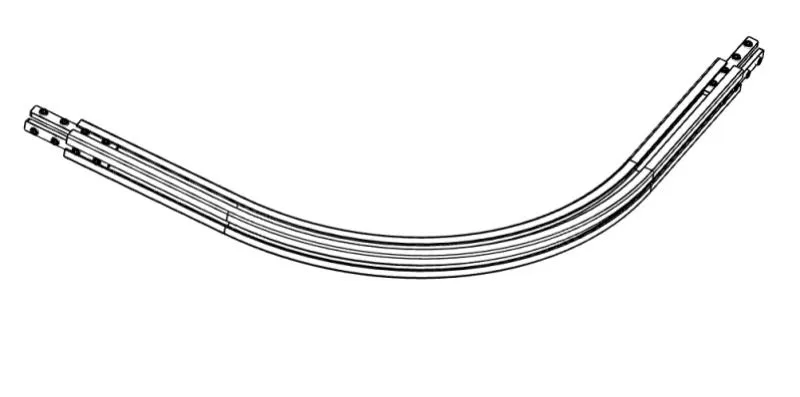
Напомена: На сликама испод приказана је десна страна лука. Спојнице треба да буду на оба краја у истој линији. Слика испод приказује десни лук.
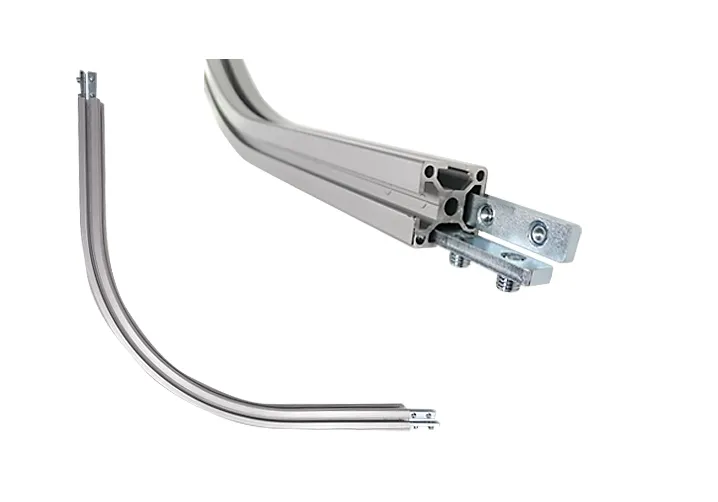
Додатно: Уверите се да су спојнице уметнуте као на горњим сликама. Спојнице се на оба краја лука постављају у истој линији. Поновите кораке за леви део.
2.2.7. Пронађите два алуминијумска профила рама позадине дужине 82 cm. Ови делови имају улогу хоризонталних делова (4) са дијаграма позадине.
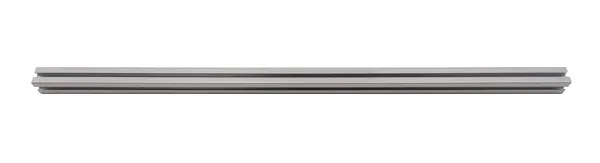
Сваки део се доњим крајем повезује са левим и десним луком и чини доњи хоризонтални део (4) позадине.
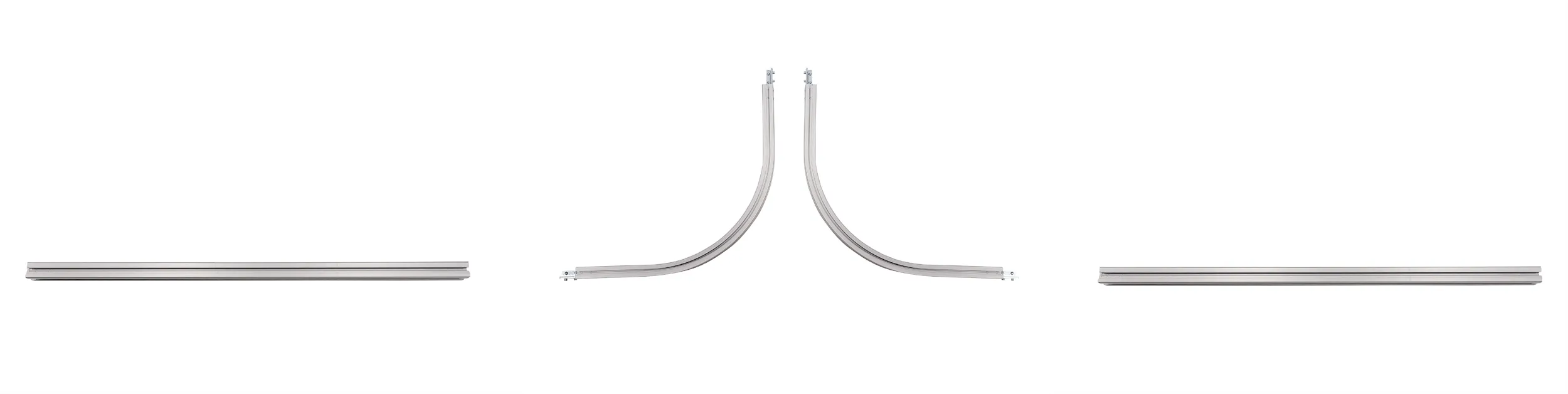
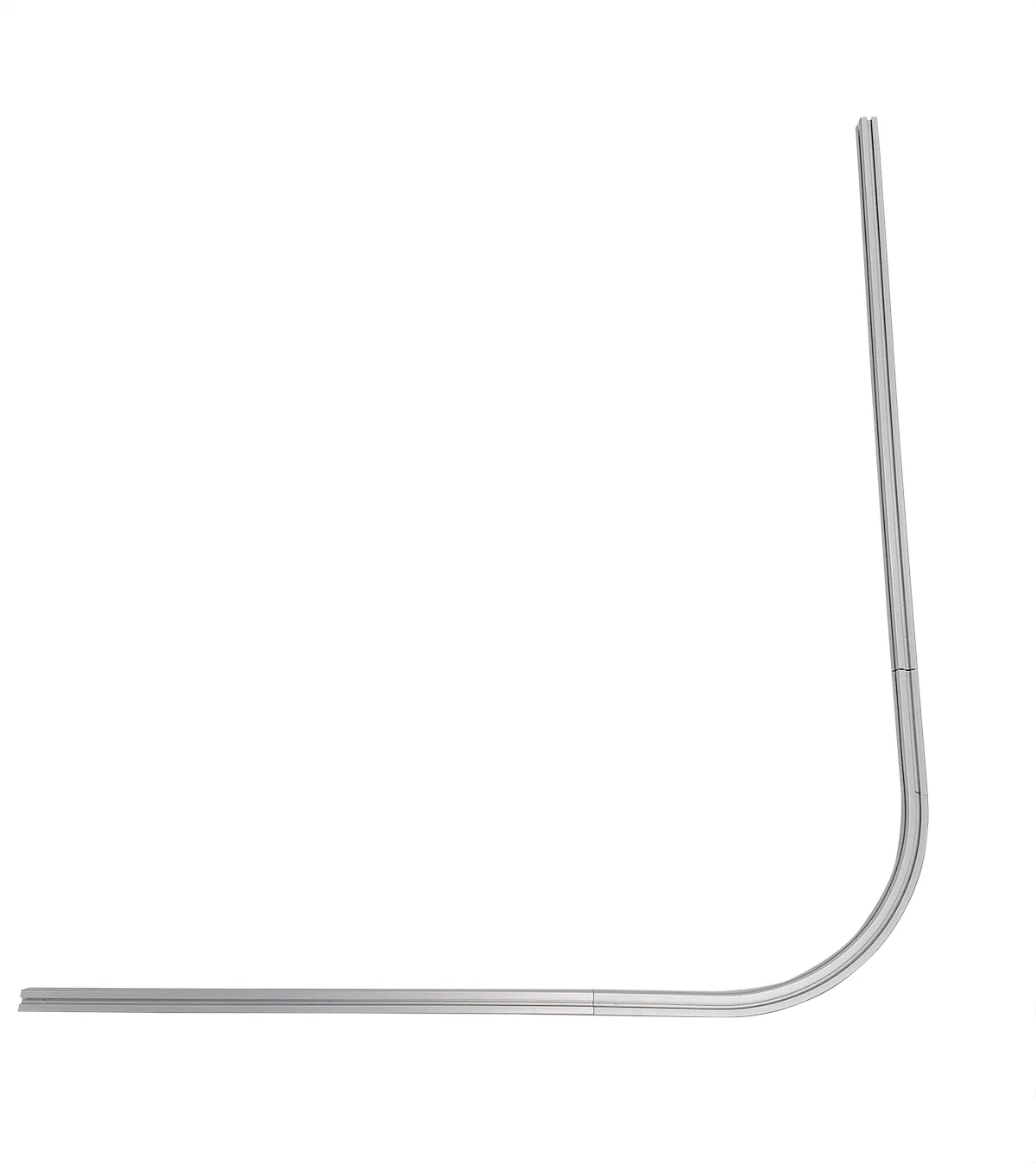
Спојите закривљене алуминијумске профиле и притегните завртње у спојници.
2.2.8. Пронађите преостала два алуминијумска дела рама позадине дужине 97 cm. Они служе као вертикални делови (2) са дијаграма рама позадине; поновите кораке из тачке 2.2.7.
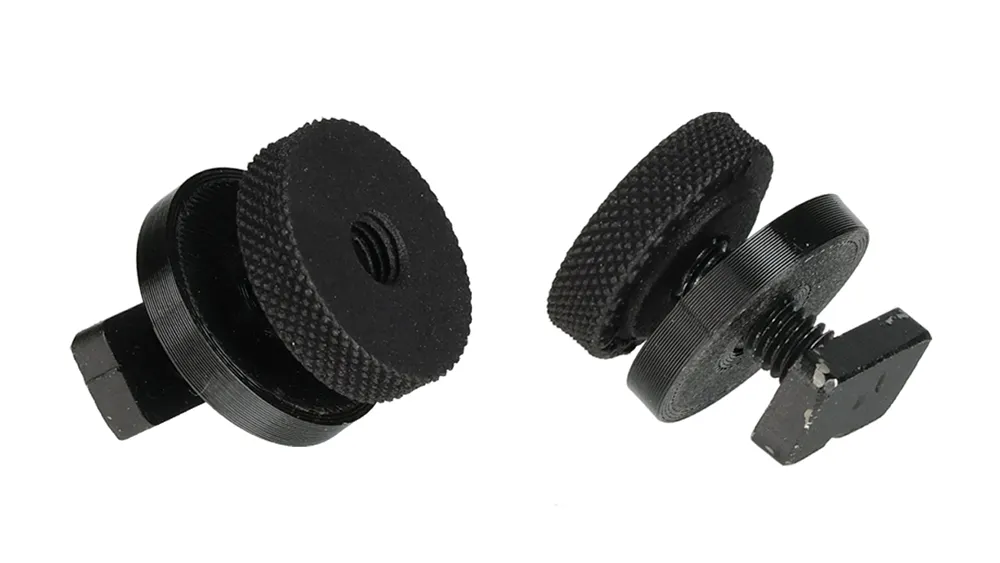
2.2.9. Пронађите четири посебна сета завртњева, подлошки и навртки за причвршћивање рама позадине за робота.
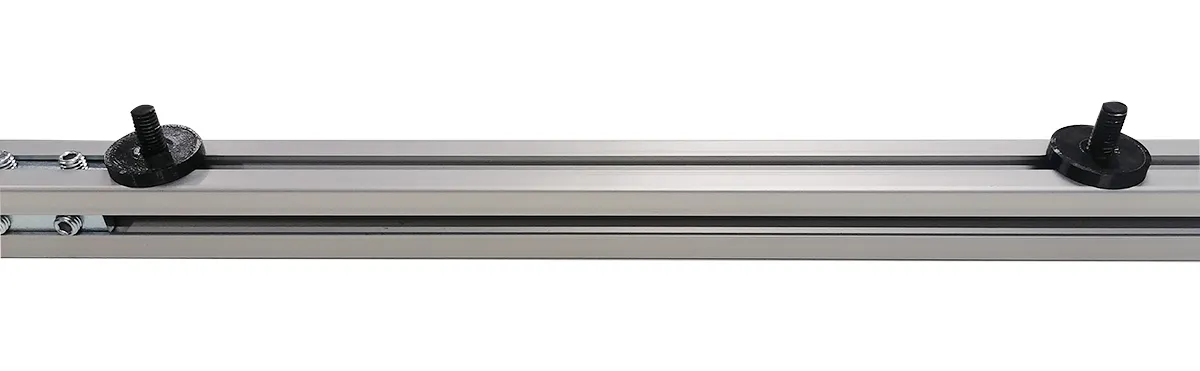
2.2.10. Уметните по два сета завртњева на спољашњу страну сваког краја хоризонталних делова (4), левог и десног, и причврстите их. Напомена: спољашња страна је она на којој су спојнице видљиве.
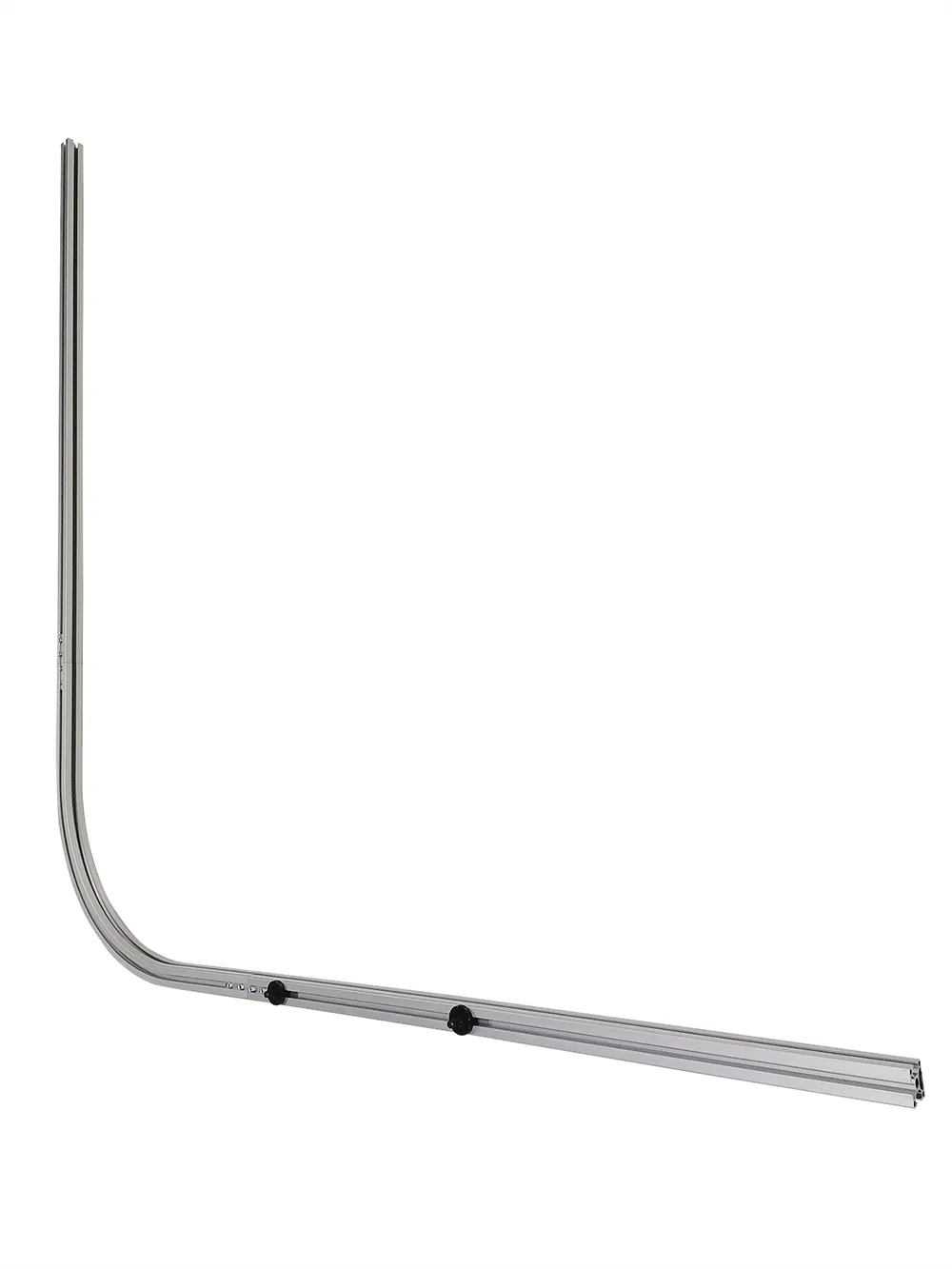
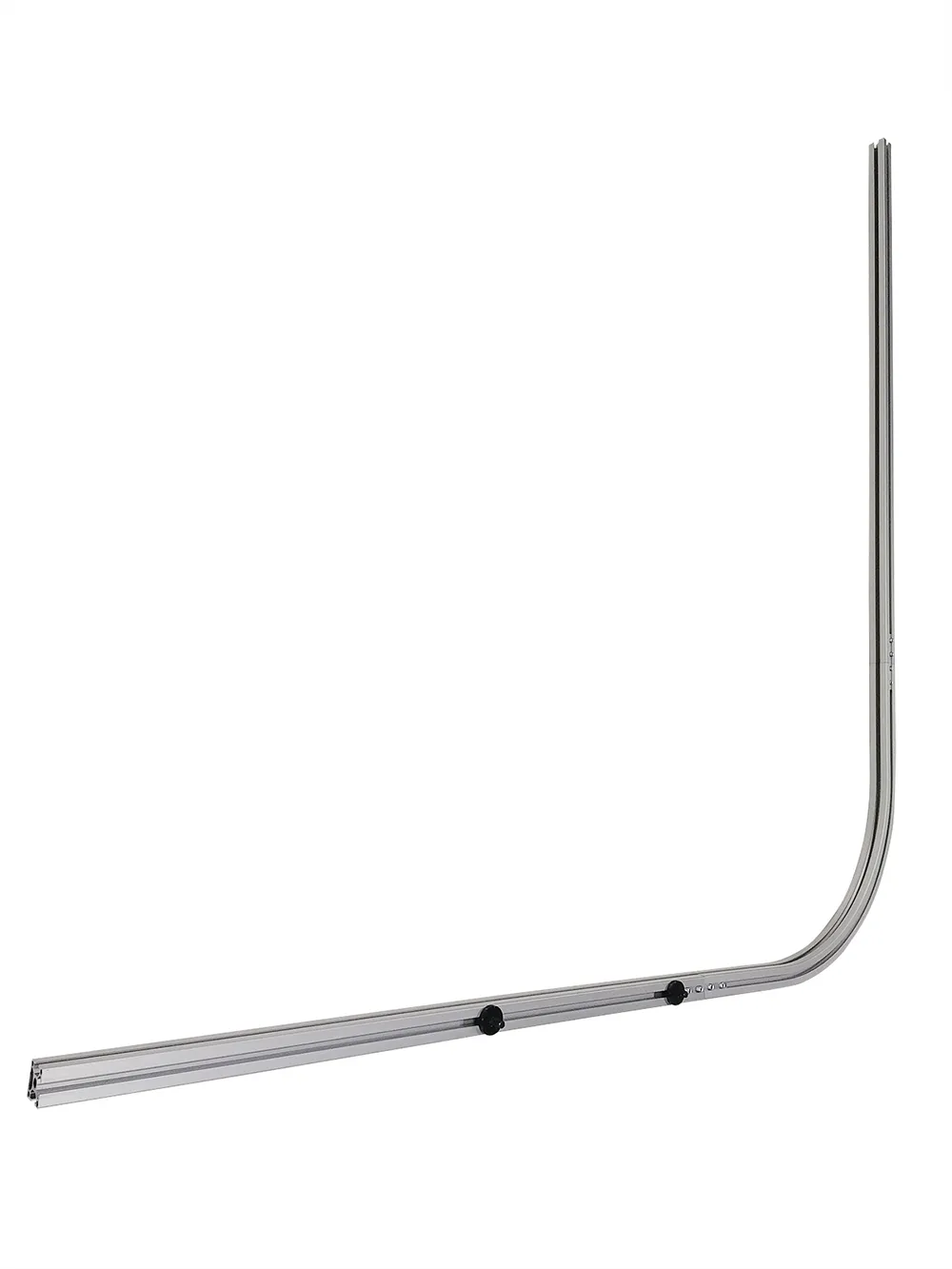
2.2.11. Отпустите леви и десни носач позадине на роботу. Затим проверите да је носач причвршћен на други пар отвора одозго.
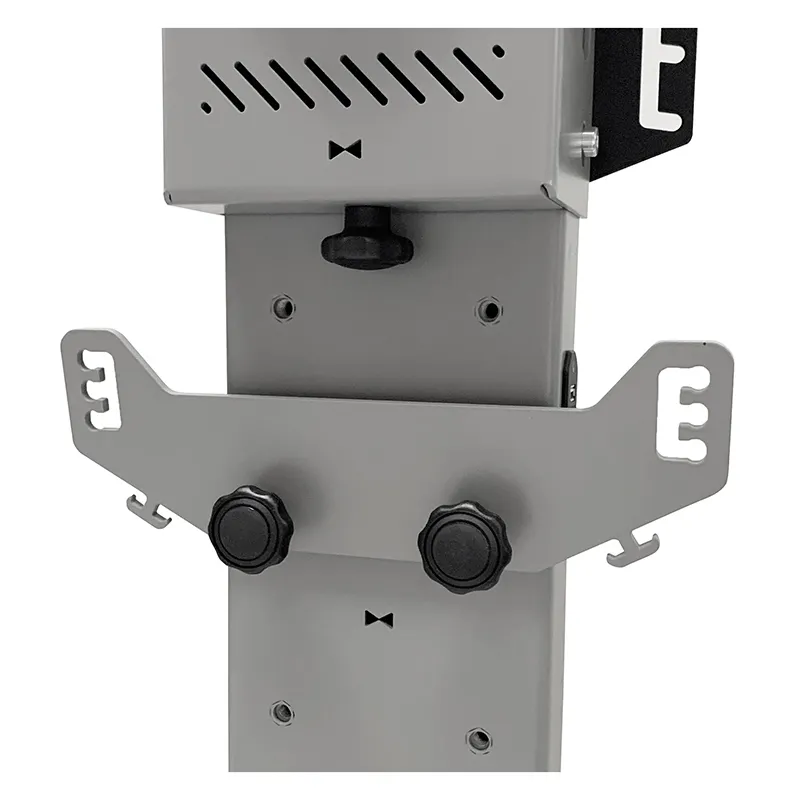
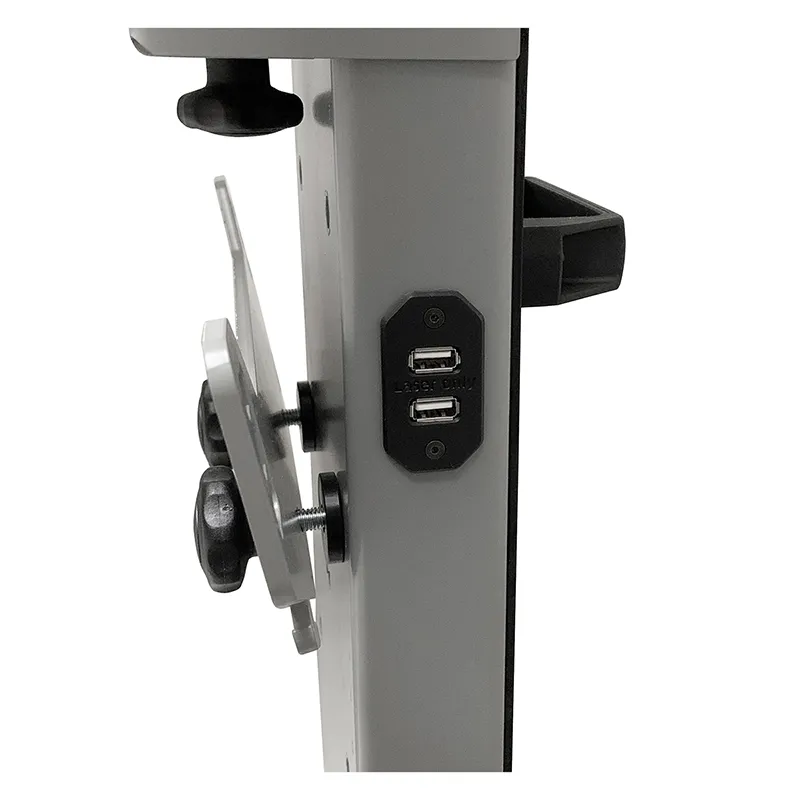
2.2.12. Причврстите леву и десну страну рама за носач позадине на роботу.
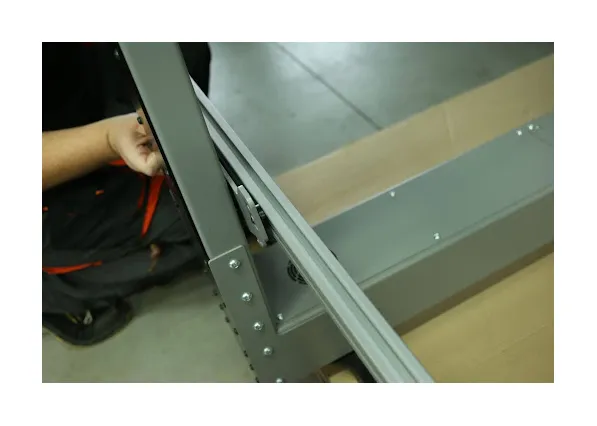
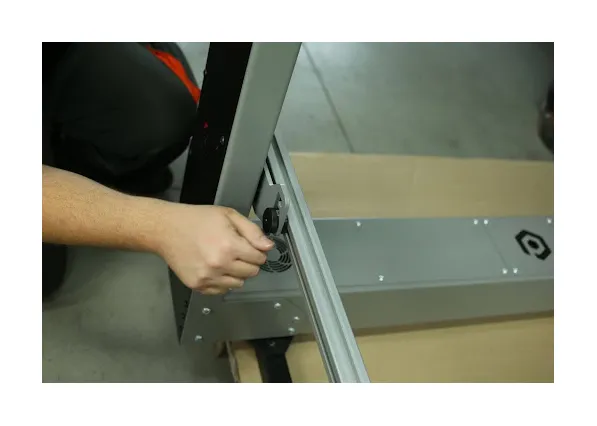
2.2.13. У овом тренутку рам је спреман за уметање беле позадине.
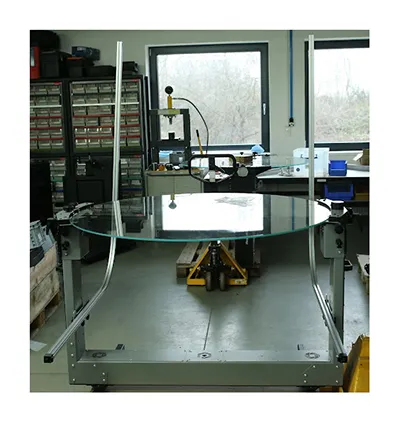
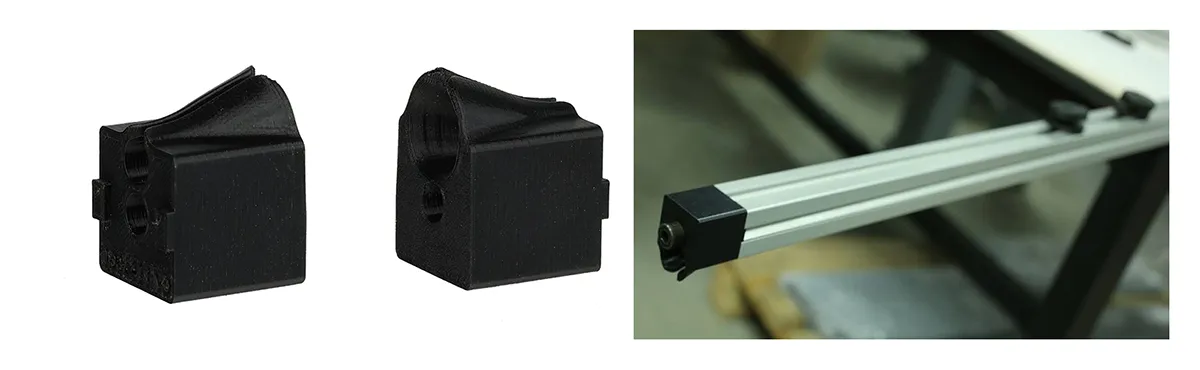
2.2.14. Имајте у виду да на отвореним крајевима спојнице постоје навоји.
2.2.15. Поставите алат који олакшава уметање ивице беле позадине у хоризонтални део (4) са дијаграма позадине.
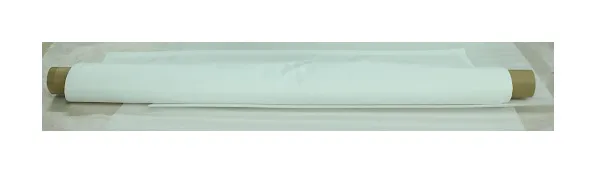
2.2.16. Пронађите смотани бели папир за позадину и одмотајте га.
2.2.17. Пронађите пластичне водилице-ваљке за позадину. Имајте у виду да постоје две различите дужине.
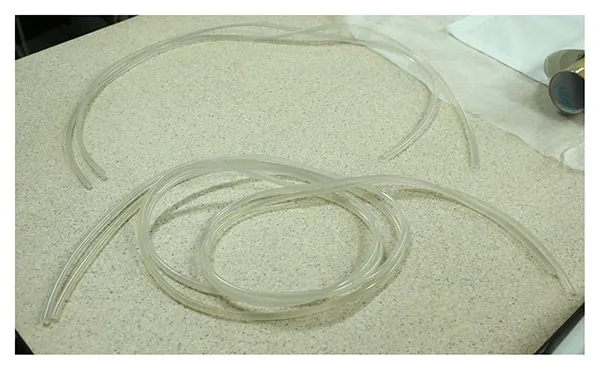
2.2.18. Дужина водилице мора одговарати одређеној страни позадине.
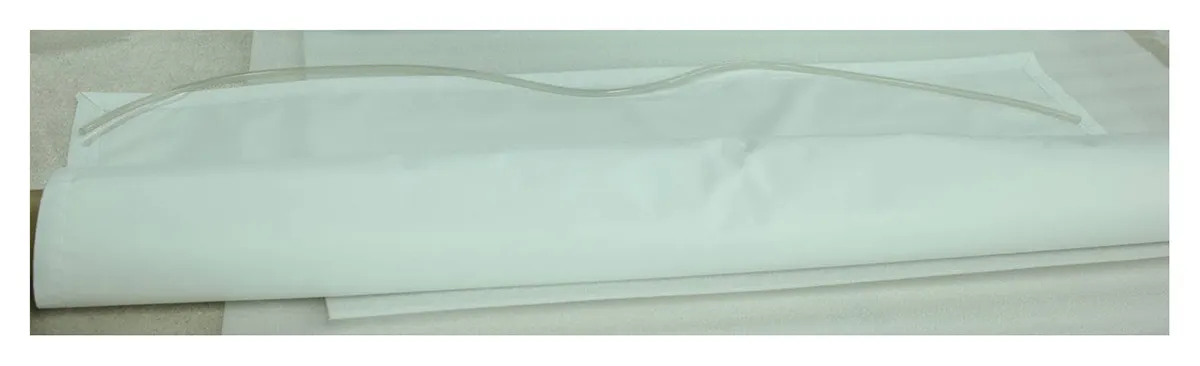
2.2.19. Уметните и провуците све четири водилице у одговарајуће џепове беле позадине.
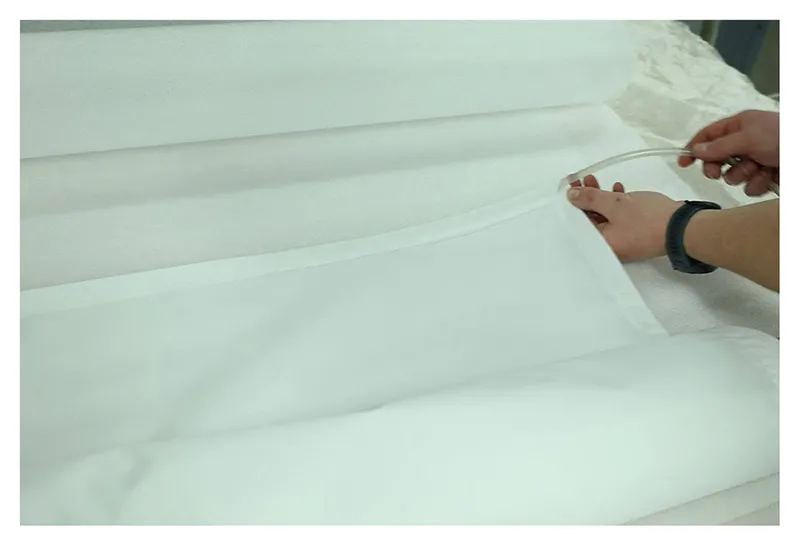
2.2.20. Водилицу провуците потпуно кроз џеп тако да вири са обе стране позадине.
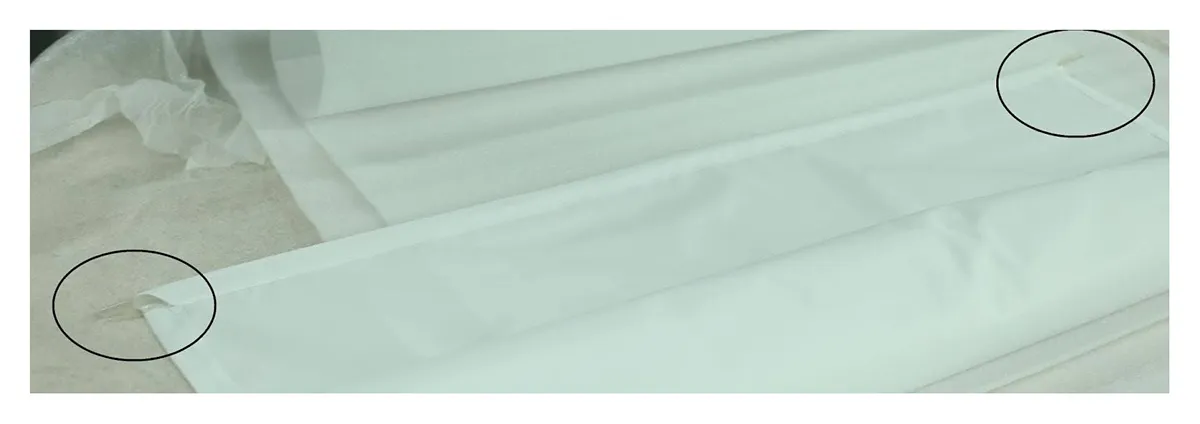
2.2.21. Поновите поступак тако што ћете краћу вођицу у потпуности провући кроз другу страну позадине, а затим исто урадите и на обе дуже стране.
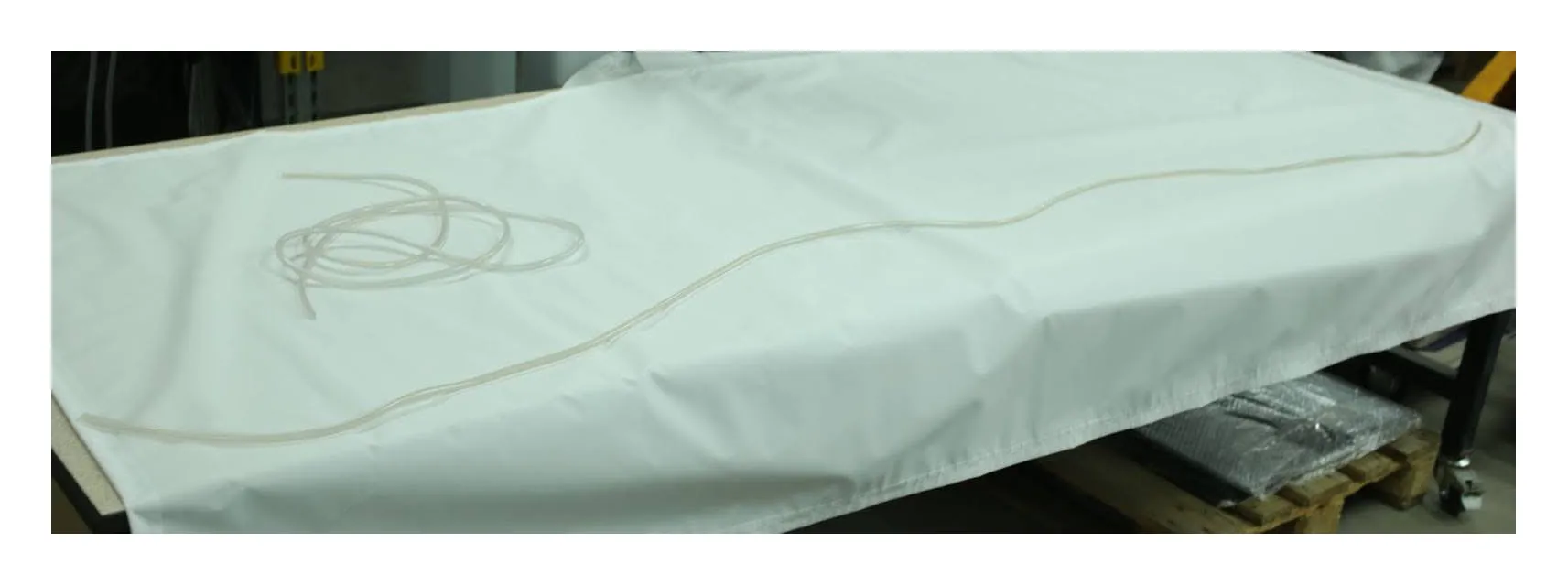
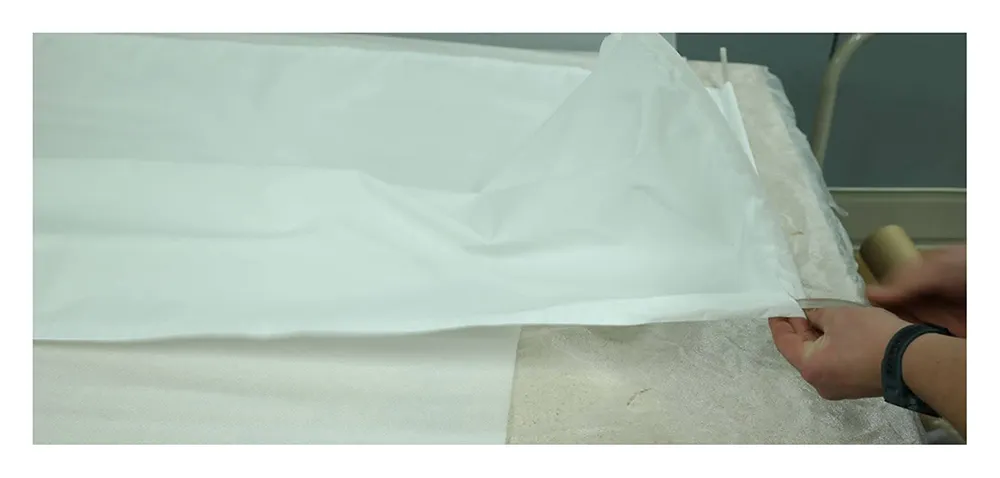
2.2.22. Проверите да ли су пластичне вођице на угловима позадине у исправном положају.
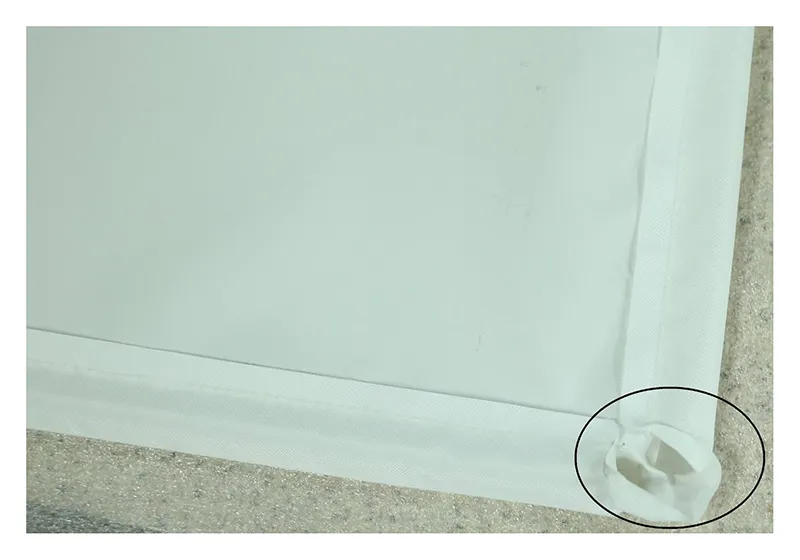
2.2.23. Ако пластичне вођице превише vire из углова, скратите их на одговарајућу дужину.
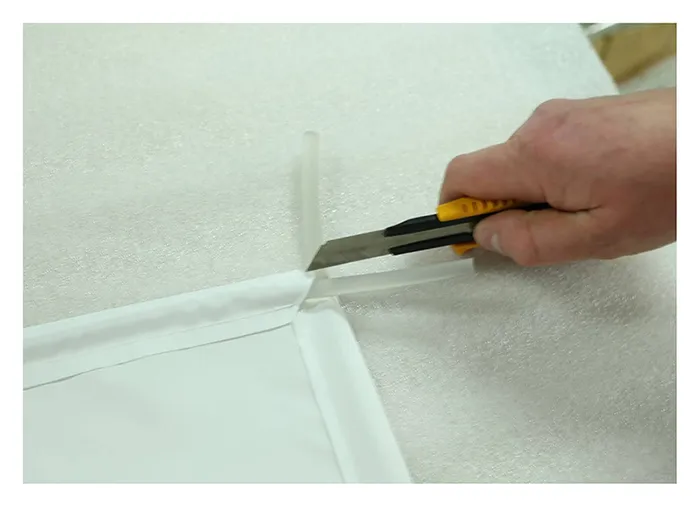
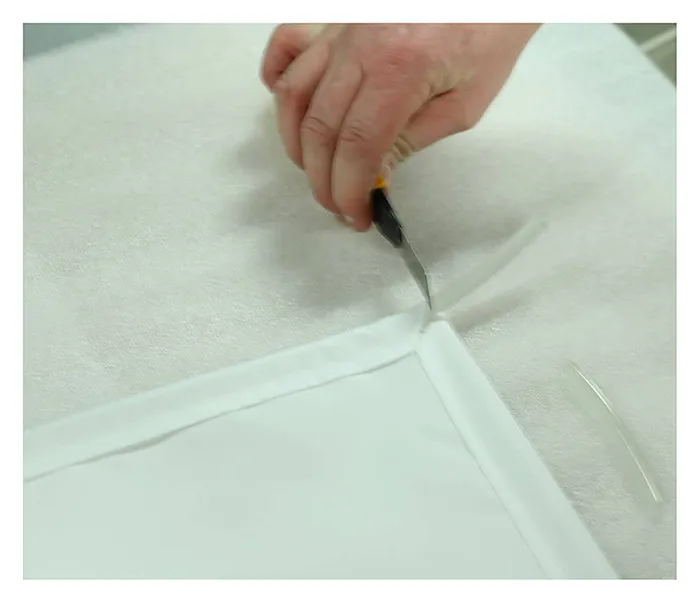
2.2.24. Пронађите доњу страну беле позадине.
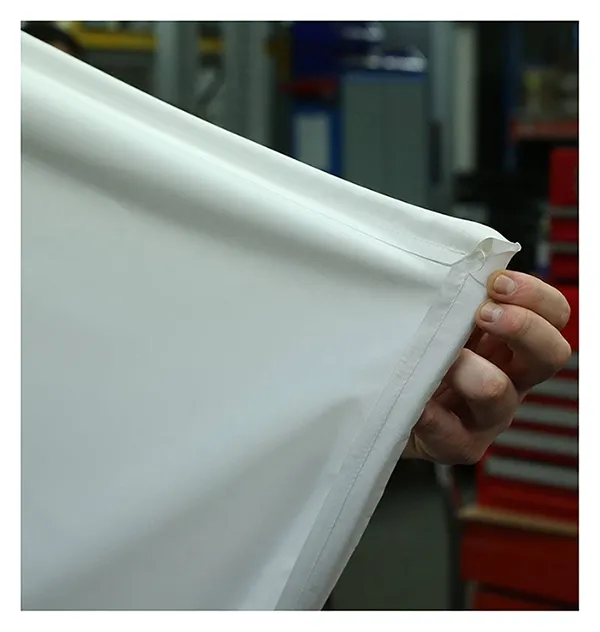
2.2.25. Уметните позадину у раму на следећи начин.
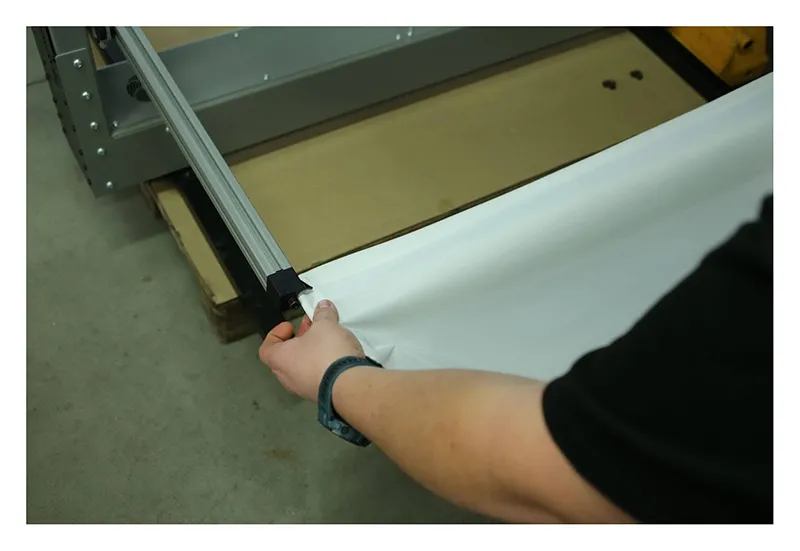
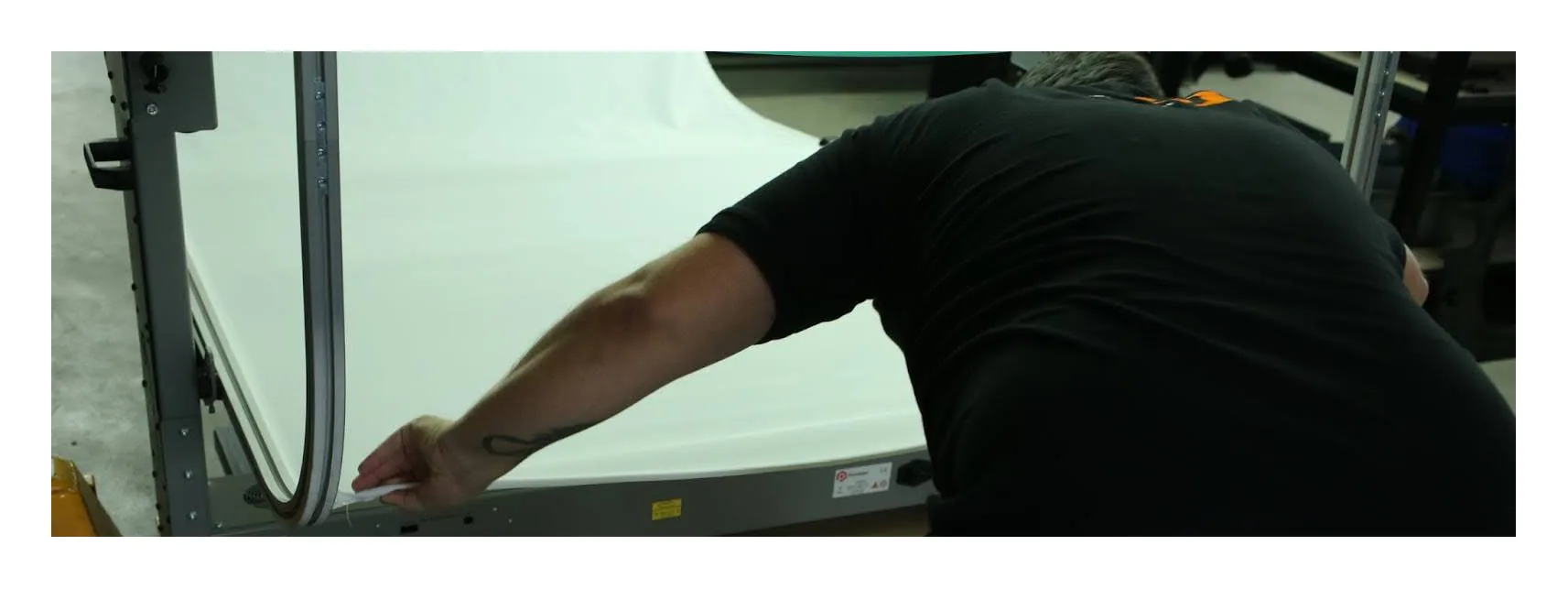
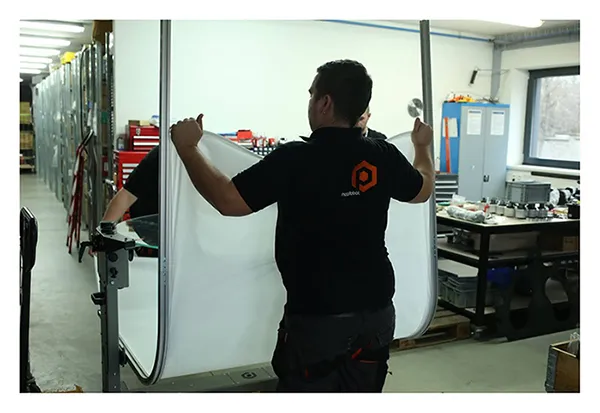
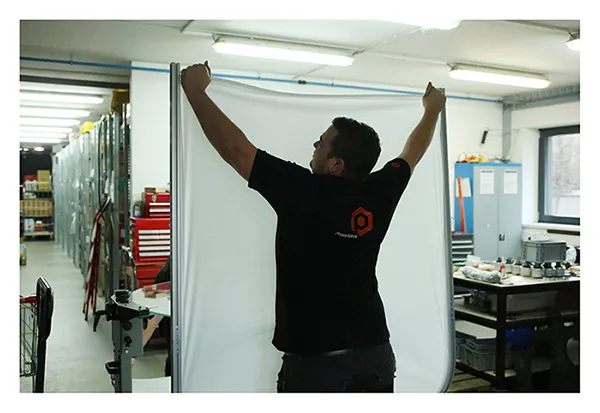
2.2.26. Затим уклоните алат за увлачење ивице беле позадине у профиле и navucite алуминијумски профил (5) са дијаграма на белу позадину на предњој ивици.
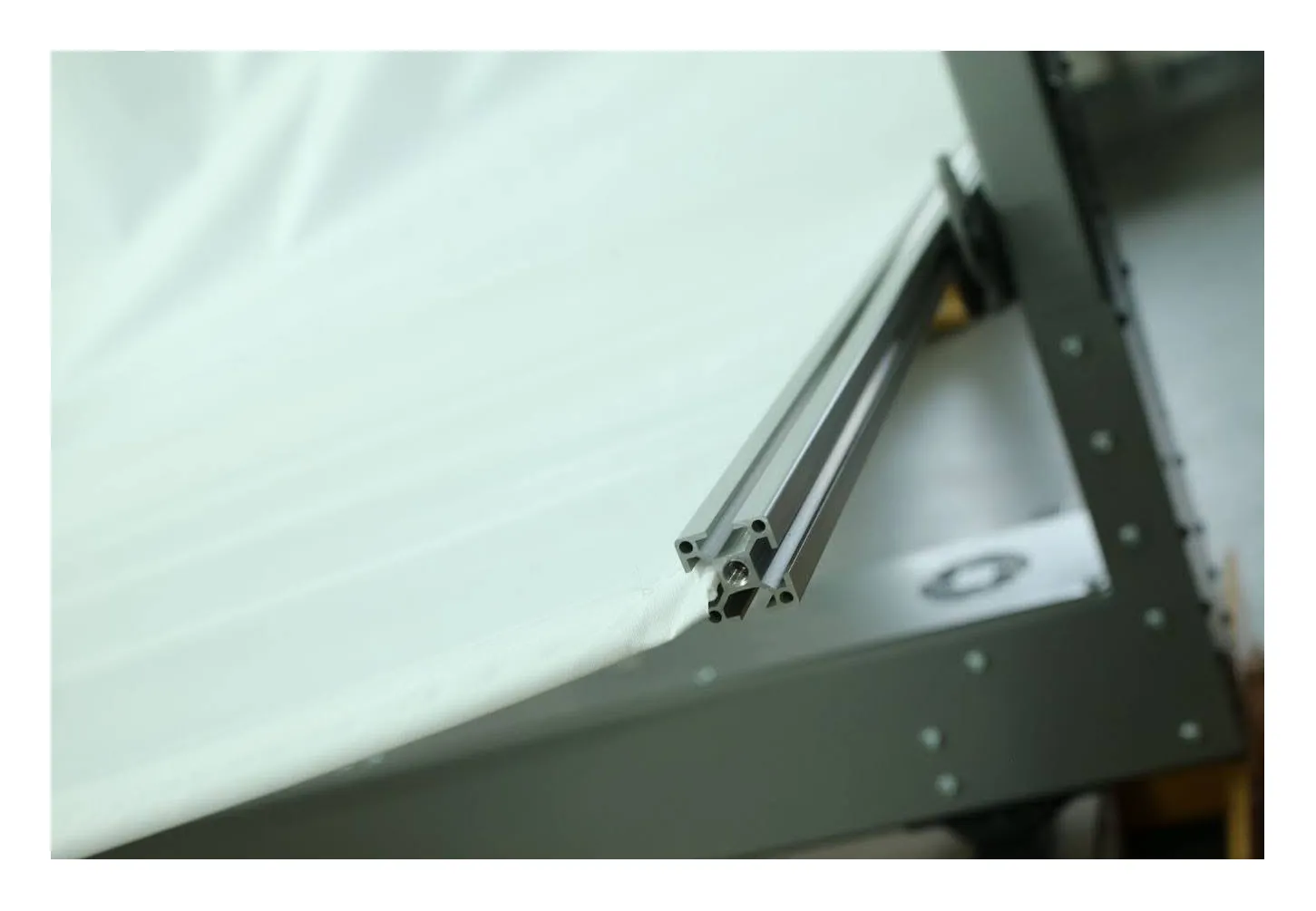
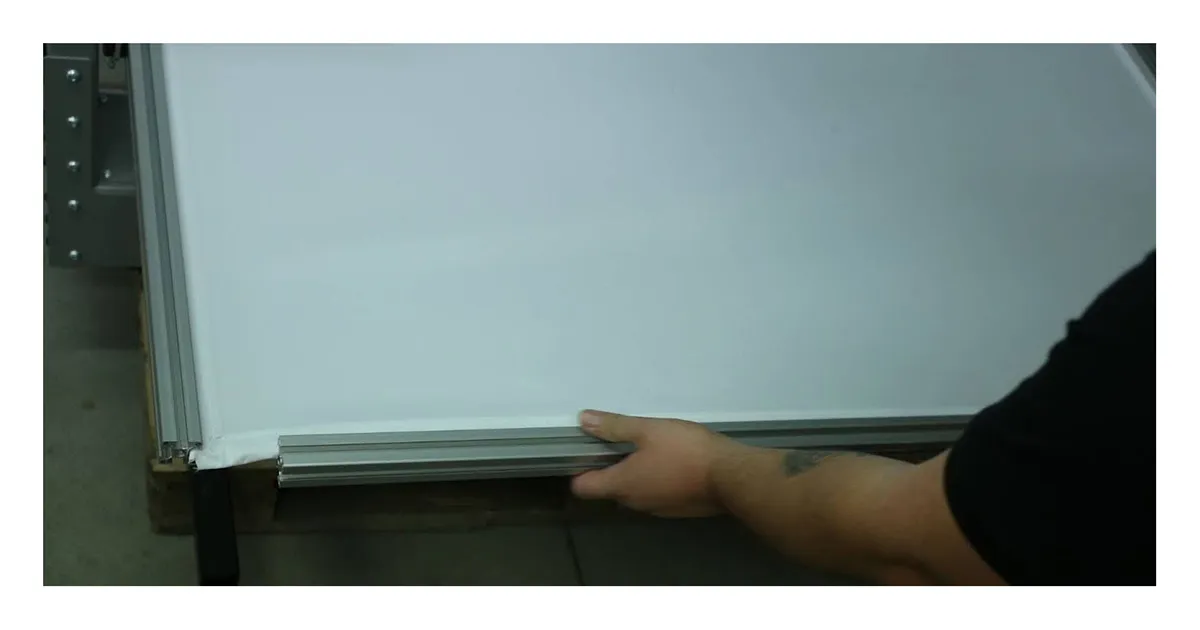
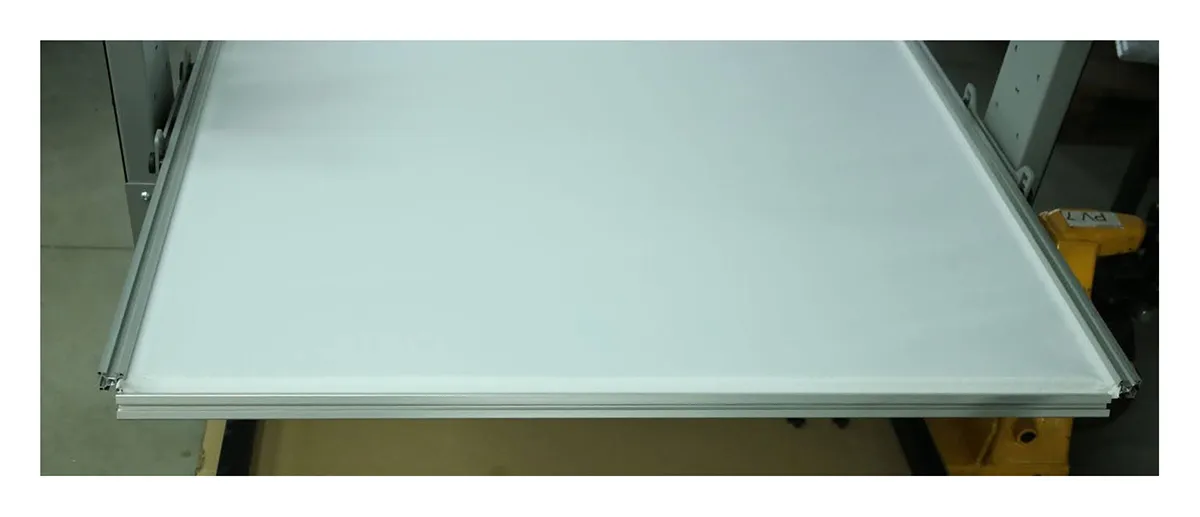
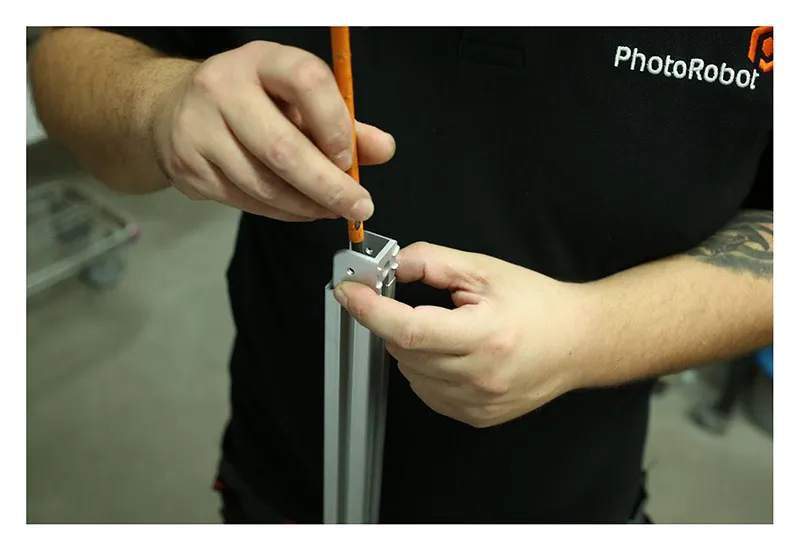
2.2.27. Затим пронађите четири угаона спојника.
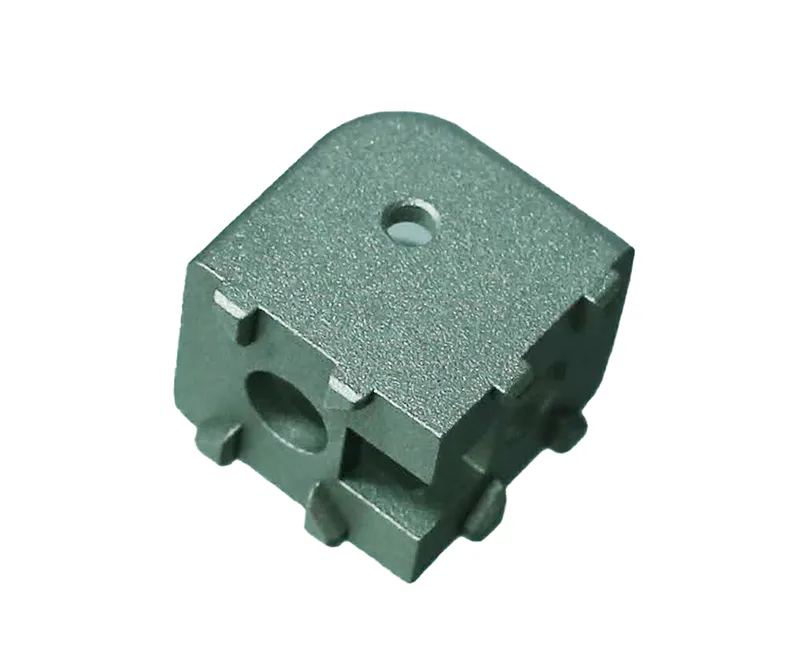
2.2.28. Помоћу испоручених вијака причврстите два спојника на предњу ивицу рама позадине.
2.2.30. Затим пронађите четири квадратне матице за монтажу вертикалних делова.
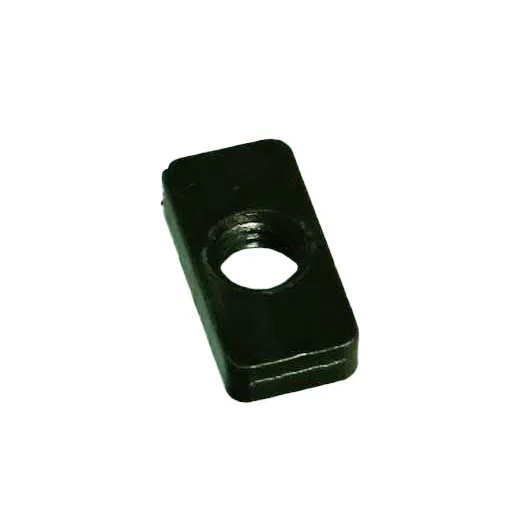
2.2.29. Уметните две матице у десни вертикални део, а остале две у леви вертикални део.
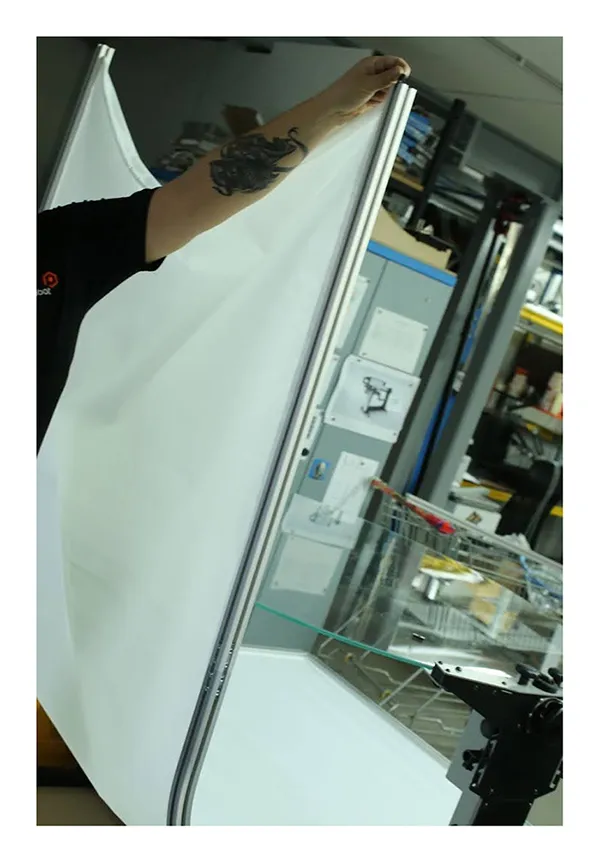
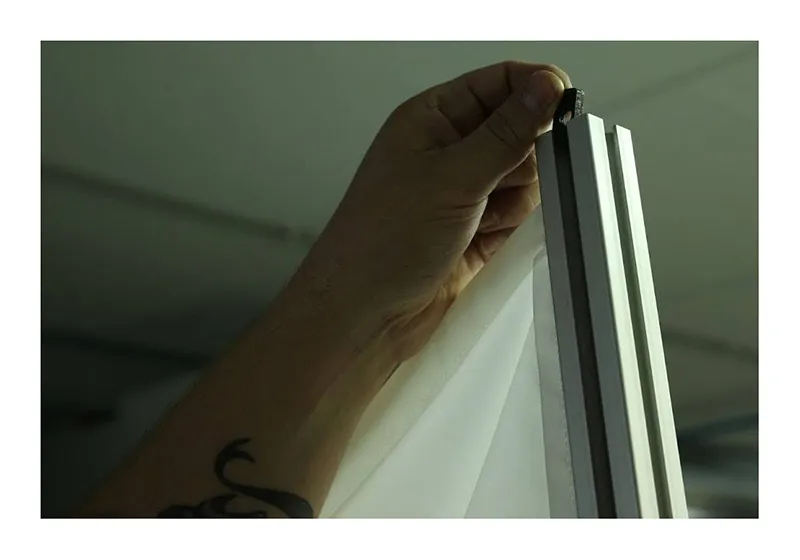
2.2.30. Припремите горњи део рама за спајање са белом позадином.
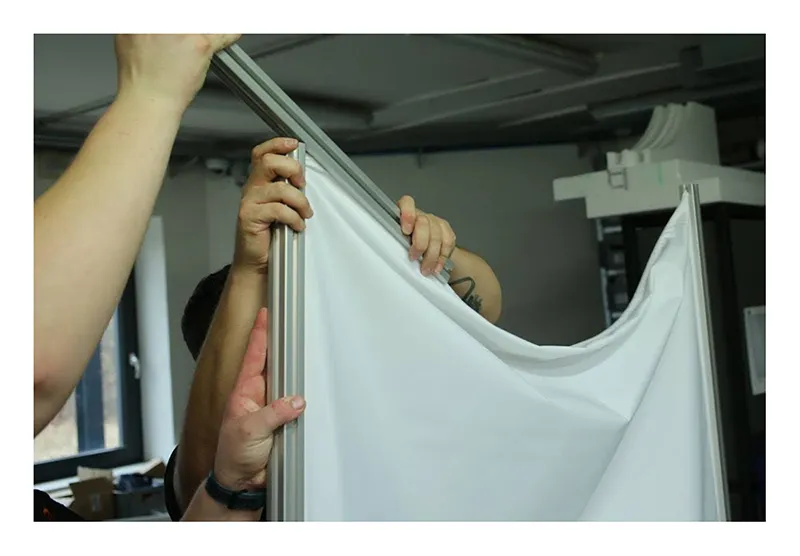
2.2.31. Уметните горњи део рама у белу позадину.
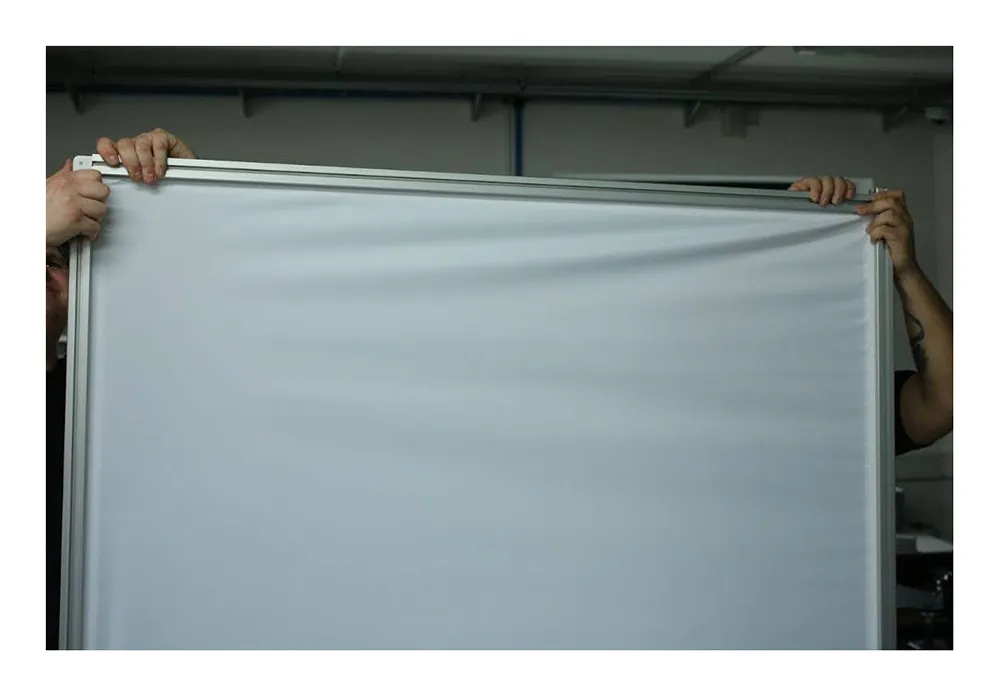
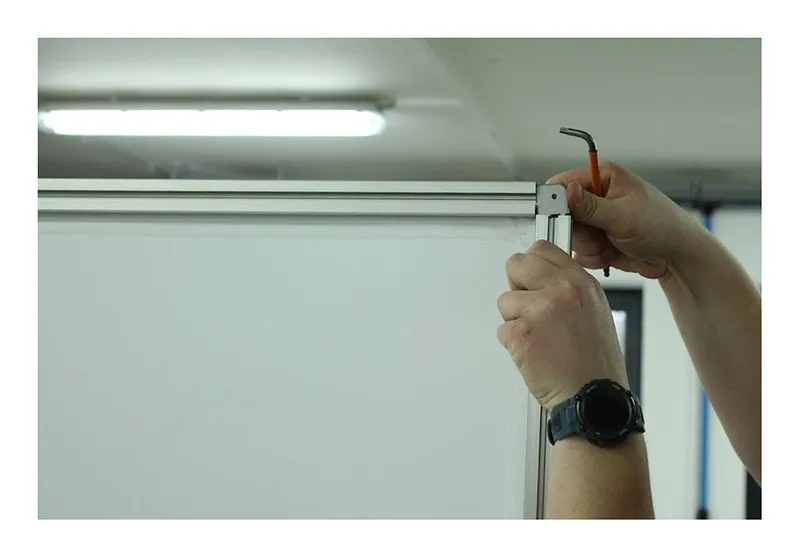
2.2.32. Уметните матице у раму, навуците горњи ласер и причврстите га вијком у матици, а затим га поставите на средишњи вертикални део.
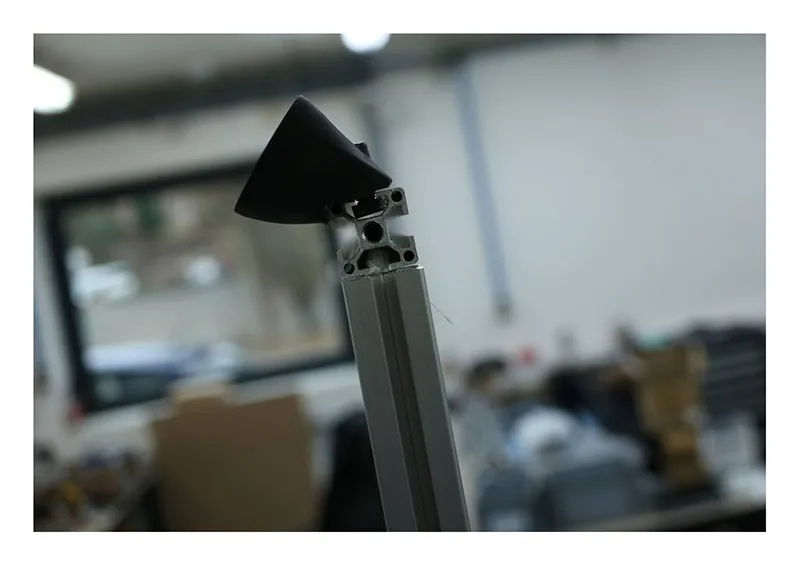
2.2.33. Монтирајте преостали угаони спојник у горњи десни и леви угао машине.
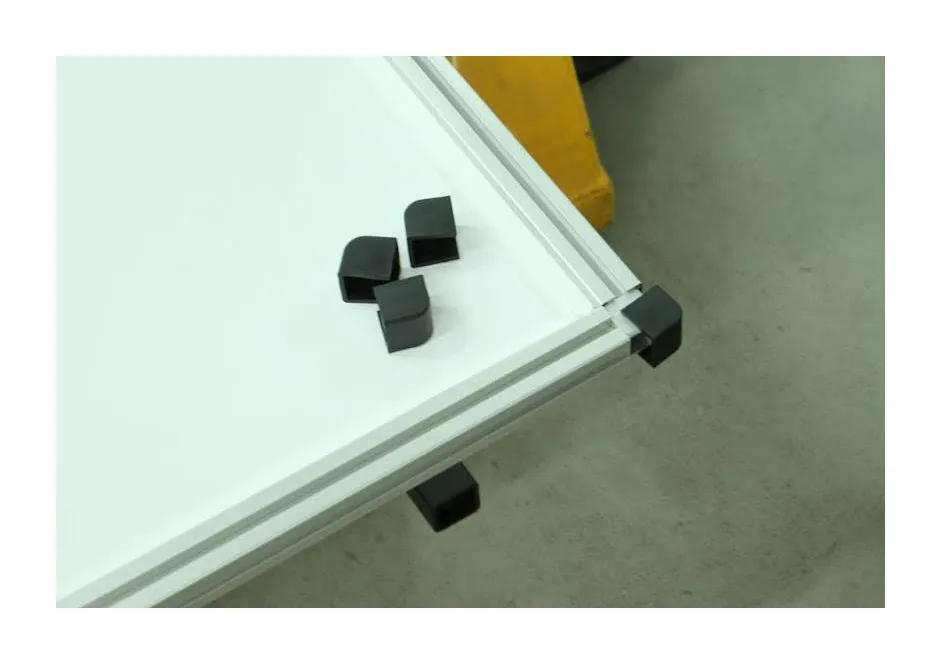
2.2.34. Пронађите четири пластична угаона штитника и поставите их на сва четири угла рама.
2.2.35. Пронађите два држача црне позадине и четири вијка, па их монтирајте на раму помоћу квадратних матица које сте претходно припремили.
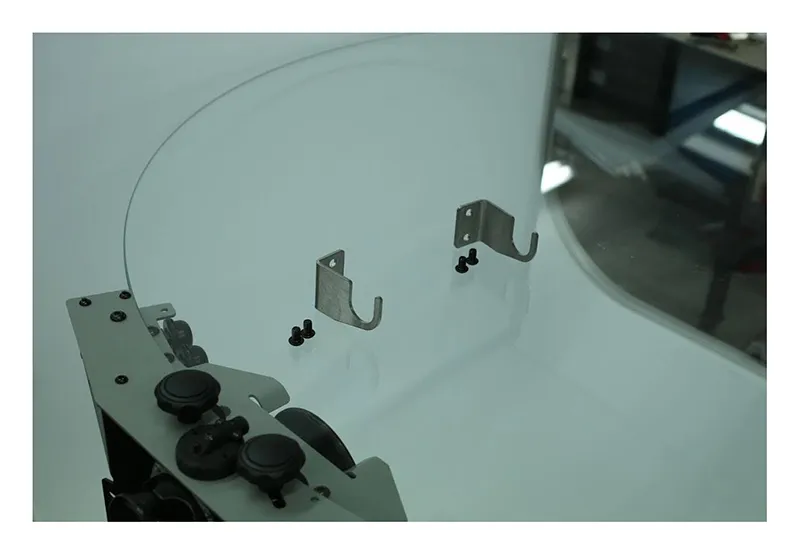
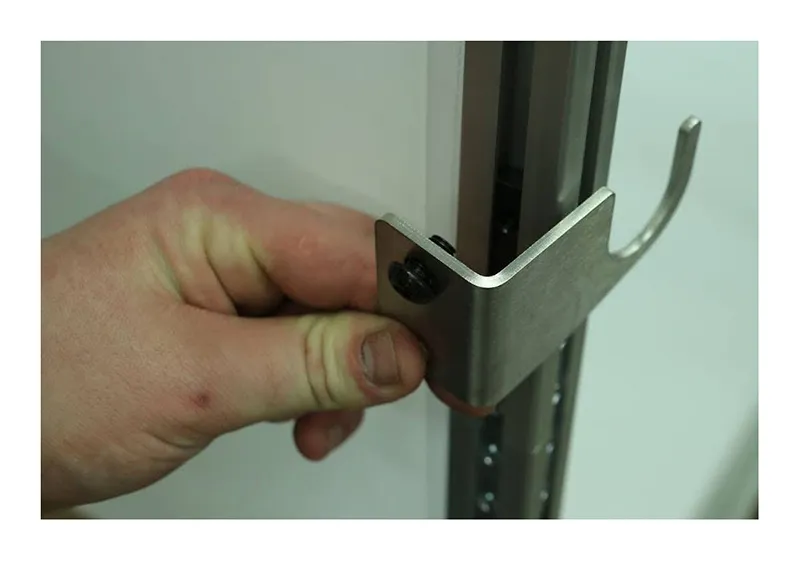
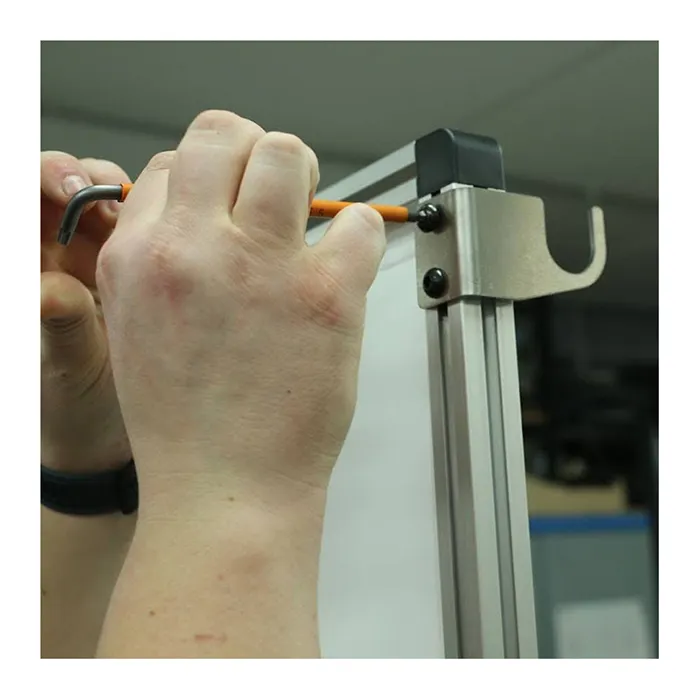
2.2.36. На крају монтирајте црну позадину на виљушке, а затим додајте ланац и тег.
2.3. Припрема уређаја Robotic Arm V8 (опционо)
2.3.1. Ако се уређај PhotoRobot Robotic Arm V8 испоручује са роботом C-класе, за монтажу користите следећа упутства. Напомена: Додатне техничке информације о самосталној инсталацији и првој употреби уређаја Robotic Arm V8 потражите у Упутству за инсталацију уређаја Robotic Arm V8.
У зависности од конфигурације, Robotic Arm V8 може имати једну кратку осовину, једну дугу осовину или и кратку и дугу осовину.
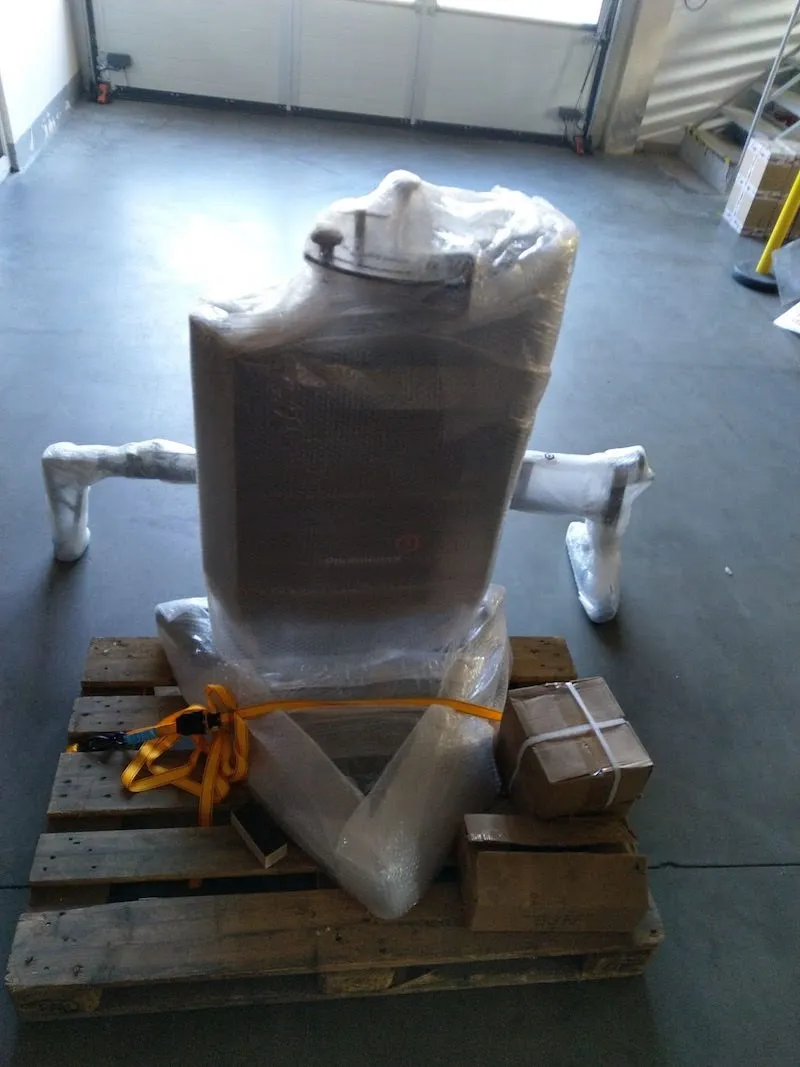
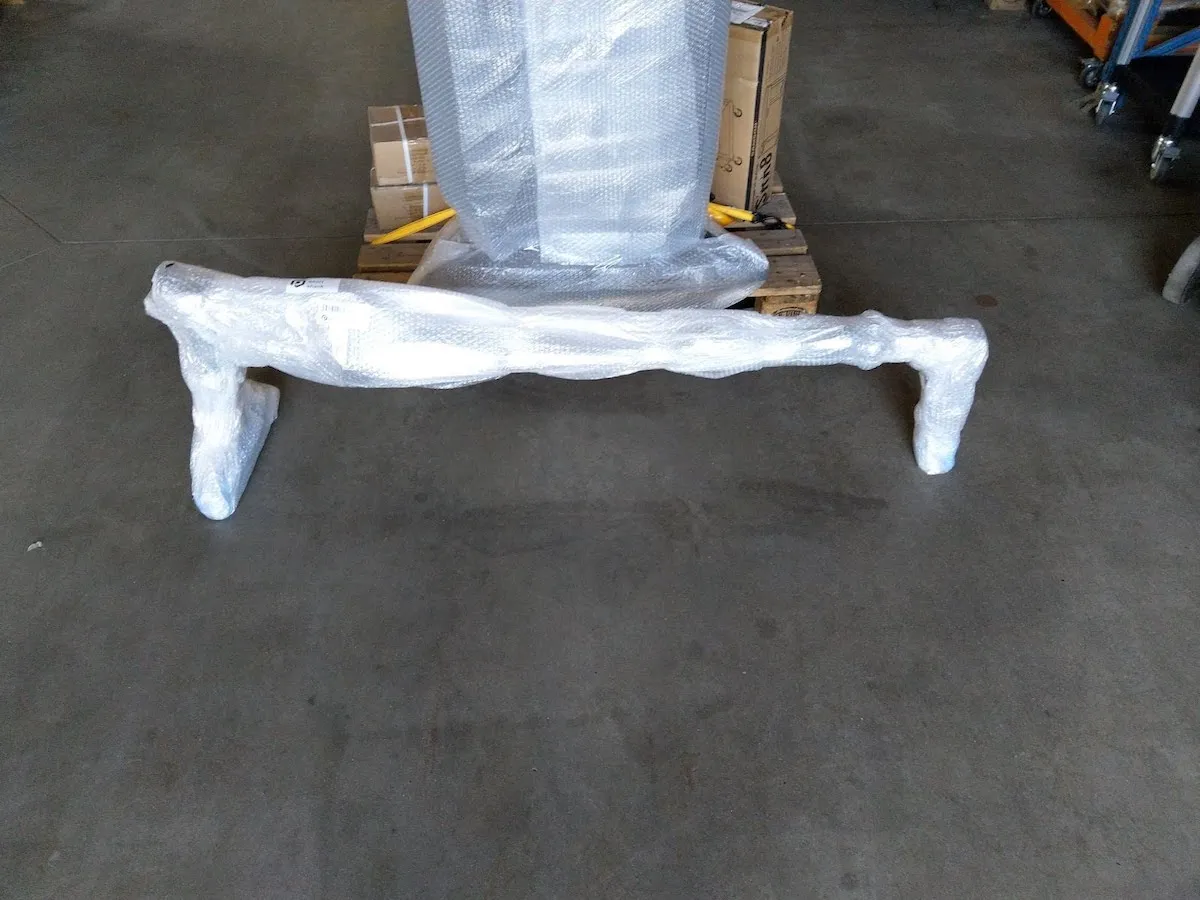
2.3.2. Извадите осовину (осовине) и тело робота из амбалаже.
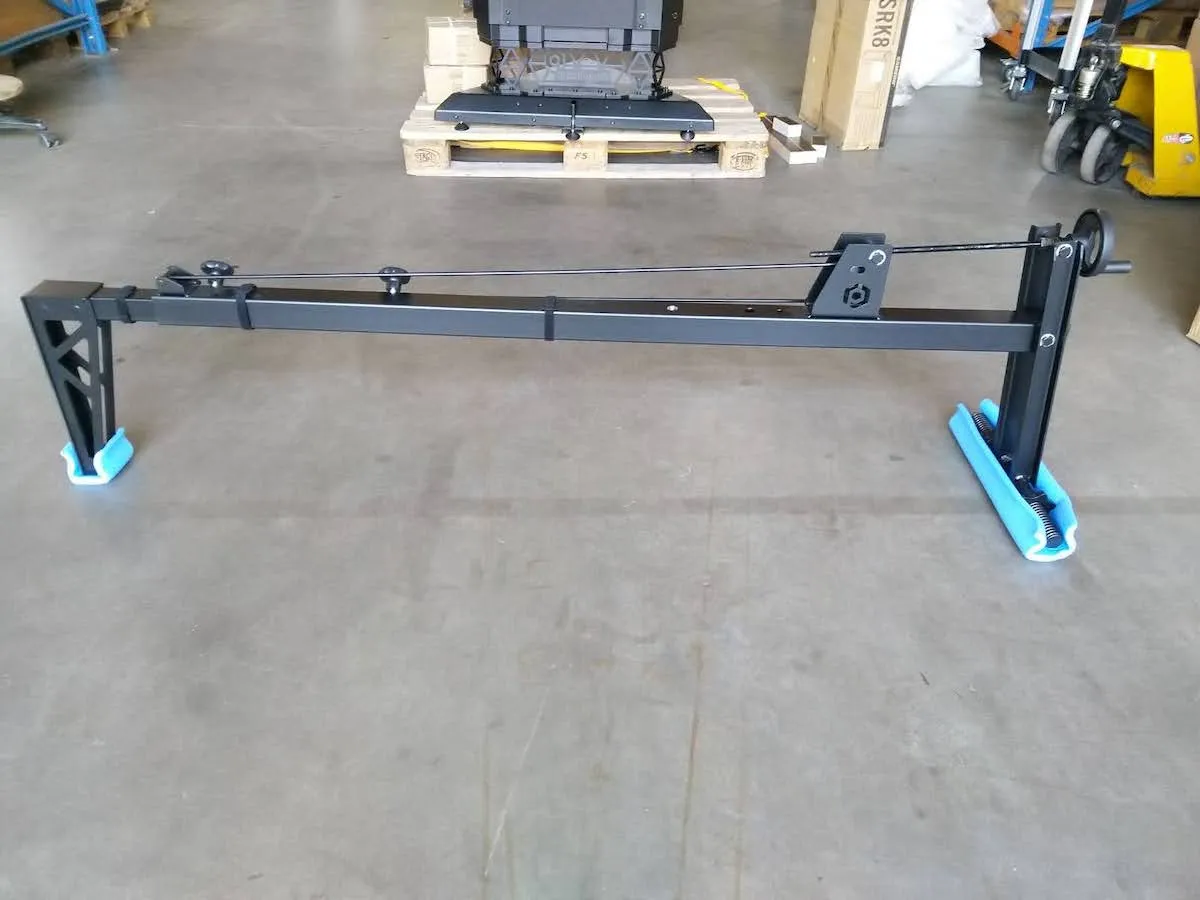
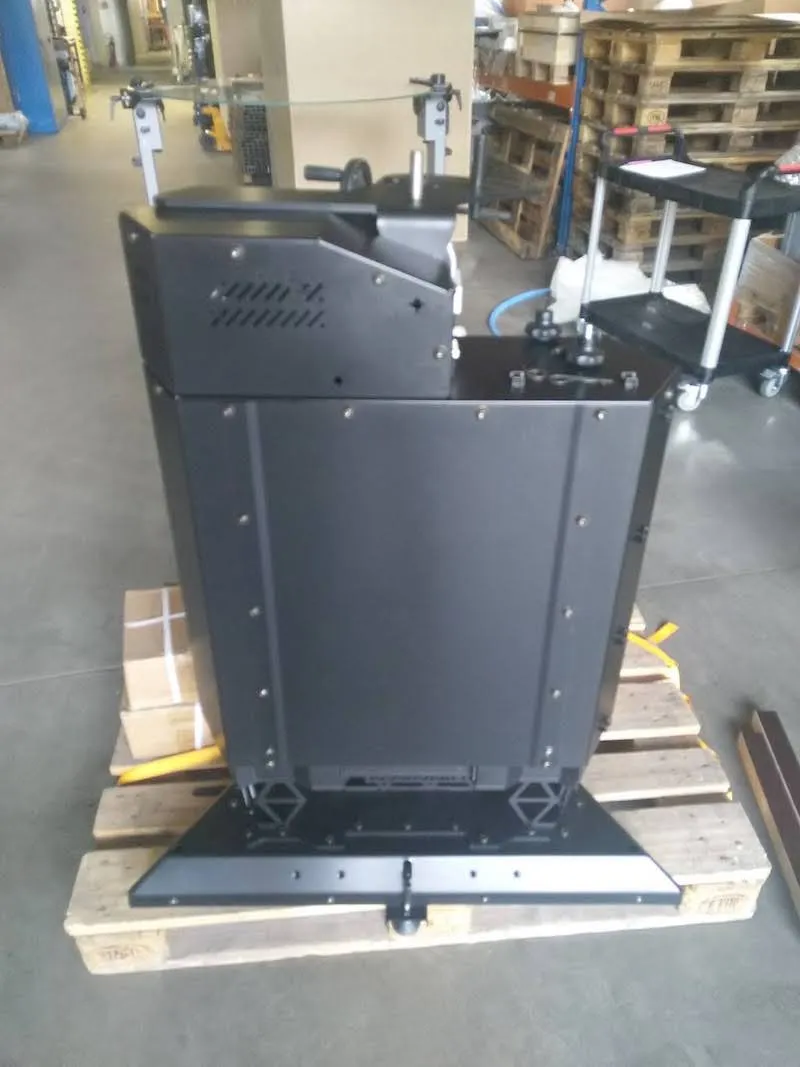
2.3.3. Припремите горњи део Arm V8 за монтажу осовине.
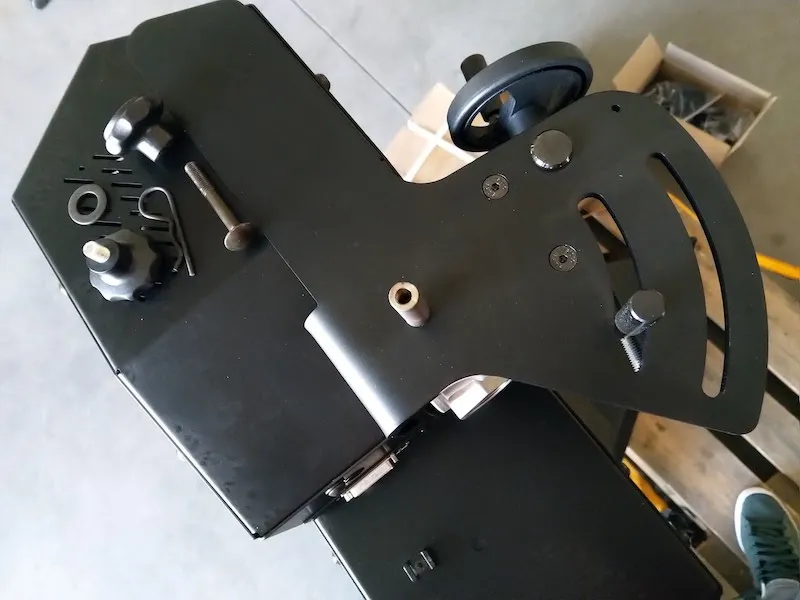
2.3.4. Поставите осовину на Arm.
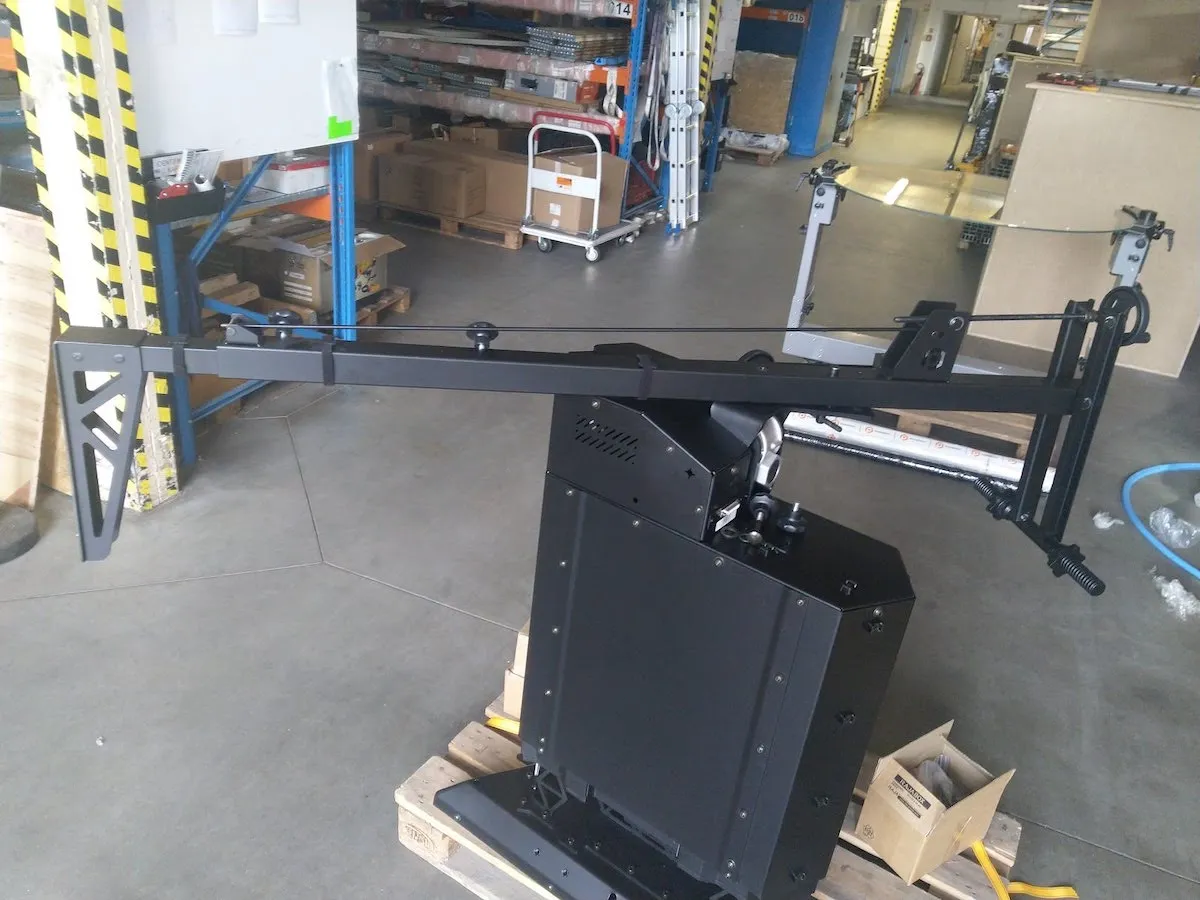
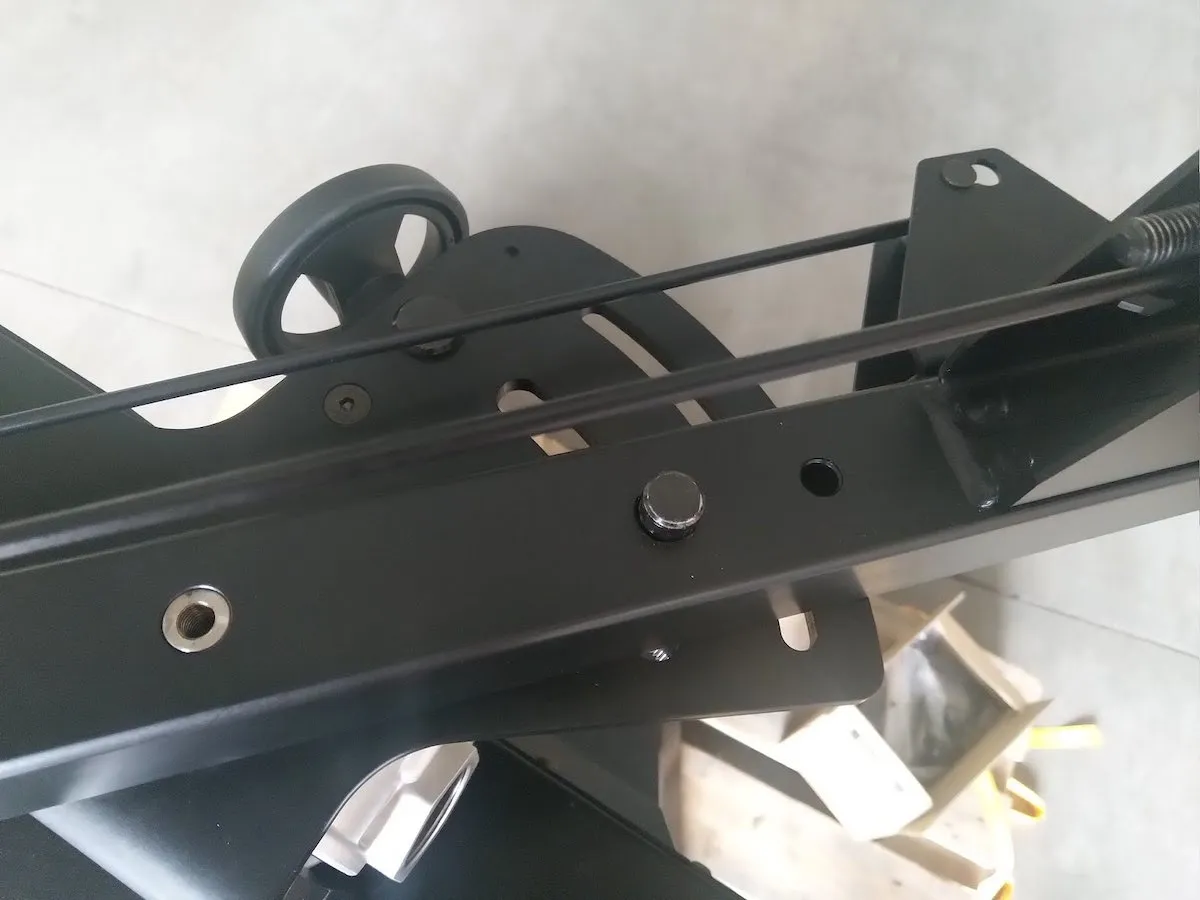
2.3.5. Чврсто причврстите све заштитне делове на њихова места.
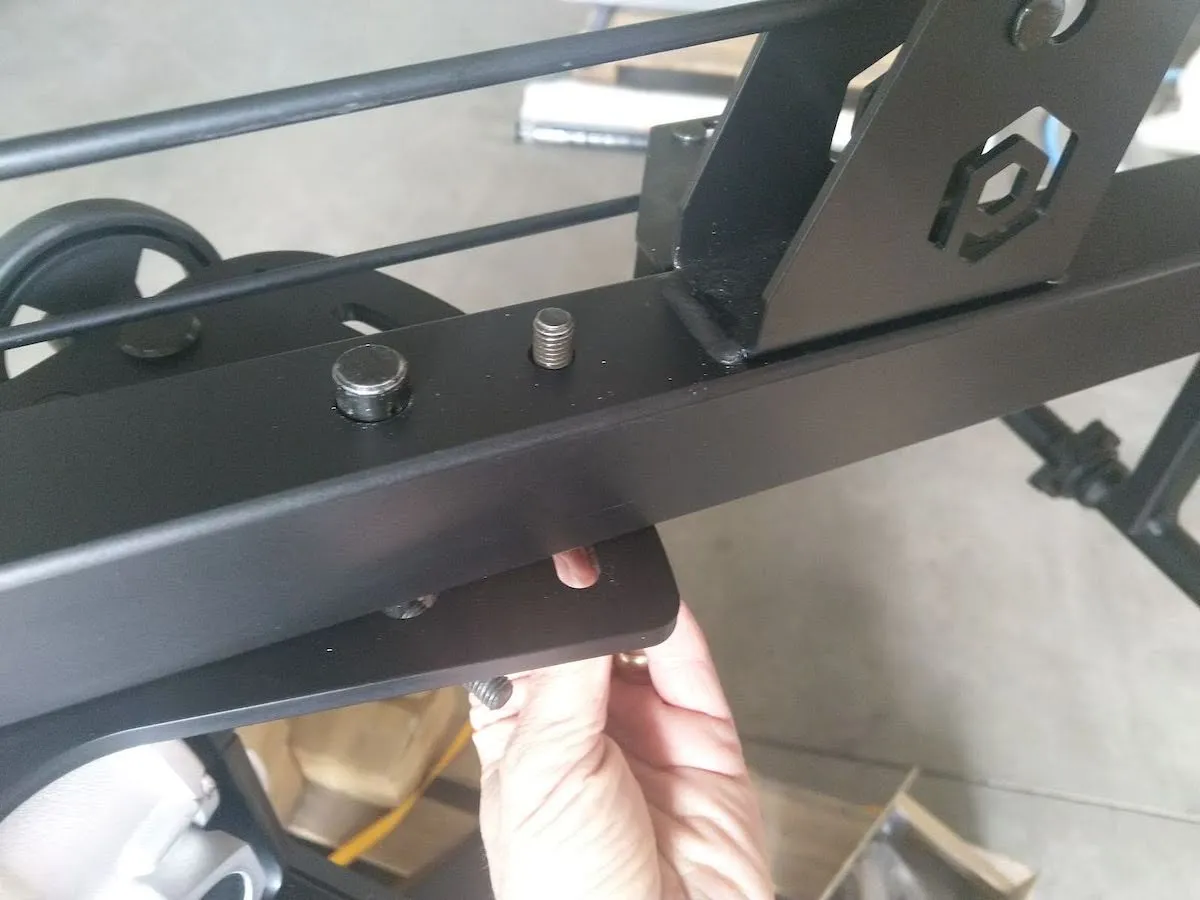
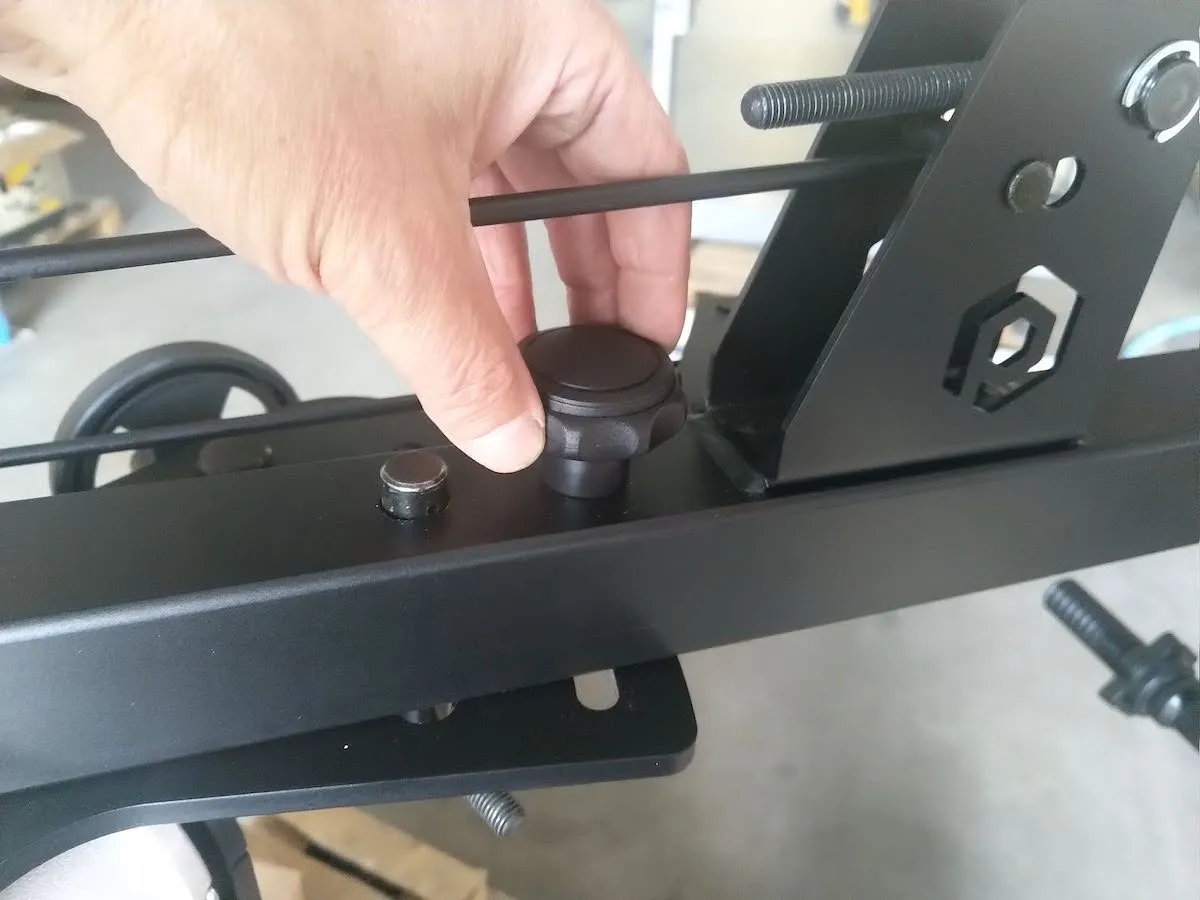
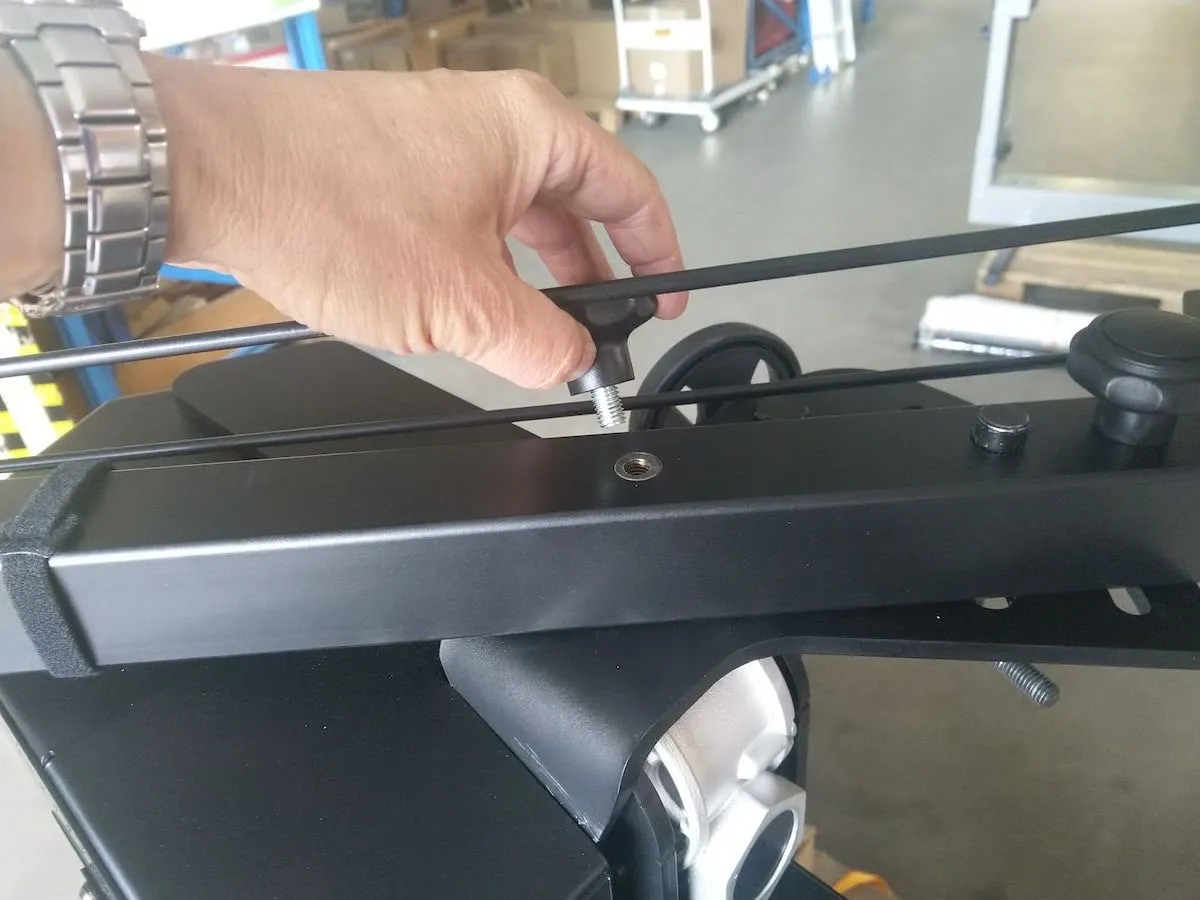
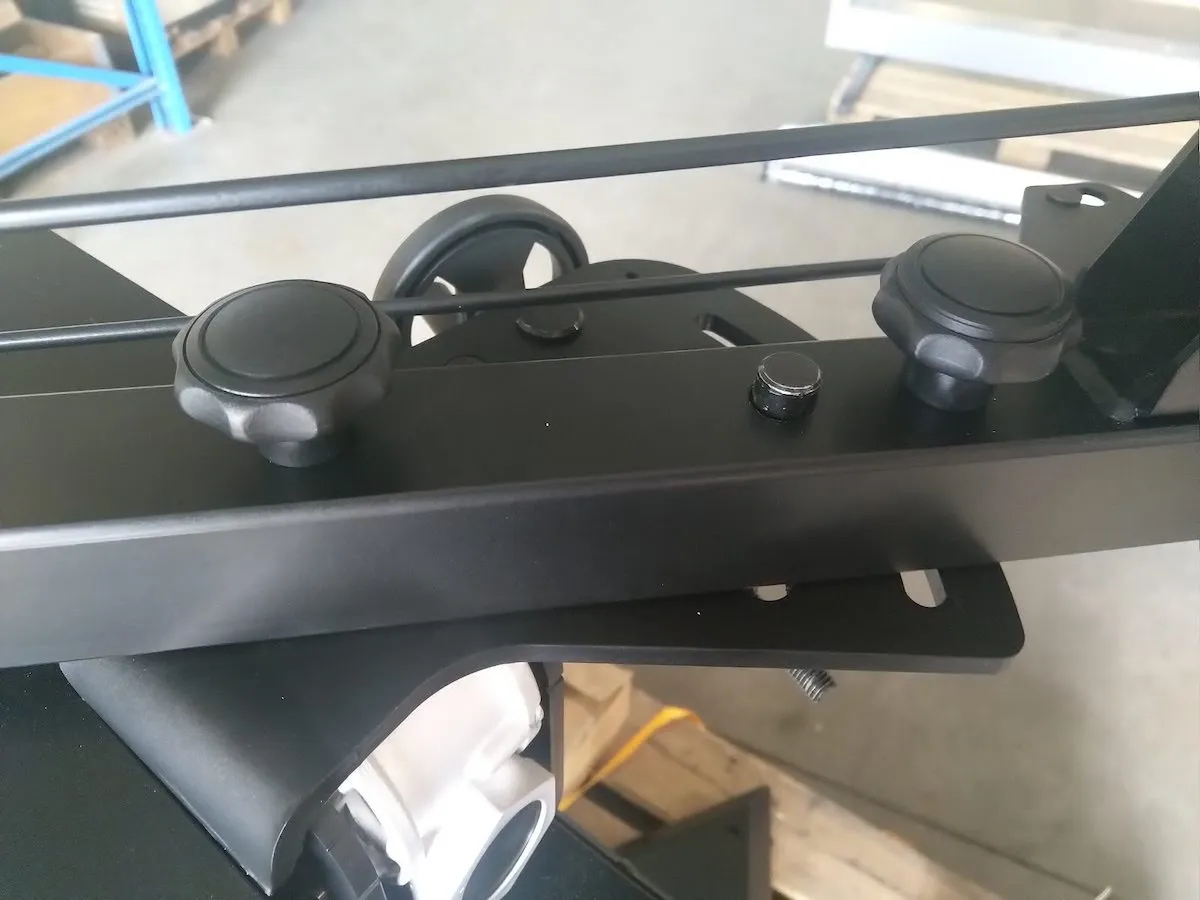
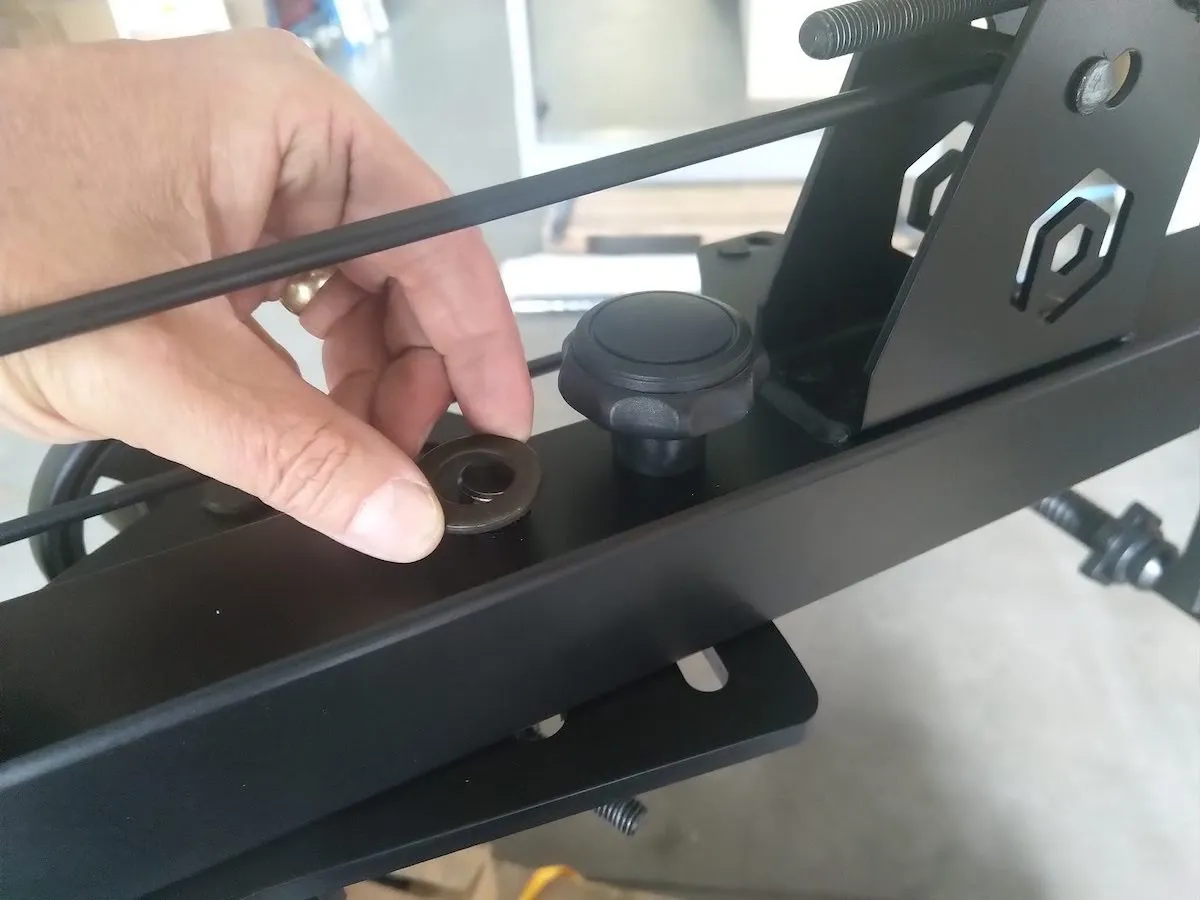
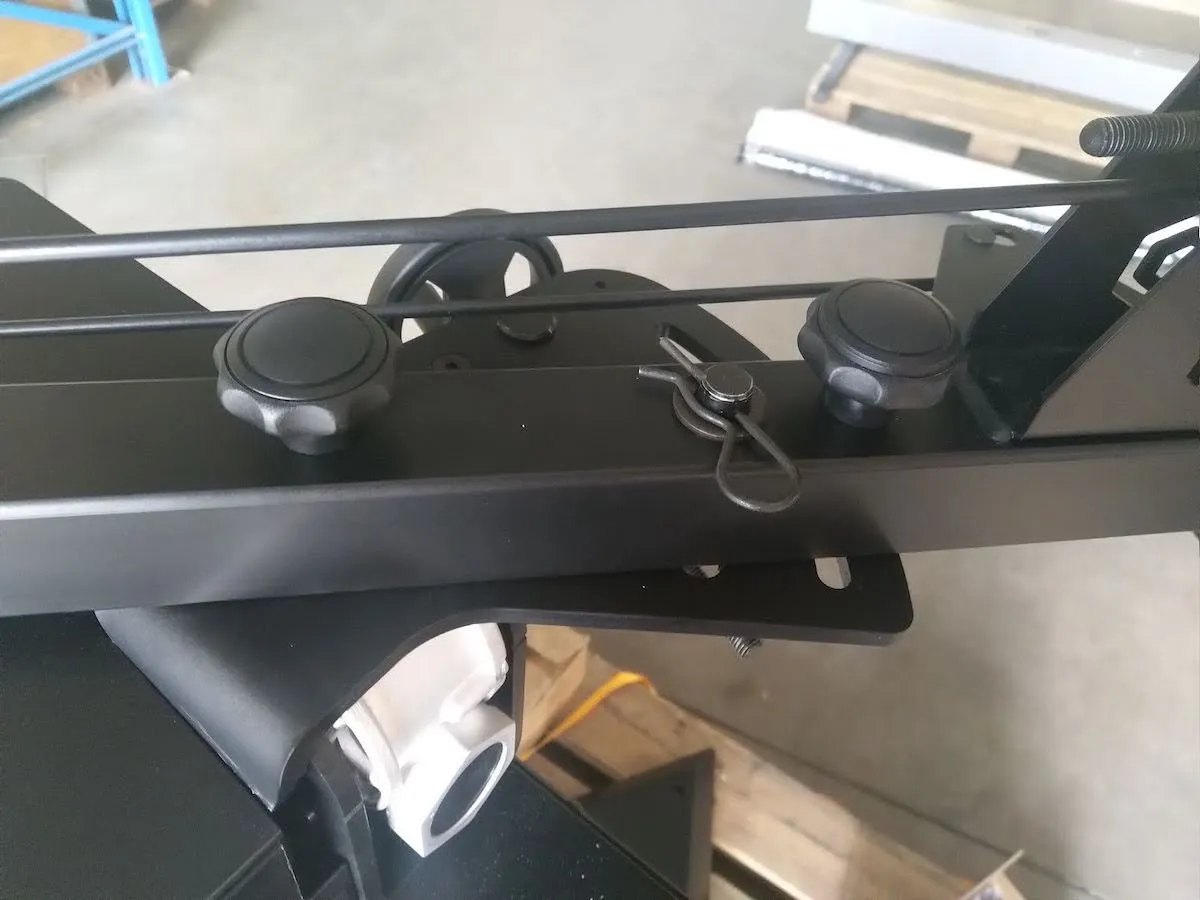
2.3.6. Пронађите кутију са Manfrotto зупчастом главом и припремите главу за монтажу.
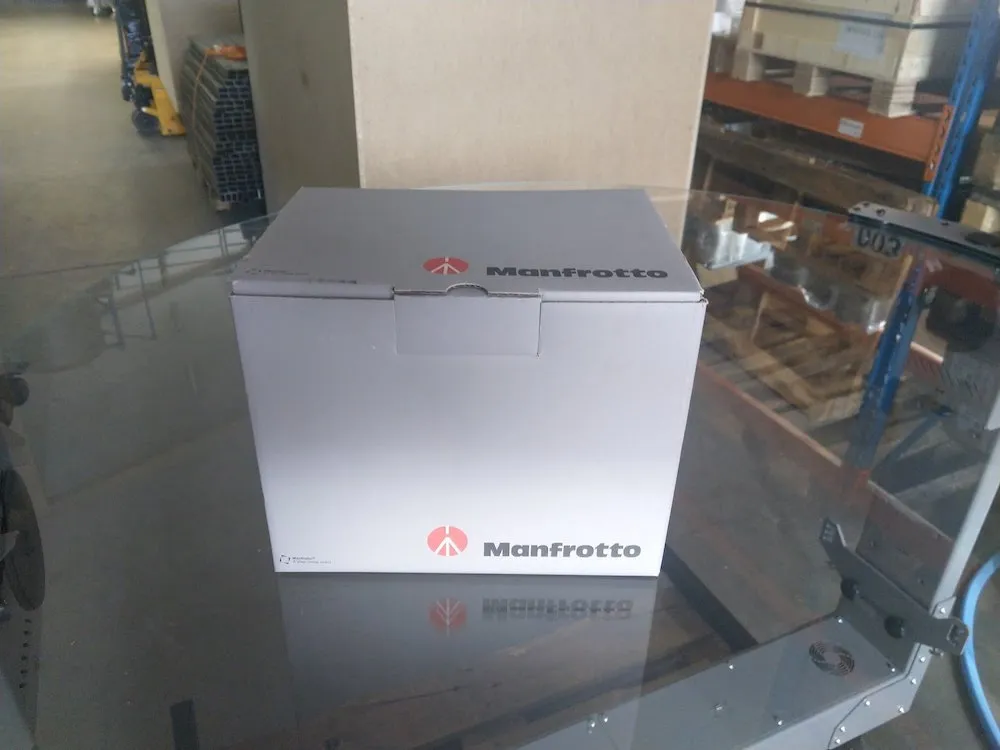
2.3.7. Скините бели конац са вијка на крају осовине Arm V8.
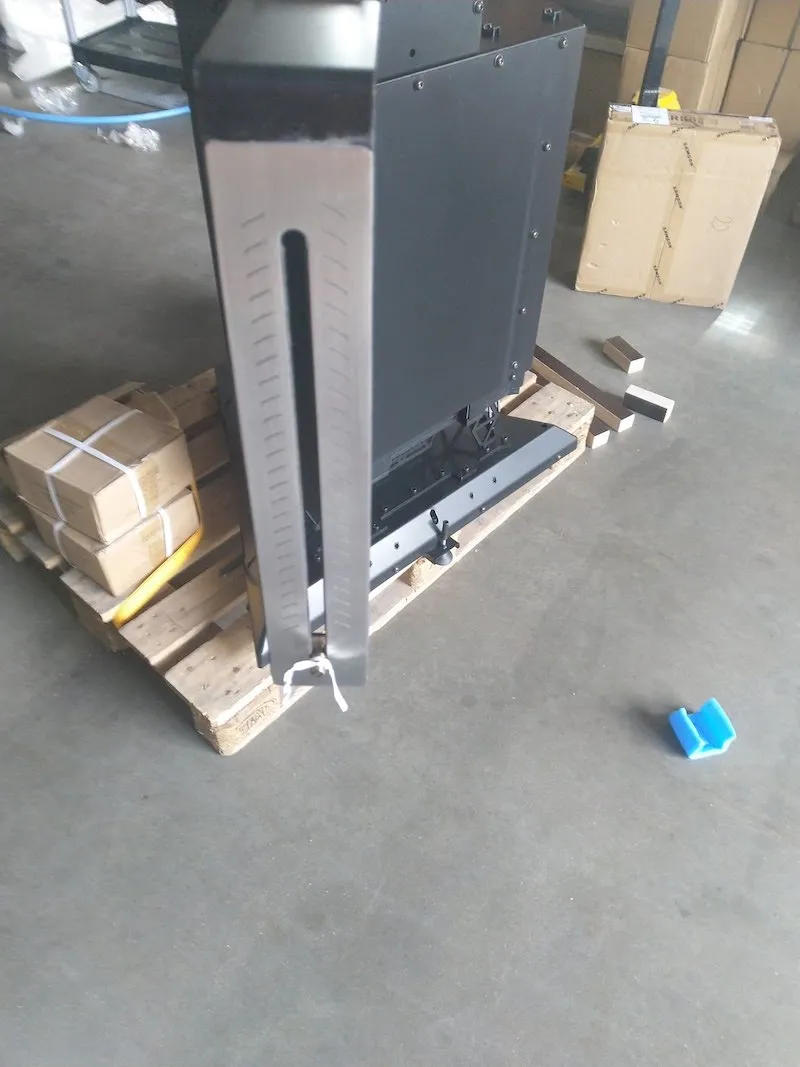
2.3.8. Причврстите Manfrotto зупчасту главу тако што ћете је навити на осовину.
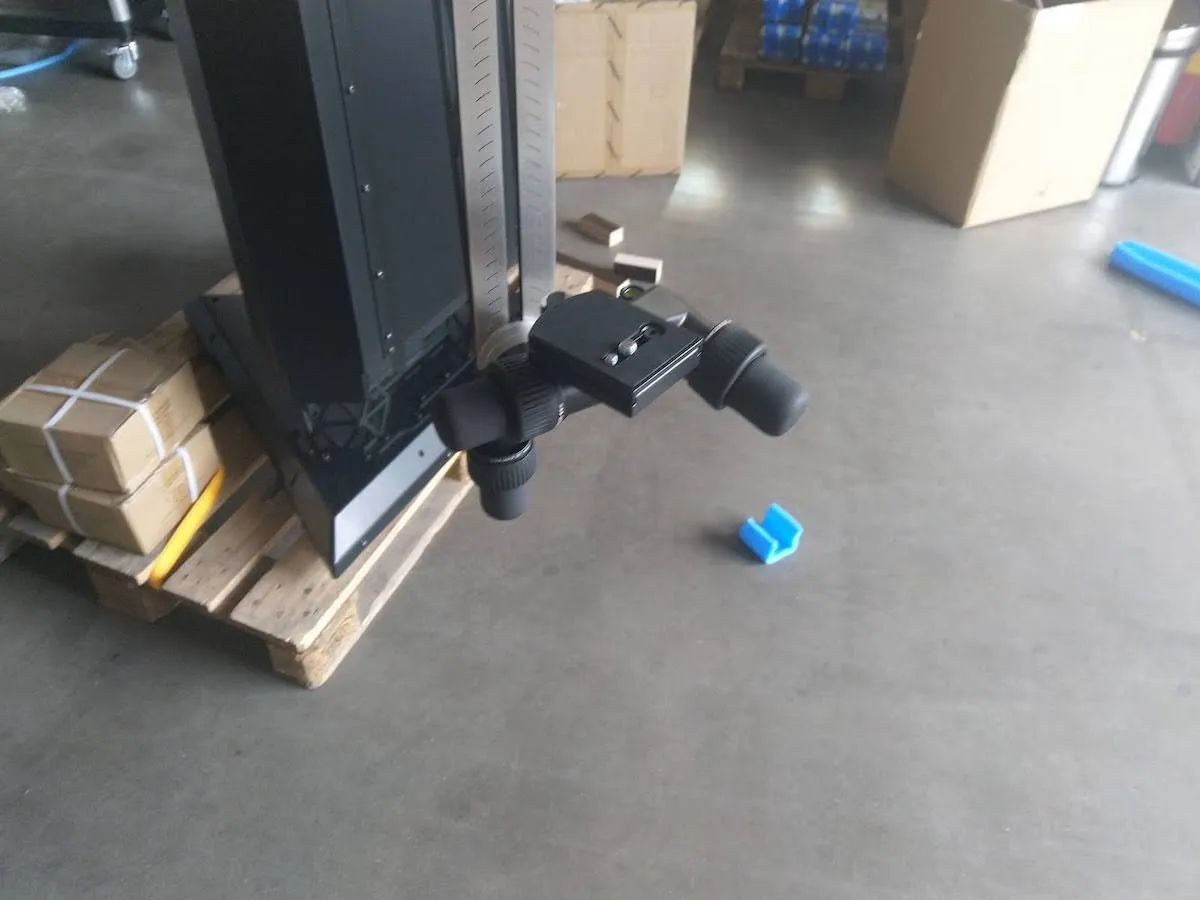
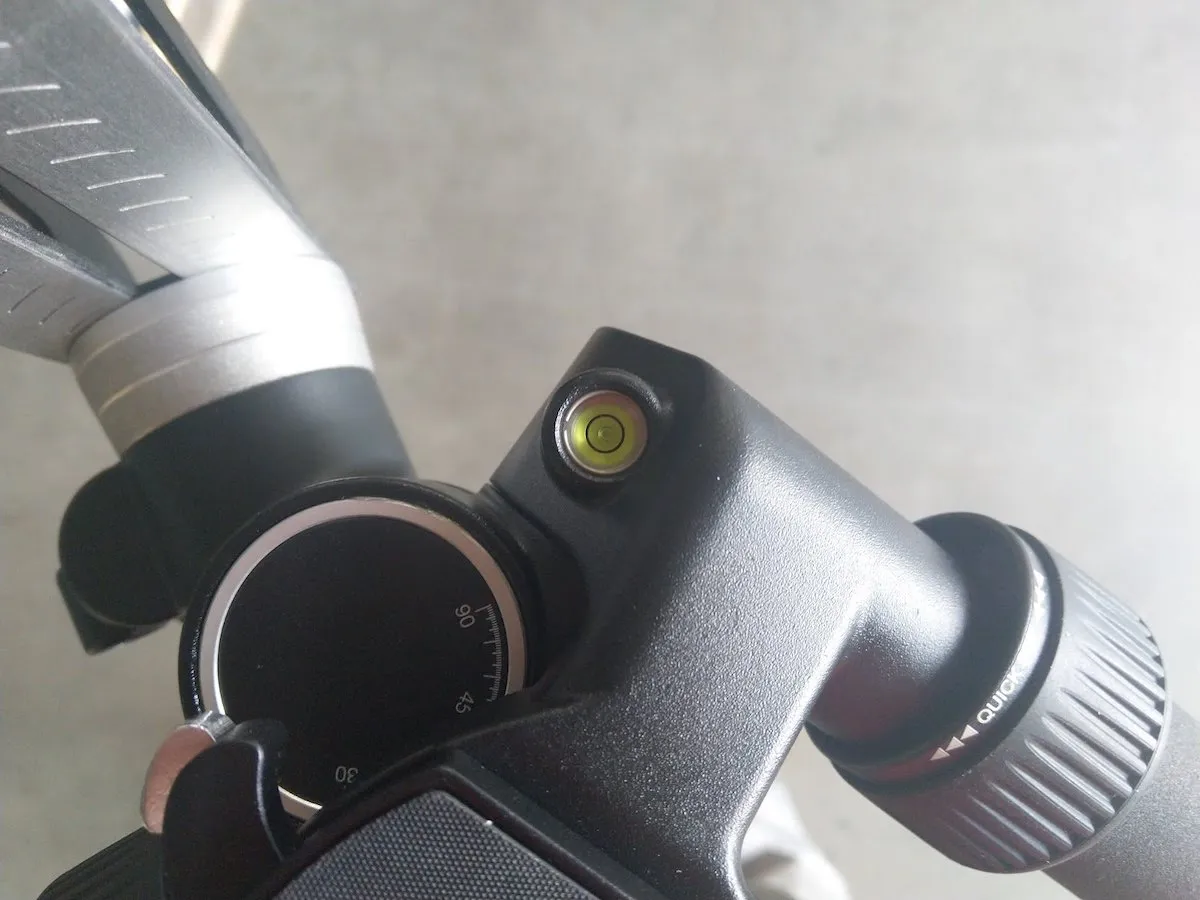
2.3.9. Подесите Manfrotto главу док не буде у равни.
2.3.10. Монтирајте камеру на Manfrotto главу и додајте неколико тегова на супротну страну осовине. Тегови морају да компензују тежину камере.
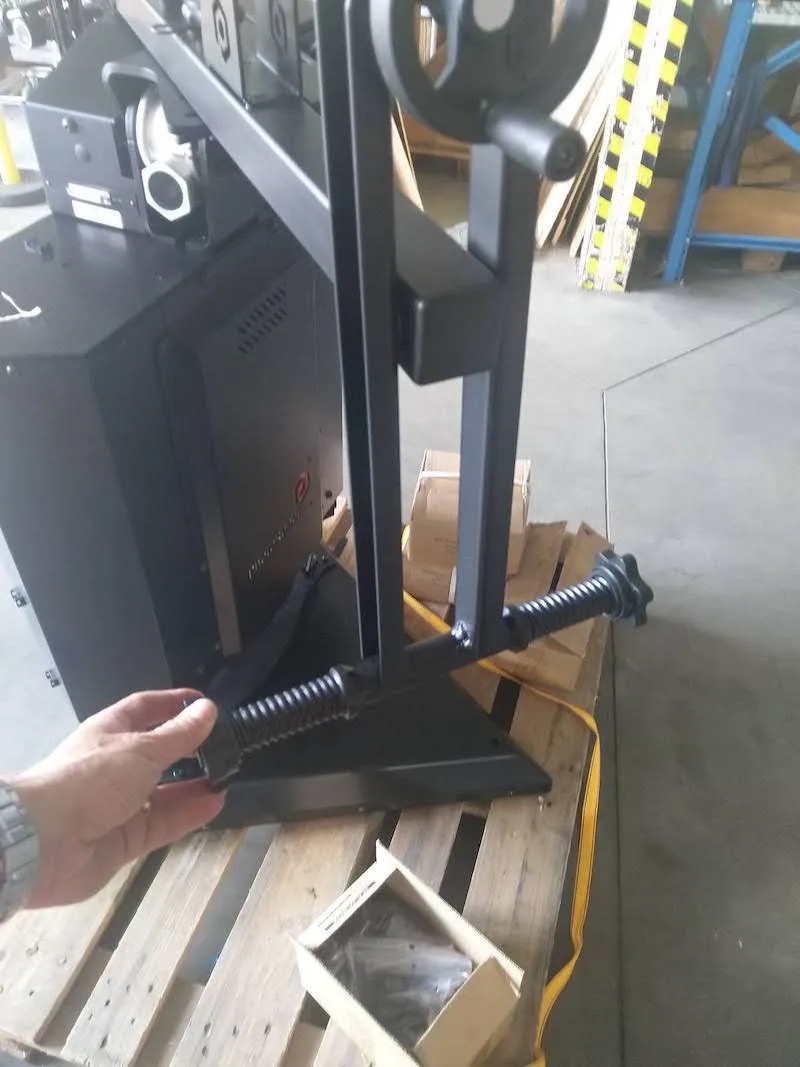
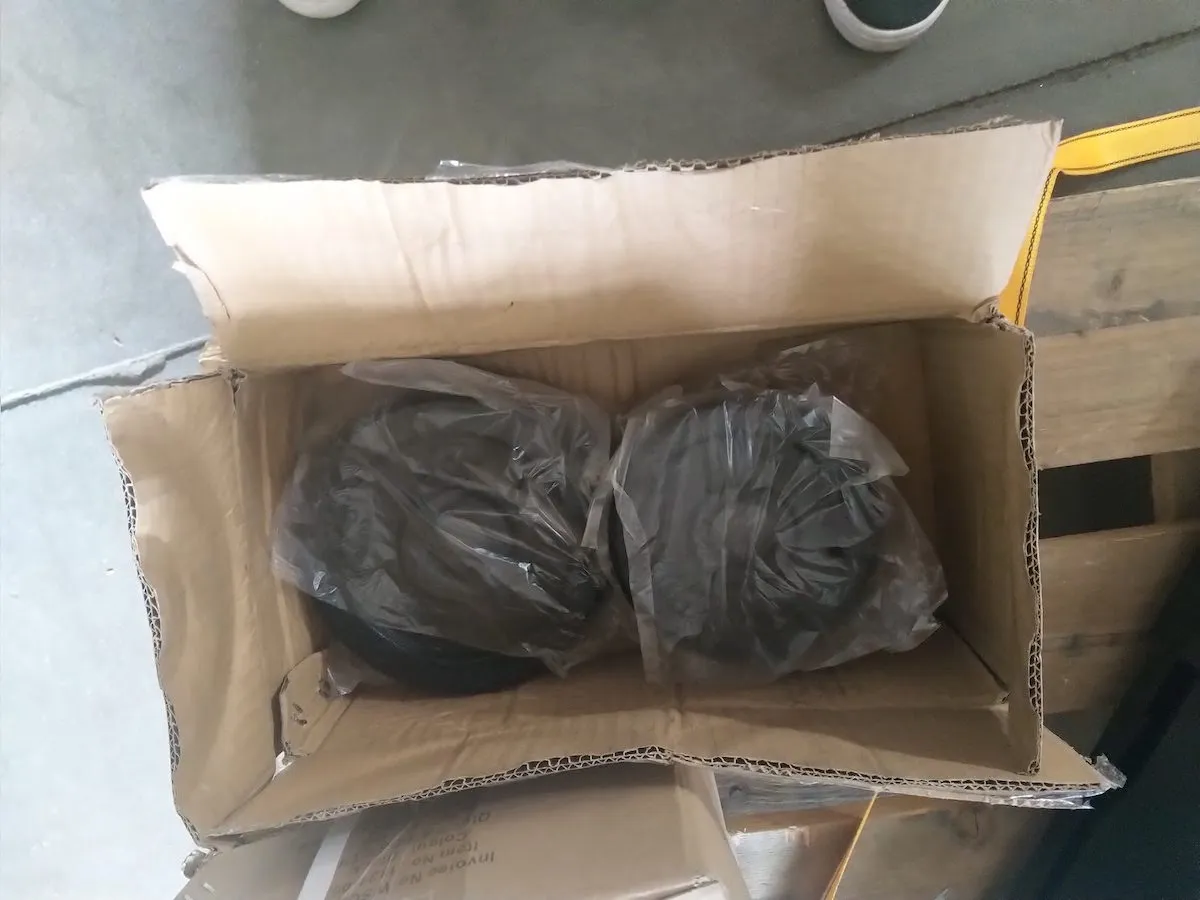
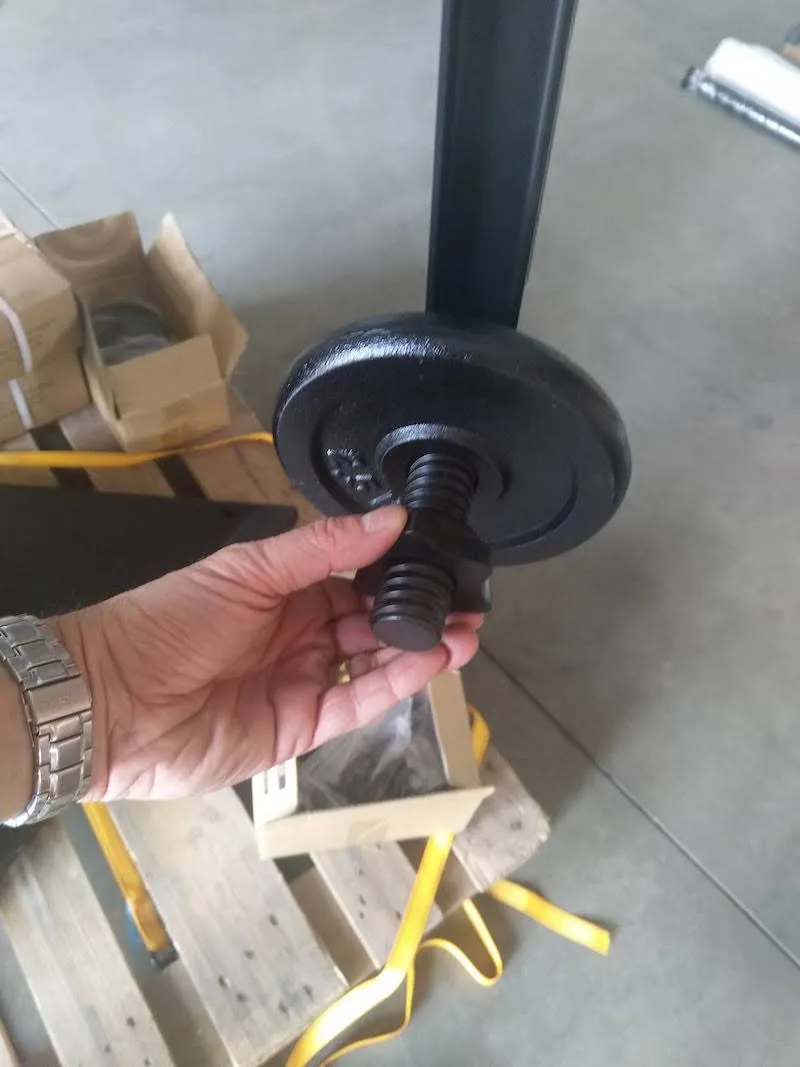
2.3.11. Тежина камере треба благо да претеже како би у положају нула степени притиснула крајњи прекидач.
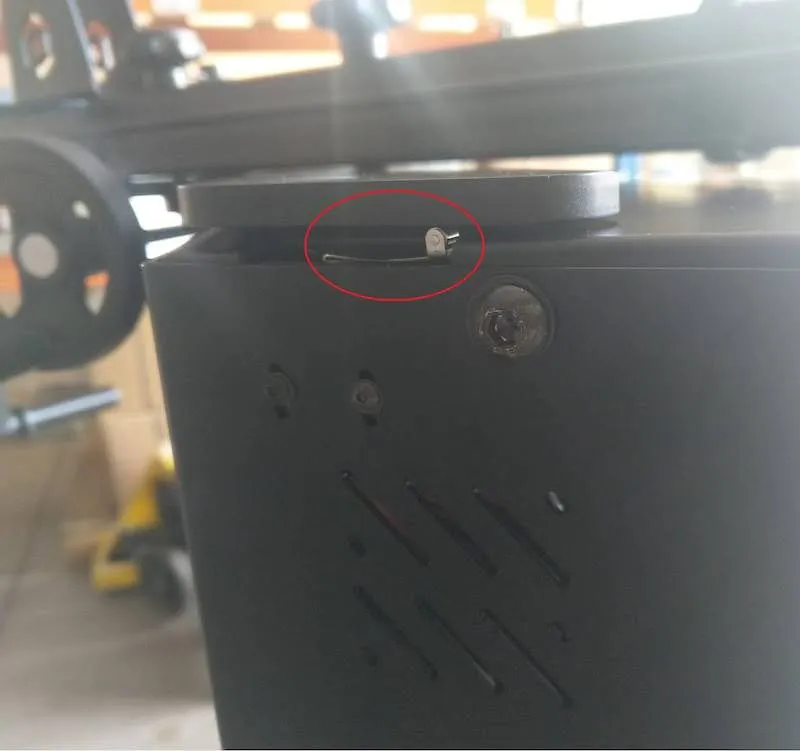
2.3.12. Монтирајте два дела механизма за спајање на Arm V8.
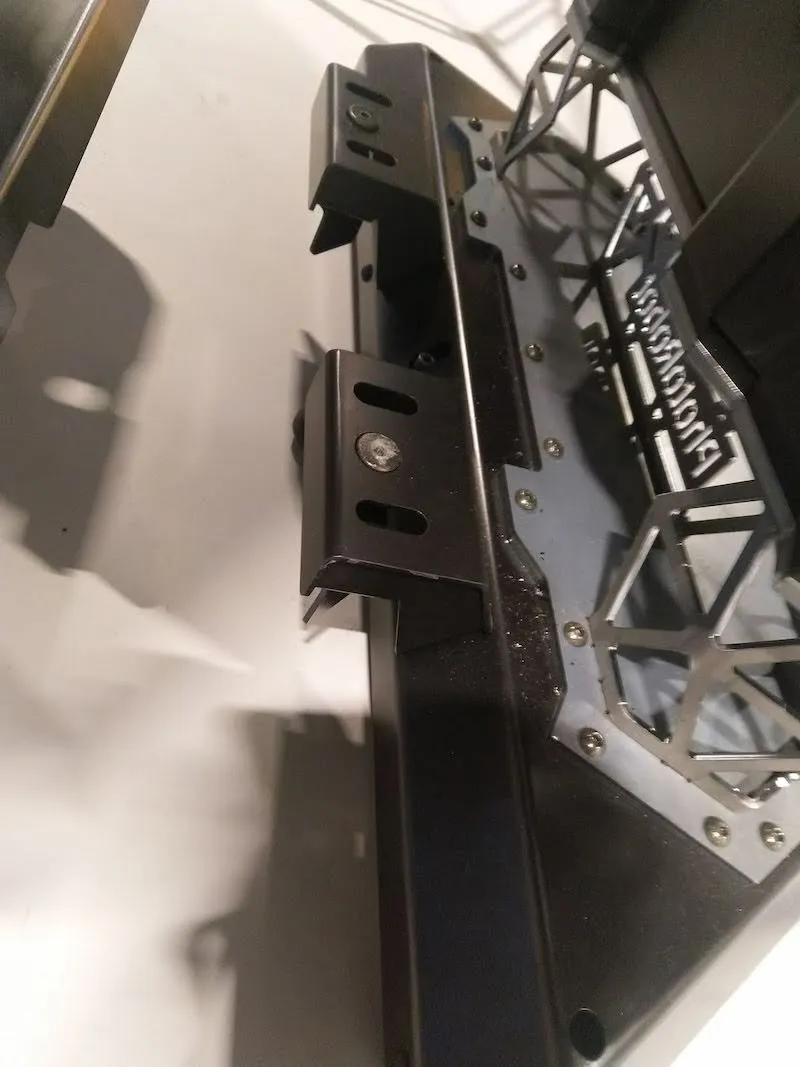
2.3.13. Монтирајте део за спајање на C850 или C1300.
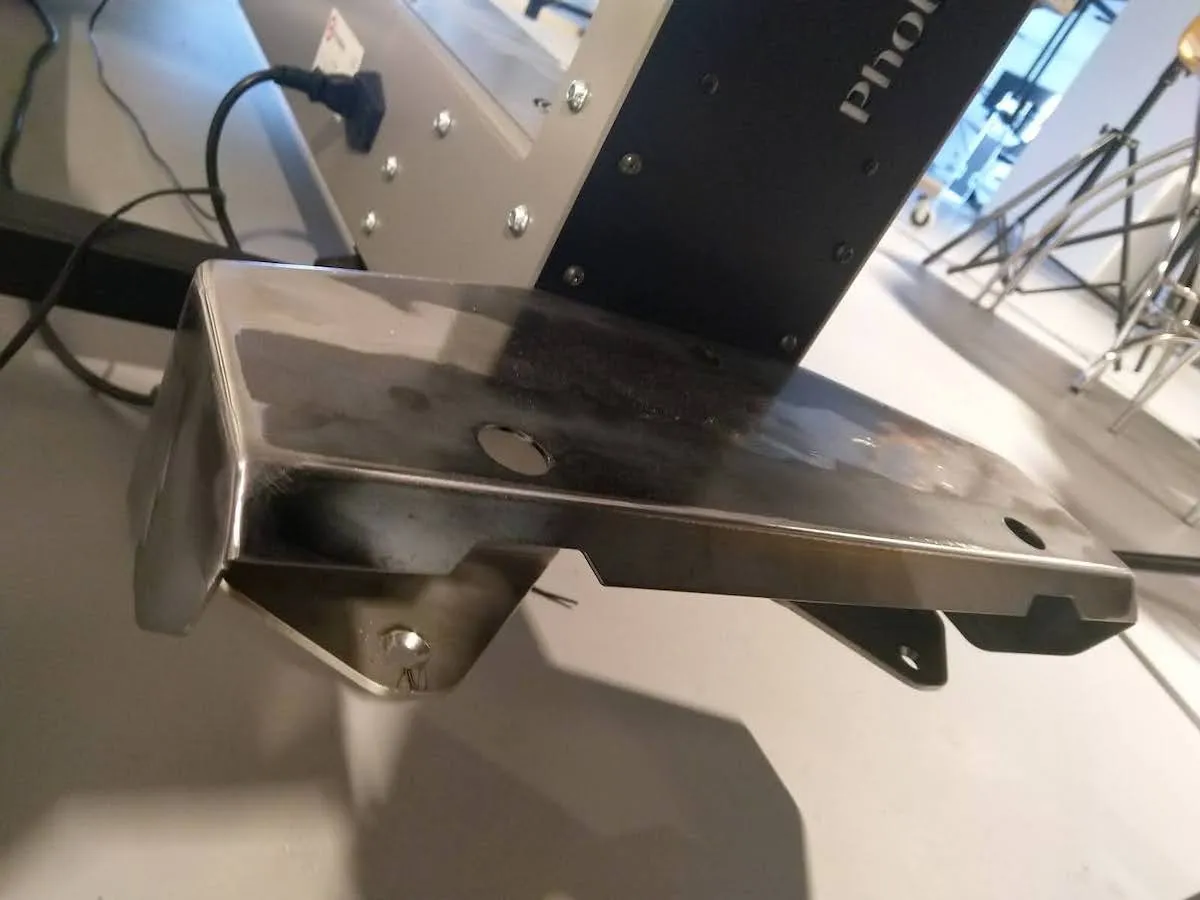
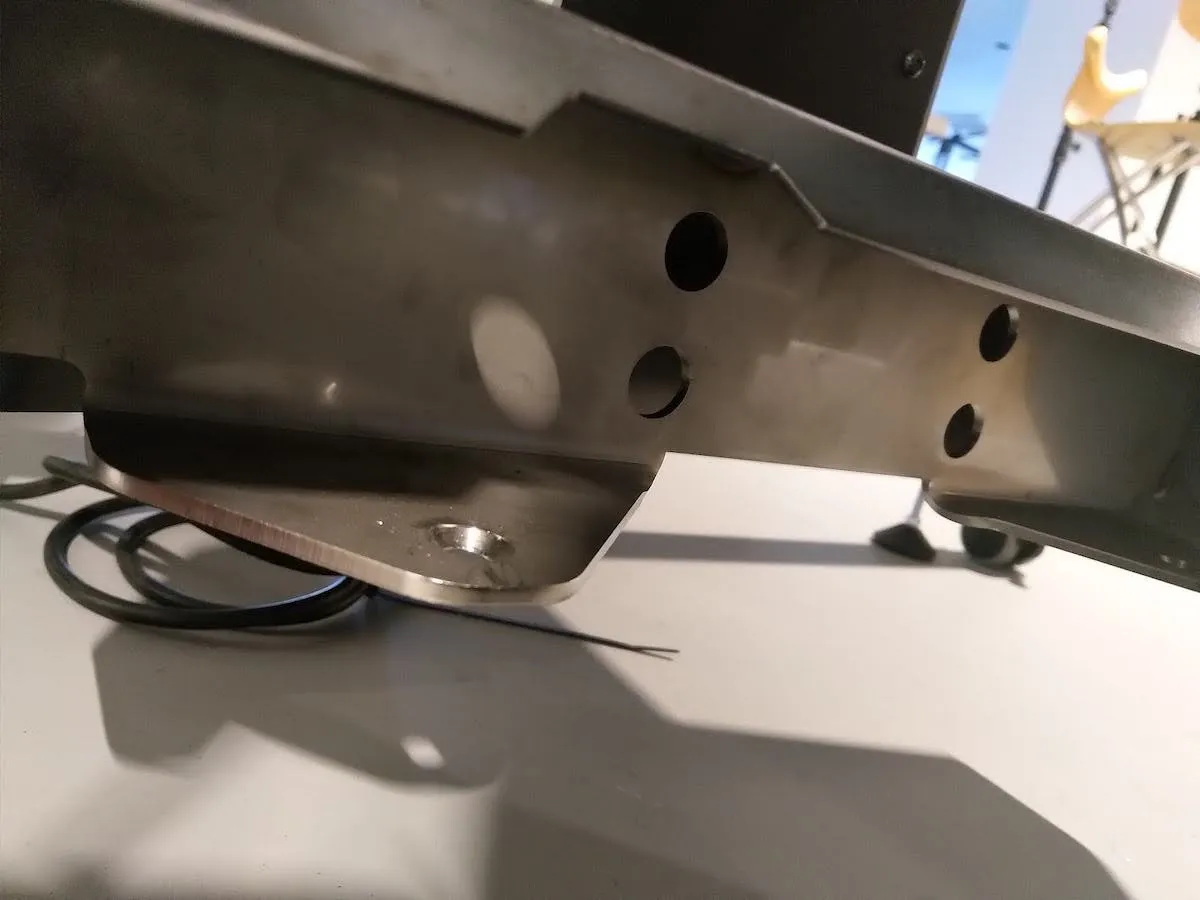
2.3.14. Померите полугу улево да бисте подигли Arm V8 и преместили га.
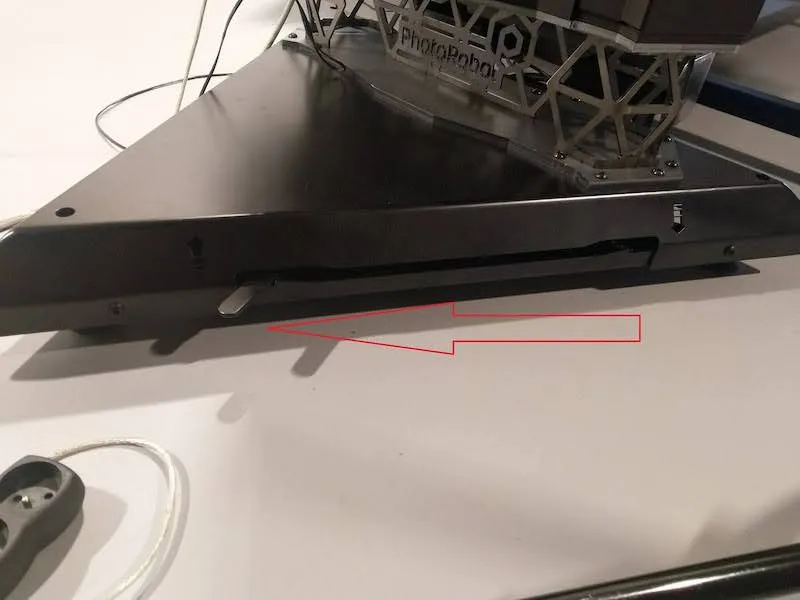
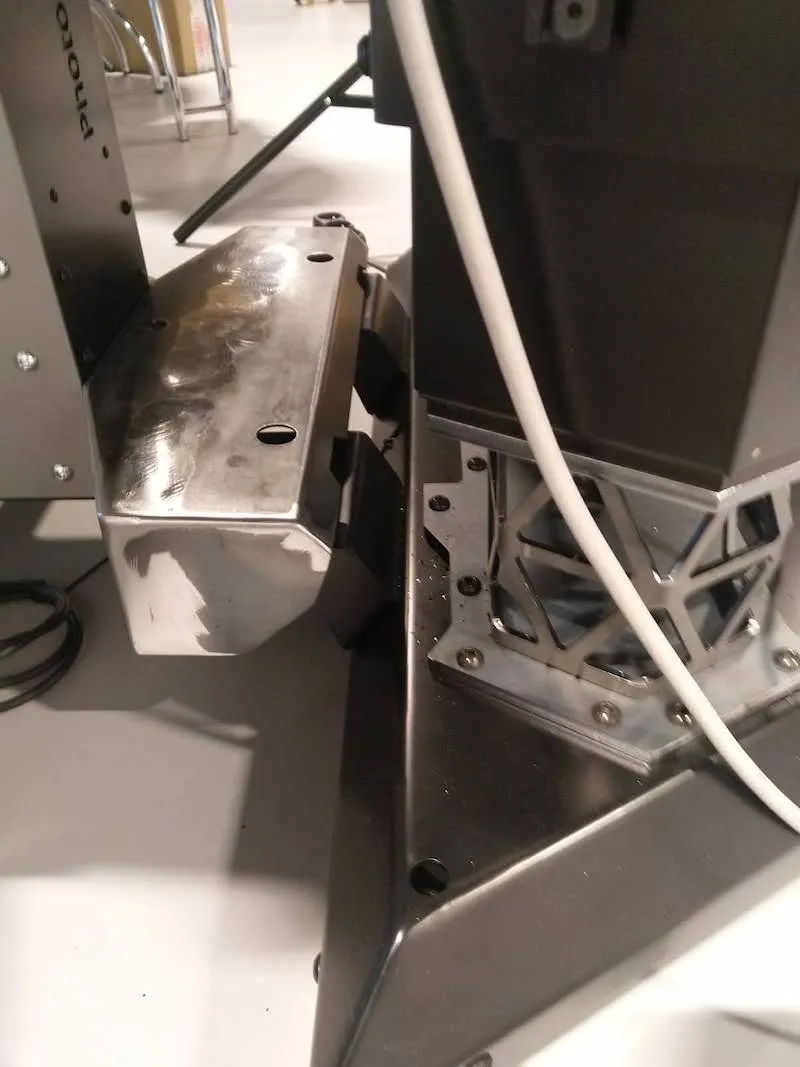
2.3.15. Спојите Arm V8 са C850 или C1300.
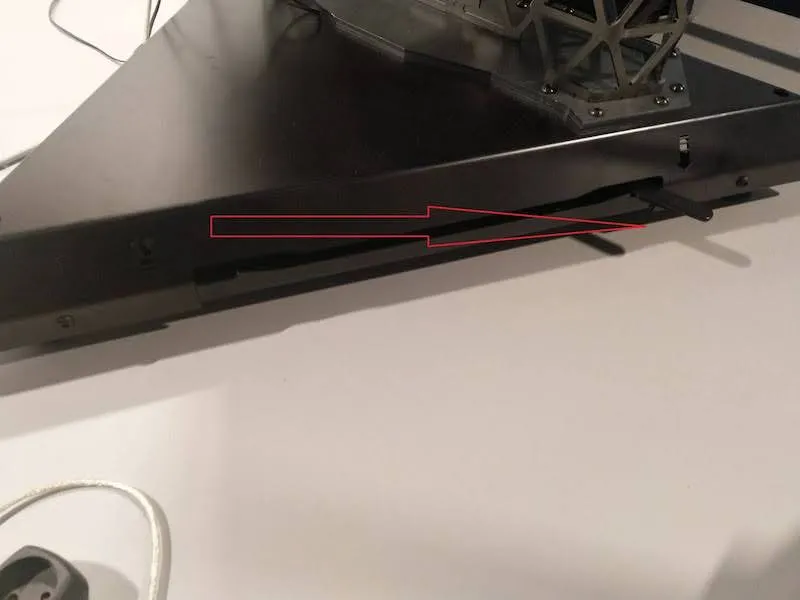
2.3.16. Померите полугу удесно да бисте спустили Arm V8 и чврсто спојили уређај.
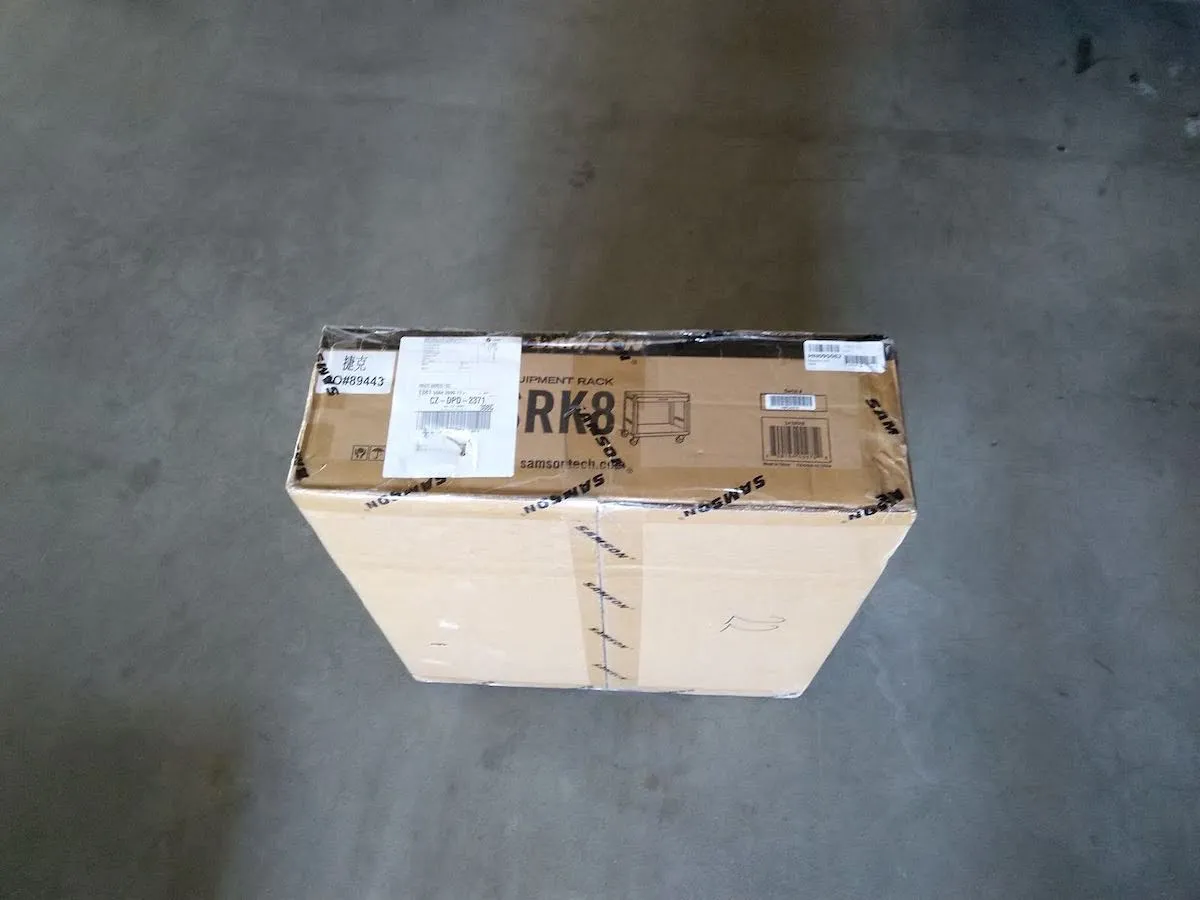
2.3.17. Пронађите HD рек кофер сложен у картонској кутији.
2.3.18. Склопите HD рек кофер.
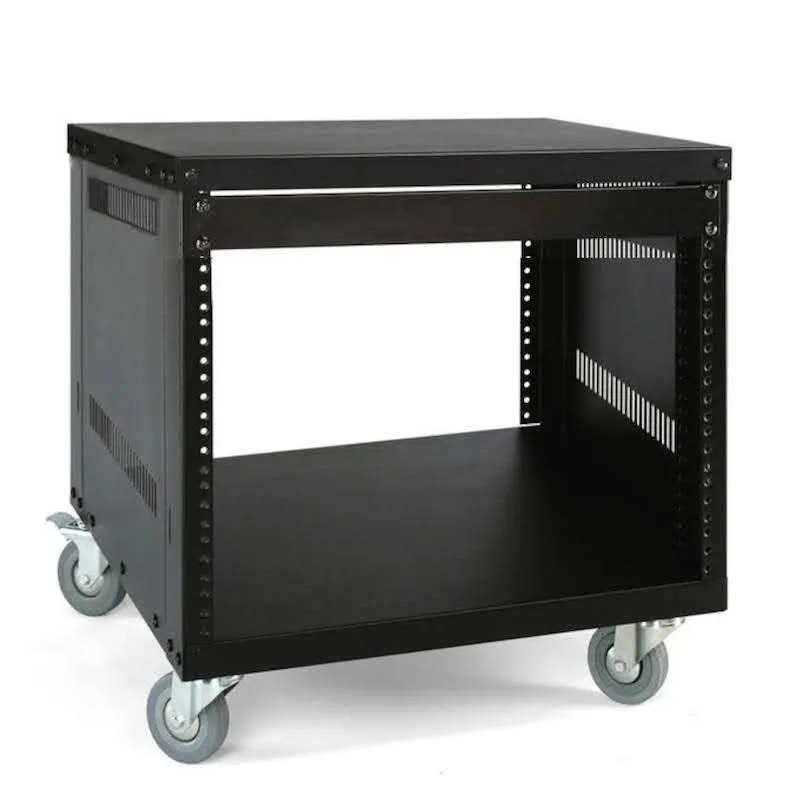
2.3.19. Монтирајте контролну јединицу за Arm V8, а затим у рек кофер монтирајте рутер и разводник са више утичница. Након тога повежите последњи порт рутера (онај са највишим бројем) на интернет. Сви остали портови рутера су премошћени и раде као свич на LAN страни, повезујући контролну јединицу, робот C-класе и рачунар. На крају, повежите дебели сиви кабл мотора на једној страни са Arm V8, а на другој страни са контролном јединицом монтираном у рек кофер.
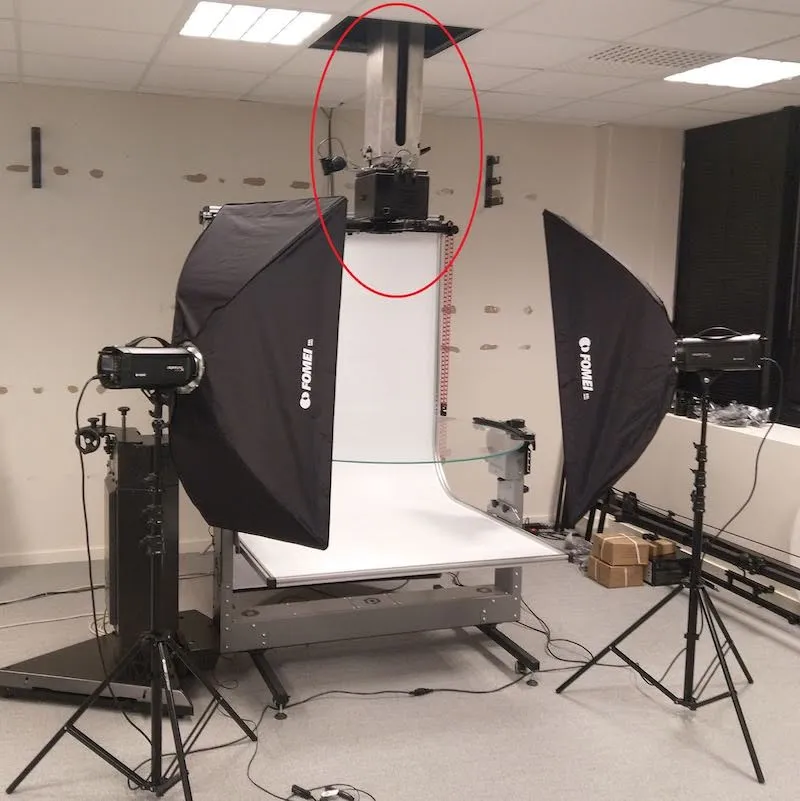
2.4. Монтажа телескопског стуба (опционо)
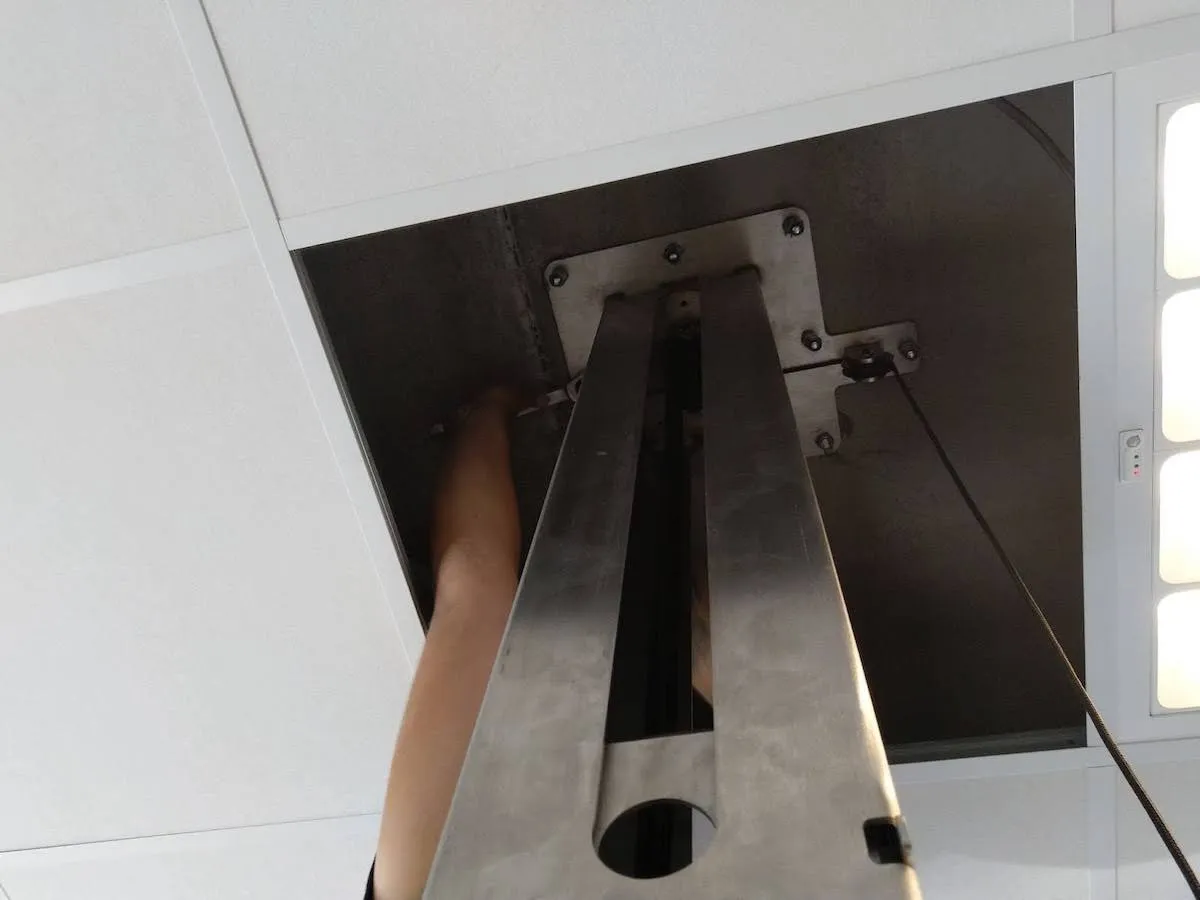
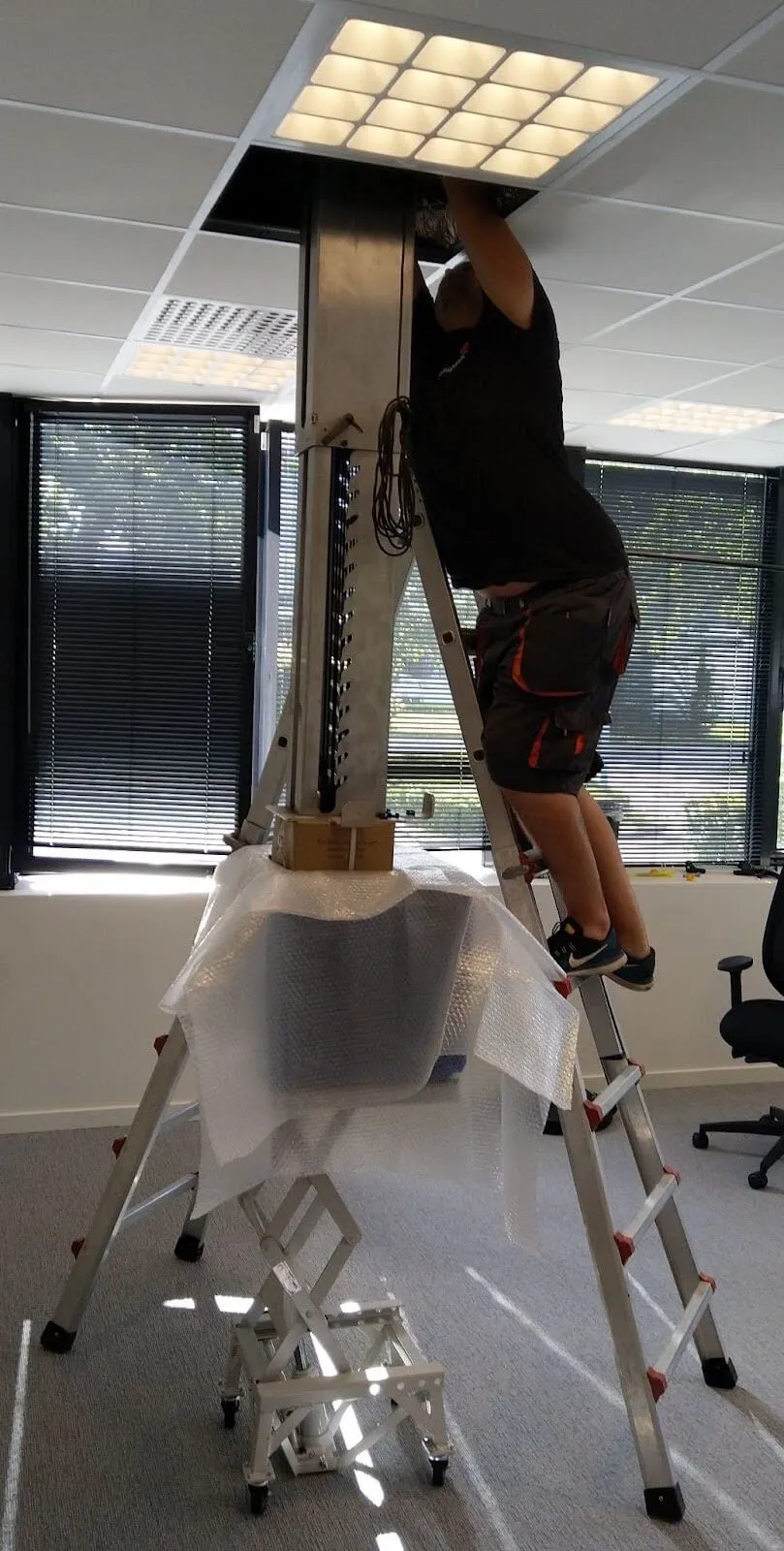
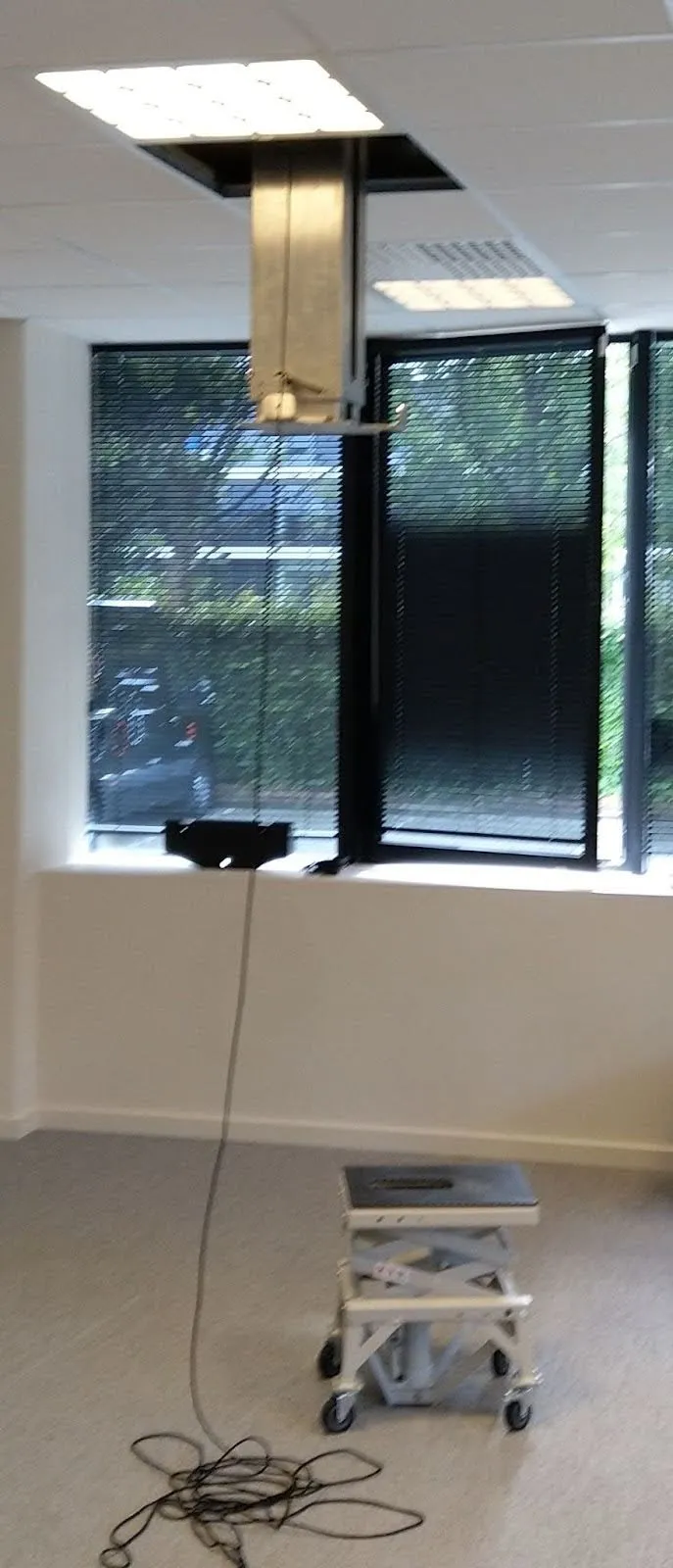
2.4.1. Поједине конфигурације укључују и телескопски стуб за монтажу опционог уређаја PhotoRobot Cube на плафон изнад модула C-класе. У том случају телескопски стуб се поставља у плафон и држи Cube изнад робота C-класе. То омогућава качење предмета (или делова предмета) изнад обртног стола помоћу уређаја Cube и најлонских нити, ради постављања и ротирања предмета за 360° фотографију. Истовремено, Cube може да синхронизује ротацију окачених предмета са ротацијом обртног стола, кретањем других робота, студијским осветљењем и снимањем камером.
2.4.2. Телескопски стуб захтева бетонски плафон и причвршћује се за њега помоћу 8 комада навојних шипки. Потребно је избушити 8 рупа у плафону и приликом бушења бити прецизан како би се поштовао тачан размак између рупа. Унапред припремите хемијско сидро, попуните њиме рупе и у њега уденете навојну шипку. Поновите овај поступак за свих 8 комада.
2.5. Повезивање камере
2.5.1. Да бисте камеру повезали са рачунаром, потребно је користити одговарајући USB кабл. Имајте у виду да се тип конектора разликује у зависности од модела камере. Такође се препоручује употреба активног USB продужног кабла ако је дужина кабла већа од 3 метра.
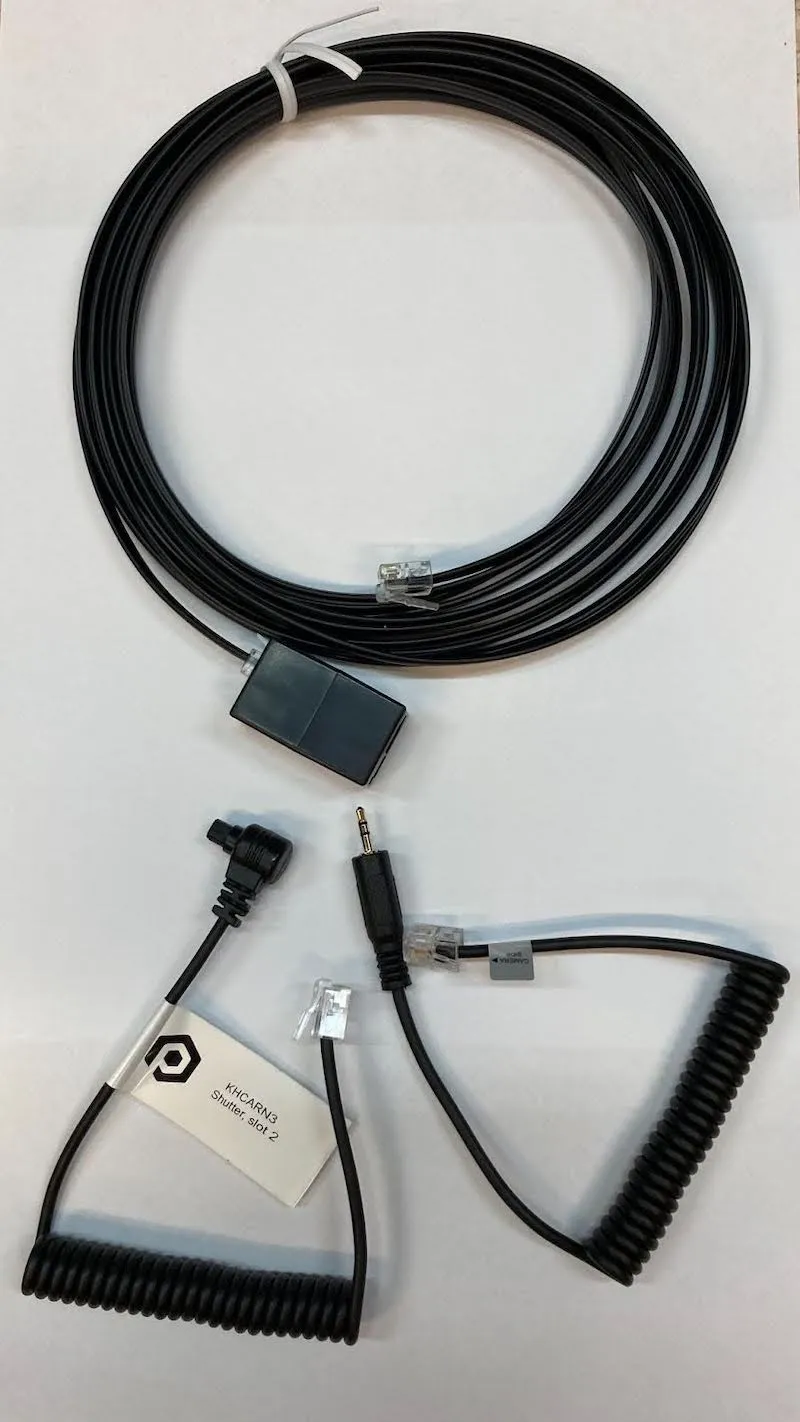
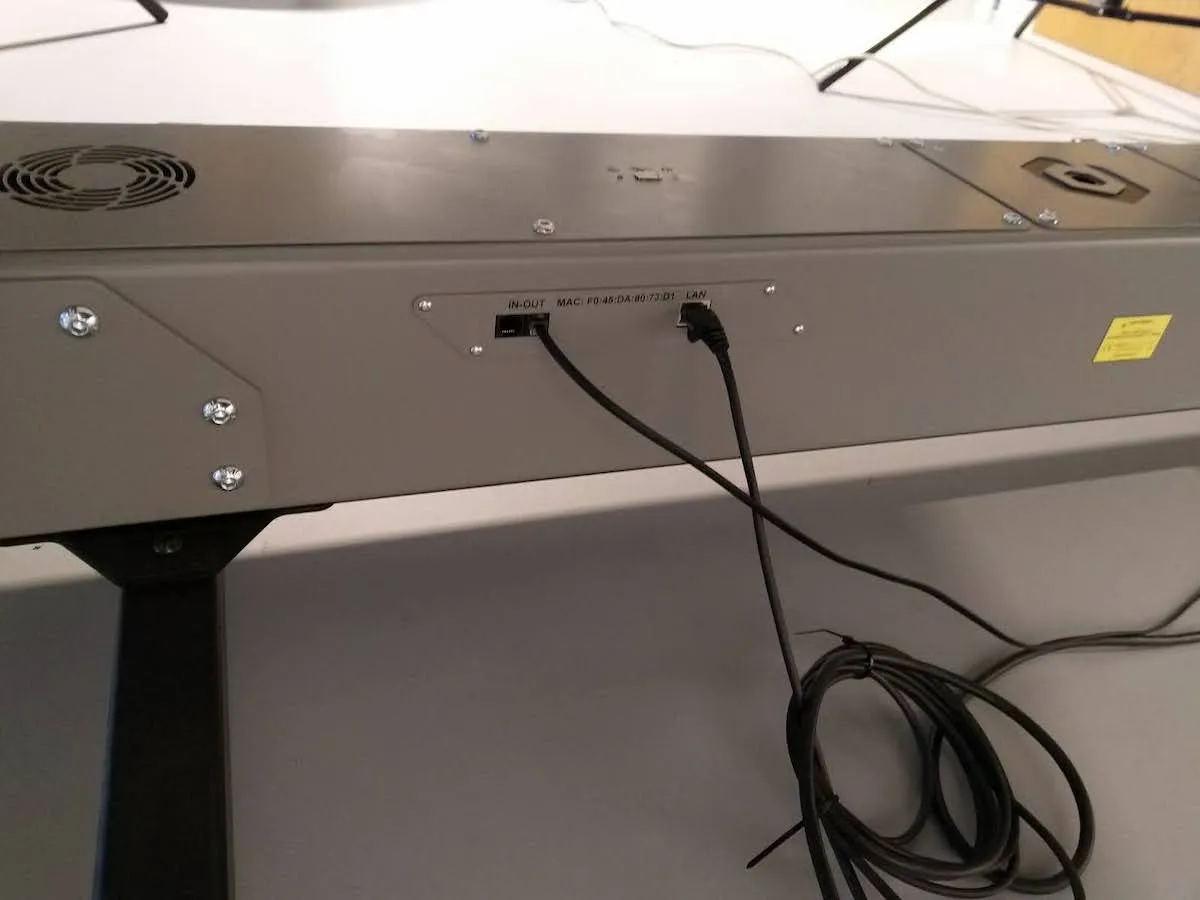
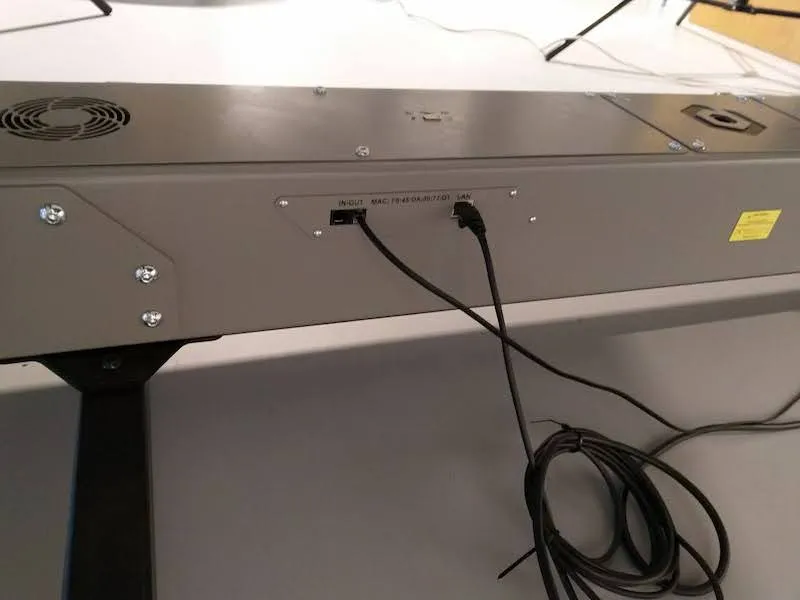
2.5.2. Ако се припремате за коришћење режима Fast Spin, повежите кабл за окидач (опционо се испоручује уз робот) са једне стране на камеру, а са друге стране на OUT порт робота C-класе.
3. Прва употреба система PhotoRobot
Пре прве употребе система PhotoRobot важно је разумети да је PhotoRobot модуларна јединица која се састоји од хардверских и софтверских компоненти. Поред тога, PhotoRobot је свеобухватан систем за аутоматизацију свих фаза производних токова рада. То значи да сам PhotoRobot мора бити повезан на мрежу, као и на рачунар у тој мрежи. Из тог разлога мрежа мора имати приступ интернету како би се могло приступити услугама система PhotoRobot.
Основни захтеви за рад система PhotoRobot су следећи.
- Систем PhotoRobot мора бити повезан на локалну мрежу.
- Потребан је рачунар на којем се покреће сервисни GUI или софтвер за оператера (апликација PhotoRobot _Controls).
- Рачунар мора бити повезан на исту мрежу као и систем PhotoRobot.
- Мрежа мора имати приступ интернету.
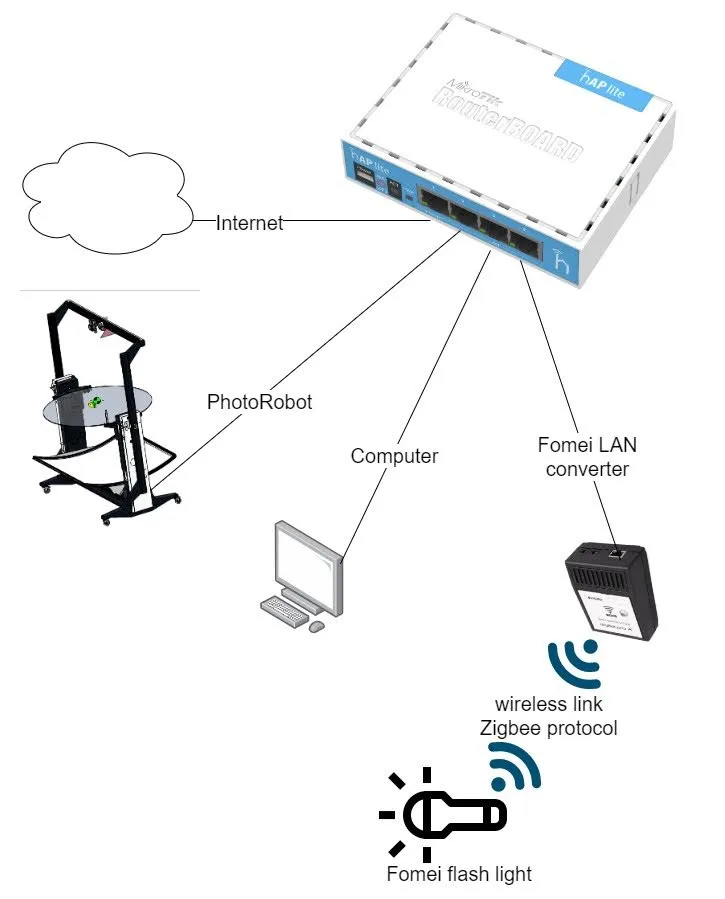
3.1. Шема повезивања блицева Fomei
У наставку је приказана шема повезивања блицева Fomei. Напомена: Тип рутера може се разликовати ако се рек кофер испоручује уз решење PhotoRobot.
3.2. Шема повезивања блица Broncolor
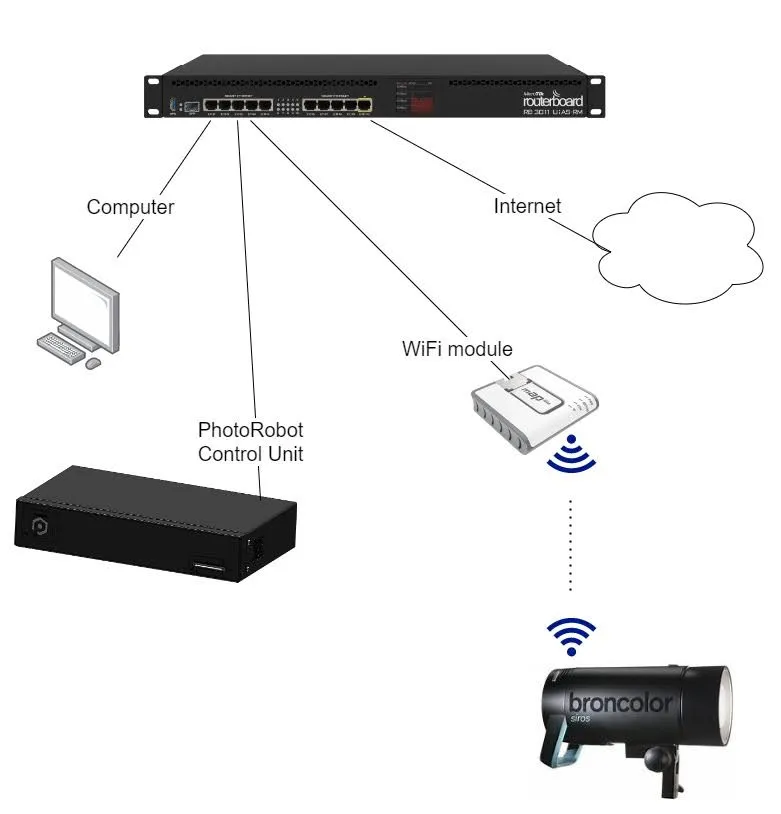
Користите следећу мапу шеме повезивања блицева Broncolor, имајући у виду да тип рутера може бити другачији.
3.3. Повезивање уређаја PhotoRobot
Да бисте PhotoRobot уређај повезали на мрежу и обезбедили његов исправан рад, прво проверите параметре електроенергетске мреже (нпр. напон и фреквенцију).
Затим пређите на следеће кораке за припрему PhotoRobot уређаја.
- Повежите контролну јединицу (Control Unit) са испорученим рутером помоћу етернет кабла. Напомена: RJ45 конектор налази се на задњој страни контролне јединице.
- Повежите рачунар са испорученим рутером помоћу етернет кабла.
- Повежите рутер на интернет (порт број 1).
Да бисте се повезали на мрежу, обратите пажњу и на следеће основне мрежне захтеве.
- Неопходан је DHCP сервер у мрежи.
- Мора бити дозвољена комуникација преко TCP портова 80, 7777 и 7778.
- Неопходна је интернет веза.
- По потреби погледајте PhotoRobot Detailed Networking Prerequisites за више информација.
- Прикључите utikač у струјну утичницу.
- Притисните главни прекидач на контролној јединици. (Када светло пређе из треперења у стално светљење, уређај је спреман за рад.)
3.4. Проналажење IP адресе уређаја PhotoRobot преко LAN-а
Након исправне конфигурације мреже потребно је претражити и идентификовати IP адресу уређаја PhotoRobot на LAN-у. За то је апликација PhotoRobot Locator интегрисана директно у CAPP ради лакшег претраживања и идентификације контролних јединица у мрежи. Уверите се да користите најновију верзију апликације CAPP да бисте приступили овој функцији.
Затим, да бисте идентификовали робота у мрежи директно у апликацији CAPP, отворите локалну верзију апликације CAPP, идите на Settings и кликните на Robots / Control units.
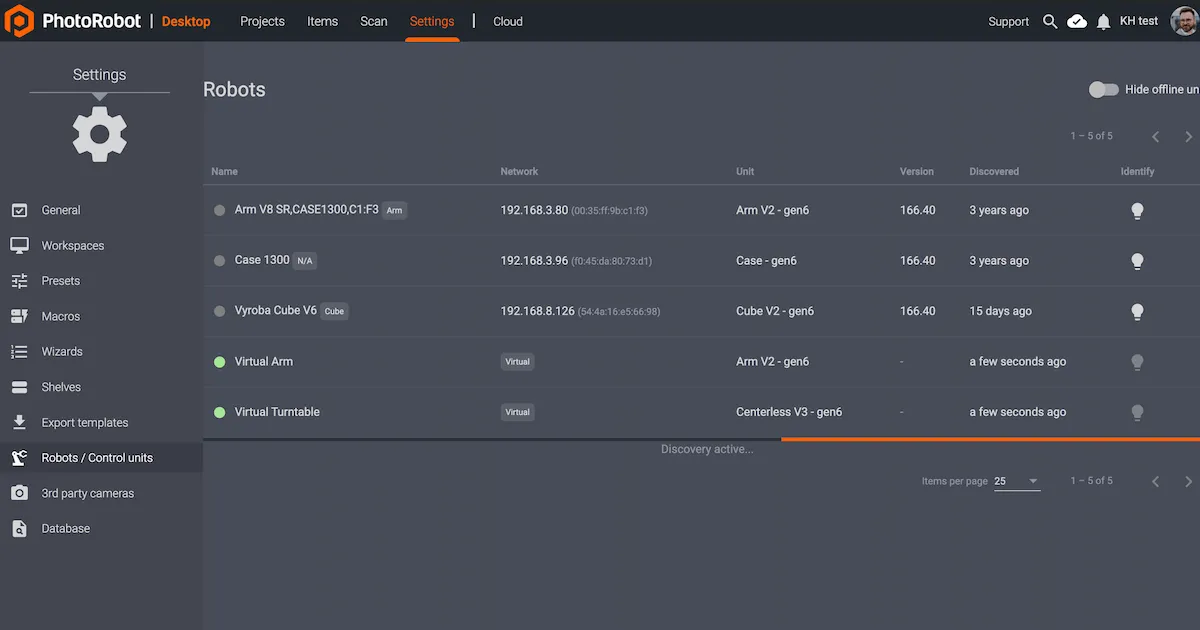
Мени Robots / Control units приказује колоне Name, Network, Unit, Version, Discovered и Identify за сваког робота. Ако је тачка лево од назива робота зелена, робот је на мрежи. Клик на поље робота отвориће веб интерфејс робота. Тиме ће и LED индикатор на контролној јединици робота почети да трепери зелено, што олакшава његову идентификацију.
Ако купац захтева спољно преузимање апликације, PhotoRobot Locator је доступан и за iOS у одељку PhotoRobot Account Downloads.
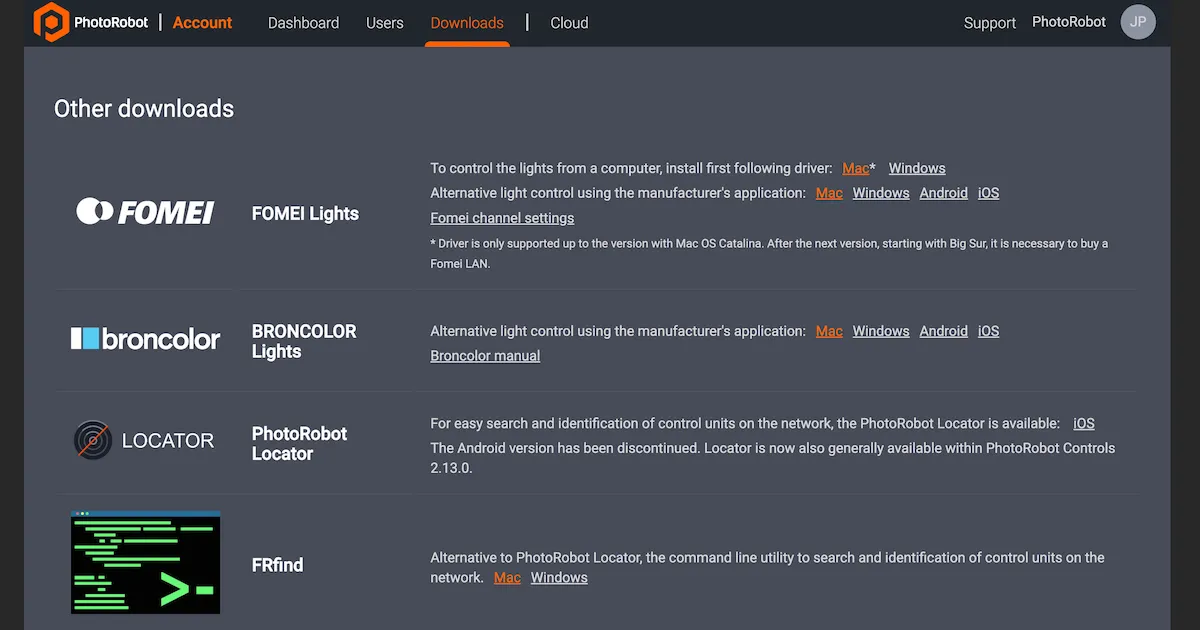
Напомена: Android верзија апликације PhotoRobot Locator више није доступна.
Као алтернатива, постоји FRFind – услужни програм за командну линију за MacOS или Windows, који претражује мрежу и идентификује PhotoRobot контролне јединице. Везе за преузимање програма FRfind пронаћи ћете и на страници PhotoRobot Account Downloads.
3.5. Основно тестирање уређаја PhotoRobot
3.5.1. На рачунару отворите веб прегледач и унесите IP адресу уређаја PhotoRobot у URL формату. Она ће изгледати отприлике овако: https://11.22.33.44. (Имајте у виду да је ова адреса само пример; користите IP адресу коју сте пронашли у претходном одељку.)
3.5.2. Ако је поступак успешан, приказаће се основни кориснички интерфејс сличан графици испод.
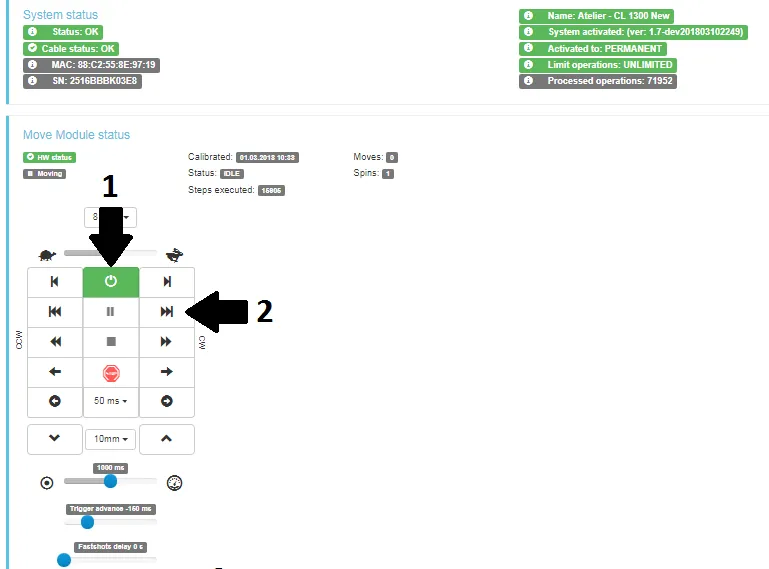
3.5.3. Укључите моторе (стрелица 1) и покушајте да покренете било који покретни део робота (стрелица 2). Ако кретање робота прати Ваше команде, Ваш PhotoRobot уређај је спреман за редовну употребу.


Серија EOS Rebel


Серија EOS DSLR


Серија EOS M (беспоглед)


Серија PowerShot


Крупни план / ручне камере

Серија Canon EOS Rebel нуди DSLR камере прилагођене почетницима, са солидним квалитетом слике, интуитивним командама и свестраним функцијама. Ове камере су идеалне за ентузијасте у фотографији и пружају поуздан аутофокус, екране осетљиве на додир са променљивим нагибом и снимање видеа у Full HD или 4K формату.
са рачунаром
сензора (MP)
видеа
Серија Canon EOS DSLR нуди висок квалитет слике, брз аутофокус и свестраност, па је идеална и за фотографију и за видео продукцију.
са рачунаром
сензора (MP)
видеа
Серија бездогледних фотоапарата Canon EOS M спаја компактан дизајн и перформансе налик DSLR камерама. Захваљујући заменљивим објективима, брзом аутофокусу и висококвалитетним сензорима слике, ови фотоапарати су одличан избор за путнике и креаторе садржаја који траже преносивост без одрицања од квалитета слике.
са рачунаром
сензора (MP)
видеа
Серија Canon PowerShot нуди компактне фотоапарате једноставне за коришћење, намењене повременим фотографима и ентузијастима. Са моделима од једноставних „point-and-shoot“ апарата до напредних зум фотоапарата, пружају практичност, солидан квалитет слике и функције попут стабилизације слике и 4K видеа.
са рачунаром
сензора (MP)
видеа
Canon фотоапарати за крупне кадрове и ручни фотоапарати дизајнирани су за детаљну фотографију и видео из непосредне близине. Компактни и једноставни за коришћење, нуде прецизан фокус, снимке високе резолуције и свестране макро могућности – идеални за влогирање, фотографију производа и креативне крупне кадрове.


