
PhotoRobot C850 & C1300 – uputstvo za korisnike obrtnog stola
Ovo uputstvo za instalaciju sadrži tehnička uputstva za montažu, povezivanje i korišćenje modula obrtnog stola PhotoRobot C850 i C1300. Informacije su namenjene za početno podešavanje i prvo pokretanje robota C850 ili C1300 od strane kupca. Takođe opisuju montažu opcionog proširenja Robotic Arm V8 i postavljanje opcionog teleskopskog stuba.
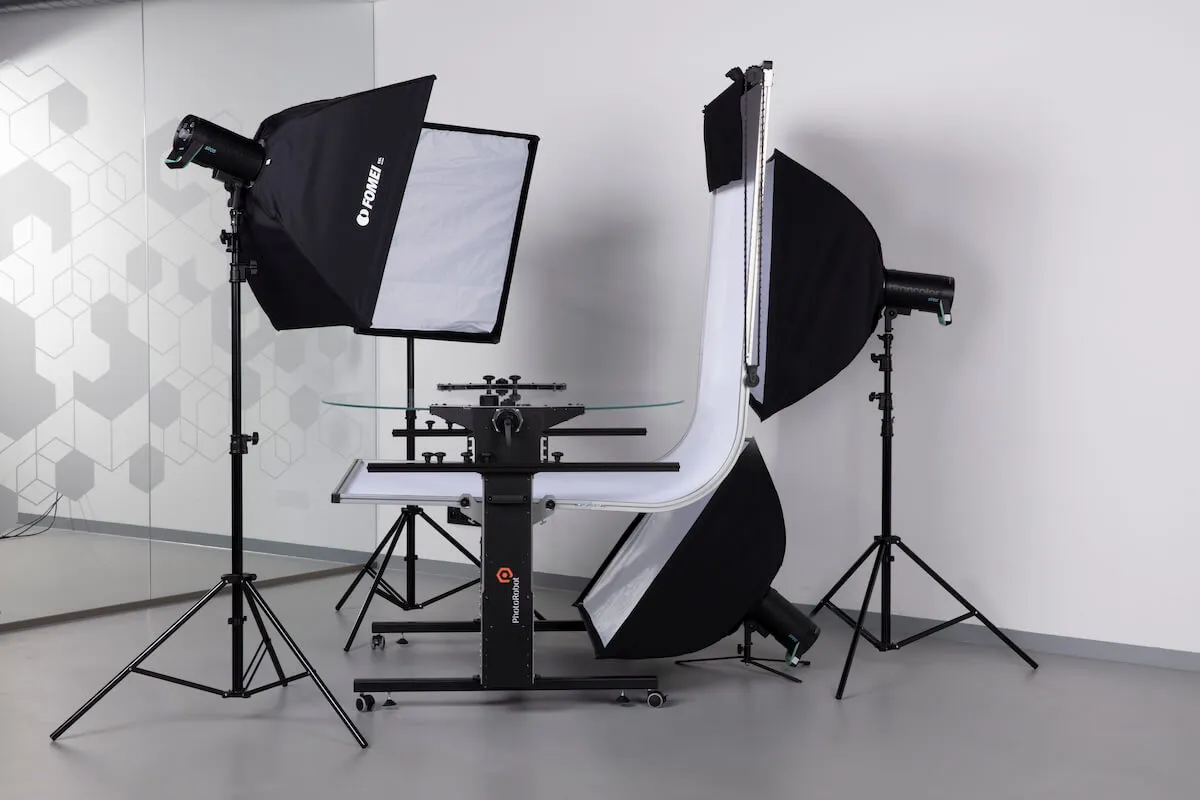
Napomena: PhotoRobot je ranije distribuirao model C1300 pod nazivom Case 1300. Naziv C1300 sada zamenjuje prvobitni naziv modela.
Važno: Pre samostalne instalacije, prve upotrebe, skladištenja ili servisiranja PhotoRobot uređaja uvek pogledajte PhotoRobot bezbednosne informacije i uputstva.
Samostalna instalacija i prva upotreba modela C850 i C1300
Hvala Vam i čestitamo na kupovini PhotoRobot sistema. PhotoRobot tehnologija predstavlja decenije profesionalnog iskustva, znanja i inovacija u automatizovanoj fotografiji. Sve, od robusnog i modernog dizajna do modularnosti PhotoRobot sistema, osmišljeno je imajući u vidu Vaše poslovanje. Koristite navedene informacije za samostalnu instalaciju i prvu upotrebu obrtnih stolova C850 i C1300. Ovo uputstvo obuhvata opis proizvoda i sadrži uputstva za jednokratnu instalaciju i testiranje.
1. Opis proizvoda C850 i C1300
Jedina razlika između sistema PhotoRobot C850 i C1300 jeste to što C1300 prihvata ploče obrtnog stola različitih dimenzija (do 1300 mm).
I C850 i C1300 imaju telo iste veličine, sa čvrstim čeličnim okvirom mase preko 100 kg. To je teže od aluminijumske konstrukcije modela Case 850 od 70 kg, ali obezbeđuje veću stabilnost i bolje performanse u studiju. Iako je zbog toga nešto manje prenosiv, čvršća konstrukcija više ne zahteva potporni most ispod obrtnog stola. Tako je konstrukcija otvorenija i pruža više uglova za osvetljenje predmeta.
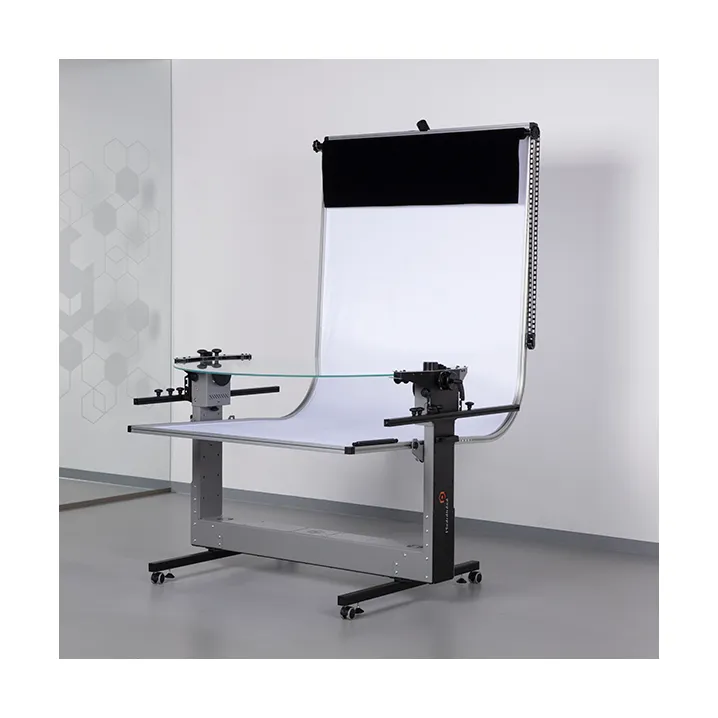
Ključne komponente foto sistema obrtnih stolova C-klase su:
- Kontrolna jedinica sistema (ugrađen uređaj za upravljanje modulima C-klase)
- Telo robota (čvrst čelični okvir otvorenog dizajna za vrhunsko osvetljenje predmeta)
- Bela difuzna platnena pozadina (montirana na mašinu za automatsko snimanje fotografija na čisto beloj pozadini)
- Ugrađeni točkići za pomeranje po studiju
- Mogućnost udobnog transporta dostavnim vozilom
- Opciono proširenje Robotic Arm V8 (uključujući kontrolnu jedinicu i opcionu doking stanicu)
- Opcioni teleskopski stub za montažu
1.1. Pregled uređaja – C850, C1300
Napajanje i upravljanje obrtnim stolovima C-klase C850 i C1300 obavljaju se preko ugrađene kontrolne jedinice. Kontrolna jedinica napaja sistem i upravlja robotizovanim pokretima obrtnih stolova. Ona takođe obezbeđuje napajanje i upravljanje opcionim proširenjem Robotic Arm, ako se koristi uz modul.
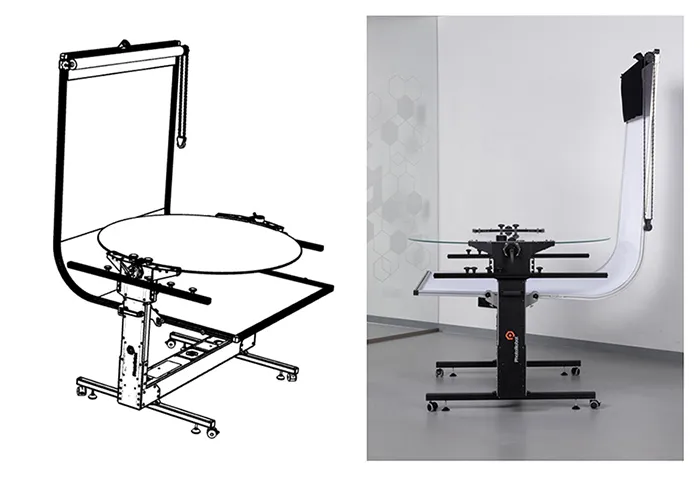
Napomena: Kontrolna jedinica obrtnih stolova C-klase ugrađena je u uređaje. Ako koristite proširenje Robotic Arm V8, Robotic Arm ima sopstvenu kontrolnu jedinicu koja nije ugrađena. Kontrolna jedinica za Robotic Arm može se postaviti u HD orman uređaja C-klase, a veza između ruke i njene kontrolne jedinice ostvaruje se preko kabla motora.
2. Montaža robota / priprema za upotrebu
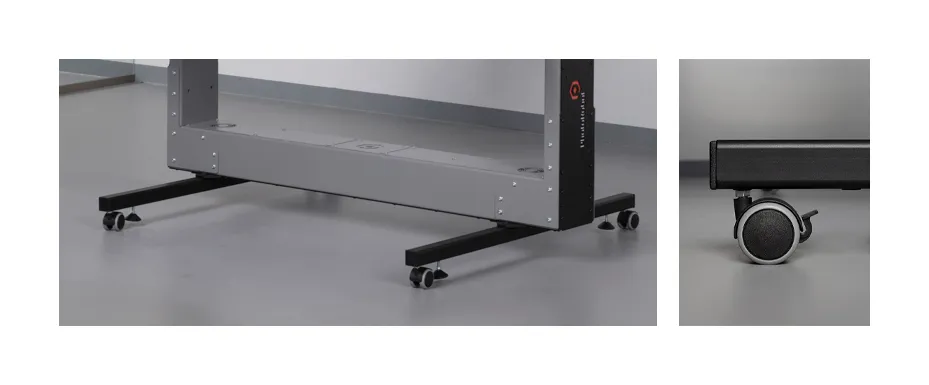
2.1.1. Da biste započeli montažu robota, prvo pronađite potporne noge i točkove, a zatim ih pričvrstite na skelet mašine.
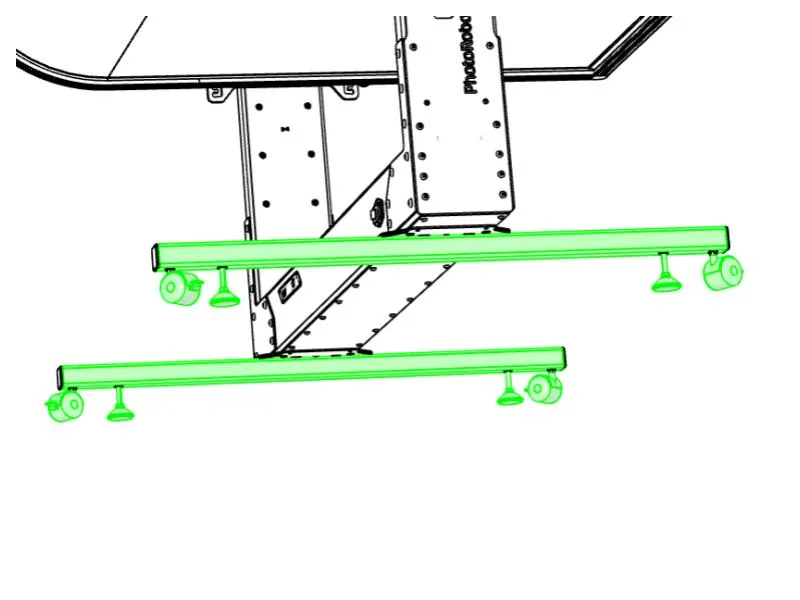
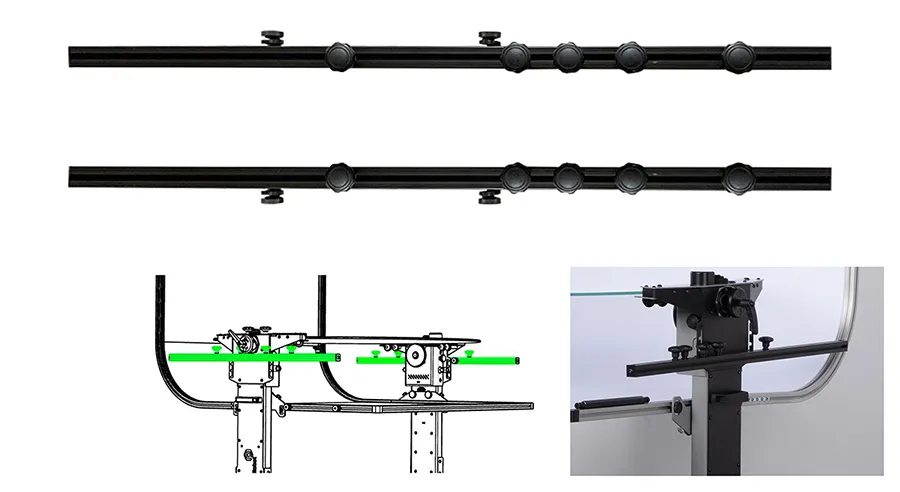
2.1.2. Zatim pronađite dva crna držača i pričvrstite ih na vertikalne delove skeleta.
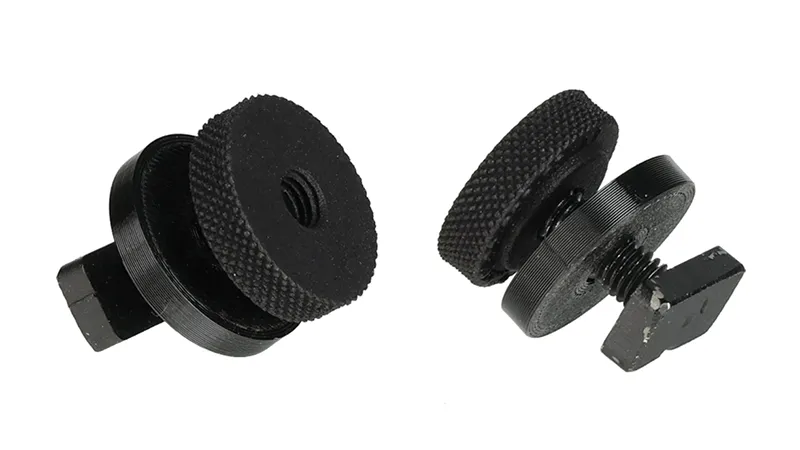
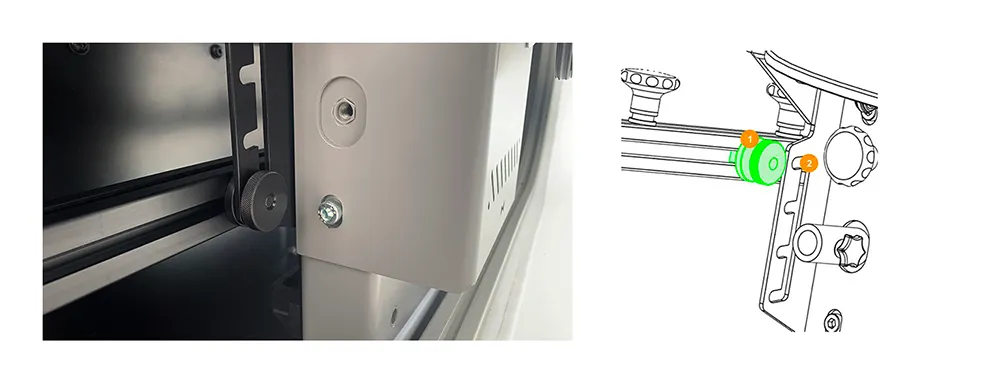
2.1.3. Napomena: Specijalne vijke i matice treba postaviti i zategnuti u otvore kao što je prikazano na sledećoj grafici.
2.2. Montaža bele pozadine
2.2.1. Za montažu pozadine od bele difuzne tkanine potrebno je uređaj pričvrstiti na ram mašine.
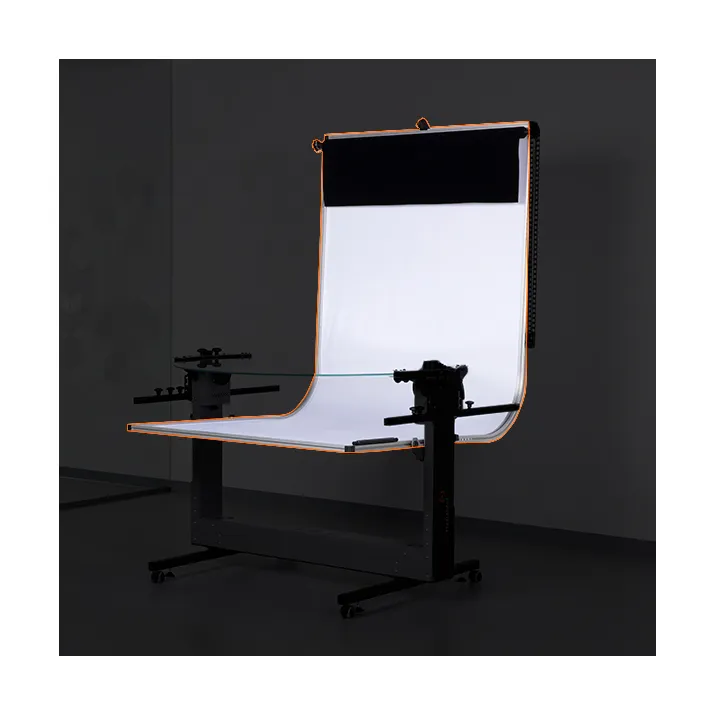
2.2.2. Za montažu bele pozadine ram pozadine se sastoji od pet delova:
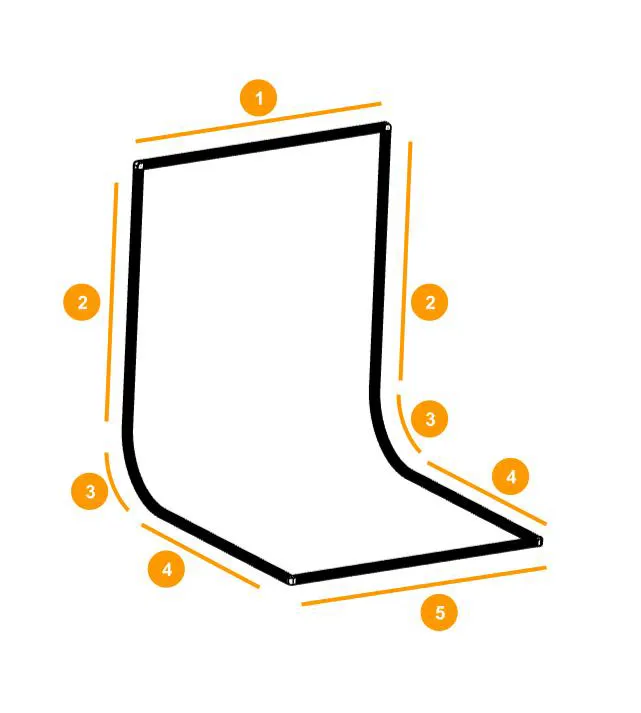
- Gornji deo (1) – 122 cm
- Vertikalni delovi (2) – 97 cm
- Lučni delovi (3)
- Horizontalni delovi (4) – 82 cm
- Prednji deo (5) – 122 cm
2.2.3. Pronađite prekidač za napajanje da biste odredili zadnju stranu robota.
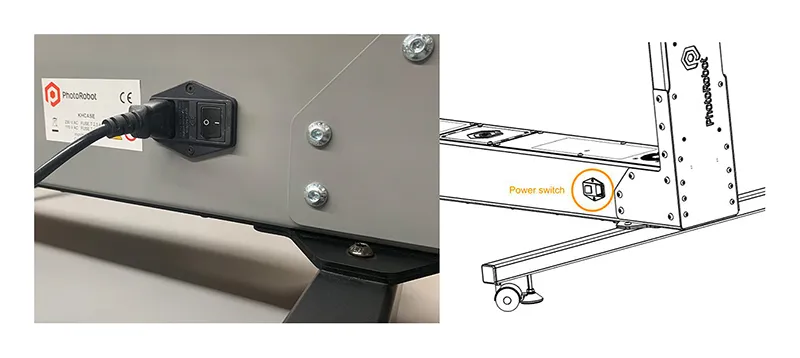
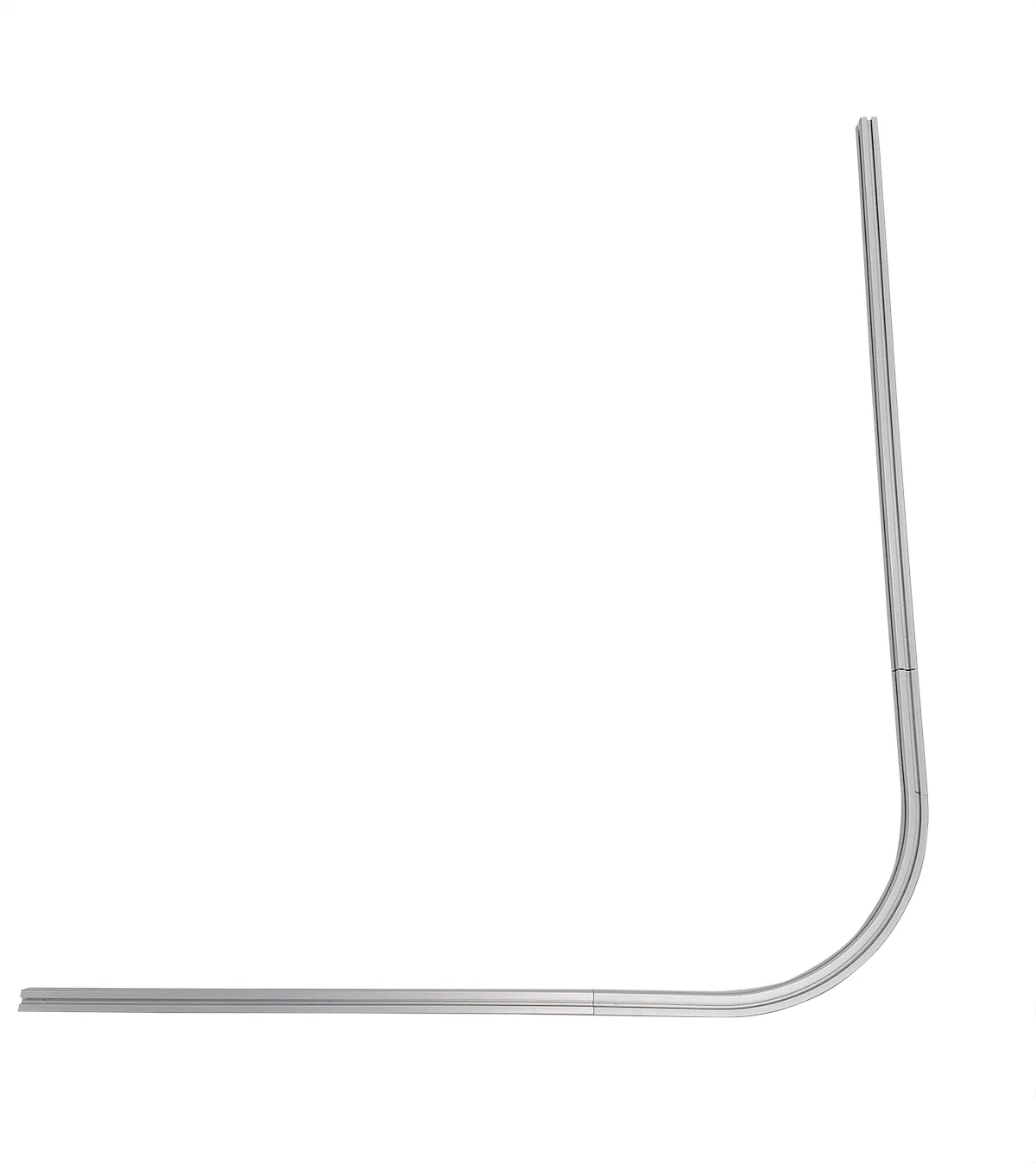
2.2.4. Pronađite dva lučna profila rama pozadine. Ovi delovi imaju ulogu dela pod brojem (3) sa dijagrama pozadine:
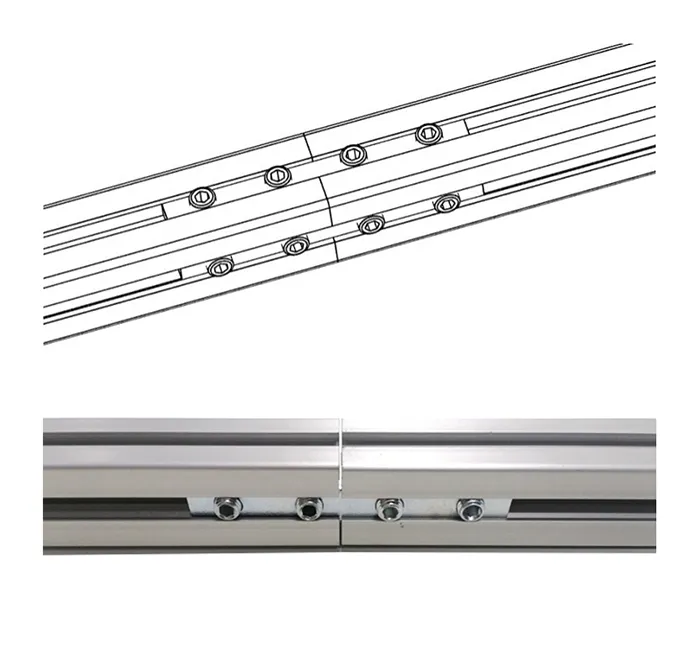
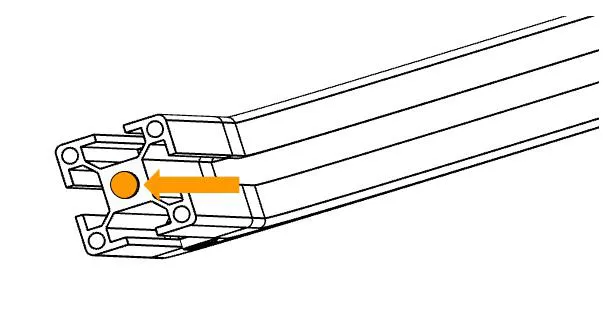
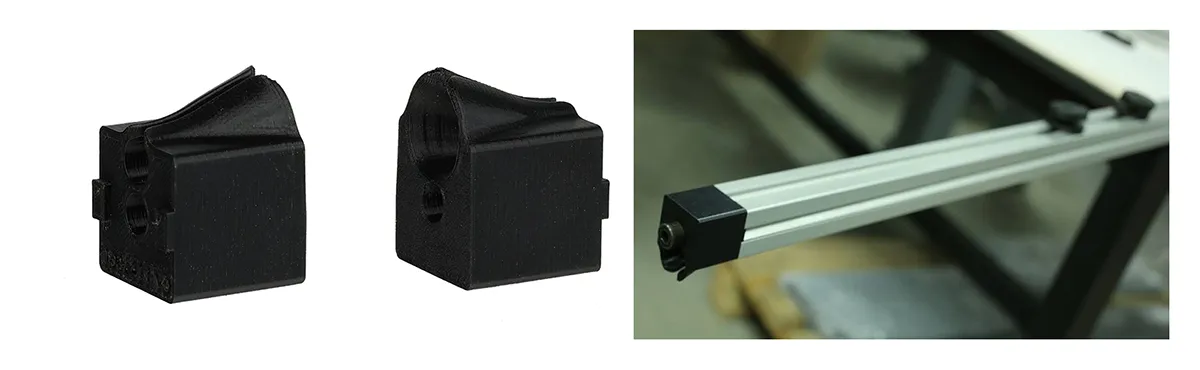
2.2.5. Zatim pronađite osam spojnica za povezivanje aluminijumskih profila.
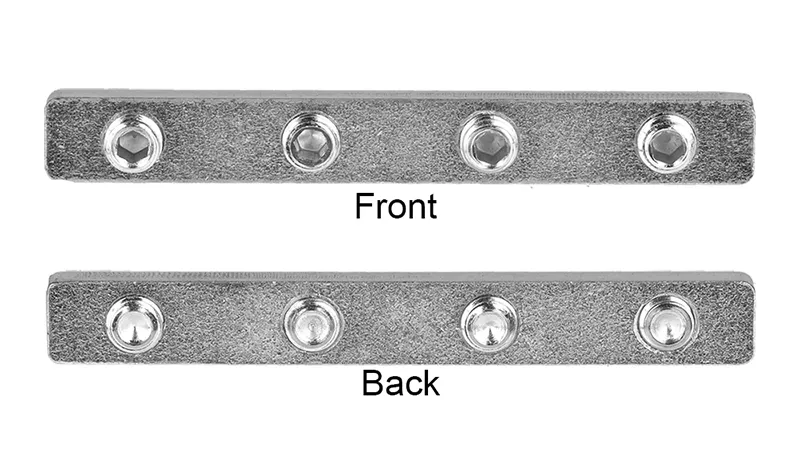
2.2.6. Uzmite dva lučna aluminijumska profila (3) sa dijagrama rama pozadine, a zatim u svaki deo – levi i desni – umetnite spojnice. Spojnice se na oba kraja luka postavljaju u istoj liniji.
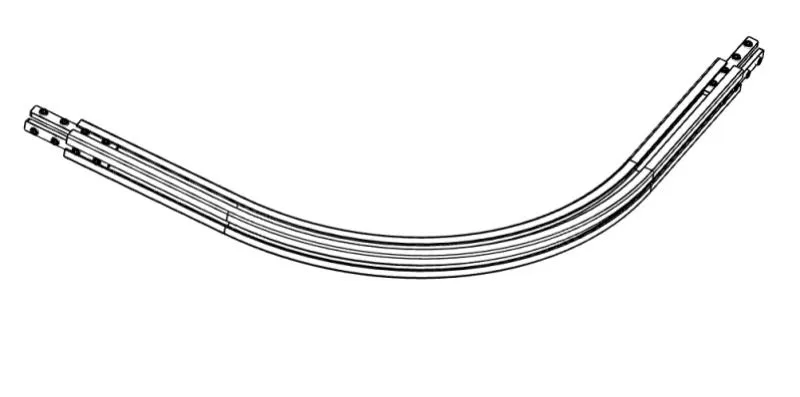
Napomena: Na slikama ispod prikazana je desna strana luka. Spojnice treba da budu na oba kraja u istoj liniji. Slika ispod prikazuje desni luk.
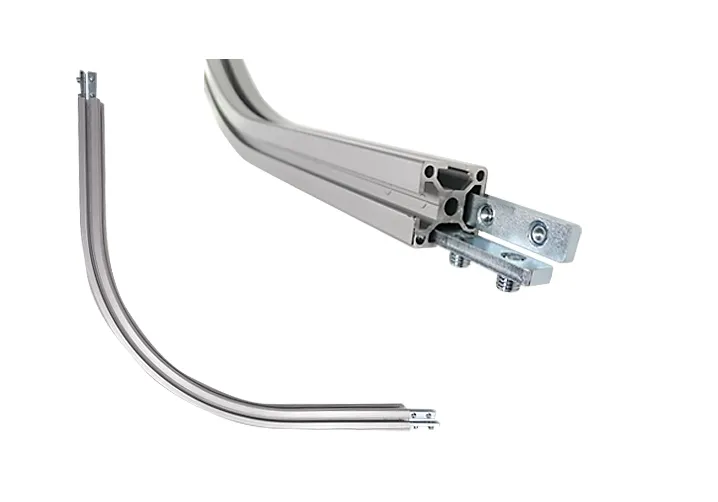
Dodatno: Uverite se da su spojnice umetnute kao na gornjim slikama. Spojnice se na oba kraja luka postavljaju u istoj liniji. Ponovite korake za levi deo.
2.2.7. Pronađite dva aluminijumska profila rama pozadine dužine 82 cm. Ovi delovi imaju ulogu horizontalnih delova (4) sa dijagrama pozadine.
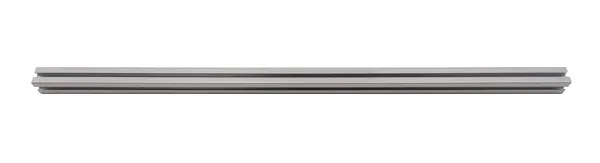
Svaki deo se donjim krajem povezuje sa levim i desnim lukom i čini donji horizontalni deo (4) pozadine.
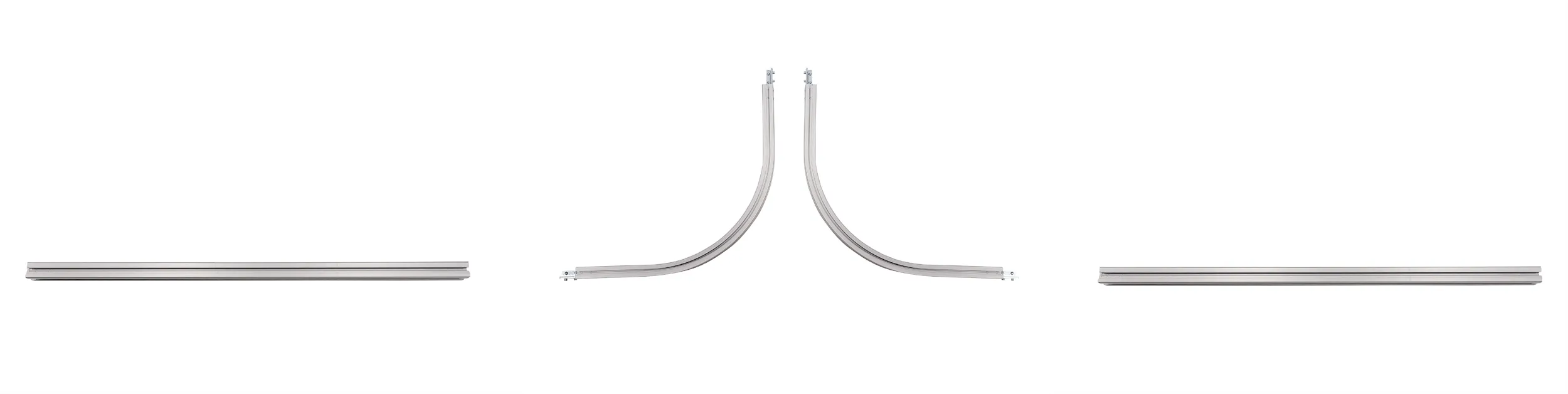
Spojite zakrivljene aluminijumske profile i pritegnite zavrtnje u spojnici.
2.2.8. Pronađite preostala dva aluminijumska dela rama pozadine dužine 97 cm. Oni služe kao vertikalni delovi (2) sa dijagrama rama pozadine; ponovite korake iz tačke 2.2.7.
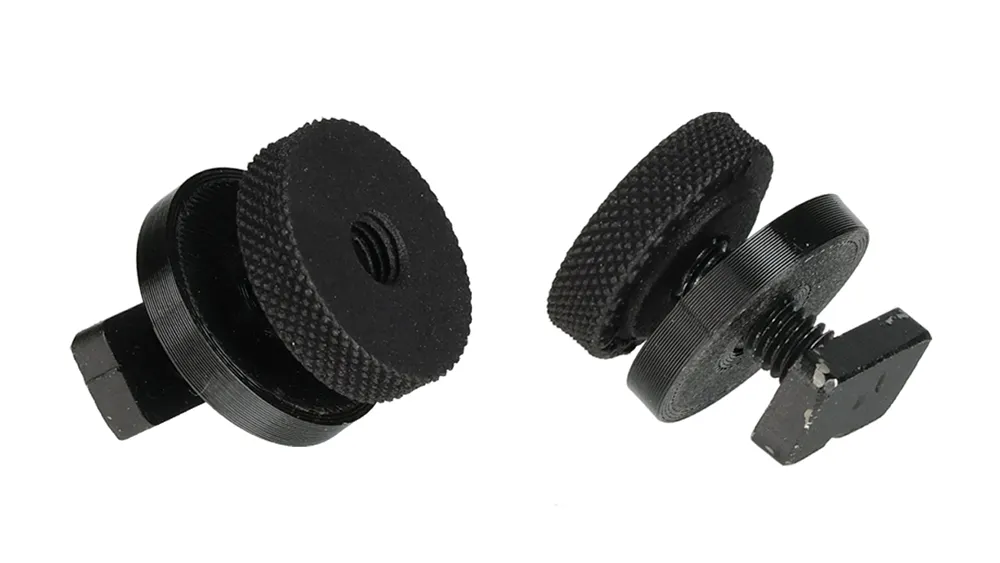
2.2.9. Pronađite četiri posebna seta zavrtnjeva, podloški i navrtki za pričvršćivanje rama pozadine za robota.
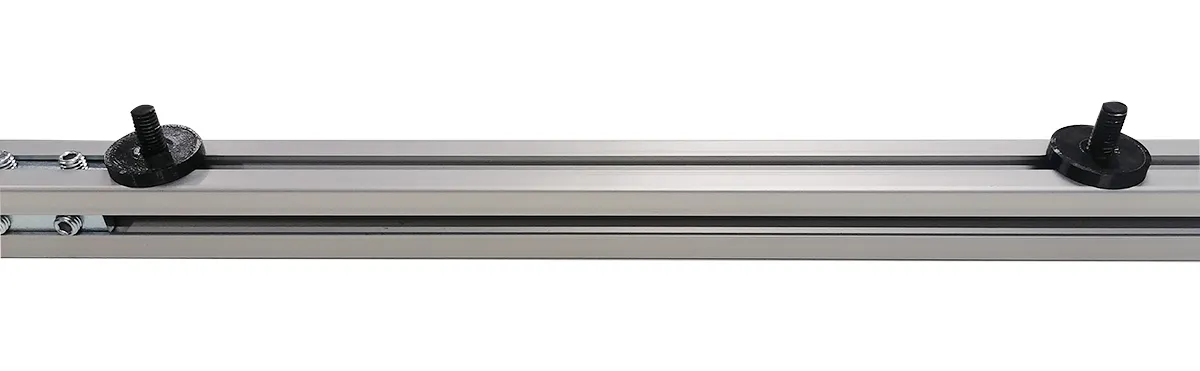
2.2.10. Umetnite po dva seta zavrtnjeva na spoljašnju stranu svakog kraja horizontalnih delova (4), levog i desnog, i pričvrstite ih. Napomena: spoljašnja strana je ona na kojoj su spojnice vidljive.
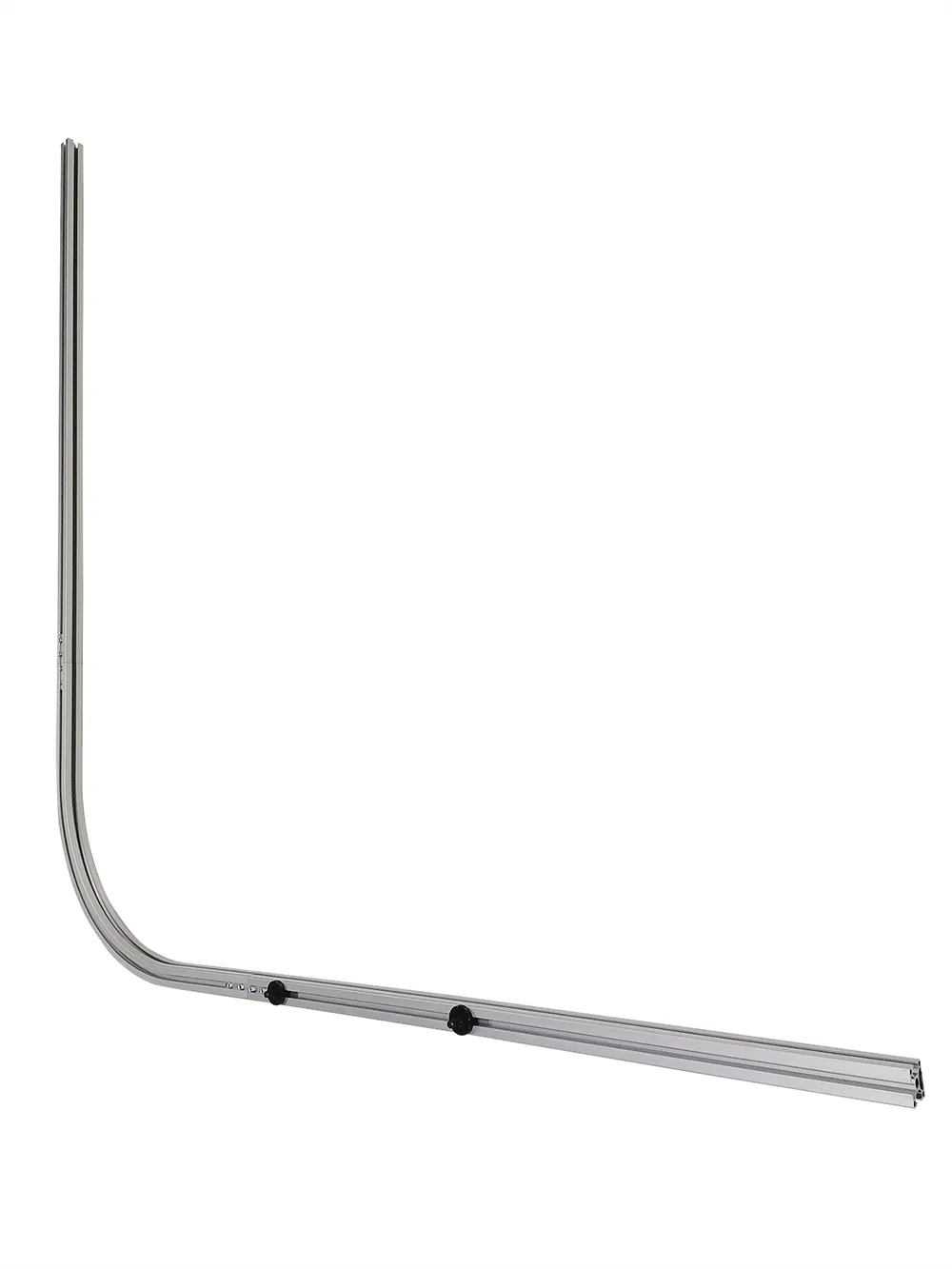
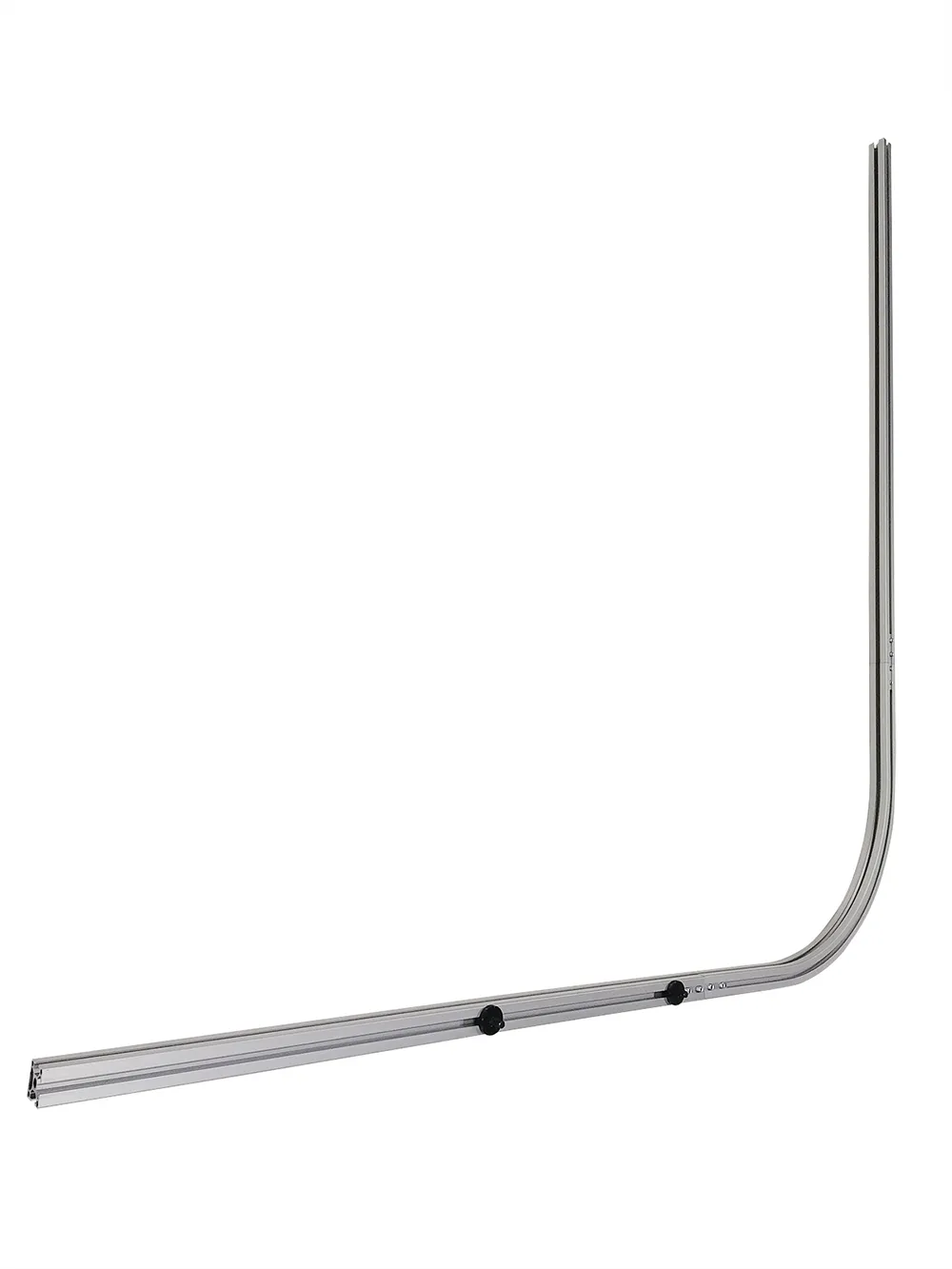
2.2.11. Otpustite levi i desni nosač pozadine na robotu. Zatim proverite da je nosač pričvršćen na drugi par otvora odozgo.
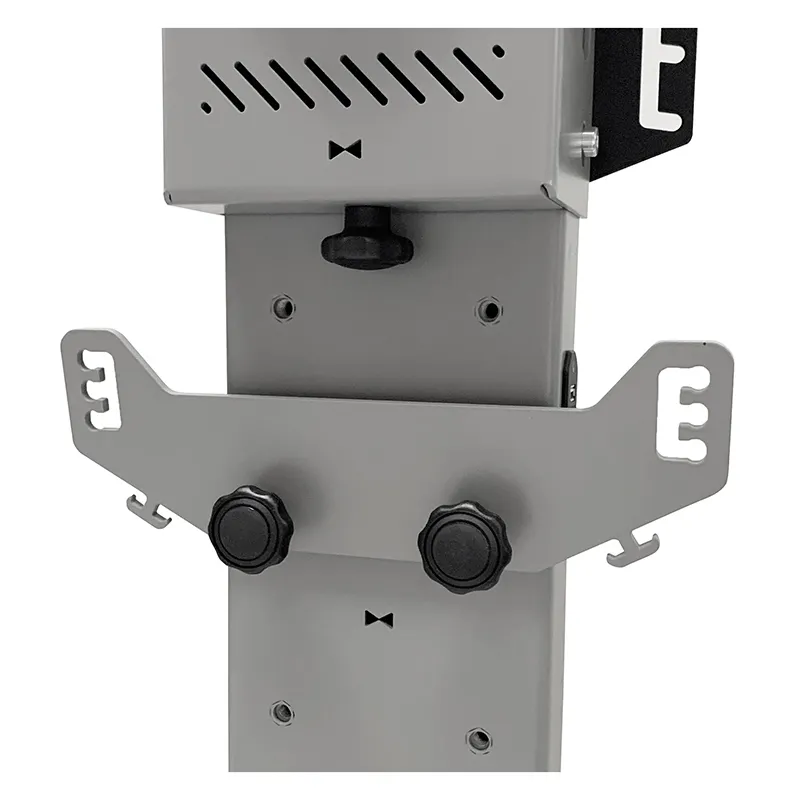
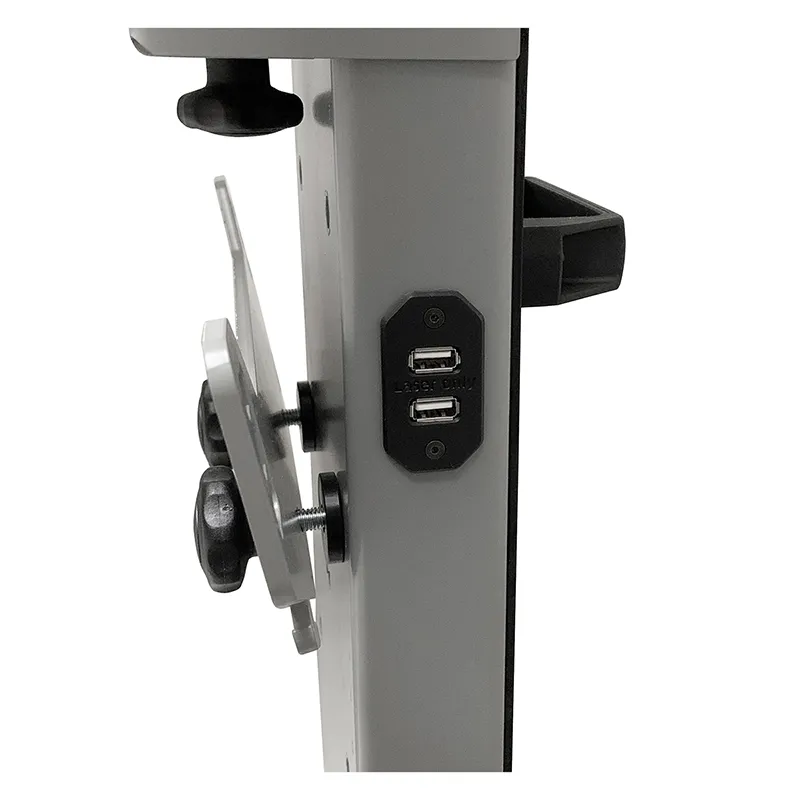
2.2.12. Pričvrstite levu i desnu stranu rama za nosač pozadine na robotu.
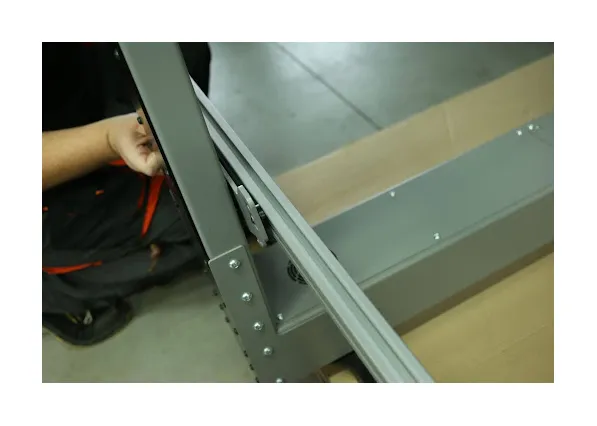
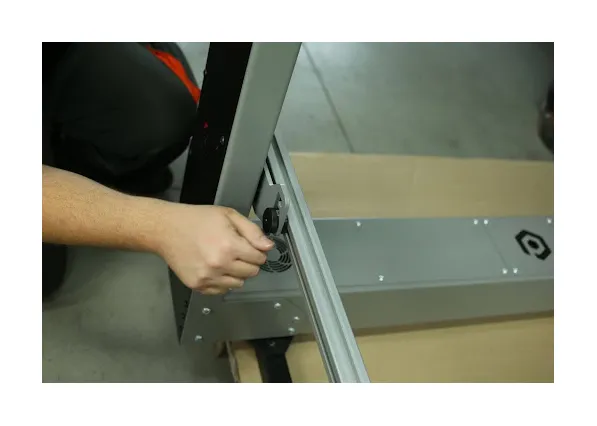
2.2.13. U ovom trenutku ram je spreman za umetanje bele pozadine.
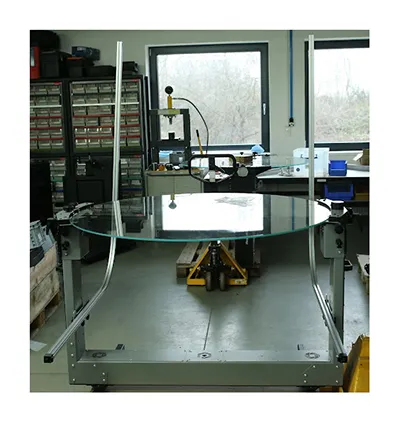
2.2.14. Imajte u vidu da na otvorenim krajevima spojnice postoje navoji.
2.2.15. Postavite alat koji olakšava umetanje ivice bele pozadine u horizontalni deo (4) sa dijagrama pozadine.
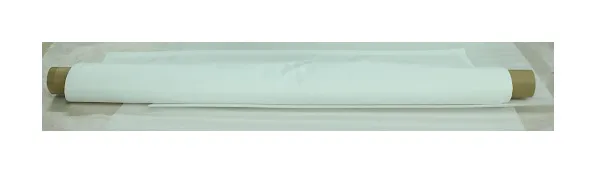
2.2.16. Pronađite smotani beli papir za pozadinu i odmotajte ga.
2.2.17. Pronađite plastične vodilice-valjke za pozadinu. Imajte u vidu da postoje dve različite dužine.
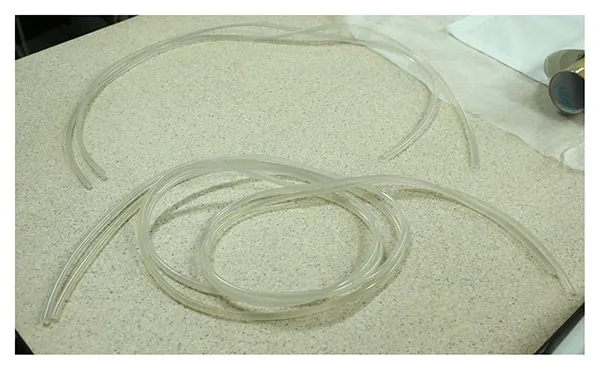
2.2.18. Dužina vodilice mora odgovarati određenoj strani pozadine.
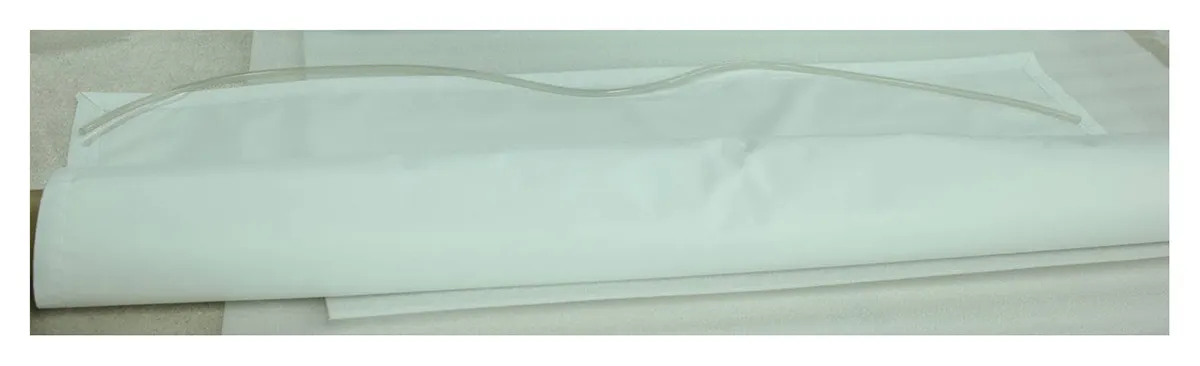
2.2.19. Umetnite i provucite sve četiri vodilice u odgovarajuće džepove bele pozadine.
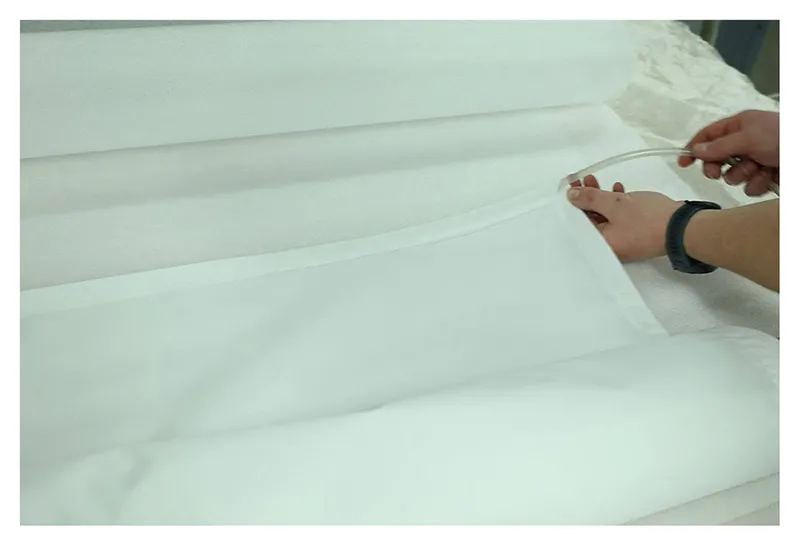
2.2.20. Vodilicu provucite potpuno kroz džep tako da viri sa obe strane pozadine.
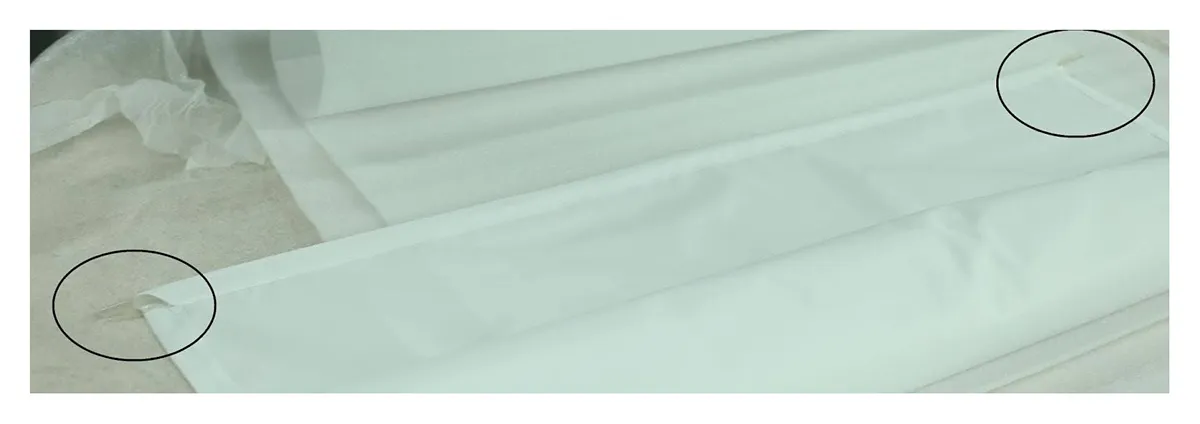
2.2.21. Ponovite postupak tako što ćete kraću vođicu u potpunosti provući kroz drugu stranu pozadine, a zatim isto uradite i na obe duže strane.
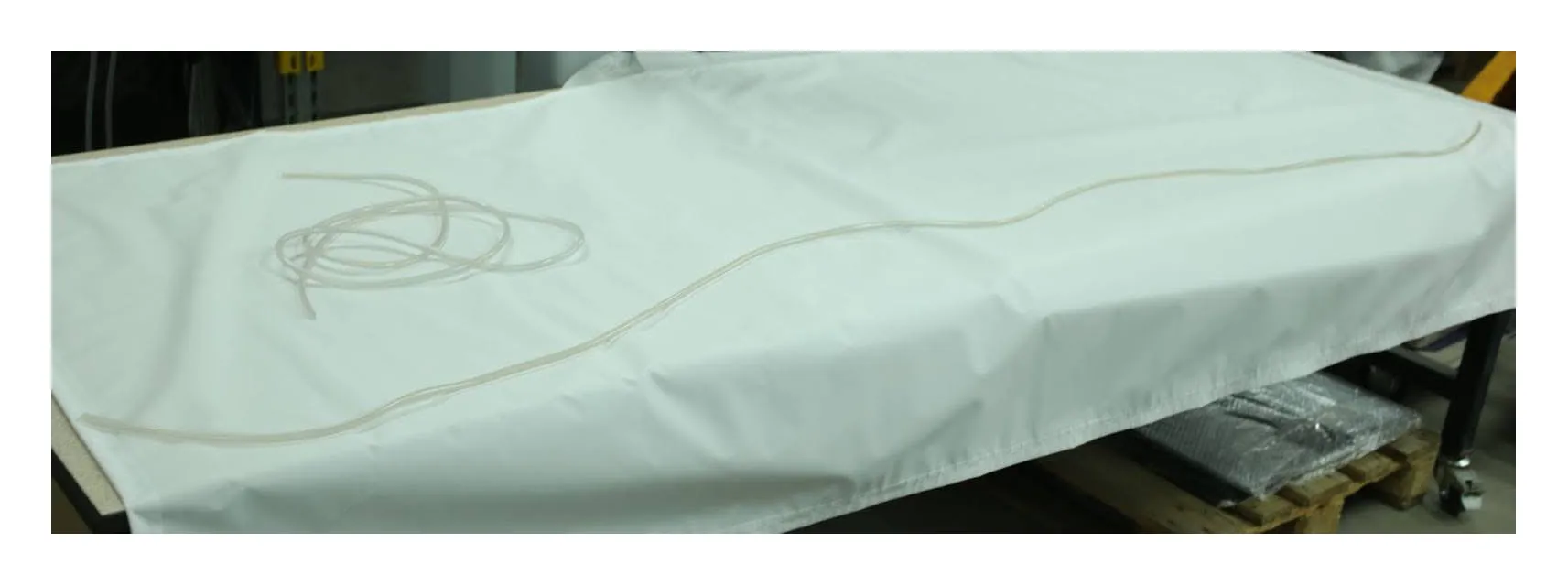
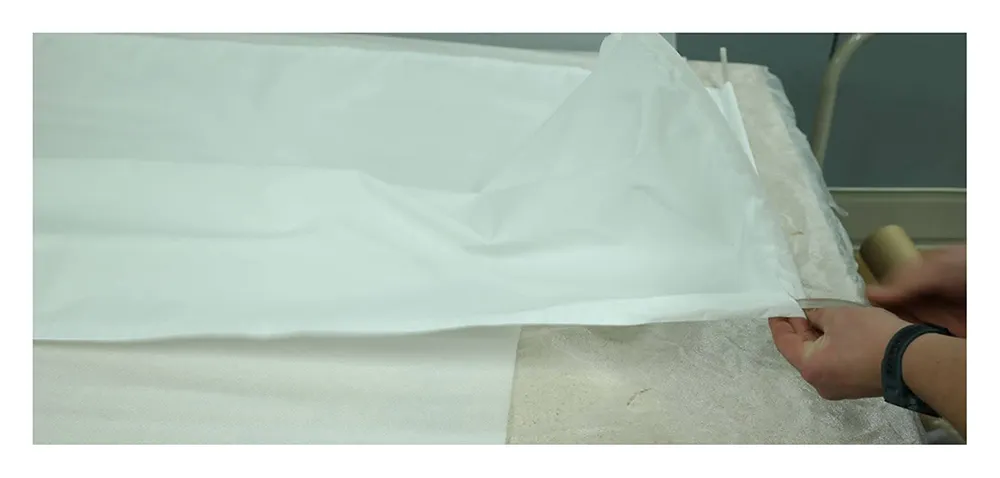
2.2.22. Proverite da li su plastične vođice na uglovima pozadine u ispravnom položaju.
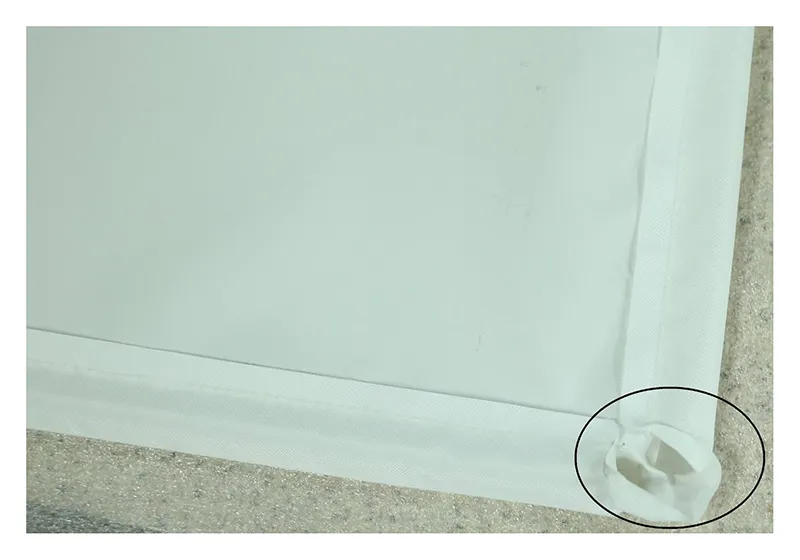
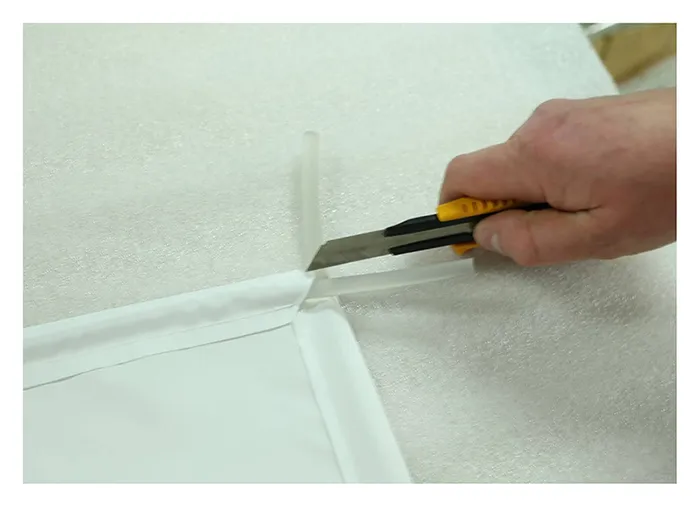
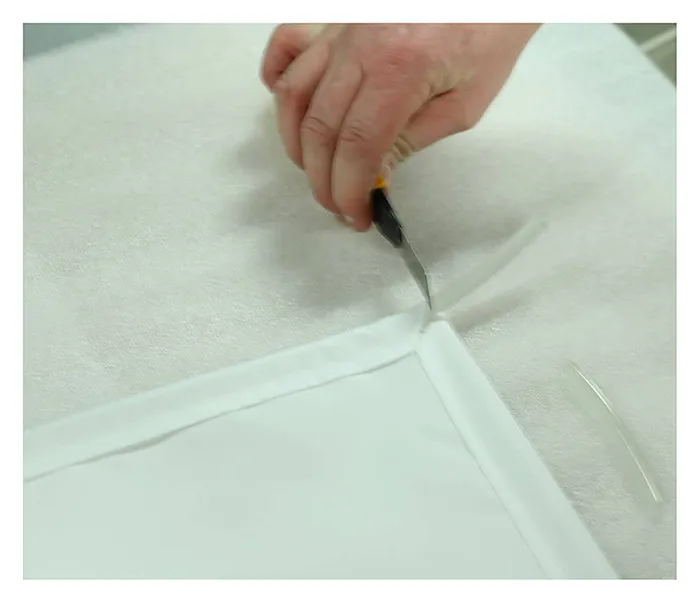
2.2.23. Ako plastične vođice previše vire iz uglova, skratite ih na odgovarajuću dužinu.
2.2.24. Pronađite donju stranu bele pozadine.
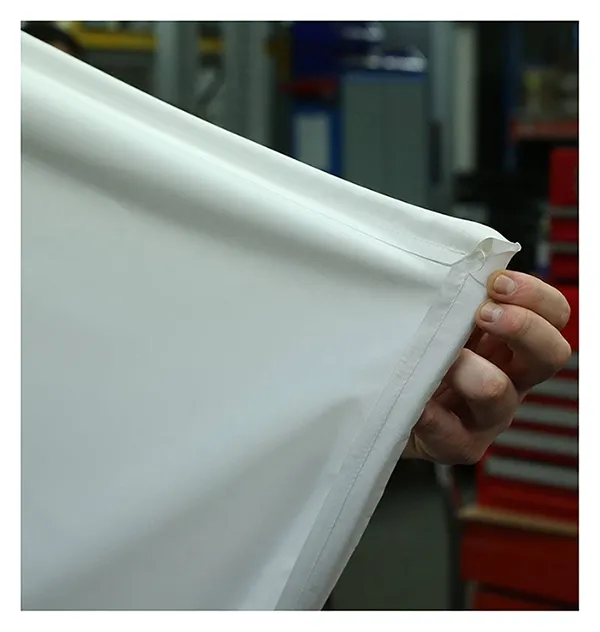
2.2.25. Umetnite pozadinu u ramu na sledeći način.
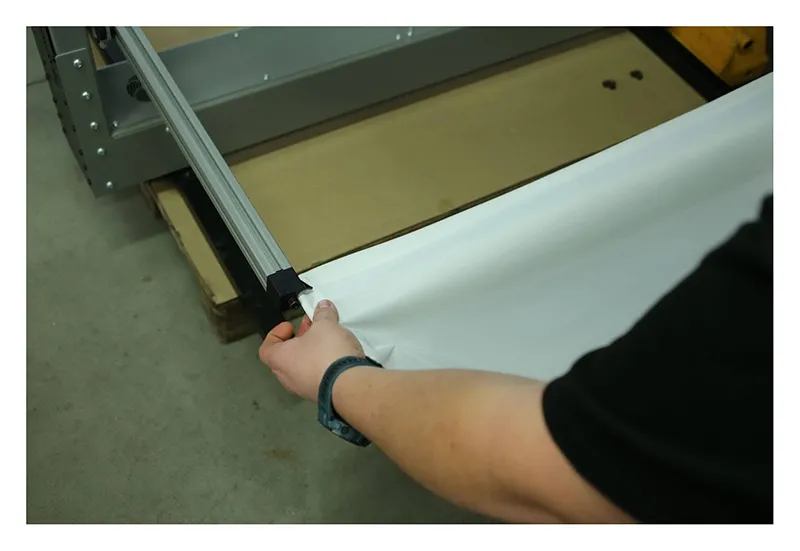
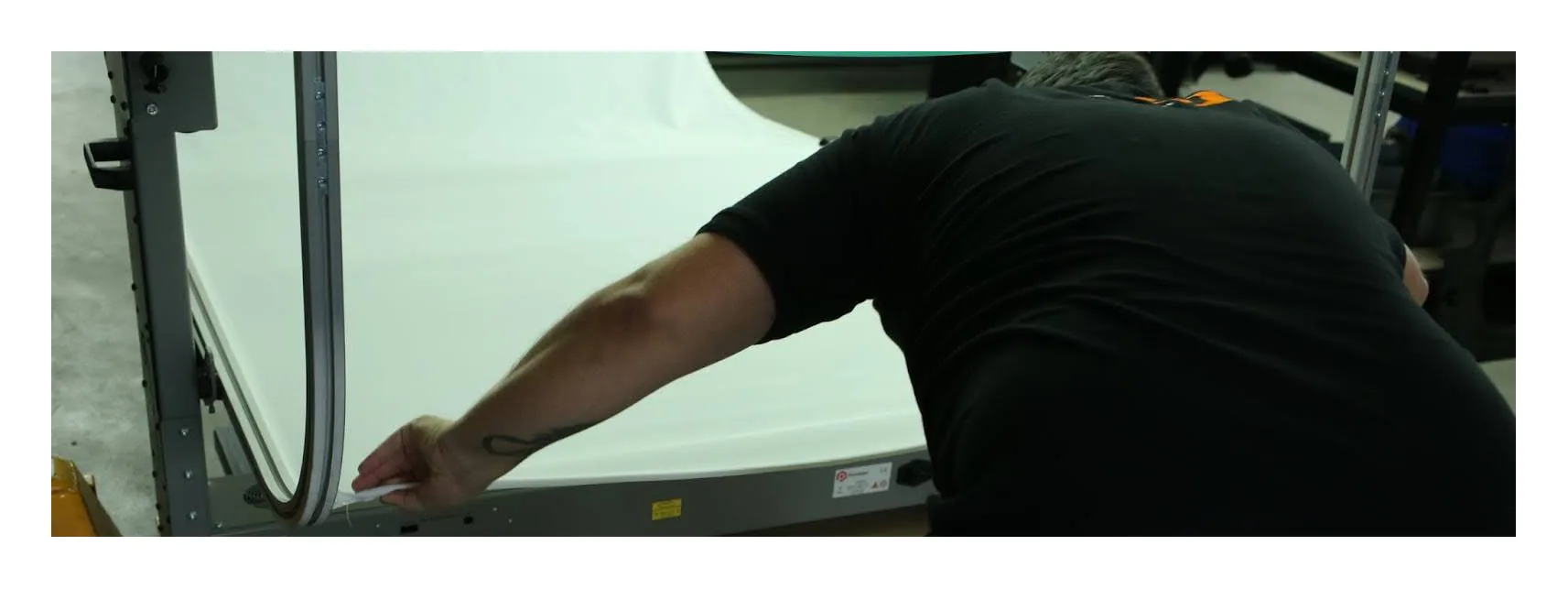
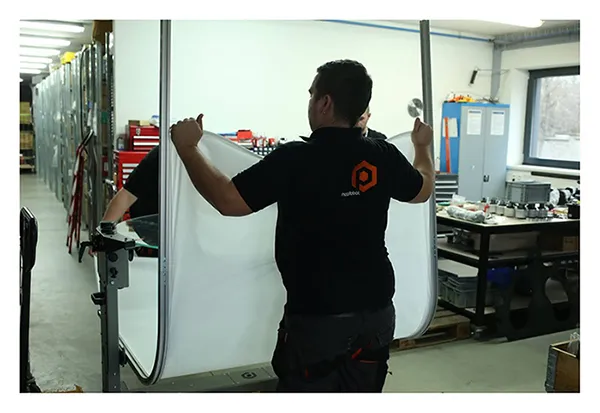
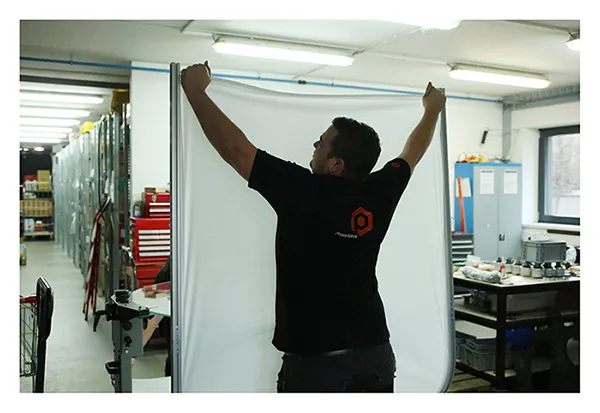
2.2.26. Zatim uklonite alat za uvlačenje ivice bele pozadine u profile i navucite aluminijumski profil (5) sa dijagrama na belu pozadinu na prednjoj ivici.
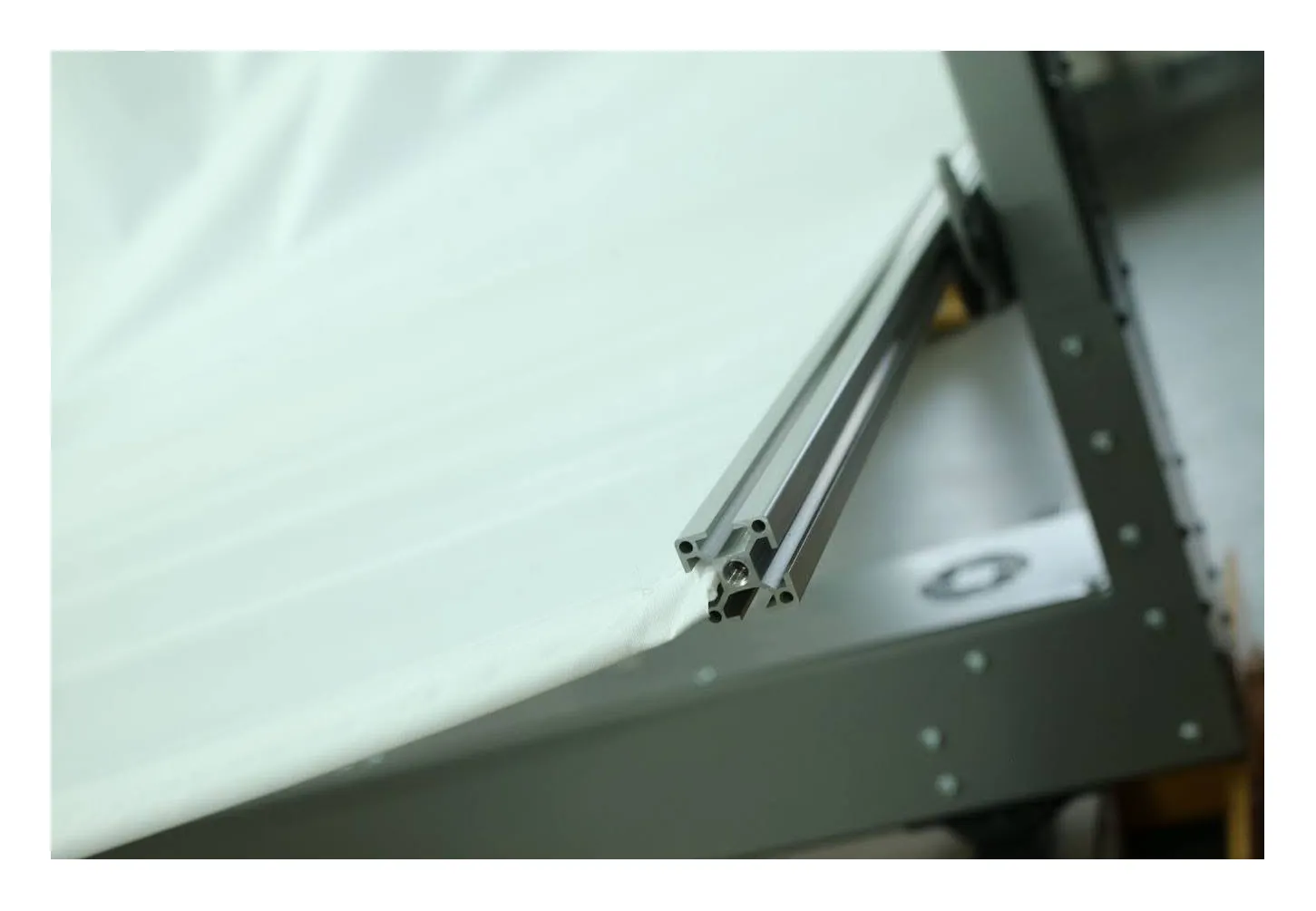
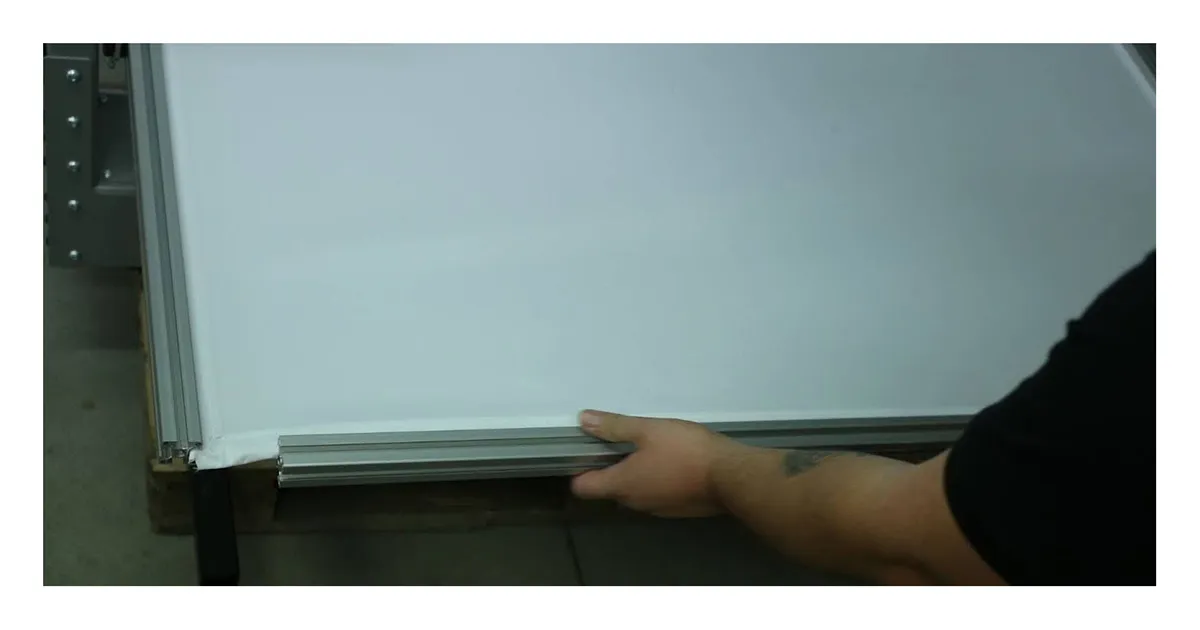
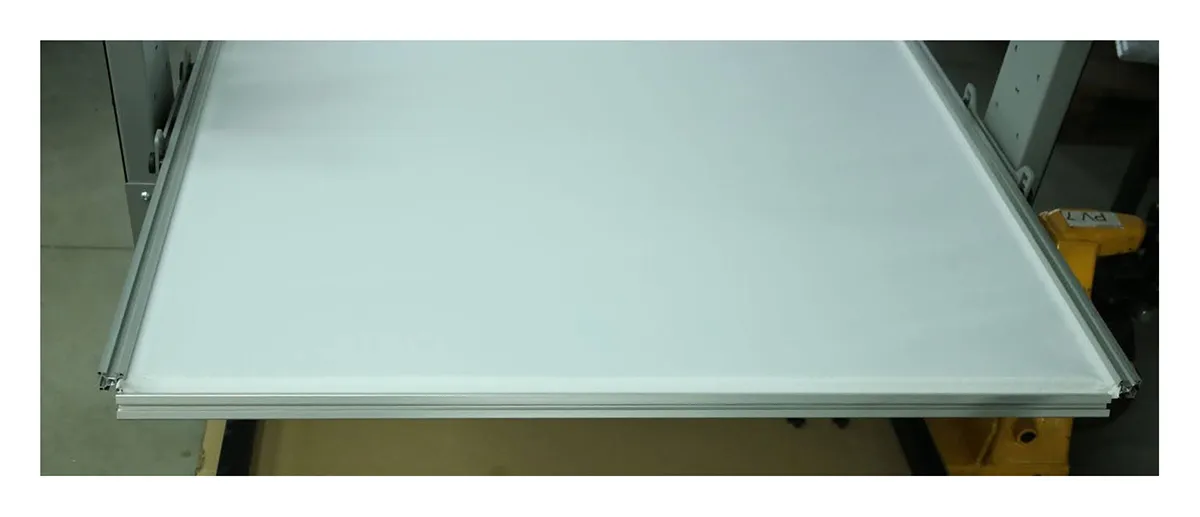
2.2.27. Zatim pronađite četiri ugaona spojnika.
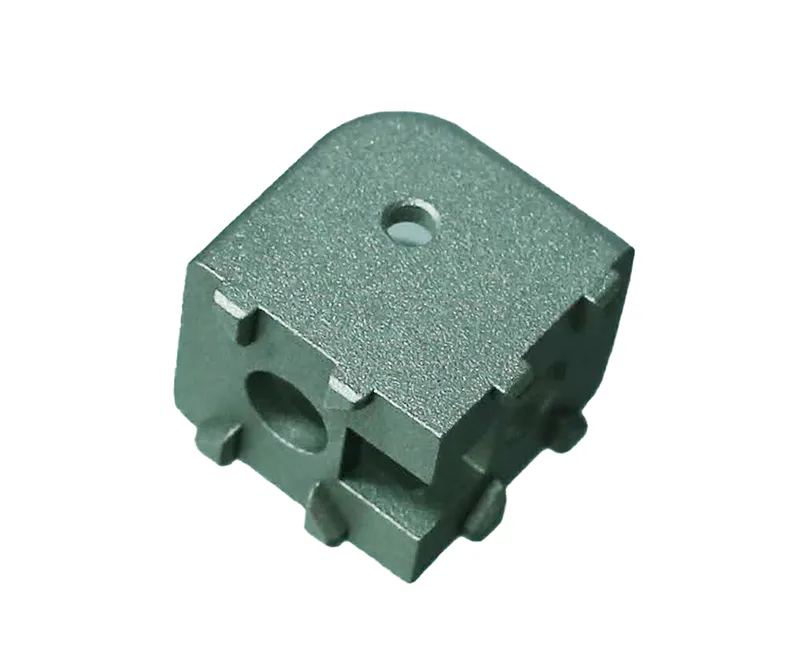
2.2.28. Pomoću isporučenih vijaka pričvrstite dva spojnika na prednju ivicu rama pozadine.
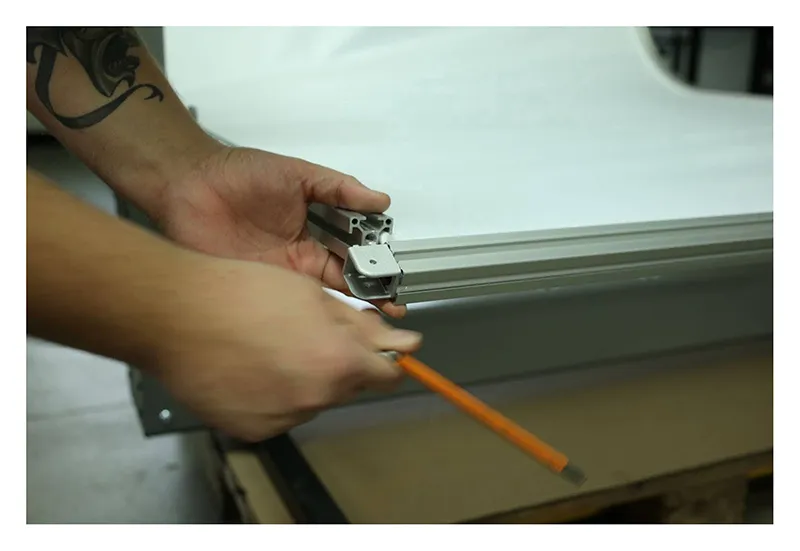
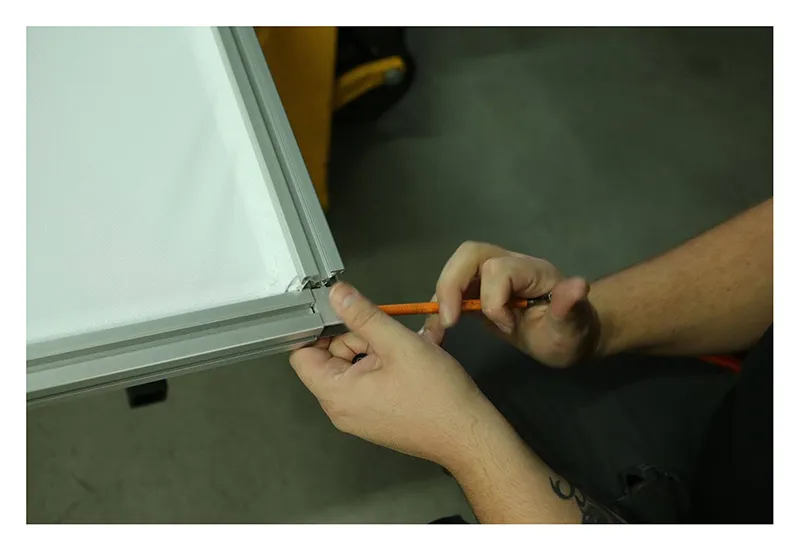
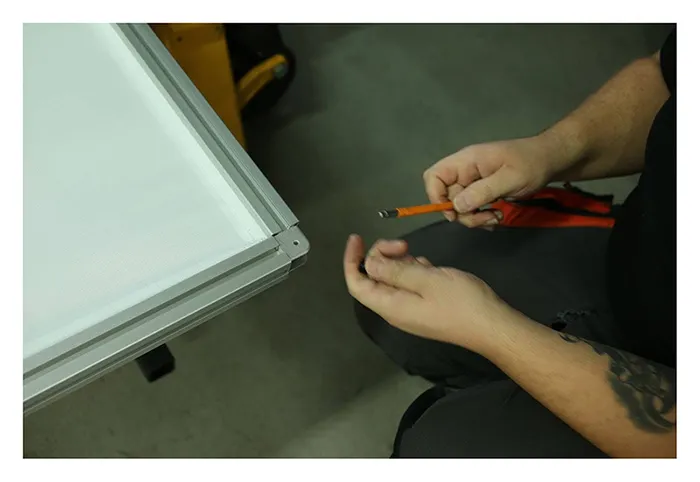
2.2.30. Zatim pronađite četiri kvadratne matice za montažu vertikalnih delova.
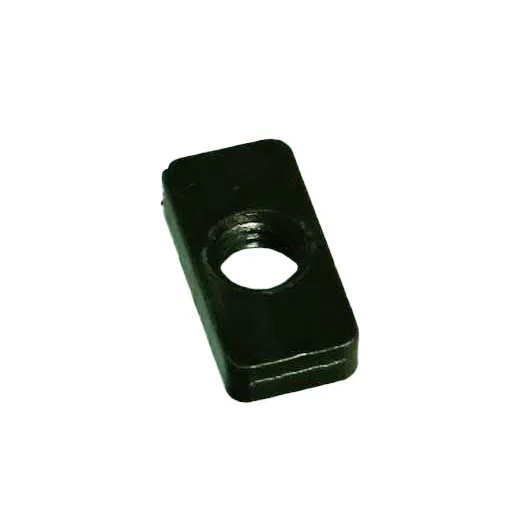
2.2.29. Umetnite dve matice u desni vertikalni deo, a ostale dve u levi vertikalni deo.
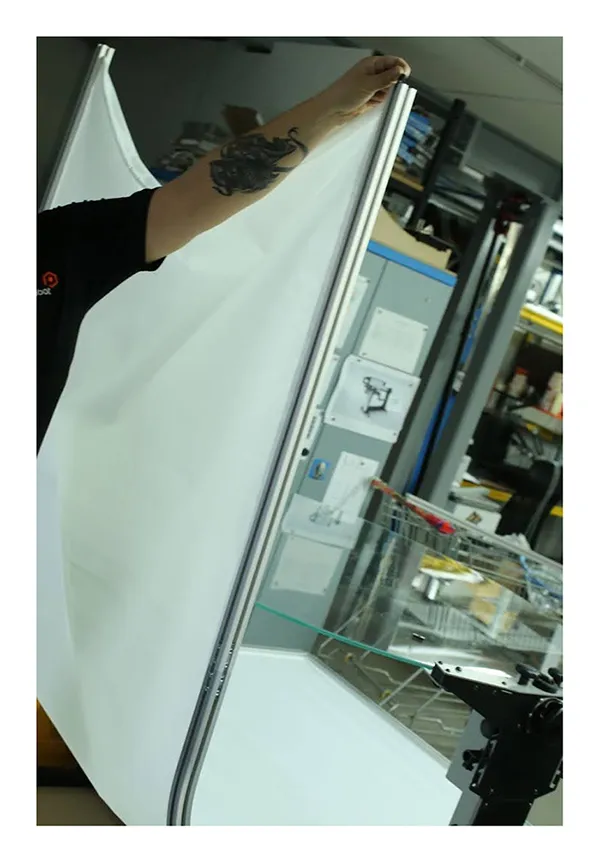
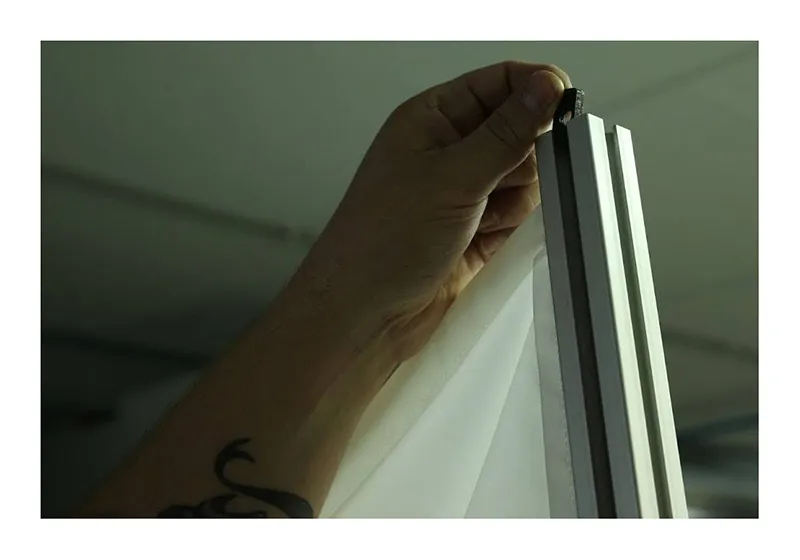
2.2.30. Pripremite gornji deo rama za spajanje sa belom pozadinom.
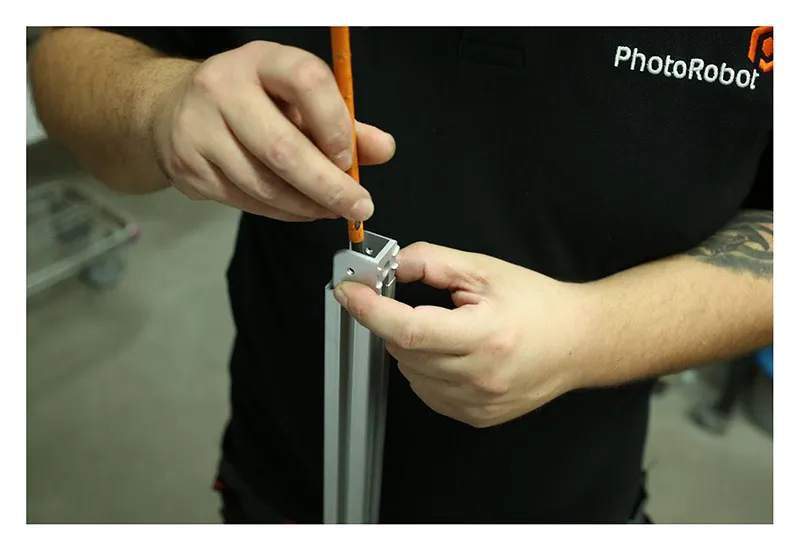
2.2.31. Umetnite gornji deo rama u belu pozadinu.
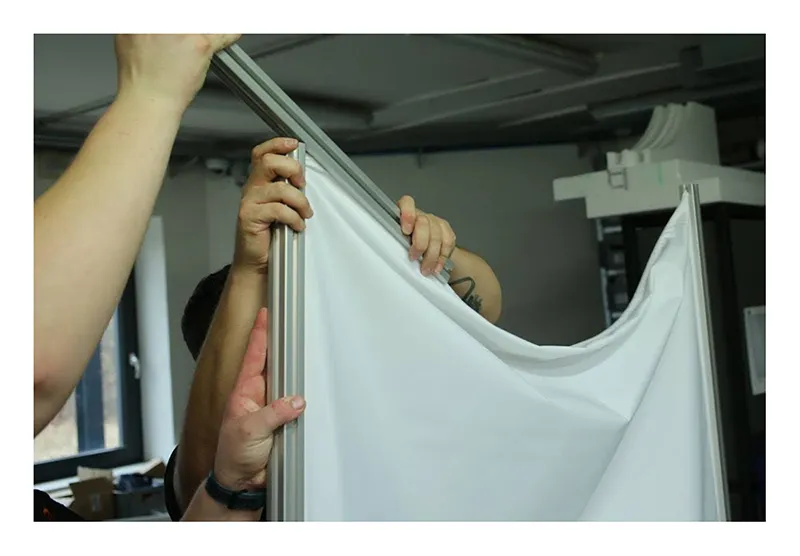
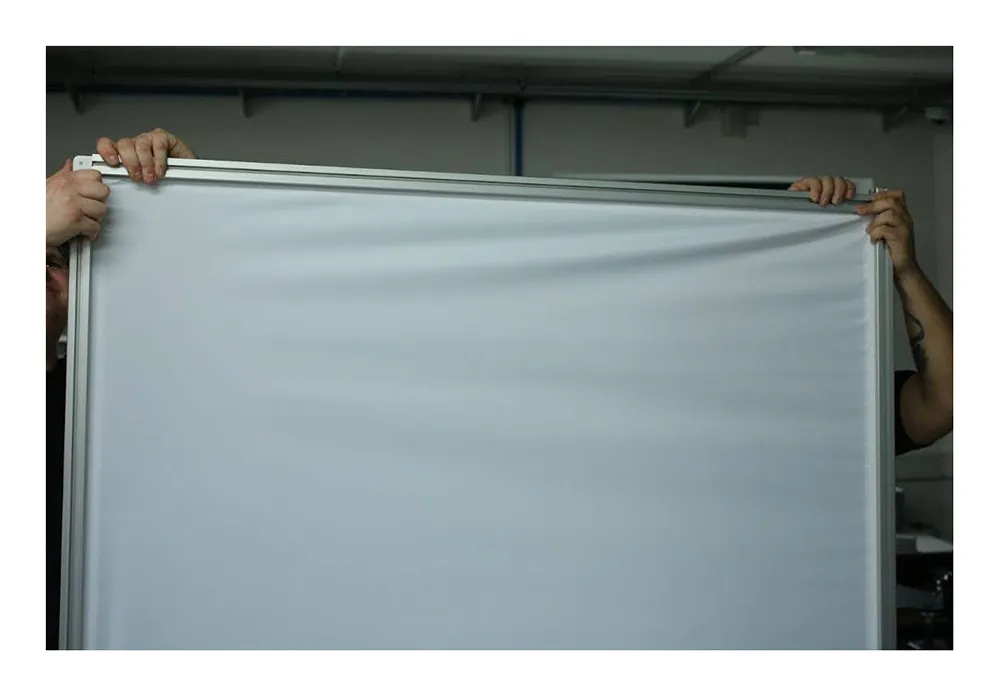
2.2.32. Umetnite matice u ramu, navucite gornji laser i pričvrstite ga vijkom u matici, a zatim ga postavite na središnji vertikalni deo.
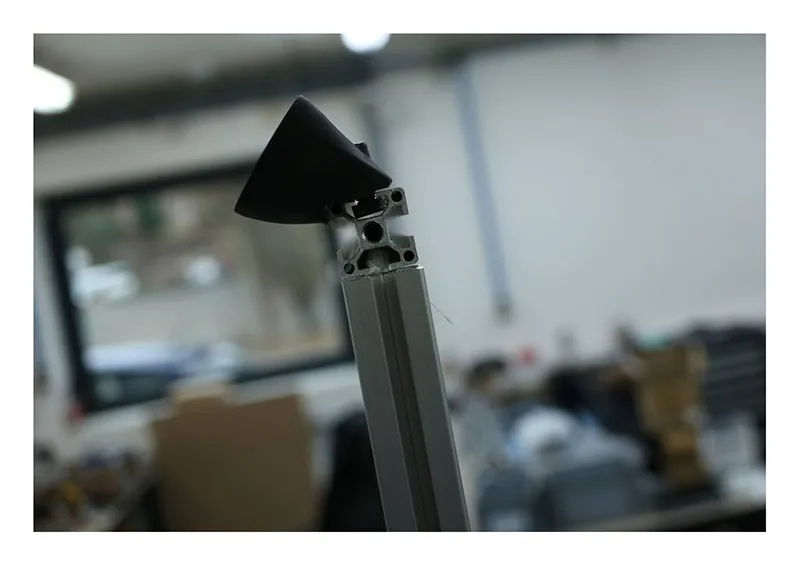
2.2.33. Montirajte preostali ugaoni spojnik u gornji desni i levi ugao mašine.
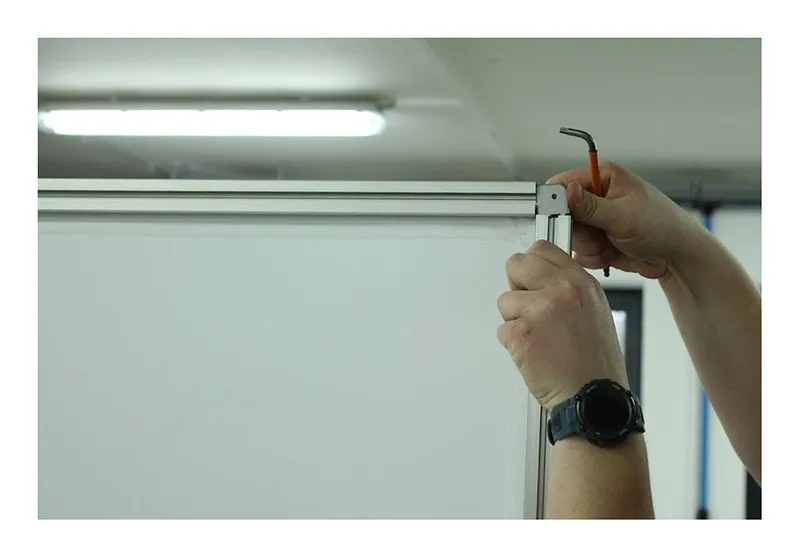
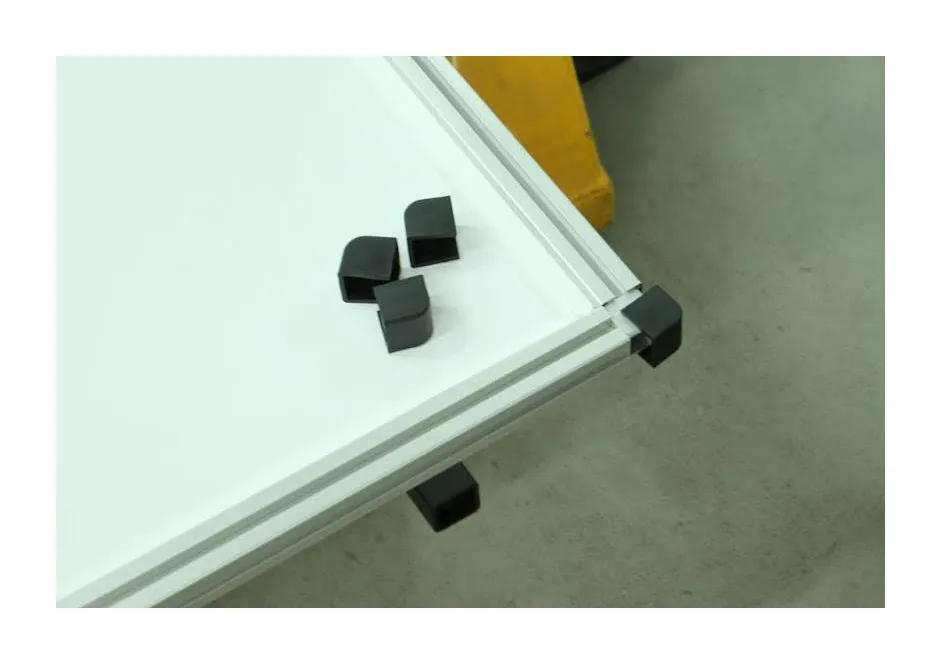
2.2.34. Pronađite četiri plastična ugaona štitnika i postavite ih na sva četiri ugla rama.
2.2.35. Pronađite dva držača crne pozadine i četiri vijka, pa ih montirajte na ramu pomoću kvadratnih matica koje ste prethodno pripremili.
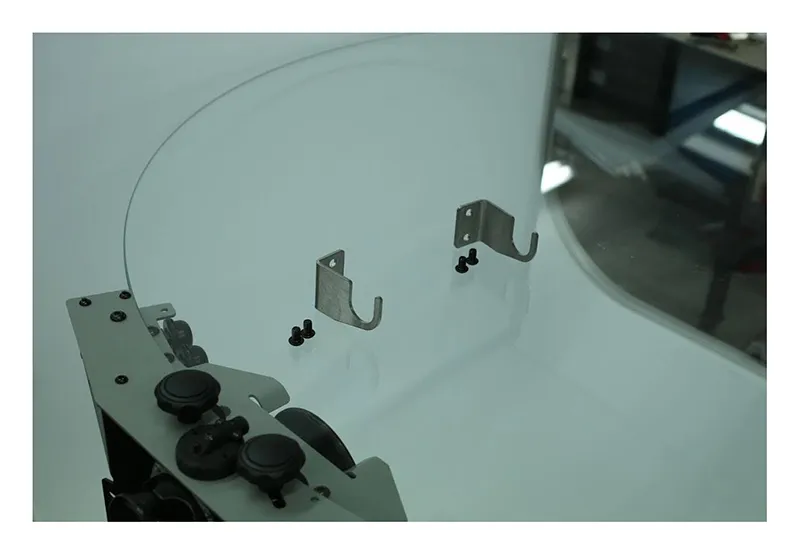
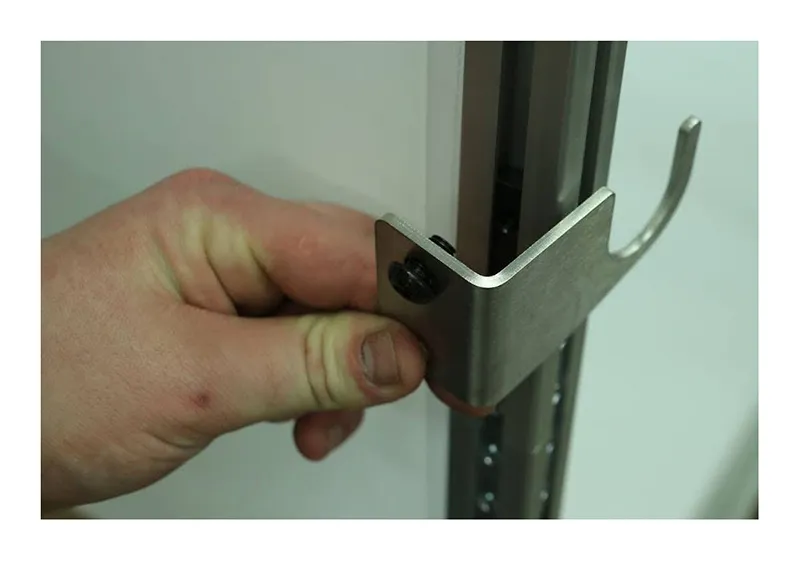
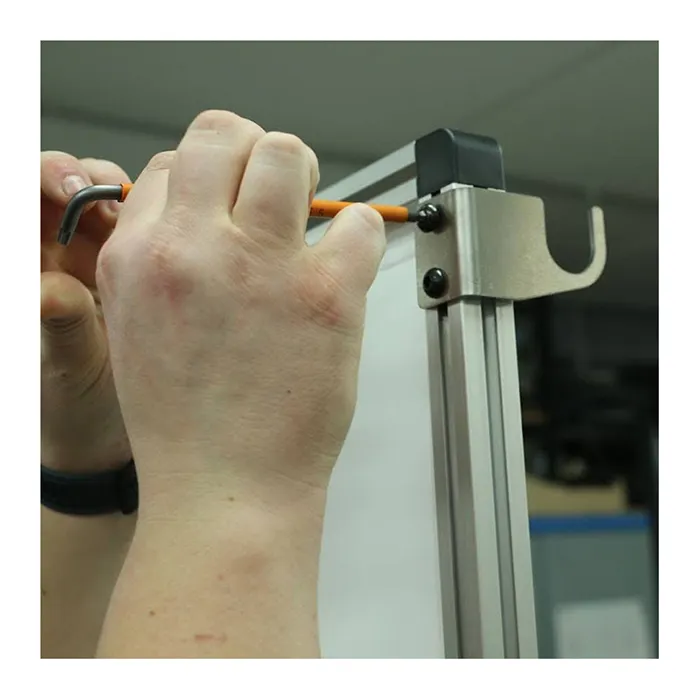
2.2.36. Na kraju montirajte crnu pozadinu na viljuške, a zatim dodajte lanac i teg.
2.3. Priprema uređaja Robotic Arm V8 (opciono)
2.3.1. Ako se uređaj PhotoRobot Robotic Arm V8 isporučuje sa robotom C-klase, za montažu koristite sledeća uputstva. Napomena: Dodatne tehničke informacije o samostalnoj instalaciji i prvoj upotrebi uređaja Robotic Arm V8 potražite u Uputstvu za instalaciju uređaja Robotic Arm V8.
U zavisnosti od konfiguracije, Robotic Arm V8 može imati jednu kratku osovinu, jednu dugu osovinu ili i kratku i dugu osovinu.
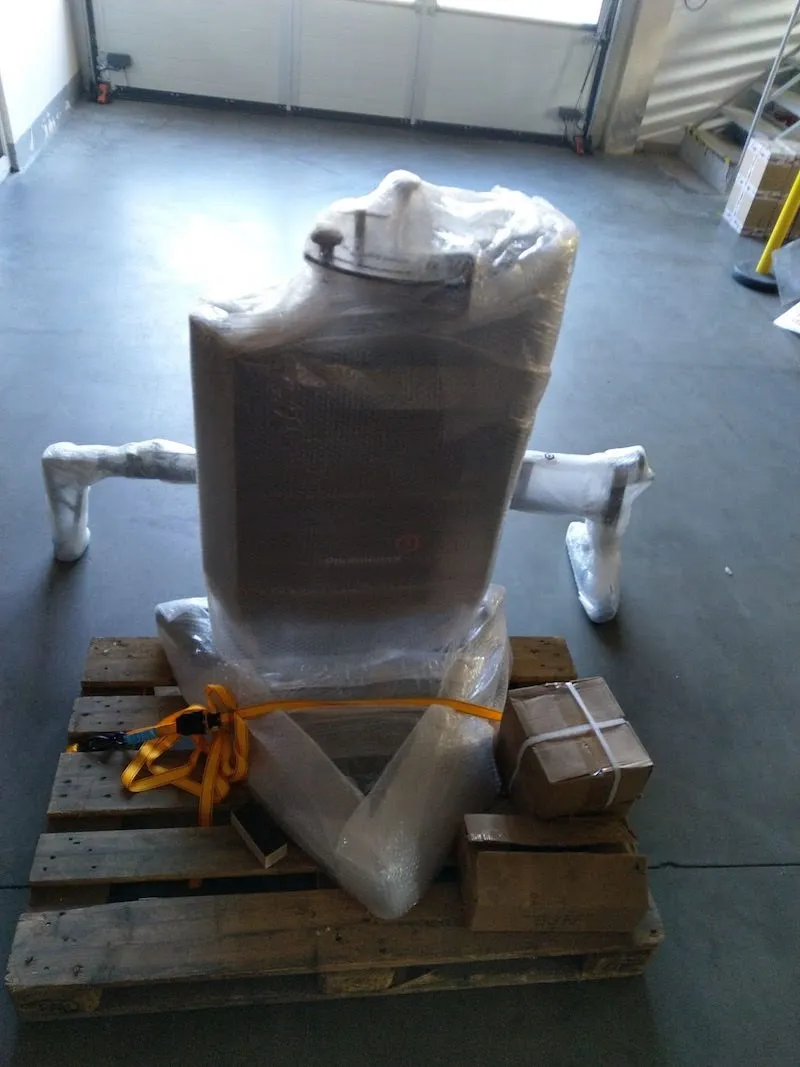
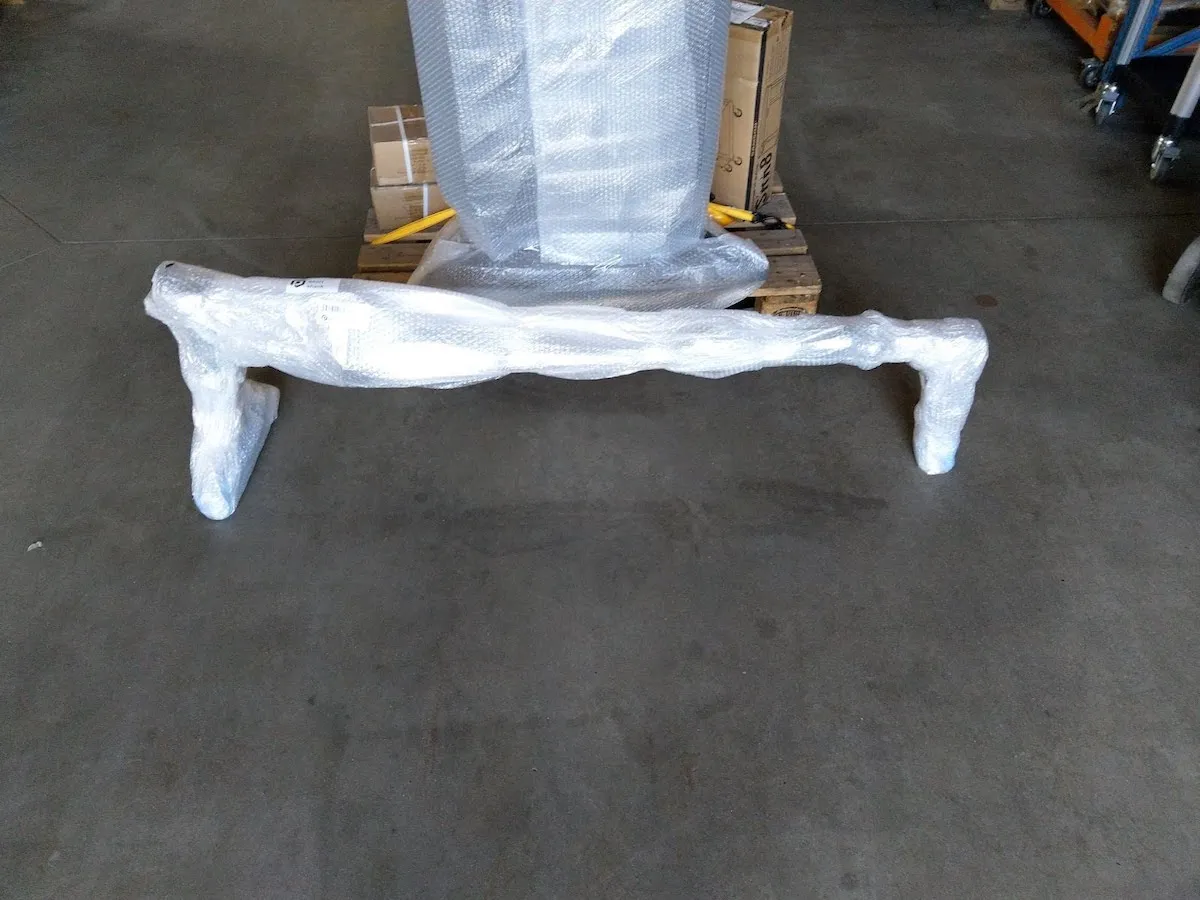
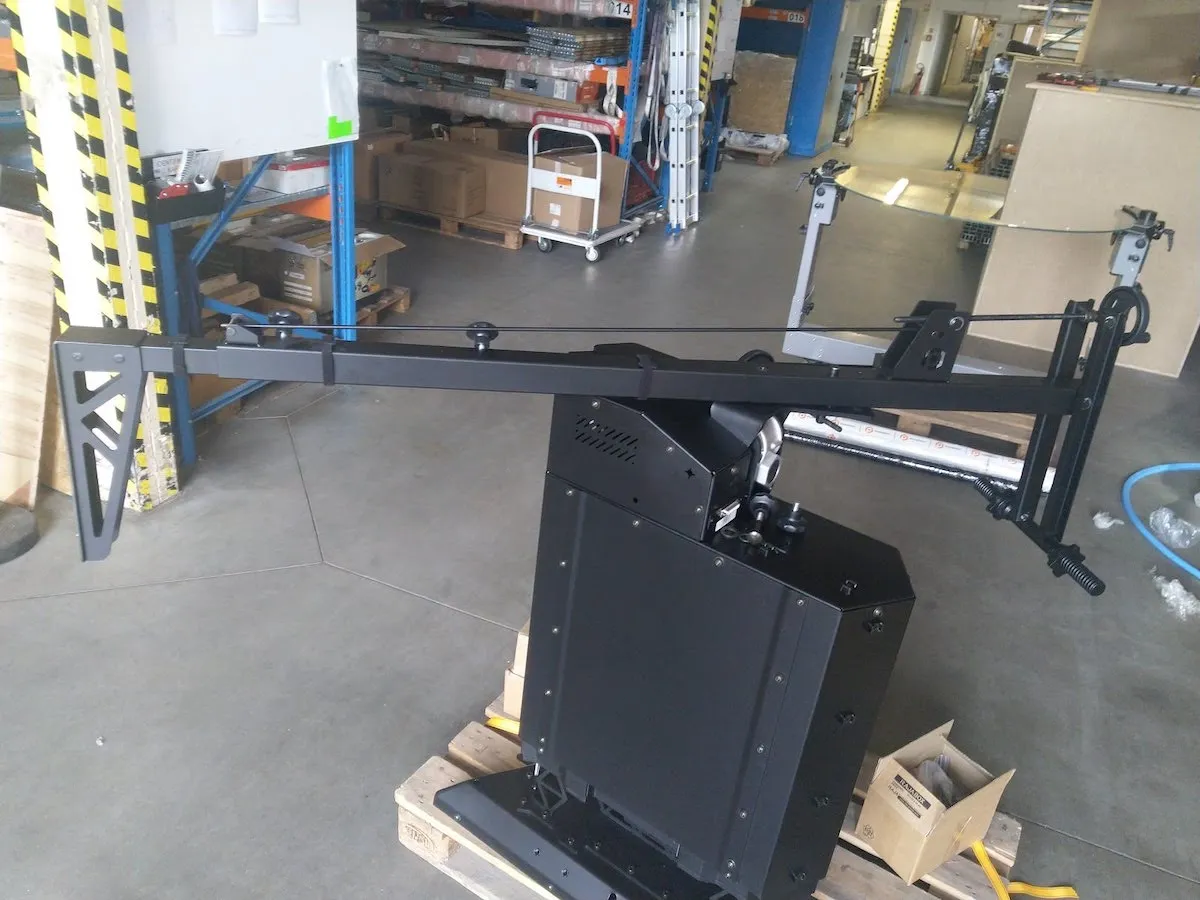
2.3.2. Izvadite osovinu (osovine) i telo robota iz ambalaže.
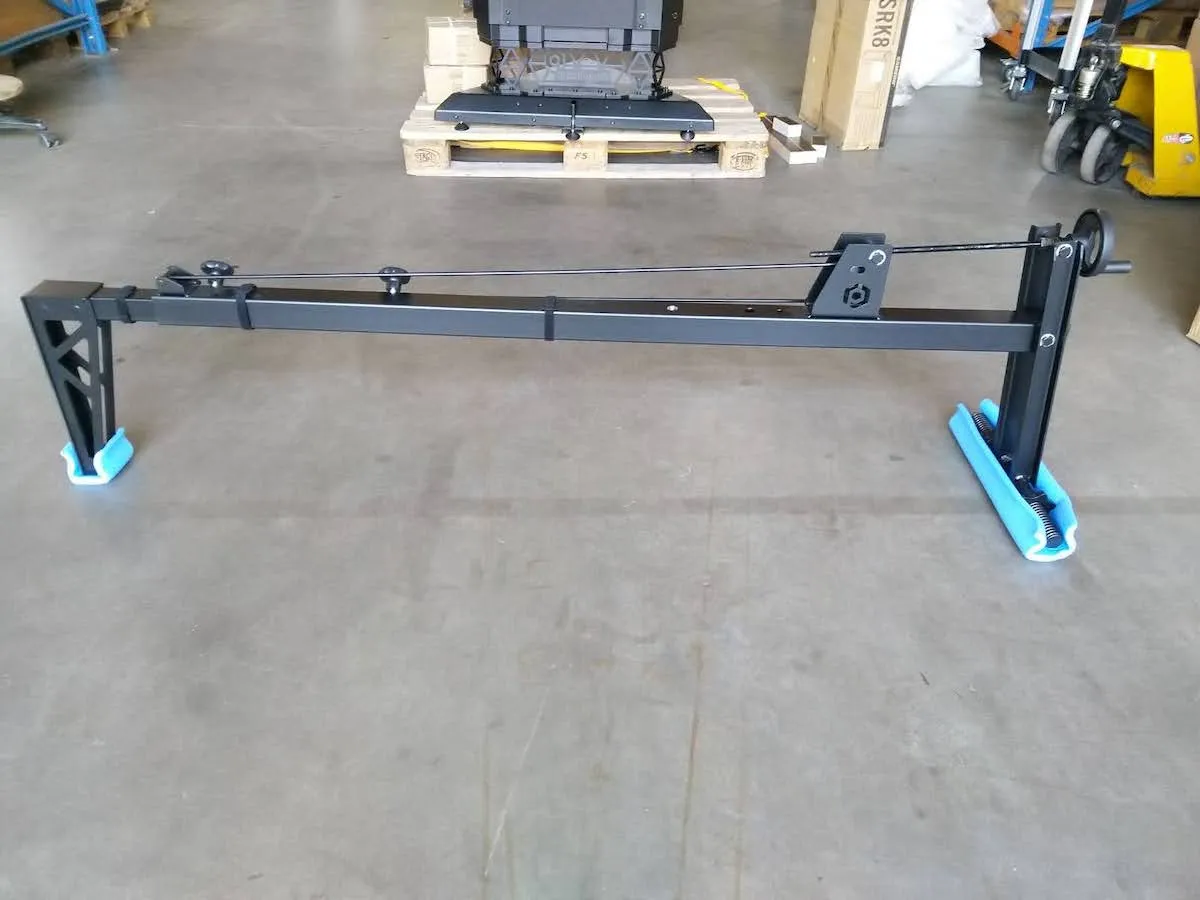
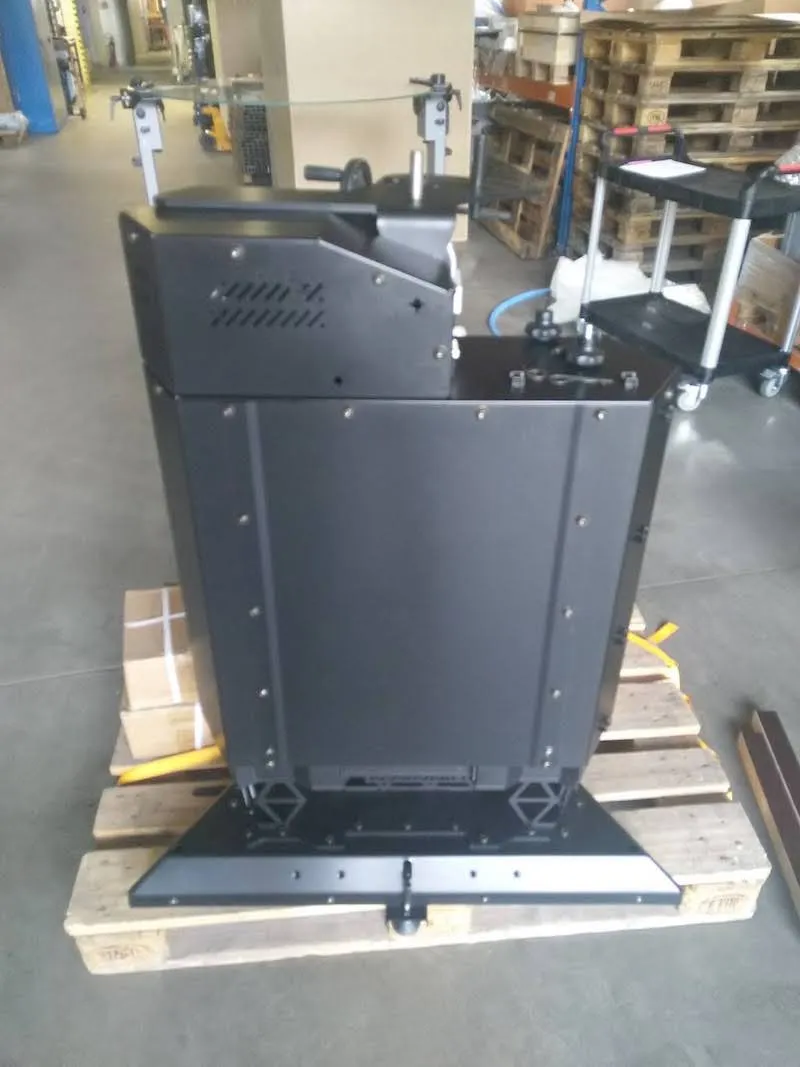
2.3.3. Pripremite gornji deo Arm V8 za montažu osovine.
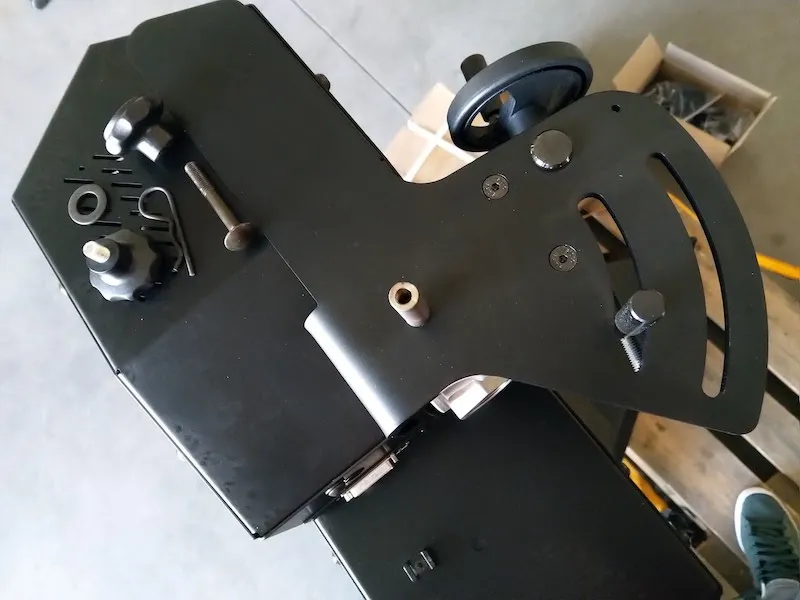
2.3.4. Postavite osovinu na Arm.
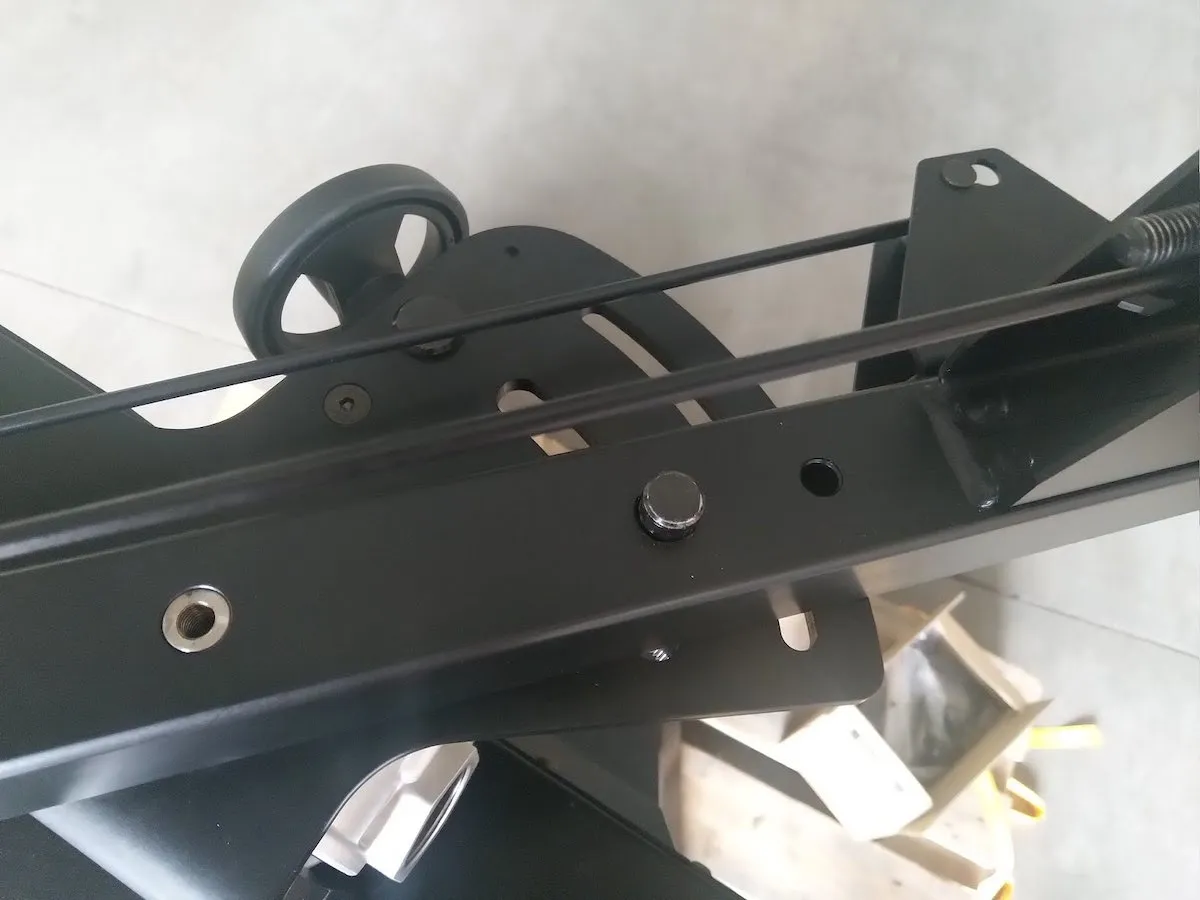
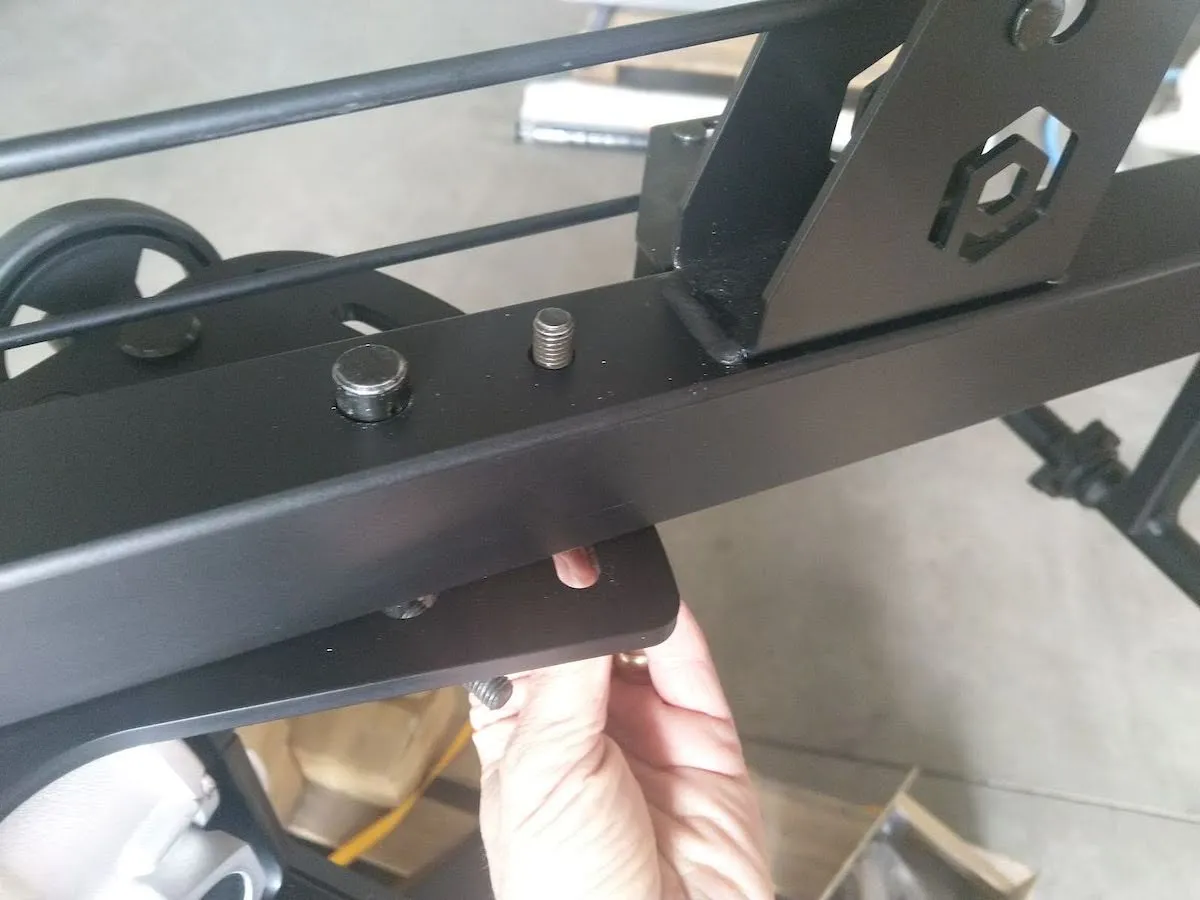
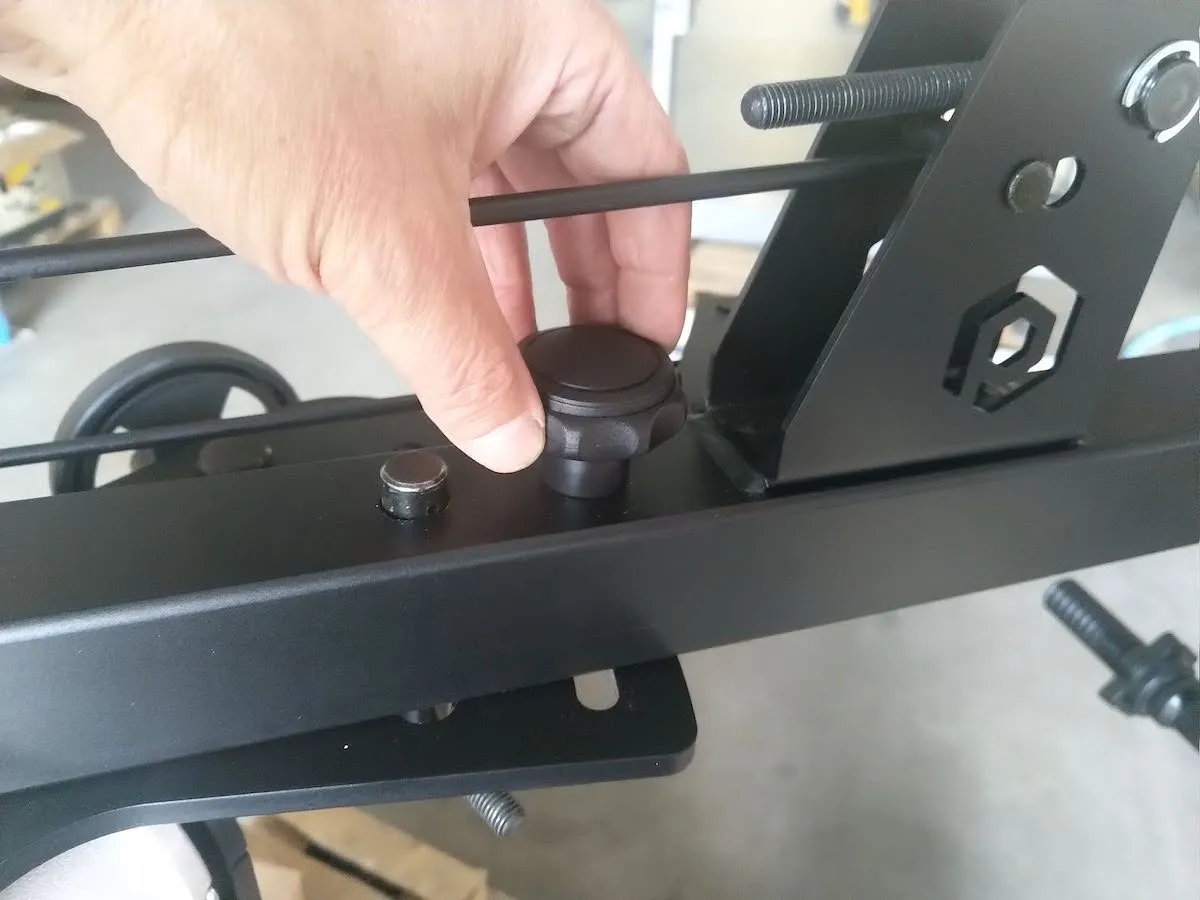
2.3.5. Čvrsto pričvrstite sve zaštitne delove na njihova mesta.
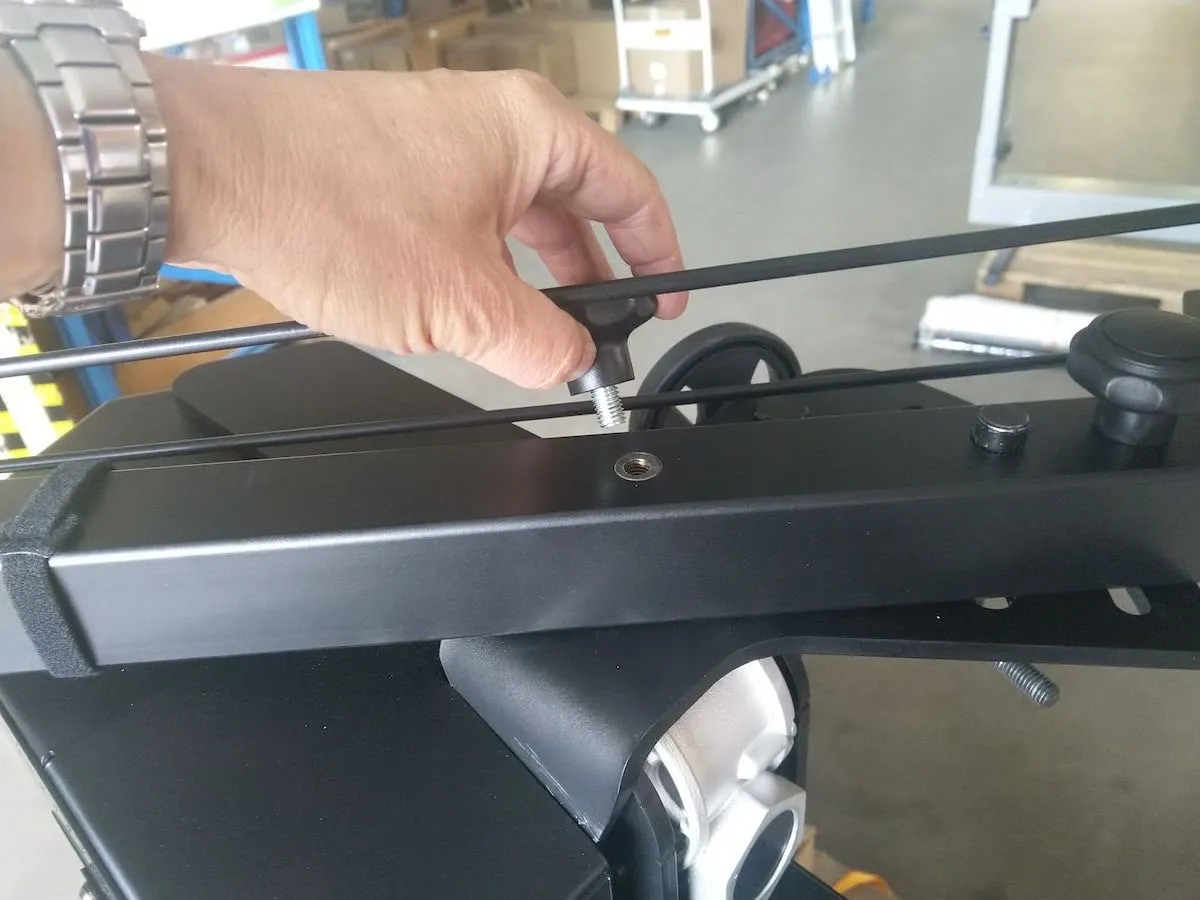
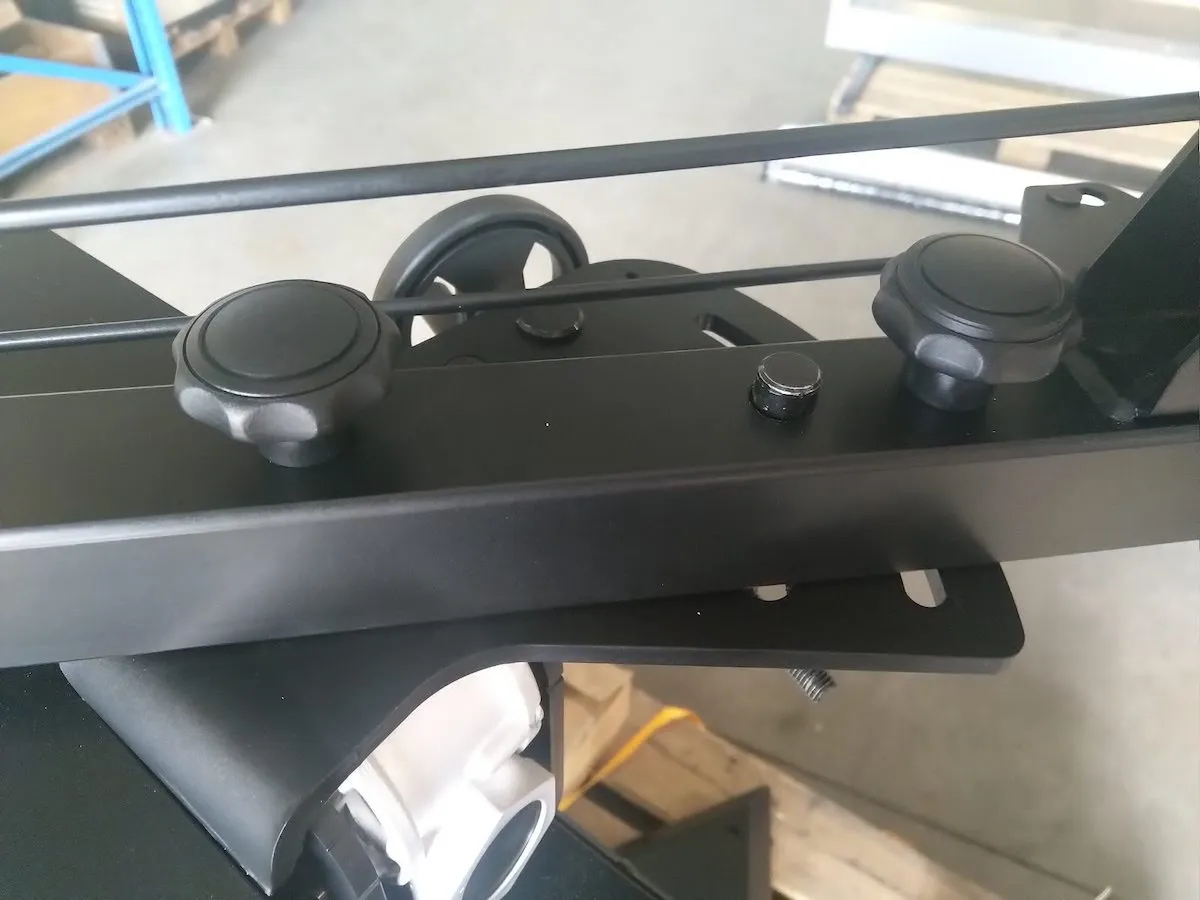
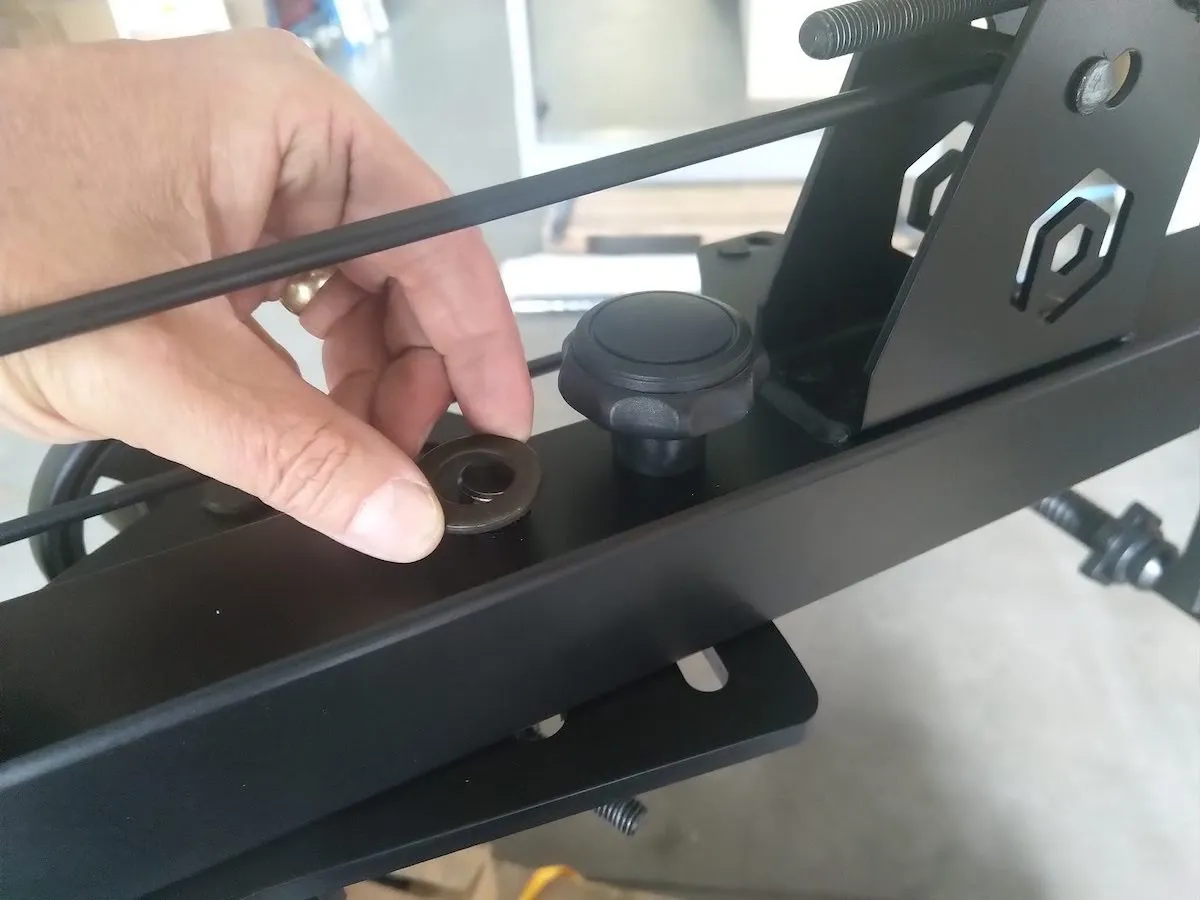
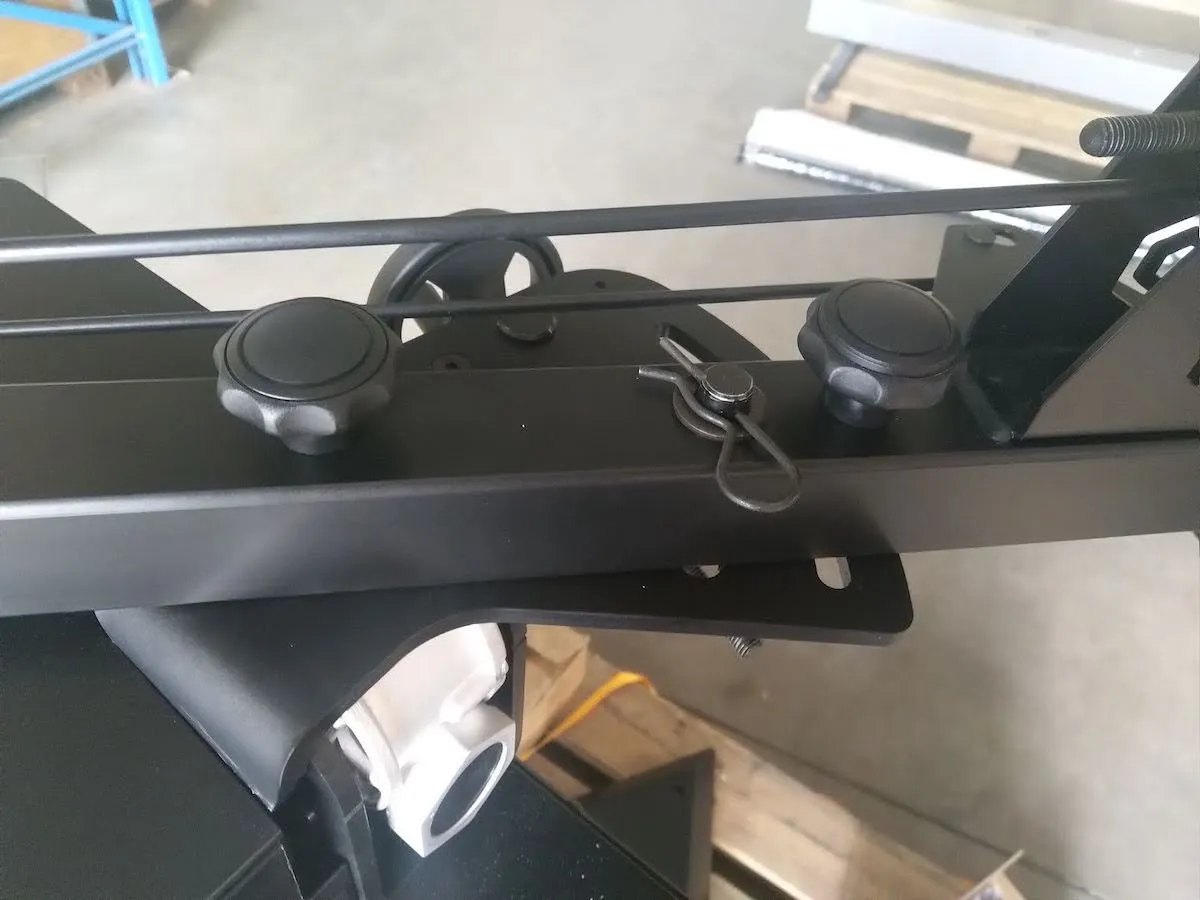
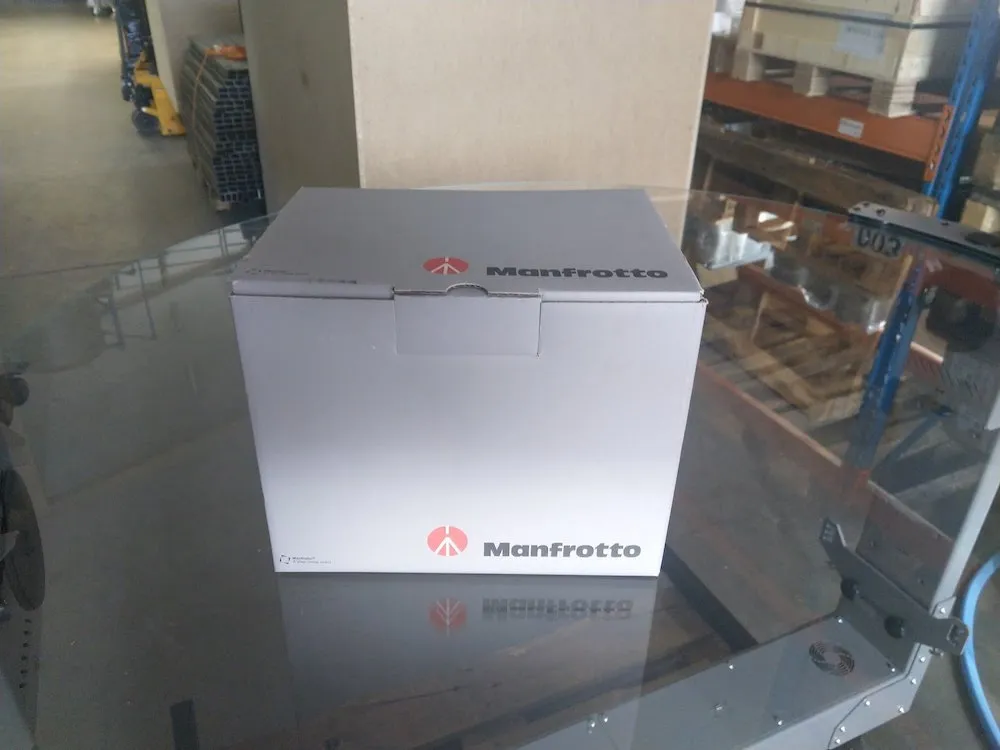
2.3.6. Pronađite kutiju sa Manfrotto zupčastom glavom i pripremite glavu za montažu.
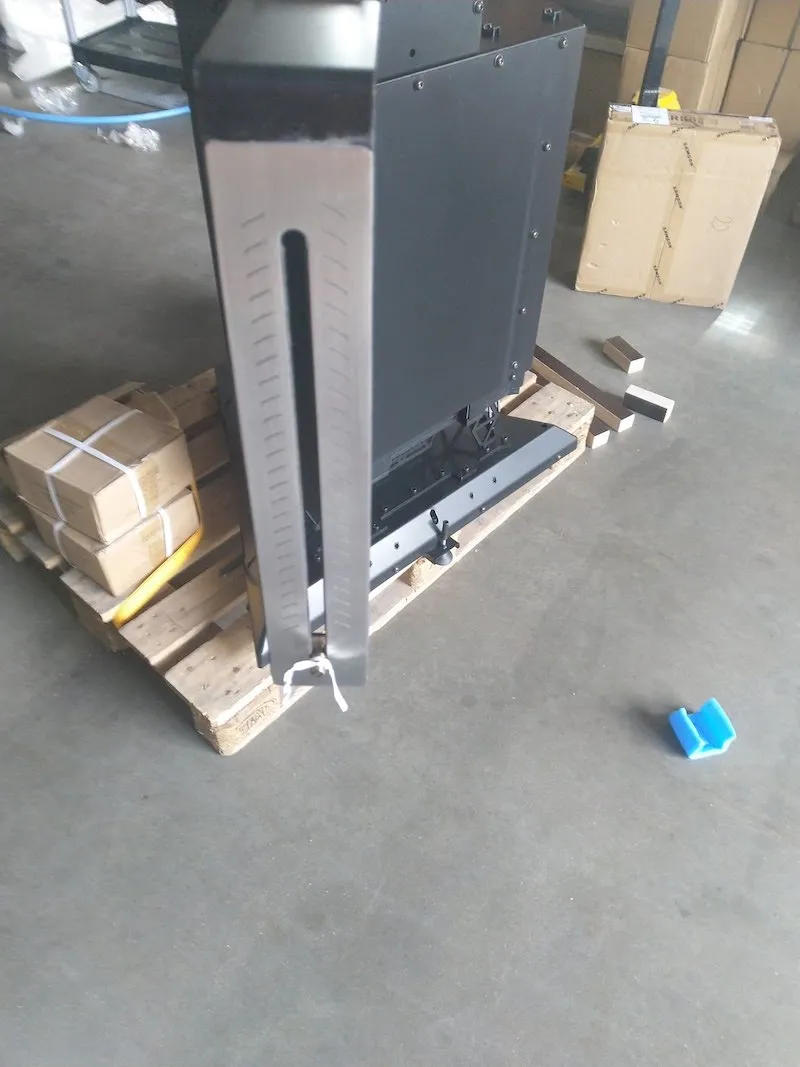
2.3.7. Skinite beli konac sa vijka na kraju osovine Arm V8.
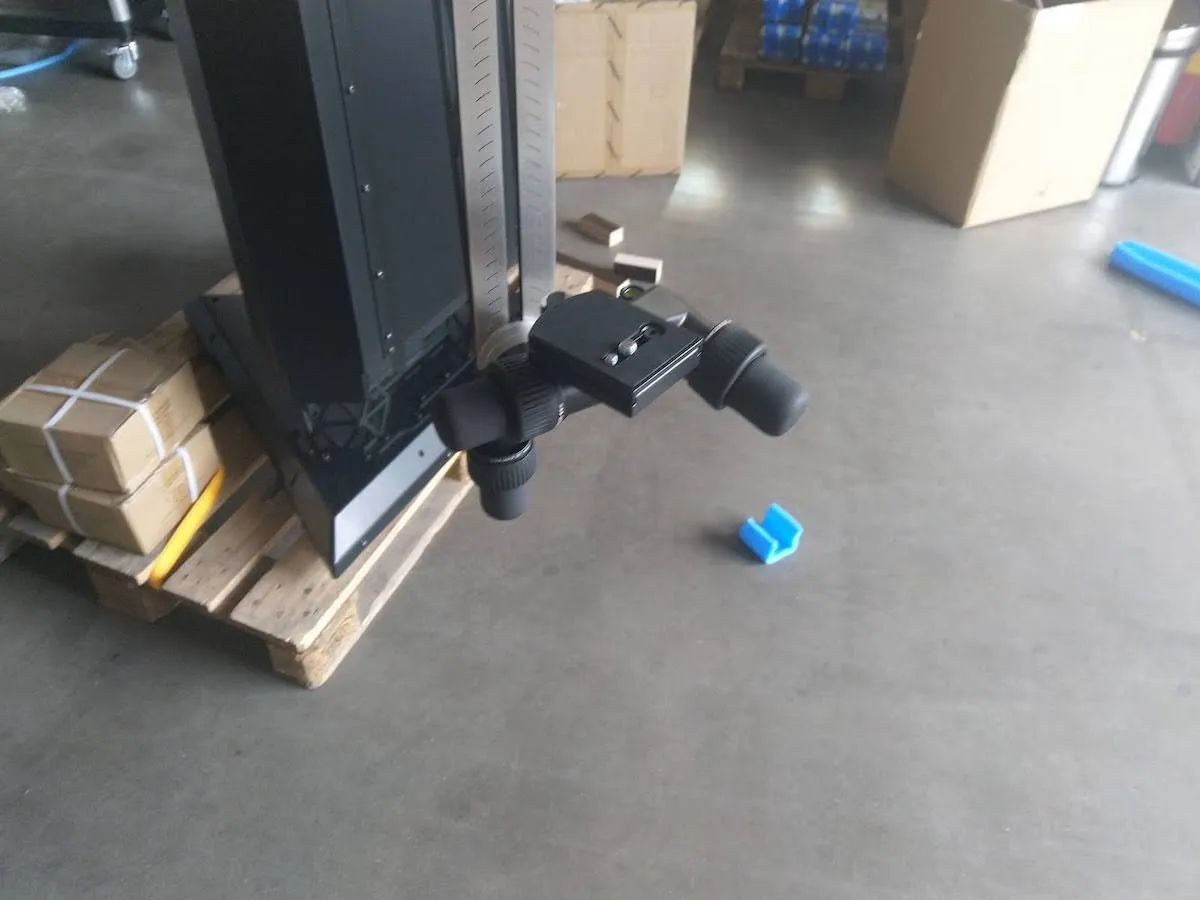
2.3.8. Pričvrstite Manfrotto zupčastu glavu tako što ćete je naviti na osovinu.
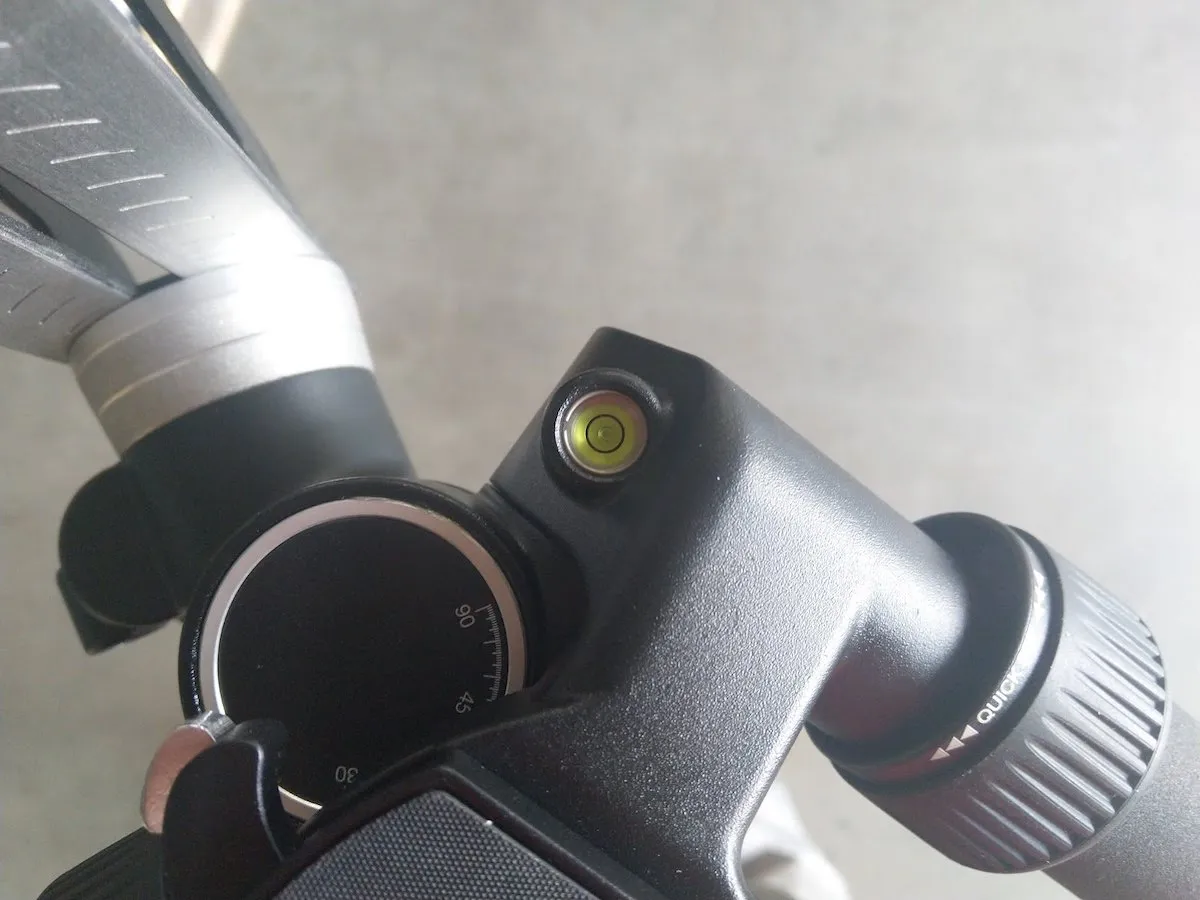
2.3.9. Podesite Manfrotto glavu dok ne bude u ravni.
2.3.10. Montirajte kameru na Manfrotto glavu i dodajte nekoliko tegova na suprotnu stranu osovine. Tegovi moraju da kompenzuju težinu kamere.
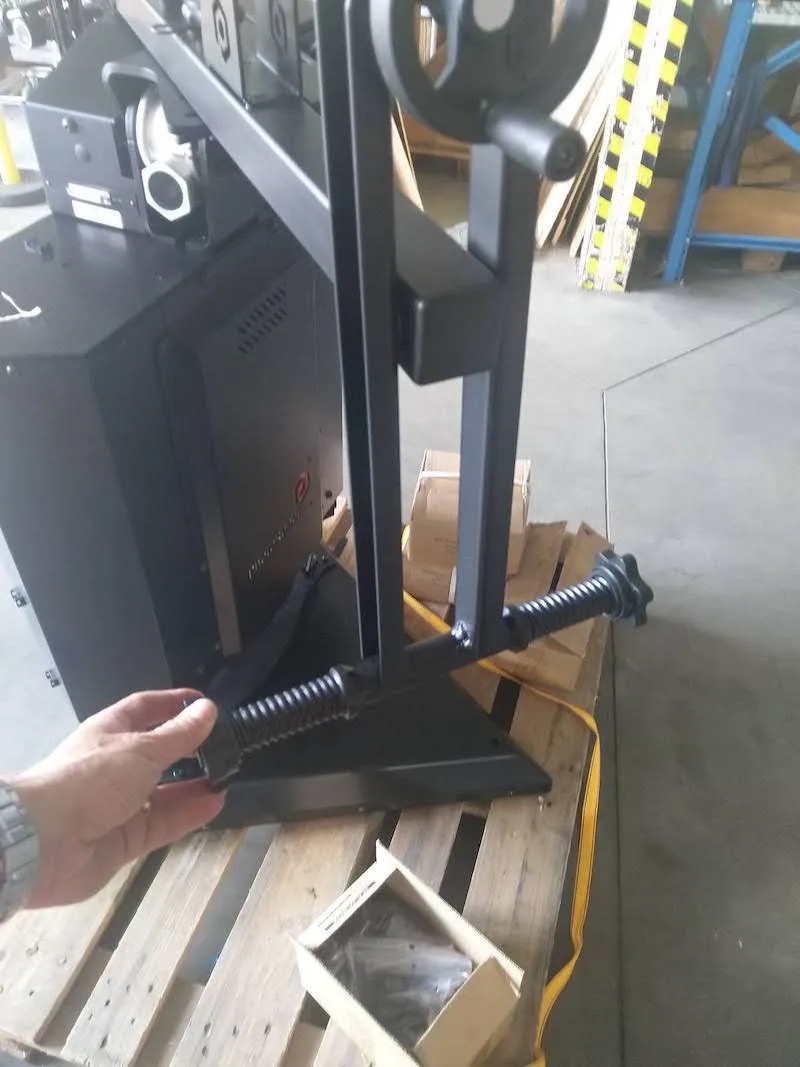
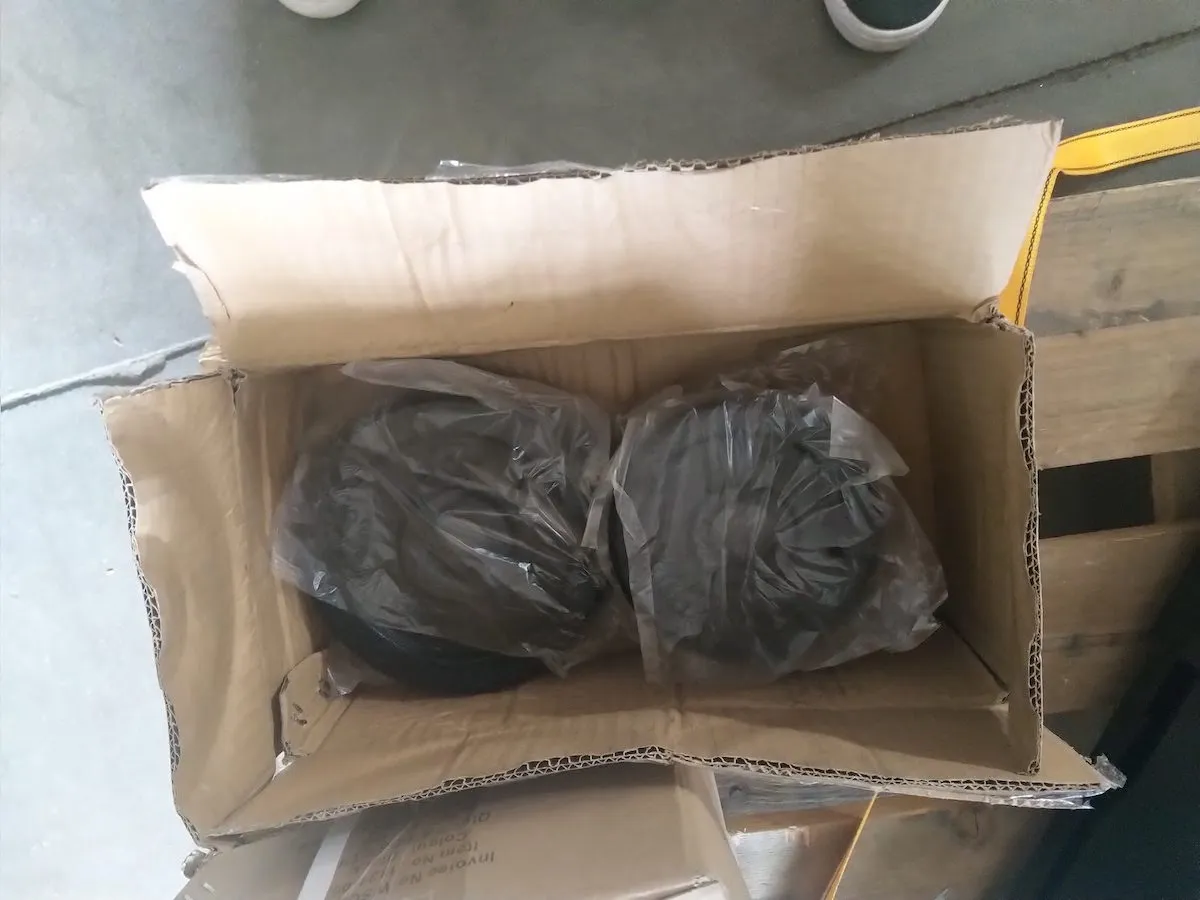
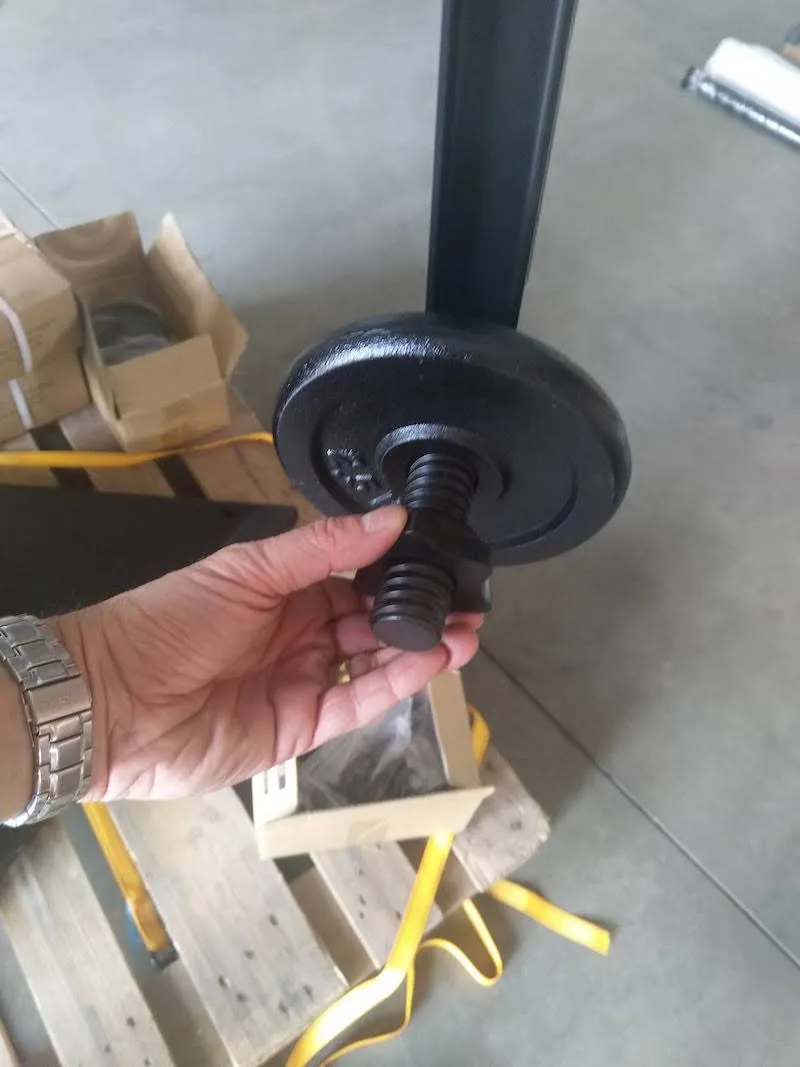
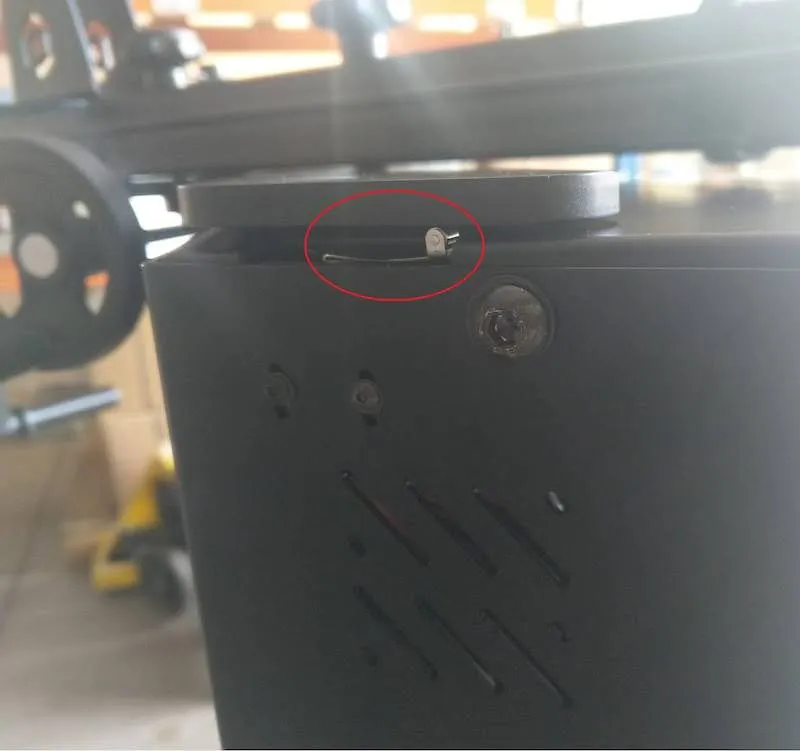
2.3.11. Težina kamere treba blago da preteže kako bi u položaju nula stepeni pritisnula krajnji prekidač.
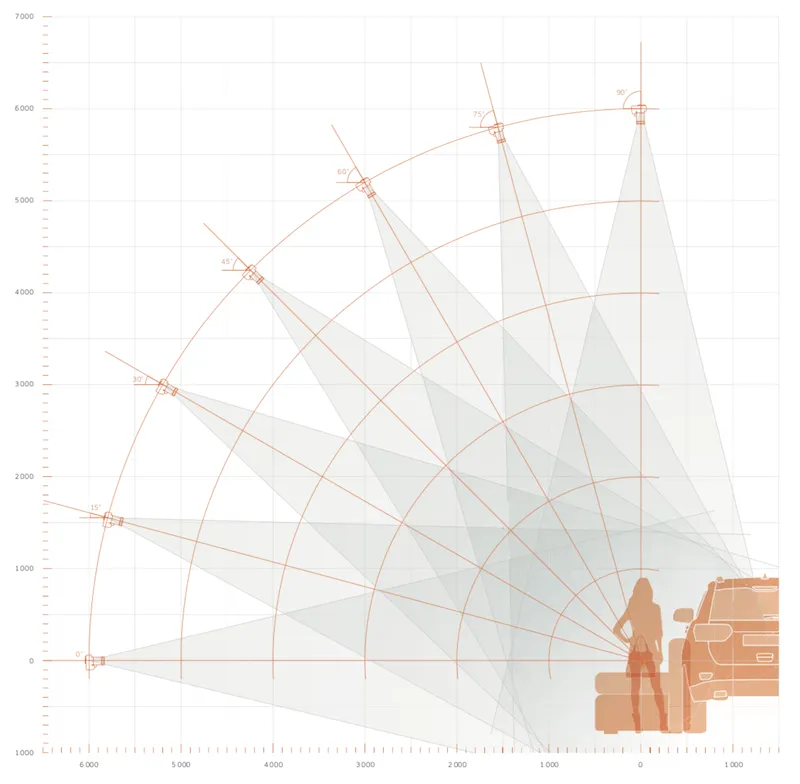
2.3.12. Montirajte dva dela mehanizma za spajanje na Arm V8.
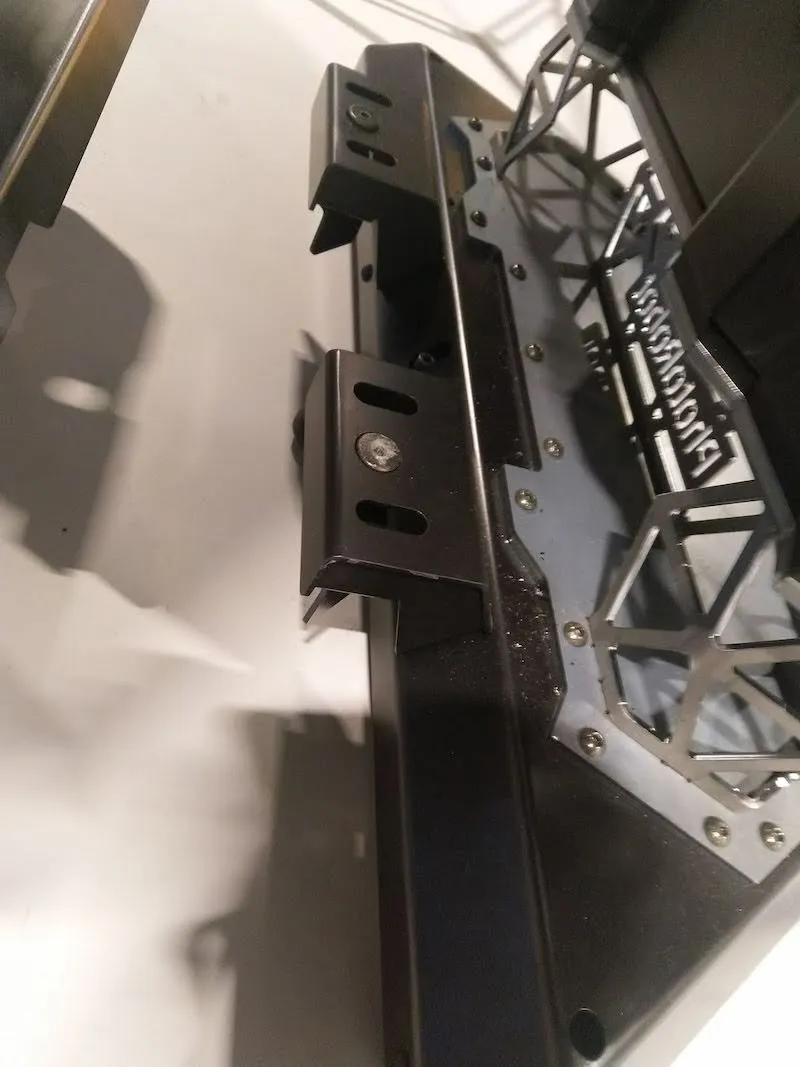
2.3.13. Montirajte deo za spajanje na C850 ili C1300.
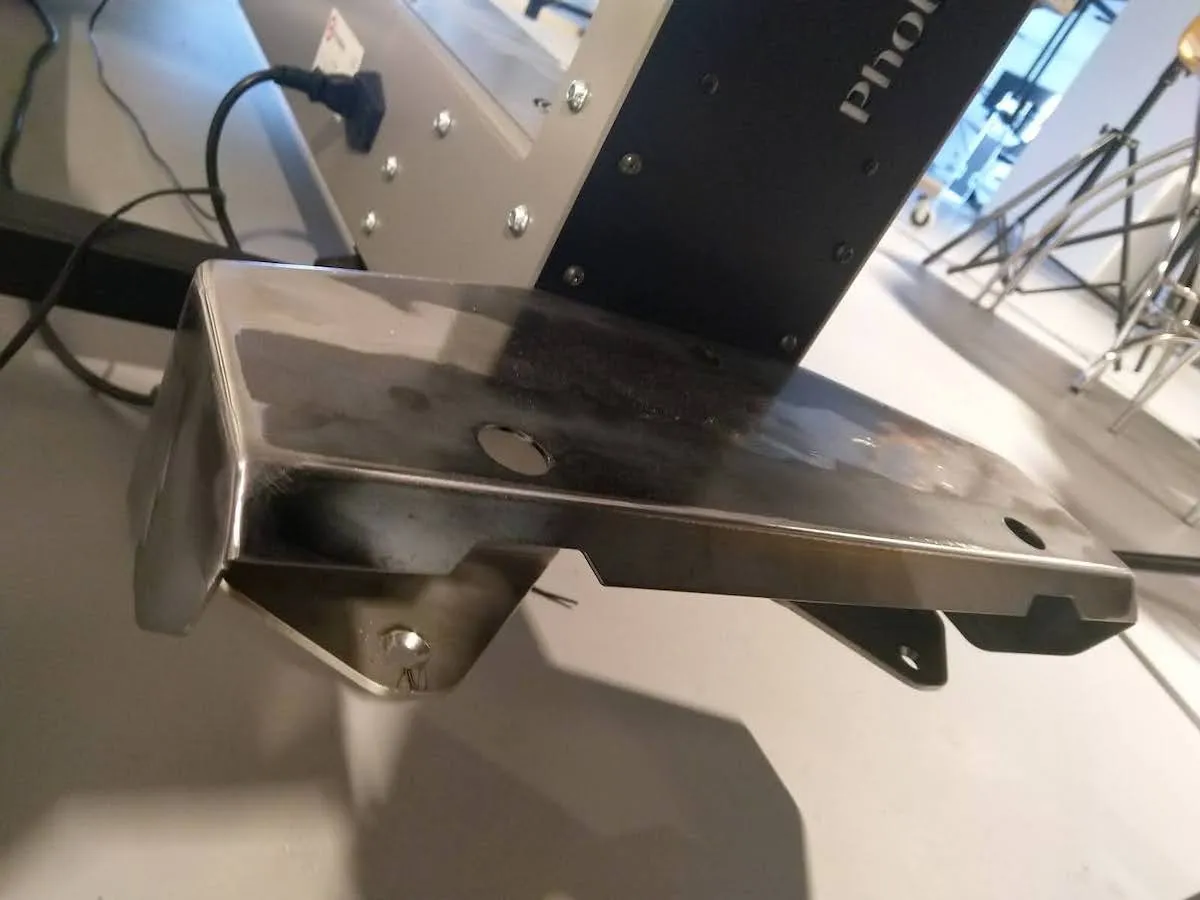
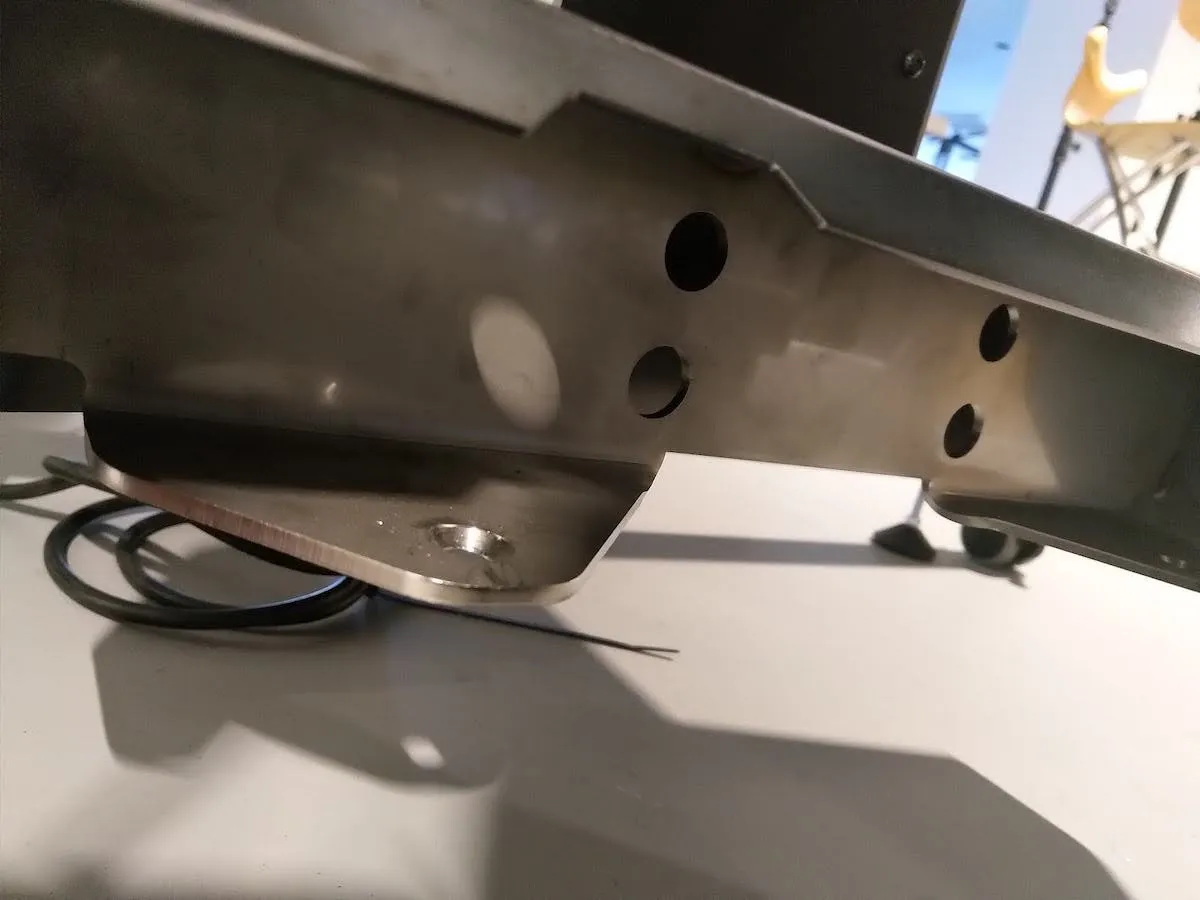
2.3.14. Pomerite polugu ulevo da biste podigli Arm V8 i premestili ga.
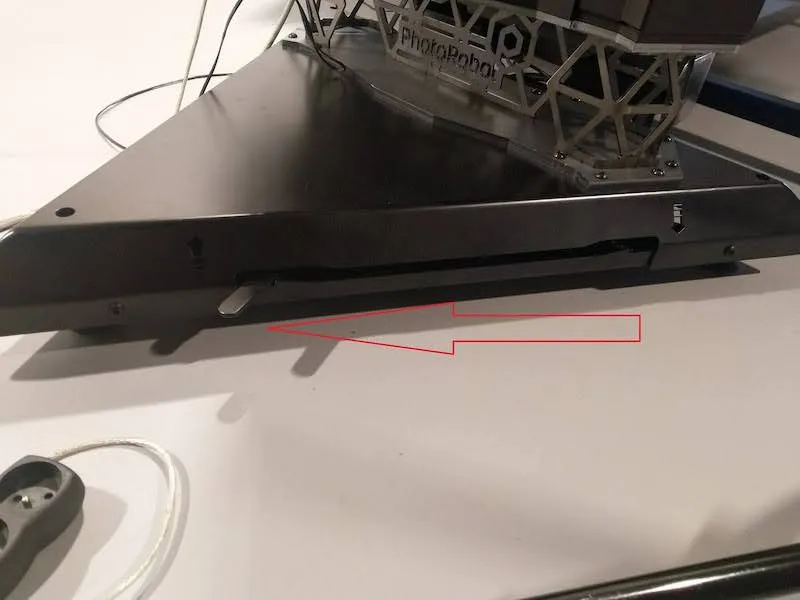
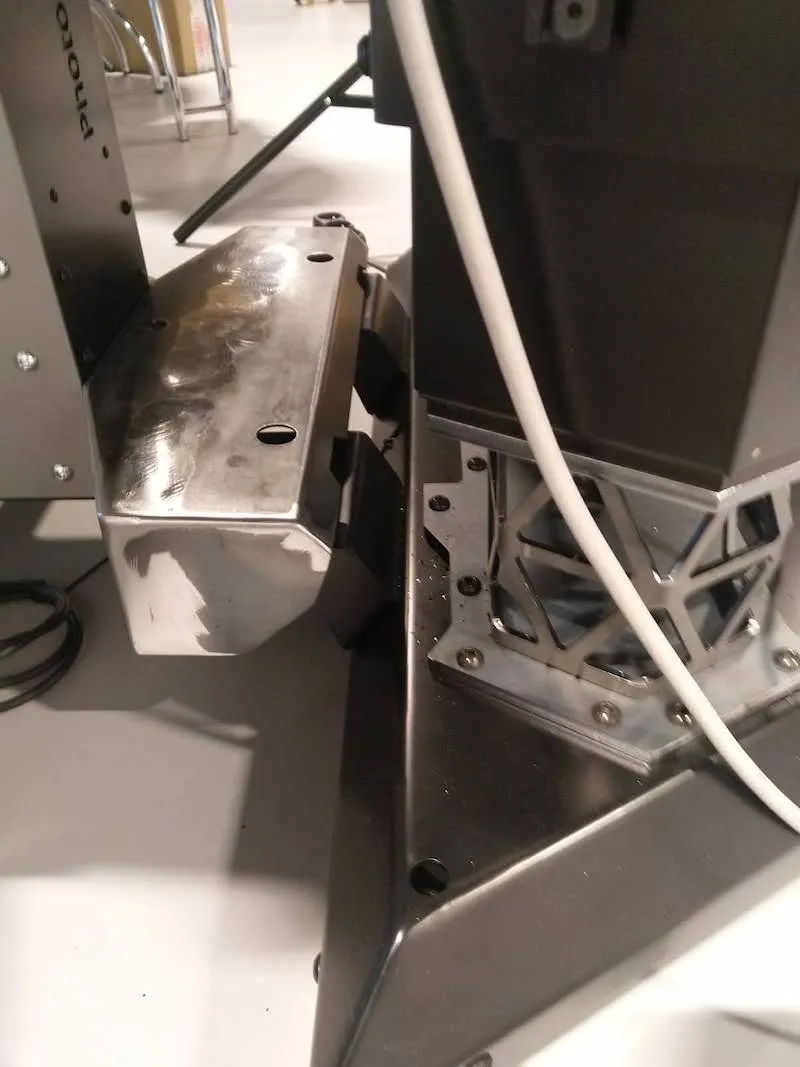
2.3.15. Spojite Arm V8 sa C850 ili C1300.
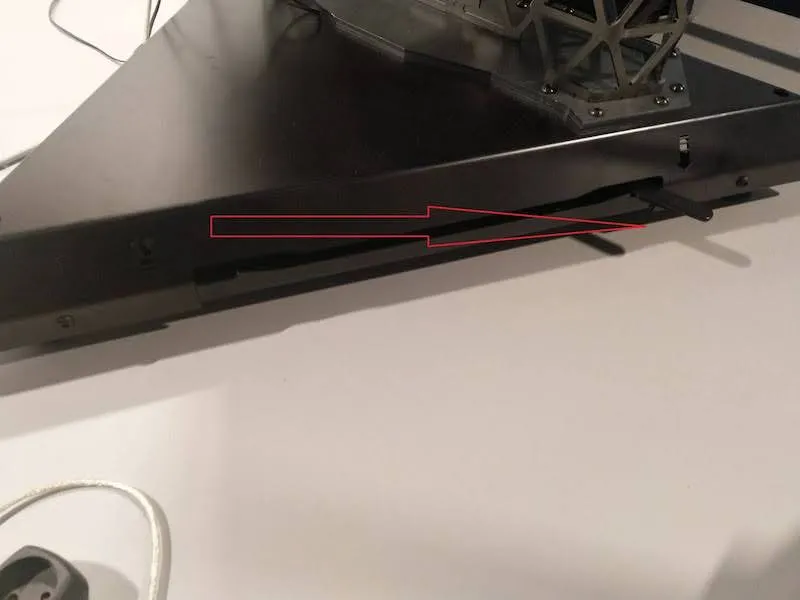
2.3.16. Pomerite polugu udesno da biste spustili Arm V8 i čvrsto spojili uređaj.
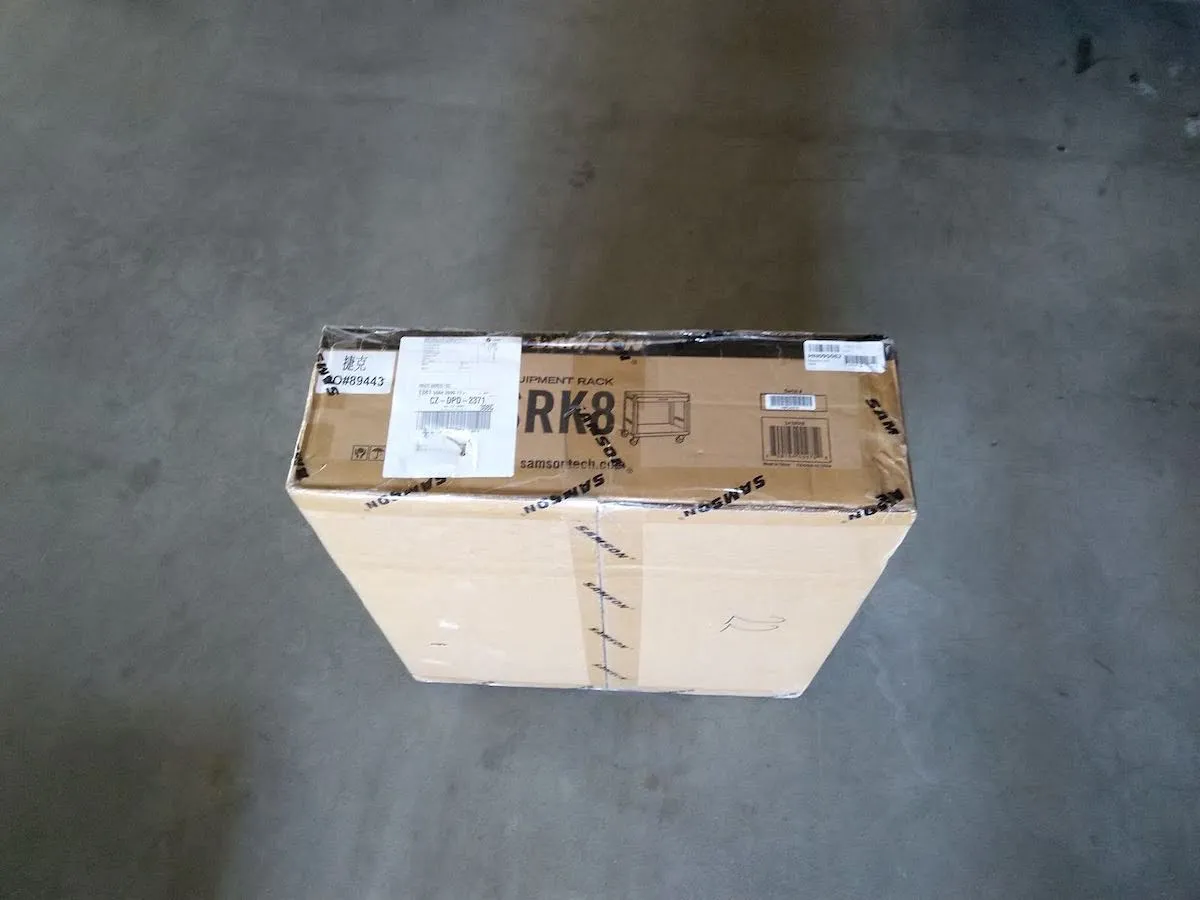
2.3.17. Pronađite HD rek kofer složen u kartonskoj kutiji.
2.3.18. Sklopite HD rek kofer.
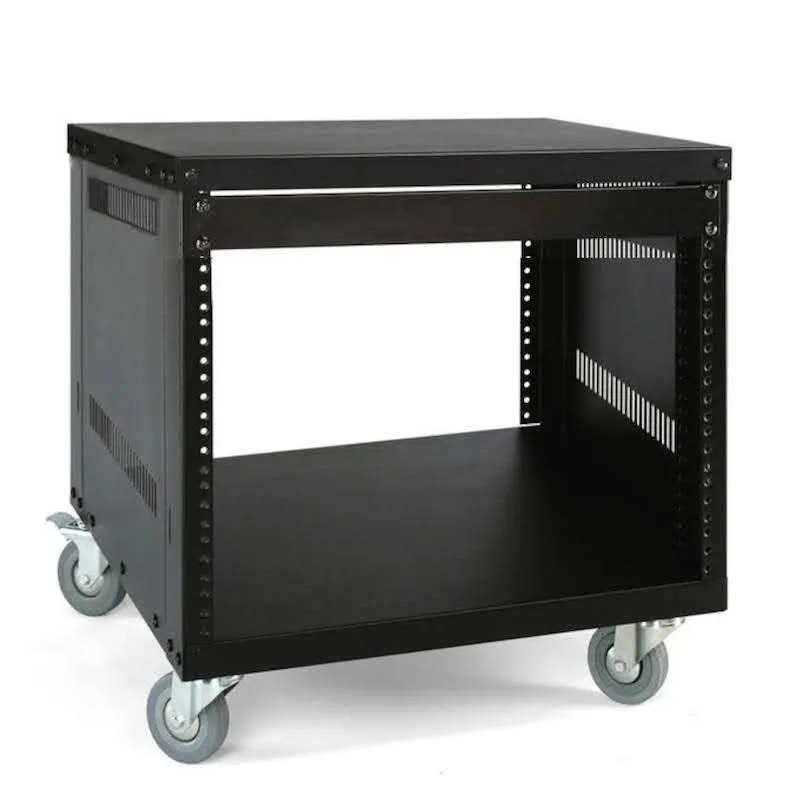
2.3.19. Montirajte kontrolnu jedinicu za Arm V8, a zatim u rek kofer montirajte ruter i razvodnik sa više utičnica. Nakon toga povežite poslednji port rutera (onaj sa najvišim brojem) na internet. Svi ostali portovi rutera su premošćeni i rade kao svič na LAN strani, povezujući kontrolnu jedinicu, robot C-klase i računar. Na kraju, povežite debeli sivi kabl motora na jednoj strani sa Arm V8, a na drugoj strani sa kontrolnom jedinicom montiranom u rek kofer.
2.4. Montaža teleskopskog stuba (opciono)
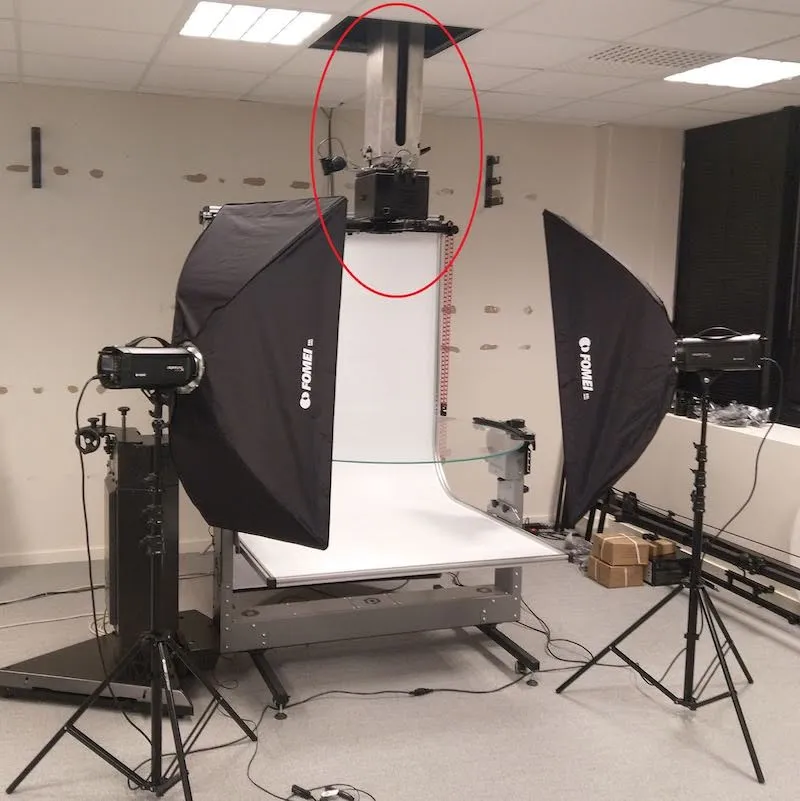
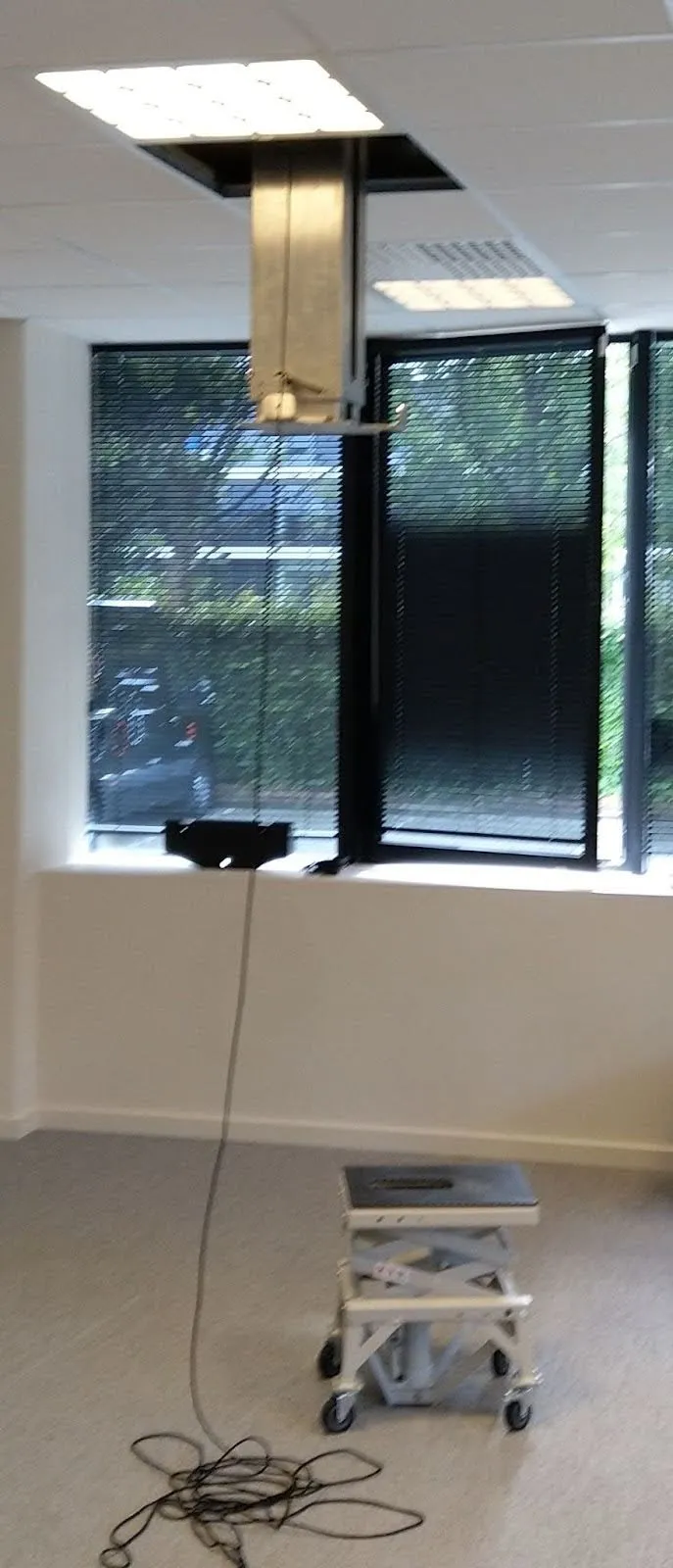
2.4.1. Pojedine konfiguracije uključuju i teleskopski stub za montažu opcionog uređaja PhotoRobot Cube na plafon iznad modula C-klase. U tom slučaju teleskopski stub se postavlja u plafon i drži Cube iznad robota C-klase. To omogućava kačenje predmeta (ili delova predmeta) iznad obrtnog stola pomoću uređaja Cube i najlonskih niti, radi postavljanja i rotiranja predmeta za 360° fotografiju. Istovremeno, Cube može da sinhronizuje rotaciju okačenih predmeta sa rotacijom obrtnog stola, kretanjem drugih robota, studijskim osvetljenjem i snimanjem kamerom.
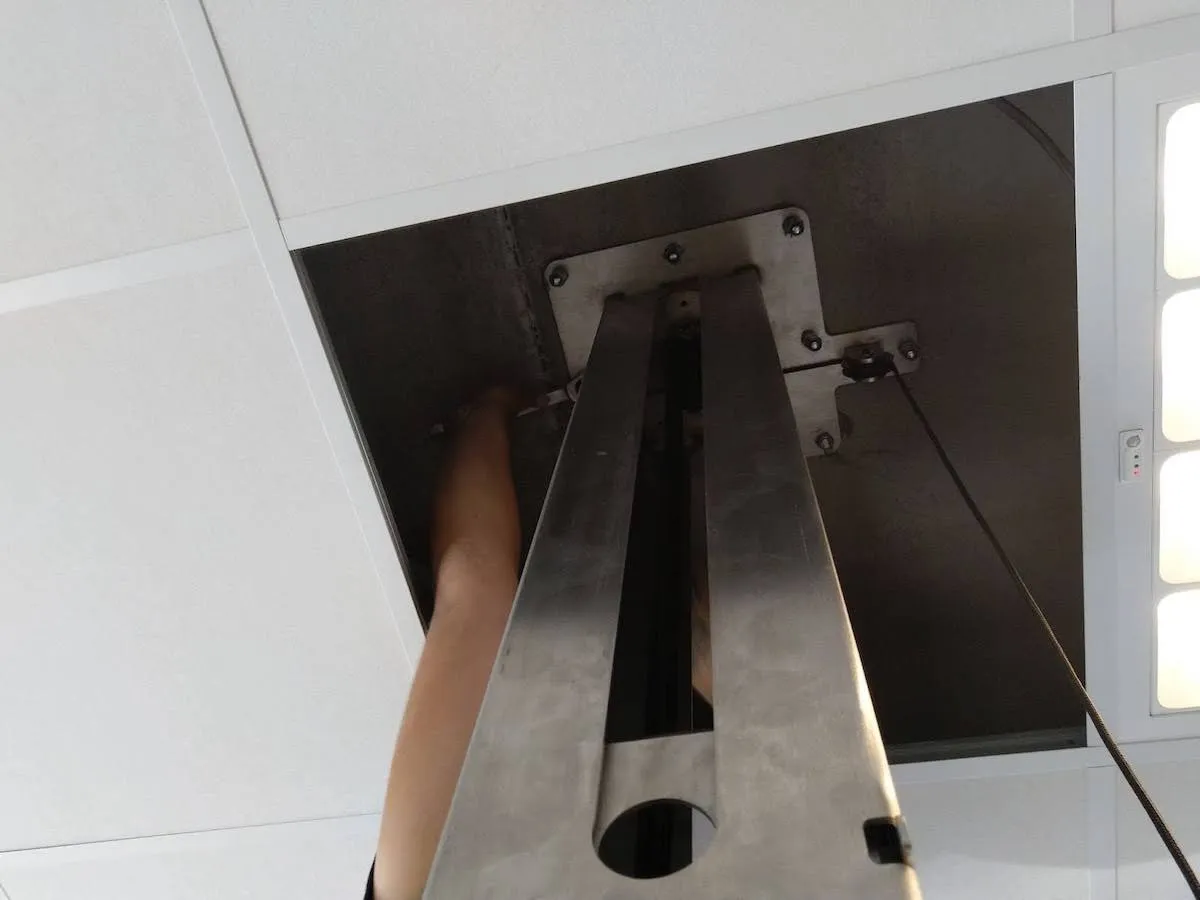
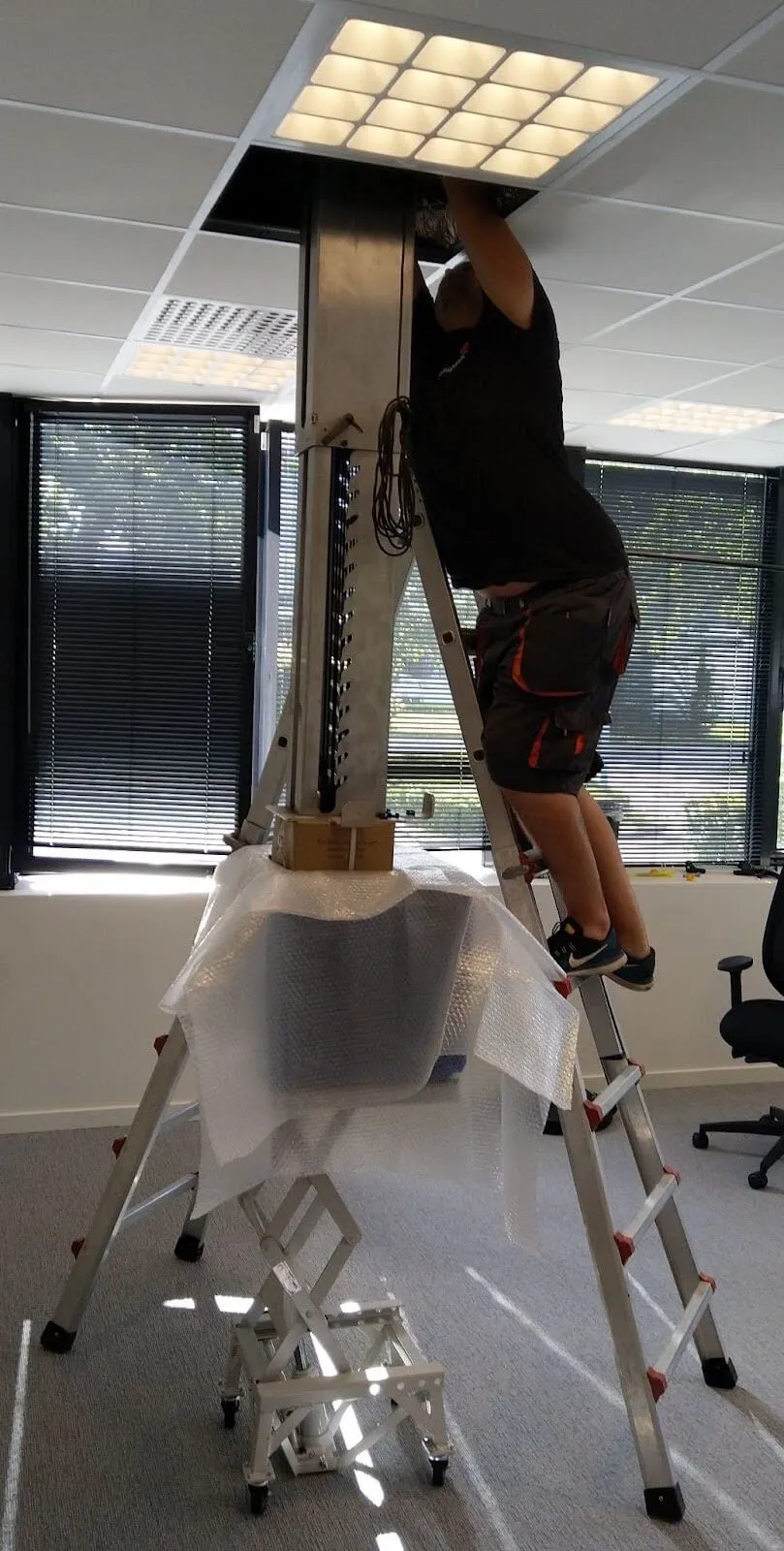
2.4.2. Teleskopski stub zahteva betonski plafon i pričvršćuje se za njega pomoću 8 komada navojnih šipki. Potrebno je izbušiti 8 rupa u plafonu i prilikom bušenja biti precizan kako bi se poštovao tačan razmak između rupa. Unapred pripremite hemijsko sidro, popunite njime rupe i u njega udenete navojnu šipku. Ponovite ovaj postupak za svih 8 komada.
2.5. Povezivanje kamere
2.5.1. Da biste kameru povezali sa računarom, potrebno je koristiti odgovarajući USB kabl. Imajte u vidu da se tip konektora razlikuje u zavisnosti od modela kamere. Takođe se preporučuje upotreba aktivnog USB produžnog kabla ako je dužina kabla veća od 3 metra.
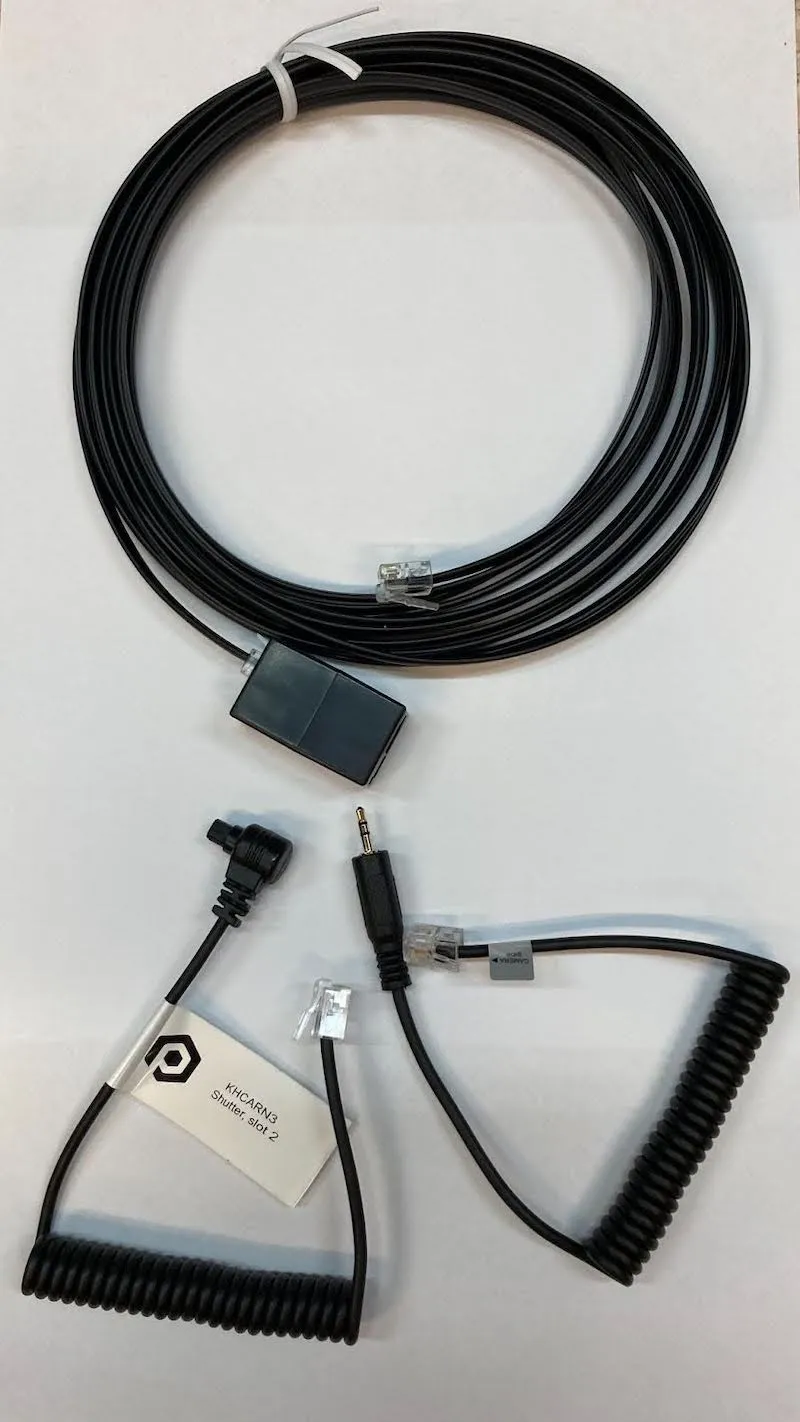
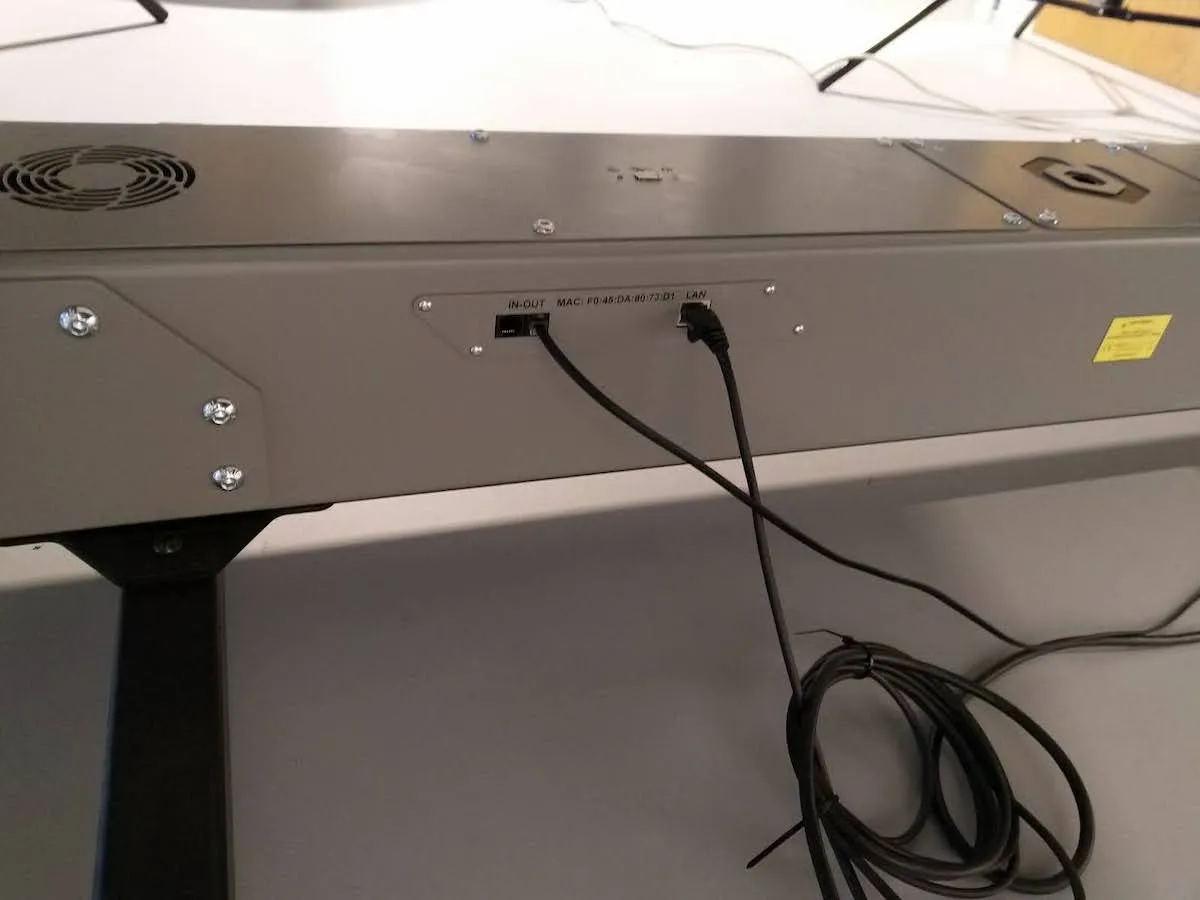
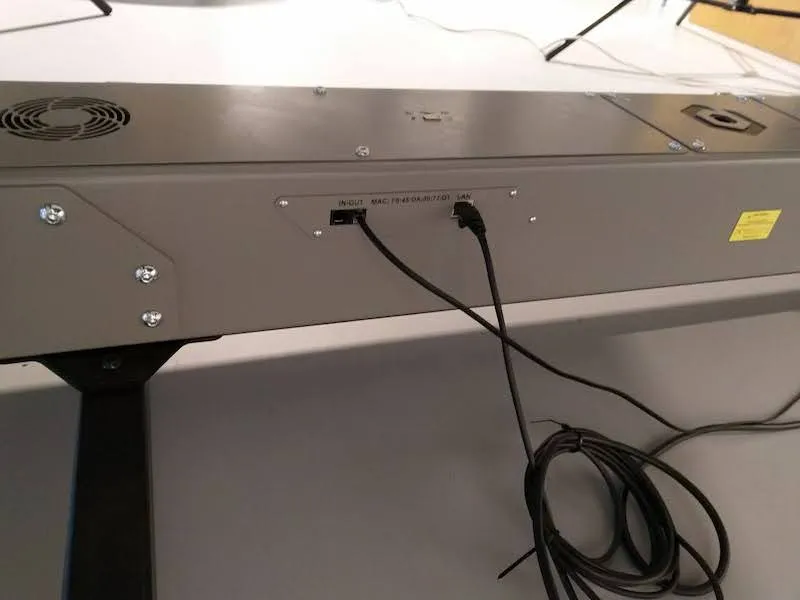
2.5.2. Ako se pripremate za korišćenje režima Fast Spin, povežite kabl za okidač (opciono se isporučuje uz robot) sa jedne strane na kameru, a sa druge strane na OUT port robota C-klase.
3. Prva upotreba sistema PhotoRobot
Pre prve upotrebe sistema PhotoRobot važno je razumeti da je PhotoRobot modularna jedinica koja se sastoji od hardverskih i softverskih komponenti. Pored toga, PhotoRobot je sveobuhvatan sistem za automatizaciju svih faza proizvodnih tokova rada. To znači da sam PhotoRobot mora biti povezan na mrežu, kao i na računar u toj mreži. Iz tog razloga mreža mora imati pristup internetu kako bi se moglo pristupiti uslugama sistema PhotoRobot.
Osnovni zahtevi za rad sistema PhotoRobot su sledeći.
- Sistem PhotoRobot mora biti povezan na lokalnu mrežu.
- Potreban je računar na kojem se pokreće servisni GUI ili softver za operatera (aplikacija PhotoRobot _Controls).
- Računar mora biti povezan na istu mrežu kao i sistem PhotoRobot.
- Mreža mora imati pristup internetu.
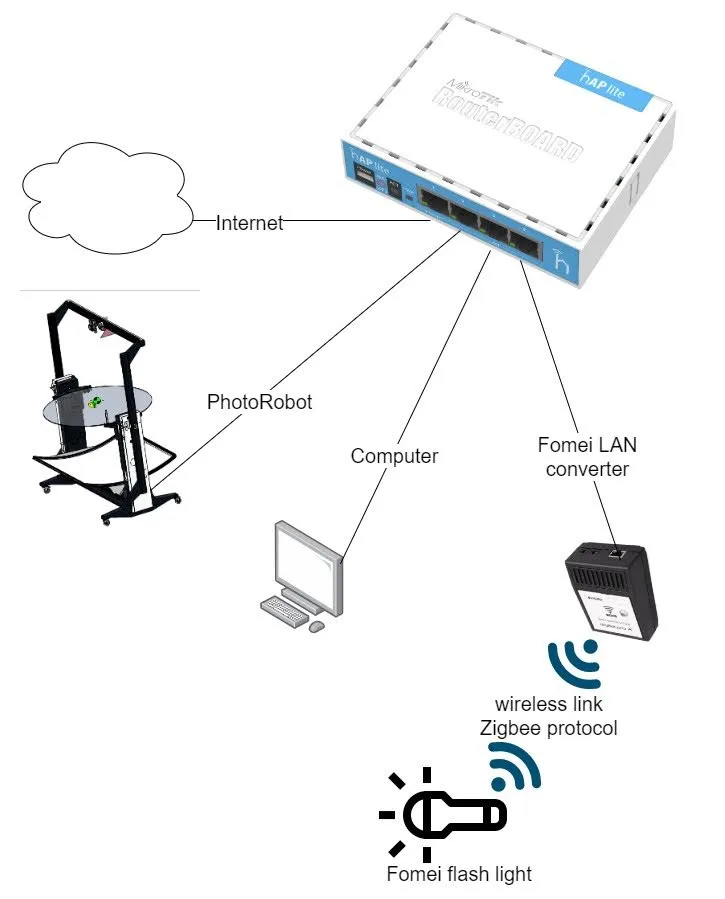
3.1. Šema povezivanja bliceva Fomei
U nastavku je prikazana šema povezivanja bliceva Fomei. Napomena: Tip rutera može se razlikovati ako se rek kofer isporučuje uz rešenje PhotoRobot.
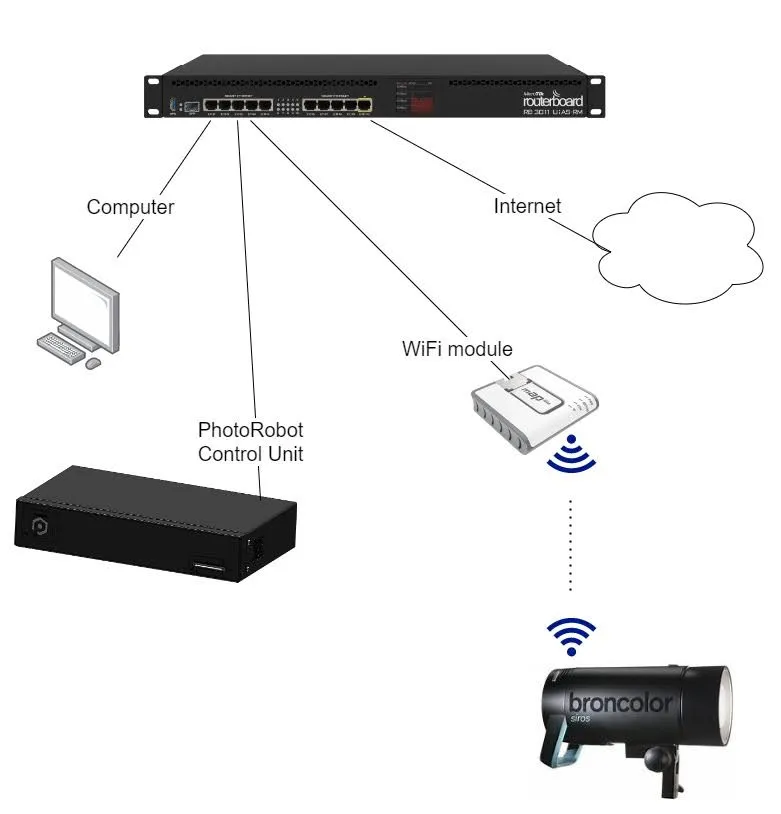
3.2. Šema povezivanja blica Broncolor
Koristite sledeću mapu šeme povezivanja bliceva Broncolor, imajući u vidu da tip rutera može biti drugačiji.
3.3. Povezivanje uređaja PhotoRobot
Da biste PhotoRobot uređaj povezali na mrežu i obezbedili njegov ispravan rad, prvo proverite parametre elektroenergetske mreže (npr. napon i frekvenciju).
Zatim pređite na sledeće korake za pripremu PhotoRobot uređaja.
- Povežite kontrolnu jedinicu (Control Unit) sa isporučenim ruterom pomoću eternet kabla. Napomena: RJ45 konektor nalazi se na zadnjoj strani kontrolne jedinice.
- Povežite računar sa isporučenim ruterom pomoću eternet kabla.
- Povežite ruter na internet (port broj 1).
Da biste se povezali na mrežu, obratite pažnju i na sledeće osnovne mrežne zahteve.
- Neophodan je DHCP server u mreži.
- Mora biti dozvoljena komunikacija preko TCP portova 80, 7777 i 7778.
- Neophodna je internet veza.
- Po potrebi pogledajte PhotoRobot Detailed Networking Prerequisites za više informacija.
- Priključite utikač u strujnu utičnicu.
- Pritisnite glavni prekidač na kontrolnoj jedinici. (Kada svetlo pređe iz treperenja u stalno svetljenje, uređaj je spreman za rad.)
3.4. Pronalaženje IP adrese uređaja PhotoRobot preko LAN-a
Nakon ispravne konfiguracije mreže potrebno je pretražiti i identifikovati IP adresu uređaja PhotoRobot na LAN-u. Za to je aplikacija PhotoRobot Locator integrisana direktno u CAPP radi lakšeg pretraživanja i identifikacije kontrolnih jedinica u mreži. Uverite se da koristite najnoviju verziju aplikacije CAPP da biste pristupili ovoj funkciji.
Zatim, da biste identifikovali robota u mreži direktno u aplikaciji CAPP, otvorite lokalnu verziju aplikacije CAPP, idite na Settings i kliknite na Robots / Control units.
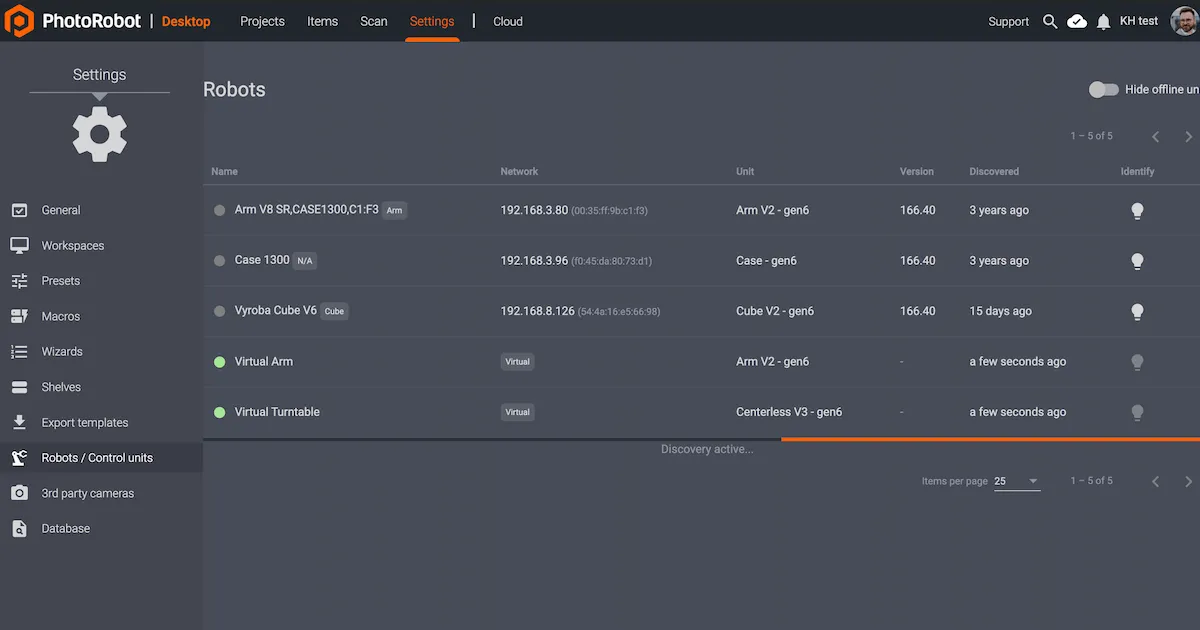
Meni Robots / Control units prikazuje kolone Name, Network, Unit, Version, Discovered i Identify za svakog robota. Ako je tačka levo od naziva robota zelena, robot je na mreži. Klik na polje robota otvoriće veb interfejs robota. Time će i LED indikator na kontrolnoj jedinici robota početi da treperi zeleno, što olakšava njegovu identifikaciju.
Ako kupac zahteva spoljno preuzimanje aplikacije, PhotoRobot Locator je dostupan i za iOS u odeljku PhotoRobot Account Downloads.
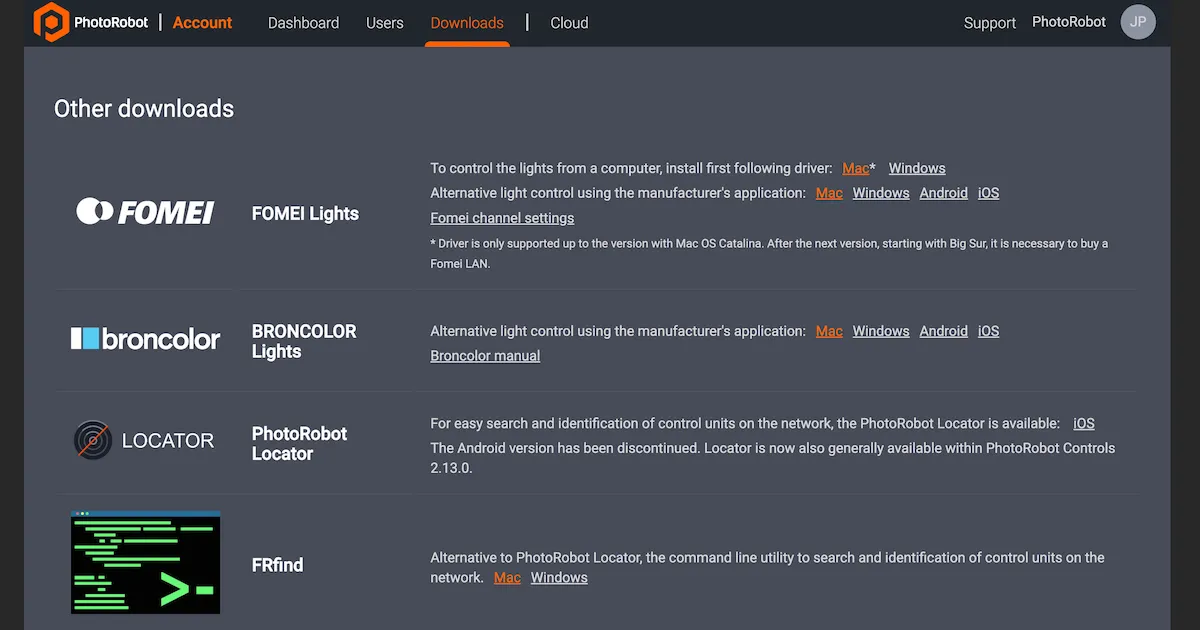
Napomena: Android verzija aplikacije PhotoRobot Locator više nije dostupna.
Kao alternativa, postoji FRFind – uslužni program za komandnu liniju za MacOS ili Windows, koji pretražuje mrežu i identifikuje PhotoRobot kontrolne jedinice. Veze za preuzimanje programa FRfind pronaći ćete i na stranici PhotoRobot Account Downloads.
3.5. Osnovno testiranje uređaja PhotoRobot
3.5.1. Na računaru otvorite veb pregledač i unesite IP adresu uređaja PhotoRobot u URL formatu. Ona će izgledati otprilike ovako: https://11.22.33.44. (Imajte u vidu da je ova adresa samo primer; koristite IP adresu koju ste pronašli u prethodnom odeljku.)
3.5.2. Ako je postupak uspešan, prikazaće se osnovni korisnički interfejs sličan grafici ispod.
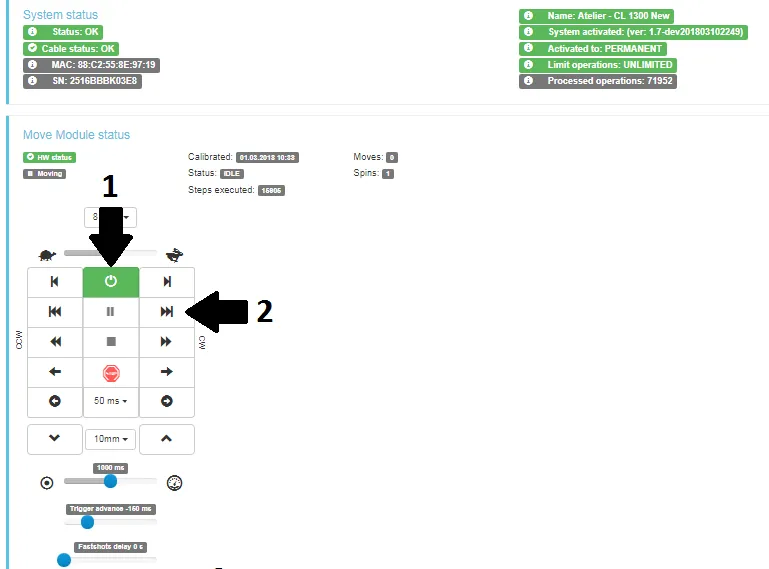
3.5.3. Uključite motore (strelica 1) i pokušajte da pokrenete bilo koji pokretni deo robota (strelica 2). Ako kretanje robota prati Vaše komande, Vaš PhotoRobot uređaj je spreman za redovnu upotrebu.


Serija EOS Rebel


Serija EOS DSLR


Serija EOS M (bespogled)


Serija PowerShot


Krupni plan / ručne kamere

Serija Canon EOS Rebel nudi DSLR kamere prilagođene početnicima, sa solidnim kvalitetom slike, intuitivnim komandama i svestranim funkcijama. Ove kamere su idealne za entuzijaste u fotografiji i pružaju pouzdan autofokus, ekrane osetljive na dodir sa promenljivim nagibom i snimanje videa u Full HD ili 4K formatu.
sa računarom
senzora (MP)
videa
Serija Canon EOS DSLR nudi visok kvalitet slike, brz autofokus i svestranost, pa je idealna i za fotografiju i za video produkciju.
sa računarom
senzora (MP)
videa
Serija bezdoglednih fotoaparata Canon EOS M spaja kompaktan dizajn i performanse nalik DSLR kamerama. Zahvaljujući zamenljivim objektivima, brzom autofokusu i visokokvalitetnim senzorima slike, ovi fotoaparati su odličan izbor za putnike i kreatore sadržaja koji traže prenosivost bez odricanja od kvaliteta slike.
sa računarom
senzora (MP)
videa
Serija Canon PowerShot nudi kompaktne fotoaparate jednostavne za korišćenje, namenjene povremenim fotografima i entuzijastima. Sa modelima od jednostavnih „point-and-shoot“ aparata do naprednih zum fotoaparata, pružaju praktičnost, solidan kvalitet slike i funkcije poput stabilizacije slike i 4K videa.
sa računarom
senzora (MP)
videa
Canon fotoaparati za krupne kadrove i ručni fotoaparati dizajnirani su za detaljnu fotografiju i video iz neposredne blizine. Kompaktni i jednostavni za korišćenje, nude precizan fokus, snimke visoke rezolucije i svestrane makro mogućnosti – idealni za vlogiranje, fotografiju proizvoda i kreativne krupne kadrove.


