
PhotoRobot: mrežni preduslovi i konfiguracija
U nastavku se nalaze detaljni mrežni preduslovi i konfiguracija mreže potrebni za ispravan rad sistema PhotoRobot. Ova tehnička dokumentacija namenjena je postojećim korisnicima koji nemaju unapred konfigurisanu opremu ili čije IT odeljenje zahteva samostalno podešavanje.
Napomena: Uobičajeno se uz PhotoRobot isporučuju unapred konfigurisani ruteri koji ispunjavaju mrežne preduslove. To pojednostavljuje uvođenje PhotoRobot tehnologije i znatno smanjuje potrebu za podrškom. U tom slučaju ruter funkcioniše kao mala interna mreža unutar glavne mreže korisnika. Ova interna mreža u potpunosti ispunjava sve zahteve PhotoRobot komunikacije. Računar, studijska rasveta (povezana preko posebne Wi-Fi mreže kako bi se izbegli problemi sa Wi-Fi mrežom korisnika), svi roboti i laserske kutije povezani su unutar ove izolovane podmreže. Mreža studija korisnika tada treba samo da obezbedi pristup internetu za tu malu mrežu.
Ipak, kada je potrebno – na primer za korisnike koji nemaju unapred konfigurisanu opremu ili je ne mogu koristiti, ili koji zahtevaju samostalno podešavanje – dostupan je sledeći priručnik za konfiguraciju mreže. Ovaj dokument se stalno razvija kako bi podržao samostalno podešavanje mreže. Zato, pored ovog onlajn priručnika za konfiguraciju mreže, konsultujte i svu dokumentaciju koju Vam je posebno dostavio PhotoRobot.
1. Umrežavanje: preduslovi sistema PhotoRobot
Ovaj odeljak daje sažet opis mrežnih zahteva za ispravan rad sistema PhotoRobot. Sadrži spisak protokola i portova, kao i veze ka dijagnostičkim alatima.
Imajte u vidu da se svaki PhotoRobot sastoji od mehaničkog dela i kontrolne jedinice (Control Unit). Kontrolna jedinica je ili zasebna jedinica za ugradnju u rek od 19”, ili je ugrađena direktno u telo mašine (kao kod Compact verzija mašina).
Kontrolna jedinica je, dalje, povezana na lokalnu mrežu.
Trenutno su podržane sledeće generacije kontrolnih jedinica:
- Kontrolna jedinica G5
- Kontrolna jedinica G6
- Kontrolna jedinica G7
Za upravljanje PhotoRobot hardverom dostupan je softver za daljinsko upravljanje (zasnovan na ugrađenom serveru).
Aplikacija PhotoRobot Touch je aplikacija za daljinsko upravljanje kamerom koja radi na sistemima iOS i iPadOS.
1.1. Softverski paket PhotoRobot _Controls
Softverski paket PhotoRobot _Controls je preporučeni i u potpunosti podržani softver koji radi sa PhotoRobot hardverom. Softver se stalno razvija kako bi podržao sve nove verzije PhotoRobot opreme i nove verzije podržanih operativnih sistema na Apple platformama i sistemu Windows.
1.2. Softver BASIP
Softver BASIP se isporučivao uz PhotoRobot od 2005. do 2015. godine, ali je danas ukinut. Za BASIP više ne postoje ni razvoj ni podrška.
1.3. Softver SpinMe Studio
Softver SpinMe Studio podržava kompanija SpinMe Ltd. Napomena: ovaj softverski paket pokriva samo delimične funkcije PhotoRobot hardvera. Da bi njima upravljao ovaj softver, kontrolnim jedinicama je potrebna i važeća PhotoRobot API licenca.
1.4. Internet veza
Opšte pravilo je da je za 100% funkcionalnost PhotoRobot opreme potrebna internet veza. To je uslovljeno hardverskim kontrolerima (kontrolne jedinice Gx) i softverskim paketima. Za informacije o posebnim situacijama u kojima internet veza nije dostupna ili je ograničena, pogledajte prilog na kraju ovog dokumenta.
2. Umrežavanje sistema PhotoRobot – opšti pregled
Sledeći opšti pregled umrežavanja sistema PhotoRobot služi isključivo kao informacija za brz početak. On rezimira module, parametre upravljačke jedinice (G6) i način povezivanja sistema PhotoRobot na mrežu kupca. Za detaljan opis mrežnih preduslova za PhotoRobot pređite na sledeće poglavlje (3) ovog dokumenta.
2.1. Pregled modula
PhotoRobot je modularna jedinica. Sa stanovišta umrežavanja dostupna su dva modula:
- PhotoRobot oprema
- Ruter
2.2. Pregled upravljačke jedinice (G6)
Kontroler podržava ugrađenu 10/100 eternet vezu i mrežni interfejs RJ45.
Za rad u računarskoj mreži potrebni su otvoreni portovi i protokoli definisani u korisničkom priručniku PhotoRobot System Requirements.
Pored toga, lokalna PhotoRobot podmreža u kojoj se nalaze sve PhotoRobot komponente koristi protokole / portove navedene u sledećoj tabeli:
2.3. Povezivanje sistema PhotoRobot na lokalnu mrežu
Sa stanovišta umrežavanja, PhotoRobot je mrežni uređaj. PhotoRobot se na lokalnu mrežu povezuje pomoću standardnog eternet kabla. Wi-Fi veza se ne preporučuje.
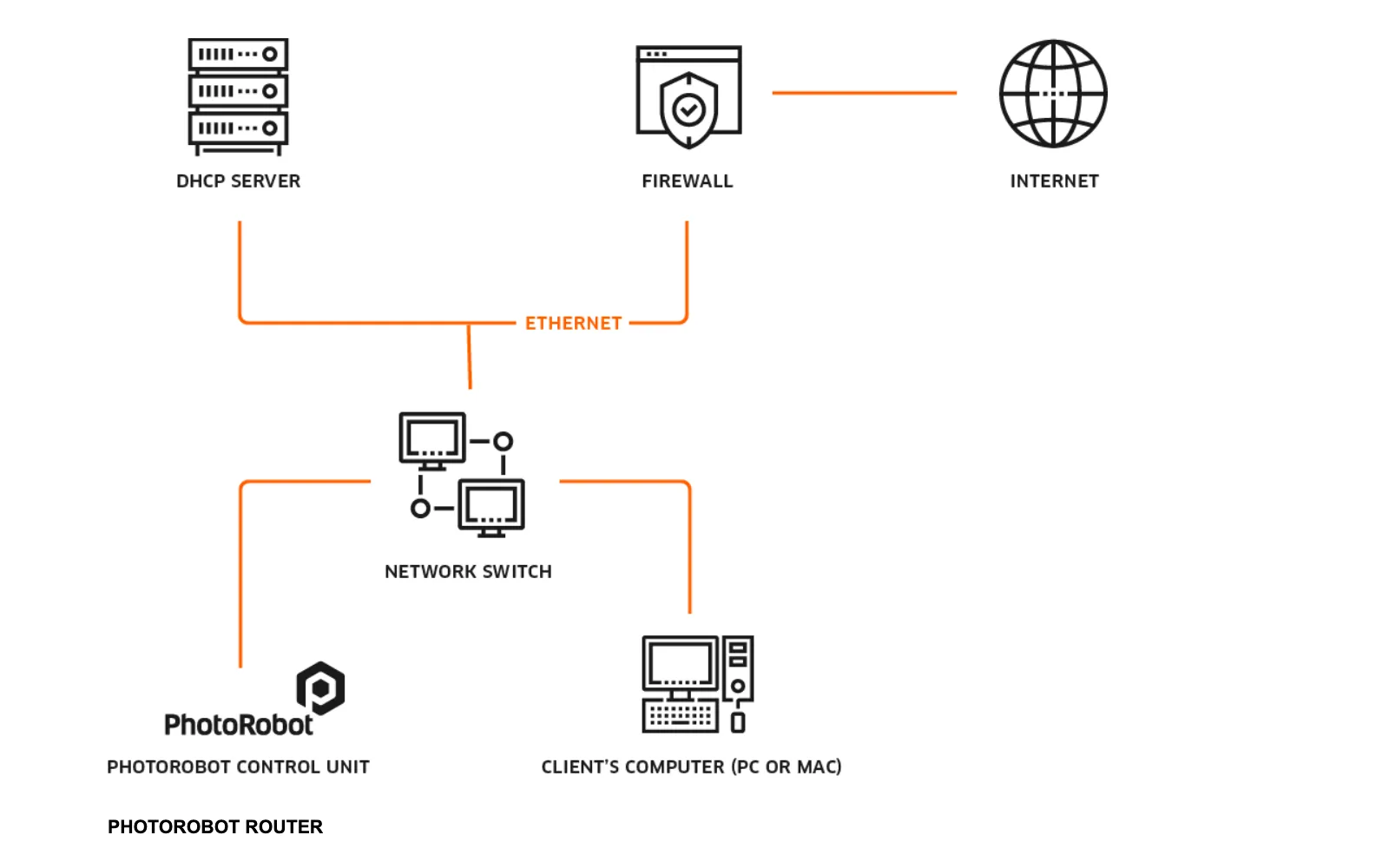
Za dijagnostiku i otklanjanje problema preporučuju se sledeći alati:
- Windows - frfind.exe za Windows
- Mac OS X - frfind za macOS
- Android (ukinuto) - PhotoRobot Locator na Google Play-u
- iPhone, iPad - PhotoRobot Locator na iTunes-u
- Ping - standardni alat za slanje echo zahteva (echo request) u okviru operativnog sistema Windows ili Mac OS
Napomena: Aplikacije za pretraživanje mreže u potrazi za sistemom PhotoRobot dostupne su i preko veza unutar PhotoRobot Account Downloads. Pored toga, iako je Android verzija aplikacije PhotoRobot Locator ukinuta, to ukidanje ne znači da nema zamene – i odnosi se i na aplikaciju frfind.
Da biste ubrzali postupak, PhotoRobot _Controls sada sadrži alat za pronalaženje pojedinačnih upravljačkih jedinica i otvaranje njihovih dijagnostičkih veb stranica direktno u softveru. Uverite se da koristite najnoviju verziju softvera kako biste pristupili ovoj funkciji koja štedi vreme.
Zatim, da biste prepoznali robota na mreži direktno u aplikaciji CAPP, otvorite lokalnu verziju aplikacije CAPP, idite na „Settings“ i kliknite na Robots / Control units.
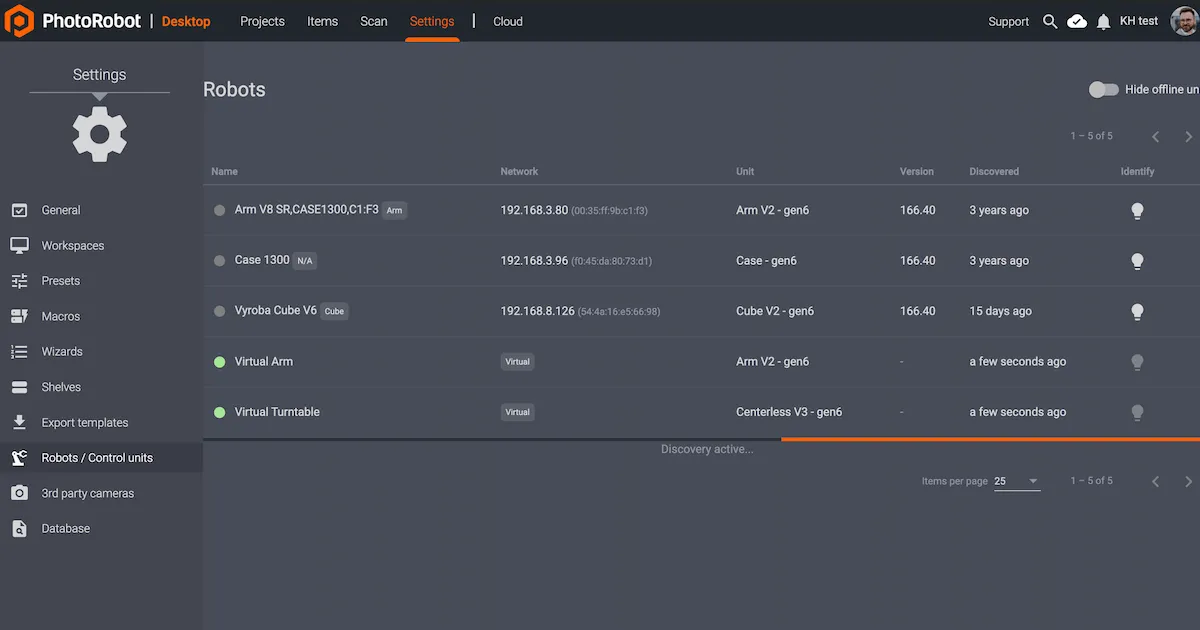
Meni Robots / Control units prikazuje kolone Name, Network, Unit, Version, Discovered i Identify za svakog robota. Ako je tačka levo od naziva robota zelena, robot je na mreži. Klik na polje robota otvoriće veb interfejs robota. Time će i LED indikator na kontrolnoj jedinici robota početi da treperi zeleno, što olakšava njegovu identifikaciju.
3. Detaljni mrežni zahtevi za PhotoRobot
Sledeće informacije detaljno opisuju tehničku konfiguraciju mrežnih parametara sistema PhotoRobot. Ovaj odeljak namenjen je isključivo iskusnom sistemskom administratoru, i to u posebnim slučajevima, u kombinaciji sa svim dodatnim smernicama i materijalima koje kompanija PhotoRobots dostavi posebno za Vašu instalaciju.
Napomena: PhotoRobot je modularna jedinica koja se sastoji od hardvera i softvera. Sa aspekta umrežavanja, PhotoRobot ima dva modula: PhotoRobot opremu i ruter koji povezuje PhotoRobot sa lokalnom mrežom.
3.1. Opšti mrežni zahtevi za PhotoRobot
Opšti mrežni zahtevi za PhotoRobot opremu su sledeći.
- U lokalnoj mreži mora postojati DHCP server. Takođe, za PhotoRobot se uglavnom ne preporučuje korišćenje fiksne IP adrese. Ako su fiksne IP adrese neophodne, obratite se za uputstva podršci PhotoRobot Support.
- Lokalna PhotoRobot podmreža omogućava slanje UDP broadcast poruka na portove 6666, 67, 53.
- Prihvata UDP broadcast na adresu 255.255.255.255, port 6666.
- Prihvata UDP broadcast na svoju broadcast adresu (na primer, 10.1.2.255), port 6666.
- Neophodna je Ethernet veza sa lokalnom korisničkom LAN mrežom; mora biti dostupna jedna mrežna utičnica. Izbegavajte Wi-Fi vezu.
- Za PhotoRobot opremu neophodna je internet veza iz lokalne mreže. U posebnim situacijama kada lokalna internet veza nije dostupna, obratite se tehničkoj podršci.
- Zahtevi navedeni u sledećim odeljcima moraju biti ispunjeni u pogledu kontrolne jedinice, potrebnih protokola i portova za rad u LAN mreži, kao i sistema PhotoRobot Cloud.
Bez proksija i bez SSL/TLS inspekcije. Kontrolne jedinice se povezuju direktno na internet i ne mogu koristiti proksi server – ni eksplicitni ni transparentni, sa autentifikacijom ili bez nje. Odlazni HTTPS saobraćaj od kontrolnih jedinica ka as-unirobot.azurewebsites.net (TCP 443) mora zaobići svaki veb proksi, filter sadržaja i SSL/TLS inspekciju; serverski sertifikat ne sme biti zamenjen. Ako korporativna mreža nameće proksi za sav saobraćaj, izuzmite IP ili MAC adrese kontrolnih jedinica ili povežite PhotoRobot preko prethodno konfigurisanog PhotoRobot rutera sa direktnim internet izlazom.
Simptom blokirajućeg proksija: kontrolna jedinica prikazuje „Activation error“, a njen sistemski dnevnik beleži „server replied: Forbidden“ ili „SSL handshake failed“, dok Activation Server ne prima nikakav zahtev od jedinice. Pogledajte i 7.3.
3.2. Kontrolna jedinica (G4, G5)
Kontrolne jedinice generacije 4 i generacije 5 su starije verzije koje su danas zastarele i više nisu obuhvaćene podrškom ni servisom. U slučaju kvara uređaja preporučuje se nadogradnja na noviju verziju.
Verzije 4 i 5 zasnovane su na RM1 (sa visokoperformansnim DSC-om dsPIC33F) ili RM32 (sa MCU-om PIC32MX).
- Kontroler sa RM1 podržava ugrađeni 10 Base-T Ethernet interfejs sa RJ45 konektorom.
- Kontroler sa RM2 podržava ugrađeni 10/100 Base-TX Ethernet interfejs sa RJ45 konektorom.
3.3. Potrebni protokoli i portovi za rad u lokalnoj mreži (G4, G5)
Za kontrolnu jedinicu G4 i G5 za rad u lokalnoj mreži neophodni su sledeći protokoli i portovi.
- Lokalna mreža mora da omogući slanje UDP broadcast poruka na portove 6666, 67 i 53.
- Lokalne mreže moraju da prihvataju UDP broadcast na adresu 255.255.255.255, port 6666.
- Lokalne mreže moraju da prihvataju UDP broadcast na svoju broadcast adresu (na primer 10.1.2.255), port 6666.
- Nije potrebno da nijedna komponenta sistema PhotoRobot bude direktno izložena internetu preko javne IP adrese ili NAT-a.
3.4. Kontrolna jedinica (G6, G7)
Kontrolne jedinice G6 i G7 zasnovane su na platformi Beagle Bone Black sa ARM Cortex A8 procesorom, na kojem radi prilagođena Xenomai Linux distribucija. Kontroler podržava ugrađeni 10/100 ethernet sa RJ45 mrežnim interfejsom za povezivanje na mrežu.
3.5. Potrebni protokoli i portovi za rad u lokalnoj mreži (G6, G7)
Sledeći protokoli i portovi potrebni su za rad kontrolne jedinice G6 i G7 u lokalnoj mreži.
- Lokalna mreža mora da omogući slanje UDP broadcast poruka na portove 6666, 67 i 53.
- Lokalne mreže moraju da prihvataju UDP broadcast na adresu 255.255.255.255, port 6666.
- Lokalne mreže moraju da prihvataju UDP broadcast na svoju broadcast adresu (na primer 10.1.2.255), port 6666.
- Nije potrebno da nijedna komponenta sistema PhotoRobot bude direktno izložena internetu preko javne IP adrese ili NAT-a.
Napomena: Odlazni HTTPS saobraćaj od kontrolnih jedinica ka serveru za aktivaciju (TCP 443) ne sme prolaziti kroz proksi server niti kroz SSL/TLS inspekciju. Pogledajte odeljak 3.1.
3.6. PhotoRobot Cloud
PhotoRobot Cloud je proširenje lokalnog softvera PhotoRobot Controls i zahteva aktivnu licencu za pristup cloud uslugama na platformi PhotoRobot Cloud.
Sva komunikacija se odvija isključivo preko standardnog zaštićenog porta 443.
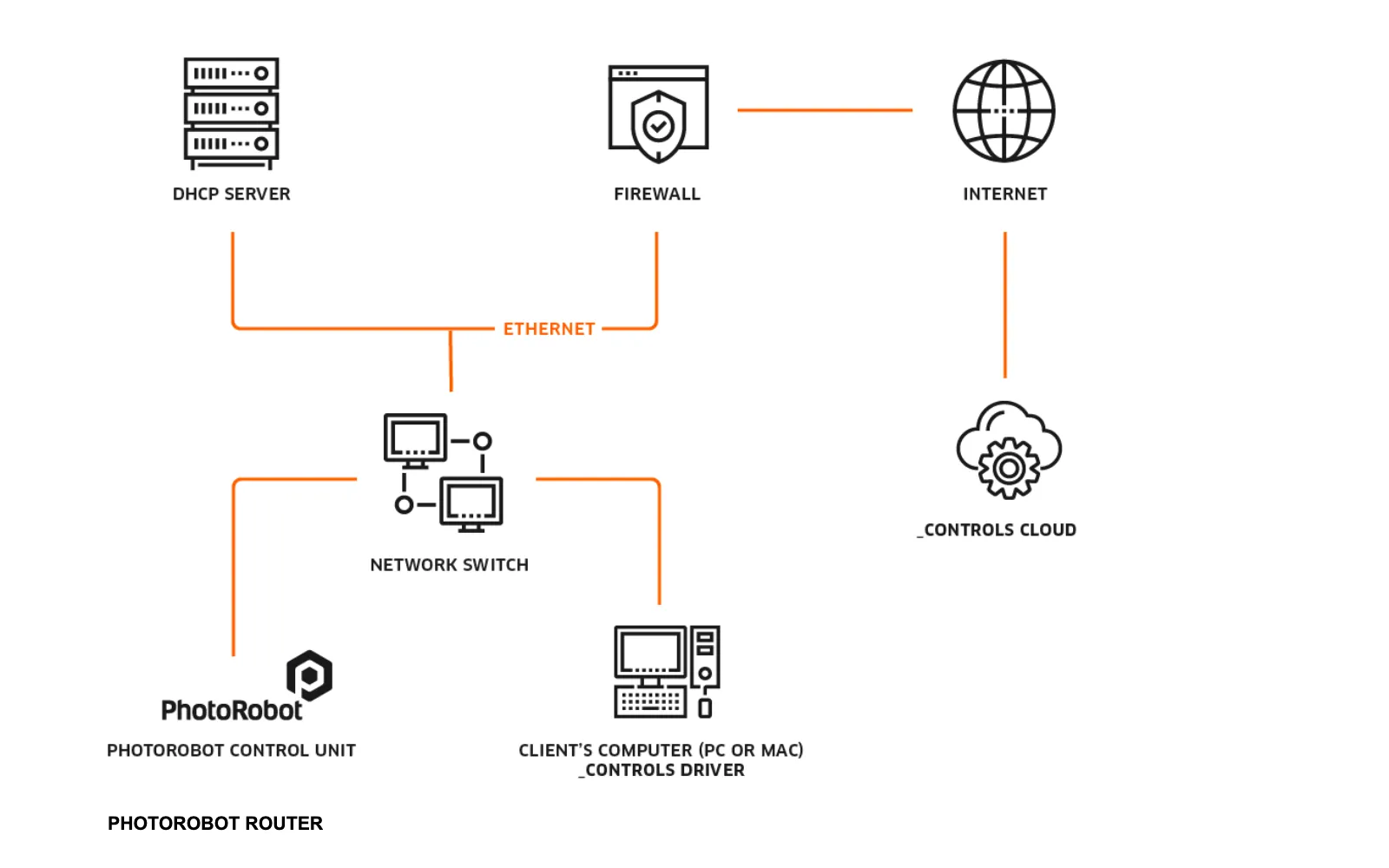
Napomena: Rad u računarskoj mreži zahteva otvorene portove i protokole kako je definisano u dokumentu PhotoRobot System Requirements.
4. Povezivanje sistema PhotoRobot na mrežu kupca
4.1. Prvo povezivanje sistema PhotoRobot na mrežu
Da biste opremu PhotoRobot prvi put povezali na mrežu kupca, potrebno je ispuniti sledeće zahteve:
- Oprema PhotoRobot sa kontrolnom jedinicom. Proverite verziju; trebalo bi da bude G6, G7 ili novija. Verzije kontrolne jedinice G4 i G5 zastarele su i ne koriste se za nove instalacije. Ako je potrebno da instalirate G4 ili G5, obratite se tehničkoj podršci kompanije PhotoRobot.
- Računar klijenta. To može biti Vaš lični računar sa operativnim sistemom Windows ili macOS.
- Program za testiranje na računaru klijenta: frfind.exe za Windows ili frfind za OS X. Preuzmite program, otvorite folder Downloads i dvokliknite na „frfind.tar“. Time će se izvršna datoteka frfind raspakovati u folderu Downloads.
- Osnovne informacije o mreži kupca. Konsultujte dokumentaciju, ako je dostupna, ili IT administratore u Vašoj kompaniji.
U vezi sa osnovnim informacijama o mreži kupca, pokušajte da odgovorite na sledeće:
4a. Da li je na raspolaganju jedna RJ45 mrežna utičnica za povezivanje sistema PhotoRobot?
4b. Da li je DHCP server pokrenut i da li distribuira IP adrese, DNS podatke i GW podatke?
i. Ako jeste, nije potrebno nikakvo dodatno podešavanje na sistemu PhotoRobot niti na računaru klijenta.
ii. Ako DHCP server ne postoji, zatražite: jednu statičku IP adresu, mrežnu masku, IP adresu gejtveja i IP adresu DNS servera.
4.2. Povezivanje sistema PhotoRobot sa upravljačkom jedinicom G5
Ako je povezana upravljačka jedinica sistema PhotoRobot verzije G5, za povezivanje sistema PhotoRobot na mrežu kupca sledite navedena uputstva.
- Povežite PhotoRobot sa ruterom pomoću običnog eternet kabla; krosover kabl nije potreban. Očekuje se da su fabrička podešavanja nepromenjena. To znači da sistemu PhotoRobot nije dodeljena statička adresa i da radi kao DHCP klijent. Ako u mreži postoji DHCP server, nije potrebno nikakvo dodatno mrežno podešavanje. Ako je statička adresa potrebna, podesite PhotoRobot prema koracima za prvo povezivanje na mrežu kupca iz prethodnog odeljka ovog dokumenta (4.b.ii).
- Uključite opremu PhotoRobot.
- Povežite računar klijenta na isti ruter na koji je povezan PhotoRobot.
- Pokrenite testiranje pomoću programa frfind na računaru klijenta, kao što je opisano u odeljku Osnovno testiranje povezivosti (5.1.).
- Ako program za testiranje frfind otkrije PhotoRobot, mreža je spremna i možete započeti proizvodnju pomoću aplikacije PhotoRobot Controls.
4.3. Povezivanje sistema PhotoRobot sa upravljačkom jedinicom G6
Ako je upravljačka jedinica sistema PhotoRobot koja se povezuje na mrežu kupca verzije G6, sledite korake 1–4 iz prethodnog odeljka (4.2.). Zatim imajte u vidu sledeće:
- Ako se program za testiranje frfind pokrene na računaru klijenta i otkrije PhotoRobot, pokušajte da mu pristupite sa računara klijenta putem veb pregledača. Da biste to uradili, unesite IP adresu otkrivenog sistema PhotoRobot u polje za adresu pregledača i pritisnite Enter. Time će se otvoriti servisni GUI sistema PhotoRobot.
- Ako je servisni GUI uspešno dostupan, ova faza testiranja je završena i možete početi da koristite proizvodnu aplikaciju PhotoRobot Controls.
4.4. Standardni mrežni moduli
Standardni mrežni moduli su:
- Ruter. MikroTik ruter uspostavlja podmrežu sistema PhotoRobot unutar mreže kupca ili pored nje. Svi PhotoRobot uređaji povezani su na LAN stranu rutera.
- WAN portovi rutera:
- Poslednji port (s najvećim brojem), ako se isporučuje ruter za montažu u rek.
- Port 1, ako se isporučuje ruter sa 4 ili 5 portova.
- Svi ostali portovi rutera konfigurisani su kao LAN portovi.
- Podrazumevana adresa LAN podmreže: 172.31.173.0/24
- Podrazumevana LAN IP adresa rutera: 172.31.173.1
- LAN DHCP opseg: 172.31.173.10-100
- WAN portovi rutera:
- Wi-Fi modul.
- Wi-Fi modul je unapred konfigurisan za rad.
- On radi kao pristupna tačka (access point) sa SSID-om PhotoRobotNet i lozinkom: secret pass
5. Dijagnostika i otklanjanje problema
Za dijagnostiku i otklanjanje problema sa mrežom uređaja PhotoRobot podrazumeva se da uređaj PhotoRobot ima podrazumevane postavke. To znači da brojevi portova ne smeju biti menjani i da uređaj radi kao DHCP klijent. Ako to nije slučaj, prvo vratite sve izmene na fabričke postavke.
Tipična šema povezivanja obuhvata intranet infrastrukturu koju čini svič ili ruter, kao i DHCP server koji dodeljuje IP adrese klijentima, poput PhotoRobot uređaja i računara korisnika.
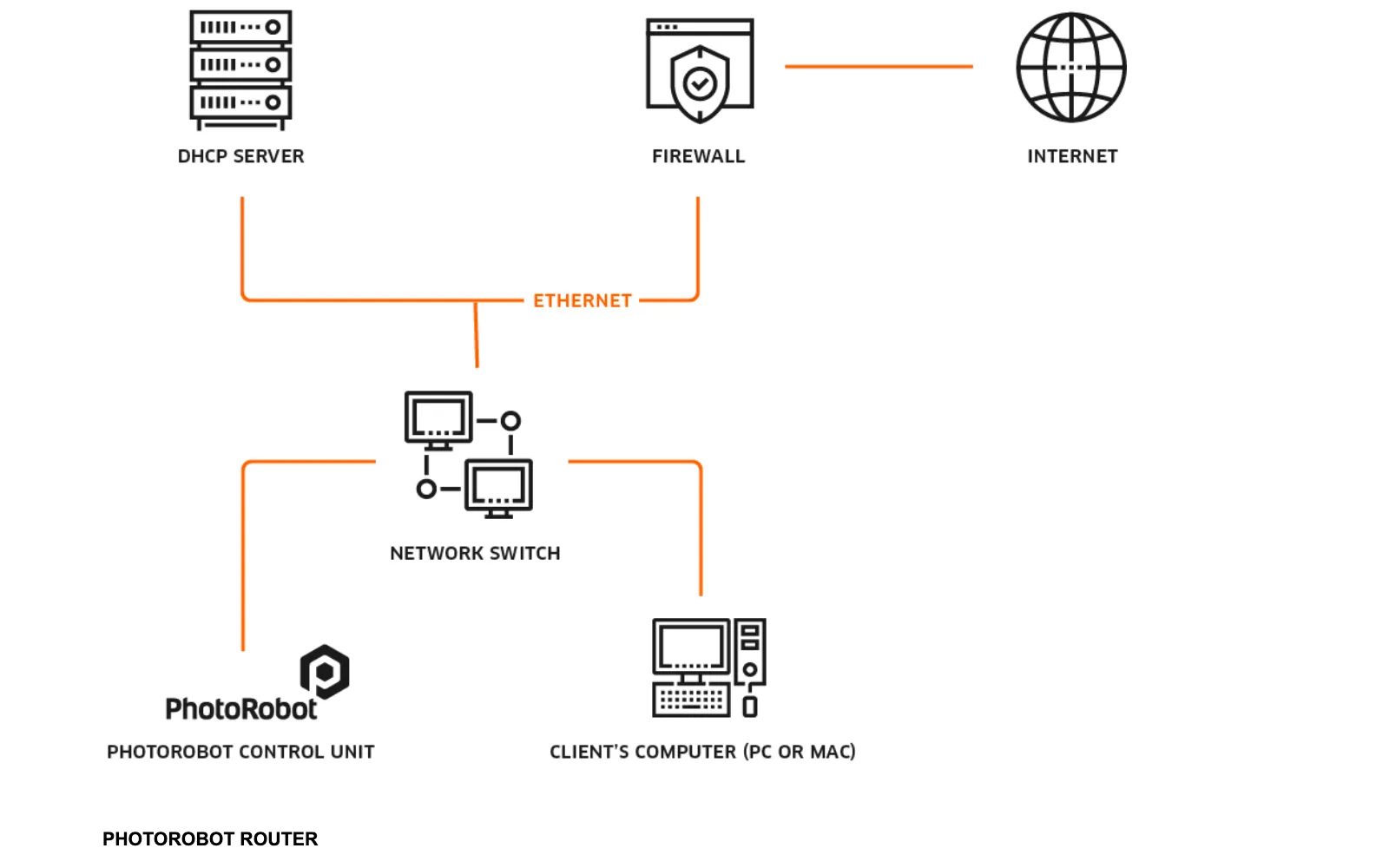
Podrazumevano, moraju biti ispunjeni sledeći preduslovi.
- DHCP server je pokrenut i ispravno radi, a klijentima dodeljuje IP adrese, DNS podatke i podatke o mrežnom prolazu (GW).
- Postoji mrežni svič koji podržava 10/100 Base-TX portove, od kojih su dva slobodna za PhotoRobot i računar korisnika. Za mrežno povezanu opremu, kao što je FOMEI kontroler svetla i slično, mogu biti potrebni dodatni portovi.
- Potrebno je strukturno kabliranje; ne koristite Wi-Fi.
Upozorenje: PhotoRobot G6 i računar na kome je pokrenut PhotoRobot Controls moraju biti povezani isključivo preko LAN-a (Ethernet). Istovremeno korišćenje Wi-Fi-ja ili više mrežnih adaptera izazvaće probleme sa povezivanjem. Jedini izuzetak su Broncolor Siros blic jedinice, koje se povezuju preko posebne Wi-Fi mreže kojom upravlja PhotoRobot Router (a ne preko Wi-Fi-ja računara). Jedini izuzetak su zahtevi za podršku u jedinstvenim scenarijima testiranja.
5.1. Osnovno testiranje povezanosti
Ako dođe do problema, preporučuje se da kontrolna jedinica sistema PhotoRobot i računar korisnika budu povezani prema infografici iz prethodnog odeljka, Dijagnostika i otklanjanje problema (5.). Po potrebi upotrebite pomoćnu aplikaciju frfind da biste pronašli sve PhotoRobot uređaje u lokalnoj mreži.
Takođe proverite da operativni sistem na računaru korisnika na kome će se alatka pokrenuti ne radi unutar virtuelne mašine (VMware, Parallels i sl.). Ako operativni sistem radi unutar virtuelne mašine, alatka frfind možda neće moći da pristupi lokalnoj mreži izvan računara korisnika.
5.2. Vindous
Ako je operativni sistem korisnika Windows, preuzmite alatku frfind i sačuvajte preuzetu datoteku frfind.exe u novi lokalni direktorijum, na primer: C:\TEMP. (Ne preuzimajte alatku na Google Drive, mrežni disk i sl.)
Zatim pokrenite frfind.exe sa administratorskim privilegijama (ili kao ograničeni korisnik).
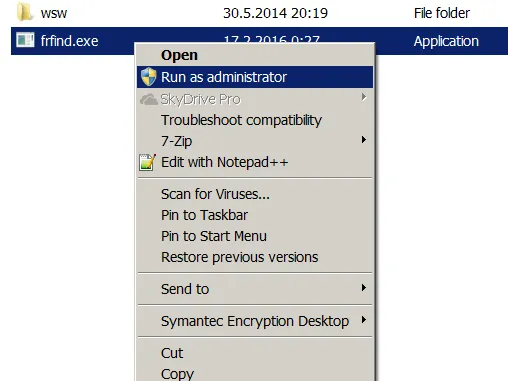
Alatka frfind pretražuje lokalnu mrežu preko svih aktivnih lokalnih mrežnih interfejsa i traži sve povezane PhotoRobot uređaje koji rade. Ako budu pronađeni, prikazuju se sledeći podaci:
- IP adresa.
- MAC adresa.
- Verzija kontrolne jedinice.
- Broj porta uređaja PhotoRobot.
Nakon toga se proverava dostupnost portova uređaja PhotoRobot. Imajte u vidu sledeće:
- Svi provereni portovi treba da budu otvoreni.
- Ako je jedan ili više portova zatvoreno, zatvoreni port je istaknut crvenom bojom.
- Razlog za zatvoren port može biti bilo koji problem sa mrežom ili činjenica da uređaj PhotoRobot trenutno koristi druga aplikacija koja drži port.
Sledeća slika prikazuje primer navedenog problema na interfejsu alatke frfind.
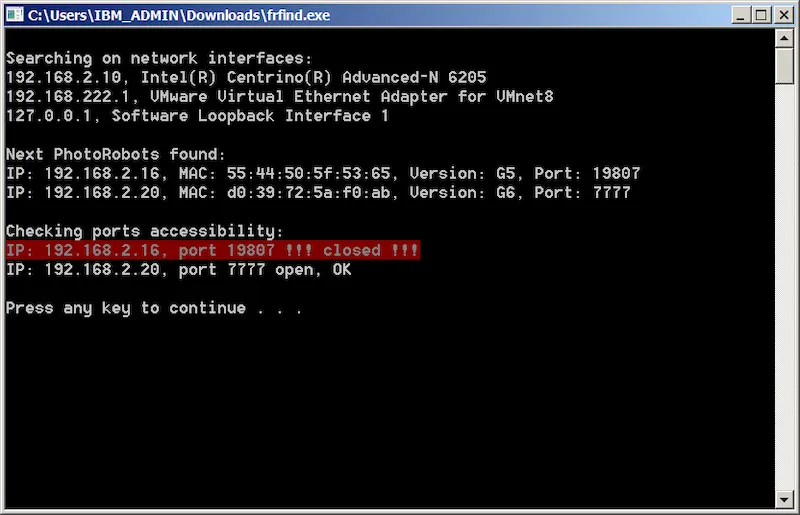
- U navedenom primeru postoji problem sa pristupom uređaju PhotoRobot 192.168.2.16. jer nijedan port uređaja PhotoRobot nije dostupan. Razlog može biti problem sa mrežom ili to što neko trenutno aktivno radi sa jedinicom i tako zauzima port.
- Pored toga, obratite pažnju na IP adresu mrežnog interfejsa 192.168.222.1, koja ukazuje da ovaj računar radi na virtuelnoj mašini. To može sprečiti neke aplikacije, kao što su PhotoRobot Controls, BASIP ili SpinMe, da se povežu sa PhotoRobot uređajima.
5 .3 . MacOS
Da biste pokrenuli osnovni test povezanosti na sistemu MacOS, preuzmite pomoćnu aplikaciju frfind za Mac OS X. Zatim otvorite fasciklu Downloads u Finder-u i dvaput kliknite na „frfind.tar“ da biste izdvojili datoteku frfind u sistemsku fasciklu Downloads.
Pojaviće se prozor komandne linije sa prikazom toka pretrage. Lokalna mreža se skenira preko svih aktivnih lokalnih mrežnih interfejsa u potrazi za pokrenutim PhotoRobot uređajima. Ako se neki pronađu, prikazuju se njihove IP i MAC adrese, verzija i portovi:
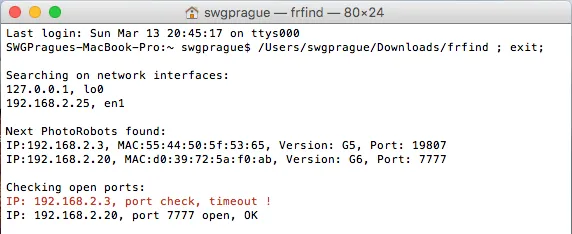
Napomena:
- Svi provereni portovi moraju biti otvoreni.
- Ako je port zatvoren, označen je crvenom bojom.
- Uzrok zatvorenog porta mogu biti problemi sa mrežom, poput ograničenja zaštitnog zida (firewall), ili činjenica da neko aktivno radi sa uređajem i tako zauzima port.
5.4. Android
Upozorenje: Android aplikacija se od 2025. godine više ne podržava. Njenu funkcionalnost u potpunosti zamenjuju funkcije integrisane u PhotoRobot Controls.
Za pokretanje osnovnog testa povezivosti na Android uređaju potrebno je preuzeti PhotoRobot Utility (ranije Locator na Google Play-u) ili putem APK preuzimanja. Zatim povežite svoj Android uređaj preko Wi-Fi-ja na mrežu u kojoj je pokrenut PhotoRobot i pokrenite aplikaciju Locator.
Pritiskom na dugme Search započinje pretraga mreže u potrazi za PhotoRobot uređajem. Ako se PhotoRobot pronađe, prikazaće se sledeći ekrani aplikacije Locator:
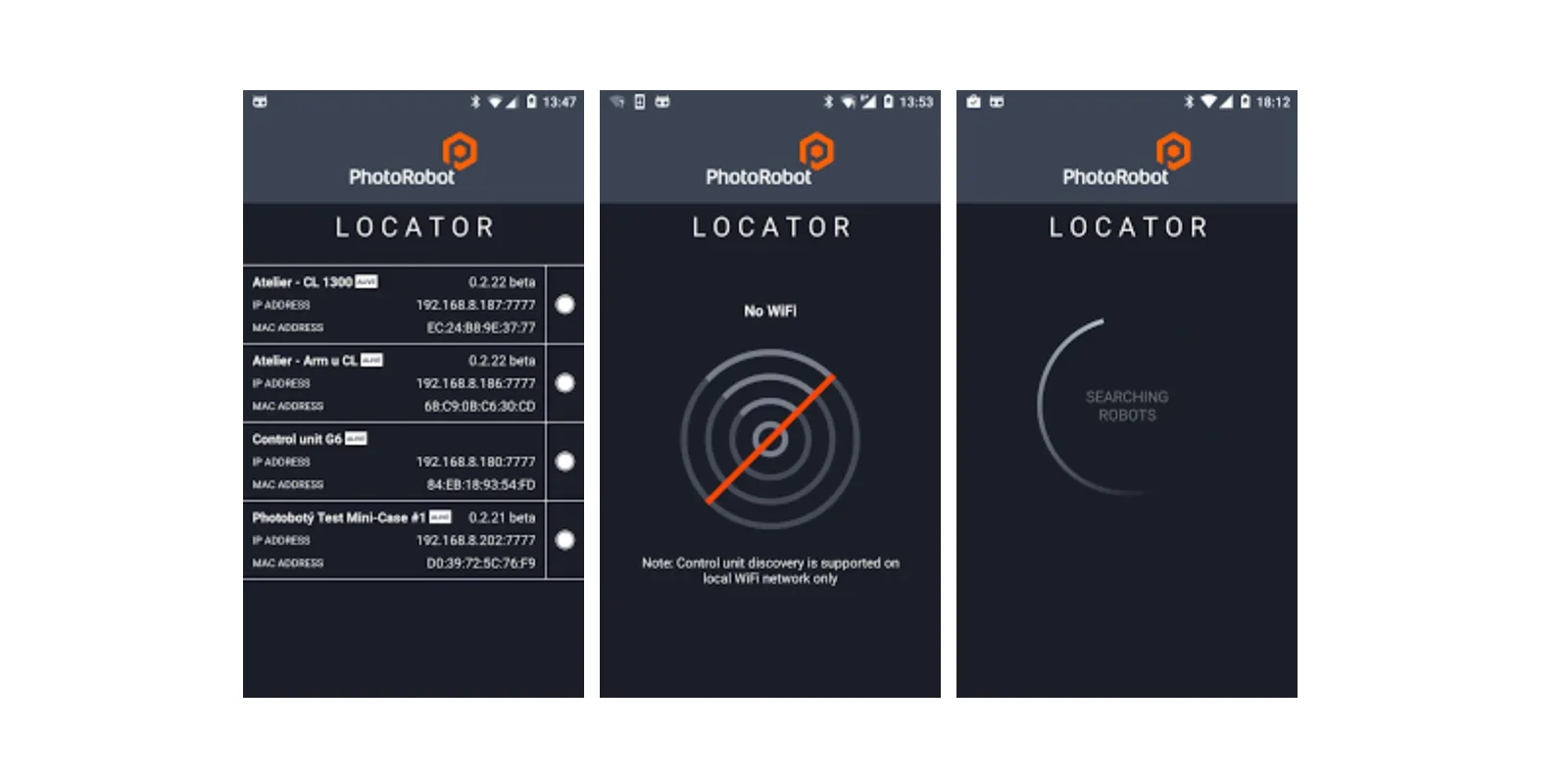
Ako se pronađe PhotoRobot Control Unit G6, zapis je aktivan i dostupne su dve osnovne funkcije.
Prva funkcija omogućava da klikom na zapis sa leve strane otvorite veb pregledač sa grafičkim korisničkim interfejsom (GUI) za daljinsko upravljanje:
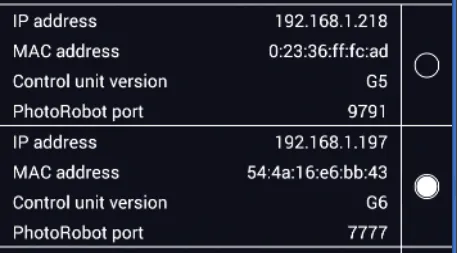
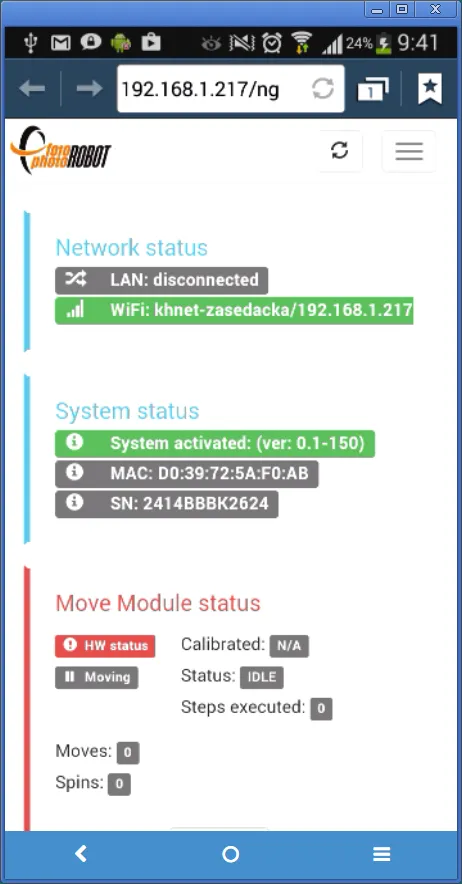
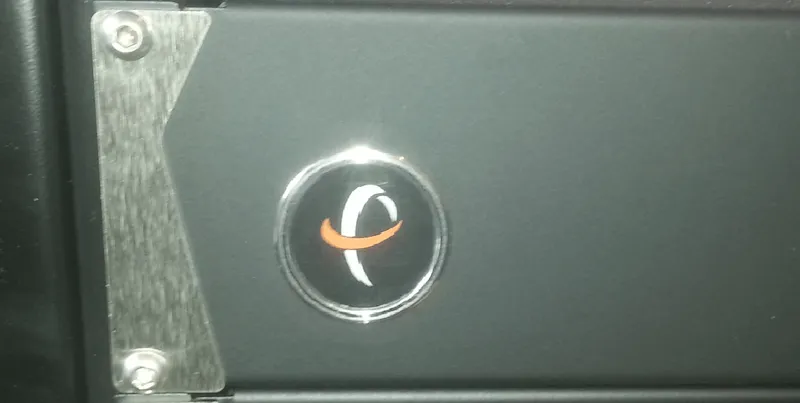
Druga funkcija pomaže da brzo i vizuelno utvrdite fizičku lokaciju jedinice Control Unit klikom na krug desno od zapisa. Control Unit će tada dve sekunde treperiti dugmetom sa PhotoRobot logotipom.
5.5 . iPhone
Za pokretanje osnovnog testa povezivosti na iOS uređaju preuzmite uslužnu aplikaciju PhotoRobot Locator iz App Store-a. Zatim sledite ista uputstva kao za osnovni test povezivosti na Android-u u prethodnom odeljku (5.4.).
Napomena: Aplikacija Locator dostupna je za iPhone i iPad.
6. Preporuke
6.1. Aktivacija
PhotoRobot Control Units must be activated for functional operation in a production environment. Note that during the activation process, the activation server must connect to the internet. It is also recommended that the new PhotoRobot be activated before transportation to a customer’s location. This requires locally connecting the PhotoRobot system to your own network with internet access, testing the PhotoRobot, and activating PhotoRobot.
Napomena: Ako internet veza nije dostupna ili je ograničena, pogledajte odeljak Dodatak (8) dalje u ovom dokumentu.
7. Poznati problemi
7.1. PhotoRobot nije prepoznat u lokalnoj mreži
Ako PhotoRobot nije prepoznat u lokalnoj mreži, mogući uzroci problema i odgovarajuća rešenja su sledeći:
- Računar klijenta blokira komunikaciju.
- Pokušajte da privremeno isključite zaštitni zid (firewall).
- Pokušajte da privremeno isključite antivirusni softver.
- Uverite se da se uslužni program frfind ne izvršava iz virtuelne mašine (Parallels, VMware itd.).
- Mreža blokira komunikaciju.
- Uverite se da računar klijenta ne koristi vezu preko VPN-a.
- Proverite da li su računar klijenta i PhotoRobot ispravno povezani na istu mrežu.
- Uverite se da DHCP server ispravno dodeljuje IP adrese, DNS podatke i podatke o podrazumevanom mrežnom prolazu (GW).
- Proverite da li mrežni uređaji (switch, firewall, router) dozvoljavaju komunikaciju na portovima navedenim u ovom dokumentu, koji su specifični za Vaš sistem.
- PhotoRobot ne reaguje.
- Resetujte postavke uređaja PhotoRobot, naročito ako ne bi trebalo da bude postavljena statička IP adresa.
- Pokušajte da povežete PhotoRobot na drugu mrežu i proverite da li je prepoznat.
7.2. Aplikacija BASIP ne prepoznaje uređaj PhotoRobot
Upozorenje: Aplikacija BASIP se od 2015. godine više ne podržava. Njenu funkcionalnost u potpunosti zamenjuju funkcije integrisane u PhotoRobot Controls.
Aplikacija BASIP u okruženju Windows ne koristi sve lokalne mrežne interfejse za pretragu uređaja PhotoRobot. Kada ih ima više, BASIP za rad bira samo jedan.
Postoje sledeći Windows adapteri:
- Virtuelni eternet adapter programa VMware za VMnet8
- Eternet adapter „Local Area Connection“
Pored toga, imajte u vidu sledeće parametre.
- PhotoRobot je povezan na istu mrežu kao Ethernet adapter Local Area Connection.
- Aplikacija BASIP pretražuje uređaje PhotoRobot na adapteru Vmware virtual ethernet adapter for VMnet8.
- BASIP ne prepoznaje nijedan uređaj PhotoRobot.
- Alatka za testiranje frfind prepoznaje PhotoRobot.
- Rešenje je da u sistemu Windows isključite adapter VMware virtual ethernet adapter for VMnet8 putem postavki mrežnih veza.
- Savet: Pokrenite komandu „ncpa.cpl“ iz komandne linije ili pomoću prečice WinKey+R da biste otvorili listu mrežnih adaptera i upravljali njima.
7.3. Greška pri aktivaciji iza korporativnog proksija
Ako Control Unit na korporativnoj mreži prikaže „Activation error“, najverovatniji uzrok je veb proksi ili SSL/TLS inspekcija između jedinice Control Unit i interneta.
- Simptom: sistemski dnevnik jedinice Control Unit beleži „server replied: Forbidden“ ili „SSL handshake failed“, dok Activation Server ne prima nikakav zahtev od jedinice.
- Rešenje: omogućite da odlazni HTTPS saobraćaj sa jedinica Control Unit ka as-unirobot.azurewebsites.net (TCP 443) zaobilazi proksi, filter sadržaja i SSL/TLS inspekciju, tako što ćete izuzeti IP ili MAC adrese jedinica Control Unit, ili povežite PhotoRobot preko unapred konfigurisanog PhotoRobot rutera sa direktnom internet vezom. Pogledajte odeljak 3.1.
8. Dodatne informacije
8.1. Upotreba uz ograničenu internet vezu
U posebnim situacijama kada na mestu instalacije internet veza nije dostupna (tipično u vojnoj primeni), postoje alternativni načini korišćenja sistema PhotoRobot.
Isto važi i za regione u kojima su pojedine Google infrastrukture ograničene (tipično Narodna Republika Kina).
U principu, sledeće metode za prevazilaženje tehničkih ili regulatornih ograničenja dostupne su na zahtev, pod posebnim uslovima i ugovorima.

Napomena: U ovim situacijama postoji nekoliko ograničenja u korišćenju sistema.
Obratite se timu tehničke podrške ili svom prodajnom inženjeru da biste razjasnili detalje i izvršili testove pre instalacije u Vašem okruženju.
8.2. Control Unit jedinice
Što se tiče jedinica Control Unit (G6 i novije), imajte u vidu da moraju biti aktivirane dugoročnim ključem za oflajn aktivaciju (za određeni period koji se ponavlja, npr. 12 meseci). Početna i naknadne aktivacije se, međutim, obavljaju pomoću jedinstvenog niza za aktivaciju na daljinu, koji Vam elektronski dostavlja PhotoRobot Support Team.
8.3. Paket softvera PhotoRobot Cloud
Imajte u vidu da PhotoRobot Cloud Software Suite nije dostupan za korišćenje pri ograničenoj internet vezi. PhotoRobot _Controls je u tom slučaju dostupan isključivo u lokalnoj verziji.
8.4. PhotoRobot lokalna softverska aplikacija
PhotoRobot _Controls App mora biti aktivirana dugoročnim ključem za oflajn aktivaciju (za određeni period koji se ponavlja, npr. 12 meseci). Prva i sve naredne aktivacije se, pak, obavljaju putem jedinstvene aktivacione šifre za daljinske aktivacije, koju Vam elektronskim putem dostavlja PhotoRobot tim za podršku.
8.5. PhotoRobot Account
PhotoRobot Account (kojim se upravlja u oblaku putem veb-interfejsa) nije dostupan kada je Google Cloud ograničen. Nalogu u oblaku može se pristupiti iz područja bez ograničenja ili klijent ima posebnu adresu e-pošte za upravljanje podešavanjima, obračunom i drugim pitanjima u vezi sa nalogom.
8.6. PhotoRobot portal za podršku
PhotoRobot portal za podršku (kojim se upravlja u oblaku putem veb-interfejsa) nije dostupan kada je Google Cloud ograničen. Nalogu u oblaku može se pristupiti iz područja bez ograničenja ili klijent ima posebnu adresu e-pošte za upravljanje tiketima za podršku.


Serija EOS Rebel


Serija EOS DSLR


Serija EOS M (bespogled)


Serija PowerShot


Krupni plan / ručne kamere

Serija Canon EOS Rebel nudi DSLR kamere prilagođene početnicima, sa solidnim kvalitetom slike, intuitivnim komandama i svestranim funkcijama. Ove kamere su idealne za entuzijaste u fotografiji i pružaju pouzdan autofokus, ekrane osetljive na dodir sa promenljivim nagibom i snimanje videa u Full HD ili 4K formatu.
sa računarom
senzora (MP)
videa
Serija Canon EOS DSLR nudi visok kvalitet slike, brz autofokus i svestranost, pa je idealna i za fotografiju i za video produkciju.
sa računarom
senzora (MP)
videa
Serija bezdoglednih fotoaparata Canon EOS M spaja kompaktan dizajn i performanse nalik DSLR kamerama. Zahvaljujući zamenljivim objektivima, brzom autofokusu i visokokvalitetnim senzorima slike, ovi fotoaparati su odličan izbor za putnike i kreatore sadržaja koji traže prenosivost bez odricanja od kvaliteta slike.
sa računarom
senzora (MP)
videa
Serija Canon PowerShot nudi kompaktne fotoaparate jednostavne za korišćenje, namenjene povremenim fotografima i entuzijastima. Sa modelima od jednostavnih „point-and-shoot“ aparata do naprednih zum fotoaparata, pružaju praktičnost, solidan kvalitet slike i funkcije poput stabilizacije slike i 4K videa.
sa računarom
senzora (MP)
videa
Canon fotoaparati za krupne kadrove i ručni fotoaparati dizajnirani su za detaljnu fotografiju i video iz neposredne blizine. Kompaktni i jednostavni za korišćenje, nude precizan fokus, snimke visoke rezolucije i svestrane makro mogućnosti – idealni za vlogiranje, fotografiju proizvoda i kreativne krupne kadrove.


