
Uređivanje slika pomoću alatki posle obrade
Retuširanje i uređivanje bilo koje slike ili video zapisa pomoću jedne od mnogih naprednih alatki i funkcija posle obrade. Primenjivanje promena na stavke pojedinačno ili preko svih slika u datoj fascikli odjednom.
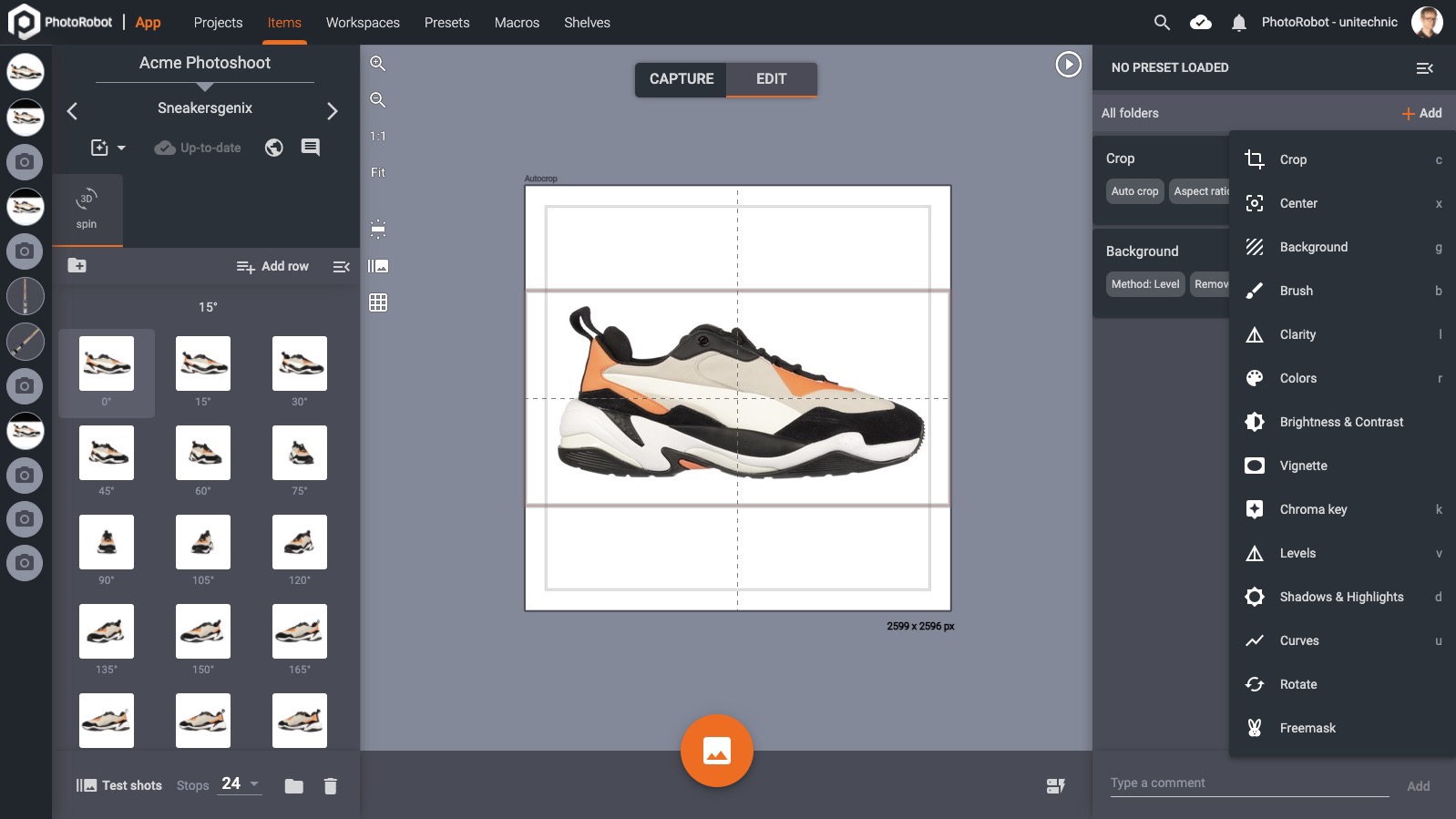
Opsega
Korišćenje bilo koje operacije uređivanja podrazumevano će uticati na sve slike unutar stavke. Da biste ograničili na koje slike će to uticati, kreirajte opsege tako što ćete izabrati stavku Dodaj opseg:
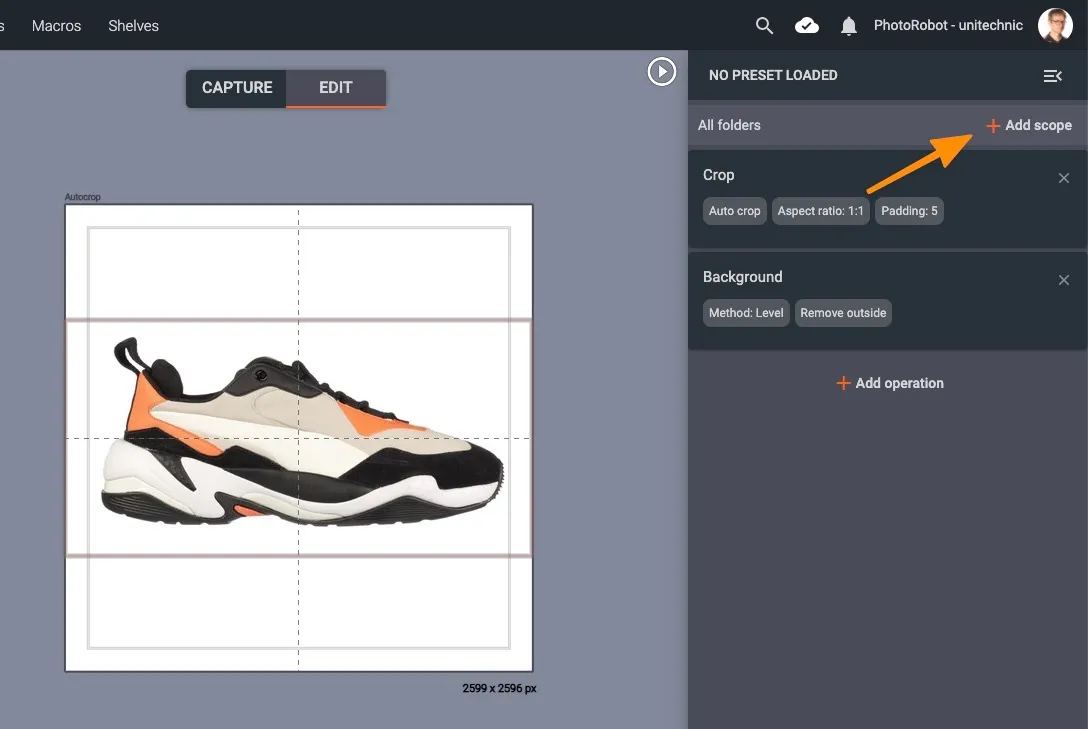
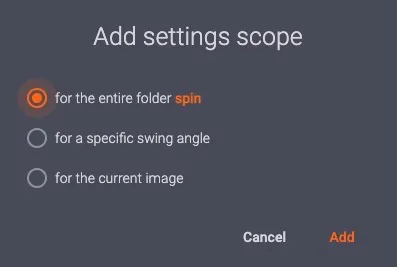
- Svaki opseg sadrži jednu ili više operacija uređivanja.
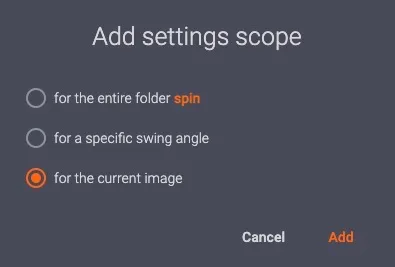
- Izaberite opsege za okretanje cele fascikle, za određeni ugao ljuljanja ili samo za trenutnu sliku.
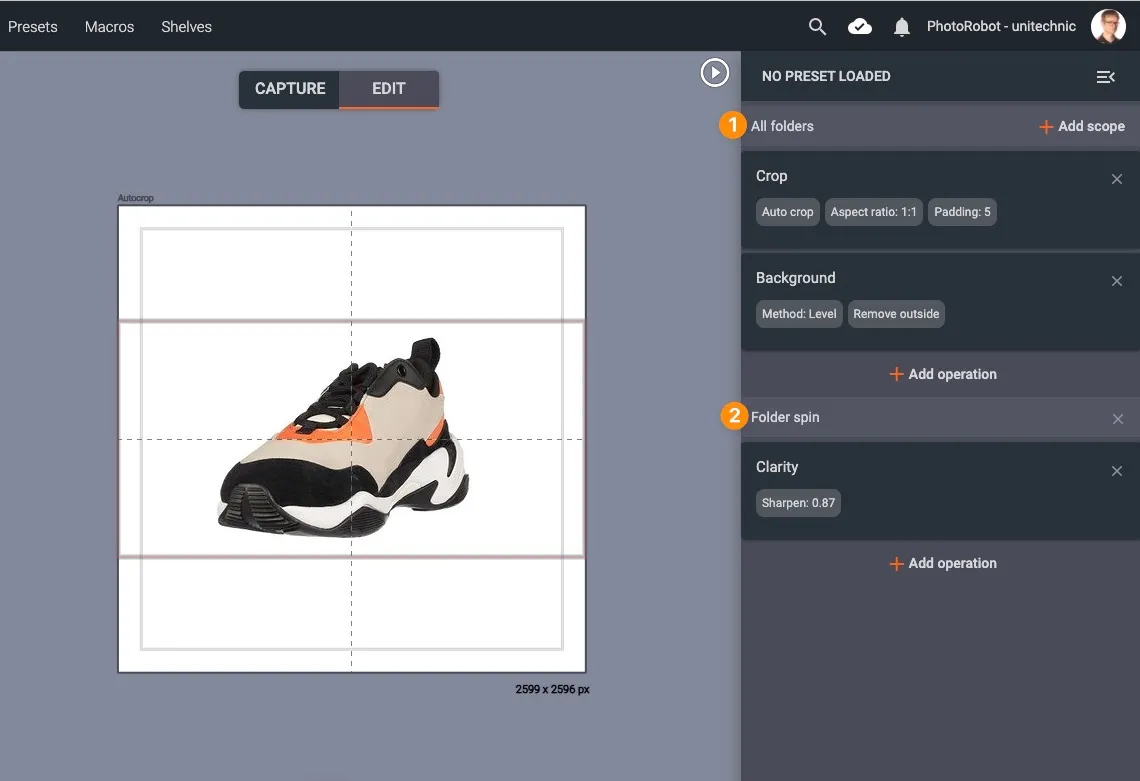
U sledećem primeru postoje dva opsega (1, 2). U svim fasciklama operacije "Izrezivanje" i "Pozadina" će uticati na sve slike u svim fasciklama. U fascikli spin, operacija "Jasnoća" će uticati samo na slike unutar fascikle za okretanje:
Dodavanje opsega za određeni ugao ljuljanja
Ako primenjujete podešavanja opsega za određeni ugao ljuljanja, navedite ugao pod kojim će se primenjivati capture Presets (npr. 15 °, 45 °, itd):
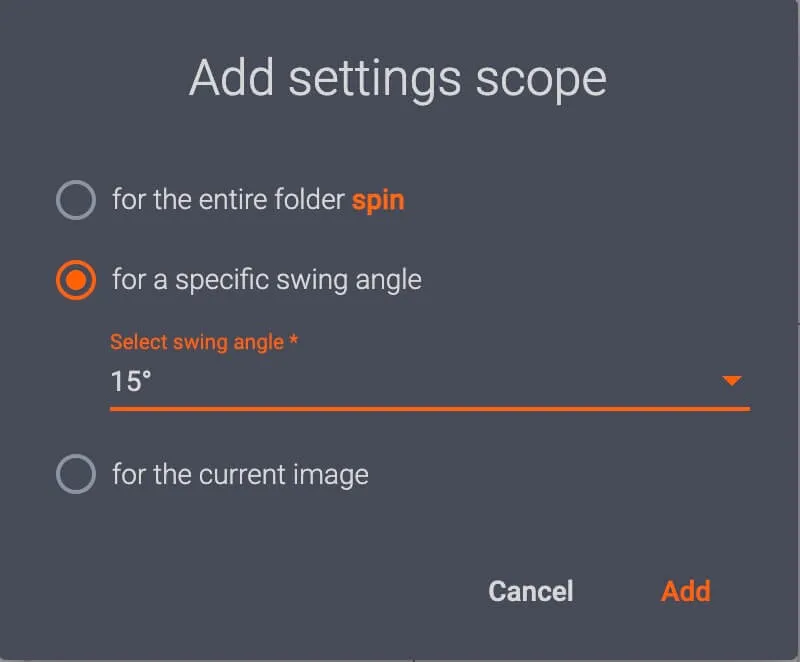
- Opsezi postavki mogu da se primene na jedan ili više uglova ljuljanja putem opcije Select swing ugao.
- Navedite ugao ljuljanja i kliknite na dugme "Dodaj" da biste fascikli dodelili postavke opsega.
- Ciljna fascikla sa dodeljenim postavkama zatim se prikazuje u gornjem desnom delu interfejsa:
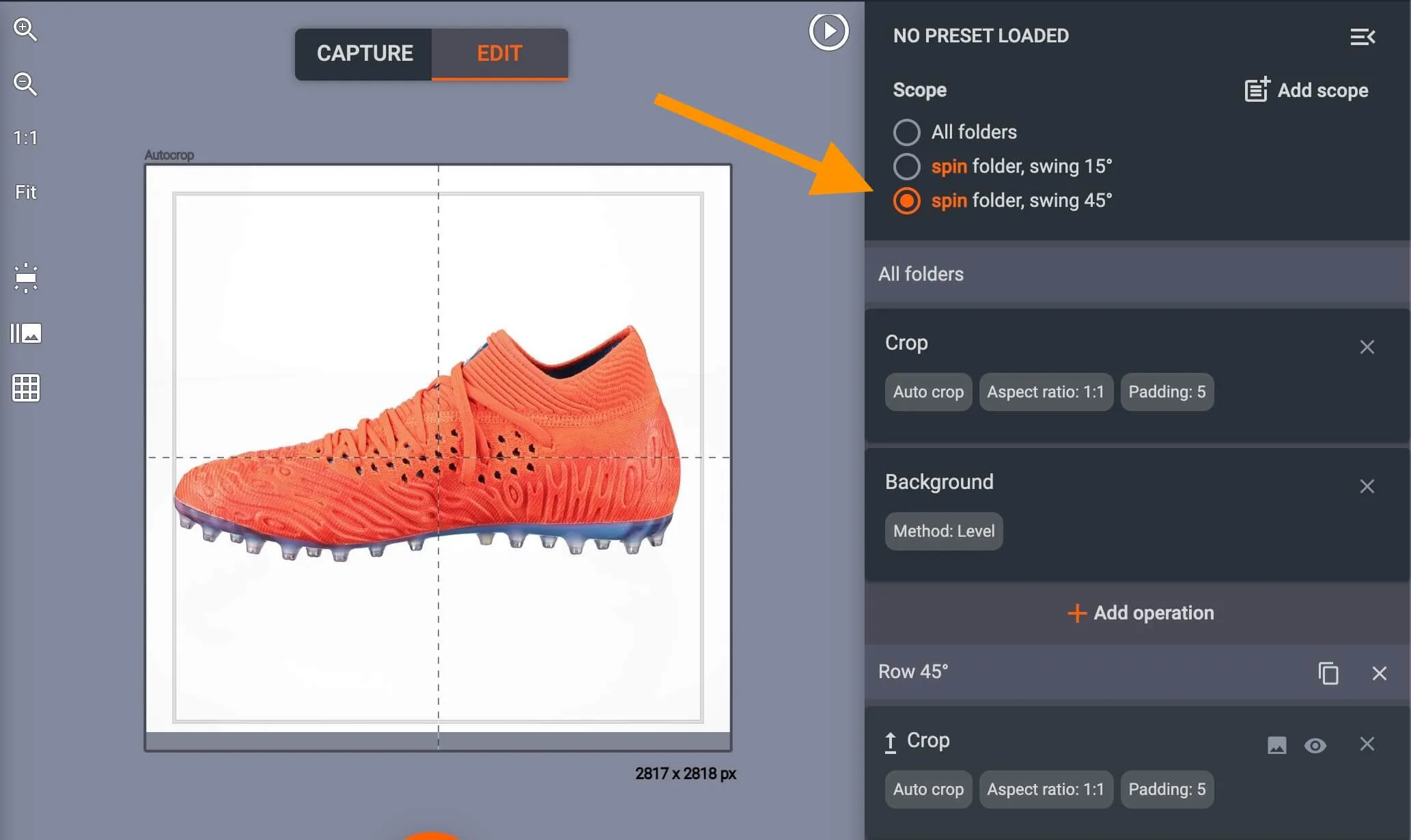
Ako primenite različite postavke opsega na više ugla ljuljanja, kliknite na određeni ugao ljuljaške da biste prikazali ili konfigurisali postavke dodeljene njegovoj fascikli.
- Na primer, moguće je konfigurisati jednu operaciju uređivanja za fasciklu za okretanje pod uglom od 15 °, a drugačiju operaciju uređivanja za fasciklu za okretanje pod uglom od 45 °.
- Takođe je moguće kreirati opsege postavki samo za neodložnu fasciklu sa slikama ili bilo koju drugu fasciklu unutar stavke.
- Sistem će zatim ograničiti opsege postavki operacija na svaku određenu fasciklu.
Da biste prikazali ili podesili opsege postavki na svim slikama, kliknite na dugme" Sve fascikle".
Nakon konfigurisanja opsega postavki, klikom na dugme "Start" u režimu uređivanja primeniće se operacije uređivanja na izabrane fascikle.
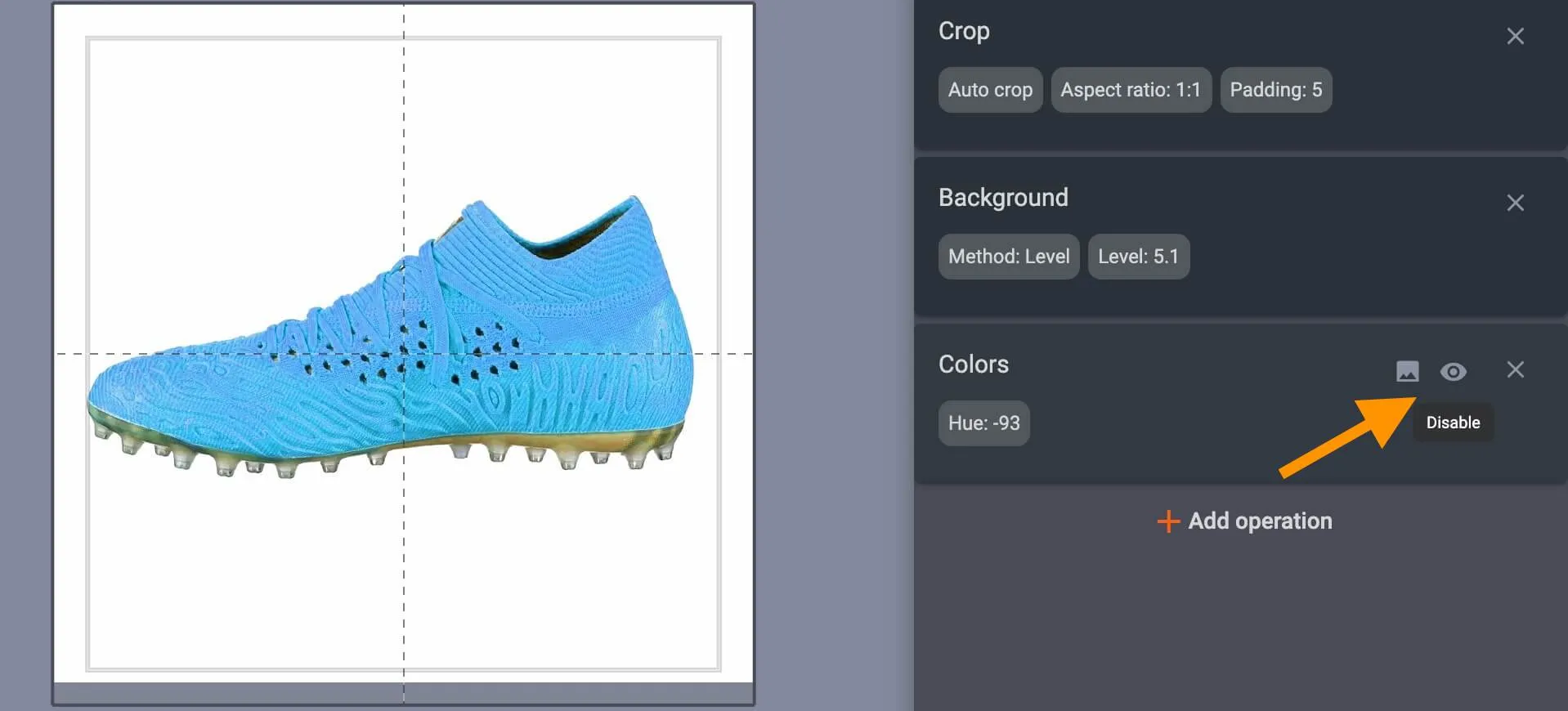
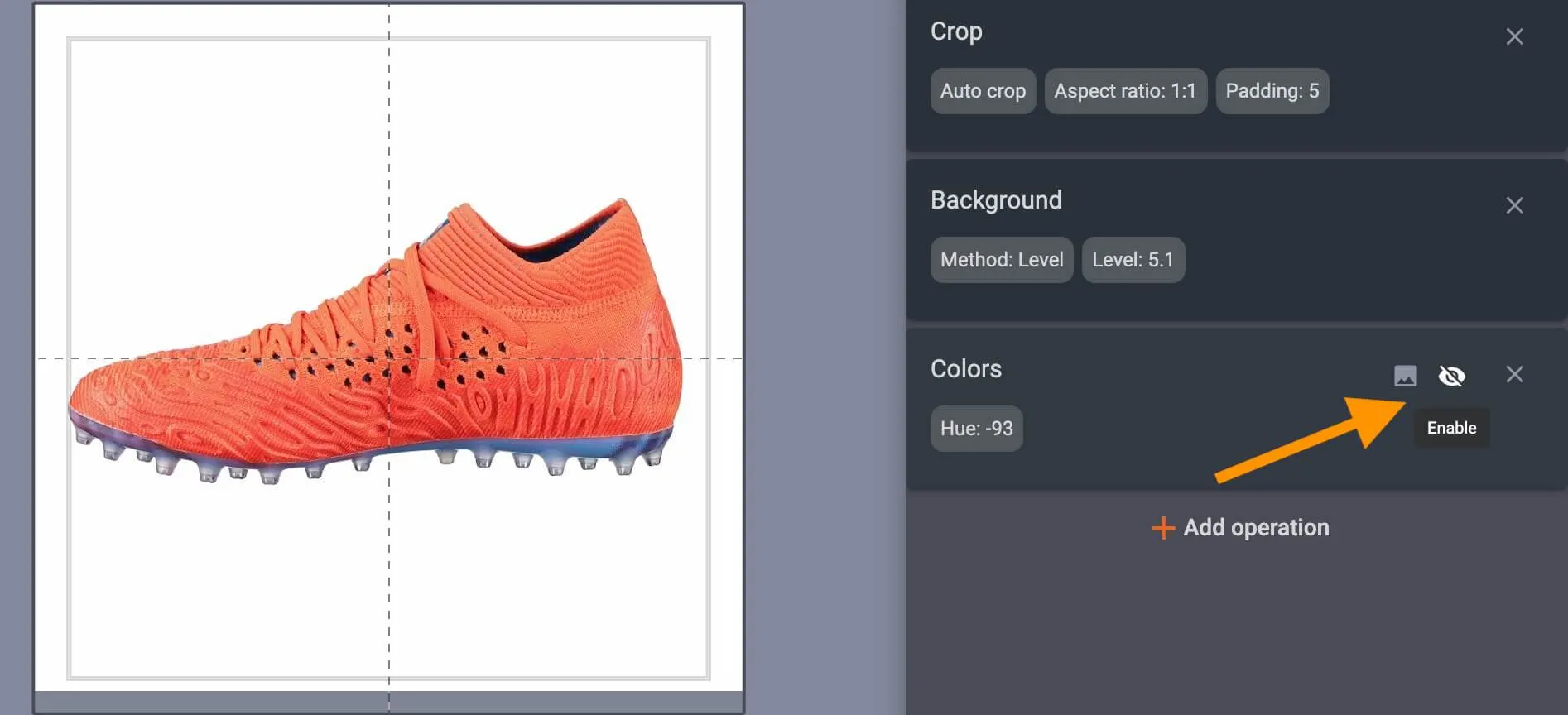
Napomena : Koristite dugme Onemogući / Omogući sa desne strane svake operacije uređivanja da biste prikazali efekat koji ima na slike:
Režim jedne slike
Ponekad je potrebno da uradite uređivanje po slici. Uzmimo na primer kada je potrebno da uklonite deo objekta koji se nalazi na drugoj lokaciji unutar svakog okvira.
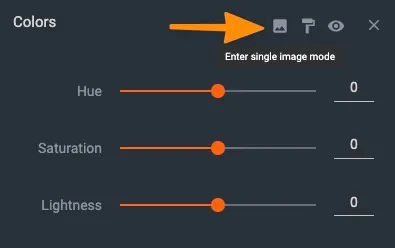
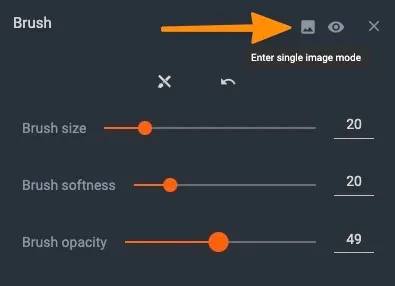
Da biste to efikasno uradili, možete da se prebacite u režim pojedinačne slike. Aktivirajte režim pojedinačne slike na jedan od dva načina:
1 . Dodaj opseg postavki za trenutnu izabranu sliku:
2 . U operativnom meniju izaberite stavku Unesite režim jedne slike:
Masku
Za svaku operaciju uređivanja možete da ograničite oblast na slici na koju je primenjena. Da biste aktivirali masku, kliknite na dugme Maska u operativnom meniju:
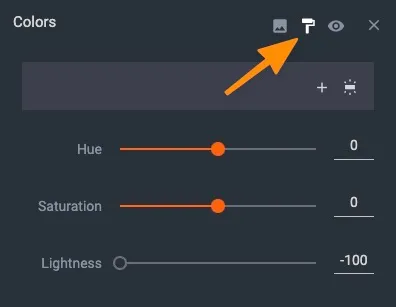
Da biste započeli maskiranje, koristite dugme Plus (+) :
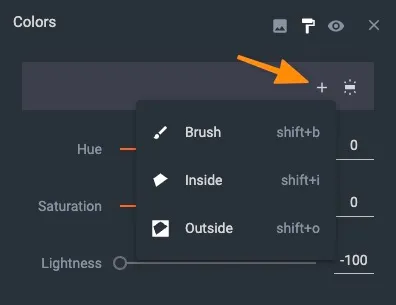
Postoje tri moguća načina za uređivanje maske:
- Četkica - Nacrtajte mišem da biste označili gde operacija treba da se primeni. Držite taster Alt da biste označili oblasti u kojima operacija ne bi trebalo da bude primenjena.
- Unutra - Primenite operaciju samo unutar izabrane oblasti.
- Spolja - Primenite operaciju samo izvan izabrane oblasti.
Predsetovi
Svi opsezi i operacije mogu biti sačuvani za kasniju upotrebu kao postavku:
Dodeljivanje unapred određenih postavki
U CAPP-u postoje 3 metoda za učitavanje / dodeljivanje predsetvara za stavku ili više stavki.
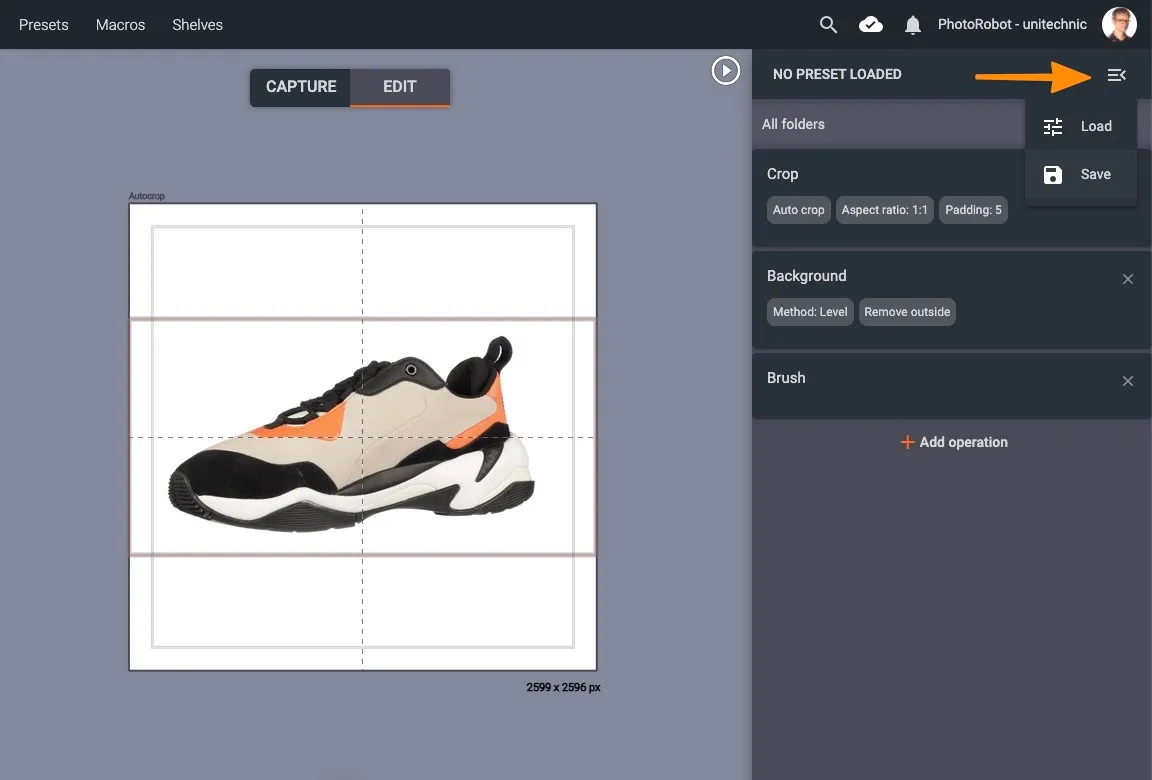
1 . Izaberite stavku i učitate postavku putem ikone padajuće menija u gornjem desnom delu interfejsa:
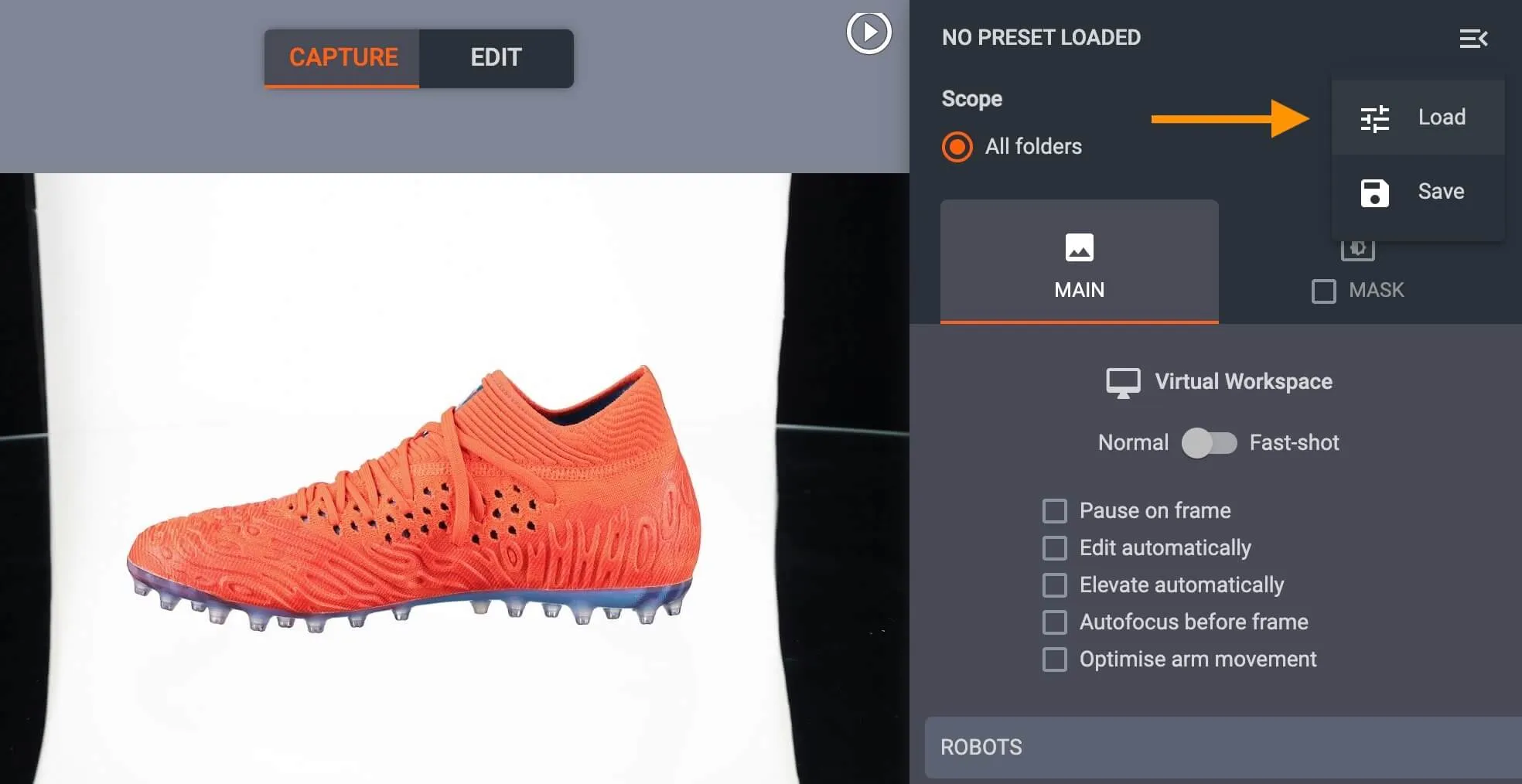
- Alternativno, koristite prečicu „P“ da biste otvorili sačuvane Predefinisane postavke. Zatim izaberite konfiguraciju koju želite da primenite na stavku. Ovo će kreirati fascikle za FRAME-ove koji će biti snimljeni, zajedno sa svim podešavanjima snimanja i unapred definisanim operacijama uređivanja.
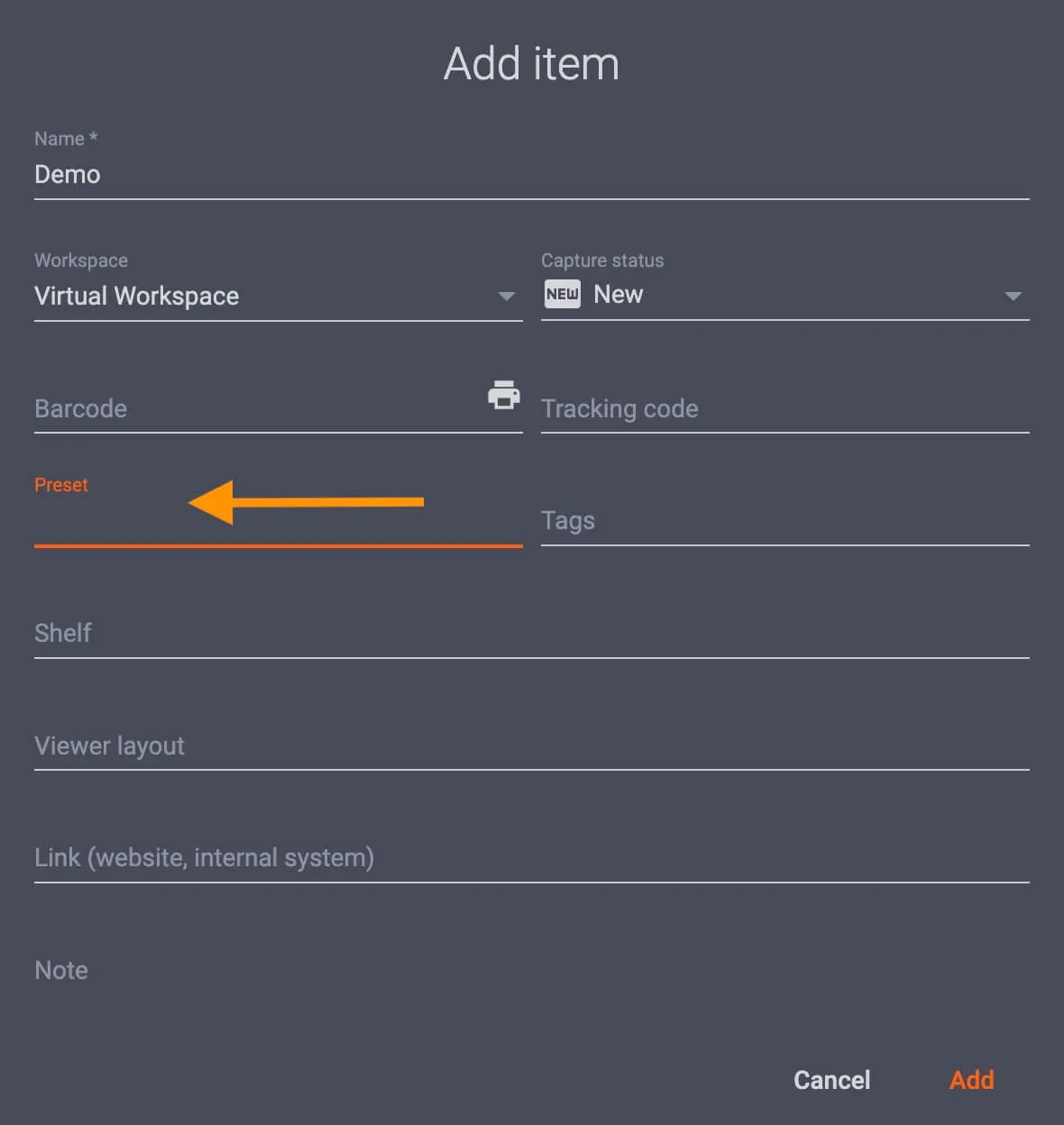
2 . Prilikom kreiranja stavke, korisnici mogu da izaberu konfiguraciju pomoću menija "Dodavanje stavke" tako što će kliknuti na polje "Unapred određeno":
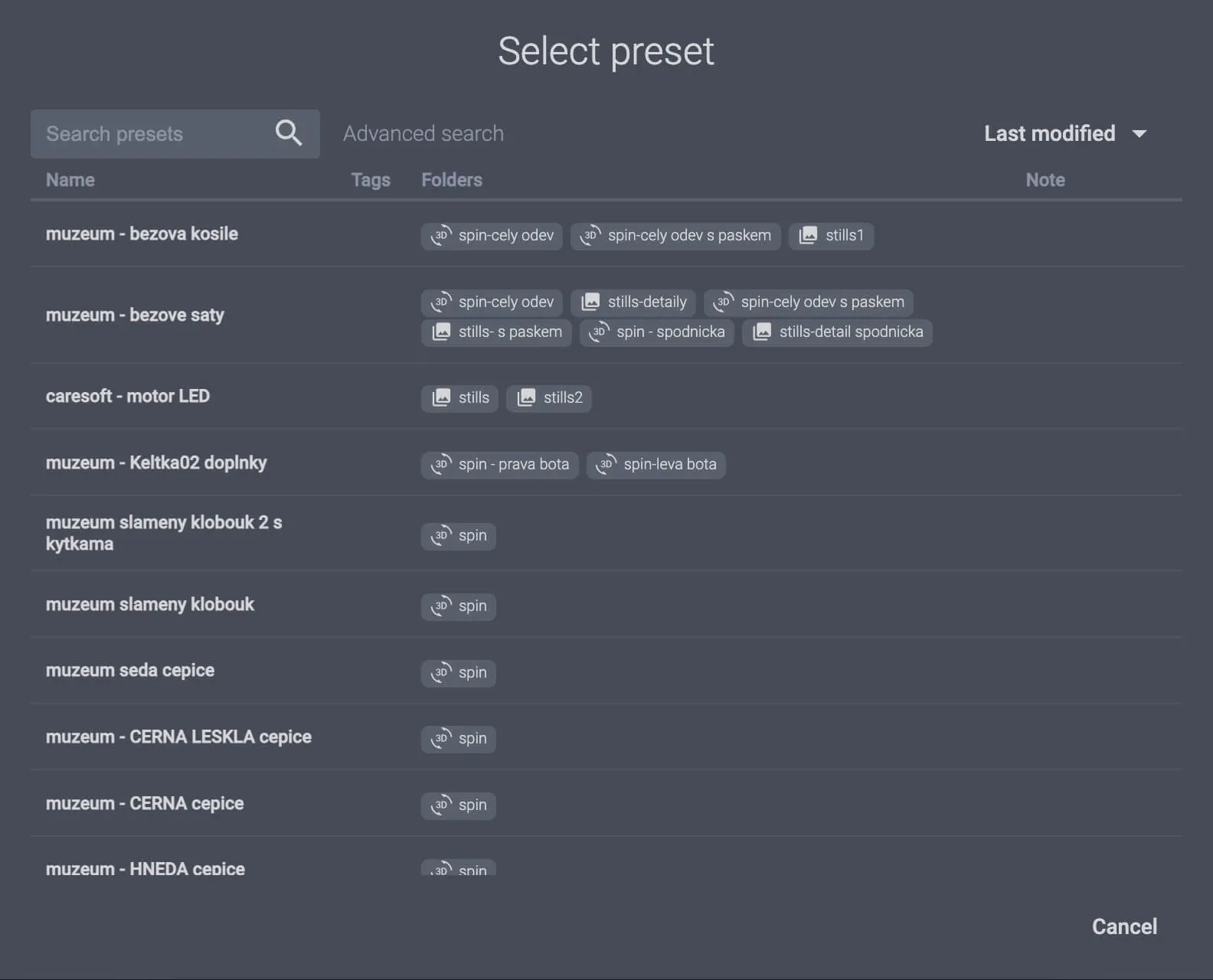
- Da biste dodelili postavku više stavki, izaberite stavke iz menija "Stavke", a zatim kliknite na dugme " Dodeli unapred određene vrednosti":
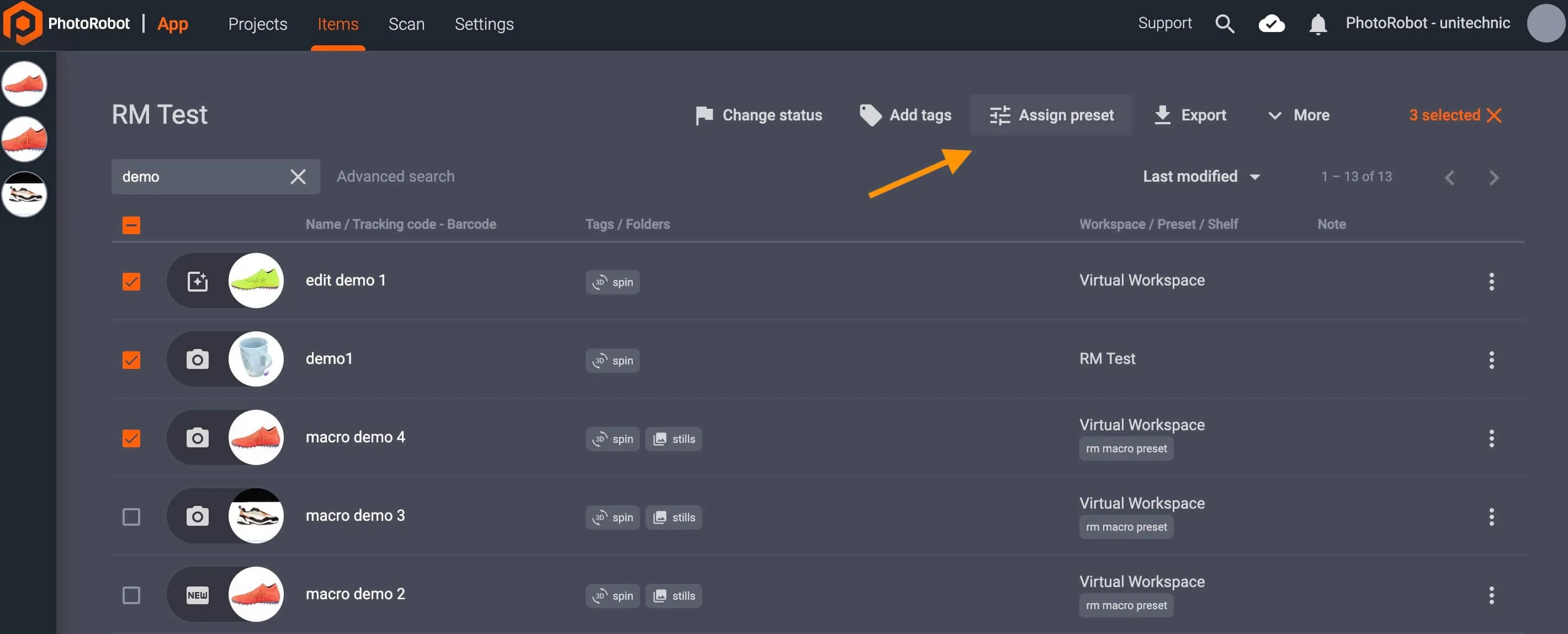
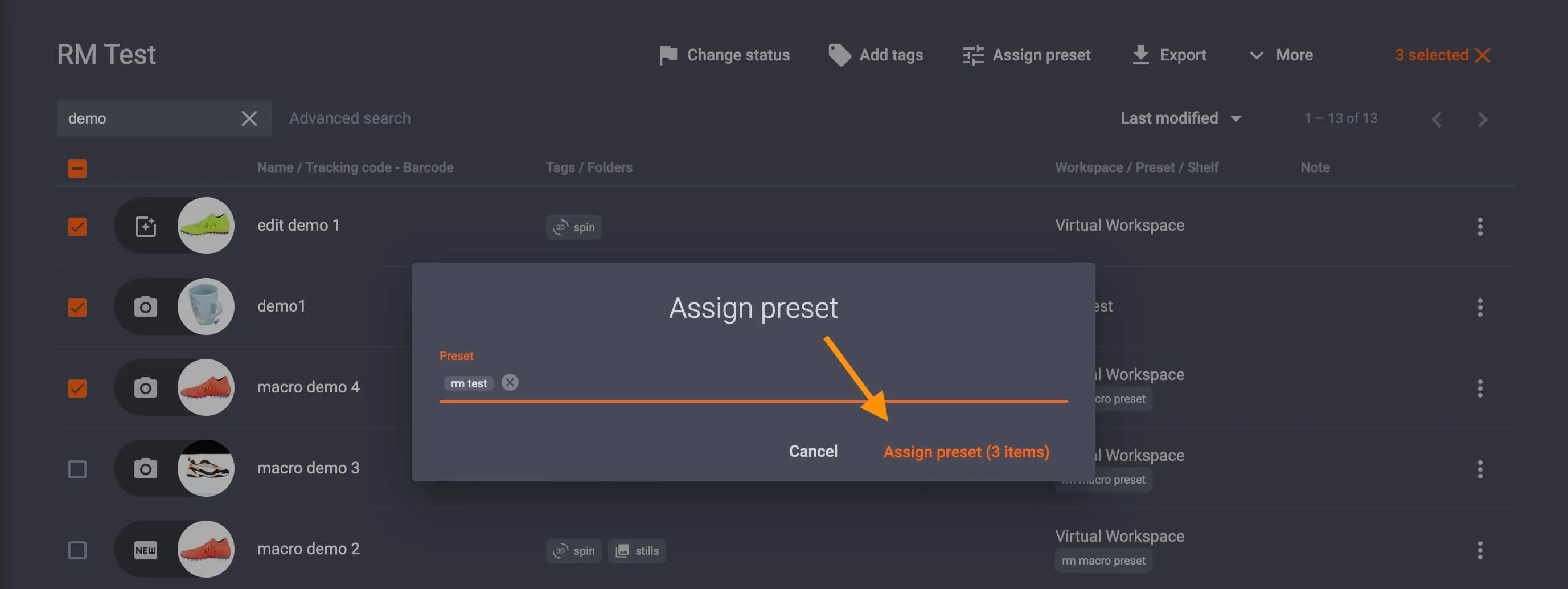
- Izaberite postavku po imenu i dodelite je stavkama tako što ćete ponovo kliknuti na dugme Dodeli unapred određenu postavku:
3 . Druga mogućnost je da u meniju "Stavke" kliknete na dugme " Uvezi " da biste uvezli stavke iz CSV-a:
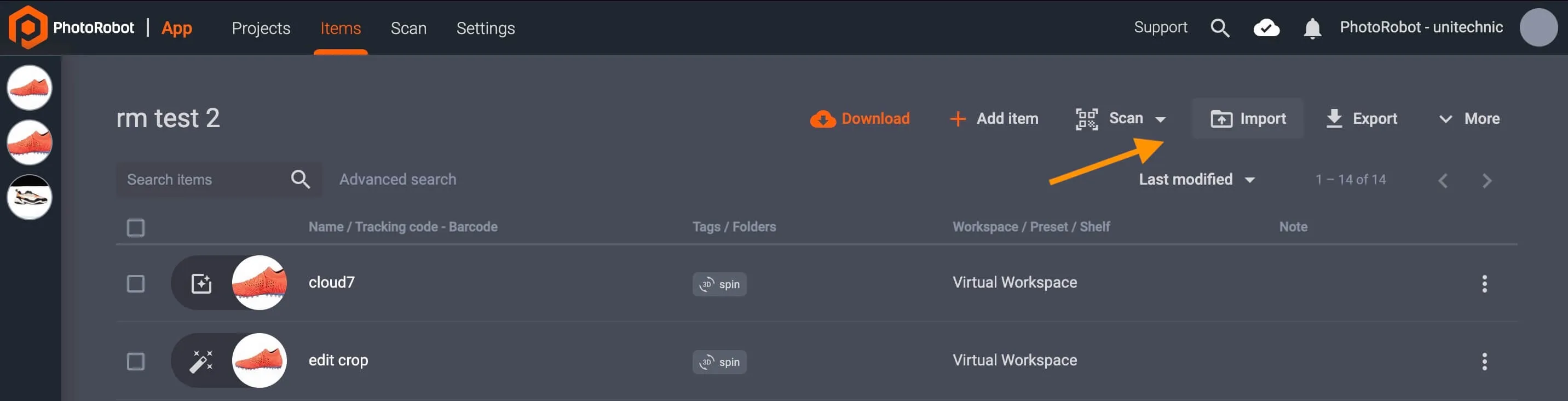
- Funkcija CSV uvoza omogućava PhotoRobot korisnicima da kreiraju stavku sa konfiguracijama u programu Excel za uvoz u sistem.
- CSV datoteke mogu da sadrže sledeće prilagodljive kolone i jednu funkciju kojoj se stavci dodeljuje unapred određeno ime:
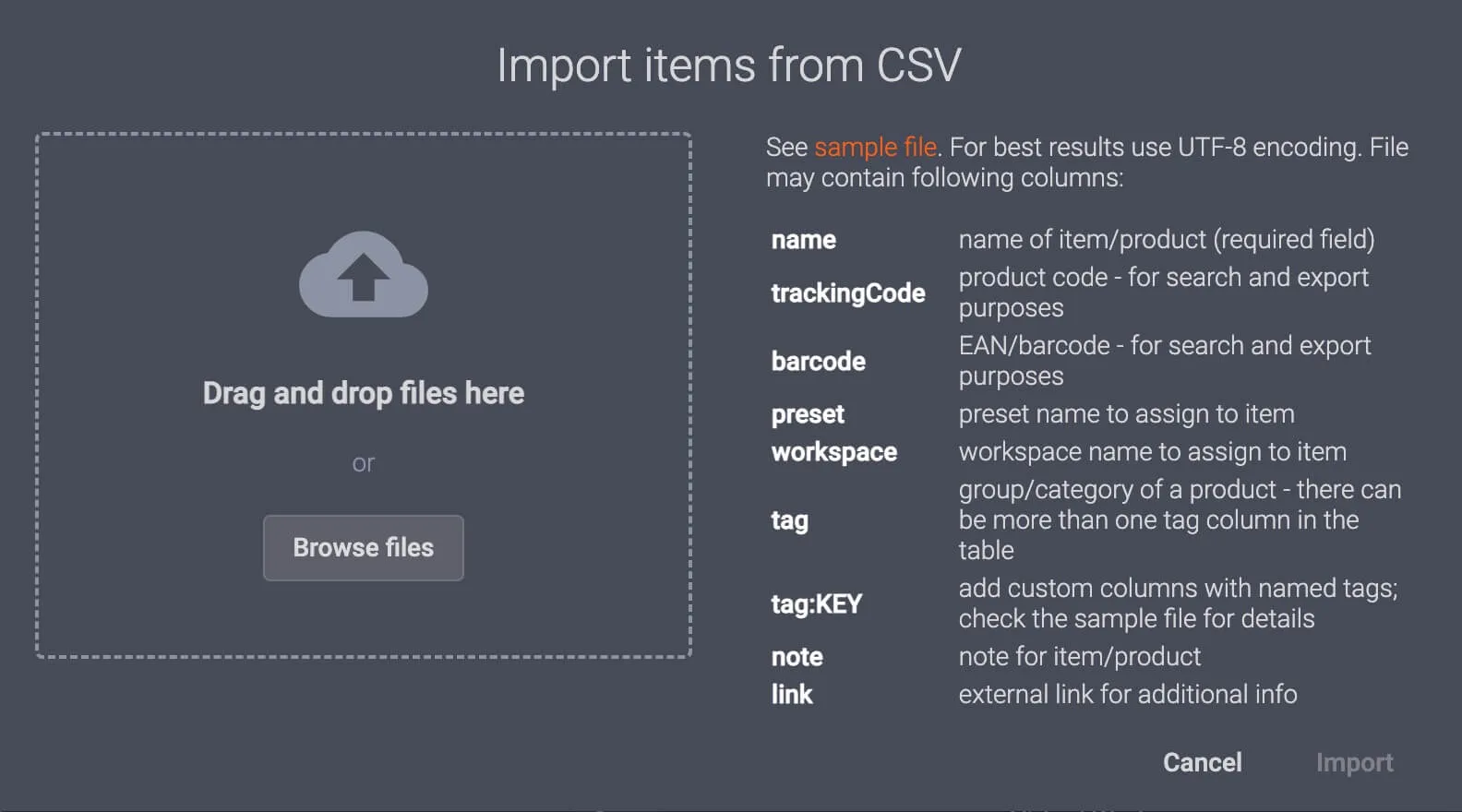
( ! ) - Napomena: Prilikom korišćenja CSV uvoza, za najbolje rezultate preporučuje se UTF-8 kodiranje.
Sortiranje predmeta na police (kolica)
Pored toga, u CAPP-u, sortiranje stavki na police (ili kolica ) omogućava vam da pojednostavite tok posla automatskim postavljanjem radnog prostora i unapred podešenim nakon dodeljivanja police stavci.
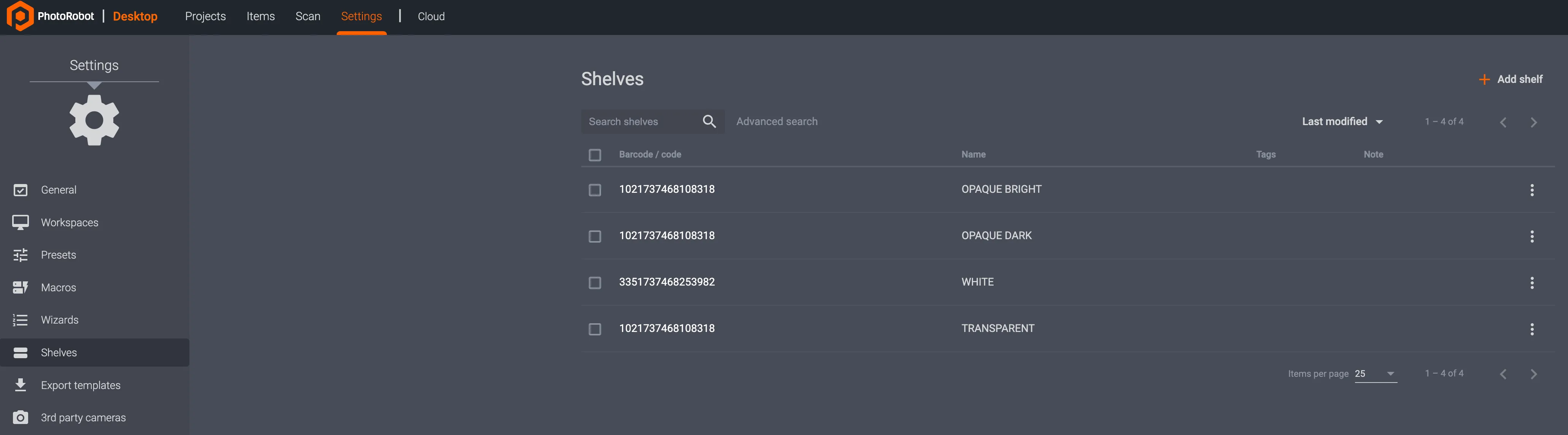
Kreiranje polica (ili korpa) kodova u sistemu pomaže u sortiranju stavki u kategorije sa podesivim podešavanjima fotografisanja. Moguće je dodeliti policu stavci konfigurisanjem njenih postavki u aplikaciji ili, alternativno, CAPP integracijom podrške za čitač barkoda.
Podrška za čitač barkoda omogućava timovima da odštampaju jedinstveni barkod, koji mogu jednostavno skenirati da dodele stavku na svoju policu. Na ovaj način, timovi skeniraju šifru police, a zatim skeniraju stavku kako bi brzo dodelili unapred postavljene postavke fotografisanja bez klika mišem ili prelaska na računar radne stanice.
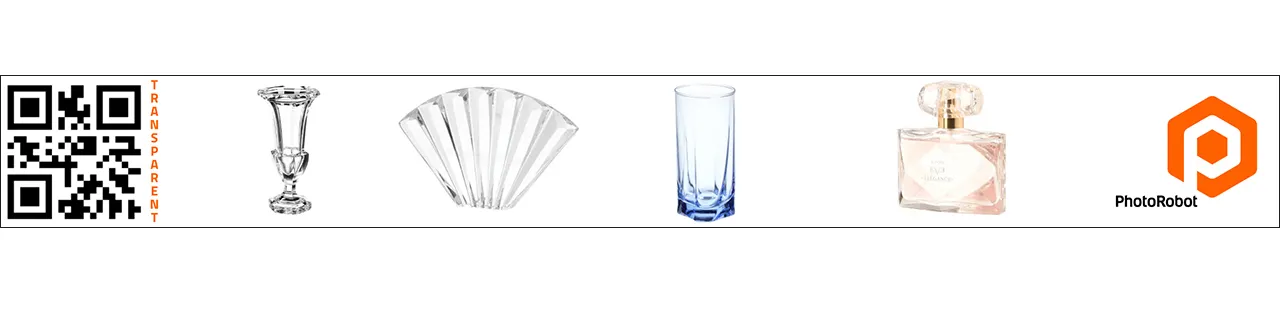
Da biste pristupili postavkama polica u CAPP-u, otvorite Podešavanja u lokalnoj ili cloud verziji aplikacije:
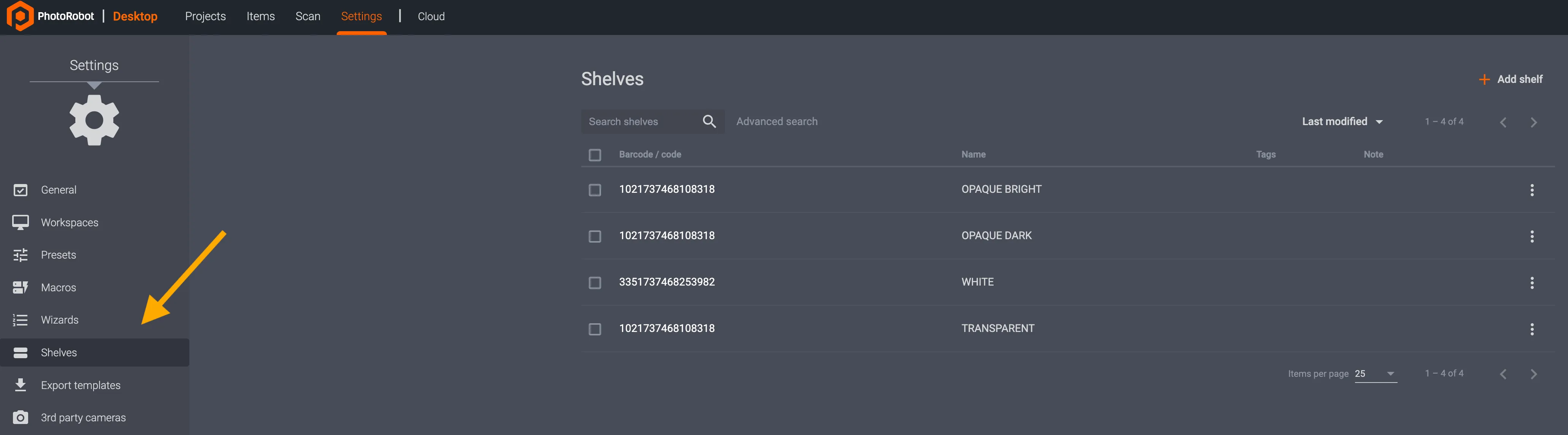
- Kliknite na stavku menija Police na levoj strani interfejsa Podešavanja da biste videli sačuvane police (ako ih ima).
- Potražite police preko napredne pretrage, ili izaberite Police preko okvira levo od police Barkod / kod.
Da biste kreirali novu policu, koristite + Dodaj policu u gornjem desnom uglu menija Police:
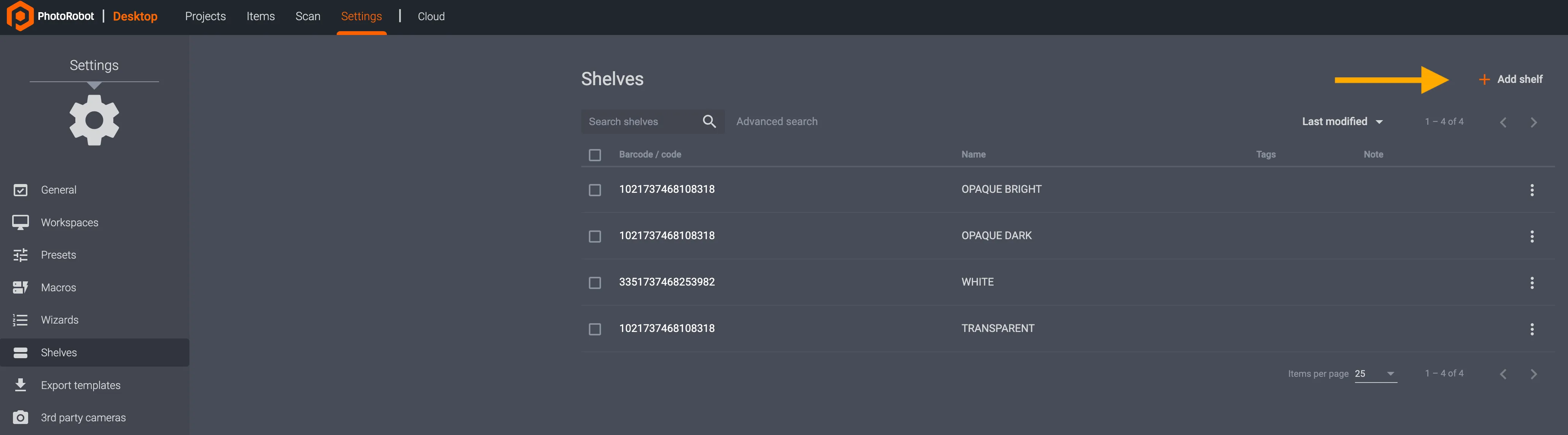
Nova podešavanja polica zatim omogućavaju kreiranje prilagođenog barkoda / kodova za korišćenje sa čitačem barkoda, kreiranje imena , Oznake , beleške , radni prostor i unapred podešen izbor.
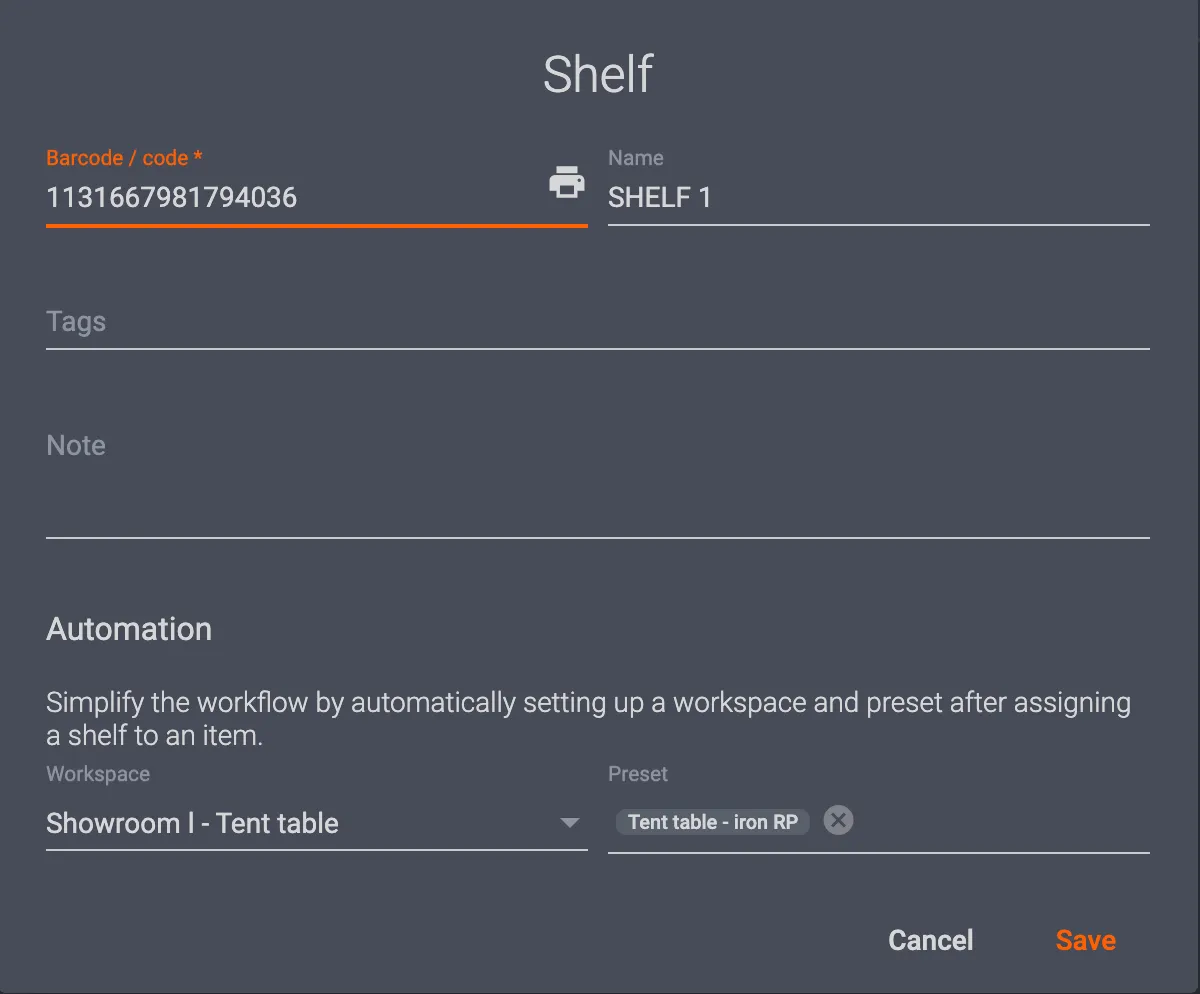
- Barkod / kod je prilagodljiv da stvori jedinstveni kod polica sistem može da koristi za dodeljivanje podešavanja preko čitača barkoda.
- Ime je prilagodljivo da najčešće razlikuje vrste objekata koji se fotografišu (na primer: mali, srednji i veliki predmeti; obuća, nasuprot nakitu, odeći, ili bilo koje slične vrste predmeta).
- Radni prostor i unapred podešena polja se zatim mogu konfigurisati pomoću robotske radne stanice (i njene lokacije u studiju), a unapred podešena polja za automatske postavke snimanja i naknadne obrade police.
- Sačuvaj u donjem desnom uglu interfejsa stvara policu u sistemu za buduće dodeljivanje putem aplikacije ili preko čitača barkoda.
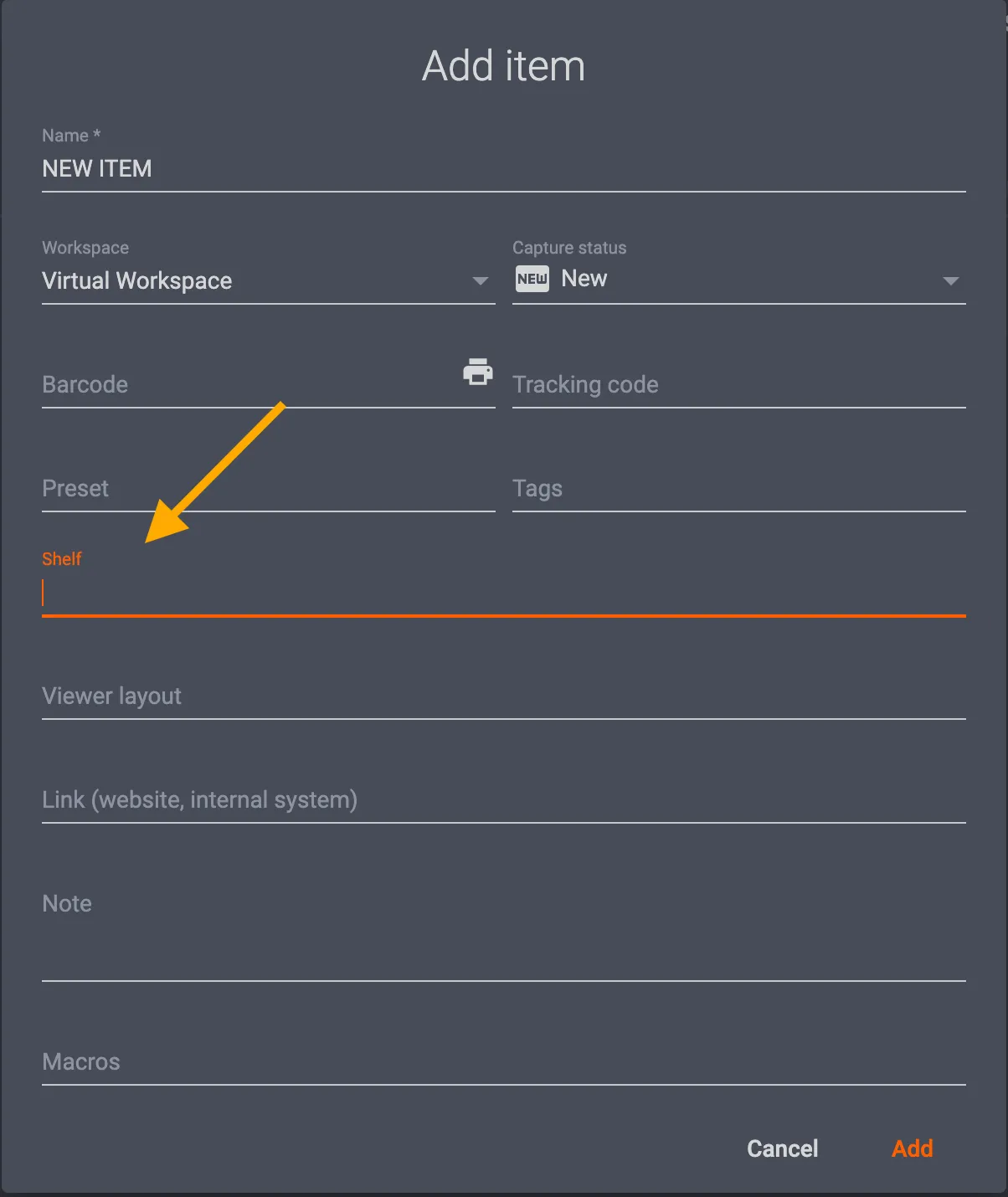
Kasnije , da biste dodelili šifru za novu ili postojeću stavku u aplikaciji, izaberite polje Polica u meniju Podešavanja stavke i izaberite Polica da biste je dodelili stavci:
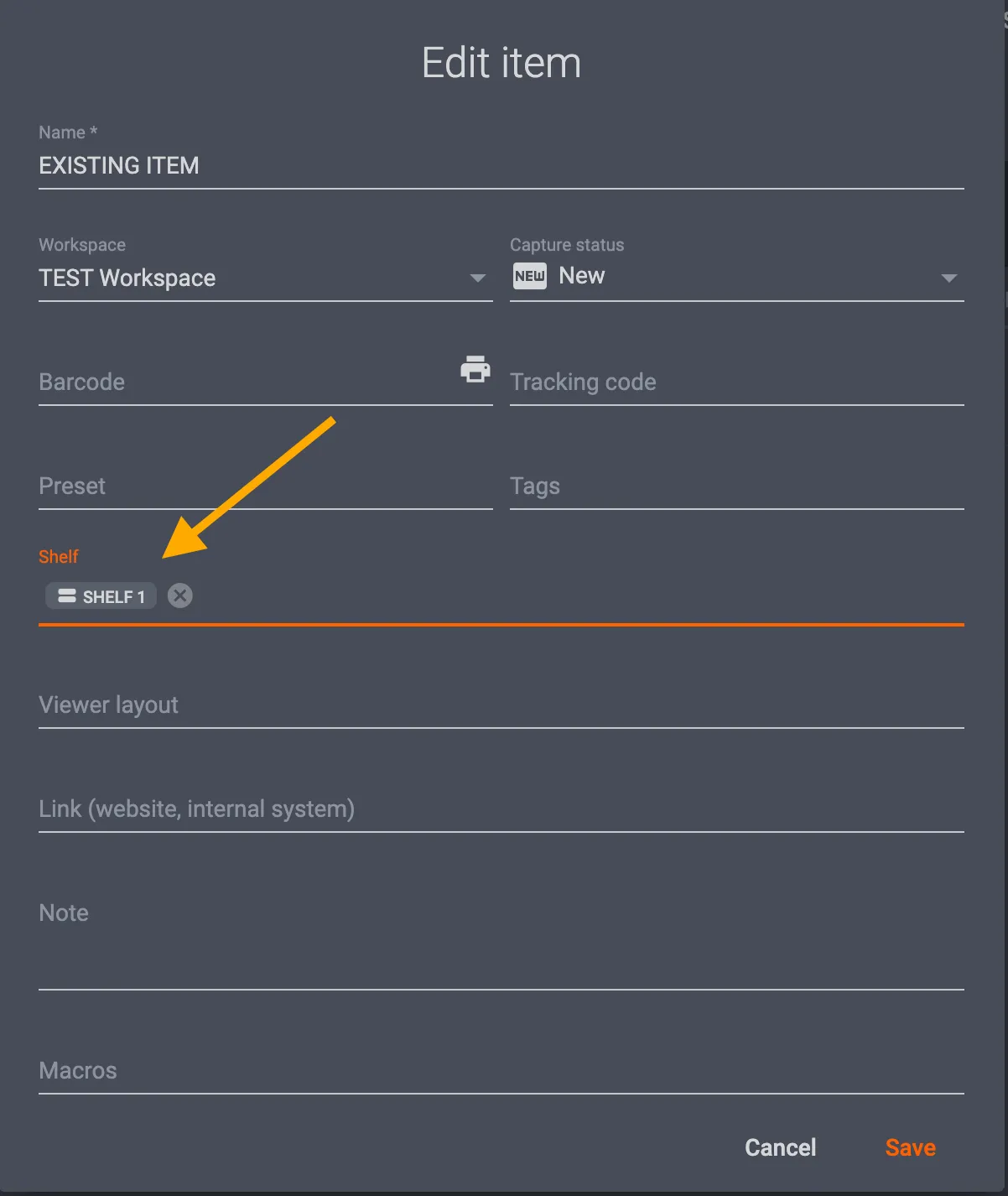
beleške : Proces je isti za primenu police na bilo koju postojeću stavku za hvatanje u sistemu. Jednostavno izaberite postavke stavke i konfigurišite polje Polka :
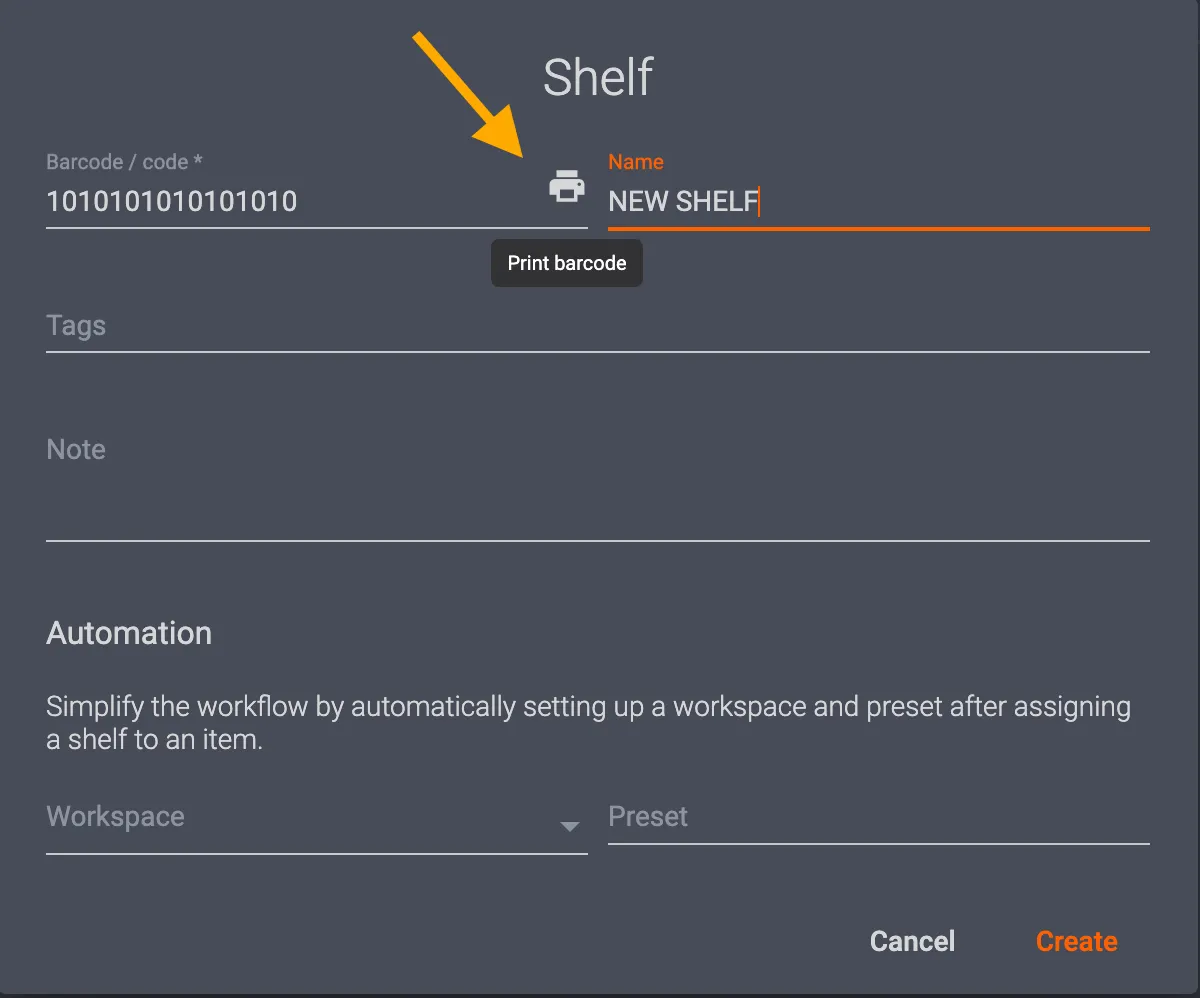
Alternativno , ako koristite integrisani čitač barkoda, odštampajte jedinstveni kod polica i koristite ga zajedno sa barkodovima stavki kako biste brzo organizovali svoje proizvode i liste za snimanje po radnoj stanici i unapred podešenim.
Uređivanje operacija
Izrezivanje
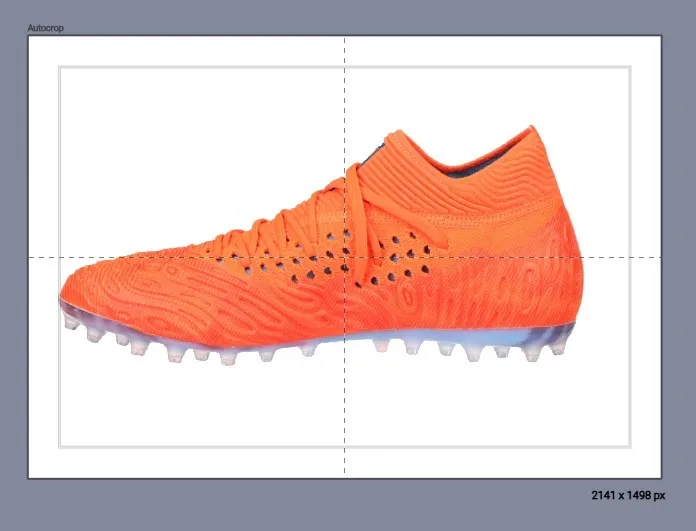
Da biste izrezali sve slike unutar opsega, dodajte operaciju Usetv. Po defaultu, automatsko obrezivanje je omogućeno, što znači da su ivice objekta otkrivene i obrezivanje se automatski podešava od strane softvera.
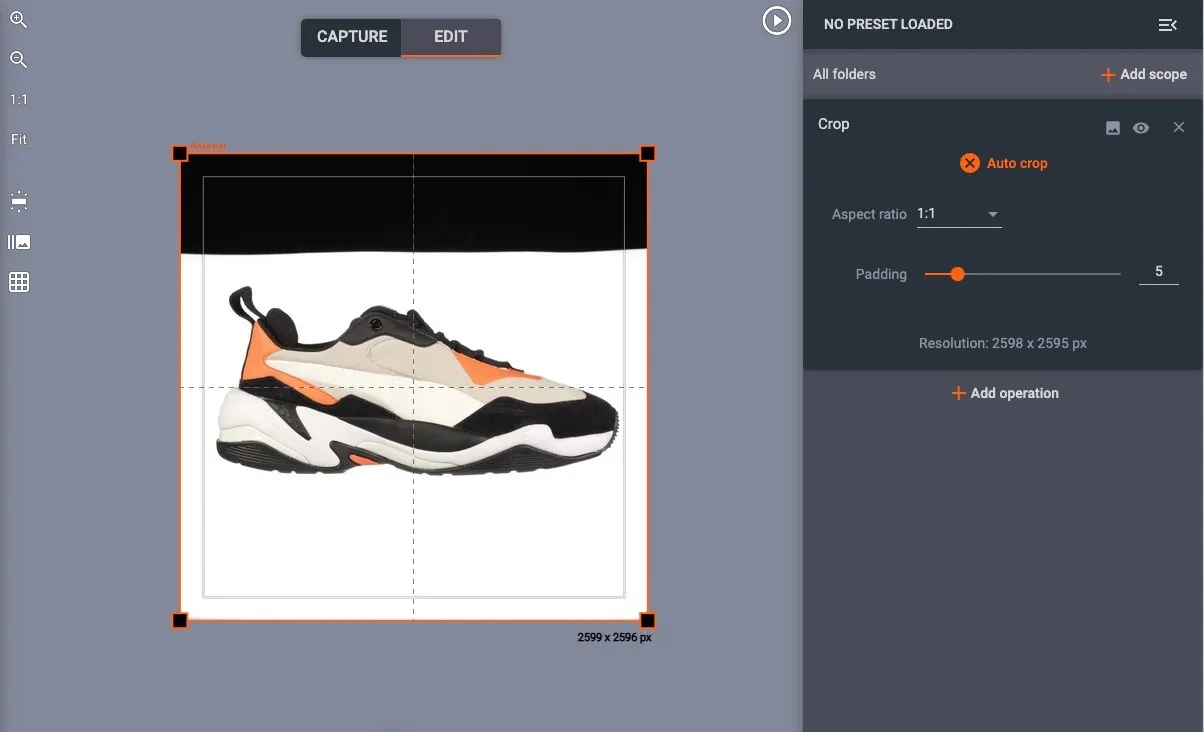
- Da biste onemogućili automatsko obrezivanje, poništite izbor Auto obrezivanje u operaciji obrezivanja ili izaberite ivicu područja obrezivanja i povucite u bilo kom pravcu.
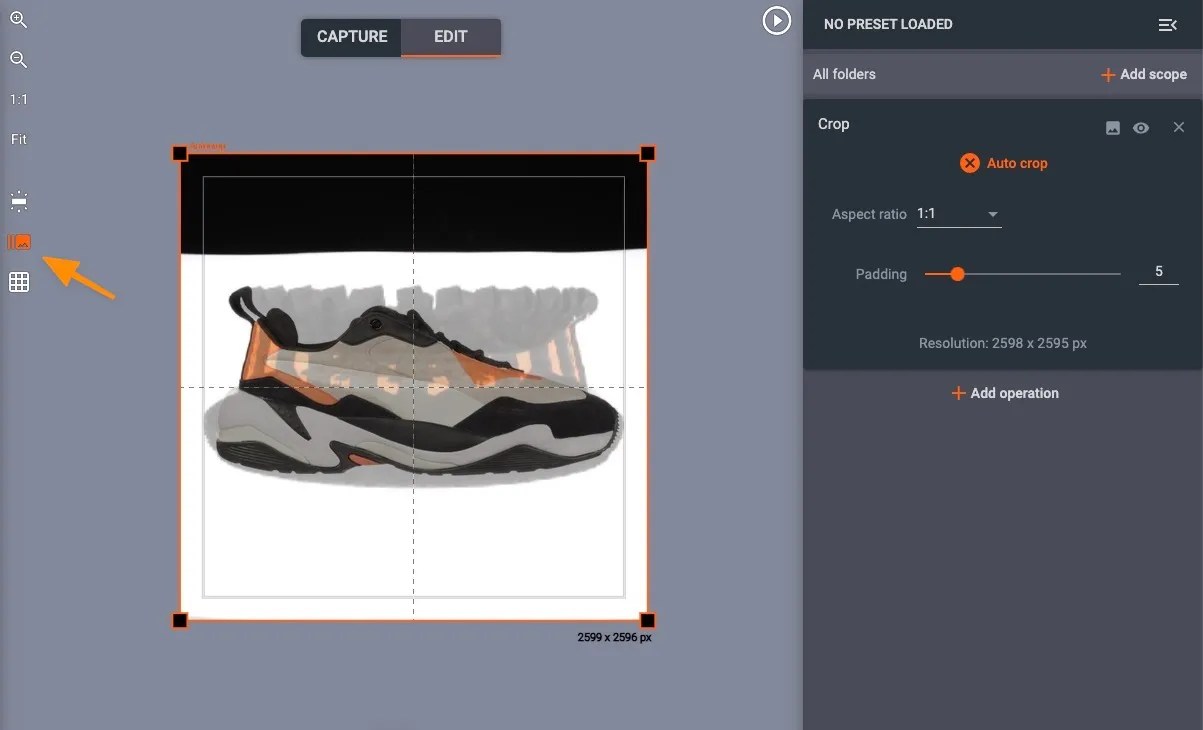
Savet: Kada koristite alat Obrezivanje, može biti korisno videti sve slike u fascikli odjednom. Kliknite na dugme za sve slike preklapanja da biste to uradili:
Glavne kontrolne opcije za Crop su: prekidač za automatsko obrezivanje , polje za odnos Aspect (odnos širine i visine) i klizač za Padding (koliko prostora postoji oko fotografisanog objekta).
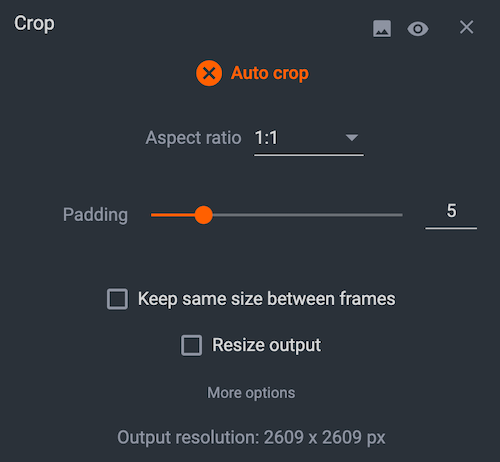
Druge korisne opcije kada koristite Crop uključuju: Držite istu veličinu između okvira i Promenite veličinu izlaza .
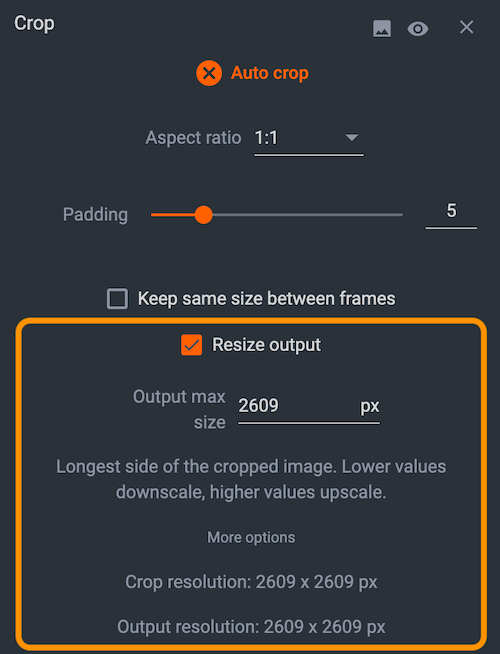
Klikom na Resize izlaz će omogućiti obrezivanje sa promenom veličine izlaza. Promena veličine izlaza omogućava uštedu kanala spreman okvira bez napuštanja _Controls interfejs. Kliknite na Promeni veličinu izlaza i unesite izlaznu maksimalnu veličinu da biste podesili izlaznu rezoluciju.
Centar
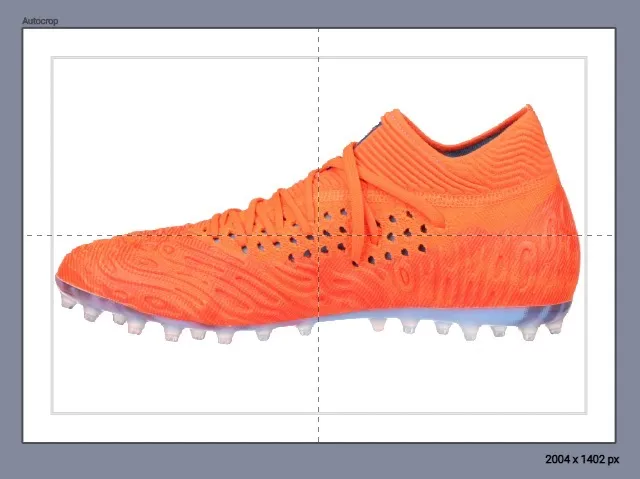
Koristite automatsko ili ručno centriranje i korekciju nagiba da biste uklonili nagib proizvoda i kolebanje sa pojedinačnih fotografija proizvoda, okretanja i animacija.
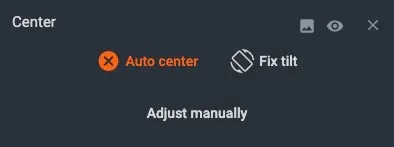
- Proizvod je podrazumevano podešen za automatsko centriranje.
- Da bi softver automatski ispravio bilo koju kolebanje ili nagib, koristite funkciju Fix tilt.
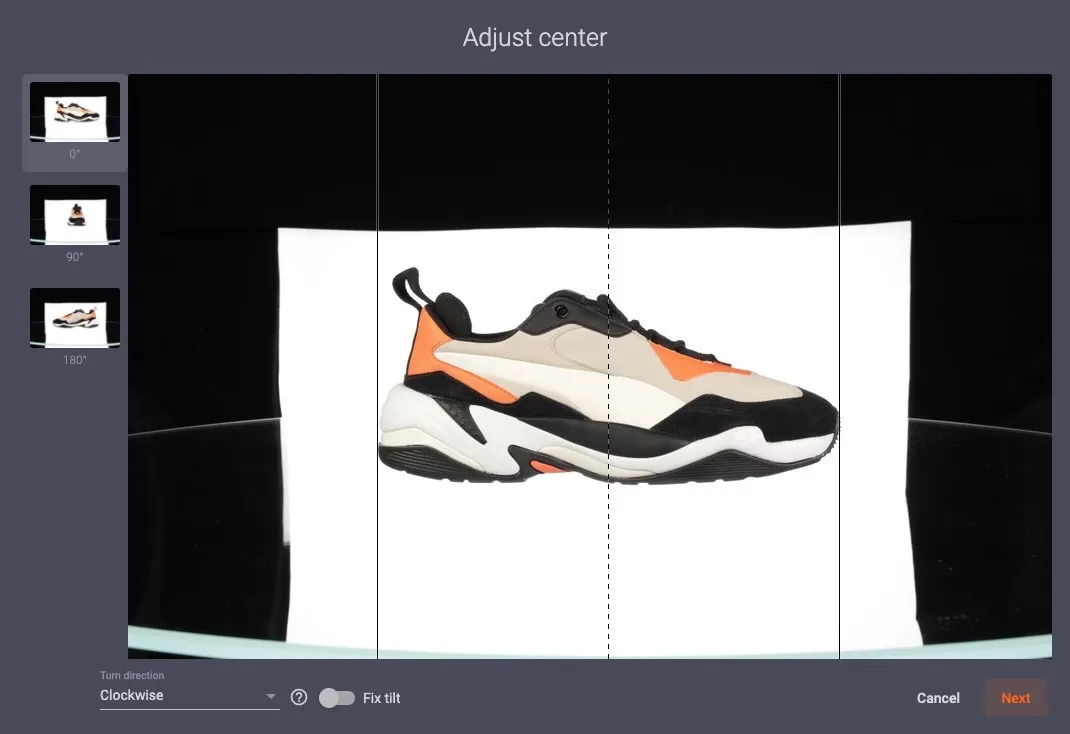
Ako su rezultati nezadovoljavajući, podesite automatsko centriranje tako što ćete kliknuti na dugme Prilagodi ručno. Zatim izaberite 3 slike iz serije koje treba ispraviti, a PhotoRobot da automatski centrirane proizvode na fotografijama u celoj fascikli stavke:
Pozadini
Pozadinu možete da podesite ili uklonite poluautomatsko ili ručno pomoću 3 tipa funkcija za uklanjanje pozadine: po nivou, poplavi ili slobodnom mapiranju.
1. Uklanjanje pozadine po nivou vam omogućava da definišete prag boje za uklanjanje.
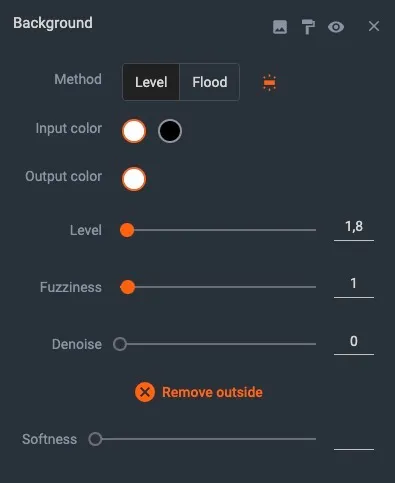
Uklanjanje pozadine možete kontrolisati po nivou podešavanjem sledećih klizača:
- Nivo - izaberite prag koje boje će se smatrati pozadinom. Sve lakše od ovog praga biće uklonjeno.
- Nejasnoća - čini prag nejasnim, što dovodi do glatkih prelaza između objekta i pozadine.
- Denoise - eliminiše buku uklanjanjem usamljenih piksela u pozadini ili objektu.
- Boja izlaza - izaberite boju pozadine na uređenim slikama.
- Ulazna boja - izaberite belu ako snimate proizvode na beloj pozadini. Izaberite crnu ako je na crnoj pozadini.
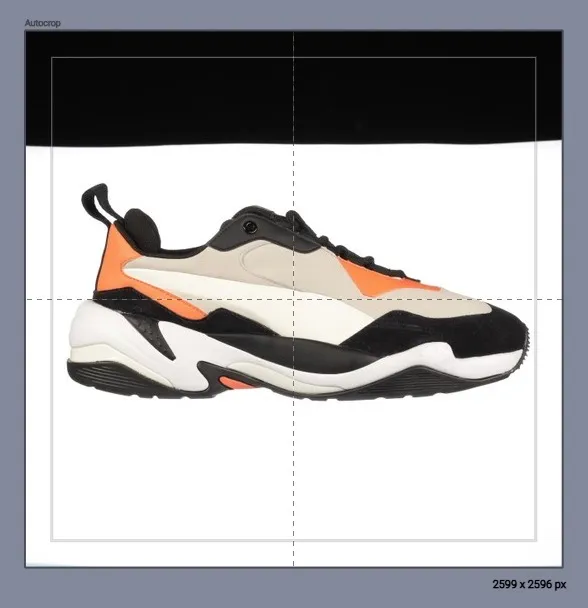
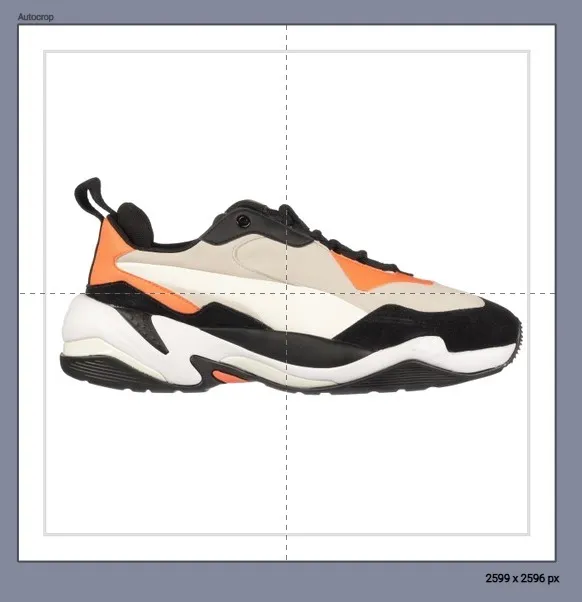
( ! ) Pro-savet: kliknite na dugme Ukloni spoljašnje da biste uklonili sav nered na ivicama slike (npr. senke).
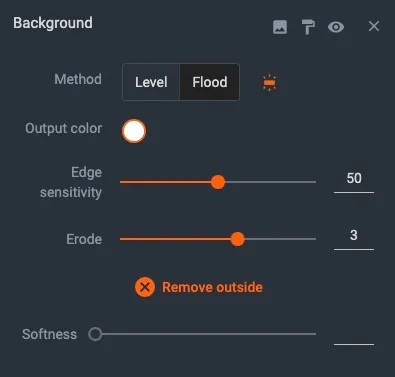
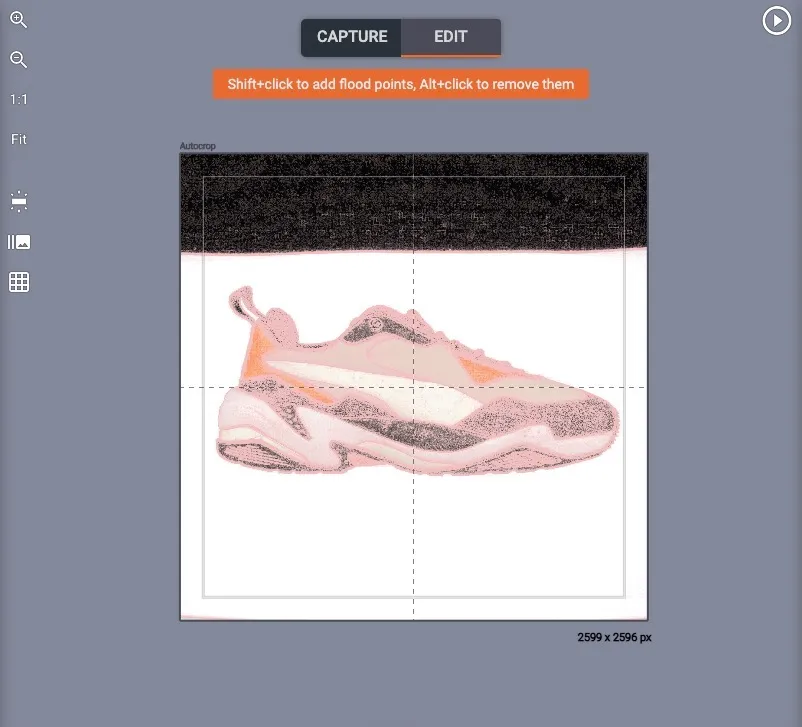
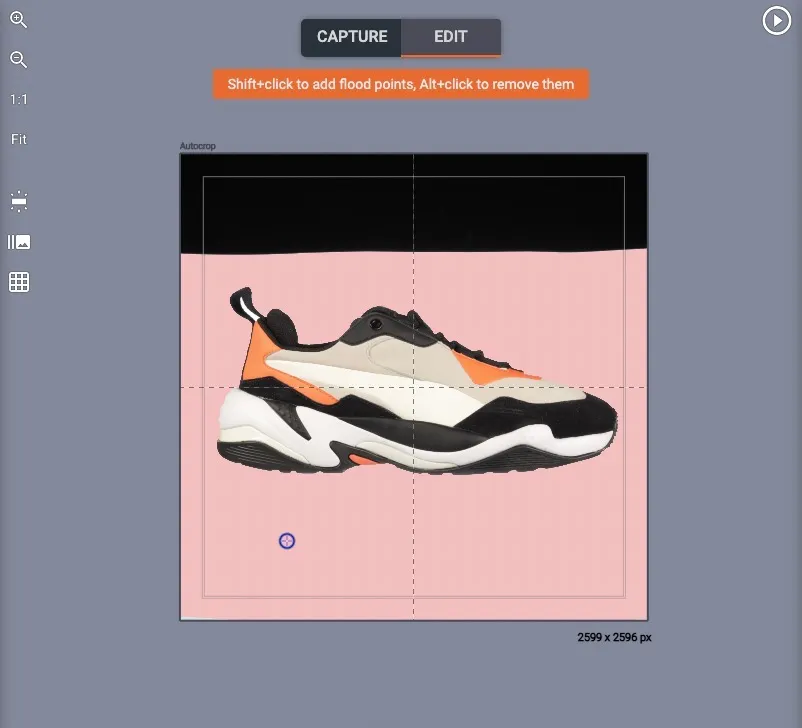
2. Uklanjanje pozadine radovima na poplavama tako što "preplavljuju" područje sa odabrane tačke. Koristite taster Shift i kliknite bilo gde na pozadini da bi ga softver uklonio, zaustavljajući se na ivicama objekta.
- Podesite osetljivost ivice da biste ispravno otkrili ivice objekta.
- Podesite Erode da ukloni dodatne piksele sa ivica objekta.
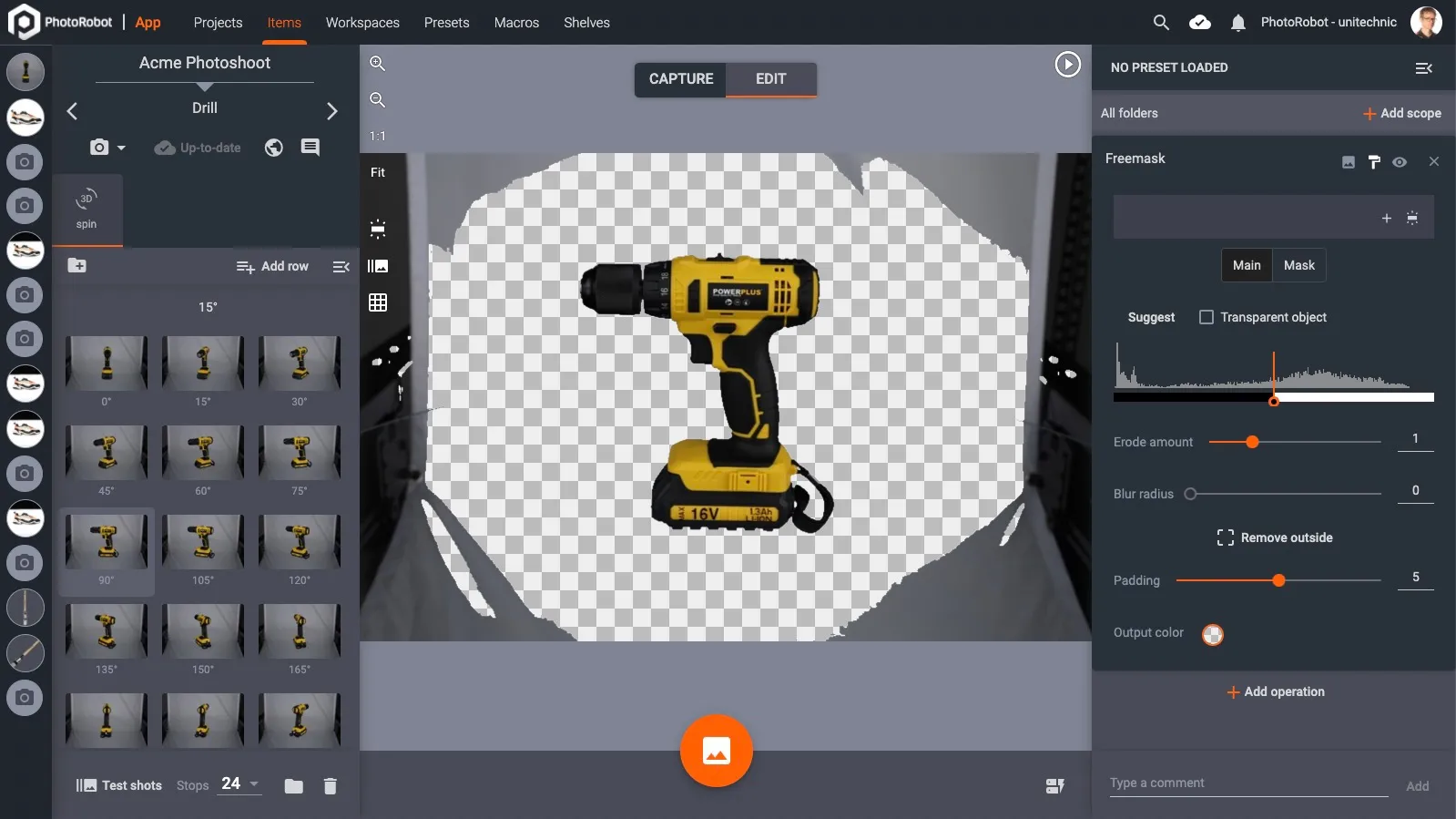
3. Uklanjanje pozadine slobodnom mapom zahteva veću konfiguraciju nego po nivou ili poplavi, ali to može biti jedna od najbržih i najtačnijih metoda. Detaljne informacije o konfigurisanju svetala za kreiranje glavnih i maskirnim slikama naći će se u kasnijem uputstvu.
Četkica
Koristite alatku "Četkica/ brisač" da biste uklonili bilo koji deo slike. Podesite veličinu i mekoću ivice za veću preciznost.
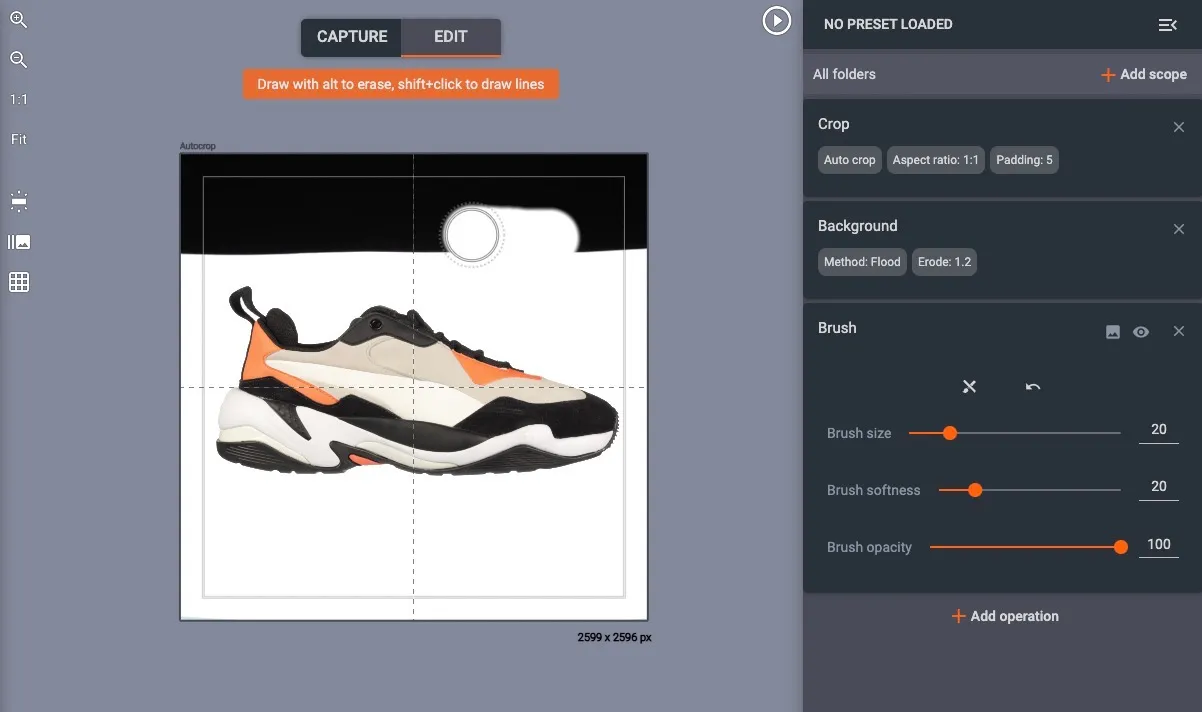
- Četkica će podrazumevano biti primenjena na sve slike unutar fascikle. Takođe je lako četkati pojedinačne slike prelaskom na režim pojedinačne slike:
Jasnožu
Postoje dva alata koja možete koristiti za poboljšanje jasnoće slike:
- Izoštravanje - poboljšava kontrast između pojedinačnih piksela.
- Maska za otpušavanje - poboljšava kontrast tako što čini veće površine slike.
Napomena: Unsharp mask je sporija od Sharpen, ali može dovesti do boljih rezultata sa manje šuma.
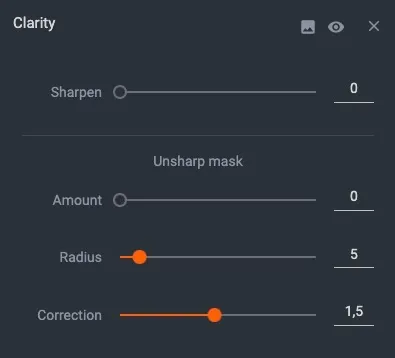
Maska za deširpiranje se može dodatno konfigurisati podešavanjem klizača za:
- Količina - koriguje jačinu efekta.
- Radijus - podešava količinu piksela tako da odgovara oko svakog piksela.
- Ispravka - omogućava precizno podešavanje efekta.
Boje
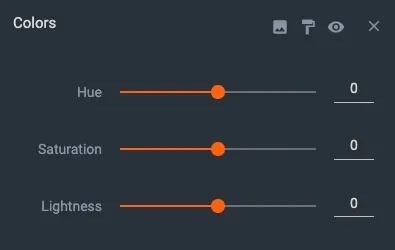
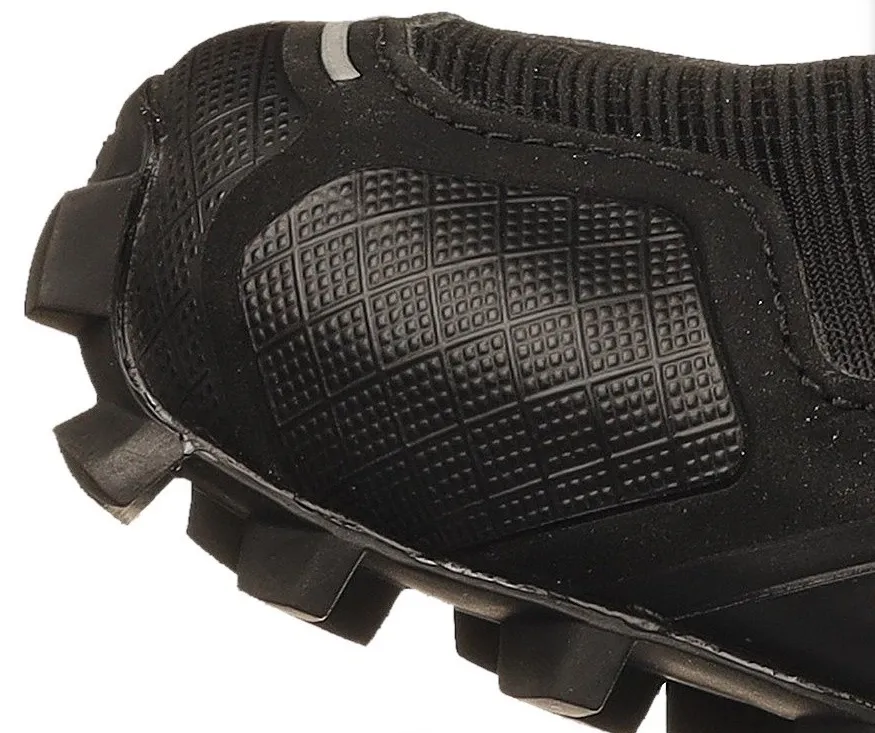
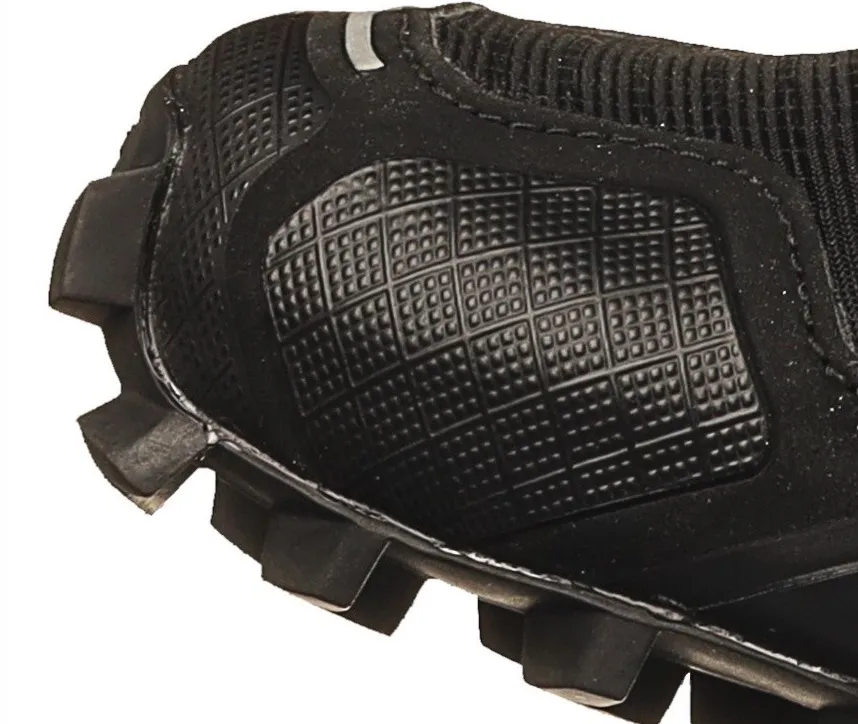
Podesite boje objekta pomoću 3 klizača:
- Nijansa - klizanje nalevo ili nadesno da biste podesili nijansu boje.
- Zasićenost - podesite klizač nadesno za živopisnije boje ili podesite levo za više crno-belih slika.
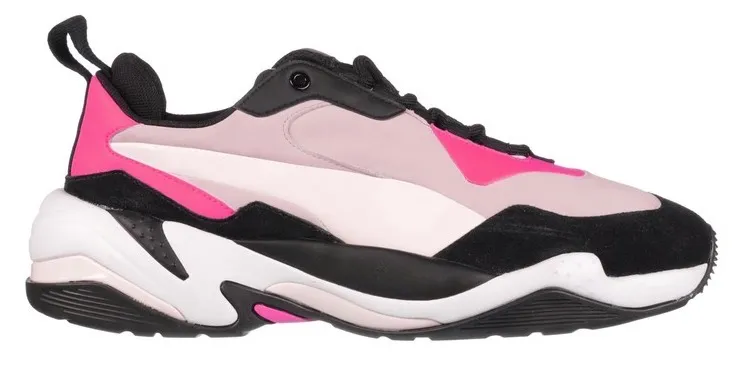
- Svetlost - klizanje nalevo ili nadesno da bi se podesila svetlost objekta.
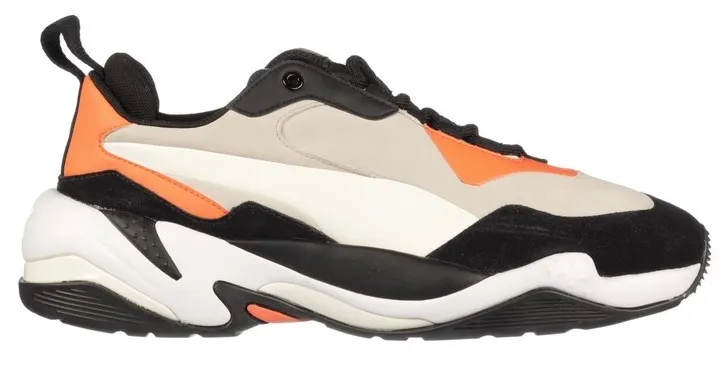
( ! ) - Pro Savet: Za objekte sa jednom dominantnom bojom možete da podesite nijansu tako da efikasno menja boju objekta:
Brightness & Contrast
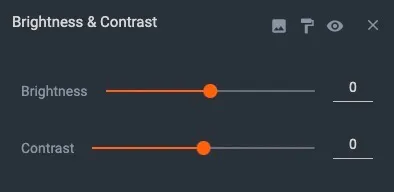
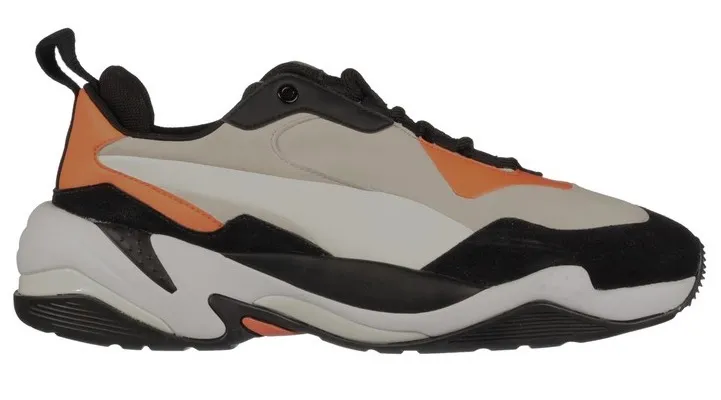
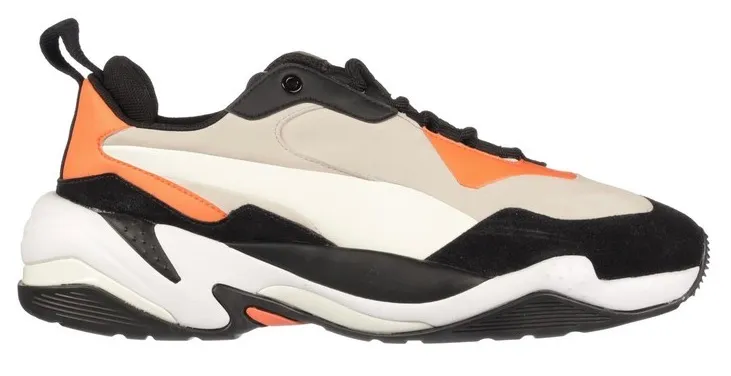
Koristi Brightness & Contrast za osnovno podešavanje svetline i kontrasta:
Vinjeta
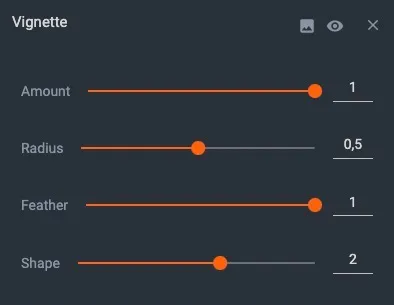
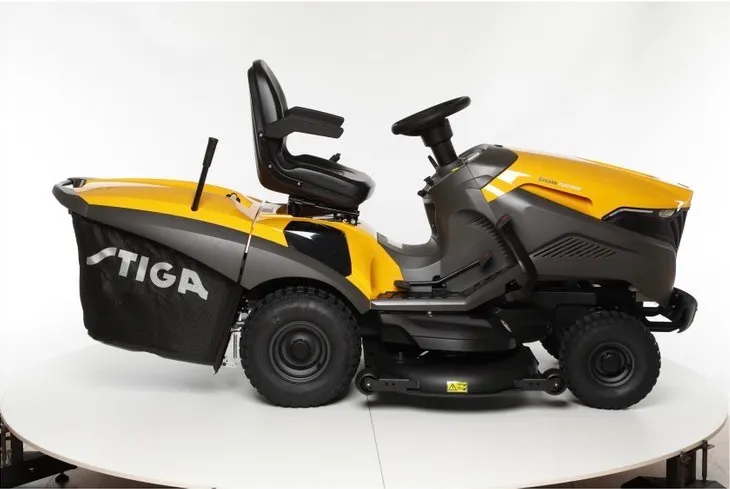
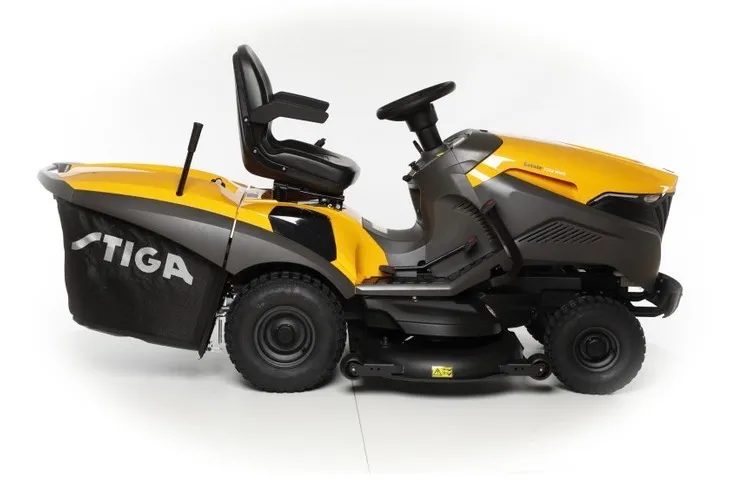
Koristite alatku Vignette da biste ivice slike maskirali prelivom boja koji se može konfigurisati. Podesite klizače nalevo ili nadesno za kontrolu nad:
- Iznos - navedite neprozirnost vignetnog efekta.
- Radijus - podesite veličinu unutrašnje oblasti koja treba da ostane netaknuta.
- Pero - podesite preliv iznutra na ivice.
- Oblik - promenite oblik vignetnog efekta.
Chromakey
Izvršite Chromakey operaciju uklanjanja delova scene, kao što su: motke od manekena, najlon konopci, strune, stege, držači i još mnogo toga.
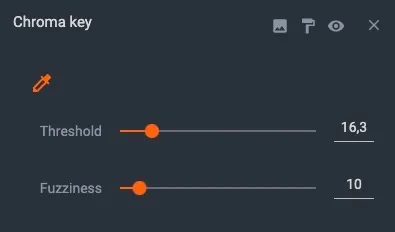
Da biste upravljali Chromakey-jem, prvo izaberite do 12 boja koje želite da uklonite sa slike. Onda:
- Podesite prag ili nejasnoće da biste precizno podesili količinu boje koja je uklonjena.
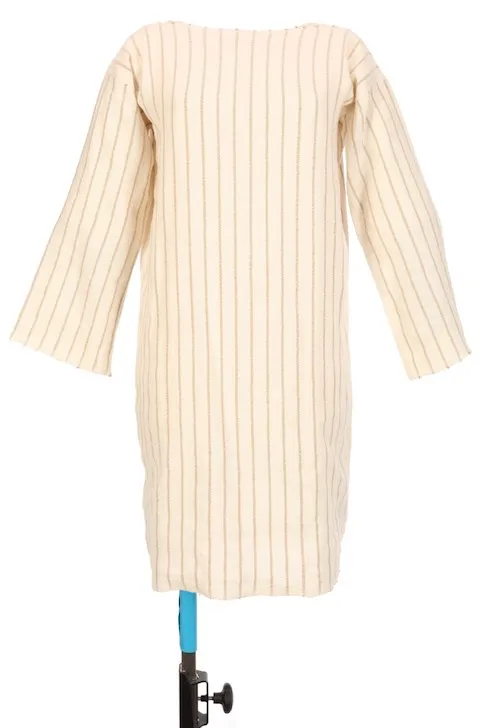
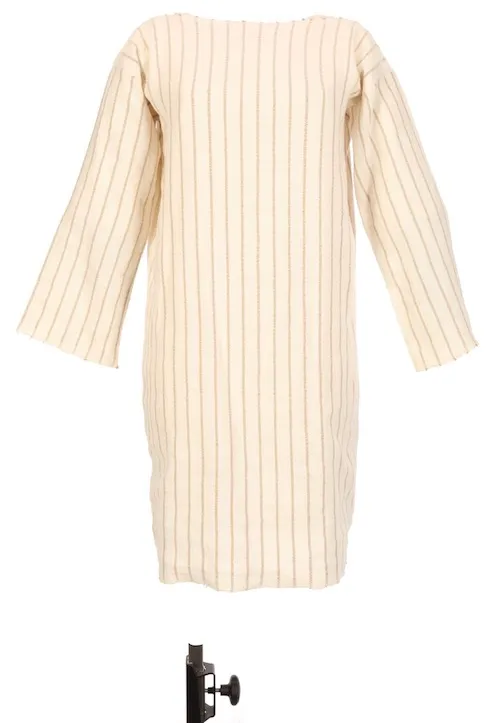
Nivoa
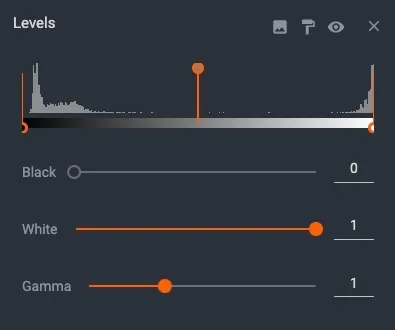
Koristite alatku "Nivoi" da biste promenili kontrast slike podešavanjem tri klizača:
- Crno - povećava crni nivo kako bi tamni delovi slike bili tamniji.
- Belo - povećava nivo bele boje da bi svetli delovi slike bili svetliji.
- Gama - podešava nivo gama kako bi dala veću težinu tamnijim ili svetlijim bojama.
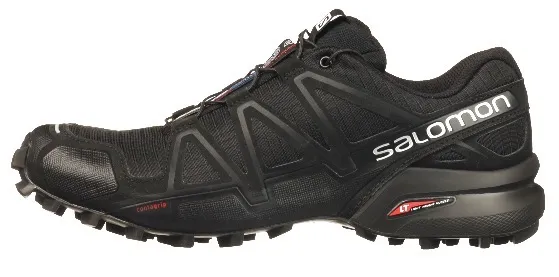
Senke & pramenovi
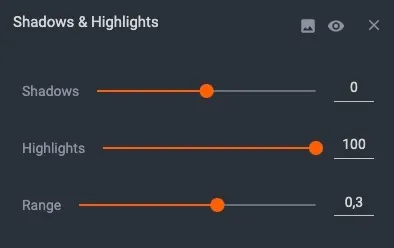
Alatka Shadows & Highlights je slična alatki Levels, ali radi u suprotnom smeru. Koristite ga tako što ćete podesiti tri klizača:
- Senke - povećajte vrednost da bi tamni delovi slike bili svetliji.
- Pramenovi - povećajte vrednost da bi svetli delovi slike bili tamniji.
- Opseg - podesite opseg svetlosti na koji utiče alat.
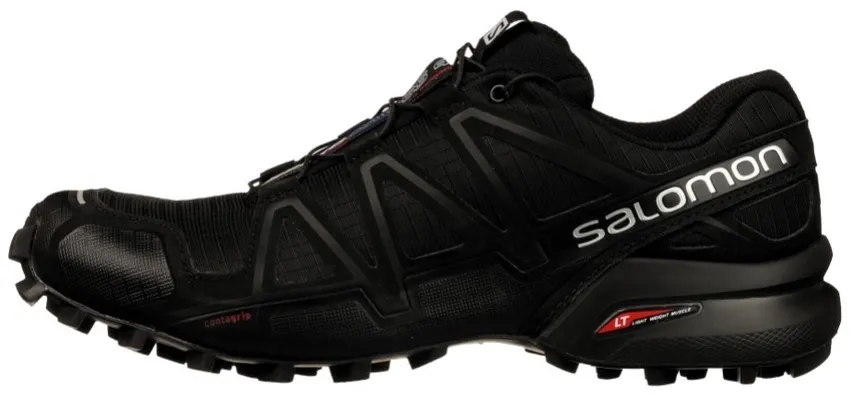
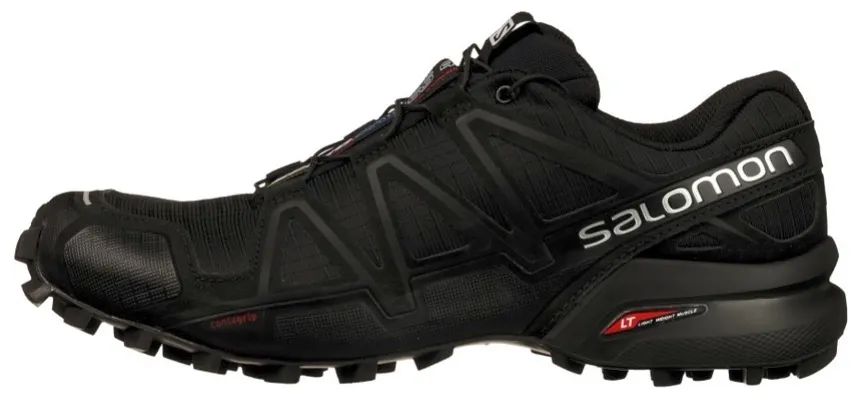
Za razliku od alatke Levels, Shadows & Highlights vam omogućava da prikažete više detalja u tamnim ili svetlim delovima slike.
Krive
Alatka Curves omogućava podešavanje svetline proizvoda u skladu sa prilagođenom krivom svetlošću.
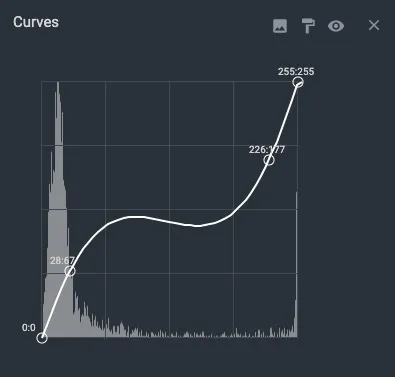
Nota: Uređivanje pomoću krivih je napredna tehnika. U većini slučajeva, željeni rezultati se mogu postići jednostavnijim podešavanjem svetline putem Levels i Shadows & Highlights. To je kada ove dve operacije ne zadovoljavaju vaše potrebe koje Krive omogućavaju potpunu kontrolu nad podešavanjem svetlosti.
Rotiraj
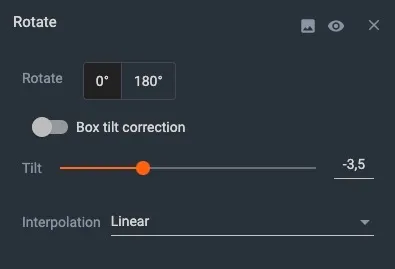
- Rotiranje - rotira sliku pod preciziranim uglom.
- Nagib - podešava nagib objekta.
- Ispravka nagiba kutije - automatski podešava nagib objekta (dizajniran za pravougaone proizvode upakovane u kutije).
- Interpolacija - menja algoritam koji se koristi za menjanje veličine slike.
Napomena: Za interpolaciju, Linearna je najbrža i podrazumevana, međutim rezultati ponekad mogu biti blago zamućeni. Koristite Lanczos ili Bicubic algoritam da biste postigli oštrije rezultate.


PoverShot Rebel serija


PoverShot DSLR serija


EOS M serija bez ogledala


PoverShot serija


Izbliza / Ručni

Canon EOS Rebel serija nudi DSLR fotoaparate prilagođene početnicima sa solidnim kvalitetom slike, intuitivnim kontrolama i raznovrsnim funkcijama. Idealni za ljubitelje fotografije, ove kamere pružaju pouzdan autofokus, ekrane osetljive na dodir pod različitim uglovima i Full HD ili 4K video snimanje.
Vezu
Rezolucija (MP)
Rezoluciju
Canon EOS DSLR serija pruža visokokvalitetne slike, brz autofokus i svestranost, što ga čini idealnim za fotografiju i video produkciju.
Vezu
Rezolucija (MP)
Rezoluciju
Canon EOS M serija bez ogledala kombinuje kompaktan dizajn sa performansama sličnim DSLR-u. Sa izmenljivim objektivima, brzim autofokusom i visokokvalitetnim senzorima slike, ove kamere su odlične za putnike i kreatore sadržaja koji traže prenosivost bez žrtvovanja kvaliteta slike.
Vezu
Rezolucija (MP)
Rezoluciju
Canon PoverShot serija nudi kompaktne, user-friendli kamere za povremene strelce i entuzijaste. Sa modelima u rasponu od jednostavnih point-and-shoots do naprednih kamera za zumiranje, oni pružaju praktičnost, solidan kvalitet slike i funkcije kao što su stabilizacija slike i 4K video.
Vezu
Rezolucija (MP)
Rezoluciju
Canon krupni i ručni fotoaparati dizajnirani su za detaljnu fotografiju i video zapis izbliza. Kompaktni i jednostavni za korišćenje, nude precizan fokus, snimanje visoke rezolucije i svestrane makro mogućnosti - savršene za vlogiranje, fotografiju proizvoda i kreativne krupne planove.


