
PhotoRobot Kontrole Zahtevi za funkcije Korisničko uputstvo
Ovo korisničko uputstvo služi kao vodič za korišćenje PhotoRobot Controls Feature Requests Board-a. Uputstvo opisuje pristupanje i čitanje table, glasanje o postojećim zahtevima, podnošenje novih zahteva i praćenje tiketa zahteva. Saznajte kako sve funkcioniše i kako možete odmah početi da učestvujete kako biste pomogli u oblikovanju razvoja PhotoRobot Controls-a.
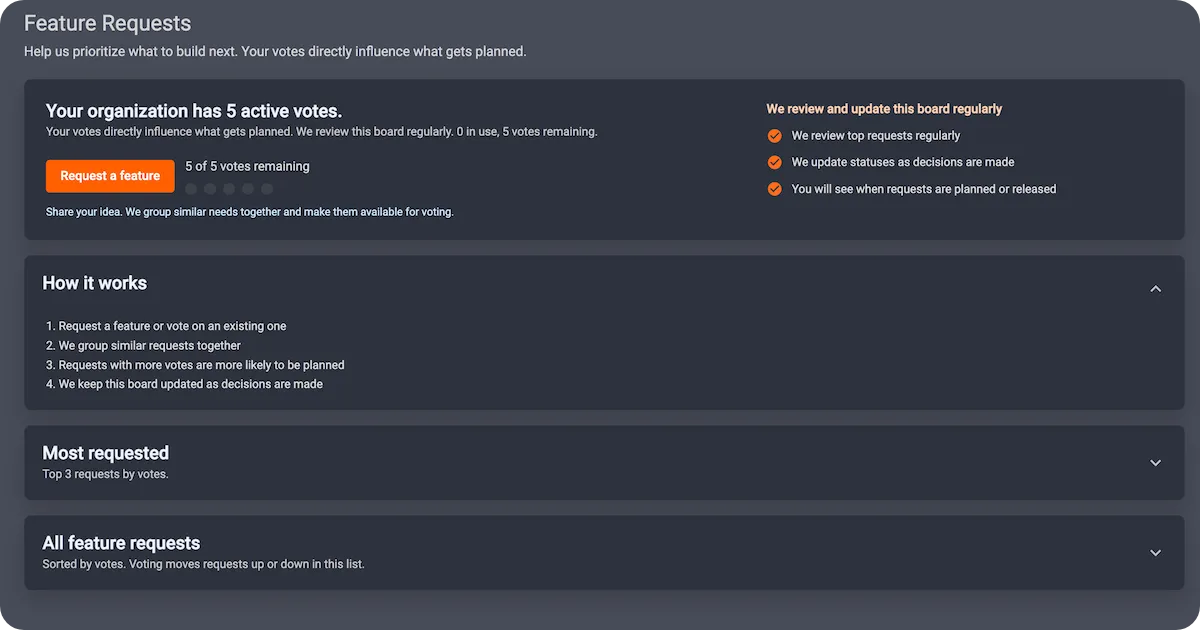
1 - Kako otvoriti tablu sa zahtevima za funkcije
Za pristup PhotoRobot Controls tabli za zahteve za funkcije, prijavite se na PhotoRobot nalog i idite na interfejs podrške.
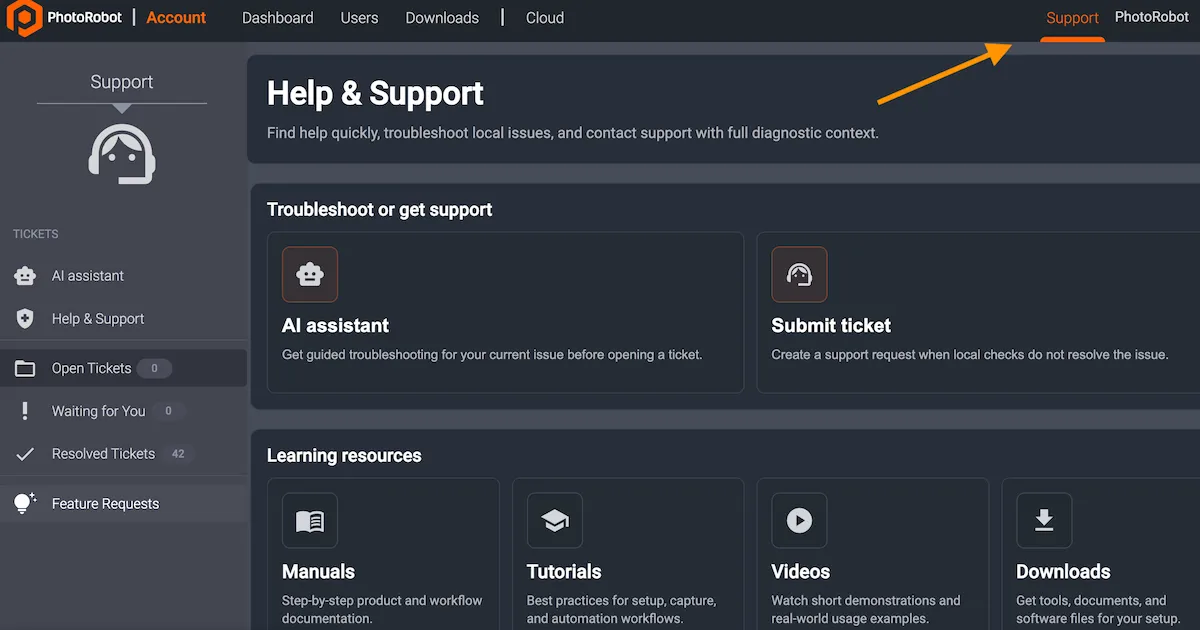
- Napomena: Ako koristite lokalnu verziju CAPP-a, prvo kliknite na Podrška, a zatim kliknite na Pošalji tiket. Interfejs za podršku će se otvoriti u veb verziji aplikacije.
Zatim, u interfejsu za podršku veb aplikacije, dodirnite Zahtevi za funkcije u levoj bočnoj traci. Ovo otvara interfejs za tablu sa zahtevima za funkcije.
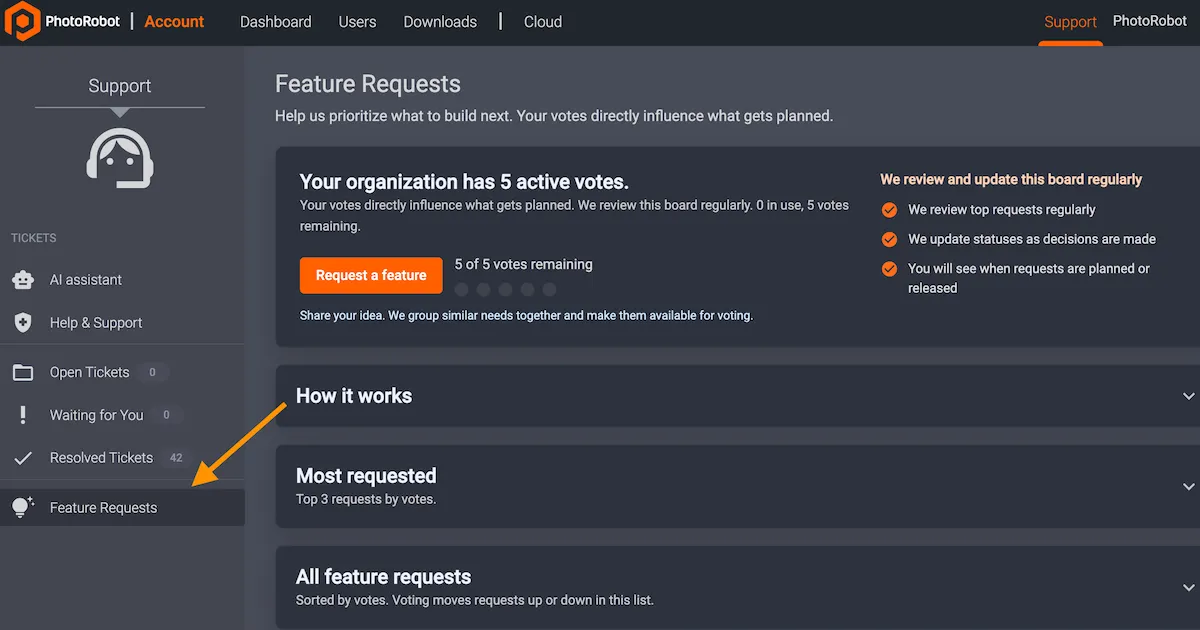
2 - Kako čitati tablu za zahteve za funkcije
PhotoRobot Controls Feature Requests Board u CAPP-u ima interfejs koji sadrži četiri panela. Od vrha do dna, paneli prikazuju vaše aktivne glasove, kako funkcioniše, najtraženije i sve zahteve za funkcije.
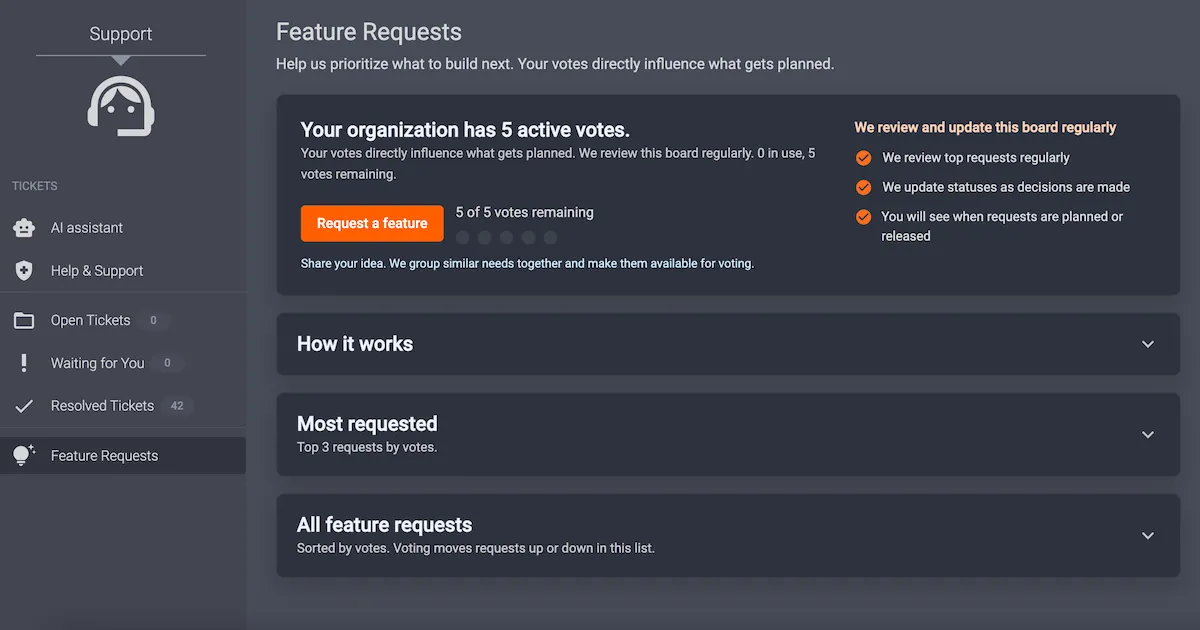
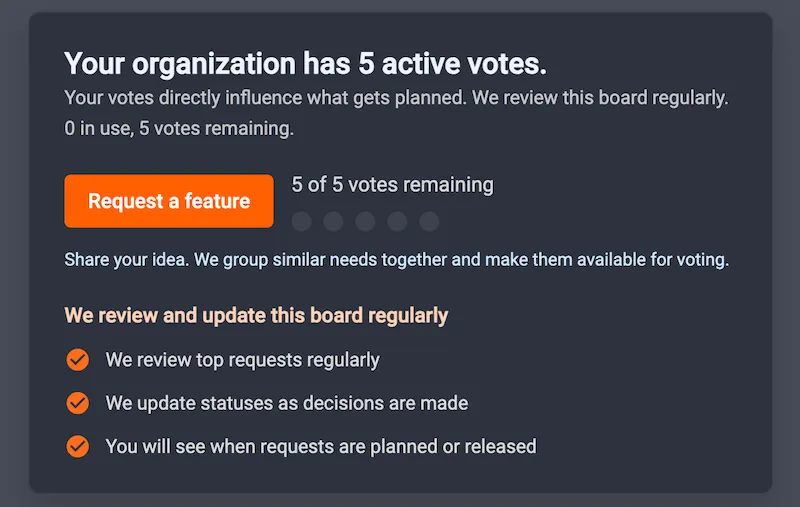
Panel aktivnih glasova
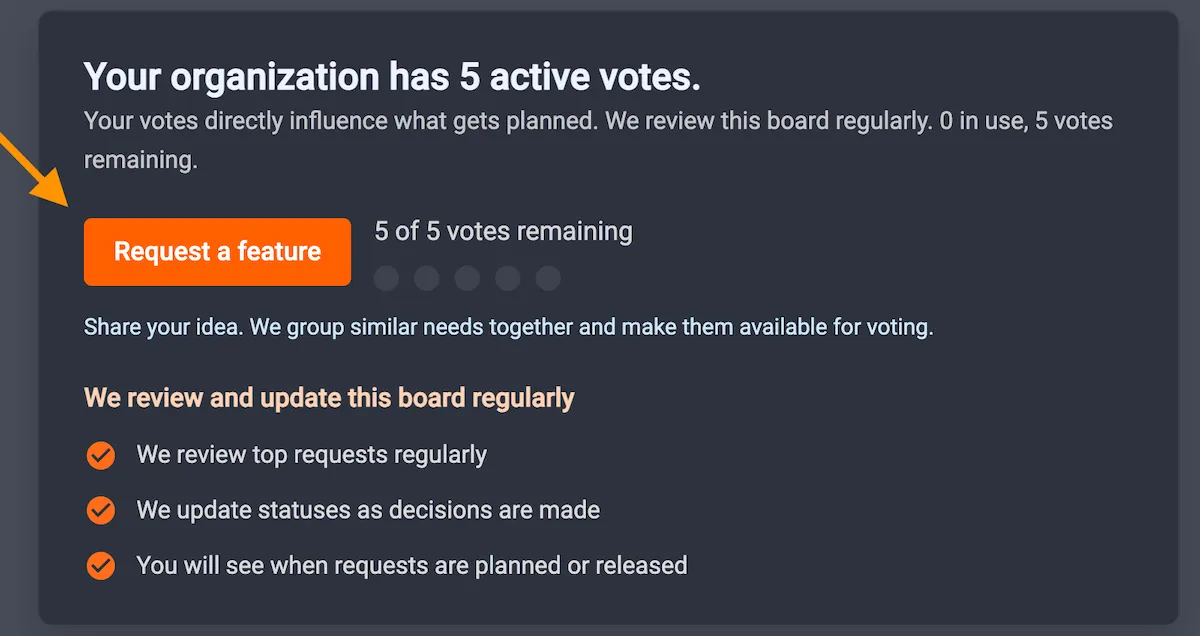
Glavni panel table prikazuje aktivne glasove vaše organizacije sa preostalim ukupnim glasovima i omogućava vam da podnesete novi zahtev za funkciju. Ovo je pored informacija o proceduri pregleda i izveštavanja za tikete zahteva. Svaka organizacija dobija ukupno 5 glasova koje može koristiti za glasanje o postojećim tiketima zahteva ili za podnošenje novog zahteva za funkciju. Ukupan broj aktivnih glasova prikazuje se pored dugmeta za zahtevanje funkcije.
Panel Kako funkcioniše
Kliknite na panel Kako funkcioniše da biste otvorili padajući okvir koji opisuje četiri koraka za zahtevanje funkcija, njihov pregled i implementaciju.
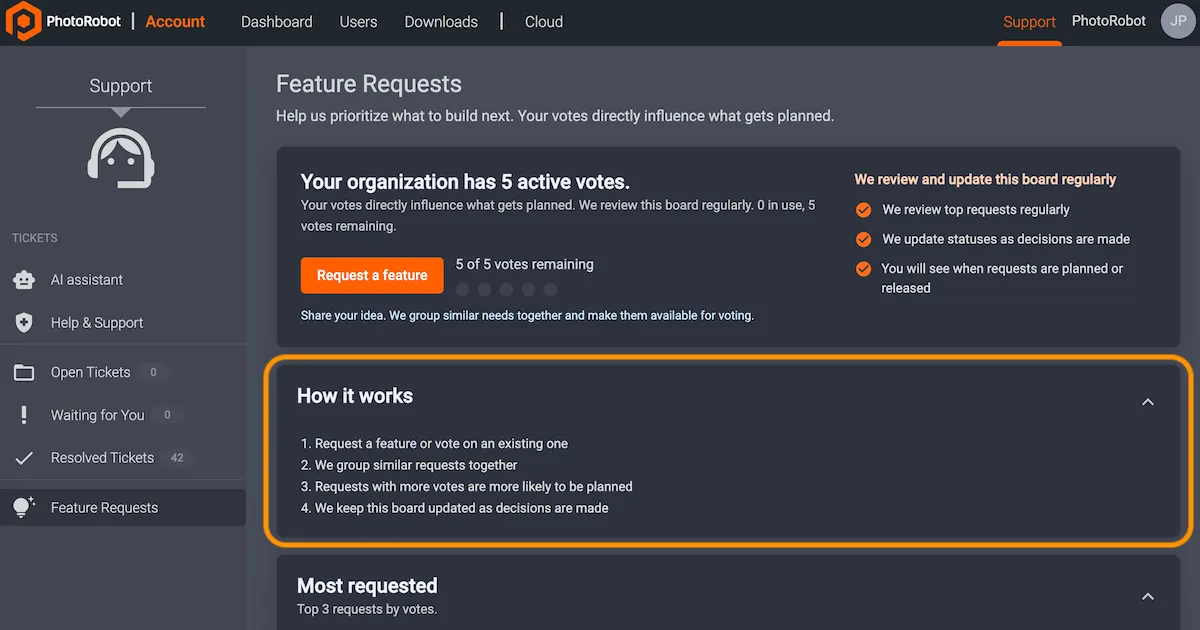
- Zatražite funkciju ili glasajte za postojeću.
- PhotoRobot grupiše slične zahteve zajedno.
- Zahtevi sa više glasova imaju veće šanse da pređu u faze planiranja.
- PhotoRobot redovno ažurira ovu tablu i kako donosimo odluke.
Napomena: Prilikom donošenja odluka o planiranju, to je obećanje procesa, a ne garancija redosleda isporuke. Inženjerska, bezbednosna i ograničenja plana puta i dalje važe. Ipak, ovo osigurava da je prioritizacija transparentna, vidljiva i poštena.
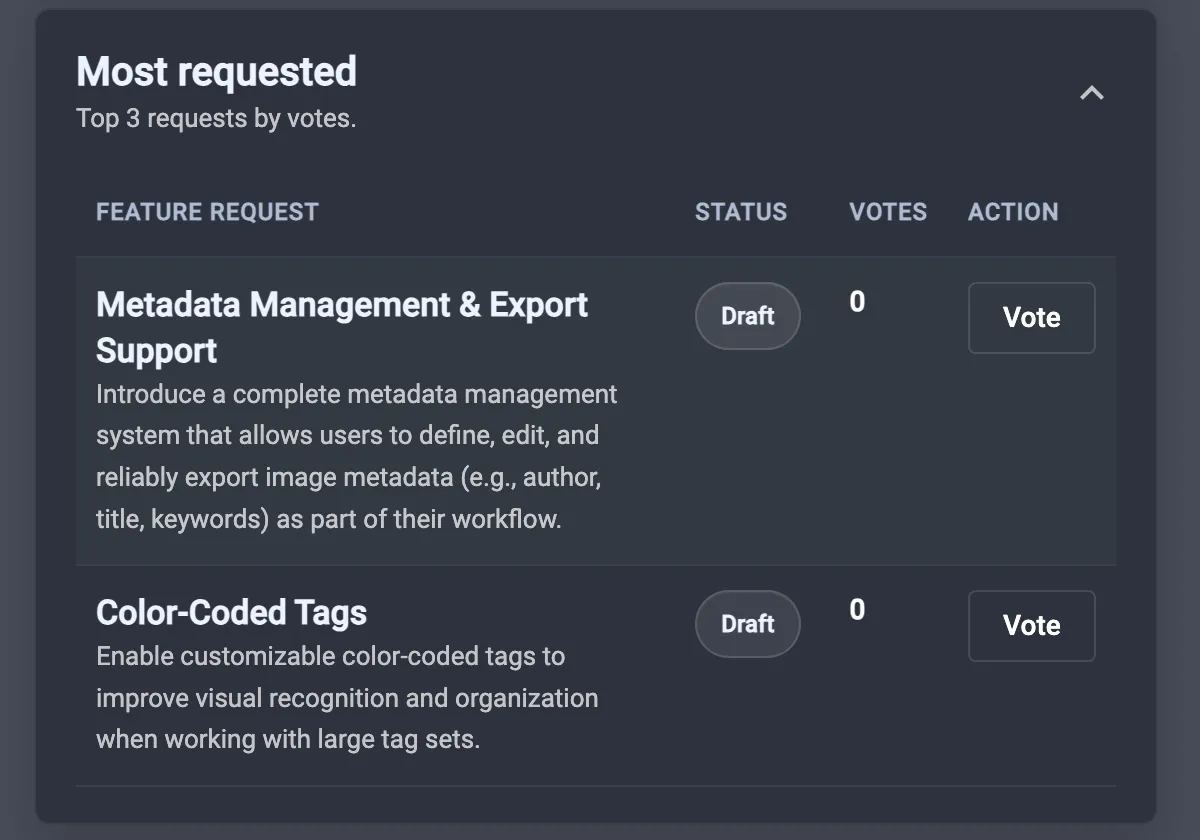
Najtraženiji panel
Klikom na panel Najtraženije otvoriće se padajući okvir koji ističe tikete zahteva koji dobijaju na popularnosti. Ovo vam omogućava da uskladite glasove vaše organizacije sa širim interesovanjem kupaca, ako tako odlučite.
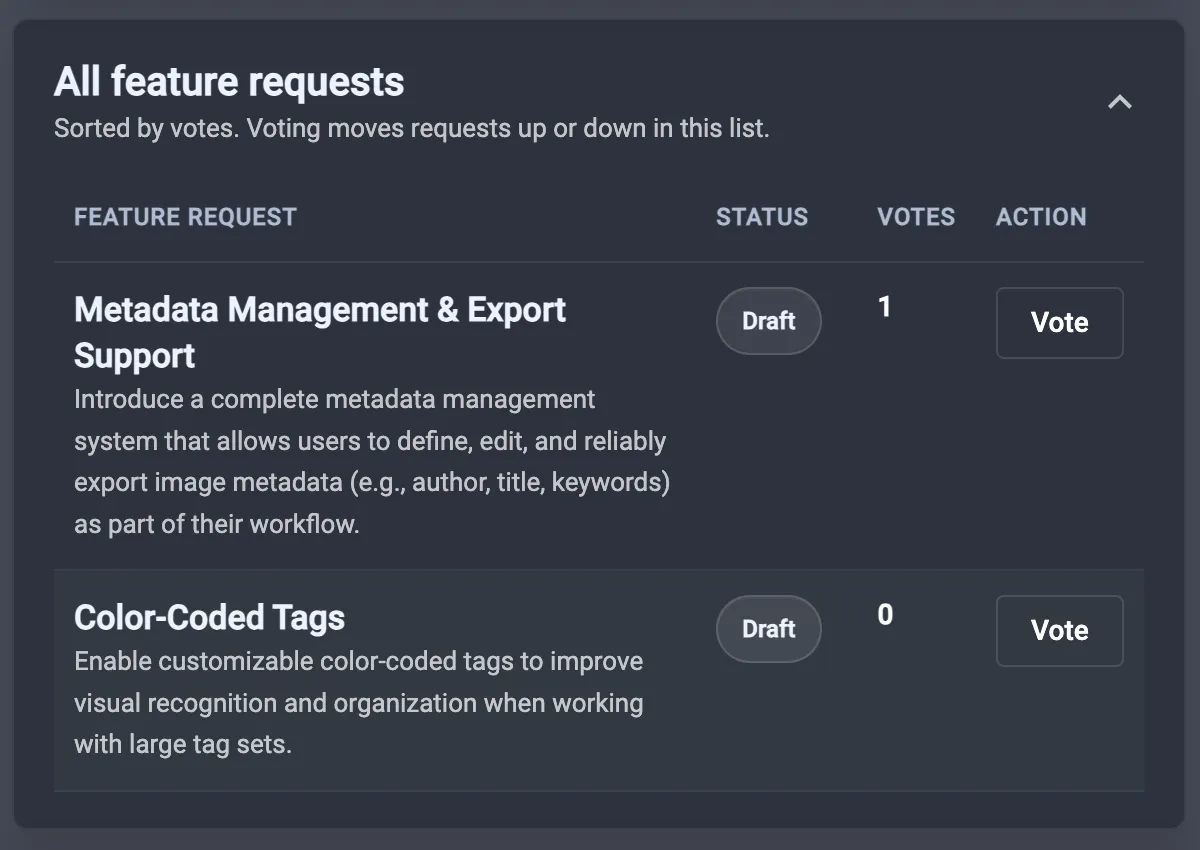
Panel svih zahteva za funkcije
Panel Svi zahtevi za funkcije prikazuje stavke po broju glasova. Istovremeno, glasanje pomera stavke gore ili dole na listi u zavisnosti od ukupnog broja glasova.
3 - Kako glasati za postojeće zahteve za funkcije
Da biste glasali za postojeće zahteve za funkcije, pronađite određenu funkciju bilo putem panela Najtraženije ili panela Svi zahtevi za funkcije. Svaki zahtev za funkciju sadrži četiri kolone za opis funkcije, prikaz njenog statusa, prikaz broja glasova i glasanje.
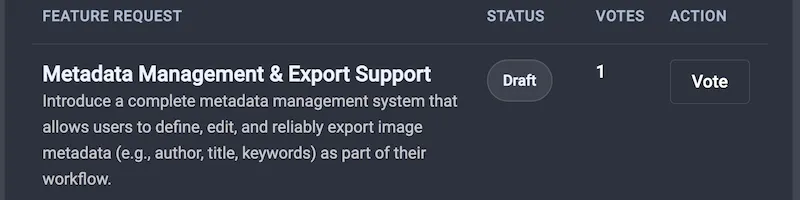
Postoji naslov funkcije sa kratkim opisom, dok status saopštava da li je zahtev u pregledu, planiranju, razvoju ili je već aktivan. Status takođe može saopštiti da smo odlučili da pauziramo ili da trenutno ne nastavljamo sa određenim zahtevom.
Pored statusa zahteva, nalazi se broj glasova za taj zahtev i kolona za akciju gde korisnici mogu da daju glas. Kliknite na Glasaj da biste iskoristili jedan od dostupnih glasova vaše organizacije, ili poništite glas ponovnim klikom na dugme za glasanje.
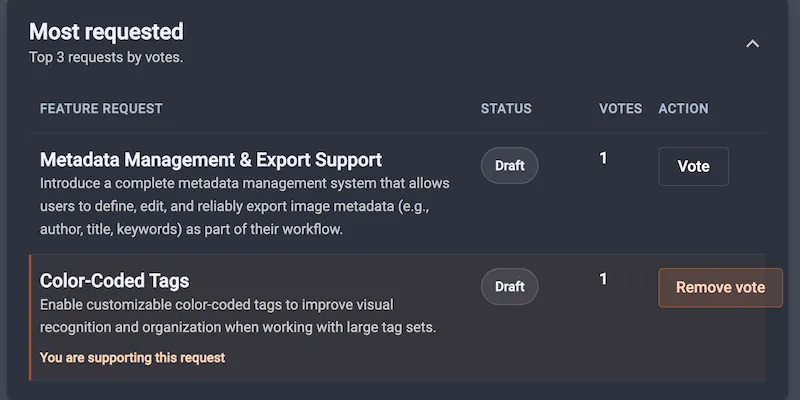
Napomena: Ukupan broj dostupnih glasova odnosi se na vašu organizaciju, a ne na kvotu ličnog naloga jedne osobe. Kada glasate za stavku, razmenjujete jedan od dostupnih glasova vaše organizacije dok zahtev ne dostigne zatvoren ishod. Na primer, zatvoreni ishodi mogu uključivati „objavljeno“ ili „trenutno nije u planu“. U ovom trenutku, pravila glasanja možda više neće važiti za taj specifičan unos.
4 - Kako podneti zahteve za nove funkcije
U glavnom gornjem meniju, kliknite na Pošalji funkciju da biste otvorili dijalog za podnošenje zahteva za nove funkcije.
Dijaloški okvir zahteva od korisnika da unesu jasan Predmet (naslov) zahteva za funkciju, i Opis problema koji pokušavate da rešite. Zatim je moguće priložiti datoteke pre kreiranja zahteva za funkciju.
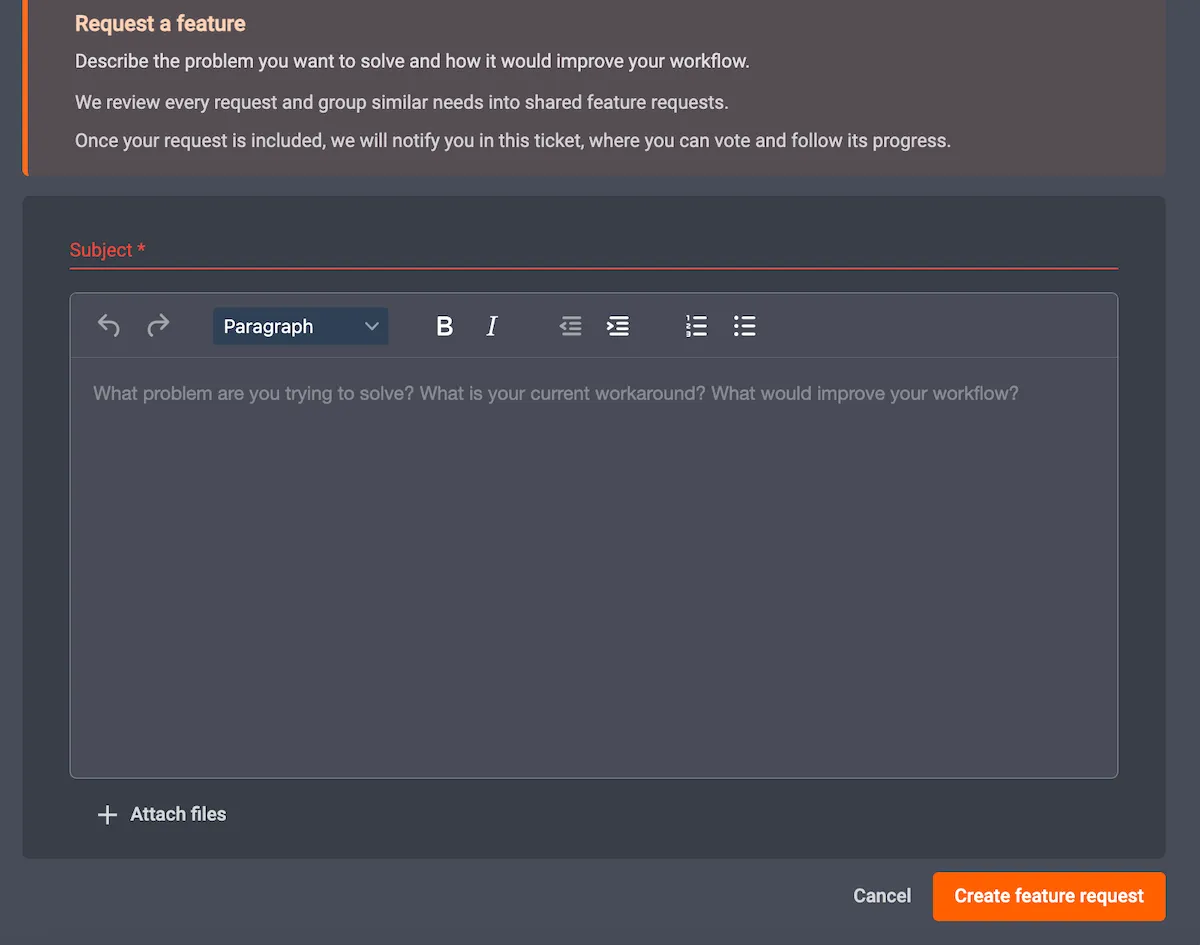
Nakon popunjavanja obaveznih polja, kliknite na Kreiraj zahtev za funkciju da biste poslali svoju prijavu na tablu.
Prijave zatim postaju tiket za podršku sa oznakom koja ga označava kao zahtev za funkciju. Ovo omogućava PhotoRobot timu vreme da počne sa pregledom detalja zahteva pre nego što vas direktno kontaktira.
Zatim, često spajamo potrebe u stavku na tabli koja postaje vidljiva drugima u PhotoRobot korisničkom ekosistemu. Tiket takođe ostaje u niti kako bi se korisnici lako obavestili kada njihova prijava postane vidljiva na tabli i kada mogu da glasaju za stavku.
Napomena: Ako počnete od postojećeg zahteva za funkciju, vaša prijava će se automatski povezati sa tim specifičnim zahtevom kako bi se povezala dva u kontekstu.
5 - Kako pratiti tikete za zahteve za funkcije
Da biste pratili napredak tiketa za zahtev za funkciju, biće kartica za zahtev na bočnoj traci tiketa za podršku.
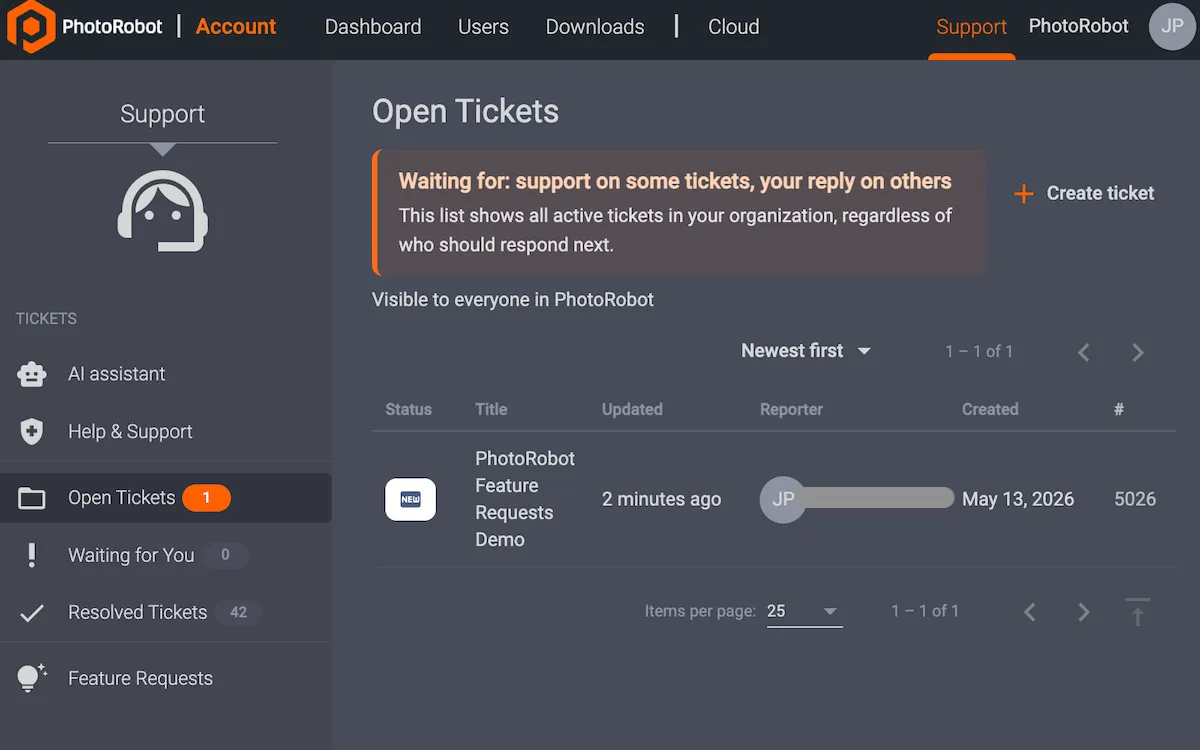
Kartica prikazuje javni naslov zahteva, njegov sažetak i status, zajedno sa načinom otvaranja unosa na tabli u novom kontekstu. Ovo pomaže da se obezbedi jasna orijentacija, bez potrebe za traženjem ispravnog unosa.
6 - Kako PhotoRobot implementira zahteve za nove funkcije
Svaki zahtev ima direktan uticaj na ono što prioritetizujemo i planiramo sledeće. Međutim, imajte na umu da stavke na tabli ne predstavljaju obavezu. Takođe namerno obrađujemo tikete za funkcije drugačije od tiketa za podršku osetljivih na vreme.
To znači da tiketi za funkcije mogu ostati otvoreni duže dok procenjujemo i planiramo rad. Štaviše, imajte na umu da je tabla za zahteve za funkcije nije zamena za hitnu podršku. Ako je proizvodnja prekinuta ili imate problem koji vas blokira, uvek otvorite normalan tiket za podršku. PhotoRobot će tada odgovoriti putem naših uobičajenih tokova podrške.
Na kraju, Odbor za zahteve za funkcije postoji kako bi se vaše povratne informacije agregirale u nešto merljivo, i kako bismo mogli bolje da komuniciramo. Koristite svoj glas da se uskladite sa prioritetima vaše organizacije, podnesite ideje kada odbor još uvek ne pokriva vaš slučaj, i pratite statuse kako se plan razvoja menja.
PhotoRobot tim redovno ažurira tablu kako se donose odluke, dok vaše učešće pomaže u oblikovanju proizvoda za ceo ekosistem.
Prateći materijali i informacije
Za više informacija o tabli za zahteve za funkcije, pogledajte Pomoć u oblikovanju PhotoRobot kontrola. Za dodatnu podršku pri korišćenju PhotoRobot Controls aplikacije, pogledajte PhotoRobot Početak rada za kompletan pregled softvera i njegove upotrebe.


PoverShot Rebel serija


PoverShot DSLR serija


EOS M serija bez ogledala


PoverShot serija


Izbliza / Ručni

Canon EOS Rebel serija nudi DSLR fotoaparate prilagođene početnicima sa solidnim kvalitetom slike, intuitivnim kontrolama i raznovrsnim funkcijama. Idealni za ljubitelje fotografije, ove kamere pružaju pouzdan autofokus, ekrane osetljive na dodir pod različitim uglovima i Full HD ili 4K video snimanje.
Vezu
Rezolucija (MP)
Rezoluciju
Canon EOS DSLR serija pruža visokokvalitetne slike, brz autofokus i svestranost, što ga čini idealnim za fotografiju i video produkciju.
Vezu
Rezolucija (MP)
Rezoluciju
Canon EOS M serija bez ogledala kombinuje kompaktan dizajn sa performansama sličnim DSLR-u. Sa izmenljivim objektivima, brzim autofokusom i visokokvalitetnim senzorima slike, ove kamere su odlične za putnike i kreatore sadržaja koji traže prenosivost bez žrtvovanja kvaliteta slike.
Vezu
Rezolucija (MP)
Rezoluciju
Canon PoverShot serija nudi kompaktne, user-friendli kamere za povremene strelce i entuzijaste. Sa modelima u rasponu od jednostavnih point-and-shoots do naprednih kamera za zumiranje, oni pružaju praktičnost, solidan kvalitet slike i funkcije kao što su stabilizacija slike i 4K video.
Vezu
Rezolucija (MP)
Rezoluciju
Canon krupni i ručni fotoaparati dizajnirani su za detaljnu fotografiju i video zapis izbliza. Kompaktni i jednostavni za korišćenje, nude precizan fokus, snimanje visoke rezolucije i svestrane makro mogućnosti - savršene za vlogiranje, fotografiju proizvoda i kreativne krupne planove.


