
Prva upotreba i osnovno testiranje sistema PhotoRobot
Sledeća dokumentacija sadrži tehnička uputstva za prvu upotrebu i osnovno testiranje uređaja PhotoRobot. Obuhvata detaljne informacije o konfiguraciji mreže i mrežnim zahtevima za korišćenje sistema PhotoRobot. Tu su i uputstva za povezivanje svetla Fomei i Broncolor, pronalaženje IP adrese uređaja PhotoRobot i osnovno testiranje kontrole kretanja preko Service GUI-ja. Ove informacije namenjene su novim korisnicima sistema PhotoRobot i koriste se u kombinaciji sa posebnim uputstvima i korisničkim priručnicima isporučenim uz njihov konkretan uređaj.
Važno: Početnu instalaciju uređaja PhotoRobot uvek mora da izvrši ovlašćeno lice ili organizacija kompanije PhotoRobot. To su odobreni distributer ili predstavnik samog proizvođača.
Napomena: Pre prve upotrebe sistema PhotoRobot, pored priručnika isporučenog uz Vaš uređaj, uvek pogledajte i dokument PhotoRobot Safety Information & Instructions.
1. Pre prve upotrebe sistema PhotoRobot
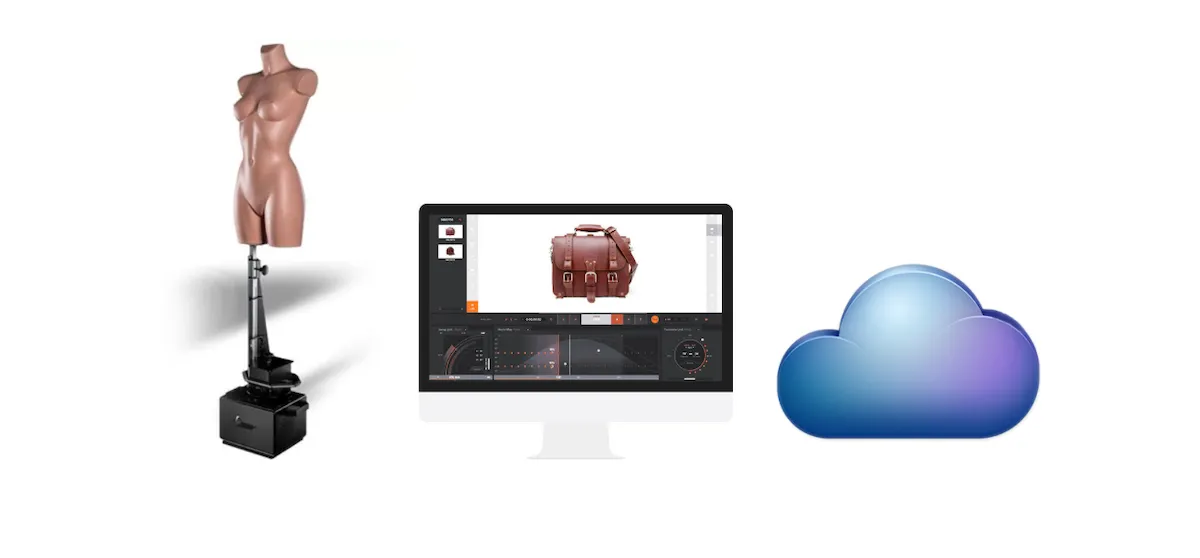
Sa tehničkog aspekta, pre prve upotrebe važno je razumeti da je PhotoRobot modularna jedinica koju čine hardverske i softverske komponente. Zato PhotoRobot mora biti povezan na istu mrežu kao i računar kojim se njime upravlja. Mreža mora imati pristup internetu kako bi se moglo pristupiti uslugama sistema PhotoRobot koje rade u oblaku. Pritom važe sledeći mrežni preduslovi.
1.1. Konfiguracija mreže
Da bi mreža ispravno komunicirala sa sistemom PhotoRobot, mora ispunjavati sledeće preduslove.
- Kontrolna jedinica mora biti povezana na lokalnu mrežu.
- Za pokretanje Service GUI ili softvera za operatere pod nazivom _Controls potreban je računar.
- Računar mora biti povezan na istu mrežu kao i kontrolna jedinica.
- U mreži mora postojati funkcionalna internet veza.
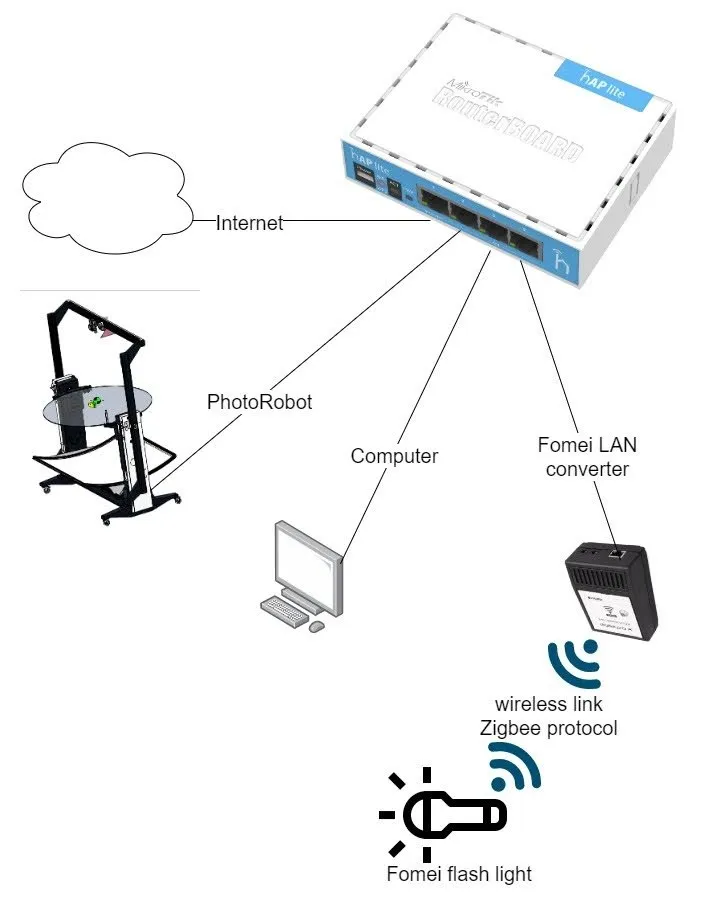
1.2. Šema povezivanja Fomei blic svetala
U nastavku je prikazana šema povezivanja Fomei blic svetala. Napomena: Tip rutera može se razlikovati ako se rek kofer isporučuje uz rešenje PhotoRobot.
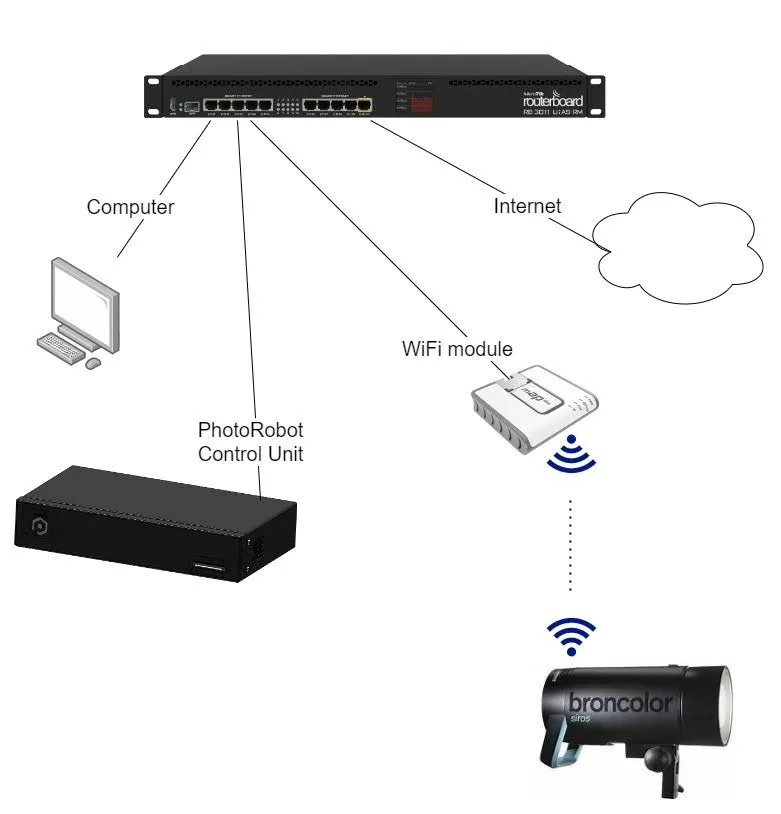
1.3. Šema povezivanja Broncolor blic svetala
Koristite sledeću mapu šeme povezivanja Broncolor blic svetala i imajte u vidu da se tip rutera može razlikovati. Napomena: Detalje o povezanom hardveru i softveru potrebnom za korišćenje sa sistemom PhotoRobot potražite u dokumentu PhotoRobot - Broncolor Lights Management.
1.4. Distribucija električne energije i mrežni zahtevi
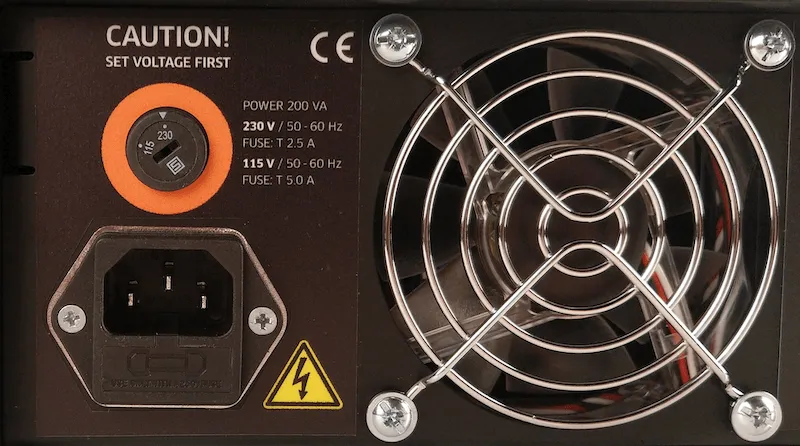
Proverite parametre sistema za distribuciju električne energije, na primer napon i frekvenciju. Za to koristite RJ45 konektor na poleđini kontrolne jedinice. Napomena: Ako podešavanje kontrolne jedinice ne odgovara, prvo ga podesite pomoću ručnog birača napona na poleđini kontrolne jedinice. Zatim povežite kontrolnu jedinicu na mrežu ethernet kablovom preko RJ45 konektora.
Mreža zatim mora ispunjavati sledeće osnovne preduslove:
- Očekuje se DHCP server u mreži.
- Komunikacija preko TCP portova 7777 i 7778 mora biti dozvoljena.
- UDP broadcast saobraćaj na portu 6666 mora biti dozvoljen.
- Neophodna je internet veza.
- Pristup adresi *.photorobot.com mora biti dozvoljen.
- Pristup adresi as-unirobot.azurewebsites.net mora biti dozvoljen.
- Više informacija potražite u dokumentu PhotoRobot Detailed Network Prerequisites.
- Priključite utikač u strujnu utičnicu.
Nakon povezivanja kontrolne jedinice pritisnite glavni prekidač na prednjem panelu kontrolne jedinice. Kada svetlo pređe iz treperenja u stalno svetljenje, jedinica je spremna za rad.
1.5. Pronalaženje IP adrese uređaja PhotoRobot u LAN-u
Nakon ispravne konfiguracije mreže potrebno je pretražiti i identifikovati IP adresu uređaja PhotoRobot na LAN-u. U tu svrhu aplikacija PhotoRobot Locator je integrisana direktno u CAPP kako bi pretraga i identifikacija kontrolnih jedinica na mreži bila jednostavnija. Uverite se da koristite najnoviju verziju aplikacije CAPP da biste pristupili ovoj funkciji.
Zatim, da biste identifikovali robota u mreži direktno u aplikaciji CAPP, otvorite lokalnu verziju aplikacije CAPP, idite na Settings i kliknite na Robots / Control units.
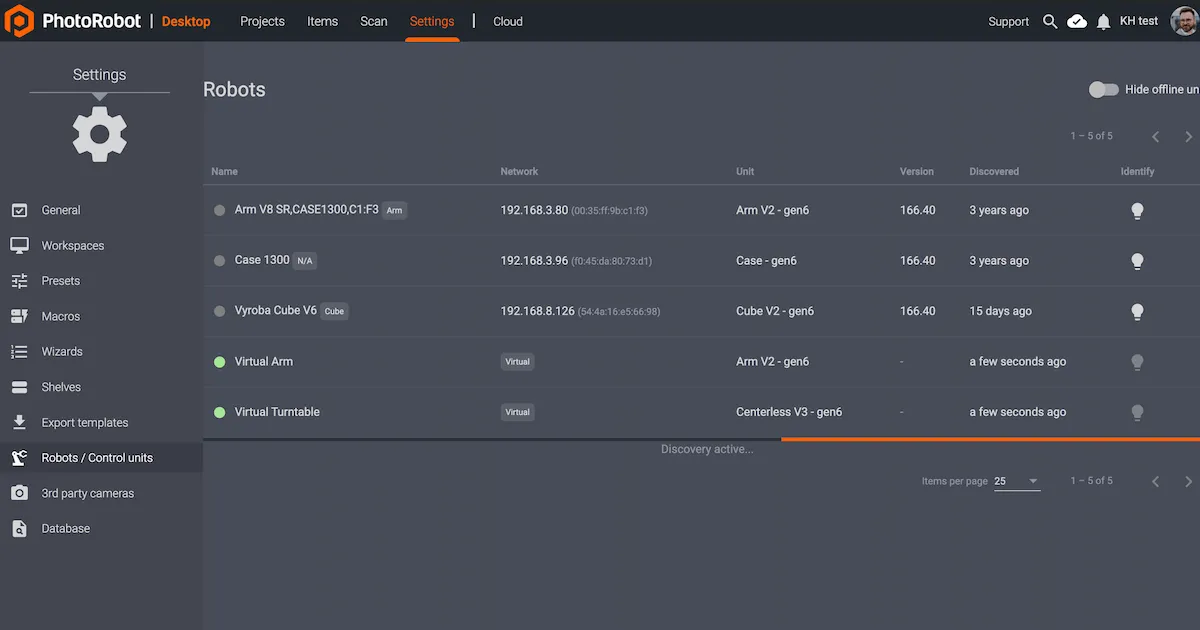
Meni podešavanja „Robots / Control units“ prikazuje kolone Name, Network, Unit, Version, Discovered i Identify za svaki robot. Ako je tačka levo od naziva robota zelena, robot je na mreži. Klik na polje robota otvoriće veb interfejs tog robota. Time će i LED svetlo na kontrolnoj jedinici robota treptati zeleno, što olakšava njegovu identifikaciju.
Ako kupac zahteva spoljno preuzimanje aplikacije, PhotoRobot Locator je dostupan i za iOS u odeljku PhotoRobot Account Downloads.
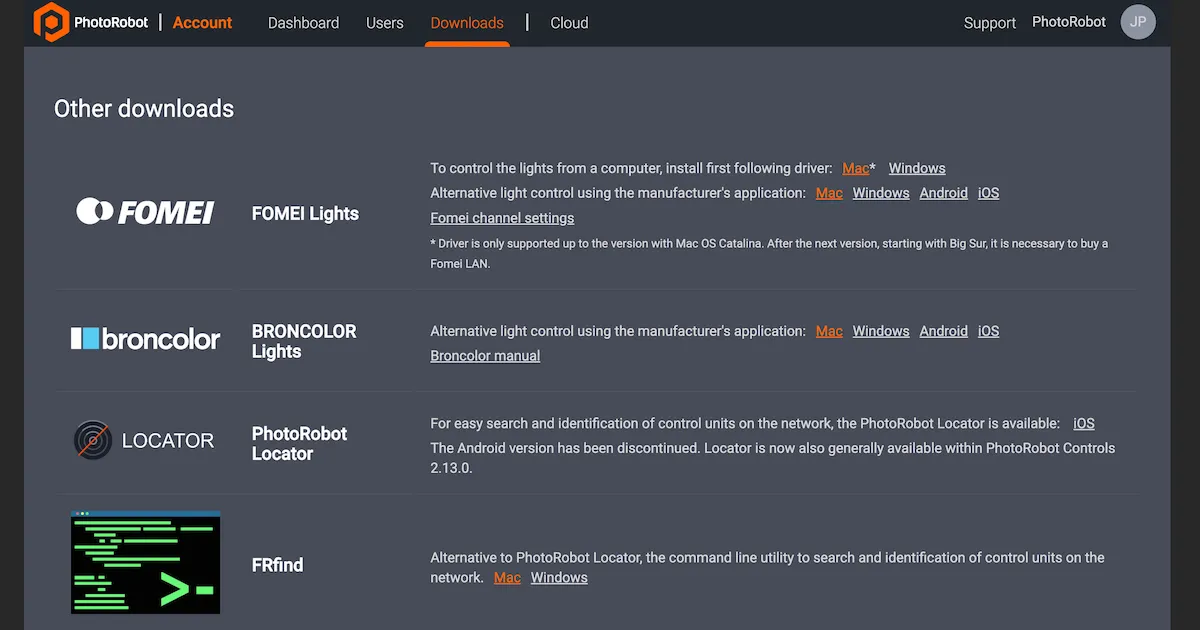
Napomena: Android verzija aplikacije PhotoRobot Locator više nije dostupna.
Kao alternativu možete koristiti alatku komandne linije FRFind za MacOS ili Windows, koja pretražuje mrežu i prepoznaje PhotoRobot kontrolne jedinice. Veze za preuzimanje programa FRfind pronaći ćete i na stranici „Downloads“ u okviru PhotoRobot Account.
2. Osnovno testiranje u Service GUI
Nakon što utvrdite IP adresu PhotoRobot uređaja, unesite je u bilo koji veb-pregledač u obliku URL adrese. Time ćete pokrenuti Service GUI, koji prikazuje osnovni korisnički interfejs za testiranje upravljanja kretanjem sistema PhotoRobot.
Korisnički interfejs čine dva osnovna elementa: System status i Move Module status.
- Informacije o stanju sistema (System status) prikazuju se pri vrhu korisničkog interfejsa. Sadrže statusne podatke o sistemu PhotoRobot, uključujući funkcionalni status, status povezivosti i detalje o radnoj stanici, aktivnostima i operacijama.
- Odeljak Move Module status prikazuje se u donjoj polovini korisničkog interfejsa. Nudi kontrole kretanja za osnovno testiranje, a prikazuje i stanje hardvera, uključujući kalibraciju, kretanje, izvršene korake, pokrete i okrete.
Da biste testirali upravljanje kretanjem PhotoRobot uređaja, koristite daljinske kontrole u odeljku Move module status programa Service GUI:
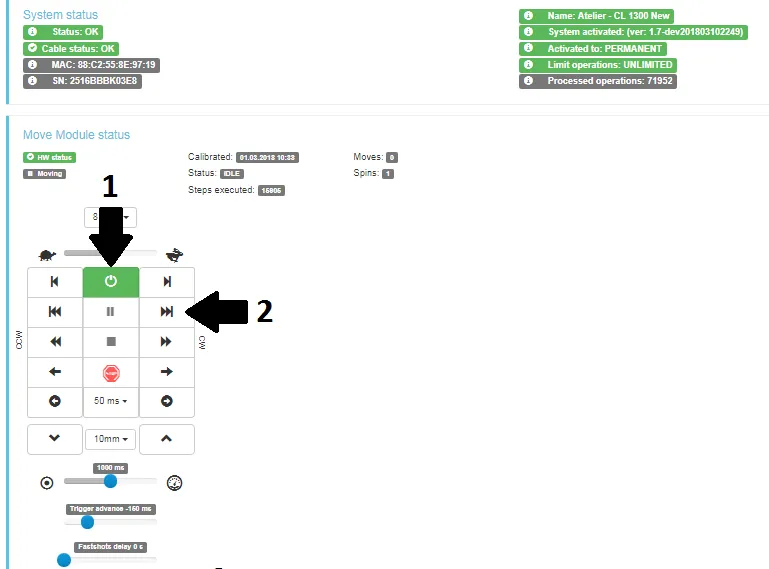
- Uključite motore (1) i pokušajte da pokrenete bilo koji pokretni deo robota (2). Ako se robot kreće u skladu sa Vašim komandama, PhotoRobot uređaj je spreman za redovan rad.
3. Softver PhotoRobot _Controls
Softver PhotoRobot_Controls App omogućava daljinsko upravljanje PhotoRobot uređajima. PhotoRobot _Controls App objedinjuje upravljanje robotima, kamerama, osvetljenjem i postprodukcijom. To uključuje podršku za svaku fazu upravljanja radnim tokom i pruža funkcionalnost potrebnu za efikasnu automatizaciju postprocesiranja.
Imajte na umu da softver PhotoRobot _Controls App nije uključen u isporuku mašine. Softver se preuzima preko Vašeg naloga PhotoRobot Account i kupuje se odvojeno od mašine. Pored toga, nakon pokretanja softverske aplikacije, interfejs se može automatski pokrenuti u režimu „wizard mode“. Wizard mode je pojednostavljen korisnički interfejs koji omogućava isključivo skeniranje bar-kodova radi identifikacije objekata i automatskog pokretanja sekvenci snimanja i postprocesiranja.
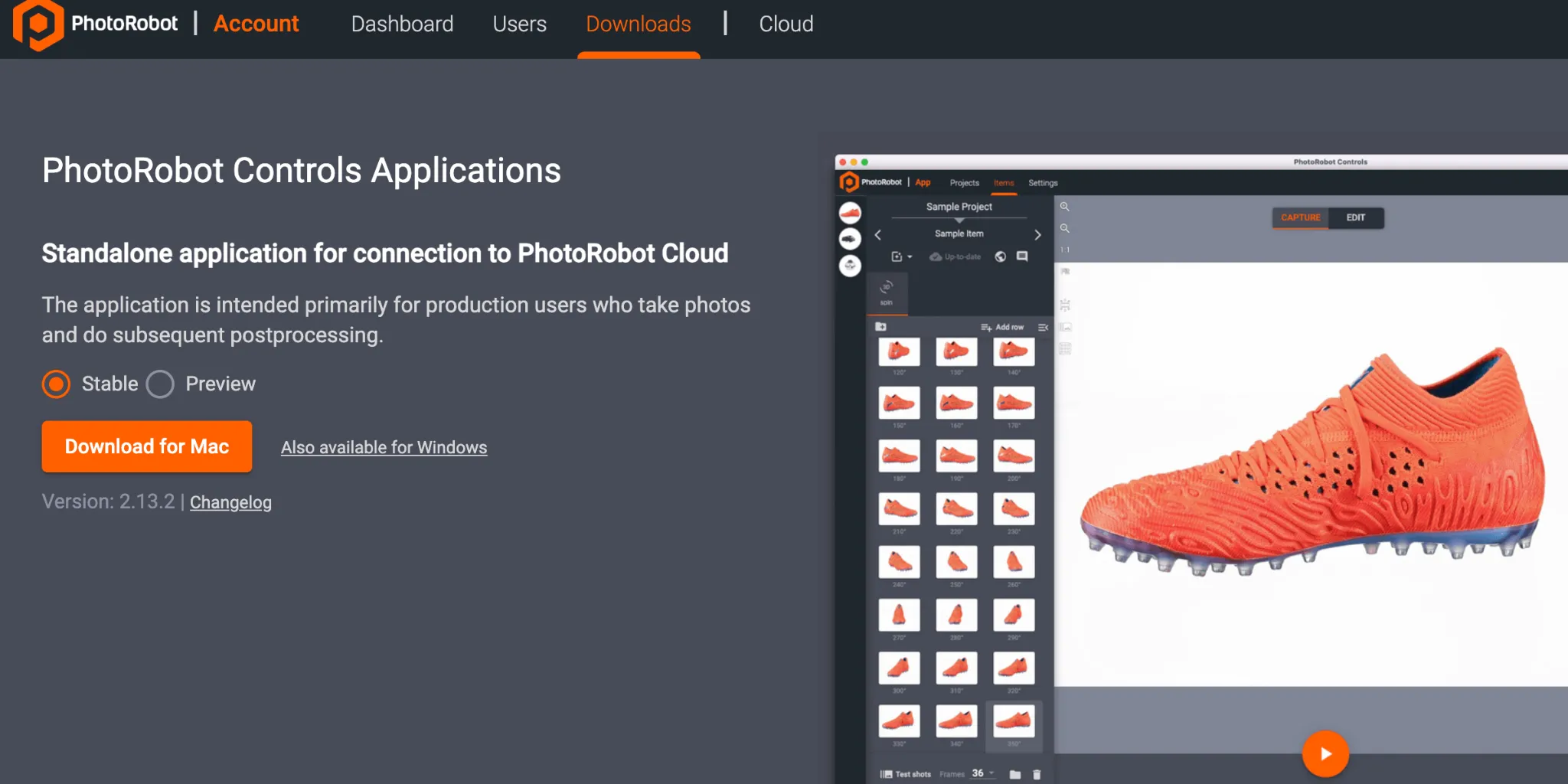
Napomena: Preko instalacionog čarobnjaka mogu se preuzeti i stabilna verzija i Preview verzija aplikacije CAPP. Stabilna verzija sadrži najnoviju verziju aplikacije CAPP i često dobija nova izdanja. Preview verzija, s druge strane, omogućava rani pristup najnovijim funkcijama i ispravkama, koje se u stabilnu verziju prenose u roku od nekoliko dana od razvoja. Tako korisnici mogu da testiraju probleme koji se jave u Preview verziji pre obraćanja podršci, jer je većina prijavljenih problema u stabilnoj verziji već rešena u Preview verziji. Ipak, imajte na umu da se Preview verzija ne preporučuje za produkcijsku upotrebu u kojoj je stabilnost ključna. Preview verzija je u aktivnom razvoju i još može sadržati nedovršene funkcije ili nerešene greške.
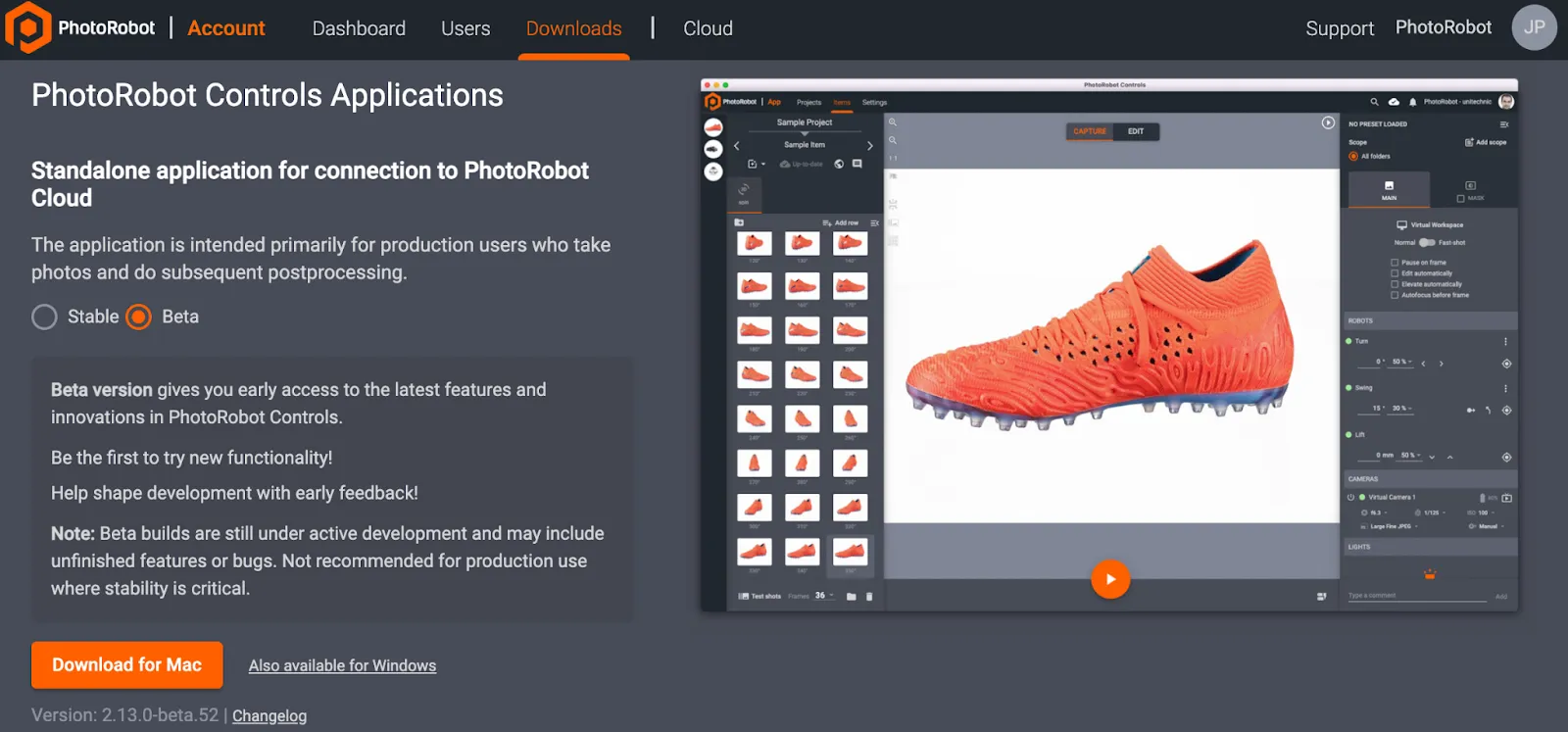
Važno: Starije verzije CAPP-a nisu namenjene distribuciji kupcima niti javnosti zbog rizika od oštećenja baze podataka. Starije verzije CAPP-a dostupne su isključivo ovlašćenim tehničarima kompanije PhotoRobot za interni razvoj ili za izuzetno posebne slučajeve upotrebe. Najnoviju stabilnu i probnu verziju CAPP-a potražite na stranici CAPP Latest Download Versions.
Za podršku ili rešavanje problema sa aplikacijom PhotoRobot _Controls App pogledajte PhotoRobot Getting Started.


Serija EOS Rebel


Serija EOS DSLR


Serija EOS M (bespogled)


Serija PowerShot


Krupni plan / ručne kamere

Serija Canon EOS Rebel nudi DSLR kamere prilagođene početnicima, sa solidnim kvalitetom slike, intuitivnim komandama i svestranim funkcijama. Ove kamere su idealne za entuzijaste u fotografiji i pružaju pouzdan autofokus, ekrane osetljive na dodir sa promenljivim nagibom i snimanje videa u Full HD ili 4K formatu.
sa računarom
senzora (MP)
videa
Serija Canon EOS DSLR nudi visok kvalitet slike, brz autofokus i svestranost, pa je idealna i za fotografiju i za video produkciju.
sa računarom
senzora (MP)
videa
Serija bezdoglednih fotoaparata Canon EOS M spaja kompaktan dizajn i performanse nalik DSLR kamerama. Zahvaljujući zamenljivim objektivima, brzom autofokusu i visokokvalitetnim senzorima slike, ovi fotoaparati su odličan izbor za putnike i kreatore sadržaja koji traže prenosivost bez odricanja od kvaliteta slike.
sa računarom
senzora (MP)
videa
Serija Canon PowerShot nudi kompaktne fotoaparate jednostavne za korišćenje, namenjene povremenim fotografima i entuzijastima. Sa modelima od jednostavnih „point-and-shoot“ aparata do naprednih zum fotoaparata, pružaju praktičnost, solidan kvalitet slike i funkcije poput stabilizacije slike i 4K videa.
sa računarom
senzora (MP)
videa
Canon fotoaparati za krupne kadrove i ručni fotoaparati dizajnirani su za detaljnu fotografiju i video iz neposredne blizine. Kompaktni i jednostavni za korišćenje, nude precizan fokus, snimke visoke rezolucije i svestrane makro mogućnosti – idealni za vlogiranje, fotografiju proizvoda i kreativne krupne kadrove.


