
Standart PhotoRobot Controls App Workflow’unu Deneyimleyin
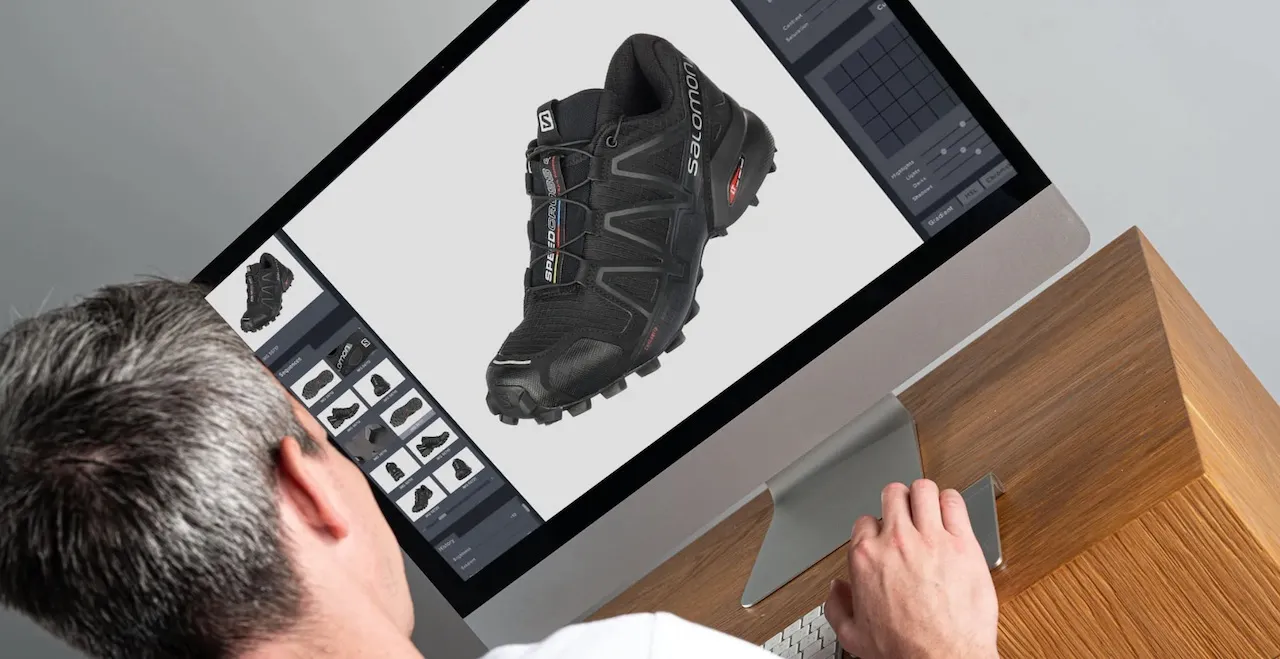
Stüdyoda PhotoRobot donanımı ve _Controls yazılımı ile standart üretim iş akışını sanal bir tur eşliğinde inceleyin.
PhotoRobot _Controls App İş Akışına Adım Adım Bakış
PhotoRobot otomatik fotoğraf sistemleri ve Controls App ile standart bir stüdyo iş akışı nasıl görünür? Bunu anlamak için temel PhotoRobot destekli stüdyo kurulumuyla başlayalım.
- Standart iş akışı, ürünleri ve hazır ayar kodlarını taramak için barkod okuyucu teknolojisini entegre eder.
- Ürünleri tartmak ve ölçmek, ayrıca meta verileri otomatik oluşturmak için bir CubiScan ölçüm sistemi bulunur.
- Raf kodlarının kullanımı, ürünlerin çekim ve post prodüksiyon ön ayarlarına göre kategorilere ayrılmasını sağlar.
- PhotoRobot, görüntü çekimini (veya video kaydını) tek bir komutla ön ayarlara göre robotik olarak gerçekleştirir.
- Otomatik post prodüksiyon arka planda Cloud üzerinde gerçekleşir; böylece ekipler hemen yeni ürünleri fotoğraflamaya başlayabilir.
- Diğer iş istasyonları aynı anda çalışırken iPhone ile el çekimi ve detay çekimleri yapmak için isteğe bağlı destek bulunur.
- Küresel bir CDN'e veya API entegrasyonu üzerinden yayınlama, üretimde herhangi bir kesinti olmadan otomatik olarak gerçekleşir.
Bu, robotların, kameraların, ışıkların, bilgisayarların, iPhone'ların, post prodüksiyonun, görüntü teslimatının ve API bağlantısının yazılım düzeyinde entegrasyonu sayesinde mümkündür. İş akışının her aşamasını aşağıda kendiniz keşfedin. Standart PhotoRobot stüdyo üretiminin sade ama eksiksiz bir turunu sunuyoruz.
1 - Yazılımda Bir Çalışma Alanı Seçin
Standart bir PhotoRobot iş akışının ilk aşaması, Controls App içinde bir yazılım çalışma alanı seçmektir.
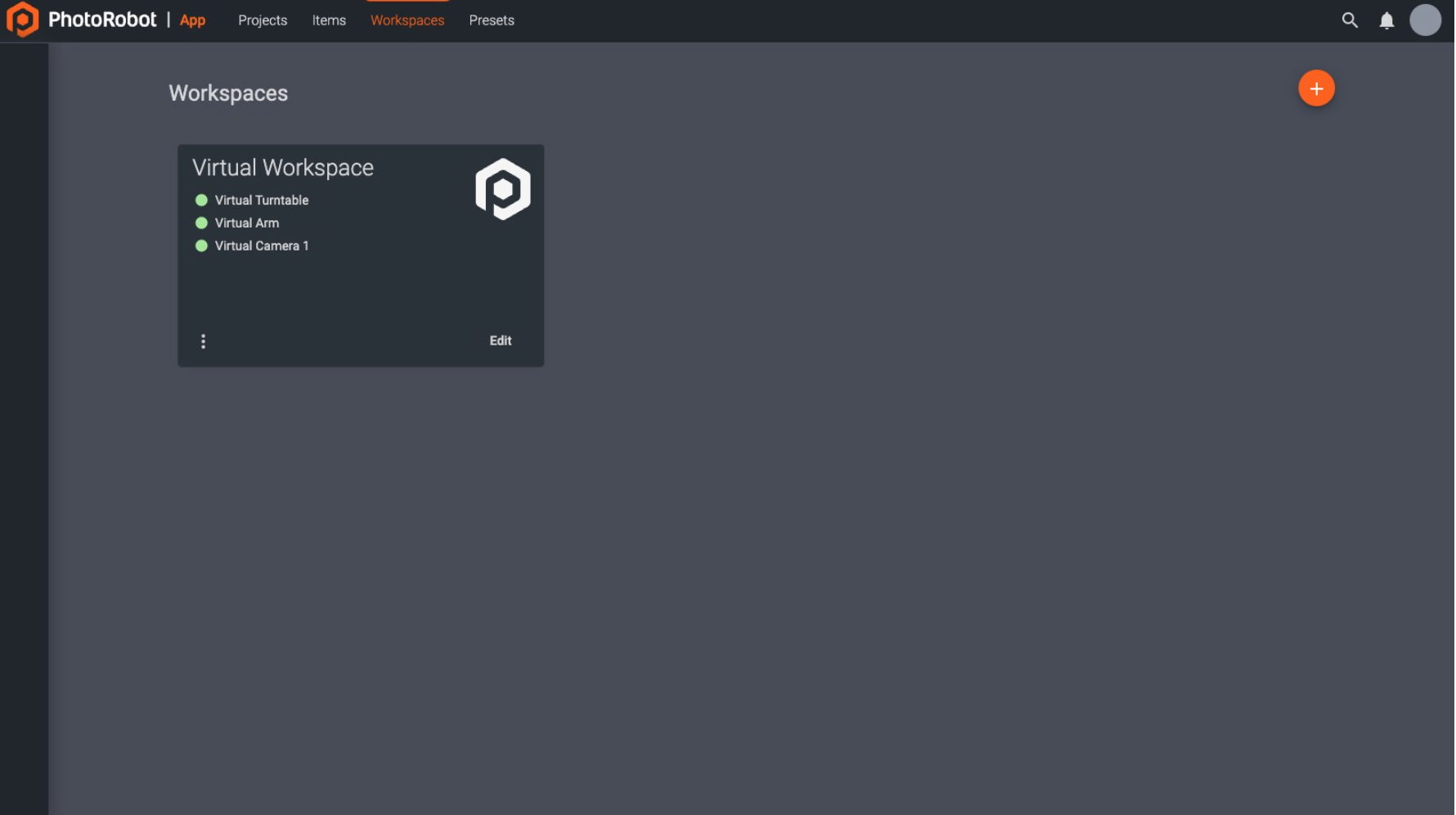
Yazılımda PhotoRobot Workspaces, belirli çekimler için özelleştirilebilir donanım listeleridir. Diğer işlevlerinin yanı sıra çalışma alanı, yazılıma hangi sistemin kullanılacağını bildirir. Çalışma alanını ayarlamak, yazılımı bir veya birden fazla PhotoRobot modülünden oluşabilen sisteme bağlar. Buna kameraların, stüdyo ışıklarının ve diğer fotoğraf aksesuarlarının bağlantısı da dahildir.
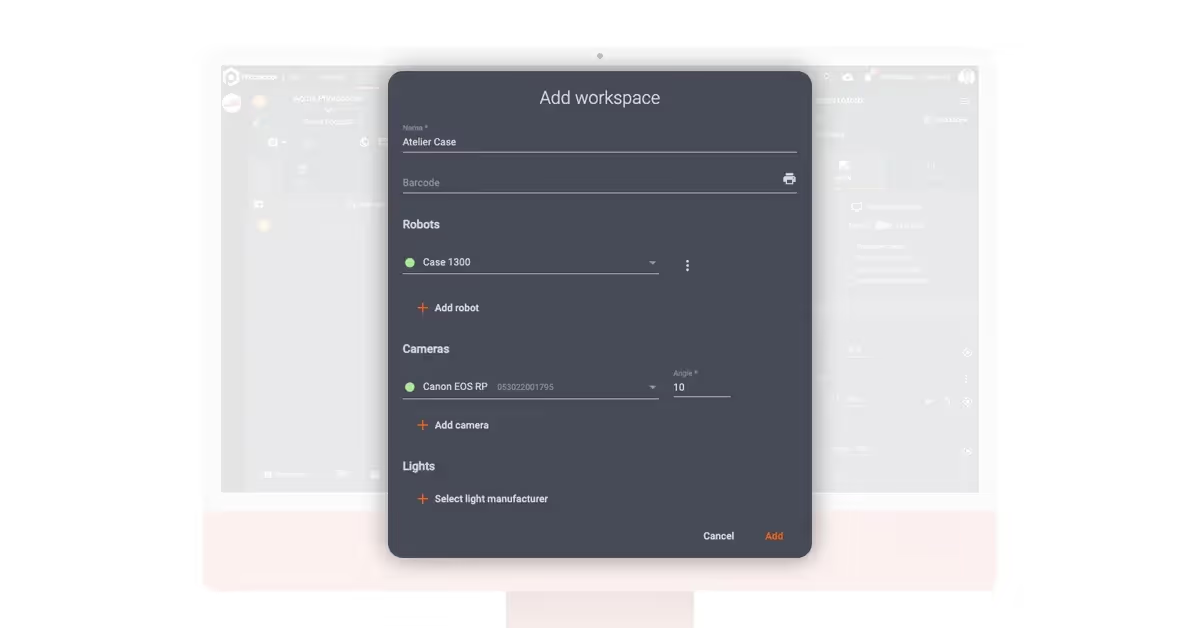
Çalışma alanı; robotların, lazer ayarlarının, ışık ayarlarının ve çekim ayarlarının tam yapılandırılmasını sağlar. Ancak Robotic Arm veya çoklu kamera düzeneği içeren bir modül kullanıyorsanız, tüm açılar için çekim ayarları tamamen otomatiktir. Tüm PhotoRobot cihazları iş istasyonu bilgisayarıyla aynı LAN üzerinden bağlanır; kamera ise bilgisayara USB ile bağlanır. Ardından cihazlar yazılım çalışma alanı üzerinden iletişim kurar ve etkinleşir.
2 - Çekim Listesini İçe Aktarın
Çalışma alanını yapılandırdıktan sonra, tipik bir PhotoRobot iş akışının ikinci aşaması bir çekim listesini içe aktarmaktır.
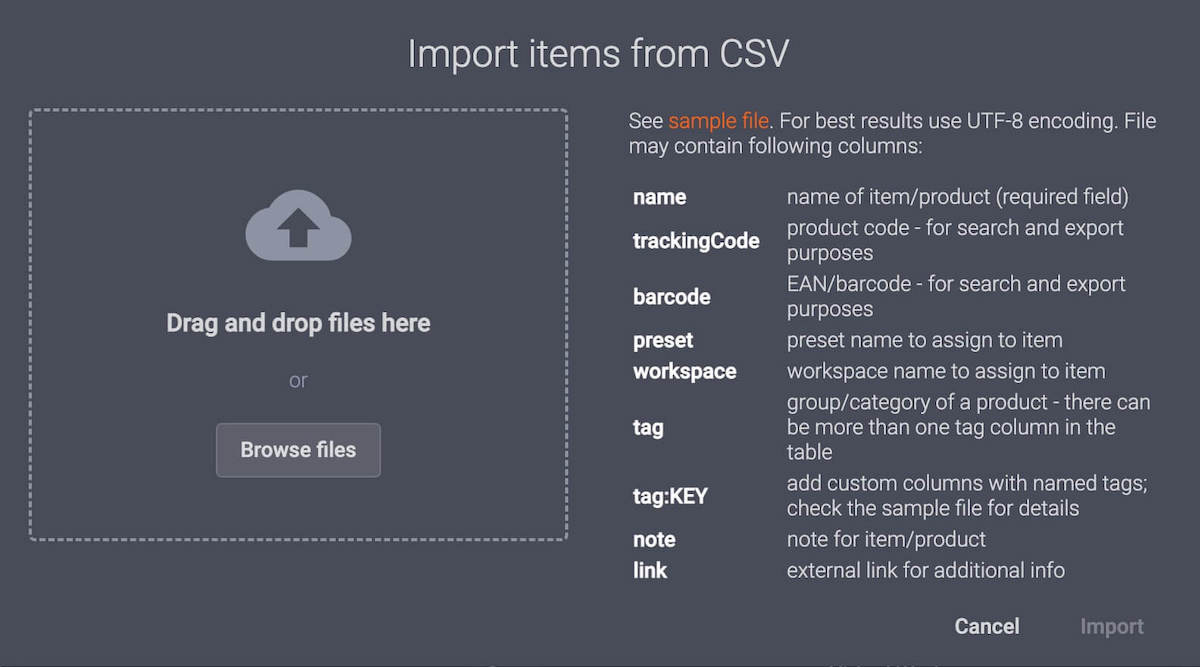
Bu işlem genellikle CSV dosyası içe aktarımıyla yapılır. CSV içe aktarımı, PhotoRobot operatörlerinin bir ürünü yapılandırmalarıyla birlikte Excel'de oluşturup sisteme aktarmasını sağlar. Bununla birlikte stoku doğrulamak, ürünleri tanımlamak ve ürün kabulünü otomatik yapmak için barkodları taramak da mümkündür. CubiScan ölçüm sistemleriyle birlikte ekipler ürün ağırlıklarını ve ölçülerini otomatik olarak kaydedebilir ve fotoğraf çekim sekanslarını otomatikleştirebilir. Buna ek olarak ürün görüntülerinin yanında değerli veriler de üretilir.
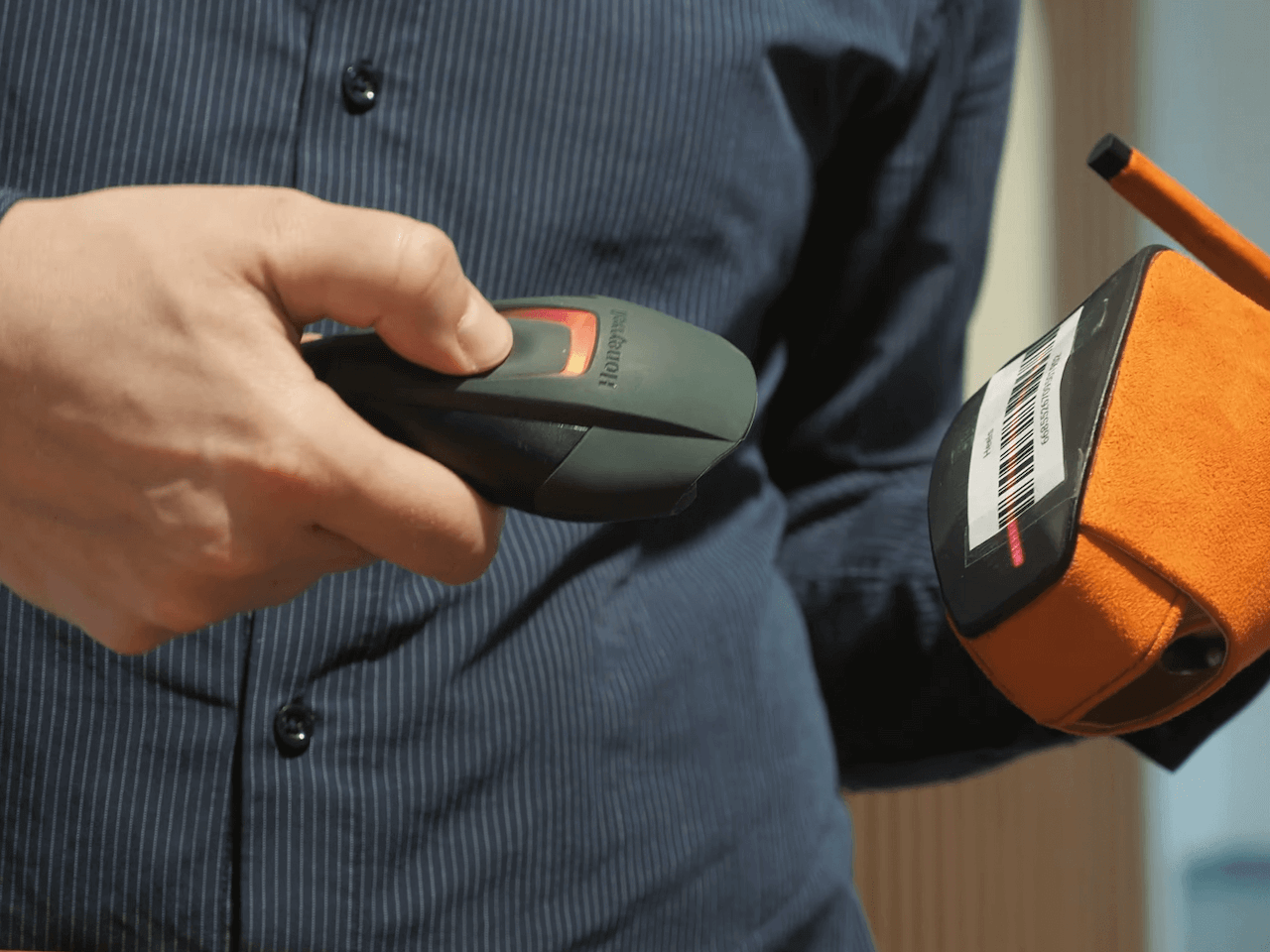
Bu, PhotoRobot'un fotoğraf stüdyosu rutinlerini basitleştirmesinin ve hızlandırmasının pek çok yolundan yalnızca biridir. İş istasyonu bilgisayarıyla etkileşim azalır ve stüdyo içindeki hareket azaldığı için süreçler genel olarak daha hızlı ilerler. Bu arada çekim listeleri, yapılandırılabilir değişkenlerle sistemde tamamen özelleştirilebilir. Operatörler her ürüne ad, takip kodu, barkod, ön ayar, çalışma alanı, etiket, raf kodu, not ve bağlantı atayabilir.
3 - Ürün Kabulünü Onaylayın
Çekim listesi içe aktarıldıktan sonraki aşama, ürünlerin stüdyoya ulaştığını onaylamaktır.
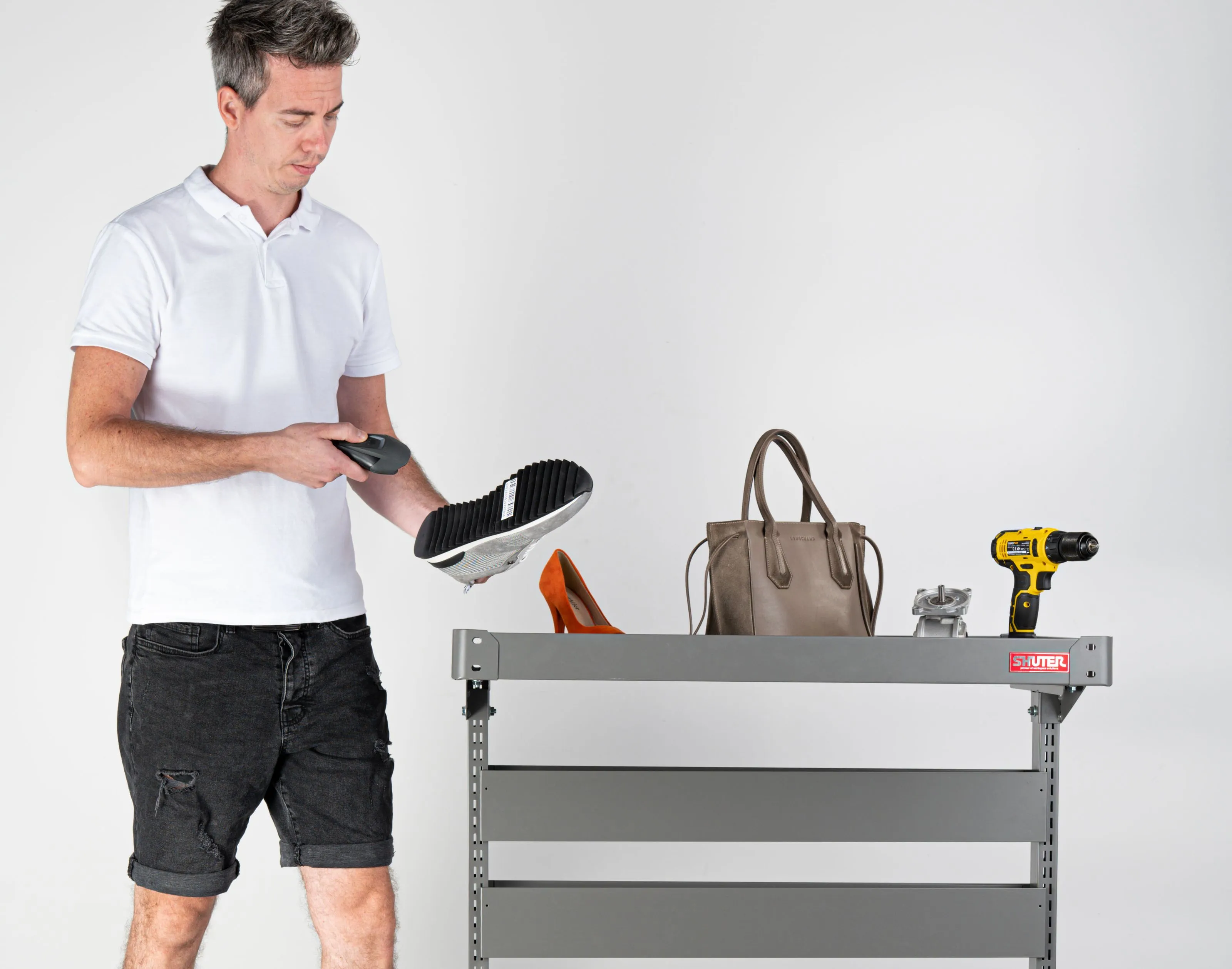
Bu adım, ürünlerin tartılıp ölçülmesinden hemen öncesine denk gelir. Süreç yalnızca ürünlerin bir robotik iş istasyonunun yakınına taşınmasından ve ürünün teslim alındığının onaylanması için barkodların taranmasından ibarettir. Sistem, barkod taranır taranmaz doğrulama yaparak ürünü otomatik olarak stüdyoda mevcut şeklinde işaretler. Ürünlerin barkodu yoksa, farklı ürünler için benzersiz barkodlar oluşturmak ve yazdırmak da mümkündür.
Ayrıca sihirbaz destekli fotoğraf stüdyosu workflow yazılımı, üretim hattı operatörleri için bu sürecin tamamını daha da basitleştirebilir. Ürünün sisteme kabulünden ölçüme, hazırlığa, çekime ve ürün iadesine kadar her adım için talimatlar tanımlanabilir. Bu sayede asgari eğitime sahip herhangi bir çalışan bile üretim workflow'larını hızla uygulayabilir.
4 - CubiScan ile Ürünleri Tartın ve Ölçün
Standart üretim workflow'unun dördüncü aşamasında bir CubiScan boyutlandırma sistemi kullanılır.
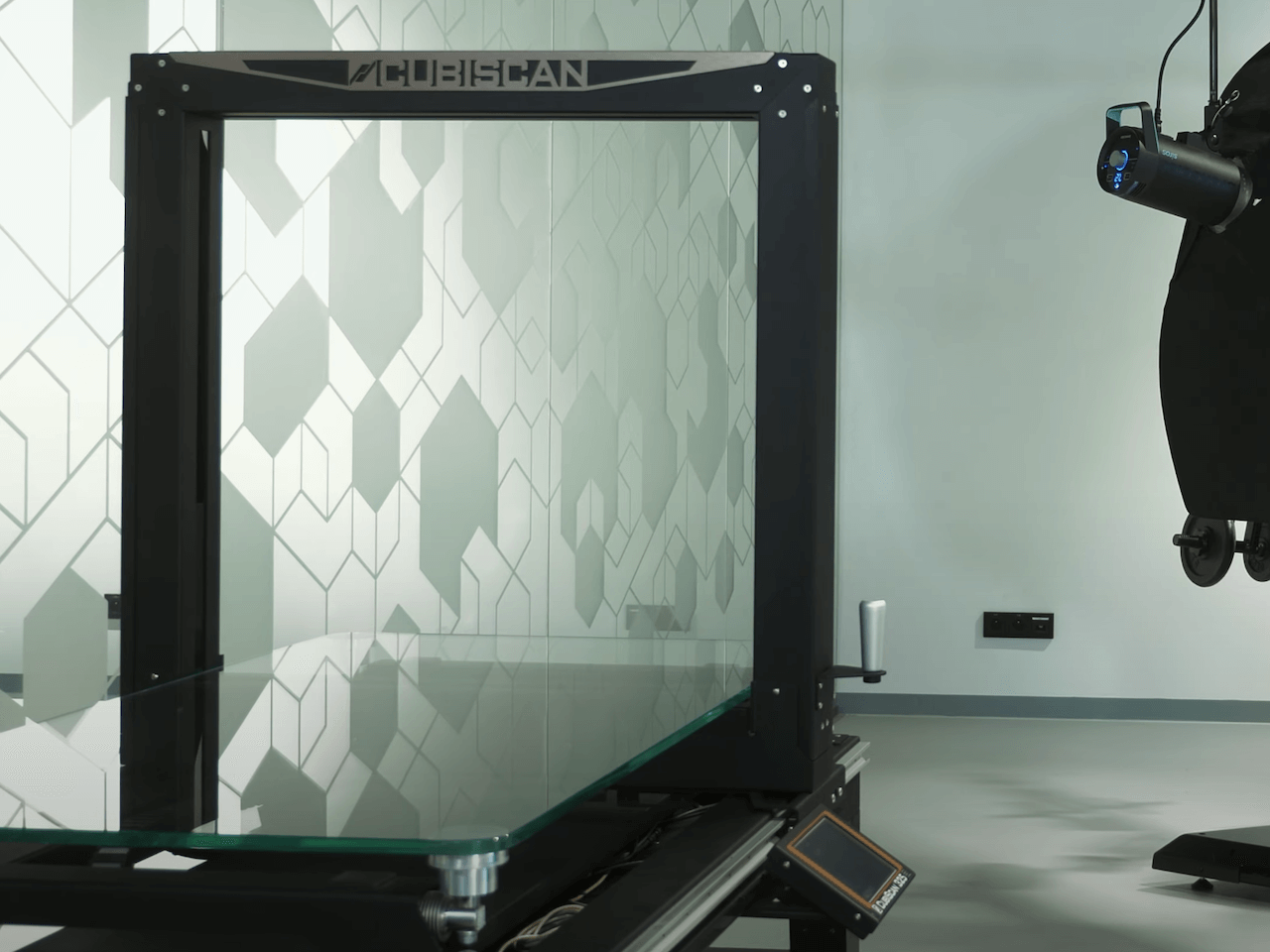
CubiScan, PhotoRobot destekli stüdyoda isteğe bağlı bir cihazdır; ancak kullanımı daha yüksek otomasyon düzeylerine ve genel verimliliğe olanak tanır. Cihaz, sevkiyat ve teslim alma hatlarına otomasyon getirmek için yaygın olarak tercih edilir. Ürünleri (metrik veya imperial birimlerle) tartar, ölçer ve her ürün için değerli verileri otomatik olarak oluşturur.
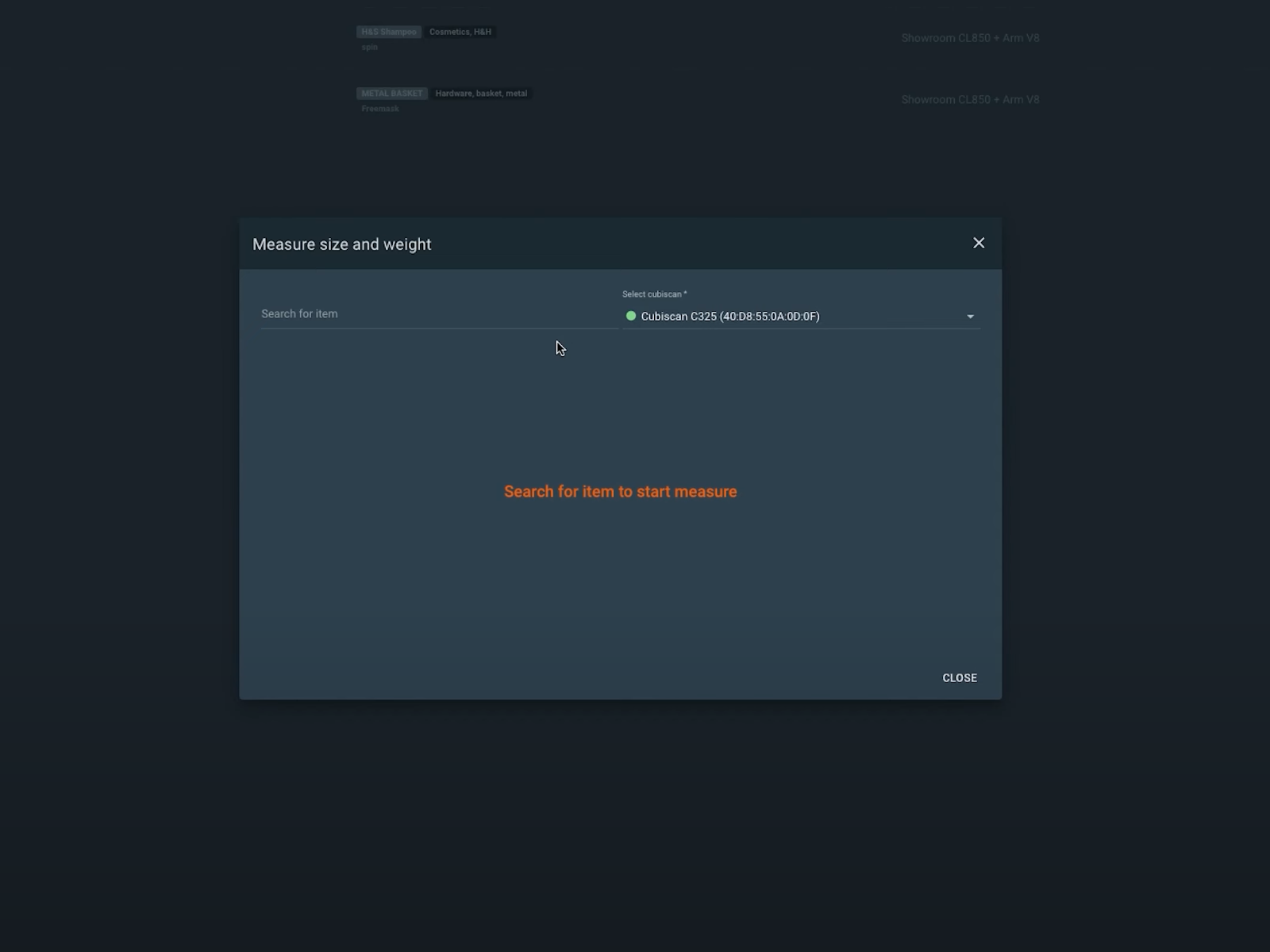
Bu sayede ürünler, kendilerine özgü boyut ve ölçülere göre otomatik olarak çekilebilir. Veriler ayrıca, robotik çekim başlamadan önce Robot Arm'ın nesnenin ortasına kadar yükseltilmesini otomatikleştirmek için de kullanılır. Bunun yanı sıra tüm bilgiler, ürün detaylarının görsellerle birlikte otomatik yayımlanması için anında veri tabanında yer alır.
5 - Presetler ile Ürünleri Yazılım Raflarına Ayırın
Ürünlerin teslim alınması, tartılması ve ölçülmesi tamamlandığında, bir sonraki aşama ürünlerin raf kodlarıyla kategorilere ayrılmasıdır.
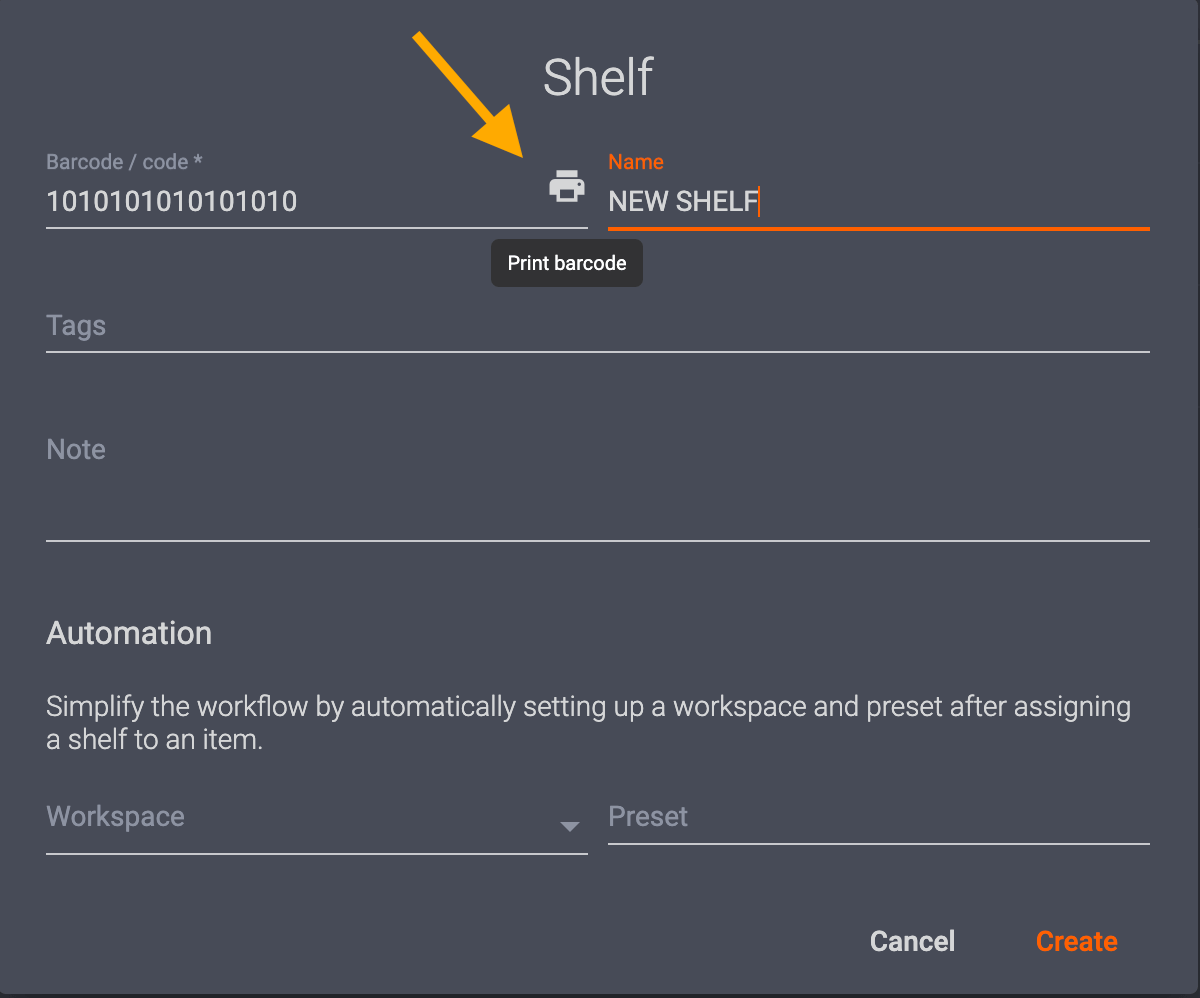
Raf kodları, benzer ürün türleri için yapılandırılabilir çekim ayarlarını ve presetleri sistemde saklamanın bir yoludur. Ürün kategorileri renk, şeffaflık, boyut ve diğer birçok fotografik özelliği içerebilir. Ardından ürünleri, otomatik fotoğraf çekimi ve post-prodüksiyon presetlerine göre sistemde ayırmak için benzersiz raf kodları yazdırmak mümkündür. Tek yapmanız gereken önce ürün barkodunu, ardından ayarlarını atamak için ilgili raf kodunu taramaktır.
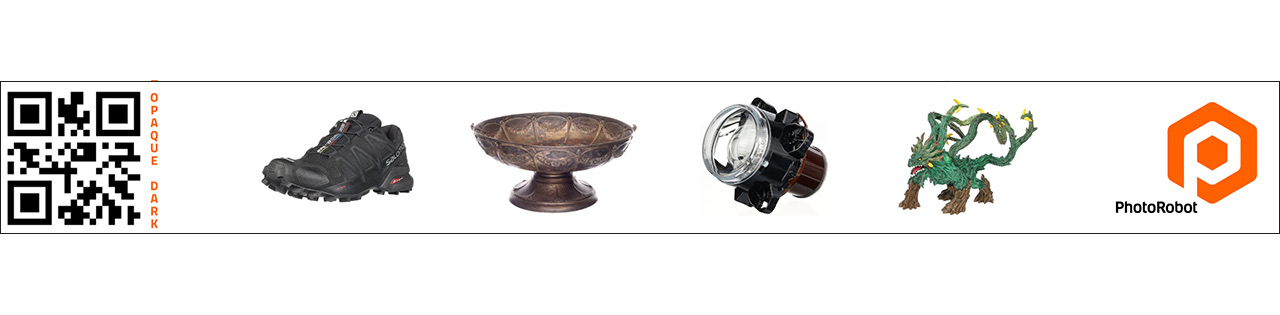
Bu şekilde stüdyolar, raf kodlarını raflara, arabalara veya ürünleri fotoğraf çekimine hazırladıkları yakındaki herhangi bir yere yerleştirebilir. Robotik iş istasyonuna ne kadar yakın olursa üretim hattı o kadar hızlanır. Stüdyolar çoğunlukla ürünleri stil kılavuzlarına, çeşitli presetlere, nesne yerleşimine, görsel katmanlarına (overlay) ve daha fazlasına göre ayırmak için raf kodları kullanır. Her raf kodu tamamen özelleştirilebilir; dolayısıyla yalnızca fotoğrafı çekilecek ürün türlerine bağlıdır.
6 - Robotik Çekim için Ürünü Tanımlayın
Ürün ayrıştırmasının ardından, fotoğraf çekimine hazır bir ürünü tanımlamak için yalnızca barkodunu taramanız yeterlidir.
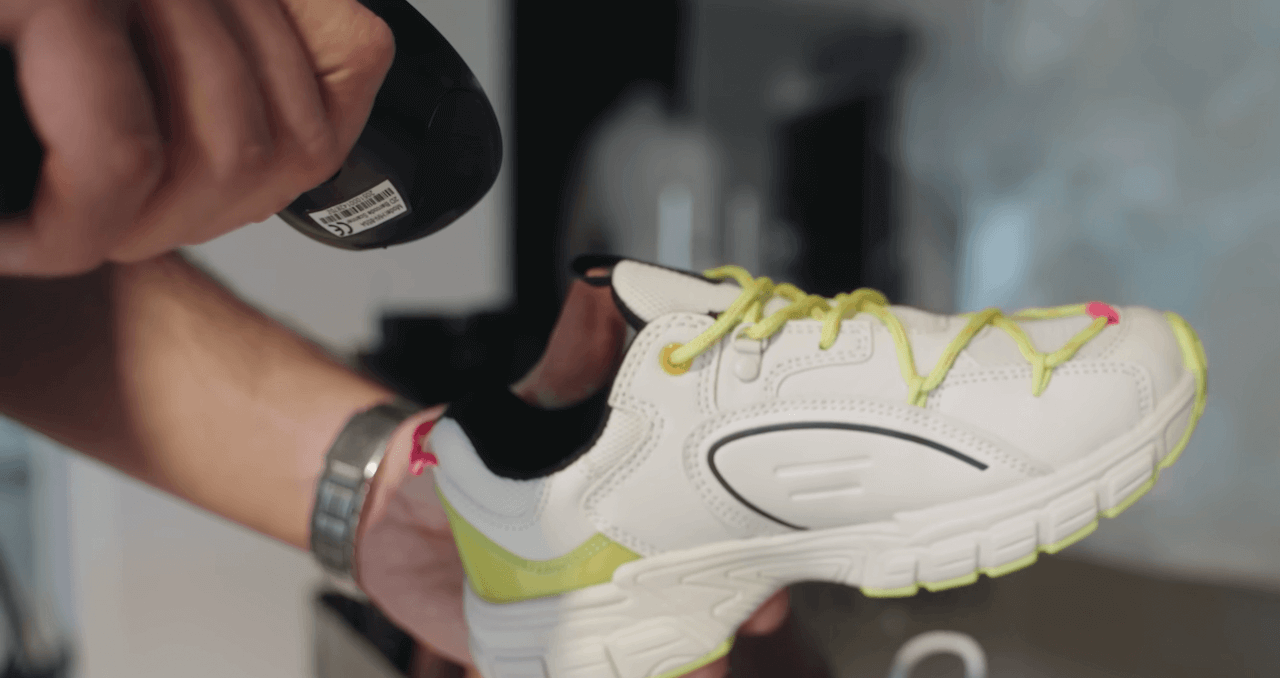
Bu işlem, sisteme ürünün robotik çekimi ve post-prodüksiyonu için gereken talimatları otomatik olarak sağlar. Bunlar, ürünün raf kodundaki kamera ve ışık ayarları gibi presetleri ve hangi çıktıların çekileceğini içerebilir. Örneğin presetler, sistemin 360 derecelik bir dönüşle eş zamanlı olarak belirli 2D görselleri çıkarmasına yönelik talimatlar içerebilir.
Ayrıca 3D spin veya 3D model fotoğrafçılığı için nesnenin çevresinde birden fazla yükseklikte robotik çekim adımlarını da içerebilir. Bu talimatlarla tek yapmanız gereken ürünü döner tabla üzerine yerleştirmektir. Ardından otomasyon, tüm fotoğraf çekimini ve post-prodüksiyonu devralır.
7 - Nesneyi 360 Döner Tabla Üzerine Yerleştirin
Ardından, lazer kılavuzlu nesne konumlandırma sayesinde nesneleri çekime hazırlamak ve döner tablayı Robot Arm ile hizalamak çok kolaydır.
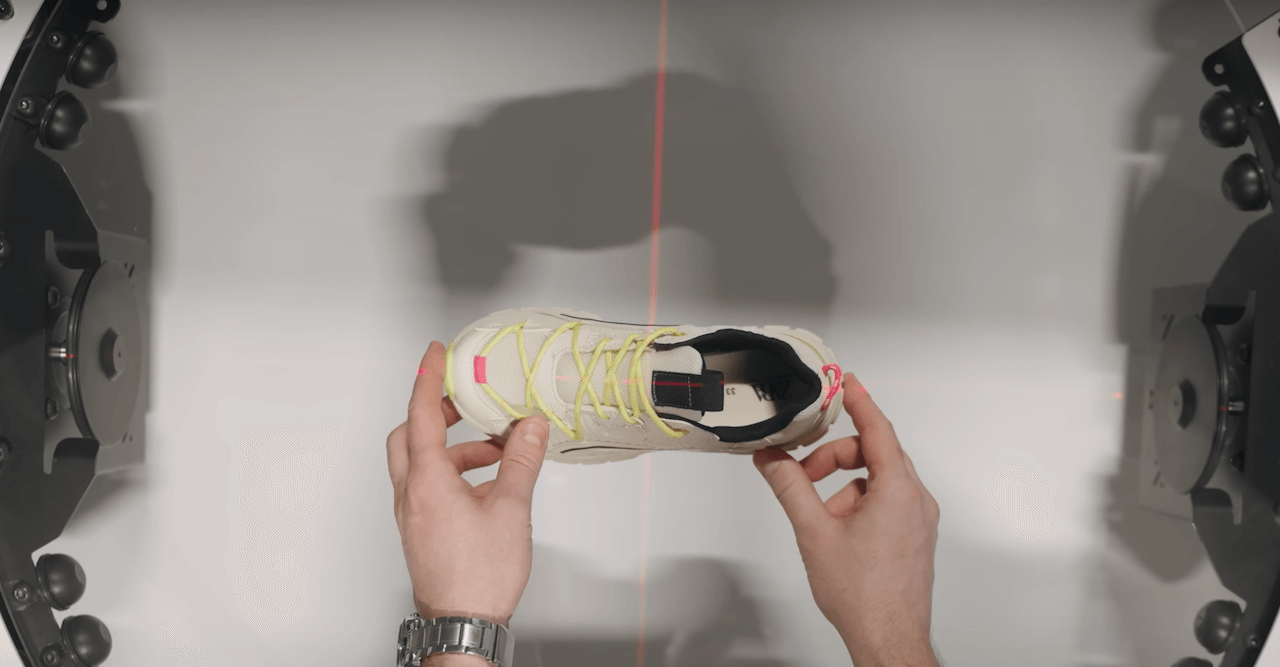
PhotoRobot 360 döner tablalar ve Robot Arm'lar, makinelerin ve nesnelerin hızlı hizalanması için lazer konumlandırma sistemleriyle donatılmıştır. Bu sistemler nesne yerleştirme sürecini kolaylaştırır ve robot kolun ile 360 döner tablanın mükemmel hizalanmasını sağlar. Lazerler, ürünleri fotoğraf çekimi için döner tablanın plakası üzerinde hızla ortalamak üzere bir çapraz lazer çizgisi oluşturur. Ayrıca fotoğraf çekim sekansı başlar başlamaz lazerler otomatik olarak kapanır.
Bu nesne konumlandırma sistemleri, özellikle 360 ürün fotoğrafçılığı süreçlerinin otomasyonu için büyük avantaj sağlar. Otomasyonun doğru çalışması ve sonradan yapılacak rötuş ihtiyacının azaltılması ya da tamamen ortadan kaldırılması için doğruluk büyük önem taşır.
8 - Nesnenin Çekimini Otomatikleştirin
Çekim sürecini başlatmak için yalnızca bir barkodu taramanız, tek bir kez tıklamanız veya boşluk tuşuna basmanız yeterlidir.
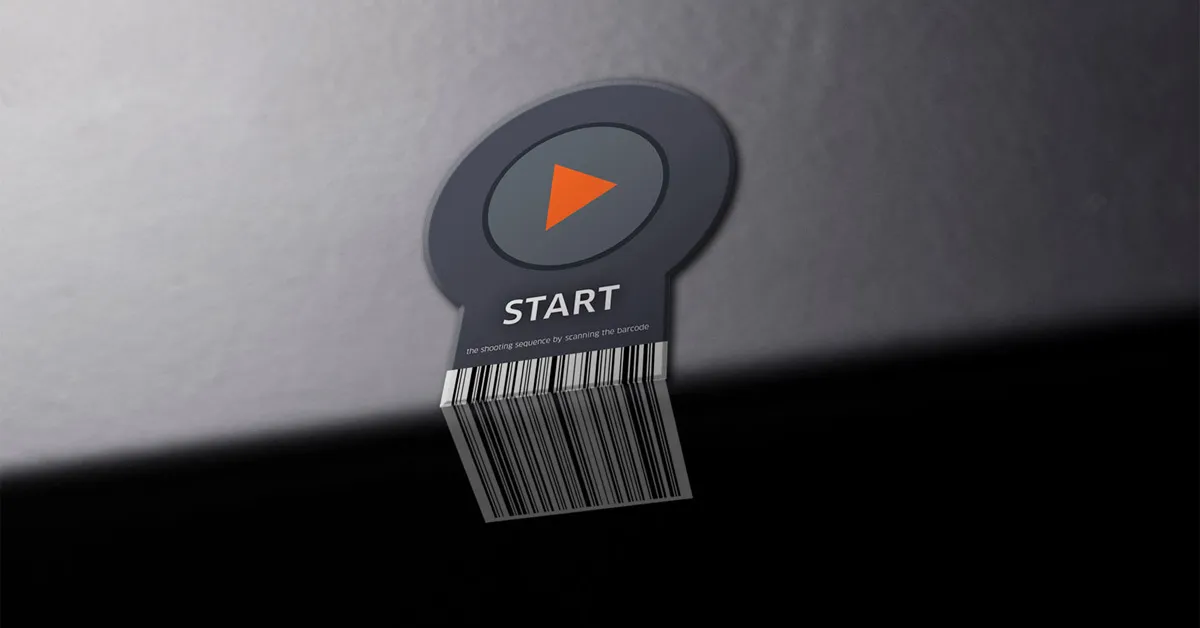
Genellikle robotik iş istasyonunda, ürün yerleştirildikten hemen sonra robotik çekim sekansını başlatan bir başlatma barkodu bulunur. Alternatif olarak operatör, iş istasyonu bilgisayarından çekimi başlatır. Sekansın başlatılması lazer konumlandırma sistemini kapatır ve kameranın otomatik dikey ayarını tetikler. Kameranın yatay seviyesi, nesne yüksekliğinin tam merkezine hizalanır. Bu işlem de tamamen otomatiktir ve CubiScan’ın nesnenin boyutlarına ilişkin önceki ölçümlerine göre yapılır.
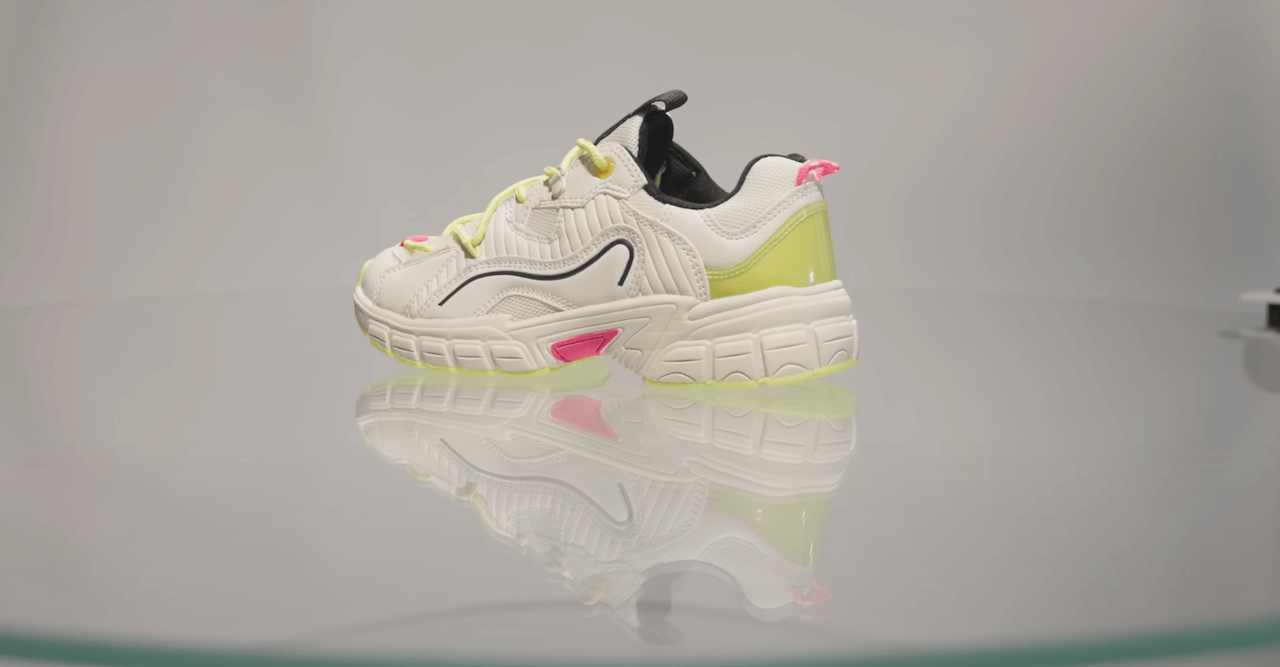
Kamera ayarlandıktan sonra stüdyo ışıkları, robotik işlemler ve çekim ayarları otomatik olarak devreye girer. Bunlar sistemdeki önceden tanımlanmış komutları izler. Ön ayarlar, diğer işlemlerin yanı sıra döner tablaya dönmeye başlama talimatı verir ve güçlü flaşlarla eşzamanlı olarak uzaktan çekimi tetikler. Tüm kamera ayarları ön ayarlara göre çalışır; flaş ışıkları ise hareket bulanıklığını da önleyebilir. Hareket bulanıklığının önlenmesi, döner tablanın dönüşünü durdurmaya gerek kalmadan 360 dönüş çekimlerinin hızlı yapılmasını sağlar.
Bu sırada Robot Kol, birden fazla yükseklik sırasının çekimini otomatikleştirmek için dikey eksen boyunca hareket edebilir. Bu sayede çok sıralı 3D dönüşler elde edilir ve 3D nesne modelleri hızla oluşturulabilir. 360 ürün videosu kaydederken kamera hareketini önceden programlanabilir zaman çizelgeleriyle otomatikleştirmek de mümkündür. Zaman çizelgeleri, nesnenin dönüşünü kamera hareketiyle birleştirerek hızlı veya yavaş sekanslarla örneğin uçan kamera efekti oluşturur.
9 - Bulutta Onay Beklemeden İşleyin
Bir çekim sekansının ardından lazerler yeniden açılır ve bulutta rötuş işlemleri, onay istenmeden arka planda başlar.
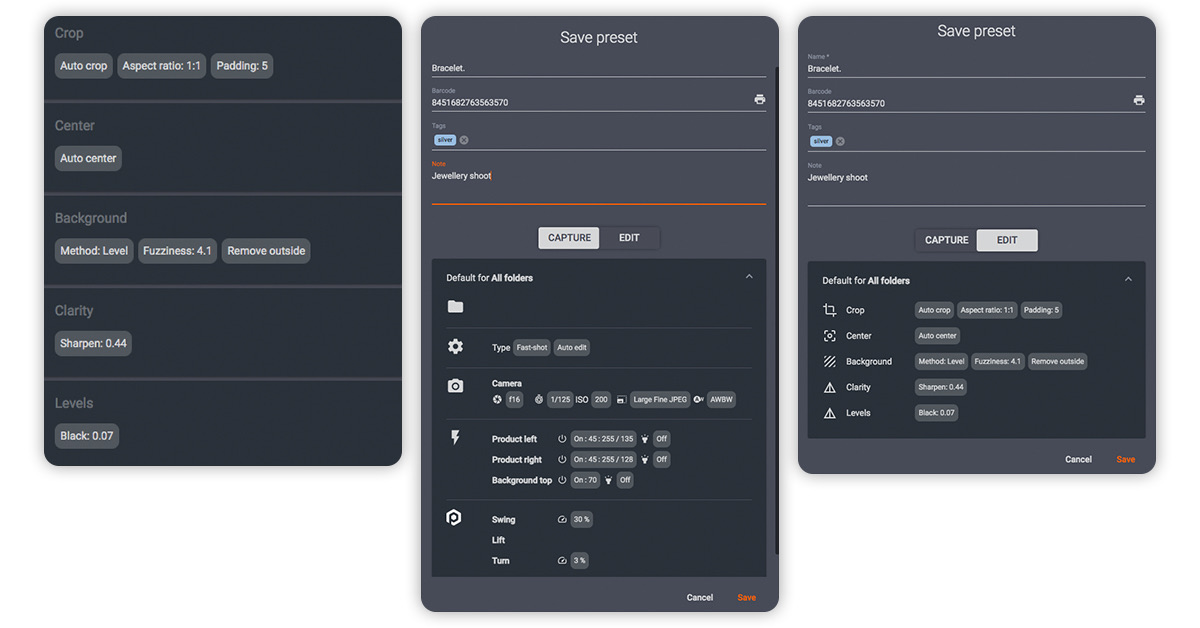
Bulutta yapılan son işleme, yerel bilgisayarı serbest bırakarak yeni bir çekim sürecinin hemen başlatılmasını sağlar. Orijinal görsellerin yedeklenmesi otomatiktir; arka plan kaldırma ve görsel optimizasyonları ise ön ayarlara göre çalışır. Ön ayarlar, yazılıma dosyaları ya yerel olarak paylaşılan bir klasörde saklamasını ya da otomatik olarak buluta yüklemesini bildirir. Ön ayarlar ayrıca dosyaları görsel çekiminin hemen ardından PhotoRobot Cloud'a veya API üzerinden e-ticaret dışa aktarım akışlarına yayınlayabilir.
Bu sayede insan müdahalesi son derece asgari düzeye iner, hatta hiç gerekmez. Bir çekim sekansı tamamlanır tamamlanmaz bir sonraki ürünün iş akışı başlayabilir. Operatörler bir sonraki nesneyi döner tablaya yerleştirebilir ya da gerekirse ardından elde çekim ve detay çekimleri yapabilir.
10 - Bir Sonraki Ürünün İş Akışını Başlatın
Rötuş arka planda sürerken operatörler hemen bir sonraki ürünün iş akışına başlayabilir.
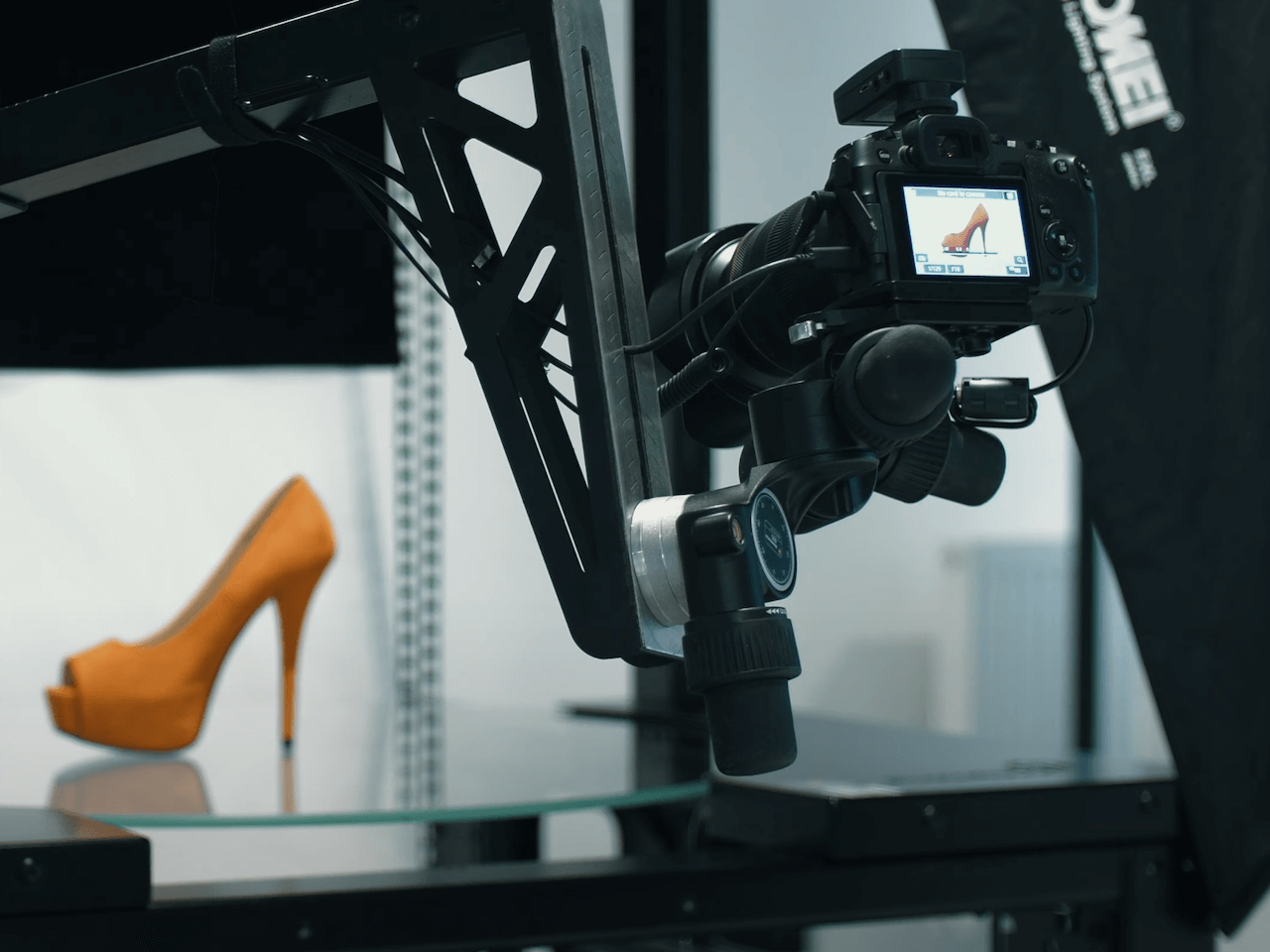
Döner tabla ve robot koldaki lazerler otomatik olarak yeniden açılır; böylece nesne yerleştirme hızlı ve tekrarlanabilir bir işlem haline gelir. Aynı zamanda iş akışını yeniden oluşturmak için raf kodlarının, ürün SKU’larının ve başlatma barkodunun hızlıca taranması yeterlidir. Robotik çekim, tanımlanan nesneye ait CubiScan ölçümlerine ve çekim ile rötuş ön ayarlarına göre yine otomatik gerçekleşir.
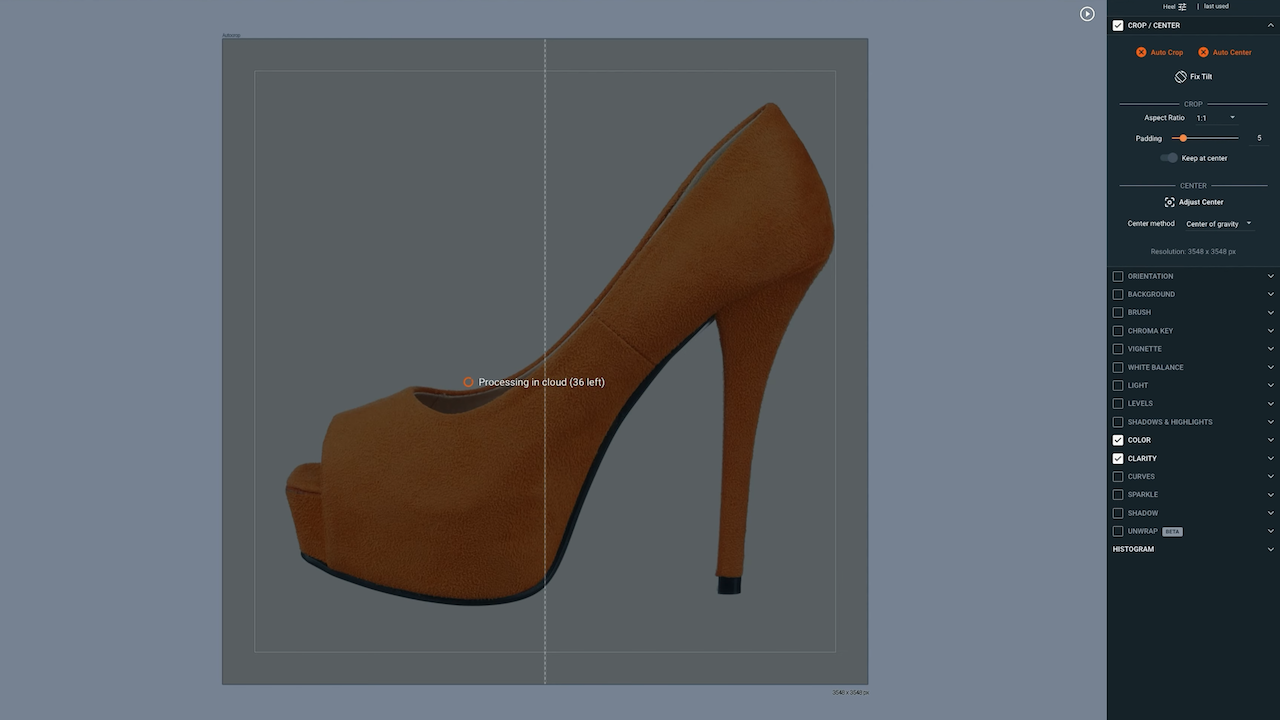
Bu süre boyunca ilk ürünün görselleri işlenir ve çoğunlukla çekimden sonraki bir dakika içinde web’de yayınlanmaya hazır hale gelir. Bu, birden fazla çıktıyı aynı anda kapsar: 360 dönüşler, 2D sabit görseller, 3D dönüşler, 3D modeller ve 360 ürün videosu. Ayrıca otomatik dosya adlandırma ve sorunsuz teslimat için çok sayıda dijital varlık yönetimi ön ayarı bulunur.
Bazı durumlarda, iş akışında PhotoRobot Touch kullanılıyorsa üretim hatları iPhone ile ürün fotoğrafı da çekebilir. Bu fotoğraflar ve diğer el çekimleri, otomatik son işleme ve diğer varlıklarla birlikte yayınlama için doğrudan sisteme aktarılır.
11 - Her Vardiyada 500 ve Üzeri Ürün Çekin
Her iş istasyonunda ürün başına yaklaşık 1 dakikalık bir üretim süresi olduğunda, bu 8 saatlik vardiya başına neredeyse 500 ürün eder.
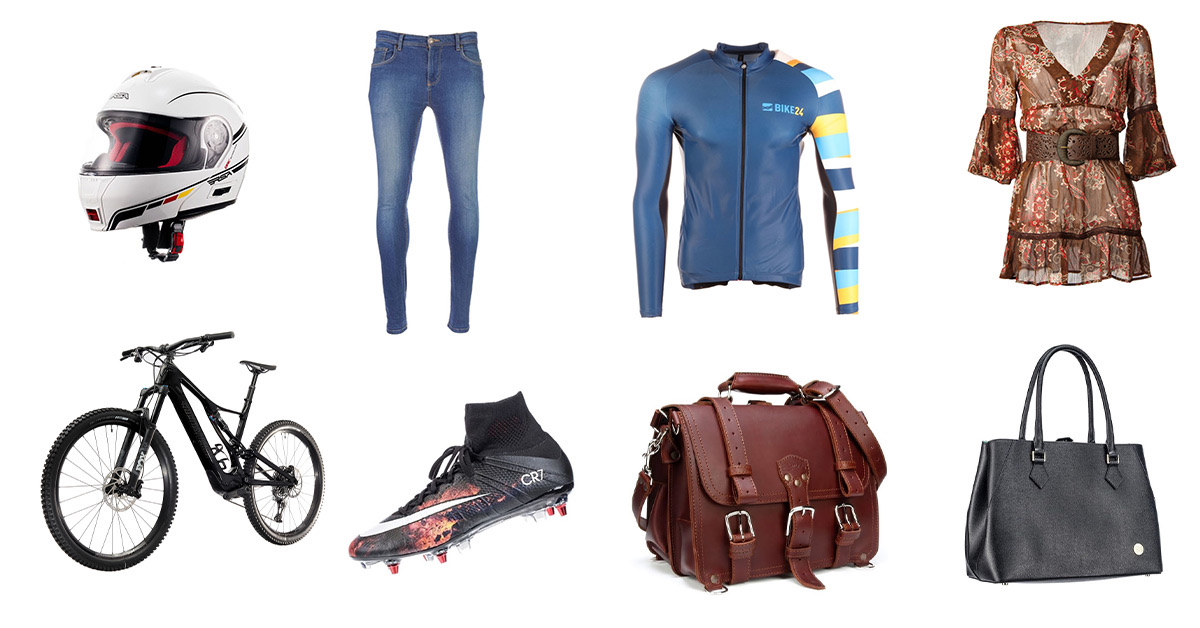
Bu, otomatik olarak son işlemden geçirilmiş çıktıların tam setlerini de kapsar: ürün görsel galerileri, packshot fotoğrafçılığı ve 360 görseller. Doğal depo ortamlarında, hatta iklim kontrolü bulunmayan alanlarda bile tek vardiyada binlerce içerik üretmek mümkündür. Şimdi 60+ robotik iş istasyonunun bulunduğu geniş bir üretim salonu düşünün. Bu istasyonlar yaklaşık 25.000 metrekarelik bir alana sığabilir. Tüm bu sistemleri tek bir yazılım arayüzünden kontrol ederek birbirine bağlamak da mümkündür.
Bir iş istasyonu 8 saatlik vardiyada 500 ürün fotoğrafladığında, 60+ makineyle vardiya başına yaklaşık 30.000 ürünlük bir verime ulaşılır. İki adet 8 saatlik vardiyada bu rakam günde 60.000'in üzerinde fotoğraflanmış ürün anlamına gelir. Çıktılar çoğunlukla web'e hazır olduğundan görsellerin büyük bölümü anında yayınlanabilir. Üretimin her zaman yüzde 100 plana göre ilerlemeyeceği kuşkusuzdur; ancak PhotoRobot müşterileri bu hacimlerde çıktı elde etme konusunda doğrudan deneyime sahiptir. Günde 40.000 moda ürününü fotoğraflamayı düşünün. PhotoRobot destekli stüdyonun kapasitesi budur.
12 - Yazılım Sihirbaları ile Ürünlerin İadesi
Vardiya sonunda yazılım sihirbazları, üretim hattı operatörlerine çekim listesindeki ürünlerin iadesi sürecinde adım adım yol gösterir.
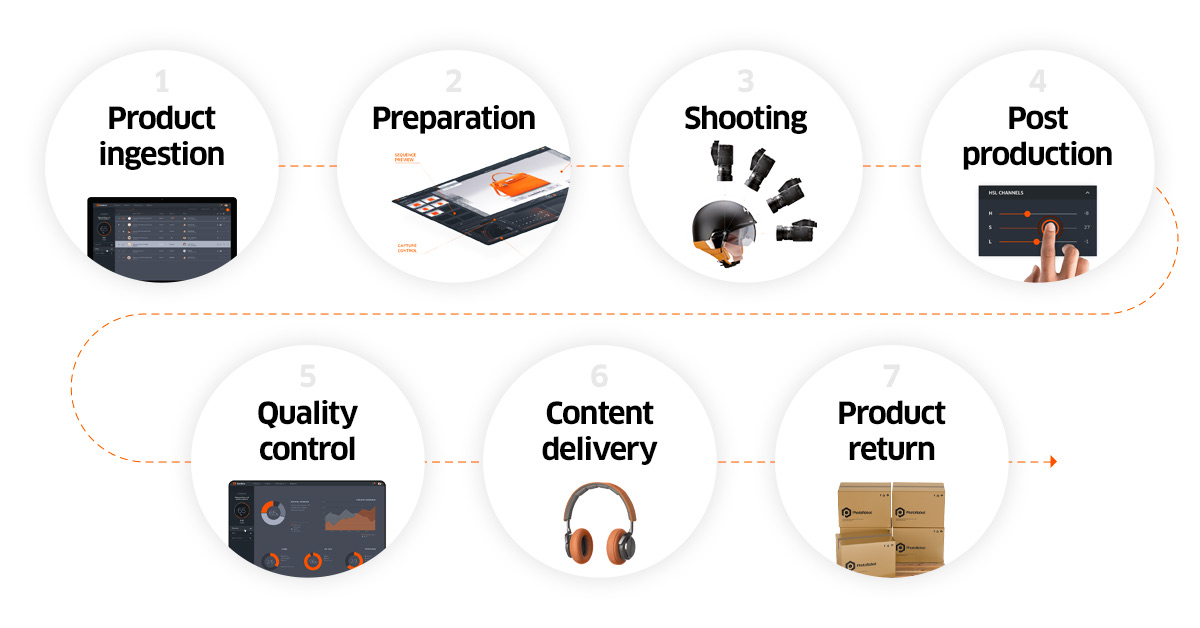
Süreç, ürün girişi kadar akıcıdır; her ürün iadesini onaylamak için barkod okuyuculardan yararlanılır. Ürünün çıkışını taramak, sistemde ürünün iadesini otomatik olarak onaylar ve ayrıca müşteri için bir irsaliye oluşturur. Bu sayede her ürün, fotoğraflarının tamamıyla birlikte, yani ürünlerin %100'ü fotoğraflarının %100'üyle stüdyodan ayrılır.
Her İşletme İçin Akıllı Fotoğrafçılık Workflow Yazılımı
PhotoRobot _Controls App, müşterilere üretimin hemen ardından en son yeniliklere doğrudan erişim sunar. Sürekli geliştirme sayesinde en yeni özelliklerin ve düzeltmelerin kilidini açın; her güncelleme PhotoRobot ekosisteminin tamamını destekler. Her müşterinin kendine özgü deneyimi, yazılımın herkesin ihtiyaçlarını karşılayan bir platforma dönüşmesine katkı sağlar. Tüm bunlar, her işletmenin fotoğrafçılığına yönelik özel taleplerin karşılanabilmesi için esneklik korunarak yapılır.
PhotoRobot destekli stüdyoyu canlı ve yüz yüze görmek ister misiniz? İşletmenizin workflow'una göre özel bir demonun nasıl ayarlanacağı dahil PhotoRobot hakkında daha fazla bilgiyi PhotoRobot Onboarding Videoları bölümünde bulabilirsiniz.



