PhotoRobot Controls App - Wizard Mode ve Kiosk Mode
Bu kullanım kılavuzu, operatör adımlarının yapılandırılması ve PhotoRobot Sihirbaz modunda kullanımları hakkında teknik talimatlar sağlar. PhotoRobot Kontrol Uygulamasında (bundan sonra “CAPP” olarak anılacaktır), Sihirbaz modu, kullanıcıları çeşitli görevler boyunca yönlendirmek için bir dizi sihirbaz adımı kullanır. Bu adımlar, JavaScript benzeri bir dil formatında tanımlanır ve özel işlevsellik için PhotoRobot danışmanları tarafından betiklenebilir. Kullanıcılar ayrıca ilk deneyler veya basit kurulumlar için temel işlevleri de betikleyebilir.
Not: Aşağıdaki bilgiler, özel sihirbazlar ve operatör adımları için komut dosyası oluşturmaya ilişkin teknik talimatlar sunar. Buna, sihirbazların oluşturulduktan sonra CAPP içinde Kiosk mode’da sadeleştirilmiş bir kullanıcı arayüzü olarak nasıl erişileceği ve başlatılacağı da dahildir. CAPP’in genel olarak anlaşılmasını ve ilk kullanımını kolaylaştıracak bilgiler için PhotoRobot Getting Started User Manual belgesine başvurun.
1 - PhotoRobot Wizard Mode'a Genel Bakış
PhotoRobot Wizard mode, bir operatörün ürünü çekmek için daha sonra izleyeceği bir dizi adımın yapılandırılmasını sağlar. Bir sihirbaz yapılandırıldıktan sonra PhotoRobot'u, son derece sadeleştirilmiş bir kullanıcı arayüzü işlevi gören Kiosk mode'da kullanmak mümkündür.
Wizard ve Kiosk modları, karmaşık kontrolleri arka planda gizleyerek makine kullanımını neredeyse hataya kapalı hâle getirmek isteyen işletmeleri destekler. Operatörlere geleneksel kontrol arayüzüne kıyasla son derece kullanıcı dostu bir alternatif sunar.
Çoğu durumda her iki mod da makine kurulumu sırasında ayarlanır veya bir fotoğrafçı ya da stüdyo yöneticisi tarafından özelleştirilir. Bu sayede, makine operatörleri için arka planda kalan hazır ayarlar ve sihirbazlar dahil olmak üzere önceden programlanmış otomasyonlardan yararlanmak mümkün olur.
2 - Kiosk Mode'a Genel Bakış
Uygulamada Kiosk mode, kullanıcı arayüzünü kilitleyerek kullanıcıya yalnızca yöneticinin açıkça erişime izin verdiği öğeleri gösterir. Örneğin Kiosk mode'daki bir kullanıcı genellikle yalnızca fotoğraf çekebilir ve bir sonraki adıma geçebilir.
Operatörün izlediği adımlar, kullanılan belirli sihirbaza göre belirlenir. Aynı zamanda operatör, ayarlanabilir hiçbir ayara erişemez ve bunlarla ilgilenmesi de gerekmez. Bu, öğrenme eğrisini ve işe alıştırma gereksinimlerini önemli ölçüde azaltmaya yardımcı olur.
Makine kullanımını yalnızca bir başlat düğmesine veya bir barkodun hızlıca taranmasına kadar sadeleştirmek bile mümkündür. Böylece stüdyolar, çok az eğitimle depo çalışanlarını görevlendirebilir; örneğin dış kaynaklı personel, serbest çalışanlar ve stajyer öğrenciler de bunlara dahildir.
3 - PhotoRobot Wizard Mode'a Nasıl Erişilir
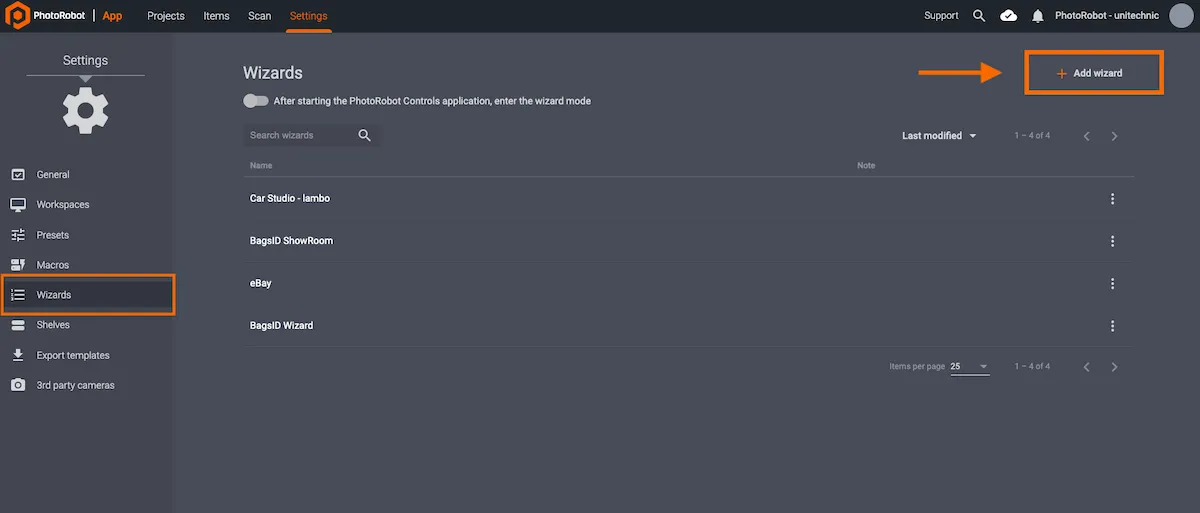
Wizards mode'a erişmek için yerel uygulamada Settings menüsünü açın. Burada kullanıcılar sol taraftaki menüden Wizards öğesini yükleyebilir veya arayüzün sağ üst kısmındaki Add Wizard ile yeni bir sihirbaz oluşturabilir:
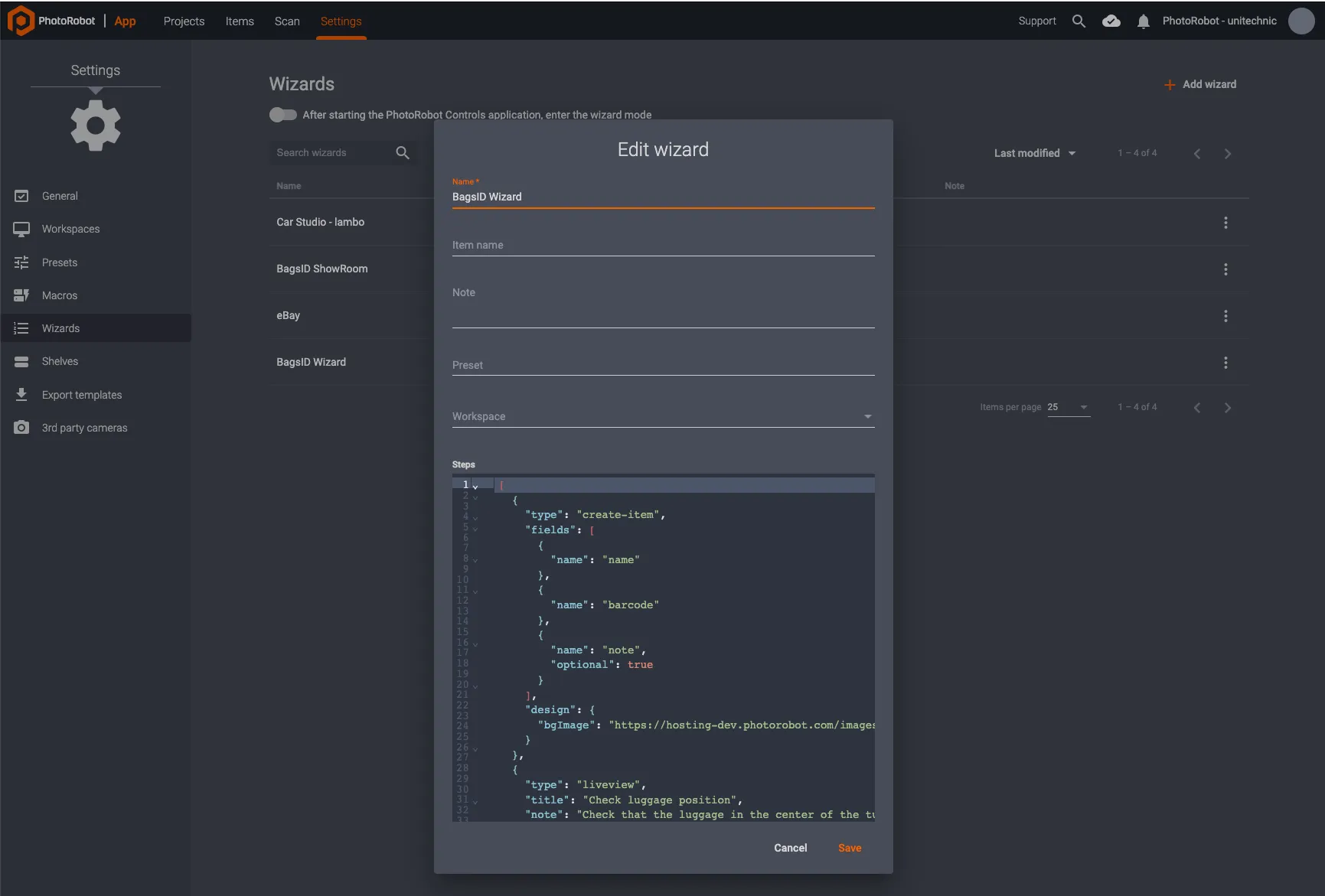
Bir Wizard oluşturma, düzenleme veya özelleştirme seçenekleri arasında Wizard name, Item name, Notes, Presets, Workspace ve Wizard steps yer alır:
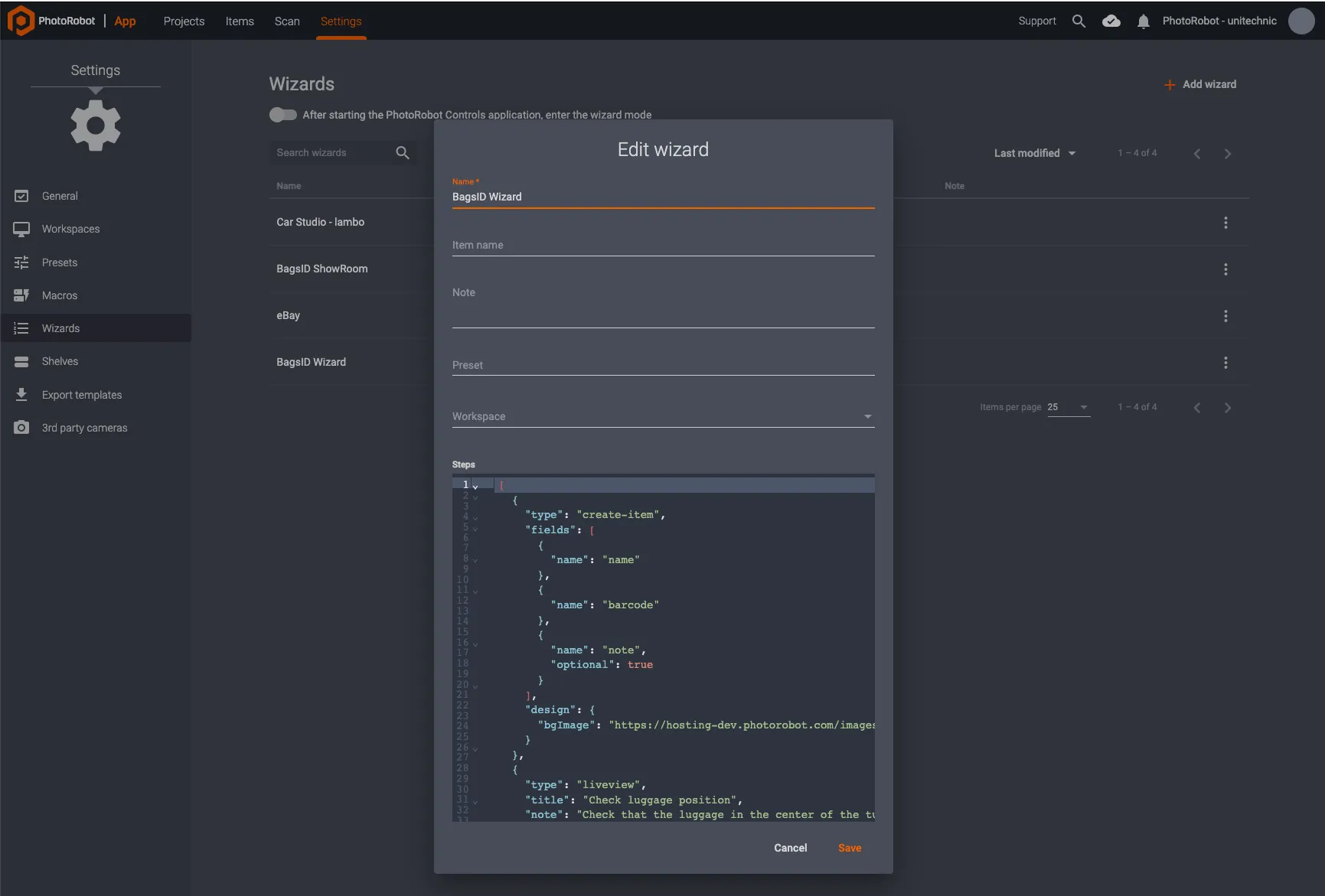
Not: Bir Wizard'ı başlatabilmek için geçerli Presets, tüm Workspace yapılandırmaları ve en önemlisi dizin klasörlerinin sayısı ile adlarını içermesi gerekir. Bunların her birinin, düzgün çalışma için Wizard'da tanımlanan adımlarla eşleşmesi gerekir.
4 - Yeni Wizard Oluşturma
Yeni bir wizard mode oluşturmak için yerel uygulamada Settings menüsünü açın ve arayüzün sağ üst kısmındaki Add Wizard seçeneğini kullanın:
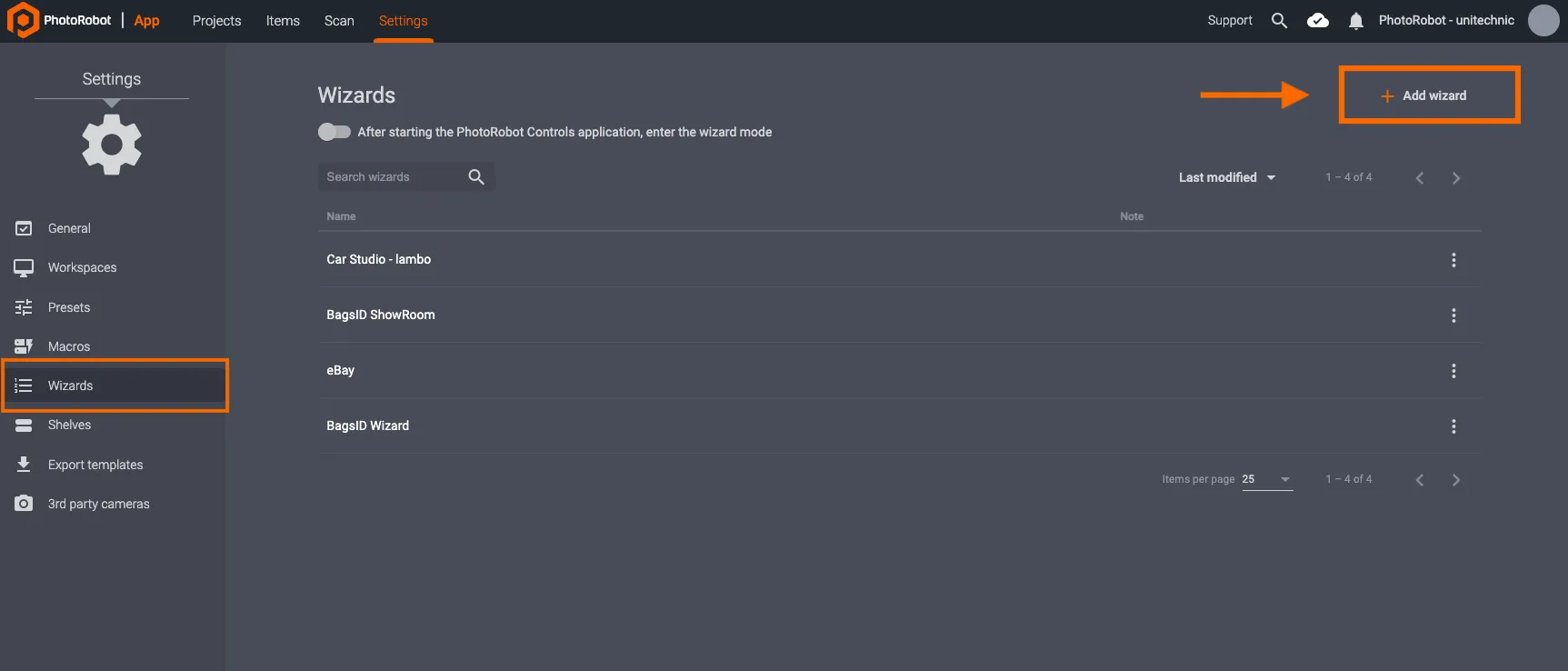
Bu menüde wizard'ları oluşturma, düzenleme ve özelleştirme seçenekleri bulunur:
- Sihirbaz adı
- Öğe adı
- Notes
- Presets
- Workspace
- Sihirbaz adımları
Not: Bir Wizard'ı başlatabilmek için geçerli Presets, tüm Workspace yapılandırmaları ve en önemlisi dizin klasörlerinin sayısı ile adlarını içermesi gerekir. Bunların her birinin, düzgün çalışma için Wizard'da tanımlanan adımlarla eşleşmesi gerekir.
5 - Sihirbaz Adımları
Her Wizard bir adım listesi içerir. Aşağıdaki adım türleri kullanılabilir:
- öğe oluştur
- öğe seç
- yakalama klasörü
- görüntüleri içe aktar
- Canlı görüntü
6 - Adımların Ayrıntılı Açıklaması
öğe oluştur
Açıklama
create-item adımı, kullanıcının yeni bir öğe oluşturmasını sağlar. Kullanıcılar öğeleri aşağıdaki şekilde ve aşağıdaki nesnelerle tanımlar.
- tür: "öğe oluştur"
- fields: Bu nesne dizisi, öğe oluşturma alanlarını tanımlar. Alanlar arasında "name", "barcode", "trackingCode", "link", "note", "tags", "workspace" yer alabilir. Her alan ayrıca isteğe bağlı olarak işaretlenebilir.
- design: Bu nesne, “bgImage” (arka plan görselinin URL'si) ve “bgColor” (arka plan rengi) gibi tasarım öğelerini belirtir.
Örnek
JavaScript:
{
"type": "öğe oluştur",
"alanlar": [
{
"isim": "isim"
},
{
"isim": "not",
"isteğe bağlı": true
}
],
"tasarım": {
"bgImage": "https://hosting. photorobot.com/images/-ML2QkR2lrhwn5SVMaEu/-NMSZjM-bdArdYcaa9XJ/NORMAL/c3o4fsHCXth55bOAZZNk8A?w=1920"
}
}
öğe seç
Açıklama
select-item adımı, kullanıcının mevcut bir öğeyi seçmesini sağlar. Kullanıcılar bu adımı genellikle öğe listesi önceden oluşturulmuşsa, örneğin CSV dosyasından içe aktarma sonrasında etkinleştirir.
- tür: "öğe seç"
- design: Bu nesne, create-item adımına benzer şekilde tasarım öğelerini belirtir.
Örnek
JavaScript:
{
"type": "öğe seç",
"tasarım": {
"bgImage": "https://hosting. photorobot.com/images/-ML2QkR2lrhwn5SVMaEu/-NMSZjM-bdArdYcaa9XJ/NORMAL/c3o4fsHCXth55bOAZZNk8A?w=1920"
}
}
yakalama klasörü
Açıklama
capture-folder adımı, kullanıcının bir klasör çekimi yapmasını sağlar.
- tür: "yakalama klasörü"
- title: Adımın başlığı
- note: Adıma ilişkin açıklama veya talimatlar.
- dirName: Görsellerin kaydedileceği dizinin adı.
- optional: True ise bu adım isteğe bağlıdır ve kullanıcı adımı atlayabilir.
- copy (isteğe bağlı): Çekilen görselleri başka bir klasöre kopyalar.
- copy toDir: Hedef klasör
- copy filter: İsteğe bağlı filtre; yalnızca “swingAbs”, “turnAbs” veya “label” ile eşleşen görüntüler kopyalanır.
Örnek 1 - Basit klasöre çekim
JavaScript:
{
"type": "yakalama klasörü",
"title": "İç mekanı yakala",
"not": "El kamerası ile iç mekanı yakalayın.",
"dirName": "ayrıntılar"
}
Örnek 2 - Klasöre çekim yapma ve seçili görüntüleri başka bir klasöre kopyalama
JavaScript (İngilizce)
{
"type": "yakalama klasörü",
"title": "Dönüşü yakala",
"dirName": "döndürmek",
"kopya": {
"toDir": "fotoğraflar",
"filtre": [
{ "swingAbs": 10, "turnAbs": 0 },
{ "swingAbs": 10, "turnAbs": 45 },
{ "swingAbs": 10, "turnAbs": 180 }
]
}
}
görüntüleri içe aktar
Açıklama
import-images adımı, kullanıcının görüntüleri diskten içe aktarmasına olanak tanır. Bu adımdaki nesneler aşağıdakileri içerir.
- tür: "görüntüleri içe aktar"
- title: Adımın başlığı
- note: Adımın açıklaması veya talimatları
- dirName: Görüntülerin kaydedileceği klasörün adı
- optional: true ise bu adım isteğe bağlıdır ve kullanıcı adımı atlayabilir
Örnek
JavaScript:
{
"type": "yakalama klasörü",
"title": "İç mekanı yakala",
"not": "El kamerasıyla çekilen görüntüleri içe aktar.",
"dirName": "iç"
}
Canlı görüntü
Açıklama
liveview adımı, kameranın canlı görüntüsünü (liveview) açar. Kullanıcılar bunu genellikle nesnenin konumunu kontrol etmek için etkinleştirir.
- tür: "Canlı Görüntü"
- note: Adımın açıklaması veya talimatları
- cameraAngle (isteğe bağlı): Canlı görüntüleme için kamera açısını belirtir
Örnek
JavaScript:
{
"type": "canlı görüntü",
"title": "Konumu kontrol et",
"note": "Nesnenin konumunu kontrol edin ve ortalandığından emin olun."
}
7 - Örnek Kullanım
Aşağıdaki örnek, ad ve not (isteğe bağlı) alanlarını kullanarak ve arka plan görseli ile renk içeren bir tasarımla, öğe oluşturmaya yönelik bir sihirbaz adımı oluşturur.
JavaScript:
[
{
"type": "öğe seç",
"alanlar": [
{
"isim": "isim"
},
{
"isim": "not",
"isteğe bağlı": true
}
],
"tasarım": {
"bgImage": "https://hosting. photorobot.com/images/-ML2QkR2lrhwn5SVMaEu/-Nehz_ciyDihw90EgNuy/FINAL/tqZxrqbKZ4exH6y2LFPWUw?w=1200"
}
},
{
"type": "canlı görüntü",
"title": "Pozisyonu kontrol et",
"note": "Kişinin görüş alanında olup olmadığını kontrol edin.",
"kamera açısı": 15
},
{
"type": "yakalama klasörü",
"title": "Dönüşü yakala",
"dirName": "döndür"
},
{
"type": "yakalama klasörü",
"title": "Fotoğrafları yakala",
"dirName": "fotoğraflar"
}
]
Not: Bu, PhotoRobot kullanıcılarının ilk denemeleri yapabilmesi ve basit komut dosyası kurulumları gerçekleştirebilmesi için hazırlanmış genel bir koddur. Wizards işlevini test etmek ve deneme amaçlı temel bir komut dosyası çalıştırmak için kullanabilirsiniz.
8 - Wizard'ları Başlatma
Bir Wizard'ı başlatmak için önce onu bir Projeye atayın ve Save öğesine tıklayın:
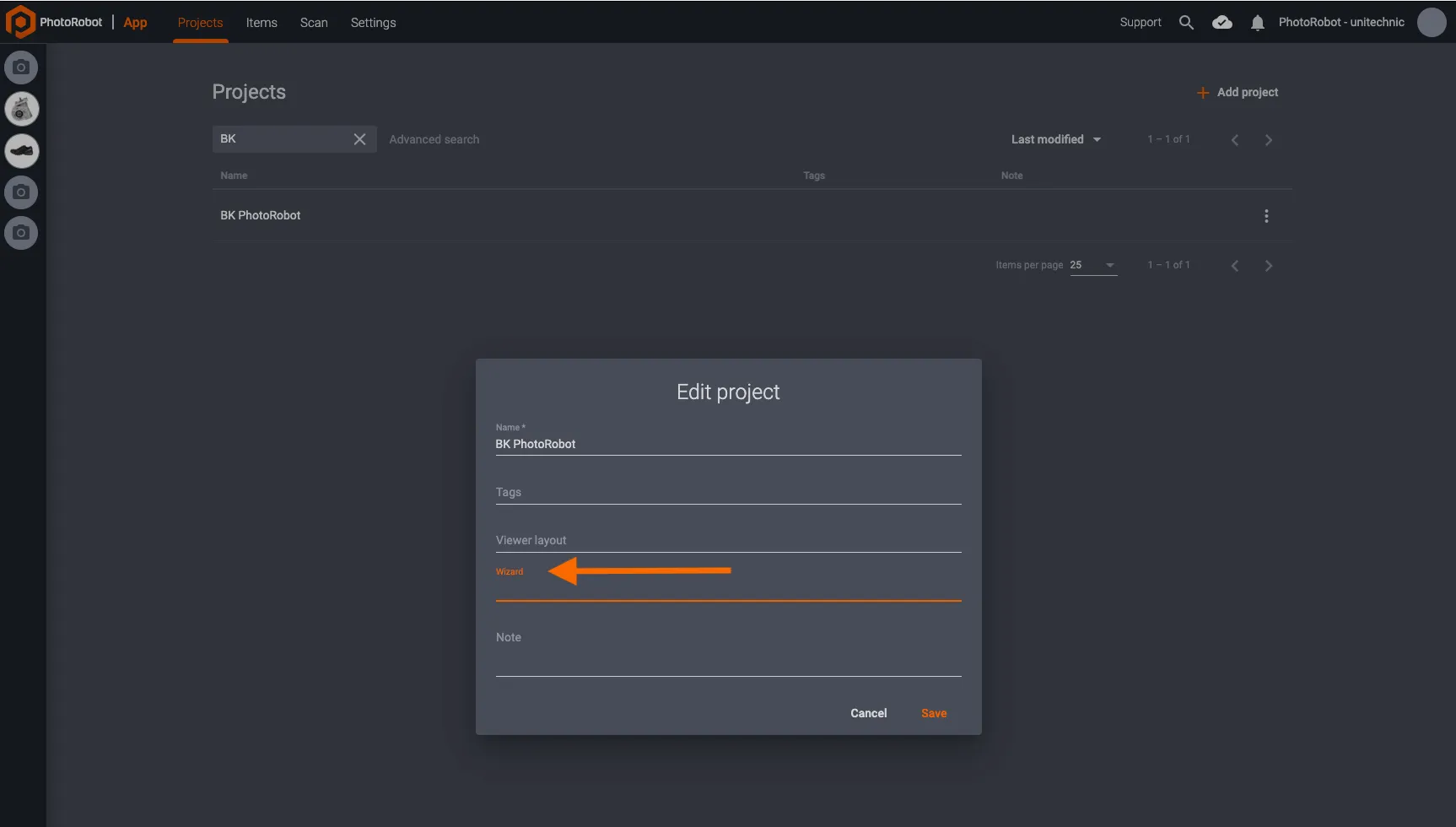
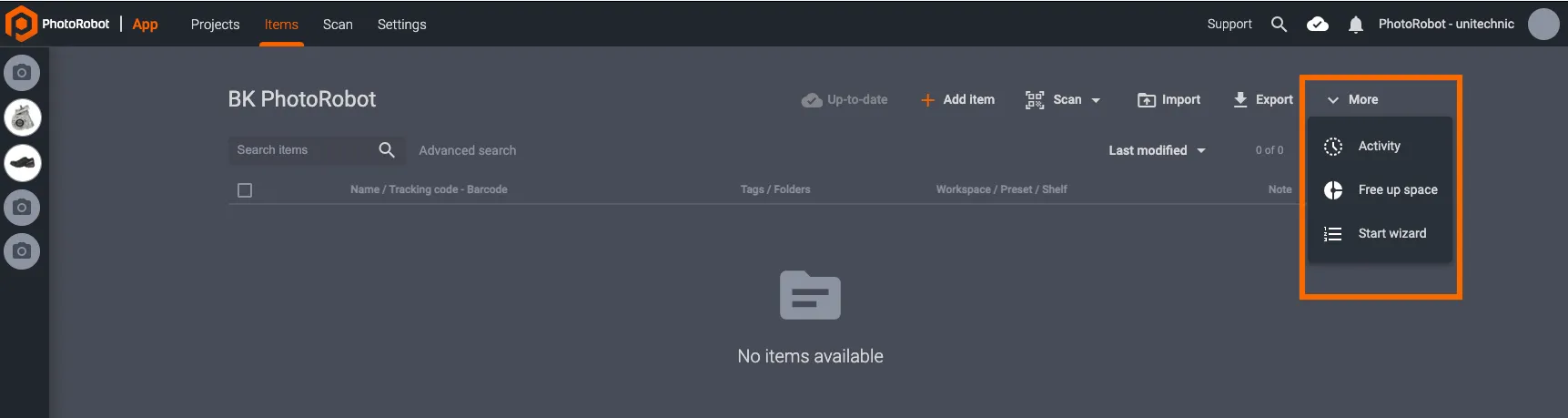
Wizard'ı bir Projeye atadıktan sonra, onu 2 yolla başlatmanız mümkündür:
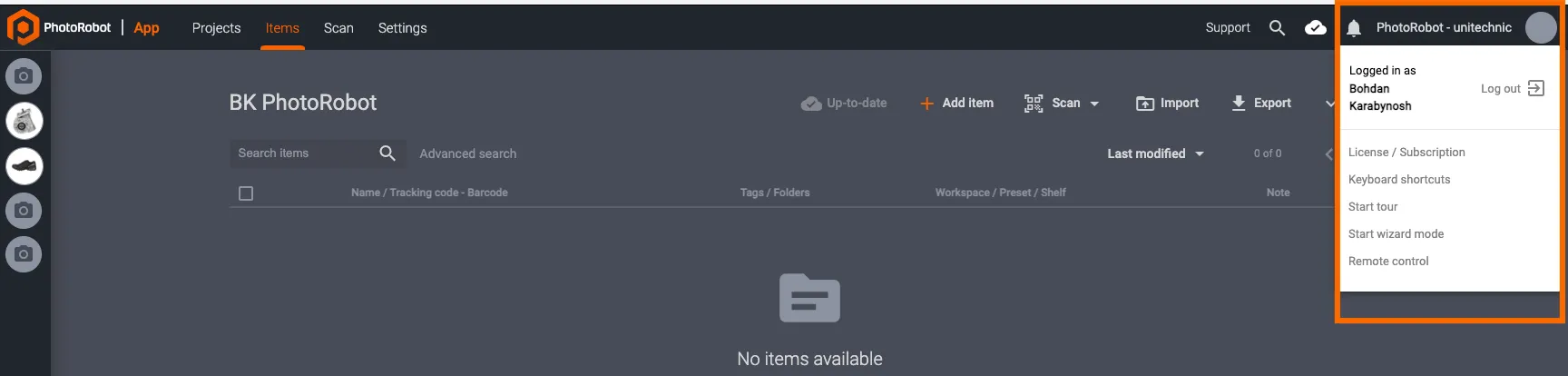
- Arayüzün sağ üst kısmında More öğesine ve ardından Start wizard öğesine tıklayın veya;
- User Account simgesine tıklayın ve ardından Start wizard mode öğesine tıklayın:
9 - Kiosk Mode'da Wizard Rehberliğinde Operatör Adımları
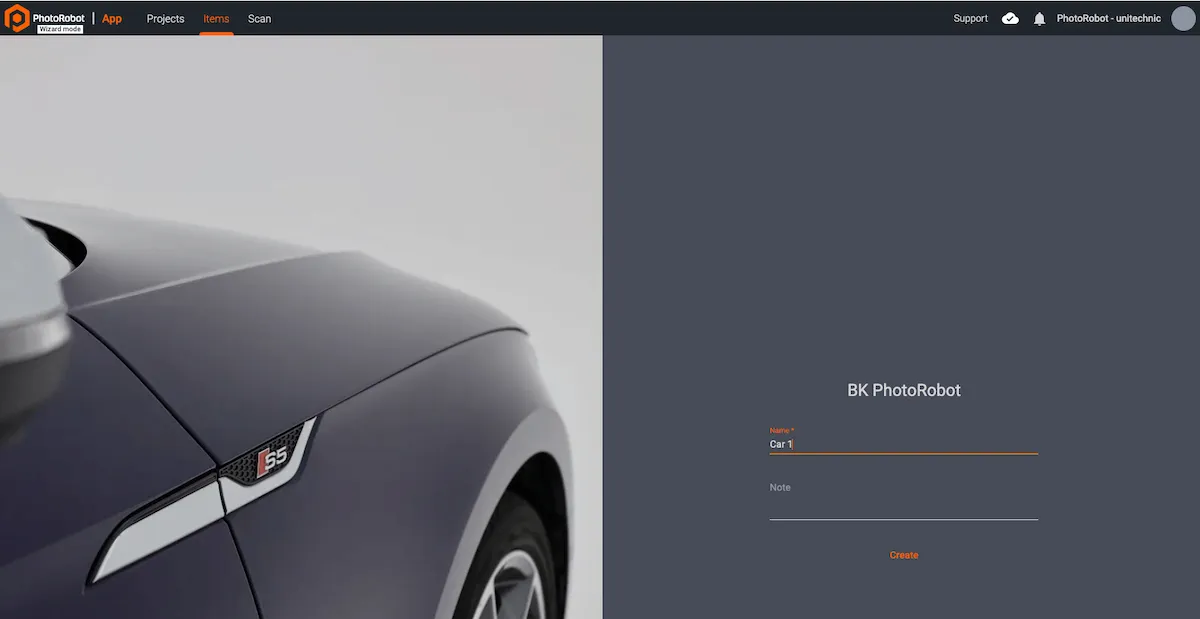
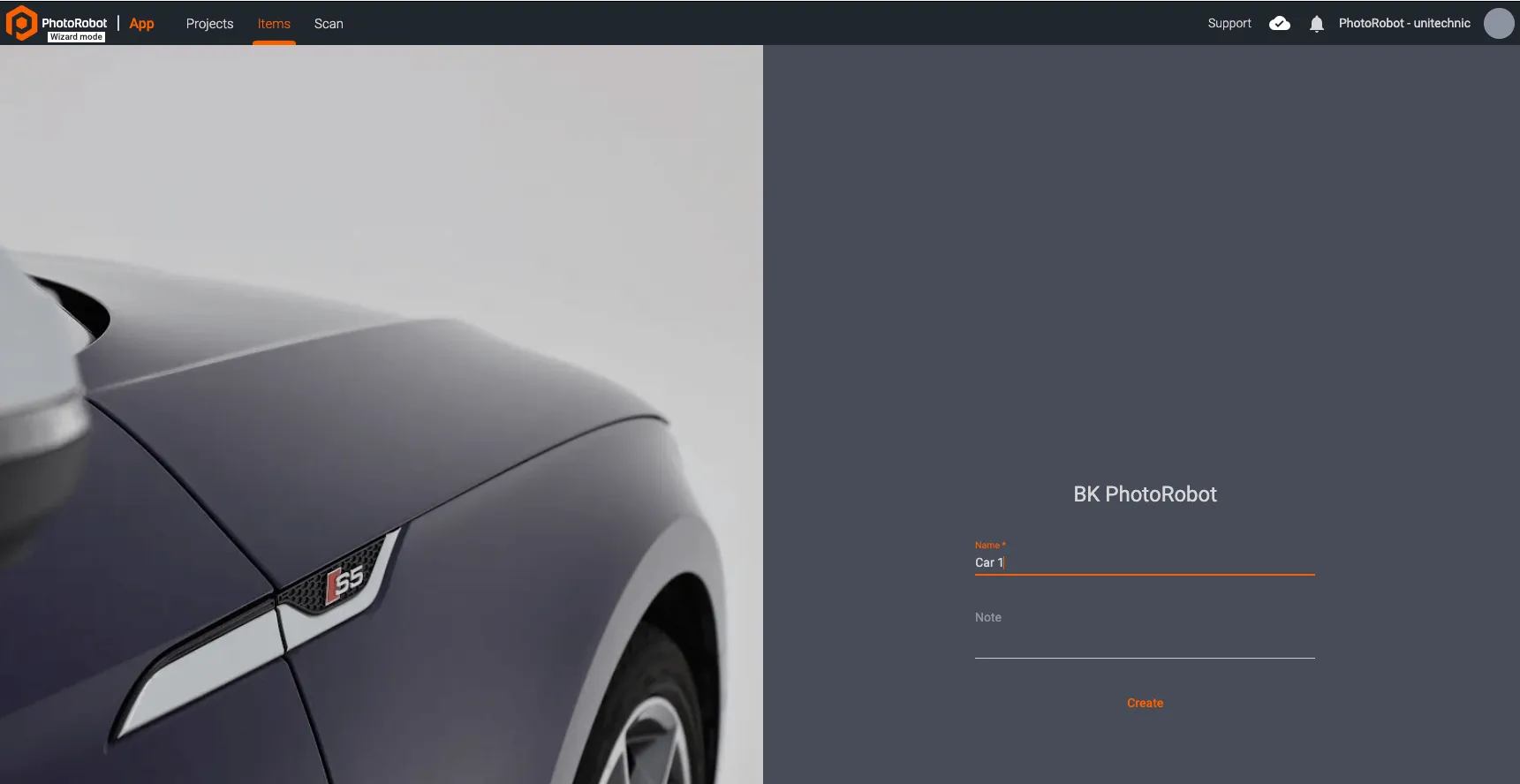
Sihirbaz başarıyla başlatıldığında arayüz Kiosk mode ile açılır; üstte Proje adı, altında ise Sihirbaz adı görüntülenir. Sihirbazı Kiosk mode içinde başlatmak için Create düğmesine tıklayın:
Başlangıç ekranının ardından sadeleştirilmiş Kiosk mode kullanıcı arayüzü, önceden tanımlanmış işlem adımlarının ilk aşamasını gösterir. Bu noktadan itibaren operatör, çekimin her aşaması için talimatları tamamlamalı ve sonraki adımlara geçmek üzere Kiosk mode arayüzünün altındaki Next düğmesine tıklamalıdır:
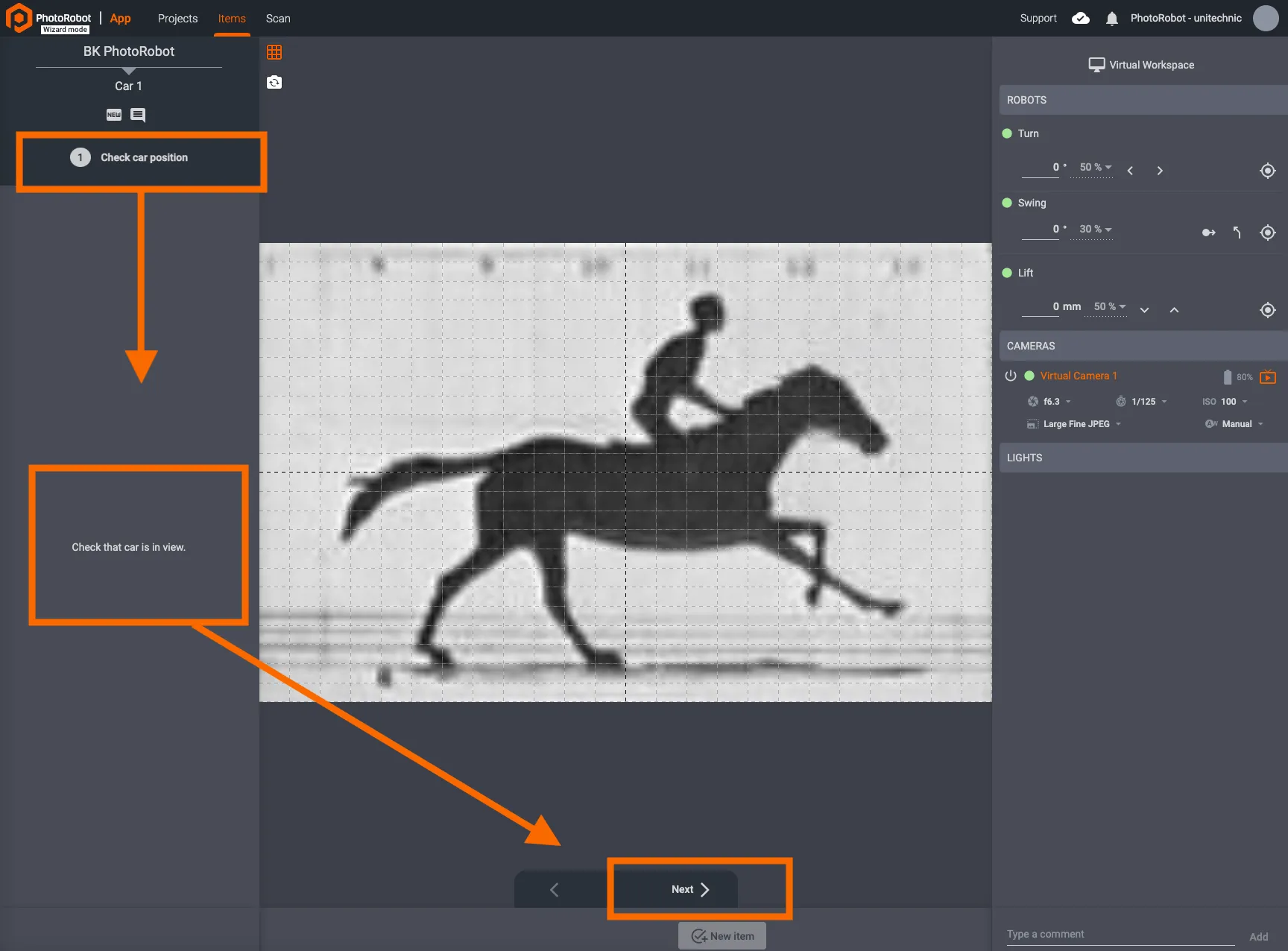
İlk adım genellikle operatöre, kullanılacak kamerayı (veya kameraları) yapılandırmasını söyler. Operatör burada ayrıca ürünün doğru konumlandırıldığını ve kamera(lar)ın görüş alanında olduğunu kontrol eder.
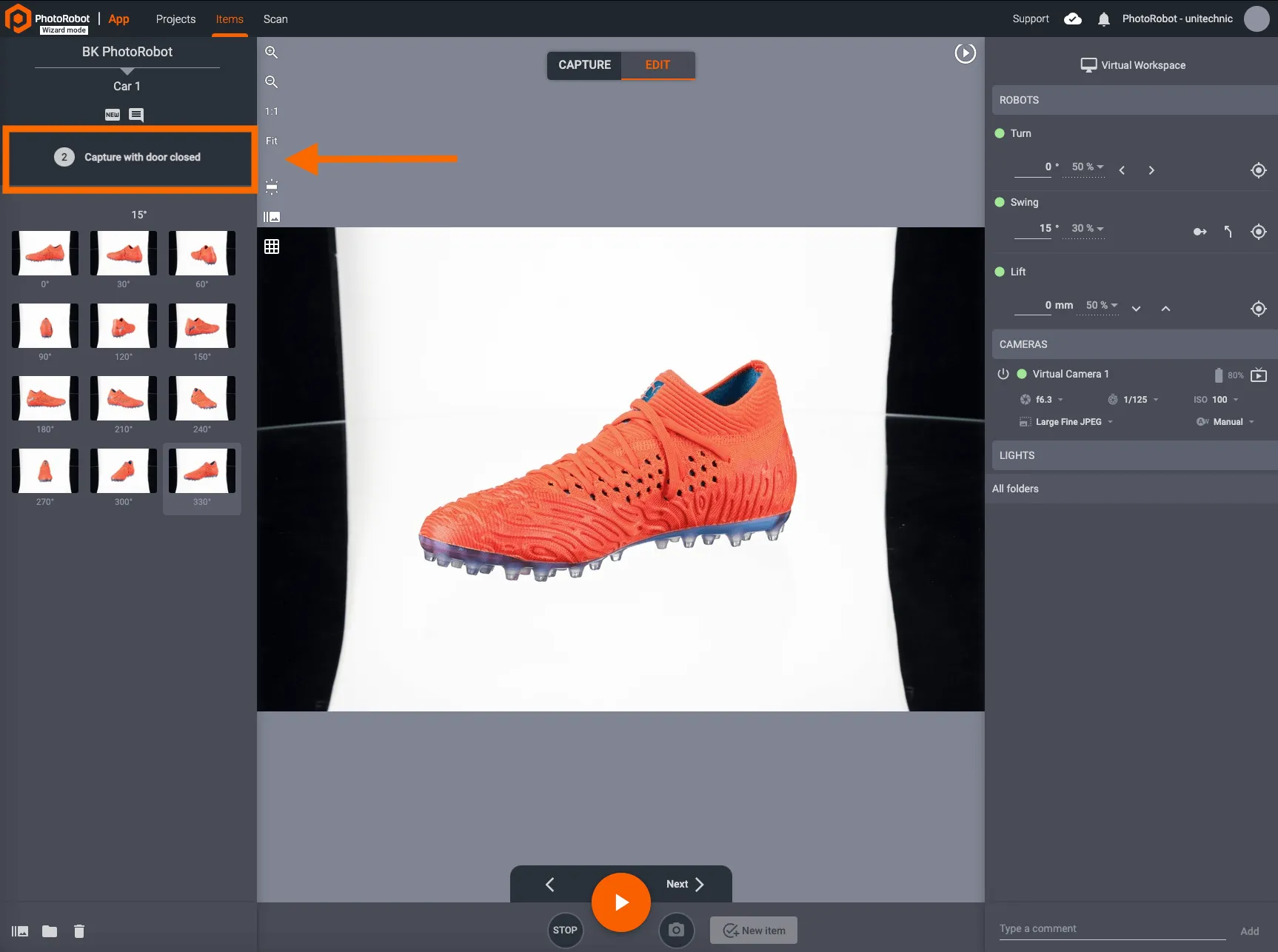
Sonraki adımlar ise operatörü ön ayarlara göre yönlendirerek belirli açıların belirli bir klasöre çekilmesini sağlar. Bu adımlar, farklı ürün konfigürasyonlarının fotoğraflanmasına ilişkin talimatları da içerebilir; örneğin kapıları açık, kapalı veya iç mekândan çekilmiş bir otomobil:
Ayrıca Kiosk mode, tek tek aşamaların daha net anlaşılması için sihirbaz adımlarındaki notları görüntüleyebilir. Notes, Kiosk mode arayüzünün sol tarafında, adım başlığının altında yer alır:
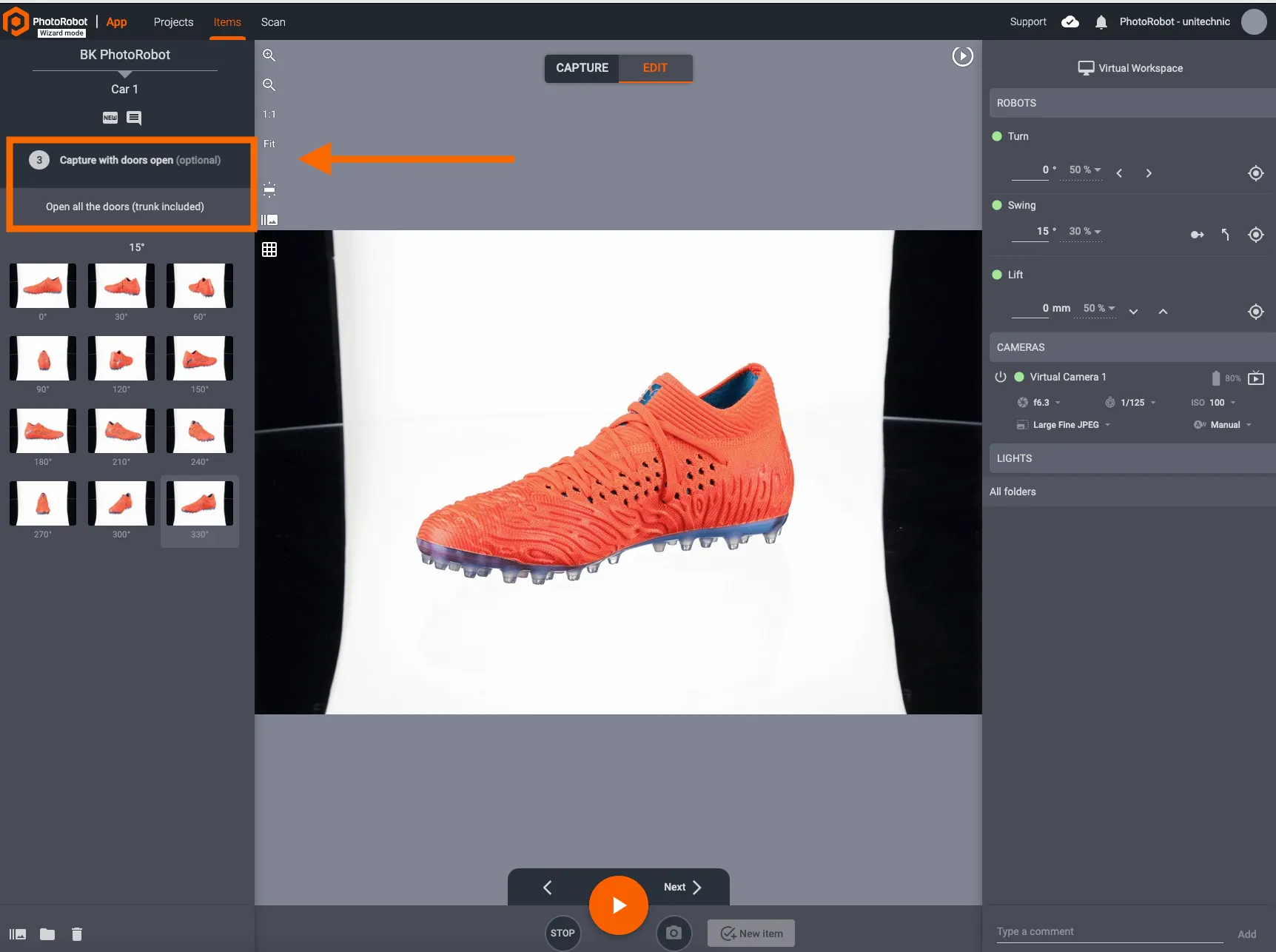
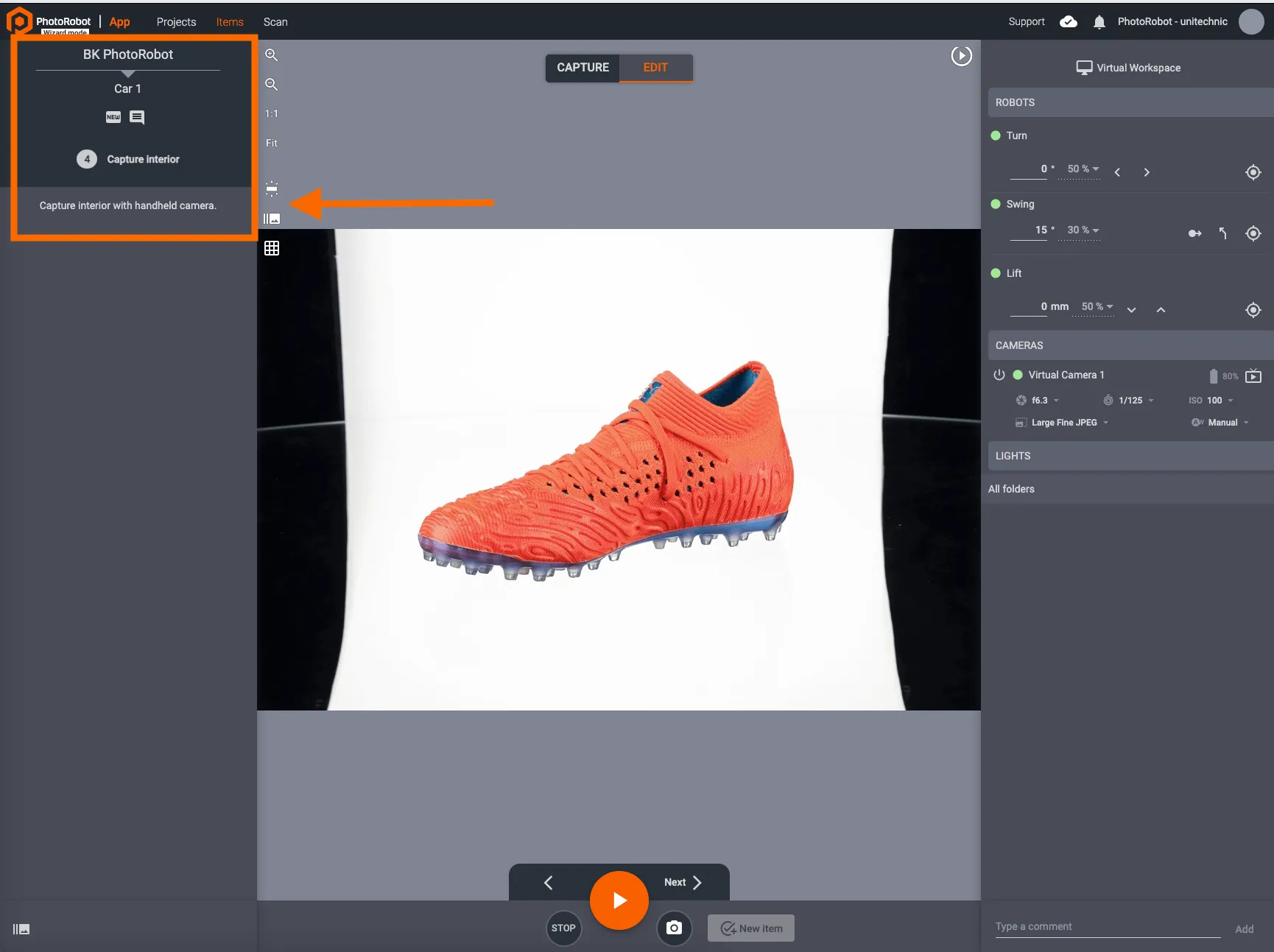
Bazı durumlarda Kiosk mode’u yönlendiren sihirbaz, operatörden örneğin elde tutulan bir kamerayla fotoğraf çekmesini ve Next seçeneği kullanılabilir hale gelmeden önce görüntüleri içe aktarmasını da isteyebilir.
Her aşama tamamlandığında, arayüzün altındaki New item düğmesine tıklamak sihirbaz kılavuzlu Kiosk mode’u tamamlar:
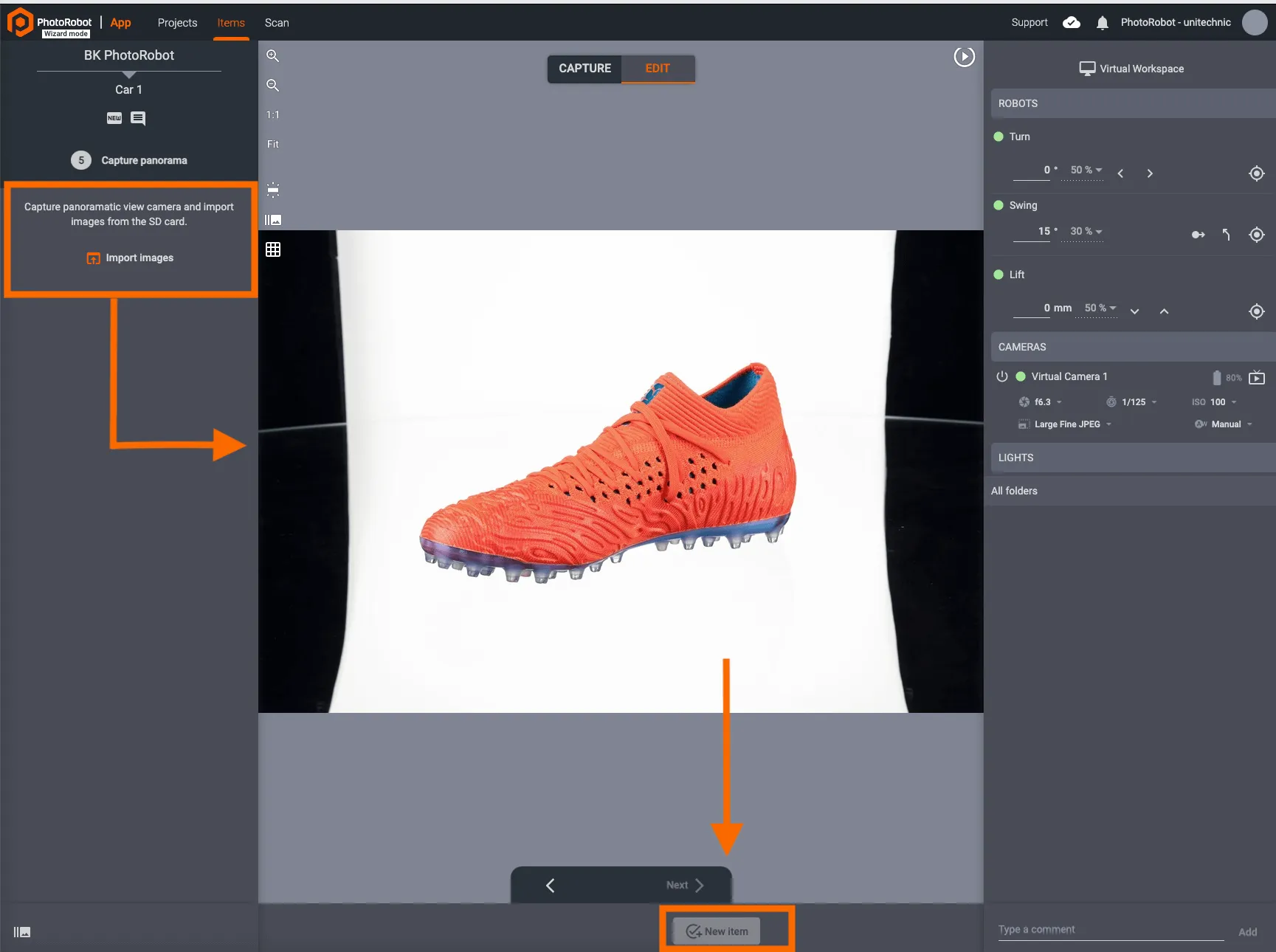
New item düğmesine tıklandıktan sonra kullanıcı Sihirbaz başlangıç sayfasına döner. Burada Kiosk mode için kullanılan Sihirbaz’dan çıkabilir veya bir sonraki öğeye devam edebilirsiniz.
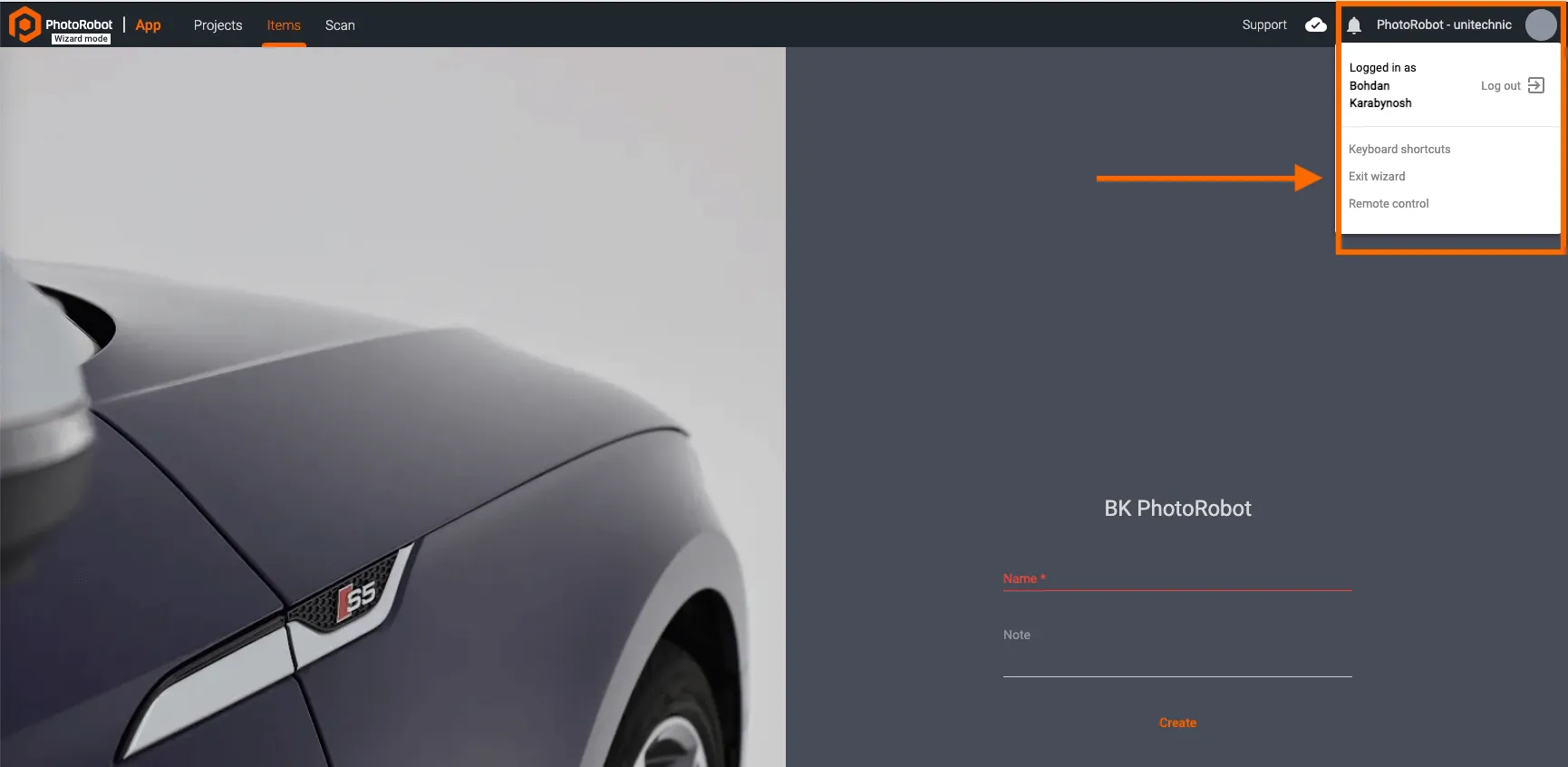
Sihirbazdan çıkmak için arayüzün sağ üst kısmındaki Hesap simgesine tıklayın ve ardından Exit wizard seçeneğine tıklayın:
Sistemde bulunan başka bir öğeyle devam edecekseniz, ilk adımı “type”: “select-item” olarak değiştirerek çekilecek öğeleri Sihirbaz ayarları üzerinden de yükleyebilirsiniz:
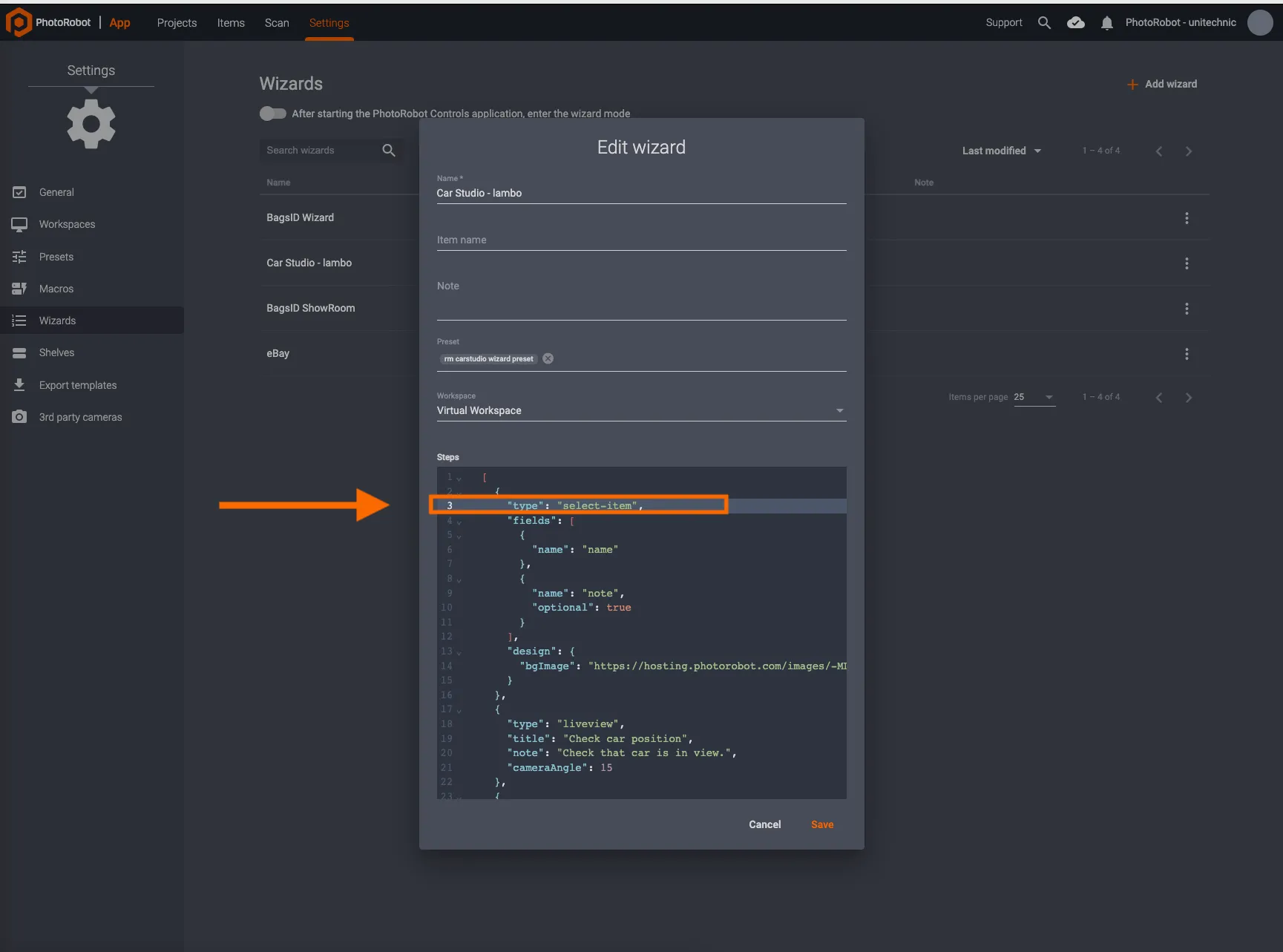
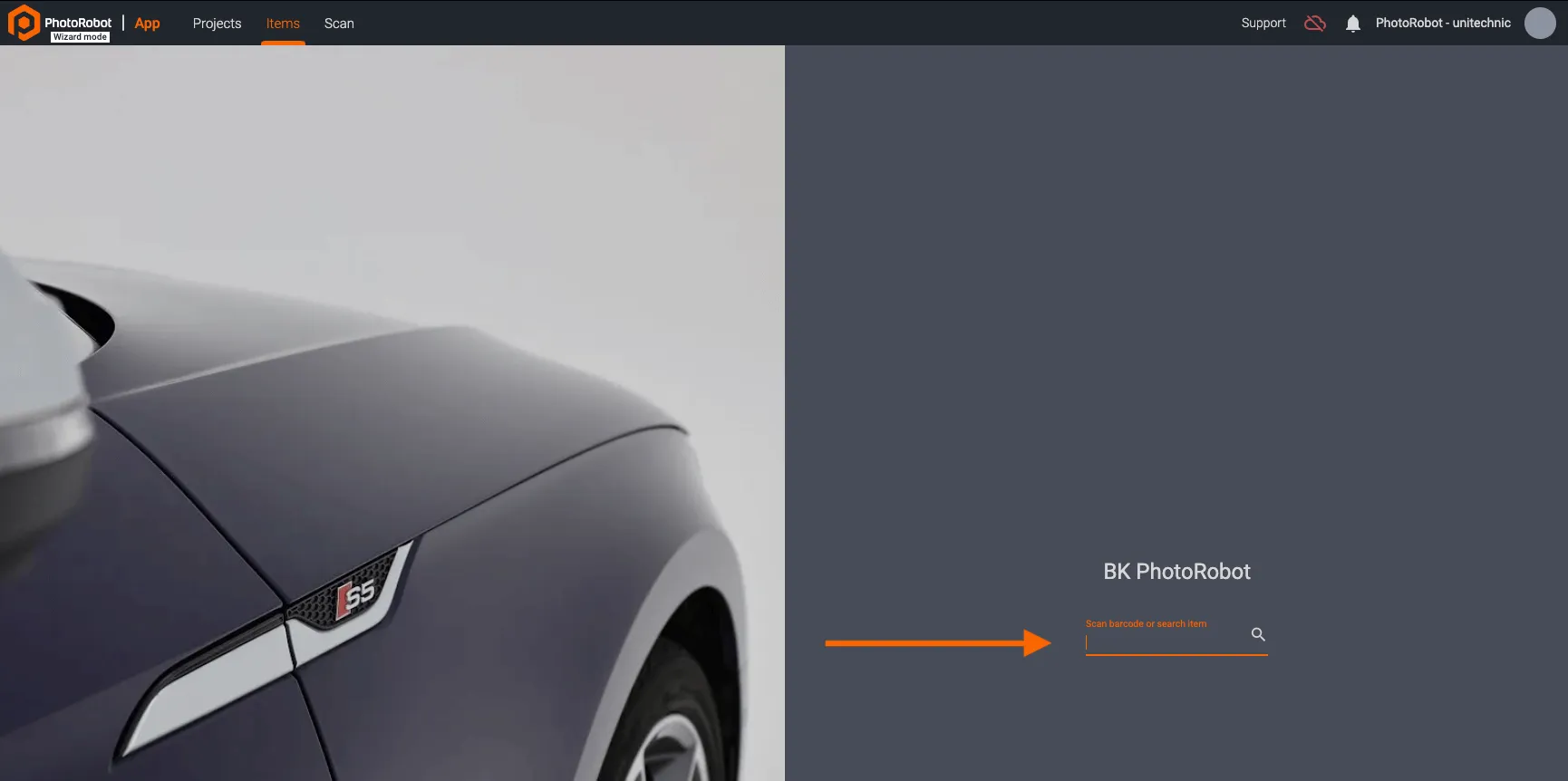
“type”: “select -item” yapılandırmasından sonra kullanıcılar, ilgili sihirbazın Kiosk mode başlangıç ekranında öğe adını girerek öğeleri seçebilir:
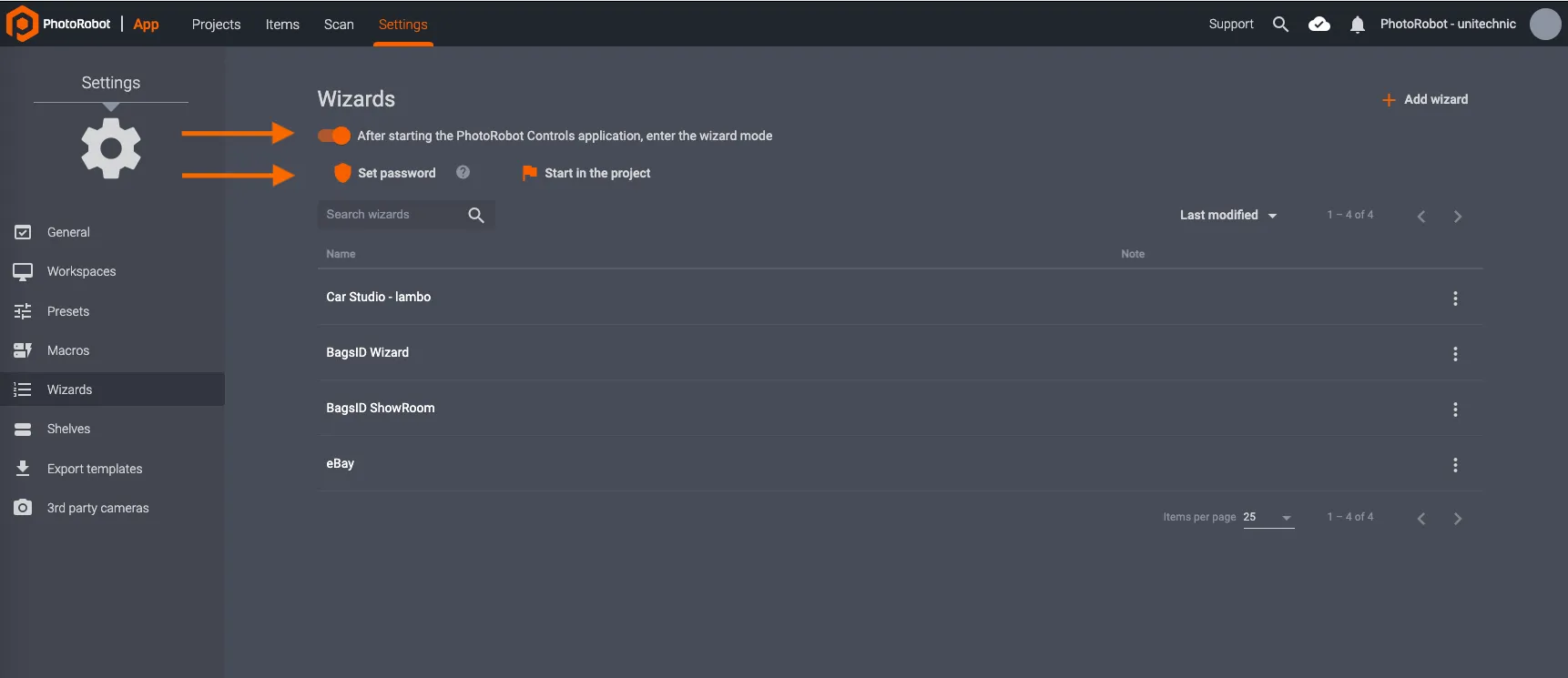
Son olarak, Wizards modu için parola korumasını etkinleştirmeniz veya varsayılan olarak Wizard rehberliğindeki Kiosk mode ile başlayacak bir Proje belirlemeniz de mümkündür. Bu seçenekleri CAPP açılışında Settings bölümüne gidip Wizards öğesine tıklayarak bulabilirsiniz.
Menü seçeneklerinin en üstünde, CAPP başlatıldıktan sonra Wizard / Kiosk mode'a otomatik olarak girmek için AÇIK / KAPALI düğmesi bulunur. Bunun altında parola korumasını etkinleştirmek için Set password öğesine tıklayabilirsiniz.