
Chụp ảnh e-commerce – Cách tối ưu hóa quy trình sản xuất
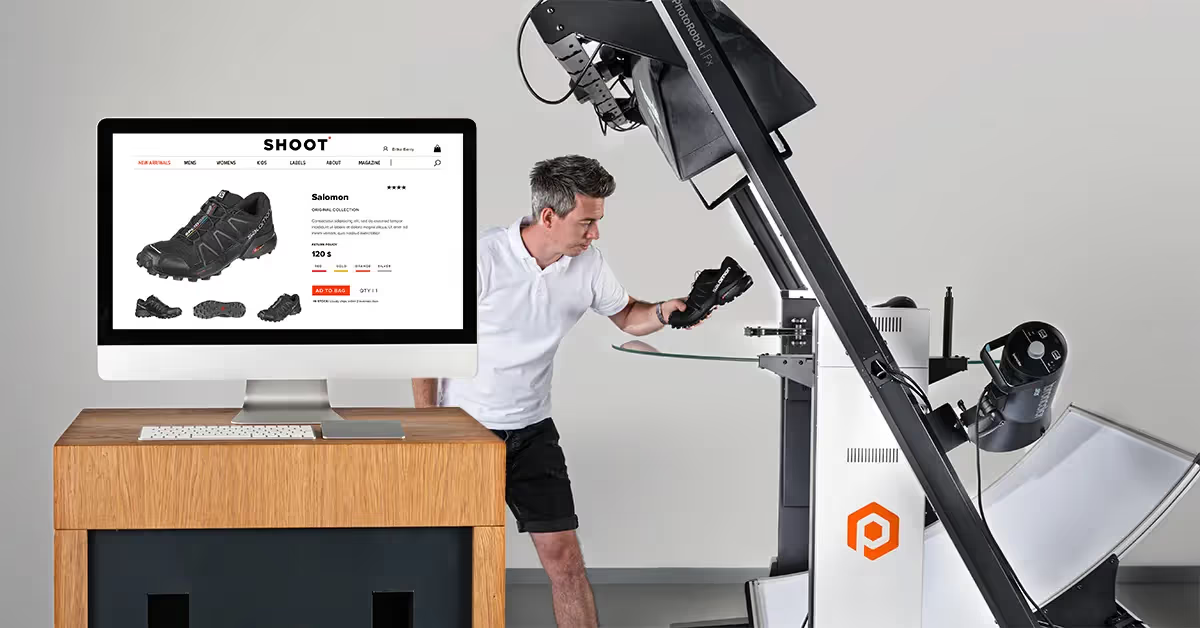
Trong chụp ảnh eCommerce, tốc độ sản xuất đóng vai trò quan trọng. Khám phá 9 giai đoạn để tối ưu hóa studio nội bộ của bạn cho sản xuất tốc độ cao, khối lượng lớn.
9 giai đoạn để chụp ảnh eCommerce hiệu quả
Trong eCommerce, cả nhà sản xuất lẫn nhà bán lẻ đều tự thực hiện sản xuất hình ảnh sản phẩm nhằm đảm bảo tính nhất quán thương hiệu cao hơn, tối đa hóa doanh số và giảm tỷ lệ hoàn trả.
Vì vậy, thước đo thành công của một studio là tốc độ thực hiện các việc sau:
- Tiếp nhận sản phẩm
- Sản xuất hình ảnh sản phẩm
- Tạo kết quả “sẵn sàng cho web”
- Bán sản phẩm trực tuyến
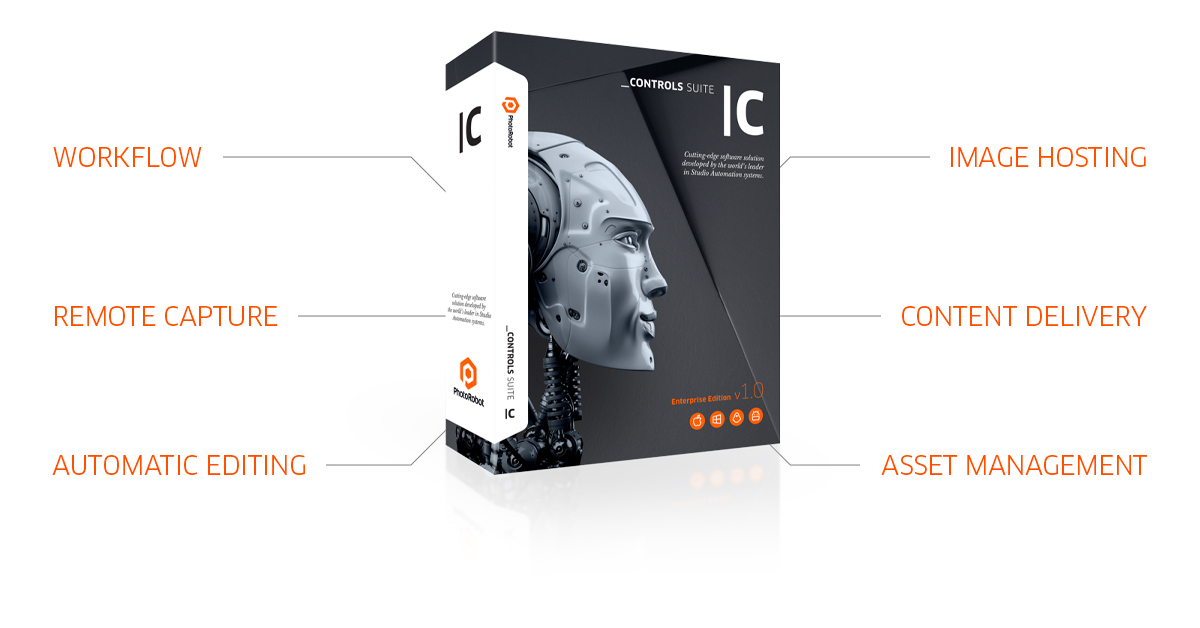
Để tối ưu hiệu suất ở từng khâu, workflow được xây dựng dựa trên việc sử dụng robot chụp ảnh chuyên dụng kết hợp với công nghệ tự động hóa. Khi đó, phần mềm chụp ảnh sản phẩm có thể tập trung và tự động hóa các quy trình trên một hệ thống: sản xuất, kiểm tra chất lượng (QA), xuất bản, định dạng, gửi và quản lý tài sản số.
Nhờ vậy, studio chụp ảnh sản phẩm đạt tốc độ sản xuất cao hơn, độ chính xác lớn hơn và rút ngắn “time-to-market” của nội dung sản phẩm. Studio cũng được hưởng lợi từ mức độ tổ chức cao hơn, không gian làm việc có thể tùy chỉnh, quy trình đơn giản, cũng như sự cộng tác miễn phí và hiệu quả.
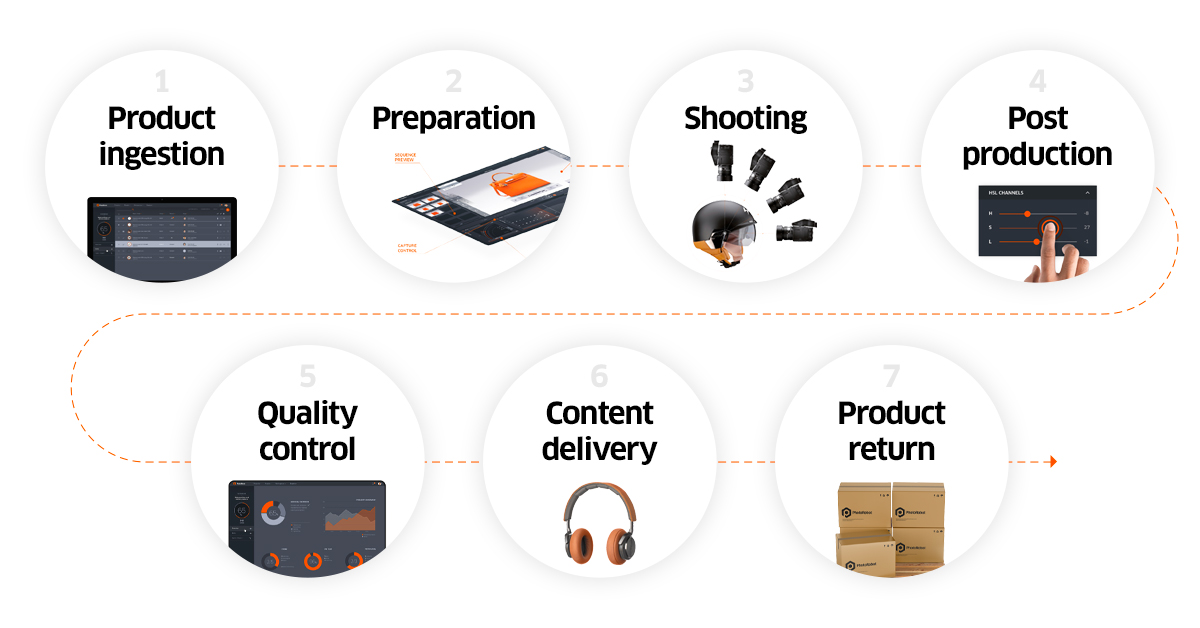
Mời bạn theo dõi chi tiết 9 giai đoạn để chụp ảnh eCommerce hiệu quả, bao gồm:
- Tổ chức
- Chuẩn bị
- Lập kế hoạch studio
- Máy móc chụp ảnh eCommerce
- Chụp thử
- Chụp chính thức
- Hậu kỳ
- Xuất bản hình ảnh
- Quản lý tài sản số
Chúng tôi sẽ hướng dẫn bạn qua quy trình sản xuất ảnh eCommerce, từ khi sản phẩm nhập studio đến khi xuất ra. Mời bạn đọc tiếp để tìm hiểu quy trình, phần cứng và phần mềm giúp bạn có những bức ảnh đẹp nhất cho cửa hàng trực tuyến.
1 - Tổ chức
Phân loại sản phẩm của bạn
Giai đoạn đầu tiên của mọi buổi chụp ảnh eCommerce là lập danh mục hàng tồn kho. Mỗi loại sản phẩm đòi hỏi thiết lập máy ảnh, thiết bị, ánh sáng và hậu kỳ khác nhau. Vì vậy, mọi dự án đều bắt đầu bằng việc nhóm sản phẩm theo kích thước, hình dạng, màu sắc và độ trong suốt.
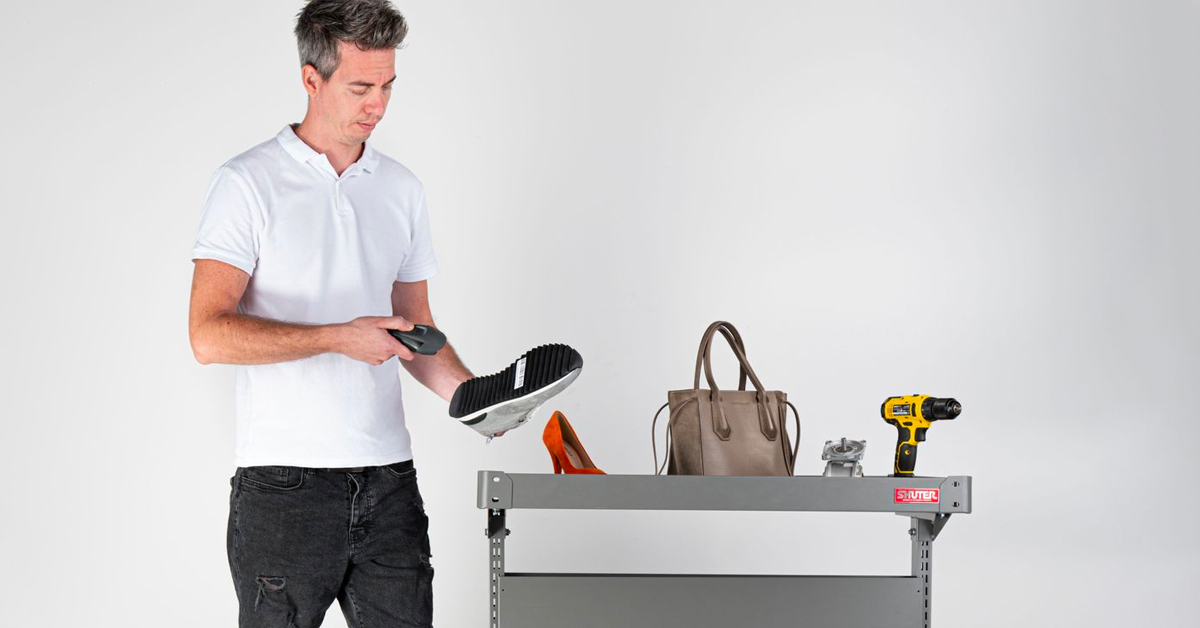
Chúng tôi sử dụng các nhóm này để tự động hóa chuỗi chụp, quy trình robot, điều khiển ánh sáng và hậu kỳ. Ví dụ, phần mềm PhotoRobot có tính năng mà chúng tôi gọi là Preset. Đây là các thiết lập phần mềm có thể cấu hình, người dùng có thể áp dụng cho các loại sản phẩm tương tự. Sau khi cấu hình, studio tạo một mã vạch riêng cho Preset. Mã vạch này đại diện cho một “kệ” cả trong studio thực tế lẫn trong phần mềm, tương ứng với loại sản phẩm.
Để gán sản phẩm vào kệ ảo, bạn chỉ cần quét SKU của sản phẩm rồi quét mã kệ. Việc phân loại vào các “kệ” này nhóm sản phẩm trong phần mềm theo thiết lập chụp và hậu kỳ của chúng. Nhờ đó, chúng tôi có thể chuẩn bị chụp nhiều loại sản phẩm khác nhau: sáng màu, tối màu, trong suốt, phản chiếu, v.v.
Hệ thống cũng lưu trữ thông tin nhận dạng sản phẩm gắn với mã vạch: tên, màu sắc, mô tả, kích thước và các thẻ liên quan. Nếu bạn kinh doanh các sản phẩm độc nhất, bạn có thể nhập thủ công toàn bộ thông tin này. Bạn cũng có thể tạo mã vạch riêng hoặc thêm thẻ tùy chỉnh để các mặt hàng dễ truy cập và dễ nhận diện.

Xây dựng cấu trúc đặt tên tệp, gắn thẻ và metadata
Để chuẩn bị tốt hơn cho các buổi chụp, hãy thiết lập quy ước đặt tên tệp và cấu trúc gắn thẻ. Điều quan trọng nữa là số hiệu sản phẩm phải khớp với mọi thư mục chứa tài sản số. Nhờ cấu trúc đặt tên và gắn thẻ này, hình ảnh sẽ dễ tìm kiếm và truy xuất.
Điều này giúp giảm lỗi quản lý dự án ở phần backend thương mại điện tử. Về mặt này, công nghệ tự động hóa có thể tự động đặt tên và gắn thẻ tệp cho từng sản phẩm, dự án, khách hàng hoặc tổ chức. Với PhotoRobot, người dùng cũng có thể nhập thủ công mọi loại dữ liệu qua tệp CSV hoặc bằng cách gọi API.
Nếu quy trình làm việc có CubiScan, bạn có thể quét sản phẩm khi nhận hàng để lấy trọng lượng, số đo và kích thước chính xác. Sau đó, phần mềm có thể tự động gắn thông tin này vào tệp và lưu vào cơ sở dữ liệu ngay khi chúng tôi ghi nhận. Bằng cách này, bạn chuẩn bị cho buổi chụp từ rất sớm: từ đặt tên tệp, quản lý tài sản đến gán metadata.
Ảnh sản phẩm trong danh mục
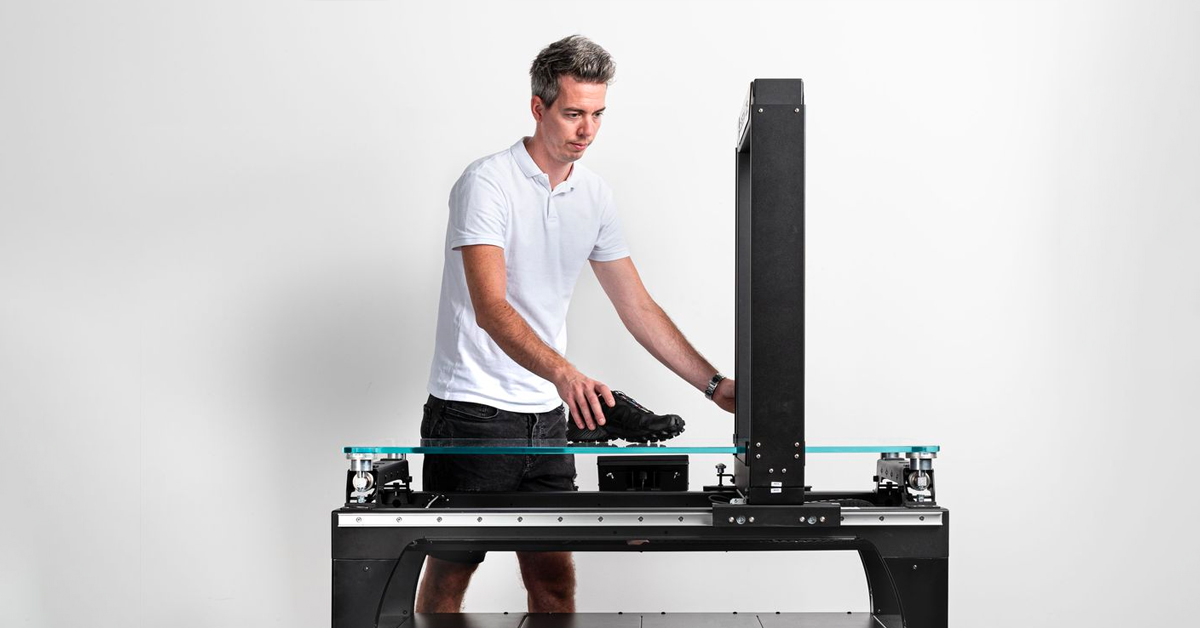
Khi chuẩn bị cho buổi chụp, việc có một hệ thống có tổ chức để lập danh mục tài sản số cũng quan trọng không kém. Trong chụp ảnh thương mại điện tử, doanh nghiệp thường có nhiều tài sản cho mỗi sản phẩm. Đó có thể là ảnh tĩnh, góc chụp marketing, ảnh cận cảnh, ảnh xoay 360, video và mô hình sản phẩm 3D.
Điều này có nghĩa là bạn cần một hệ thống quản lý tài sản số có khả năng:
- Hiển thị hình ảnh nào đã sẵn sàng cho web và hình ảnh nào vẫn đang trong quá trình sản xuất
- Sắp xếp các đầu ra khác nhau vào những thư mục dễ tìm (ảnh tĩnh, packshot, ảnh 360)
- Cho phép đổi tên tệp và phân phối nội dung có cấu trúc
- Hỗ trợ xử lý hàng loạt để chỉnh sửa đồng thời nhiều hình ảnh

Phần mềm chụp ảnh thương mại điện tử như PhotoRobot tập trung hóa sản xuất cùng việc quản lý tài sản số trên một nền tảng. Phần mềm giúp studio chỉnh sửa hàng trăm ảnh cùng lúc, lập danh mục tiến độ, gắn dấu thời gian và tìm kiếm nội dung dễ dàng.
Cuối cùng, mỗi sản phẩm đều có tên, mô tả, mã số, ngày tháng và metadata trong mọi thư mục tệp mà sản phẩm xuất hiện. Không có gì bị thất lạc trong quá trình chuyển giao. Toàn bộ thông tin sản phẩm nằm tại một nơi tập trung, không cần sao chép và chuyển tệp từ hệ thống này sang hệ thống khác.
Sao lưu hình ảnh sản phẩm
Các studio thương mại điện tử cũng cần có hệ thống sao lưu hình ảnh sau khi sản xuất. Đây là một khâu khác mà PhotoRobot tích hợp vào quy trình làm việc. Với công nghệ dựa trên Cloud, hình ảnh được sao lưu ngay lập tức và tự động sau khi chụp. Việc này diễn ra trước các thao tác hậu kỳ tự động của phần mềm, nghĩa là tệp gốc không bao giờ bị mất.
Công nghệ Cloud cũng giúp bạn truy cập dự án mọi lúc, mọi nơi – cho cả nhân sự nội bộ lẫn bên ngoài. Thành viên nhóm, quản lý dự án, chuyên viên retouch và khách hàng chỉ cần đăng nhập vào hệ thống để truy cập từ xa vào tài sản số.
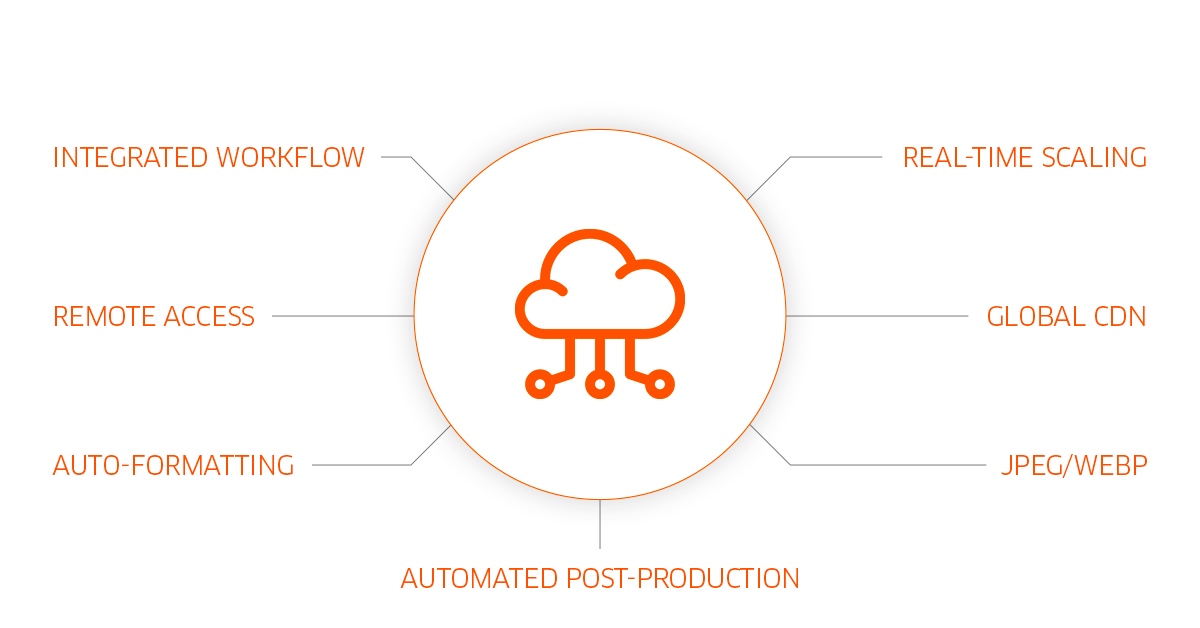
Hệ thống sao lưu các tệp gốc phòng trường hợp xảy ra sự cố và không cần tạo tệp trùng lặp. Sau đó, tính năng tự động hóa cho phép điều chỉnh kích thước hình ảnh theo thời gian thực, hỗ trợ các định dạng ảnh JPEG và WebP. Kết hợp với mạng phân phối nội dung (CDN) toàn cầu trên nền tảng Cloud, các công nghệ này đảm bảo tải nhanh và độ phân giải chuẩn từng điểm ảnh trên mọi thiết bị.
Xây dựng kế hoạch workflow có cấu trúc
Nếu muốn duy trì sự nhất quán, đặc biệt khi doanh nghiệp phát triển, studio của bạn nên có tài liệu về workflow. Tài liệu cần nêu chi tiết từng giai đoạn sản xuất, từ phương pháp chụp đến hướng dẫn phong cách, hậu kỳ và phân phối nội dung.
Nhờ vậy, khi doanh nghiệp tiếp nhận ngày càng nhiều khách hàng, việc duy trì tính nhất quán sẽ dễ dàng hơn. Chẳng hạn, một workflow có cấu trúc sẽ ghi lại từng bước cách tổ chức buổi chụp, chuẩn bị sản phẩm và dàn dựng bối cảnh. Workflow này cũng bao gồm hướng dẫn về cách đặt tên tệp, loại tệp, định dạng và yêu cầu bàn giao.
Khi bạn ghi lại từng giai đoạn, cả nhân sự nội bộ lẫn nhân sự thuê ngoài đều có thể dễ dàng thực hiện lại các quy trình. Suy cho cùng, giao tiếp là yếu tố then chốt trong kinh doanh. Khi mọi người cùng nắm rõ thông tin, hoạt động vận hành có thể diễn ra trơn tru và hiệu quả, bất kể quy mô mở rộng đến đâu.
2 - Chuẩn bị
Lập danh sách chụp

Việc chuẩn bị cho buổi chụp thực tế bắt đầu từ danh sách chụp. Với PhotoRobot, người dùng tạo danh sách chụp bằng cách nhập tệp CSV hoặc gọi API. Người dùng có thể nhập bất kỳ loại dữ liệu nào và cũng có thể thay đổi cấu trúc danh sách chụp bằng cách tùy chỉnh các cột và thẻ. Danh sách chụp ghi lại tên sản phẩm, mã SKU, số ID và đôi khi cả thông tin bổ sung về sản phẩm. Danh sách này sẽ chứa từng mặt hàng cần chụp trong một buổi chụp hoặc trong nhiều ngày / nhiều tuần.
Sau khi tạo danh sách chụp, hệ thống sẽ sắp xếp các tệp ảnh thành dự án, mặt hàng và thư mục. Dự án là cấp dữ liệu cao nhất, bao gồm tất cả các mặt hàng cần chụp. Bạn có thể nhập bổ sung dần các mặt hàng mới vào dự án hiện có, hoặc thêm tham số và thẻ mới. Nhờ vậy, người dùng có thể chỉnh sửa bất kỳ dự án nào ngay cả khi buổi chụp đã bắt đầu.
Trong một dự án, mỗi mặt hàng thường đại diện cho một đối tượng cụ thể được chụp, ví dụ một sản phẩm. Mỗi mặt hàng sau đó gồm một hoặc nhiều thư mục để lưu trữ riêng và sắp xếp gọn gàng các loại ảnh khác nhau (ảnh tĩnh, ảnh 360).
Một ví dụ phổ biến là mặt hàng có một thư mục tên “marketing angles” và một thư mục tên “360 spin”. Trước khi chụp, bạn sẽ tạo hai thư mục này trong mặt hàng; chúng sẽ dần được lấp đầy bằng ảnh khi bạn chụp.
Chuẩn bị dòng sản phẩm
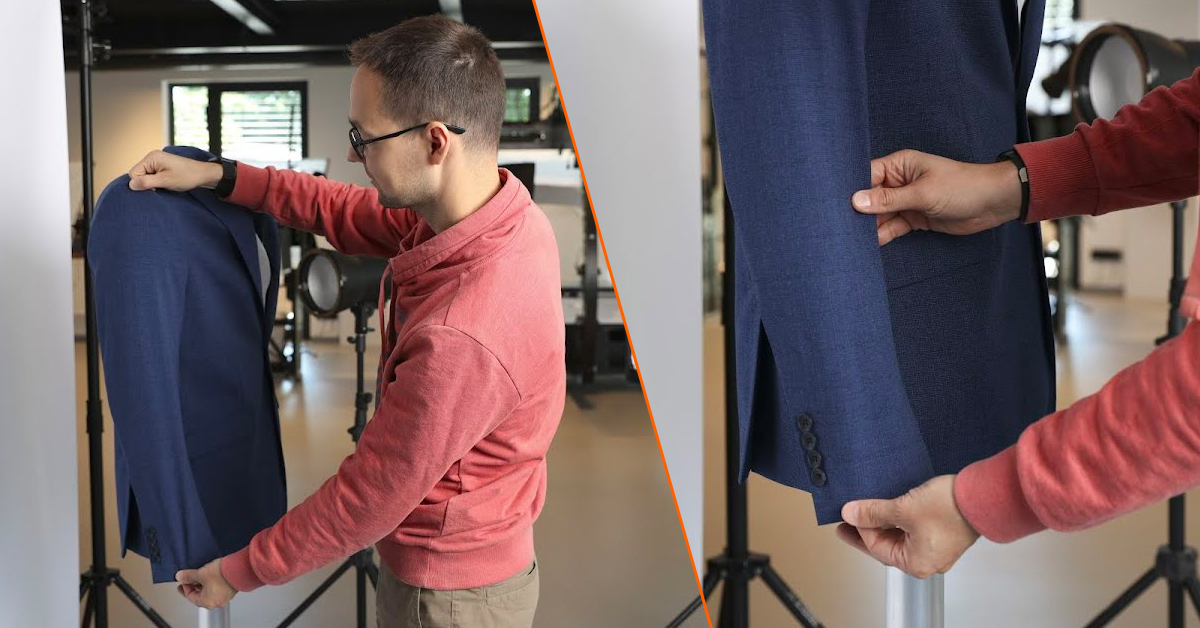
Khi không gian làm việc đã sẵn sàng và sản phẩm đã về đến sàn studio, bước tiếp theo là chuẩn bị từng sản phẩm. Hãy đặc biệt cẩn thận để đảm bảo mỗi mặt hàng ở tình trạng hoàn hảo. Điều quan trọng là sản phẩm không bị hư hại, móp méo hay trầy xước trước buổi chụp.
Ngay cả khiếm khuyết nhỏ nhất hay một hạt bụi cũng có thể khiến bạn mất hàng giờ chỉnh sửa và hậu kỳ nâng cao sau này. Vì vậy, chuẩn bị sản phẩm đóng vai trò thiết yếu trong việc tiết kiệm thời gian (và chi phí liên quan).
Ví dụ, khi chụp quần áo hoặc giày dép, sản phẩm cần:
- Được chải sạch tùy theo chất liệu, không còn vết bẩn, bụi hay cặn bẩn nhìn thấy được
- Không để lộ nhãn sản phẩm gây phân tán sự chú ý khỏi mặt hàng
- Được hấp hơi hoặc ủi phẳng nếu có thể
- Không có nếp nhăn, nếp gấp hay chỉ thừa lộ ra ngoài
- Được đánh bóng hoặc lau sạch nếu có chất liệu phản chiếu hoặc trong suốt
- Được kiểm tra kỹ để phát hiện mọi khiếm khuyết
Dù là loại sản phẩm nào, đội ngũ cũng nên kiểm tra kỹ mọi chi tiết có thể xuất hiện trong ảnh sản phẩm. Sau khi đảm bảo mỗi sản phẩm ở tình trạng hoàn hảo, bạn có thể bắt đầu nhóm các sản phẩm lại với nhau cho buổi chụp.
Nhóm các sản phẩm tương tự
Có nhiều cách để nhóm sản phẩm nhằm tinh gọn các buổi chụp ảnh e-commerce. Ví dụ, Presets trong phần mềm PhotoRobot là các thiết lập có thể cấu hình, cho phép người dùng áp dụng cho từng loạt sản phẩm cùng loại.
Người dùng có thể tạo thiết lập cho các nhóm sản phẩm dựa trên:
- Kích thước (từ nhỏ như một vi mạch đến lớn như ô tô)
- Hình dạng (đối với sản phẩm cần thao tác tách nền nâng cao)
- Màu sắc (sáng, tối, phản chiếu, bán trong suốt hoặc trong suốt hoàn toàn)
- Thiết lập chụp (máy ảnh, thiết bị, góc chụp, độ cao, ánh sáng, hậu kỳ)
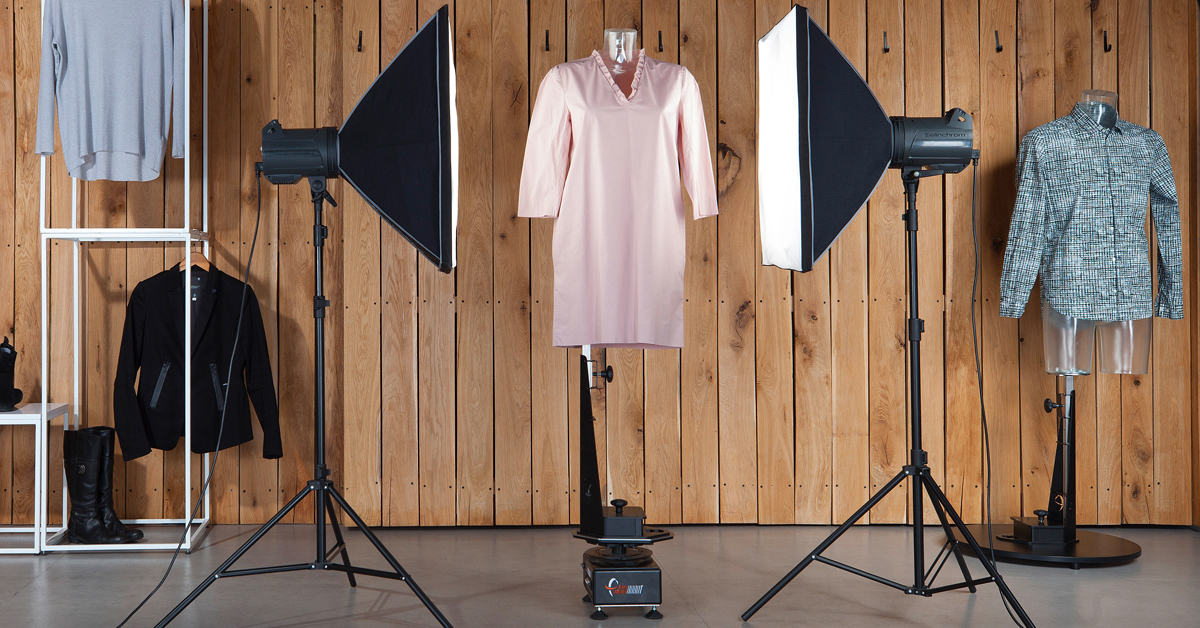
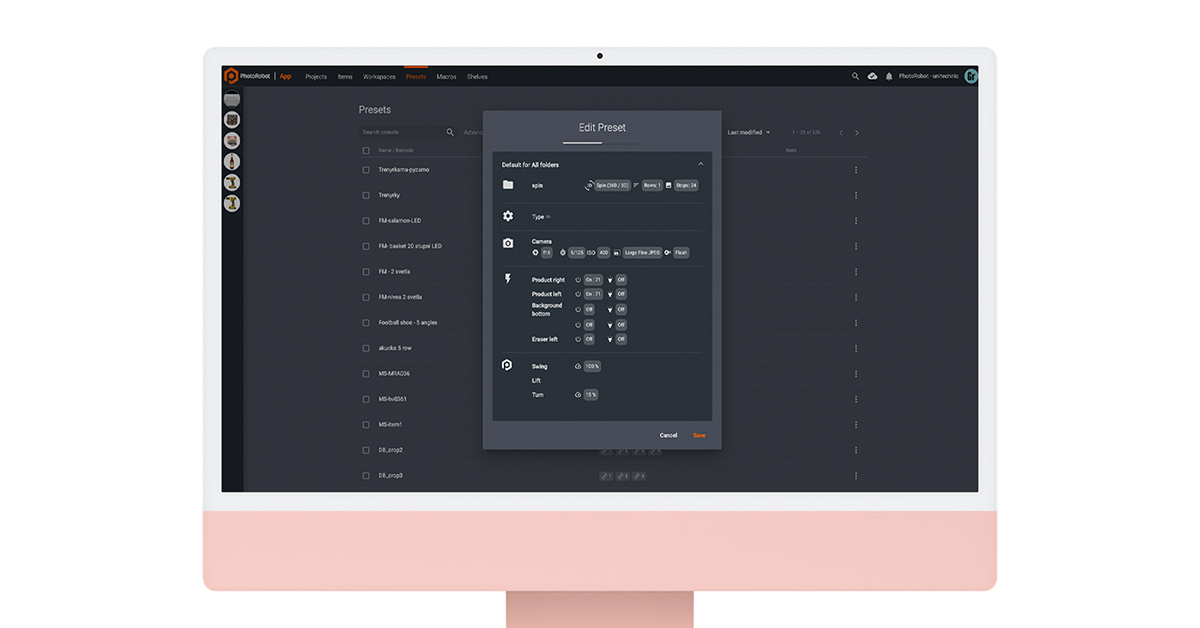
Việc nhóm sản phẩm theo Presets sẽ giúp đơn giản hóa quy trình và công đoạn chỉnh sửa về sau. Các studio cấu hình và lưu từng Preset trong phần mềm để tự động hóa theo hướng dẫn phong cách, cách dàn dựng và lớp phủ hình ảnh.
Tuân thủ hướng dẫn phong cách thương hiệu
Dù bạn sản xuất nội dung hình ảnh cho cửa hàng e-commerce của chính mình hay cho khách hàng, tính nhất quán luôn là yếu tố then chốt. Trên thực tế, nhiều doanh nghiệp có hướng dẫn phong cách thương hiệu riêng, quy định chi tiết cách nội dung sản phẩm được hiển thị trực tuyến. Tài liệu này giúp stylist và nhiếp ảnh gia biết cần chụp những góc nào, loại nội dung nào (ảnh tĩnh, ảnh 360) cũng như các nguyên tắc hậu kỳ.
Chẳng hạn, trong e-commerce thời trang, hướng dẫn phong cách sẽ mô tả cách chụp quần áo, phụ kiện, giày dép, v.v. Hướng dẫn này bao gồm chỉ dẫn cho buổi chụp với người mẫu so với dùng ma-nơ-canh, hoặc chụp lifestyle so với chụp flat lay. Các chỉ dẫn này cũng có thể kèm ảnh mẫu, sơ đồ hoặc thông số hậu kỳ cho từng loại sản phẩm.
Nếu bạn chưa có hướng dẫn phong cách, hãy bắt đầu bằng việc xác định đối tượng mà thương hiệu cần thu hút nhất. Từ đó, bạn có thể xây dựng chỉ dẫn cho nội dung hình ảnh dựa trên mục đích của thương hiệu và người tiêu dùng mục tiêu. Hãy cân nhắc chủ đề màu sắc, bối cảnh chụp, cách tạo kiểu sản phẩm, các loại ảnh e-commerce và những phương pháp xây dựng thương hiệu bổ sung để nổi bật hơn.
Nhờ vậy, bạn sẽ có bộ chỉ dẫn chi tiết giúp nhanh chóng đạt được sự nhất quán trong mọi buổi chụp. Các chỉ dẫn này cũng có thể hoạt động như các Preset có thể cấu hình trong phần mềm PhotoRobot, giúp studio tự động hóa những tác vụ lặp đi lặp lại.
Xác định loại hình ảnh bạn cần
Loại sản phẩm cũng như người tiêu dùng mục tiêu sẽ quyết định định dạng ảnh sản phẩm e-commerce mà bạn cần. Một số nhóm sản phẩm sẽ hưởng lợi nhiều hơn từ hình ảnh sản phẩm 360 và 3D, trong khi những nhóm khác chỉ cần các góc chụp marketing cụ thể. Thông thường, sản phẩm càng phức tạp hoặc càng chú trọng thẩm mỹ thì càng được lợi từ hình ảnh sản phẩm sống động, tương tác.
Suy cho cùng, mục tiêu là giúp người tiêu dùng đưa ra quyết định sáng suốt về một sản phẩm mà họ chỉ có thể xem trực tuyến. Các sản phẩm có bộ phận chuyển động, bị che khuất hoặc mang tính kỹ thuật (ô tô, máy móc) cần thêm ảnh, góc chụp hoặc ảnh cận cảnh. Ngoài ra, các sản phẩm thời trang như quần áo hay chụp ảnh trang sức đòi hỏi hình ảnh giúp người tiêu dùng hình dung hiệu quả khi sử dụng sản phẩm.
Vì vậy, hãy quyết định xem sản phẩm của bạn chỉ cần ảnh tĩnh từ một vài góc, hay trải nghiệm 360 / 3D đầy đủ. Sau đó, bạn có thể lên kế hoạch về các kỹ thuật mà nhiếp ảnh gia sẽ áp dụng tại studio.
Lập kế hoạch theo các tiêu chuẩn ảnh e-commerce
Trong số các thương hiệu, nhà bán lẻ và nhà sản xuất hàng đầu hiện nay, các định dạng chụp ảnh e-commerce phổ biến gồm:
- Chụp ảnh packshot (còn gọi là “pack shot” hoặc “packaging shot”) là hình ảnh tĩnh hoặc chuyển động của sản phẩm, đôi khi bao gồm cả bao bì và nhãn mác. Packshot tập trung sự chú ý vào sản phẩm, thường trên nền trơn để làm nổi bật các chi tiết nhỏ và đặc điểm thiết kế. Packshot cũng có thể gồm ảnh cận cảnh, chẳng hạn như logo, chất vải hoặc chất liệu.
- Chụp ảnh sản phẩm 360 sử dụng phần mềm chuyên dụng để ghép các bức ảnh thành hình ảnh sản phẩm 360 độ. Vòng xoay sản phẩm 360 tiêu chuẩn gồm một hàng góc nâng quanh sản phẩm ở mỗi khung hình, thường ở góc nâng 10°.
- Chụp ảnh sản phẩm 3D (còn gọi là vòng xoay nhiều hàng, hoặc vòng xoay bán cầu / hình cầu) là kỹ thuật chụp vòng xoay với hai hàng góc nâng trở lên quanh sản phẩm. Hàng đầu tiên thường ở 10 độ, trong khi các hàng tiếp theo ghi lại nhiều góc theo phương dọc. Nhờ đó tạo nên trải nghiệm sản phẩm 3D với cả trục xem ngang và dọc.
- Chụp ảnh ma-nơ-canh vô hình như với Cube của PhotoRobot tạo ra hiệu ứng 3D chân thực, mang lại cho quần áo vẻ ngoài “đầy đặn” và như đang được mặc. Điều này nhờ vào ma-nơ-canh dạng mô-đun và khâu chỉnh sửa ảnh để quần áo trông như đang được một người mẫu vô hình mặc.
- Mô hình hóa 3D cho thương mại điện tử sử dụng các kỹ thuật và phần mềm quét photogrammetry chuyên dụng để tạo mô hình sản phẩm 3D kỹ thuật số. Một mô hình thường gồm ít nhất 36 ảnh chụp xung quanh sản phẩm, nhân với số ảnh ở hai hoặc nhiều hàng độ cao. Mô hình 3D được sử dụng phổ biến trong thương mại điện tử cho các trình xem sản phẩm 3D, công cụ cấu hình sản phẩm và AR / VR.
Sau khi xác định định dạng cho hình ảnh thương mại điện tử của bạn, bạn có thể chuyển sang bước chuẩn bị không gian làm việc.
Chuẩn bị không gian làm việc
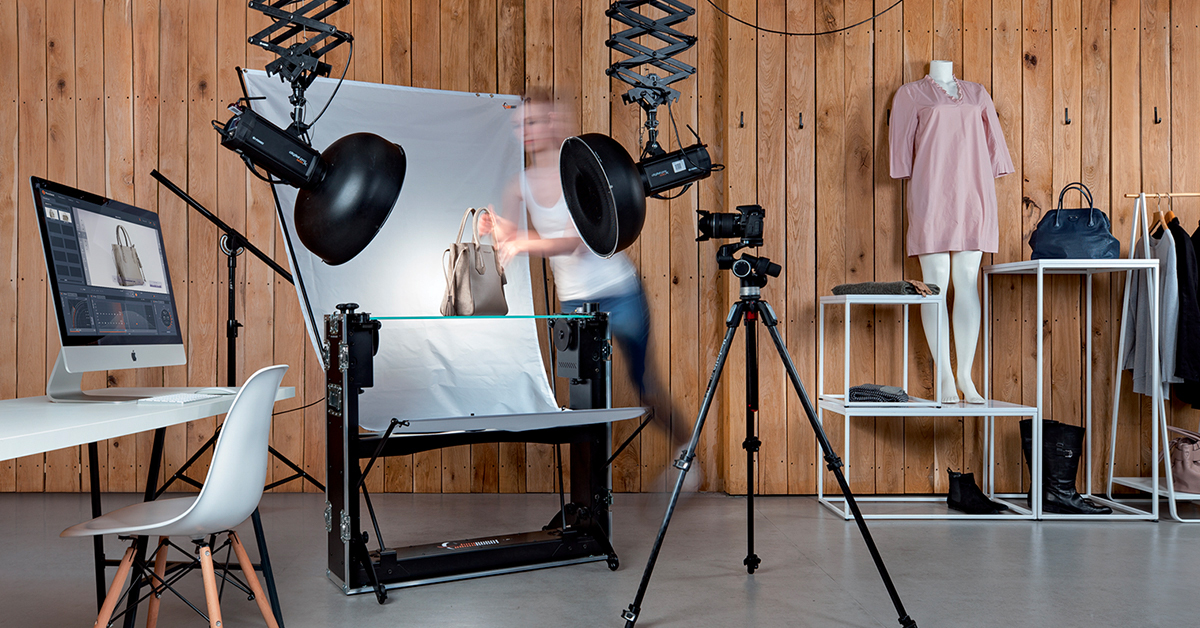

Một thiết lập thông thường cho việc chụp ảnh thương mại điện tử gồm khu vực đặt bàn xoay có động cơ, hệ thống chiếu sáng và máy tính trạm. Khu vực này có thể là nhà kho, studio hoặc xưởng sản xuất lớn hơn. Lý tưởng nhất, sản phẩm cũng được đặt trên các kệ gần đó, phân loại theo danh mục dựa trên các preset chụp ảnh và hậu kỳ của từng loại.
Hệ thống cũng có thể bao gồm cánh tay robot hoặc giàn nhiều máy ảnh để đồng bộ việc chụp của máy ảnh với chuyển động quay của bàn xoay. Các thiết bị điều khiển bằng phần mềm này cho phép điều khiển máy ảnh từ xa với độ chính xác cơ khí và chuyển động mượt mà. Chúng giữ máy ảnh ổn định theo quỹ đạo đã chọn và có thể tự động điều chỉnh độ cao theo kích thước vật thể để nhanh chóng tạo ảnh 360 nhiều hàng.
Dù thiết lập như thế nào, cũng cần có đủ không gian để nhiếp ảnh gia di chuyển thoải mái trong khu vực. Hãy bảo đảm không có chướng ngại vật hoặc dây cáp gây cản trở, đồng thời kiểm tra toàn bộ thiết bị. Không được để bụi bẩn có thể xuất hiện trong ảnh, chẳng hạn như trên mặt bàn xoay.
Sau đó, bước còn lại là chuẩn bị không gian làm việc ảo trong phần mềm. Không gian làm việc trong phần mềm liệt kê các thiết bị dùng cho buổi chụp, cùng các thiết lập cho các module PhotoRobot, máy ảnh, đèn và các phụ kiện khác.
3 - Lập kế hoạch studio
Không gian

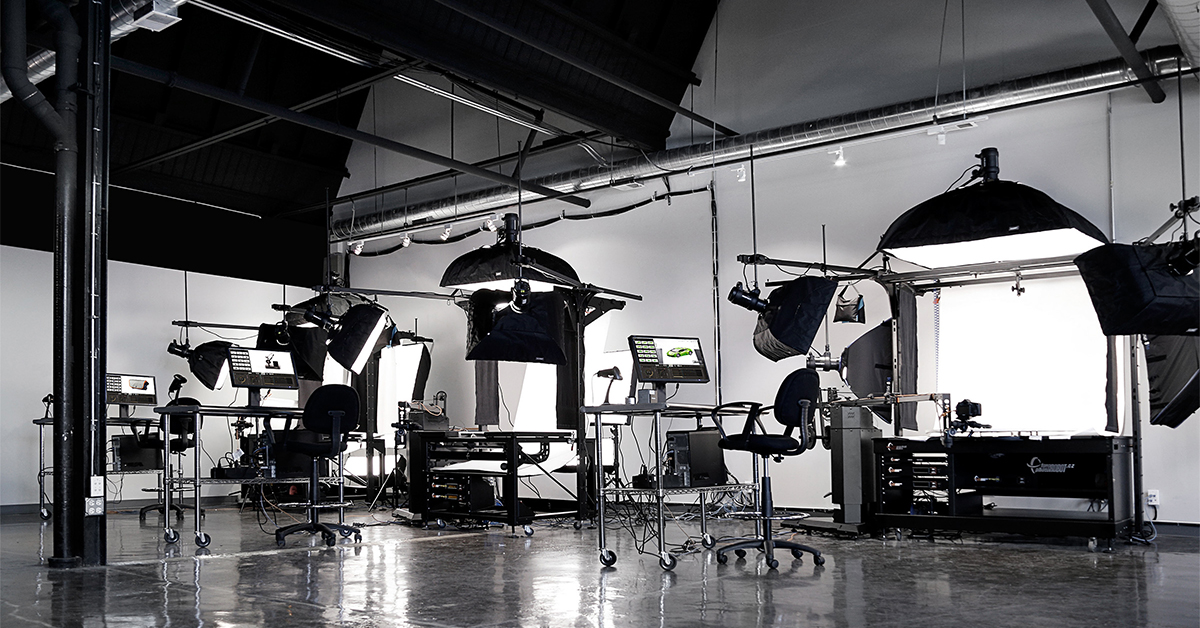
Khi xây dựng mới hoặc mở rộng studio chụp ảnh thương mại điện tử, không gian là yếu tố then chốt để bố trí máy móc, hàng tồn kho và đội ngũ. Điều này đặc biệt đúng với chụp ảnh sản phẩm 360. Nhiếp ảnh gia cần đủ chỗ để di chuyển và điều chỉnh thuận tiện, đồng thời dễ dàng tiếp cận sản phẩm. Cần có không gian để chuẩn bị sản phẩm và lưu trữ tạm thời, cũng như sàn vững chắc, bằng phẳng để đỡ hệ thống. Khu vực cũng cần chỗ cho máy tính trạm và các dụng cụ dàn dựng bổ sung như ma-nơ-canh hoặc đạo cụ.
Thiết bị
Thiết bị trang bị cho studio phụ thuộc vào không gian sẵn có và quy mô kinh doanh của bạn. Các webshop và nhà bán lẻ nhỏ hơn có thể tận dụng các thiết lập bàn xoay nhỏ gọn. Trong khi đó, các nhà sản xuất lớn triển khai cả dây chuyền sản xuất robot, từ bàn xoay nhiều kích thước đến giàn nhiều máy ảnh. Studio khi đó cần hệ thống chiếu sáng chuyên nghiệp, softbox, tấm khuếch tán phông nền và đôi khi cả thiết bị dàn dựng sản phẩm (như Cube của PhotoRobot).
Điện

Mức tiêu thụ điện chỉ là mối quan tâm nhỏ với các module chụp ảnh thương mại điện tử như PhotoRobot, vì bản thân các bàn xoay chỉ cần lượng điện vừa phải. Điều này cũng đúng khi sử dụng thêm Robotic Arm hoặc MulitCam. Tuy nhiên, bạn cần bảo đảm đủ nguồn điện cho tổng công suất của đèn flash, máy ảnh và máy tính trạm. Mức tiêu thụ này có thể cộng dồn, nhưng thông thường bốn mạch 20a 115v trong studio là quá đủ cho hoạt động hằng ngày.
Môi trường
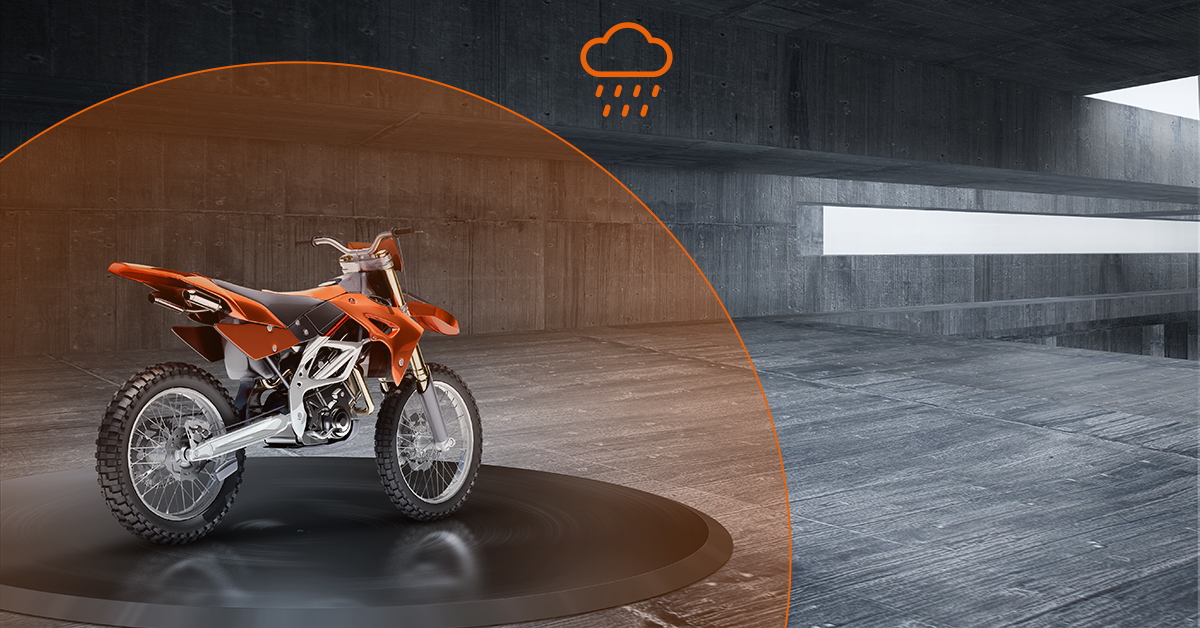
Nếu cân nhắc lắp đặt cố định, một môi trường sạch sẽ, có kiểm soát khí hậu sẽ là lý tưởng cho việc chụp ảnh thương mại điện tử của bạn. Môi trường như vậy giúp sản phẩm và bối cảnh chụp cần ít được chăm sóc hơn. Tuy nhiên, điều này không phải lúc nào cũng cần thiết. Chẳng hạn, thiết kế của PhotoRobot cho phép sử dụng trong môi trường “tự nhiên” của bất kỳ sản phẩm nào. Đó là nhờ thời gian lắp đặt thiết bị cực kỳ nhanh. Việc tháo dỡ cũng dễ dàng không kém, nên môi trường ít ảnh hưởng hơn đến hoạt động chính xác của thiết bị. Hệ thống có thể được lắp đặt và tháo dỡ ở bất kỳ không gian nào như nhà kho hoặc gara, đôi khi chỉ trong một giờ hoặc ít hơn.
Khoảng cách gần
Một yếu tố khác cần cân nhắc là khoảng cách từ khu vực lưu kho đến nơi chuẩn bị sản phẩm. Hàng tồn kho phải di chuyển từ kho đến khu chuẩn bị, sang khu phân loại, khu chụp, rồi quay trở lại kho. Quy trình này càng nhanh, nhiếp ảnh gia của bạn càng xử lý được nhiều sản phẩm hơn trong mỗi buổi chụp. Logistics cũng đóng vai trò quan trọng, giúp giảm nguy cơ sản phẩm bị hư hỏng trong quá trình vận chuyển. Vì vậy, hãy chọn vị trí đặt bàn xoay 360 gần khu lưu kho, khu chuẩn bị và trạm làm việc.
Kết nối mạng

Bàn xoay 360 và các thiết bị tương thích giao tiếp với phần mềm và máy ảnh qua mạng nội bộ (LAN). Nhờ vậy, các nhóm có thể lắp đặt và quản lý nhiều hệ thống cùng một lúc. Phần cứng được kết nối với cùng mạng nội bộ với máy tính điều khiển toàn bộ thiết bị trong studio. Cần có kết nối Internet để kích hoạt robot, tải xuống bản cập nhật firmware và điều khiển bằng phần mềm đối với máy móc, máy ảnh và đèn. Ngoài ra, người dùng có thể truy cập các dịch vụ Cloud qua Internet, trong khi máy ảnh kết nối với hệ thống qua USB để chụp tethered.
Máy ảnh
Chụp ảnh sản phẩm e-commerce đòi hỏi phải ghi lại các chi tiết nhỏ và làm nổi bật những đặc điểm riêng của sản phẩm. Ảnh sản phẩm phải có độ phân giải cao, thể hiện nhiều góc nhìn và đôi khi bao gồm zoom sâu, hot spot hoặc ảnh macro. Đó có thể là cận cảnh chất liệu, thiết kế của sản phẩm, hoặc một bức ảnh giúp thể hiện rõ hơn thương hiệu hay logo. Tuy nhiên, với PhotoRobot, bạn không cần dùng chiếc máy ảnh đắt nhất hay cao cấp nhất trên thị trường.
Các module của PhotoRobot hỗ trợ máy ảnh Canon DSLR và mirrorless, trong đó các dòng 26 MP thường là quá đủ hiệu quả. Những dòng máy như Canon EOS RP (26 MP) có thể chụp những bức ảnh cho phép khách hàng phóng to tới 10x ở bất kỳ góc nào trong vòng xoay 360. Tính năng chụp tethered và chụp từ xa được tích hợp liền mạch vào phần điều khiển của phần mềm, cũng như trên tất cả các module chụp ảnh sản phẩm của PhotoRobot.
Ống kính
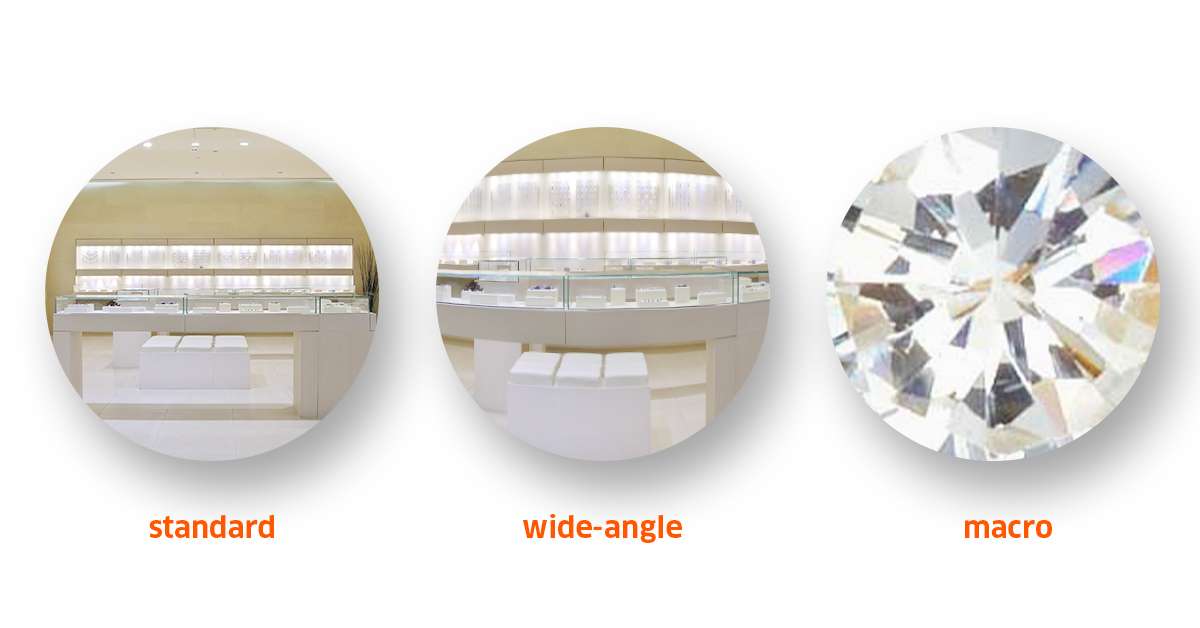
Việc chọn ống kính phù hợp phụ thuộc vào loại sản phẩm cần chụp. Những sản phẩm cực nhỏ (trang sức) đòi hỏi ống kính macro để ghi lại các chi tiết tinh xảo và cho độ sâu zoom lớn hơn. Với các sản phẩm lớn hơn không cần cận cảnh quá gần, ống kính tiêu chuẩn thường cho kết quả tốt. Tuy nhiên, loại ống kính này giới hạn độ sâu zoom mà hình ảnh có thể đạt được, và càng tiến gần vật thể thì càng mất nét nhiều hơn.
Ống kính góc rộng phù hợp hơn với ảnh phong cảnh hoặc lifestyle, chẳng hạn ảnh sản phẩm là chiếc ô tô trên đường. Một ví dụ khác là cảnh vận động viên quần vợt vung vợt của thương hiệu bạn. Trong những trường hợp này, ống kính góc rộng có thể thu được trường nhìn rộng hơn mà không cần đặt máy ảnh xa chủ thể hơn nữa. Mặt khác, loại ống kính này thể hiện chi tiết nhỏ rất kém. Chúng bị giảm độ phân giải và cho ra hình ảnh bị mờ ở độ sâu zoom lớn hơn.
Vì vậy, nhiếp ảnh gia chụp sản phẩm e-commerce thường có cả ống kính tiêu chuẩn và ống kính macro trong studio. Họ cũng có xu hướng tránh ống kính của bên thứ 3, thay vào đó mua trực tiếp từ nhà sản xuất máy ảnh. Bằng cách này, chất lượng thấu kính và cấu trúc bên trong của ống kính được đảm bảo, giúp duy trì tính nhất quán lâu dài.
4 - Máy chụp ảnh e-commerce
Bàn xoay có động cơ
Trung tâm của hầu hết các hệ thống chụp ảnh e-commerce thường là một bàn xoay chụp ảnh 360 độ có động cơ. Chụp ảnh bằng bàn xoay có động cơ thường mang lại tác động tích cực lớn hơn đến trải nghiệm e-commerce. Lý do là người tiêu dùng ngày nay thích nội dung tương tác hơn khi mua sắm trực tuyến. Nội dung này giúp người mua làm quen với sản phẩm tốt hơn và xem sản phẩm gần giống như khi trực tiếp cầm trên tay.
Bàn xoay chụp ảnh 360 có nhiều kích cỡ, dành cho các sản phẩm từ nhỏ như vi mạch đến lớn như ô tô. Do đó, đường kính mặt bàn và tải trọng cũng khác nhau. Trong khi đó, bàn xoay 360 có thể dùng làm hệ thống lắp đặt cố định, còn một số loại khác dễ dàng thiết lập tại hiện trường.
Bàn xoay chụp ảnh cũng có thể hỗ trợ các workflow dùng cánh tay robot gắn máy ảnh, giàn nhiều máy ảnh hoặc robot Cube. Cánh tay robot và giàn nhiều máy ảnh giúp rút ngắn đáng kể thời gian sản xuất hình ảnh 360 và 3D. Cube hỗ trợ dàn dựng sản phẩm, chẳng hạn treo sản phẩm lơ lửng trong không khí hoặc lắp đặt cùng ma-nơ-canh thay nhanh.
Centerless Table
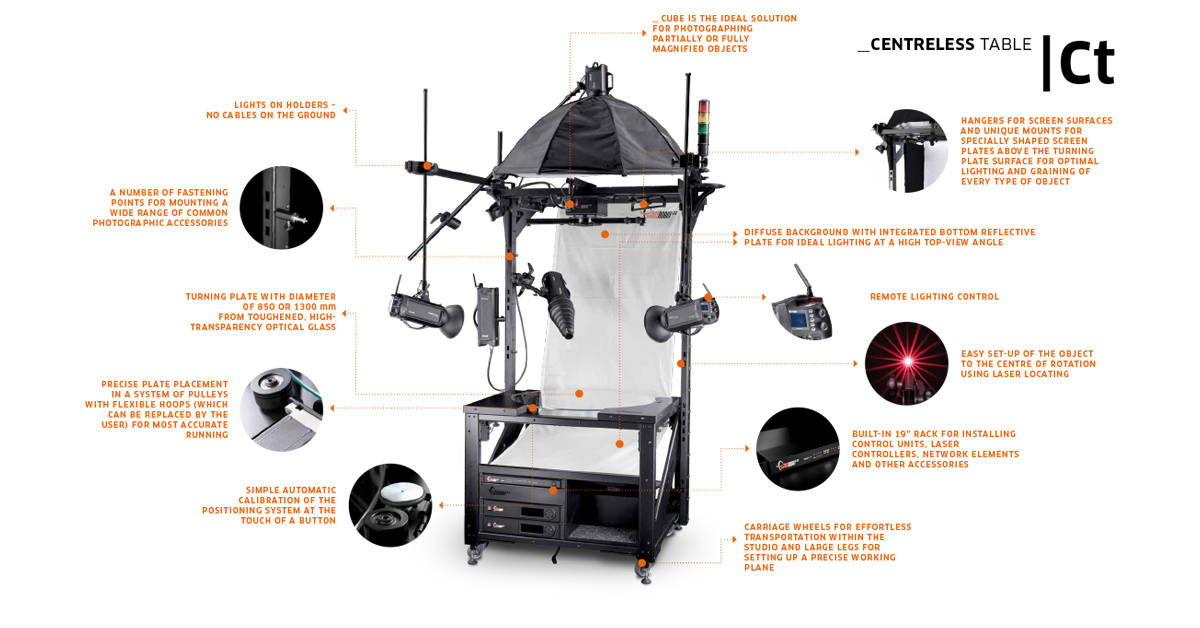
Centerless Table là giải pháp đa năng để chụp ảnh thương mại điện tử không bóng đổ cho các sản phẩm từ nhỏ đến lớn mà không cần cắt tách nền. Điều này nhờ hệ thống chiếu sáng độc đáo, tấm kính quang học và phông nền khuếch tán giúp chiếu sáng sản phẩm từ mọi phía. Nhờ đó, bạn dễ dàng chụp được hình ảnh không bóng đổ của các vật thể trong suốt, phản chiếu, tối màu và sáng màu. Vật thể có thể là bất kỳ thứ gì, từ kích thước một chiếc nhẫn đính hôn đến hàng tiêu dùng đóng gói, túi xách hay vali nhỏ.
Hệ thống có định vị dẫn hướng bằng laser, phông nền vải trắng, cùng các tấm cản sáng, cần đèn và các phụ kiện tích hợp khác. Những thành phần này giúp nhiếp ảnh gia tạo phông nền trắng một cách tự nhiên để có ảnh chất lượng cao, từ ảnh tĩnh và packshot đến hình ảnh 360°.
Centerless Table có tải trọng 40 kg (88 lb) và hỗ trợ hai kích thước mặt bàn: 850 mm (khoảng 33 inch) hoặc 1300 mm (khoảng 51 inch). Các studio đôi khi cũng kết hợp Centerless Table với robot Cube để đồng bộ chuyển động xoay của bàn xoay với vật thể được treo lơ lửng. Trong những trường hợp khác, họ bổ sung cánh tay robot gắn máy ảnh hoặc hệ thống nhiều máy ảnh vào module để tăng tốc độ sản xuất.
Bàn xoay robot
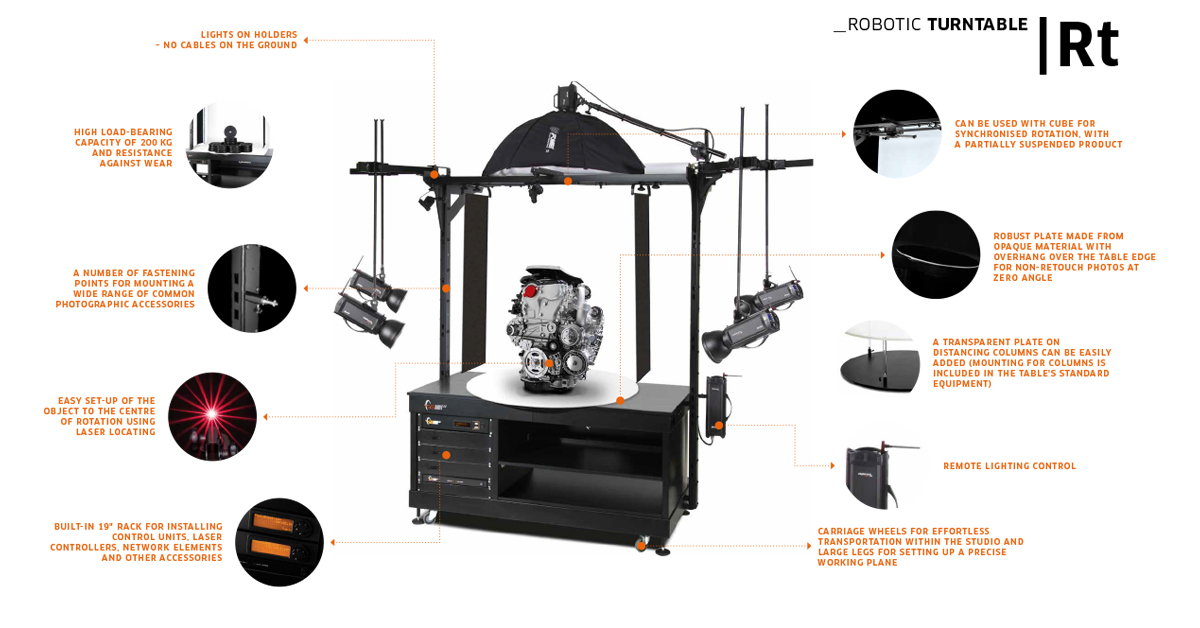
Đối với các vật thể nặng, cỡ nhỏ đến trung bình, studio có thể sử dụng bàn xoay chụp ảnh sản phẩm thương mại điện tử như Robotic Turntable. Robotic Turntable là bàn xoay 360 hạng nặng, chịu tải tới 200 kg (khoảng 440 lb). Mặt bàn phù hợp với các vật thể nhỏ nhưng nặng như máy móc, dụng cụ, động cơ, phụ tùng ô tô, máy phay và các sản phẩm nặng khác.
Các tính năng hữu ích cho chụp ảnh sản phẩm 360 gồm giá gắn đèn tích hợp và hệ thống đi cáp bên trong khung máy. Nhờ đó, nhiếp ảnh gia di chuyển tự do trong studio, không bị vướng chướng ngại vật hay dây cáp. Giống như các bàn xoay 360 khác, thiết bị cũng có định vị vật thể bằng laser và các phụ kiện tích hợp.
Robotic Turntable có thể hoạt động trong một module cùng robot Cube và Robotic Arm hoặc MultiCam. Thiết bị có hai kích thước mặt bàn: 850 mm (khoảng 33 inch) hoặc 1300 mm (khoảng 51 inch).
Turning Platform
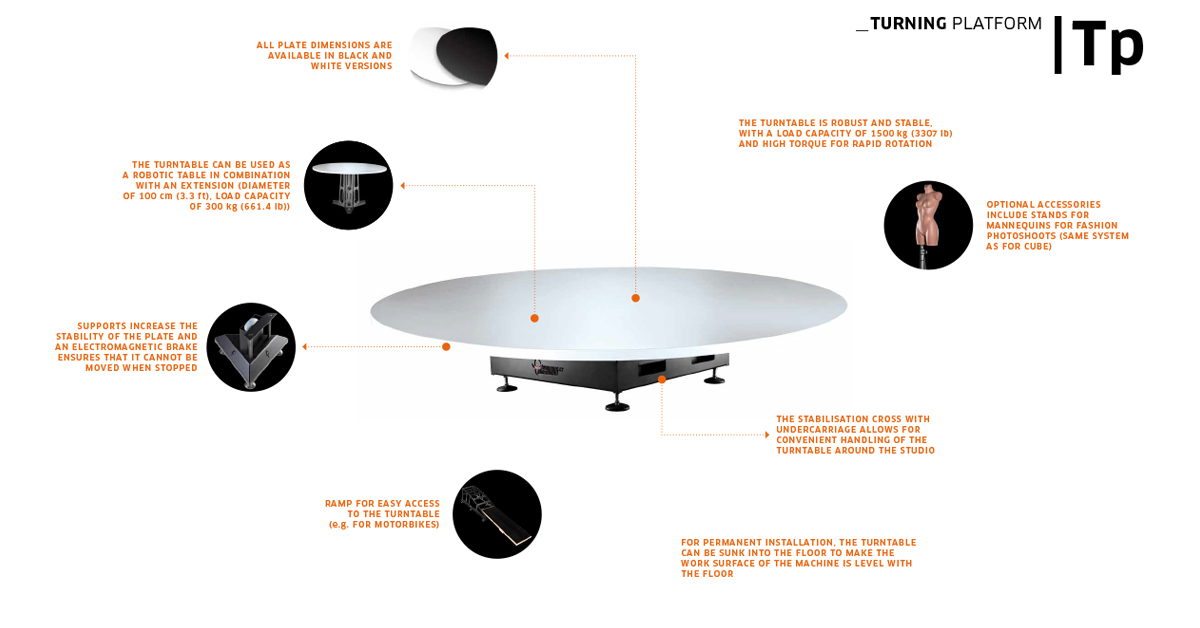
Nếu chụp các vật thể lớn hoặc nặng, từ đồ nội thất đến máy kéo làm vườn, module chụp ảnh của bạn có thể xoay quanh Turning Platform. Bàn xoay 360 có động cơ, hạng nặng này có thiết kế chắc chắn và cũng như các bàn xoay khác của PhotoRobot, đi kèm nhiều loại phụ kiện tích hợp.
Bàn xoay này có tải trọng 1500 kg (3.307 lb) và đường kính mặt bàn 280 cm (9,2 ft). Hệ truyền động không khe hở, mô-men xoắn lớn và điều khiển bằng phần mềm đảm bảo bàn xoay quay êm, đồng bộ với việc chụp ảnh chính xác. Nhờ đó, việc chụp ảnh 360 tự động, tốc độ cao và hậu kỳ có thể thực hiện cho nhiều loại sản phẩm.
Thiết bị hỗ trợ các vật thể từ nhỏ đến lớn, nhẹ hoặc nặng, và các module thường kết hợp nó với Robotic Arm. Phụ kiện tùy chọn gồm giá đỡ ma-nơ-canh cho chụp ảnh sản phẩm thời trang (chẳng hạn như Cube). Bàn xoay này có thể chuyển đổi để hỗ trợ các vật thể còn nặng hơn, hoặc kéo dài thành đường trình diễn vô tận cho chụp ảnh người mẫu.
Băng chuyền 5000

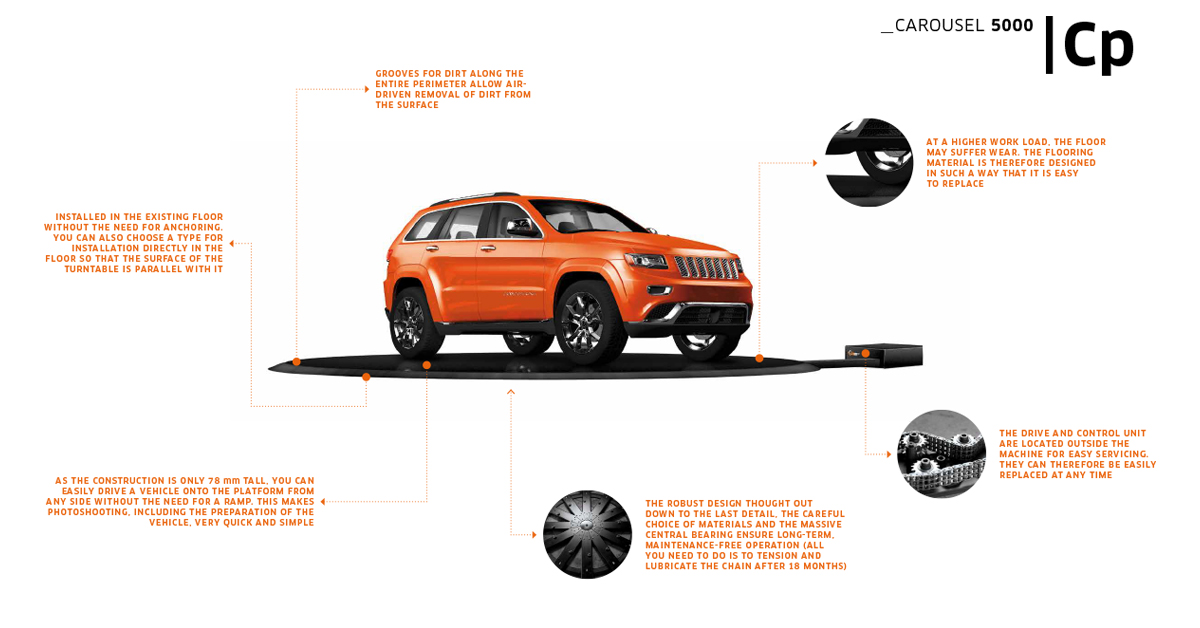
Các vật thể cực lớn và nặng cần một bàn xoay 360 như Carousel 5000. Các bàn xoay 360 cỡ lớn như vậy thường được đặt trong gara, nhà kho, studio ảnh và phòng trưng bày. Chúng hỗ trợ chụp ảnh các sản phẩm từ ô tô, xe máy đến đồ nội thất gia đình, đàn piano hay máy móc hạng nặng.
Bản thân Carousel có tải trọng 4.000 kg (khoảng 8.818 lb) và đường kính mặt bàn 5 m (khoảng 16,4 ft). Thiết bị có hai phiên bản. Một phiên bản lắp đặt trên bề mặt của bất kỳ không gian hiện có, còn phiên bản kia trở thành một phần liền mạch của sàn studio hoặc phòng trưng bày. Mặt bàn xoay của cả hai phiên bản đều có độ cao cực thấp. Nhờ vậy, bạn có thể đặt sản phẩm lên thiết bị mà không cần đường dốc hay cần cẩu. Chẳng hạn với ô tô, bạn chỉ cần đỗ xe vào vị trí.
Carousel được thiết kế đặc biệt bền bỉ và chắc chắn, phù hợp cho vận hành lâu dài và bảo trì đơn giản. Ngay cả với khối lượng công việc lớn, cụm ổ trục trung tâm kích thước lớn chỉ cần chỉnh lực căng và bôi trơn 12 tháng một lần. Đồng thời, các bộ phận truyền động và điều khiển, cũng như vật liệu sàn, đều dễ tiếp cận để bảo dưỡng hoặc thay thế.
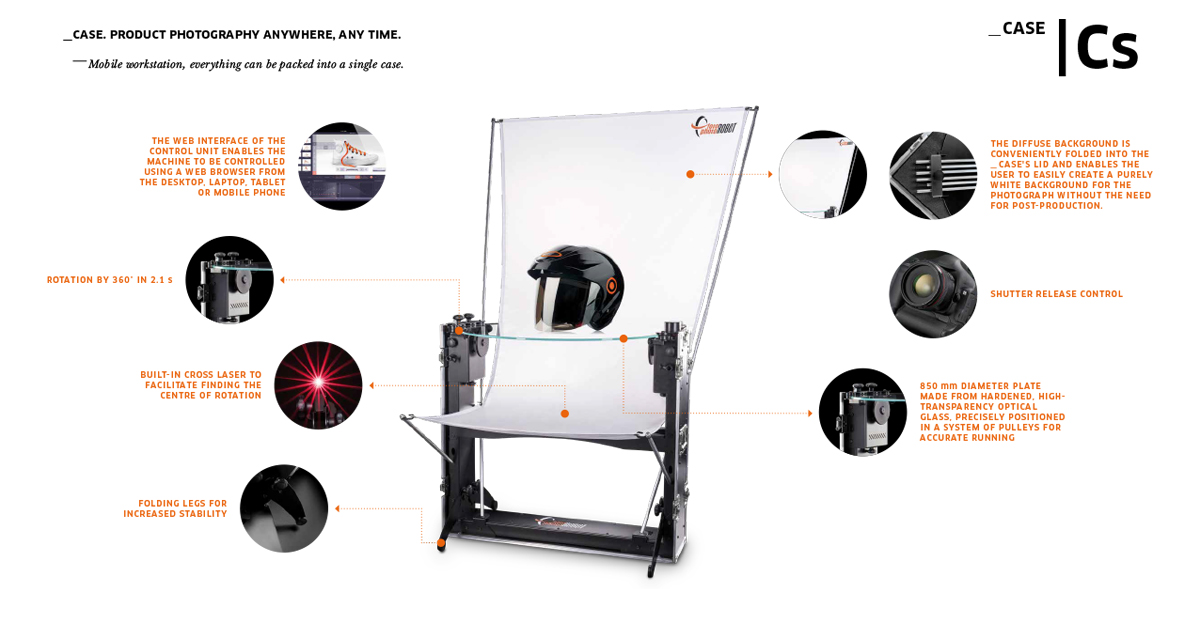
Trường hợp 850
Nếu hoạt động chụp ảnh thương mại điện tử của bạn cần chụp ảnh sản phẩm trên bàn một cách linh hoạt, Case 850 là bàn xoay 360 di động. Thiết kế cho phép lắp đặt nhanh trong 15 phút hoặc ít hơn. Sau khi tháo rời, thiết bị cũng có thể gập gọn vào vali bảo vệ để vận chuyển dễ dàng. Nhờ vậy, toàn bộ linh kiện và phụ kiện tích hợp có thể được chuyển nhanh từ địa điểm này sang địa điểm khác.
Với mặt kính quang học 850 mm (khoảng 33,4’’), bàn xoay cung cấp đủ không gian làm việc cho các vật thể cỡ nhỏ đến trung bình. Các chức năng điều khiển bằng phần mềm đảm bảo bàn xoay quay êm, đồng bộ với việc chụp từ xa của máy ảnh, qua đó cho phép tự động hóa khâu hậu kỳ.
Bánh xe có thể thu gọn giúp bạn dễ dàng di chuyển thiết bị trong mọi studio ảnh, kho hoặc xưởng sản xuất. Sau buổi chụp, bạn chỉ cần gập thiết bị vào vali rồi chuyển sang địa điểm tiếp theo. Bạn thậm chí có thể vận chuyển thiết bị bằng xe hơi nhỏ, vì vali có thể đặt vừa trong khoang hành lý hoặc ghế sau.

FRAME
Trong dòng bàn xoay có động cơ, FRAME là giải pháp đa năng cho chụp ảnh thương mại điện tử 360 và dựng mô hình 3D. Thiết bị kết hợp bàn xoay chụp ảnh 360 với cánh tay robot gắn máy ảnh và phông nền tích hợp. Cả máy ảnh và phông nền đều di chuyển quanh mặt kính quang học, cho phép chụp từ cả phía trên lẫn phía dưới mặt kính.
Mặt kính đường kính 130 cm (khoảng 51,1’’) phù hợp với các vật thể cỡ nhỏ đến trung bình. Tải trọng tối đa là 40 kg (khoảng 88,1 lb), kèm chức năng xoay mặt kính 360 theo hai trục. Nhờ vậy, studio có thể chụp mọi góc độ nhanh chóng và chính xác.
Mặt kính và phông nền khuếch tán cho ra ảnh sản phẩm chất lượng cao trên nền trắng tinh khiết, nên không cần tách nền đối với sản phẩm trong suốt, bóng, sáng màu hoặc tối màu. Thiết bị tự động hóa việc chụp trọn bộ thư viện ảnh, cũng như ảnh xoay một hàng và nhiều hàng chỉ trong vài phút. Thiết bị cũng cho phép chụp ảnh để tạo mô hình 3D photogrammetry chỉ bằng một cú nhấp.
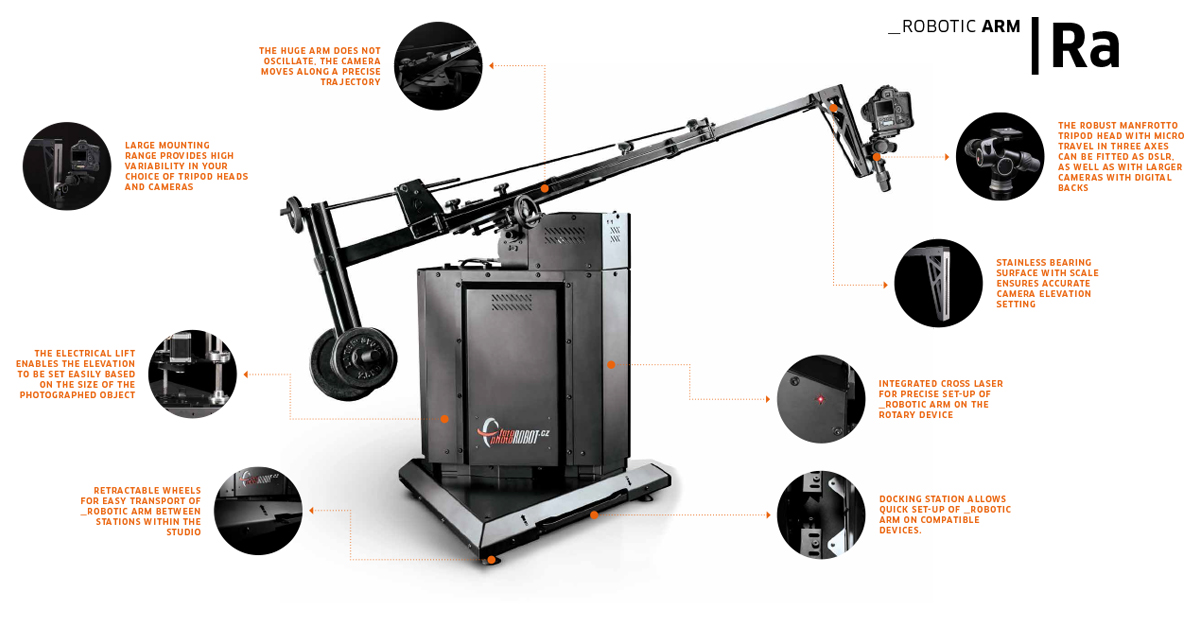
Cánh tay robot
Kết hợp với bàn xoay 360, Robotic Arm giúp tinh gọn việc chụp ảnh 360 một hàng và ảnh 3D nhiều hàng. Thiết bị nâng máy ảnh từ 0 đến 90 độ để chụp ảnh từ phía trên và vòng qua vật thể. Chuyển động này đồng bộ với chuyển động xoay 360 độ của bàn xoay tương thích để chụp nửa bán cầu phía trên của sản phẩm.
Phần mềm có thể tự động hóa hoàn toàn việc nâng hạ thiết bị, hoặc người vận hành có thể điều khiển Robotic Arm thủ công. Hai kích cỡ cán (một ngắn, một dài) mang lại phạm vi lắp đặt rộng và sự linh hoạt khi chọn đầu chân máy và máy ảnh. Người vận hành điều chỉnh chiều dài cánh tay thủ công, với tia laser tích hợp giúp định vị dễ dàng.
Đồng thời, đế chắc chắn giúp thiết bị hoàn toàn ổn định nhưng vẫn dễ di chuyển. Thiết bị có bánh xe thu gọn để di chuyển giữa các vị trí làm việc, cùng đế kết nối (docking station) để thiết lập nhanh với các thiết bị tương thích.
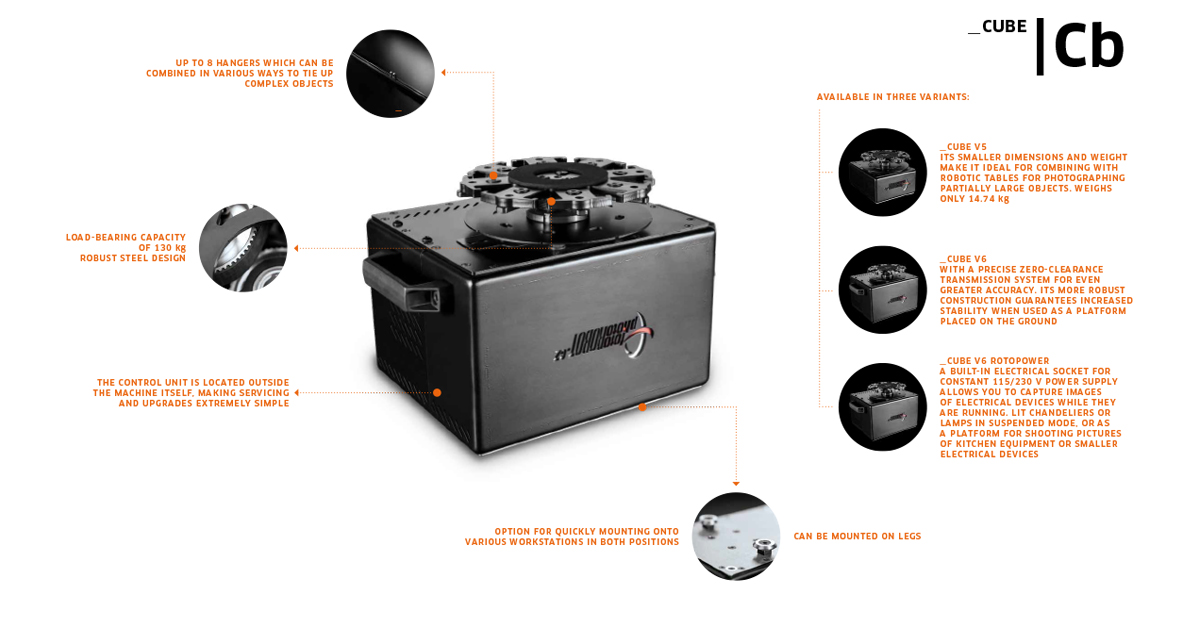
Cube
Đối với những vật phẩm không tự đứng vững, Cube là thiết bị định vị sản phẩm đơn giản nhưng hiệu quả. Thiết bị hoạt động độc lập hoặc có thể kết hợp với bàn xoay chụp ảnh bằng cách lắp vào khung phía trên của bàn. Khi đó, thiết bị treo ngược phía trên mặt bàn xoay để nâng đỡ vật thể lơ lửng trong không khí một phần hoặc toàn bộ. Cube cũng xoay đồng bộ với chuyển động quay của bàn xoay.
Chế độ treo giúp định vị các vật phẩm như túi xách, đèn chùm, thiết bị chiếu sáng và thậm chí cả xe đạp để chụp ảnh sản phẩm 360. Thiết bị hỗ trợ các vật thể không ổn định hoặc có hình dạng đặc biệt nặng tới 130 kg (khoảng 286,6 lb). Thiết bị có thể kết hợp với các thiết bị như Robotic Arm, hoặc hoạt động độc lập như một bàn xoay có mặt đường kính 100 cm (khoảng 39’’).
MultiCam
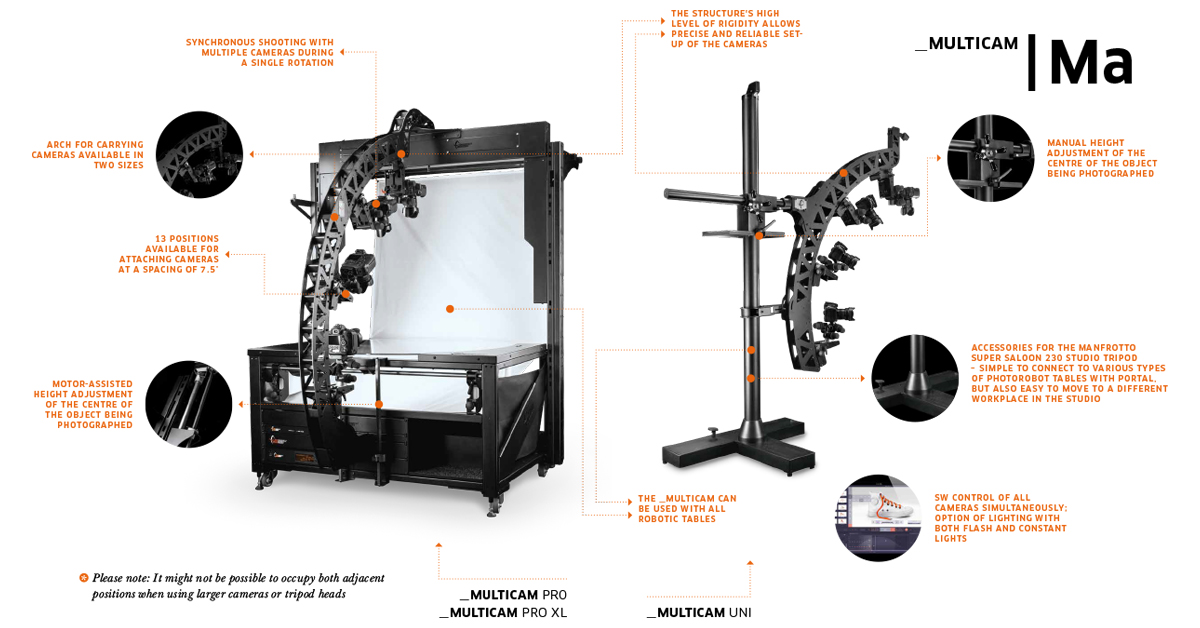
MultiCam trong studio cho tốc độ chụp cực nhanh khi chụp ảnh sản phẩm 3D nhiều hàng và dựng mô hình 3D. Hệ giá đỡ nhiều máy ảnh này cho phép nhiều máy ảnh chụp đồng thời, đồng bộ với bàn xoay chụp ảnh 360. Nhờ vậy, các máy ảnh chụp được nhiều góc nâng khác nhau quanh sản phẩm trong 360 độ chỉ với một vòng quay của bàn xoay.
Khi đó, nhiếp ảnh gia có thể chụp trọn vẹn trải nghiệm 3D, bao gồm góc nhìn từ trên xuống, cũng như các ảnh để tạo mô hình 3D cho thương mại điện tử. MultiCam chụp 144+ ảnh trong khoảng 20 giây. Việc điều khiển máy ảnh và chụp ảnh chính xác cho phép tự động hóa hậu kỳ trên từng ảnh riêng lẻ cũng như toàn bộ vòng quay 3D.
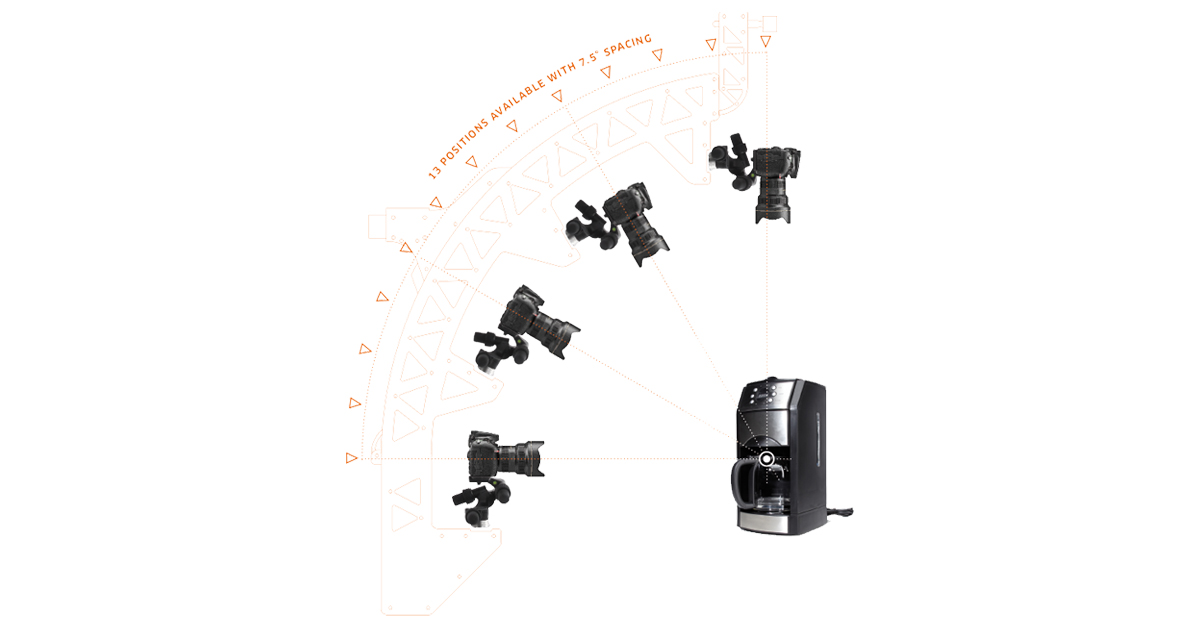
Khung gá máy ảnh có 13 vị trí để lắp nhiều máy ảnh với khoảng cách 7,5 độ. Khung vòm đỡ máy ảnh có hai kích cỡ và hỗ trợ điều chỉnh độ cao bằng động cơ. Nhờ vậy, nhiếp ảnh gia có thể nhanh chóng căn chỉnh máy ảnh về tâm của bất kỳ vật thể nào để chụp đồng bộ với chuyển động quay của bàn xoay.
5 - Chụp thử
Đo đạc không gian studio
Khi đã có thiết bị và không gian studio được tùy chỉnh, bước tiếp theo là đo đạc. Quy trình bắt đầu bằng việc lắp đặt thiết bị, đặt sản phẩm vào vị trí chụp và chụp thử vài kiểu ảnh. Các ảnh chụp thử sẽ giúp bạn tìm ra thiết lập máy ảnh và bố cục phù hợp cho ảnh.
Nếu sử dụng chân máy ảnh, robotic arm hoặc MultiCam, hãy ghi lại khoảng cách từ sàn đến mặt trên của bề mặt chụp. Bạn cũng nên xác định khoảng cách từ khung gá máy ảnh (nếu có) và từ máy ảnh đến tâm của sản phẩm.
Tại bước này, hệ thống laser tích hợp hỗ trợ đặt vật thể vào tâm của bàn xoay. Ảnh vẫn có thể cần căn tâm bổ sung bằng phần mềm, nhất là khi chụp chuỗi xoay 360, nhưng việc này rất đơn giản với PhotoRobot Auto Centering. Phần mềm căn tâm ảnh gần như hoàn toàn tự động, giúp nhiếp ảnh gia tập trung hơn vào việc chụp sản phẩm.
Do đó, hãy nhập các số liệu đo đạc vào phần mềm để phục vụ tự động hóa sau này. Bạn có thể lưu các cấu hình này dưới dạng Presets để dùng cho những buổi chụp tương tự.
Xác định thiết lập máy ảnh tối ưu
Các máy ảnh tương thích với PhotoRobot gồm những dòng máy DSLR và mirrorless Canon đời mới. Thông thường, với chụp ảnh sản phẩm 360, máy ảnh 26 MP là hoàn toàn phù hợp. Điều này cũng áp dụng cho ảnh tĩnh, các góc chụp marketing và chụp ảnh để tạo mô hình 3D photogrammetry.
Sau khi chọn máy ảnh, bạn cần ghi lại các thiết lập máy ảnh, đặc biệt nếu sử dụng chế độ thủ công. Sau đó, các thiết lập này có thể trở thành Presets trong phần mềm để tự động hóa việc chụp cho các nhóm sản phẩm tương tự. Ví dụ, Presets có thể lưu thiết lập máy ảnh để chụp vật thể sáng màu so với tối màu, hoặc vật thể trong suốt so với vật thể phản chiếu.
Hãy lưu ý và ghi lại toàn bộ thiết lập máy ảnh, chẳng hạn:
- Tốc độ màn trập
- Khẩu độ
- .ISO
- Cân bằng trắng
- Tiêu cự
- Mọi thiết lập đặc thù có thể thay đổi giữa các lần chụp
Bạn cũng cần ghi lại loại ánh sáng đang sử dụng: ánh sáng tự nhiên, ánh sáng nhân tạo hoặc kết hợp cả hai. Thông tin này giúp nhân sự dễ dàng tái hiện quy trình và đảm bảo ảnh nhất quán hơn.
Điều quan trọng là mọi thứ phải được ghi chép đầy đủ, như cách bạn xây dựng một bộ hướng dẫn phong cách thương hiệu. Cuối cùng, bạn sẽ tiết kiệm được thời gian và còn có thể lưu các cấu hình để tái sử dụng trong phần mềm.
Thiết lập không gian làm việc trong phần mềm
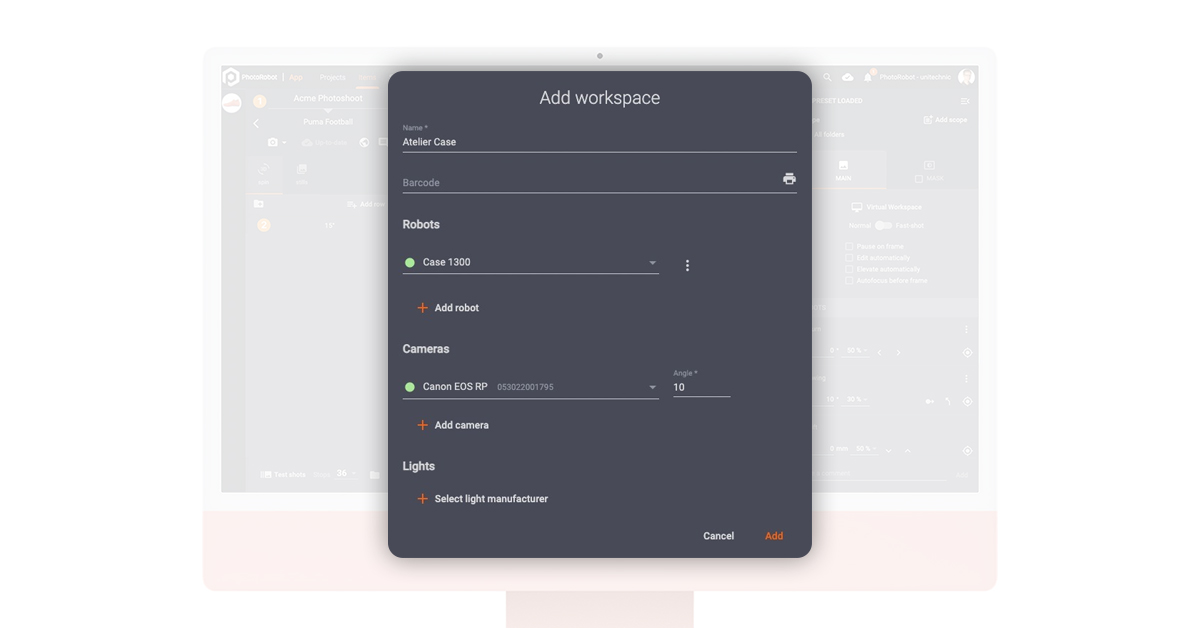
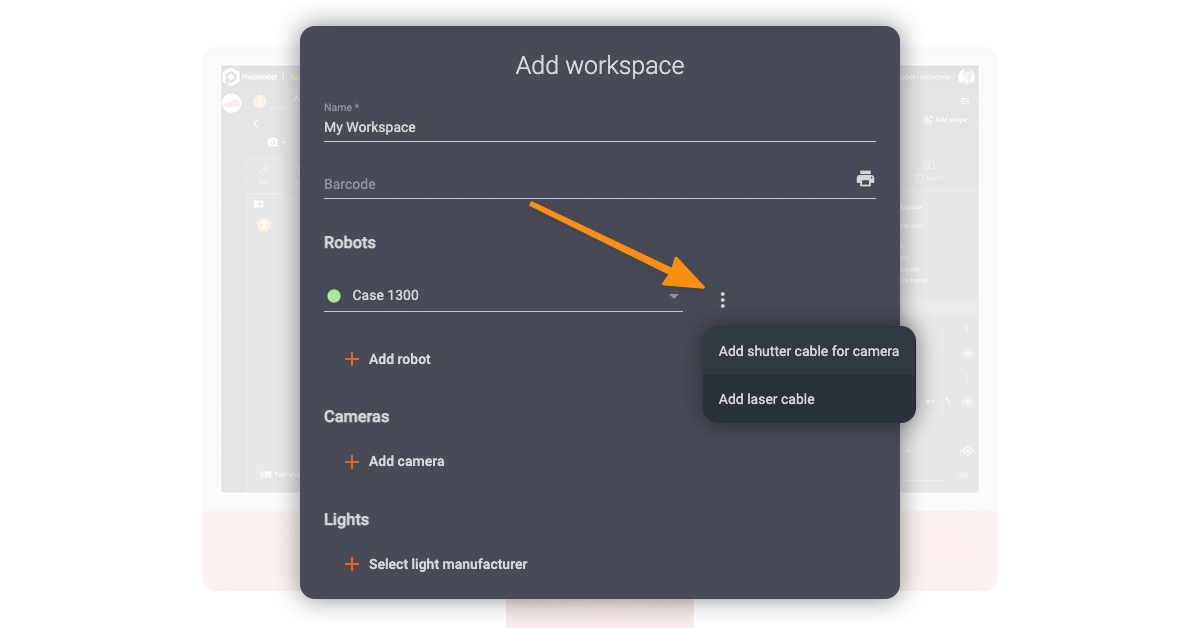
Trước khi bắt đầu chụp, bạn cũng cần cấu hình một workspace trong phần mềm. Trong phần mềm, workspace là danh sách các thiết bị phần cứng bạn sẽ dùng cho một buổi chụp cụ thể. Danh sách này có thể gồm các module PhotoRobot, máy ảnh, đèn và các phụ kiện khác.
Để bắt đầu dùng phần cứng thực (thay vì phần cứng ảo), tất cả thiết bị PhotoRobot được kết nối cùng một mạng LAN với máy tính làm việc. Máy ảnh được kết nối với máy tính qua USB. Sau đó, mọi thiết bị giao tiếp và được kích hoạt thông qua workspace trong phần mềm.
Workspace cho phép cấu hình robot, thiết lập laser, máy ảnh, góc chụp (nếu không dùng Robotic Arm hoặc MultiCam) và đèn.
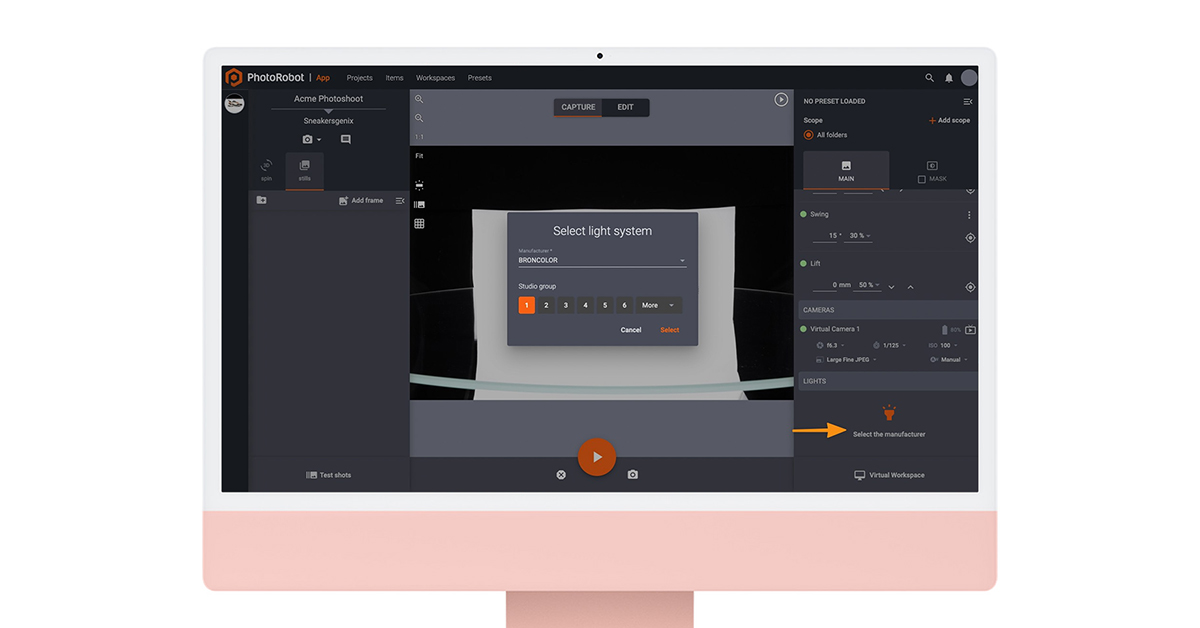
Cấu hình hệ thống đèn studio
Các hệ thống đèn tương thích với PhotoRobot gồm đèn strobe của FOMEI và Broncolor, hoặc bất kỳ đèn LED nào hỗ trợ DMX.
Trước tiên, phần mềm cho phép bạn chọn đèn theo nhà sản xuất. Nếu sử dụng đèn Broncolor, bạn có thể chọn nhóm đèn studio cần điều khiển. Với đèn FOMEI, có hai tùy chọn điều khiển, tuy nhiên chúng tôi khuyến nghị dùng FOMEI LAN Transceiver.
Để điều khiển đèn LED hỗ trợ DMX, đèn được kết nối với robot qua cáp RJ45 hoặc USB. Sau đó, bạn có thể cấu hình các đèn này trong phần mềm thông qua hai kênh riêng biệt. Kênh độ sáng cho phép kiểm soát mức độ sáng đã chọn, còn kênh màu cho phép điều chỉnh các mức màu.
Tạo dự án mới
Sau khi cấu hình không gian làm việc, bạn cần tạo một dự án mới và ít nhất một mục mới. Trong hệ thống, một dự án thường bao gồm các mục thuộc cùng một buổi chụp, hoặc đôi khi thuộc cùng một ngày/tuần chụp.
Một dự án có thể gồm một hoặc nhiều mục, và mỗi mục thường là một vật thể cụ thể được chụp. Mỗi mục cũng chứa một hoặc nhiều thư mục để lưu các loại ảnh khác nhau của sản phẩm. Một ví dụ phổ biến là tạo một thư mục để lưu ảnh tĩnh và một thư mục cho ảnh xoay 360.
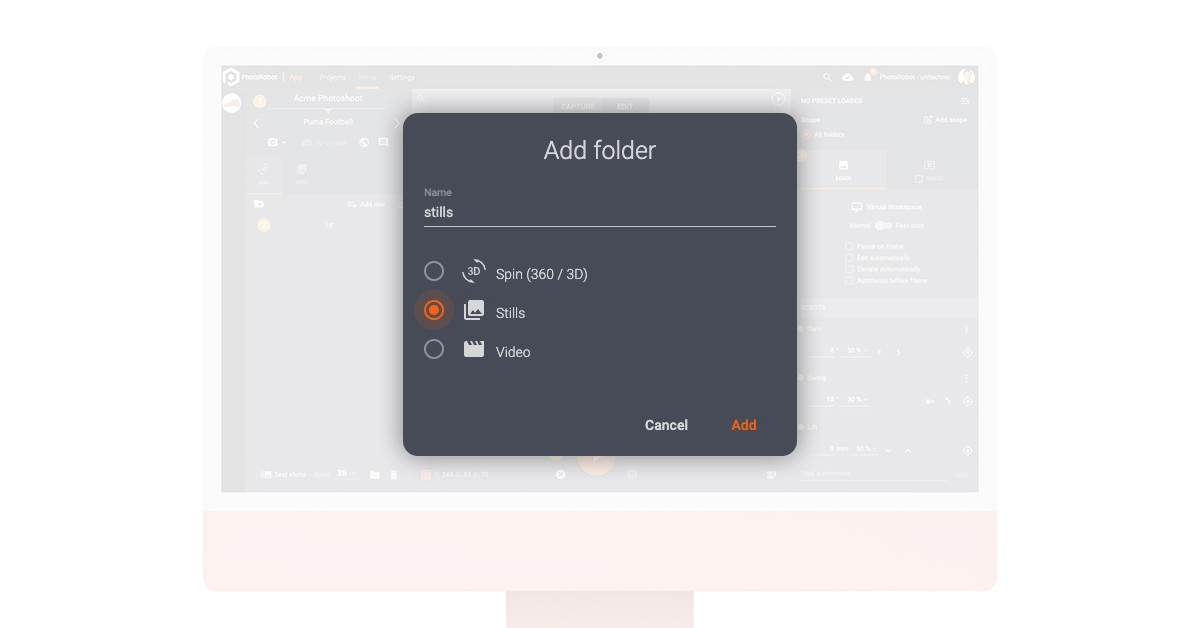
Thêm thư mục ảnh xoay hoặc ảnh tĩnh
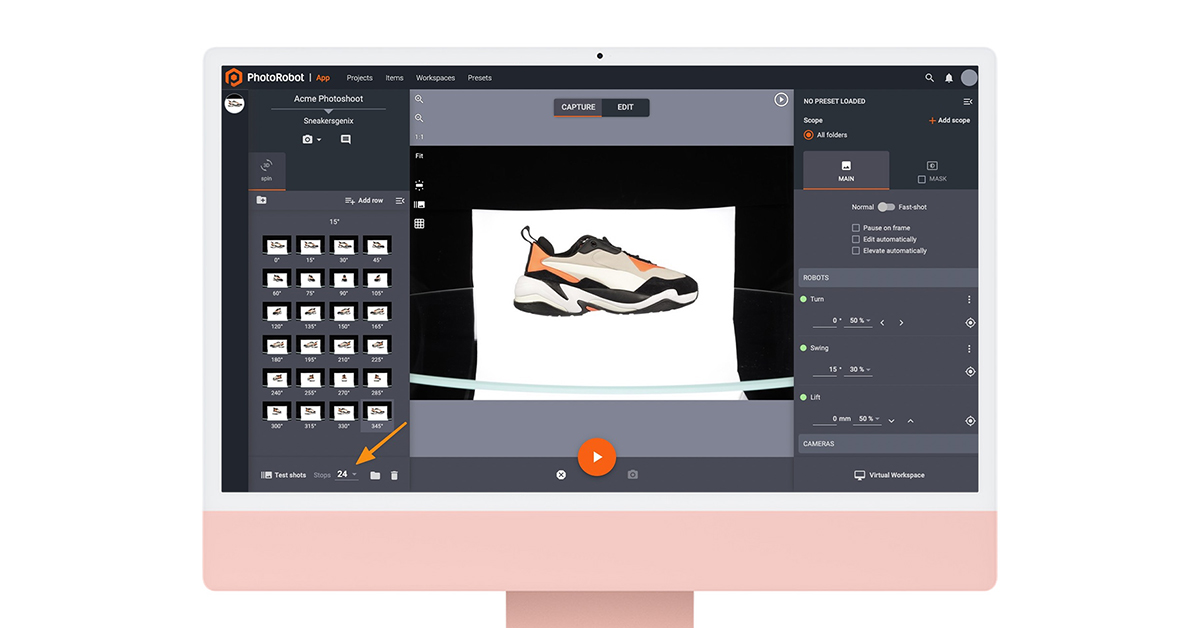
Với thư mục ảnh xoay 360, phần mềm sẽ tự động thêm các khung hình dựa trên số lượng ảnh mỗi vòng xoay mà bạn chọn. Thông thường, ảnh xoay sản phẩm gồm 24 hoặc 36 khung hình riêng lẻ, trong đó 36 là mặc định trong phần mềm PhotoRobot. Đây là kiểu ảnh xoay một hàng tiêu chuẩn, trong khi ảnh xoay 3D đòi hỏi số khung hình tăng theo cấp số nhân với mỗi hàng độ cao bổ sung.

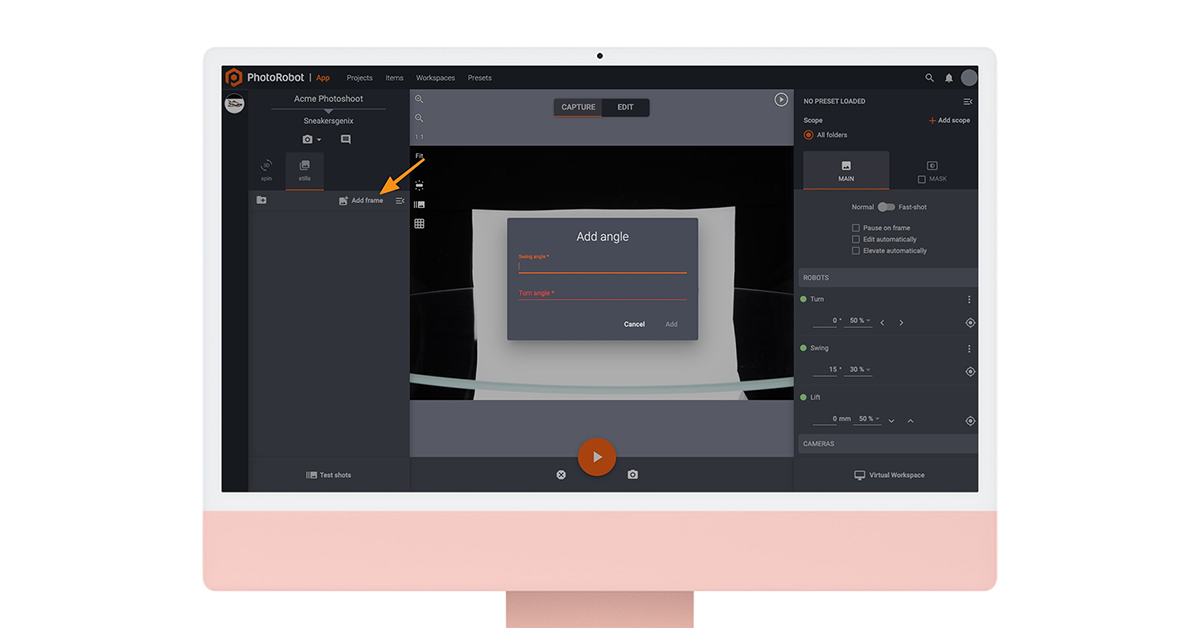
Khi tạo thư mục ảnh tĩnh, bạn cần thêm thủ công từng khung hình cần chụp. Mỗi khung hình bao gồm góc xoay (góc quay của bàn xoay) và góc nghiêng (vị trí theo chiều dọc của máy ảnh dọc theo quỹ đạo tròn). Góc nghiêng rất quan trọng khi sử dụng Robotic Arm hoặc các module khác có thể thay đổi vị trí theo chiều ngang của máy ảnh.
Chụp thử
Sau khi tạo dự án, các mục và thư mục trong phần mềm, bạn có thể bắt đầu chụp thử. Đây luôn là thông lệ tốt trước khi chụp các ảnh chính thức. Việc này giúp bạn thử nghiệm mọi thiết lập, từ đèn đến máy ảnh và robot. Phần mềm sau đó lưu các ảnh chụp thử trong một thư mục riêng, có thể truy cập dễ dàng qua giao diện chế độ chụp.
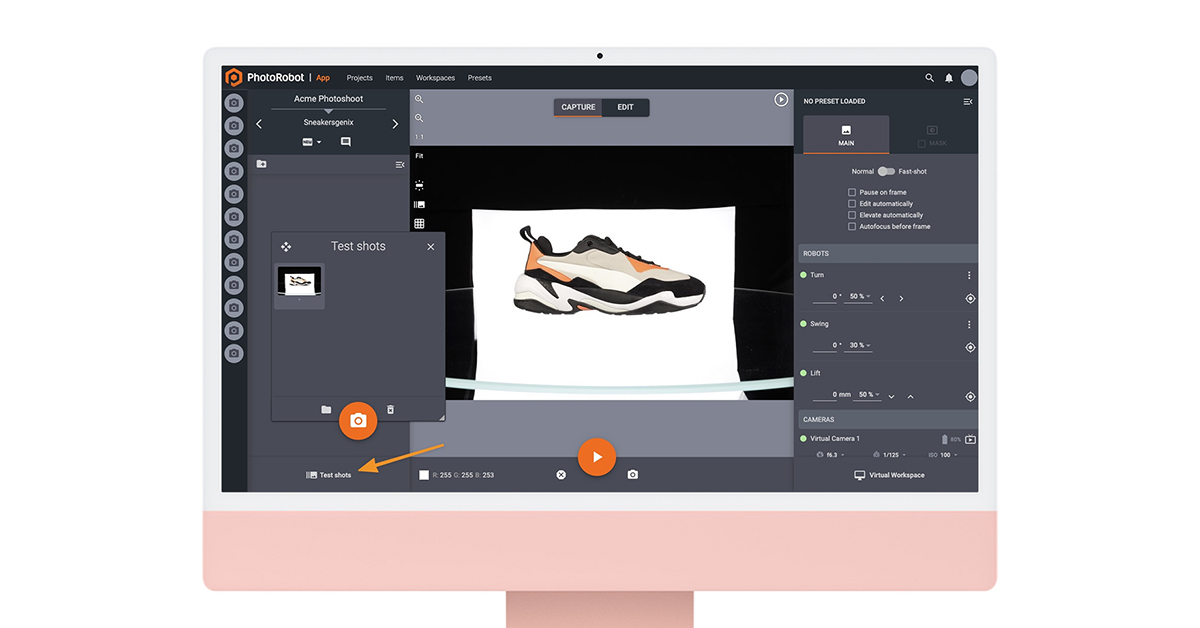
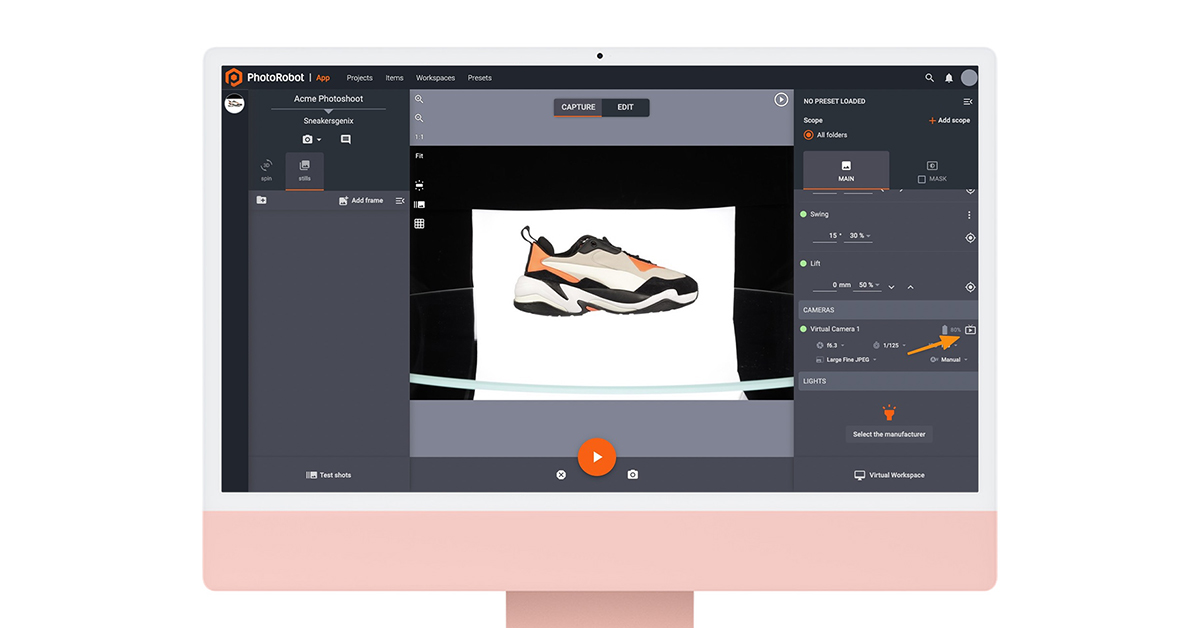
Trong chế độ chụp còn có một cửa sổ xem trước. Cửa sổ này hiển thị ảnh hiện tại (nếu bạn đã chụp), hoặc luồng Live View từ máy ảnh. Live View hữu ích để kiểm tra bố cục và độ nét, đồng thời là một phần của giao diện điều khiển máy ảnh.
6 - Chụp
Bắt đầu chuỗi chụp
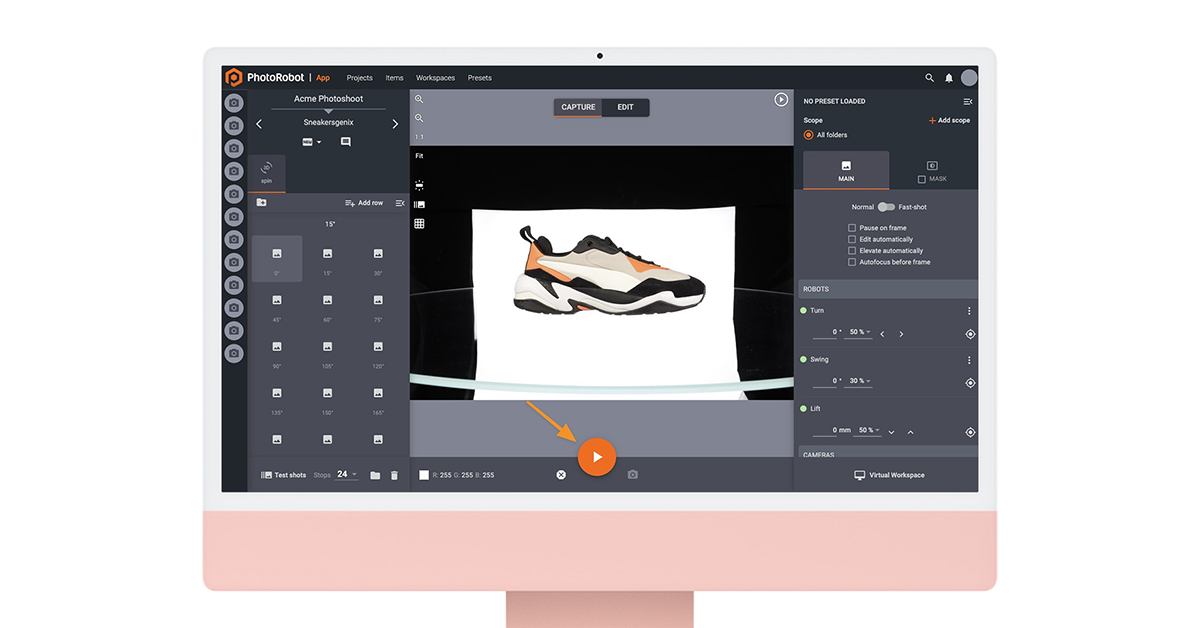
Sau khi hài lòng với các thiết lập từ ảnh chụp thử, bạn có thể chạy chuỗi chụp. Chuỗi chụp được kích hoạt thông qua phần mềm chỉ với một cú nhấp vào nút bắt đầu trong giao diện chế độ chụp.
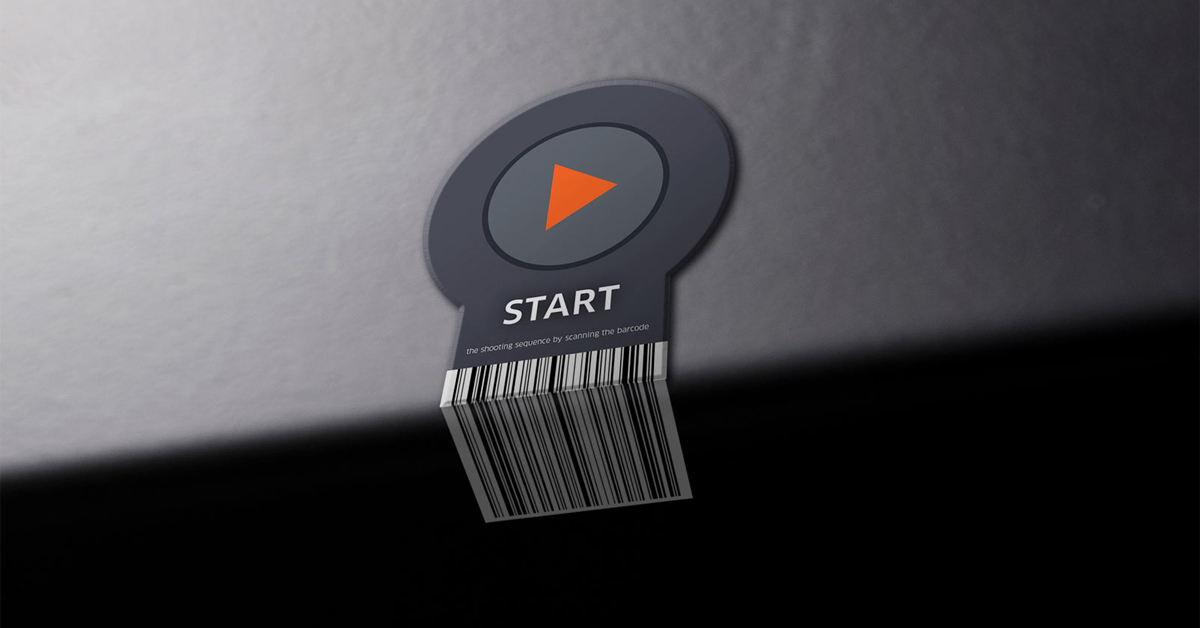
Nếu có máy quét mã vạch, bạn cũng có thể tải xuống một mã vạch “start” duy nhất để kích hoạt chuỗi chụp. Sau đó, bạn có thể đặt mã vạch này gần dây chuyền sản xuất để chạy chuỗi chụp mà không cần di chuyển đến máy tính.
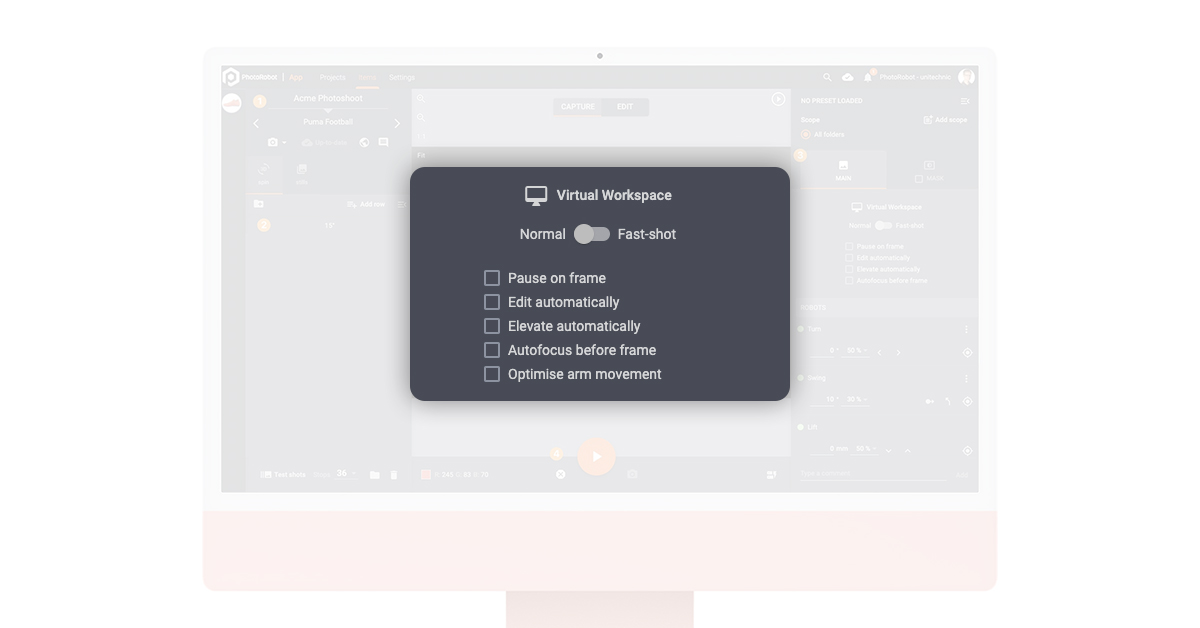
Các tùy chọn của chuỗi chụp bao gồm:
- Cấu hình không gian làm việc để truy cập một hoặc nhiều không gian làm việc
- Chế độ chụp thường so với chụp nhanh để tạm dừng bàn xoay ở mỗi ảnh (chế độ thường) hoặc chụp trong khi bàn xoay quay liên tục
- Dừng theo khung hình để ra lệnh cho bàn xoay dừng sau mỗi khung hình (hữu ích khi tạo ảnh động sản phẩm)
- Tự động chỉnh sửa để cấu hình việc chỉnh sửa tự động ngay sau khi chụp
- Tự động nâng để tự động nâng máy ảnh lên ngang tâm sản phẩm trước khi bắt đầu chuỗi chụp
Khi bắt đầu, các bộ điều khiển do phần mềm vận hành sẽ chạy chuỗi chụp: kích hoạt đèn, xoay bàn xoay, chụp ảnh và mọi thiết bị khác đã kết nối. Chuỗi chụp hoàn tất sau khi tất cả ảnh thu nhỏ xuất hiện trong thư mục của mục. Tại bước này, phần mềm cũng tự động sao lưu ảnh gốc vào một thư mục mới, để lưu ảnh gốc tách biệt với các tệp đã chỉnh sửa.
Chế độ chụp nhanh
Để rút ngắn đáng kể thời gian chụp theo chuỗi, chế độ fast shot kết hợp chụp ảnh với việc bàn xoay quay liên tục không dừng. Đèn strobe công suất lớn giúp loại bỏ hiện tượng nhòe chuyển động, trong khi tín hiệu chụp kích hoạt máy ảnh chính xác vào thời điểm sản phẩm như được “đóng băng” tại vị trí.
Nhờ đó, bạn có thể chụp một chuỗi ảnh xoay, thường tối đa 36 khung hình trong 20 giây, mà không cần dừng bàn xoay. Cộng thêm trung bình 25 giây để tự động hóa khâu hậu kỳ trên đám mây.
Như vậy, thời gian sản xuất cho một chuỗi xoay 36 khung hình là khoảng 45 giây, với toàn bộ ảnh được chỉnh sửa tự động và sẵn sàng đăng tải lên web. Tính ra tổng cộng khoảng 1,5 giây cho mỗi ảnh, tức gần bằng một nửa thời gian sản xuất của phương pháp chụp bàn xoay “dừng–chụp–xoay” truyền thống.
Chụp với nhiều máy ảnh
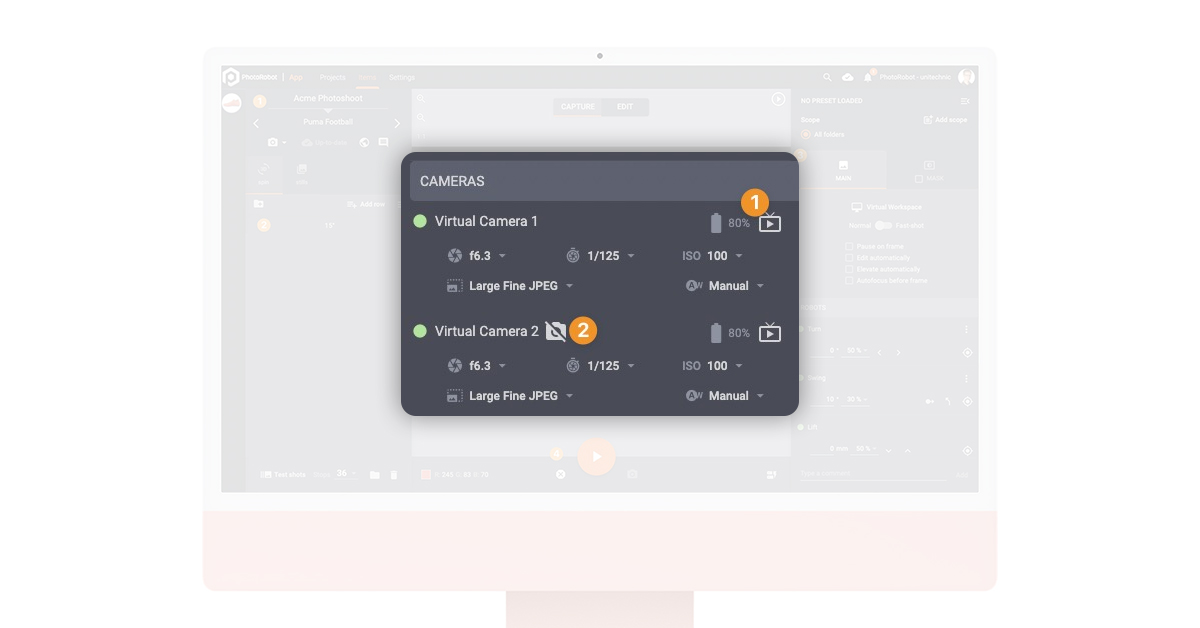
Khi sử dụng nhiều máy ảnh, PhotoRobot dùng phần cứng chuyên dụng để điều khiển từng máy ảnh chính xác đến từng mili giây. Nhờ đó, ngay cả các thiết bị như MultiCam cũng có thể chụp ở chế độ fast shot. Mỗi máy ảnh có thể được kích hoạt lệch nhau vài mili giây và đồng bộ với đèn strobe công suất lớn để chụp đồng thời nhiều góc độ.
Chẳng hạn, nếu sử dụng 4 máy ảnh trên MultiCam, thông thường chỉ cần 20 giây để chụp 144 ảnh. Đó là toàn bộ 360 độ quanh sản phẩm, bao gồm cả các góc nhìn từ trên xuống, chỉ trong một vòng quay liên tục của bàn xoay.
Vậy còn khâu hậu kỳ cho số lượng ảnh lớn như vậy thì sao? Câu trả lời nằm ở phần mềm hậu kỳ tích hợp và công nghệ đám mây.
7 - Hậu kỳ
Xử lý hàng loạt với PhotoRobot
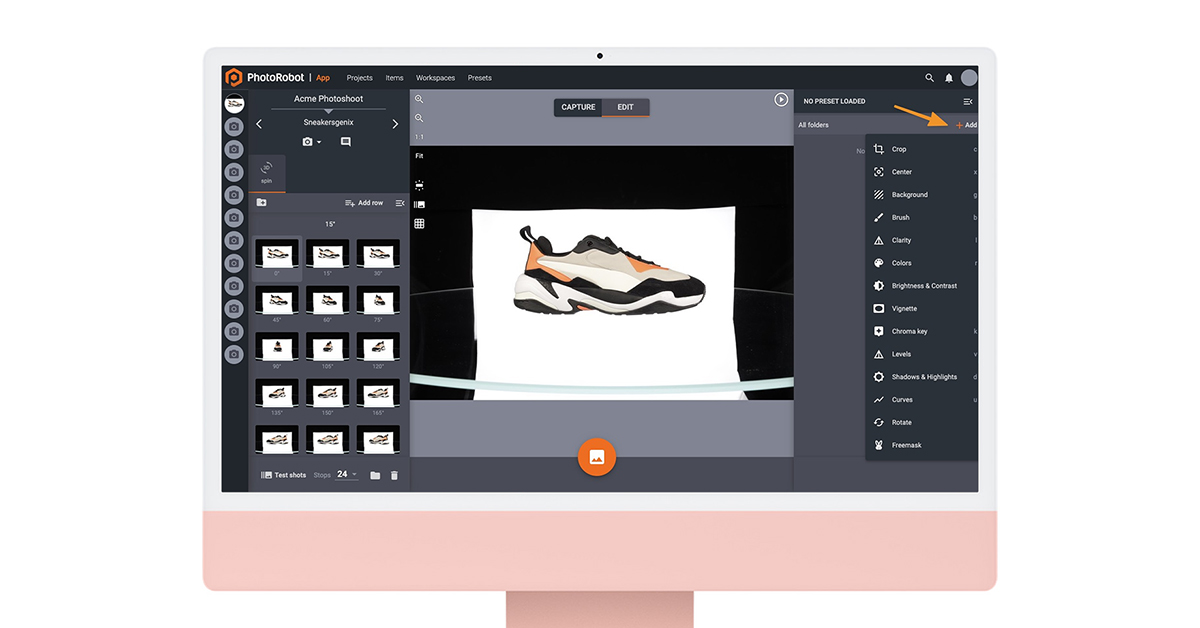
Sau mỗi chuỗi chụp, chế độ chỉnh sửa trong phần mềm cung cấp nhiều công cụ chỉnh sửa ảnh từ cơ bản đến nâng cao. Theo mặc định, các thao tác chỉnh sửa được áp dụng cho tất cả ảnh trong thư mục cùng lúc. Tuy nhiên, bạn có thể áp dụng thay đổi riêng cho từng ảnh bằng cách điều chỉnh “phạm vi” (scope) trong phần mềm.
Các thao tác chỉnh sửa phổ biến nhất gồm: cắt ảnh, tự động căn giữa và xóa nền. Các chức năng xóa nền thuộc nhóm tiên tiến nhất, với tính năng xóa nền tự động theo mức (level) và theo vùng loang (flood). Bạn cũng có thể xóa nền bằng freemask, tuy nhiên cách này đòi hỏi cấu hình bổ sung cho hệ thống đèn studio.
Các công cụ chỉnh sửa khác điều khiển độ nét, tăng cường màu sắc, độ sáng và độ tương phản, vùng tối, vùng sáng, thao tác chromakey và nhiều tính năng khác. Bạn cấu hình các thiết lập này trong phần mềm, sau đó áp dụng cho ảnh theo phạm vi ảnh cần chỉnh sửa. Phần mềm có khả năng xử lý số lượng lớn ảnh cùng một lúc. Đồng thời, bạn cũng có thể lưu toàn bộ thiết lập dưới dạng Preset để áp dụng sau này cho các lô sản phẩm tương tự.
Xóa nền ảnh
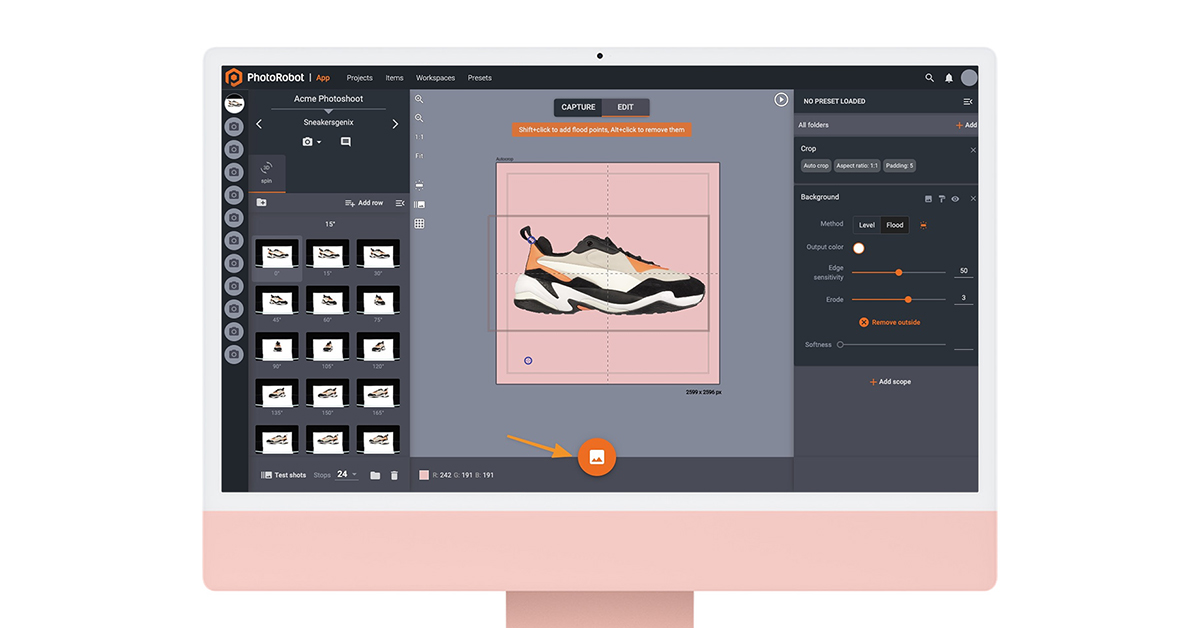
Trong phần mềm PhotoRobot, có 3 cách khác nhau để xóa nền khỏi ảnh e-commerce. Phương pháp xóa nền theo mức (level) sử dụng giá trị màu RGB (đỏ, lục, lam) của từng pixel để loại bỏ các màu vượt quá một ngưỡng nhất định. Cách này giúp xóa nhanh nền ở những ảnh có phông trắng, hoặc làm nền trắng ngà biến mất.
Phương pháp xóa nền theo vùng loang (flood) hoạt động bằng cách phát hiện các cạnh của vật thể, sau đó áp dụng các điểm loang để lấp đầy khoảng trống còn lại. Phương pháp này có thể xóa nền hiệu quả, chẳng hạn khi làm việc với nền trong suốt hoặc các sản phẩm có màu rất trắng.
Xóa nền bằng Freemask đòi hỏi nhiều cấu hình hơn so với xóa theo mức hoặc theo vùng loang. Tuy nhiên, đây có thể là một trong những phương pháp xóa nền ảnh nhanh và chính xác nhất. Để xóa nền bằng chức năng Freemask, bạn phải cấu hình đèn để chụp cả ảnh chính lẫn ảnh mask. Phần mềm sẽ ghép hai ảnh này với nhau để xóa nền chính xác, ngay cả xung quanh những vật thể có hình dạng phức tạp.
Phần mềm chỉnh sửa ảnh tự động
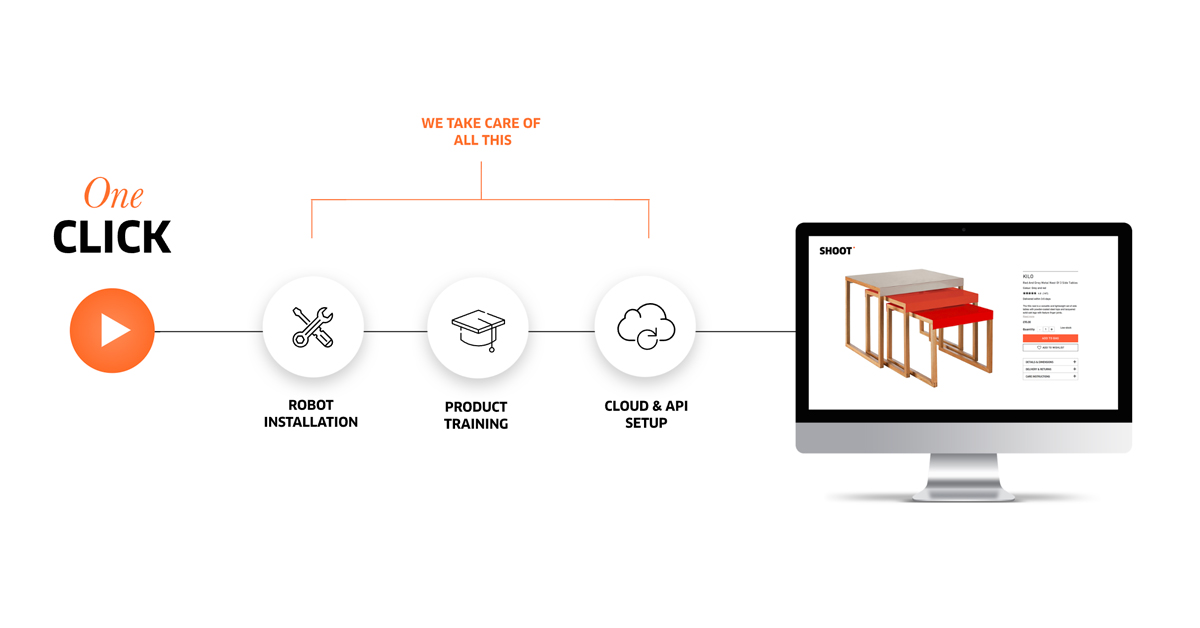
Sau khi xác định các thao tác chỉnh sửa cho một sản phẩm, bạn có thể lưu toàn bộ thiết lập để áp dụng tự động ngay sau khi chụp. Nhờ đó, bạn có thể tự động hóa chỉ với một cú nhấp chuột cho các nhóm sản phẩm tương tự trong tương lai.
Preset chứa toàn bộ thao tác chỉnh sửa cần áp dụng cho một sản phẩm và các thành phẩm đầu ra của sản phẩm đó. Preset có thể bao gồm cắt ảnh, căn giữa, xóa nền, tăng cường màu sắc và mọi chức năng chỉnh sửa ảnh tiêu chuẩn. Chỉ với một cú nhấp chuột, bạn có thể tạo ra các sản phẩm đầu ra sẵn sàng cho web: bộ ảnh e-commerce hoàn chỉnh, packshot, ảnh xoay 360, mô hình 3D và video.
Nhờ cách này, studio loại bỏ được các thao tác thủ công, giúp tiết kiệm đáng kể thời gian và chi phí trong khâu chỉnh sửa ảnh. Đồng thời, cách làm này giúp thiết lập một tiêu chuẩn chỉnh sửa ảnh thống nhất, từ đó đảm bảo tính nhất quán cao hơn và ít sai sót hơn ở sản phẩm cuối cùng.
Xử lý cục bộ và xử lý trên đám mây
Để xử lý hình ảnh, PhotoRobot sử dụng xử lý cục bộ, xử lý trên đám mây hoặc kết hợp cả hai. Xử lý cục bộ phù hợp với các dự án cần làm việc ngoại tuyến hoặc phải xử lý dữ liệu bảo mật. Phần mềm hoạt động tốt nhất trên máy tính Apple, nhưng cũng có thể sử dụng trên Windows, dù trải nghiệm sẽ chậm hơn đôi chút.
Tuy nhiên, tốc độ xử lý cục bộ và xử lý trên đám mây chênh lệch rất lớn. Chẳng hạn, xử lý cục bộ thường mất 30 đến 60 giây để tạo một ảnh xoay truyền thống gồm 36 khung hình. Trong thời gian này, studio phải chờ xử lý hoàn tất rồi mới có thể chuyển sang chụp sản phẩm tiếp theo.
Nếu sử dụng đồng thời xử lý cục bộ và xử lý trên đám mây, phần mềm có thể chỉnh sửa hàng trăm hình ảnh mỗi giây ở chế độ nền. Điều này có nghĩa là quá trình chụp không bị gián đoạn. Studio chỉ cần chụp sản phẩm, còn phần mềm sẽ đồng thời tự động chỉnh sửa các thành phẩm.
Phần mềm không giới hạn độ phân giải ảnh và hỗ trợ đầy đủ máy ảnh lên đến 50 MP (8688 x 5792 pixel). Khi đó, quá trình hậu kỳ tự động ở chế độ nền chỉ mất khoảng 1 phút cho mỗi sản phẩm. Tương đương tối đa 500 sản phẩm trong mỗi ca làm việc 8 giờ, với thành phẩm sẵn sàng đăng web và gần như không cần hoặc chỉ cần rất ít chỉnh sửa bổ sung.
Chỉnh sửa hậu kỳ (retouch) nội bộ và thuê ngoài

Dù retouch nội bộ hay thông qua nhân sự thuê ngoài, PhotoRobot đều cung cấp nhiều tính năng chia sẻ dự án và kiểm soát chất lượng. Điều này nhờ có phần mềm quản lý tài sản số và workflow được tích hợp sẵn.
Tính năng kiểm soát quyền truy cập retouch cho phép chia sẻ dự án với bất kỳ ai qua một liên kết, có thể truy cập mọi lúc, mọi nơi. Quản lý dự án có thể chia sẻ hướng dẫn dưới dạng bình luận trên từng ảnh hoặc trên toàn bộ thư mục, đồng thời báo cáo trạng thái workflow giúp cập nhật tiến độ.
Giao diện người dùng hợp nhất phần cục bộ và phần đám mây của ứng dụng. Nhờ đó, mọi thông tin chi tiết bạn đính kèm cục bộ đều hiển thị ngay trên đám mây và ngược lại. Trạng thái của mục gồm “sẵn sàng để retouch” và “đã retouch xong”, trong khi khách hàng phê duyệt hoặc từ chối công việc “đã xác minh” chỉ bằng một cú nhấp chuột.
Ngoài ra, bạn có thể đính kèm phản hồi hoặc hướng dẫn nếu cần retouch thêm. Thẻ (tag) cũng cho phép bạn thông báo cho người nhận về các bình luận mới, đồng thời đánh dấu bình luận ở trạng thái sẵn sàng xử lý, đã giải quyết hoặc đã hoàn thành.
8 - Xuất bản hình ảnh
Xuất hàng loạt hình ảnh
Sau khi chỉnh sửa ảnh thành công, bạn có thể tìm thấy các tệp trong ổ đĩa cục bộ hoặc trên bộ lưu trữ PhotoRobot Cloud. Vị trí lưu ảnh phụ thuộc vào việc bạn sử dụng ứng dụng cục bộ hay phiên bản đám mây.
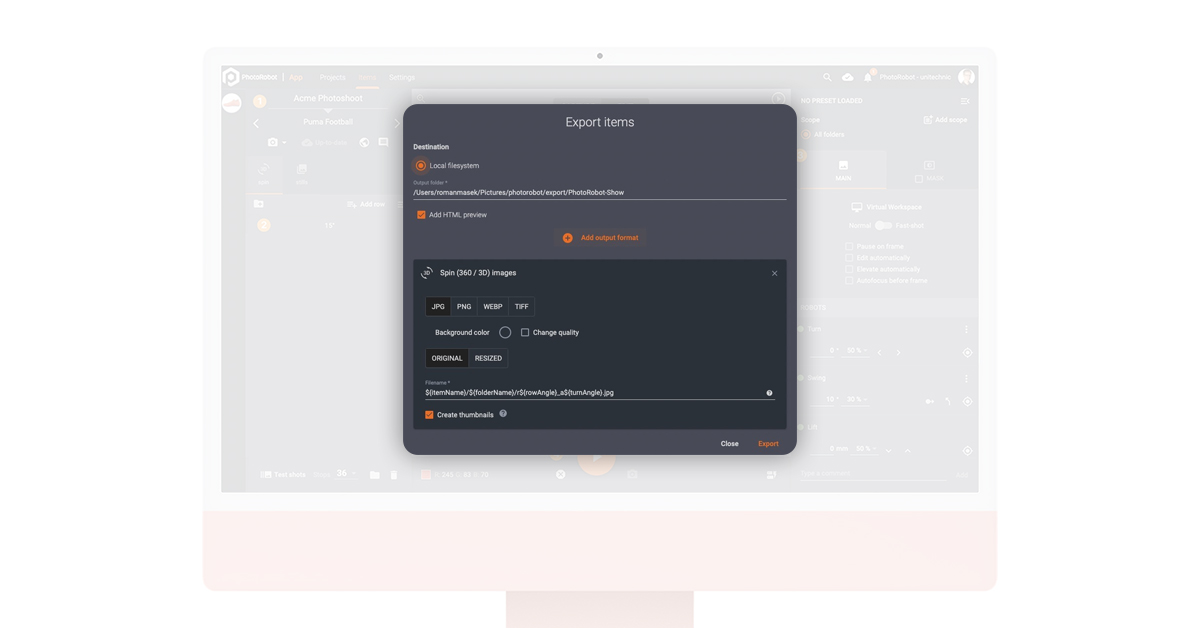
Khi xuất, tính năng xuất hàng loạt cho phép bạn lấy toàn bộ hình ảnh theo chất lượng, cấu trúc tên tệp, định dạng và độ phân giải yêu cầu. Bạn có thể thực hiện ngay trong ứng dụng hoặc thông qua tiện ích xuất độc lập.
Sau khi hoàn tất, bạn có thể truy cập các hình ảnh đã xuất trong một thư mục mới. Thư mục có thể chứa các bộ ảnh tĩnh, ảnh 360, mô hình 3D hoặc video.
Xuất bản hình ảnh qua đám mây
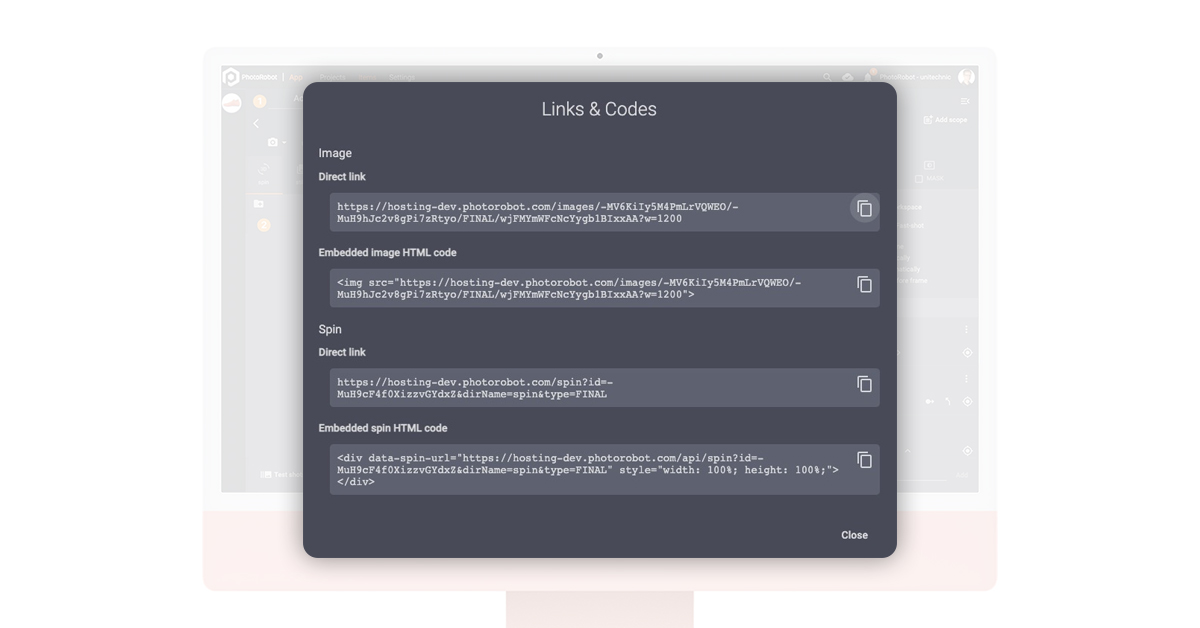
Nếu đăng ảnh lên web qua PhotoRobot Cloud, bạn chỉ mất vài phút. Giao diện phần mềm cung cấp các liên kết và mã cho cả từng ảnh riêng lẻ lẫn ảnh xoay 360 hoặc mô hình 3D. Nhờ đó, bạn có thể xem trước ảnh trên đám mây và sao chép mã HTML để xuất bản ảnh trực tuyến.
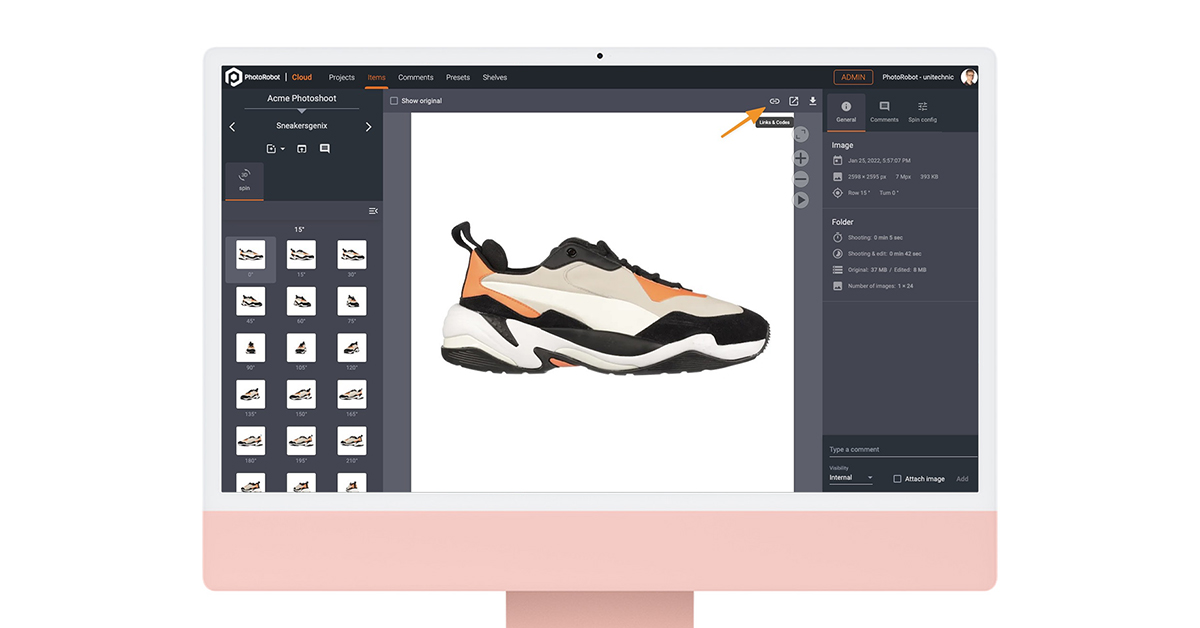
Chẳng hạn, liên kết trực tiếp sẽ mở bản xem trước hình ảnh, có thể là một khung hình đơn lẻ hoặc toàn bộ ảnh 360. Nếu thấy thành phẩm đã sẵn sàng đăng web, bạn có thể sao chép mã HTML nhúng và dán vào trang của mình. Hình ảnh riêng lẻ hoặc toàn bộ ảnh xoay 360 sẽ được nhúng vào bất kỳ vị trí nào bạn cần.
Lưu trữ hình ảnh với PhotoRobot
Nền tảng đám mây PhotoRobot Viewer cho phép lưu trữ ảnh e-commerce ngay lập tức và tự động sau khi chụp. Nền tảng hỗ trợ trình xem thư viện ảnh, trình xem ảnh xoay 360, hotspot, chú thích và nhiều tính năng khác cho mọi ảnh sản phẩm e-commerce. Nền tảng hỗ trợ đầy đủ tính năng zoom sâu, ảnh macro, ảnh động và ảnh xoay 360 một hàng hoặc nhiều hàng.
PhotoRobot Viewer cung cấp bố cục, hình thu nhỏ, nút bấm, biểu tượng và tính năng hiển thị có thể tùy chỉnh. Ảnh được lưu trữ qua mạng phân phối nội dung (CDN) toàn cầu trên nền tảng đám mây, đồng thời hỗ trợ thay đổi kích thước theo thời gian thực với độ phân giải chuẩn từng điểm ảnh.
Ngoài ra, khả năng tích hợp với các nguồn dữ liệu xuất cho e-commerce, tối ưu hóa hình ảnh và hỗ trợ các định dạng JPG / WebP / JSON / XML giúp việc phân phối nội dung trở nên dễ dàng. Phần mềm cũng có thể kết nối với nhiều hệ thống khác nhau qua API, chẳng hạn để xử lý các tệp RAW chưa qua xử lý.
Trình xem sản phẩm 360 – lưu trữ ảnh xoay

Là một thành phần không thể thiếu của PhotoRobot Viewer, SpinViewer là trình xem sản phẩm 360 độ dành cho chụp ảnh sản phẩm e-commerce. Trình xem này lưu trữ ảnh sản phẩm 360 tương thích với mọi thiết bị, đồng thời cho phép điều khiển và cấu hình theo thời gian thực các ảnh xoay một hàng và nhiều hàng.
Các tính năng bao gồm tùy chọn thay đổi màu sản phẩm, màu nền, tốc độ xoay, hướng xoay và kích thước sản phẩm. Nhờ đó, hiệu ứng chuyển động có thể được tùy chỉnh dễ dàng với nhiều thông số để phù hợp với nền tảng e-commerce của thương hiệu bạn.
Bên cạnh đó, trình xem hỗ trợ điểm nóng (hot spot) và chú thích. Điểm nóng có thể làm nổi bật các khu vực của ảnh xoay 360, chẳng hạn như cận cảnh hoặc những đặc điểm riêng biệt của sản phẩm. Chúng có thể phóng to vào logo, giới thiệu các bộ phận chuyển động hoặc phức tạp, hay trình bày các tính năng ẩn của sản phẩm. Tiêu đề của điểm nóng sẽ cho người tiêu dùng biết chính xác họ đang xem gì, hoặc cung cấp thêm thông tin về sản phẩm.
Tính năng quản lý tài sản số tích hợp cũng cung cấp khả năng lưu trữ an toàn, với các tài sản dễ tìm kiếm và dễ phân phối lại. Nếu sử dụng nền tảng Cloud, bạn thực tế không cần chuyển tệp để xuất bản sau khi chụp. Bạn có thể xuất bản hình ảnh ngay lập tức và tự động lên các website và ứng dụng e-commerce, qua đó rút ngắn đáng kể thời gian đưa sản phẩm ra thị trường.
9 - Quản lý tài sản số
Lưu trữ dữ liệu hình ảnh thương mại điện tử
Doanh nghiệp cần lưu trữ an toàn toàn bộ tài sản e-commerce, từ bản gốc lưu trữ đến kết quả sau xử lý. Để đáp ứng điều này, giải pháp quản lý tài sản số tích hợp của PhotoRobot cung cấp dung lượng lưu trữ không giới hạn và đáng tin cậy cho mọi nội dung sản phẩm.
Giải pháp cho phép lưu trữ toàn bộ tài sản trong một hệ thống tập trung, với triển khai đa vùng và khả năng khôi phục sau thảm họa. Toàn bộ dữ liệu tuân thủ ISO 27001, được bảo mật qua Google Cloud và chỉ truy cập được thông qua mã hóa TLS.
Phần mềm cũng tự động hóa việc sao lưu, kèm các đợt kiểm tra định kỳ nhằm đảm bảo mức độ bảo mật cao nhất có thể theo các tiêu chuẩn hiện nay.
Khôi phục sau thảm họa
Để phòng ngừa các tình huống xấu nhất, bất kỳ nền tảng nào bạn dùng để lưu trữ tài sản số cũng phải đảm bảo khả năng khôi phục sau thảm họa. Với mục đích này, công nghệ Cloud có thể lưu trữ dữ liệu dự phòng tại hai hoặc nhiều vị trí địa lý.
Với PhotoRobot, giải pháp lưu trữ đa vùng, dự phòng địa lý này bảo vệ tài sản e-commerce ngay khi tải lên. Các vị trí lưu trữ luôn cách nhau ít nhất 100 dặm trong cùng một bucket vị trí đa vùng.
Quá trình dự phòng địa lý diễn ra không đồng bộ, và mọi tài sản bạn tải lên đều có thể truy cập ngay lập tức trên toàn thế giới, giống như với mọi dữ liệu lưu trữ trên Cloud.

Sắp xếp và quản lý tài sản số
Việc tổ chức hợp lý là yếu tố then chốt để bạn và khách hàng của bạn dễ dàng truy cập các tài sản số mới nhất. Bạn tạo ra càng nhiều hình ảnh e-commerce thì điều này càng quan trọng. Mọi nội dung đều cần dễ tìm kiếm và dễ phân phối lại, từ tệp RAW đến ảnh tĩnh đã qua xử lý, ảnh 360 và mô hình 3D.
Về mặt này, các tính năng giúp điều hướng dễ hơn và phân loại tài sản là rất cần thiết. Chẳng hạn, phần mềm PhotoRobot cung cấp tìm kiếm toàn văn để chuyển nhanh giữa các dự án, mục, khách hàng và người dùng. Phần mềm cho phép thực hiện thêm các truy vấn tìm kiếm theo mục và trạng thái mục, đồng thời hỗ trợ thẻ (tag) để phân loại hình ảnh e-commerce.
Phần mềm hỗ trợ đầy đủ nhiều loại tài sản, bao gồm ảnh tĩnh, thư viện ảnh, ảnh xoay 360 một hàng hoặc nhiều hàng, mô hình 3D e-commerce và video sản phẩm. Các định dạng tệp được hỗ trợ gồm JPG, PNG, WebP, cùng với tệp RAW, ảnh tải xuống từ máy ảnh và quy ước đặt tên.

Thao tác hàng loạt
Để đảm bảo workflow studio tối ưu, phần mềm quản lý tài sản số có thể hỗ trợ xử lý hàng loạt trên nền tảng đám mây. Nhờ vậy, studio có thể chụp sản phẩm trong khi các thao tác hậu kỳ hàng loạt chạy đồng thời ở chế độ nền. Do đó, không cần gián đoạn buổi chụp và có thêm thời gian để đưa hàng vào, ra khỏi studio.
Với PhotoRobot, hậu kỳ toàn bộ một lô ảnh có thao tác chỉnh sửa ít phức tạp mất trung bình 1 phút. Với các thao tác phức tạp hơn, thời gian hậu kỳ có thể khác nhau, nhưng tốc độ và năng suất đều không bị ảnh hưởng. Đội ngũ của quý khách chỉ cần tập trung vào việc chụp ảnh, còn khâu chỉnh sửa được tự động hóa, chạy ngầm và không cần bận tâm.
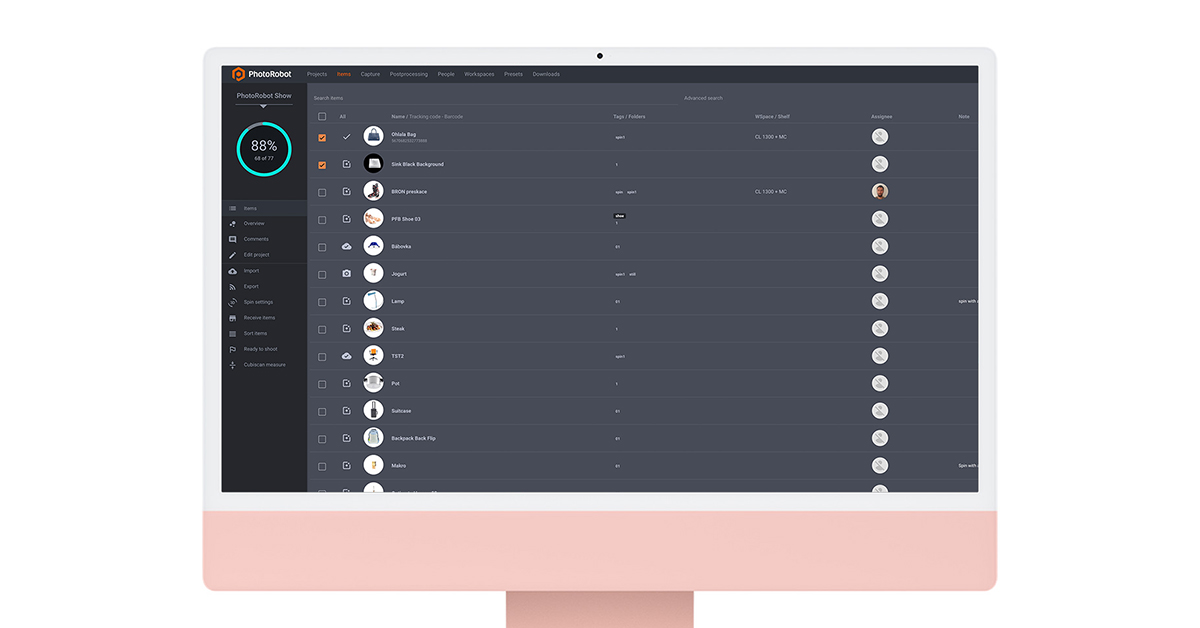
Đẩy nhanh quy trình chụp ảnh e-commerce của quý khách
Suy cho cùng, nâng cao năng suất chụp ảnh e-commerce có thể đòi hỏi rất nhiều công việc. Nếu quý khách tự vận hành studio, phần cứng và phần mềm sẽ là yếu tố then chốt đối với năng suất chung. Studio cần tính đến từng giai đoạn sản xuất để tối ưu workflow, từ tổ chức, chuẩn bị, chụp thử, chụp chính thức đến hậu kỳ. Đây chính là lúc việc lựa chọn mức độ tự động hóa studio phù hợp với doanh nghiệp của quý khách thực sự quan trọng. Quý khách càng tái hiện nhanh và chính xác các quy trình sản xuất, càng có nhiều sản phẩm được đưa lên mạng và đến tay người tiêu dùng.
Đó là lý do PhotoRobot làm việc trực tiếp với doanh nghiệp về dòng sản phẩm của họ để thiết kế các giải pháp riêng cho hoạt động vận hành. PhotoRobot cân nhắc mọi yếu tố, từ không gian sẵn có, các module robot chuyên dụng, mục đích vận hành đến chức năng phần mềm. Chúng tôi xây dựng giải pháp xoay quanh nhu cầu của studio quý khách để hỗ trợ chụp ảnh e-commerce tốc độ cao, khối lượng lớn. Dù là webshop nhỏ, nhà phân phối, nhà bán lẻ hay xưởng sản xuất quy mô công nghiệp, đều không thành vấn đề. Quý khách muốn tìm hiểu thêm? Hãy đặt lịch demo được thiết kế riêng theo mô hình kinh doanh của quý khách để xem PhotoRobot có thể hỗ trợ hoạt động chụp ảnh sản phẩm e-commerce của quý khách như thế nào.



