
Cách tạo mô hình 3D đơn giản với Apple Object Capture API
Tìm hiểu cách tạo mô hình 3D đơn giản bằng Object Capture API của Apple, được tích hợp với phần mềm điều khiển và tự động hóa của PhotoRobot.
Object Capture API của Apple và mô hình 3D photogrammetry
Ngay khi Apple ra mắt, chúng tôi đã rất muốn thử nghiệm Object Capture API của Apple để tạo mô hình 3D với PhotoRobot. Dù chưa hoàn hảo, chúng tôi phải thừa nhận rằng Apple đang đặt ra tiêu chuẩn mới trong lĩnh vực này. Object Capture sử dụng thuật toán photogrammetry để biến một loạt ảnh thành các mô hình 3D chất lượng cao, được tối ưu cho thực tế tăng cường. Giải pháp này tích hợp với phần mềm điều khiển của PhotoRobot và với các workflow nội dung 3D chuyên nghiệp.
Để thử nghiệm Object Capture, quy trình thực hiện tương tự như khi chụp ảnh xoay 360. Trước tiên, chúng tôi chụp hai bộ ảnh, mỗi bộ 36 ảnh. Cách này cho góc nhìn từ phía trên cũng như từ phía dưới của sản phẩm. Sau đó, chúng tôi dùng Object Capture để quét các ảnh và tạo ra tệp USDZ. Chúng tôi có thể xem tệp này trong AR Quick Look, hoặc nhúng vào trang web bằng một trình xem nội dung 3D như Emersya.
Vậy Object Capture hoạt động tốt đến đâu? Mời bạn đọc tiếp để tự xem kết quả và nắm đánh giá của PhotoRobot về Object Capture API. Bạn sẽ thấy Object Capture vượt trội ở điểm nào và còn cần cải thiện điều gì. Chúng tôi sẽ chia sẻ những gì đã thử nghiệm, kết quả, cũng như cách tạo mô hình 3D với Object Capture của Apple và PhotoRobot.
1 - Tổng quan và tích hợp Object Capture
Object Capture của Apple có thể hoạt động với ảnh từ iPhone hoặc iPad. Tuy nhiên, trong trường hợp ứng dụng hôm nay, chúng tôi triển khai Object Capture trên các ảnh sản phẩm chuyên nghiệp do PhotoRobot chụp. Object Capture khả dụng trên MacOS Monterey trở lên, nên tích hợp liền mạch với thiết bị tự động hóa của chúng tôi dành cho chụp ảnh e-commerce.
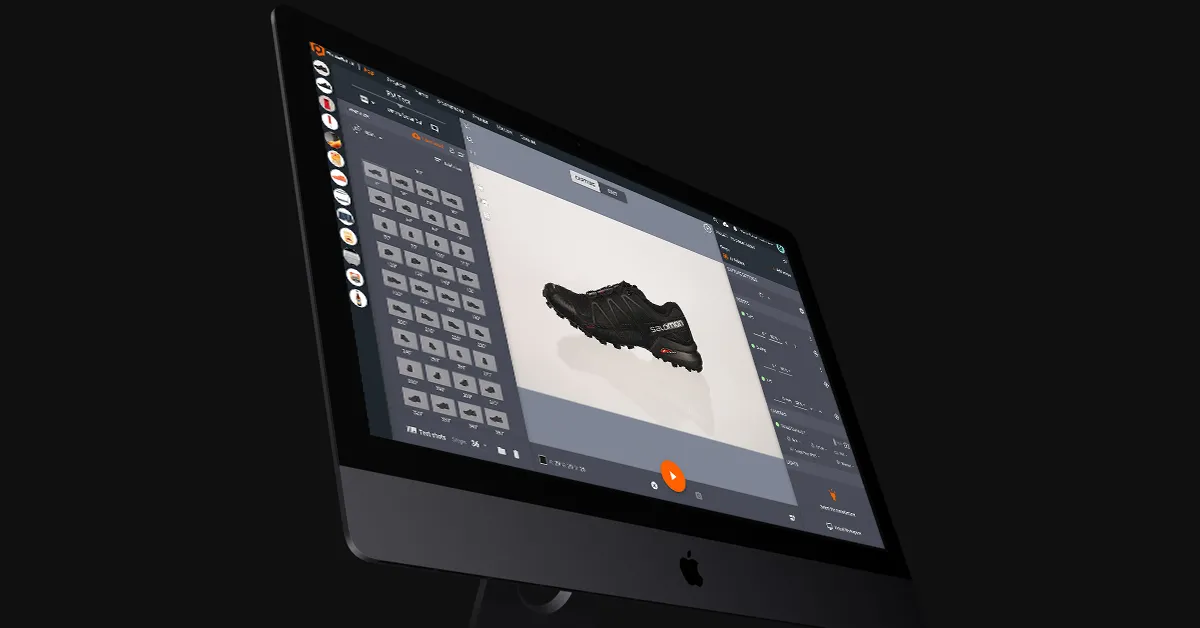
API của phần mềm này, cùng với phần mềm PhotoRobot, sử dụng kỹ thuật quét photogrammetry để tạo mô hình 3D từ ảnh. API thu thập thông tin về vật thể thực qua việc ghi hình, đo đạc và phân tích hình ảnh của chúng tôi. Sau đó, chúng tôi dùng thông tin này để tái tạo vật thể dưới dạng tài sản số 3D.
Những tài sản này là nội dung sản phẩm hấp dẫn cho trang sản phẩm, chiến dịch marketing, các sàn thương mại điện tử như Shopify, trò chơi điện tử và nhiều ứng dụng khác. Chúng có thể là bất kỳ dạng nào, từ mô hình 3D tương tác cơ bản đến công cụ cấu hình sản phẩm và trải nghiệm AR sống động.
2 - Cách chụp ảnh sản phẩm cho Object Capture
Trong thử nghiệm này, chúng tôi chọn dựng mô hình 3D cho một chiếc giày màu đen của Salomon. Chúng tôi sử dụng Case của PhotoRobot làm bàn xoay có động cơ, cùng với máy ảnh Canon EOS RP 26 MP.
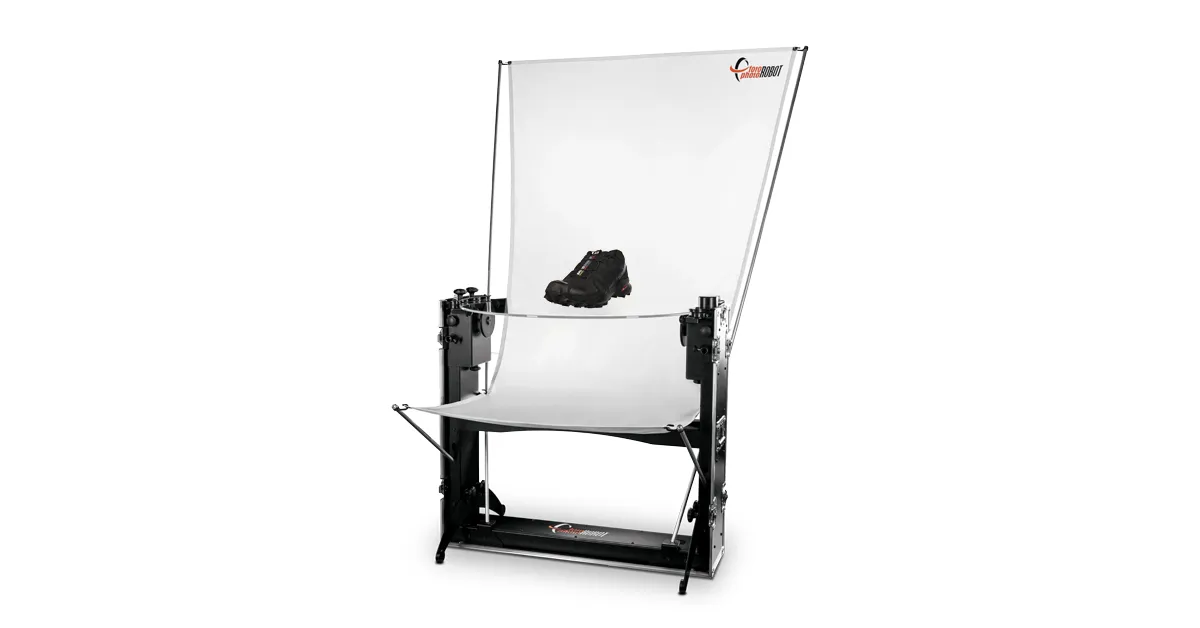
Cuối cùng, chúng tôi cần dùng hai vòng xoay sản phẩm (mỗi vòng gồm 36 ảnh) để tạo mô hình 3D. Một vòng xoay đặt chiếc giày nằm nghiêng để chụp mặt trên và mặt đáy của giày. Vòng còn lại đặt giày ở tư thế đứng, thể hiện góc nhìn 360 độ từ bên này sang bên kia.
Để làm vậy, chúng tôi cần chụp 36 khung hình xung quanh chiếc giày được đặt bình thường trên bàn xoay. Sau đó, chúng tôi làm tương tự với chiếc giày đặt nằm nghiêng, tiếp tục chụp 36 khung hình khi xoay.
Tuy nhiên, thay vì dùng ánh sáng studio tiêu chuẩn, chúng tôi nhận thấy cần thực hiện một vài điều chỉnh. Trước hết, Object Capture gặp khó khăn khi xử lý các bề mặt phản chiếu. Dù vậy, chúng tôi đã tìm được cách khắc phục và vẫn đạt được kết quả đáng hài lòng.
3 - Điều chỉnh thiết lập ánh sáng
Hãy lưu ý rằng trong mô hình thu được, những vùng bị chói sáng sẽ khiến phản chiếu bị ghi cứng vào bản quét, hoặc làm thuật toán nhầm lẫn hoàn toàn.
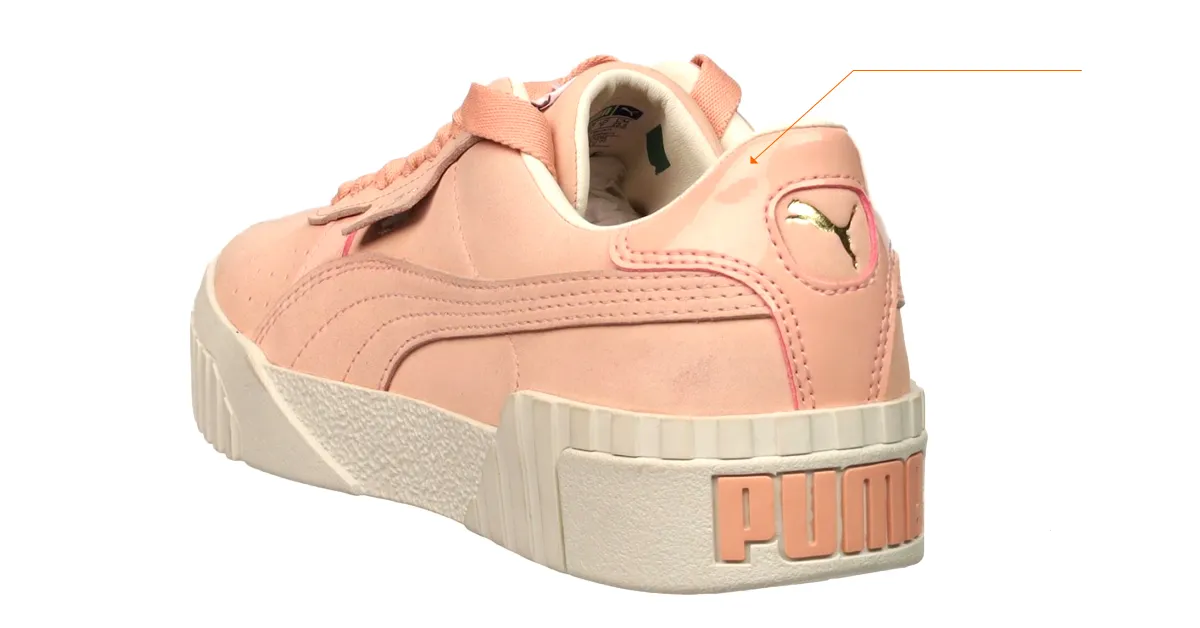
Để có kết quả tốt hơn, chúng tôi đã tìm ra một số kỹ thuật có thể áp dụng trong studio.
- Sử dụng thiết bị tạo hình ánh sáng (light shaper) lớn hơn để làm mềm ánh sáng.
- Đặt hai đèn phía trước hướng vào vật thể từ góc 45°.
- Không sử dụng đèn nền.
Thiết lập ánh sáng này thường cho kết quả có thể sử dụng được. Tuy nhiên, với một số sản phẩm, phần mềm vẫn gặp vấn đề với hiện tượng phản chiếu. Khi đó, bạn có thể giảm độ chói bằng cách gắn kính lọc phân cực lên máy ảnh.
Nếu cần giảm phản chiếu hơn nữa, bạn có thể thực hiện bằng kỹ thuật phân cực chéo (cross-polarization). Kỹ thuật này yêu cầu hai kính lọc phân cực: một kính gắn trên máy ảnh và một kính đặt phía trước nguồn sáng. Nhược điểm duy nhất là mô hình 3D thu được sẽ mất toàn bộ thông tin về độ phản chiếu của bề mặt. Điều này có nghĩa là sau đó bạn sẽ phải bổ sung lại thông tin này bằng cách chỉnh sửa ảnh thủ công.
4 - Cắt ảnh trước khi tạo mô hình 3D
Trước khi tạo mô hình 3D, chúng tôi nhận thấy nên cắt toàn bộ ảnh trước. Cách này giúp việc tạo mô hình nhanh hơn đáng kể.
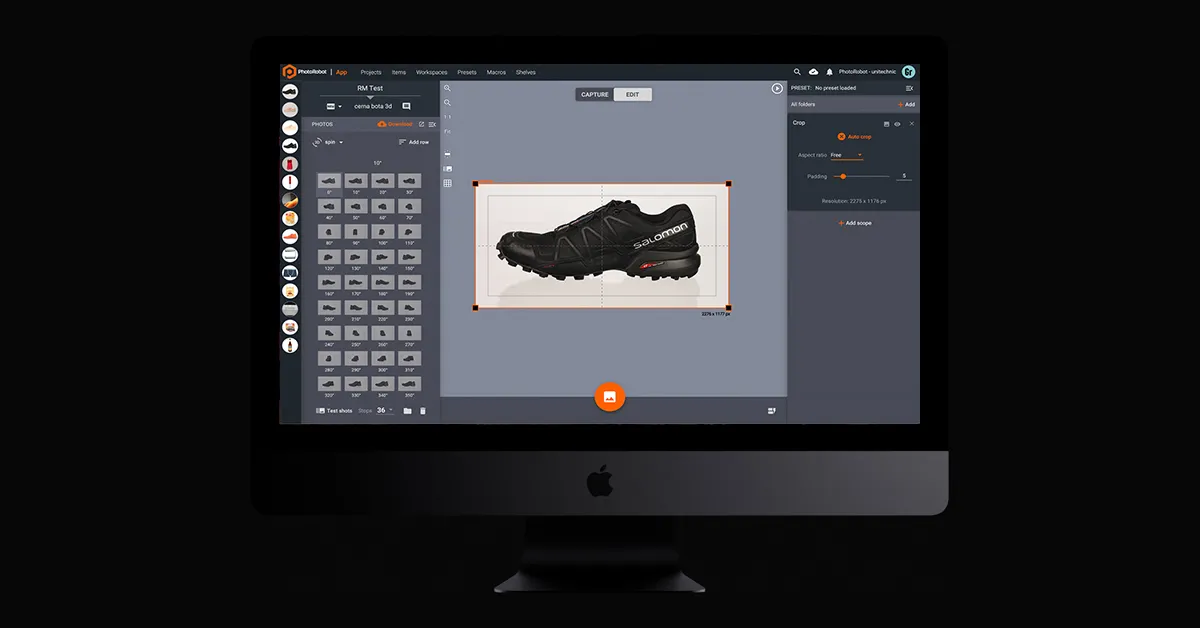
Vì vậy, trong PhotoRobot_Controls, chúng tôi chỉ cần cắt một ảnh rồi áp dụng thao tác đó cho cả 72 khung hình. Chức năng Auto Crop chỉ mất 5 giây để xử lý toàn bộ ảnh và áp dụng thao tác chỉnh sửa. Thời gian này không phụ thuộc vào số lượng ảnh trong bộ ảnh, và cũng không phụ thuộc vào việc mỗi ảnh có kích thước khác nhau.
Sau khi thao tác được xử lý xong, chúng ta có thể vào Generate 3D model để cấu hình các thiết lập trước khi tạo mô hình.
5 - Cách cấu hình thiết lập trong Object Capture
Khi làm việc trong Object Capture, có 2 thiết lập chúng ta có thể cấu hình trước khi tạo mô hình từ ảnh. Bạn có thể tìm thấy các thiết lập này sau khi nhấn Generate 3D model.
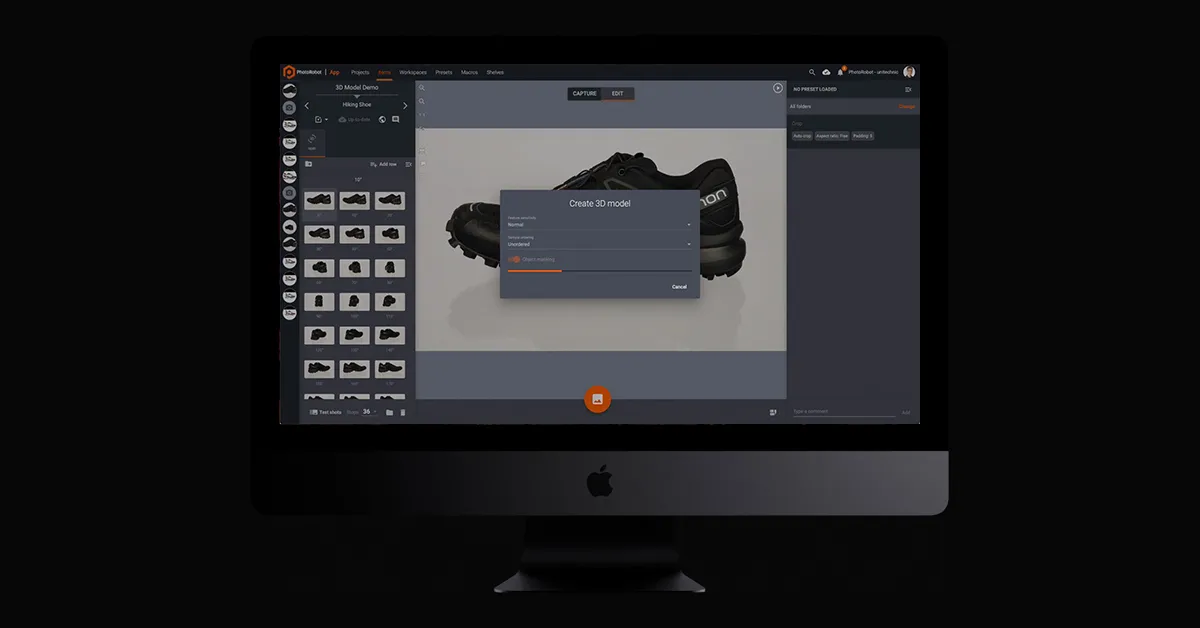
Thiết lập đầu tiên, Sensitivity, có thể điều chỉnh từ mức bình thường đến cao. Thiết lập này tương ứng với mức độ nhạy của thuật toán khi phản hồi.
Thiết lập thứ hai, Object masking, có thể bật hoặc tắt để tự động tách đối tượng khỏi nền.
6 - Tạo và xem trước mô hình thu được
Sau khi chọn cấu hình, bạn chỉ cần nhấn Start. Thuật toán photogrammetry sau đó sẽ xử lý toàn bộ ảnh nguồn và tạo ra một tệp USDZ chứa mô hình của chúng ta. Với Object Capture và phần cứng trung bình, tệp được tạo trong khoảng 3 phút, trong khi các phương pháp khác có thể cần hàng giờ tính toán và tay nghề chuyên môn.
Thay vào đó, chỉ sau một thời gian ngắn kể từ khi nhấn Start, chúng ta nhận được kết quả dưới dạng tệp MacOS để xem trước.

Sau đó, chúng ta có thể làm việc với tệp này trong bất kỳ phần mềm chỉnh sửa nào. Khi đã hài lòng, chúng ta có thể sử dụng tệp trên cửa hàng trực tuyến như Shopify, hoặc bất kỳ sàn thương mại điện tử nào khác hỗ trợ mô hình 3D.
Để sử dụng cho trang web hoặc chiến dịch marketing của bạn, có các nền tảng lưu trữ nội dung 3D chuyên dụng. Các nền tảng này giúp hiện thực hóa việc trực quan hóa và tùy biến sản phẩm 3D một cách hiệu quả, cho cả đội ngũ sản phẩm lẫn người tiêu dùng.
7 - Cách xuất bản mô hình 3D qua nền tảng lưu trữ
Cuối cùng, để xuất bản mô hình 3D trên không gian web của riêng bạn, bạn sẽ cần một trình xem 3D có thể nhúng. Tại PhotoRobot, đối tác lâu năm và là lựa chọn ưu tiên của chúng tôi cho việc này là Emersya. Trải nghiệm 3D, AR và VR của Emersya có thể sử dụng trên mọi trang web, thiết bị hoặc hệ điều hành.
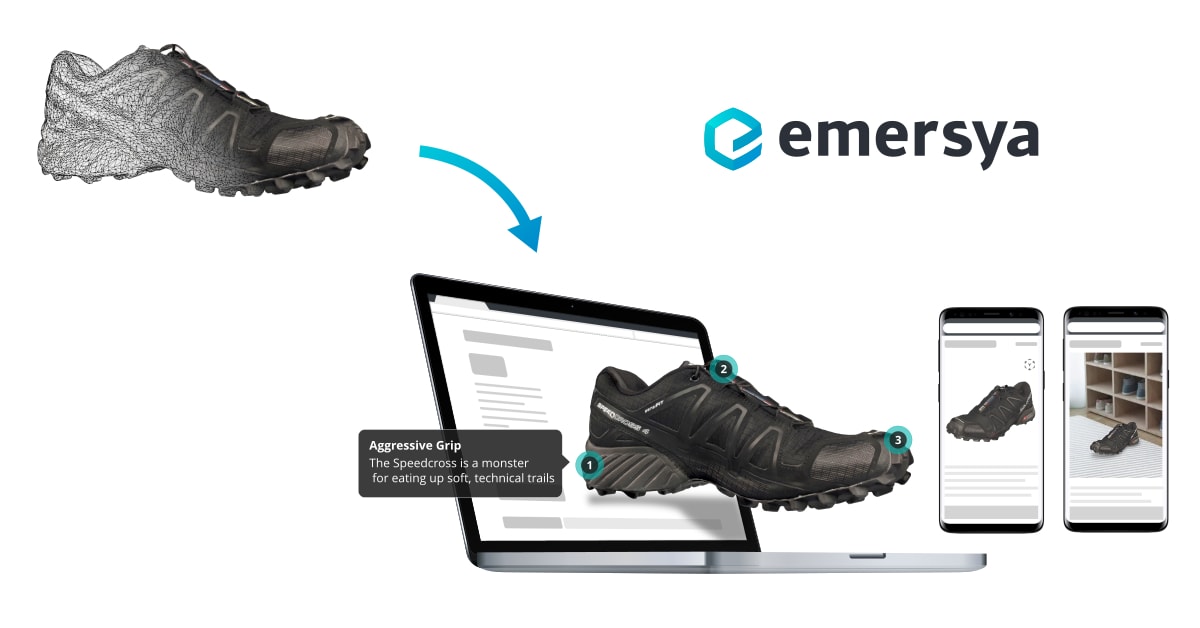
Nhờ công nghệ HTML5 và WebGL gốc, trình xem Emersya không yêu cầu plug-in. Thiết kế responsive đảm bảo toàn bộ nội dung sản phẩm hiển thị tốt và tương thích trên mọi thiết bị mà người mua hàng có thể sử dụng. Đồng thời, đồ họa 3D tăng tốc phần cứng bằng công nghệ WebGL đảm bảo nội dung sản phẩm có chất lượng cao.
Chúng tôi chỉ cần tải tệp lên trình xem, và nhờ Emersya, mô hình 3D của chúng tôi có thể được nhúng vào bất kỳ trang nào. Quy trình này tương tự như nhúng video bằng một đoạn mã iframe đơn giản. API nâng cao cho phép điều khiển mô hình 3D trực tiếp từ website của chúng tôi, và hoạt động trên mọi trang web hoặc nền tảng thương mại điện tử CMS.
Xem trực tiếp các mô hình 3D có thể nhúng
Đánh giá của PhotoRobot về Object Capture của Apple
Cuối cùng, chúng tôi đã gặp một số vấn đề với Object Capture. Vấn đề đầu tiên, như đã đề cập, liên quan đến khả năng quét các bề mặt phản chiếu. Có thể khắc phục bằng kỹ thuật phân cực chéo, tuy nhiên sau đó cần chỉnh sửa thủ công.
Chúng tôi cũng nhận thấy một số vấn đề khác khi xử lý vật liệu trong suốt và khi quét các bề mặt nhẵn hoặc đồng nhất. Hiện tại, Object Capture hoạt động chưa tốt với vật liệu trong suốt. Công cụ này cũng xử lý chưa tốt các vật thể thiếu kết cấu bề mặt hoặc đặc điểm nhận dạng rõ ràng, khiến việc nhận diện hình dạng vật thể trở nên khó khăn hơn.
Tuy nhiên, chúng tôi vẫn đánh giá Object Capture của Apple hoạt động rất ấn tượng, và API của công cụ này tích hợp liền mạch với phần mềm PhotoRobot. Việc tạo mô hình 3D cho một số vật thể có thể là một thách thức, nhưng nhìn chung, Object Capture là một bổ sung đáng giá cho studio.
Đặc biệt với một số sản phẩm, công cụ cho ra kết quả ấn tượng mà gần như không cần chỉnh sửa hay retouch về sau. Sau đó, với các trình xem 3D như Emersya, bạn có thể dễ dàng nhúng mô hình 3D vào trang web riêng hoặc vào các nền tảng e-commerce CMS.
Bạn muốn tìm hiểu thêm về mô hình hóa 3D và lưu trữ mô hình?
Hãy liên hệ với chúng tôi ngay hôm nay hoặc đăng ký bên dưới để nhận Bản tin Chụp ảnh sản phẩm chuyên nghiệp của chúng tôi. Bạn cũng có thể theo dõi chúng tôi trên Facebook, LinkedIn và YouTube để cập nhật mọi thông tin về ngành và về PhotoRobot. Từ cách tạo mô hình 3D với PhotoRobot đến sản xuất mọi nội dung sản phẩm 360 hoặc 3D, chúng tôi đều đáp ứng được nhu cầu của bạn.



