

Các chương của video
00:00
Trạm làm việc mô hình 3D của chúng tôi – Thiết lập robot
00:21
Bàn xoay FRAME & cánh tay robot – Tính năng
01:18
Preset phần mềm – Chụp và xử lý ảnh
02:52
Dựng hình mô hình 3D và xem trước 3D
03:28
Các nền tảng hiển thị vật thể 3D & AR
Tổng quan
Bản demo sản xuất này cho thấy cách PhotoRobot tự động chụp các mô hình 3D song song với các vòng quay 3D. Để chứng minh, chúng tôi giới thiệu bàn xoay có động cơ trục kép của chúng tôi, Frame, trong khi phần mềm chụp ảnh tự động của chúng tôi tích hợp chức năng cho Apple Object Capture. Object Capture cho phép tạo mô hình 3D từ ảnh bằng các thuật toán đo ảnh. Các thuật toán mạnh mẽ sử dụng ảnh bao gồm chế độ xem trên cùng, chế độ xem dưới cùng và chế độ xem bên để tạo mô hình đối tượng 3D. Thực hiện theo quy trình sản xuất: từ chụp rô-bốt của vòng quay 3D nhiều hàng bằng các cài đặt trước, đến kết xuất mô hình 3D chỉ bằng một cú nhấp chuột. Chụp và xử lý hậu kỳ là tự động, với sự tương tác tối thiểu của con người. Đổi lại, các mô hình 3D ở định dạng USDZ thường sẵn sàng trên web để tối ưu hóa trên các nền tảng lưu trữ 3D như Emersya hoặc Sketchfab. Xem tất cả điều này có thể thực hiện được như thế nào với tính năng tự động hóa hoàn toàn trong video. Trong vòng chưa đầy 5 phút, PhotoRobot tạo ra một vòng quay 3D, một mô hình 3D và vô số hình ảnh tĩnh sẵn sàng trên web trên nền trắng tinh khiết. Tất cả đều được xử lý hậu kỳ tự động và sẵn sàng xuất bản lên các trang web và nguồn cấp dữ liệu xuất Thương mại điện tử.
Bản ghi lời thoại video
00:00 Xin chào, và chào mừng bạn đến với PhotoRobot. Hôm nay, chúng tôi tham gia cùng nhiếp ảnh gia sản phẩm Erik của chúng tôi khi anh ấy hoàn toàn tự động hóa việc tạo ra mô hình 3d Đo ảnh do Apple cung cấp. Đối với điều này, anh ấy đang sử dụng bàn xoay 360 được thiết kế đặc biệt và Apple Object Capture tích hợp với PhotoRobot Controls để tạo kết xuất kỹ thuật số của một mục từ ảnh.
00:20 Hãy bắt đầu đầu tiên tại Bàn xoay khung. Khung thực sự độc đáo ở chỗ nó có khả năng xoay 360 độ trục kép và một tấm kính quang học. Những điều này tăng tốc độ chụp tất cả các góc độ và nhiều độ cao xung quanh một vật phẩm - bao gồm từ bên này sang bên kia, từ trên xuống dưới và thậm chí từ bên dưới bàn xoay bằng kính. Điều này giúp bạn có thể chụp toàn bộ các spin sản phẩm hình cầu mà không cần phải định vị lại sản phẩm.
00:46 Để làm được điều này, thiết bị có cánh tay robot tích hợp, đặt máy ảnh và phông nền khuếch tán ở hai đầu đối diện của bàn xoay. Sau đó, máy ảnh có thể di chuyển theo quỹ đạo thẳng đứng, từ độ cao âm 60 độ đến dương 90 độ, đồng thời di chuyển đồng bộ với phông nền khuếch tán.
01:04 Ví dụ, nếu máy ảnh ở âm 60 độ thì phông nền ở dương 60 độ, nên chúng luôn nằm đối diện nhau. Theo cách này, việc chụp ảnh chất lượng cao trên nền trắng tinh trở nên dễ dàng và nhanh chóng hơn.
01:18 Giờ đây, nhờ các preset tiện lợi của Erik, anh chỉ cần một cú nhấp chuột trên máy tính tại trạm làm việc để bắt đầu quá trình chụp. Hãy xem các preset chỉ định cho thiết bị và máy ảnh những góc và độ cao cần chụp.
01:29 Hàng độ cao đầu tiên, Erik chụp ở âm 60 độ, ghi lại các góc nhìn từ dưới của sản phẩm qua lớp kính. Sau đó, trước vòng quay thứ hai của bàn xoay, PhotoRobot tự động điều chỉnh độ cao máy ảnh để chụp hàng tiếp theo, lần này từ phía trên lớp kính ở 15 độ.
01:48 Nếu sản phẩm lớn hơn hoặc khó chụp hơn, Erik có thể chụp thêm các hàng ở giữa, nhưng với sản phẩm này, anh chỉ cần chụp thêm một hàng nữa. PhotoRobot chụp hàng cuối cùng này ở 60 độ – hoàn tất toàn bộ bộ ảnh để tạo 3D spin, bao gồm các góc nhìn từ dưới, góc nhìn bên và góc nhìn từ trên.
02:07 Hãy lưu ý rằng sau đó, phần mềm của chúng tôi đã có các thư mục chứa toàn bộ ảnh sản phẩm. Quá trình này mất chưa đến 2 phút. Đồng thời, phần mềm tự động hậu kỳ ảnh theo các preset của Erik.
02:20 Tiếp theo, Erik có thể dùng những bức ảnh này để tạo mô hình sản phẩm kỹ thuật số ngay trong phần mềm PhotoRobot Controls. Để làm được điều đó, Object Capture cho phép quét các bức ảnh và số hóa sản phẩm chỉ với một cú nhấp chuột vào “Create 3D model”.
02:34 Sau đó chỉ còn hai thiết lập cần cấu hình: Sensitivity hoặc Object Masking. Sensitivity liên quan đến mức độ nhạy của thuật toán khi phản hồi, còn Object masking tự động tách nền khỏi vật thể. Bạn có thể sử dụng thiết lập mặc định hoặc điều chỉnh cả hai cho phù hợp.
02:52 Nhấn “Start” sẽ bắt đầu kết xuất mô hình kỹ thuật số ở định dạng tệp USDZ. Việc kết xuất tệp cần một chút thời gian. Để so sánh, Apple Mac Studio của chúng tôi hoàn tất thao tác trong chưa đến 3 phút, trong khi Mac Mini mất khoảng 3 phút rưỡi. Khi hoàn tất, chúng ta có thể xem trước tệp USDZ bằng Finder hoặc các chương trình xem ảnh cơ bản trên Mac. Và quả thực, Object Capture đã cho kết quả rất tốt.
03:18 Chúng ta có thể xoay mô hình kỹ thuật số từ trái sang phải, lật từ trên xuống dưới và phóng to vào từng bộ phận của sản phẩm. Giờ đây, nếu muốn xuất bản mô hình này trực tuyến, chúng ta có thể tận dụng các nền tảng trực quan hóa sản phẩm 3D và AR như Emersya hoặc SketchFab.
03:33 Chẳng hạn, Emersya là đối tác lâu năm của PhotoRobot, và nền tảng của họ cho phép doanh nghiệp cấu hình, tối ưu hóa và xuất bản mô hình kỹ thuật số trực tuyến. Nền tảng này thậm chí cho phép doanh nghiệp chuyển các tệp USDZ thành trình cấu hình sản phẩm kỹ thuật số hoàn chỉnh, hỗ trợ các tùy chọn tùy biến tức thời, hot spot, chú thích và nhiều tính năng khác.
03:54 Giải pháp này rất phù hợp khi bán các sản phẩm có khả năng tùy biến cao, chẳng hạn như thời trang hoặc các dòng giày dép có nhiều màu sắc, chất liệu và kiểu dáng. Ngoài ra, bạn cũng có thể nhập tệp USDZ vào một nền tảng như Blender để xem kết quả trên iOS hoặc Windows, và xuất sản phẩm sang nhiều định dạng tệp khác nhau như STL. Nhờ vậy, bạn không bị ràng buộc vào một công nghệ duy nhất, cũng như PhotoRobot đảm bảo bạn không bị giới hạn ở một loại nội dung sản phẩm.
04:22 Chỉ từ buổi chụp này, và trong chưa đến 5 phút, chúng tôi đã có nhiều tệp sẵn sàng cho web, bên cạnh tệp mô hình kỹ thuật số. Hơn nữa, vì toàn bộ ảnh đã xử lý và ảnh gốc hiện được lưu trữ trên Cloud, chúng ta thậm chí có thể điều chỉnh thiết lập của các tệp này bất cứ lúc nào, và từ một máy tính khác nếu muốn. Đó chính là điều kỳ diệu của công nghệ PhotoRobot. Bạn muốn biết PhotoRobot có thể làm gì cho doanh nghiệp của mình? Hãy xem các liên kết trong phần mô tả video này để yêu cầu bản demo riêng, hoặc đơn giản là tìm thêm tài nguyên về chụp ảnh sản phẩm của PhotoRobot. Cảm ơn bạn đã xem.
Xem tiếp
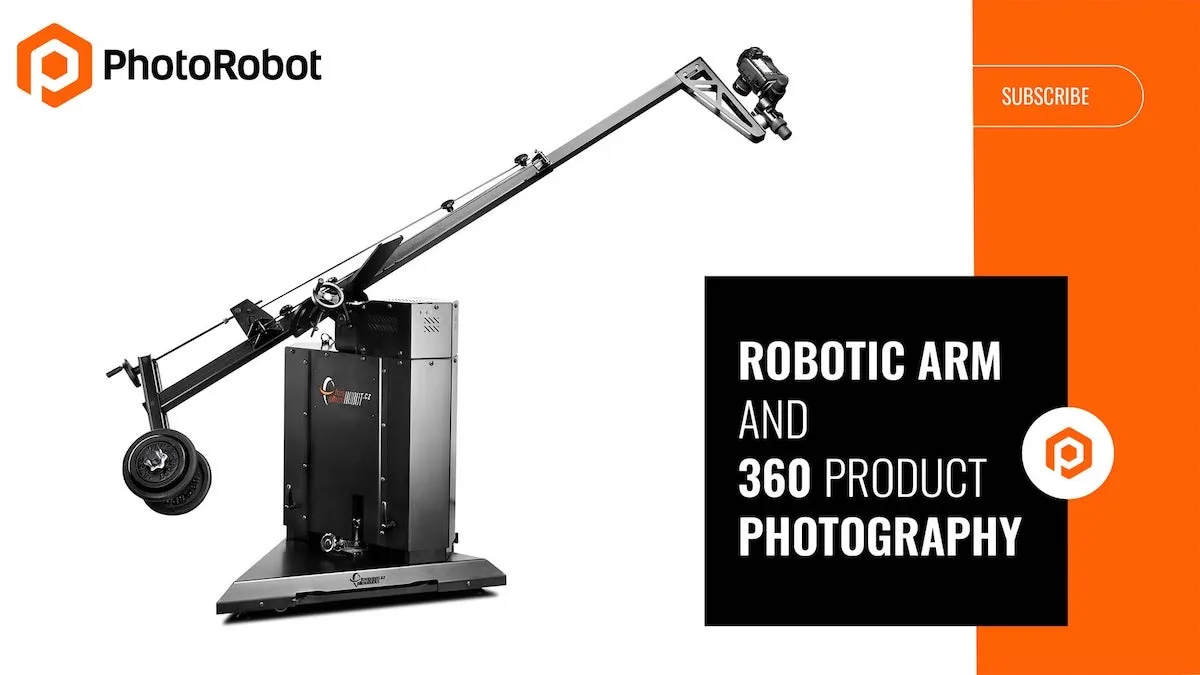
Khám phá các tính năng phần cứng và phụ kiện của PhotoRobot Robotic Arm, robot chụp ảnh sản phẩm nhiều tầng góc chụp tiên tiến.
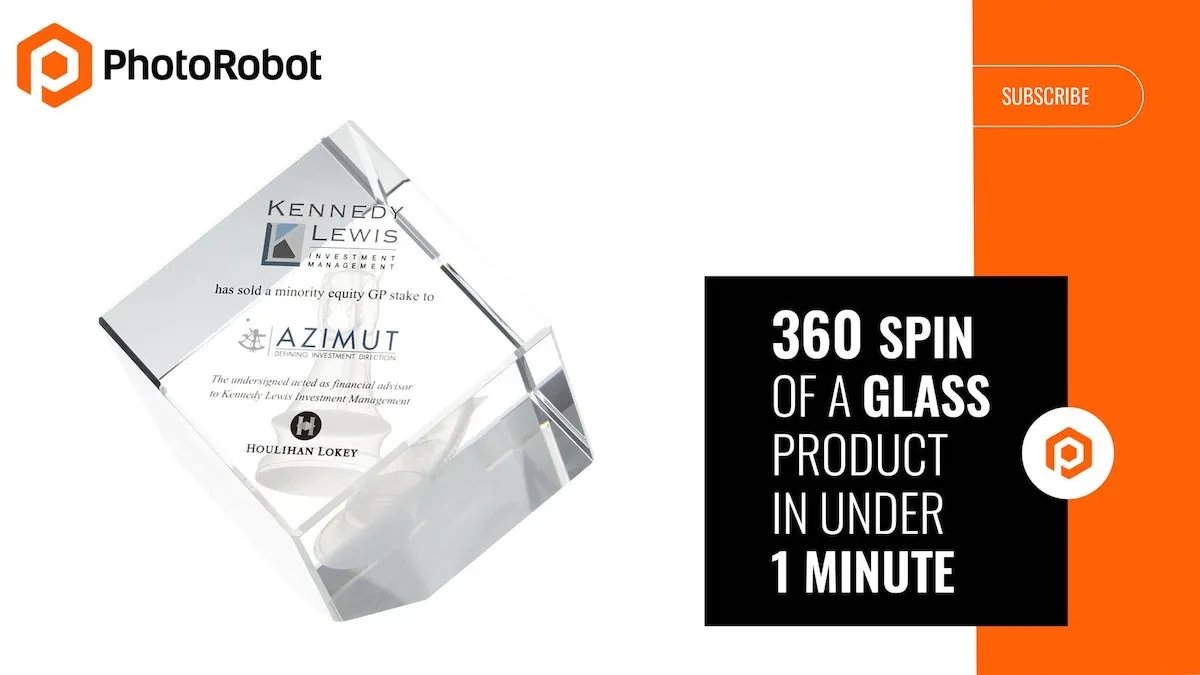
Xem cách PhotoRobot chụp ảnh đồ thủy tinh, gồm cả ảnh tĩnh và ảnh 360, trong chưa đầy 60 giây bằng bàn xoay Case 850.
Sẵn sàng nâng tầm hoạt động chụp ảnh sản phẩm của doanh nghiệp bạn?
Hãy yêu cầu demo theo nhu cầu để xem PhotoRobot có thể giúp doanh nghiệp bạn chụp ảnh sản phẩm nhanh hơn, đơn giản hơn và hiệu quả hơn ngay hôm nay như thế nào. Chỉ cần chia sẻ dự án của bạn, chúng tôi sẽ xây dựng giải pháp riêng để bạn thử nghiệm, cấu hình và đánh giá dựa trên tốc độ sản xuất.
