
Oplev standardworkflowet i PhotoRobot Controls App
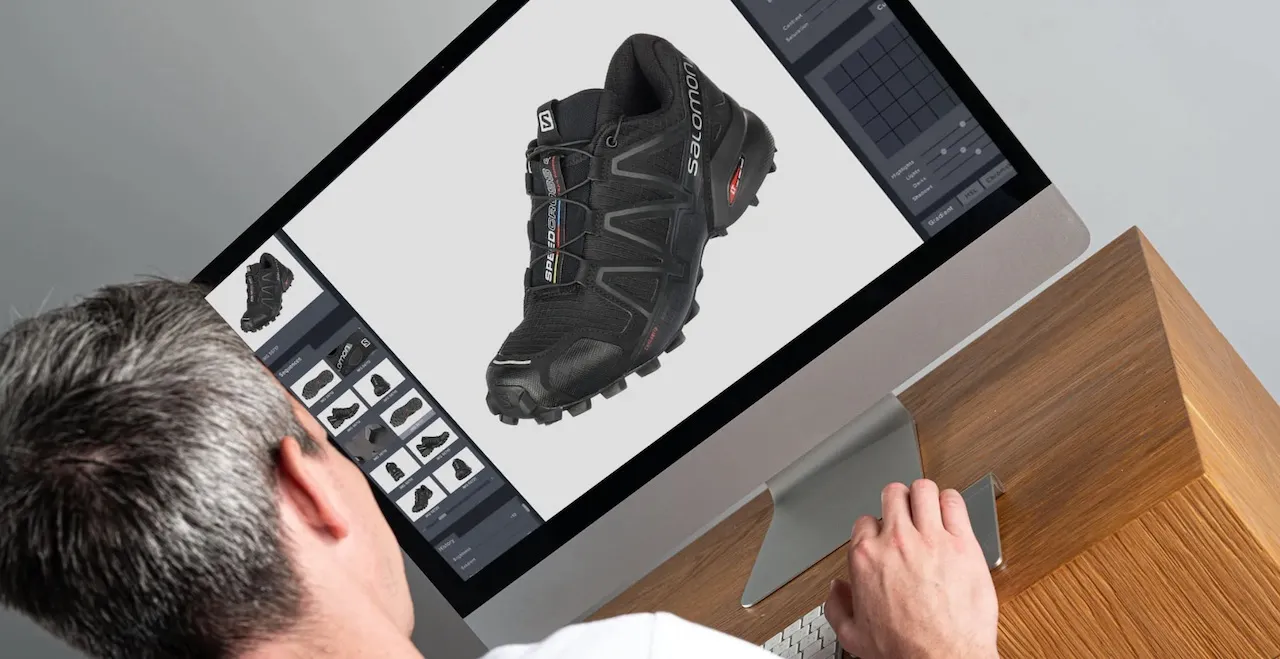
Tag en virtuel rundtur i standardworkflowet i produktionen med PhotoRobot-hardware og _Controls-software i studiet.
Gennemgang af workflowet i PhotoRobot _Controls App
Hvordan ser et typisk studieworkflow ud med automatiserede PhotoRobot-fotosystemer og Controls App? Start med at se på den grundlæggende studieopsætning med PhotoRobot.
- Standardworkflowet integrerer stregkodelæsere til scanning af varer og forudindstillede koder.
- Et CubiScan-målesystem vejer og måler varer og opretter automatisk metadata.
- Med hyldekoder kan du sortere varer i kategorier efter presets for optagelse og efterbehandling.
- PhotoRobot robotiserer billedoptagelse (eller videooptagelse) via presets med en enkelt kommando.
- Automatisk efterbehandling foregår i Cloud i baggrunden, så teams med det samme kan gå i gang med at fotografere flere varer.
- Du kan eventuelt tage håndholdte billeder og detailbilleder med en iPhone, mens andre arbejdsstationer kører samtidig.
- Publicering til et globalt CDN eller via API-integration sker automatisk og uden afbrydelser i produktionen.
Det er muligt takket være softwareintegration af robotter, kameraer, lys, computere, iPhones, efterbehandling, billedlevering og API-forbindelser. Se selv hvert trin i workflowet nedenfor. Vi giver dig en enkel, men komplet gennemgang af standardproduktionen i et PhotoRobot-studie.
1 - Vælg et workspace i softwaren
Det allerførste trin i et standardworkflow med PhotoRobot er at vælge et softwareworkspace i Controls App.
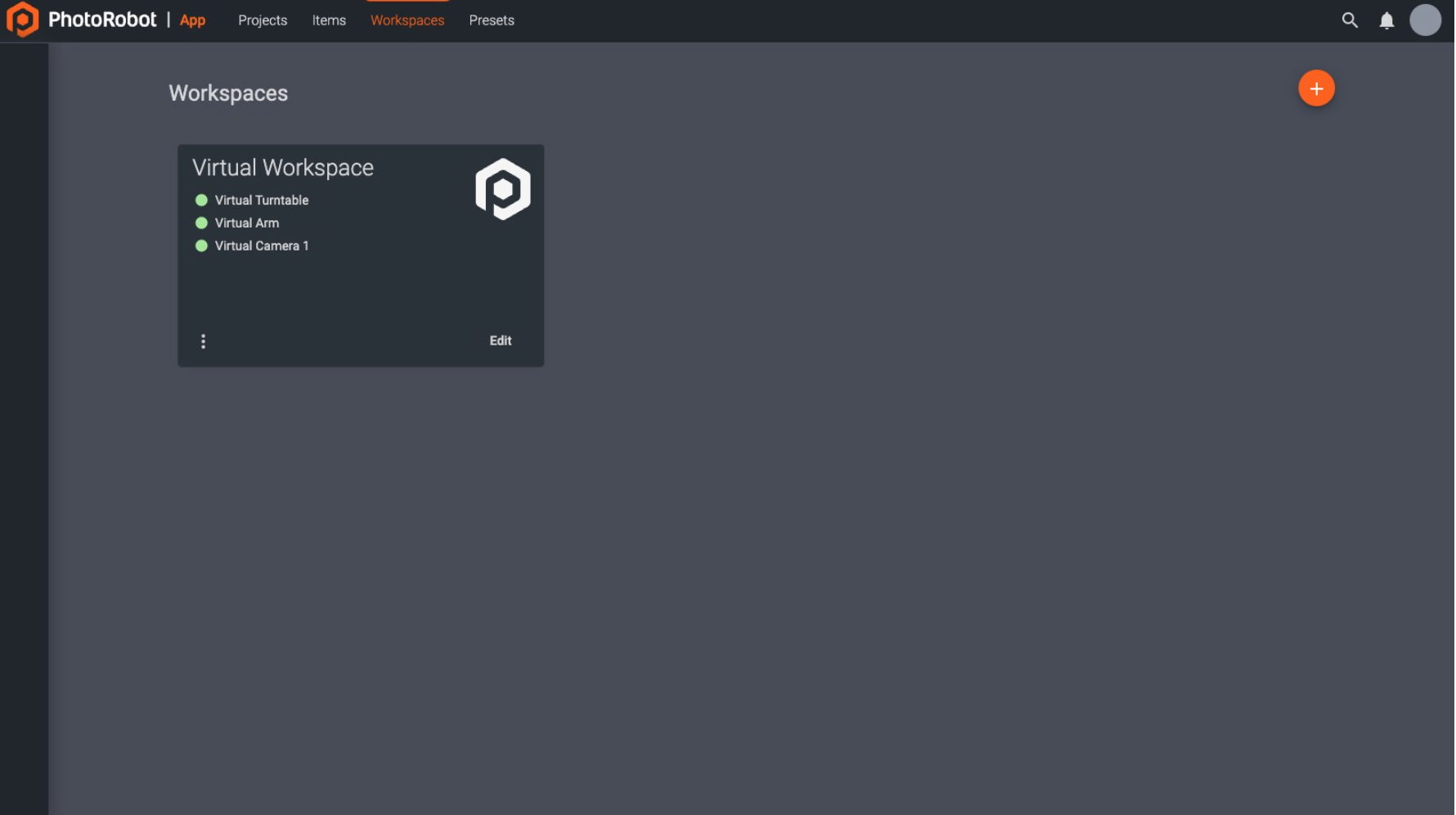
I softwaren er PhotoRobot Workspaces tilpasselige lister over hardware til bestemte fotoshoots. Blandt andet fortæller workspacet softwaren, hvilket system der er i brug. Når du opretter et workspace, forbindes softwaren til systemet, som kan bestå af ét eller flere PhotoRobot-moduler. Det omfatter tilslutning af kameraer, studielys og andet fotografisk tilbehør.
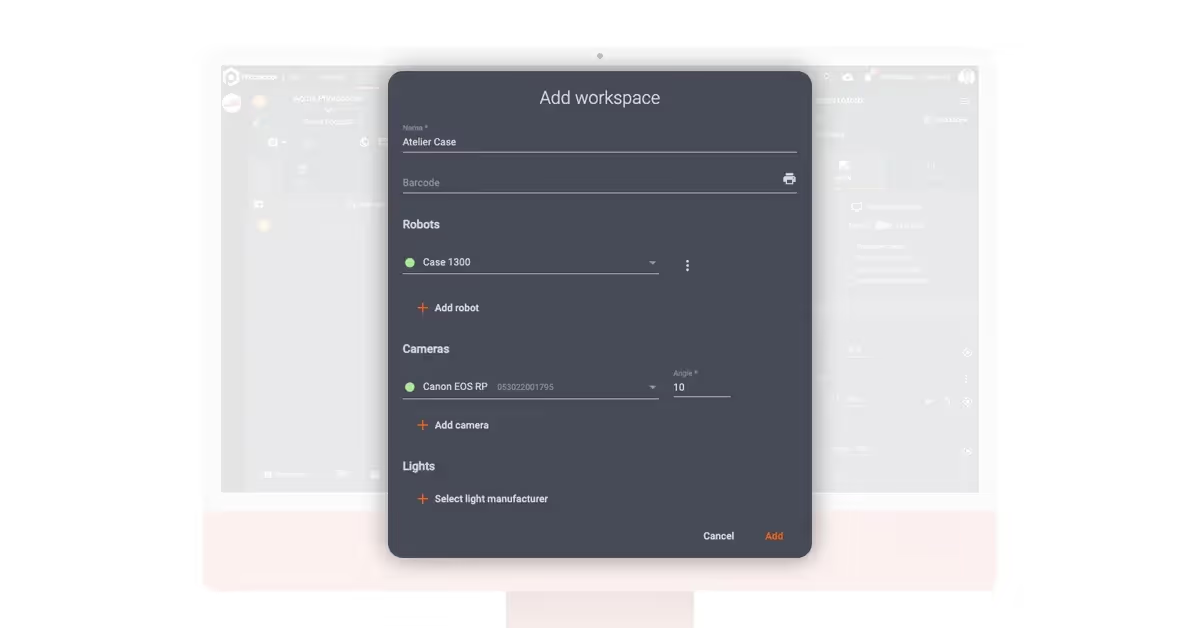
Workspacet giver mulighed for fuld konfiguration af robotter, laserindstillinger, lysindstillinger og optageindstillinger. Hvis du bruger et modul med en Robotic Arm eller en Multi-Camera-rig, er optageindstillingerne for alle vinkler dog fuldt automatiske. Alle PhotoRobot-enheder forbindes til samme LAN som arbejdsstationens computer, mens kameraet forbindes til computeren via USB. Enhederne kommunikerer og aktiveres derefter via softwarens workspace.
2 - Importér shootingliste
Når workspacet er konfigureret, er andet trin i et typisk PhotoRobot-workflow at importere en shootingliste.
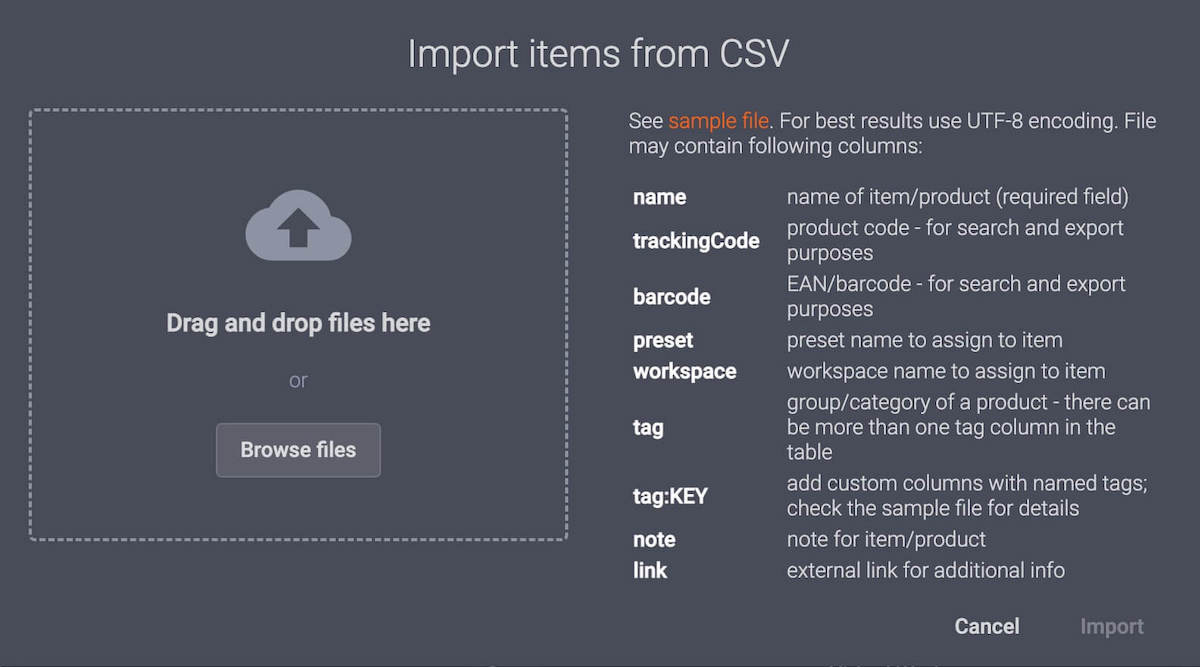
Det sker ofte via import af en CSV-fil. Med CSV-import kan PhotoRobot-operatører oprette en vare med dens konfigurationer i Excel og importere den til systemet. Du kan dog også blot scanne stregkoder for at validere lagerbeholdningen, identificere produkter og automatisk modtage varer. I kombination med CubiScan-målesystemer kan teams derefter automatisk registrere produkters vægt og mål og automatisere fotosekvenser. Derudover genereres der værdifulde data sammen med produktbillederne.
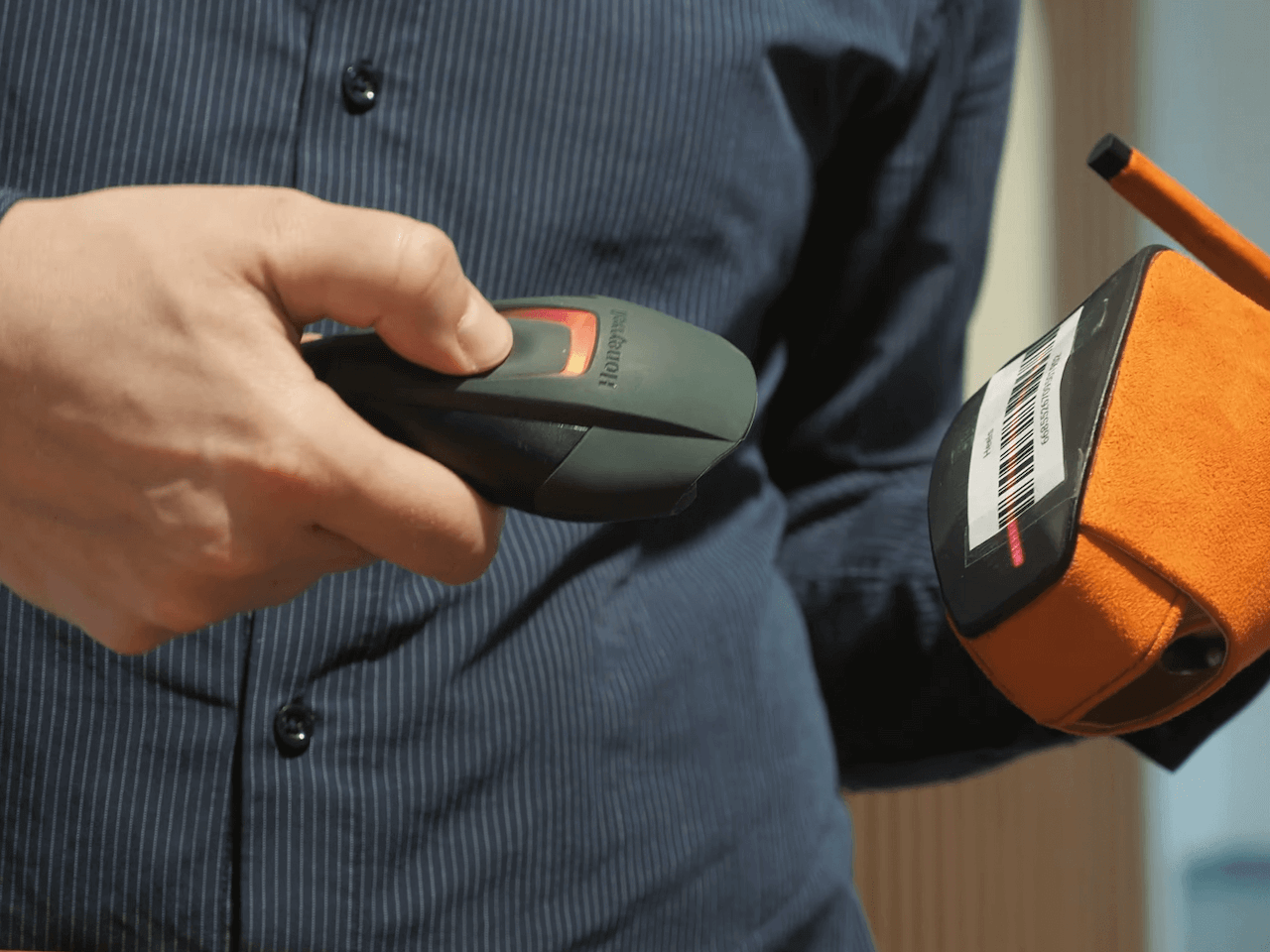
Det er også en af de mange måder, hvorpå PhotoRobot forenkler og fremskynder rutinerne i fotostudiet. Der er mindre manuel betjening af arbejdsstationens computer, og processerne går generelt hurtigere, fordi der er mindre bevægelse rundt i studiet. Samtidig kan shootinglister tilpasses fuldt ud i systemet med konfigurerbare variabler. Operatører kan tildele en vare navne, sporingskoder, stregkoder, presets, workspaces, tags, hyldekoder, noter og links.
3 - Bekræft varemodtagelse
Efter import af shootinglisten er næste trin at bekræfte modtagelsen af varerne i studiet.
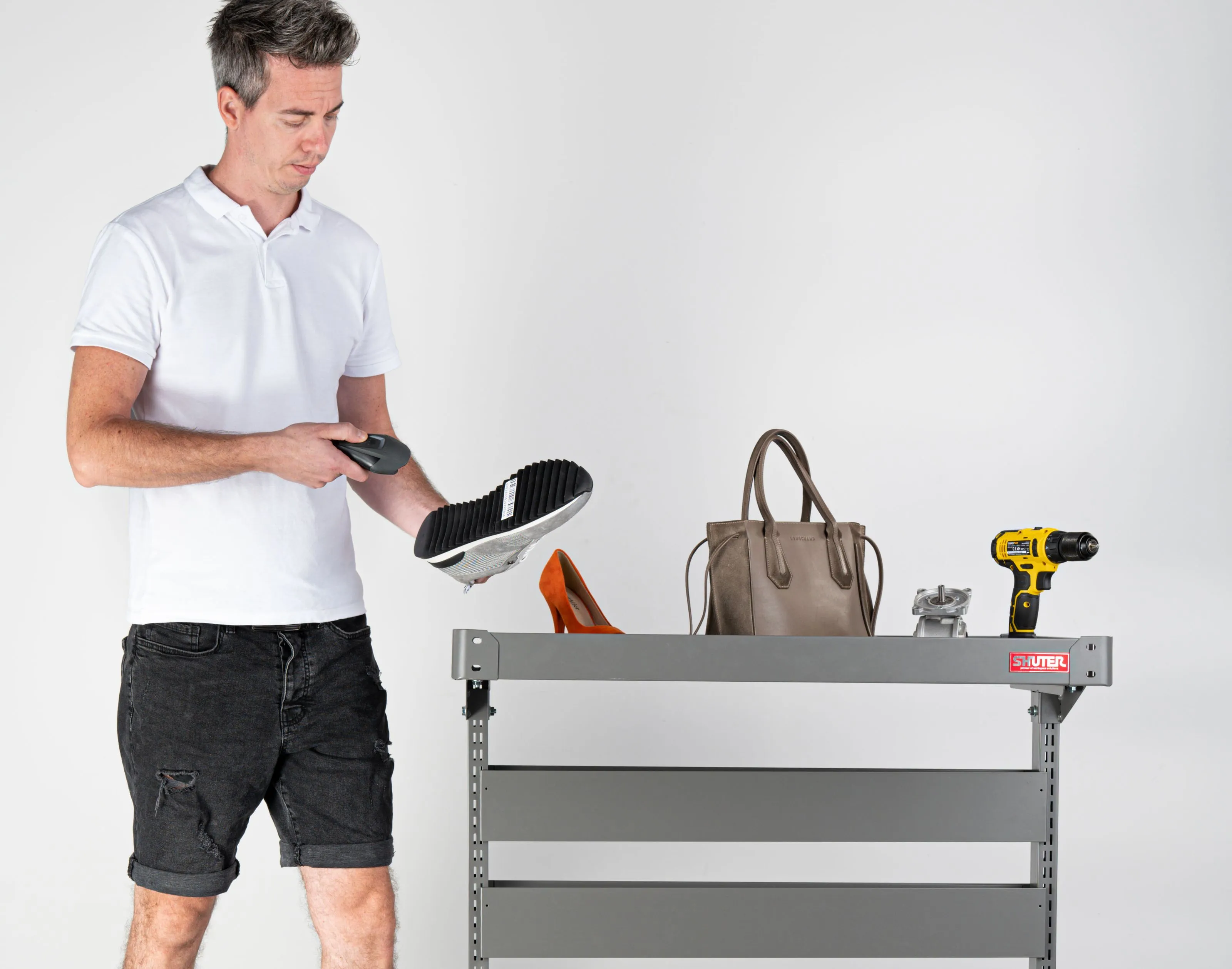
Det sker lige før vejning og opmåling af varer. Processen går kun ud på at transportere varerne hen til en robotarbejdsstation i nærheden og derefter scanne stregkoder for at bekræfte modtagelsen. Systemet markerer automatisk varen som til stede i studiet, og valideringen sker umiddelbart efter scanningen af stregkoden. Hvis varerne ikke har stregkoder, kan du også generere og printe unikke stregkoder til de enkelte varer.
Med wizard-guidet workflowsoftware til fotostudier kan du desuden forenkle hele processen yderligere for operatørerne på produktionslinjen. Der kan være instruktioner til hver enkelt vare – fra modtagelse i systemet til opmåling, klargøring, optagelse og tilbagelevering. På den måde kan alle medarbejdere, selv med minimal oplæring, hurtigt genskabe produktionsworkflows.
4 – Vej og mål varer med CubiScan
Den fjerde fase i den standardiserede produktionsworkflow er brugen af et CubiScan-målesystem.
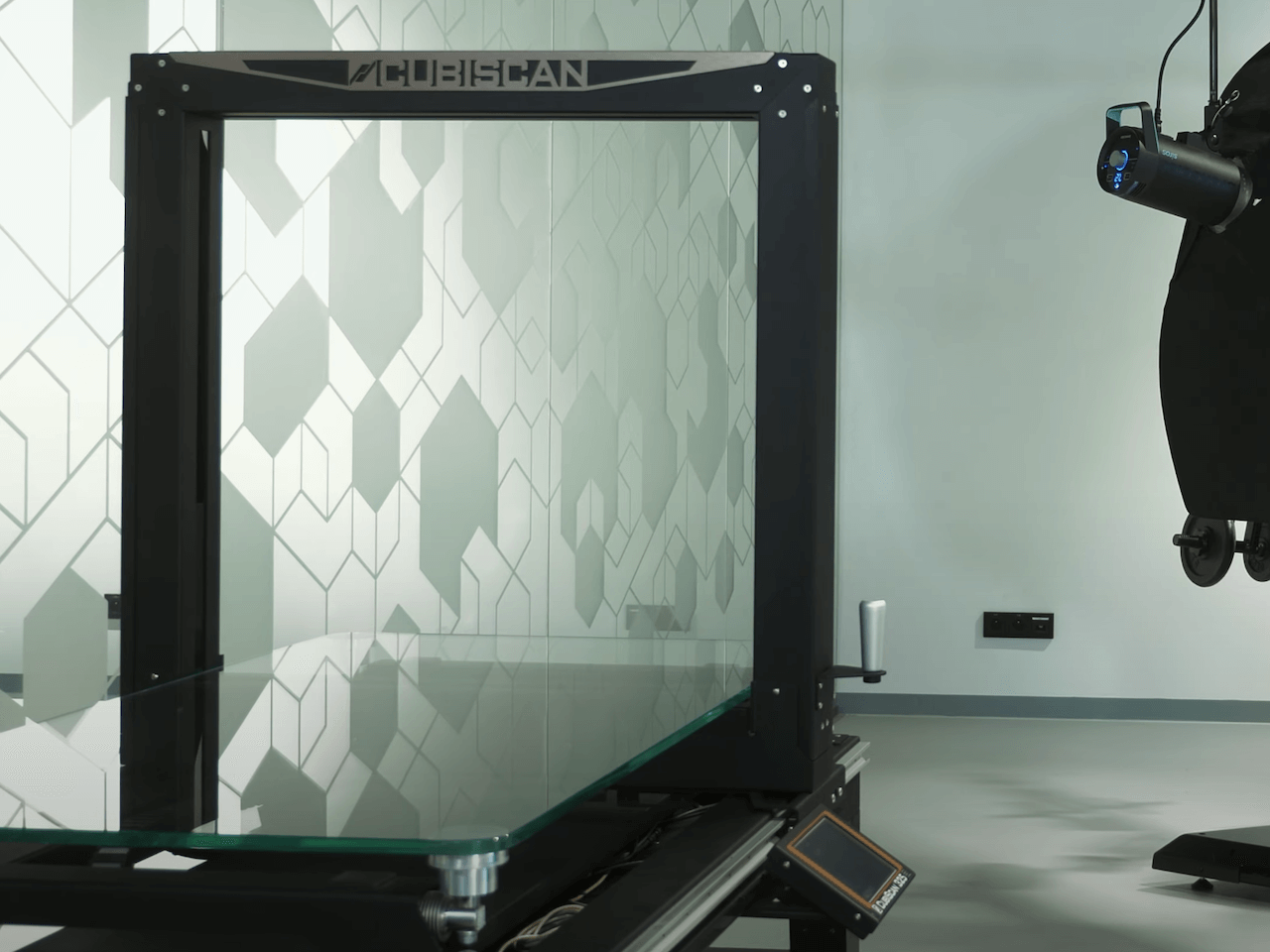
CubiScan er en valgfri enhed i et PhotoRobot-drevet studio, men den giver mulighed for en højere grad af automatisering og bedre produktivitet generelt. Enheden er meget udbredt til at automatisere forsendelses- og modtagelseslinjer. Den vejer og måler varer (i metriske eller imperiale enheder) og genererer automatisk værdifulde data for hver enkelt vare.
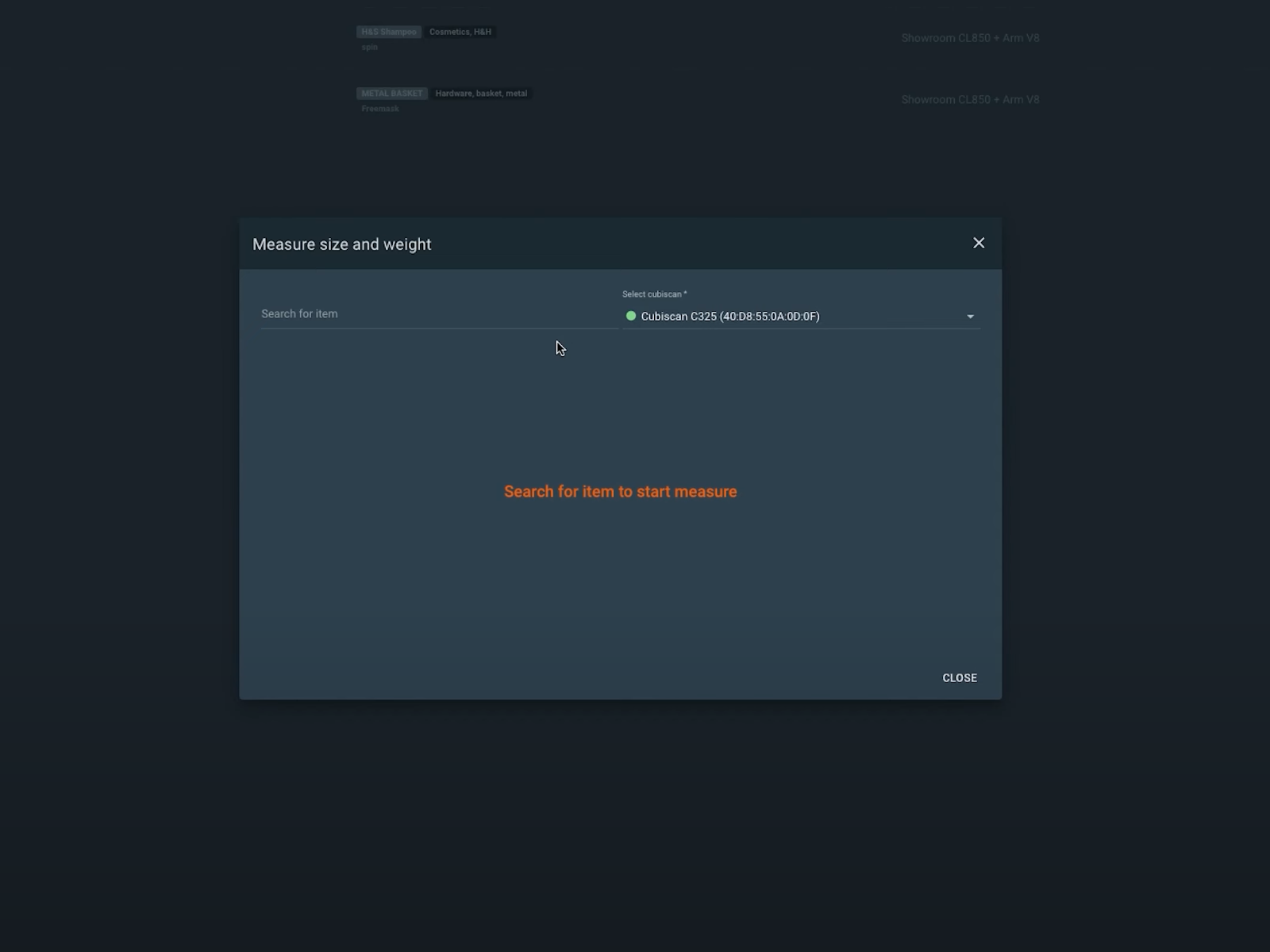
Det gør det muligt at automatisere optagelsen af varer ud fra deres specifikke dimensioner og mål. Data bruges også til automatisk at hæve Robot Arm til midten af objektet, før den robotiserede optagelse starter. Desuden ligger al information med det samme i en database, så du kan publicere automatisk produktoplysninger sammen med billeder.
5 – Sortér varer til softwarehylder med presets
Når modtagelse, vejning og opmåling af varerne er afsluttet, er næste fase at sortere varerne i kategorier ved hjælp af hyldekoder.
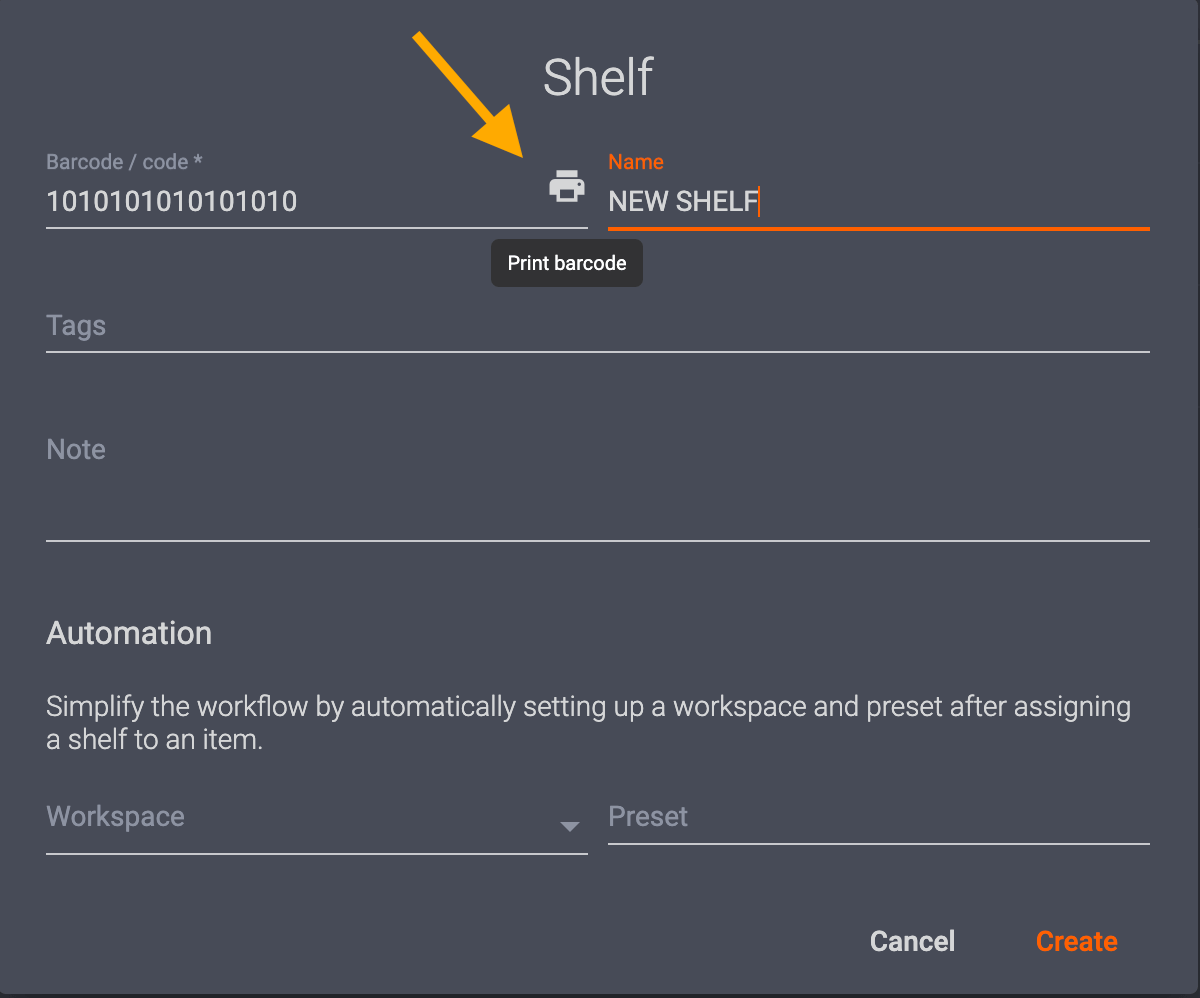
Hyldekoder er en måde at gemme konfigurerbare indstillinger og presets for fotooptagelser til ensartede typer varer i systemet. Varekategorierne kan blandt andet omfatte farve, transparens, størrelse og mange andre fotografiske egenskaber. Du kan derefter printe unikke hyldekoder og sortere varerne i systemet efter deres automatiserede fotograferings- og efterbehandlingspresets. Du skal blot først scanne varens stregkode og derefter scanne den tilhørende hyldekode for at tildele varens indstillinger.
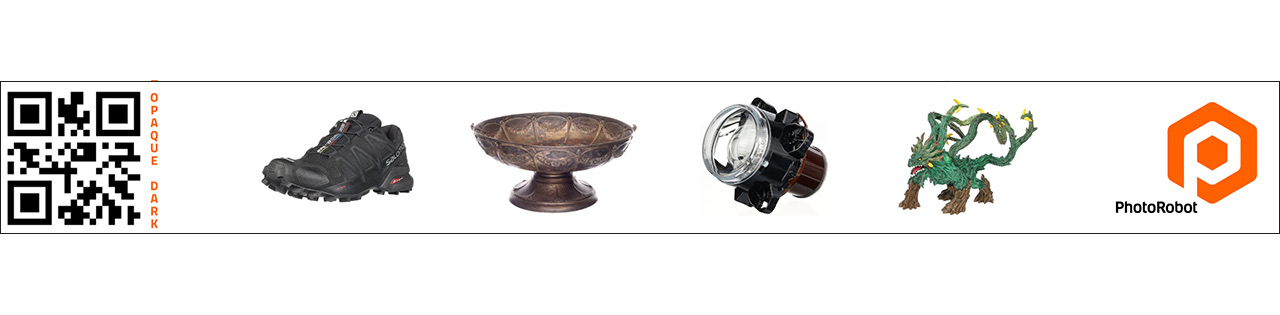
På den måde kan studier placere hyldekoder på reoler, vogne eller et hvilket som helst sted i nærheden, hvor varerne gøres klar til fotografering. Jo tættere på robotarbejdsstationen, desto hurtigere kører produktionslinjen. Studier har ofte hyldekoder til at sortere varer efter stilguides, forskellige presets, opstilling af objekter, billedoverlay og meget mere. Hver hyldekode kan tilpasses fuldt ud, så det afhænger kun af, hvilke typer produkter du skal fotografere.
6 – Identificér varen til robotiseret optagelse
Efter produktsorteringen skal du blot scanne stregkoden for at identificere en vare, der er klar til fotografering.
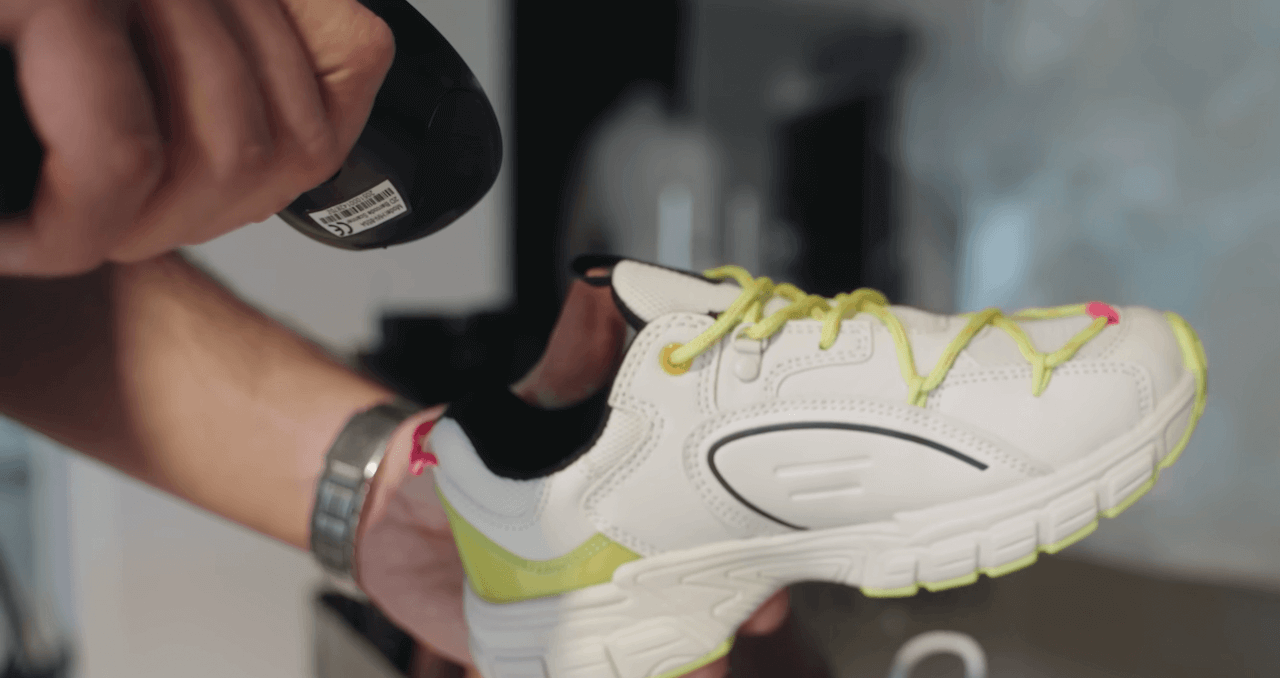
Systemet får dermed automatisk sine instruktioner til den robotiserede optagelse og efterbehandling af varen. Det kan omfatte de presets, der ligger i varens hyldekode, f.eks. til kamera- og lysindstillinger samt hvilke outputs der skal optages. Presets kan for eksempel indeholde instruktioner til, at systemet skal udtrække bestemte 2D-billeder samtidig med en 360-spin.
Det kan også omfatte trin til robotiseret optagelse af flere elevationsvinkler rundt om objektet til 3D-spin eller fotografering til 3D-modeller. Med disse instruktioner skal du bare placere varen på drejepladen. Derefter overtager automatiseringen hele fotooptagelsen og efterbehandlingen.
7 – Opstil objektet på 360-drejepladen
Det er nemt at opstille objekter til fotografering og justere drejepladen i forhold til Robot Arm ved hjælp af laserstyret positionering af objekter.
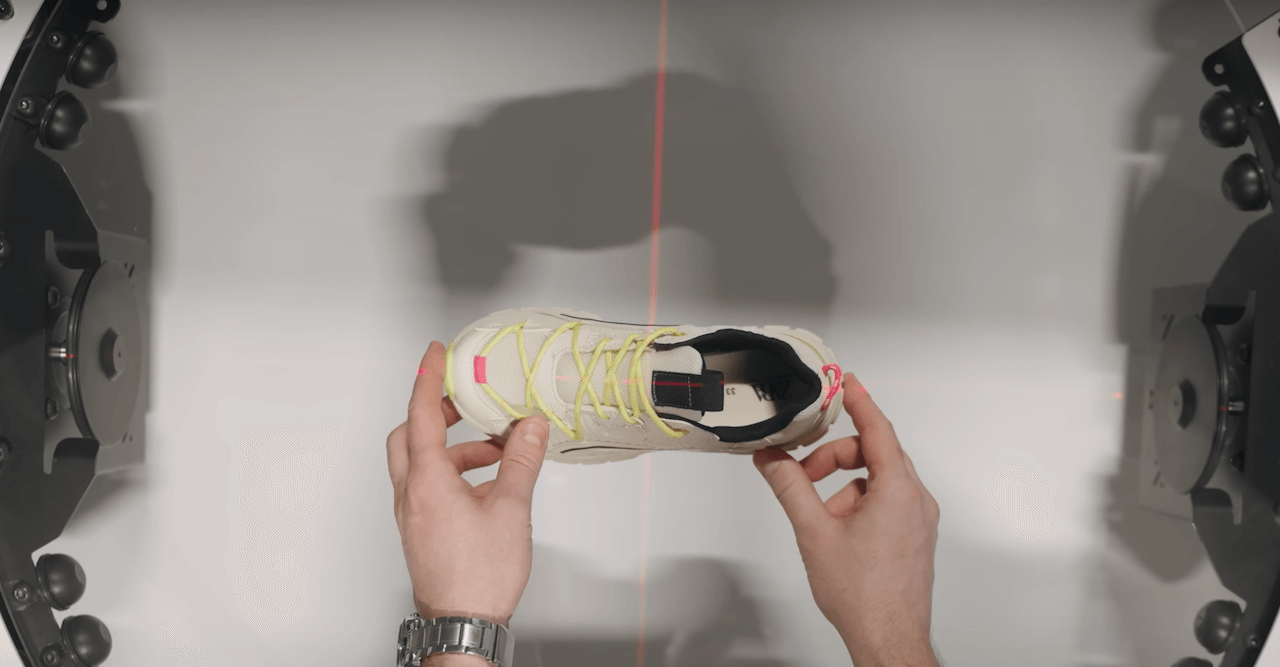
PhotoRobot 360-drejeborde og Robot Arms har laserpositioneringssystemer, så maskiner og objekter hurtigt kan justeres. Det effektiviserer opstillingen af objekter og sikrer, at robotarmen og 360-drejepladen står i perfekt linje. Laserne viser et laserkryds, så du hurtigt kan placere varer midt på drejepladen til fotografering. Så snart fotosekvensen starter, slukker laserne desuden automatisk.
Disse systemer til positionering af objekter er særligt velegnede til at automatisere 360-produktfotografering. Præcision er afgørende for, at automatiseringen fungerer, og for at begrænse eller helt undgå efterbehandling bagefter.
8 - Automatisér optagelsen af objektet
Du starter optagelsen blot ved at scanne en stregkode, klikke én gang eller trykke på mellemrumstasten.
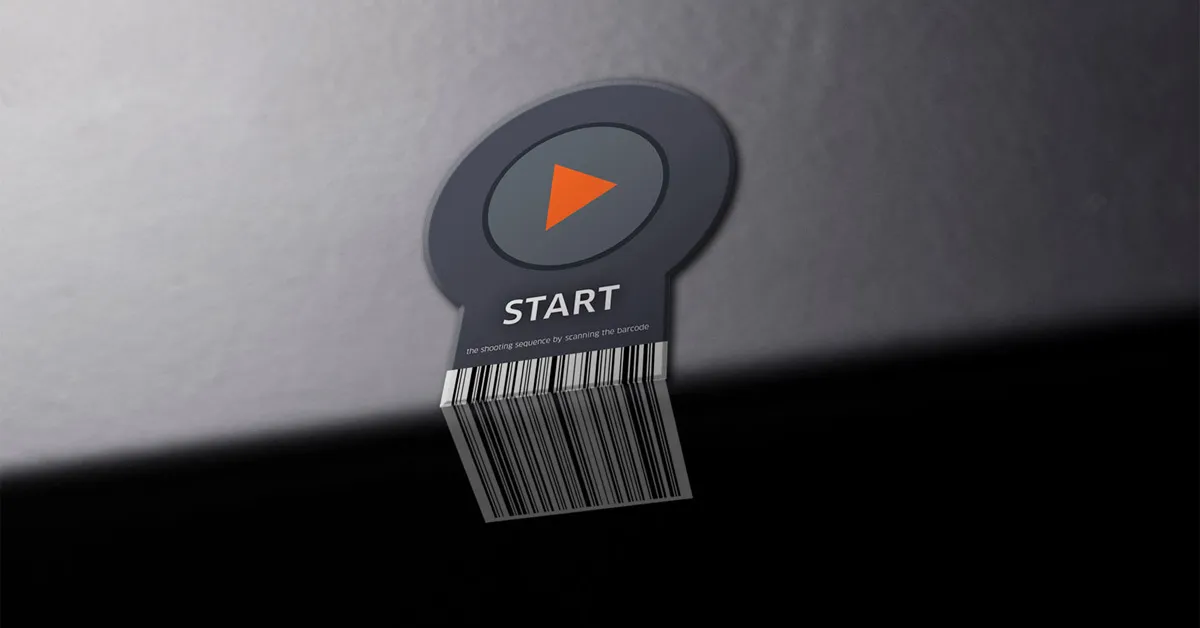
Som regel sidder der en startstregkode på den robotiserede arbejdsstation, så den robotiserede optagesekvens kan starte lige efter, at produktet er stillet op. Alternativt starter operatøren optagelsen fra arbejdsstationens computer. Når sekvensen startes, slukkes laserpositioneringssystemet, og kameraets automatiske vertikale justering udløses. Kameraets vandrette niveau flyttes til den præcise midte af objektets højde. Det sker også helt automatisk og ud fra CubiScans tidligere målinger af objektets dimensioner.
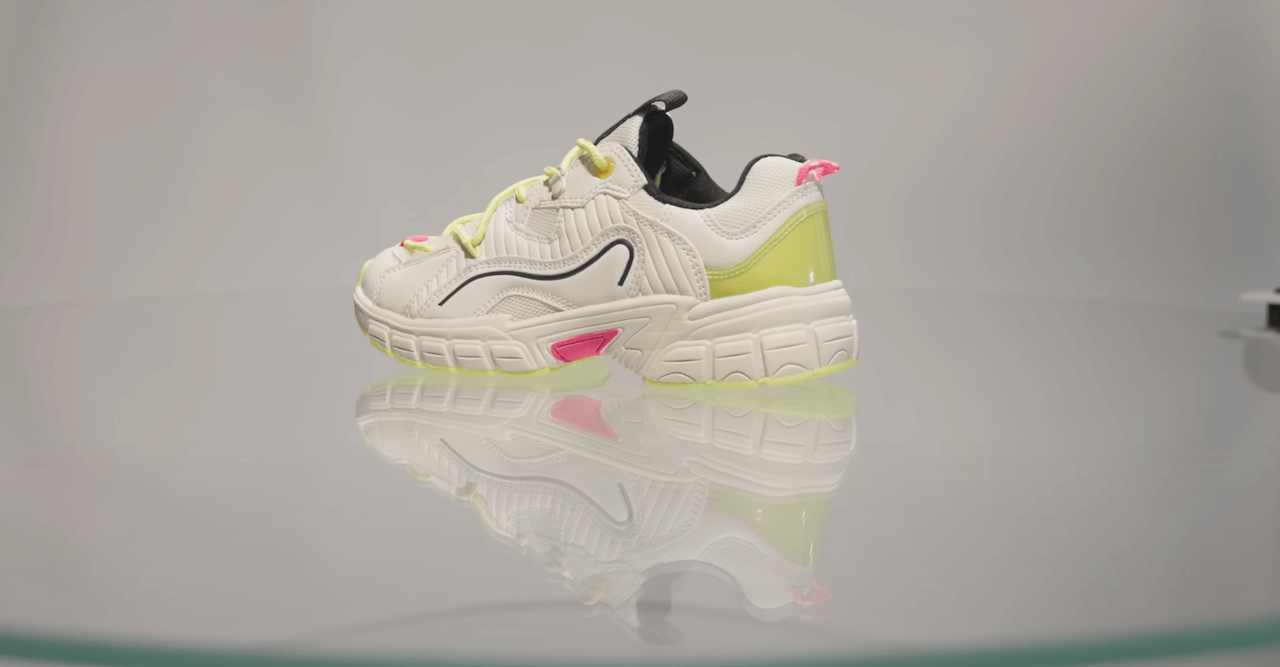
Efter justeringen af kameraet udløses studielysene, de robotiserede processer og optageindstillingerne automatisk. De følger de forudindstillede kommandoer i systemet. Blandt andet får presets drejeskiven til at begynde at rotere og udløser fjernoptagelse synkroniseret med kraftige flashlys. Alle kameraindstillinger følger presets, mens flashlysene samtidig kan forhindre bevægelsesuskarphed. Det gør det muligt at optage 360-spins hurtigt uden at stoppe drejeskivens rotation.
Samtidig kan robotarmen bevæge sig langs en lodret akse og automatisere optagelsen af flere højderækker. Det giver 3D-spins med flere rækker og gør det muligt hurtigt at generere 3D-objektmodeller. Hvis du optager 360-produktvideo, kan du også automatisere kameraets bevægelser med forprogrammerbare tidslinjer. Tidslinjerne kombinerer objektets rotation med kameraets svingning og skaber for eksempel en flyvende kameraeffekt med hurtige eller langsomme sekvenser.
9 - Behandling i skyen uden at spørge
Efter en optagesekvens tændes laserne igen, og efterbehandlingen i skyen går i gang i baggrunden uden bekræftelse.
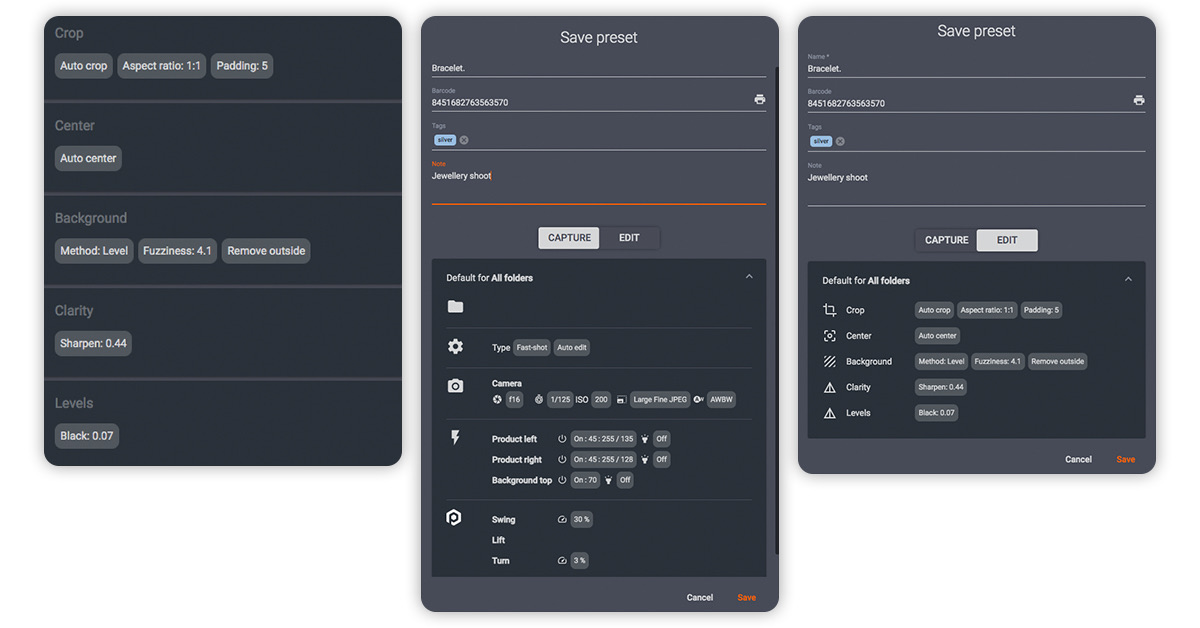
Efterbehandling i skyen frigør den lokale computer, så en ny optagelse kan starte med det samme. Backup af originalbillederne sker automatisk, mens baggrundsfjernelse og billedoptimering kører efter presets. Presets styrer, om softwaren gemmer filerne lokalt i en delt mappe eller uploader dem automatisk til skyen. Presets kan også publicere filer til PhotoRobot Cloud eller via API til e-commerce-eksportfeeds lige efter billedoptagelsen.
På den måde kræves der ekstremt lidt til ingen manuel indgriben. Næste produkt-workflow kan begynde, så snart en optagesekvens er færdig. Operatørerne kan stille det næste objekt op på drejeskiven eller om nødvendigt tage håndholdte billeder og detaljebilleder.
10 - Start næste produkt-workflow
Mens efterbehandlingen kører i baggrunden, kan operatørerne straks gå i gang med næste produkt-workflow.
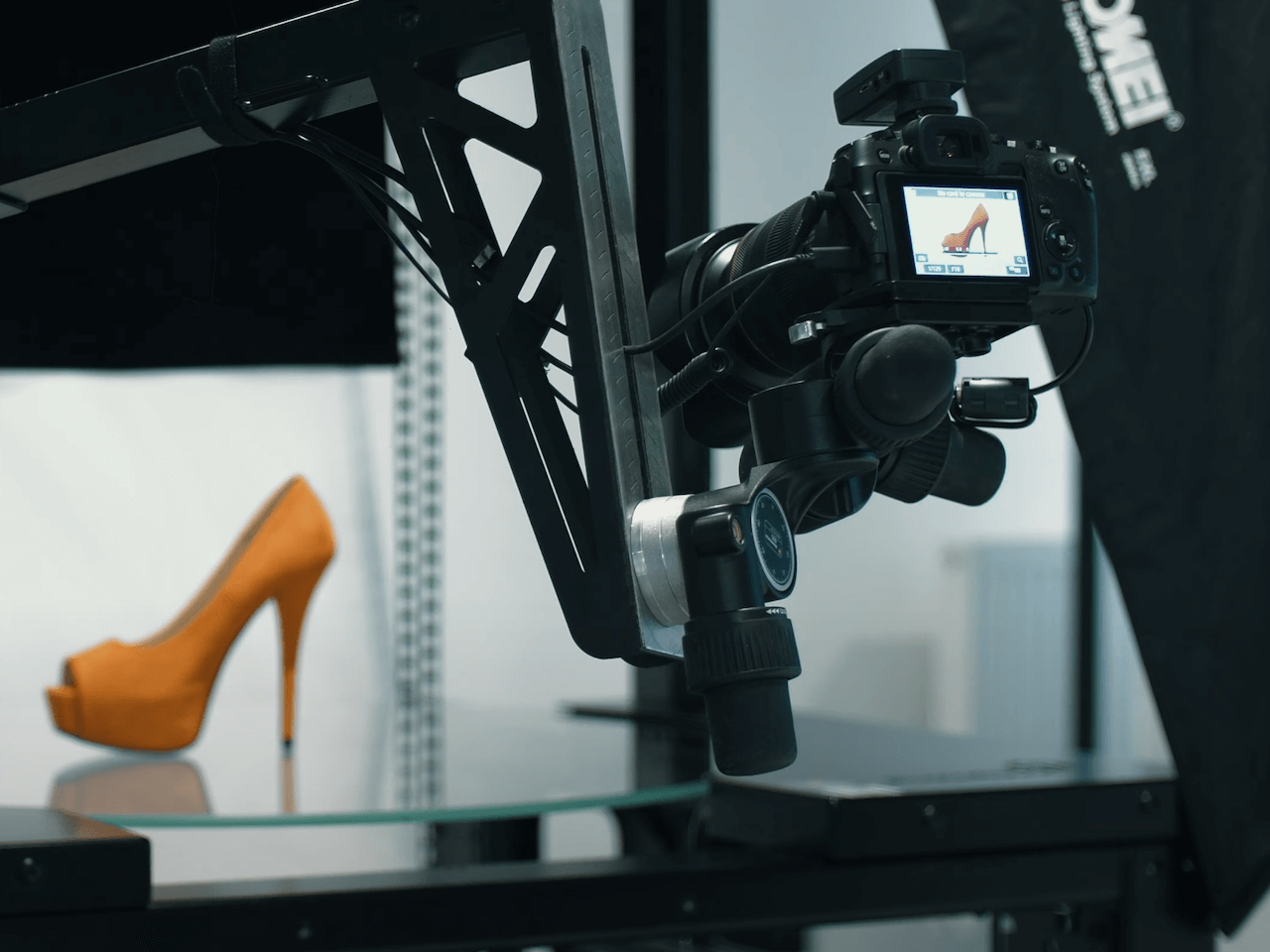
Laserne på drejeskiven og robotarmen tænder automatisk igen, så opstilling af objekter bliver en hurtig og ensartet proces. Samtidig kræver det kun hurtige scanninger af hyldekoder, produkt-SKU'er og startstregkoden at gentage workflowet. Den robotiserede optagelse er igen automatisk ud fra CubiScans målinger af det identificerede objekt og presets for optagelse og efterbehandling.
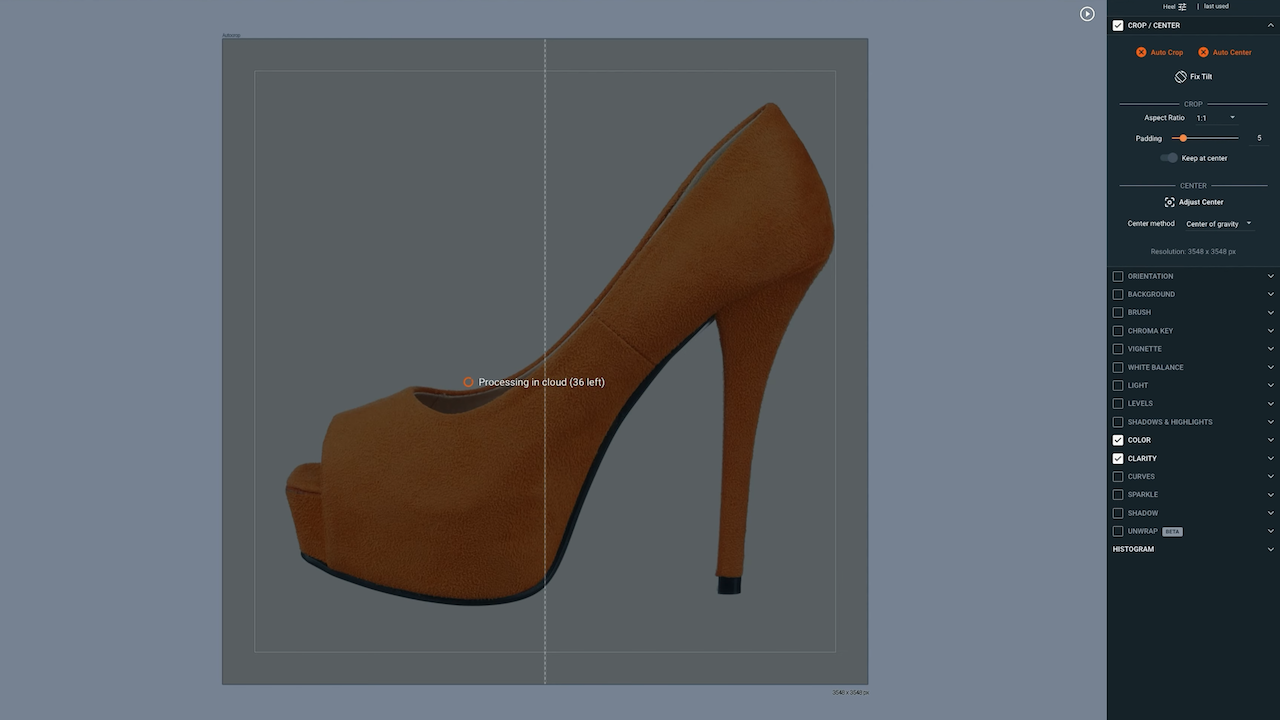
Imens bliver billederne af det første produkt efterbehandlet og er ofte klar til publicering på nettet inden for et minut efter optagelsen. Det omfatter flere outputs samtidig: 360-spins, 2D-stillbilleder, 3D-spins, 3D-modeller og 360-produktvideo. Der er også automatisk filnavngivning og adskillige presets til håndtering af digitale aktiver (DAM), så leveringen forløber gnidningsfrit.
I nogle tilfælde kan produktionslinjer også tage iPhone-produktfotos, hvis PhotoRobot Touch indgår i workflowet. Disse fotos og andre håndholdte billeder importeres direkte i systemet til automatisk efterbehandling og publicering sammen med de øvrige aktiver.
11 - Optag over 500 produkter pr. vagt
Når hver arbejdsstation har en produktionstid på cirka 1 minut pr. produkt, svarer det til næsten 500 produkter pr. 8-timers vagt.
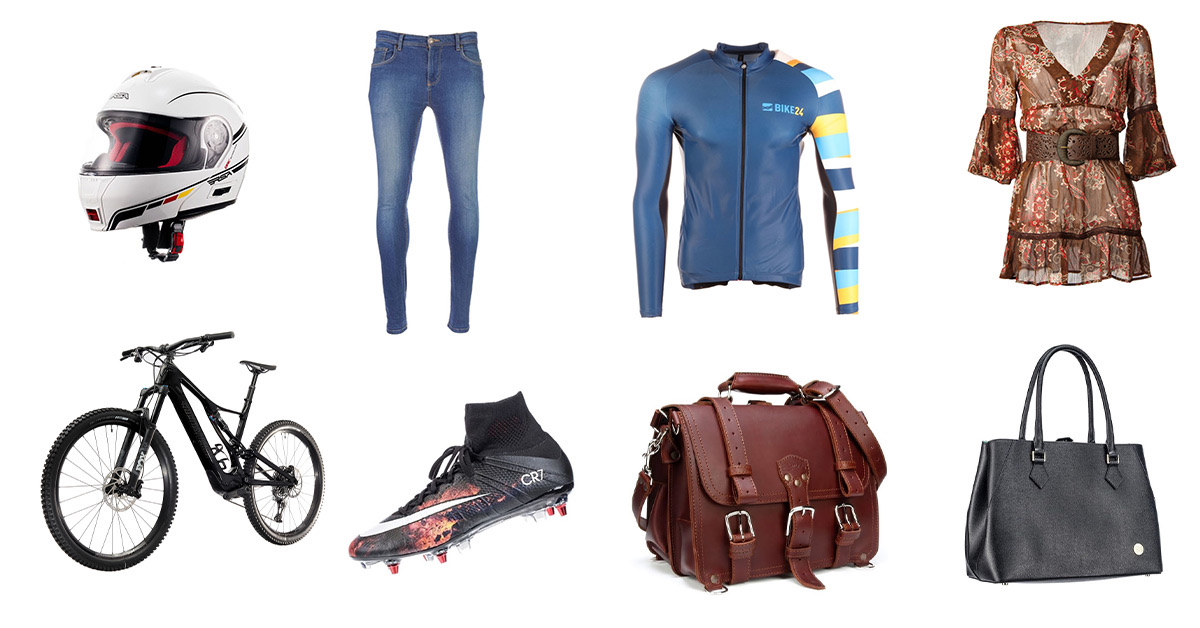
Det omfatter komplette sæt af automatisk efterbehandlede outputs: produktbilledgallerier, packshot-fotografering og 360-visninger. Det er muligt at producere tusindvis af assets i løbet af ét skift, selv i almindelige lagermiljøer uden klimakontrol. Forestil dig nu en stor produktionshal med 60+ robotarbejdsstationer. De kan rummes på ca. 25.000 kvadratmeter. Det er også muligt at forbinde alle disse systemer og styre dem fra én samlet softwarebrugerflade.
Hvis én arbejdsstation fotograferer 500 produkter pr. 8-timers skift, svarer det til en samlet kapacitet på cirka 30.000 produkter pr. skift med 60+ maskiner. Med to 8-timers skift bliver det til mindst 60.000 fotograferede produkter om dagen. Outputtet er ofte klar til web, så størstedelen af billederne kan publiceres med det samme. Produktionen går selvfølgelig ikke altid 100 % efter planen, men PhotoRobot-kunder har førstehåndserfaring med at levere output i disse mængder. Forestil dig at fotografere 40.000 modeprodukter dagligt. Det er kapaciteten i et PhotoRobot-drevet studie.
12 - Returnér produkter med softwareguider
Ved afslutningen af skiftet guider softwareguider operatørerne på produktionslinjen trin for trin gennem returneringen af produkterne på shootinglisten.
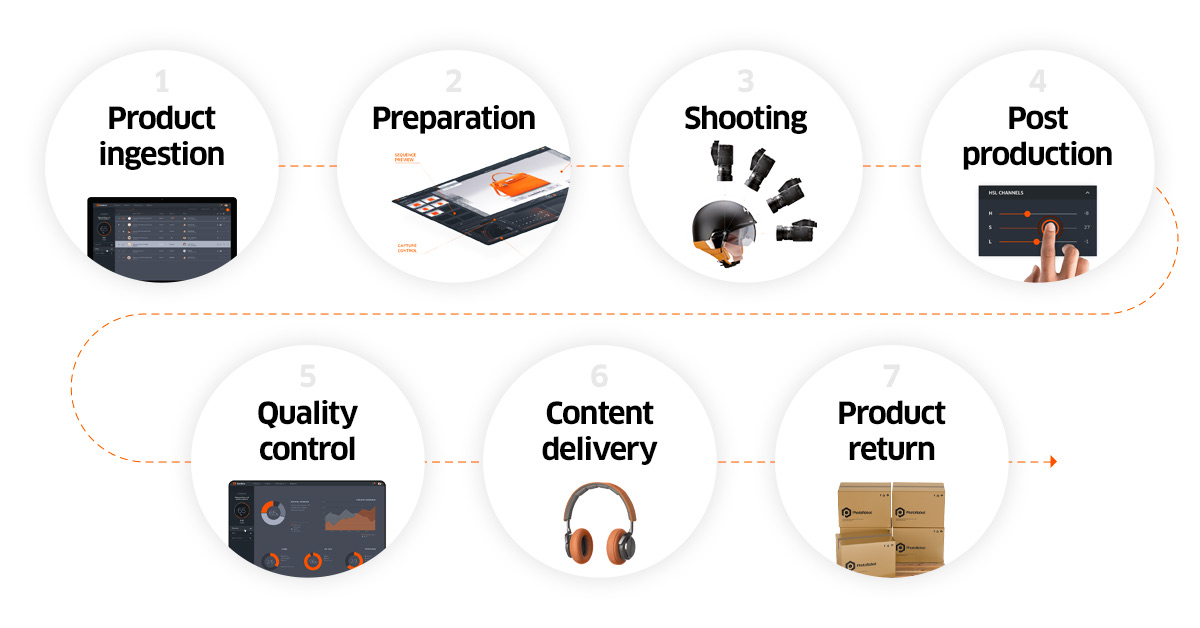
Processen er lige så enkel som ved indlevering af produkter og bruger stregkodescannere til at bekræfte hver enkelt returnering. Når du scanner et produkt ud, bekræftes returneringen automatisk i systemet, og der genereres samtidig en følgeseddel til kunden. Det sikrer, at 100 % af produkterne forlader studiet sammen med 100 % af fotografierne for hvert produkt.
Smart workflowsoftware til fotografering – til enhver virksomhed
PhotoRobot _Controls App giver kunderne direkte adgang til de nyeste innovationer lige efter produktionen. Få de seneste funktioner og rettelser gennem løbende udvikling, hvor alle opdateringer understøtter hele PhotoRobot-økosystemet. Hver enkelt kundes unikke erfaringer er med til at udvikle softwaren til en platform, der imødekommer alles behov. Og samtidig bevares fleksibiliteten til at understøtte særlige ønsker til enhver virksomheds fotografering.
Vil du se det PhotoRobot-drevne studie live og i virkeligheden? Læs mere om PhotoRobot, herunder hvordan du booker en skræddersyet demo ud fra din virksomheds workflow, i vores PhotoRobot-onboardingvideoer.



