PhotoRobot Controls App – Wizard Mode og Kiosk Mode
Denne brugermanual giver tekniske instruktioner om konfiguration af operatørtrin og deres brug i PhotoRobot Wizard-tilstand. I PhotoRobot Controls App (også kaldet "CAPP") benytter Wizard-tilstand en række wizard-trin til at guide brugerne gennem forskellige opgaver. Disse trin er defineret i et JavaScript-lignende sprogformat og kan scriptes af PhotoRobot-konsulenter for specialfunktionalitet. Brugere kan også scripte grundlæggende funktioner til indledende eksperimenter eller simple opsætninger.
Bemærk: Følgende oplysninger giver tekniske instruktioner til at oprette scripts til tilpassede wizards og deres operatørtrin. Det omfatter også, hvordan du får adgang til wizards og starter dem som en forenklet brugerflade i Kiosk mode i CAPP, når de er oprettet. Hvis du har brug for information, der letter den generelle forståelse og første brug af CAPP, kan du læse PhotoRobot Getting Started User Manual.
1 - Overblik over PhotoRobot Wizard Mode
PhotoRobot Wizard mode gør det muligt at oprette en konfiguration med en række trin, som en operatør senere følger for at fotografere et produkt. Når en wizard er konfigureret, kan du betjene PhotoRobot i Kiosk mode, som fungerer som en ekstremt forenklet brugerflade.
Wizard mode og Kiosk mode hjælper virksomheder, der vil skjule komplekse indstillinger i baggrunden og gøre betjeningen af maskinen næsten idiotsikker. De giver operatørerne et meget brugervenligt alternativ til den traditionelle brugerflade med styringsfunktioner.
I de fleste tilfælde bliver begge tilstande sat op under installationen af maskinen eller tilpasset af en fotograf eller studieleder. Det gør det muligt at udnytte forprogrammerede automatiseringer, herunder presets og wizards, som forsvinder i baggrunden for maskinoperatørerne.
2 - Overblik over Kiosk Mode
I praksis låser Kiosk mode brugerfladen, så brugeren kun kan se det, som administratoren udtrykkeligt giver adgang til. En bruger i Kiosk mode kan for eksempel typisk kun tage et billede og gå videre til næste trin.
De trin, operatøren følger, afhænger af den wizard, der er i brug. Samtidig kan operatøren ikke få adgang til justerbare indstillinger og behøver heller ikke bekymre sig om dem. Det reducerer indlæringskurven og kravene til oplæring markant.
Det er endda muligt at forenkle betjeningen af maskinen helt ned til en enkelt startknap eller en hurtig scanning af en stregkode. Dermed kan studier bruge lagermedarbejdere med meget lidt oplæring, for eksempel eksterne ressourcer, freelancere og studerende i praktik.
3 - Sådan får du adgang til PhotoRobot Wizard Mode
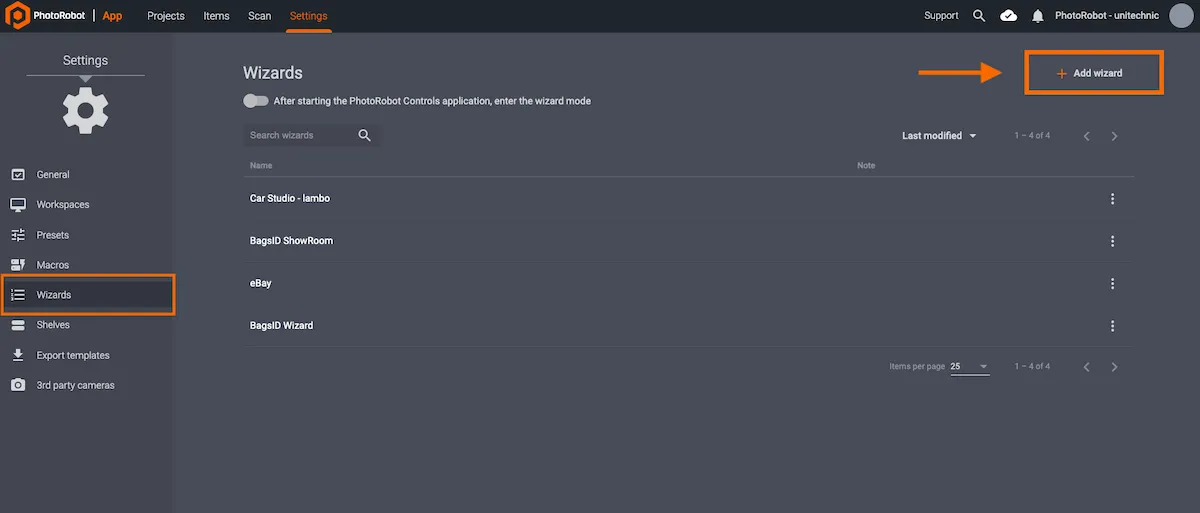
For at få adgang til Wizard mode skal du åbne menuen Settings i den lokale app. Her kan du indlæse Wizards via menuen i venstre side eller oprette en ny wizard med Add Wizard øverst til højre i brugerfladen:
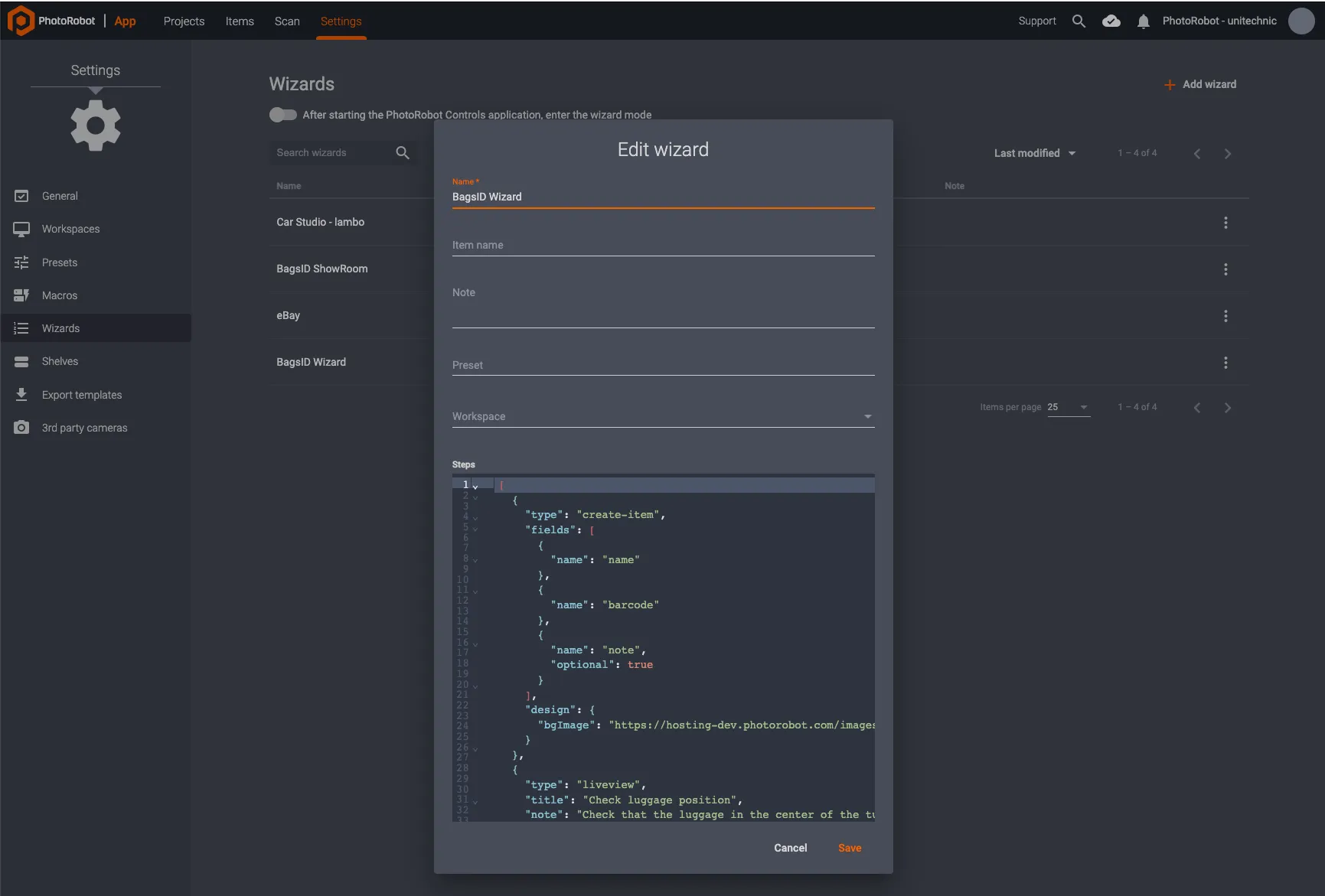
Mulighederne for at oprette, redigere eller tilpasse en wizard omfatter Wizard name, Item name, Notes, Presets, Workspace og Wizard steps:
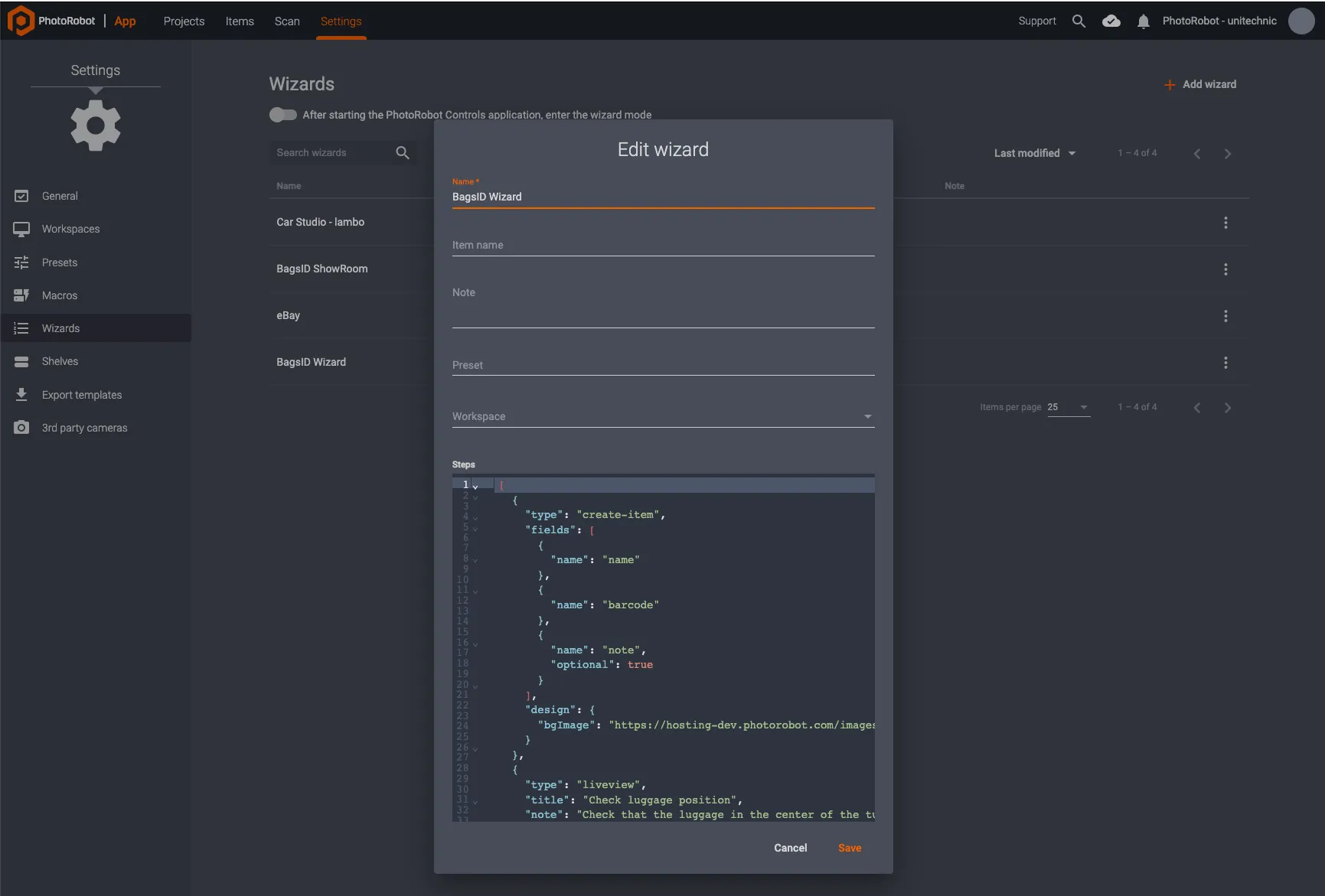
Bemærk: For at kunne starte en wizard skal den indeholde gyldige presets, alle Workspace-konfigurationer og vigtigst af alt antallet og navnene på mapperne. Alle disse skal svare til de trin, der er defineret i wizarden, for at den fungerer korrekt.
4 - Opret en ny wizard
For at oprette en ny wizard skal du åbne menuen Settings i den lokale app og bruge Add Wizard øverst til højre i brugerfladen:
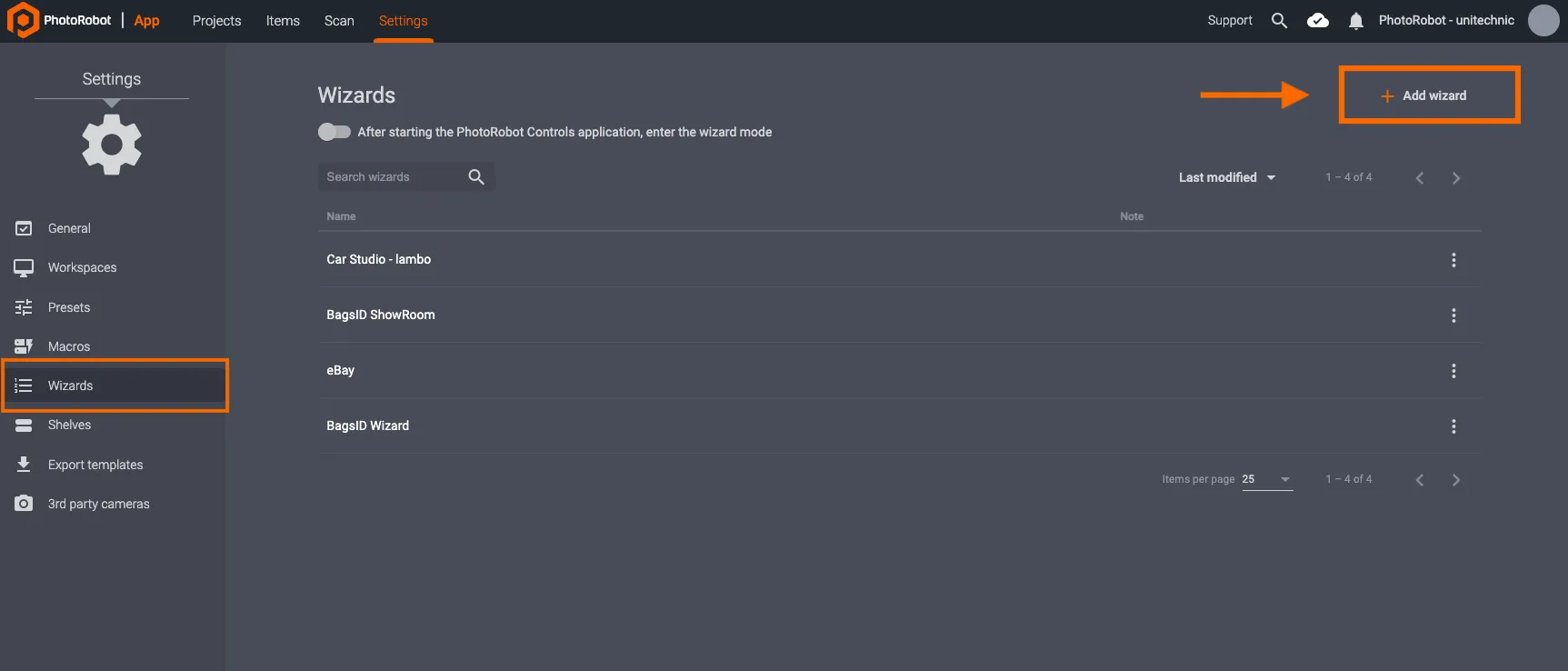
I denne menu kan du oprette, redigere og tilpasse wizards:
- Navn på guide
- Varenavn
- Notes
- Presets
- Arbejdsområde
- Guidens trin
Bemærk: For at kunne starte en wizard skal den indeholde gyldige presets, alle Workspace-konfigurationer og vigtigst af alt antallet og navnene på mapperne. Alle disse skal svare til de trin, der er defineret i wizarden, for at den fungerer korrekt.
5 - Wizard steps
Hver Wizard indeholder en liste over trin. Følgende trintyper er tilgængelige:
- Opret-element
- Vælg element
- capture-mappe
- import-billeder
- LiveView
6 - Detaljerede trinbeskrivelser
Opret-element
Beskrivelse
Trinnet create-item giver brugeren mulighed for at oprette et nyt emne. Emner defineres på følgende måde og med følgende objekter.
- slags: "Opret-element"
- fields: Dette array af objekter definerer felterne til oprettelse af emnet. Felterne kan omfatte "name", "barcode", "trackingCode", "link", "note", "tags", "workspace". Hvert felt kan desuden markeres som valgfrit.
- design: Dette objekt angiver designindstillinger som “bgImage” (URL til baggrundsbillede) og “bgColor” (baggrundsfarve).
Eksempel
JavaScript:
{
"type": "create-item",
"felter": [
{
"navn": "navn"
},
{
"navn": "note"
"valgfrit": sandt
}
]
"design": {
"bgImage": "https://hosting. photorobot.com/images/-ML2QkR2lrhwn5SVMaEu/-NMSZjM-bdArdYcaa9XJ/NORMAL/c3o4fsHCXth55bOAZZNk8A?w=1920"
}
}
Vælg element
Beskrivelse
Trinnet select-item giver brugeren mulighed for at vælge et eksisterende emne. Dette trin aktiveres typisk, når listen over emner allerede er oprettet, for eksempel efter import fra CSV.
- slags: "Vælg-element"
- design: Dette objekt angiver designindstillingerne, på samme måde som i create-item.
Eksempel
JavaScript:
{
"type": "vælg-element"
"design": {
"bgImage": "https://hosting. photorobot.com/images/-ML2QkR2lrhwn5SVMaEu/-NMSZjM-bdArdYcaa9XJ/NORMAL/c3o4fsHCXth55bOAZZNk8A?w=1920"
}
}
capture-mappe
Beskrivelse
Trinnet capture-folder giver brugeren mulighed for at optage til en mappe.
- slags: "capture-mappe"
- title: Trinnets titel
- note: Beskrivelse eller instruktioner til trinnet.
- dirName: Navnet på den mappe, hvor billederne gemmes.
- optional: Hvis true, er trinnet valgfrit, og brugeren kan springe det over.
- copy (valgfrit): Kopiér de optagede billeder til en anden mappe.
- copy toDir: Målmappe
- copy filter: Valgfrit filter. Kun billeder, der matcher “swingAbs”, “turnAbs” eller “label”, bliver kopieret.
Eksempel 1 - Enkel mappeoptagelse
JavaScript:
{
"type": "capture-mappe",
"titel": "Fang interiør",
"Bemærk": "Optag interiør med håndholdt kamera.",
"dirName": "detaljer"
}
Eksempel 2 - Optag til mappe og kopiér udvalgte billeder til en anden mappe
JavaScript
{
"type": "capture-mappe",
"titel": "Capture spin",
"dirName": "spin",
"kopi": {
"toDir": "stillbilleder",
"filter": [
{ "swingAbs": 10, "turnAbs": 0 },
{ "swingAbs": 10, "turnAbs": 45 },
{ "swingAbs": 10, "turnAbs": 180 }
]
}
}
import-billeder
Beskrivelse
Trinnet import-images giver brugeren mulighed for at importere billeder fra disken. Objekterne i dette trin omfatter følgende.
- slags: "import-billeder"
- title: Trinnets titel
- note: Beskrivelse eller instruktioner til trinnet
- dirName: Navnet på den mappe, hvor billederne gemmes
- optional: Hvis true, er trinnet valgfrit, og brugeren kan springe det over
Eksempel
JavaScript:
{
"type": "capture-mappe",
"titel": "Fang interiør",
"note": "Importer billeder taget med et håndholdt kamera.",
"dirName": "interiør"
}
LiveView
Beskrivelse
Trinnet liveview aktiverer kameraets liveview. Det bruges typisk til at kontrollere objektets position.
- slags: "LiveView"
- note: Beskrivelse eller instruktioner til trinnet
- cameraAngle (valgfrit): Angiver kameravinklen til liveview
Eksempel
JavaScript:
{
"type": "liveview",
"titel": "Kontroller position"
"note": "Kontroller objektets position, og sørg for, at det er centreret."
}
7 - Eksempel på brug
Følgende eksempel opretter et wizard-trin til oprettelse af varer med felter til navn og noter (valgfrit) samt et design med baggrundsbillede og farve.
JavaScript:
[
{
"type": "vælg-element"
"felter": [
{
"navn": "navn"
},
{
"navn": "note"
"valgfrit": sandt
}
]
"design": {
"bgImage": "https://hosting. photorobot.com/images/-ML2QkR2lrhwn5SVMaEu/-Nehz_ciyDihw90EgNuy/FINAL/tqZxrqbKZ4exH6y2LFPWUw?w=1200"
}
},
{
"type": "liveview",
"titel": "Kontroller positionen"
"Bemærk": "Kontroller, at personen er synlig.",
"cameraAngle": 15
},
{
"type": "capture-mappe",
"titel": "Capture spin",
"dirName": "spin"
},
{
"type": "capture-mappe",
"titel": "Optag stillbilleder",
"dirName": "stillbilleder"
}
]
Bemærk: Dette er en generisk kode, der gør det muligt for PhotoRobot-brugere at eksperimentere og opsætte simple scripts. Brug den til at teste Wizards-funktionaliteten og til at køre et basisscript til eksperimenter.
8 - Start af Wizards
For at starte en Wizard skal du først tildele den til et projekt og klikke på Save:
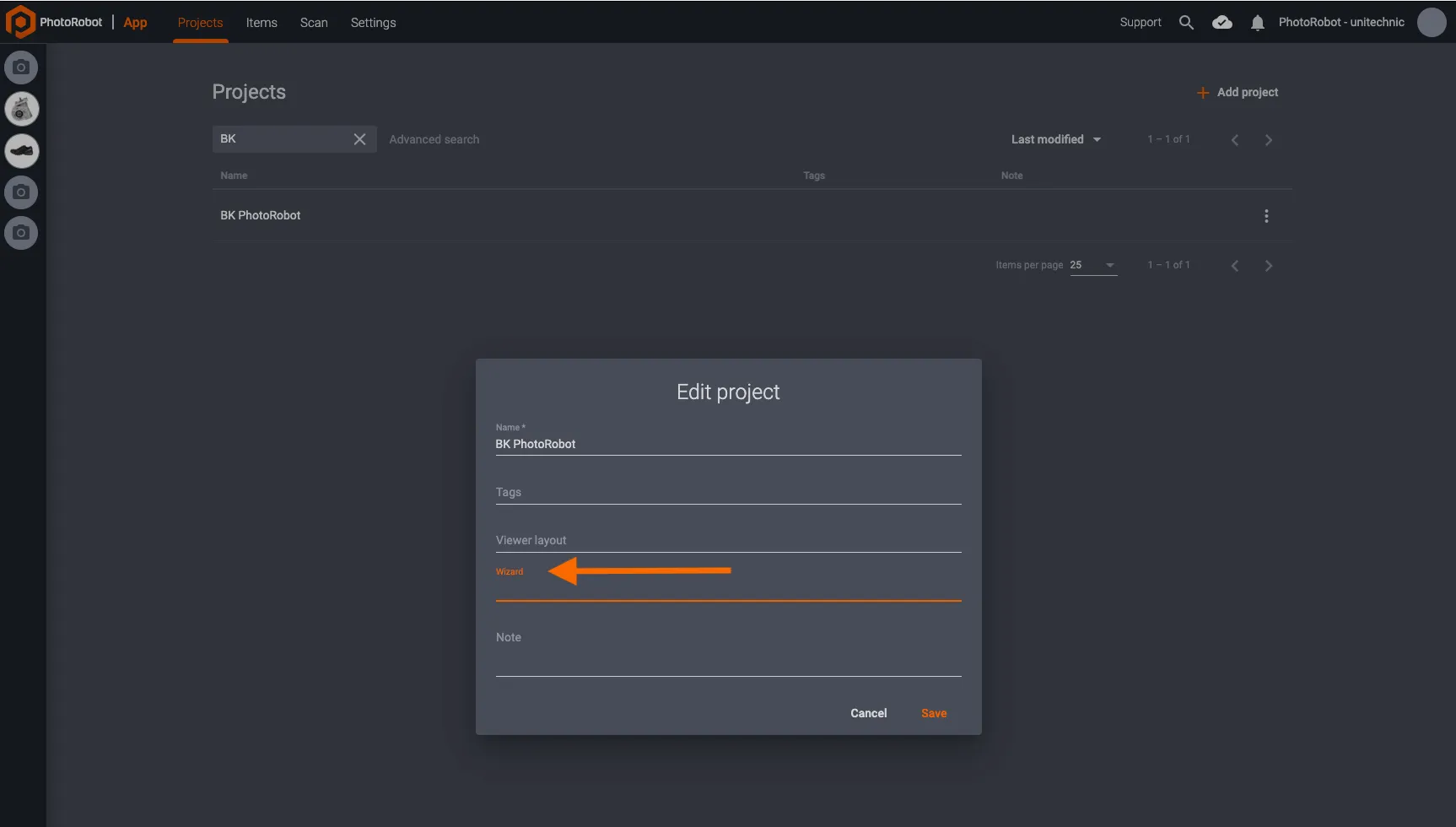
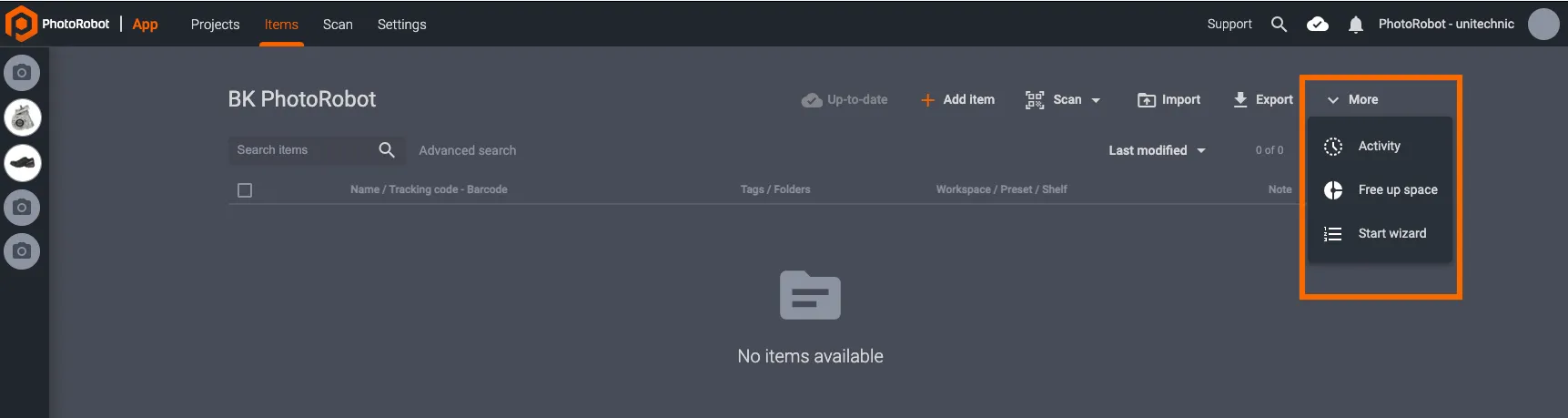
Når Wizard'en er tildelt et projekt, kan du starte den på 2 måder:
- Øverst til højre i grænsefladen skal du klikke på More og Start wizard, eller:
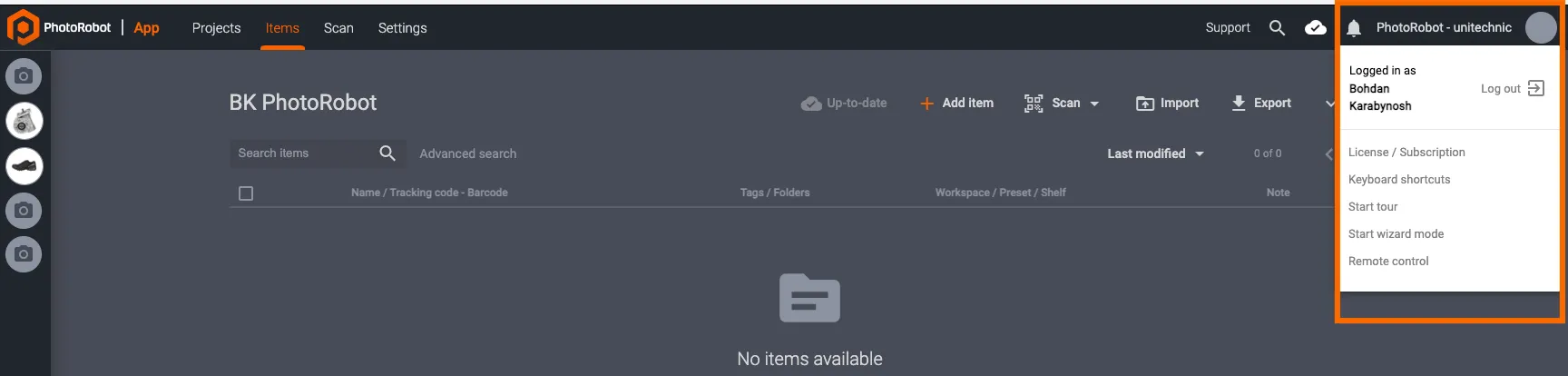
- Klik på ikonet for brugerkontoen, og klik på Start wizard mode:
9 - Wizard-guidede operatørtrin i Kiosk mode
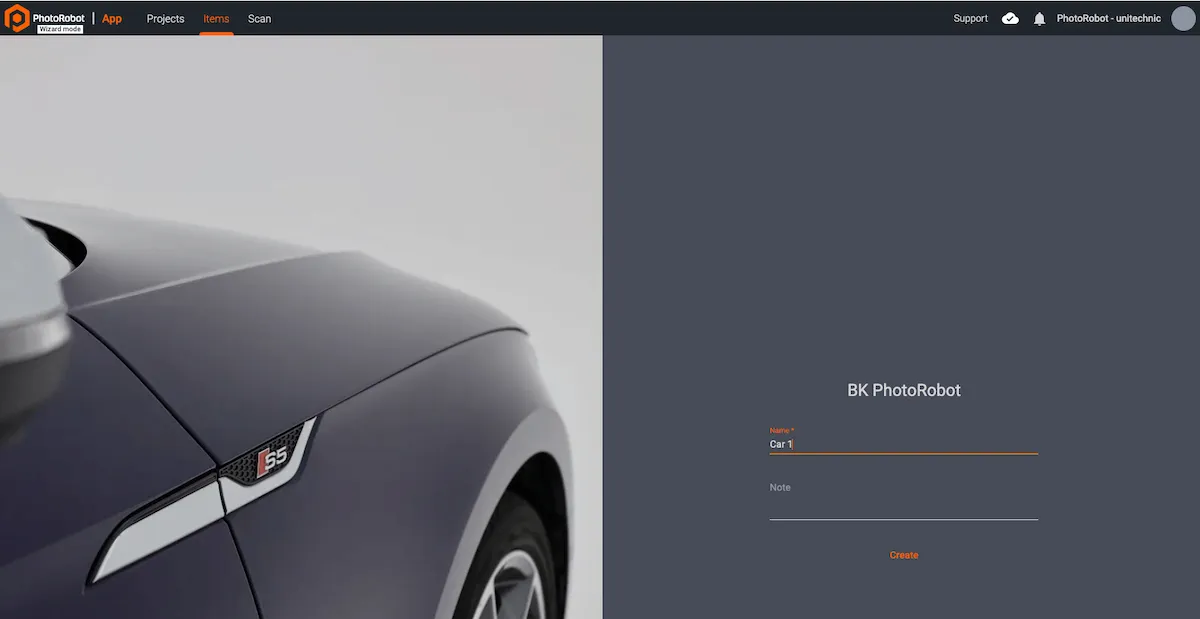
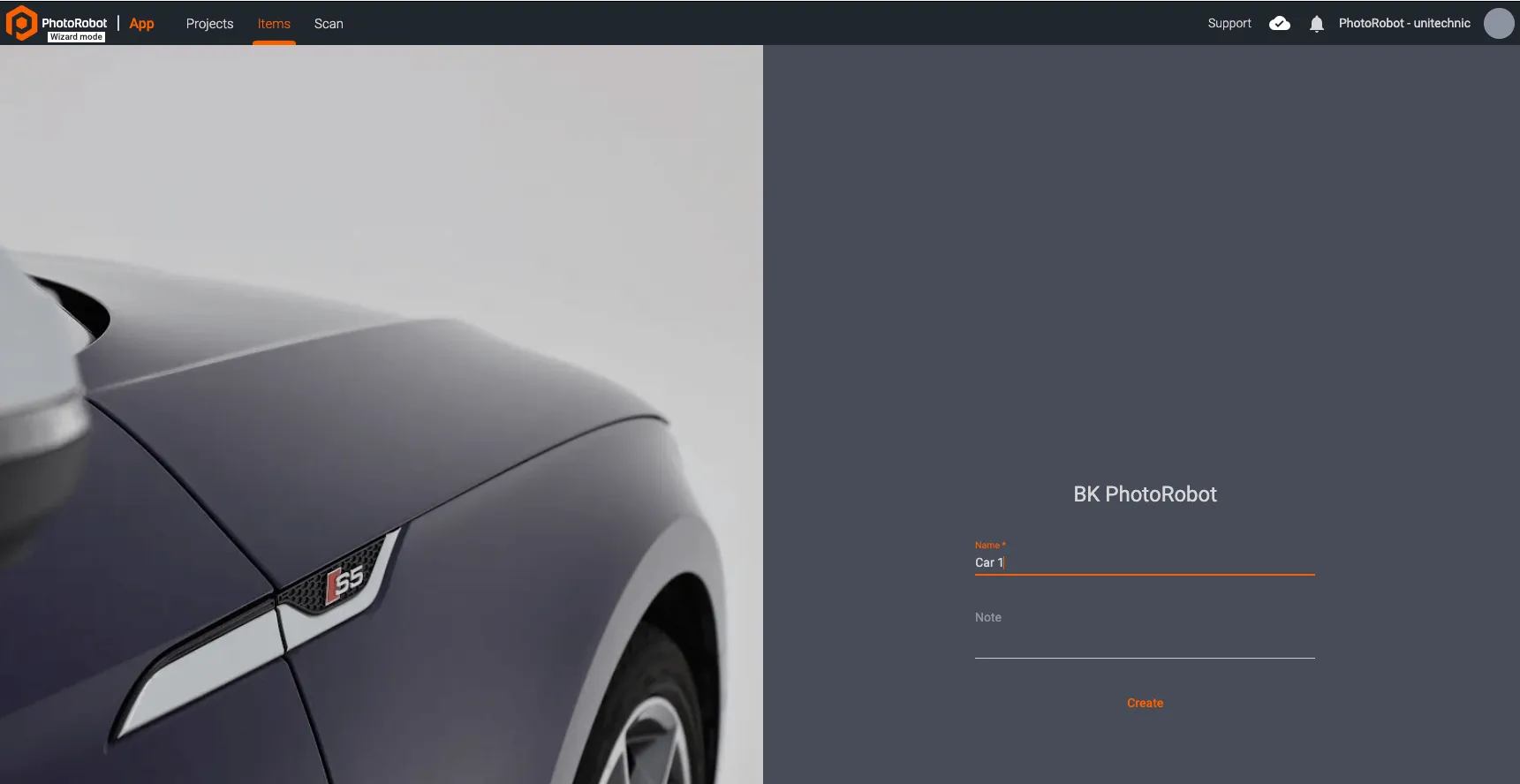
Når en wizard er startet, åbnes grænsefladen i Kiosk mode og viser projektnavnet øverst og Wizard-navnet nedenunder. Klik på Create for at starte wizard'en i Kiosk mode:
Efter startskærmen viser den forenklede brugergrænseflade i Kiosk mode det første trin i de foruddefinerede arbejdstrin. Herfra skal operatøren gennemføre instruktionerne for hvert optagelsestrin og klikke på Next nederst i grænsefladen i Kiosk mode for at gå videre til de næste trin:
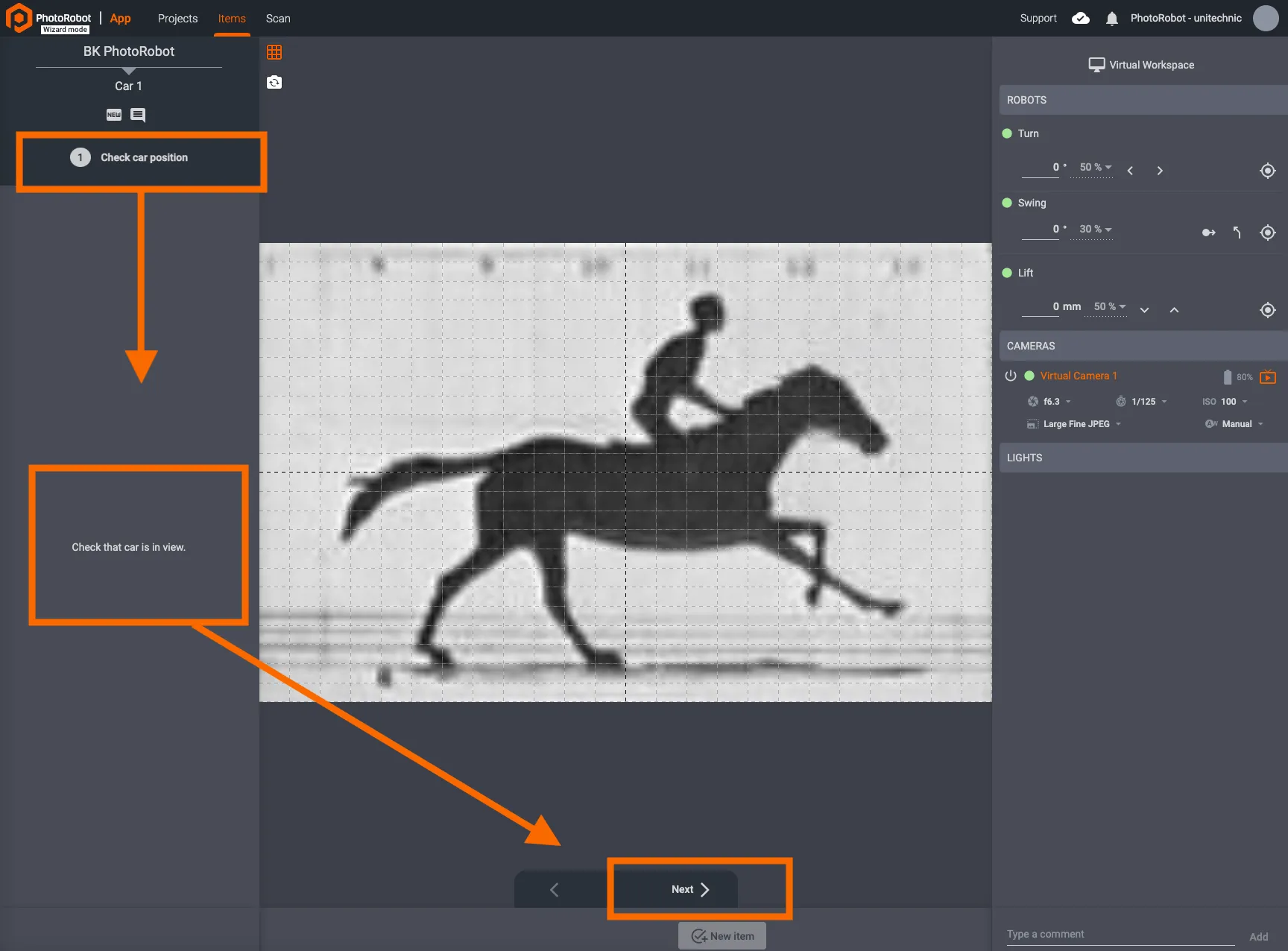
Normalt vil det første trin guide operatøren til at konfigurere det kamera (eller de kameraer), der skal bruges. Her kontrollerer operatøren også, at produktet er placeret korrekt og er i kameraets (kameraernes) synsfelt.
De efterfølgende trin guider derefter operatøren ud fra presets til at optage bestemte vinkler til en bestemt mappe. Trinnene kan også indeholde instruktioner om at fotografere forskellige produktkonfigurationer, f.eks. en bil med åbne eller lukkede døre eller optaget indefra:
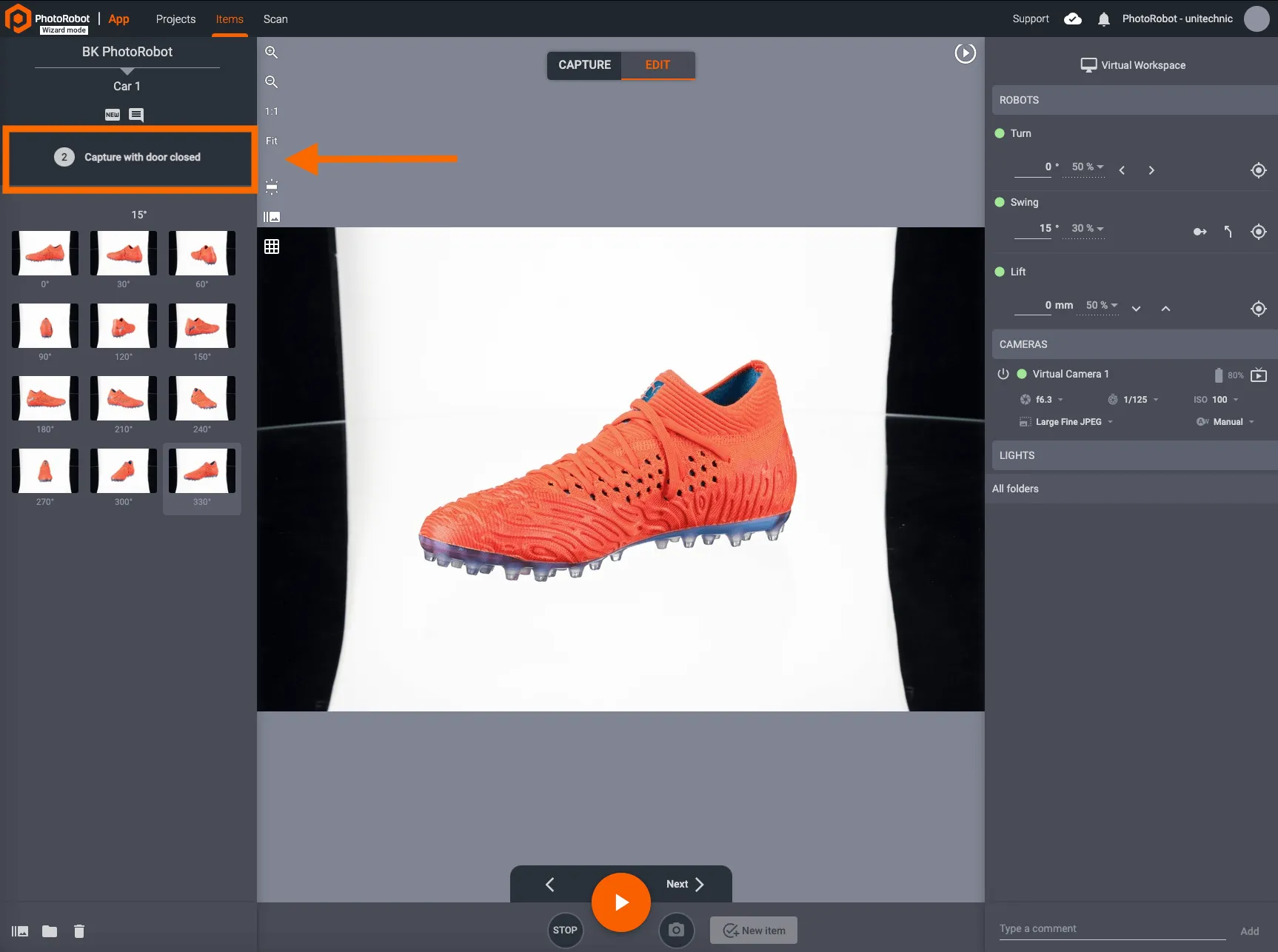
Desuden kan Kiosk mode vise noter fra wizard-trinnene, så de enkelte trin bliver lettere at forstå. Notes findes i venstre side af grænsefladen i Kiosk mode under trinnets titel:
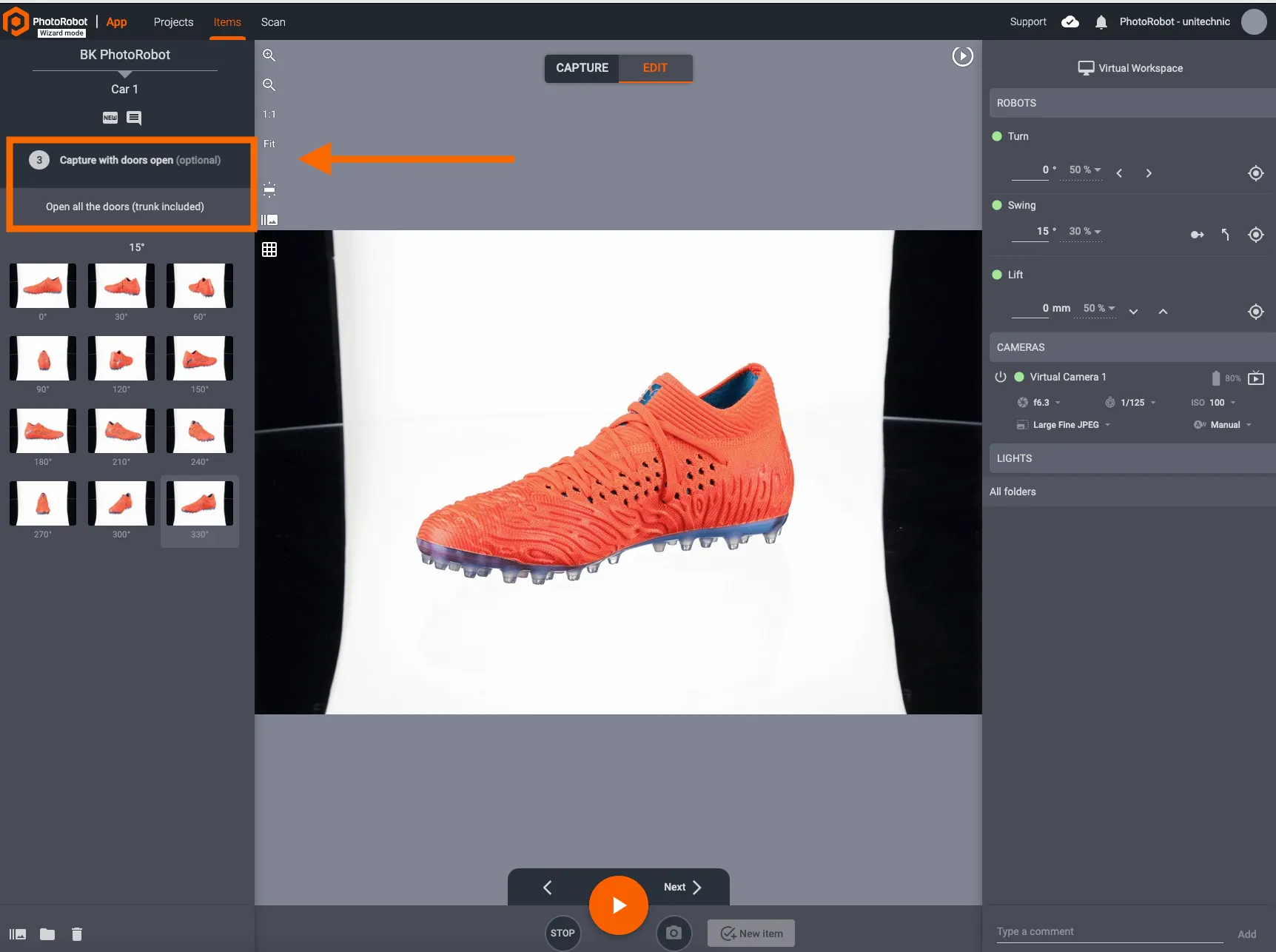
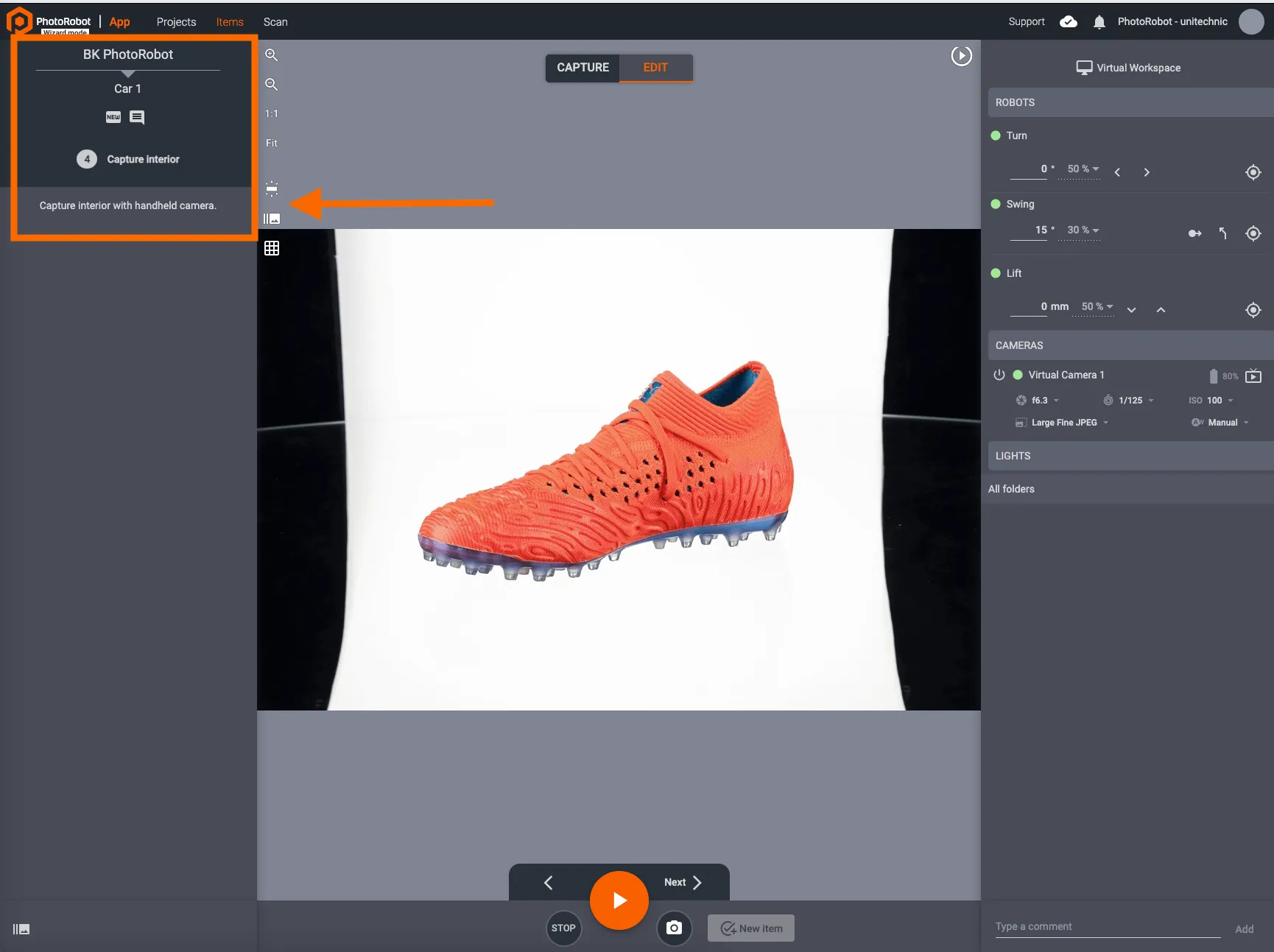
I nogle tilfælde kan den wizard, der styrer Kiosk mode, også bede operatøren om at tage billeder, f.eks. med et håndholdt kamera, og derefter importere billederne, før Next bliver tilgængelig.
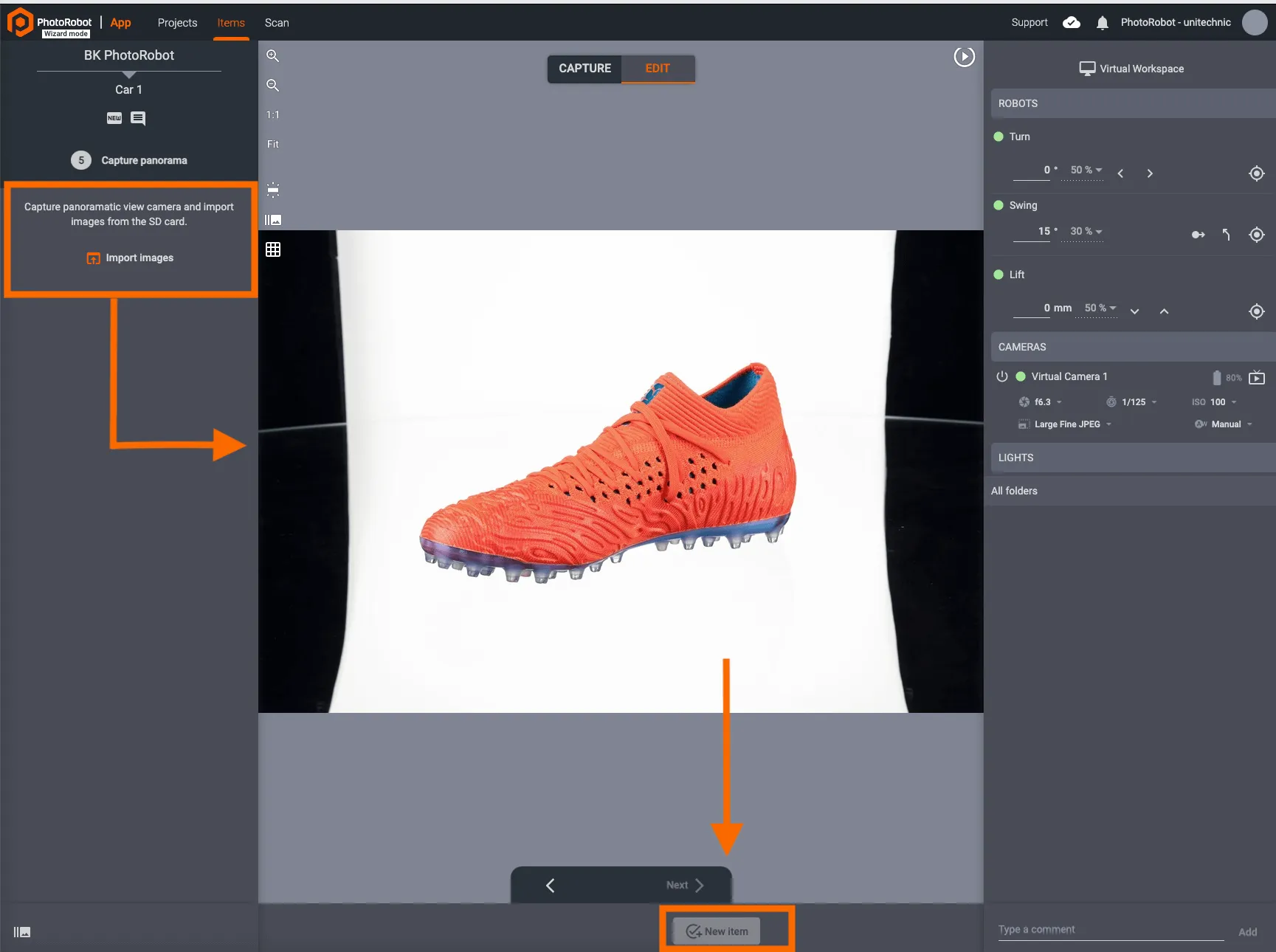
Når alle trin er gennemført, afslutter du den wizard-guidede Kiosk mode ved at klikke på New item nederst i grænsefladen:
Når du har klikket på New item, vender du tilbage til startsiden for Wizard. Her kan du afslutte den Wizard, der bruges til Kiosk mode, eller fortsætte til næste vare.
For at afslutte Wizard'en skal du klikke på kontoikonet øverst til højre i grænsefladen og derefter på Exit wizard:
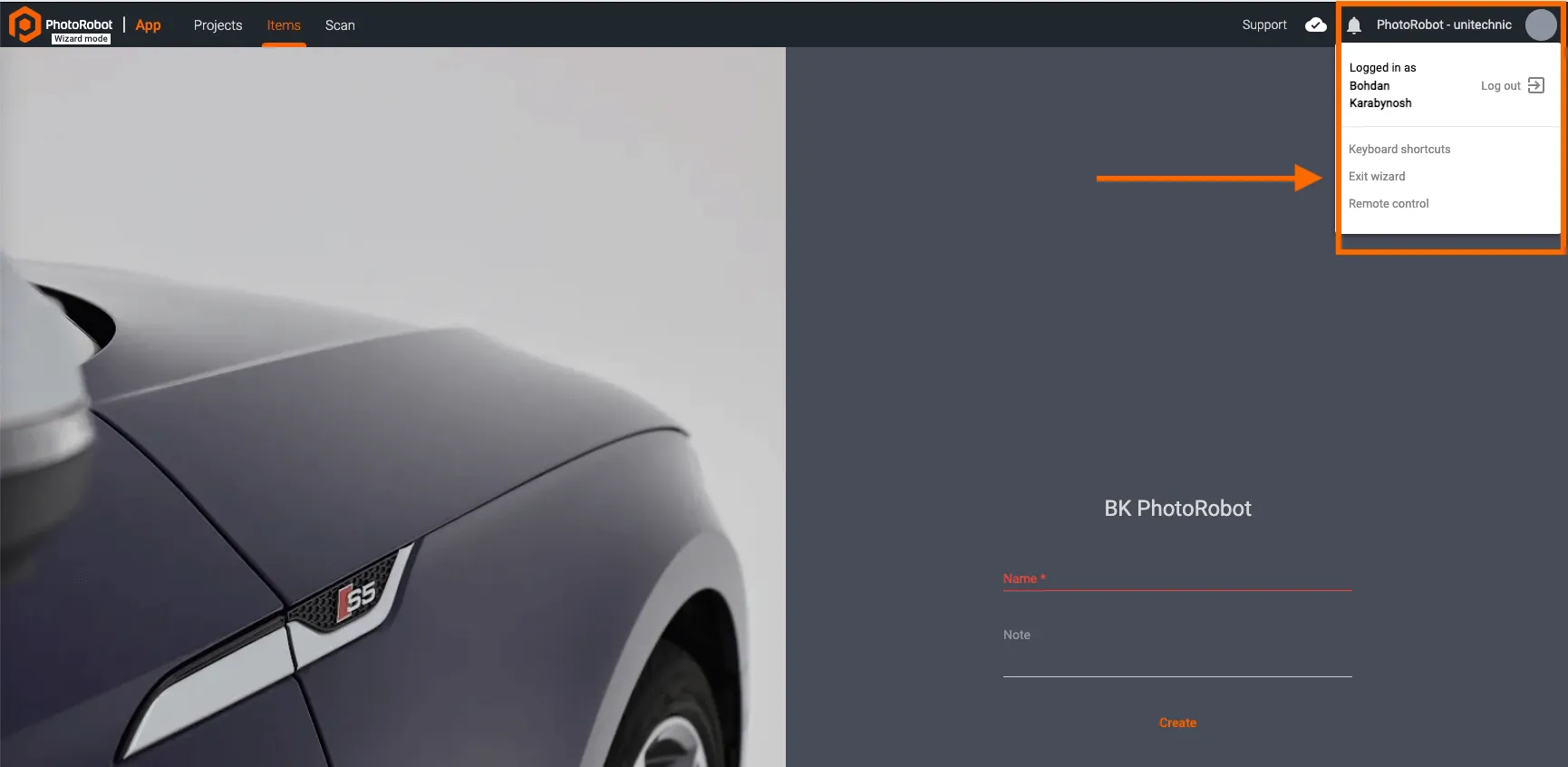
Hvis du fortsætter med en anden vare, der allerede findes i systemet, kan du også indlæse varer til optagelse via Wizard-indstillingerne ved at ændre det første trin til “type”: “select-item”:
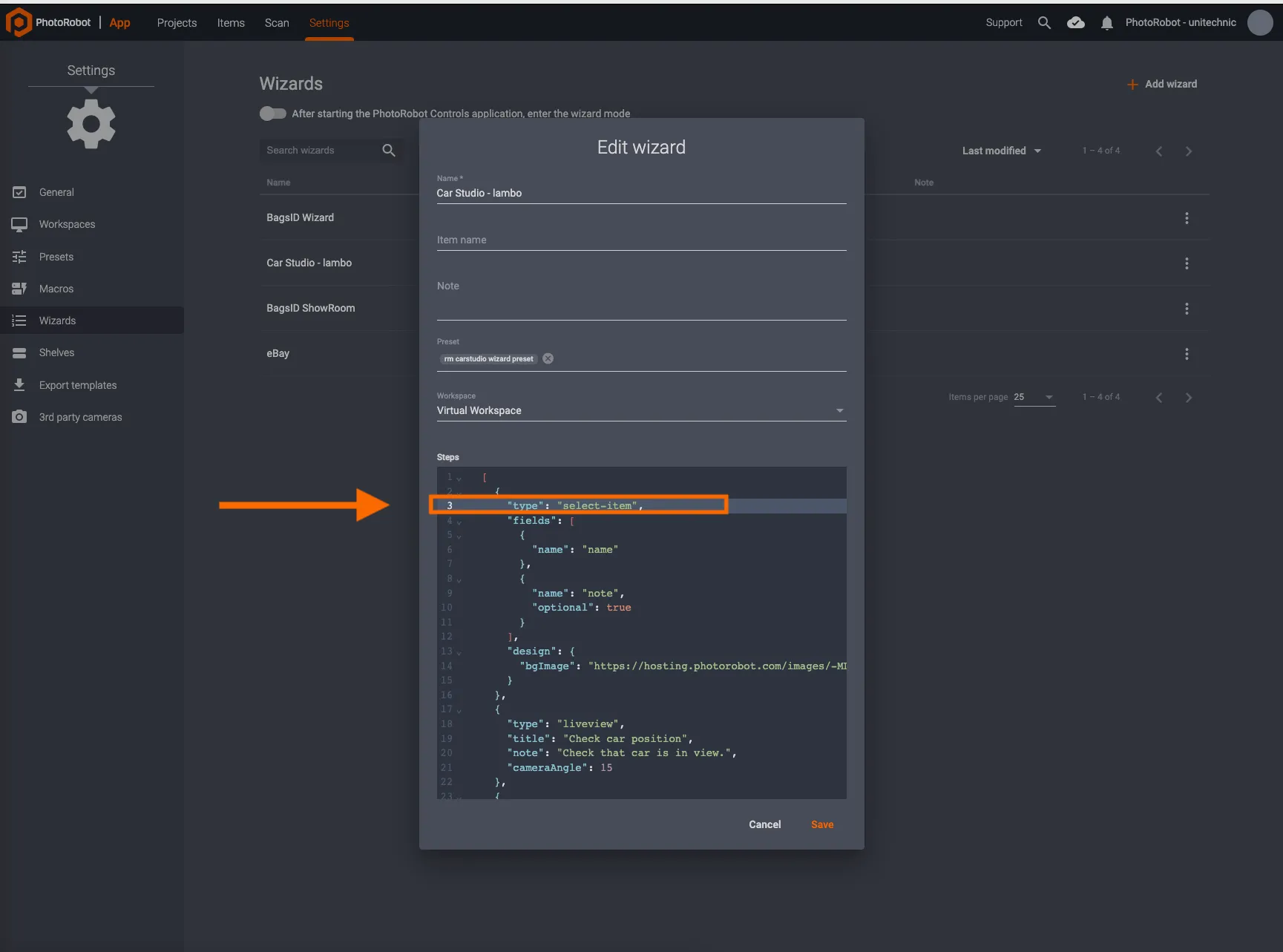
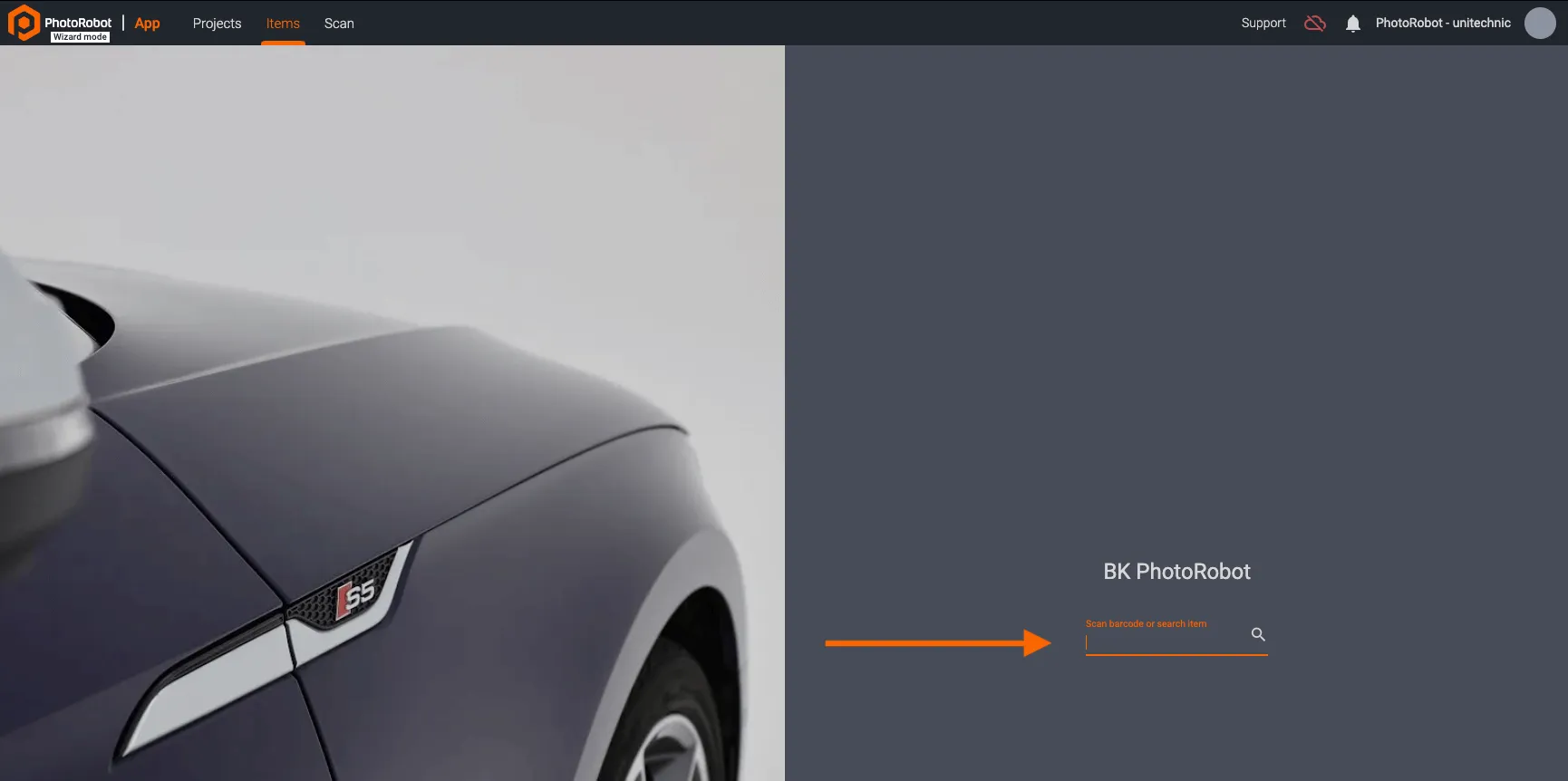
Efter konfiguration af “type”: “select -item” kan brugerne vælge varer ved at indtaste varenavnet på startskærmen i Kiosk mode for den pågældende wizard:
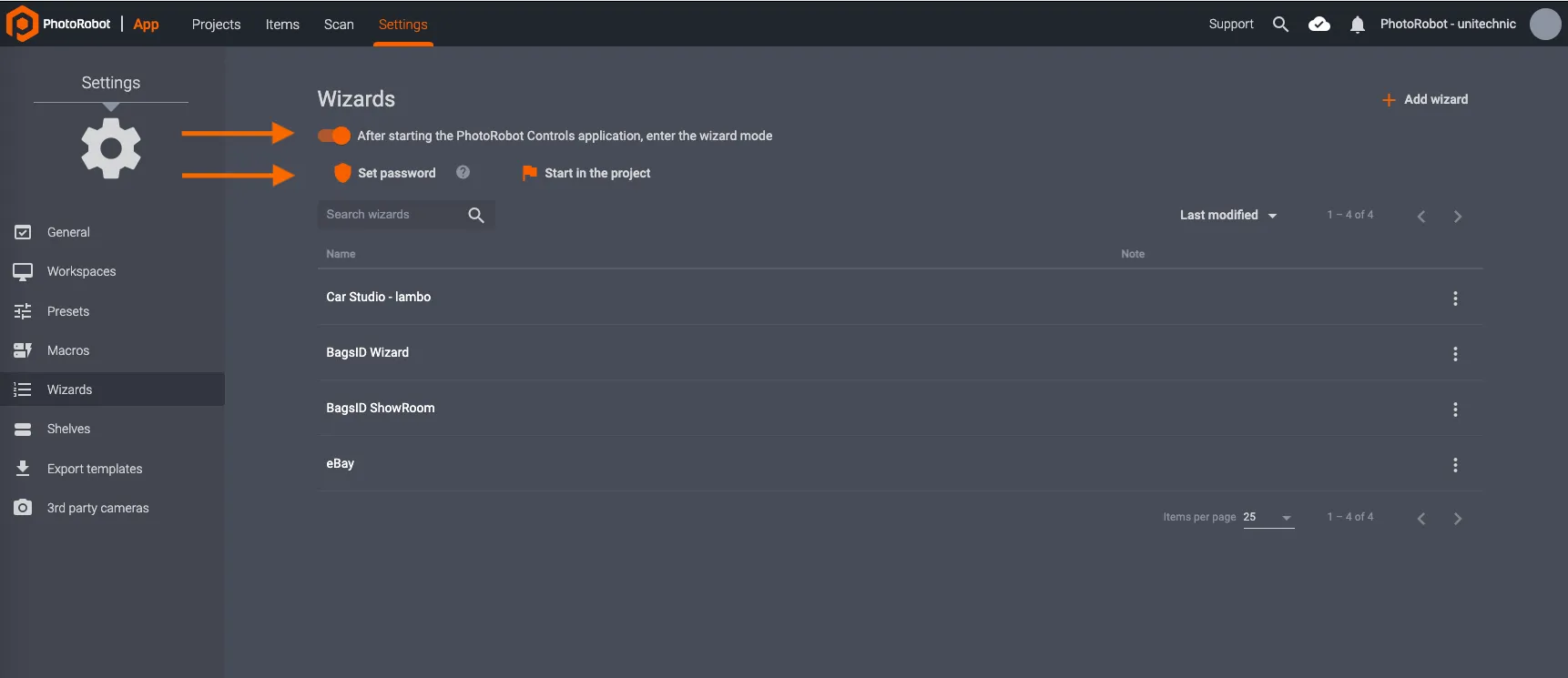
Endelig kan du også aktivere adgangskodebeskyttelse for Wizards mode eller angive et projekt, der som standard starter i en wizard-guidet Kiosk mode. Du finder disse muligheder, når du starter CAPP, ved at gå til Settings og klikke på Wizards.
Øverst i menuen findes en ON / OFF-kontakt, der automatisk åbner Wizard / Kiosk mode efter start af CAPP. Under den kan brugerne klikke på Set password for at aktivere adgangskodebeskyttelse.