
Descubra el workflow estándar de PhotoRobot Controls App
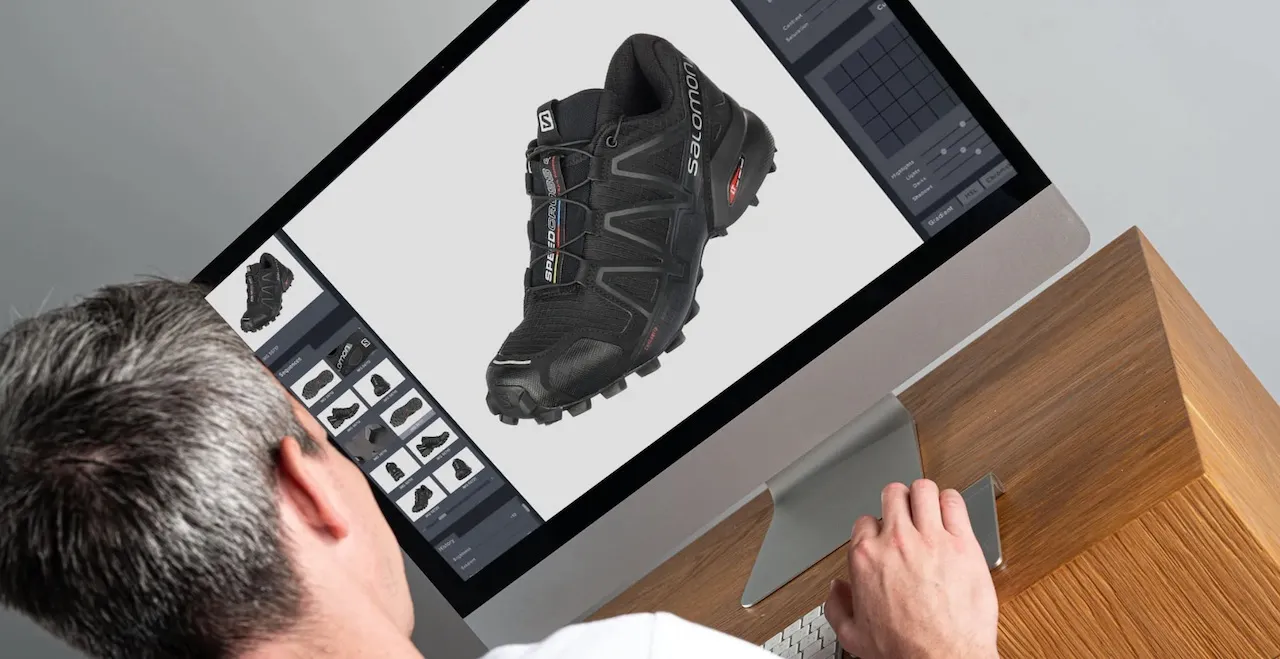
Realice un recorrido virtual por el workflow de producción estándar con el hardware PhotoRobot y el software _Controls en el estudio.
Recorrido por el workflow de la aplicación PhotoRobot _Controls
¿Cuál es un ejemplo de workflow estándar de estudio con los sistemas de fotografía automatizada de PhotoRobot y Controls App? Para entenderlo, comience por la configuración básica de un estudio equipado con PhotoRobot.
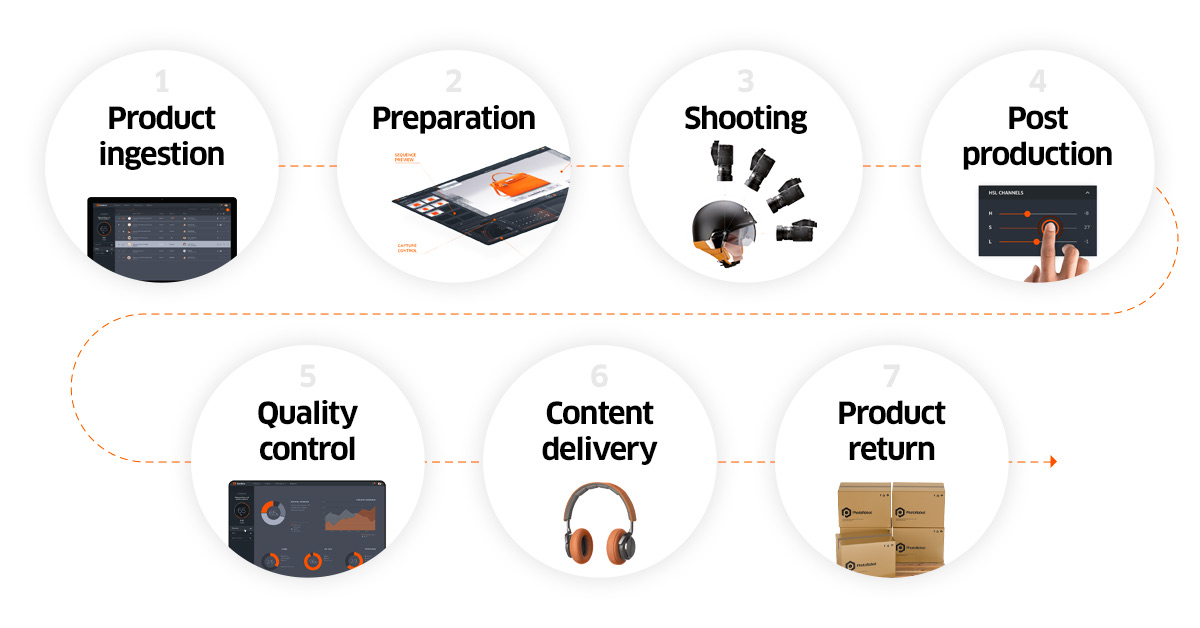
- El workflow estándar integra tecnología de lectores de códigos de barras para escanear artículos y códigos predefinidos.
- Se incluye un sistema de dimensionamiento CubiScan para pesar y medir los artículos y generar metadatos automáticamente.
- El uso de códigos de estantería permite clasificar los artículos en categorías según los ajustes predefinidos de captura y posprocesamiento.
- PhotoRobot robotiza la captura de imágenes (o la grabación de vídeo) mediante ajustes predefinidos con un solo comando.
- El posprocesamiento automático se realiza en la nube en segundo plano, de modo que los equipos pueden empezar de inmediato a fotografiar más artículos.
- Opcionalmente, es posible realizar tomas manuales y de detalle con un iPhone mientras otras estaciones de trabajo siguen funcionando de forma simultánea.
- La publicación en una CDN global o mediante integración por API se realiza de forma automática, sin interrumpir la producción.
Esto es posible gracias a la integración por software de robots, cámaras, luces, ordenadores, iPhones, posprocesamiento, entrega de imágenes y conectividad API. Descubra por sí mismo cada etapa del workflow a continuación. Le ofrecemos un recorrido sencillo y completo por la producción estándar en un estudio PhotoRobot.
1 - Seleccionar un espacio de trabajo en el software
La primera etapa de un workflow estándar de PhotoRobot es seleccionar un espacio de trabajo de software en Controls App.
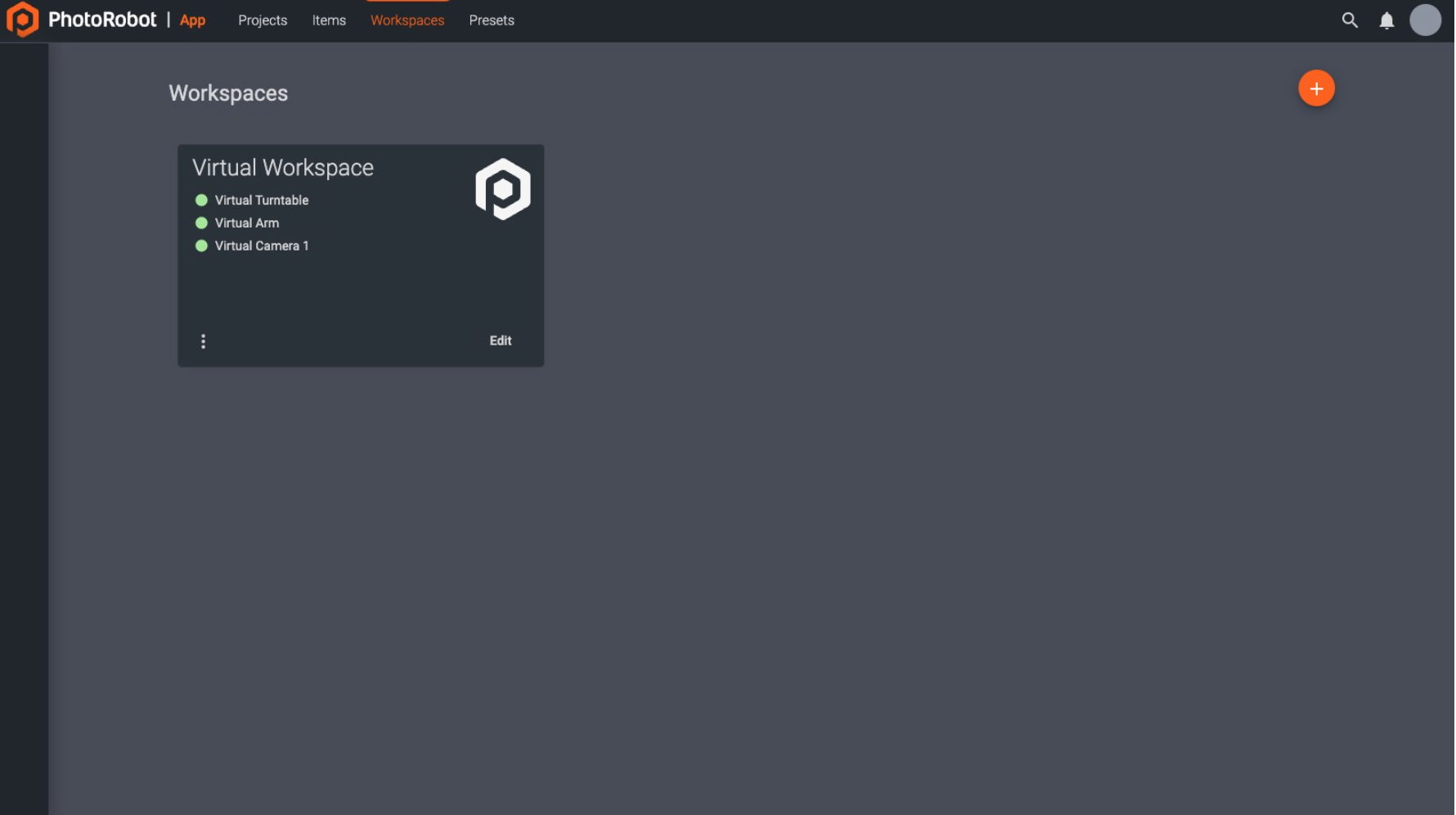
En el software, los espacios de trabajo de PhotoRobot son listas personalizables de hardware para sesiones fotográficas específicas. Entre otras funciones, el espacio de trabajo indica al software qué sistema va a estar en funcionamiento. Configurar un espacio de trabajo conecta el software con el sistema, que puede estar formado por uno o varios módulos PhotoRobot. Esto incluye la conexión de cámaras, luces de estudio y otros accesorios fotográficos.
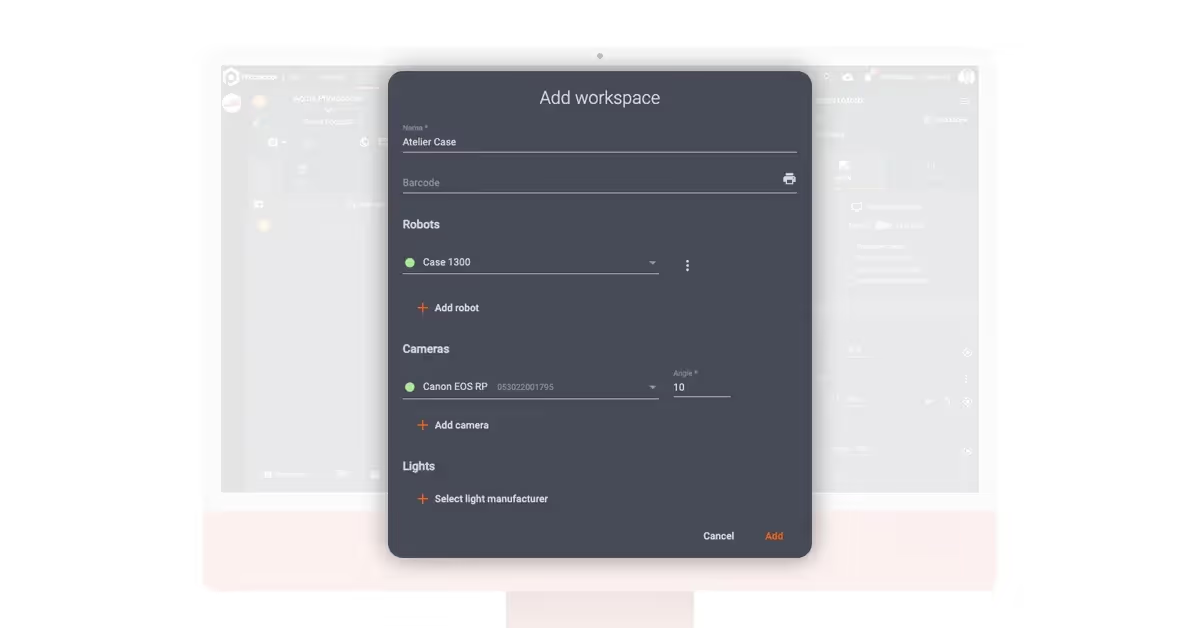
El espacio de trabajo permite configurar por completo los robots, los ajustes del láser, los ajustes de iluminación y los ajustes de captura. No obstante, si se utiliza un módulo con Robotic Arm o con sistema multicámara, los ajustes de captura para todos los ángulos son totalmente automáticos. Todos los dispositivos PhotoRobot se conectan a la misma LAN que el ordenador de la estación de trabajo, mientras que la cámara se conecta al ordenador mediante USB. Después, los dispositivos se comunican y se activan a través del espacio de trabajo del software.
2 - Importar la lista de tomas
Tras configurar el espacio de trabajo, la segunda etapa de un workflow típico de PhotoRobot es importar una lista de tomas.
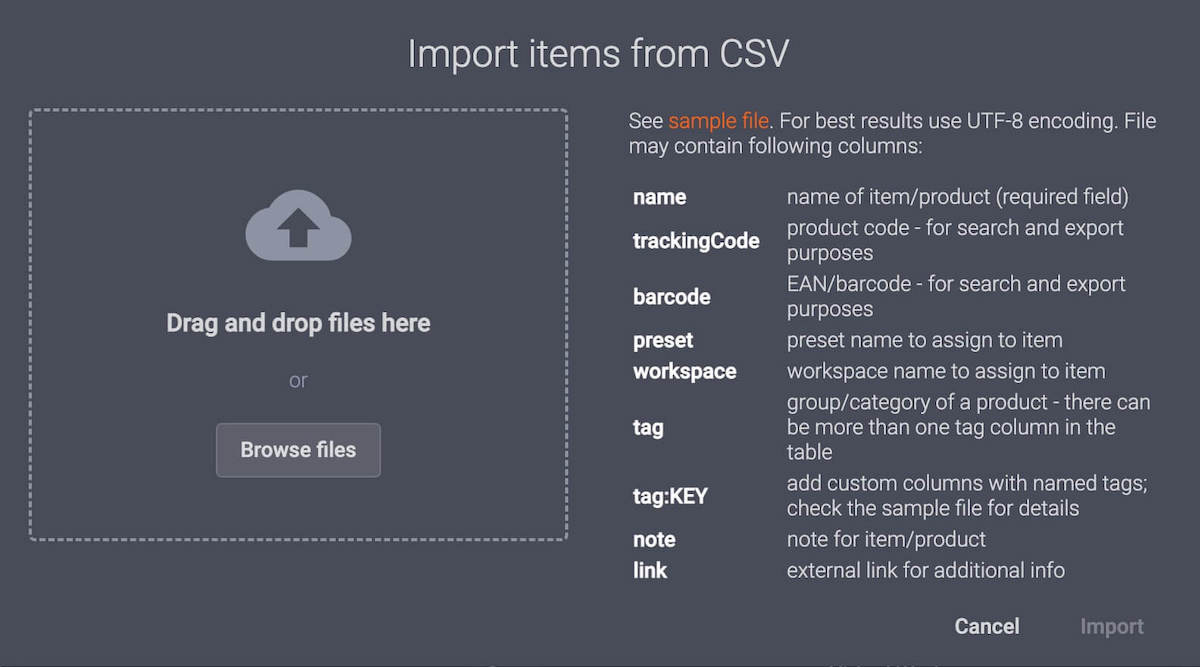
Normalmente se hace mediante la importación de un archivo CSV. La importación CSV permite a los operadores de PhotoRobot crear un artículo con sus configuraciones en Excel e importarlo al sistema. Sin embargo, también es posible simplemente escanear códigos de barras para validar el inventario, identificar productos y recibir artículos de forma automática. En combinación con los sistemas de dimensionamiento CubiScan, los equipos pueden registrar automáticamente el peso y las medidas de los productos y automatizar las secuencias de fotografía. Además, se generan datos valiosos junto con las imágenes de producto.
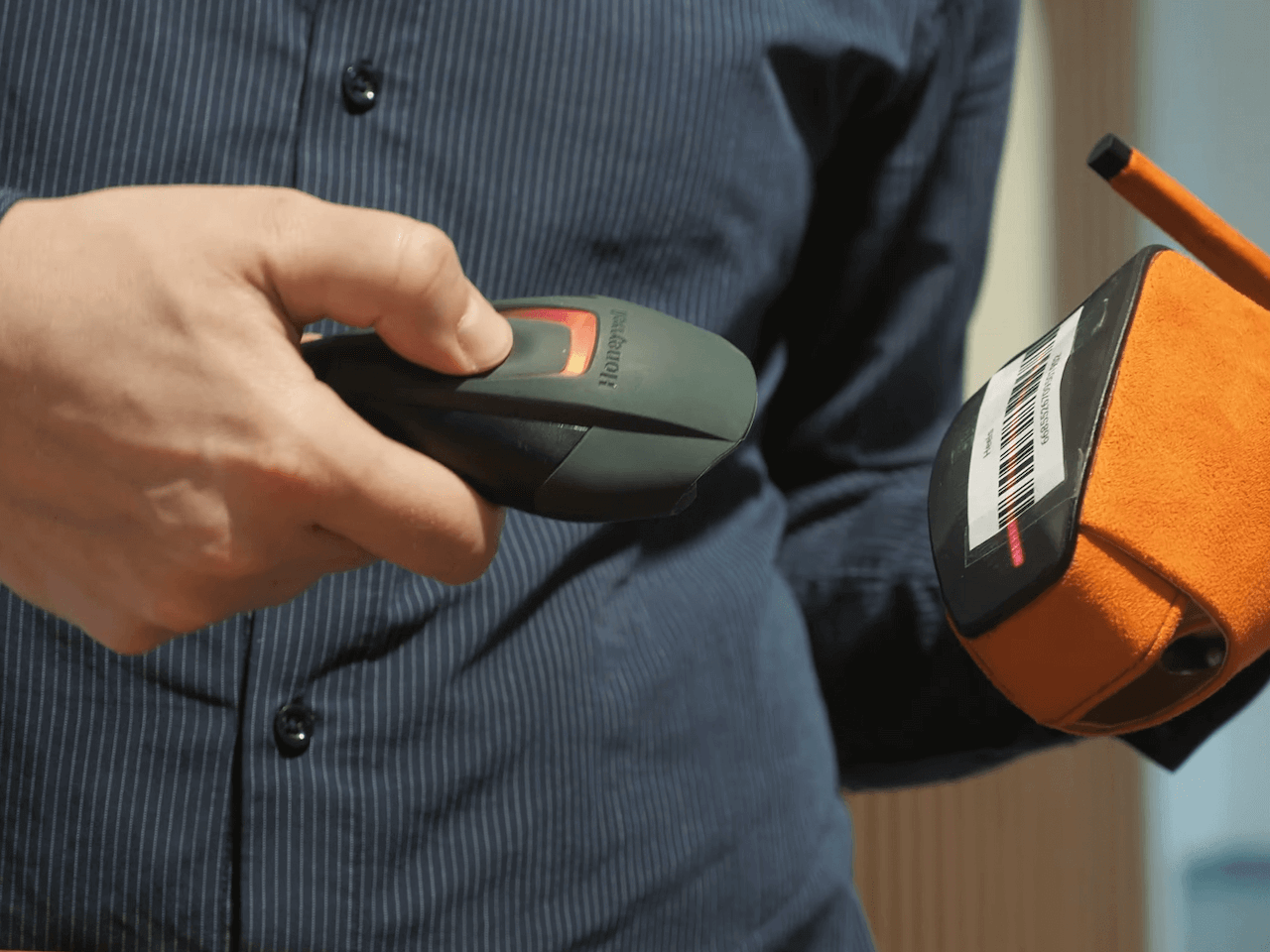
También es una de las muchas maneras en que PhotoRobot simplifica y agiliza las rutinas del estudio fotográfico. Hay menos interacción humana con el ordenador de la estación de trabajo y los procesos son más rápidos en conjunto, gracias a que hay menos desplazamientos por el estudio. Además, las listas de tomas son totalmente personalizables en el sistema mediante variables configurables. Los operadores pueden asignar a cualquier artículo nombres, códigos de seguimiento, códigos de barras, ajustes predefinidos, espacios de trabajo, etiquetas, códigos de estantería, notas y enlaces.
3 - Confirmar la recepción de artículos
Tras la importación de la lista de tomas, la siguiente etapa es confirmar la recepción de los artículos en el estudio.
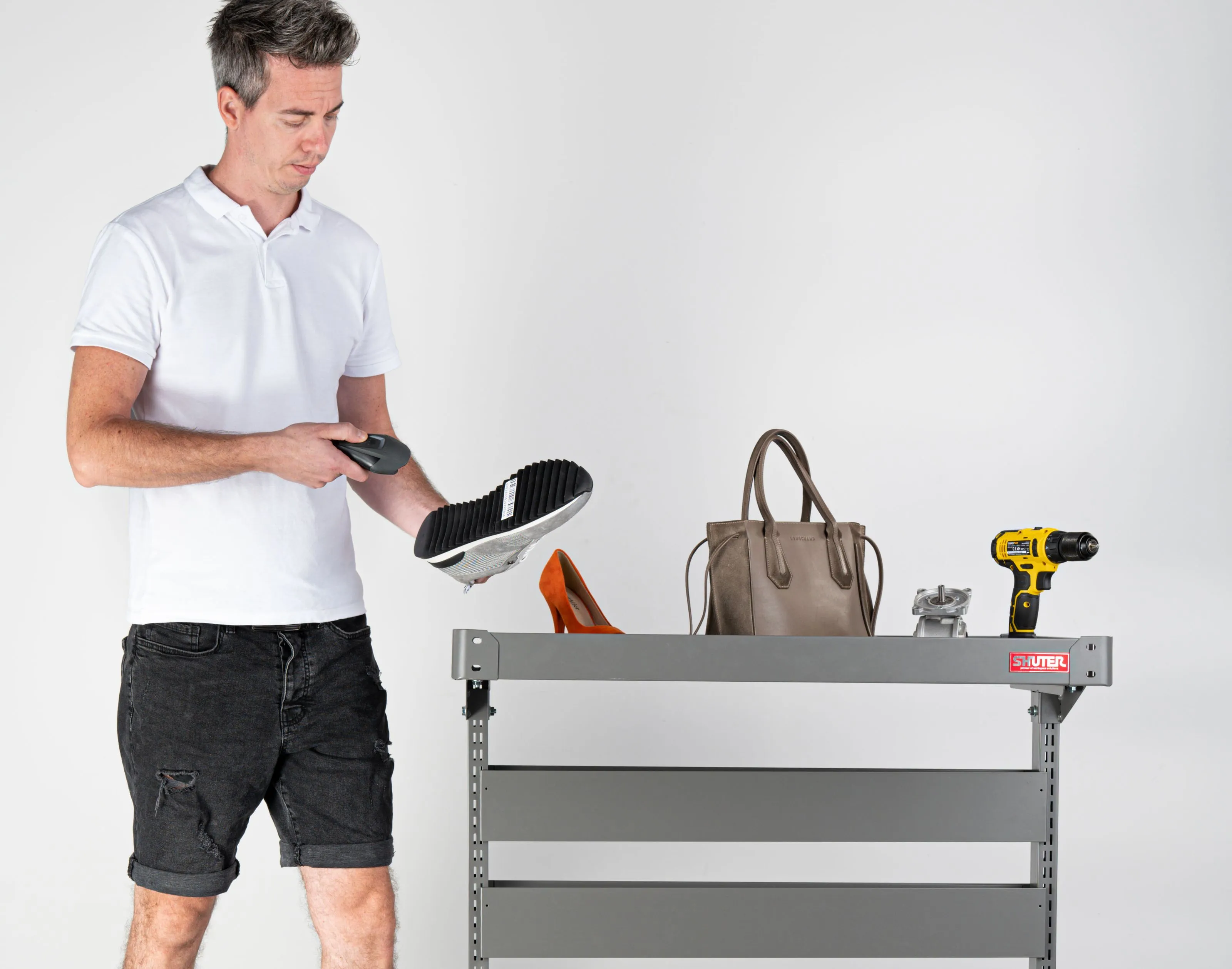
Este paso se realiza justo antes de pesar y medir los artículos. El proceso consiste únicamente en trasladar los artículos a las proximidades de una estación de trabajo robotizada y, a continuación, escanear los códigos de barras para confirmar la recepción. El sistema marcará automáticamente el artículo como presente en el estudio, con validación inmediata tras escanear el código de barras. Si los artículos no tienen código de barras, también es posible generar e imprimir códigos de barras únicos para cada artículo.
Además, el software de workflow de estudio fotográfico guiado por asistente puede simplificar aún más todo este proceso para los operarios de la línea de producción. Puede haber instrucciones para cada artículo, desde su recepción en el sistema hasta la medición, la preparación, la captura y la devolución del artículo. De este modo, cualquier persona, incluso con una formación mínima, puede reproducir con rapidez los workflows de producción.
4. Pesar y medir los artículos con CubiScan
La cuarta etapa del workflow de producción estándar implica el uso de un sistema de dimensionamiento CubiScan.
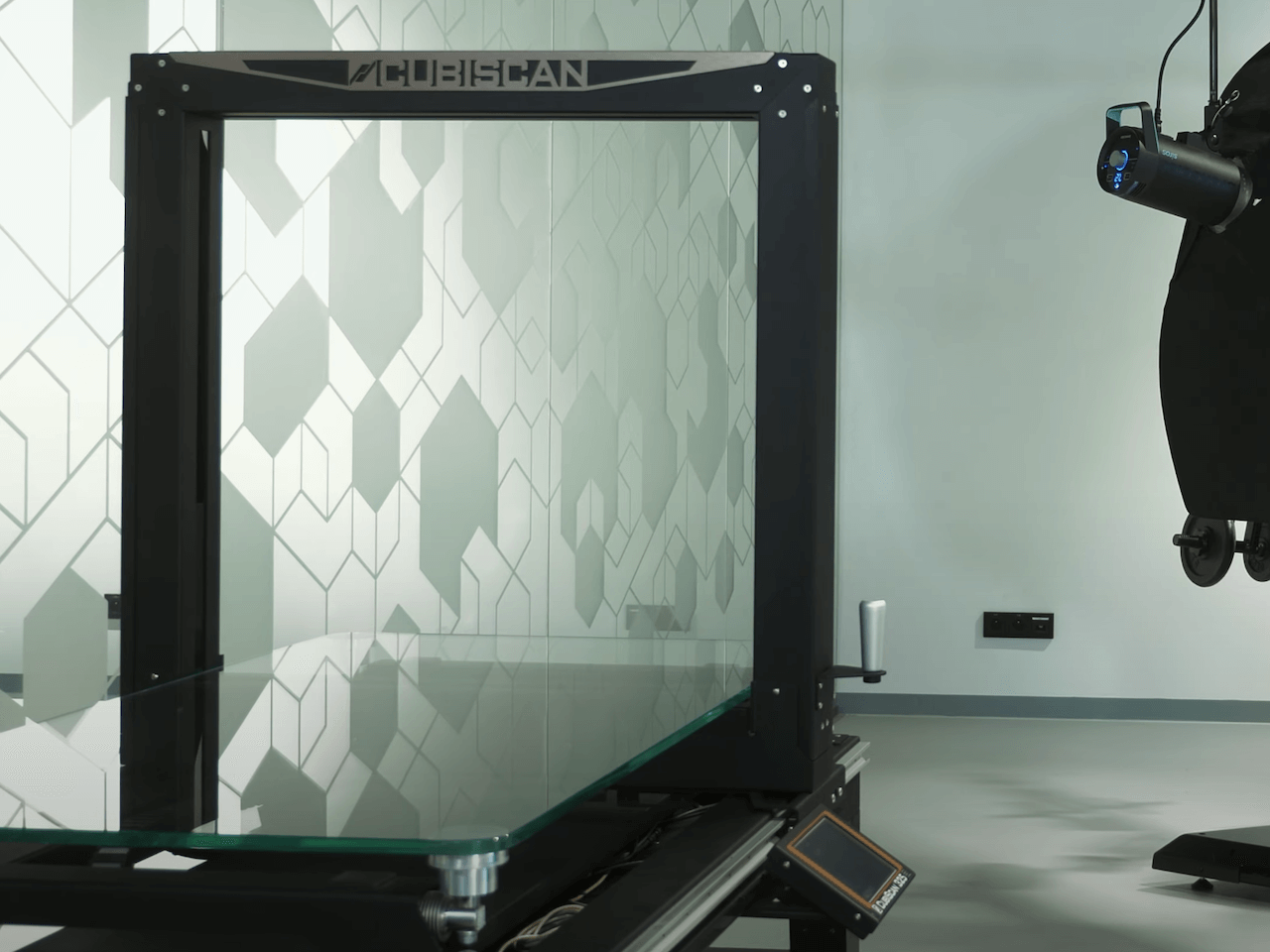
CubiScan es un dispositivo opcional en el estudio equipado con PhotoRobot, pero su uso permite alcanzar mayores niveles de automatización y productividad general. Es un dispositivo muy popular para introducir la automatización en las líneas de envío y recepción. Pesa y mide los artículos (en unidades métricas o imperiales) y genera automáticamente datos valiosos de cada uno de ellos.
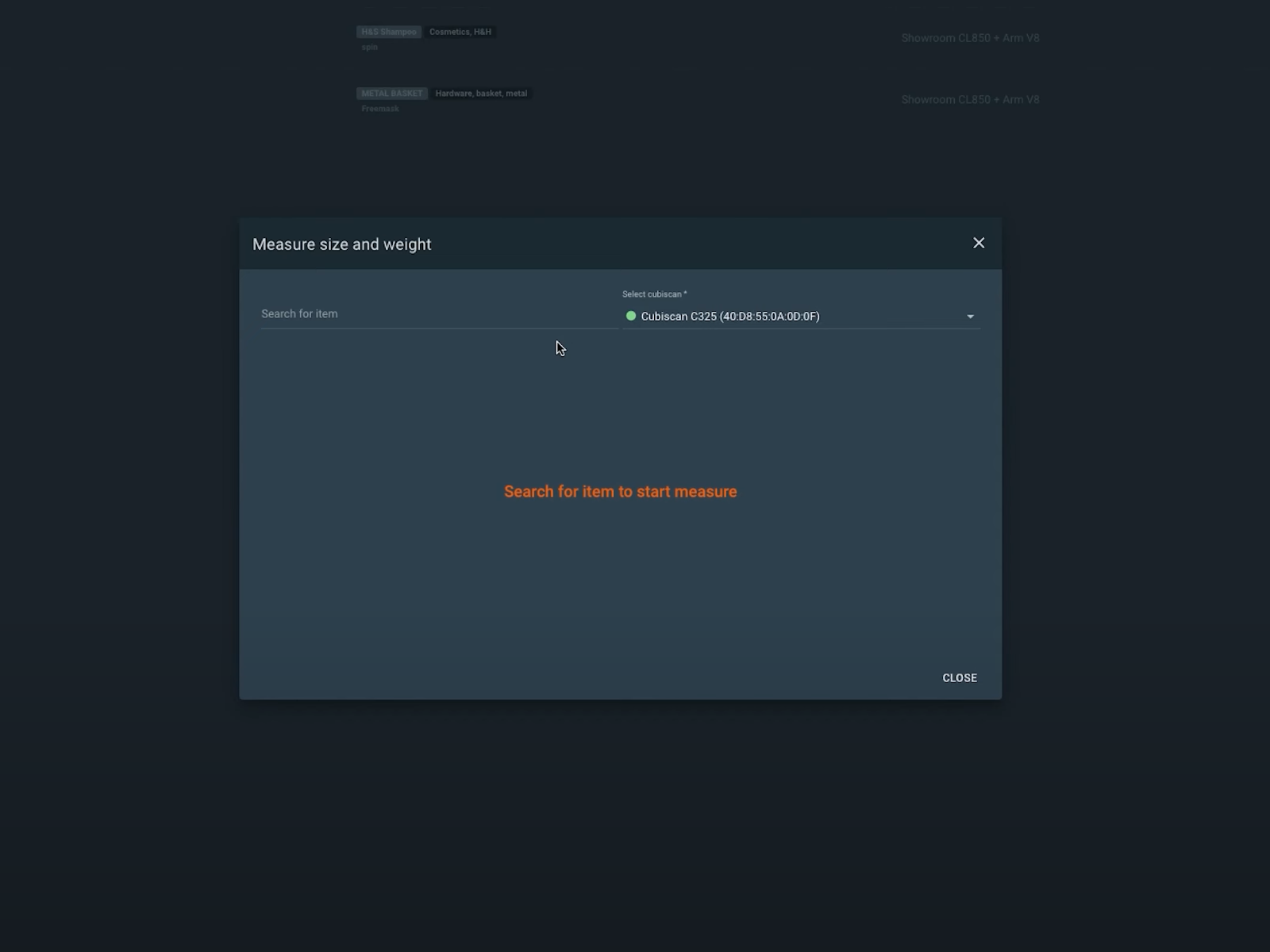
Esto permite la captura automatizada de los artículos según sus dimensiones y medidas específicas. Los datos también sirven para automatizar la elevación del brazo robótico hasta el centro del objeto antes de que comience la captura robotizada. Además, toda la información está disponible al instante en una base de datos para la publicación automatizada de los datos del producto junto con las imágenes.
5. Clasificar los artículos en estantes de software con ajustes predefinidos
Una vez completadas la recepción, el pesaje y la medición de los artículos, la siguiente etapa consiste en clasificarlos por categorías mediante códigos de estante.
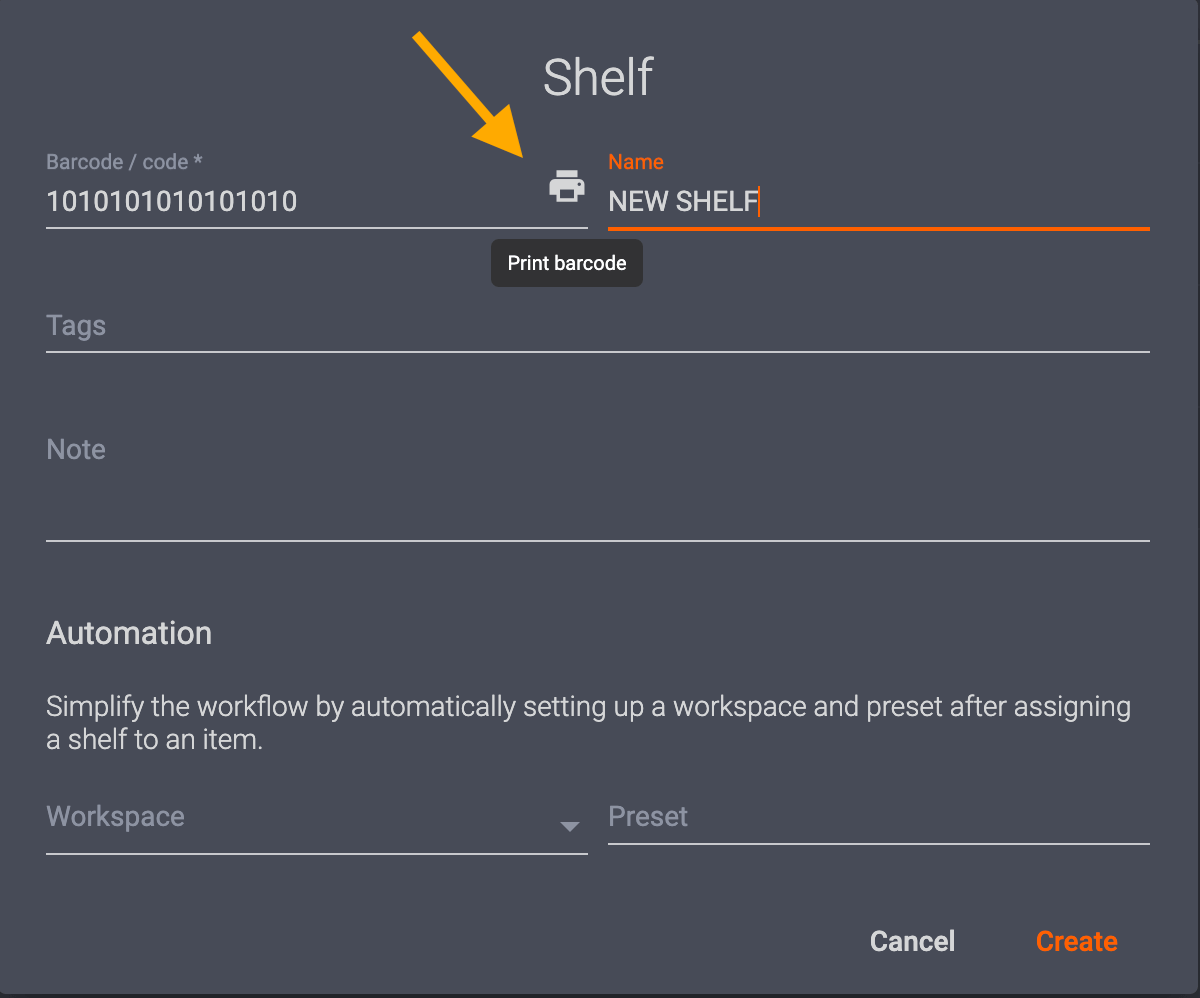
Los códigos de estante son una forma de almacenar en el sistema ajustes de sesión fotográfica configurables y ajustes predefinidos para tipos de artículos similares. Las categorías de artículos pueden incluir color, transparencia, tamaño y muchas otras propiedades fotográficas. Después es posible imprimir códigos de estante únicos para clasificar los artículos en el sistema según sus ajustes predefinidos de fotografía automatizada y de posprocesamiento. Basta con escanear primero el código de barras de un artículo y, a continuación, escanear el código de estante correspondiente para asignarle sus ajustes.
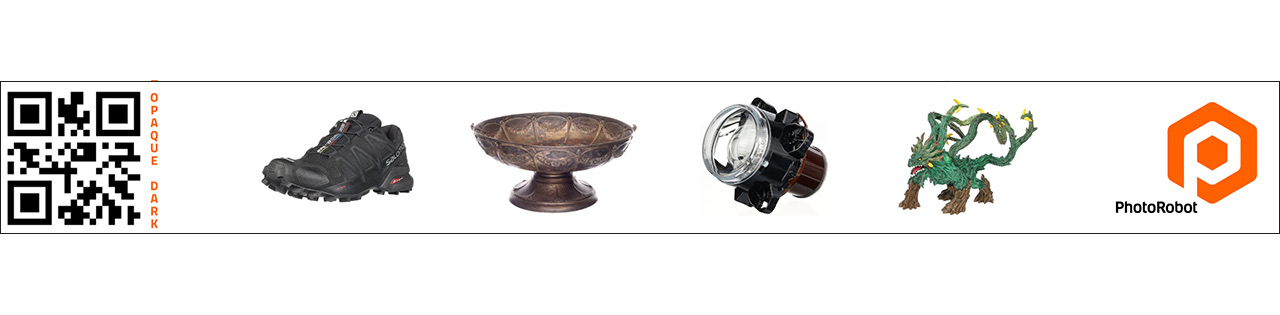
De esta forma, los estudios pueden colocar los códigos de estante en estanterías, carros o en cualquier lugar cercano donde preparen los artículos para la fotografía. Cuanto más cerca de la estación de trabajo robotizada, más rápida resulta la línea de producción. Los estudios suelen tener códigos de estante para clasificar los artículos por guías de estilo, diversos ajustes predefinidos, puesta en escena del objeto, superposición de imagen y más. Cada código de estante es totalmente personalizable, por lo que depende únicamente de los tipos de productos que se vayan a fotografiar.
6. Identificar el artículo para la captura robotizada
Tras la clasificación de los productos, identificar un artículo listo para fotografiar solo requiere escanear su código de barras.
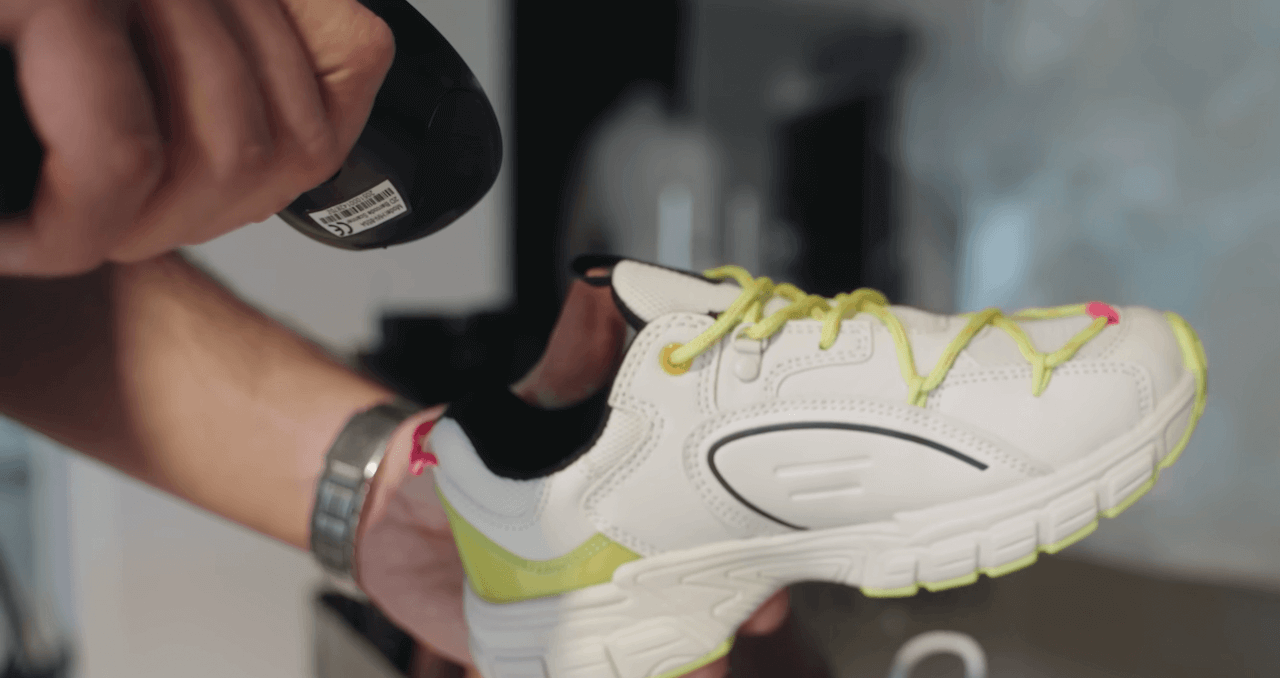
Esto proporcionará automáticamente al sistema las instrucciones para la captura robotizada y el posprocesamiento del artículo. Pueden incluirse los ajustes predefinidos del código de estante del artículo, por ejemplo, los de cámara e iluminación, así como las salidas que se van a capturar. Por ejemplo, los ajustes predefinidos pueden contener instrucciones para que el sistema extraiga imágenes 2D específicas junto con un giro de 360°.
También puede incluir pasos para la captura robotizada de varias elevaciones alrededor del objeto para un giro 3D o para fotografía de modelos 3D. Con estas instrucciones, solo hay que colocar el artículo sobre la plataforma giratoria. Después, la automatización se encarga de toda la sesión fotográfica y de la posproducción.
7. Colocar el objeto en la plataforma giratoria de 360°
A continuación, preparar los objetos para la fotografía y alinear la plataforma giratoria con el brazo robótico resulta sencillo gracias al posicionamiento del objeto guiado por láser.
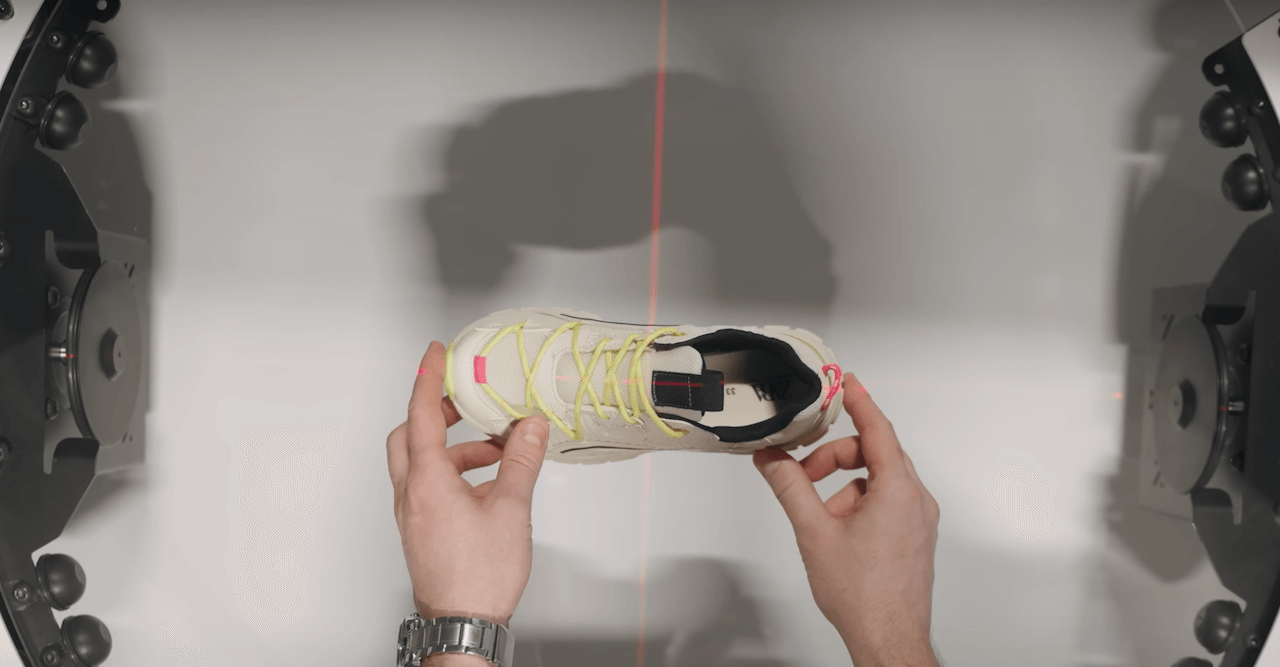
Las plataformas giratorias de 360° y los brazos robóticos de PhotoRobot incorporan sistemas de posicionamiento láser para alinear con rapidez las máquinas y los objetos. Estos sistemas ayudan a agilizar el proceso de colocación de objetos y garantizan que el brazo robótico y la plataforma giratoria de 360° estén perfectamente alineados. Los láseres proyectan una cruz láser para situar rápidamente los artículos en el centro del plato de la plataforma giratoria para la fotografía. Además, en cuanto comienza la secuencia fotográfica, los láseres se apagan automáticamente.
Estos sistemas de posicionamiento de objetos resultan especialmente útiles para automatizar la fotografía de producto en 360°. La precisión es fundamental para garantizar el correcto funcionamiento de la automatización y para limitar o eliminar la necesidad de posprocesamiento posterior.
8 - Automatizar la captura del objeto
Para iniciar el proceso de captura basta con escanear un código de barras, hacer un solo clic o pulsar la barra espaciadora.
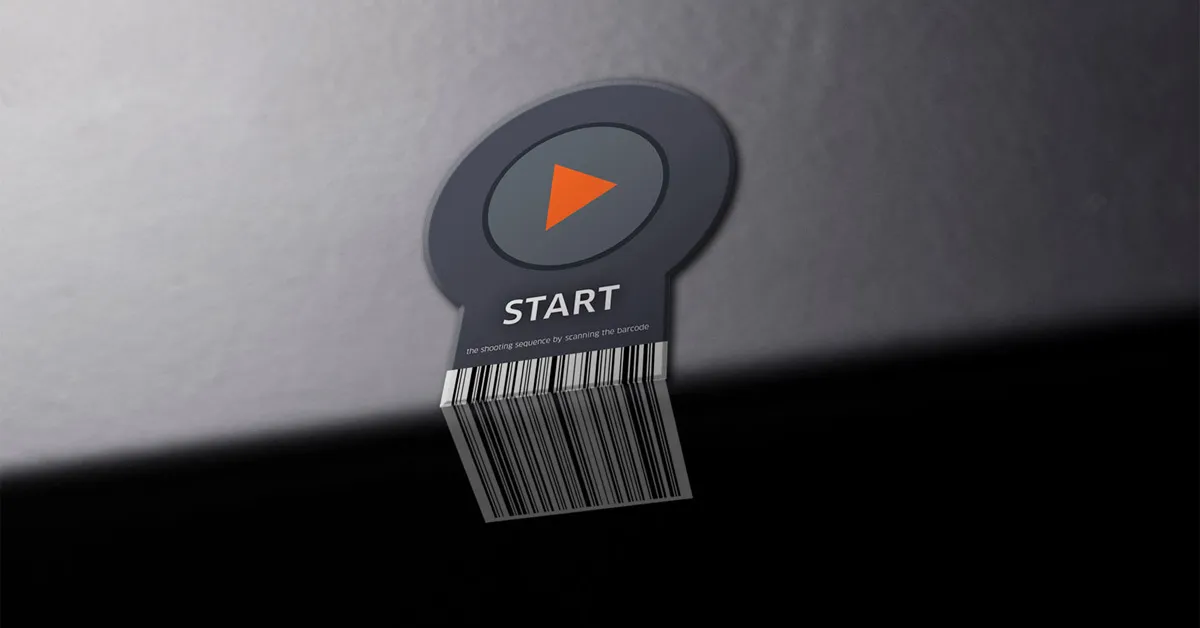
Normalmente, la estación de trabajo robotizada dispone de un código de barras de inicio para comenzar la secuencia de captura robotizada inmediatamente después de colocar el producto. Otra opción es que el operario inicie la captura desde el ordenador de la estación. Al iniciar la secuencia, se apaga el sistema de posicionamiento láser y se activa el ajuste vertical automático de la cámara. El nivel horizontal de la cámara se alinea con el centro absoluto de la altura del objeto. Este proceso también es totalmente automático y se basa en las mediciones previas de las dimensiones del objeto realizadas por CubiScan.
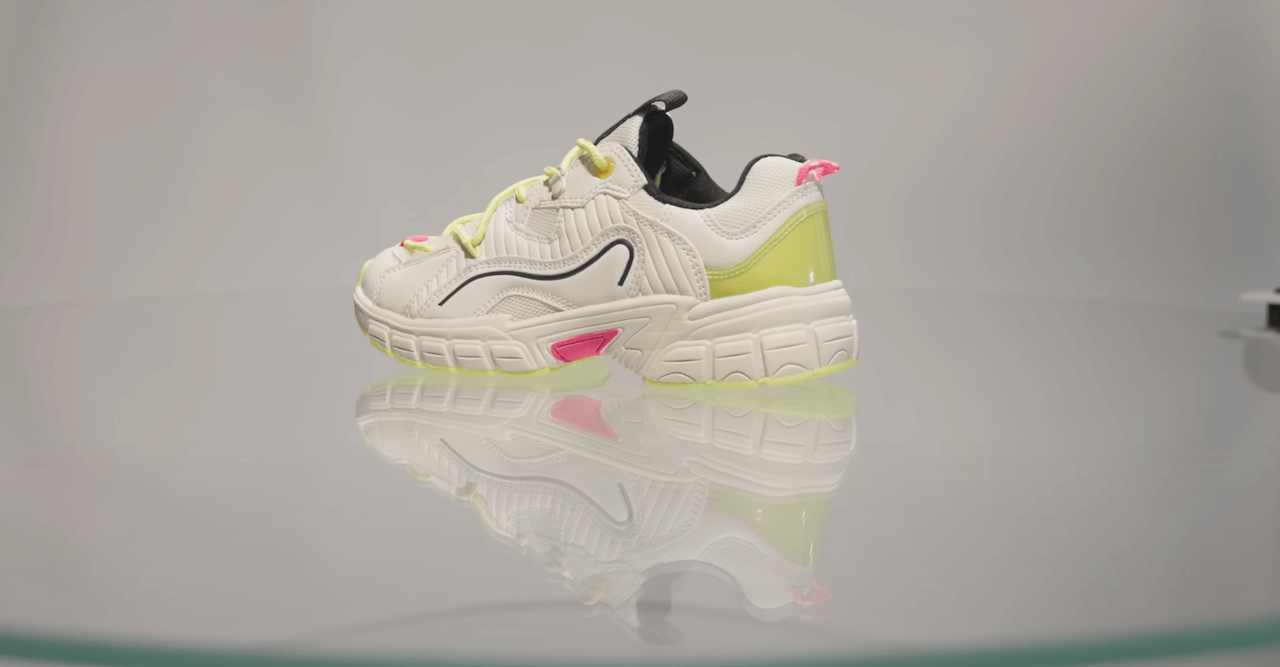
Tras el ajuste de la cámara, las luces del estudio, los procesos robotizados y los ajustes de captura se activan automáticamente. Todos ellos siguen los comandos predefinidos en el sistema. Entre otras operaciones, los ajustes predefinidos indican a la plataforma giratoria que inicie la rotación y activan la captura remota sincronizada con flashes de estudio potentes. Todos los ajustes de la cámara se aplican según los ajustes predefinidos, y los flashes además permiten evitar el desenfoque de movimiento. Evitar el desenfoque de movimiento permite capturar rápidamente giros de 360° sin necesidad de detener la rotación de la plataforma giratoria.
Mientras tanto, el brazo robótico puede desplazarse a lo largo de un eje vertical para automatizar la captura de varias filas de elevación. Así se obtienen giros 3D de varias filas y se pueden generar rápidamente modelos 3D del objeto. Si se graba vídeo de producto en 360°, también es posible automatizar el movimiento de la cámara mediante líneas de tiempo programables. Estas líneas de tiempo combinan la rotación del objeto con el balanceo de la cámara para crear, por ejemplo, un efecto de cámara voladora, con secuencias rápidas o lentas.
9 - Procesar en la nube sin intervención
Tras una secuencia de captura, los láseres se vuelven a encender y el posprocesamiento en la nube comienza en segundo plano sin necesidad de confirmación.
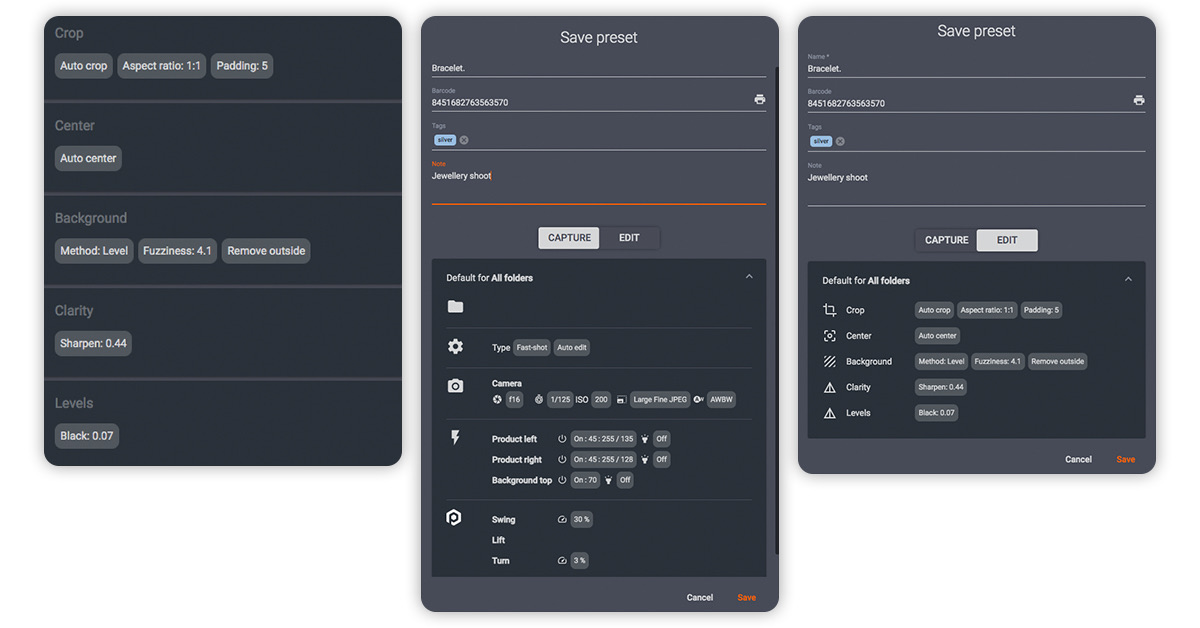
El posprocesamiento en la nube libera el ordenador local y permite iniciar un nuevo proceso de captura de inmediato. La copia de seguridad de las imágenes originales es automática, mientras que la eliminación del fondo y las optimizaciones de imagen se ejecutan según ajustes preestablecidos. Estos ajustes indican al software que almacene los archivos localmente en una carpeta compartida o que los suba automáticamente a la nube. Los ajustes preestablecidos también pueden publicar los archivos inmediatamente después de la captura en PhotoRobot Cloud o, mediante API, en feeds de exportación de e-commerce.
De este modo, la intervención humana necesaria es mínima o incluso nula. El flujo de trabajo del siguiente producto puede comenzar en cuanto finaliza una secuencia de captura. Los operarios pueden colocar el siguiente objeto en la plataforma giratoria o, si es necesario, realizar a continuación tomas a mano y de detalle.
10 - Iniciar el workflow del siguiente producto
Mientras el posprocesamiento se realiza en segundo plano, los operarios pueden comenzar de inmediato el workflow del siguiente producto.
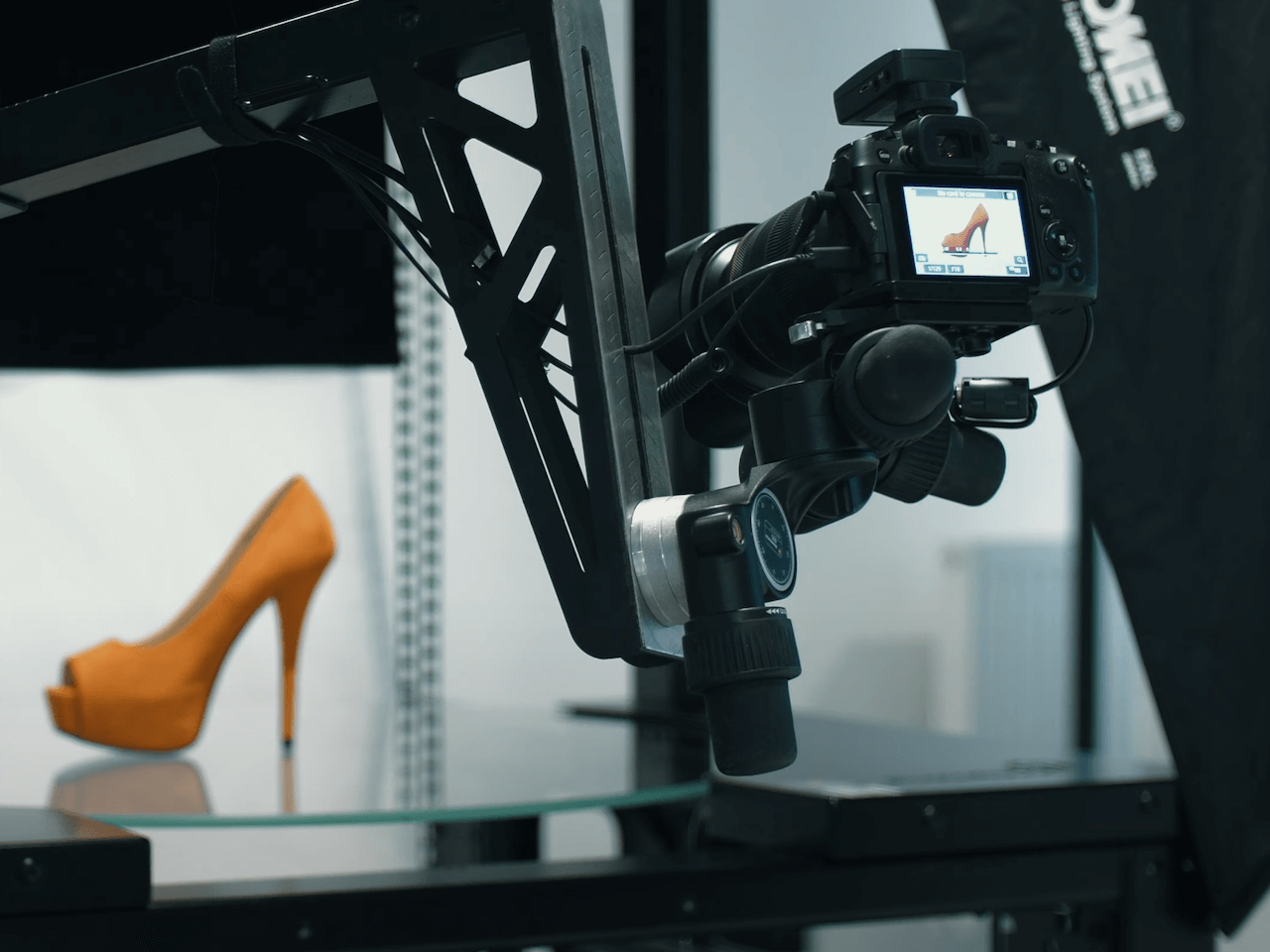
Los láseres de la plataforma giratoria y del brazo robótico se vuelven a encender automáticamente, de modo que la colocación del objeto se convierte en un proceso rápido y repetible. Asimismo, para repetir el workflow solo es necesario escanear rápidamente los códigos de estantería, los SKU de producto y el código de barras de inicio. La captura robotizada vuelve a ser automática, según las mediciones de CubiScan del objeto identificado y los ajustes predefinidos de captura y posprocesamiento.
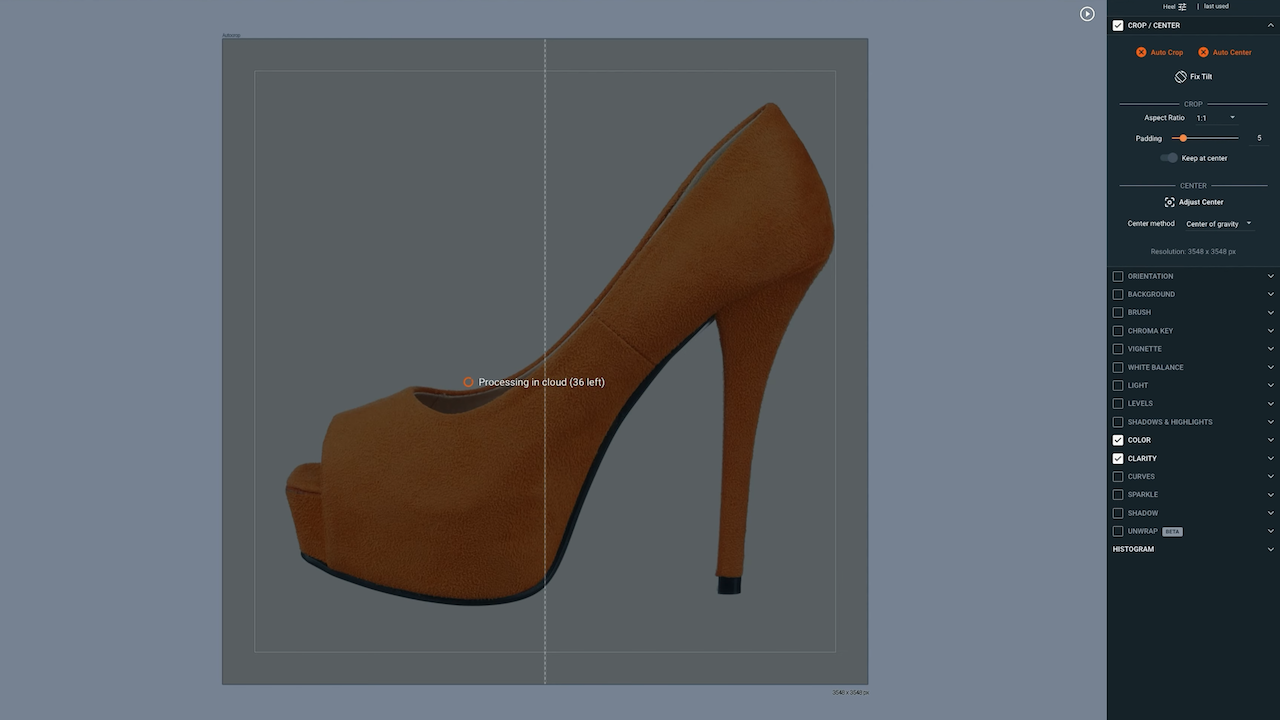
Mientras tanto, las imágenes del primer producto se posprocesan y, a menudo, están listas para publicarse en la web en el plazo de un minuto tras la captura. Esto incluye varios resultados en paralelo: giros de 360°, imágenes fijas 2D, giros 3D, modelos 3D y vídeo de producto en 360°. Además, el sistema ofrece nomenclatura automática de archivos y numerosos ajustes predefinidos de gestión de activos digitales para una entrega fluida.
En algunos casos, las líneas de producción también pueden realizar fotos de producto con iPhone si se utiliza PhotoRobot Touch en el workflow. Estas fotos y otras tomas realizadas a mano se importan directamente al sistema para su posprocesamiento y publicación automáticos junto con el resto de los activos.
11 - Capturar más de 500 artículos por turno
Cuando cada estación de trabajo ofrece un tiempo de producción de aproximadamente 1 minuto por producto, se alcanzan casi 500 artículos por turno de 8 horas.
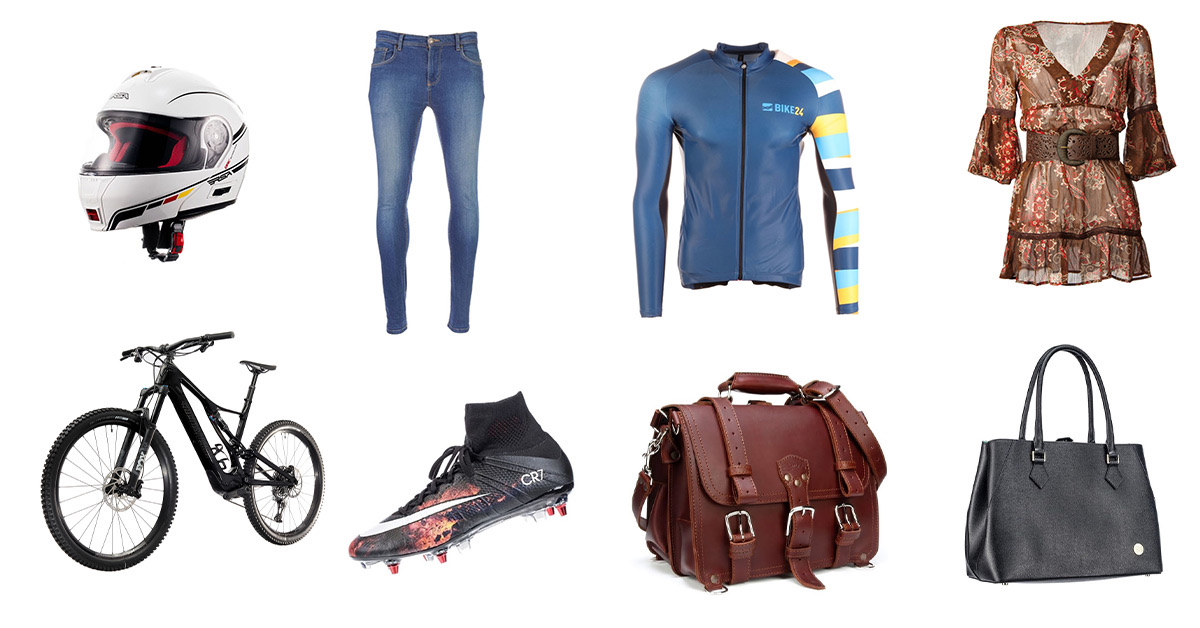
Esto incluye conjuntos completos de resultados posprocesados de forma automática: galerías de imágenes de producto, packshots y vistas 360. Es posible producir miles de activos en un solo turno, incluso en entornos de almacén convencionales sin control de climatización. Ahora imagine una gran nave de producción con 60+ estaciones de trabajo robotizadas. Pueden instalarse en una superficie de aproximadamente 25.000 metros cuadrados. También es posible conectar todos estos sistemas y controlarlos desde una única interfaz de software.
Si una estación de trabajo fotografía 500 artículos por turno de 8 horas, el rendimiento aproximado es de 30.000 artículos por turno con 60+ máquinas. Con dos turnos de 8 horas, son 60.000 artículos o más fotografiados al día. Los resultados suelen estar listos para la web, por lo que la mayoría de las imágenes se pueden publicar de inmediato. Es evidente que la producción no siempre se ajustará al 100 % a lo previsto, pero los clientes de PhotoRobot tienen experiencia directa en la obtención de resultados con estos volúmenes. Imagine fotografiar 40.000 artículos de moda al día. Esa es la capacidad de un estudio equipado con PhotoRobot.
12 - Devolución de artículos con asistentes de software
Al final del turno, los asistentes de software guían paso a paso a los operadores de la línea de producción en la devolución de los productos de la lista de fotografía.
El proceso es tan fluido como la entrada de productos y se apoya en lectores de códigos de barras para confirmar cada devolución. Al escanear la salida del artículo, el sistema confirma automáticamente su devolución y además genera un albarán de entrega para el cliente. Así se garantiza que el 100 % de los artículos salgan del estudio con el 100 % de las fotografías de cada uno.
Software de workflow de fotografía inteligente para cualquier empresa
PhotoRobot _Controls App ofrece a los clientes acceso directo a las últimas novedades inmediatamente después de su desarrollo. Aproveche las funciones y correcciones más recientes gracias al desarrollo continuo, con cada actualización compatible con todo el ecosistema PhotoRobot. La experiencia particular de cada cliente contribuye a convertir el software en una plataforma que satisface las necesidades de todos, sin perder la flexibilidad para atender solicitudes específicas de la fotografía de cualquier empresa.
¿Desea ver el estudio equipado con PhotoRobot en funcionamiento y en persona? Obtenga más información sobre PhotoRobot, incluido cómo reservar una demostración personalizada adaptada al workflow de su empresa, en nuestros vídeos de introducción de PhotoRobot.



