PhotoRobot Controls App: Wizard mode y Kiosk mode
Este manual de usuario ofrece instrucciones técnicas sobre la configuración de los pasos del operador y su uso en el modo PhotoRobot Wizard. En la aplicación PhotoRobot Controls (también conocida como "CAPP"), el modo asistente utiliza una serie de pasos del asistente para guiar a los usuarios a través de diversas tareas. Estos pasos están definidos en un formato de lenguaje similar a JavaScript y pueden ser guionizados por consultores de PhotoRobot para su funcionalidad personalizada. Los usuarios también pueden programar funciones básicas para experimentos iniciales o configuraciones sencillas.
Nota: La siguiente información ofrece instrucciones técnicas para crear scripts de asistentes personalizados y de sus pasos del operador. Incluye cómo acceder a los asistentes y ejecutarlos, una vez creados, como una interfaz de usuario simplificada en Kiosk mode en CAPP. Para obtener información que facilite la comprensión general y el primer uso de CAPP, consulte el PhotoRobot Getting Started User Manual.
1 - Descripción general de PhotoRobot Wizard mode
PhotoRobot Wizard mode permite a los usuarios crear una configuración con una serie de pasos que un operador seguirá posteriormente para fotografiar un producto. Una vez configurado un asistente, es posible manejar PhotoRobot en Kiosk mode, que funciona como una interfaz de usuario extremadamente simplificada.
Wizard mode y Kiosk mode están pensados para las empresas que desean ocultar controles complejos en segundo plano y hacer que el manejo de la máquina sea prácticamente a prueba de errores. Ofrecen a los operadores una alternativa muy fácil de usar frente a la interfaz de controles tradicional.
En la mayoría de los casos, ambos modos se configuran durante la instalación de la máquina o los personaliza un fotógrafo o el responsable del estudio. Así se pueden aprovechar automatizaciones preprogramadas, como ajustes preestablecidos y asistentes que pasan a segundo plano para los operadores de la máquina.
2 - Descripción general de Kiosk mode
En la práctica, Kiosk mode bloquea la interfaz de usuario para mostrar solo lo que el administrador permite explícitamente. Por ejemplo, un usuario en Kiosk mode normalmente solo podrá hacer una foto y pasar al paso siguiente.
Los pasos que sigue el operador dependen del asistente concreto que se utilice. Al mismo tiempo, el operador no podrá acceder a ningún ajuste configurable, ni siquiera tendrá que preocuparse por ellos. Esto ayuda a reducir de forma notable la curva de aprendizaje y los requisitos de incorporación.
Incluso es posible simplificar el manejo de la máquina hasta un único botón de inicio o un rápido escaneo de un código de barras. Así, los estudios pueden emplear a personal de almacén con muy poca formación, incluidos profesionales externos, autónomos y becarios, por ejemplo.
3 - Cómo acceder a PhotoRobot Wizard mode
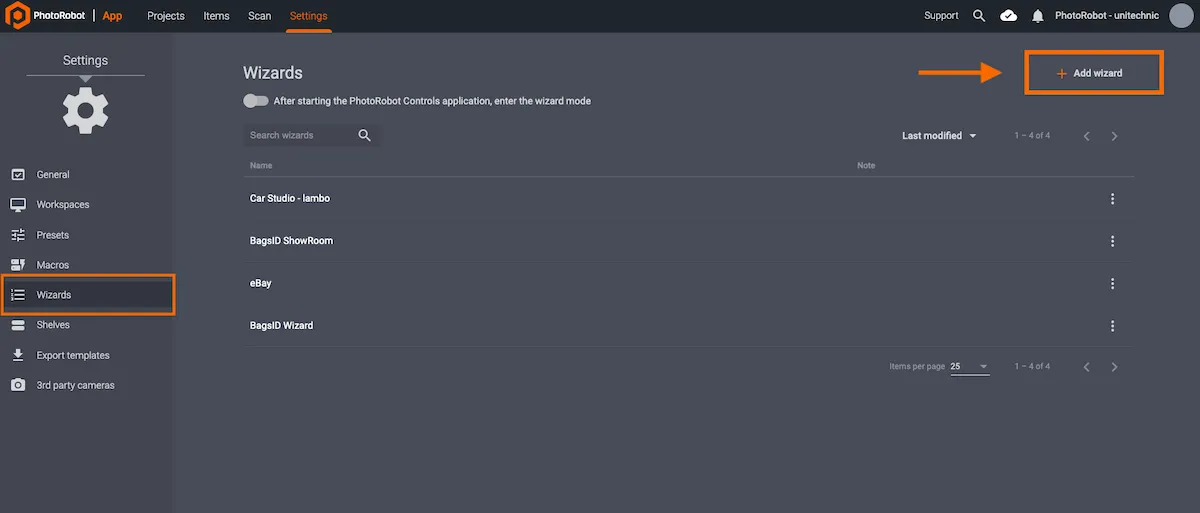
Para acceder a Wizard mode, abra el menú de ajustes en la aplicación local. Aquí, los usuarios pueden cargar Wizards desde el menú del lado izquierdo o crear un nuevo asistente con Add Wizard, en la parte superior derecha de la interfaz:
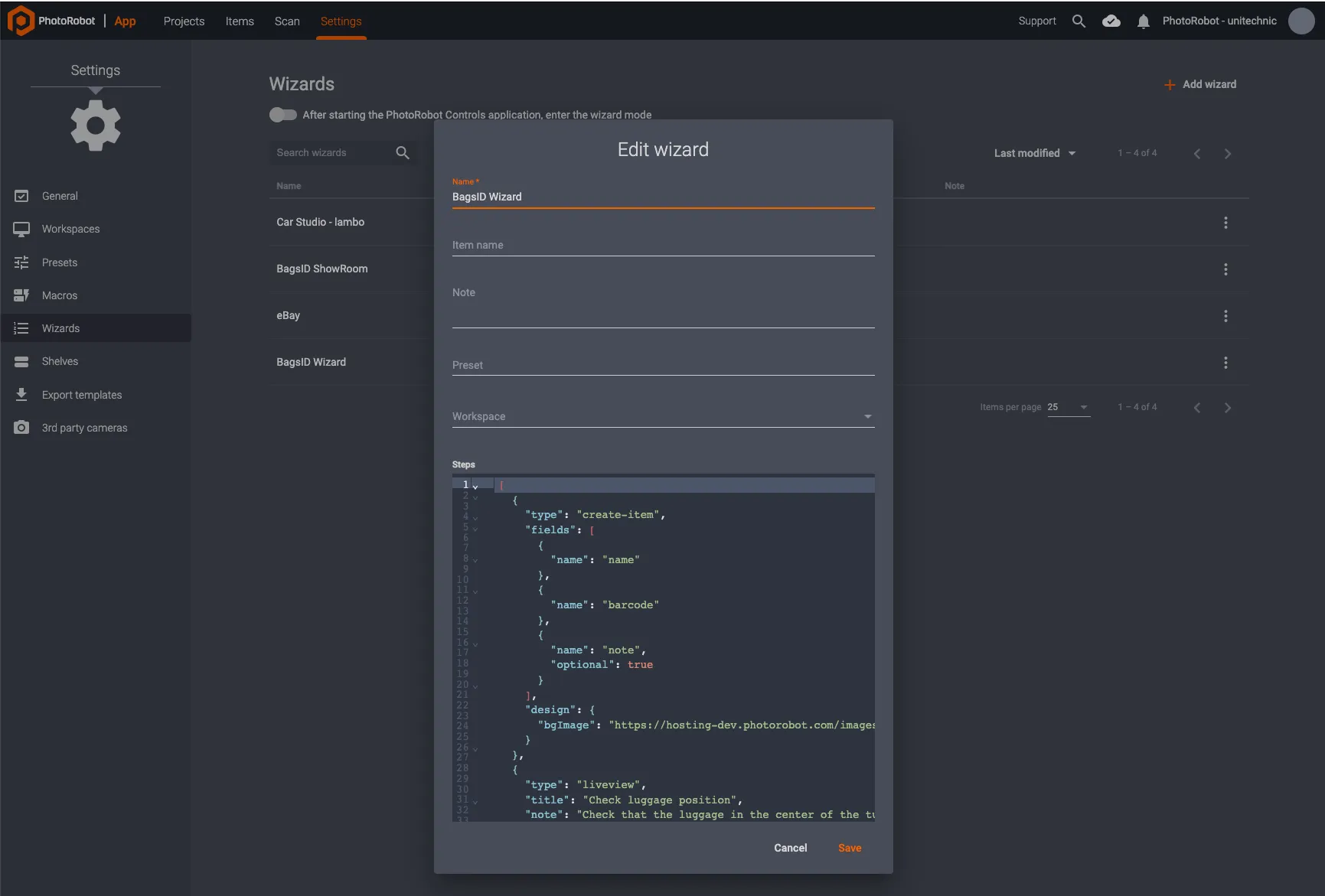
Las opciones para crear, editar o personalizar un asistente incluyen Wizard name, Item name, Notes, Presets, Workspace y Wizard steps:
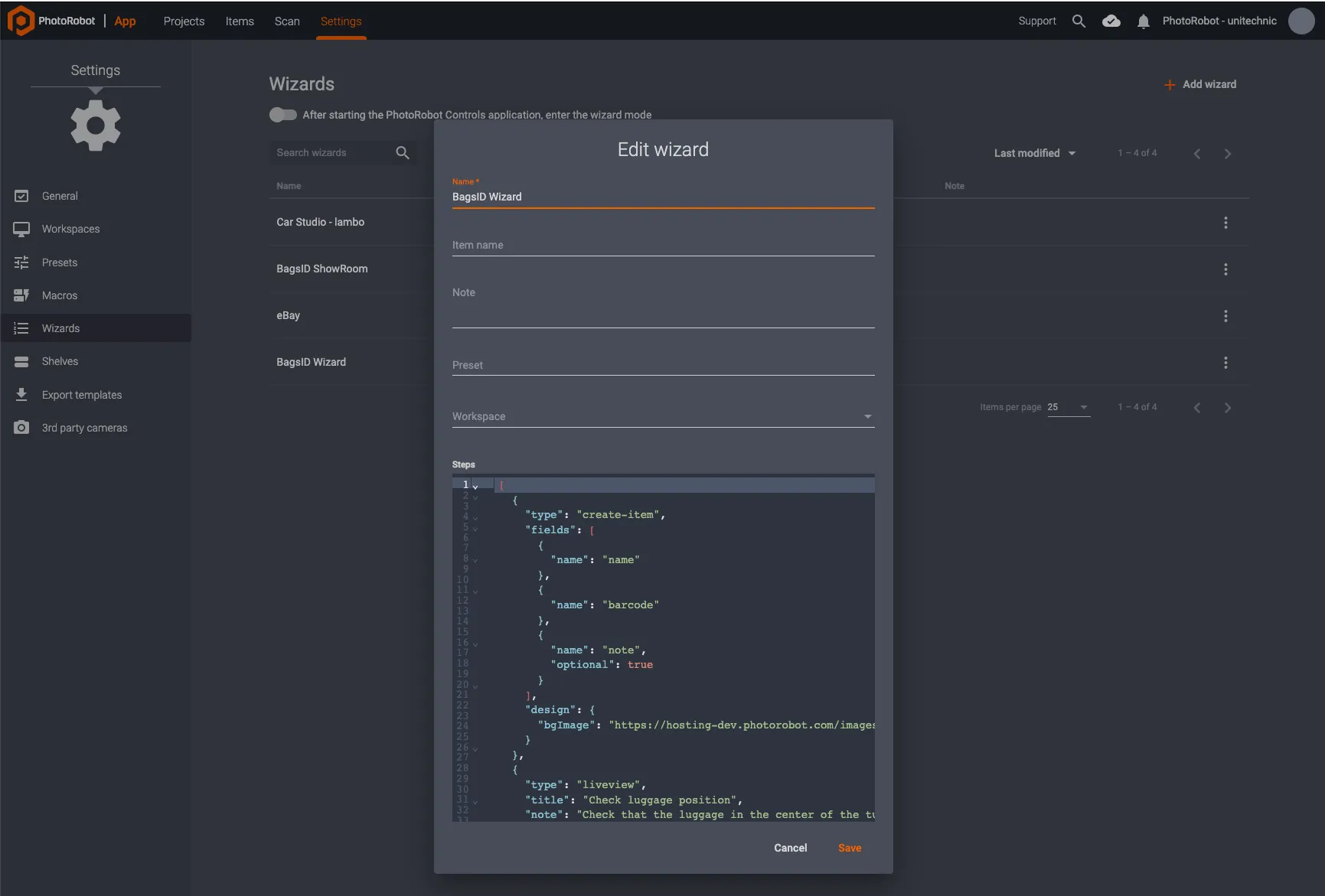
Nota: Para poder ejecutar un asistente, este debe contener ajustes preestablecidos (Presets) válidos, todas las configuraciones de Workspace y, sobre todo, el número y los nombres de las carpetas de directorio. Cada uno de estos elementos deberá coincidir con los pasos definidos en el asistente para que funcione correctamente.
4 - Crear un nuevo asistente
Para crear un nuevo Wizard mode, abra el menú de ajustes en la aplicación local y utilice Add Wizard, en la parte superior derecha de la interfaz:
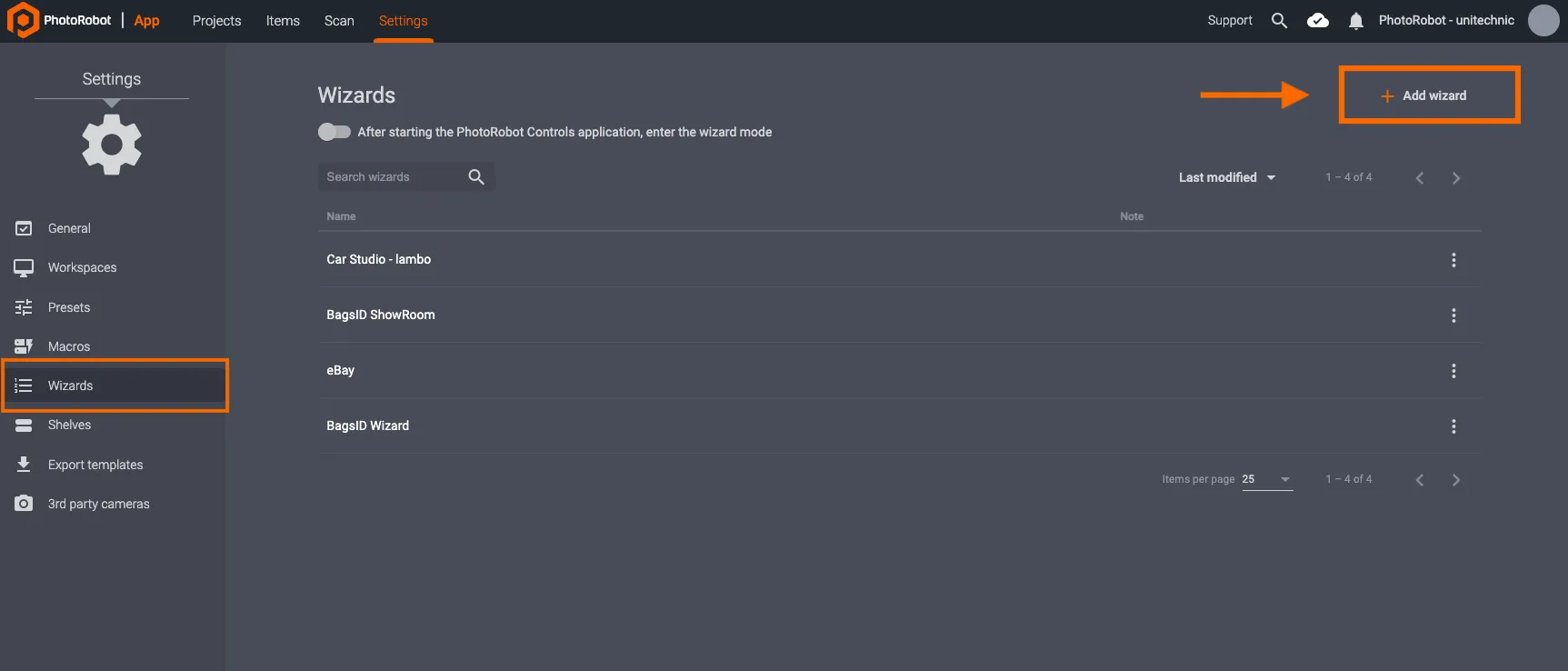
En este menú hay opciones para crear, editar y personalizar asistentes:
- Nombre del asistente
- Nombre del elemento
- Notes
- Presets
- Área de trabajo
- Pasos del asistente
Nota: Para poder ejecutar un asistente, este debe contener ajustes preestablecidos (Presets) válidos, todas las configuraciones de Workspace y, sobre todo, el número y los nombres de las carpetas de directorio. Cada uno de estos elementos deberá coincidir con los pasos definidos en el asistente para que funcione correctamente.
5 - Pasos del asistente
Cada Wizard contiene una lista de pasos. Están disponibles los siguientes tipos de paso:
- crear-elemento
- seleccionar-elemento
- carpeta-captura
- importar-imágenes
- Visualización en vivo
6 - Descripción detallada de los pasos
crear-elemento
Descripción
El paso create-item permite al usuario crear un nuevo elemento. Los usuarios definen los elementos de la siguiente manera y con los siguientes objetos.
- tipo: "crear-elemento"
- fields: esta matriz de objetos define los campos para la creación del elemento. Los campos pueden incluir "name", "barcode", "trackingCode", "link", "note", "tags", "workspace". Cada campo también puede marcarse como opcional.
- design: este objeto especifica aspectos de diseño como “bgImage” (URL de la imagen de fondo) y “bgColor” (color de fondo).
Ejemplo
JavaScript:
{
"type": "crear-elemento",
"campos": [
{
"nombre": "nombre"
},
{
"name": "nota",
"opcional": true
}
],
"diseño": {
"bgImage": "https://hosting. photorobot.com/images/-ML2QkR2lrhwn5SVMaEu/-NMSZjM-bdArdYcaa9XJ/NORMAL/c3o4fsHCXth55bOAZZNk8A?w=1920"
}
}
seleccionar-elemento
Descripción
El paso select-item permite al usuario seleccionar un elemento existente. Normalmente, los usuarios activan este paso cuando la lista de elementos ya se ha creado, por ejemplo, tras importarla desde un archivo CSV.
- tipo: "seleccionar-elemento"
- design: este objeto especifica los aspectos de diseño, de forma similar a create-item.
Ejemplo
JavaScript:
{
"type": "select-item",
"diseño": {
"bgImage": "https://hosting. photorobot.com/images/-ML2QkR2lrhwn5SVMaEu/-NMSZjM-bdArdYcaa9XJ/NORMAL/c3o4fsHCXth55bOAZZNk8A?w=1920"
}
}
carpeta-captura
Descripción
El paso capture-folder permite al usuario capturar una carpeta.
- tipo: "carpeta-captura"
- title: título del paso
- note: descripción o instrucciones del paso.
- dirName: nombre del directorio donde se almacenarán las imágenes.
- optional: si es true, este paso es opcional y el usuario puede omitirlo.
- copy (opcional): copia las imágenes capturadas en otra carpeta.
- copy toDir: carpeta de destino
- copy filter: filtro opcional; solo se copiarán las imágenes que coincidan con “swingAbs”, “turnAbs” o “label”.
Ejemplo 1: captura simple de una carpeta
JavaScript:
{
"type": "carpeta-de-captura",
"title": "Capturar interior",
"note": "Capture el interior con una cámara de mano.",
"dirName": "detalles"
}
Ejemplo 2: captura de una carpeta y copia de imágenes seleccionadas a otra carpeta
JavaScript
{
"type": "carpeta-de-captura",
"title": "Captura el giro",
"dirName": "spin",
"copiar": {
"toDir": "fotogramas",
"filtro": [
{ "swingAbs": 10, "turnAbs": 0 },
{ "swingAbs": 10, "turnAbs": 45 },
{ "swingAbs": 10, "turnAbs": 180 }
]
}
}
importar-imágenes
Descripción
El paso import-images permite al usuario importar imágenes desde el disco. Este paso incluye los siguientes objetos.
- tipo: "importar-imágenes"
- title: título del paso
- note: descripción o instrucciones del paso
- dirName: nombre de la carpeta en la que se almacenarán las imágenes
- optional: si es true, el paso es opcional y el usuario puede omitirlo
Ejemplo
JavaScript:
{
"type": "carpeta-de-captura",
"title": "Capturar interior",
"note": "Importar imágenes tomadas con una cámara de mano.",
"dirName": "interior"
}
Visualización en vivo
Descripción
El paso liveview activa la vista en directo de la cámara. Normalmente, los usuarios la activan para comprobar la posición del objeto.
- tipo: "Visualización en vivo"
- note: descripción o instrucciones del paso
- cameraAngle (opcional): especifica el ángulo de cámara para la vista en directo
Ejemplo
JavaScript:
{
"type": "liveview",
"title": "Comprobar posición",
"note": "Compruebe la posición del objeto y asegúrese de que está centrado".
}
7 - Ejemplo de uso
El siguiente ejemplo crea un paso de asistente para la creación de un artículo, con campos para el nombre y las notas (opcional) y un diseño con una imagen y un color de fondo.
JavaScript:
[
{
"type": "select-item",
"campos": [
{
"nombre": "nombre"
},
{
"name": "nota",
"opcional": true
}
],
"diseño": {
"bgImage": "https://hosting. photorobot.com/images/-ML2QkR2lrhwn5SVMaEu/-Nehz_ciyDihw90EgNuy/FINAL/tqZxrqbKZ4exH6y2LFPWUw?w=1200"
}
},
{
"type": "liveview",
"title": "Comprueba la posición",
"note": "Compruebe que esa persona está a la vista.",
"cameraAngle": 15
},
{
"type": "carpeta-de-captura",
"title": "Captura el giro",
"dirName": "spin"
},
{
"type": "carpeta-de-captura",
"title": "Capturar fotografías",
"dirName": "fotogramas"
}
]
Nota: este es un código genérico que permite realizar experimentos iniciales y configurar scripts sencillos a los usuarios de PhotoRobot. Utilícelo para probar la funcionalidad de los Wizards y ejecutar un script básico de prueba.
8 - Inicio de Wizards
Para iniciar un Wizard, asígnelo primero a un Project y haga clic en Save:
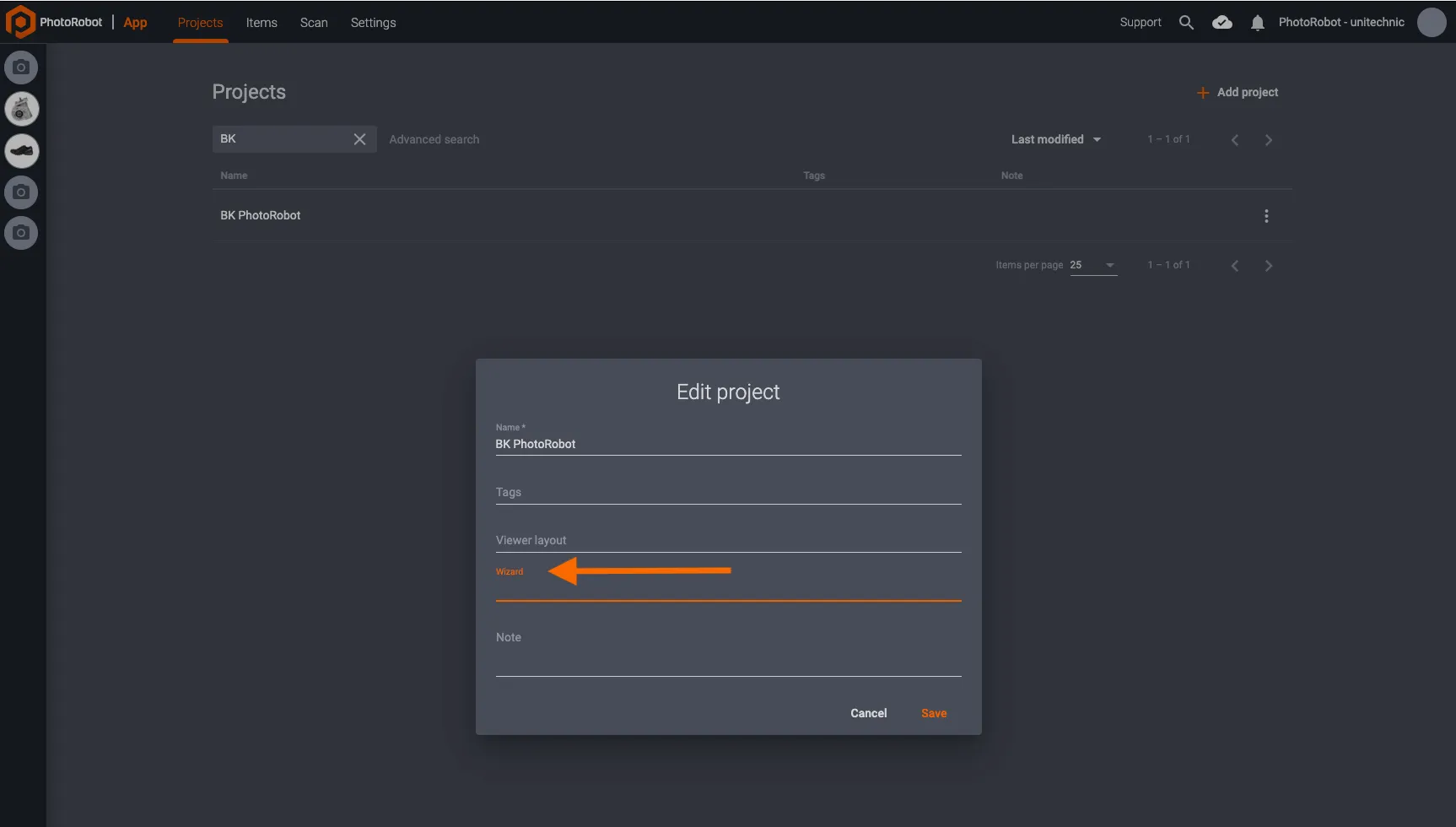
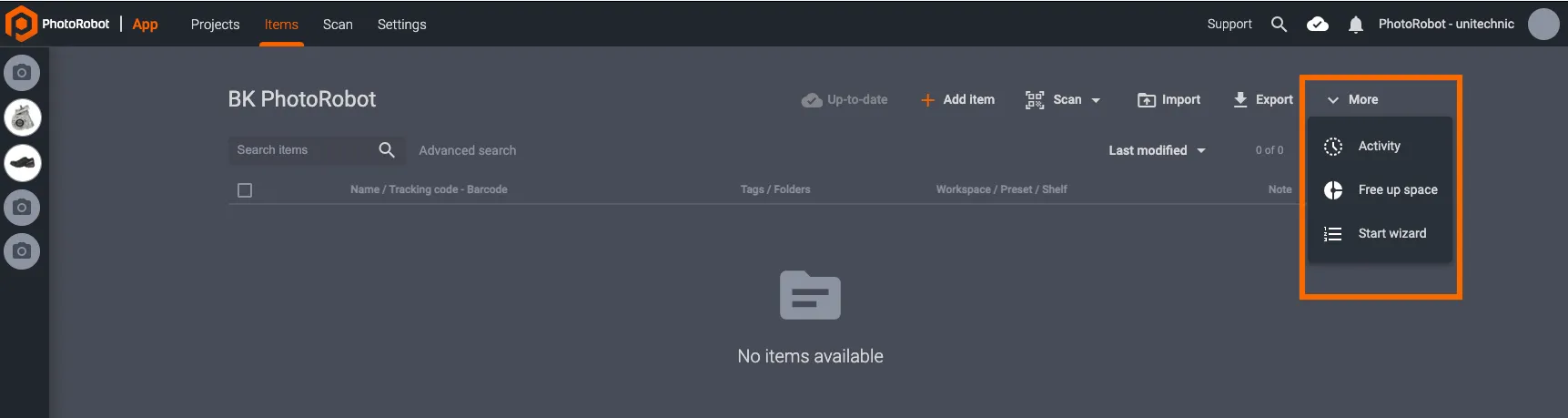
Una vez asignado el Wizard a un Project, puede iniciarlo de 2 maneras:
- En la parte superior derecha de la interfaz, haga clic en More y en Start wizard, o bien
- haga clic en el icono de User Account y, a continuación, en Start wizard mode:
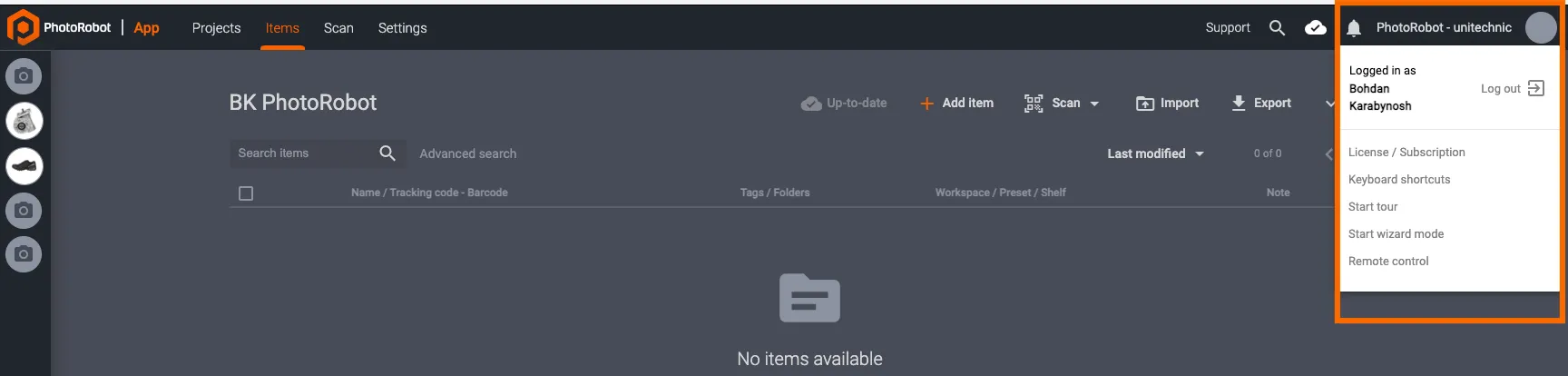
9 - Pasos de operador guiados por el Wizard en Kiosk mode
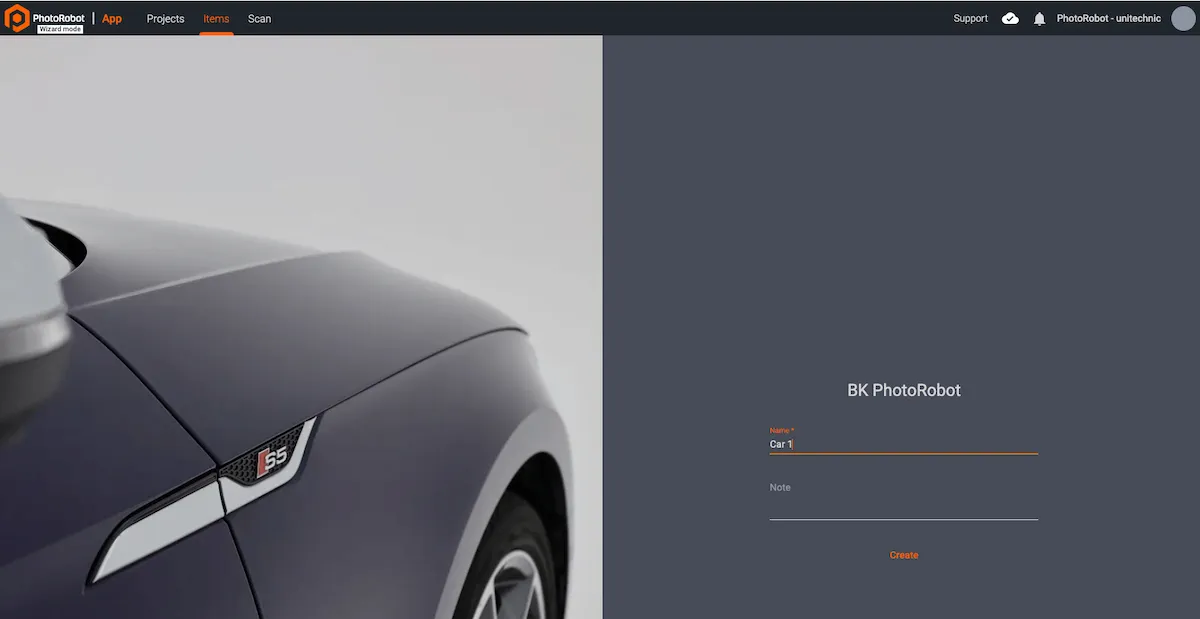
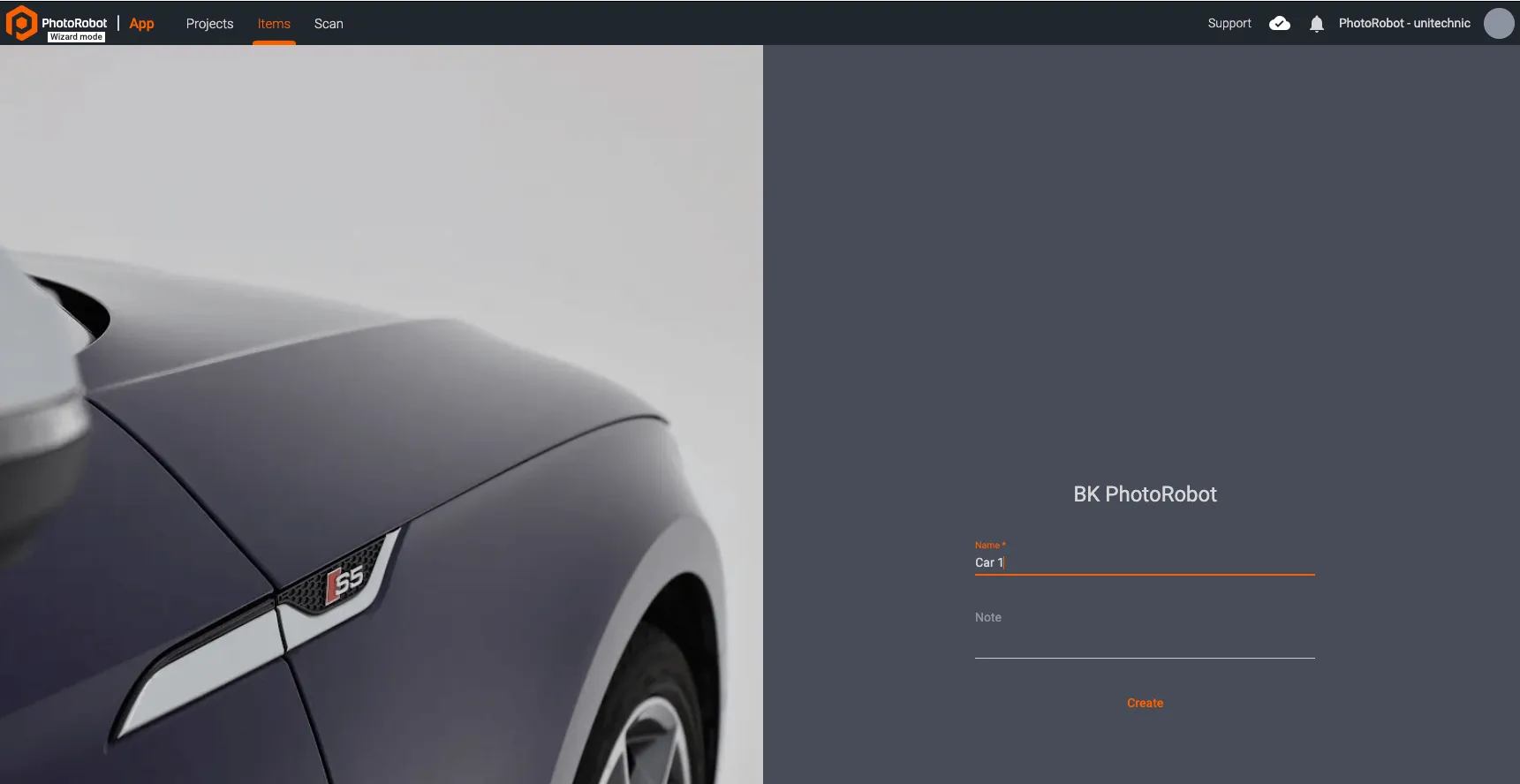
Tras iniciar correctamente un asistente, la interfaz se abre en Kiosk mode y muestra en la parte superior el nombre del proyecto y, debajo, el nombre del asistente. Haga clic en Create para iniciar el asistente en Kiosk mode:
Después de la pantalla de inicio, la interfaz simplificada de Kiosk mode mostrará la primera fase de los pasos de operación predefinidos. A partir de ese momento, el operador debe completar las instrucciones de cada fase de captura y hacer clic en Next, en la parte inferior de la interfaz de Kiosk mode, para pasar a los pasos siguientes:
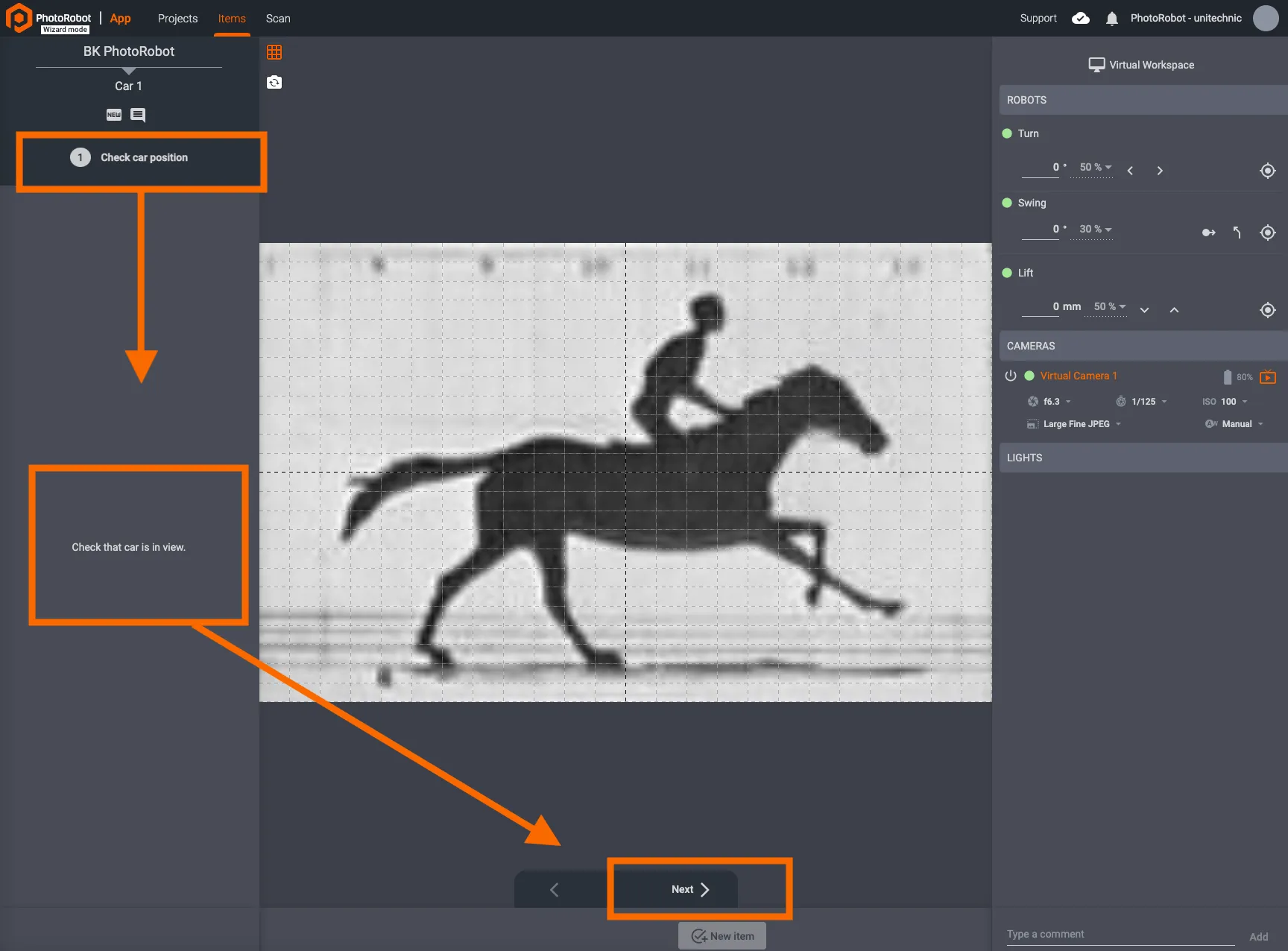
Normalmente, el primer paso indica al operador que configure la cámara (o las cámaras) que se utilizarán. Aquí, el operador también comprueba que el producto esté colocado correctamente y dentro del campo de visión de la(s) cámara(s).
Los pasos siguientes guían al operador según los ajustes preestablecidos para capturar determinados ángulos en una carpeta específica. Estos pasos también pueden incluir instrucciones para fotografiar distintas configuraciones del producto, como un coche con las puertas abiertas, cerradas o fotografiado desde el interior:
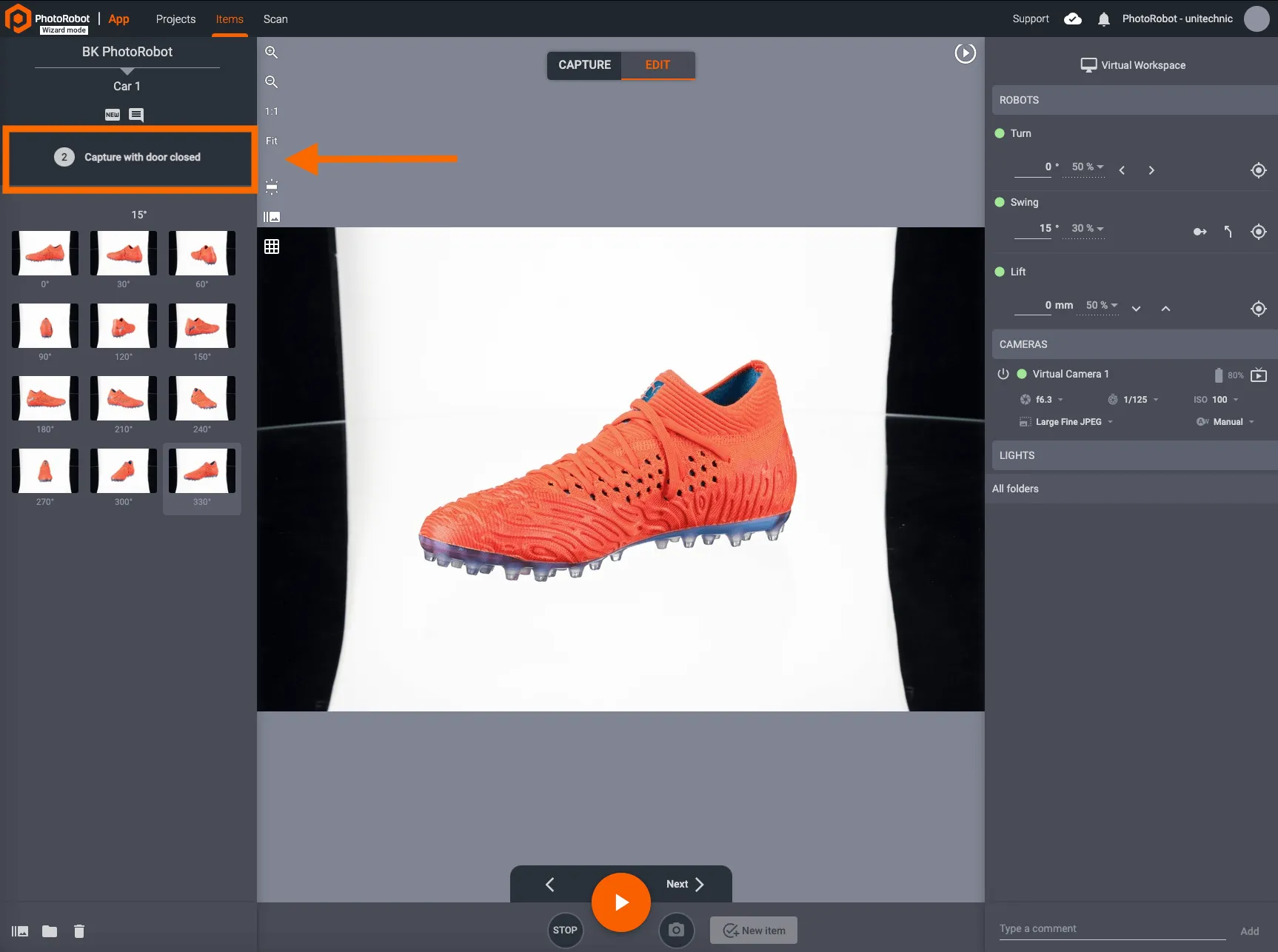
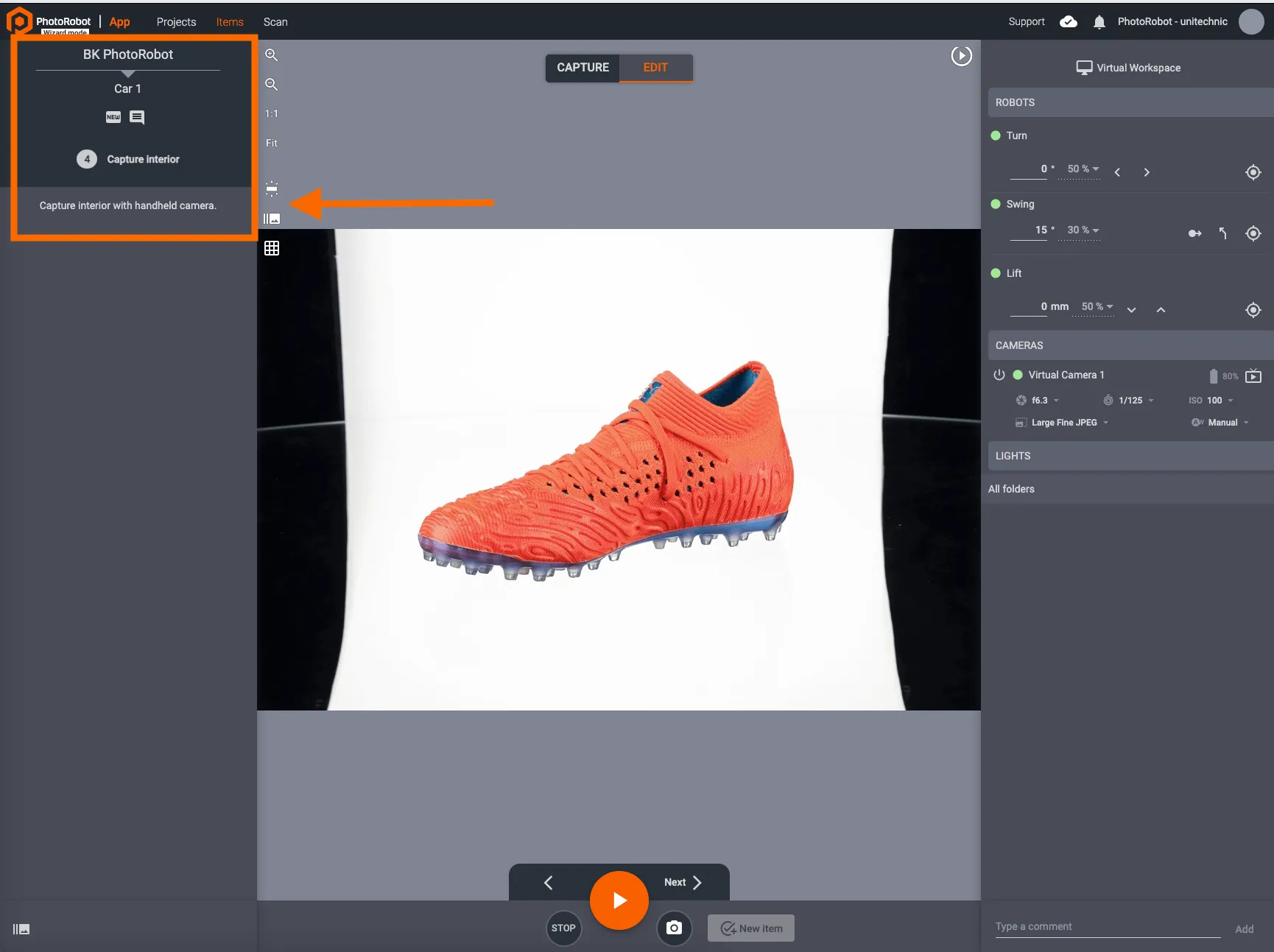
Además, Kiosk mode puede mostrar las notas de los pasos del asistente para explicar con mayor claridad cada fase. Las Notes se encuentran en el lado izquierdo de la interfaz de Kiosk mode, debajo del título del paso:
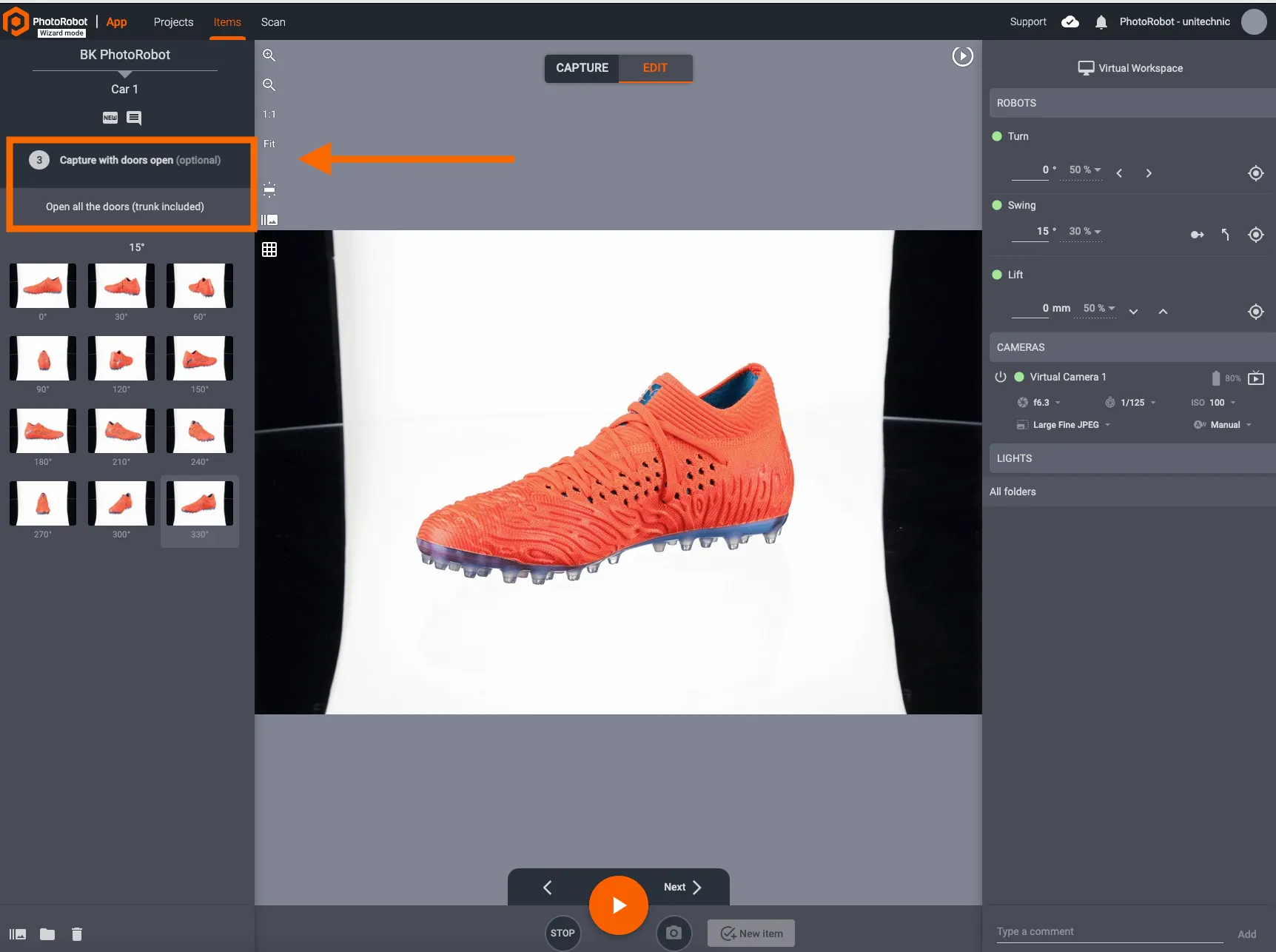
En algunos casos, el asistente que guía Kiosk mode también puede indicar al operador que tome fotos, por ejemplo con una cámara de mano, y que importe las imágenes antes de que esté disponible la opción Next.
Una vez completada cada fase, al hacer clic en New item, en la parte inferior de la interfaz, finaliza el Kiosk mode guiado por el asistente:
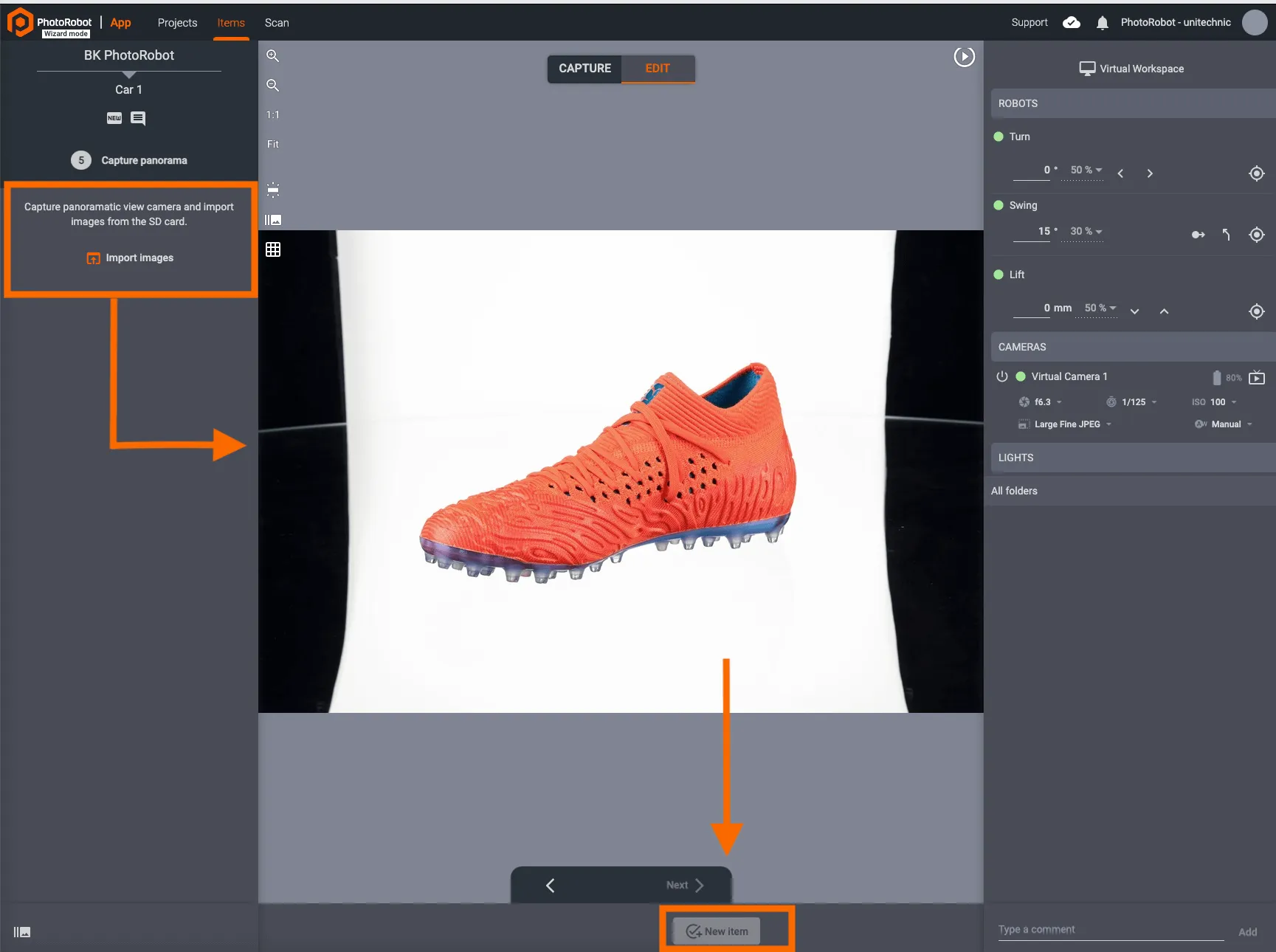
Tras hacer clic en New item, el usuario vuelve a la página de inicio del asistente. Desde aquí es posible salir del asistente utilizado para Kiosk mode o continuar con el siguiente elemento.
Para salir del asistente, haga clic en el icono de cuenta situado en la parte superior derecha de la interfaz y, a continuación, en Exit wizard:
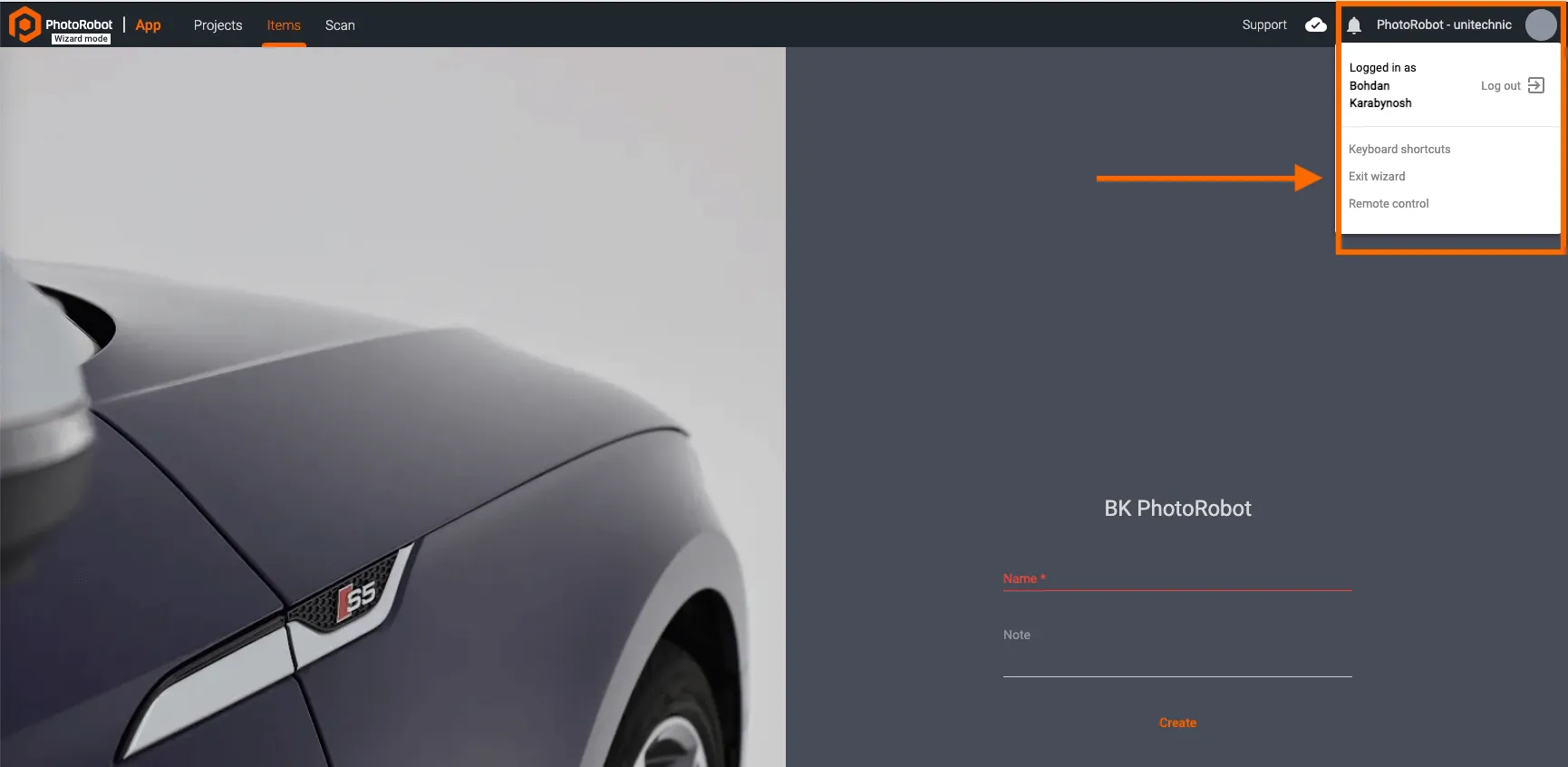
Si va a continuar con otro elemento existente en el sistema, también es posible cargar los elementos que se van a capturar mediante la configuración del asistente, cambiando el primer paso a “type”: “select-item”:
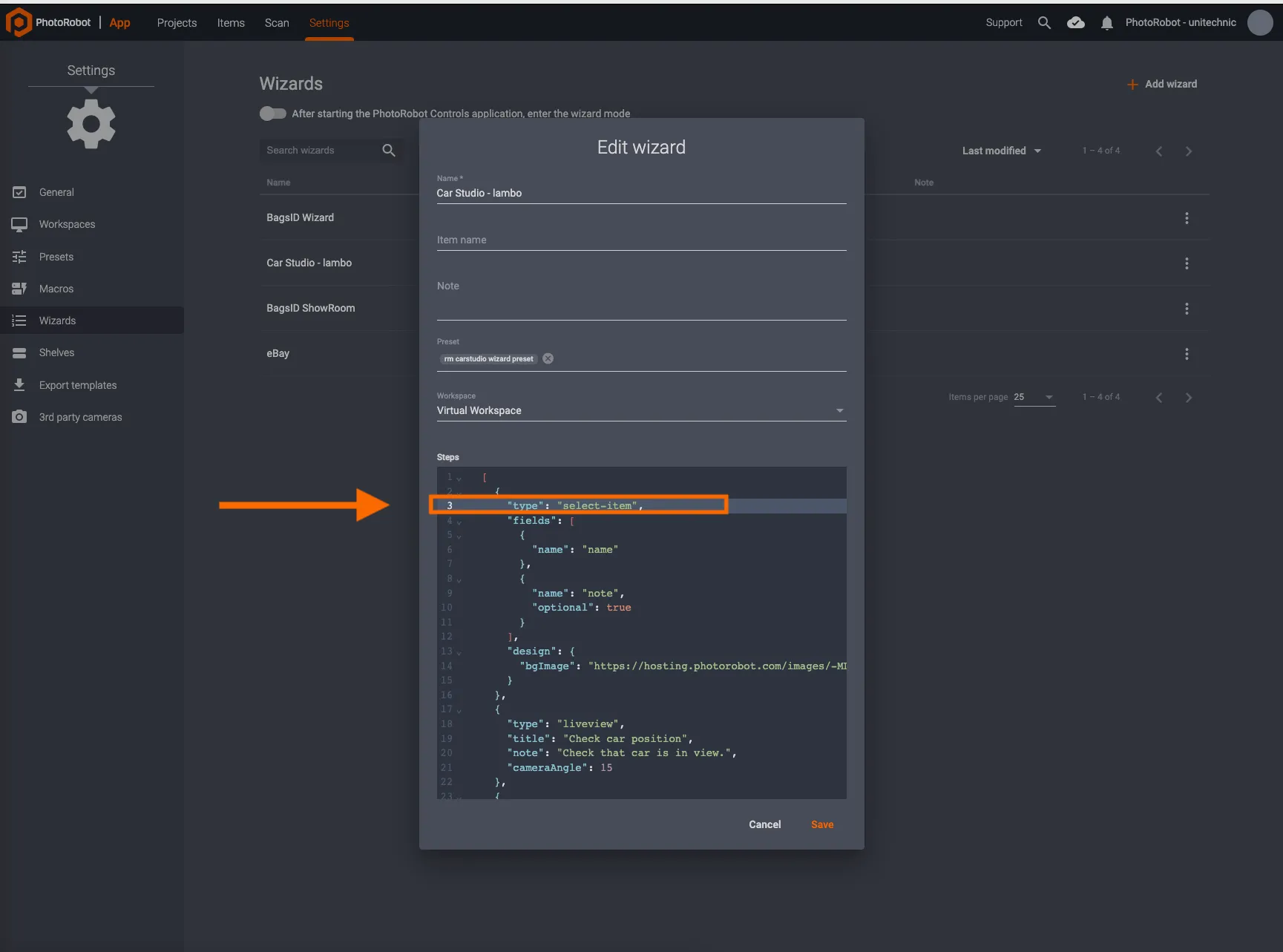
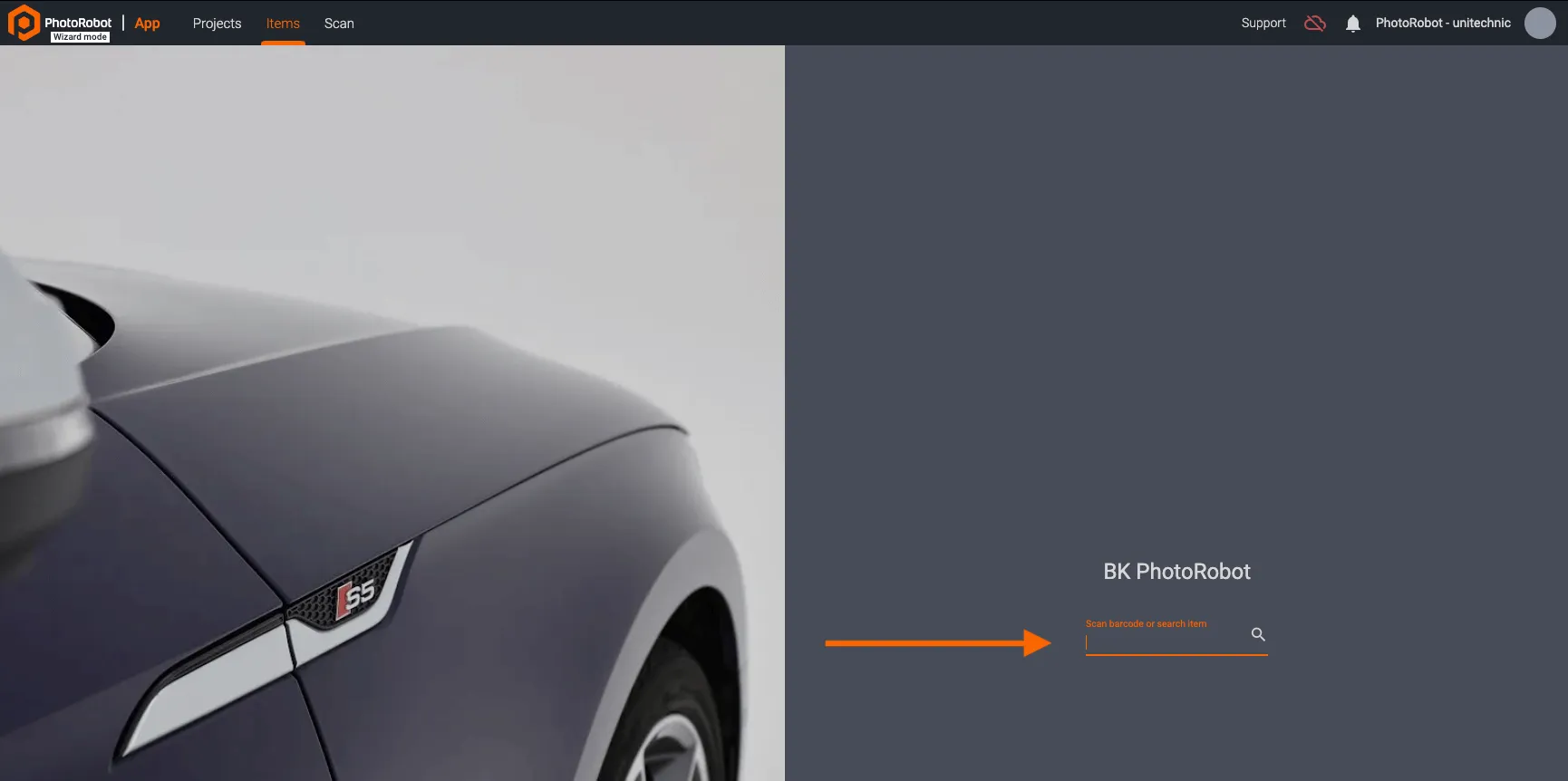
Tras configurar “type”: “select -item”, los usuarios pueden seleccionar elementos introduciendo el nombre del elemento en la pantalla de inicio de Kiosk mode de ese asistente:
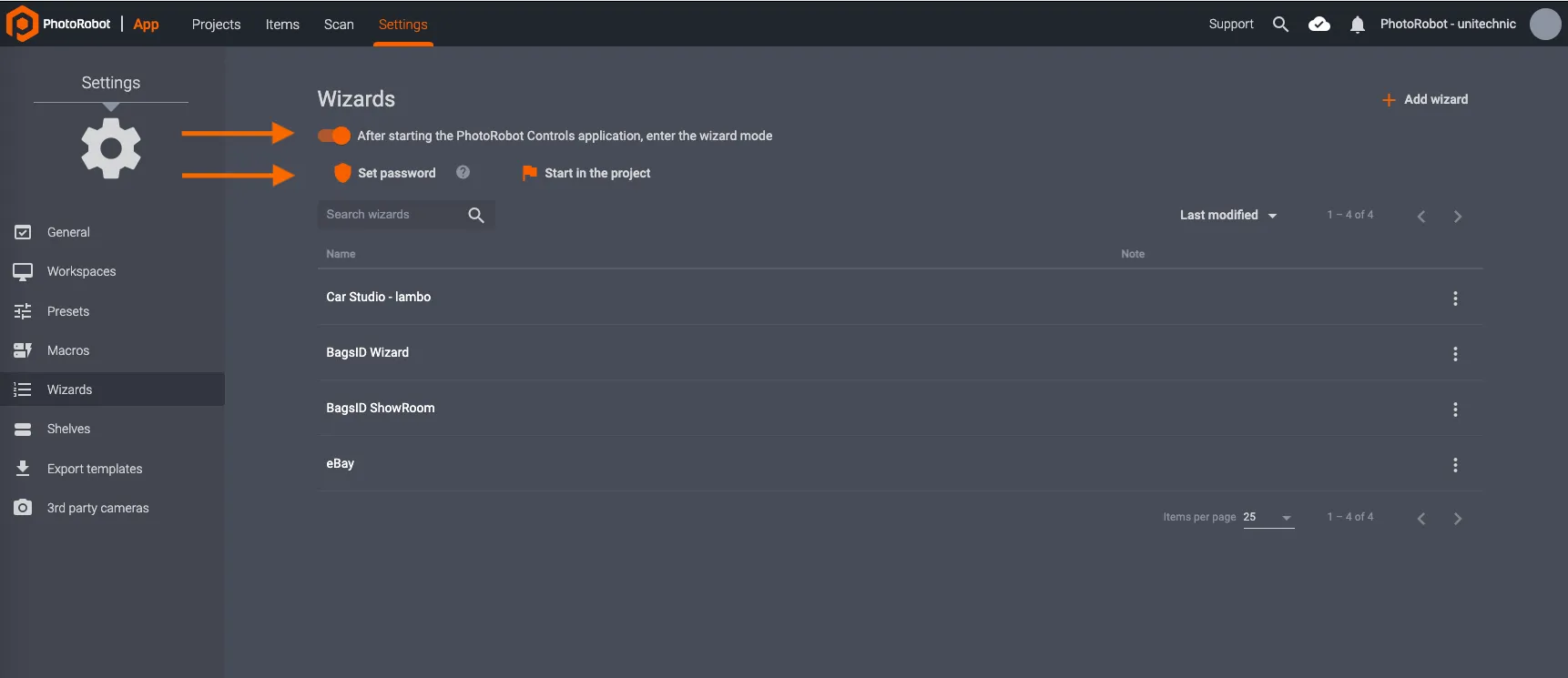
Por último, también es posible activar la protección con contraseña para el modo Wizards o designar un proyecto que se iniciará de forma predeterminada en un Kiosk mode guiado por asistente. Encontrará estas opciones al iniciar CAPP, en Settings, haciendo clic en Wizards.
En la parte superior de las opciones del menú hay un interruptor ON / OFF para entrar automáticamente en Wizard / Kiosk mode al iniciar CAPP. Debajo, los usuarios pueden hacer clic en Set password para activar la protección con contraseña.