
Verkkokaupan tuotekuvaus – näin tehostat tuotantoa
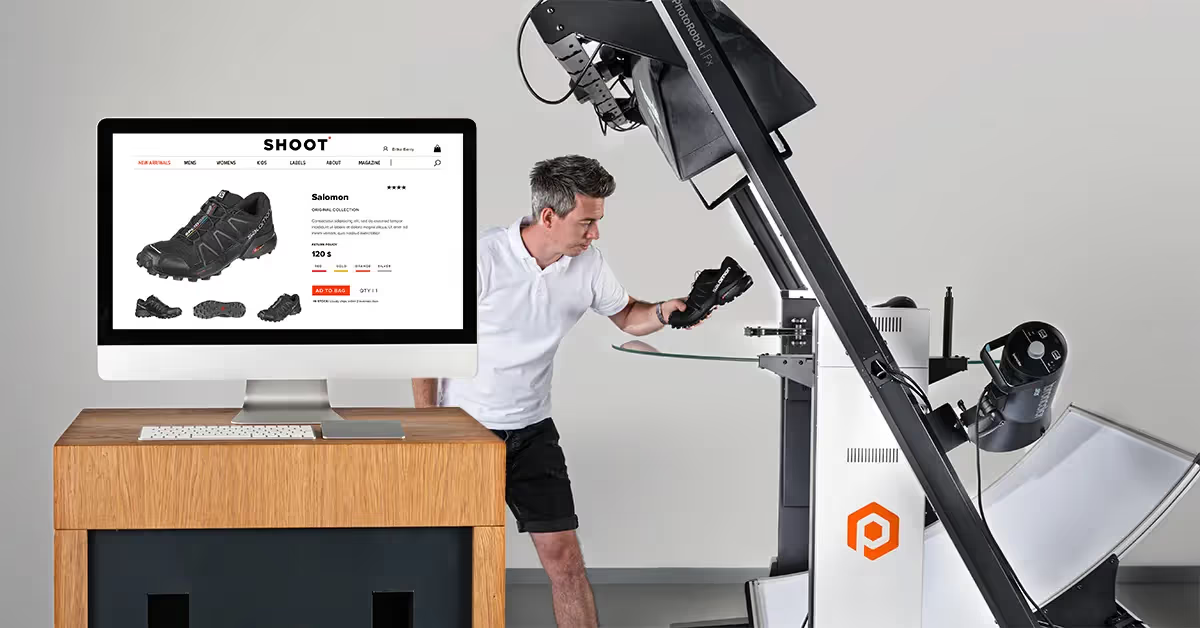
Verkkokauppakuvauksessa tuotantonopeus on ratkaisevaa. Tutustu 9 vaiheeseen, joiden avulla oman studion tuotanto nopeutuu ja volyymit kasvavat.
9 vaihetta tehokkaaseen verkkokauppakuvaukseen
Verkkokaupassa sekä valmistajat että jälleenmyyjät tuottavat tuotekuvat itse, jotta brändi näyttäytyy yhtenäisempänä, myynti kasvaa ja palautukset vähenevät.
Studion menestystä mitataan siksi sillä, kuinka nopeasti se pystyy:
- hankkimaan tuotteet kuvattaviksi
- tuottamaan tuotekuvat
- luomaan ”verkkovalmiit” tulokset
- myymään tuotteita verkossa
Suorituskyvyn optimoimiseksi kaikilla näillä osa-alueilla työnkulkuihin kuuluvat erikoistuneet valokuvausrobotit ja automaatioteknologia. Tuotekuvausohjelmisto voi tämän jälkeen keskittää ja automatisoida prosessit yhteen järjestelmään: digitaalisten sisältöjen tuotannon, laaduntarkistuksen, julkaisun, muotoilun, lähetyksen ja hallinnan.
Näin tuotekuvausstudio saavuttaa suuremman tuotantonopeuden, paremman tarkkuuden ja lyhyemmän tuotesisällön ”markkinoilletuloajan”. Lisäksi studio hyötyy paremmasta organisoinnista, muokattavista työtiloista, yksinkertaisista prosesseista sekä vapaasta ja tehokkaasta yhteistyöstä.
Seuraa mukana, kun käymme läpi 9 vaihetta tehokkaaseen verkkokauppakuvaukseen:
- Organisointi
- Valmistelu
- Studion suunnittelu
- Verkkokauppakuvauksen laitteet
- Testikuvaus
- Kuvaus
- Jälkikäsittely
- Kuvien julkaisu
- Digitaalisten sisältöjen hallinta
Opastamme sinut läpi verkkokauppakuvauksen tuotantoprosessin tuotteen vastaanotosta sen luovutukseen. Lue lisää prosessista, laitteistosta ja ohjelmistoista, joiden avulla saat verkkokauppaasi parhaat kuvat.
1 – Organisointi
Luokittele tuotteet
Jokaisen verkkokauppakuvauksen ensimmäinen vaihe on varaston luettelointi. Eri tuotetyypit vaativat erilaisia kamera-asetuksia, laitteita, valaistusta ja jälkikäsittelyä. Siksi jokainen projekti alkaa tuotteiden ryhmittelystä koon, muodon, värin ja läpinäkyvyyden mukaan.
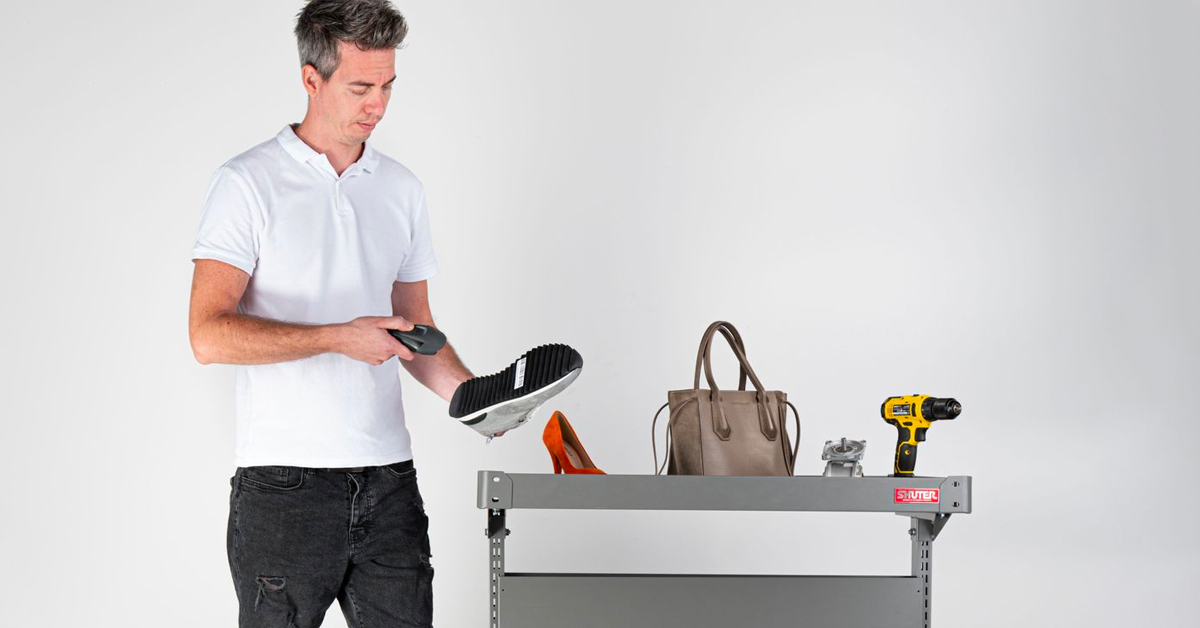
Näiden luokkien pohjalta automatisoidaan kuvaussarjat, robottiprosessit, valonhallinta ja jälkikäsittely. PhotoRobot-ohjelmistossa on esimerkiksi esiasetukset (Presets). Ne ovat määritettäviä ohjelma-asetuksia, joita käyttäjät voivat soveltaa samankaltaisiin tuotteisiin. Määrityksen jälkeen studio luo esiasetukselle yksilöllisen viivakoodin. Viivakoodi vastaa ”hyllyä” sekä fyysisessä studiossa että ohjelmistossa tuotetyypin mukaan.
Tuotteen liittäminen virtuaaliseen hyllyyn edellyttää vain tuotteen SKU-koodin ja sen jälkeen hyllykoodin skannausta. Tämä ”hyllyihin” lajittelu ryhmittelee tuotteet ohjelmistossa kuvaus- ja jälkikäsittelyasetusten mukaan. Näin voidaan valmistautua erilaisten tuotteiden kuvaamiseen: vaaleiden, tummien, läpinäkyvien, heijastavien ja muiden.
Järjestelmä tallentaa viivakoodiin liitetyt tuotetiedot: nimen, värin, kuvauksen, koon ja niihin liittyvät tunnisteet. Jos myytävät tuotteet ovat uniikkeja, kaikki nämä tiedot voi syöttää käsin. Lisäksi on mahdollista luoda yksilöllisiä viivakoodeja tai lisätä mukautettuja tunnisteita, jotta tuotteet löytyvät ja tunnistuvat helposti.
Tiedostojen nimeämis-, tunniste- ja metatietorakenteen laatiminen

Kuvauksiin valmistautumista voi edelleen tehostaa laatimalla tiedostojen nimeämiskäytännön ja tunnisterakenteen. On myös tärkeää, että tuotenumero vastaa kansiota, johon digitaaliset aineistot tallennetaan. Nimeämis- ja tunnisterakenne varmistaa, että kuvat ovat helposti haettavissa ja löydettävissä.
Tämä auttaa vähentämään projektinhallinnan virheitä verkkokaupan taustajärjestelmässä. Automaatioteknologia voi tässä yhteydessä nimetä ja merkitä tiedostot automaattisesti eri tuotteille, projekteille, asiakkaille tai organisaatioille. PhotoRobot-ratkaisussa käyttäjät voivat myös tuoda minkä tahansa tyyppistä dataa käsin CSV-tuonnilla tai API-kutsulla.
Jos työnkulussa on käytössä CubiScan, tuotteet voi skannata vastaanotettaessa, jolloin saadaan niiden tarkat painot, mitat ja mittasuhteet. Ohjelmisto voi sitten liittää nämä tiedot automaattisesti tiedostoihin ja tallentaa ne tietokantaan heti, kun ne on kirjattu. Näin kuvauksiin valmistaudutaan hyvissä ajoin: tiedostojen nimeämisestä ja aineistonhallinnasta metatietojen määrittämiseen.
Luettelon tuotekuvat
Kuvauksiin valmistautuessa on yhtä tärkeää, että digitaalisten aineistojen luettelointiin on järjestetty toimiva järjestelmä. Verkkokauppakuvauksessa yrityksillä on usein useita aineistoja jokaista tuotetta kohden. Aineistoina voi olla still-kuvia, markkinointikuvakulmia, lähikuvia, 360-kuvia, videoita ja 3D-tuotemalleja.
Tämä tarkoittaa, että tarvitaan digitaalisen aineistonhallinnan järjestelmä, joka:
- Näyttää, mitkä kuvat ovat verkkokäyttövalmiita ja mitkä vielä tuotannossa
- Järjestää eri tuotokset helposti löydettäviin kansioihin (still-kuvat, packshotit, 360-kuvat)
- Mahdollistaa tiedostojen uudelleennimeämisen ja jäsennellyn sisällön toimituksen
- Mahdollistaa eräkäsittelyn, jolloin useita kuvia voi muokata samanaikaisesti

Verkkokauppakuvauksen ohjelmisto, kuten PhotoRobot, keskittää tuotannon ja digitaalisen aineistonhallinnan yhdelle alustalle. Sen avulla studiot voivat muokata satoja kuvia kerralla, luetteloida edistymistä, liittää aikaleimoja ja hakea sisältöä helposti.
Lopulta jokaisen tuotteen nimi, kuvaus, numero, päivämäärä ja metatiedot ovat mukana kaikissa kansioissa, joissa tuote esiintyy. Mitään ei katoa matkan varrella. Kaikki tuotetiedot ovat yhdessä keskitetyssä paikassa, eikä tiedostoja tarvitse kopioida tai siirtää järjestelmästä toiseen.
Tuotekuvien varmuuskopiointi
Verkkokauppastudioiden on myös huolehdittava kuvien varmuuskopioinnista tuotannon jälkeen. PhotoRobot integroi tämänkin osa-alueen työnkulkuun. Pilvipohjaisella teknologialla kuvat varmuuskopioidaan heti ja automaattisesti kuvauksen jälkeen. Tämä tapahtuu ennen ohjelmiston automaattisia jälkikäsittelytoimintoja, joten alkuperäiset tiedostot eivät koskaan katoa.
Pilviteknologian ansiosta projektit ovat käytettävissä milloin ja missä tahansa – sekä sisäisille että ulkoisille tekijöille. Tiimin jäsenet, projektipäälliköt, retusoijat ja asiakkaat kirjautuvat yksinkertaisesti järjestelmään, jolloin digitaaliset aineistot ovat käytettävissä etänä.
Järjestelmä varmuuskopioi alkuperäiset tiedostot varmuuden vuoksi, eikä kaksoiskappaleita tarvita. Automaatio mahdollistaa sen jälkeen kuvien skaalauksen reaaliajassa JPEG- ja WebP-kuvamuodoilla. Yhdessä pilvipohjaisen, maailmanlaajuisen sisällönjakeluverkon (CDN) kanssa ne varmistavat nopean latautumisen ja pikselintarkan resoluution kaikilla laitteilla.
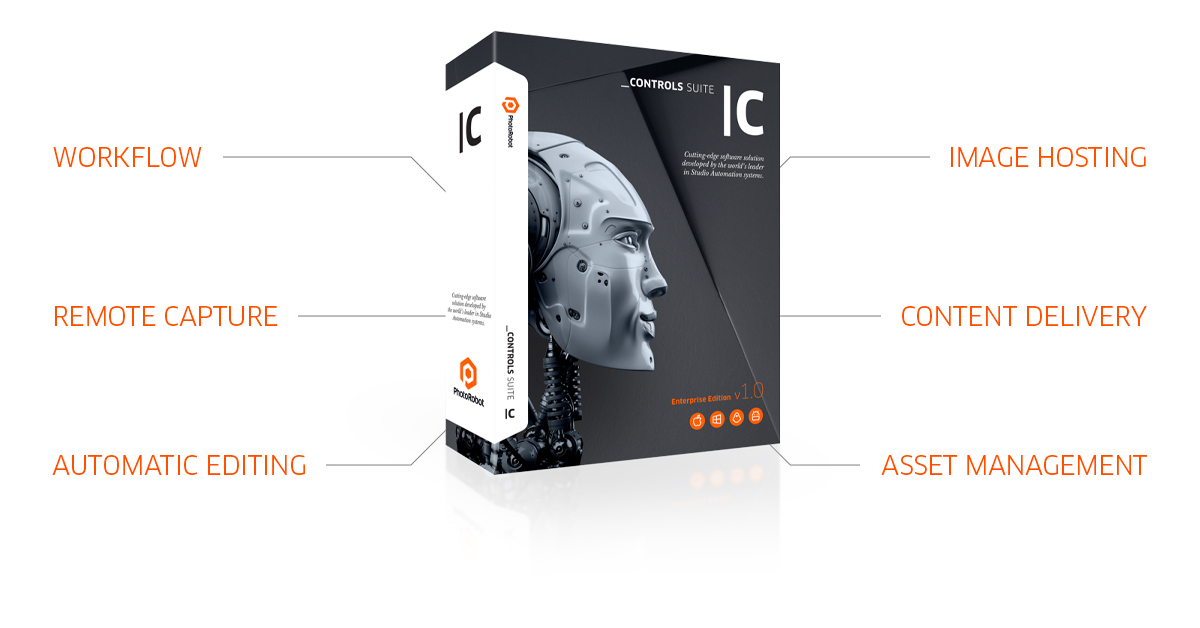
Jäsennellyn työnkulkusuunnitelman laatiminen
Jos haluat yhtenäisen laadun etenkin yrityksen kasvaessa, studiolla pitäisi olla työnkulun dokumentaatio. Siinä tulisi kuvata tuotannon kaikki vaiheet kuvausmenetelmistä tyyliohjeisiin, jälkikäsittelyyn ja sisällön toimitukseen.
Näin yhdenmukaisuuden ylläpitäminen on helpompaa, kun yritys saa jatkuvasti lisää asiakkaita. Jäsennelty työnkulku esimerkiksi dokumentoi vaihe vaiheelta, miten kuvaus järjestetään, tuotteet valmistellaan ja kuvauskohde lavastetaan. Se sisältää ohjeet tiedostojen nimeämisestä, tiedostotyypeistä, muotoilusta ja toimitusvaatimuksista.
Kun jokainen vaihe dokumentoidaan, sekä oman henkilöstön että ulkoisten tekijöiden on helppo toistaa prosessit. Viestintä on loppujen lopuksi liiketoiminnan perusta. Kun kaikilla on sama käsitys asioista, toiminta sujuu jouhevasti ja tehokkaasti toiminnan koosta riippumatta.
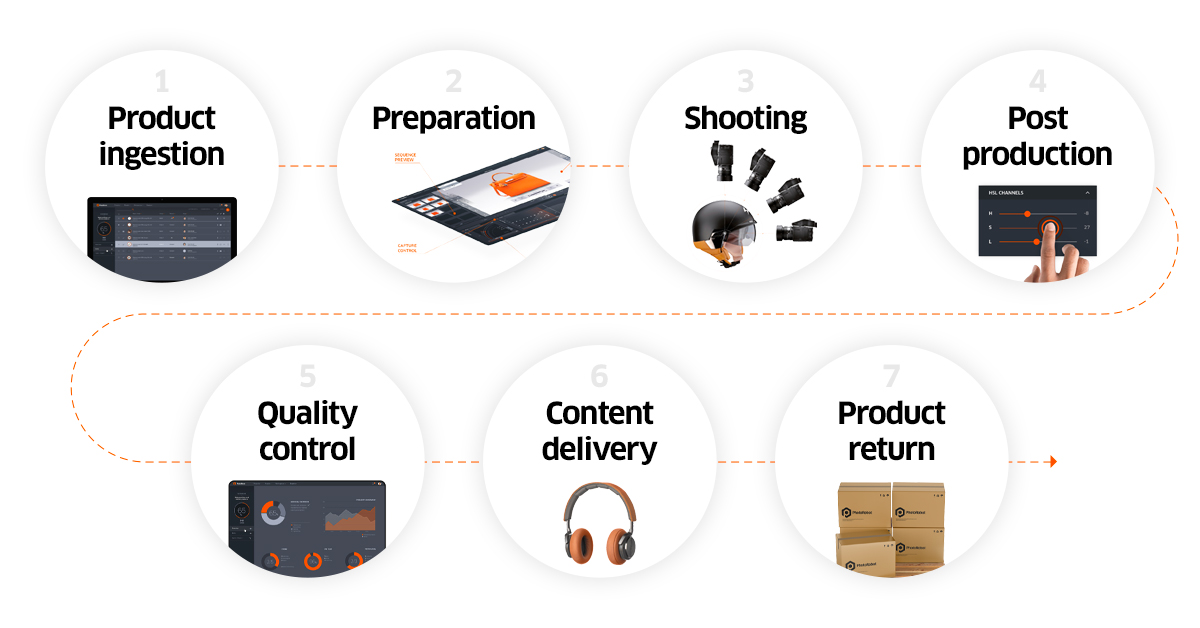
2 – Valmistelu
Kuvauslistan luominen
Varsinaisen kuvauksen valmistelu alkaa kuvauslistasta. PhotoRobotilla kuvauslista luodaan tuomalla CSV-tiedosto tai kutsumalla API-rajapintaa. Käyttäjät voivat tuoda mitä tahansa dataa ja muokata kuvauslistojen rakennetta mukauttamalla sarakkeita ja tunnisteita. Kuvauslistaan kirjataan tuotenimet, SKU-koodit, ID-numerot ja joskus lisätietoja tuotteista. Siihen sisältyvät kaikki kohteet, jotka kuvataan yhdessä kuvauksessa tai usean päivän tai viikon aikana.
Kuvauslistan luomisen jälkeen järjestelmä jäsentää kuvatiedostot projekteihin, kohteisiin ja kansioihin. Projekti on ylin tietotaso, ja se koostuu kaikista kuvattavista kohteista. Uusia kohteita voi tuoda vaiheittain olemassa oleviin projekteihin, ja myös uusia parametreja ja tunnisteita voi lisätä. Näin projektia voi muokata vielä kuvauksen aloittamisen jälkeenkin.
Projektin sisällä yksittäinen kohde edustaa yleensä tiettyä kuvattavaa esinettä, esimerkiksi yhtä tuotetta. Kohteeseen kuuluu yksi tai useampi kansio, joiden avulla eri kuvatyypit (still-kuvat, 360-kuvat) pidetään erillään ja järjestyksessä.
Tyypillinen esimerkki on kohde, jossa on yksi kansio nimeltä ”marketing angles” ja toinen nimeltä ”360 spin”. Ennen kuvausta nämä kaksi kansiota luodaan kohteen sisään, ja ne täyttyvät kuvilla kuvauksen edetessä.

Tuotevalikoiman valmistelu
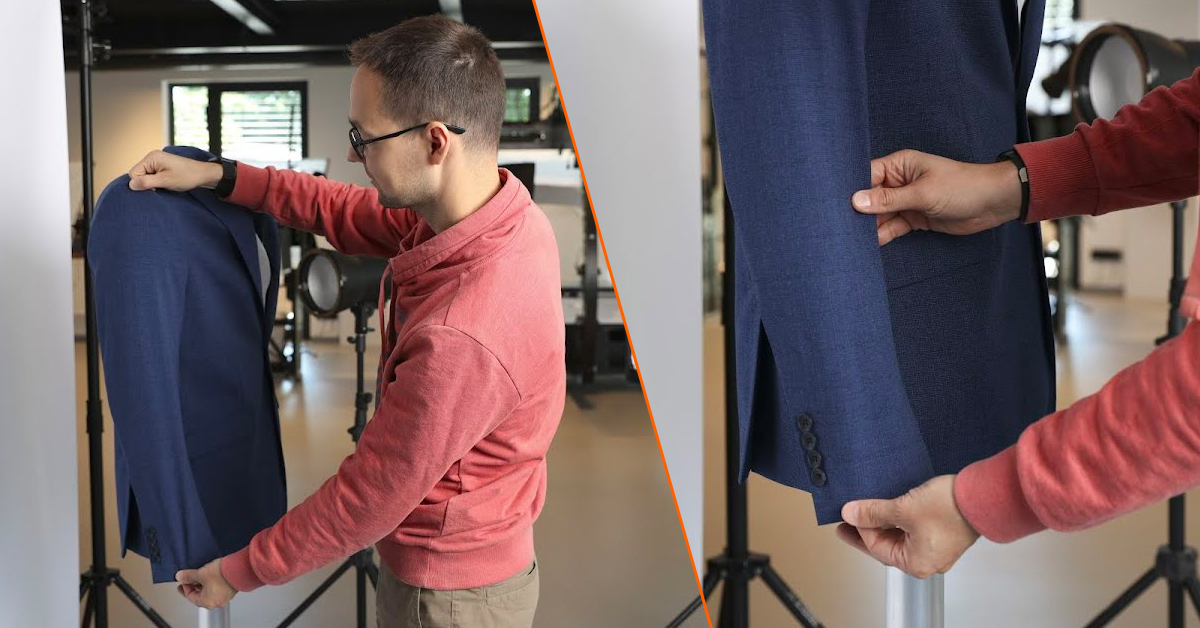
Kun työtila on valmis ja tuotteet ovat saapuneet studiolle, seuraava vaihe on kunkin tuotteen valmistelu. Kiinnitä erityistä huomiota siihen, että jokainen tuote on moitteettomassa kunnossa. On tärkeää, etteivät tuotteet vaurioidu, kolhiinnu tai naarmuunnu ennen kuvausta.
Pienikin virhe tai pölyhiukkanen voi tarkoittaa tunteja vaativaa kuvankäsittelyä ja jälkituotantoa myöhemmin. Siksi tuotteiden valmistelu on olennaista ajan (ja siihen liittyvien kustannusten) säästämiseksi.
Jos kuvataan esimerkiksi vaatteita tai jalkineita, tuotteen tulisi olla:
- materiaalista riippuen harjattu puhtaaksi niin, ettei näkyvää likaa, pölyä tai töhnää ole
- ilman tuotelappuja, jotka vievät huomion itse tuotteelta
- höyrypuhdistettu tai prässätty, jos mahdollista
- ilman ryppyjä, taitoksia tai näkyviä irtolankoja
- kiillotettu tai pyyhitty, jos siinä on heijastavia tai läpinäkyviä materiaaleja
- tarkastettu virheiden varalta
Tuotetyypistä riippumatta tiimien tulisi tarkastaa huolellisesti jokainen yksityiskohta, joka voi näkyä tuotekuvissa. Kun jokaisen tuotteen moitteeton kunto on varmistettu, tuotteet voi alkaa ryhmitellä kuvausta varten.
Samankaltaisten tuotteiden ryhmittely
Tuotteita voi ryhmitellä monin tavoin verkkokauppakuvausten sujuvoittamiseksi. PhotoRobot-ohjelmiston esiasetukset (Presets) ovat esimerkiksi määritettäviä asetuksia, joita käyttäjät voivat soveltaa kerralla samankaltaisten tuotteiden erille.
Käyttäjät voivat luoda asetuksia tuoteryhmille seuraavien perusteella:
- Koko (mikrosirusta autoihin)
- Muoto (tuotteille, jotka vaativat edistyneitä taustanpoistotoimintoja)
- Väri (vaalea, tumma, heijastava, osittain tai täysin läpinäkyvä)
- Kuvausasetukset (kamera, laitteet, kuvakulmat, korkeus, valaistus, jälkituotanto)
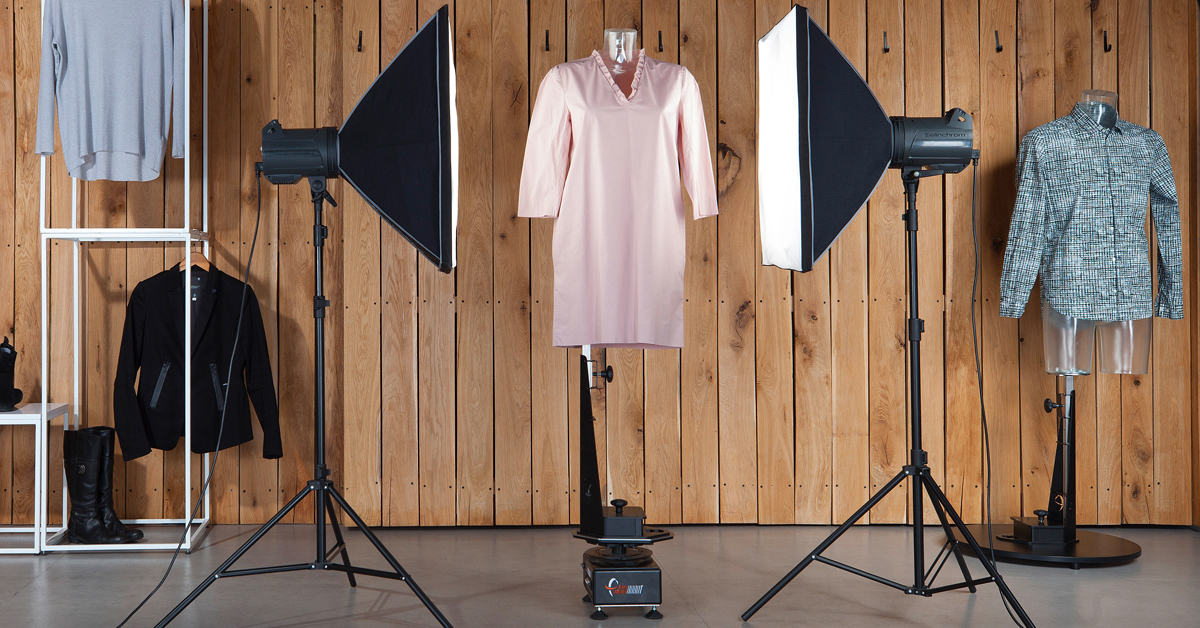
Tuotteiden ryhmittely esiasetusten mukaan yksinkertaistaa prosesseja ja myöhempää kuvankäsittelyä. Studiot määrittävät ja tallentavat jokaisen esiasetuksen ohjelmistoon, jolloin tyyliohjeet, lavastus ja kuvien overlay-elementit voidaan automatisoida.
Brändin tyyliohjeiden noudattaminen
Riippumatta siitä, tuotetaanko visuaalista sisältöä omalle verkkokaupalle vai asiakkaalle, yhdenmukaisuus on avainasemassa. Monella yrityksellä onkin oma brändin tyyliopas, jossa määritellään, miltä tuotesisällön tulee näyttää verkossa. Sen avulla stylistit ja valokuvaajat tietävät, mistä kuvakulmista tuotteet kuvataan, millaista sisältöä tarvitaan (still-kuvat, 360-kuvat) ja mitkä ovat jälkikäsittelyn ohjeet.
Esimerkiksi muodin verkkokaupassa tyyliopas kuvaisi, miten vaatteet, asusteet, jalkineet ja muut tuotteet kuvataan. Se sisältäisi ohjeet mallilla kuvaamiseen verrattuna mallinuken käyttöön sekä lifestyle-kuvaukseen verrattuna flat lay -kuvaukseen. Ohjeisiin voi sisältyä myös esimerkkikuvia, kaavioita tai jälkikäsittelyparametreja eri tuotetyypeille.
Jos tyylioppaasi ei vielä ole olemassa, aloita määrittelemällä, keneen brändin tulisi vedota eniten. Sen pohjalta voidaan laatia visuaalisen sisällön ohjeet brändin tarkoituksen ja kohdekuluttajan ympärille. Huomioon kannattaa ottaa värimaailma, kuvauskohtaukset, tuotteiden tyylittely, verkkokaupan kuvatyypit sekä muut brändäyskeinot, joiden avulla erotut joukosta.
Näin käytössä on yksityiskohtaiset ohjeet, joiden avulla yhdenmukaisuus toteutuu nopeasti kaikissa kuvauksissa. Ohjeet voidaan myös tallentaa muokattaviksi esiasetuksiksi (Presets) PhotoRobot-ohjelmistoon, jolloin studiot voivat automatisoida toistuvia ja rutiininomaisia tehtäviä.
Määritä, mitä kuvatyyppejä tarvitset
Tuotetyyppi ja kohdekuluttaja määrittävät, missä muodossa verkkokaupan tuotekuvia tarvitaan. Joillekin tuoteryhmille 360- ja 3D-tuotevisualisointi tuo enemmän hyötyä, kun taas toiset tarvitsevat vain tiettyjä markkinointikuvakulmia. Yleensä mitä monimutkaisempi tai esteettisempi tuote on, sitä enemmän se hyötyy immersiivisistä tuotevisuaaleista.
Tavoitteena on lopulta auttaa kuluttajia tekemään perusteltu päätös tuotteesta, jota he voivat katsoa vain verkossa. Tuotteet, joissa on liikkuvia, piilossa olevia tai teknisiä osia (ajoneuvot, koneet), vaativat lisää kuvia, kuvakulmia tai lähikuvia. Lisäksi muotituotteet, kuten vaatteet tai korukuvaus, edellyttävät kuvamateriaalia, jonka avulla kuluttajat pystyvät hahmottamaan tuotteen päällä tai käytössä.
Päätä siis, riittävätkö tuotteille still-kuvat muutamasta kuvakulmasta vai tarvitaanko täysi 360- tai 3D-kokemus. Sen jälkeen voidaan suunnitella, mitä tekniikoita valokuvaajat käyttävät studiossa.
Suunnittele verkkokaupan kuvastandardien mukaan
Johtavien brändien, jälleenmyyjien ja valmistajien suosittuja verkkokaupan kuvausmuotoja ovat:
- Packshot-kuvaus (myös ”pack shot” tai ”packaging shot”) tarkoittaa tuotteesta otettuja still- tai liikkuvia kuvia, joissa joskus näkyy myös tuotteen pakkaus ja merkinnät. Packshotit kohdistavat huomion tiukasti tuotteeseen, yleensä tasaisella taustalla, jotta hienot yksityiskohdat ja muotoiluominaisuudet erottuvat. Mukana voi olla myös lähikuvia, esimerkiksi logosta, kankaasta tai materiaalista.
- 360-tuotekuvaus yhdistää kuvat erityisen ohjelmiston avulla 360 asteen tuotevisualisoinniksi. Tavallinen 360-tuotekierto koostuu yhdestä korkeuskulmarivistä tuotteen ympärillä jokaisessa kuvassa, yleensä 10° korkeuskulmassa.
- 3D-tuotekuvaus (myös monirivinen kierto tai puolipallo- / pallokierto) tarkoittaa kiertoa, jossa tuotteen ympäriltä kuvataan vähintään kaksi korkeuskulmariviä. Ensimmäinen rivi on yleensä 10 asteen kulmassa, ja seuraavilla riveillä kuvataan useita pystykulmia. Näin syntyy 3D-tuotekokemus, jossa katselu onnistuu sekä vaaka- että pystyakselilla.
- Haamunukkekuvaus esimerkiksi PhotoRobot Cube -laitteella tuottaa todentuntuisen 3D-vaikutelman, joka antaa vaatteille ”täyteläisen” ja ”puetun” ilmeen. Tämä toteutuu modulaaristen mallinukkien ja kuvankäsittelyn avulla, joiden ansiosta vaatteet näyttävät siltä, kuin näkymätön malli pitäisi niitä päällään.
- Verkkokaupan 3D-mallinnus hyödyntää erityisiä fotogrammetriaan perustuvia skannaustekniikoita ja ohjelmistoja digitaalisten 3D-tuotemallien luomiseen. Malli koostuu yleensä vähintään 36 kuvasta tuotteen ympäriltä, ja kuvat otetaan kahdelta tai useammalta korkeustasolta. 3D-mallit ovat suosittuja verkkokaupoissa 3D-tuotenäkymissä, tuotekonfiguraattoreissa sekä AR- ja VR-sovelluksissa.
Kun on päätetty, missä muodoissa verkkokaupan kuvat tuotetaan, voidaan siirtyä työtilan valmisteluun.
Työtilan valmistelu
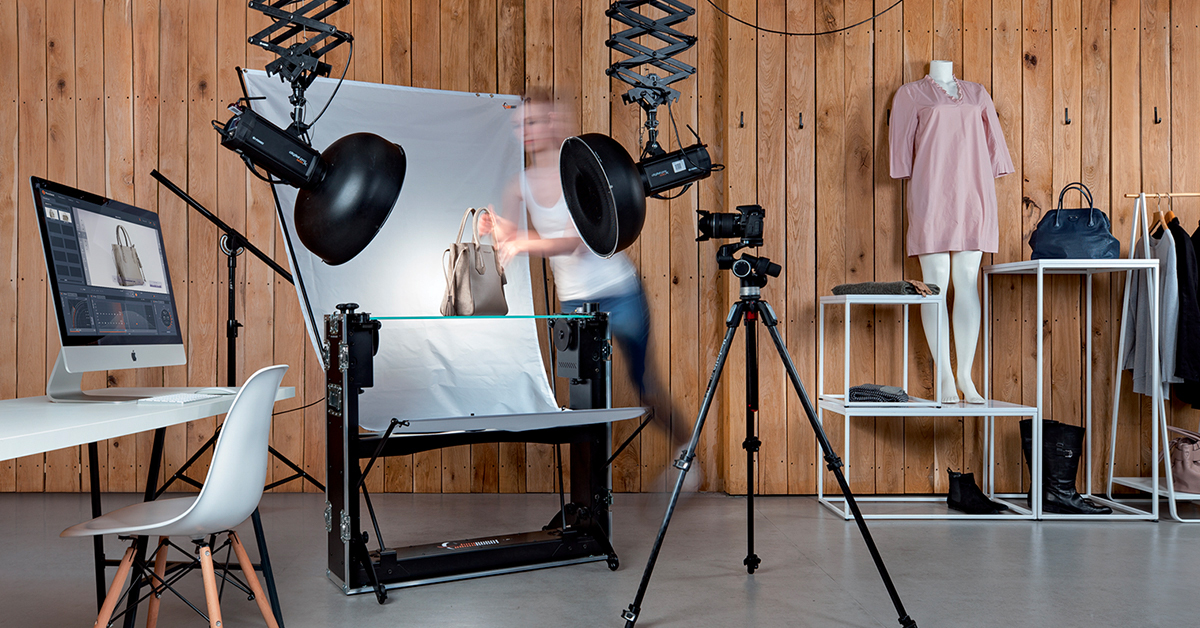
Tyypillinen verkkokauppakuvauksen tila käsittää paikan moottoroidulle kuvauspöydälle, valaistukselle ja työasemalle. Tila voi olla varasto, studio tai suurempi tuotantohalli. Parhaassa tapauksessa tuotteet ovat lähistöllä hyllyillä, luokiteltuina kuvaus- ja jälkikäsittelyasetusten mukaan.
Mukana voi olla myös robottivarsi tai usean kameran laitteisto, joilla kameran kuvaus synkronoidaan kuvauspöydän pyörimisen kanssa. Nämä ohjelmistopohjaiset laitteet mahdollistavat kameran etäohjauksen sujuvalla, mekaanisen tarkalla liikkeellä. Ne pitävät kamerat vakaina valitulla reitillä ja voivat automatisoida korkeussäädön kohteen mittojen mukaan, jolloin monirivisiä 360-kuvauksia syntyy nopeasti.
Kokoonpanosta riippumatta tilassa pitää olla riittävästi liikkumavaraa kuvaajalle. Varmista, ettei tiellä ole esteitä tai johtoja, ja tarkista kaikki laitteet. Kuviin päätyvää likaa tai pölyä ei saa olla, esimerkiksi kuvauspöydän levyllä.
Sen jälkeen jäljellä on enää työtilan valmistelu ohjelmistossa. Ohjelmiston työtiloihin kirjataan kuvauksessa käytettävät laitteet sekä PhotoRobot-moduulien, kameroiden, valojen ja muiden lisävarusteiden asetukset.
3 - Studion suunnittelu
Tila
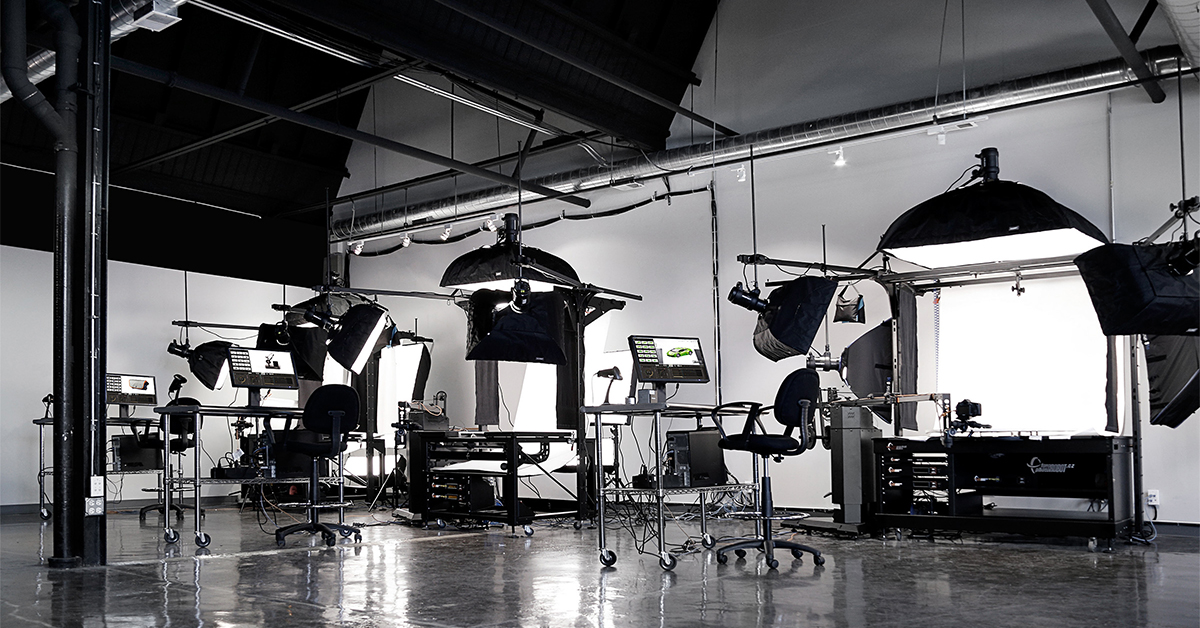
Kun rakennetaan uutta verkkokauppastudiota tai laajennetaan nykyistä, tilan mitoitus on avainasemassa, jotta laitteille, varastolle ja tiimille jää riittävästi tilaa. Tämä korostuu erityisesti 360-tuotekuvauksessa. Kuvaajien on voitava liikkua ja tehdä säätöjä vaivattomasti. Tuotteiden pitää olla helposti saatavilla. Tarvitaan tilaa tuotteiden valmistelulle ja väliaikaiselle varastoinnille sekä kiinteä ja tasainen lattia, joka kannattelee järjestelmää. Alueella pitää olla tilaa myös työasemalle sekä mahdollisille lisävarusteille, kuten mallinukeille ja rekvisiitalle.
Laitteisto

Studion laitevalinnat riippuvat käytettävissä olevasta tilasta ja liiketoiminnan laajuudesta. Pienemmät verkkokaupat ja jälleenmyyjät voivat hyödyntää kompakteja kuvauspöytäratkaisuja. Suuremmat valmistajat taas ottavat käyttöön kokonaisia robottien tuotantolinjoja, joissa on eri kokoisia kuvauspöytiä ja usean kameran laitteistoja. Studio tarvitsee lisäksi ammattimaisen valaistuksen, softboxit, taustadiffuusorit ja joskus tuotteiden aseteluun tarkoitettuja laitteita (kuten PhotoRobotin Cube).
Sähkö

Sähkönkulutus on vain vähäinen huolenaihe PhotoRobotin kaltaisissa verkkokauppakuvauksen moduuleissa. Syynä on se, että itse kuvauspöydät tarvitsevat vain kohtalaisen määrän sähköä. Sama pätee, jos käytössä on myös Robotic Arm tai MulitCam. Studiossa on silti varmistettava riittävä sähkönsaanti salamoiden, kameroiden ja työaseman yhdistelmälle. Kulutus voi kasvaa, mutta neljä 20 A:n 115 V:n piiriä studiossa riittää päivittäiseen käyttöön yleensä enemmän kuin hyvin.
Ympäristö
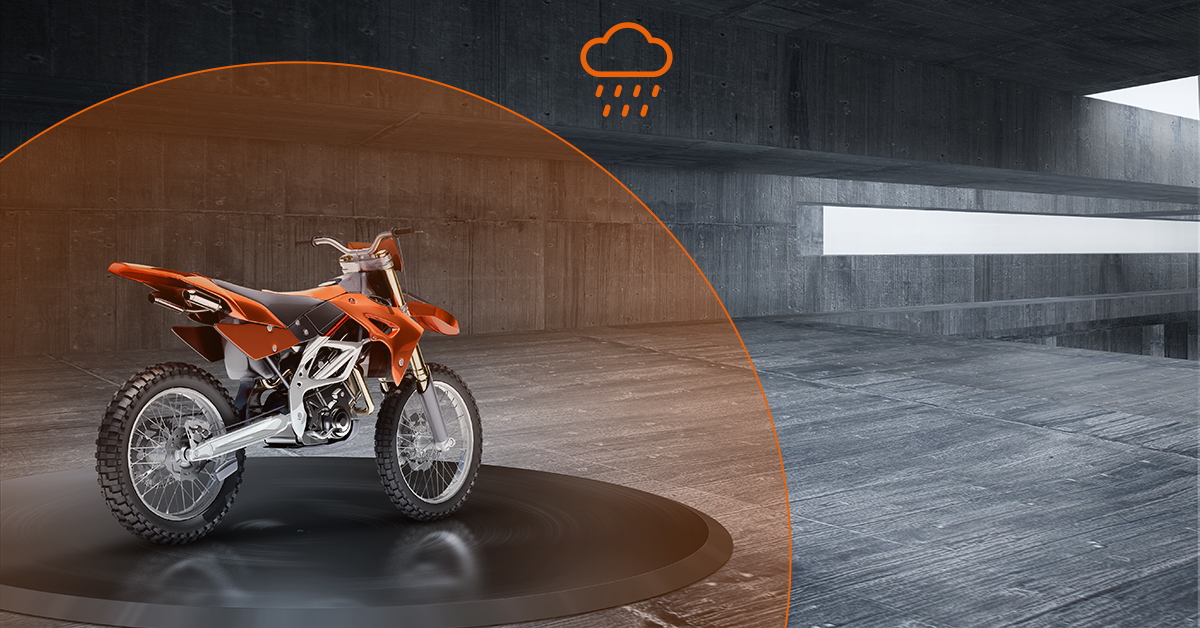
Kiinteässä asennuksessa puhdas ja ilmastoitu ympäristö on verkkokauppakuvaukselle ihanteellinen. Se vähentää tuotteiden ja kuvausympäristön vaatimaa huomiota. Se ei kuitenkaan aina ole välttämätöntä. PhotoRobotin rakenne mahdollistaa esimerkiksi käytön minkä tahansa tuotteen ”luonnollisessa” ympäristössä. Tämä johtuu laitteiden erittäin nopeasta asennuksesta. Myös purkaminen on yhtä helppoa, joten ympäristöllä on vähemmän merkitystä laitteiston moitteettomalle toiminnalle. Laitteiston voi pystyttää ja purkaa missä tahansa tilassa, kuten varastossa tai autotallissa, joskus tunnissa tai nopeammin.
Läheisyys
Toinen huomioitava seikka on tuotteiden läheisyys varastosta valmisteluun. Tuotteiden on kuljettava varastosta valmisteluun, lajitteluun ja kuvaukseen – ja takaisin. Mitä nopeampi tämä prosessi on, sitä useampia tuotteita valokuvaajat ehtivät käsitellä yhdessä kuvausjaksossa. Myös logistiikalla on tärkeä rooli, sillä se vähentää tuotteiden vaurioitumisriskiä kuljetuksen aikana. Siksi 360-kuvauspöytä kannattaa sijoittaa lähelle varastoa, valmistelutilaa ja työasemaa.
Verkkoyhteys


360-kuvauspöytä ja yhteensopivat laitteet kommunikoivat ohjelmiston ja kameran kanssa lähiverkon (LAN) kautta. Näin tiimit voivat asentaa ja hallita useita järjestelmiä samanaikaisesti. Laitteisto yhdistetään samaan lähiverkkoon kuin tietokone, jolla kaikkia studion laitteita ohjataan. Internet-yhteys tarvitaan robottien aktivointiin, laiteohjelmistopäivitysten lataamiseen sekä laitteiston, kameran ja valojen ohjaamiseen ohjelmistolla. Vaihtoehtoisesti käyttäjät voivat käyttää pilvipalveluja internetin kautta, ja kamerat liitetään järjestelmään USB-yhteydellä tethered-kuvausta varten.
Kamera
Verkkokaupan tuotteiden kuvaaminen edellyttää hienojen yksityiskohtien tallentamista ja tuotteiden ainutlaatuisten ominaisuuksien esiin tuomista. Tuotekuvien on oltava korkearesoluutioisia ja esitettävä tuote eri kuvakulmista, ja joskus mukaan tarvitaan syvä zoomaus, hotspotit tai makrokuvat. Kuvassa voidaan esimerkiksi zoomata tuotteen materiaalin rakenteeseen tai tuoda paremmin esiin brändäys tai logo. PhotoRobotin kanssa markkinoiden kalleinta tai huippuluokan kameraa ei kuitenkaan tarvita.
PhotoRobot-moduulit tukevat Canonin DSLR- ja peilittömiä kameroita, ja 26 megapikselin mallit riittävät yleensä erinomaisesti. Esimerkiksi Canon EOS RP (26 MP) tallentaa kuvia, joihin asiakkaat voivat zoomata jopa 10-kertaisesti mistä tahansa kulmasta 360-kuvassa. Sen tethered-kuvaus ja etälaukaisu integroituvat saumattomasti ohjelmiston hallintaan ja kaikkiin PhotoRobotin tuotekuvausmoduuleihin.
Objektiivi
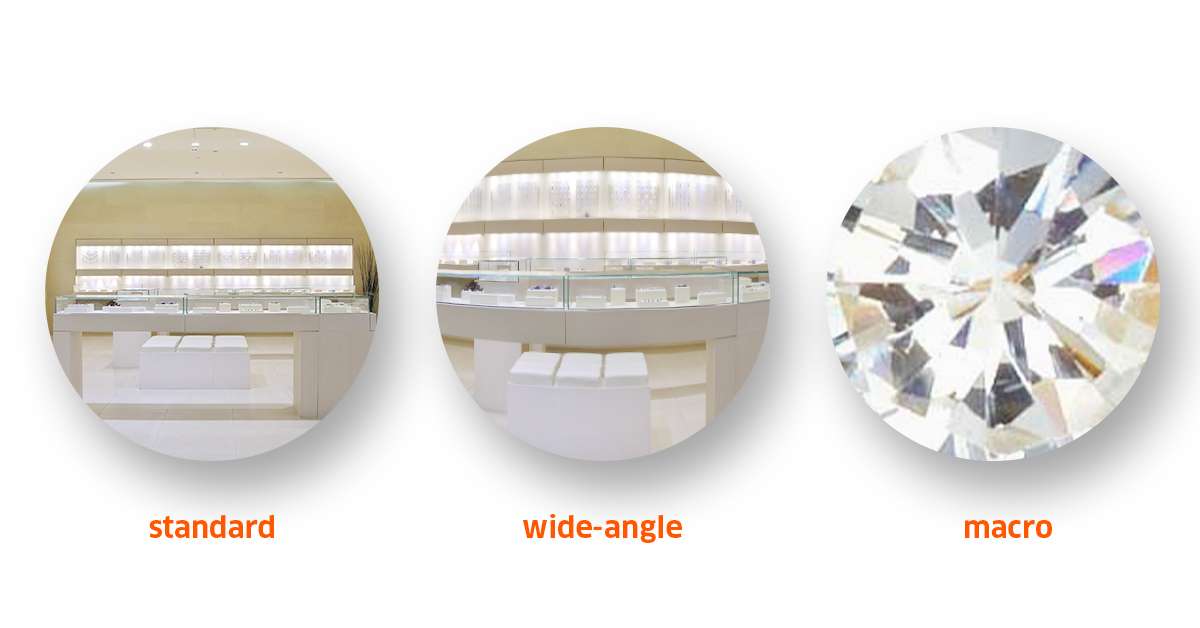
Sopivan objektiivin valinta riippuu kuvattavista tuotteista. Erittäin pienet tuotteet (korut) edellyttävät makroobjektiivilla kuvaamista, jotta hienot yksityiskohdat ja syvempi zoomaus onnistuvat. Suurempien tuotteiden kuvaamiseen, joissa ei tarvita äärimmäisiä lähikuvia, tavallinen objektiivi toimii usein hyvin. Se kuitenkin rajoittaa kuvien zoomaussyvyyttä, ja tarkkuus heikkenee sitä enemmän, mitä lähempänä kohdetta ollaan.
Laajakulmaobjektiivit sopivat paremmin maisema- tai lifestyle-kuvaukseen, kuten tuotekuviin autosta tiellä. Toinen esimerkki on tennispelaaja, joka heiluttaa brändisi mailaa. Näissä tapauksissa laajakulmaobjektiivilla saadaan laajempi näkökenttä ilman, että kameraa tarvitsee siirtää kauemmas kohteesta. Toisaalta nämä objektiivit toistavat hienot yksityiskohdat huonosti. Resoluutio heikkenee ja kuvista tulee epätarkkoja syvemmillä zoomaustasoilla.
Siksi verkkokauppatuotteiden kuvaajilla on studiossa yleensä sekä tavallinen objektiivi että makroobjektiivi. He myös välttävät yleensä kolmannen osapuolen objektiiveja ja ostavat ne suoraan kameran valmistajalta. Näin sekä lasin laatu että objektiivin sisäinen rakenne ovat varmasti vakioita, mikä takaa tasaisemman lopputuloksen pitkällä aikavälillä.
4 - Verkkokauppakuvauksen laitteet
Moottoroidut kuvauspöydät
Verkkokauppakuvauksen kokoonpanon ytimessä on usein moottoroitu 360-asteinen kuvauspöytä. Moottoroidulla kuvauspöydällä otetuilla kuvilla on yleensä suurempi myönteinen vaikutus verkkokauppakokemukseen. Syynä on, että nykykuluttajat arvostavat verkkokaupassa interaktiivisempaa sisältöä. Se auttaa ostajia tutustumaan tuotteisiin paremmin ja tarkastelemaan niitä samaan tapaan kuin ne näyttäisivät paikan päällä.
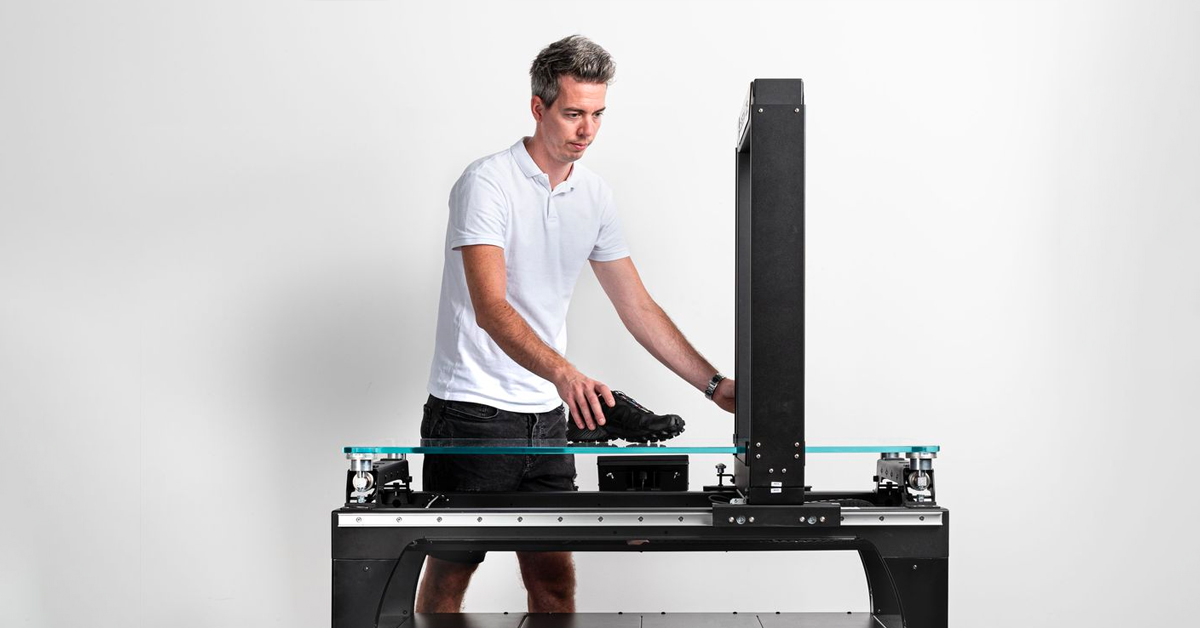
360-kuvauspöytiä on eri kokoisia mikrosiruista autoihin asti. Levyjen halkaisija ja kuormituskapasiteetti vaihtelevat siksi. Osa 360-kuvauspöydistä toimii kiinteänä asennuksena, kun taas toiset pystytetään helposti kohteessa.
Kuvauspöytä voi tukea myös työnkulkuja, joissa käytetään robottikameravartta, usean kameran kamerakehikkoa tai Cube-robottia. Robottivarret ja usean kameran kehikot lyhentävät huomattavasti 360- ja 3D-kuvamateriaalin tuotantoaikoja. Cube auttaa tuotteiden asettelussa, esimerkiksi tuotteiden ripustamisessa ilmaan tai asennuksessa pikavaihdettavien mallinukkien kanssa.
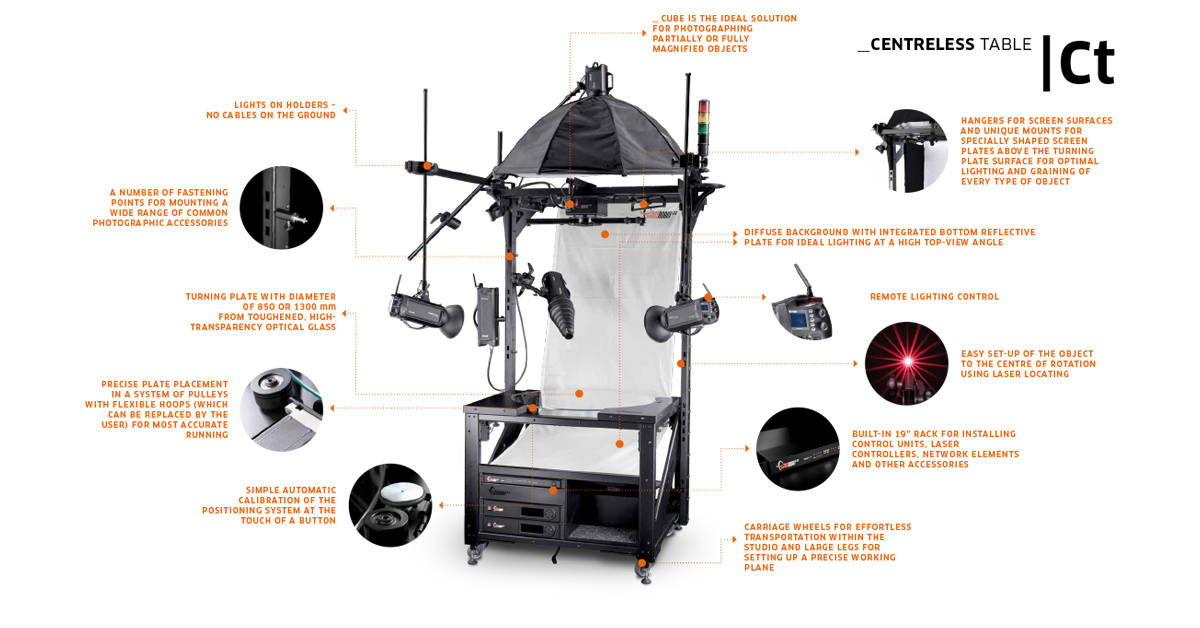
Centerless Table
Centerless Table on yleisratkaisu varjottomaan verkkokauppakuvaukseen pienistä suuriin tuotteisiin ilman rajausta. Tämä on mahdollista ainutlaatuisen valaistusjärjestelmän, optisen lasilevyn ja hajavalaistun taustan ansiosta, jotka valaisevat tuotteet joka suunnasta. Näin läpinäkyvistä, heijastavista, tummista ja vaaleista kohteista saa helposti varjottomia kuvia. Kohteena voi olla mikä tahansa esine kihlasormuksen kokoisesta kulutustavarapakkaukseen, käsilaukkuun tai pieneen matkalaukkuun.
Järjestelmään kuuluvat lasertähtäimellä ohjattu paikoitus, valkoinen kangastausta sekä integroidut valonrajaimet, valopuomit ja muut lisävarusteet. Niiden avulla valokuvaajat saavat luontevasti aikaan valkoisen taustan laadukkaisiin kuviin still-kuvista ja packshot-kuvista 360°-kuviin.
Centerless Table -pöydän kantavuus on 40 kg (88 lb), ja se tukee kahta levykokoa: 850 mm (n. 33 tuumaa) tai 1300 mm (n. 51 tuumaa). Studiot yhdistävät Centerless Table -pöydän toisinaan myös Cube-robottiin, jolloin alustan pyöriminen voidaan synkronoida ilmassa riippuvan kohteen kanssa. Muissa tapauksissa moduuliin lisätään robottikamerakäsivarsi tai usean kameran teline tuotannon nopeuttamiseksi.
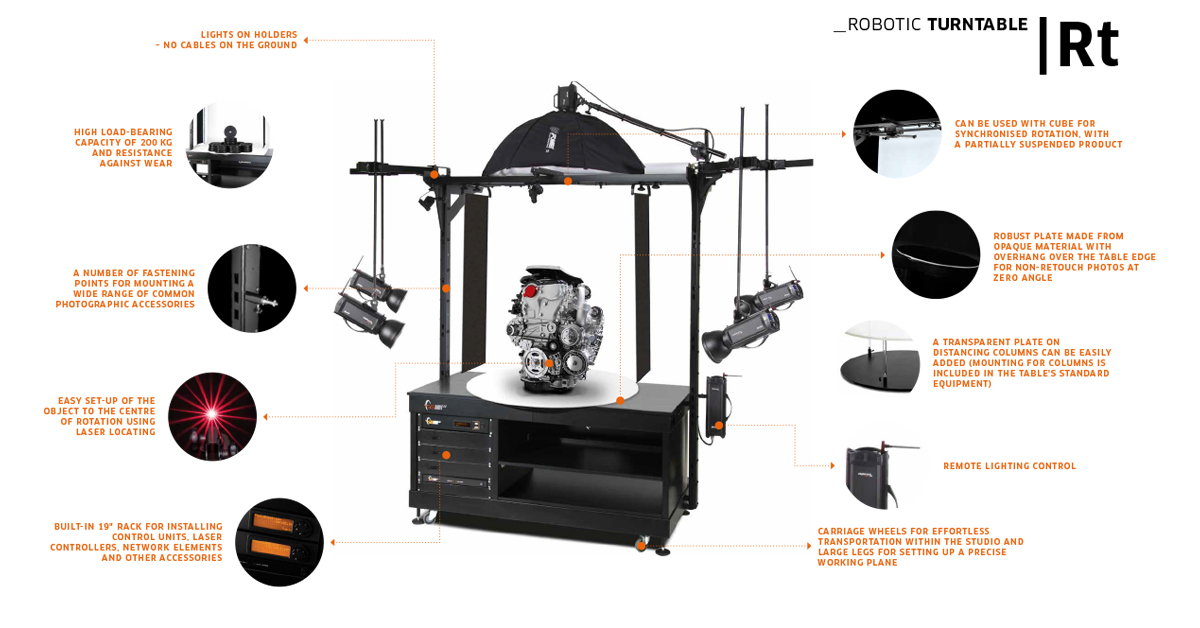
Robottilevysoitin
Pienille ja keskikokoisille, painavammille kohteille studiot voivat käyttää verkkokaupan tuotekuvaukseen tarkoitettua pyörivää alustaa, kuten Robotic Turntable -alustaa. Robotic Turntable on raskaaseen käyttöön tarkoitettu 360-alusta, jonka kantavuus on enintään 200 kg (n. 440 lb). Sen levylle voi asettaa pieniä mutta painavia kohteita, kuten koneita, työkaluja, moottoreita, autonosia, jyrsinkoneita ja muita raskaita tuotteita.
360-tuotekuvauksessa hyödyllisiä ominaisuuksia ovat integroidut valaistuskiinnikkeet ja koneen rungon sisällä kulkeva kaapelointi. Ne takaavat liikkumisvapauden studiossa, kun valokuvaajien tiellä ei ole esteitä eikä kaapeleita, joihin voisi kompastua. Muiden 360-alustojen tavoin laitteessa on myös lasertähtäimellä ohjattu kohteen paikoitus ja integroidut lisävarusteet.
Robotic Turntable voi toimia moduulissa yhdessä Cube-robotin sekä Robotic Arm- tai MultiCam-ratkaisun kanssa. Levykokoja on kaksi: 850 mm (n. 33 tuumaa) tai 1300 mm (n. 51 tuumaa).
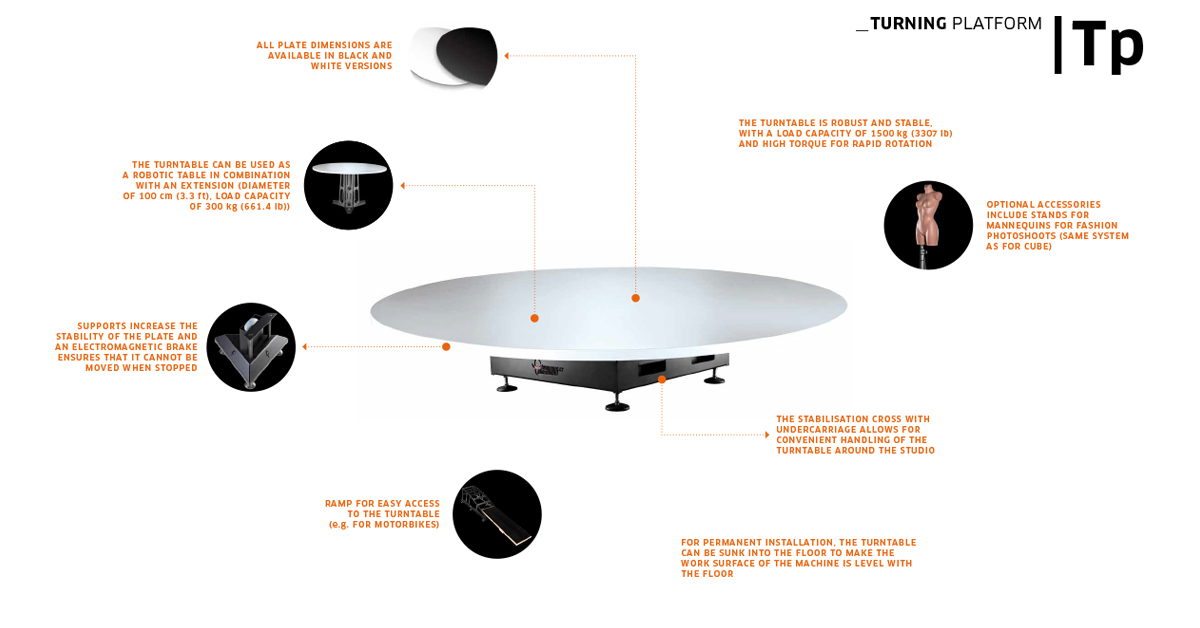
Turning Platform
Kun kuvataan suurempia tai painavia kohteita huonekaluista puutarhatraktoreihin, kuvausmoduulin keskiössä voi olla Turning Platform. Tässä raskaaseen käyttöön tarkoitetussa, moottoroidussa 360-alustassa on vankka rakenne ja muiden PhotoRobot-alustojen tapaan laaja valikoima integroituja lisävarusteita.
Alustan kantavuus on 1500 kg (3307 lb) ja levyn halkaisija 280 cm (9,2 ft). Välyksetön voimansiirto, suuri vääntömomentti ja ohjelmistopohjainen ohjaus takaavat alustan tasaisen pyörimisen tarkasti synkronoituna kameran kuvaukseen. Yhdessä ne mahdollistavat automatisoidun, nopean 360-kuvauksen ja jälkikäsittelyn monenlaisille tuotteille.
Laite soveltuu pienille ja suurille, kevyille ja painaville kohteille, ja moduuleissa se yhdistetään usein Robotic Arm -käsivarteen. Lisävarusteina on saatavana muun muassa mallinukkien telineitä muotituotteiden kuvaukseen (esimerkiksi Cube). Alustaa voi muuntaa vieläkin painavampien kohteiden tueksi tai jatkaa loputtomaksi kävelylavaksi mallikuvausta varten.
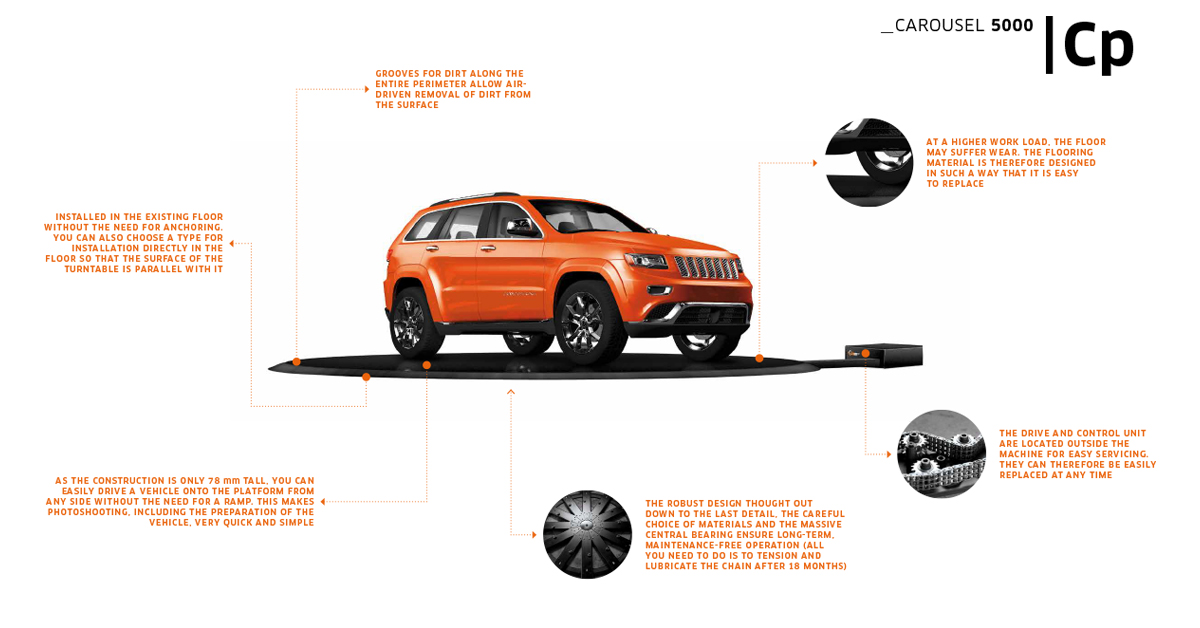
Karuselli 5000
Erittäin suuret ja painavat kohteet vaativat 360-alustan, kuten Carousel 5000. Tällaisia suuria 360-alustoja on usein autotalleissa, varastoissa, valokuvaamoissa ja näyttelytiloissa. Niillä voi kuvata tuotteita autoista moottoripyöriin, kodin huonekaluihin, pianoihin tai raskaisiin koneisiin.

Carousel-alustan kantavuus on 4000 kg (n. 8818 lb) ja levyn halkaisija 5 m (n. 16,4 ft). Siitä on kaksi versiota. Toinen asennetaan minkä tahansa olemassa olevan tilan päälle, toinen taas sulautuu luontevaksi osaksi studion tai näyttelytilan lattiaa. Molempien versioiden levy on myös erittäin matala. Näin tuotteet voi asettaa alustalle ilman luiskaa tai nosturia. Esimerkiksi auton kohdalla riittää, että ajoneuvo ajetaan paikalleen.
Carousel on suunniteltu poikkeuksellisen kestäväksi ja vankaksi pitkäaikaiseen käyttöön ja vaivattomaan huoltoon. Vaikka työkuorma olisi suuri, massiivisen keskilaakeriyksikön kireys on säädettävä ja voitelu tehtävä vain kerran 12 kuukaudessa. Käyttö- ja ohjausyksiköt sekä lattiamateriaali ovat lisäksi helposti saatavilla huoltoa tai vaihtoa varten.
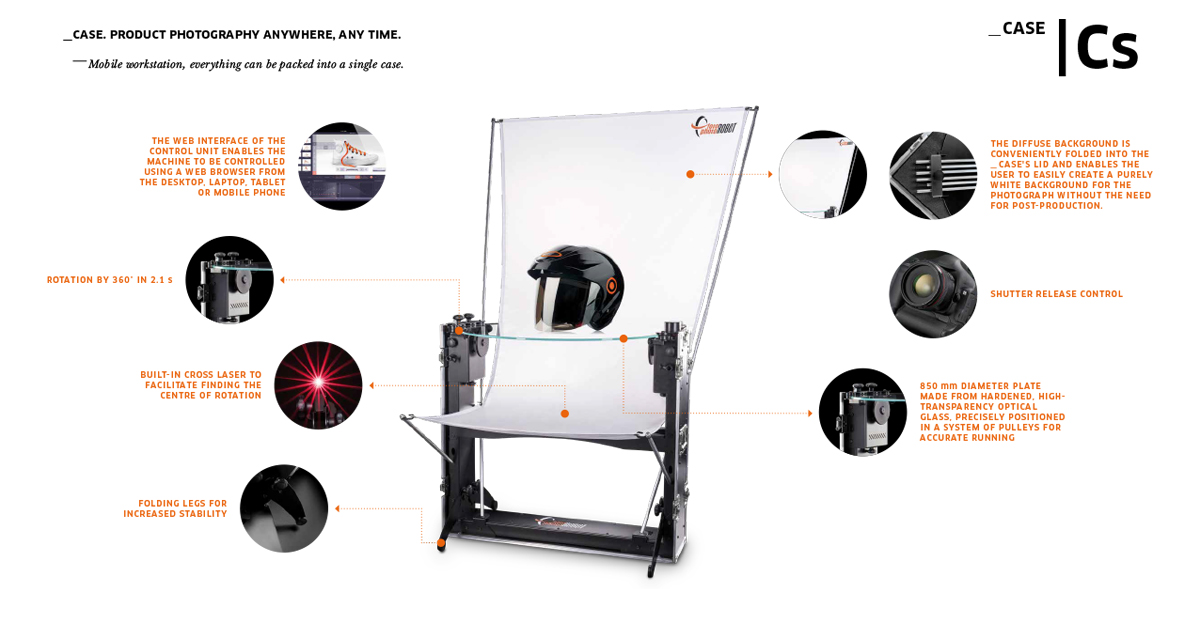
Tapaus 850
Jos verkkokaupan tuotekuvaus vaatii liikuteltavaa pöytäkuvausratkaisua, Case 850 on siirrettävä 360-kääntöpöytä. Sen rakenne mahdollistaa nopean pystytyksen enintään 15 minuutissa. Purkamisen jälkeen laite taittuu suojaavaan kuljetuslaukkuunsa helppoa kuljetusta varten. Kaikki osat ja integroidut lisävarusteet on näin helppo siirtää paikasta toiseen.
Kääntöpöydän 850 mm:n (noin 33,4 tuuman) optinen lasilevy tarjoaa riittävästi työtilaa pienille ja keskikokoisille kohteille. Ohjelmistopohjainen ohjaus varmistaa kääntöpöydän tasaisen pyörimisen synkronoituna etäohjatun kameran kuvaukseen, mikä mahdollistaa automaattisen jälkikäsittelyn.
Sisäänvedettävät pyörät helpottavat laitteen siirtämistä valokuvastudiossa, varastotiloissa tai tuotantohallissa. Kuvauksen jälkeen laite vain taitetaan koteloonsa ja siirretään seuraavaan kohteeseen. Laitteen voi jopa kuljettaa pienellä autolla, sillä kotelo mahtuu tavaratilaan tai takapenkille.

FRAME
Moottoroitujen kääntöpöytien joukossa FRAME on yleisratkaisu 360-verkkokauppakuvaukseen ja 3D-mallinnukseen. Laite yhdistää 360-kuvauksen kääntöpöydän, integroidun kamerarobottivarren ja sisäänrakennetun taustan. Sekä kamera että tausta liikkuvat optisen lasilevyn ympäri, mikä mahdollistaa kuvaamisen sekä lasin ylä- että alapuolelta.
Lasilevyn halkaisija on 130 cm (noin 51,1 tuumaa), ja se soveltuu pienille ja keskikokoisille kohteille. Kantokyky on 40 kg (noin 88,1 lb), ja levyn voi pyörittää 360 astetta kahden akselin ympäri. Näin studiot voivat kuvata minkä tahansa kuvakulman nopeasti ja tarkasti.
Lasilevy ja diffuusi tausta tuottavat laadukkaita tuotekuvia puhtaalla valkoisella taustalla. Läpinäkyvien, kiiltävien, vaaleiden tai tummien tuotteiden rajausta ei näin tarvita. Laite automatisoi kokonaisten kuvagallerioiden sekä yksirivisten ja monirivisten pyöritysten kuvauksen muutamassa minuutissa. Sen avulla fotogrammetriaan perustuvien 3D-mallien kuvat voi myös ottaa yhdellä napsautuksella.
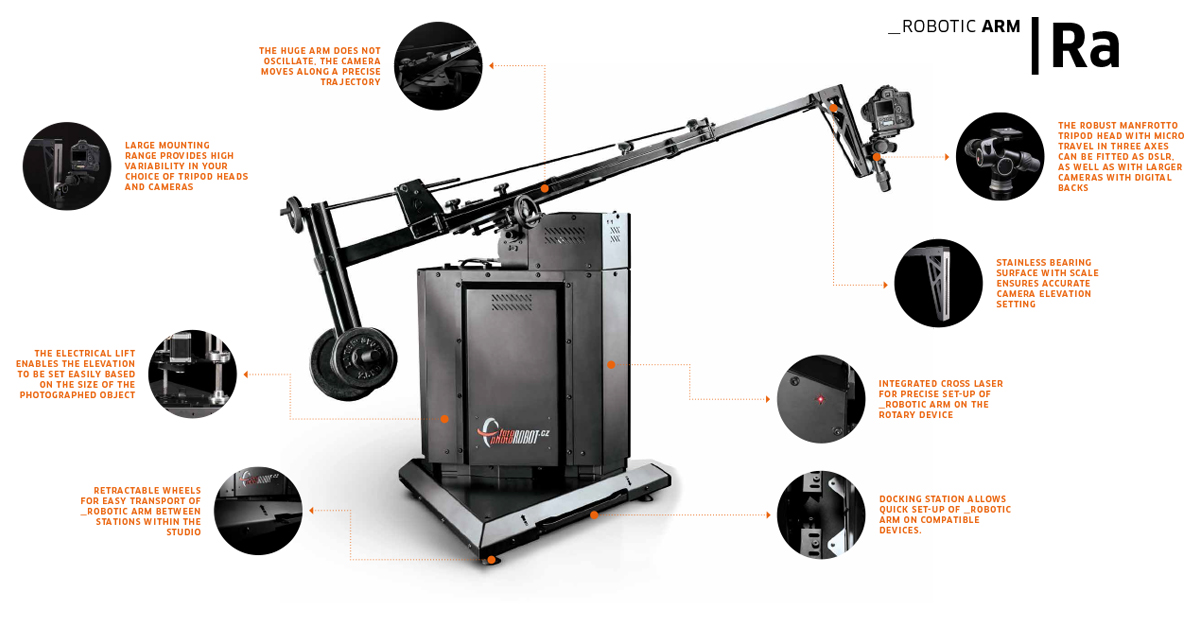
Robottikäsivarsi
Yhdessä 360-kääntöpöydän kanssa Robotic Arm tehostaa yksirivistä 360-kuvausta ja monirivistä 3D-kuvausta. Laite nostaa kameroita 0–90 asteen kulmaan, jolloin kohde voidaan kuvata ylhäältä päin. Liike synkronoituu yhteensopivan kääntöpöydän 360 asteen pyörimiseen, ja tuotteiden yläpuolinen pallonpuolisko tulee kuvattua.
Ohjelmisto voi automatisoida laitteen korkeussäädön täysin, tai käyttäjät voivat ohjata Robotic Arm -laitetta käsin. Kaksi varsikokoa (yksi lyhyt, yksi pitkä) tarjoavat laajan kiinnitysalueen ja joustavuutta kolmijalan päiden ja kameroiden valinnassa. Käyttäjät säätävät varren pituuden käsin, ja integroitu laser helpottaa asemointia.
Samalla vankka jalusta pitää laitteen täysin vakaana, mutta silti helposti siirrettävänä. Siinä on sisäänvedettävät pyörät työasemien väliseen siirtoon sekä telakointiasema, jonka ansiosta yhteensopivat laitteet on nopea ottaa käyttöön.
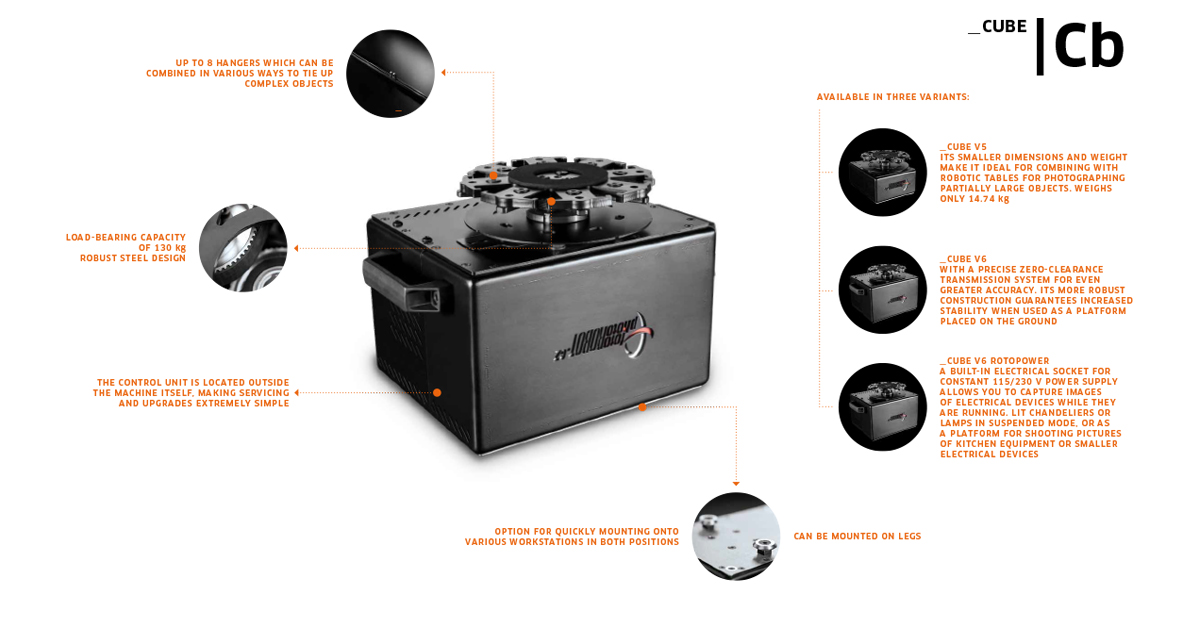
Cube
Kohteille, jotka eivät pysy pystyssä itsestään, Cube on yksinkertainen mutta tehokas tuotteiden asemointilaite. Se toimii itsenäisesti tai yhdessä kuvauskääntöpöydän kanssa asennettuna pöydän ylärakenteeseen. Tällöin se roikkuu ylösalaisin kääntöpöydän levyn yläpuolella ja kannattelee kohteita osittain tai kokonaan ilmassa. Cube pyörii myös synkronoituna kääntöpöydän pyörimiseen.
Ripustustila asemoi 360-tuotekuvia varten esimerkiksi käsilaukkuja, kattokruunuja, valaisimia ja jopa polkupyöriä. Laite kannattelee epävakaita tai epätavallisia kohteita aina 130 kg:n (noin 286,6 lb) painoon asti. Sitä voi käyttää yhdessä esimerkiksi Robotic Arm -laitteen kanssa, tai se toimii itsenäisenä kääntöpöytänä, jonka levyn halkaisija on 100 cm (noin 39 tuumaa).
Monikamera
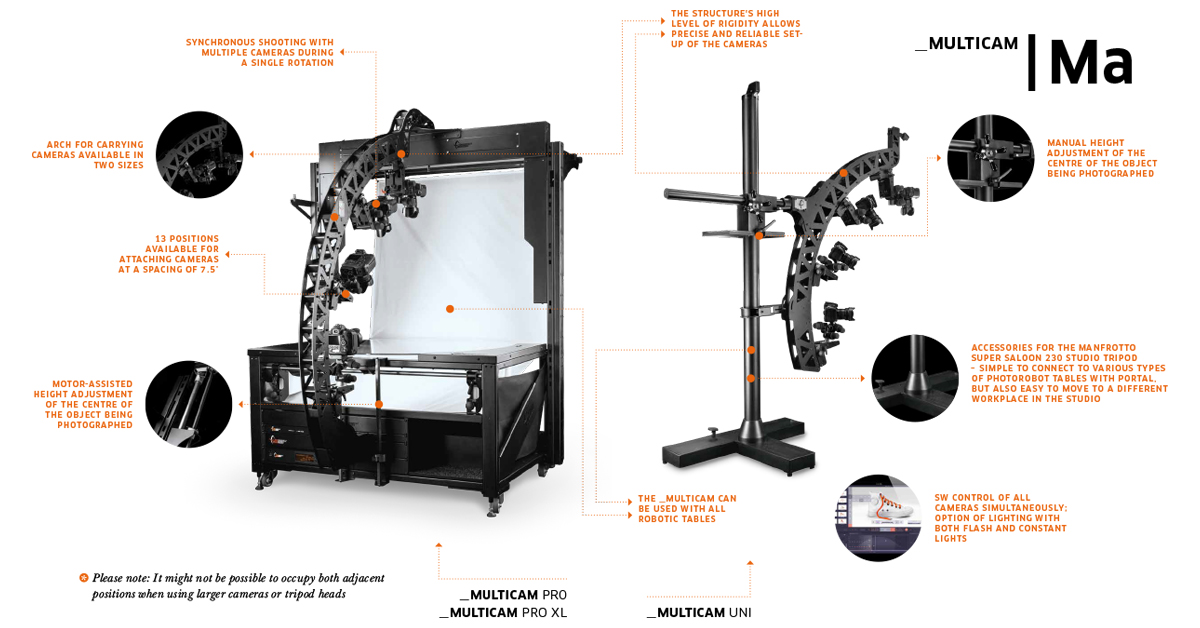
Studiossa käytettävä MultiCam mahdollistaa erittäin nopean kuvauksen monirivisessä 3D-tuotekuvauksessa ja 3D-mallinnuksessa. Tämä monikamerajärjestelmä yhdistää usean kameran samanaikaisen kuvauksen 360-kuvauksen kääntöpöydän pyörimiseen synkronoituna. Näin kamerat ottavat kuvia useilta korkeuksilta 360 astetta tuotteen ympäriltä yhden kääntöpöydän kierroksen aikana.
Tämän jälkeen valokuvaajat voivat kuvata täydellisiä 3D-kokemuksia, mukaan lukien kuvat ylhäältä, sekä valokuvia verkkokaupan 3D-mallien luomiseen. MultiCam ottaa 144+ kuvaa noin 20 sekunnissa. Tarkka kameranohjaus ja kuvien tallennus mahdollistavat sen jälkeen automatisoidun jälkikäsittelyn sekä yksittäisille kuville että kokonaisille 3D-pyöräytyksille.
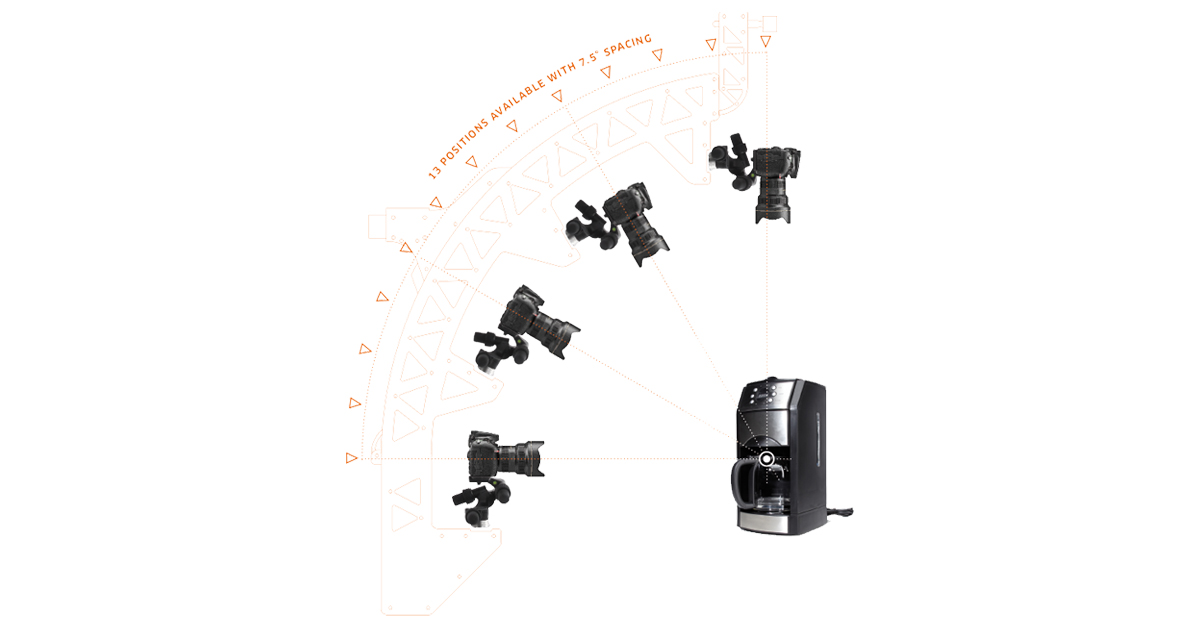
Kamerakehikossa on 13 paikkaa useiden kameroiden kiinnittämiseen 7,5 asteen välein. Kameroita kannattelevaa kaarta on saatavilla kahta kokoa, ja korkeudensäätö on moottoriavusteinen. Näin valokuvaajat voivat nopeasti kohdistaa kamerat minkä tahansa kohteen keskipisteeseen kuvaamista varten synkronoituna kääntöalustan pyörimisen kanssa.
5 – Testikuvaus
Studion mittojen ottaminen
Kun laitteisto ja mukautettu studiotila ovat valmiina, seuraava vaihe on mittausten tekeminen. Se alkaa laitteiston pystyttämisestä, tuotteen asettamisesta kuvausasentoon ja muutaman testikuvan ottamisesta. Testikuvien avulla löydetään kuviin sopivat kameran asetukset ja sommittelu.
Jos käytössä on kamerajalusta, robottivarsi tai MultiCam, kirjaa ylös etäisyys lattiasta kuvauspinnan yläreunaan. Lisäksi on hyvä tietää kamerakehikon ja kameran etäisyys tuotteen keskipisteeseen.
Tässä integroidut laserjärjestelmät auttavat kohdistamaan kohteet kääntöalustan keskelle. Kuvat voivat silti tarvita lisäkeskityksen ohjelmistolla, etenkin 360-pyöräytysten kuvauksessa, mutta se onnistuu helposti PhotoRobot Auto Centering -toiminnolla. Ohjelmisto keskittää kuvat lähes täysin automaattisesti, joten valokuvaajat voivat keskittyä enemmän tuotteiden kuvaamiseen.
Siksi mitat kannattaa tallentaa ohjelmistoon tulevaa automatisointia varten. Nämä määritykset voi tallentaa esiasetuksiksi (Presets) ja käyttää samankaltaisissa kuvauksissa.
Parhaiden kamera-asetusten määrittäminen
PhotoRobotin kanssa yhteensopivia kameroita ovat uusimmat Canonin peilikamerat (DSLR) ja peilittömät järjestelmäkamerat. 360-tuotekuvauksessa 26 MP:n kamerat ovat yleensä enemmän kuin riittävät. Sama pätee still-kuviin, markkinointikuvakulmiin ja valokuvaukseen, jolla luodaan fotogrammetriaan perustuvia 3D-malleja.
Kameran valinnan jälkeen on tärkeää dokumentoida kameran asetukset, etenkin jos kameraa käytetään manuaalitilassa. Kameran asetuksista voi myöhemmin tehdä ohjelmiston esiasetuksia (Presets), joilla kuvaus automatisoidaan samankaltaisissa tuoteryhmissä. Esiasetuksiin voi tallentaa esimerkiksi kameran asetukset vaaleiden ja tummien tai läpinäkyvien ja kiiltävien kohteiden kuvaamiseen.
Huomioi ja dokumentoi kaikki kameran asetukset, kuten:
- Suljinaika
- Aukko
- .ISO
- Valkotasapaino
- Polttoväli
- Kaikki erityisasetukset, jotka voivat vaihdella kuvasta toiseen
Kirjaa ylös myös käytettävä valaistus: luonnonvalo, keinovalo vai niiden yhdistelmä. Tällaisten tietojen avulla tekijät voivat toistaa prosessit helposti ja kuvien yhdenmukaisuus paranee.
On tärkeää dokumentoida kaikki huolellisesti, kuten brändin tyyliohjeessa tehtäisiin. Näin säästät lopulta aikaa ja voit tallentaa määritykset ohjelmistoon myöhempää uudelleenkäyttöä varten.
Ohjelmiston työtilan määrittäminen
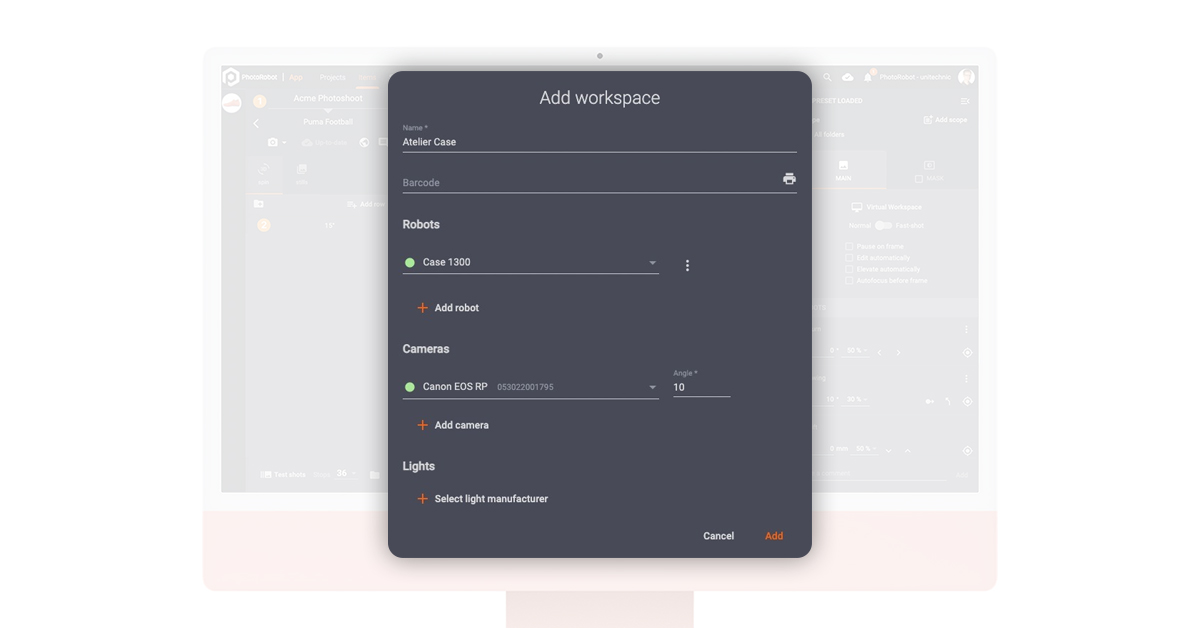
Ennen kuvauksen aloittamista on myös määritettävä ohjelmiston työtila. Ohjelmistossa työtila on luettelo laitteistosta, jota käytetään tietyssä kuvauksessa. Se voi sisältää PhotoRobot-moduuleja, kameroita, valoja ja muita lisävarusteita.
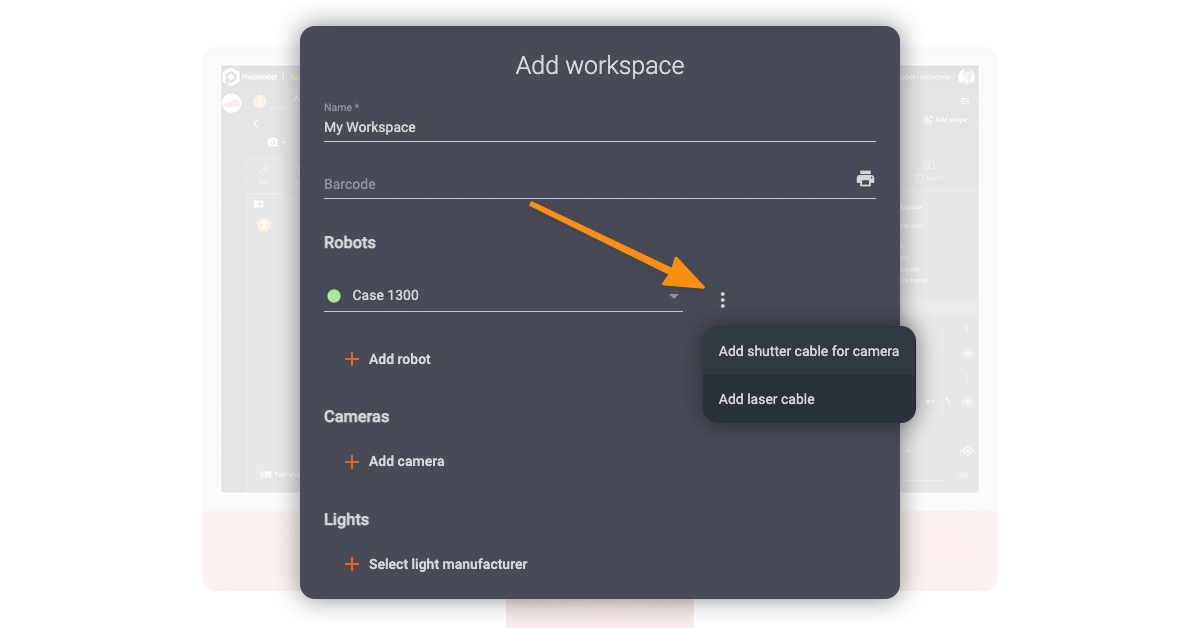
Jotta käyttöön voidaan ottaa todellinen (eli ei virtuaalinen) laitteisto, kaikki PhotoRobot-laitteet liitetään samaan LAN-verkkoon kuin työasema. Kamera liitetään tietokoneeseen USB-yhteydellä. Tämän jälkeen kaikki laitteet kommunikoivat ja aktivoituvat ohjelmiston työtilan kautta.
Työtilassa voi määrittää robotit, laserasetukset, kamerat, kuvakulmat (jos ei käytetä Robotic Arm- tai MultiCam-laitetta) ja valot.
Studiovalaistuksen määrittäminen
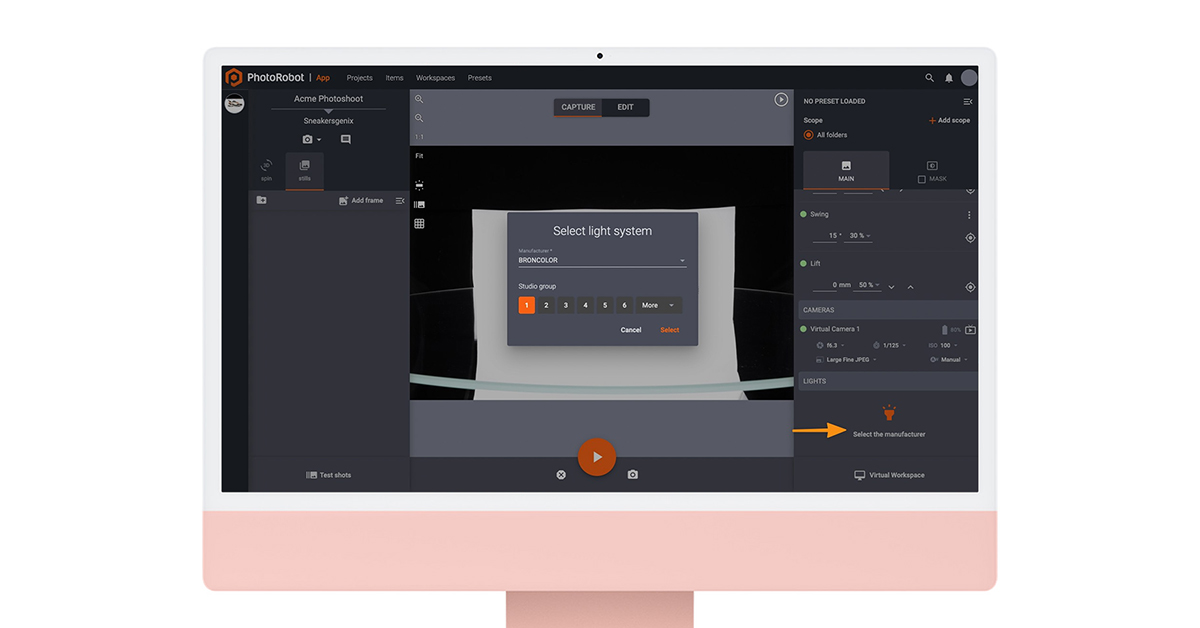
PhotoRobotin kanssa yhteensopivia valaistusjärjestelmiä ovat FOMEI- ja Broncolor-salamat sekä kaikki DMX-tuella varustetut LED-valot.
Ohjelmistossa valitaan ensin valaisimien valmistaja. Jos käytössä on Broncolor-valaistus, voit valita, mitä studioryhmää valaisimista ohjataan. FOMEI-valaistukselle on tarjolla kaksi ohjaustapaa, joista suositeltava on FOMEI LAN Transceiver.
DMX-tuella varustettujen LED-valojen ohjausta varten valot liitetään robottiin RJ45- tai USB-kaapelilla. Valot voidaan sitten määrittää ohjelmistossa kahden eri kanavan avulla. Kirkkauskanavalla säädetään valittua kirkkautta ja värikanavalla värien tasoja.
Uuden projektin luominen
Työtilan määrittämisen jälkeen on luotava uusi projekti ja vähintään yksi uusi kohde. Järjestelmässä projekti sisältää yleensä kohteet yhdeltä kuvauskerralta tai joskus yhdeltä kuvauspäivältä tai -viikolta.

Projekti voi koostua yhdestä tai useammasta kohteesta, ja yksittäinen kohde on yleensä jokin tietty kuvattava tuote. Kohteessa on myös yksi tai useampi kansio, joihin tallennetaan tuotteen erilaisia kuvia. Tavallinen esimerkki on luoda yksi kansio still-kuville ja toinen 360-kuvaukselle.
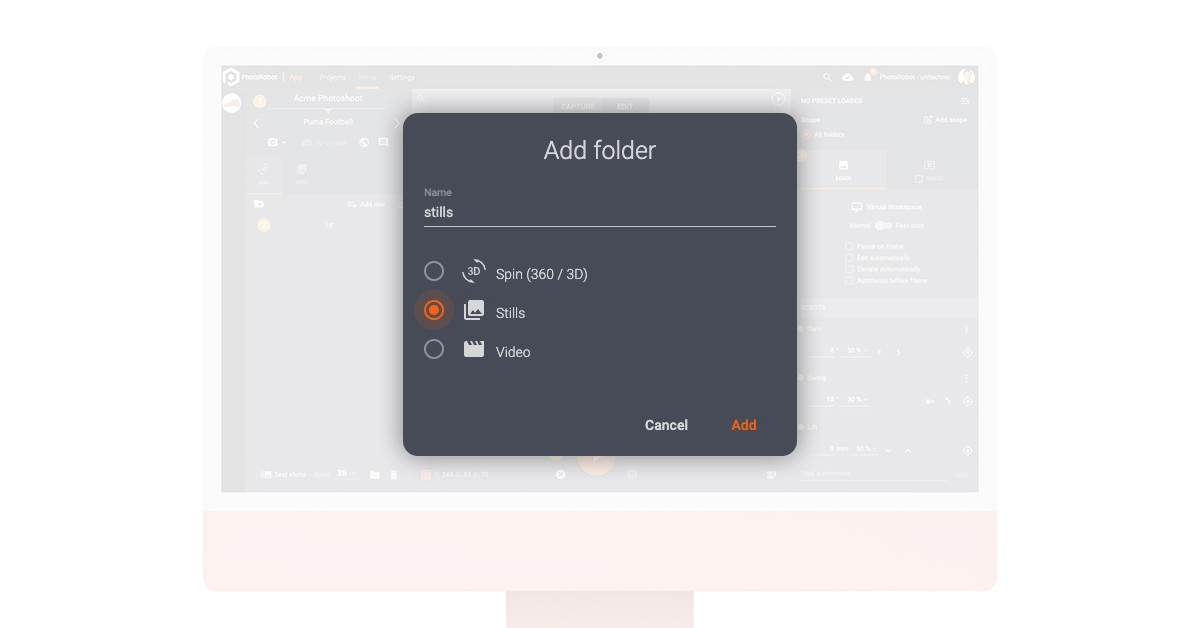
Spin- tai still-kuvakansion lisääminen
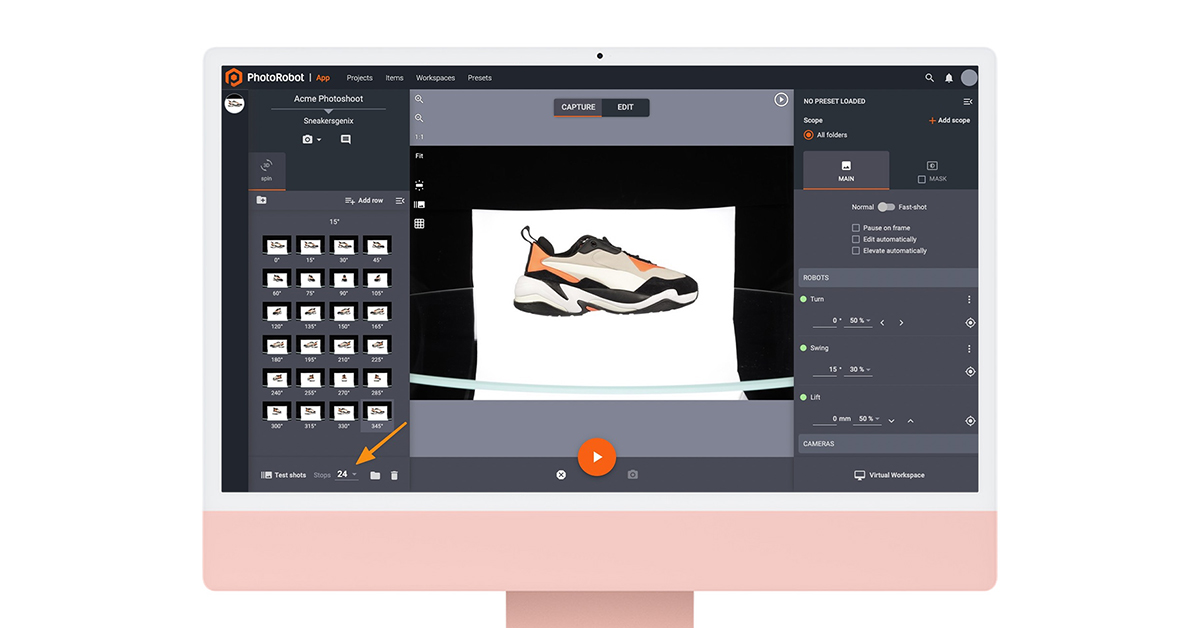
360-spin-kansiossa ohjelmisto lisää kuvakehykset automaattisesti sen mukaan, kuinka monta kuvaa per spin valitset. Useimmiten tuotespin koostuu 24 tai 36 yksittäisestä kuvasta, ja PhotoRobot-ohjelmistossa oletuksena on 36. Tämä on tavallinen yhden rivin spin, kun taas 3D-spin vaatii eksponentiaalisesti enemmän kuvia jokaista lisättyä korkeusriviä kohti.
Still-kuvakansion luominen edellyttää kunkin kuvattavan kuvan lisäämistä käsin. Tähän kuuluvat kääntökulma (pyörimiskulma) ja kallistuskulma (kameran pystysuuntainen asema ympyrän muotoisella radalla). Kallistuskulma on tärkeä, kun käytetään Robotic Arm -robottivartta tai muita moduuleja, jotka voivat muuttaa kameran vaakasuuntaista asemaa.
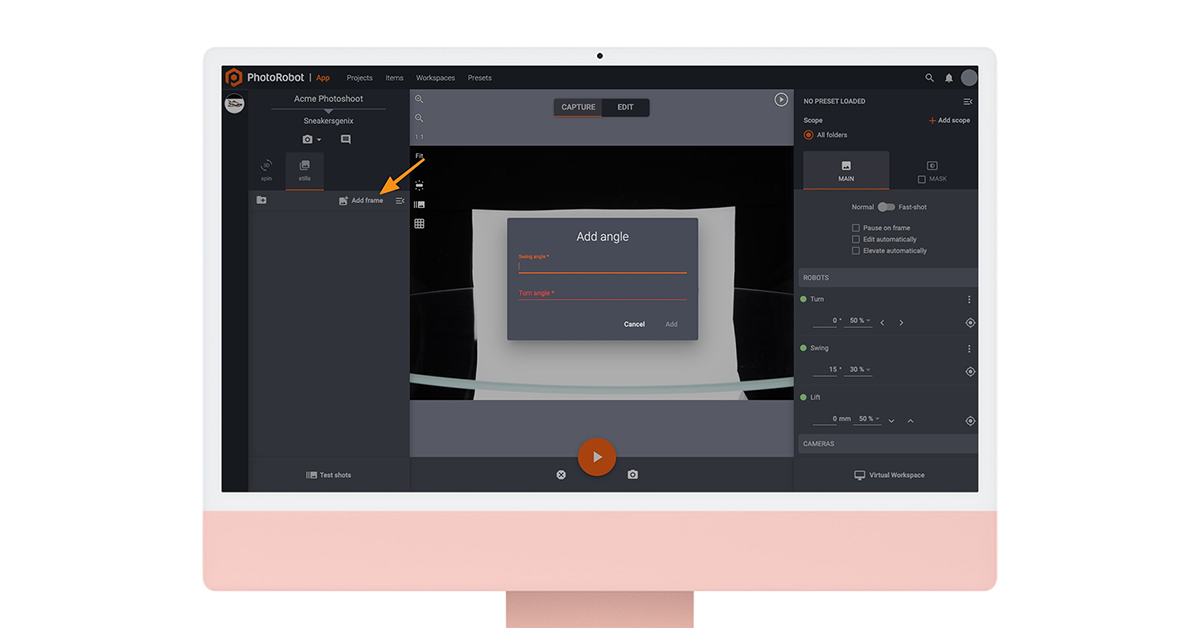
Testikuvan ottaminen
Kun projekti, kohteet ja kansiot on luotu ohjelmistossa, voit aloittaa testikuvien ottamisen. Se on aina hyvä käytäntö ennen lopullisten kuvien ottamista. Sen avulla voit kokeilla kaikkia asetuksia valoista kameroihin ja robotteihin. Ohjelmisto tallentaa testikuvat omaan kansioonsa, johon pääsee helposti kuvaustilan käyttöliittymän kautta.
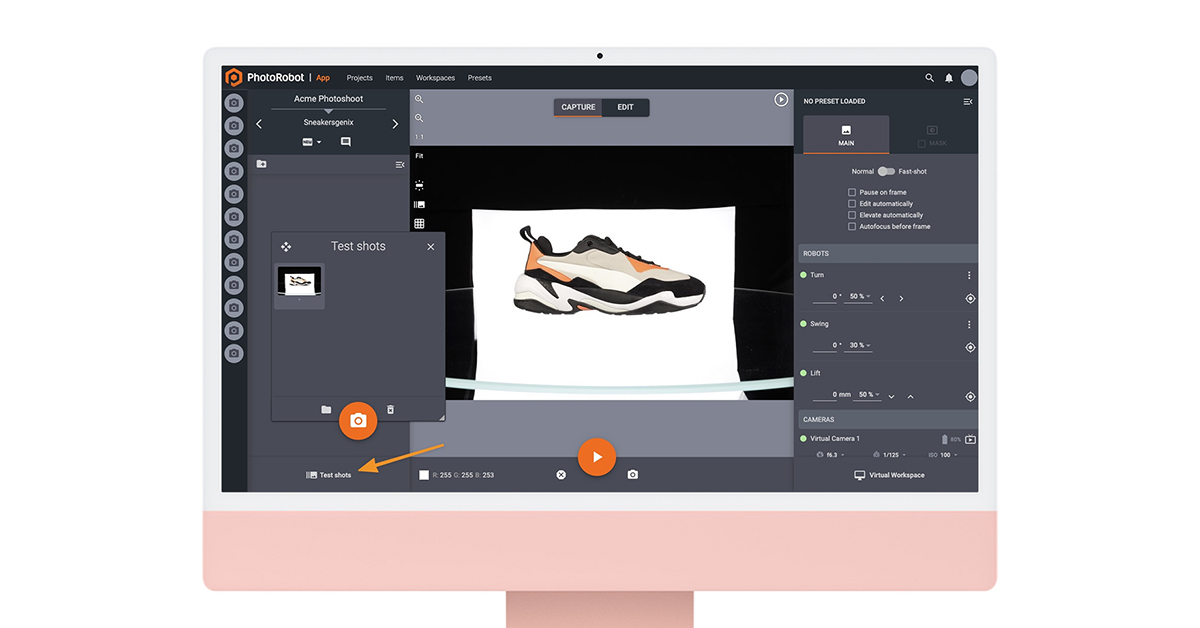
Kuvaustilassa on myös esikatseluikkuna. Ikkunassa näkyy joko nykyinen kuva (jos olet jo ottanut sellaisen) tai kameran Live View -kuva. Live View on hyödyllinen kuvauksen sommittelun ja tarkennuksen tarkistamisessa, ja se on osa kameran ohjauksen käyttöliittymää.
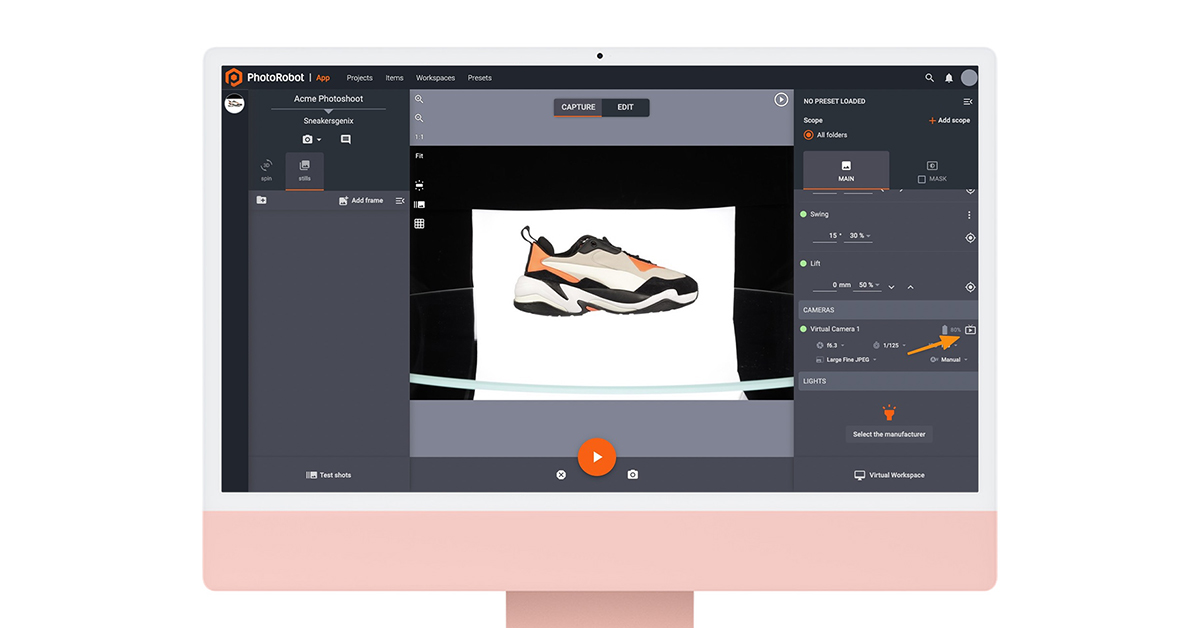
6 – Kuvaus
Kuvaussarjan käynnistäminen
Kun testikuvan asetukset ovat mielestäsi kunnossa, voit ajaa kuvaussarjan. Kuvaussarja käynnistyy ohjelmiston ohjauksella kuvaustilan käyttöliittymän aloituspainiketta napsauttamalla.
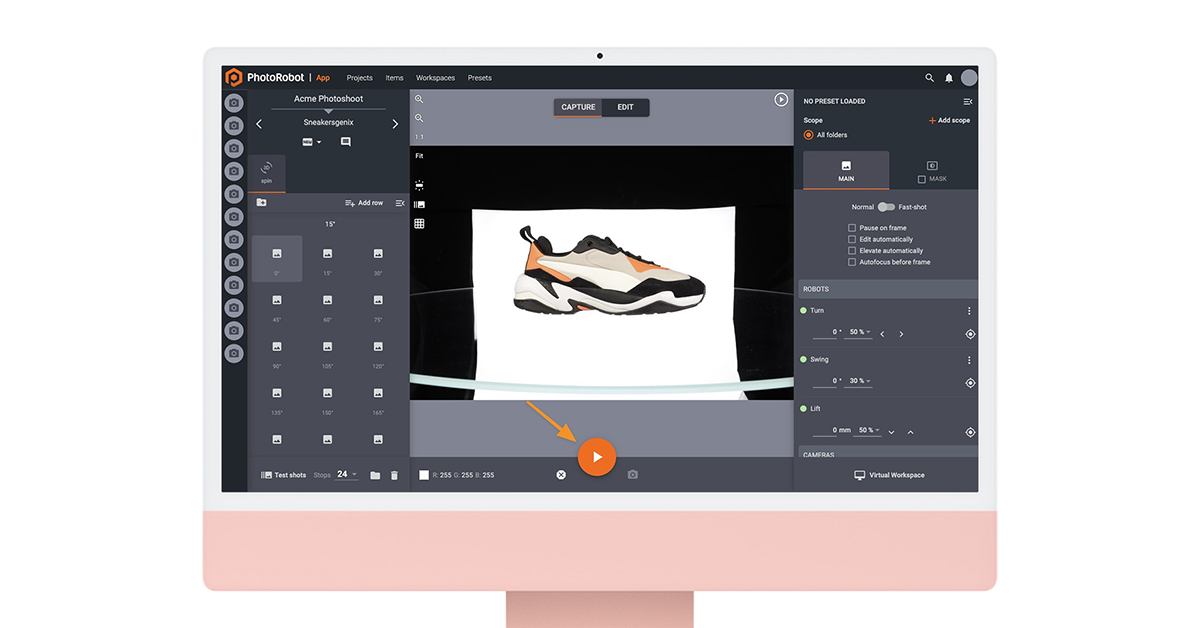
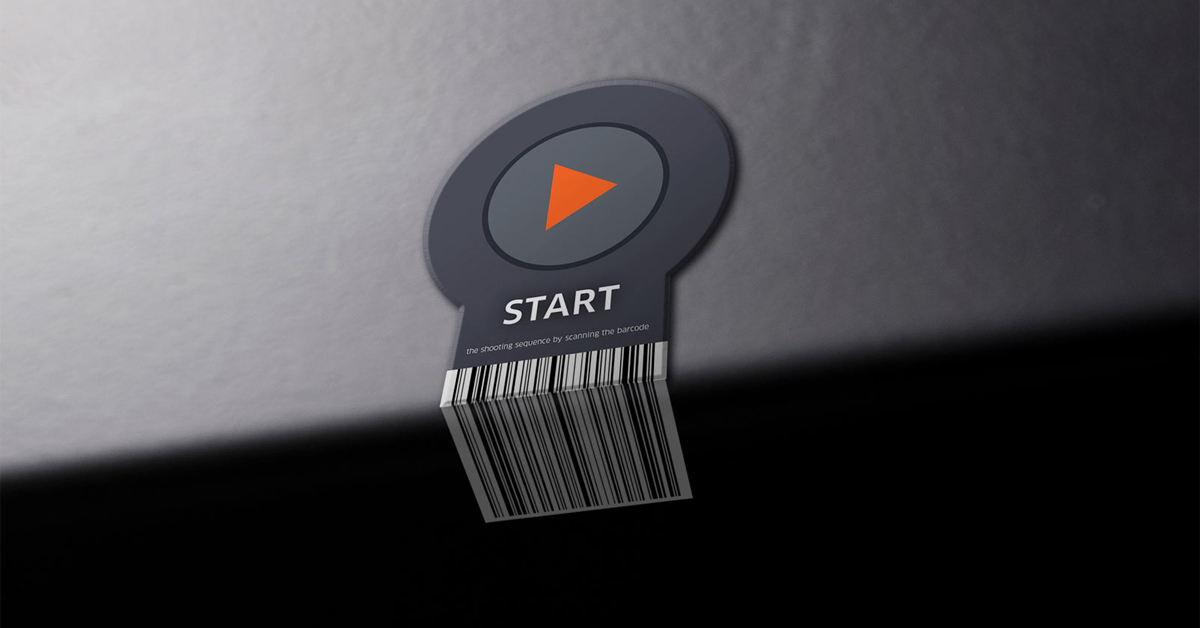
Jos käytössä on viivakoodinlukija, sarjan käynnistämiseen voi myös ladata yksilöllisen ”start”-viivakoodin. Viivakoodin voi sijoittaa tuotantolinjan lähelle, jolloin sarjat voi ajaa siirtymättä tietokoneen luo.
Sarjan asetuksia ovat:
- Työtilan määritys yhteen tai useampaan työtilaan pääsemiseksi
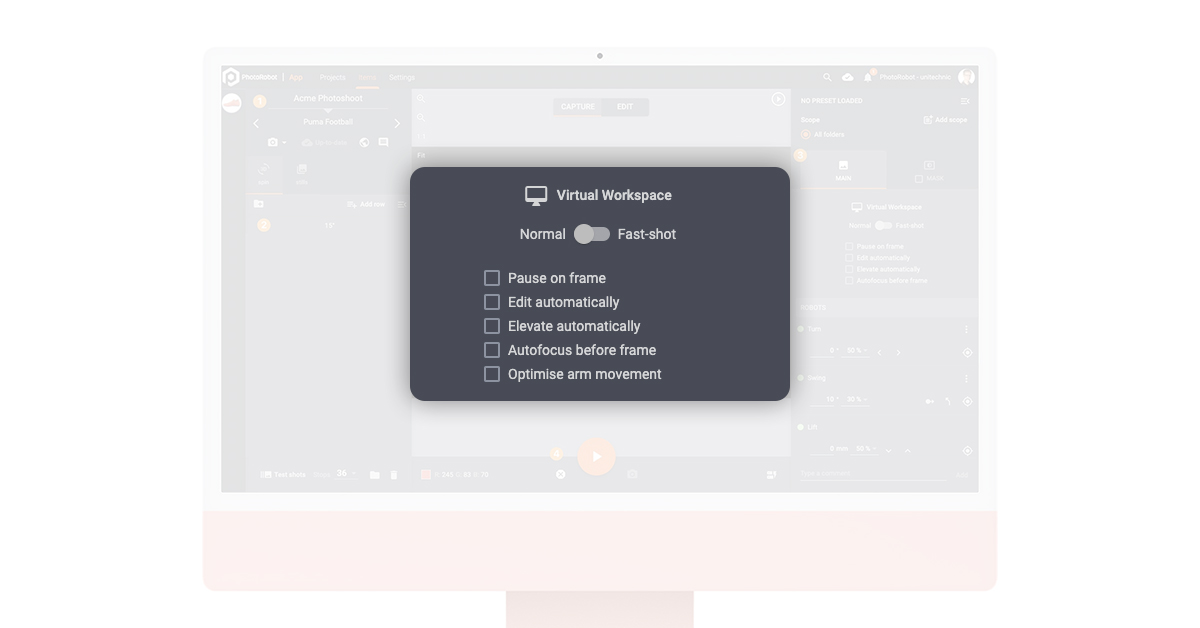
- Normaali ja nopea kuvaustila: joko pysäytetään pyörölava jokaisen kuvan ajaksi (normaali) tai kuvataan keskeytymättömän pyörimisen aikana
- Pysäytys kuvan jälkeen: pyörölava pysähtyy jokaisen kuvan jälkeen (hyödyllinen tuoteanimaatioiden luomisessa)
- Automaattinen muokkaus: automaattinen muokkaus määritetään tapahtumaan heti kuvauksen jälkeen
- Automaattinen nosto: kamera nostetaan automaattisesti tuotteen keskikohdalle ennen sarjan käynnistämistä
Käynnistyksen jälkeen ohjelmistopohjaiset ohjaukset ajavat sarjan: valot, pyörölavan pyörityksen, kuvanoton ja muun liitetyn laitteiston. Sarja on valmis, kun kaikki kuvien pikkukuvat näkyvät kohteen kansiossa. Tässä vaiheessa ohjelmisto myös varmuuskopioi alkuperäiset kuvat automaattisesti uuteen kansioon, jotta alkuperäiset säilyvät erillään muokatuista tiedostoista.
Nopea kuvaustila
Huomattavasti nopeampiin kuvaussarjoihin päästään fast shot -tilassa, joka yhdistää kuvauksen ja keskeytymättömän pyörityslevyn pyörimisen. Tehokkaat salamat estävät liikesumeuden, ja laukaisusignaalit ohjaavat kamerat ottamaan kuvan juuri sillä hetkellä, kun tuote ”pysähtyy” paikalleen.
Näin kuvasarja, yleensä enintään 36 kuvaa, saadaan kuvattua 20 sekunnissa pysäyttämättä pyörityslevyä kertaakaan. Kuvien jälkikäsittelyn automatisointi pilvessä vie keskimäärin vielä 25 sekuntia.
Yhteensä 36 kuvan sarjan tuotantoaika on noin 45 sekuntia, ja kaikki kuvat on muokattu automaattisesti ja ovat valmiita verkkokäyttöön. Se tekee noin 1,5 sekuntia per kuva eli lähes puolet perinteisen pysähdy-ja-jatka-tyylisen pyörityslevykuvauksen tuotantoajasta.
Usean kameran kuvaus
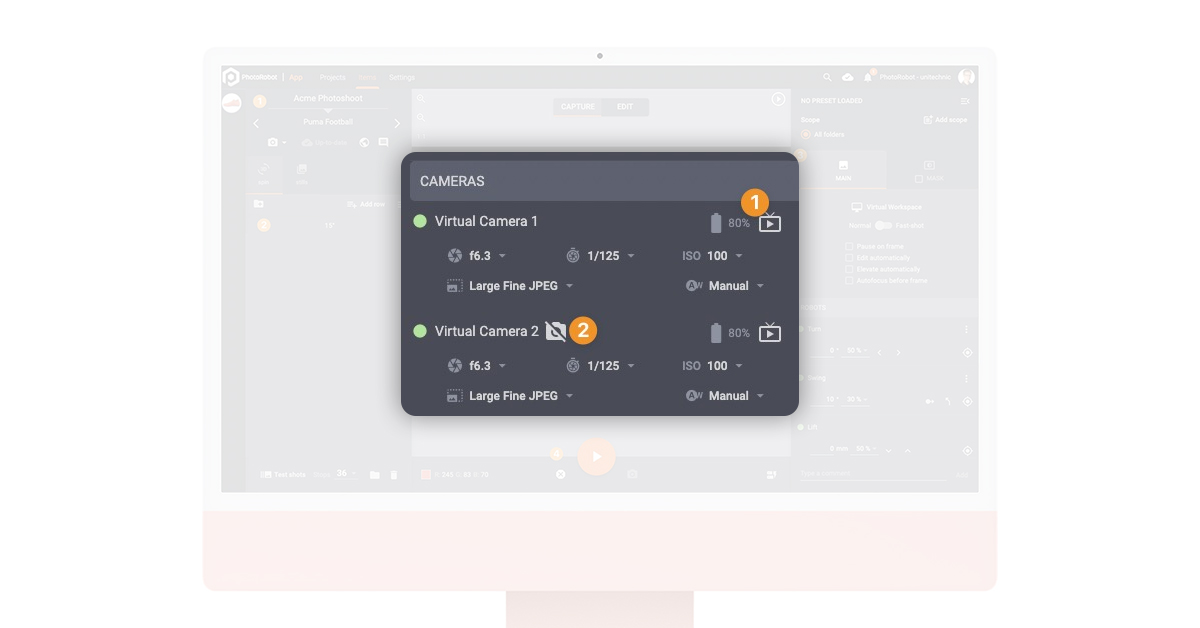
Useampaa kameraa käytettäessä PhotoRobot ohjaa jokaista kameraa millisekunnin tarkkuudella erityislaitteiston avulla. Tämä mahdollistaa fast shot -tilassa kuvaamisen jopa MultiCam-tyyppisillä laitteilla. Kukin kamera voi laueta millisekuntien välein ja tehokkaiden salamoiden tahdissa, jolloin useita kuvakulmia voidaan kuvata samanaikaisesti.
Jos esimerkiksi MultiCam-laitteessa käytetään 4 kameraa, 144 kuvan ottaminen kestää yleensä vain 20 sekuntia. Kuvat kattavat 360 astetta tuotteen ympäriltä, ylänäkymien kuvakulmat mukaan lukien, pyörityslevyn yhdellä keskeytymättömällä kierroksella.
Entä kuvien jälkikäsittely, etenkin näin suuren kuvamäärän kohdalla? Vastaus löytyy integroidusta jälkikäsittelyohjelmistosta ja pilviteknologiasta.
7 - Jälkikäsittely
Erämuokkaus PhotoRobotilla
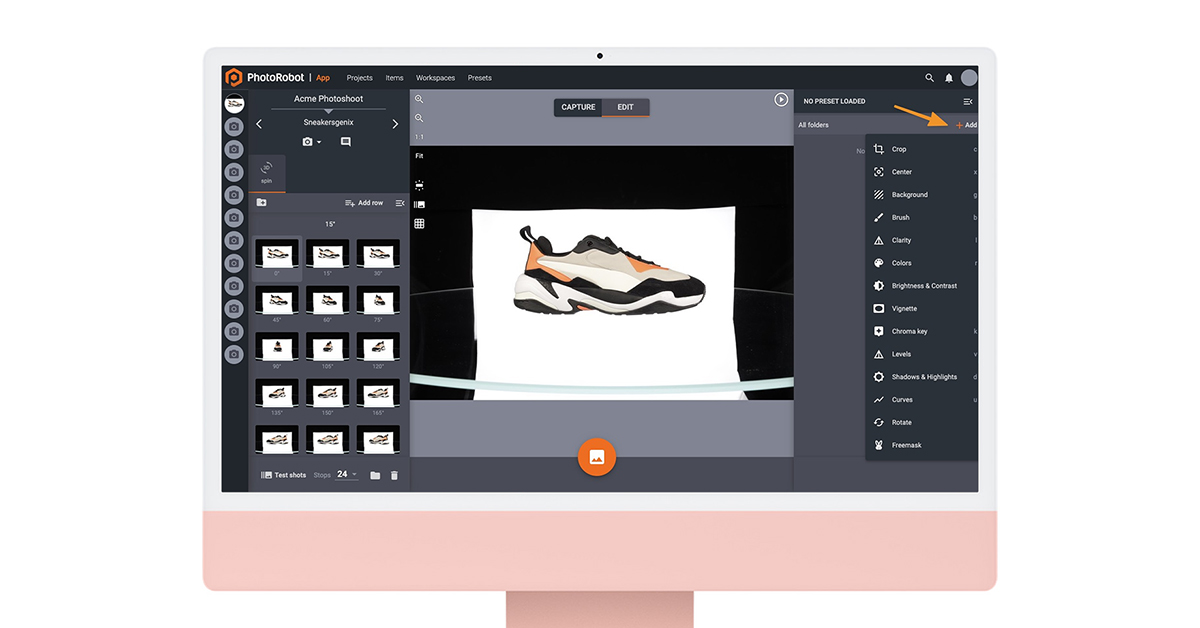
Kuvaussarjan jälkeen ohjelmiston muokkaustila tarjoaa laajan valikoiman perus- ja edistyneitä kuvankäsittelytyökaluja. Muokkaukset kohdistuvat oletuksena kerralla kaikkiin kansion kuviin. Muutokset voi kuitenkin kohdistaa myös yksittäisiin kuviin säätämällä ohjelmiston ”kohdealueita” (scope).
Yleisimpiä muokkaustoimintoja ovat rajaus, automaattinen keskitys ja taustan poisto. Taustanpoistotoiminnot ovat edistyneimpiä: käytettävissä on automaattinen taustanpoisto tason (level) ja täytön (flood) mukaan. Taustan voi poistaa myös Freemask-toiminnolla, mutta se edellyttää studiovalojen lisäsäätöä.
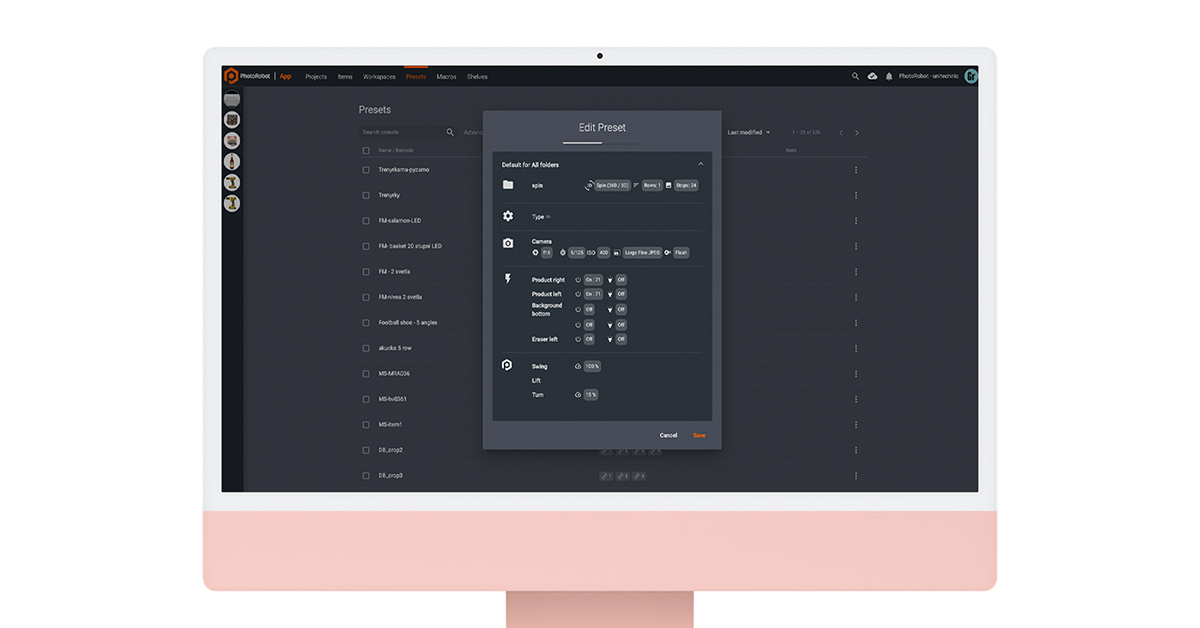
Muita muokkaustyökaluja ovat terävyyden, värien korostuksen, kirkkauden ja kontrastin, varjojen, kirkkaiden alueiden ja chromakey-toimintojen säätö sekä paljon muuta. Nämä määritetään ohjelmistossa ja kohdistetaan sitten valittuun kuvajoukkoon. Ohjelmisto pystyy käsittelemään suuria kuvamääriä kerralla. Lisäksi kaikki asetukset voi tallentaa esiasetuksiksi (Presets), joita voi myöhemmin käyttää samankaltaisille tuote-erille.
Kuvan taustan poisto
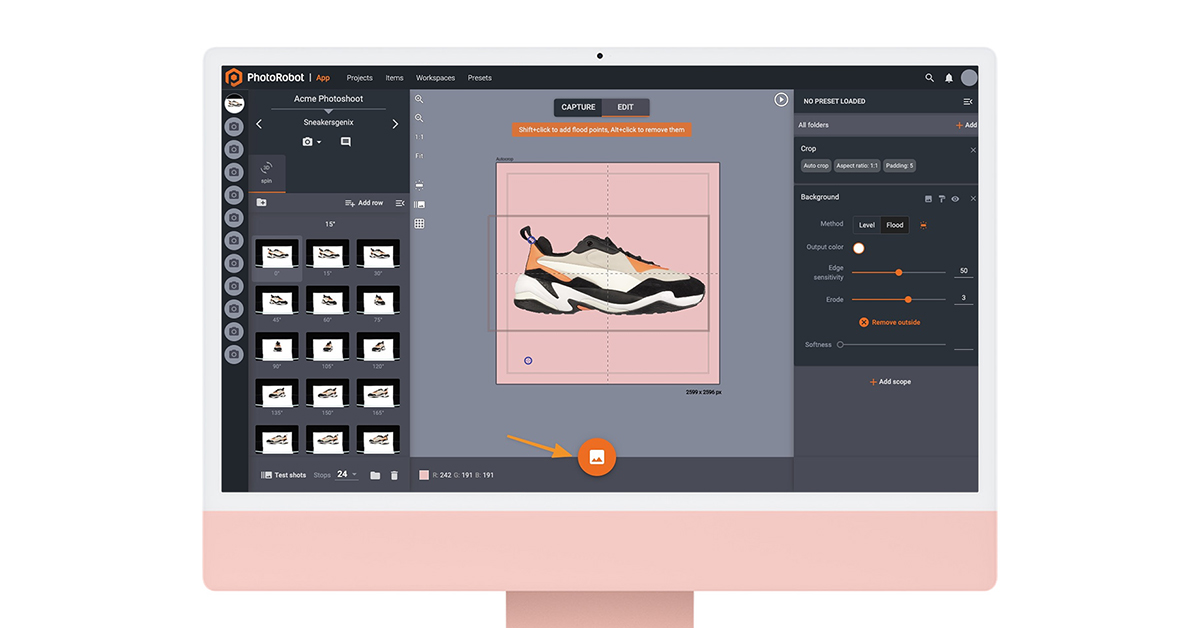
PhotoRobot-ohjelmistossa verkkokauppakuvien tausta voidaan poistaa 3 eri tavalla. Tason mukainen taustanpoisto käyttää kunkin pikselin RGB-väriarvoa (punainen, vihreä, sininen) ja poistaa värit, jotka ylittävät tietyn kynnysarvon. Näin tausta poistuu nopeasti valkoista taustaa vasten otetuista kuvista, ja myös luonnonvalkoinen tausta saadaan häviämään.
Täyttöön (flood) perustuva taustanpoisto toimii tunnistamalla kohteen reunat. Sen jälkeen menetelmä täyttää käytettävissä olevan tilan täyttöpisteillä. Näin tausta voidaan poistaa tehokkaasti esimerkiksi läpinäkyvää taustaa käytettäessä tai hyvin valkoisten tuotteiden kuvista.
Freemask-taustanpoisto vaatii enemmän määrityksiä kuin tason tai täytön mukainen poisto. Se voi kuitenkin olla yksi nopeimmista ja tarkimmista taustanpoistomenetelmistä. Freemask-toiminnon käyttö edellyttää valojen määrittämistä niin, että kuvataan sekä pää- että maskikuva. Ohjelmisto yhdistää nämä kuvat ja poistaa taustan tarkasti jopa epäsäännöllisen muotoisten kohteiden ympäriltä.
Automaattinen kuvankäsittelyohjelmisto
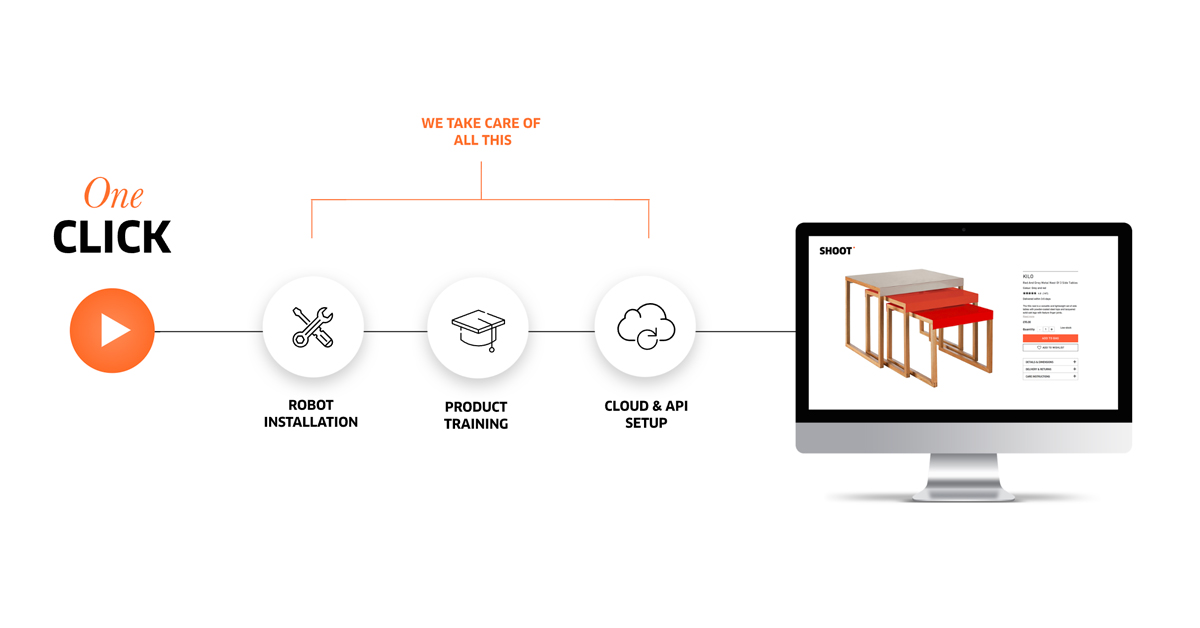
Kun tuotteen muokkaustoiminnot on määritetty, kaikki asetukset voi tallentaa niin, että ne otetaan käyttöön automaattisesti heti kuvauksen jälkeen. Näin samankaltaisten tuoteryhmien tulokset syntyvät jatkossa yhdellä napsautuksella.
Esiasetukset (Presets) sisältävät kaikki tuotteeseen ja sen tuloksiin sovellettavat muokkaustoiminnot. Niihin voi sisältyä rajaus, keskitys, taustanpoisto, värien korostus ja kaikki tavanomaiset kuvankäsittelytoiminnot. Yhdellä napsautuksella syntyvät verkkokäyttöön valmiit tulokset: kokonaiset verkkokaupan kuvagalleriat, packshot-kuvat, 360-kuvasarjat, 3D-mallit ja video.
Näin studiot poistavat manuaaliset työvaiheet ja säästävät merkittävästi aikaa ja kustannuksia kuvankäsittelyssä. Samalla kuvien käsittelylle syntyy yhtenäinen standardi, mikä parantaa johdonmukaisuutta ja vähentää virheitä lopputuloksessa.
Paikallinen ja pilvipohjainen käsittely
Kuvien käsittelyyn PhotoRobot käyttää paikallista tai pilvipohjaista käsittelyä tai näiden yhdistelmää. Paikallinen käsittely soveltuu projekteihin, joissa on työskenneltävä offline-tilassa tai käsiteltävä luottamuksellisia tietoja. Ohjelmisto toimii parhaiten Apple-tietokoneilla, mutta sitä voi käyttää myös Windowsilla, joskin hieman hitaammin.
Paikallisen ja pilvipohjaisen käsittelyn nopeudessa on kuitenkin suuri ero. Esimerkiksi perinteisen 36 kuvan spinin luominen paikallisesti kestää yleensä 30–60 sekuntia. Tänä aikana studion on odotettava käsittelyn valmistumista, ennen kuin seuraavan tuotteen kuvaus voidaan aloittaa.
Kun käytössä on sekä paikallinen että pilvipohjainen käsittely, ohjelmisto voi muokata taustalla satoja kuvia sekunnissa. Kuvaukseen ei siis tule keskeytyksiä. Studio kuvaa tuotteet, ja ohjelmisto muokkaa tulokset samanaikaisesti ja automaattisesti.
Kuvien resoluutiolle ei ole rajoitusta, ja tuki ulottuu aina 50 MP:n kameroihin (8688 x 5792 pikseliä) asti. Taustalla tapahtuva automaattinen jälkikäsittely vie tuotantoaikaa noin 1 minuutin tuotetta kohden. Se tarkoittaa jopa 500 tuotetta 8 tunnin vuorossa, verkkoon valmiita tulostiedostoja ja vähäistä tai olematonta lisäretusoinnin tarvetta.
Sisäinen ja ulkoinen retusointi

Retusointiin sisäisesti tai ulkopuolisten tekijöiden kautta PhotoRobot tarjoaa useita projektin jakamiseen ja laadunvarmistukseen tarkoitettuja ominaisuuksia. Ne perustuvat integroituun digitaalisten sisältöjen hallintaan ja workflow-ohjelmistoon.

Retusoinnin käyttöoikeuksien hallinnan avulla projektin voi jakaa kenelle tahansa linkillä, jonka kautta pääsee projektiin milloin ja missä tahansa. Projektipäälliköt voivat jakaa ohjeita kommentteina yksittäisiin kuviin tai kokonaisiin kansioihin, ja workflow-tilaraportit kertovat edistymisestä.
Käyttöliittymä yhdistää sovelluksen paikallisen ja pilvipohjaisen osan. Siksi kaikki paikallisesti lisätyt tiedot näkyvät heti pilvessä ja päinvastoin. Kohteiden tiloja ovat esimerkiksi ”ready for retouching” ja ”retouch complete”, ja asiakkaat hyväksyvät tai hylkäävät ”verified”-tilaisen työn yhdellä napsautuksella.
Lisäksi palautteen tai ohjeita voi liittää kuvaan, jos retusointia tarvitaan lisää. Tunnisteilla voi myös ilmoittaa vastaanottajille uusista kommenteista sekä merkitä kommentit toteutettaviksi, ratkaistuiksi tai suoritetuiksi.
8 - Kuvien julkaiseminen
Kuvien massavienti
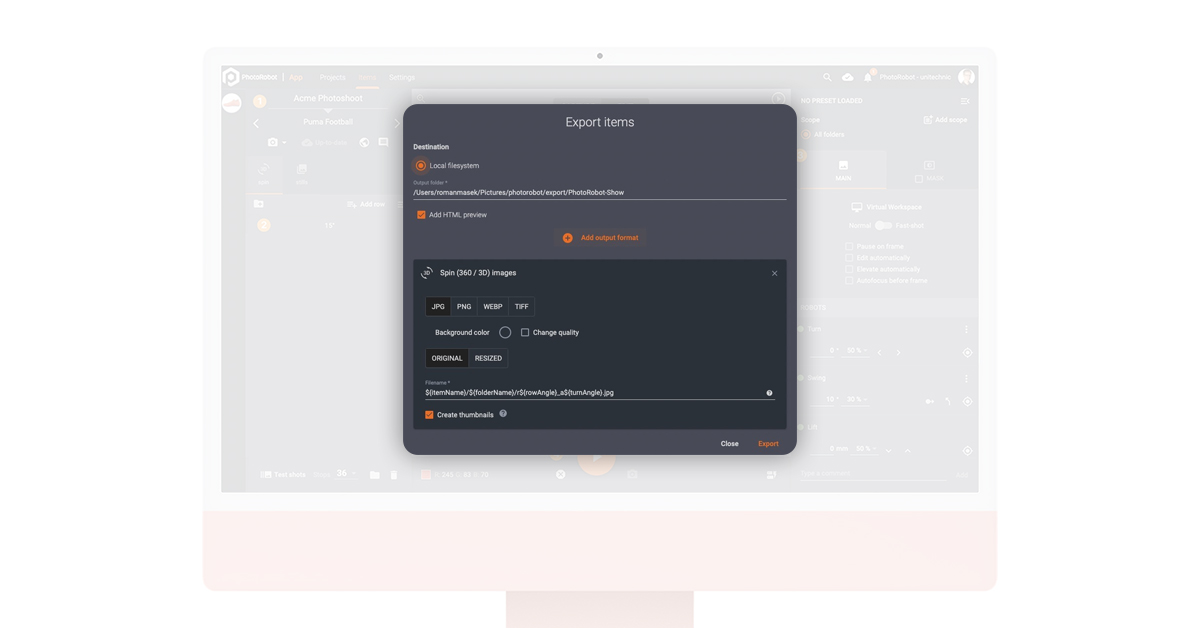
Kun kuvat on muokattu onnistuneesti, tiedostot löytyvät joko paikalliselta asemalta tai PhotoRobot Cloud -tallennustilasta. Sijainti riippuu siitä, käytetäänkö paikallista sovellusta vai pilviversiota.
Massaviennin avulla kaikki kuvat voi noutaa vientivaiheessa halutulla laadulla, tiedostonimirakenteella, formaatilla ja resoluutiolla. Sen voi tehdä sovelluksen sisältä tai erillisellä vientityökalulla.
Viennin valmistuttua viedyt kuvat löytyvät uudesta kansiosta. Kansiot voivat sisältää staattisten kuvien sarjoja, 360-kuvia, 3D-malleja tai videoita.
Kuvien julkaiseminen pilven kautta
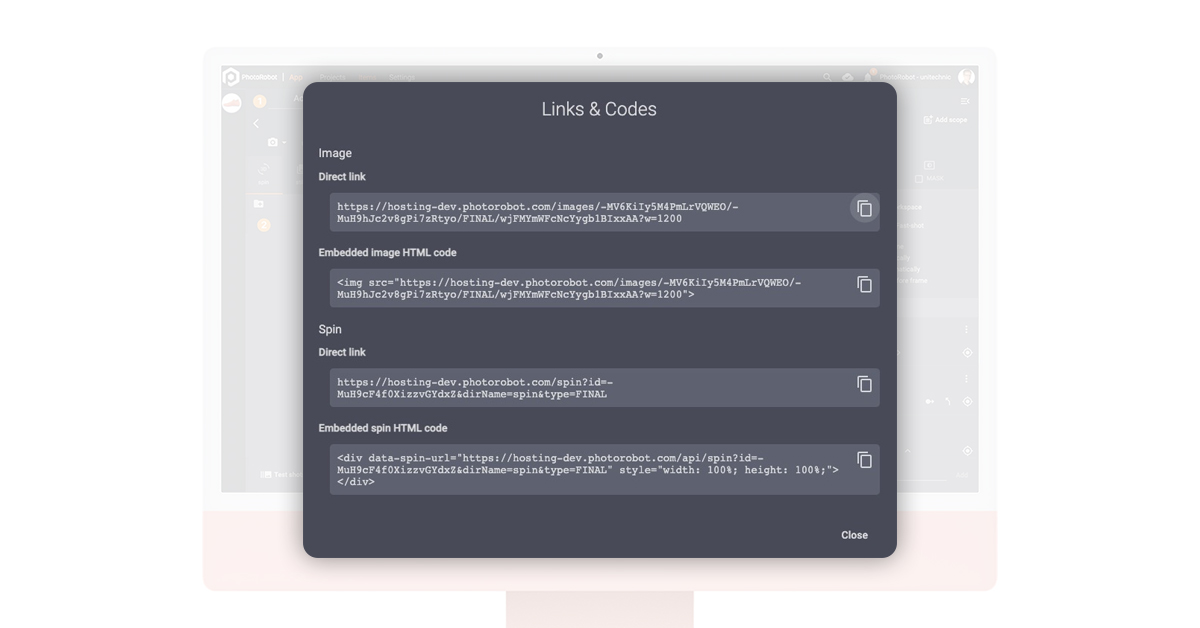
Kuvien julkaiseminen verkkoon PhotoRobot Cloud -palvelun kautta vie vain hetken. Ohjelmiston käyttöliittymä tarjoaa linkit ja koodit sekä yksittäisille kuville että 360-spineille ja 3D-malleille. Niiden avulla kuvia voi esikatsella pilvessä ja kopioida HTML-koodin kuvien julkaisemiseksi verkossa.
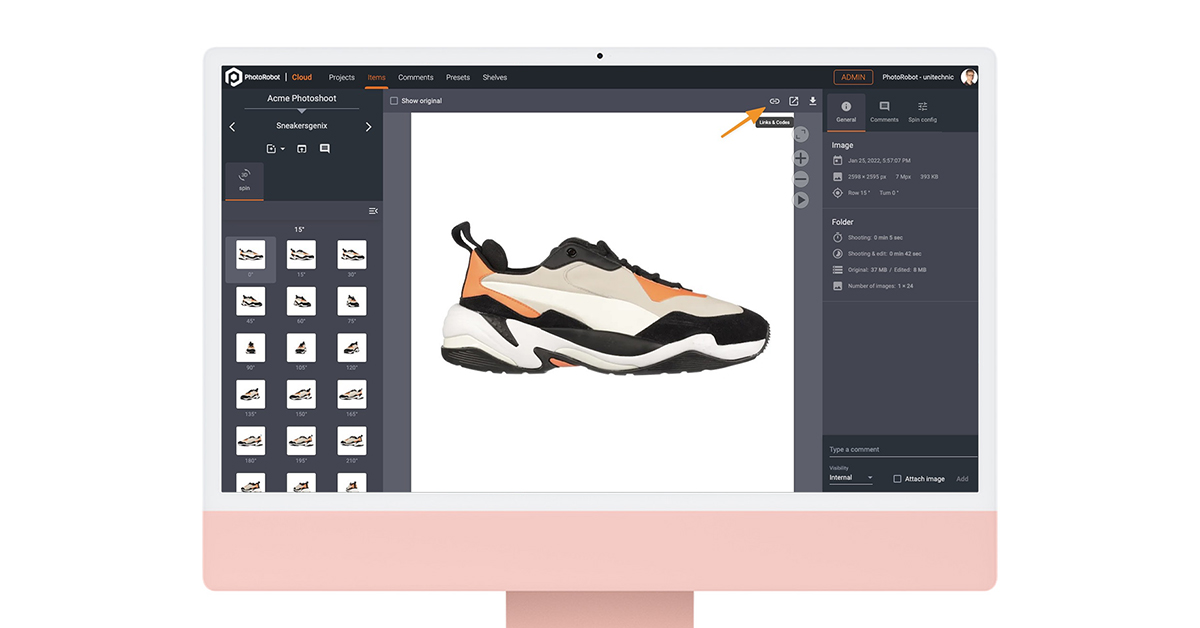
Esimerkiksi suora linkki avaa kuvan esikatselun, joko yksittäisen kuvan tai koko 360-spinin. Kun tulos on verkkoon valmis, upotettavan HTML-koodin voi kopioida ja liittää omalle sivulle. Näin yksittäinen kuva tai koko 360-spin upotetaan täsmälleen sinne, missä sitä tarvitaan.
PhotoRobot-kuvien isännöinti
PhotoRobot Viewer -pilvialusta mahdollistaa verkkokaupan kuvien välittömän ja automaattisen isännöinnin kuvauksen jälkeen. Se tukee galleriakatselinta, 360-spin-katselinta, hotspotteja, merkintöjä ja muuta kaikille verkkokaupan tuotekuville. Mukana on täysi tuki deep zoomille, makrokuville, animaatioille sekä yksi- ja monirivisille 360-spineille.
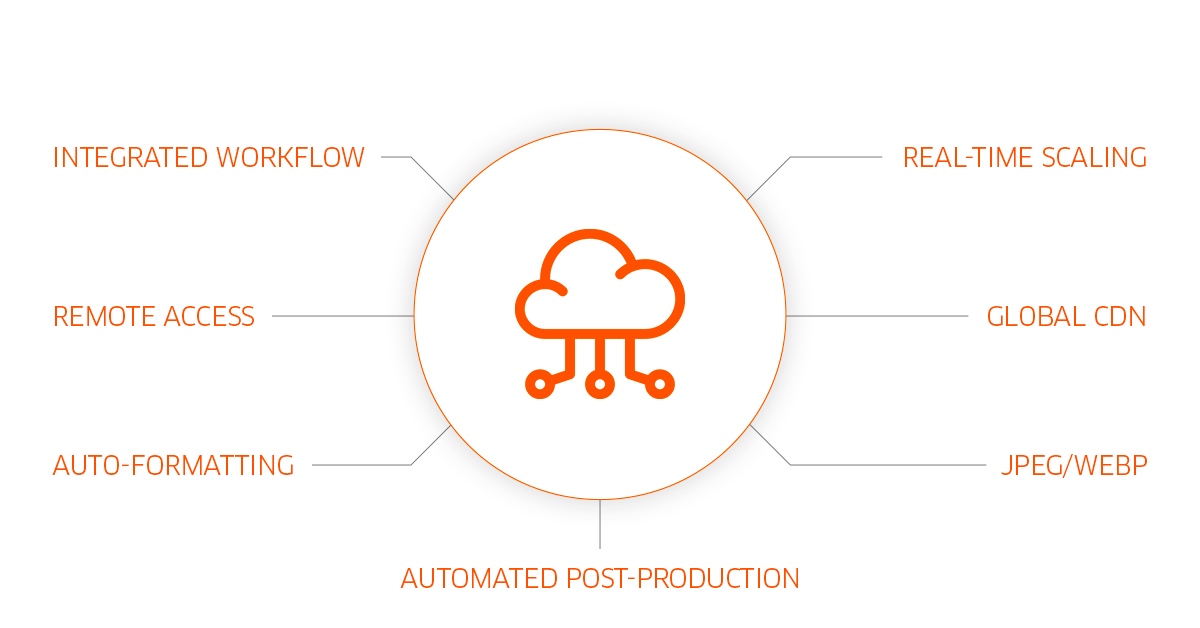
PhotoRobot Viewer tarjoaa muokattavat asettelut, pikkukuvat, painikkeet, kuvakkeet ja katseluominaisuudet. Se isännöi kuvia pilvipohjaisen, maailmanlaajuisen sisällönjakeluverkon (CDN) kautta ja skaalaa kuvat reaaliajassa pikselintarkalla resoluutiolla.
Lisäksi integrointi verkkokaupan vientisyötteisiin, kuvien optimointi sekä JPG-, WebP-, JSON- ja XML-tuki tekevät sisällön jakelusta helppoa. Ohjelmisto voidaan myös yhdistää API-rajapinnan kautta useisiin järjestelmiin, esimerkiksi kehittämättömien RAW-tiedostojen käsittelyyn.
360-tuotekatselin – spin-kuvien isännöinti

SpinViewer on olennainen osa PhotoRobot Viewer -katselinta. Se on 360-asteinen tuotekatselin verkkokaupan tuotekuvaukseen. Katselin isännöi tuotteiden 360-kuvia, jotka toimivat kaikilla laitteilla. Sillä voidaan hallita ja määrittää yksi- ja monirivisiä spin-kuvia reaaliajassa.
Ominaisuuksiin kuuluvat kohteen värin, taustavärin, pyörimisnopeuden, pyörimissuunnan ja tuotteen koon muokkaus. Animaatiot on näin helppo mukauttaa, ja useat parametrit mahdollistavat sovittamisen brändisi verkkokauppa-alustaan.
Lisäksi katselin tukee hotspot-pisteitä ja merkintöjä. Hotspot-pisteillä voidaan korostaa 360-kuvan kohtia, kuten lähikuvia tai tuotteen erityisominaisuuksia. Niillä voidaan zoomata logoon, esitellä liikkuvia tai monimutkaisia osia tai tuoda esiin piilotettuja tuoteominaisuuksia. Hotspot-pisteiden otsikot kertovat kuluttajille tarkasti, mitä he katsovat, tai antavat lisätietoa tuotteesta.
Integroitu digitaalisten sisältöjen hallinta tarjoaa myös turvallisen tallennuksen, ja sisällöt ovat helposti haettavissa ja jaettavissa edelleen. Cloud-alustaa käytettäessä julkaisu kuvauksen jälkeen ei itse asiassa edellytä tiedostonsiirtoa. Kuvat voidaan julkaista heti ja automaattisesti verkkokauppasivustoille ja sovelluksiin, mikä lyhentää markkinoilletuloaikaa merkittävästi.
9 – Digitaalisten sisältöjen hallinta
Verkkokaupan sisältöjen tallennus
Yritysten on tärkeää tallentaa kaikki verkkokaupan sisältönsä turvallisesti, arkistoiduista alkuperäistiedostoista jälkikäsiteltyihin lopputuloksiin. Tähän PhotoRobotin integroitu digitaalisten sisältöjen hallinta tarjoaa rajattoman ja luotettavan tallennustilan kaikelle tuotesisällölle.
Se mahdollistaa kaikkien sisältöjen tallennuksen keskitettyyn järjestelmään ja tarjoaa monialueisen käyttöönoton katastrofipalautuksella. Kaikki data on ISO 27001 -standardin piirissä, tietoturvasta huolehtii Google Cloud ja pääsy on mahdollista vain TLS-salauksella.
Ohjelmisto myös automatisoi varmuuskopioinnin, ja säännölliset auditoinnit varmistavat nykystandardien mukaisen korkeimman mahdollisen tietoturvatason.
Katastrofipalautus
Pahimpien skenaarioiden estämiseksi digitaalisten sisältöjen tallennukseen käytettävän alustan on myös varmistettava katastrofipalautus. Tätä varten pilviteknologia voi tallentaa dataa redundanttisesti vähintään kahteen maantieteelliseen sijaintiin.
PhotoRobotin monialueinen, maantieteellisesti redundantti tallennus suojaa verkkokaupan sisällöt heti latauksen yhteydessä. Tallennuspaikat sijaitsevat aina vähintään 100 mailin päässä toisistaan monialueisen sijaintikokoelman (bucket) sisällä.
Maantieteellinen redundanssi toteutuu asynkronisesti, ja kaikki lataamasi sisällöt ovat heti käytettävissä maailmanlaajuisesti, kuten kaikessa Cloud-tallennuksen datassa.

Sisältöjen organisointi
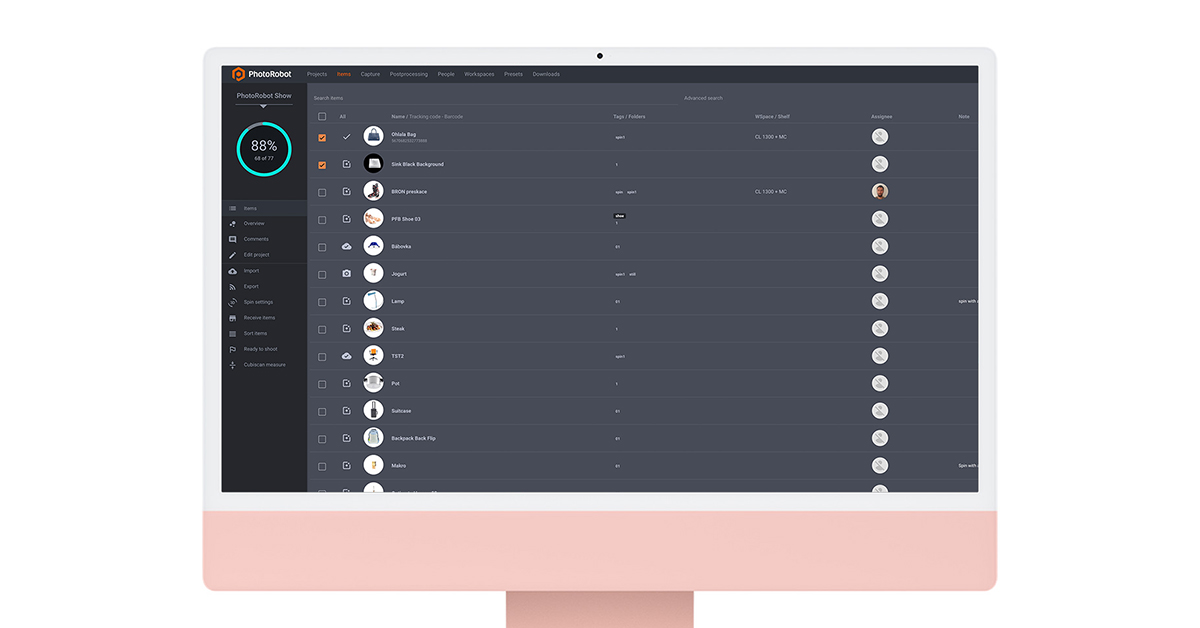
Hyvä organisointi on olennaista, jotta sinulla ja asiakkaillasi on helppo pääsy uusimpiin digitaalisiin sisältöihin. Mitä enemmän verkkokauppakuvia tuotat, sitä tärkeämpää tämä on. Kaikkien sisältöjen tulee olla helposti haettavissa ja jaettavissa edelleen, RAW-tiedostoista jälkikäsiteltyihin still-kuviin, 360-kuviin ja 3D-malleihin.
Tässä suhteessa helpompaa navigointia ja sisältöjen luokittelua tukevat ominaisuudet ovat välttämättömiä. PhotoRobot-ohjelmisto tarjoaa esimerkiksi kokotekstihaun, jolla siirtyminen projektien, kohteiden, asiakkaiden ja käyttäjien välillä on nopeaa. Se mahdollistaa lisähakukyselyt kohteille ja kohteiden tiloille sekä tukee tunnisteita verkkokauppakuvien luokitteluun.
Useat sisältötyypit ovat täysin tuettuja. Näitä ovat still-kuvat, kuvagalleriat, yksi- tai monirivisät 360-spin-kuvat, verkkokaupan 3D-mallit ja tuotevideot. Tuetut tiedostomuodot kattavat JPG-, PNG- ja WebP-tiedostot sekä RAW-tiedostot, kameralataukset ja nimeämiskäytännöt.
Massatoiminnot
Studion työnkulun optimoimiseksi digitaalisten sisältöjen hallintaohjelmisto voi mahdollistaa massatyönä tehtävän pilvikäsittelyn. Näin studiot voivat kuvata tuotteita samalla, kun massajälkikäsittelyt ajetaan taustalla. Kuvaukset eivät siis keskeydy, ja aikaa jää enemmän tuotteiden tuomiseen studioon ja viemiseen sieltä pois.
PhotoRobotilla kokonaisen kuvaerän jälkikäsittely kestää keskimäärin 1 minuutin, kun muokkaukset ovat vähemmän monimutkaisia. Monimutkaisemmissa toimenpiteissä jälkikäsittelyajat voivat vaihdella, mutta nopeus ja tuottavuus eivät kärsi. Tiimit keskittyvät kuvaamiseen, kun muokkaus automatisoituu ja hoituu näkymättömissä ja mielestä pois.
Nopeuta verkkokauppakuvausta
Verkkokauppakuvauksen tuottavuuden parantaminen voi lopulta vaatia paljon työtä. Jos ylläpidät omaa studiota, laitteisto ja ohjelmisto ovat ratkaisevassa asemassa kokonaistuottavuuden kannalta. Työnkulkujen optimoimiseksi studion on huomioitava tuotannon jokainen vaihe: järjestely, valmistelu, testikuvaus, varsinainen kuvaus ja jälkituotanto. Tässä kohdassa oikean studioautomaation tason löytäminen yrityksellesi on todella tärkeää. Mitä nopeammin tuotantoprosessit voidaan toistaa tarkasti, sitä useampi tuote päätyy verkkoon ja kuluttajien ulottuville.
Siksi PhotoRobot tekee yhteistyötä suoraan yritysten kanssa heidän tuotelinjojensa pohjalta ja suunnittelee toimintaan räätälöityjä ratkaisuja. PhotoRobot ottaa huomioon kaiken käytettävissä olevasta tilasta erikoistuneisiin robottimoduuleihin, käyttötarkoitukseen ja ohjelmiston toiminnallisuuksiin. Suunnittelemme ratkaisut studiosi tarpeiden mukaan tukemaan nopeaa ja suurivolyymista verkkokauppakuvausta. Ei ole väliä, onko kyse pienestä verkkokaupasta, jakelijasta, jälleenmyyjästä vai teollisen mittakaavan tuotantohallista. Haluatko tietää lisää? Varaa liiketoimintamallisi mukaan räätälöity esittely ja näe, miten PhotoRobot voi tukea verkkokaupan tuotekuvausta.



