
Opplev standard arbeidsflyt med PhotoRobot Controls App
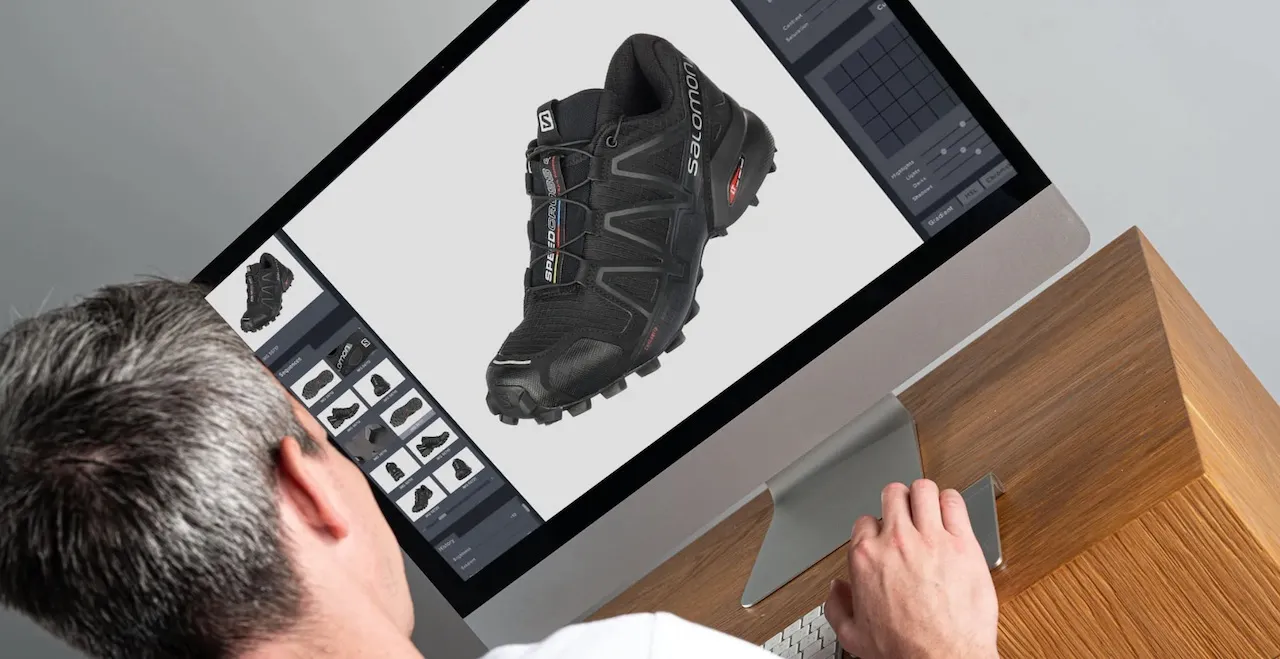
Ta en virtuell omvisning i standard produksjonsflyt med PhotoRobot-maskinvare og _Controls-programvare i studioet.
Gjennomgang av arbeidsflyten i PhotoRobot _Controls App
Hvordan ser en typisk studioarbeidsflyt ut med automatiserte PhotoRobot-fotosystemer og Controls App? Start med det grunnleggende PhotoRobot-baserte studiooppsettet for å forstå det.
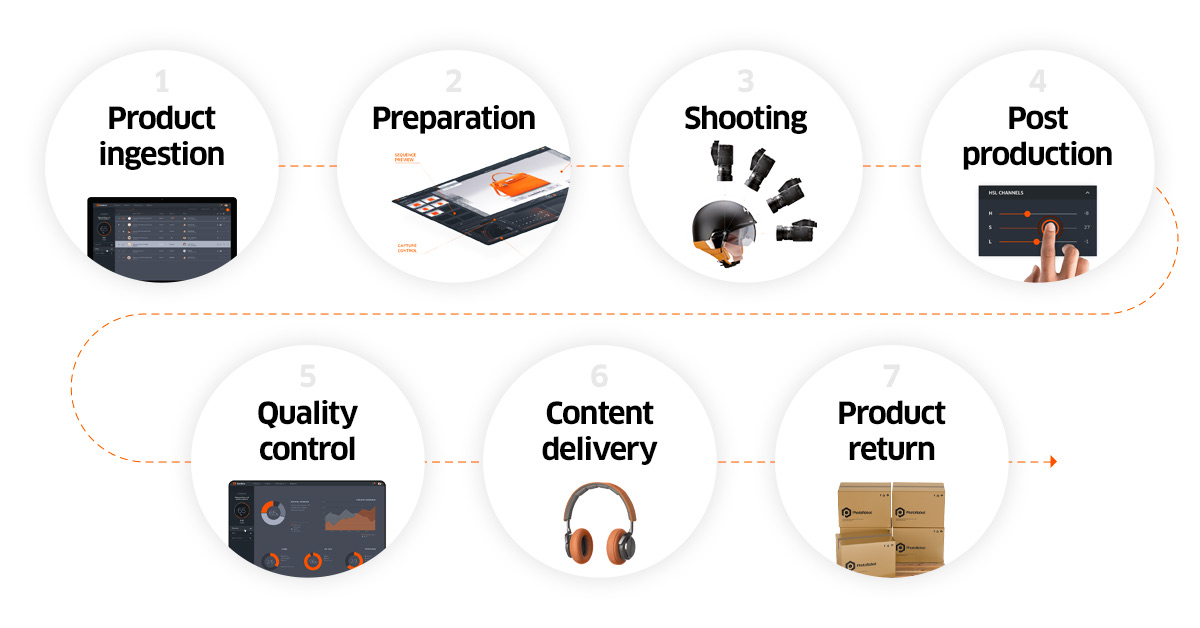
- Standard arbeidsflyt integrerer strekkodeleserteknologi for å skanne produkter og forhåndsinnstilte koder.
- Et CubiScan-målesystem veier og måler produkter og oppretter metadata automatisk.
- Med hyllekoder kan du sortere produkter i kategorier etter forhåndsinnstillinger for opptak og etterbehandling.
- PhotoRobot robotiserer bildeopptak (eller videoopptak) med forhåndsinnstillinger på én enkelt kommando.
- Automatisk etterbehandling skjer i skyen i bakgrunnen, slik at teamene umiddelbart kan begynne å fotografere flere produkter.
- Du kan eventuelt også ta håndholdte bilder og detaljbilder med iPhone mens andre arbeidsstasjoner er i drift samtidig.
- Publisering til et globalt CDN eller via API-integrasjon skjer automatisk, uten avbrudd i produksjonen.
Dette er mulig takket være programvareintegrasjon av roboter, kameraer, lys, datamaskiner, iPhone-er, etterbehandling, bildelevering og API-tilkobling. Utforsk hvert trinn i arbeidsflyten nedenfor. Vi viser en enkel, men komplett gjennomgang av standard produksjon i PhotoRobot-studioet.
1 – Velg et arbeidsområde i programvaren
Det aller første trinnet i en standard PhotoRobot-arbeidsflyt er å velge et programvarearbeidsområde i Controls App.
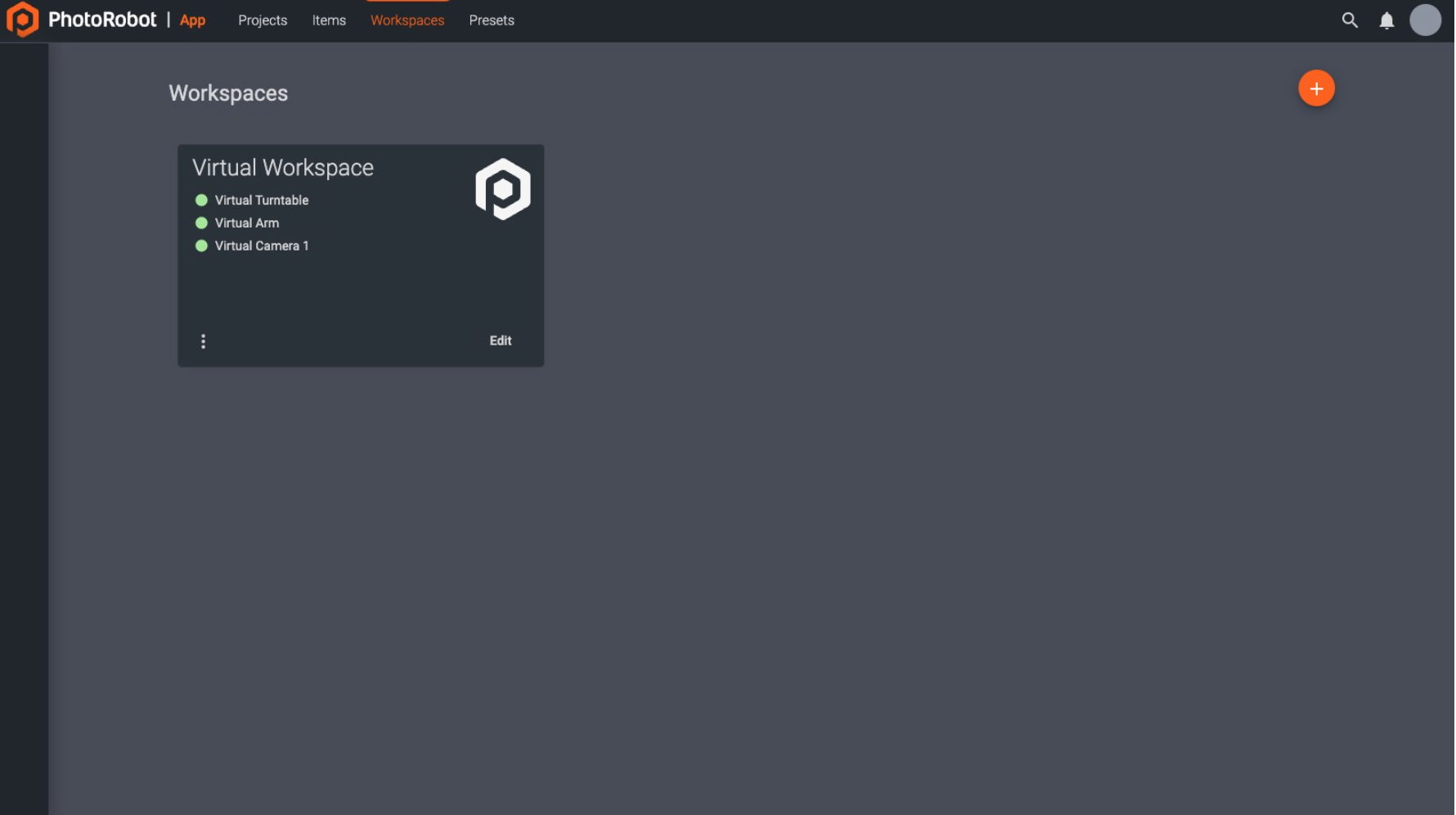
I programvaren er PhotoRobot Workspaces tilpassbare lister over maskinvare for bestemte fotoopptak. Blant annet forteller arbeidsområdet programvaren hvilket system som skal brukes. Når du setter opp et arbeidsområde, kobles programvaren til systemet, som kan være én eller flere PhotoRobot-moduler. Dette omfatter tilkobling av kameraer, studiolys og annet fotografisk tilbehør.
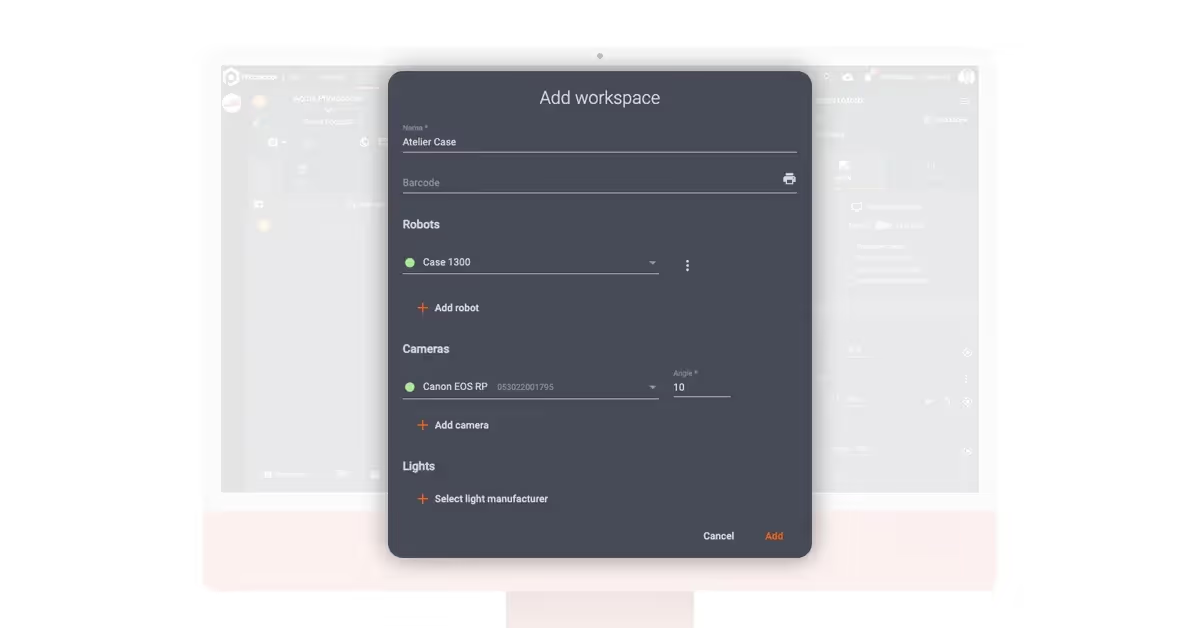
Arbeidsområdet gir full konfigurasjon av roboter, laserinnstillinger, lysinnstillinger og opptaksinnstillinger. Hvis du bruker en modul med Robotic Arm eller flerkamerarigg, er opptaksinnstillingene for alle vinkler imidlertid helautomatiske. Alle PhotoRobot-enheter kobles til samme LAN som arbeidsstasjonen, mens kameraet kobles til datamaskinen via USB. Enhetene kommuniserer og aktiveres deretter via programvarens arbeidsområde.
2 – Importer opptaksliste
Etter at du har konfigurert arbeidsområdet, er det andre trinnet i en typisk PhotoRobot-arbeidsflyt å importere en opptaksliste.
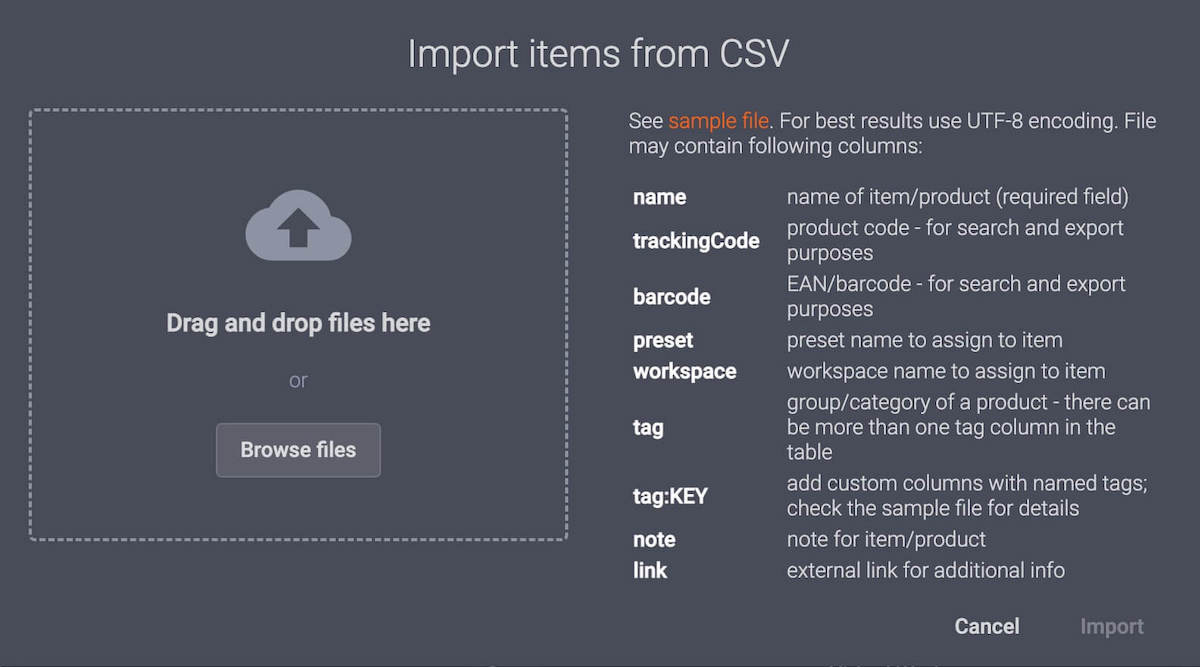
Dette skjer ofte via import av CSV-fil. Med CSV-import kan PhotoRobot-operatører opprette et produkt med konfigurasjonene sine i Excel og importere det til systemet. Du kan imidlertid også enkelt skanne strekkoder for å validere lagerbeholdningen, identifisere produkter og motta varer automatisk. I kombinasjon med CubiScan-målesystemer kan teamene deretter registrere produktvekt og -mål automatisk og automatisere fotosekvenser. Dette kommer i tillegg til at det genereres verdifulle data sammen med produktbildene.
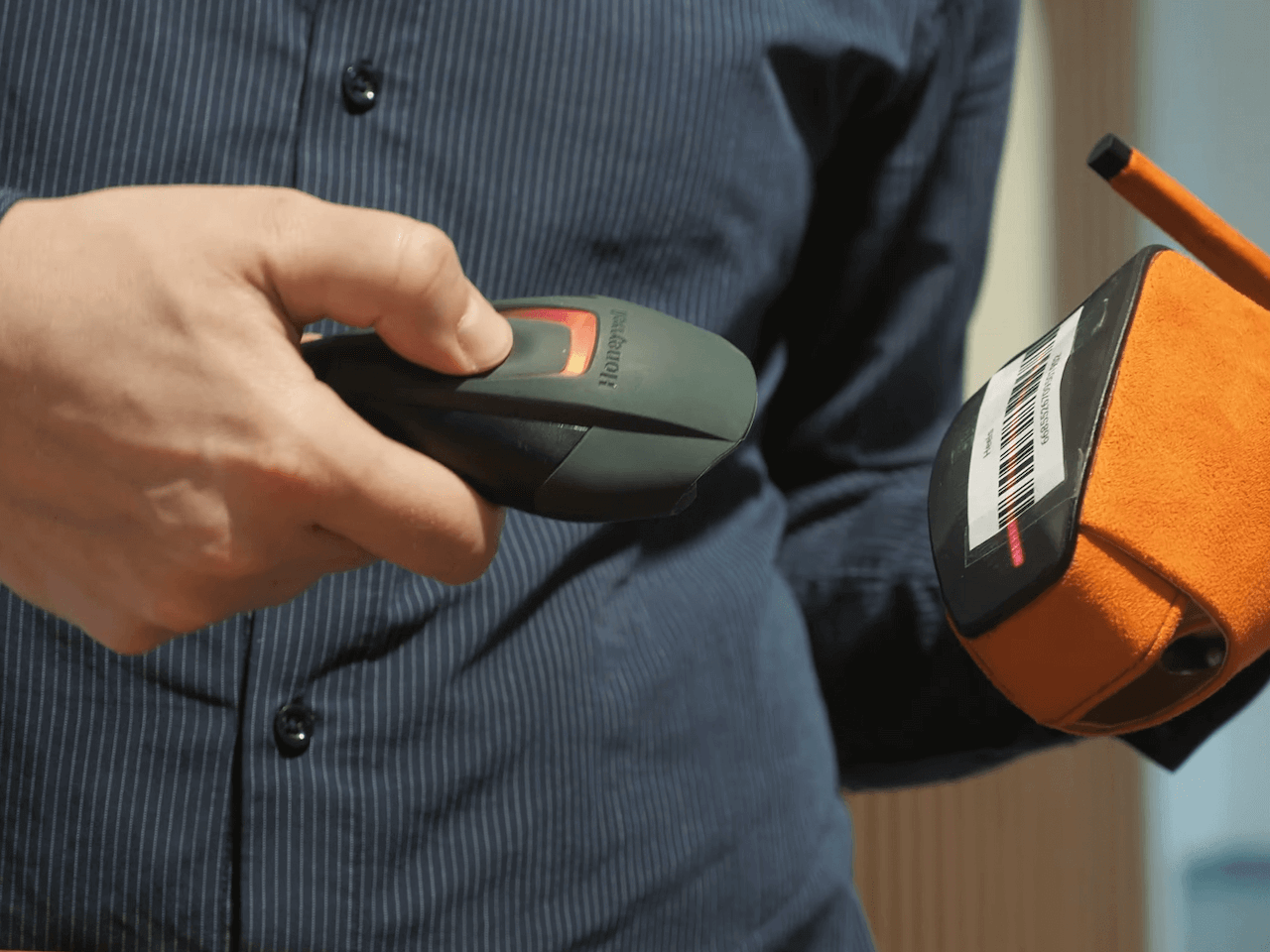
Det er også en av mange måter PhotoRobot forenkler og effektiviserer rutinene i fotostudioet på. Det blir mindre manuell interaksjon med arbeidsstasjonen, og prosessene går raskere totalt sett fordi man beveger seg mindre rundt i studioet. Opptakslistene kan dessuten tilpasses fullt ut i systemet med konfigurerbare variabler. Operatørene kan tildele navn, sporingskoder, strekkoder, forhåndsinnstillinger, arbeidsområder, tagger, hyllekoder, notater og lenker til hvert produkt.
3 – Bekreft mottak av produkter
Etter importen av opptakslisten er neste trinn å bekrefte mottaket av produktene i studioet.
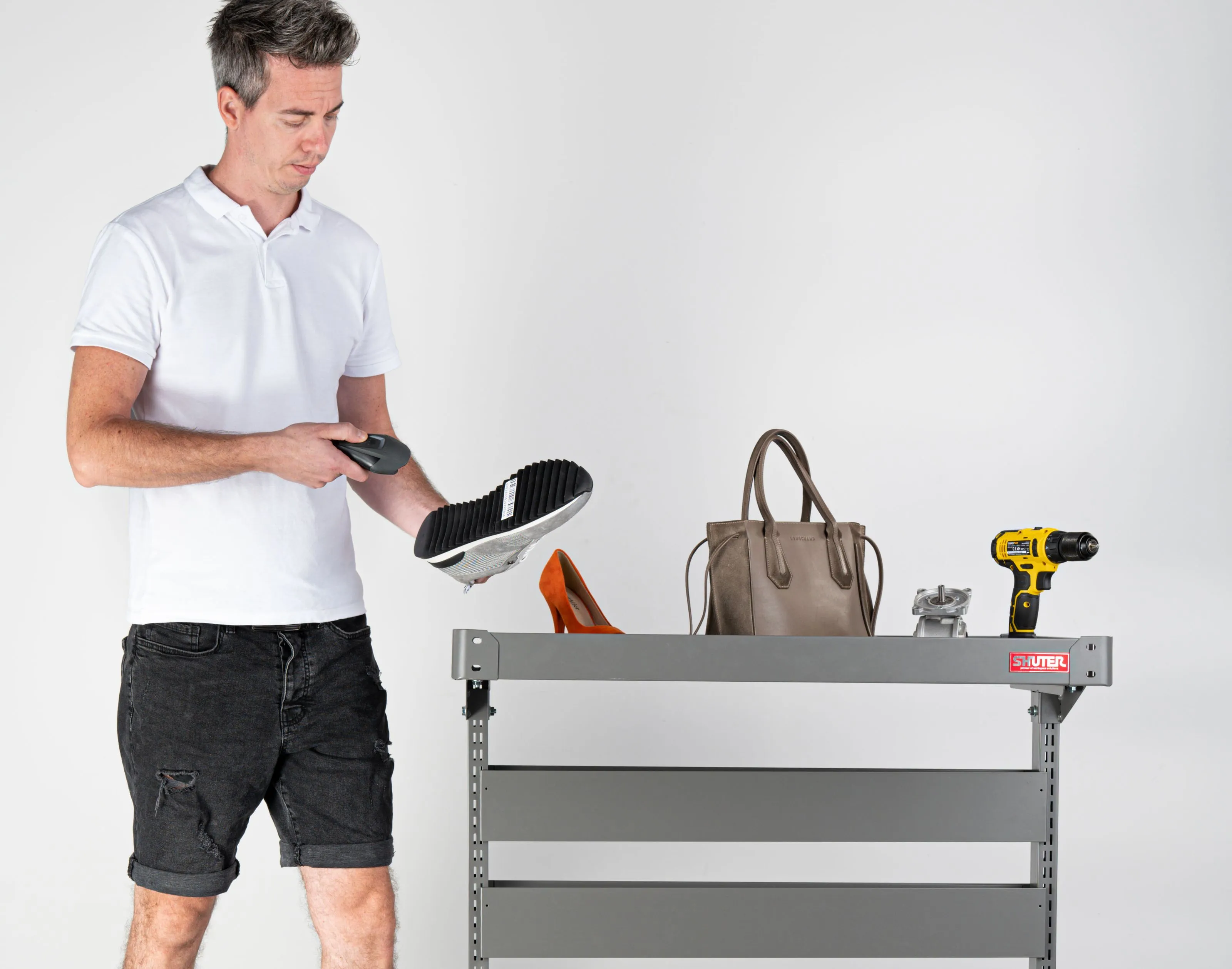
Dette skjer rett før veiing og måling av produktene. Prosessen består kun i å frakte produktene til området nær en robotisert arbeidsstasjon og deretter skanne strekkoder for å bekrefte mottaket. Systemet markerer automatisk produktet som til stede i studioet, med validering rett etter at strekkoden er skannet. Hvis produktene ikke har strekkoder, kan du også generere og skrive ut unike strekkoder for ulike produkter.
I tillegg kan veiviserstyrt programvare for fotostudio-workflow forenkle hele prosessen enda mer for operatører på produksjonslinjen. Du kan legge inn instruksjoner for hvert produkt, fra mottak i systemet til måling, klargjøring, opptak og retur av produktet. På den måten kan alle med minimal opplæring raskt gjenskape produksjonsworkflyter.
4 – Vei og mål produkter med CubiScan
Det fjerde trinnet i standard produksjonsworkflow er bruk av et CubiScan-system for dimensjonsmåling.
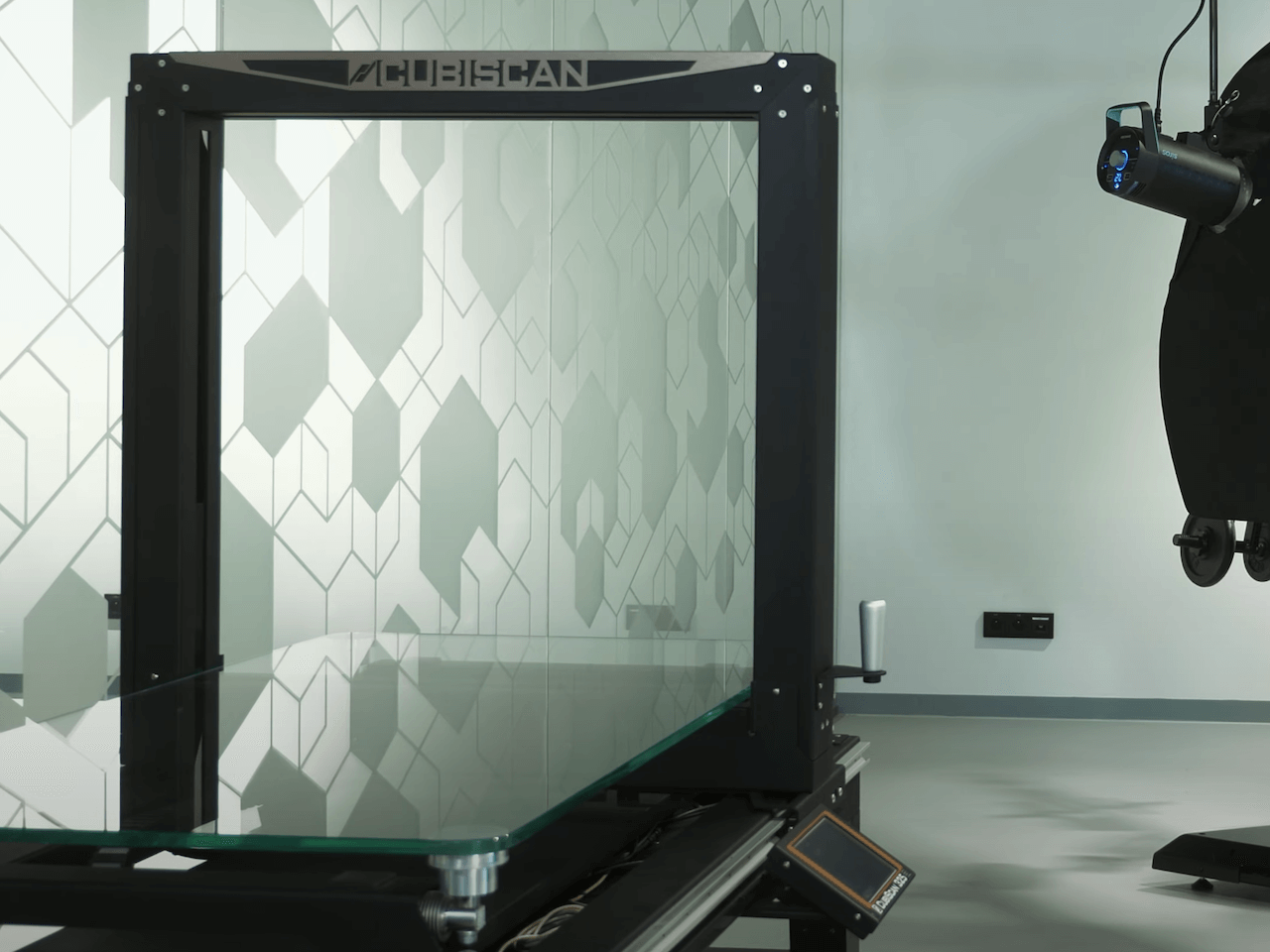
CubiScan er en valgfri enhet i et PhotoRobot-drevet studio, men den gir høyere automatiseringsgrad og bedre produktivitet totalt sett. Enheten er mye brukt til å automatisere forsendelses- og mottakslinjer. Den veier og måler produkter (i metriske eller imperiale enheter) og genererer automatisk verdifulle data for hvert produkt.
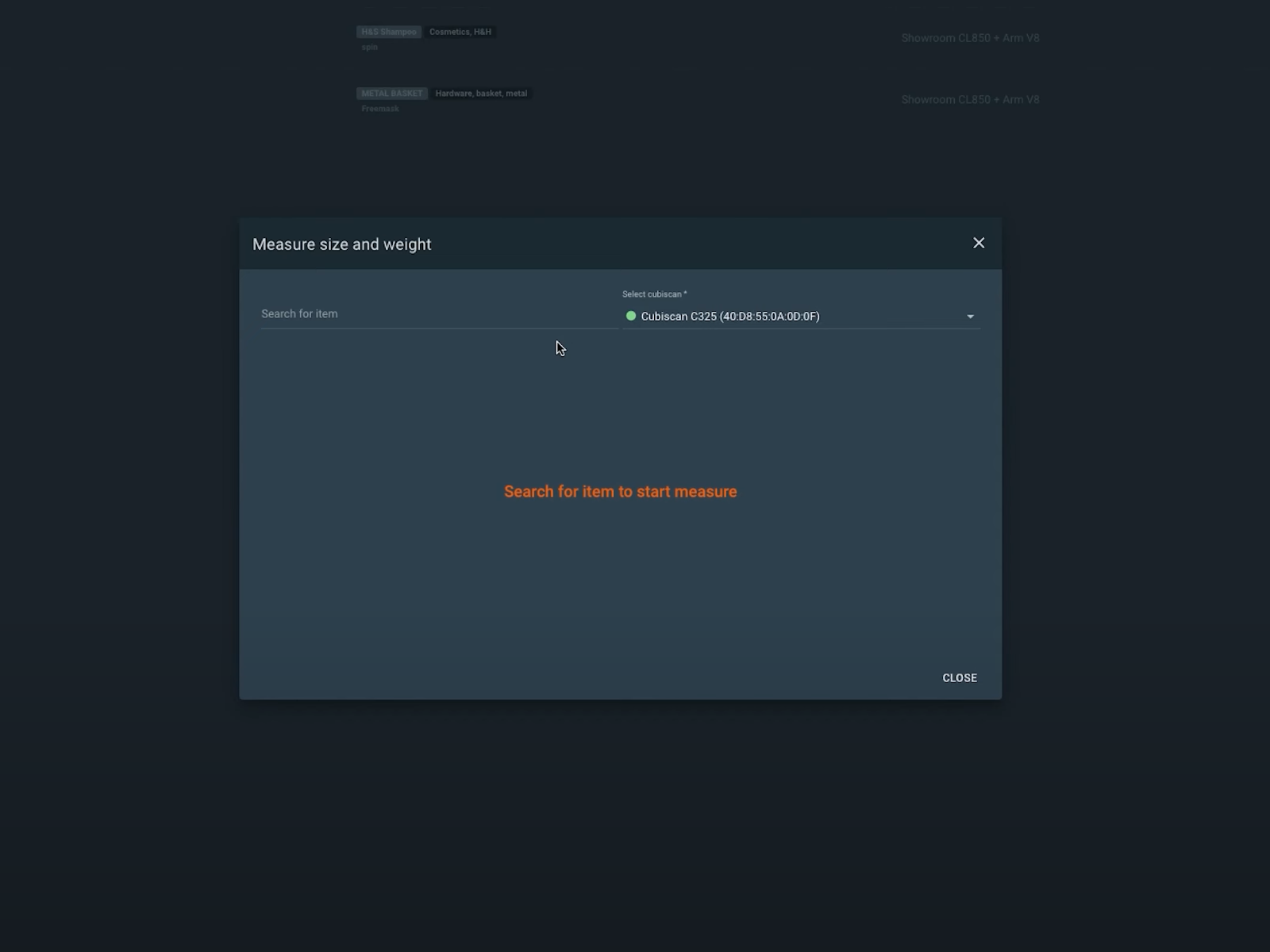
Dette gjør det mulig å fotografere produkter automatisk ut fra deres spesifikke dimensjoner og mål. Dataene brukes også til å automatisk heve Robot Arm til midten av objektet før det robotiserte opptaket starter. I tillegg er all informasjon umiddelbart tilgjengelig i en database for automatisert publisering av produktinformasjon sammen med bilder.
5 – Sorter produkter til programvarehyller med forhåndsinnstillinger
Når mottak, veiing og måling av produktene er fullført, er neste trinn å sortere produktene i kategorier ved hjelp av hyllekoder.
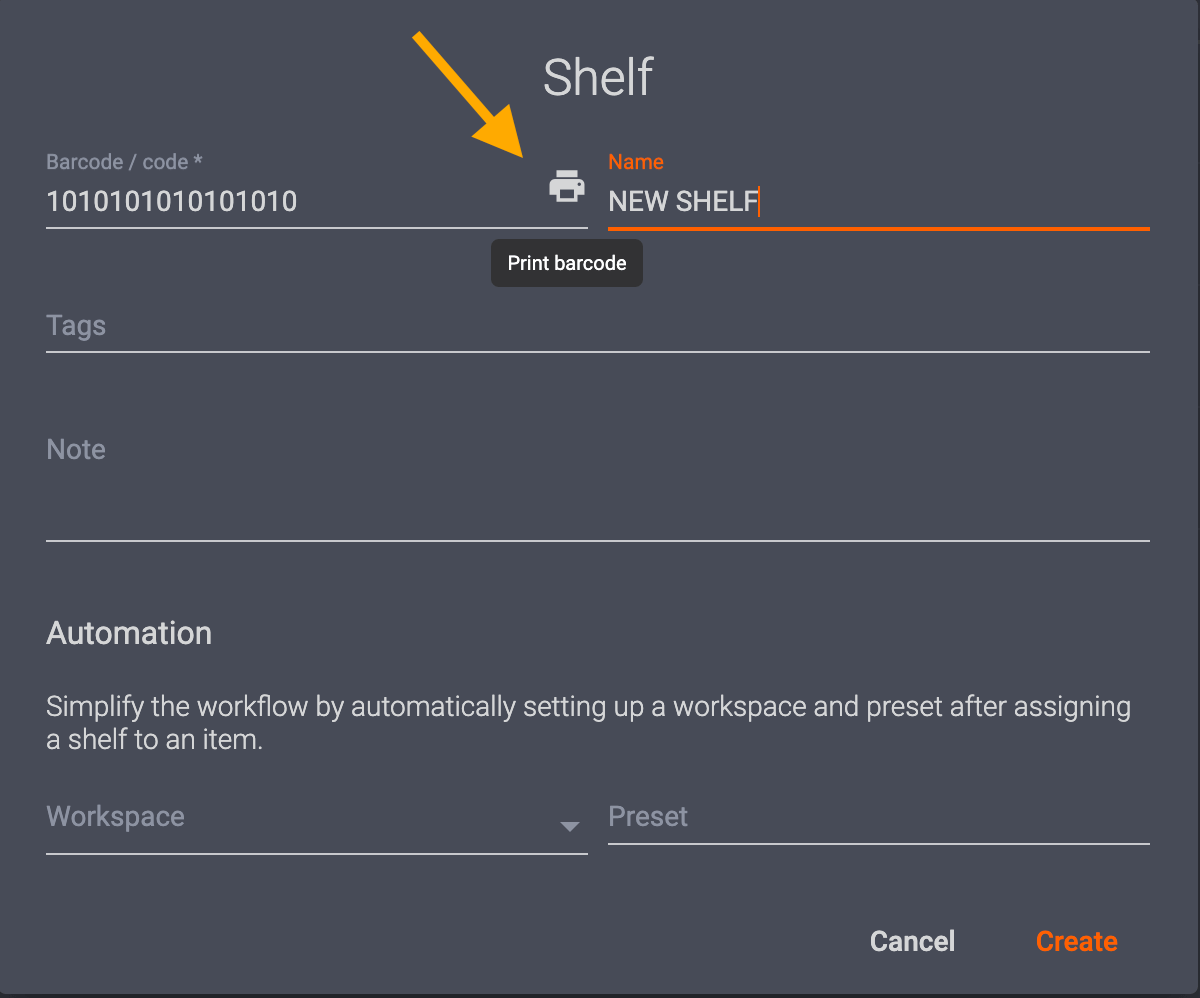
Hyllekoder er en måte å lagre konfigurerbare opptaksinnstillinger og forhåndsinnstillinger for like typer produkter i systemet. Produktkategoriene kan omfatte farge, gjennomsiktighet, størrelse og mange andre fotografiske egenskaper. Du kan deretter skrive ut unike hyllekoder for å sortere produkter i systemet etter forhåndsinnstillingene for automatisert fotografering og etterbehandling. Du trenger bare å skanne strekkoden til produktet først og deretter den tilhørende hyllekoden for å tildele innstillingene.
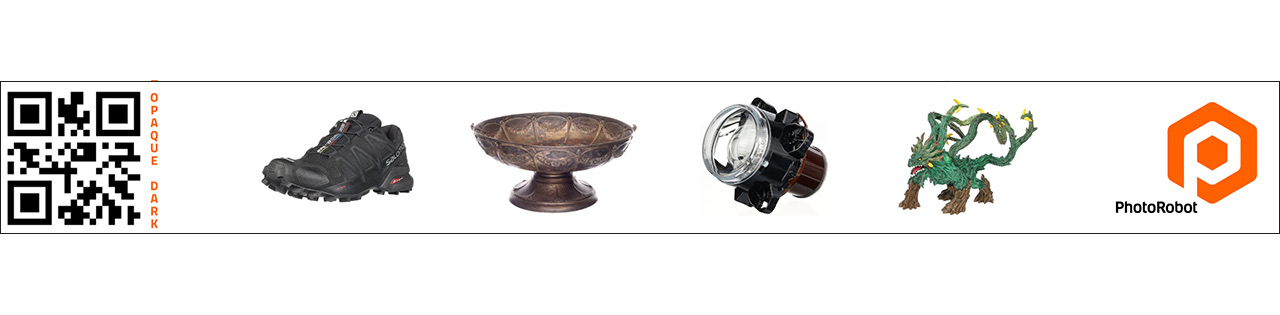
På denne måten kan studioer plassere hyllekoder på reoler, traller eller andre steder i nærheten der produktene klargjøres for fotografering. Jo nærmere den robotiserte arbeidsstasjonen, desto raskere blir produksjonslinjen. Studioer bruker ofte hyllekoder til å sortere produkter etter stilguider, ulike forhåndsinnstillinger, objektoppsett, bildeoverlegg og mer. Hver hyllekode kan tilpasses fullt ut, så det avhenger kun av hvilke typer produkter du skal fotografere.
6 – Identifiser produktet for robotisert opptak
Etter produktsorteringen er det nok å skanne strekkoden for å identifisere et produkt som er klart for fotografering.
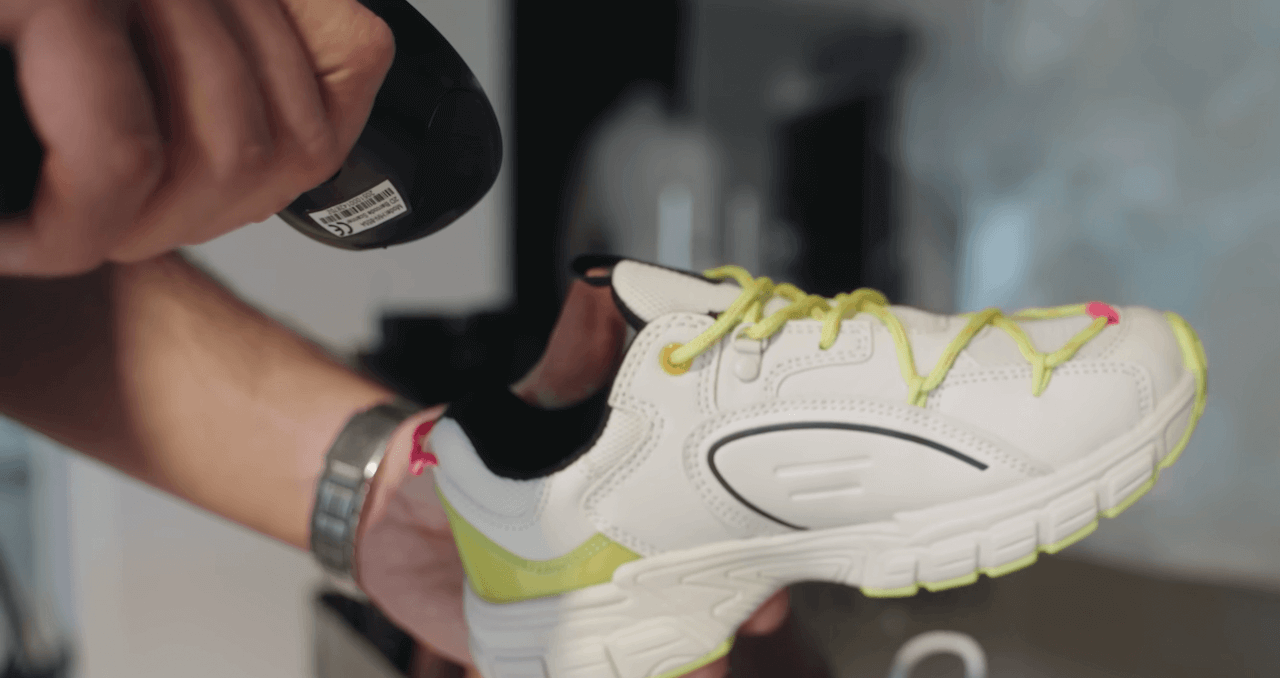
Da får systemet automatisk instruksjonene for robotisert opptak og etterbehandling av produktet. Dette kan omfatte forhåndsinnstillinger i produktets hyllekode, for eksempel for kamera- og lysinnstillinger, samt hvilke utdata som skal fotograferes. Forhåndsinnstillingene kan for eksempel inneholde instruksjoner om at systemet skal hente ut bestemte 2D-bilder samtidig med en 360-spinn.
De kan også inneholde trinn for robotisert opptak av flere høyder rundt objektet for 3D-spinn eller fotografering til 3D-modeller. Med disse instruksjonene trenger du bare å plassere produktet på dreieskiven. Deretter overtar automatiseringen hele fotograferingen og etterbehandlingen.
7 – Plasser objektet på 360-dreieskiven
Deretter er det enkelt å plassere objekter for fotografering og justere dreieskiven mot Robot Arm ved hjelp av laserstyrt objektposisjonering.
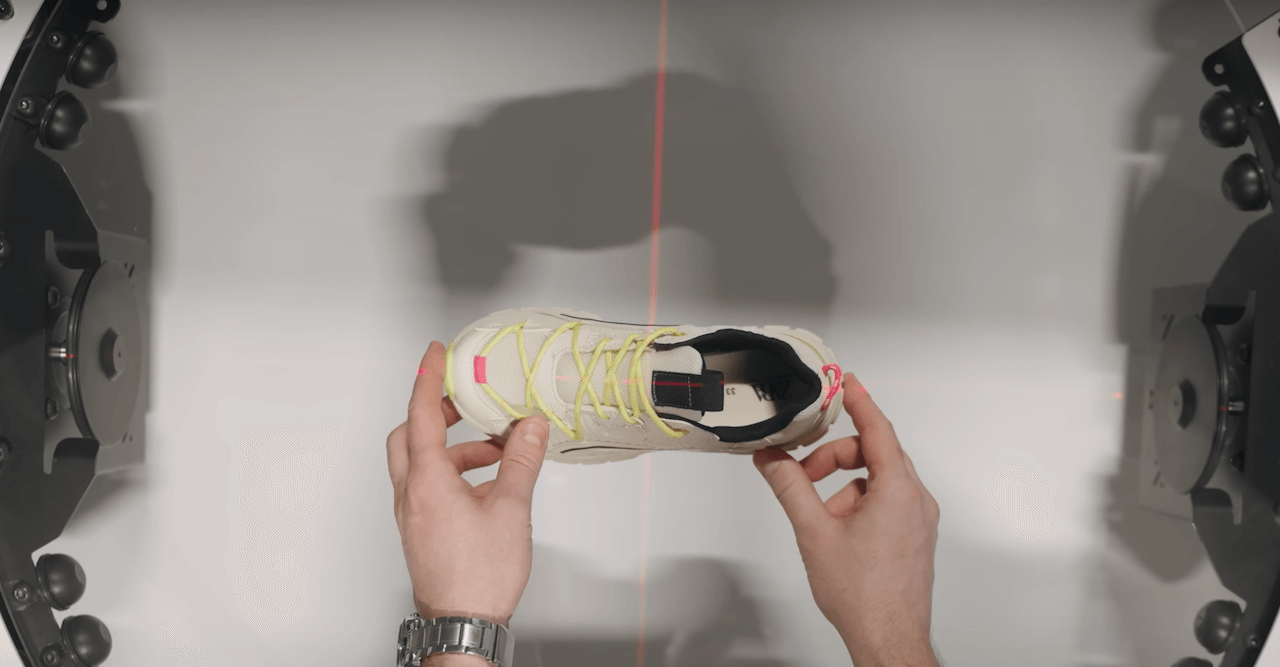
PhotoRobot 360-dreieskiver og Robot Arm har lasersystemer for posisjonering, som gir rask justering av maskiner og objekter. De forenkler prosessen med å plassere objekter og sørger for at robotarmen og 360-dreieskiven står perfekt på linje. Laserne projiserer et kryss som gjør det enkelt å plassere produkter midt på dreieskivens plate for fotografering. Så snart fotograferingssekvensen starter, slår laserne seg dessuten av automatisk.
Disse systemene for posisjonering av objekter er særlig nyttige når du skal automatisere 360-produktfotografering. Nøyaktighet er avgjørende for at automatiseringen skal fungere, og for å begrense eller helt fjerne behovet for etterbehandling.
8 – Automatiser opptaket av objektet
For å starte opptaket trenger du bare å skanne en strekkode, klikke én gang eller trykke på mellomromstasten.
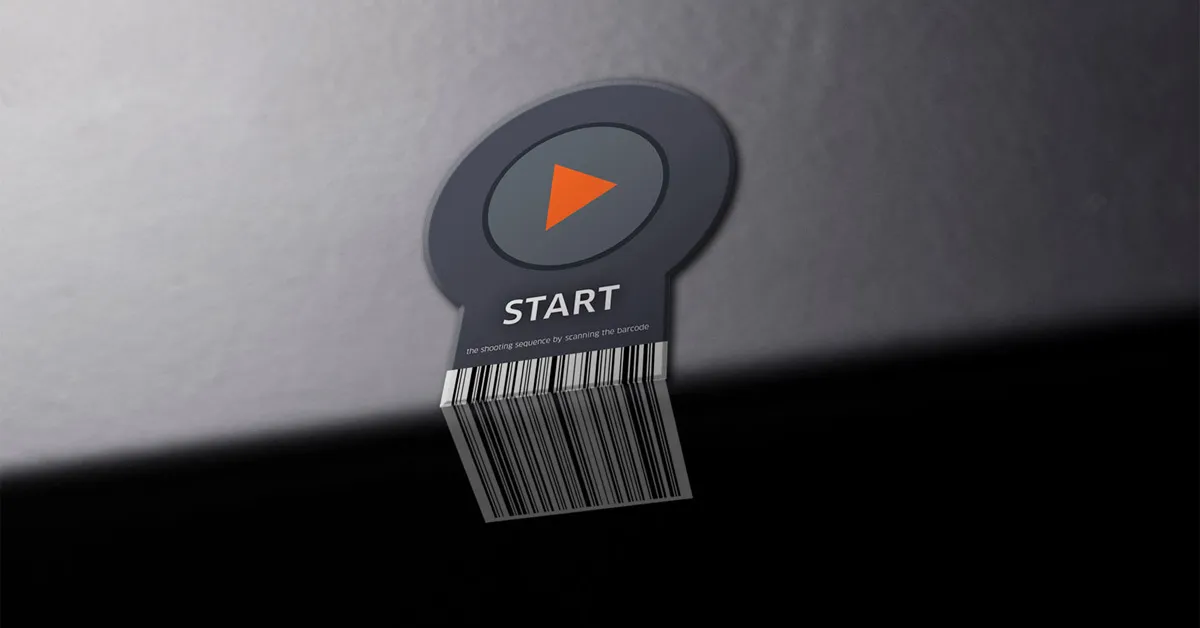
Vanligvis finnes det en startstrekkode på robotarbeidsstasjonen, som starter den robotiserte opptakssekvensen rett etter at produktet er plassert. Alternativt starter operatøren opptaket fra arbeidsstasjonens datamaskin. Når sekvensen starter, slås laserposisjoneringssystemet av, og kameraet justeres automatisk i høyden. Kameraets horisontale nivå flyttes til det absolutte midtpunktet av objektets høyde. Dette skjer også helt automatisk, basert på CubiScans tidligere målinger av objektets dimensjoner.
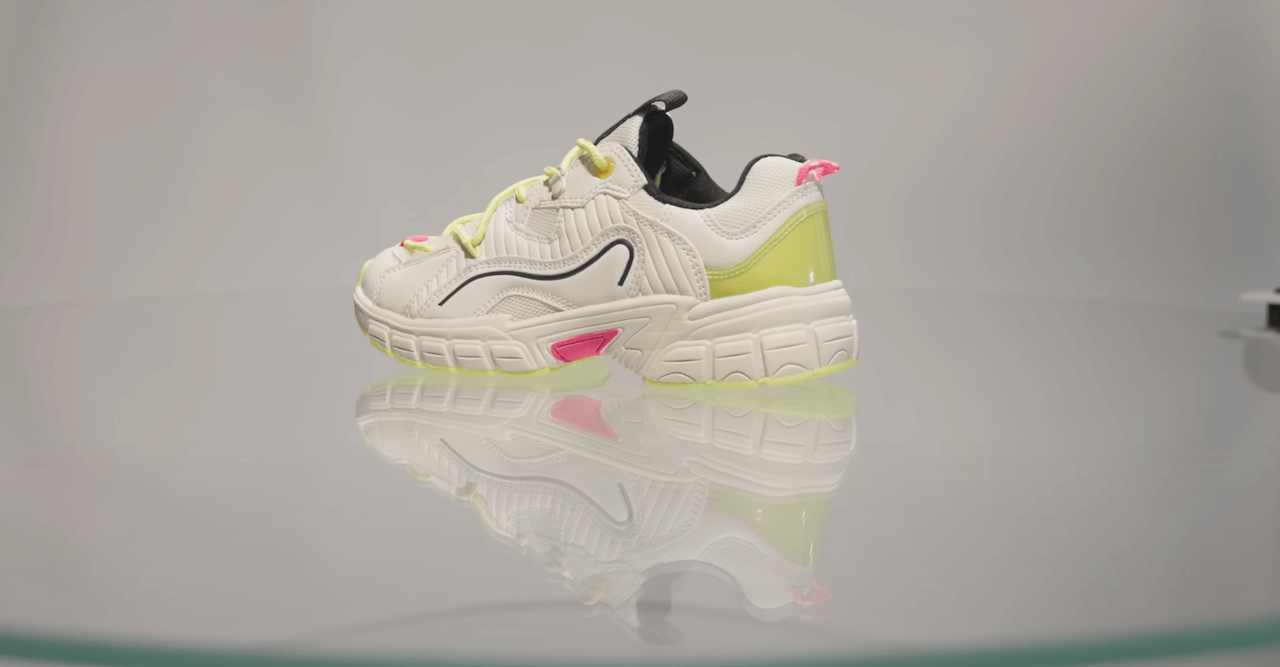
Etter at kameraet er justert, utløses studiolysene, robotprosessene og opptaksinnstillingene automatisk. De følger forhåndsinnstilte kommandoer i systemet. Blant annet instruerer forhåndsinnstillingene dreieskiven om å begynne å rotere, og utløser fjernopptak synkronisert med kraftige blitser. Alle kamerainnstillinger følger forhåndsinnstillingene, og blitsene kan i tillegg forhindre bevegelsesuskarphet. Det gjør at 360-spinn kan tas raskt, uten at dreieskiven må slutte å rotere.
I mellomtiden kan robotarmen bevege seg langs en vertikal akse og automatisere opptak av flere høyderader. Dette gir 3D-spinn med flere rader og gjør det mulig å lage 3D-modeller av objekter raskt. Når du tar opp 360-produktvideo, kan du også automatisere kamerabevegelsen med forhåndsprogrammerbare tidslinjer. Tidslinjene kombinerer rotasjon av objektet med kamerasvingning, slik at du for eksempel kan skape en flyvende kameraeffekt med raske eller langsomme sekvenser.
9 – Behandling i skyen uten at du må be om det
Etter en opptakssekvens slås laserne på igjen, og etterbehandlingen i skyen starter i bakgrunnen uten at du må gjøre noe.
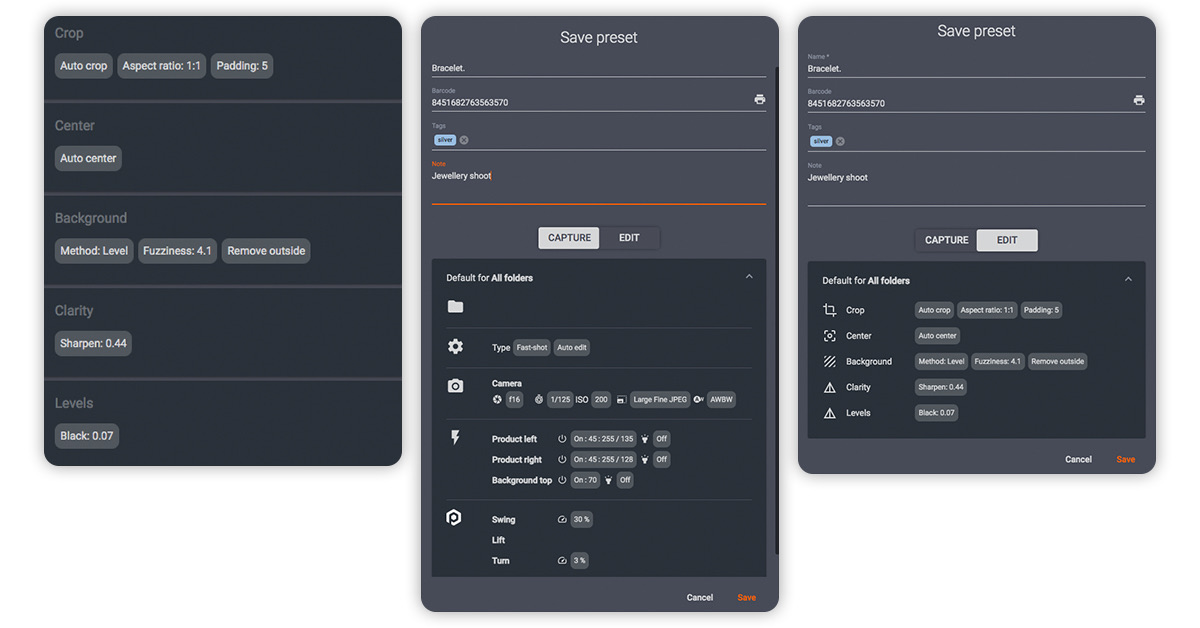
Etterbehandling i skyen frigjør den lokale datamaskinen, slik at et nytt opptak kan starte med en gang. Sikkerhetskopiering av originalbildene skjer automatisk, mens fjerning av bakgrunn og bildeoptimalisering kjøres etter forhåndsinnstillinger. Forhåndsinnstillingene styrer om programvaren skal lagre filer lokalt i en delt mappe eller laste dem opp til skyen automatisk. Forhåndsinnstillinger kan også publisere filer til PhotoRobot Cloud like etter opptak, eller via API til eksportfeeder for e-handel.
På den måten er det nødvendig med svært lite, eller ingen, manuell innsats. Neste produktarbeidsflyt kan starte så snart én opptakssekvens er ferdig. Operatørene kan plassere neste objekt på dreieskiven, eller ta håndholdte bilder og detaljbilder i stedet om det er nødvendig.
10 – Start neste produktarbeidsflyt
Mens etterbehandlingen pågår i bakgrunnen, kan operatørene umiddelbart starte neste produktarbeidsflyt.
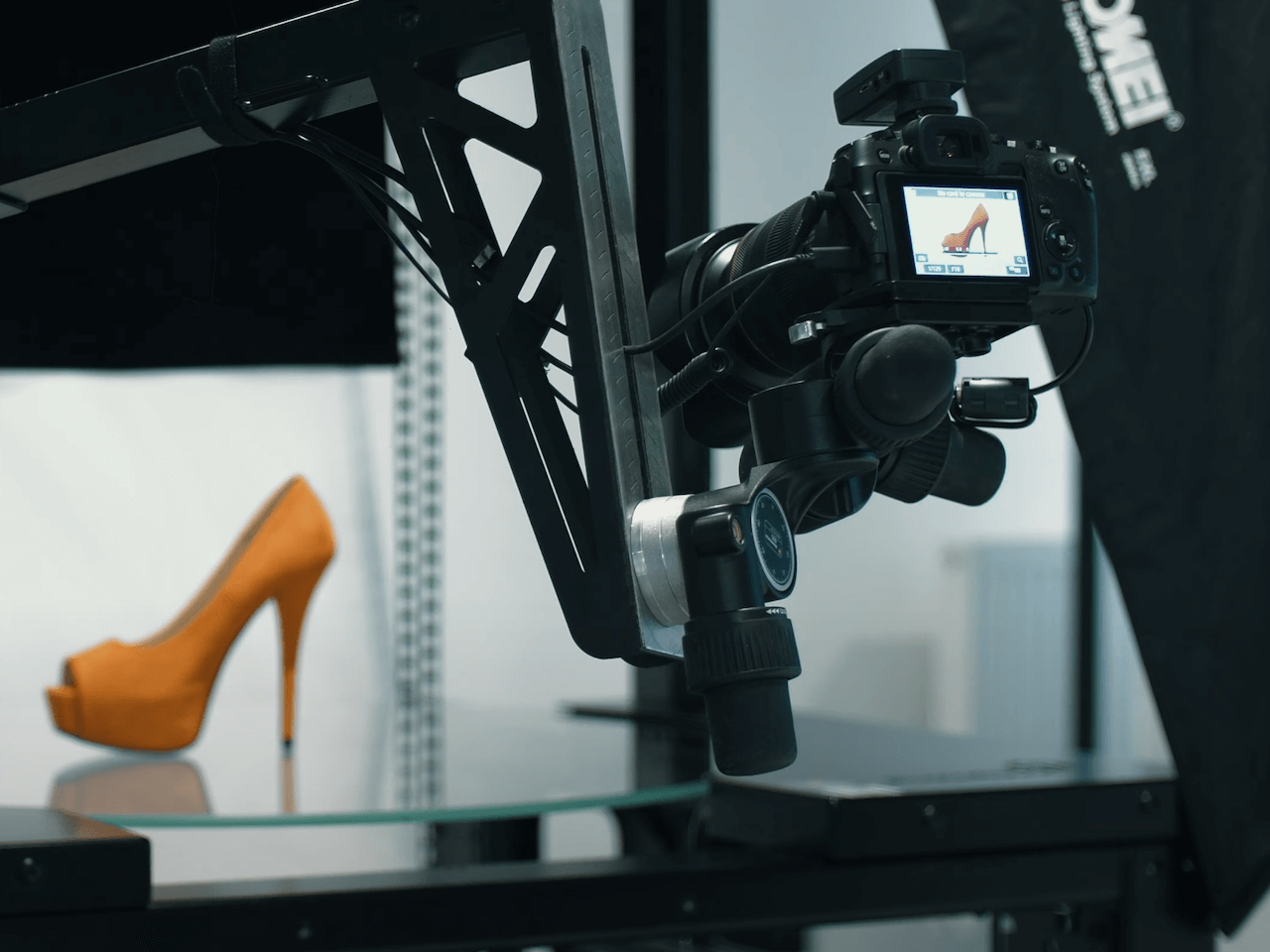
Laserne på dreieskiven og robotarmen slås på igjen automatisk, så det går raskt og er enkelt å gjenta plasseringen av objekter. Samtidig krever det bare noen raske skanninger av hyllekoder, produkt-SKU-er og startstrekkoden for å gjenta arbeidsflyten. Det robotiserte opptaket skjer igjen automatisk, basert på CubiScans målinger av det identifiserte objektet og forhåndsinnstillingene for opptak og etterbehandling.
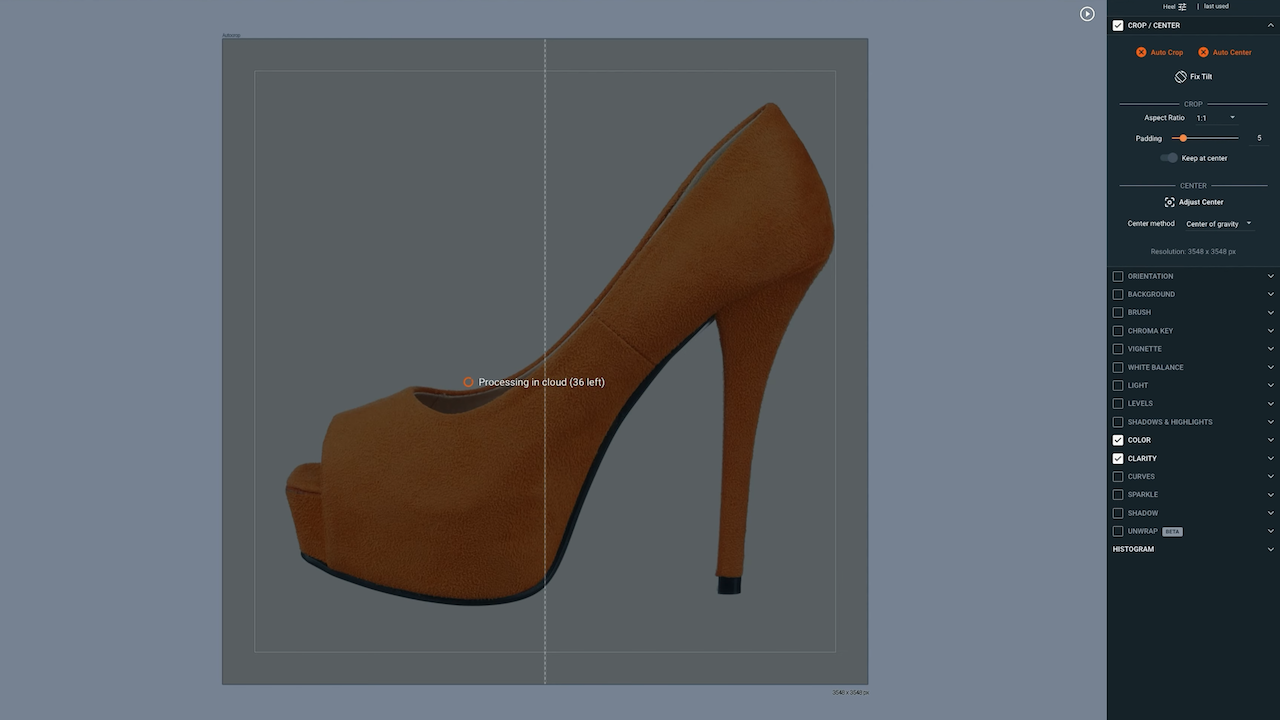
I mellomtiden etterbehandles bildene av det første produktet, og de er ofte klare for publisering på nett innen ett minutt etter opptak. Dette omfatter flere typer resultater samtidig: 360-spinn, 2D-stillbilder, 3D-spinn, 3D-modeller og 360-produktvideo. Du får også automatisk filnavngivning og en rekke forhåndsinnstillinger for håndtering av digitale ressurser (DAM), som sørger for smidig levering.
I noen tilfeller kan produksjonslinjer også ta produktbilder med iPhone hvis PhotoRobot Touch brukes i arbeidsflyten. Disse bildene og andre håndholdte bilder importeres direkte i systemet for automatisk etterbehandling og publisering sammen med de øvrige ressursene.
11 – Ta opp 500 produkter eller flere per skift
Når hver arbeidsstasjon bruker omtrent 1 minutt per produkt, blir det nesten 500 produkter per skift på 8 timer.
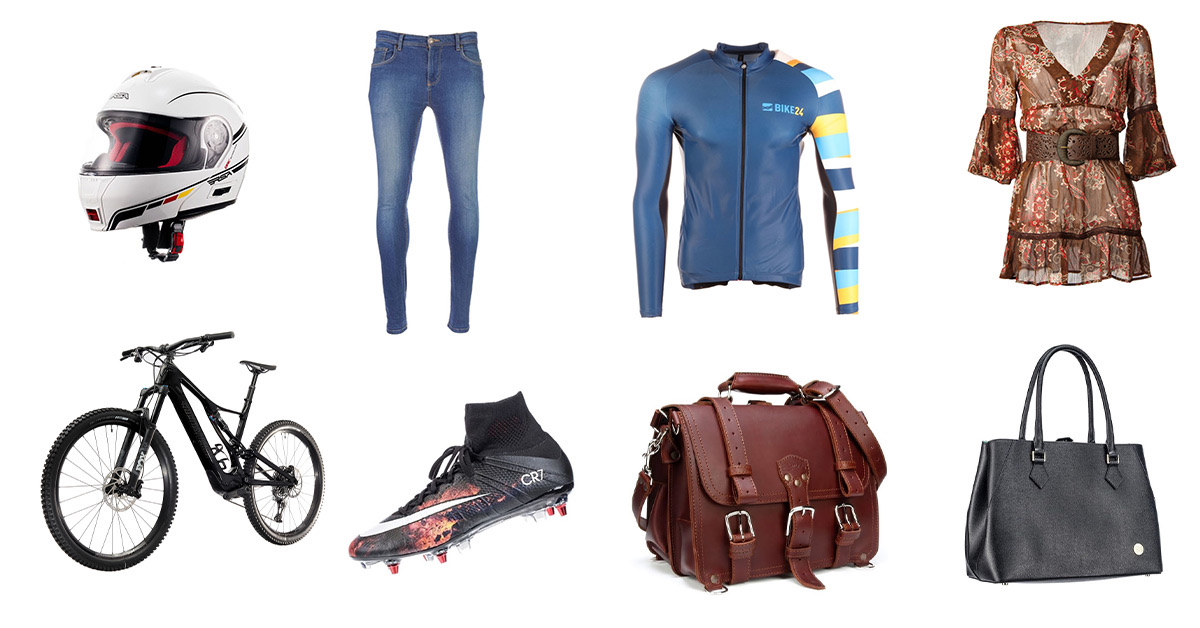
Det omfatter komplette sett med automatisk etterbehandlede leveranser: produktbildegallerier, packshot-fotografering og 360-visninger. Du kan produsere tusenvis av filer i løpet av ett skift, selv i vanlige lagerlokaler uten klimakontroll. Tenk deg nå en stor produksjonshall med 60+ robotiserte arbeidsstasjoner. Disse får plass på omtrent 25 000 kvadratmeter. Det er også mulig å koble sammen alle systemene og styre dem fra ett enkelt programvaregrensesnitt.
Hvis én arbeidsstasjon fotograferer 500 varer per skift på 8 timer, tilsvarer det en grov kapasitet på 30 000 varer per skift med 60+ maskiner. Med to skift på 8 timer blir det over 60 000 fotograferte varer per dag. Leveransene er ofte klare for nett, så de fleste bildene kan publiseres umiddelbart. Produksjonen vil selvsagt ikke alltid gå 100 % etter planen, men PhotoRobot-kunder har førstehåndserfaring med å oppnå leveranser i disse volumene. Tenk deg å fotografere 40 000 moteprodukter hver dag. Det er kapasiteten til et studio drevet av PhotoRobot.
12 – Returner varer med programvareveivisere
Ved slutten av skiftet leder programvareveivisere operatørene på produksjonslinjen trinn for trinn gjennom returen av varene på opptakslisten.
Prosessen er like smidig som innlevering av varer, og bruker strekkodelesere til å bekrefte hver enkelt retur. Når du skanner varen ut, bekreftes returen automatisk i systemet, og det genereres også en følgeseddel til kunden. Slik sikrer du at 100 % av varene forlater studioet sammen med 100 % av bildene for hver vare.
Smart programvare for fotoworkflow – for alle virksomheter
PhotoRobot _Controls App gir kundene direkte tilgang til de nyeste nyvinningene rett etter produksjon. Få tilgang til de nyeste funksjonene og feilrettingene gjennom kontinuerlig utvikling, med oppdateringer som støtter hele PhotoRobot-økosystemet. Hver enkelt kundes unike erfaringer bidrar til å utvikle programvaren til en plattform som dekker alles behov. Samtidig beholder den fleksibiliteten til å støtte spesielle ønsker i enhver virksomhets fotografering.
Vil du se studioet drevet av PhotoRobot live og i person? Les mer om PhotoRobot, blant annet om hvordan du bestiller en skreddersydd demo tilpasset virksomhetens workflow, i våre PhotoRobot Onboarding Videos.



