
Slik setter du opp et PhotoRobot-arbeidsområde
Følgende brukermanual beskriver trinnene for å sette opp et arbeidsområde i PhotoRobot Controls App (heretter bare «CAPP»). Et arbeidsområde er en liste over maskinvare som skal brukes til en spesifikk fotografering. Det kan inkludere ulike PhotoRobot-moduler, kameraer, lys og annet tilbehør.
Merk: Hvis du ikke allerede har installert CAPP og blitt kjent med programvaren, kan du se PhotoRobot Getting Started for en oversikt over programvaren, konfigureringen og bruken av den. Informasjonen i denne brukerhåndboken er ment for kunder som allerede har en generell forståelse av programvaren.
Til demoformål kan du også bruke et ferdigdefinert eksempelarbeidsområde (Sample Workspace) som er konfigurert for virtuell maskinvare. Et eksempelarbeidsområde lar brukere utforske ulike funksjoner i CAPP ved å velge virtuelle roboter og kameraer.
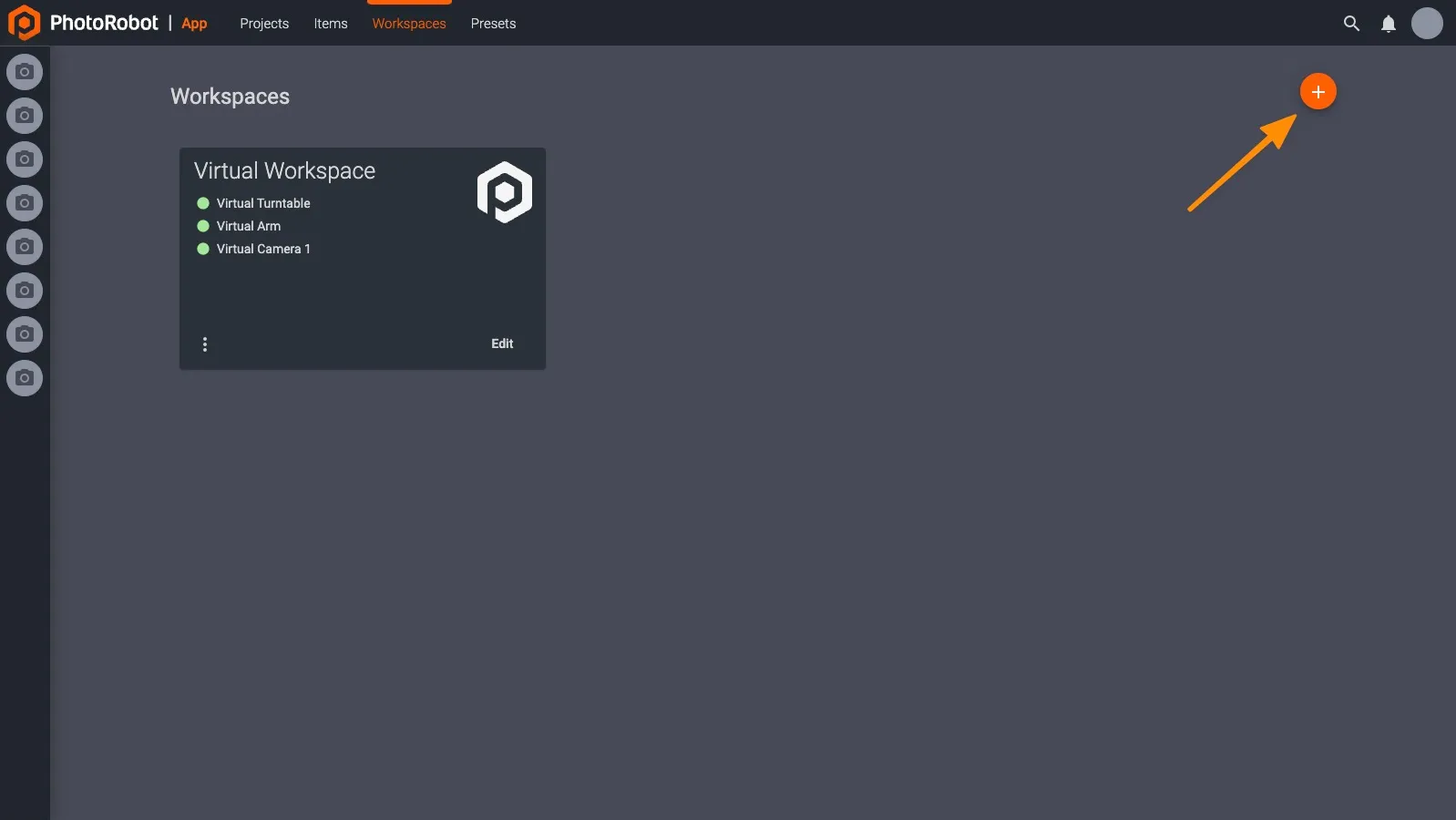
Du oppretter et arbeidsområde ved å gå til Workspaces i CAPP og deretter trykke på opprett-knappen (+).
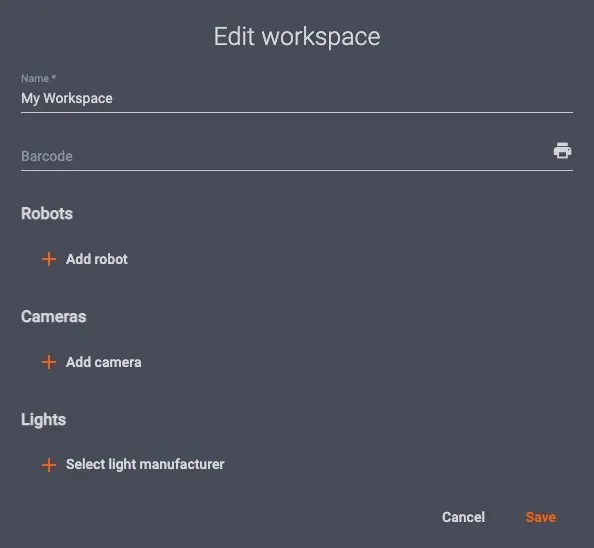
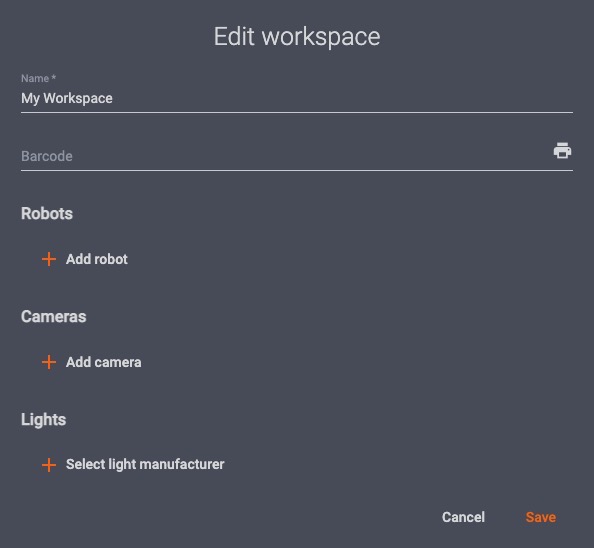
Når du trykker på opprett-knappen, åpnes menyen Edit workspace, der du kan velge Add robot, Add camera og Select light manufacturer.
Når du har koblet en maskinvareenhet (eller et kamera) til et arbeidsområde, ser du umiddelbart om den er online (gjenkjent av CAPP). Sjekk fargen på prikken til venstre for navnet på det aktuelle utstyret. Hvis enheten er gjenkjent, vises en grønn prikk.
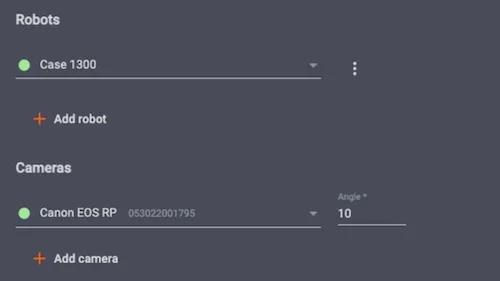
En grå prikk betyr derimot at maskinvaren ikke ble gjenkjent, eller at den ikke er slått på. En rød prikk betyr at det har oppstått en feil, for eksempel at kameraet ikke er satt i manuell modus. For å finne årsaken til feilen holder du musepekeren over den røde prikken, så vises et verktøytips med en beskrivelse av feilen.
Du finner vanlige problemer og løsninger i Troubleshooting PhotoRobot Manual.
Legg til robot
I neste trinn må du kontrollere at alle robotene som skal brukes i fotoseansen, er slått på og koblet til samme lokalnett som datamaskinen din. Trykk deretter på Add robot.
- Trykk på Add robot for å se en liste over tilgjengelige roboter.
- Velg robotene du skal bruke, fra listen.
Konfigurer Fast-Shot
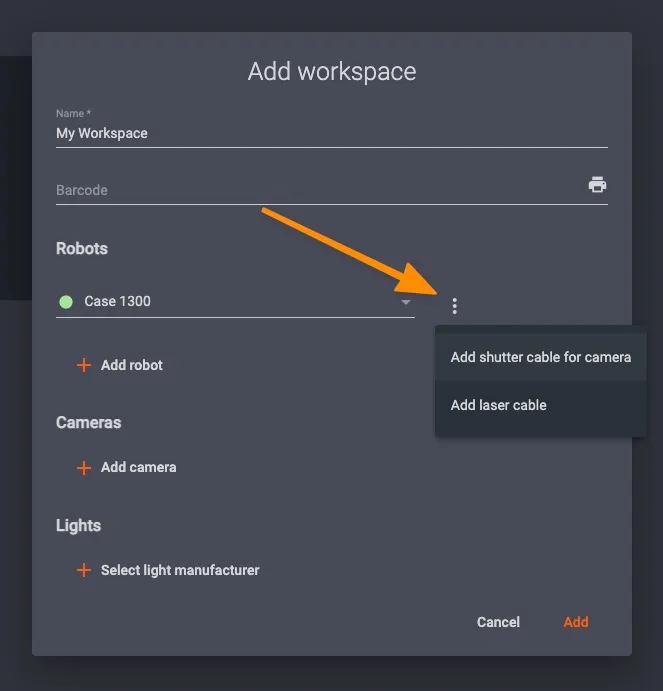
For å aktivere Fast-shot mode kobler du roboter med kamera til via en utløserkabel.
- Klikk på de tre vertikale prikkene til høyre for roboten for å åpne kameramenyen.
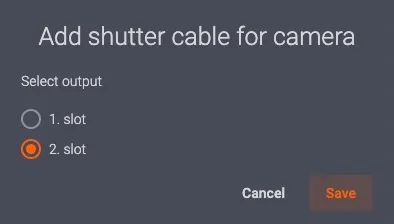
- Velg Add shutter cable for camera.
- Velg Output slot (1 eller 2). Hvilket spor du velger, avhenger av den fysiske koblingen til utløserkabelen din. For kabler fra PhotoRobot bruker du spor 2.
( ! ) – For andre produsenter kan det være nødvendig å bruke spor 1.
Konfigurer lasere
Avhengig av maskinvaren du bruker, finnes det flere alternativer for å konfigurere lasere:
For innebygde lasere
Både Case 850 og 1300 har lasersystemer bygget inn i roboten, uten behov for konfigurering.
20-port LaserBox
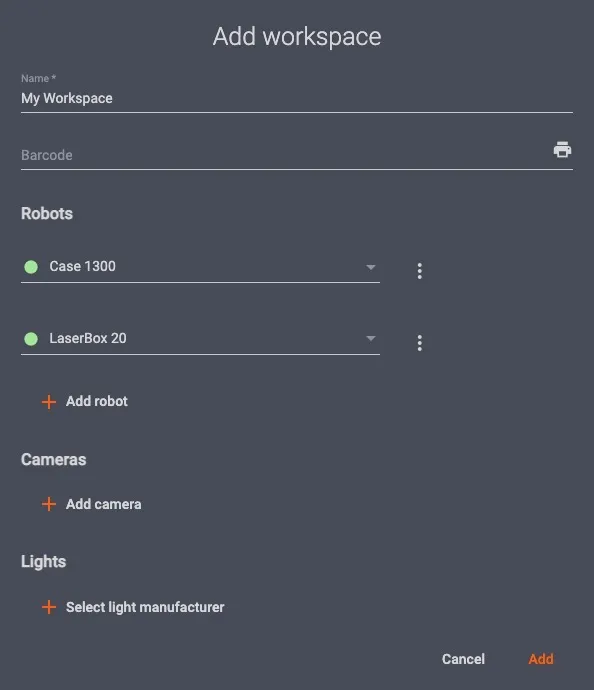
20-port LaserBox er en frittstående enhet som gir kontroll over flere lasere via nettverkstilkobling. For å konfigurere LaserBox må du først sørge for at den er slått på, og deretter legge den til som en ekstra robot i arbeidsområdet:
4-port LaserBox
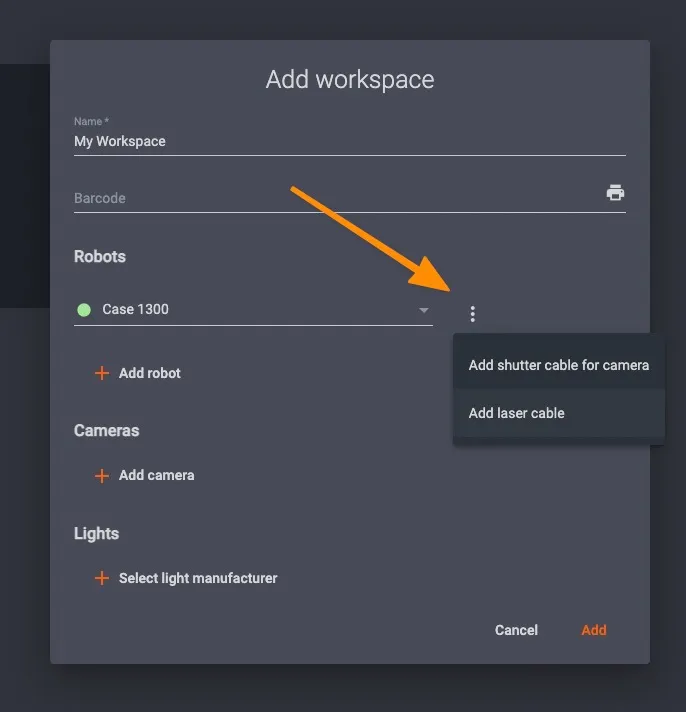
Hvis du har en LaserBox med 4 porter koblet til roboten, velger du Add laser cable i 3-punktsmenyen til høyre for robotens ID:
Legg til kameraer
For å legge til et kamera må du først forsikre deg om at enheten er slått på og koblet til datamaskinen via USB. Hvis du ikke bruker en robot med svingfunksjon (f.eks. Robotic Arm eller FRAME), må du også stille inn vinkelen kameraet skal ha mot bordet.
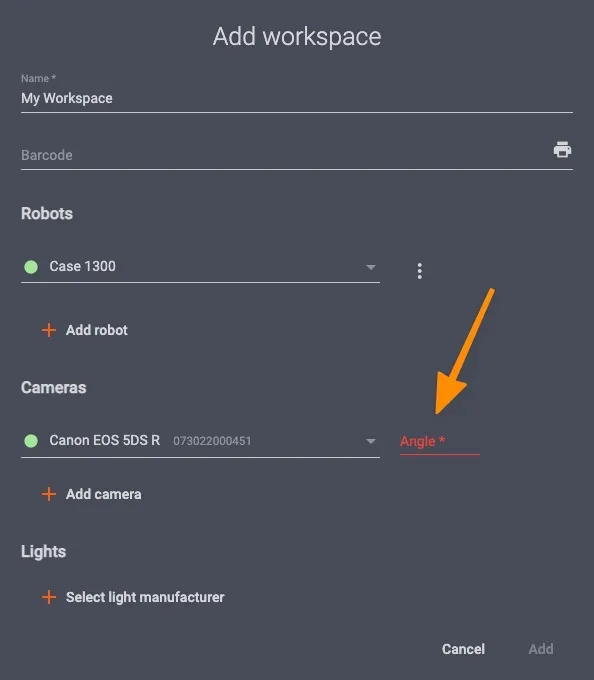
( ! ) – Det er nødvendig å stille inn vinkelen for roboter uten svingfunksjon for at enkelte funksjoner, som automatisk sentrering, skal fungere.
( * ) – Se den fullstendige listen over kameraer som er kompatible med PhotoRobot.
Konfigurer lys
Lyssystemer som er kompatible med PhotoRobot, omfatter to typer lys: blitslys fra FOMEI og Broncolor, eller valgfrie LED-lys med DMX-støtte. For å konfigurere et lysoppsett i arbeidsområdemenyen går du til Lights og legger til kompatible lys under Select light manufacturer.
Blitslys – Broncolor
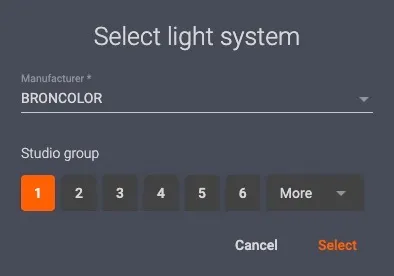
For å sette opp Broncolor-lys velger du først BRONCOLOR, og deretter velger du Studio group med lysene du vil styre:
Blitslys – FOMEI
For lys fra FOMEI har du to styringsalternativer:
FOMEI LAN Transceiver (foretrukket metode)
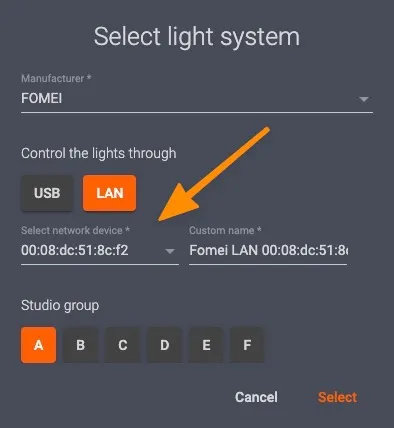
For å styre lysene via FOMEI LAN Transceiver må du først forsikre deg om at den er online og koblet til nettverket ditt.
Velg deretter LAN. Under LAN i nedtrekksmenyen velger du så Fomei LAN Transceiver.
FOMEI USB-dongle (eldre løsning)
Det er også mulig å styre lysene med FOMEIs Wi-Fi-dongle koblet direkte til datamaskinen via USB.
( ! ) Vær oppmerksom på at denne metoden ikke lenger anbefales. Det skyldes at den krever at du installerer flere drivere på datamaskinen. FOMEI støtter heller ikke lenger nyere macOS-systemer.
LED-lys – DMX
For å styre LED-lys som er kompatible med DMX-protokollen, kobler du lysene til roboten med en RJ45- eller USB-kabel.
Deretter kan du velge Light manufacturer DMX.
Senere oppretter du et enkeltlys på Capture-skjermen:
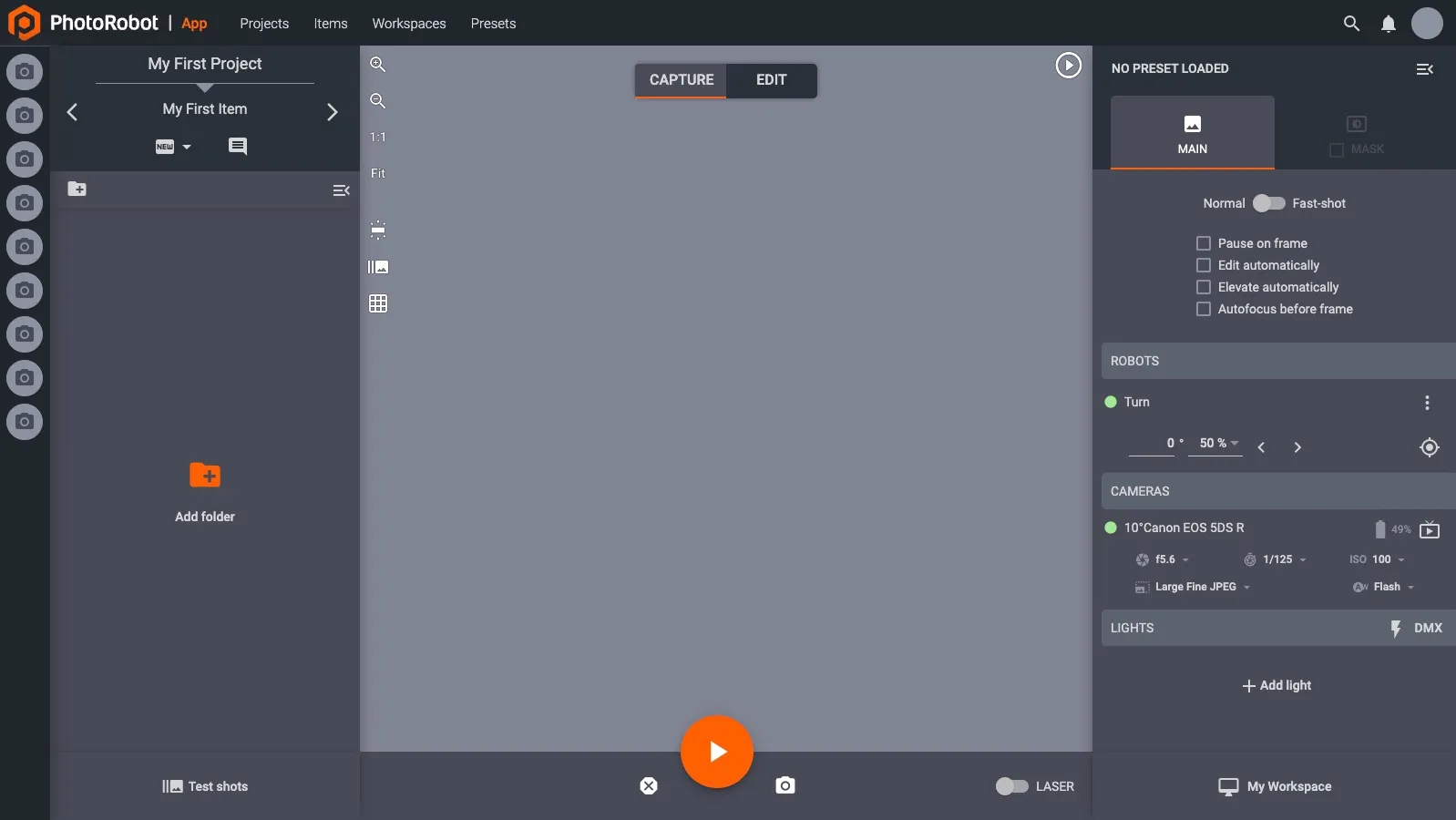
For hvert lys kan du konfigurere to kanaler:
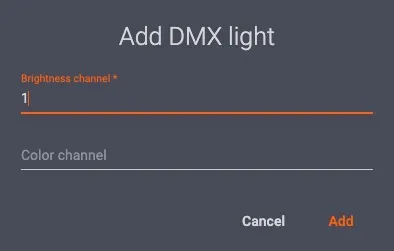
- Brightness channel gir deg kontroll over lysstyrken til det valgte lyset.
- Color channel støttes av enkelte lys og gir deg mulighet til å justere fargenivåene.


EOS Rebel-serien


EOS DSLR-serien


EOS M speilløse kameraer


PowerShot-serien


Nærbilde / håndholdt

Canon EOS Rebel-serien tilbyr nybegynnervennlige DSLR-kameraer med solid bildekvalitet, intuitive kontroller og allsidige funksjoner. Disse kameraene passer godt for fotoentusiaster og gir pålitelig autofokus, vippbare berøringsskjermer og videoopptak i Full HD eller 4K.
tilkobling
oppløsning (MP)
oppløsning
Canon EOS DSLR-serien gir bilder av høy kvalitet, rask autofokus og allsidighet, noe som gjør den ideell for både foto- og videoproduksjon.
tilkobling
oppløsning (MP)
oppløsning
Canon EOS M-serien med speilløse kameraer kombinerer kompakt design med ytelse på nivå med speilreflekskameraer. Med utskiftbare objektiver, rask autofokus og bildesensorer av høy kvalitet passer disse kameraene godt for reisende og innholdsskapere som vil ha portabilitet uten at det går på bekostning av bildekvaliteten.
tilkobling
oppløsning (MP)
oppløsning
Canon PowerShot-serien tilbyr kompakte, brukervennlige kameraer for hobbyfotografer og entusiaster. Med modeller fra enkle kompaktkameraer til avanserte zoomkameraer gir de enkel bruk, solid bildekvalitet og funksjoner som bildestabilisering og 4K-video.
tilkobling
oppløsning (MP)
oppløsning
Canon Close-Up- og håndholdte kameraer er laget for detaljrik nærfotografering og video. De er kompakte og enkle å bruke, og gir presis fokus, bilder med høy oppløsning og allsidige makrofunksjoner – perfekt for vlogging, produktfotografering og kreative nærbilder.
tilkobling
oppløsning (MP)
oppløsning


