
Isprobajte standardni workflow aplikacije PhotoRobot Controls App
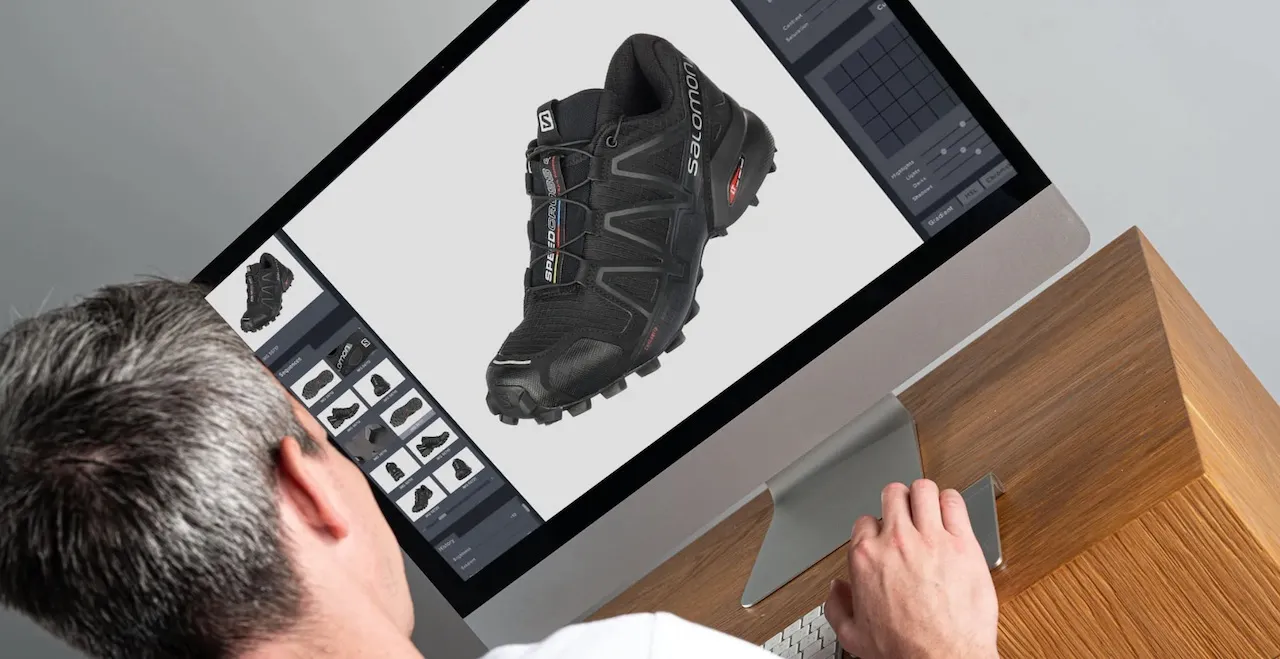
Virtuelno pratite standardni proizvodni radni proces uz PhotoRobot hardver i softver _Controls u studiju.
Pregled radnog procesa u aplikaciji PhotoRobot _Controls
Kako izgleda primer standardnog radnog procesa u studiju uz PhotoRobot automatizovane sisteme za fotografisanje i aplikaciju Controls App? Da biste ga razumeli, počnite od osnovne postavke studija sa sistemom PhotoRobot.
- Standardni radni proces uključuje tehnologiju čitanja bar-kodova za skeniranje artikala i unapred podešenih kodova.
- Sistem za merenje dimenzija CubiScan služi za merenje težine i dimenzija artikala i za automatsko kreiranje metapodataka.
- Korišćenje kodova polica omogućava razvrstavanje artikala u kategorije prema unapred podešenim postavkama snimanja i naknadne obrade.
- PhotoRobot robotizuje snimanje fotografija (ili videa) prema unapred podešenim postavkama jednom komandom.
- Automatska naknadna obrada odvija se u pozadini u oblaku (Cloud), tako da timovi odmah mogu početi da fotografišu nove artikle.
- Opcionalno je podržano i snimanje iz ruke i detaljnih kadrova pomoću iPhone-a, dok se na ostalim radnim stanicama istovremeno radi.
- Objavljivanje na globalnu CDN mrežu ili putem API integracije odvija se automatski, bez prekida proizvodnje.
Ovo je moguće zahvaljujući softverskoj integraciji robota, kamera, svetla, računara, iPhone uređaja, naknadne obrade, isporuke slika i API povezivosti. Sami upoznajte svaku fazu radnog procesa u nastavku. Pružamo jednostavan, a sveobuhvatan pregled standardne proizvodnje u studiju PhotoRobot.
1 – Odaberite radni prostor u softveru
Prva faza standardnog radnog procesa sa sistemom PhotoRobot jeste izbor softverskog radnog prostora u aplikaciji Controls App.
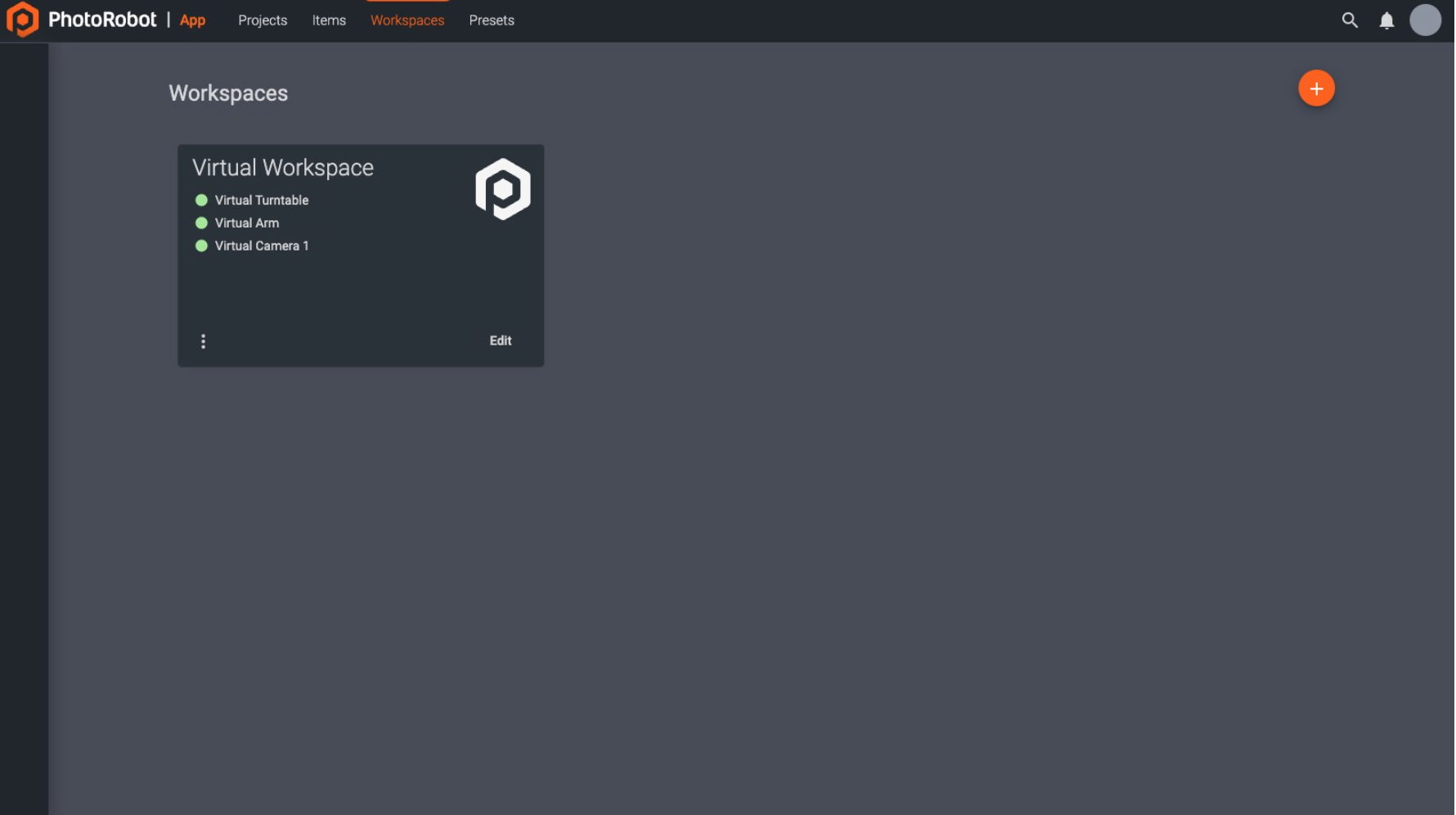
U softveru su PhotoRobot radni prostori (Workspaces) prilagodive liste hardvera za određena snimanja. Među ostalim funkcijama, radni prostor softveru označava koji sistem je u radu. Podešavanjem radnog prostora softver se povezuje sa sistemom, koji može biti jedan ili više PhotoRobot modula. To obuhvata povezivanje kamera, studijskih svetala i druge fotografske opreme.
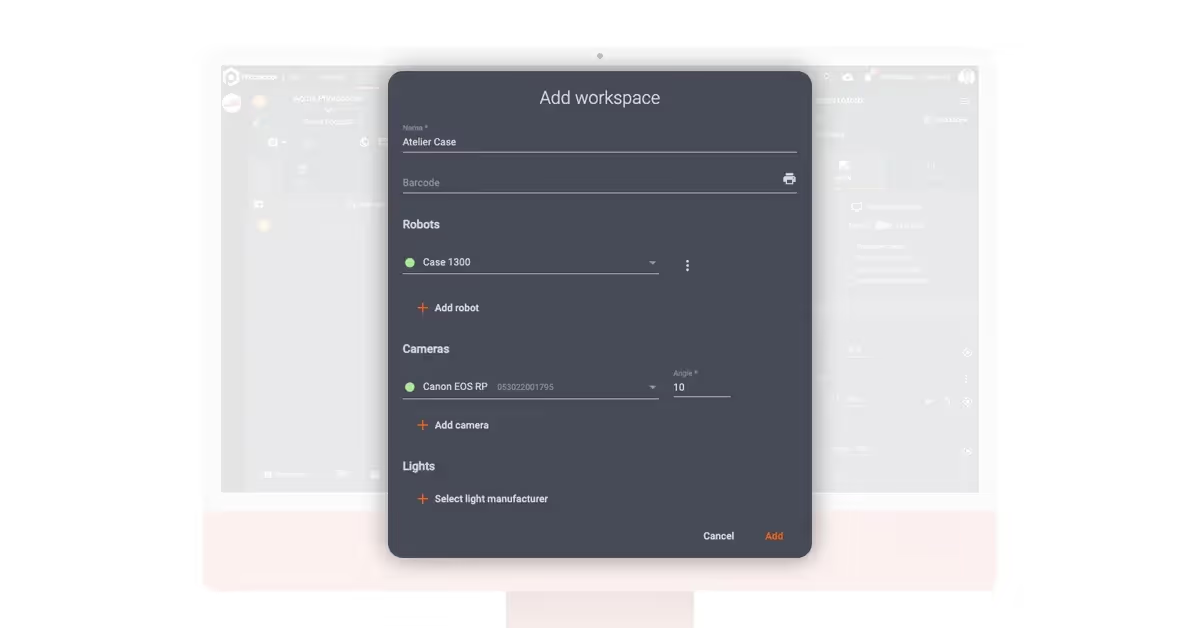
Radni prostor omogućava potpunu konfiguraciju robota, podešavanja lasera, svetla i snimanja. Ako koristite modul sa Robotic Arm ili Multi-Camera ramom, podešavanja snimanja za sve uglove potpuno su automatska. Svi PhotoRobot uređaji povezuju se na istu LAN mrežu kao i radna stanica, dok se kamera na računar povezuje preko USB-a. Uređaji zatim komuniciraju i aktiviraju se putem softverskog radnog prostora.
2 – Uvezite listu za snimanje
Nakon konfigurisanja radnog prostora, druga faza tipičnog radnog procesa sa sistemom PhotoRobot jeste uvoz liste za snimanje.
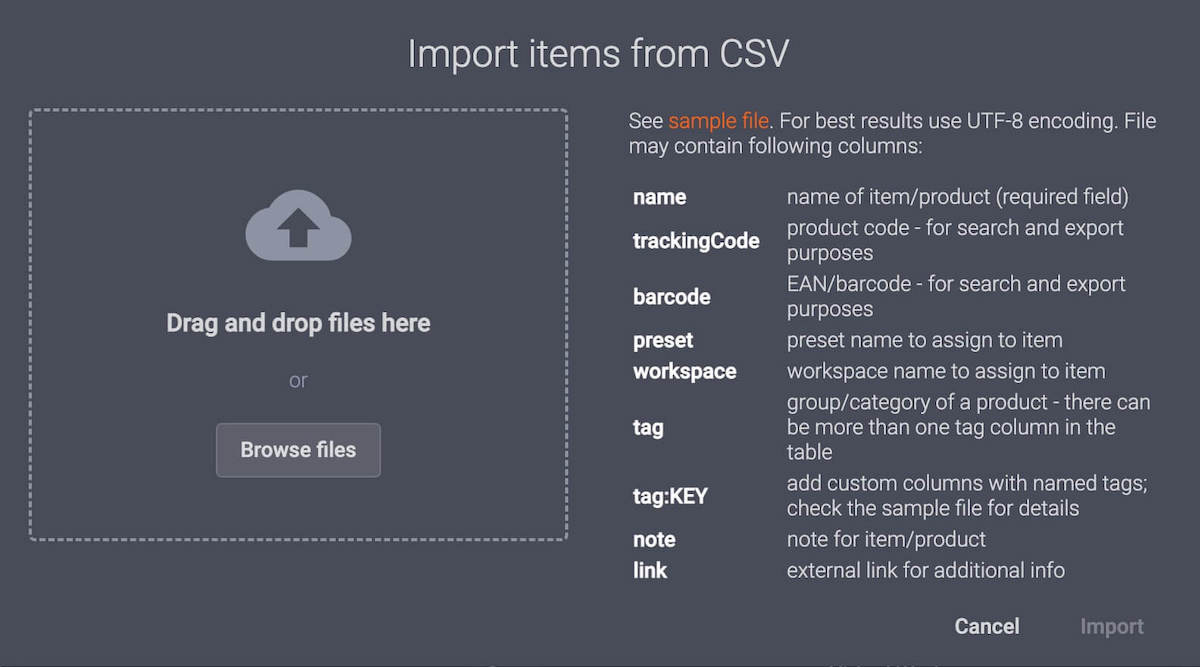
To se najčešće radi uvozom CSV datoteke. Uvoz CSV datoteke omogućava PhotoRobot operatorima da u programu Excel kreiraju artikal sa njegovim konfiguracijama i uvezu ga u sistem. Međutim, moguće je i jednostavno skenirati bar-kodove radi provere zaliha, identifikacije proizvoda i automatskog prijema artikala. U kombinaciji sa sistemima za merenje dimenzija CubiScan, timovi zatim mogu automatski beležiti težine i dimenzije proizvoda i automatizovati sekvence snimanja. Pored toga, uz slike proizvoda nastaju i vredni podaci.
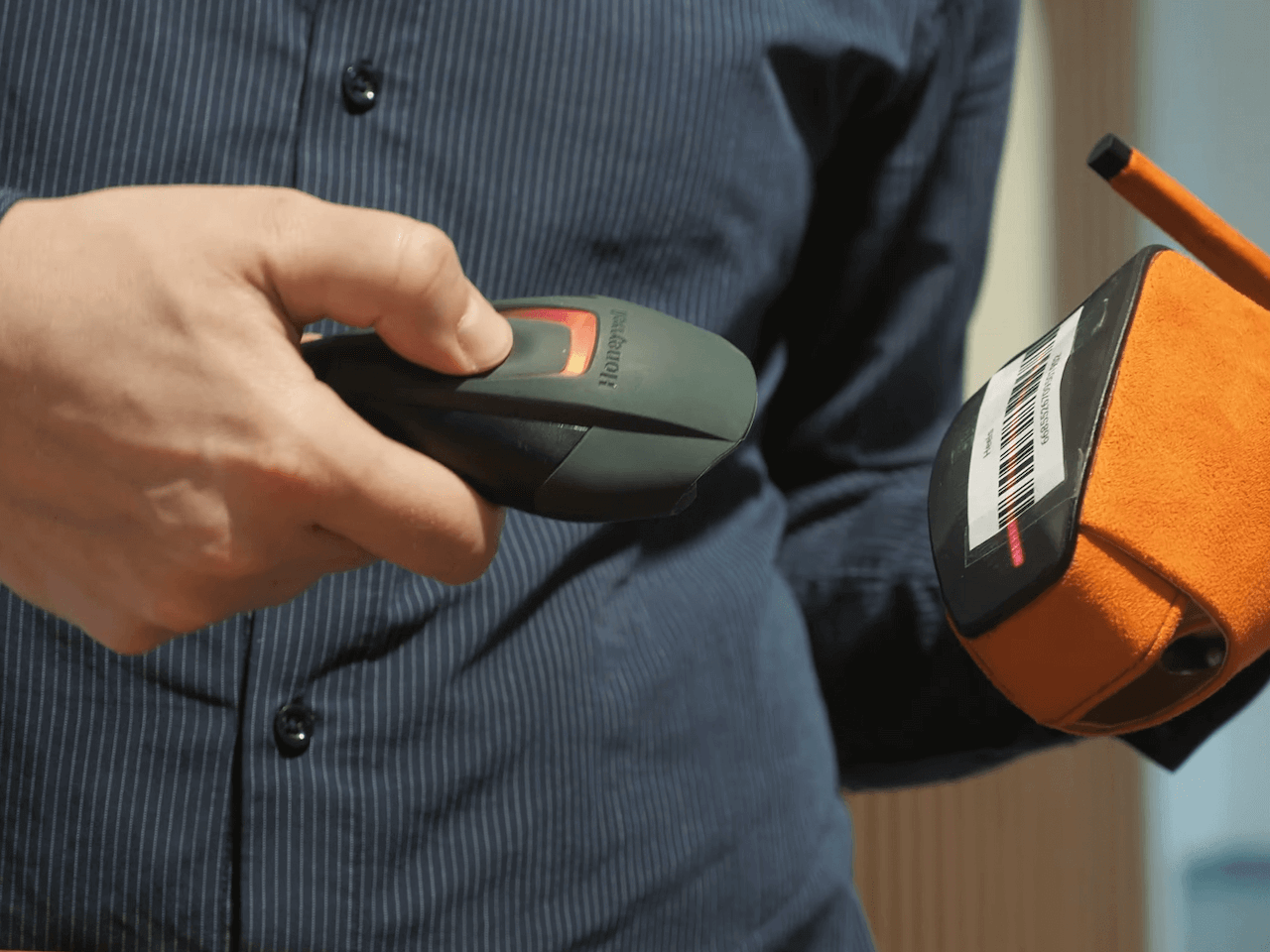
To je i jedan od brojnih načina na koje PhotoRobot pojednostavljuje i ubrzava rutine u fotostudiju. Manje je interakcije sa računarom na radnoj stanici, a procesi su u celini brži jer je manje kretanja po studiju. Istovremeno, liste za snimanje su u sistemu potpuno prilagodive pomoću promenljivih koje možete podešavati. Operateri svakom artiklu mogu dodeliti nazive, kodove za praćenje, bar-kodove, unapred podešene postavke, radne prostore, oznake, kodove polica, beleške i veze.
3 – Potvrdite prijem artikala
Nakon uvoza liste za snimanje, sledeća faza je potvrda prijema artikala u studiju.
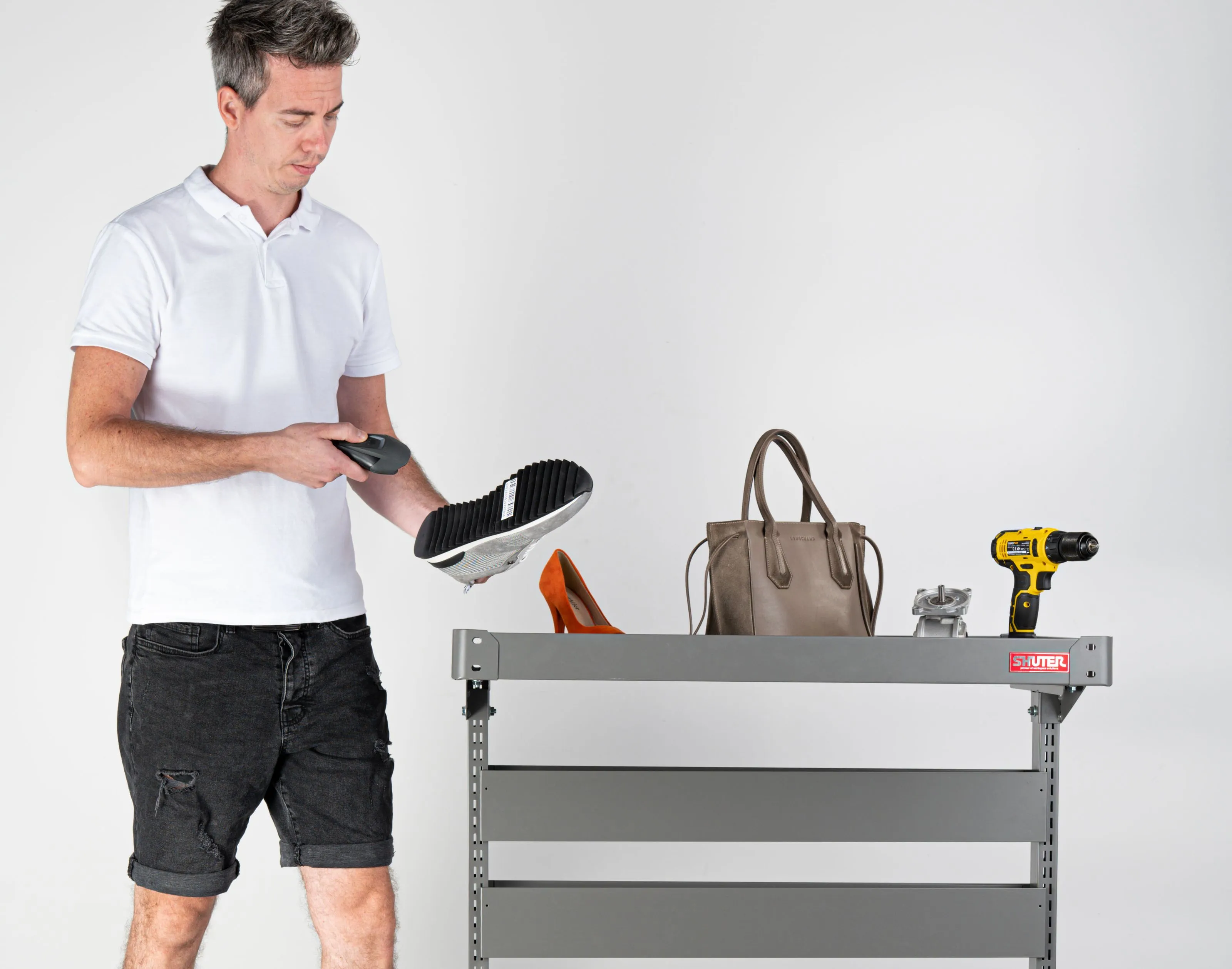
Ovo je korak neposredno pre merenja i vaganja artikala. Postupak se svodi na to da se artikli donesu do robotizovane radne stanice, a zatim se skeniraju bar-kodovi radi potvrde prijema artikla. Sistem će automatski označiti artikal kao prisutan u studiju, uz validaciju odmah nakon skeniranja bar-koda. Ako artikli nemaju bar-kodove, moguće je i generisati i odštampati jedinstvene bar-kodove za različite artikle.
Pored toga, softver za rad u foto studiju vođen čarobnjakom može dodatno da pojednostavi ceo ovaj proces za radnike na proizvodnoj liniji. Za svaki artikal mogu postojati uputstva – od prijema u sistemu, preko merenja i pripreme, do snimanja i vraćanja artikla. Tako čak i osoblje sa minimalnom obukom može brzo da ponovi proizvodne procese.
4 – Vaganje i merenje artikala pomoću sistema CubiScan
Četvrta faza standardnog proizvodnog procesa podrazumeva korišćenje sistema za dimenzionisanje CubiScan.
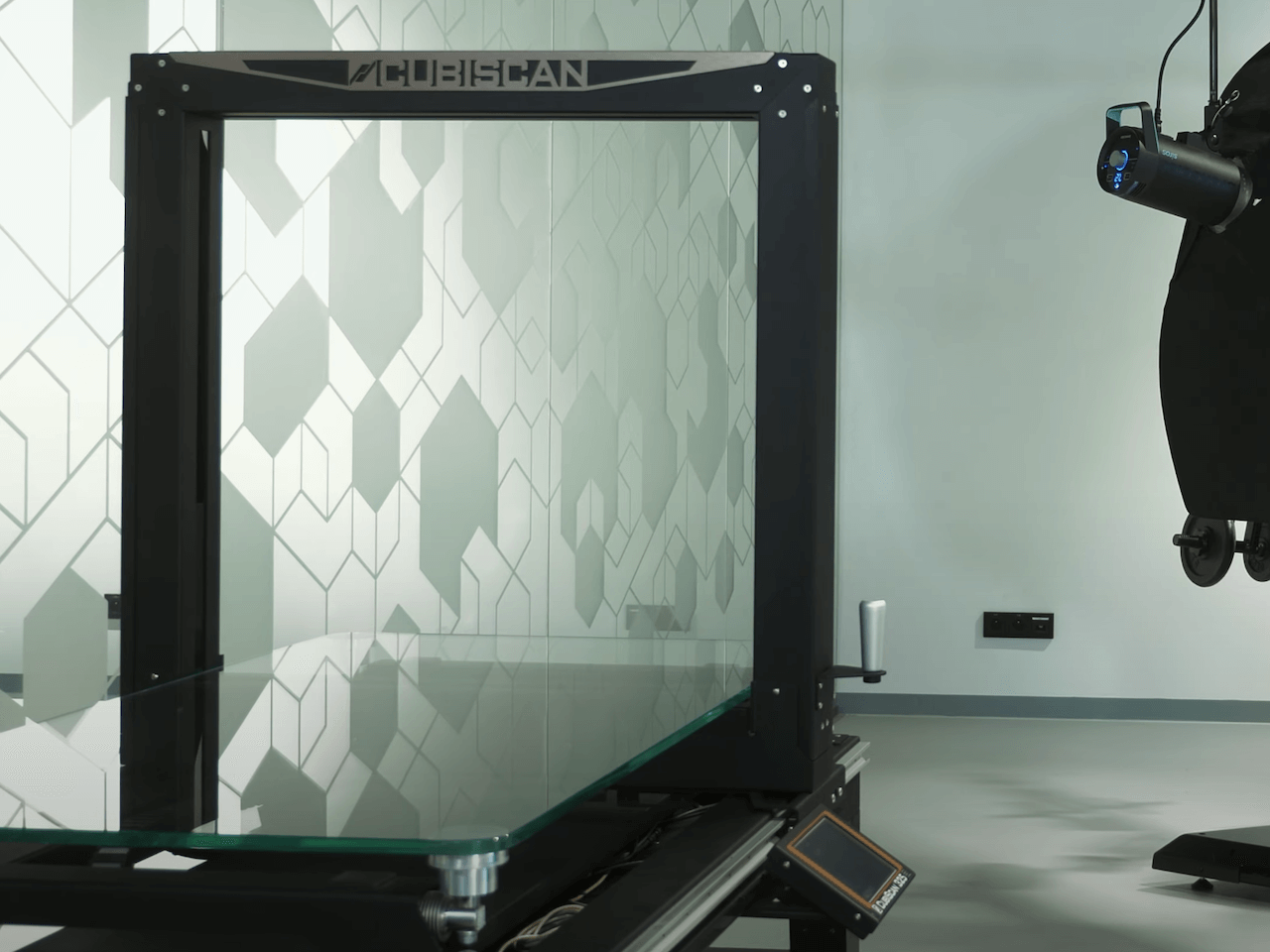
CubiScan je opcioni uređaj u studiju zasnovanom na sistemu PhotoRobot, ali njegova upotreba omogućava viši nivo automatizacije i ukupne produktivnosti. Uređaj je veoma popularan za uvođenje automatizacije u linije za otpremu i prijem robe. On vaga i meri artikle (u metričkim ili imperijalnim jedinicama) i automatski generiše vredne podatke za svaki artikal.
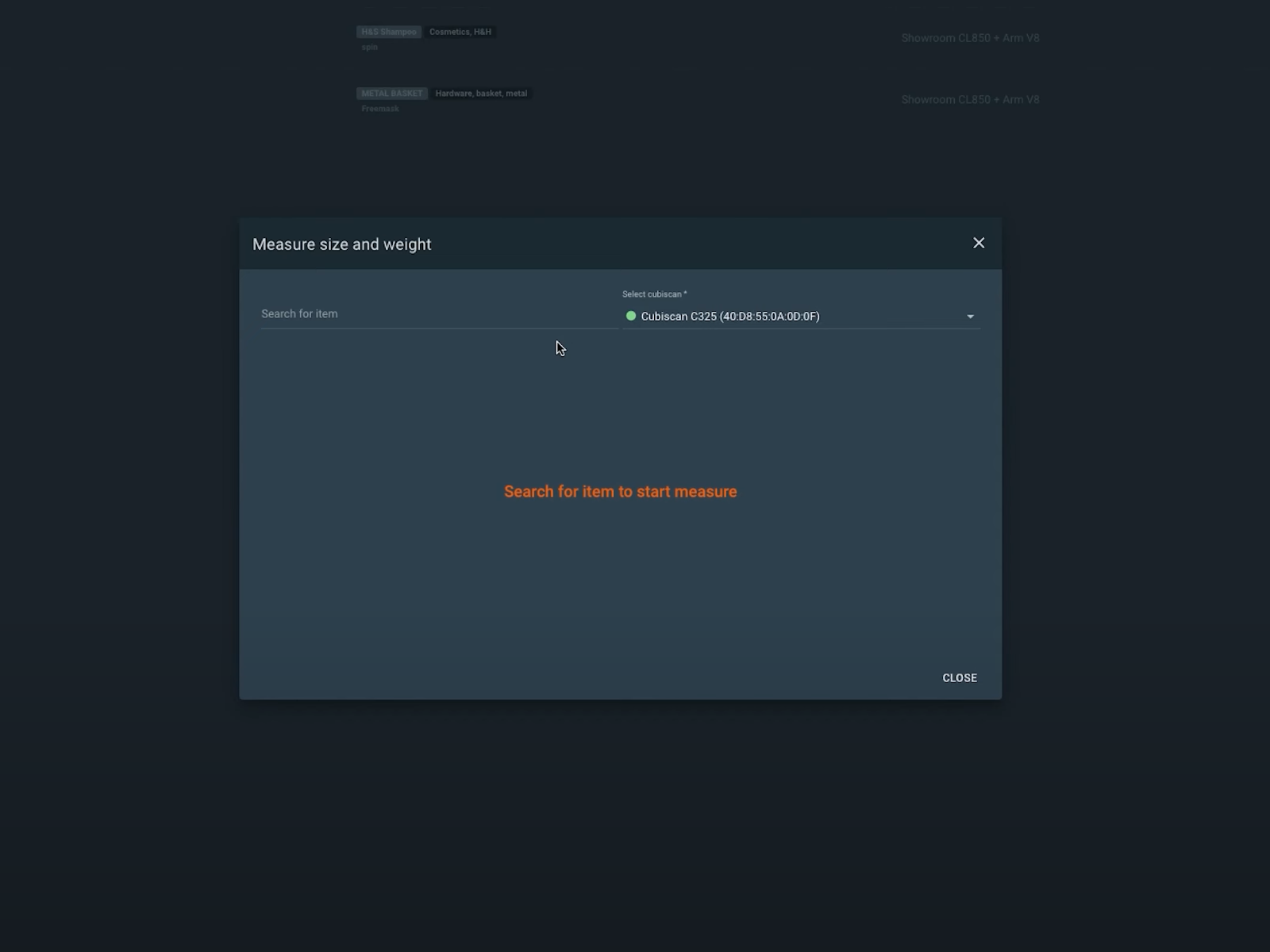
To omogućava automatsko snimanje artikala prema njihovim tačnim dimenzijama i merama. Podaci služe i za automatsko podizanje robotske ruke na sredinu objekta pre početka robotizovanog snimanja. Pored toga, sve informacije su odmah dostupne u bazi podataka za automatizovano objavljivanje podataka o proizvodu zajedno sa slikama.
5 – Razvrstavanje artikala na softverske police pomoću preseta
Kada su prijem, vaganje i merenje artikala završeni, sledeća faza je razvrstavanje artikala po kategorijama pomoću kodova polica.
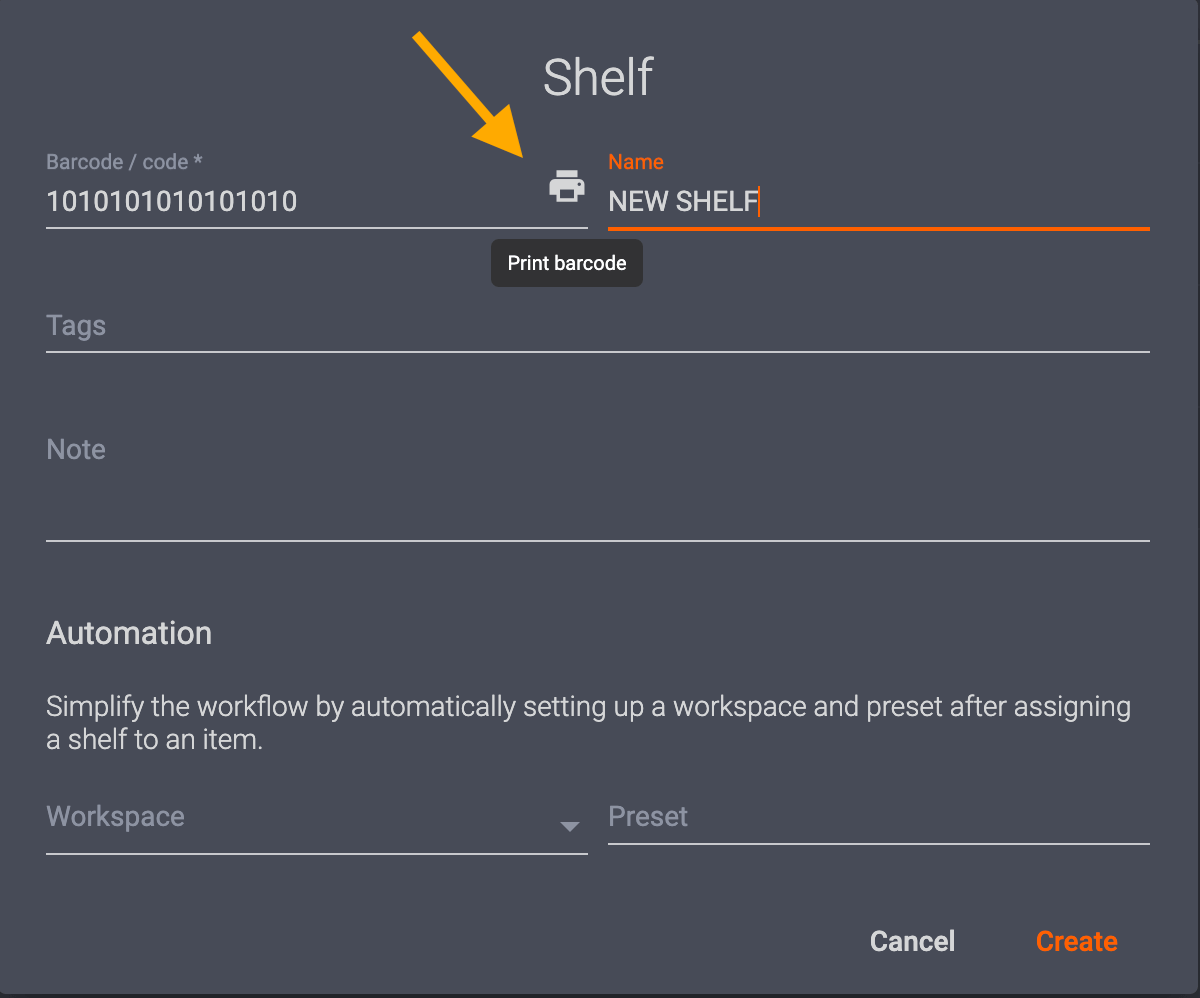
Kodovi polica su način da se u sistemu sačuvaju prilagodiva podešavanja i preseti za snimanje sličnih vrsta artikala. Kategorije artikala mogu obuhvatati boju, providnost, veličinu i mnoga druga fotografska svojstva. Zatim je moguće odštampati jedinstvene kodove polica radi razvrstavanja artikala u sistemu prema njihovim presetima za automatizovanu fotografiju i naknadnu obradu. Dovoljno je prvo skenirati bar-kod artikla, a zatim odgovarajući kod police da bi mu se dodelila podešavanja.
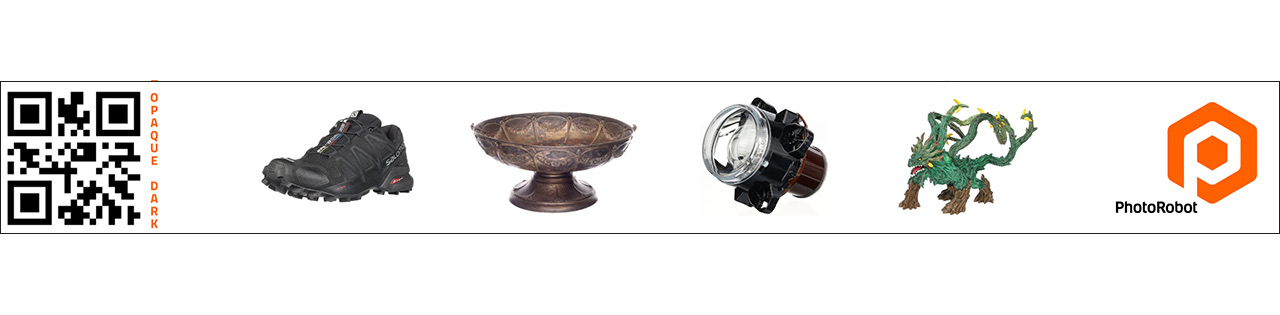
Na ovaj način studiji mogu postaviti kodove polica na regale, kolica ili bilo gde u blizini mesta gde pripremaju artikle za snimanje. Što su bliže robotizovanoj radnoj stanici, to je proizvodna linija brža. Studiji često koriste kodove polica za razvrstavanje artikala prema stilskim smernicama, različitim presetima, postavljanju objekata, preklapanju slika i još mnogo toga. Svaki kod police je u potpunosti prilagodiv, pa zavisi samo od vrste proizvoda koji se snimaju.
6 – Identifikacija artikla za robotizovano snimanje
Nakon razvrstavanja proizvoda, za identifikaciju artikla spremnog za snimanje dovoljno je skenirati njegov bar-kod.
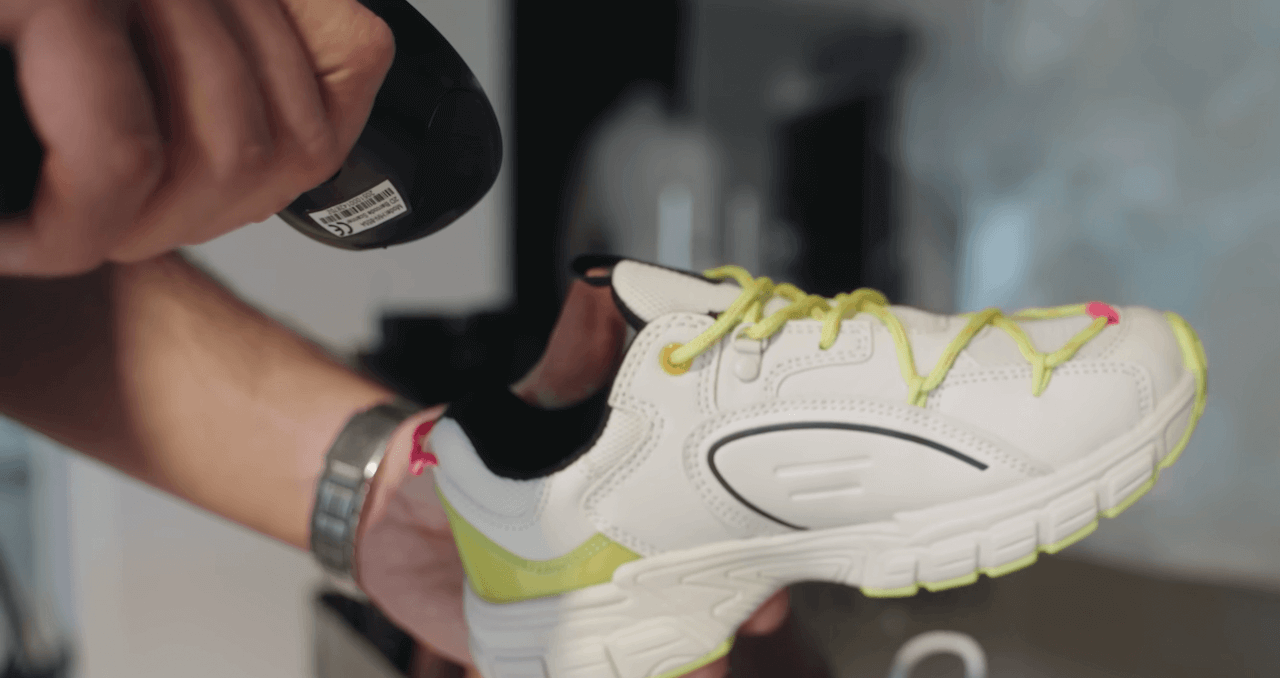
Time će sistem automatski dobiti uputstva za robotizovano snimanje i naknadnu obradu artikla. To može obuhvatati sve presete iz koda police artikla, na primer za podešavanja kamere i svetla, kao i podatke o tome koje izlazne rezultate treba snimiti. Na primer, preseti mogu sadržati uputstva da sistem uz 360 okretanje izdvoji određene 2D slike.
Mogu biti uključeni i koraci za robotizovano snimanje sa više visinskih pozicija oko objekta za 3D okretanje ili fotografiju za 3D modele. Uz ova uputstva, dovoljno je postaviti artikal na obrtni sto. Nakon toga, automatizacija preuzima kontrolu nad celim snimanjem i postprodukcijom.
7 – Postavljanje objekta na 360 obrtni sto
Zatim je postavljanje objekata za snimanje i poravnavanje obrtnog stola sa robotskom rukom jednostavno zahvaljujući laserski vođenom pozicioniranju objekata.
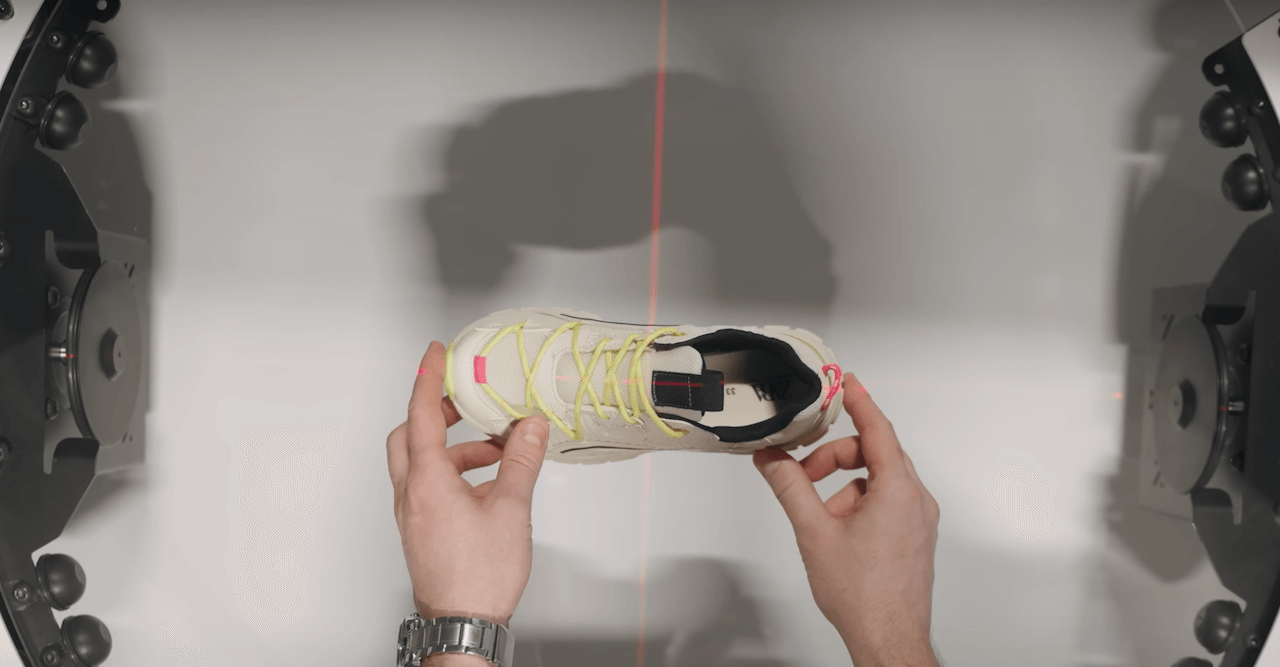
PhotoRobot 360 obrtni stolovi i robotske ruke opremljeni su sistemima za lasersko pozicioniranje radi brzog poravnavanja mašina i objekata. Oni pomažu da se pojednostavi proces postavljanja objekata i obezbeđuju savršeno poravnanje robotske ruke i 360 obrtnog stola. Laseri projektuju ukrštene linije radi brzog postavljanja artikala u centar ploče obrtnog stola za snimanje. Takođe, čim započne sekvenca snimanja, laseri se automatski isključuju.
Ovi sistemi za pozicioniranje objekata posebno su korisni za automatizaciju 360 fotografije proizvoda. Preciznost je ključna za pouzdan rad automatizacije i za smanjenje ili potpuno otklanjanje naknadne obrade.
8 – Automatsko snimanje objekta
Za pokretanje snimanja dovoljno je skenirati barkod, jednom kliknuti ili pritisnuti razmaknicu.
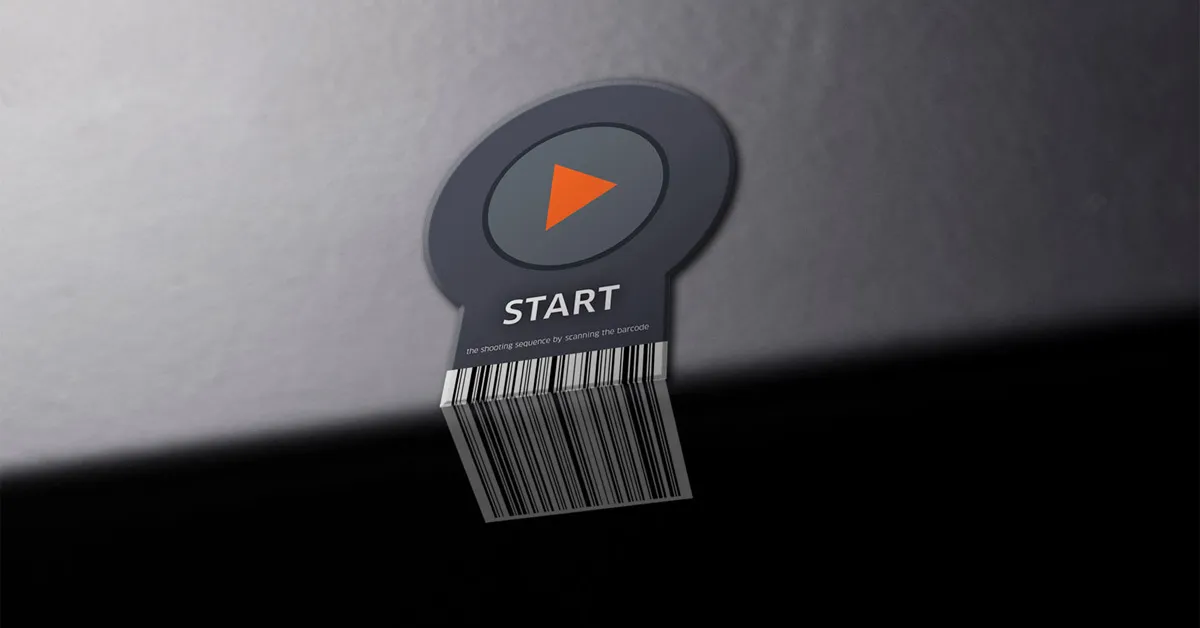
Obično na robotizovanoj radnoj stanici postoji start barkod kojim se robotizovana sekvenca snimanja pokreće odmah nakon postavljanja proizvoda. Druga mogućnost je da operater pokrene snimanje na računaru radne stanice. Pokretanjem sekvence isključuje se laserski sistem za pozicioniranje i aktivira automatsko vertikalno podešavanje kamere. Horizontalni nivo kamere postavlja se na apsolutni centar visine objekta. I to je potpuno automatsko i zasniva se na prethodnim merenjima dimenzija objekta pomoću sistema CubiScan.
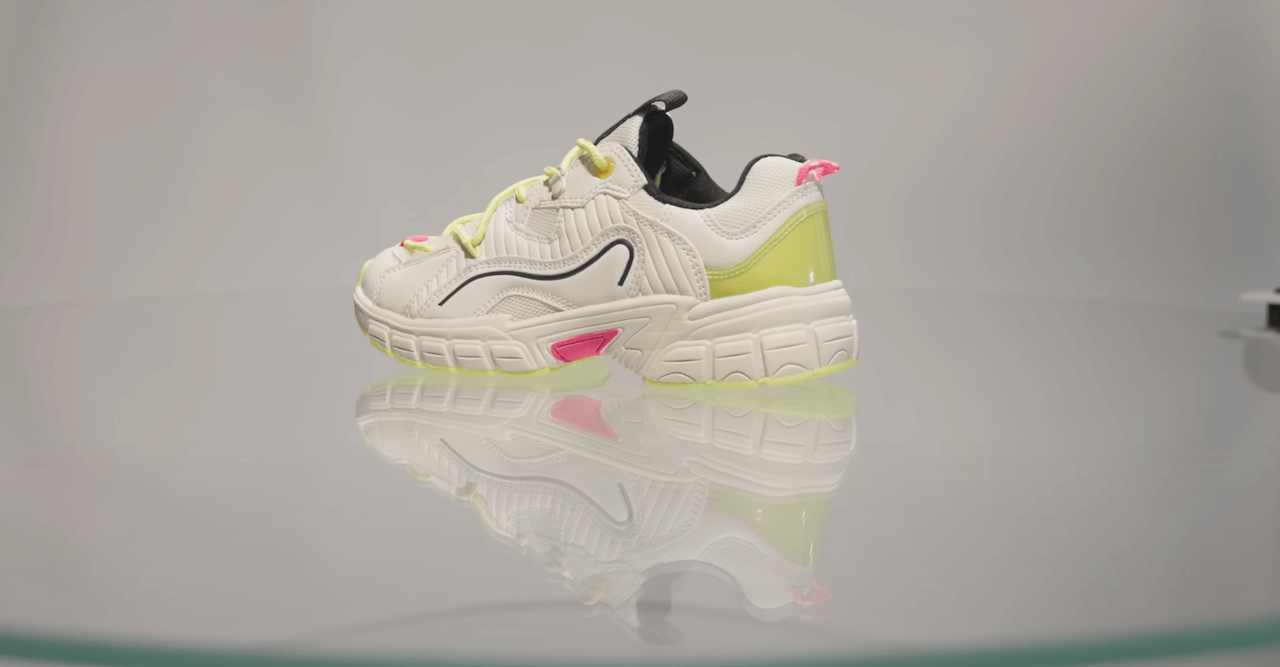
Nakon podešavanja kamere automatski se aktiviraju studijsko osvetljenje, robotizovani procesi i postavke snimanja. Oni prate unapred definisane komande u sistemu. Između ostalog, preseti nalažu okretnom stolu da započne rotaciju i pokreću daljinsko snimanje sinhronizovano sa snažnim stroboskopskim blicevima. Sva podešavanja kamere rade prema presetima, a stroboskopska svetla istovremeno mogu sprečiti zamućenje usled pokreta. Sprečavanje zamućenja omogućava brzo snimanje 360 spinova bez potrebe da se rotacija okretnog stola zaustavi.
U međuvremenu, robotska ruka može da se kreće duž vertikalne ose kako bi automatizovala snimanje više redova elevacije. Tako nastaju višeredni 3D spinovi i omogućava se brza izrada 3D modela objekata. Ako snimate 360 video proizvoda, kretanje kamere takođe je moguće automatizovati pomoću unapred programabilnih vremenskih linija. One kombinuju rotaciju objekta i zamah kamere, čime se, na primer, dobija efekat leteće kamere, sa brzim ili sporim sekvencama.
9 – Obrada u oblaku bez dodatnog potvrđivanja
Nakon sekvence snimanja laseri se ponovo uključuju, a naknadna obrada u oblaku počinje u pozadini, bez potrebe za potvrdom.
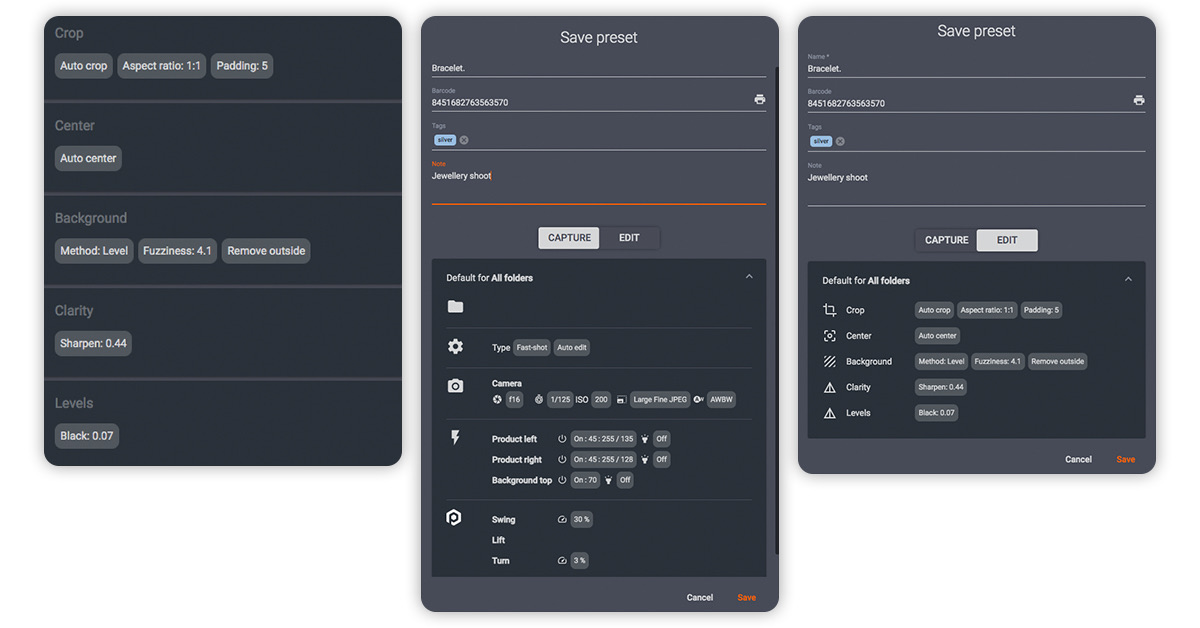
Naknadna obrada u oblaku rasterećuje lokalni računar, pa odmah možete započeti novi proces snimanja. Rezervna kopija originalnih slika pravi se automatski, a uklanjanje pozadine i optimizacija slika izvode se prema presetima. Preseti nalažu softveru da datoteke ili sačuva lokalno u deljenom folderu, ili da ih automatski otpremi u oblak. Preseti mogu i da objave datoteke odmah nakon snimanja na PhotoRobot Cloud ili preko API-ja u izvozne fidove za e-trgovinu.
Na ovaj način je potreban izuzetno mali ljudski unos, ili ga uopšte nema. Radni tok za sledeći proizvod može da počne čim se završi jedna sekvenca snimanja. Operateri mogu postaviti sledeći objekat na okretni sto ili, po potrebi, nastaviti sa snimcima iz ruke i detaljnim snimcima.
10 – Pokretanje radnog toka za sledeći proizvod
Dok se postprodukcija odvija u pozadini, operateri mogu odmah započeti radni tok za sledeći proizvod.
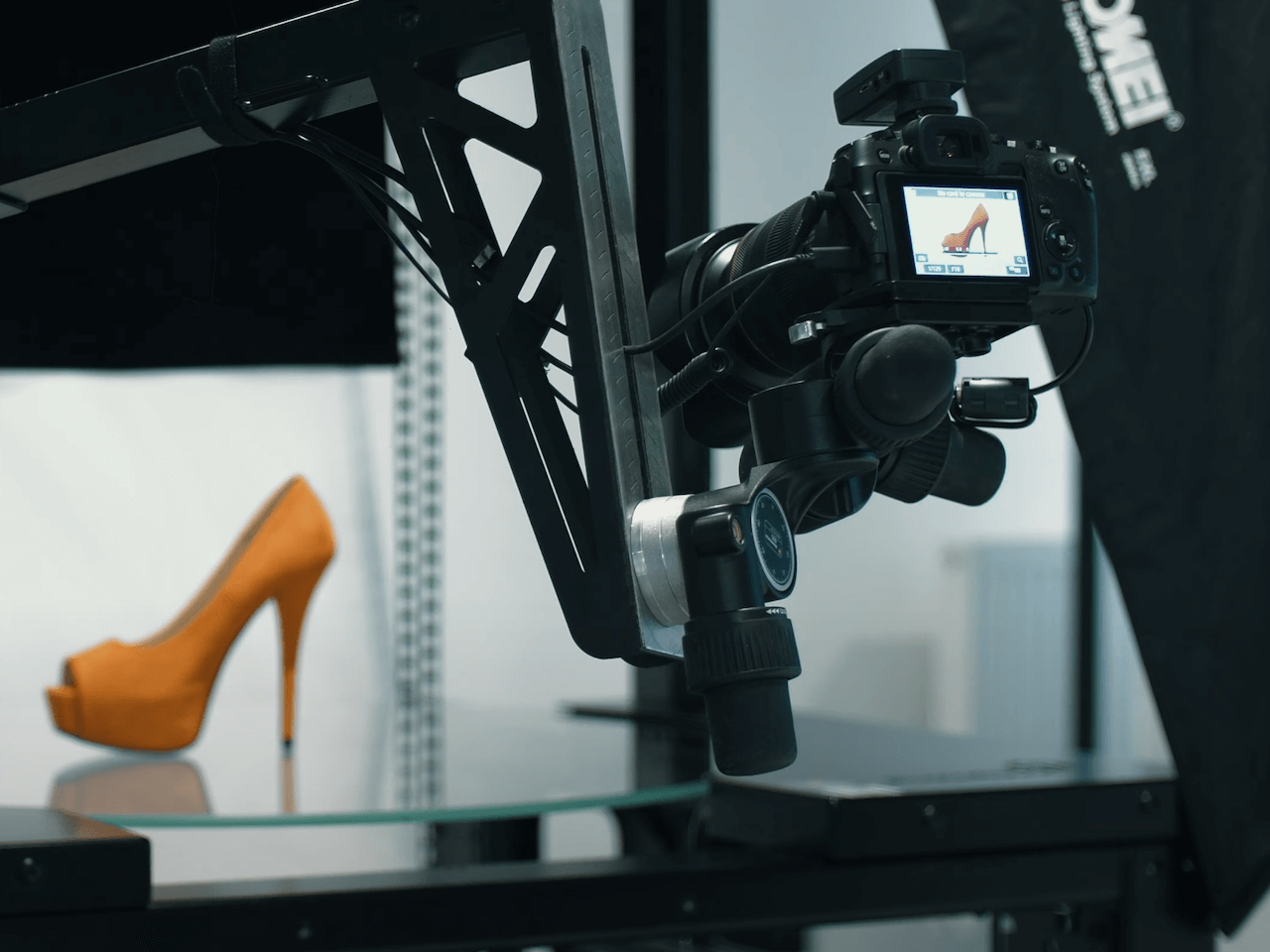
Laseri na okretnom stolu i robotskoj ruci ponovo se automatski uključuju, pa postavljanje objekta postaje brz proces koji se lako ponavlja. Istovremeno, za ponovno pokretanje radnog toka dovoljno je brzo skenirati šifre polica, SKU oznake proizvoda i start barkod. Robotizovano snimanje ponovo je automatsko, na osnovu merenja sistema CubiScan za prepoznati objekat i preseta za snimanje i naknadnu obradu.
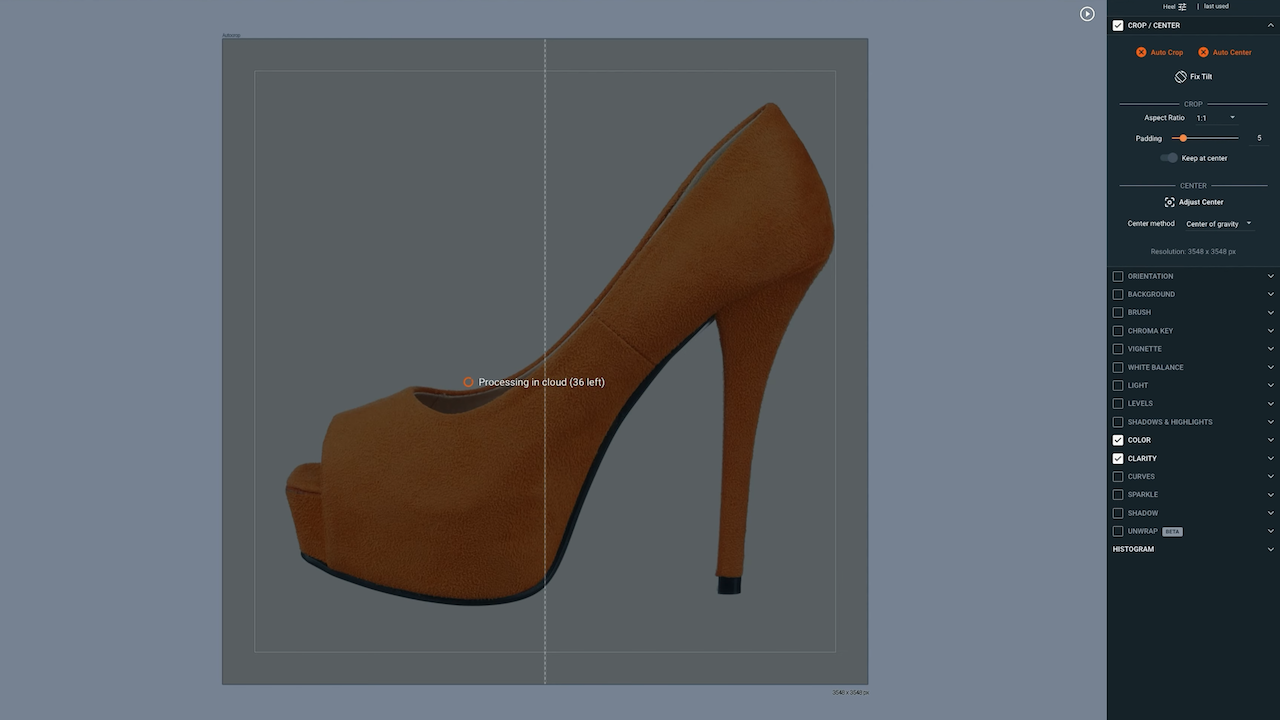
Za sve to vreme slike prvog proizvoda se naknadno obrađuju i često su spremne za objavu na vebu u roku od jednog minuta nakon snimanja. To obuhvata više izlaza istovremeno: 360 spinove, 2D statične slike, 3D spinove, 3D modele i 360 video proizvoda. Tu su i automatsko imenovanje datoteka i brojni preseti za upravljanje digitalnim sadržajem (DAM) radi nesmetane isporuke.
U nekim slučajevima proizvodne linije mogu i fotografisati proizvode iPhone-om ako se u radnom toku koristi PhotoRobot Touch. Te fotografije i drugi snimci iz ruke uvoze se direktno u sistem radi automatske naknadne obrade i objave zajedno sa ostalim sadržajem.
11 – Snimite preko 500 artikala po smeni
Kada svaka radna stanica ostvaruje vreme proizvodnje od otprilike 1 minuta po proizvodu, to je skoro 500 artikala u 8-časovnoj smeni.
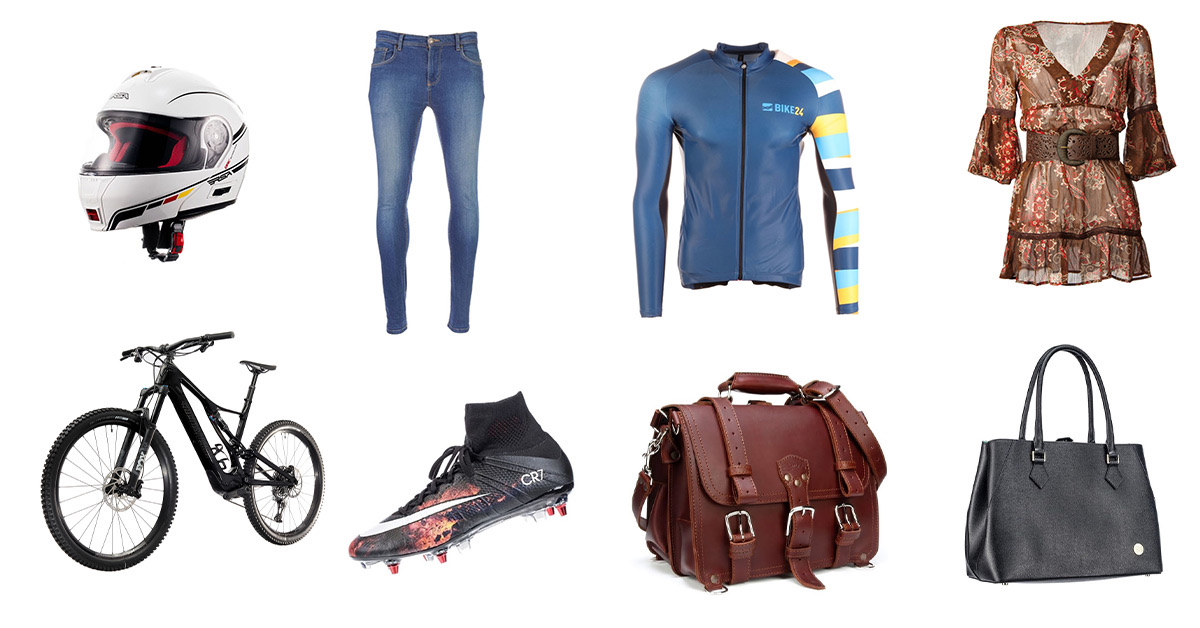
To obuhvata kompletne setove automatski postprocesuiranih izlaznih fajlova: galerije slika proizvoda, packshot fotografije i 360° prikazi. Proizvodnja hiljada sadržaja moguća je u jednoj smeni, čak i u uobičajenim skladišnim uslovima bez klimatske kontrole. Sada zamislite veliku proizvodnu halu sa više od 60 robotizovanih radnih stanica. One mogu stati na površinu od približno 25.000 kvadratnih metara. Sve ove sisteme takođe je moguće povezati i njima upravljati iz jedinstvenog softverskog interfejsa.
Ako jedna radna stanica fotografiše 500 artikala po 8-časovnoj smeni, to iznosi približan kapacitet od 30.000 artikala po smeni uz upotrebu 60+ mašina. U dve 8-časovne smene to je preko 60.000 fotografisanih artikala dnevno. Izlazni fajlovi su često spremni za veb, pa se većina slika može objaviti odmah. Naravno, proizvodnja neće uvek ići 100% po planu, ali klijenti kompanije PhotoRobot imaju neposredno iskustvo u postizanju izlaza ovakvih razmera. Zamislite da dnevno fotografišete 40.000 modnih artikala. To je kapacitet studija koji pokreće PhotoRobot.
12 – Vraćanje artikala uz softverske čarobnjake
Na kraju smene softverski čarobnjaci korak po korak vode operatere proizvodne linije kroz vraćanje proizvoda sa liste za snimanje.
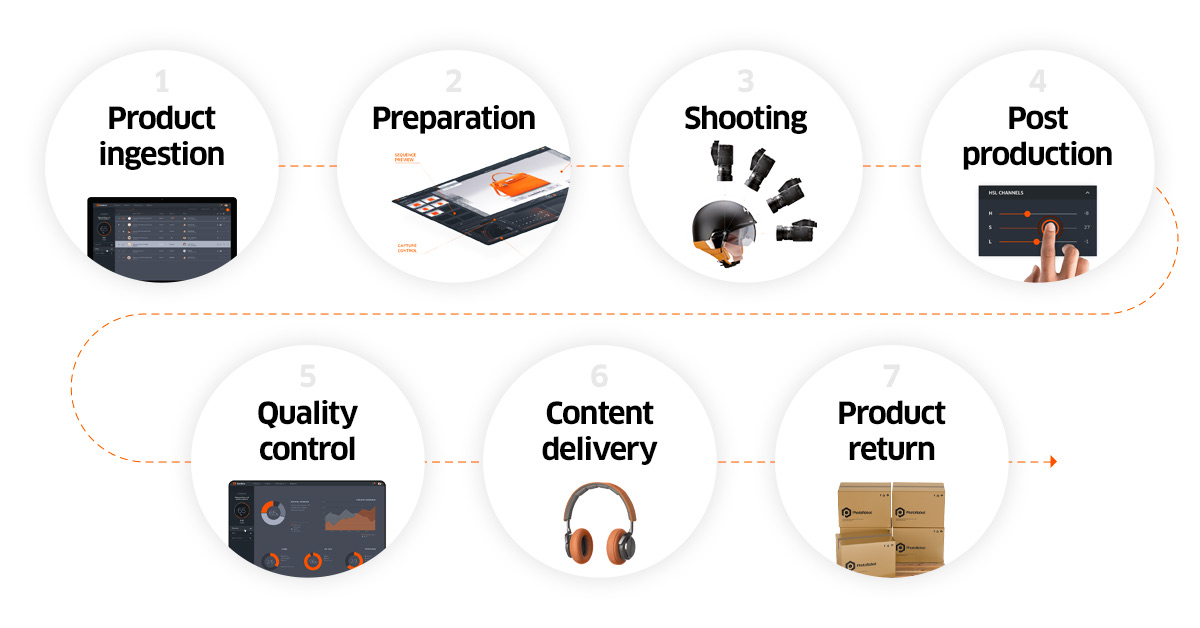
Postupak je jednako tečan kao prijem proizvoda: za potvrdu svakog vraćenog proizvoda koriste se čitači barkodova. Skeniranjem artikla pri izlasku automatski se u sistemu potvrđuje njegovo vraćanje, a istovremeno se generiše i otpremnica za kupca. Tako se obezbeđuje da 100% artikala napusti studio sa 100% fotografija za svaki artikal.
Softver za pametan foto-workflow za svaku delatnost
PhotoRobot _Controls App nudi kupcima direktan pristup najnovijim inovacijama odmah nakon proizvodnje. Otključajte najnovije funkcije i ispravke uz kontinuirani razvoj, pri čemu svako ažuriranje podržava čitav PhotoRobot ekosistem. Jedinstveno iskustvo svakog pojedinačnog kupca pomaže da se softver razvije u platformu koja odgovara potrebama svih. Sve to uz fleksibilnost da se podrže posebni zahtevi za fotografisanje u bilo kojoj delatnosti.
Želite li da studio koji pokreće PhotoRobot vidite uživo i lično? Saznajte više o sistemu PhotoRobot, uključujući način na koji možete da zakažete demonstraciju prilagođenu workflow-u Vašeg preduzeća, u našim PhotoRobot video vodičima za početak rada.



