
PhotoRobot Kontrolna aplikacija - Režim čarobnjaka i Kiosk režim
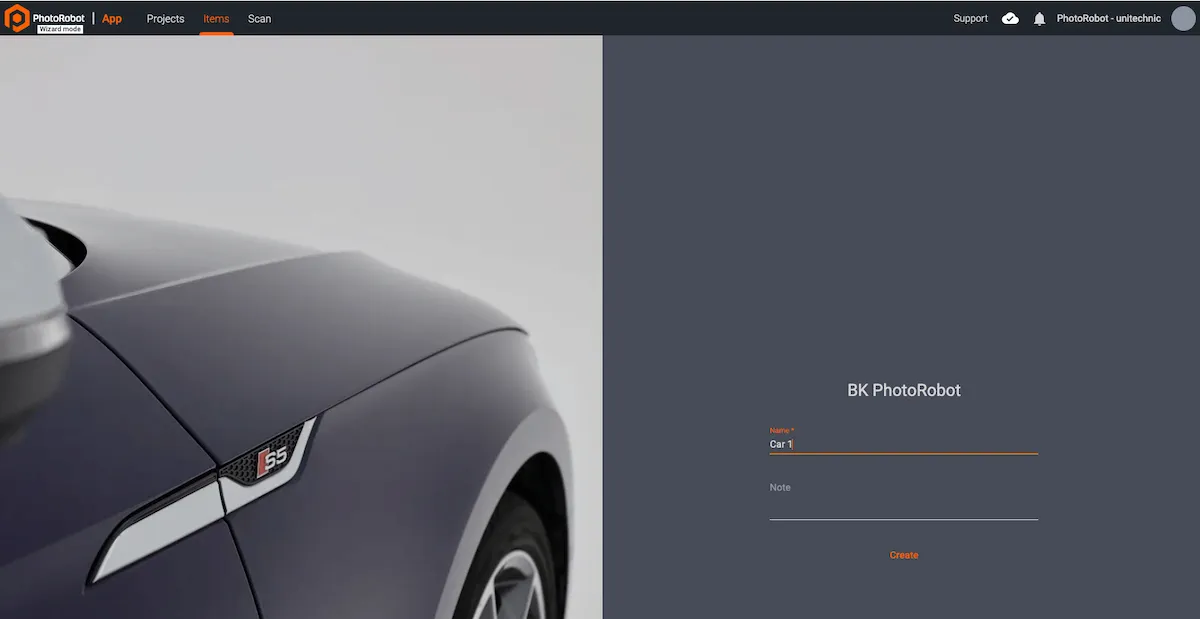
Ovo korisničko uputstvo pruža tehnička uputstva o konfiguraciji koraka operatera i njihovoj upotrebi u PhotoRobot režimu čarobnjaka. U PhotoRobot Controls aplikaciji (u daljem tekstu „CAPP“), režim čarobnjaka koristi niz koraka čarobnjaka za vođenje korisnika kroz različite zadatke. Ovi koraci su definisani u formatu jezika sličnom JavaScript-u i mogu ih skriptovati PhotoRobot konsultanti za prilagođenu funkcionalnost. Korisnici takođe mogu skriptovati osnovne funkcije za početne eksperimente ili jednostavna podešavanja.
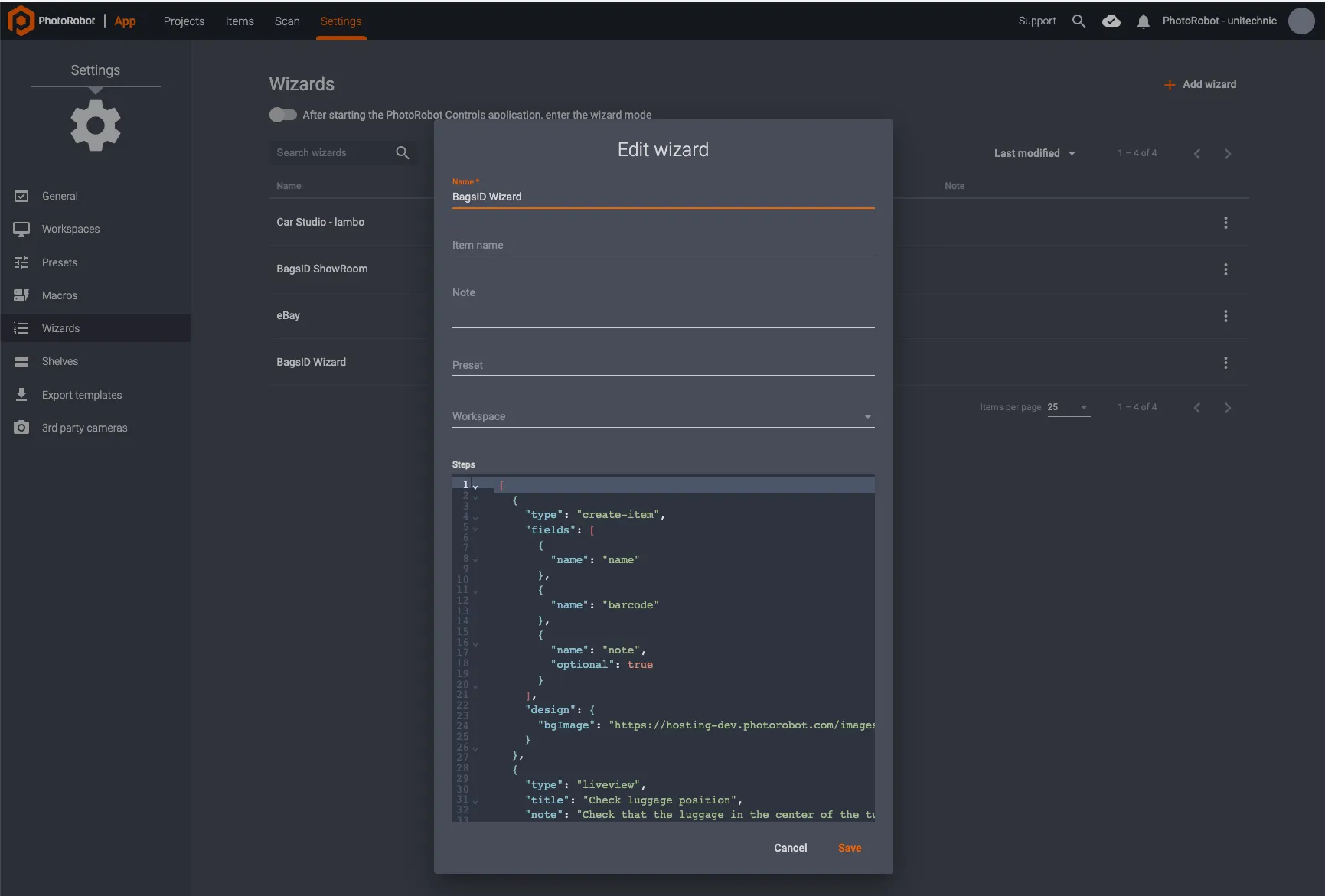
Napomena: Sledeće informacije pružaju tehnička uputstva za kreiranje skripti za prilagođene čarobnjake i njihove korake za operatera. Ovo uključuje kako pristupiti i pokrenuti čarobnjake nakon njihovog kreiranja kao pojednostavljenog korisničkog interfejsa u Kiosk režimu u CAPP-u. Za informacije koje olakšavaju opšte razumevanje i prvu upotrebu CAPP-a, pogledajte PhotoRobot Uputstvo za početak rada.
1 - Pregled PhotoRobot čarobnjaka
PhotoRobot režim čarobnjaka omogućava korisnicima da kreiraju konfiguraciju niza koraka koje će operater kasnije pratiti za snimanje proizvoda. Nakon konfigurisanja čarobnjaka, rad PhotoRobot-a je tada moguć u režimu kioska, koji funkcioniše kao izuzetno pojednostavljen korisnički interfejs.
Čarobnjaci i Kiosk režimi podržavaju preduzeća koja žele da sakriju složene kontrole u pozadini, čineći rad mašine gotovo otpornim na greške. Oni pružaju operaterima izuzetno korisnički prijateljsku alternativu tradicionalnom interfejsu za kontrolu.
U većini slučajeva, oba režima se podešavaju tokom instalacije mašine, ili ih prilagođava fotograf ili menadžer studija. Ovo omogućava korišćenje unapred programiranih automatizacija, uključujući unapred podešene postavke i čarobnjake koji nestaju u pozadini za operatere mašina.
2- Pregled Kiosk režima
U praksi, režim kioska zaključava korisnički interfejs kako bi korisniku prikazao samo ono što mu administrator izričito dozvoljava da pristupi. Na primer, korisnik u režimu kioska će obično moći samo da snimi fotografiju i pređe na sledeći korak.
Koraci koje operater prati su u skladu sa specifičnim čarobnjakom koji se koristi. Istovremeno, operater neće moći da pristupi niti će morati da brine o bilo kakvim podesivim postavkama. Ovo pomaže da se dramatično smanje krive učenja i zahtevi za obuku.
Moguće je čak pojednostaviti rad mašine na samo dugme za pokretanje ili brzo skeniranje bar-koda. Na taj način, studiji mogu zaposliti radnike iz skladišta sa vrlo malo obuke, uključujući spoljne saradnike, frilensere i studente na praksi, na primer.
3 - Kako pristupiti PhotoRobot režimu čarobnjaka
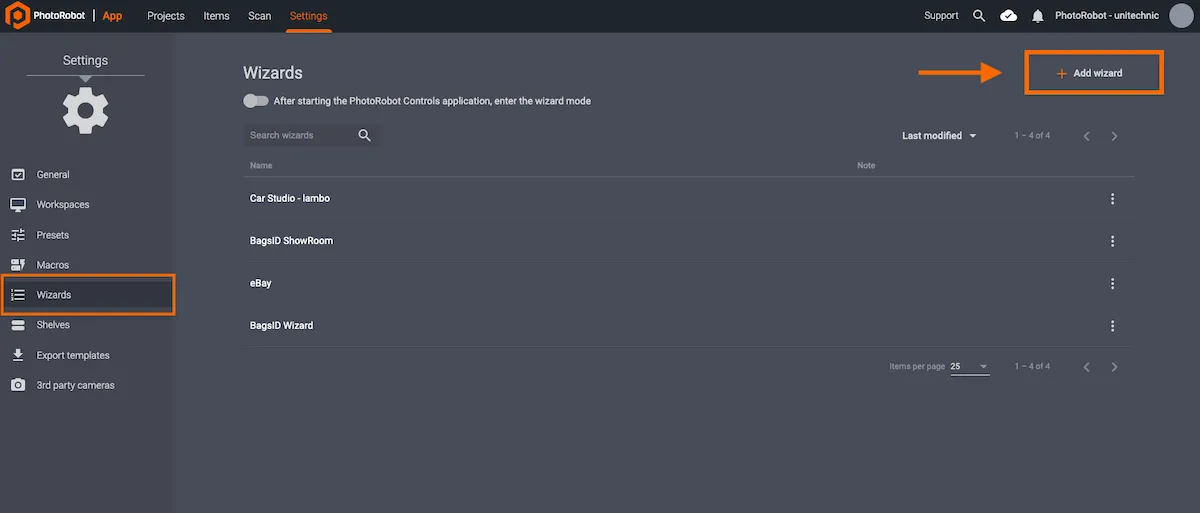
Da biste pristupili režimu Wizards, otvorite meni Podešavanja u lokalnoj aplikaciji. Ovde korisnici mogu učitati Wizards putem levog bočnog menija, ili kreirati novog čarobnjaka koristeći Dodaj čarobnjaka u gornjem desnom delu interfejsa:
Opcije za kreiranje, uređivanje ili prilagođavanje čarobnjaka uključuju ime čarobnjaka, ime stavke, napomene, unapred definisane postavke, radni prostor i korake čarobnjaka:
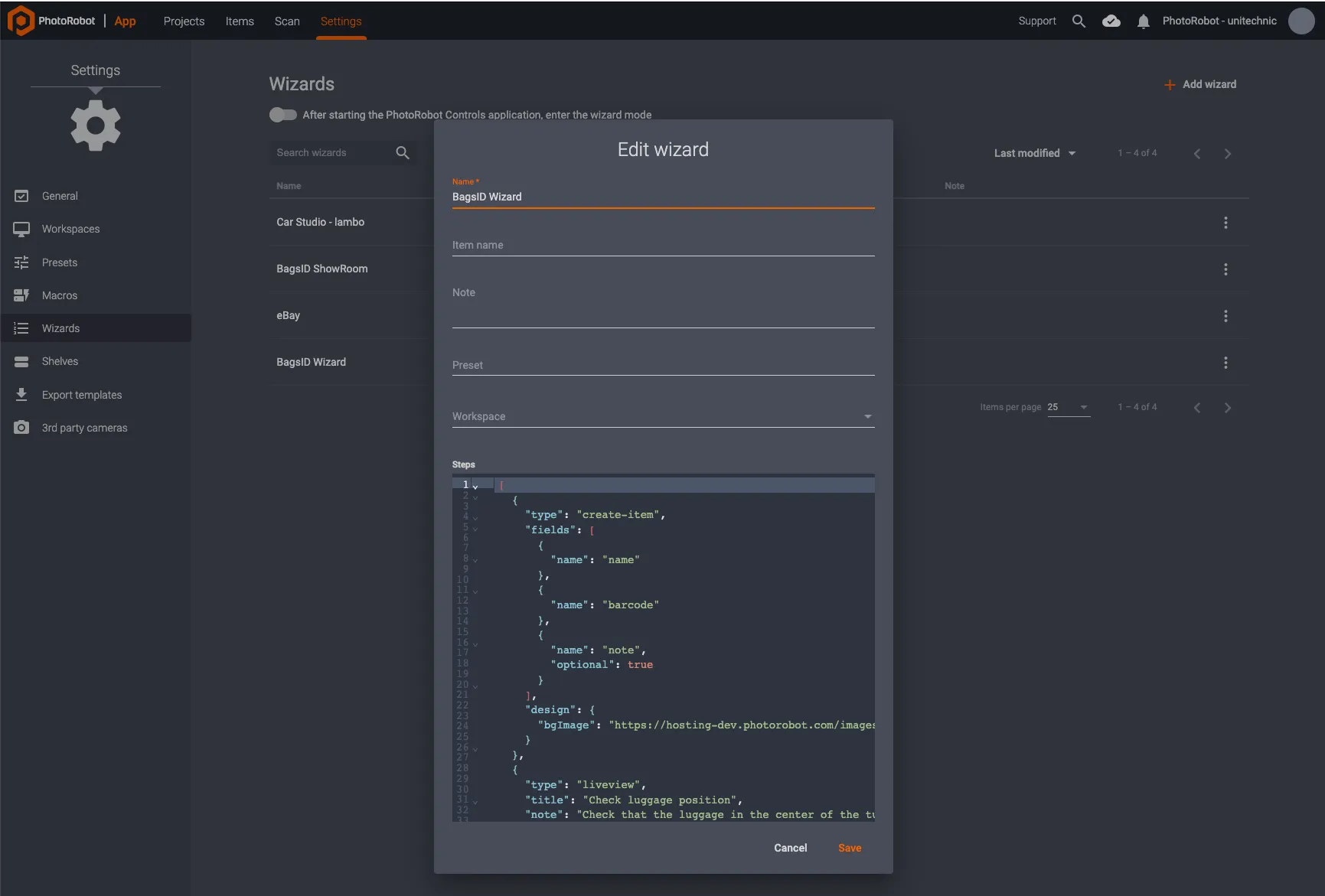
Nota: Da biste pokrenuli čarobnjak, on mora da sadrži važeće postavke, sve konfiguracije radnog prostora, a najvažnije broj i imena fascikli kataloga. Svaki od njih će zatim morati da se podudara sa koracima definisanim u čarobnjaku za odgovarajuću operaciju.
4 - Kreiraj novog čarobnjaka
To create a new wizard mode, open the Settings menu in the local app, and use Add Wizard in the top-right part of the interface:
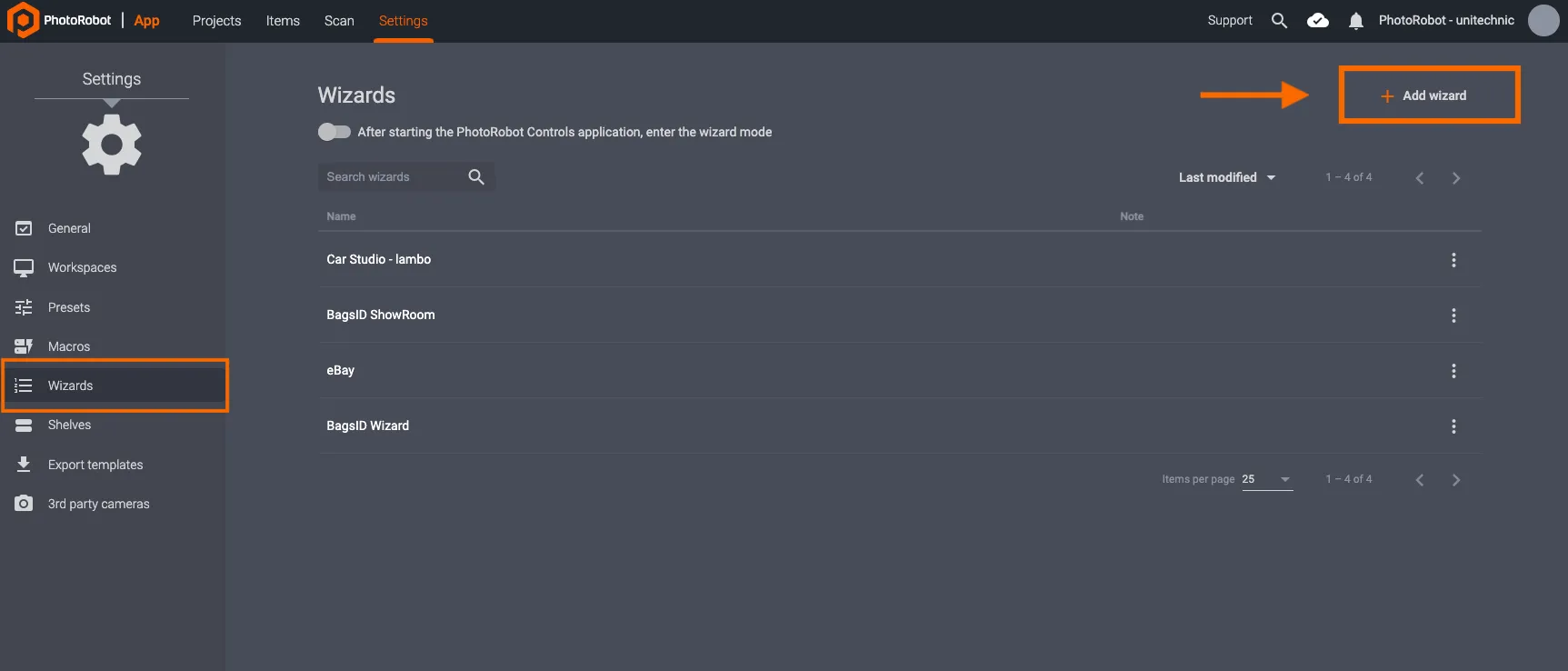
U ovom meniju postoje opcije za kreiranje, uređivanje i prilagođavanje čarobnjaka:
- Ime čarobnjaka
- Ime stavke
- Navedi navedi
- Predsetovi
- Radni prostor
- Koraci čarobnjaka
Nota: Da biste pokrenuli čarobnjak, on mora da sadrži važeće postavke, sve konfiguracije radnog prostora, a najvažnije broj i imena fascikli kataloga. Svaki od njih će zatim morati da se podudara sa koracima definisanim u čarobnjaku za odgovarajuću operaciju.
5 - Koraci čarobnjaka
Svaki čarobnjak sadrži listu koraka. Dostupni su sledeći tipovi koraka:
- kreiranje stavke
- izbor stavke
- fascikla hvatanja
- uvoz -slike
- liveview
6 - Detaljni opisi koraka
kreiranje stavke
Opis firme
Korak kreiranja stavke omogućava korisniku da kreira novu stavku. Korisnici definišu stavke na sledeći način i sa sledećim objektima.
- tip : "kreiraj stavku"
- fields: This array of objects defines the fields for item creation. Fields can include "name", "barcode", "trackingCode", "link", "note", "tags", "workspace". Each field can also be marked as optional.
- dizajn : Ovaj objekat određuje aspekte dizajna kao "bgImage" (URL slike pozadine) i "bgColor" (boja pozadine).
Primer primera
JavaScript :
{
"tip ": "kreiraj-stavku",
"polja": [[
Ne , ne.
"ime": "ime"
Ne mogu da se setim.
Ne , ne.
"ime ": "note",
"opcionalno ": tačno
U redu, onda.
Da li je to u redu?
"dizajn ": {
"bgImage ": "https://hosting. photorobot.com/images/-ML2QKR2iwn5SVMaEu/-NMSZJM-bddArdycaa9XJ/NORMAL/c3o4fsHCCX55BOAZZZ8A?w = 1920"
U redu, onda.
}
izbor stavke
Opis firme
Korak odabiranja stavke omogućava korisniku da izabere postojeću stavku. Korisnici će obično omogućiti ovaj korak kada je lista stavki već kreirana, na primer nakon uvoza iz CSV-a.
- tip : "odabir stavke"
- dizajn : Ovaj objekat određuje aspekte dizajna, slično kreiranju stavke.
Primer primera
JavaScript :
{
"tip ": "izaberi stavku",
"dizajn ": {
"bgImage ": "https://hosting. photorobot.com/images/-ML2QKR2iwn5SVMaEu/-NMSZJM-bddArdycaa9XJ/NORMAL/c3o4fsHCCX55BOAZZZ8A?w = 1920"
U redu, onda.
}
fascikla hvatanja
Opis firme
Korak za hvatanje fascikle omogućava korisniku da uhvati fasciklu.
- tip : "fascikla za hvatanje"
- naslov : Naslov koraka
- napomena : Opis ili uputstva za korak.
- dirName : Ime direktorijuma u kome će slike biti uskladištene.
- opcionalno : Ako je tačno, ovaj korak je opcionalno i korisnik može da ga preskoči.
- kopiranje (opcionalno): Kopiraj zarobljene slike u drugu fasciklu.
- kopiraj toDir: Ciljna fascikla
- kopiraj filter: Opcionalni filter, biće kopirane samo slike koje odgovaraju "swingAbs ", "turnAbs " ili " etiketa".
Primer 1 - jednostavno hvatanje fascikli
JavaScript :
{
"tip ": "fascikla za hvatanje",
"Naslov ": "Hvataj enterior",
"Uhvati unutraljnju unutraljnju sa ruinom kamerom."
"dirName ": "detalji"
}
Primer 2 - hvatanje fascikle i kopiranje izabranih slika u drugu fasciklu
JavaScript
{
"tip ": "fascikla za hvatanje",
"Naslov ": "Hvatanje okretanja",
"DirName ": "spin",
"copy ": {
"todir ": "mirna",
"filter ":
{ "SwingAbs": 10, "turnAbs": 0 },
10 , "turnAb": 45 },
10 , "turnAb": 180 }
U redu, u redu
U redu, onda.
}
uvoz -slike
Opis firme
Korak uvoza i slika omogućava korisniku da uveze slike sa diska. Objekti u okviru ovog koraka uključuju sledeće.
- tip : "uvozne slike"
- naslov : Naslov koraka
- napomena : Opis ili uputstva za korak
- dirName : Ime fascikle u kojoj će slike biti uskladištene
- opcionalno : Ako je tačno, ovaj korak je opcionalno i korisnik može da ga preskoči
Primer primera
JavaScript :
{
"tip ": "fascikla za hvatanje",
"Naslov ": "Hvataj enterior",
"Napomena ": "Uvoz slika snimljenih ruinim fotoaparatom."
"DirName ": "enterior"
}
liveview
Opis firme
Liveview korak uključuje pregled kamere uživo. Korisnici će obično omogućiti da proveravaju položaj objekta.
- tip : "Liveview "
- napomena : Opis ili uputstva za korak
- fotoaparatAngl (opcionalno): Navodi ugao kamere za gledanje uživo
Primer primera
JavaScript :
{
"tip ": "liveview",
"Naslov ": "Proveri poziciju",
"Napomena ": "Proverite poziciju objekta i uverite se da je centriran."
}
7 - Primer upotrebe
Sledeći primer kreira korak čarobnjaka za kreiranje stavki, koristeći polja za ime i naznake (opcionalno) i dizajn koji prikazuje sliku i boju pozadine.
JavaScript :
[
Ne , ne.
"tip ": "izaberi stavku",
"polja": [[
Ne , ne.
"ime": "ime"
Ne mogu da se setim.
Ne , ne.
"ime ": "note",
"opcionalno ": tačno
U redu, onda.
Da li je to u redu?
"dizajn ": {
"bgImage ": "https://hosting. photorobot.com/images/-ML2QKR2lwn5SVMaEu/-Nehz_ciyDihw90EgNuy/FINAL/tqZzkBK4ex6y2LFPWU?w = 1200"
U redu, onda.
Ne mogu da se setim.
Ne , ne.
"tip ": "liveview",
"Naslov ": "Proverite poziciju",
"Proveri da li je ta osoba na vidiku."
"Kamerangl ": 15
Ne mogu da se setim.
Ne , ne.
"tip ": "fascikla za hvatanje",
"Naslov ": "Hvatanje okretanja",
"DirName ": "spin"
Ne mogu da se setim.
Ne , ne.
"tip ": "fascikla za hvatanje",
"Naslov ": "Hvatanje jolj uvek",
"dirName ": "mirna"
U redu, onda.
]
Napomena : Ovo je opšti kôd koji omogućava početne eksperimente i jednostavno podešavanje skripti od PhotoRobot korisnika. Koristite ga za testiranje funkcionalnosti čarobnjaka i da biste pokrenuli osnovnu skriptu za eksperimentisanje.
8 - Pokretanje čarobnjaka
Da biste pokrenuli Čarobnjak, prvo ga dodelite Projektu i kliknite na Sačuvaj:
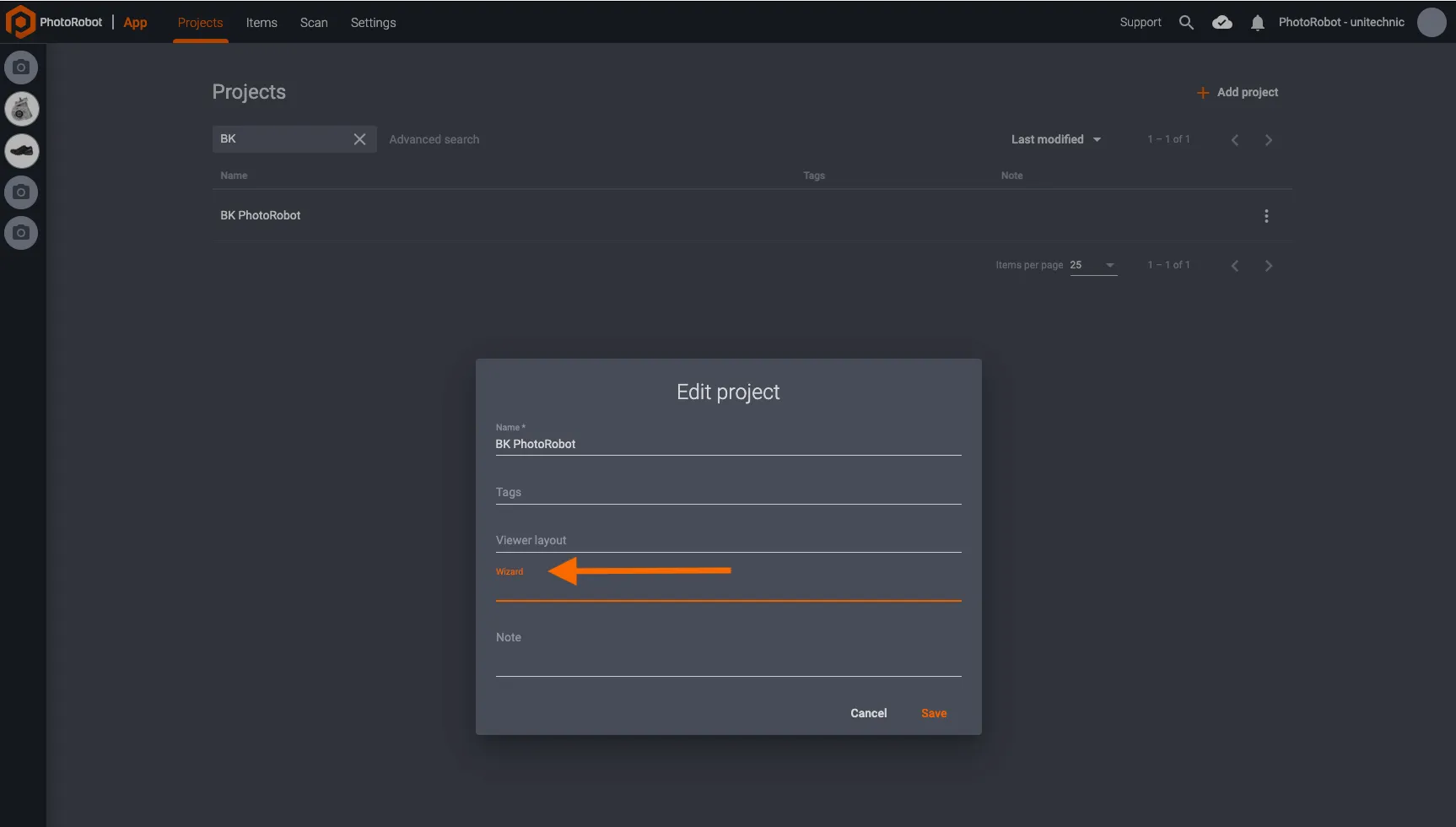
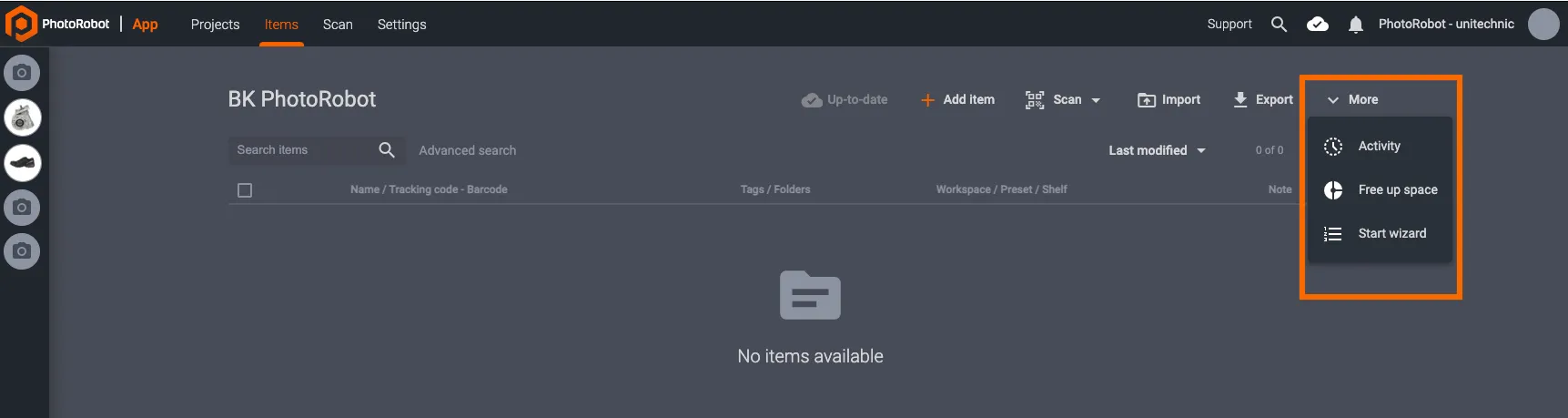
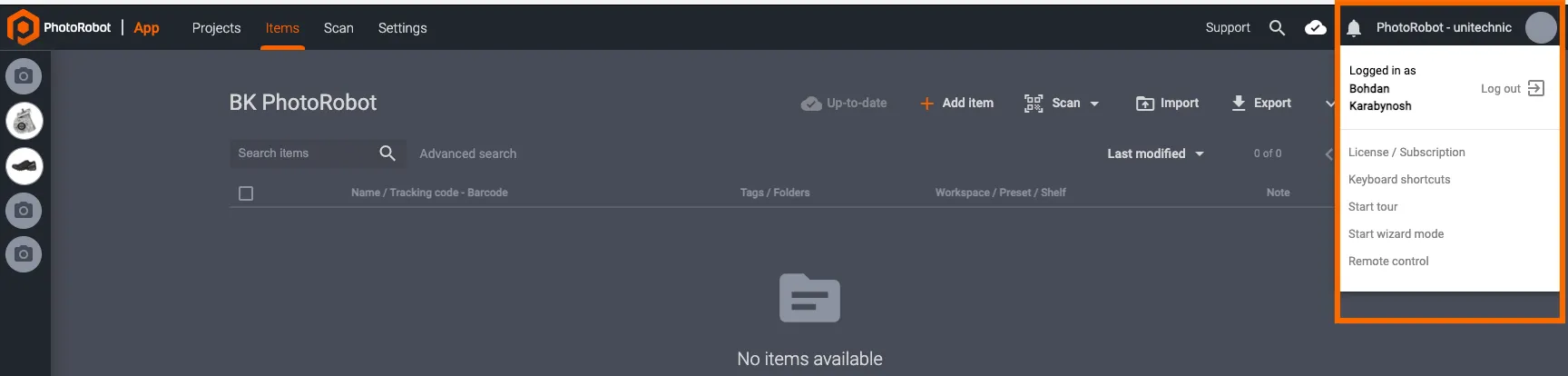
Nakon dodeljivanja Čarobnjaka projektu, moguće je pokrenuti Čarobnjaka na 2 načina:
- U gornjem desnom delu interfejsa kliknite na dugme Više i Pokreni čarobnjak ili;
- Kliknite na ikonu korisničkog naloga i izaberite stavku Režim čarobnjaka za pokretanje:
9 - Koraci operatera vođeni čarobnjakom u Kiosk režimu
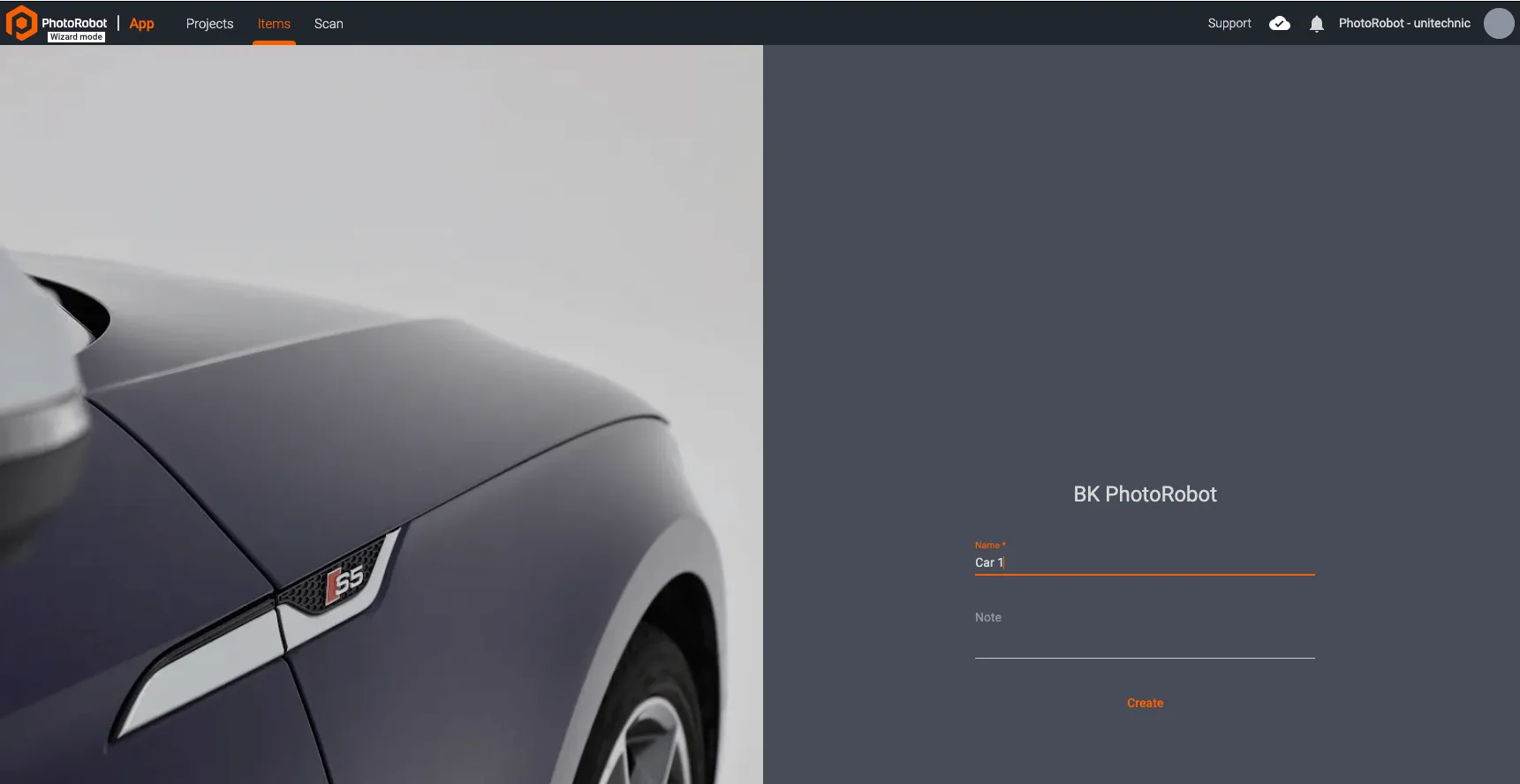
Nakon uspešnog pokretanja čarobnjaka, interfejs se otvara u Kiosk režimu i prikazuje naziv projekta na vrhu, a naziv čarobnjaka ispod. Kliknite na Kreiraj da biste pokrenuli čarobnjaka u Kiosk režimu:
Nakon početnog ekrana, pojednostavljeni korisnički interfejs Kiosk režima prikazaće prvu fazu u unapred definisanim koracima operacije. Od ovog trenutka, operater mora da završi uputstva za svaku fazu snimanja i da klikne na Dalje na dnu interfejsa Kiosk režima da bi prešao na sledeće korake:
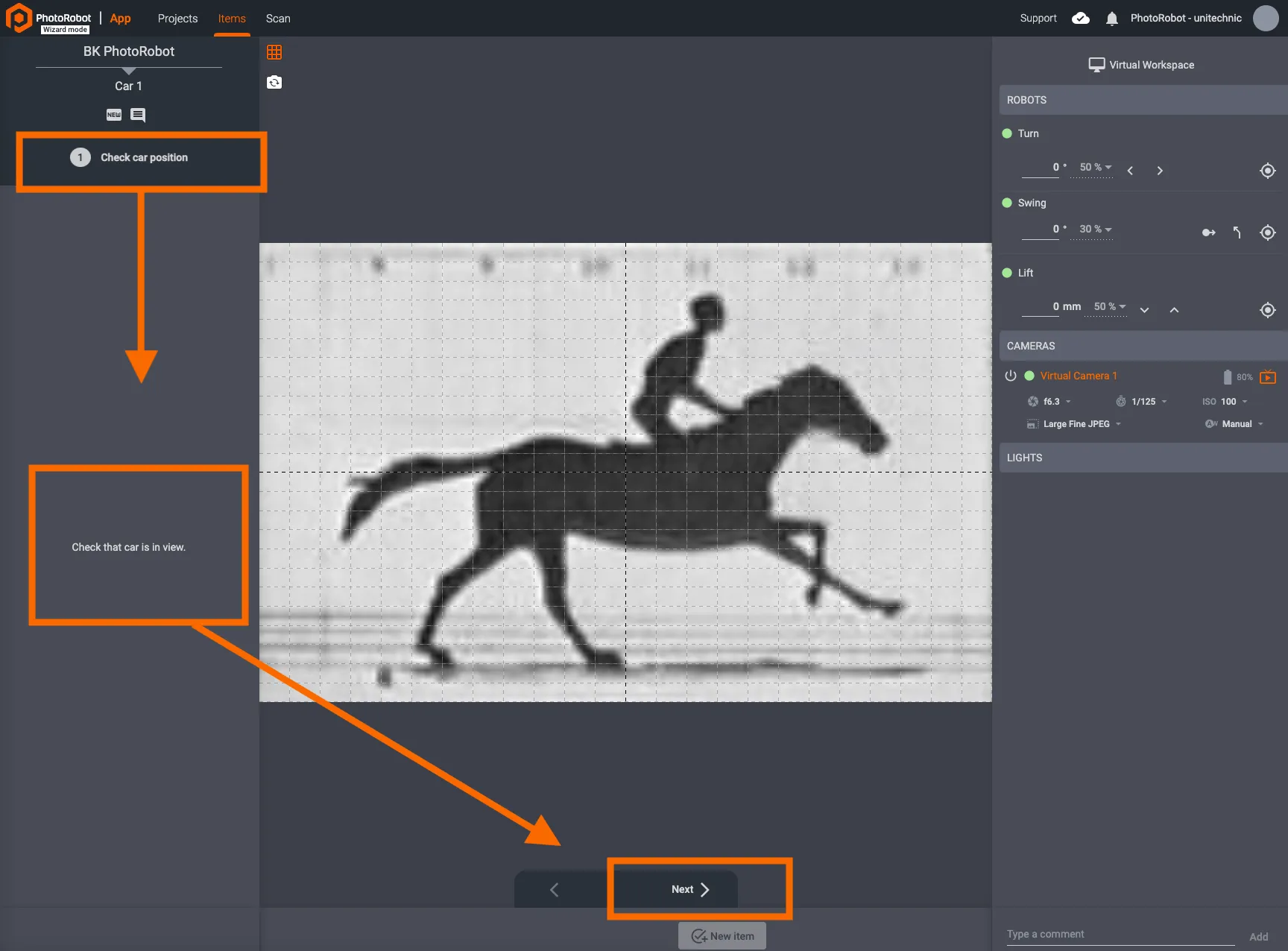
Obično će prvi korak naložiti operateru da konfiguriše kameru (ili kamere) koje će biti u upotrebi. Ovde operater takođe proverava da li je proizvod ispravno postavljen i u pogledu fotoaparata.
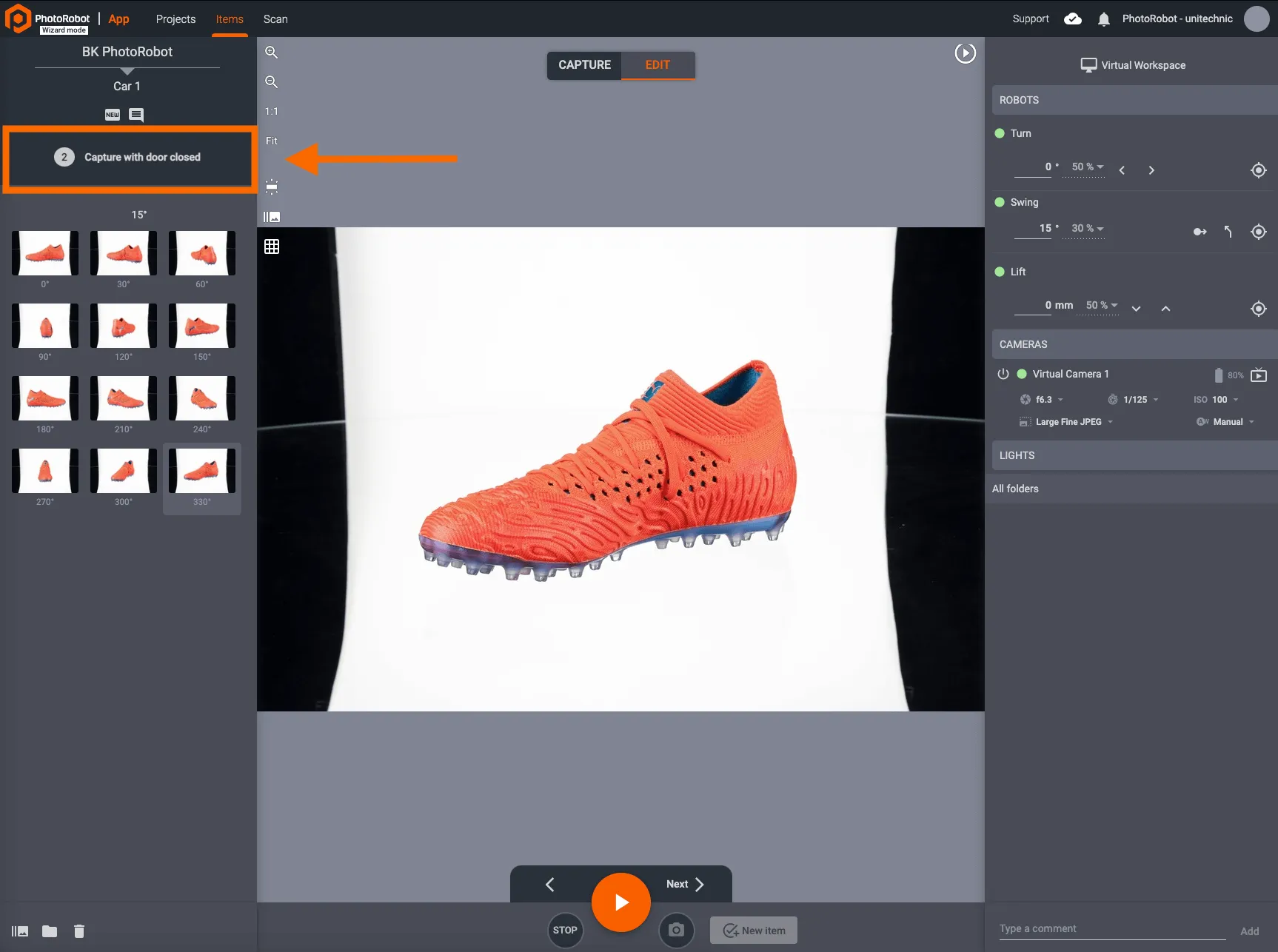
Naredni koraci zatim usmeravaju operatera prema unapred podešenim postavkama da snimi date uglove u određenu fasciklu. Ovi koraci mogu uključivati i uputstva za fotografisanje različitih konfiguracija proizvoda, kao što je automobil sa otvorenim, zatvorenim vratima ili snimljen iz unutrašnjosti:
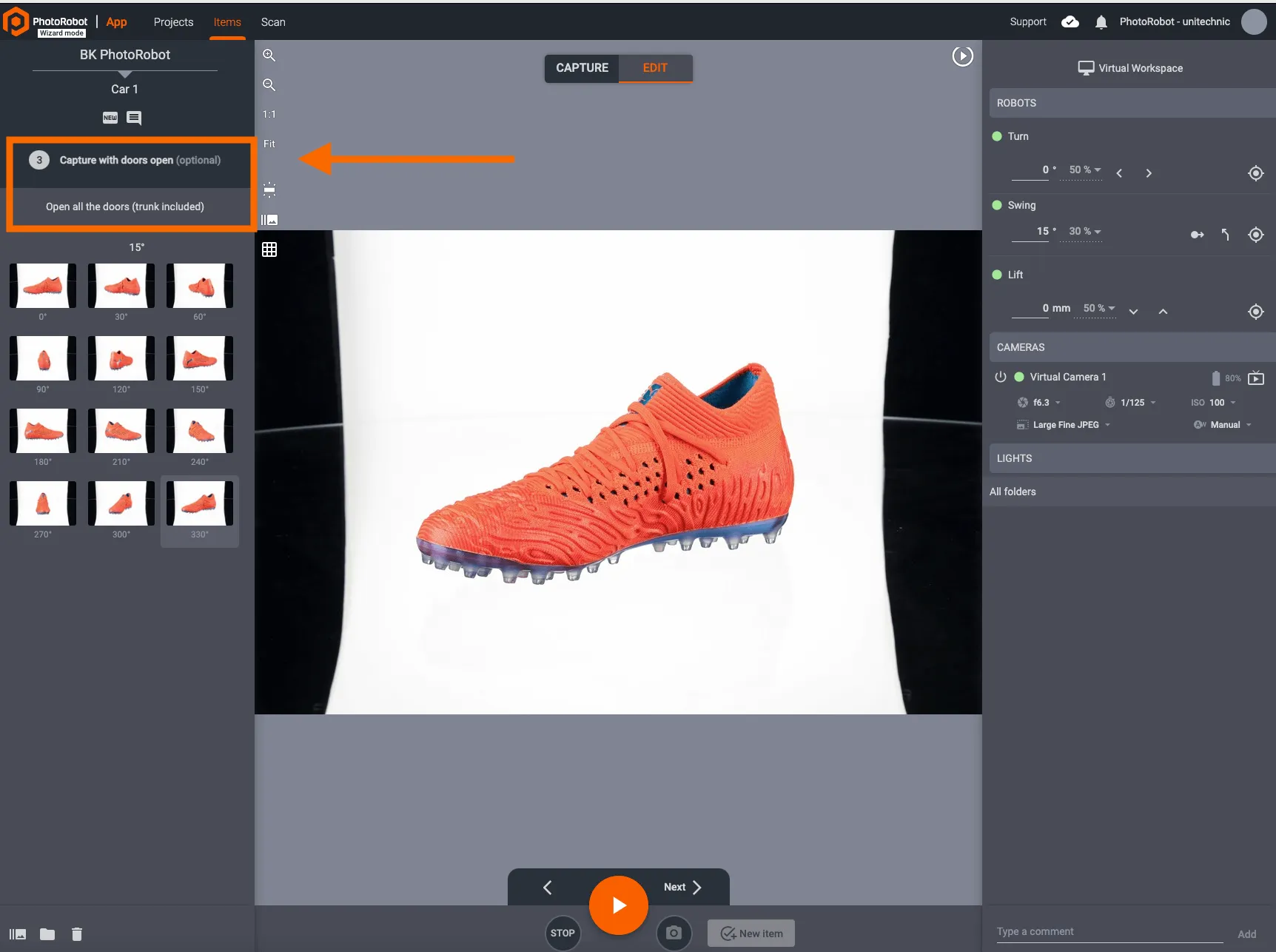
Dalje, Kiosk režim može prikazati beleške iz koraka čarobnjaka za jasnije objašnjenje pojedinih faza. Beleške se nalaze na levoj strani interfejsa Kiosk režima, ispod naslova koraka:
U nekim slučajevima, čarobnjak koji vodi Kiosk režim može takođe uputiti operatera da fotografiše, na primer, ručnom kamerom, a zatim uveze slike pre nego što opcija Dalje postane dostupna.
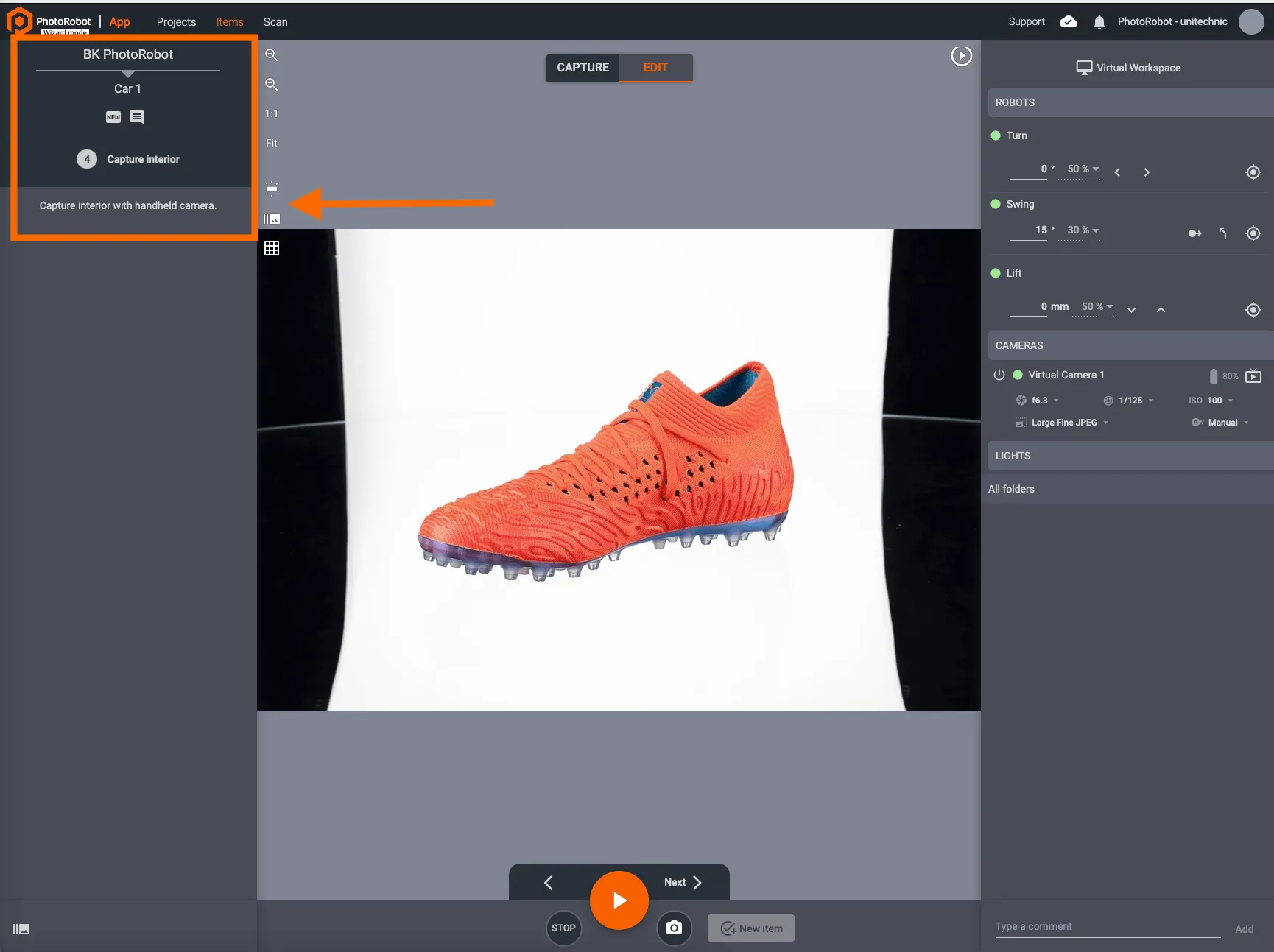
Kada se završi svaka faza, klikom na Nova stavka na dnu interfejsa završava se Kiosk režim vođen čarobnjakom:
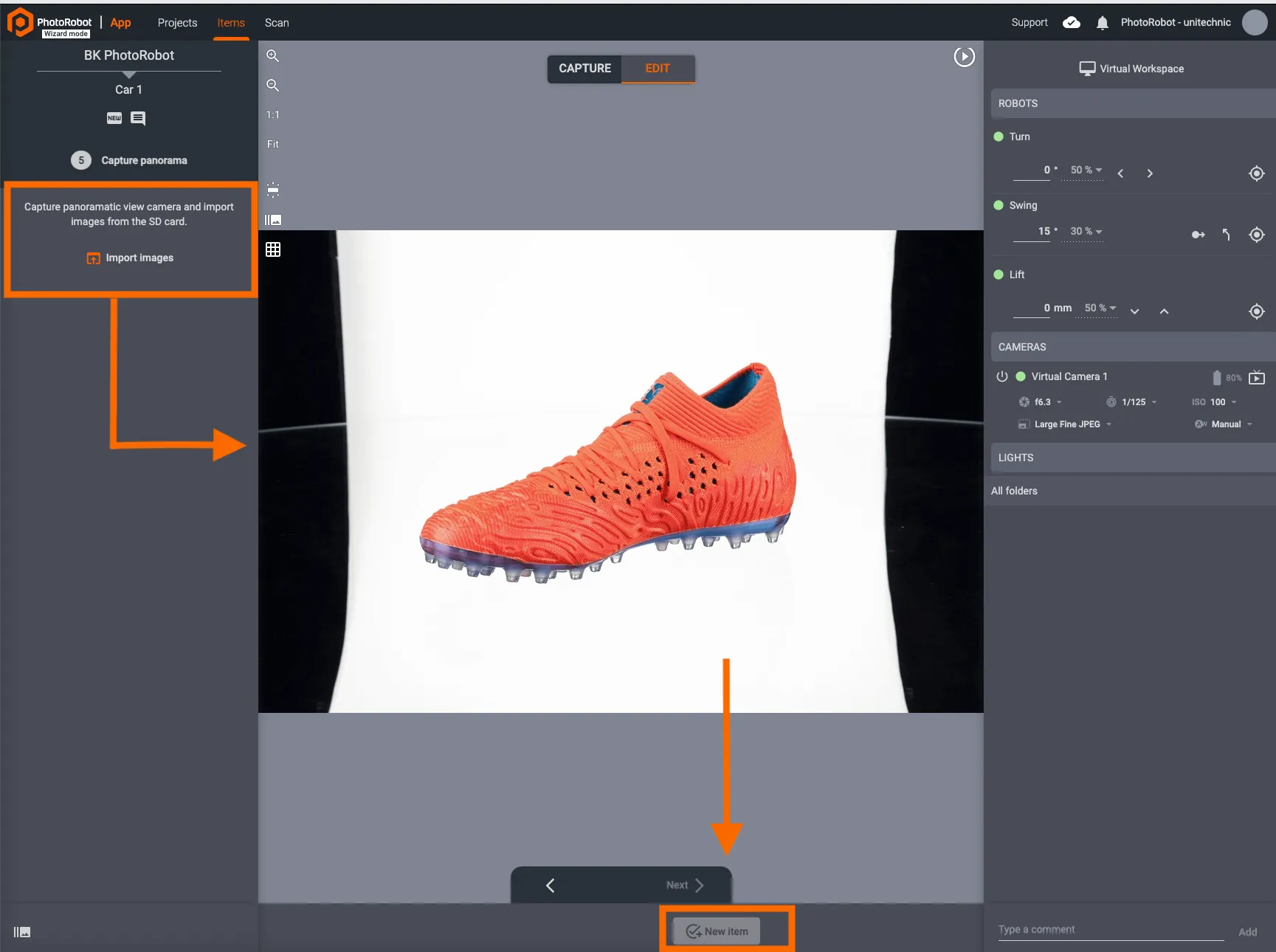
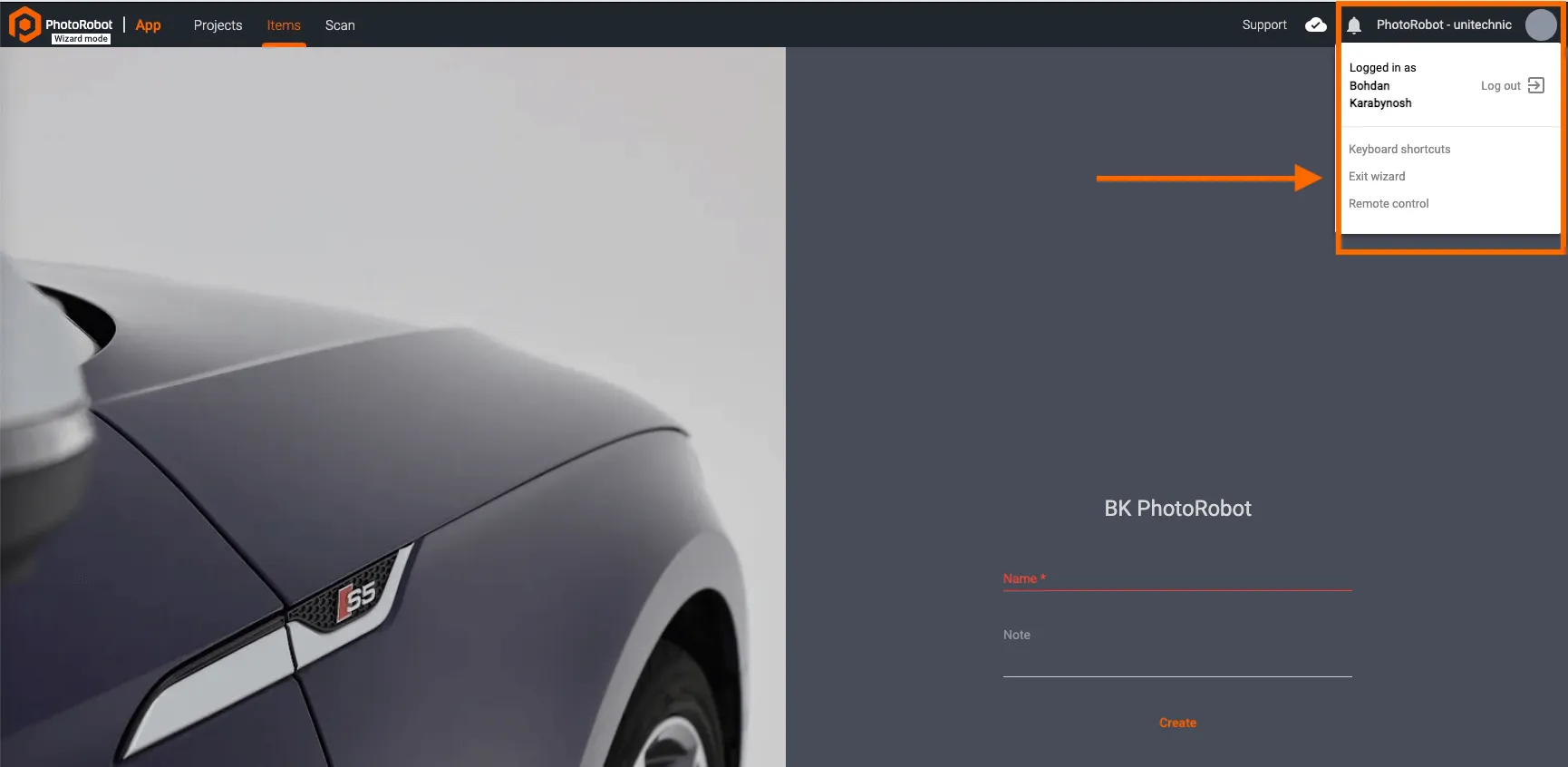
Nakon klika na Nova stavka, korisnik se vraća na početnu stranicu čarobnjaka. Ovde je moguće izaći iz čarobnjaka koji se koristi za Kiosk režim, ili nastaviti na sledeću stavku.
Da biste izašli iz čarobnjaka, kliknite na ikonu naloga u gornjem desnom delu interfejsa, a zatim kliknite na Izađi iz čarobnjaka:
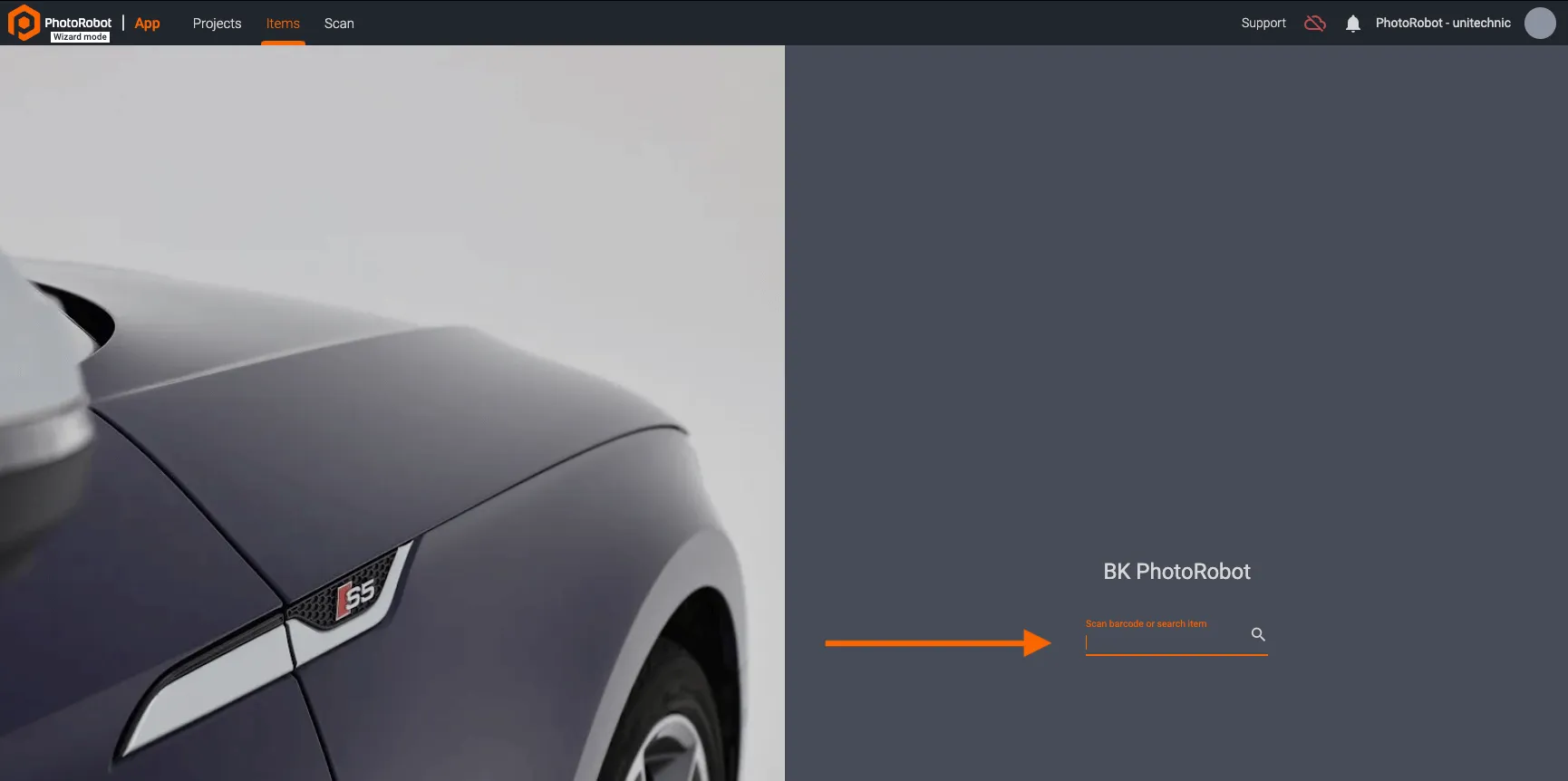
Ako nastavite sa drugom stavkom koja postoji u sistemu, takođe je moguće učitati stavke za snimanje preko podešavanja čarobnjaka promenom prvog koraka u "tip": "select-item" :
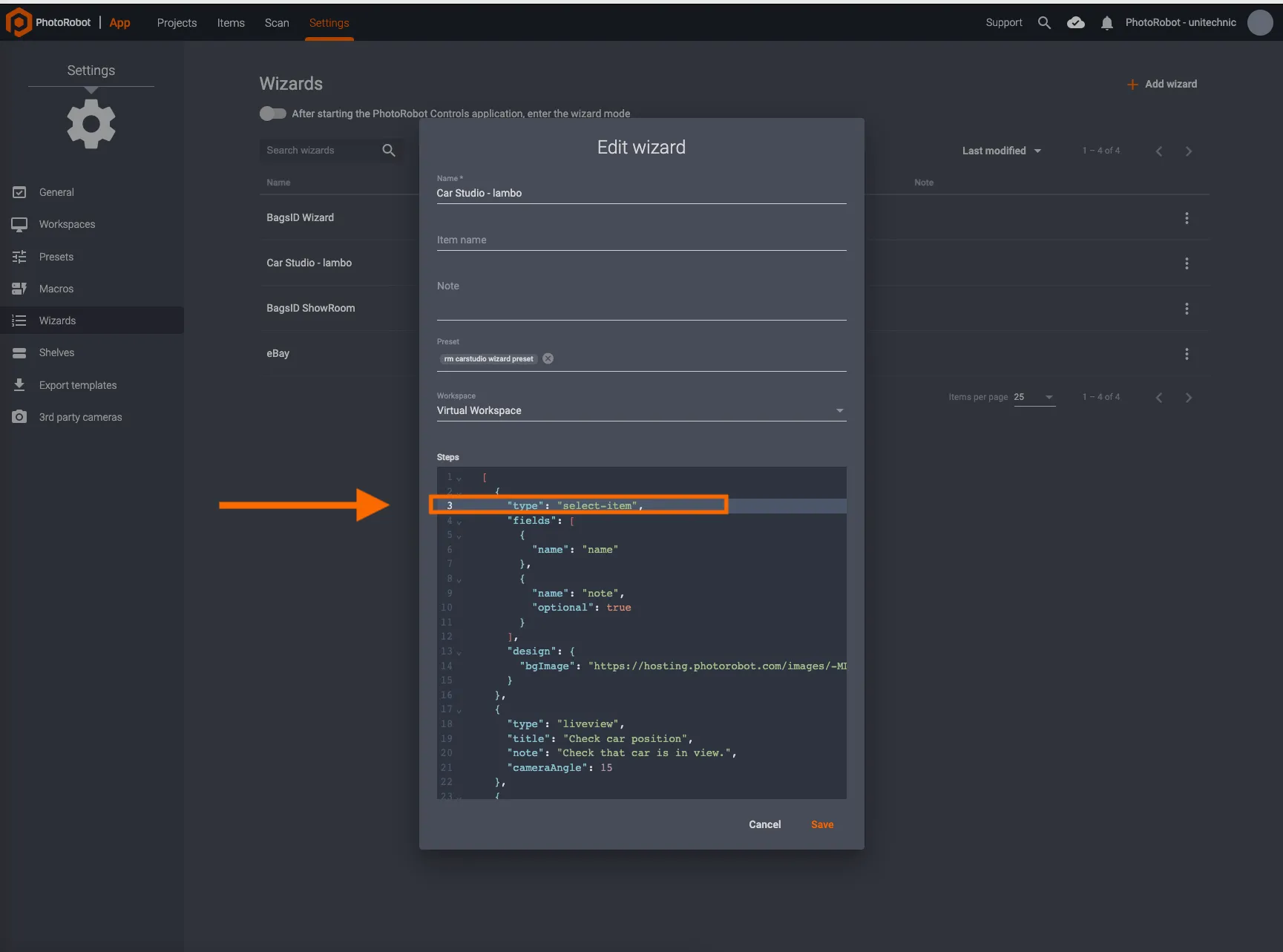
Nakon konfiguracije „type“: „select -item“, korisnici mogu odabrati stavke unosom naziva stavke na početnom ekranu režima kioska za tog čarobnjaka:
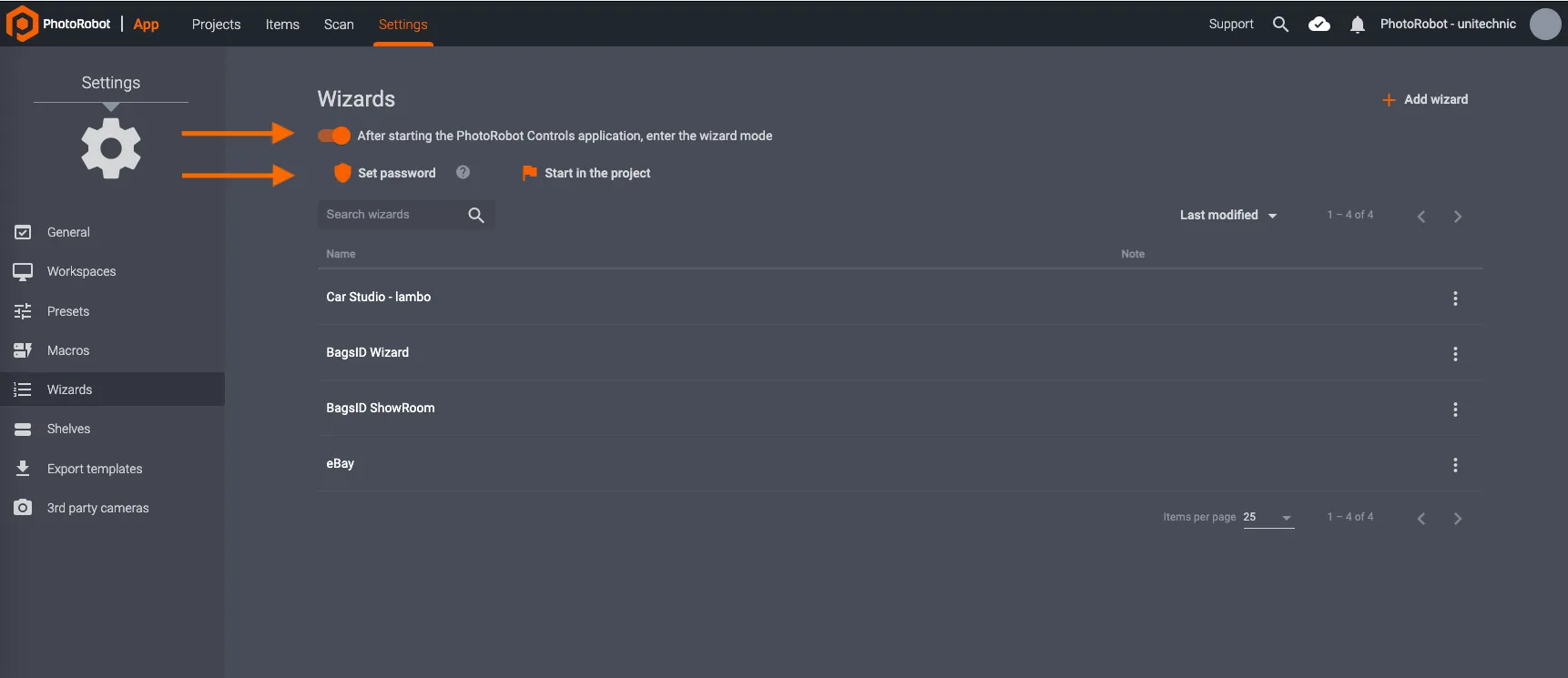
Konačno, takođe je moguće omogućiti zaštitu lozinkom za režim čarobnjaka (Wizards mode), ili odrediti projekat koji će se podrazumevano pokrenuti u Kiosk režimu vođenom čarobnjakom. Ove opcije pronađite pri pokretanju CAPP-a tako što ćete otići na Podešavanja (Settings) i kliknuti na Čarobnjaci (Wizards).
Na vrhu opcija menija nalazi se prekidač UKLJUČENO / ISKLJUČENO za automatski ulazak u režim čarobnjaka / kioska nakon pokretanja CAPP-a. Ispod toga, korisnici mogu kliknuti na Podesi lozinku da bi omogućili zaštitu lozinkom.


PoverShot Rebel serija


PoverShot DSLR serija


EOS M serija bez ogledala


PoverShot serija


Izbliza / Ručni

Canon EOS Rebel serija nudi DSLR fotoaparate prilagođene početnicima sa solidnim kvalitetom slike, intuitivnim kontrolama i raznovrsnim funkcijama. Idealni za ljubitelje fotografije, ove kamere pružaju pouzdan autofokus, ekrane osetljive na dodir pod različitim uglovima i Full HD ili 4K video snimanje.
Vezu
Rezolucija (MP)
Rezoluciju
Canon EOS DSLR serija pruža visokokvalitetne slike, brz autofokus i svestranost, što ga čini idealnim za fotografiju i video produkciju.
Vezu
Rezolucija (MP)
Rezoluciju
Canon EOS M serija bez ogledala kombinuje kompaktan dizajn sa performansama sličnim DSLR-u. Sa izmenljivim objektivima, brzim autofokusom i visokokvalitetnim senzorima slike, ove kamere su odlične za putnike i kreatore sadržaja koji traže prenosivost bez žrtvovanja kvaliteta slike.
Vezu
Rezolucija (MP)
Rezoluciju
Canon PoverShot serija nudi kompaktne, user-friendli kamere za povremene strelce i entuzijaste. Sa modelima u rasponu od jednostavnih point-and-shoots do naprednih kamera za zumiranje, oni pružaju praktičnost, solidan kvalitet slike i funkcije kao što su stabilizacija slike i 4K video.
Vezu
Rezolucija (MP)
Rezoluciju
Canon krupni i ručni fotoaparati dizajnirani su za detaljnu fotografiju i video zapis izbliza. Kompaktni i jednostavni za korišćenje, nude precizan fokus, snimanje visoke rezolucije i svestrane makro mogućnosti - savršene za vlogiranje, fotografiju proizvoda i kreativne krupne planove.


