
Setting up a PhotoRobot Workspace
Sledeće korisničko uputstvo opisuje korake za podešavanje radnog prostora u PhotoRobot Controls aplikaciji (u daljem tekstu „CAPP“). Radni prostor je lista hardvera koji će se koristiti za određeno fotografisanje. Može uključivati različite PhotoRobot module, kamere, svetla i drugu dodatnu opremu.
Napomena: Ako već niste instalirali i upoznali se sa CAPP-om, pogledajte PhotoRobot Početak rada za pregled softvera, njegove konfiguracije i upotrebe. Informacije u ovom korisničkom priručniku imaju za cilj da podrže korisnike koji su već stekli opšte razumevanje softvera.
Takođe, u svrhu demonstracije, imajte na umu da je moguće raditi sa unapred definisanim Primerkom radnog prostora, koji je konfigurisan za korišćenje virtuelnog hardvera. Primerak radnog prostora omogućava korisnicima da eksperimentišu sa različitim funkcijama u CAPP-u odabirom virtuelnih robota i kamera.
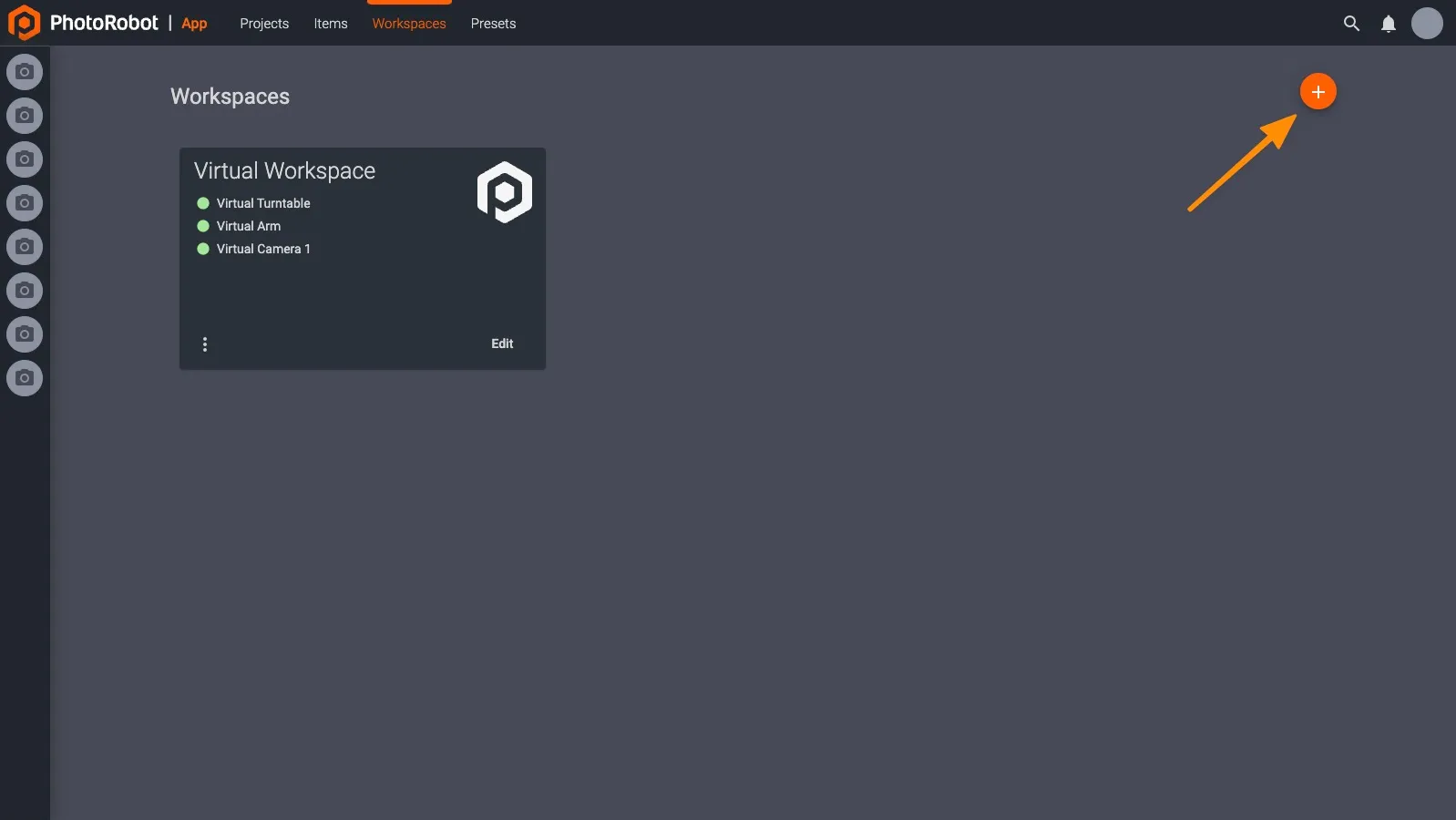
Da biste kreirali radni prostor, idite na Workspaces u CAPP-u, a zatim dodirnite dugme za kreiranje (+).
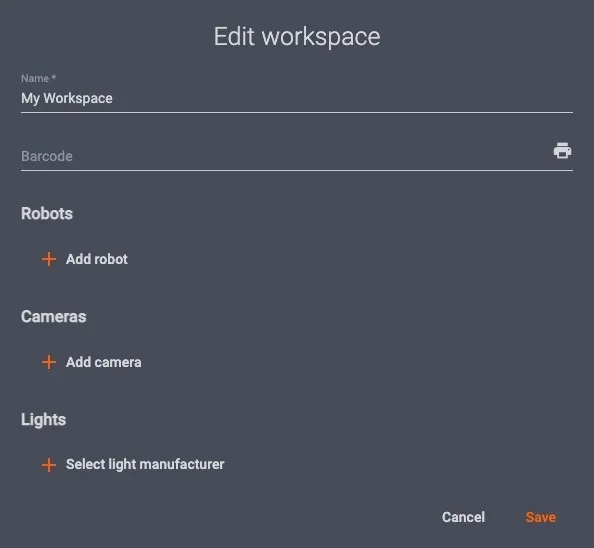
Pritiskom na dugme za kreiranje otvoriće se meni za uređivanje radnog prostora gde je moguće Dodati robota, Dodati kameru i Izabrati proizvođača svetla.
Imajte na umu da nakon povezivanja dela hardvera (ili kamere) na radni prostor, odmah možete videti da li je on onlajn (prepoznat od strane CAPP-a). Da biste to uradili, proverite boju tačke levo od naziva datog dela opreme. Ako je uređaj prepoznat, pojaviće se zelena tačka.
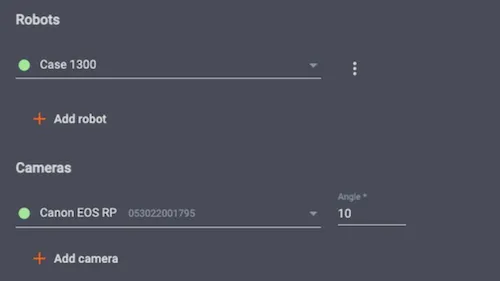
Alternativno, siva tačka signalizira da hardver nije prepoznat ili da nije uključen. Ako postoji crvena tačka, došlo je do greške, na primer, korisnik nije prebacio kameru u ručni režim. Da biste identifikovali uzrok greške, pređite mišem preko crvene tačke da biste prikazali opis greške.
Za uobičajene probleme i njihova rešenja, molimo pogledajte PhotoRobot priručnik za rešavanje problema.
Dodaj robota
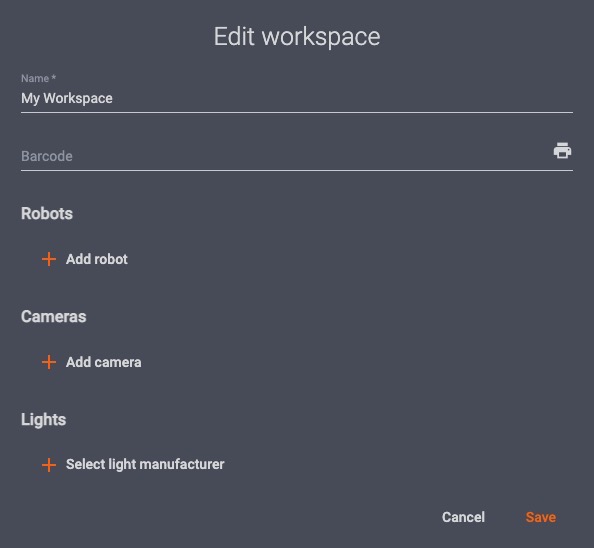
U sledećem koraku uverite se da su svi roboti za fotošop uključeni i povezani sa istom lokalnom mrežom kao i računar. Zatim pritisnite taster Dodaj robota.
- Pritisnite taster Dodaj robota da biste videli listu dostupnih robota.
- Izaberite robote koje ćete koristiti sa liste.
Konfigurisanje brzog snimka
Da biste aktivirali fast-shot režim, povežite sve robote kamerom putem kabla za zatvarač.
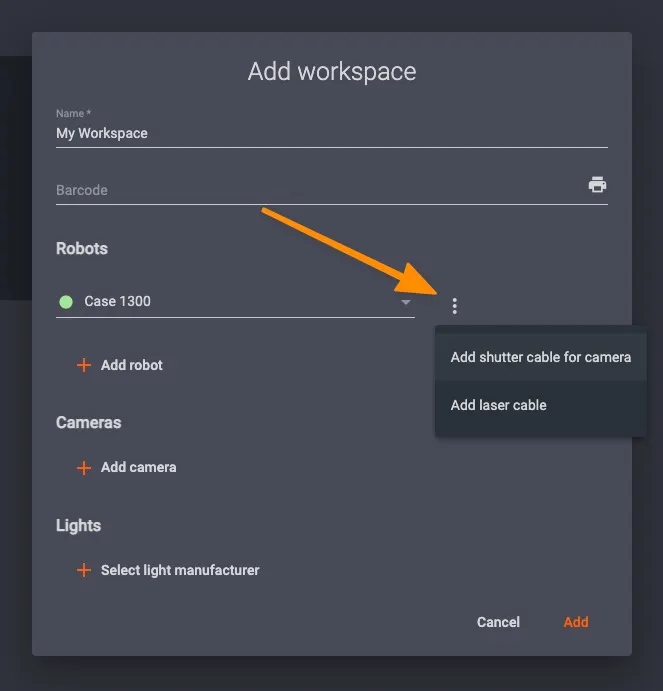
- Kliknite na tri vertikalne tačke sa desne strane robota da biste otvorili meni kamere.
- Izaberite Dodaj kabl za zatvarač za fotoaparat.
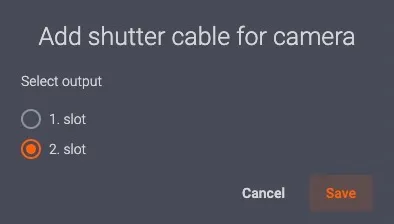
- Odaberite izlazni konektor (1 ili 2). Izaberite izlazni konektor na osnovu fizičkih žica kabla za zatvarač. Za kablove iz PhotoRobot koristite slot 2.
( ! ) - Za druge proizvođače, možda će biti potrebno koristiti slot 1.
Konfigurisanje lasera
U zavisnosti od hardvera koji se koristi, postoji nekoliko opcija za konfigurisanje lasera:
Za ugrađene lasere
I Slučaj 850 i 1300 imaju laserske sisteme dizajnirane u robota sa potrebnom nultom konfiguracijom.
20-portni LaserBox
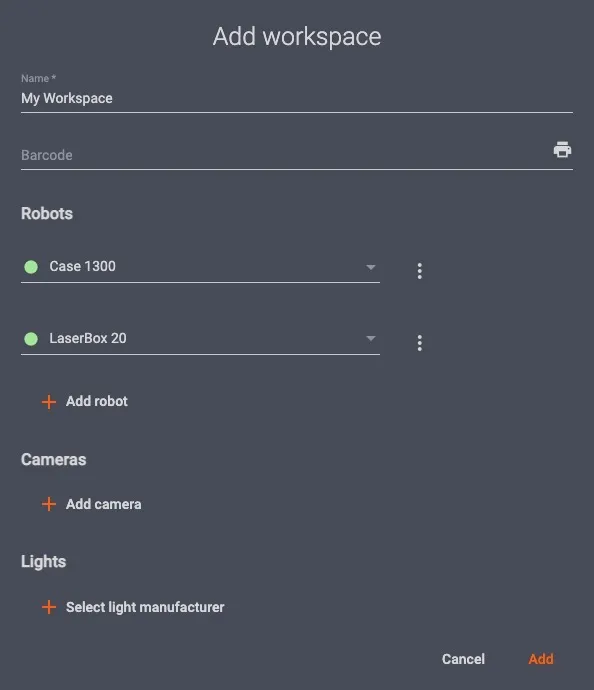
LaserBok sa 20 portova je samostalni uređaj koji omogućava kontrolu nad više lasera putem mrežne veze. Da biste konfigurisali LaserBok, prvo proverite da li je uključen, a zatim ga dodajte kao drugog robota u radni prostor:
4-portni LaserBox
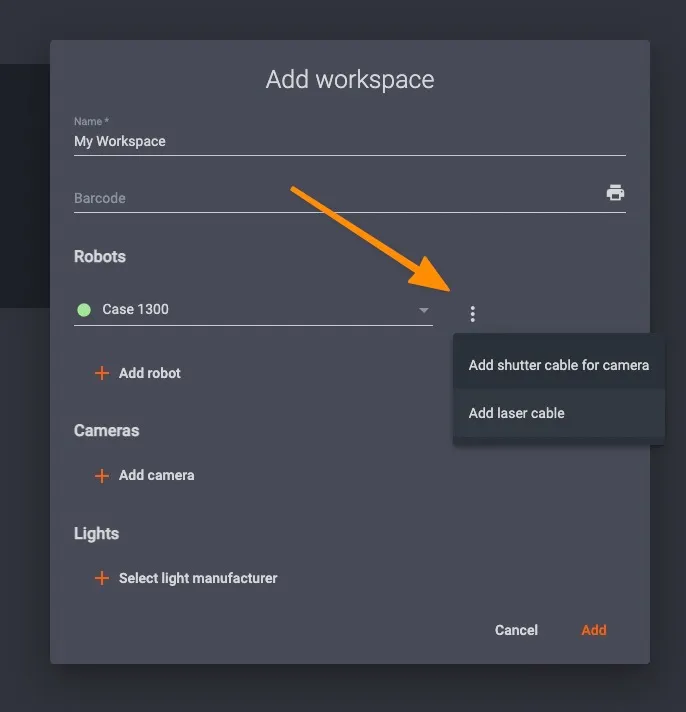
Ako imate laserski okvir sa 4 porta povezan sa robotom, izaberite dodaj laserski kabl u stavkama menija sa 3-tačka sa desne strane robotovog ID-a:
Dodaj kamere
Da biste dodali kameru, prvo proverite da li je uređaj uključen i povezan preko USB-a na računar. Ako ne koristite robota sa sposobnošću ljuljaške (npr. Robotska ruka ili okvir), takođe ćete morati da podesite ugao pod kojim će kamera ciljati sto.
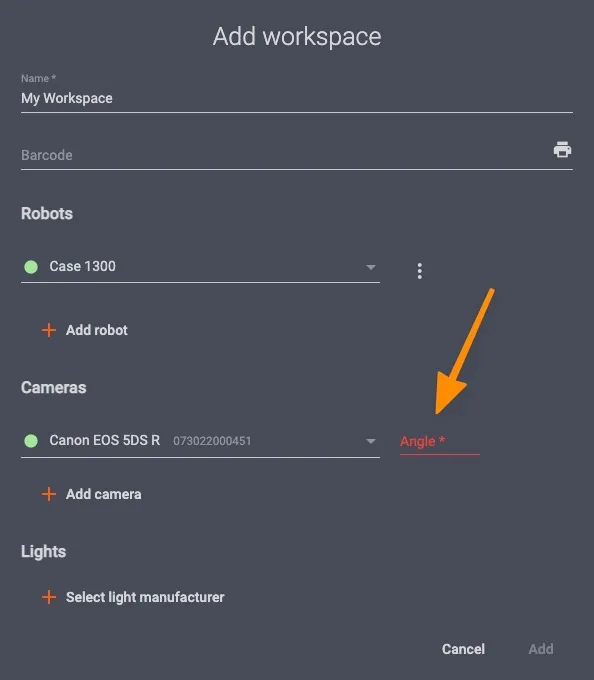
( ! ) - Podešavanje ugla za robote bez mogućnosti ljuljanja je neophodno za rad određenih funkcija kao što je automatsko centriranje.
( * ) - Pogledajte kompletnu listu PhotoRobot kompatibilnih kamera.
Konfigurisanje svetla
Light systems compatible with PhotoRobot include two types of lights: strobe lights from FOMEI and Broncolor, or any LED lights with DMX support. To configure a lighting setup in the workspace menu, go to Lights and add compatible lights in Select light manufacturer.
Strob svetla - Broncolor
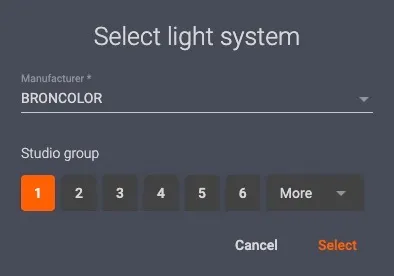
Da biste podesili Broncolor svetla, izaberite prvo BRONCOLOR, a zatim odaberite neku od Studijskih grupa svetala preko kojih želite kontrolu:
Strob svetla - FOMEI
Za svetla po FOMEI, korisnici imaju dve opcije kontrole:
FOMEI LAN Primopredaja (željeni metod)
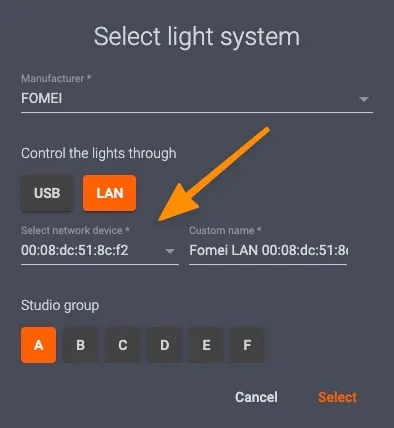
Za kontrolu nad svetlima putem FOMEI LAN Primopredaja, uverite se prvo da je na mreži i da li je povezana sa vašom mrežom.
Zatim, izaberite LAN. Zatim, ispod LAN-a u padajućem meniju, izaberite Fomei LAN Transceiver.
FOMEI USB Dongle (nasleđeno)
Takođe je moguće kontrolisati svetla pomoću FOMEI-jevog Wi-Fi donglea povezanog direktno sa računarom putem USB-a.
( ! ) Imajte na umu da se ovaj metod više ne preporučuje. Do ovoga je došlo zbog činjenice da zahteva instaliranje dodatnih upravljačkih programa na računaru. FOMEI takođe više ne podržava novije MacOS sisteme.
LED svetla - DMX
Da biste kontrolisali LED svetla kompatibilna sa DMX protokolom, povežite svetla putem RJ45 ili USB kabla sa robotom.
Zatim možete izabrati DMX proizvođača svetlosti.
Kasnije ćete kreirati pojedinačno svetlo na ekranu Capture:
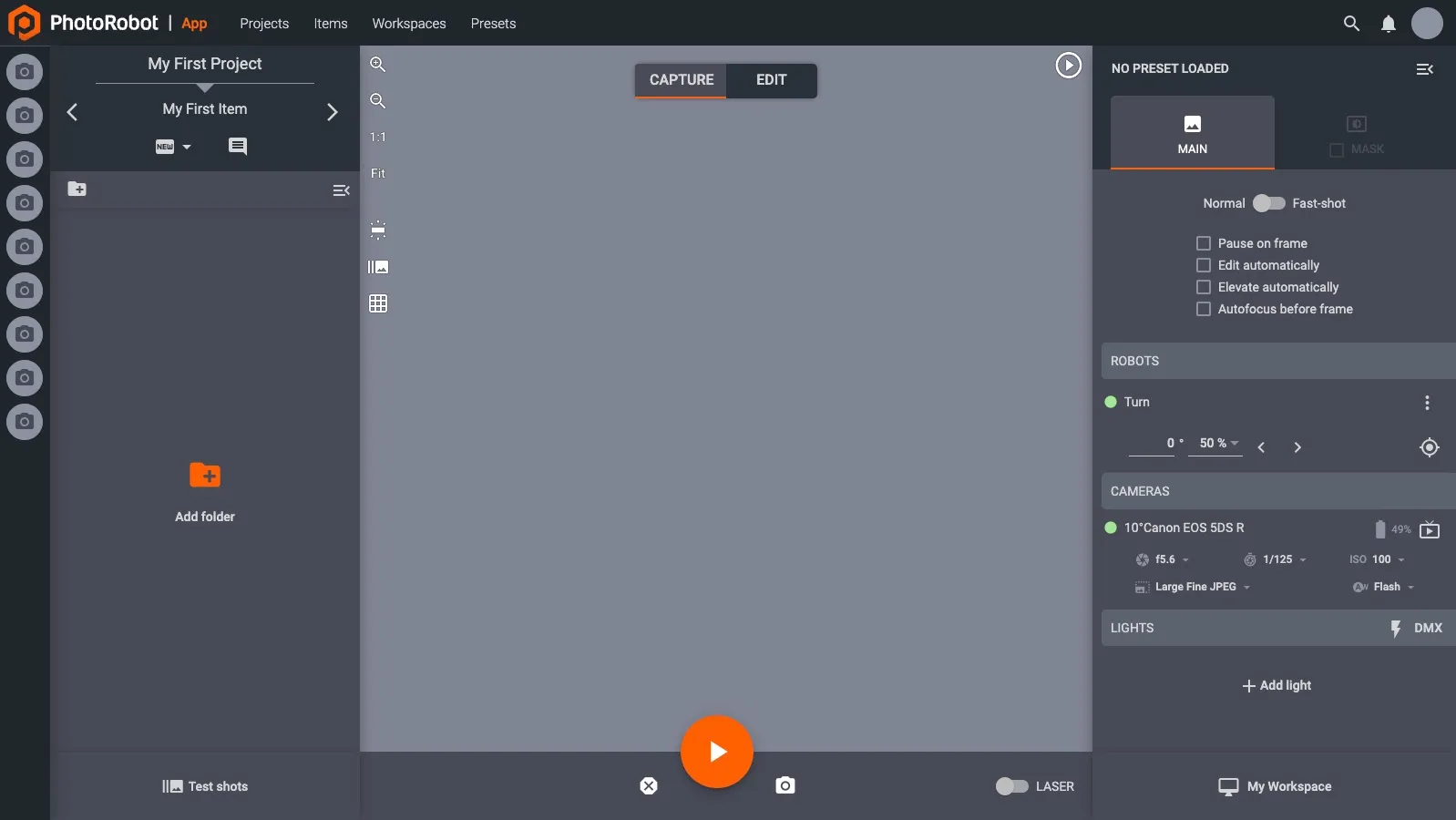
Za svako svetlo, možete konfigurisati dva kanala:
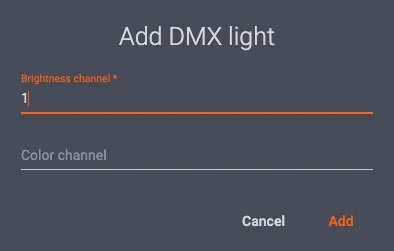
- Kanal Svetline omogućava kontrolu nad nivoom svetline izabrane svetlosti.
- Kanal u boji podržavaju neka svetla i omogućava podešavanje nivoa boja.


PoverShot Rebel serija


PoverShot DSLR serija


EOS M serija bez ogledala


PoverShot serija


Izbliza / Ručni

Canon EOS Rebel serija nudi DSLR fotoaparate prilagođene početnicima sa solidnim kvalitetom slike, intuitivnim kontrolama i raznovrsnim funkcijama. Idealni za ljubitelje fotografije, ove kamere pružaju pouzdan autofokus, ekrane osetljive na dodir pod različitim uglovima i Full HD ili 4K video snimanje.
Vezu
Rezolucija (MP)
Rezoluciju
Canon EOS DSLR serija pruža visokokvalitetne slike, brz autofokus i svestranost, što ga čini idealnim za fotografiju i video produkciju.
Vezu
Rezolucija (MP)
Rezoluciju
Canon EOS M serija bez ogledala kombinuje kompaktan dizajn sa performansama sličnim DSLR-u. Sa izmenljivim objektivima, brzim autofokusom i visokokvalitetnim senzorima slike, ove kamere su odlične za putnike i kreatore sadržaja koji traže prenosivost bez žrtvovanja kvaliteta slike.
Vezu
Rezolucija (MP)
Rezoluciju
Canon PoverShot serija nudi kompaktne, user-friendli kamere za povremene strelce i entuzijaste. Sa modelima u rasponu od jednostavnih point-and-shoots do naprednih kamera za zumiranje, oni pružaju praktičnost, solidan kvalitet slike i funkcije kao što su stabilizacija slike i 4K video.
Vezu
Rezolucija (MP)
Rezoluciju
Canon krupni i ručni fotoaparati dizajnirani su za detaljnu fotografiju i video zapis izbliza. Kompaktni i jednostavni za korišćenje, nude precizan fokus, snimanje visoke rezolucije i svestrane makro mogućnosti - savršene za vlogiranje, fotografiju proizvoda i kreativne krupne planove.


