
PhotoRobot Uputstvo za korisnike Carpet Studija
Ovo korisničko uputstvo detaljno opisuje PhotoRobot Carpet Studio sa Carousel 3000. Pruža detaljne informacije i uputstva za funkcionalnu instalaciju & rad Carpet Studija od strane kupca. Postoje pregledi robota Carousel 3000, softvera PhotoRobot Controls App, pozicioniranja kamere, rada i informativnih nalepnica.
Važno: Uvek se pozivajte na PhotoRobot bezbednosne informacije i uputstva zajedno sa bilo kojom dokumentacijom koja je posebno obezbeđena za vaš uređaj. Dalje, početnu instalaciju PhotoRobot Carpet Studija i bilo kog PhotoRobot uređaja uopšte mora izvršiti ovlašćeni PhotoRobot organ. To uključuje ovlašćenog distributera ili predstavnika samog proizvođača.
Napomena: Za više informacija, posebno o robotu Carousel 3000, pogledajte PhotoRobot Carousel Korisnički priručnik.
Dobrodošli u PhotoRobot Carpet Studio
Hvala vam na kupovini PhotoRobot Carpet Studija i čestitamo! PhotoRobot donosi decenije profesionalnog iskustva, uvida i inovacija u automatizovanoj fotografiji. I elegantan i genijalan, svaki proizvod se može pohvaliti dizajnom koji prioritet daje kupcu i maksimalnoj produktivnosti foto studija. To znači da uvek možete očekivati najviše nivoe tačnosti, brzine i standardizacije fotografija pri svakoj upotrebi – u svakom od vaših radnih tokova. Dobrodošli u vaš PhotoRobot Carpet Studio.
1. Opis proizvoda - PhotoRobot Carpet Studio
Carpet Studio, pokretan PhotoRobot-om, integriše Carousel 3000 kao ROBOTIC platformu za fotografisanje sa softverskim kontrolama putem PhotoRobot Controls App (dalje „CAPP“). ROBOTIC platforma Carousel 3000 je pogodna za SPIN orijentaciju fotografisanih objekata, dok je rotaciona platforma prečnika 3 metra. U međuvremenu, motor je odvojen od platforme za fotografisanje, garantujući nizak nivo poda.
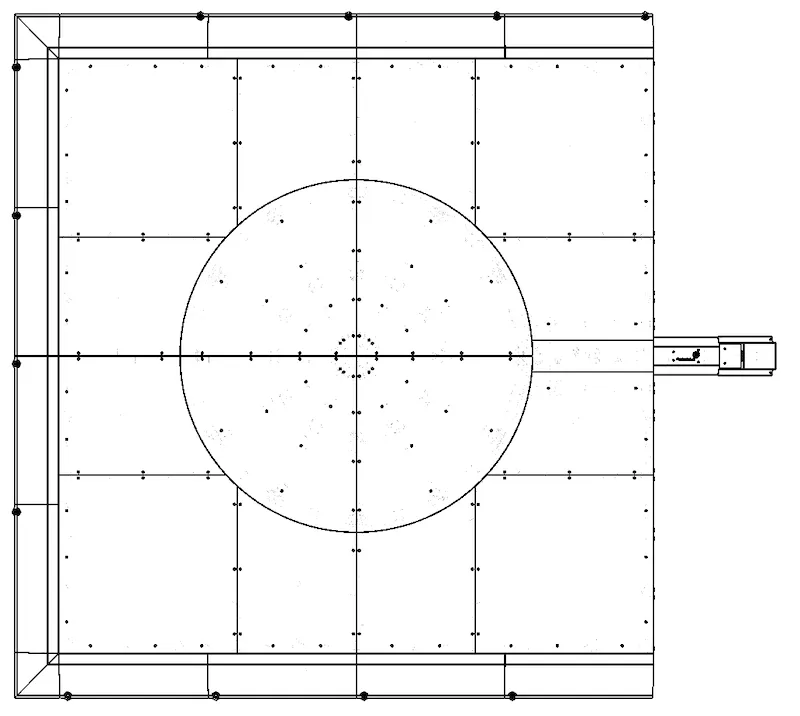
1.1. Pregled mašine - Carousel 3000
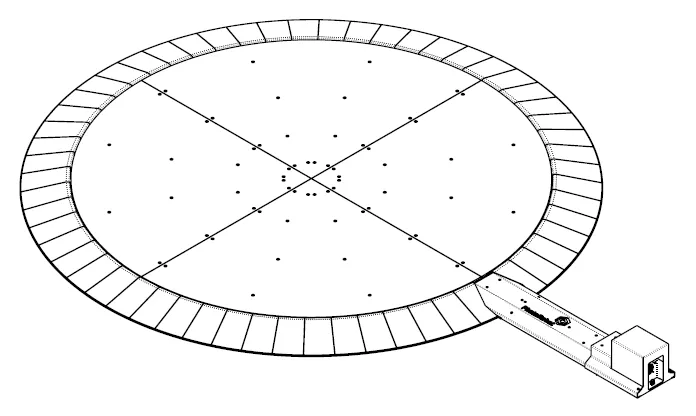
Glavni deo Carpet Studija je PhotoRobot CAROUSEL 3000 mašina u modifikaciji kvadratnog oblika sa prilaznim rampama na prednjoj, levoj i desnoj strani.
1.2. Glavne komponente mašine CAROUSEL 3000
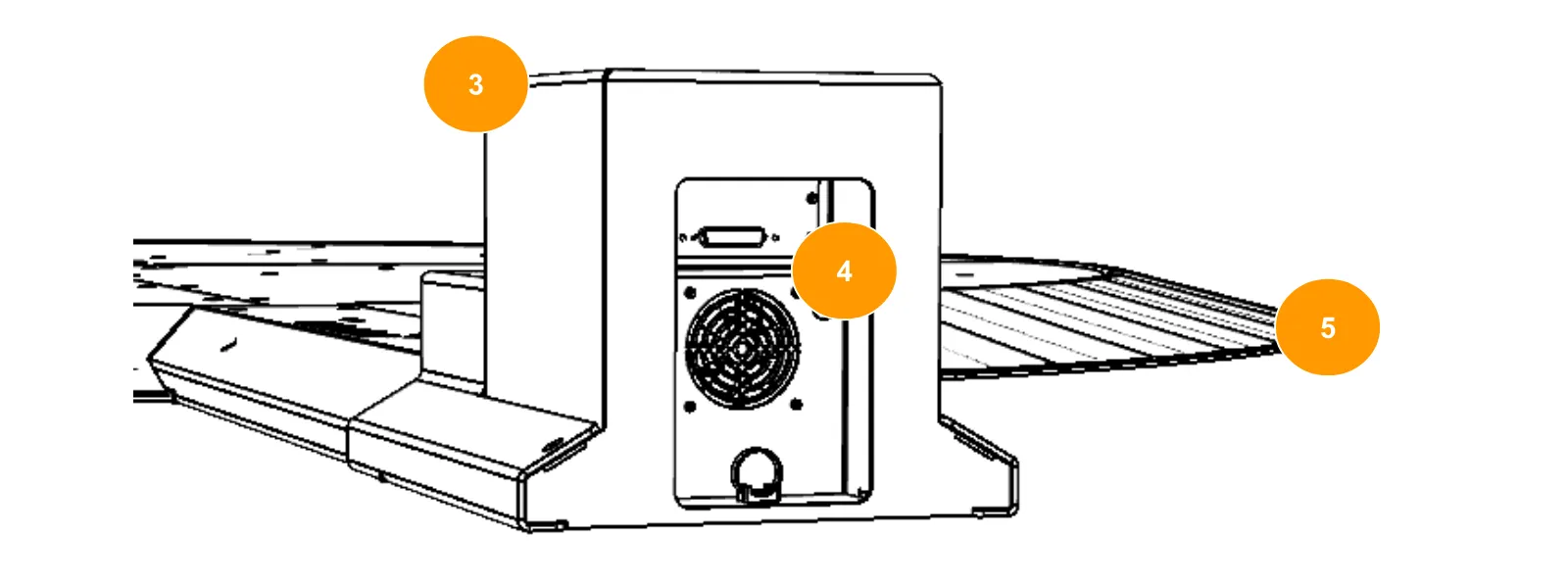
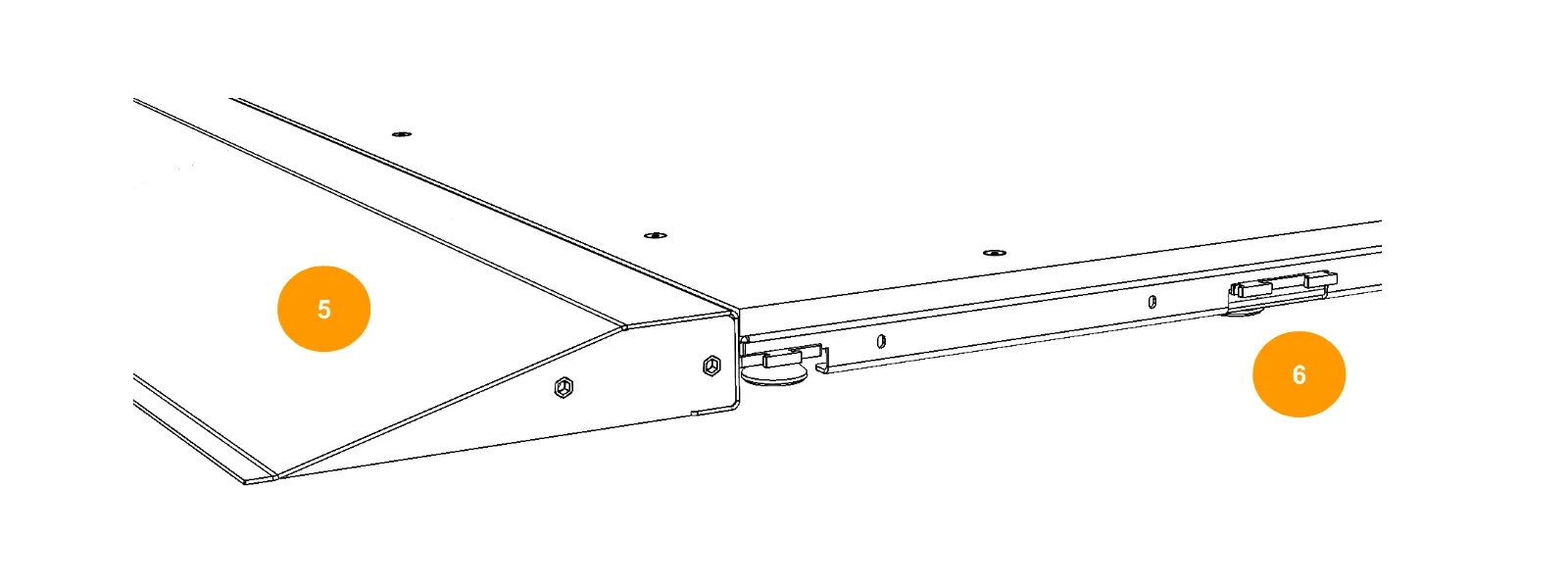
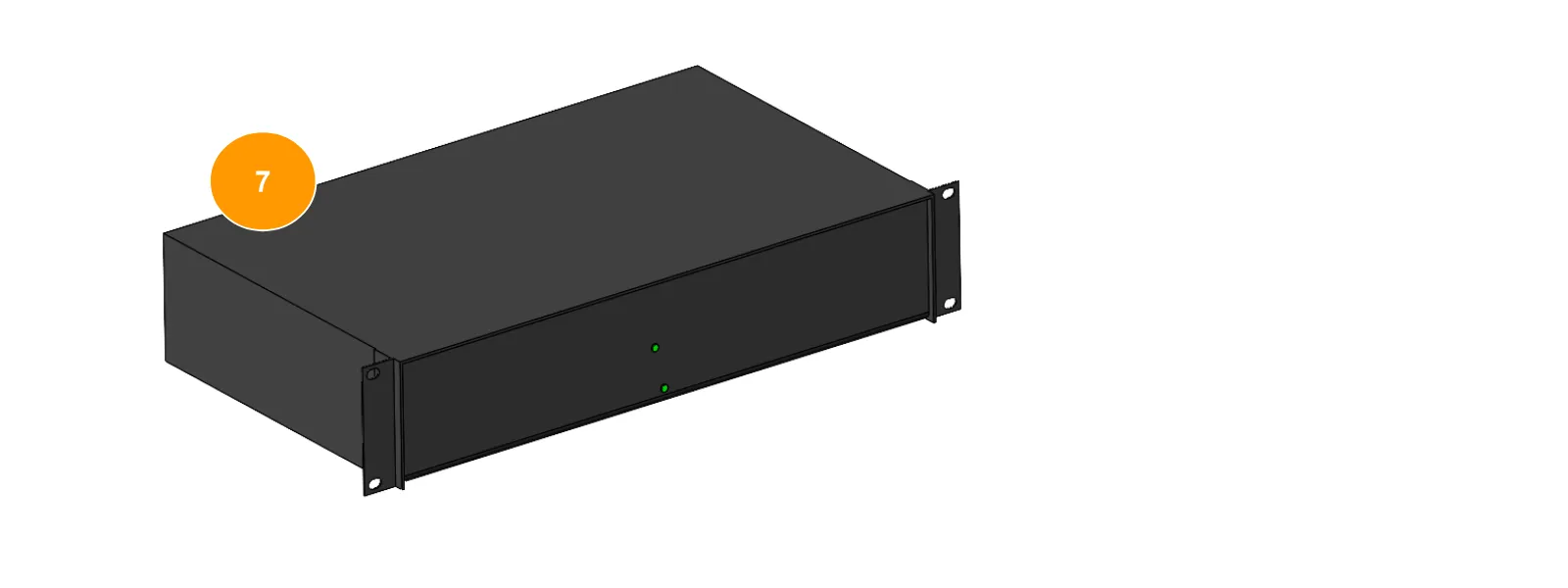
Glavne komponente Carousel 3000 su u sledećim infografikama koje označavaju delove 1 - 7.
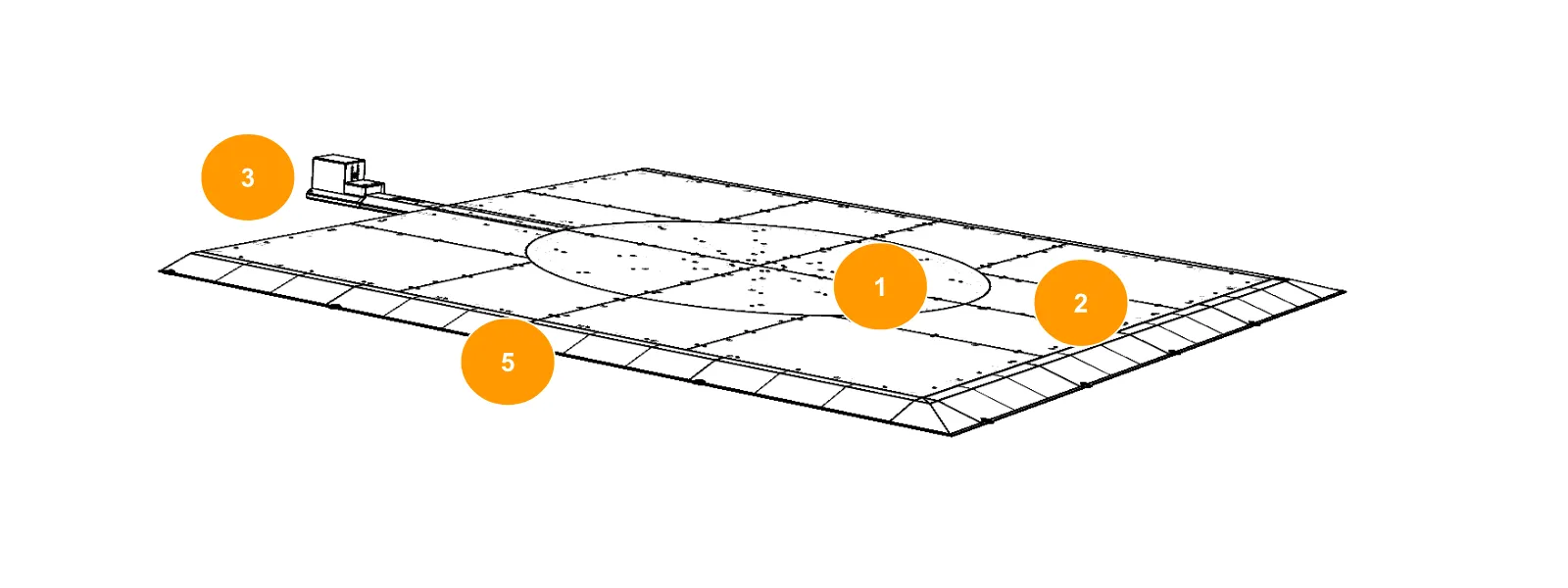
- Rotari platforma (1)
- Ploča sprat (2)
- Skupština motora (3)
- Mašinski konektori kupola (4)
- Drive -up rampe (5)
- Pozadina /ciklorama spojne tačke (6)
- 19 -inčni stalak Kontrolna jedinica (7)
Nota: U 19-inčnom stalku (7) nalazi se kontrolna jedinica, koja je instalirana horizontalno u ventiliranom prostoru kako bi se osiguralo hlađenje elektronskih komponenti.
2. Pregled softvera za kontrolu - PhotoRobot aplikacija za kontrolu
Kontrola nad CAROUSEL 3000 ROBOTIC fotografskom PLATFORMOM i radnom stanicom vrši se putem PhotoRobot Controls App softvera (CAPP). CAPP integriše kontrolu nad robotima, kamerama, studijskim svetlima i postprodukcijom. Ovo uključuje funkcije za upravljanje radnim tokom, kao i neophodnu funkcionalnost za efikasnu automatizaciju u post-obradi i objavljivanju sadržaja.
Napomena: Softver PhotoRobot Controls App se ne isporučuje sa uređajem; to je zasebna kupovina dostupna za preuzimanje putem vašeg PhotoRobot naloga.
Za podršku pri instalaciji i početku rada, pogledajte PhotoRobot Controls App: Početak rada.
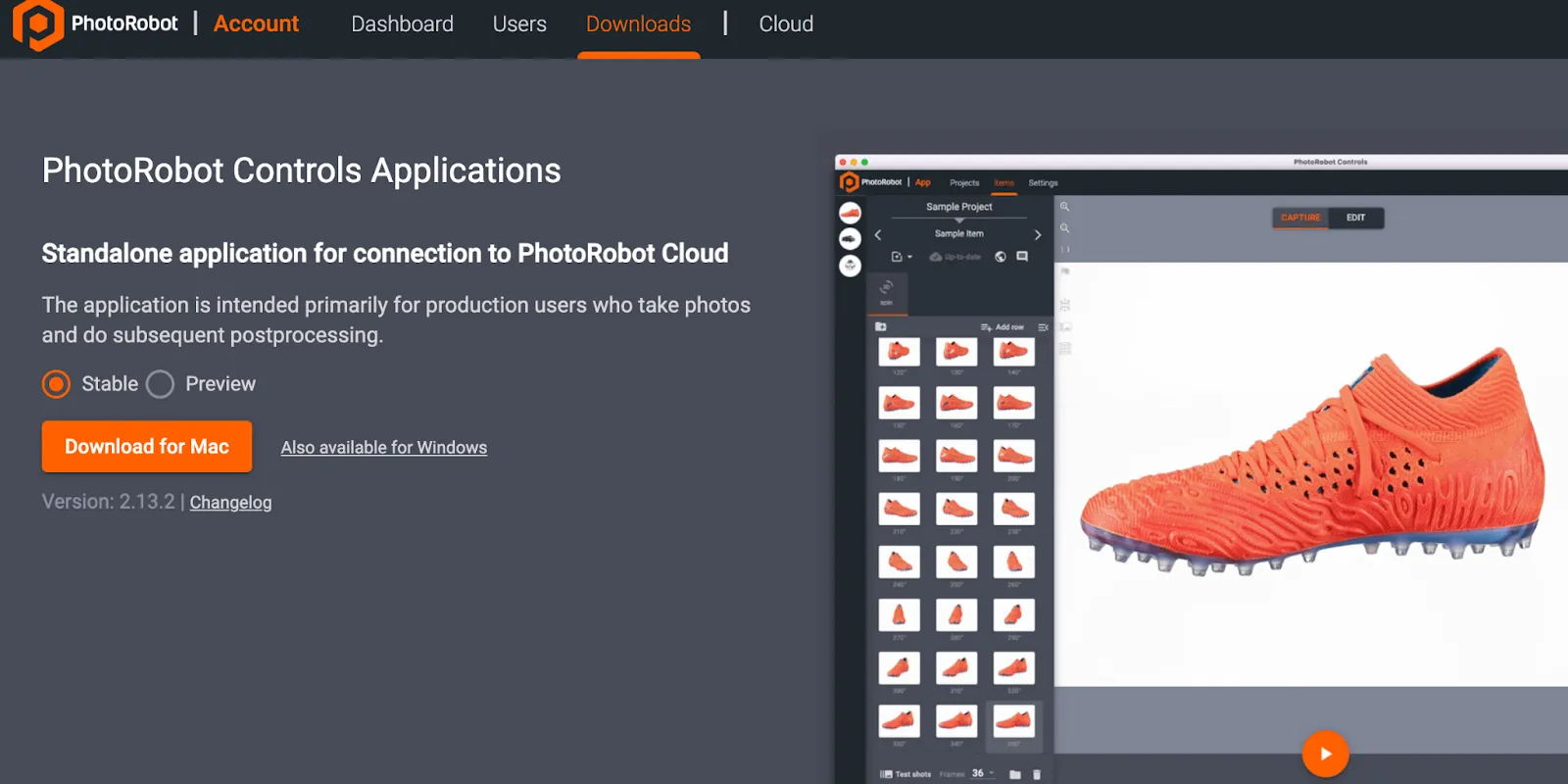
Dalje, imajte na umu da se softver može pokrenuti u „režimu čarobnjaka“ nakon instalacije CAPP-a. Režim čarobnjaka je pojednostavljeni korisnički interfejs koji omogućava skeniranje bar kodova za identifikaciju objekata i automatsko pokretanje sekvenci snimanja. Za tehničke informacije o konfiguraciji režima čarobnjaka, pogledajte PhotoRobot Controls App Konfiguracija režima čarobnjaka.
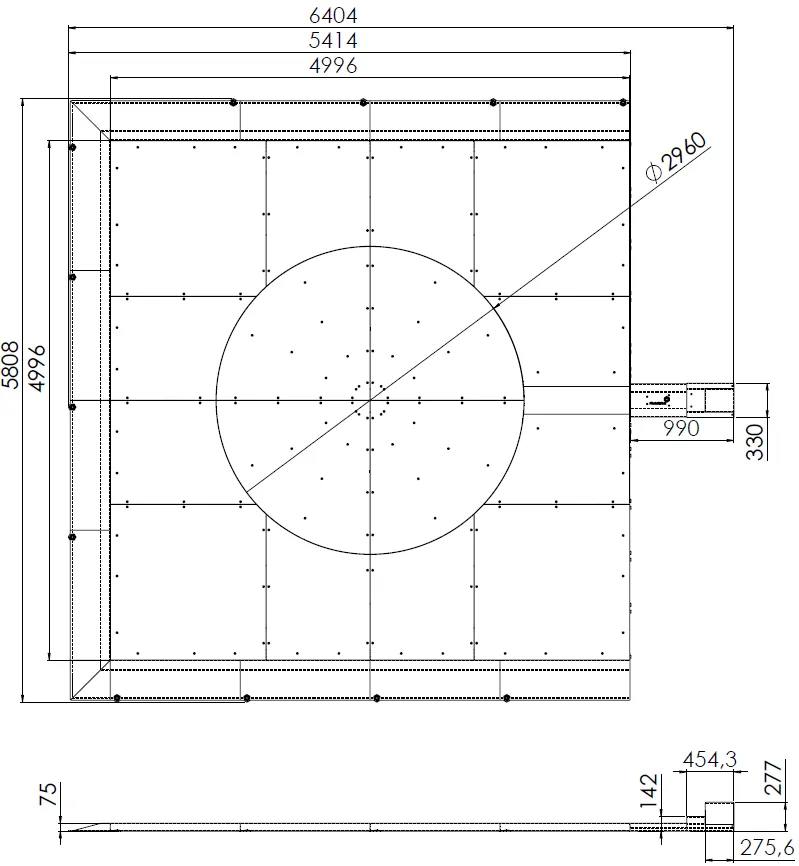
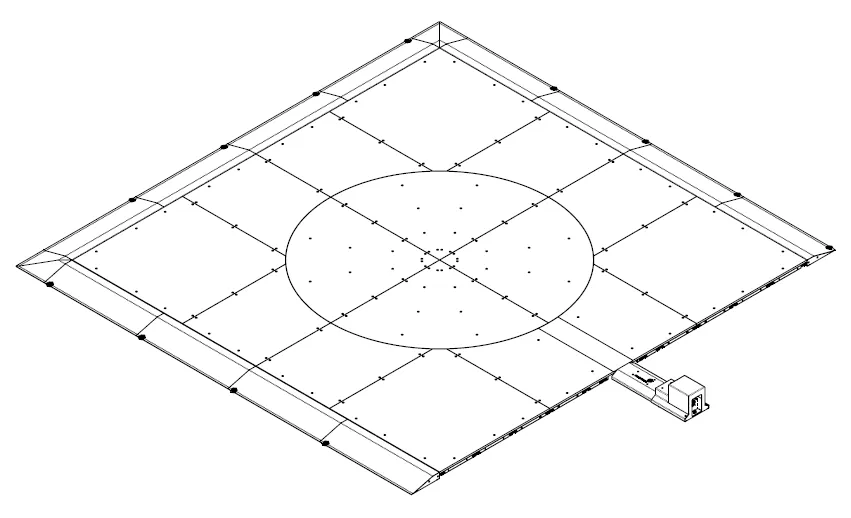
3. Dimenzije mašine CAROUSEL 3000
Sledeći tehnički nacrti ilustruju dimenzije mašine Carousel 3000 u konfiguraciji kvadratnog oblika.
4. Pozicioniranje kamera
Pozicioniranje kamere za PhotoRobot Carpet Studio je ilustrovano u sledećoj infografici.
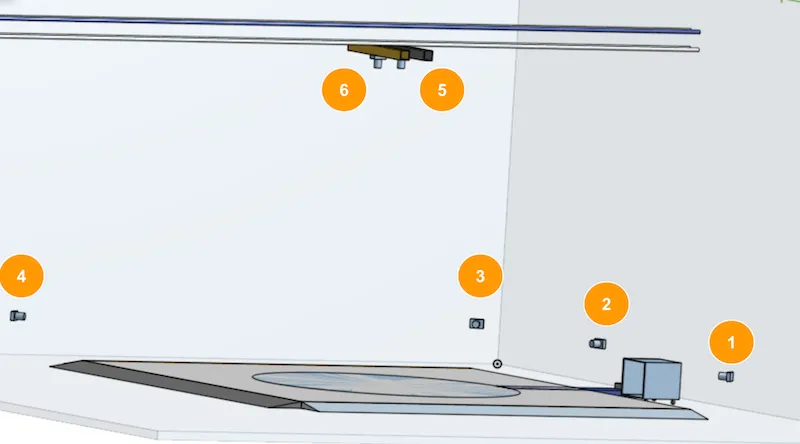
- Kamere od 1 do 4 su instalirane duž strana PLATFORM-e.
- Kamere 5 i 6 su instalirane u gornjoj strukturi.
- Kamera 7 (Canon EOS R6, nije prikazano iznad) je instalirana u gornju strukturu u utičnicu na kraju optičkog USB produžetka, viseći levo ili desno od gornje strukture.
5. Uputstva za rad
5.1. Uključivanje Carpet Studija
5.1.1. Da biste uključili radnu stanicu Carpet Studio, počnite tako što ćete uključiti glavni prekidač za napajanje.
5.1.2. Zatim, uključite kontrolnu jedinicu.
5.1.3. Uključite SynchroBox.
5.1.4. Uključite LaserBox.
5.1.5. Uključite računar radne stanice.
5.1.6. Pokrenite softver PhotoRobot Controls App na računaru, idite na Podešavanja, zatim na Radni prostori, i izaberite svoj radni prostor.
5.1.7. Nakon odabira radnog prostora u CAPP-u, uključite dugme broj 1 na USB hubu i sačekajte dok se svetlo kamere 1 ne promeni u zeleno.
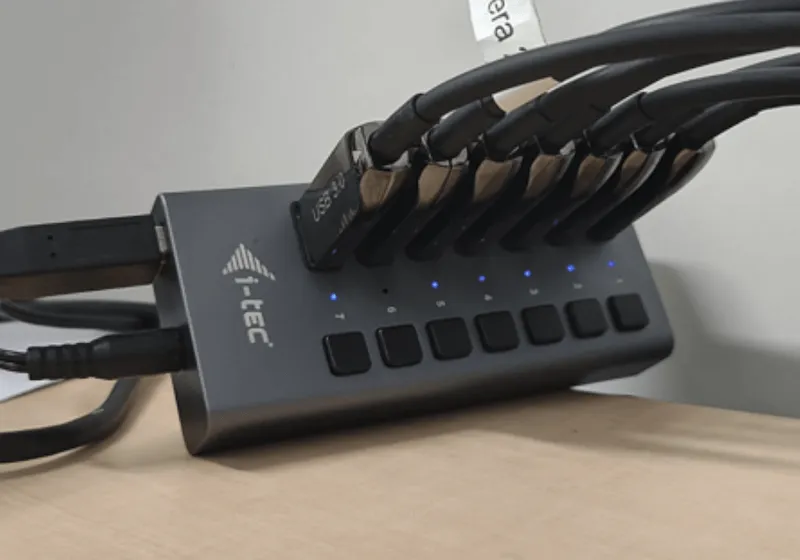
5.1.8. Uključite dugme broj 2 na USB hub-u i sačekajte dok svetlo Kamere 2 ne postane zeleno.
5.1.9. Ponovite postupak za dugme broj 3, dugme broj 4 i dugme broj 5 na USB čvorištu. Ne zaboravite da sačekate da se odgovarajuće svetlo kamere promeni u zeleno pre nego što uključite sledeći broj.
5.1.10. Uključite USB konektor kamere 6 (Canon EOS 5 DSR) u utičnicu na kraju optičkog USB produžetka i sačekajte dok svetlo kamere 6 ne postane zeleno.
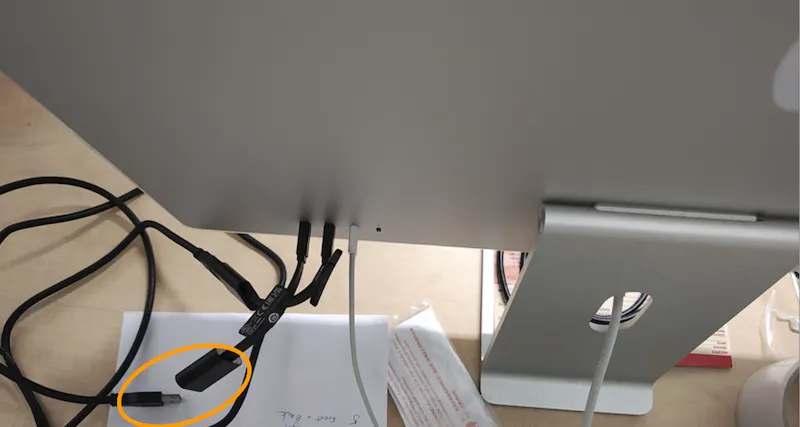
5.1.11. Nakon što je Kamera 1 - 6 povezana, započnite probno snimanje.
5.1.12. Dugmad broj 6 i 7 na USB čvorištu odgovaraju Kameri 7. Povežite Kameru 7 na dugme 6 ili dugme 7 u zavisnosti od položaja kamere. Ovo će zavisiti od toga da li je fizički montirana levo ili desno. Imajte na umu da oba dugmeta 6 i 7 na USB čvorištu mogu ostati uključena neprekidno bez ikakve štete. Dalje, Kamera 7 je ručna kamera i treba je povezati putem optičkog USB produžetka. Kamera se zatim uključuje pomoću sopstvenog dugmeta za uključivanje i isključivanje, a ne USB čvorišta – i trebalo bi da je uključite samo kada je aktivno koristite.
5.1.13. Započnite probno snimanje sa Kamerom 7, a zatim isključite Kameru 7 nakon što je spremna za upotrebu.
5.2. Isključivanje Carpet Studio-a
5.2.1. Da biste isključili Carpet Studio, počnite isključivanjem kamere 7 pomoću dugmeta za napajanje na telu kamere.
5.2.2. Zatim isključite USB konektor kamere 6 (Canon EOS 5 DSR) iz utičnice na kraju optičkog USB produžetka.
5.2.3. Redom, isključite dugmad broj 5, zatim 4, pa 3, 2 i 1 na USB čvorištu.
5.2.4. Zatvorite PhotoRobot Controls App softver na radnoj stanici.
5.2.5. Isključite radnu stanicu.
5.2.6. Isključite LaserBox.
5.2.7. Isključite SynchroBox.
5.2.8. Isključite Kontrolnu jedinicu.
5.2.9. Isključite glavni prekidač napajanja.
Napomena: Ako naiđete na probleme tokom rada mašine, molimo vas da podnesete zahtev za podršku putem https://support.photorobot.com.
PhotoRobot Viewer: Vizualizator tepiha i podova
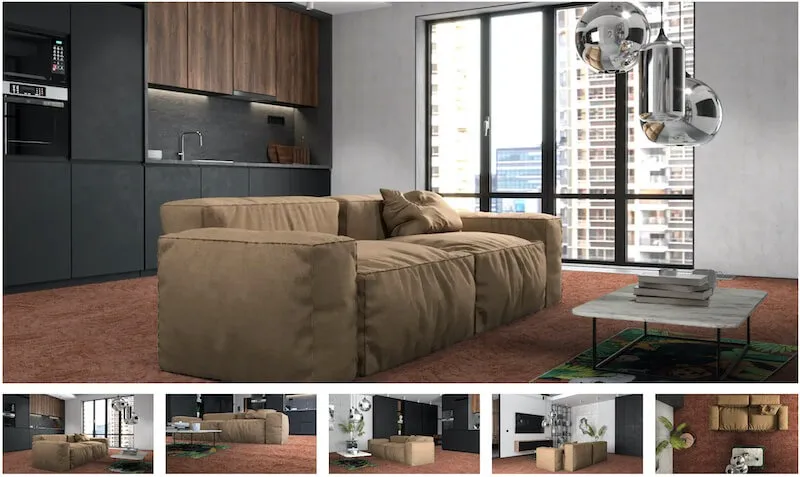
Razvijen sa Jakubom Klausom iz Breno Carpets, Vizualizator tepiha i podova je prilagođeno rešenje PhotoRobot Product Viewer. Omogućava digitalnu prezentaciju tepiha i prostirki u virtuelnom prostoru. Gledaoci mogu da menjaju različite dizajne i boje, i da postavljaju proizvode po sobi na različitim mestima na podu. Postoji navigacija sličicama za promenu unutrašnjeg prikaza, sa dugmadima za prebacivanje između proizvoda ili učitavanje 360 spin prikaza. Pregledač takođe omogućava konfiguraciju podova, omogućavajući potrošačima da kombinuju i usklađuju predmete sa različitim dizajnom enterijera.
6. Informativne etikete
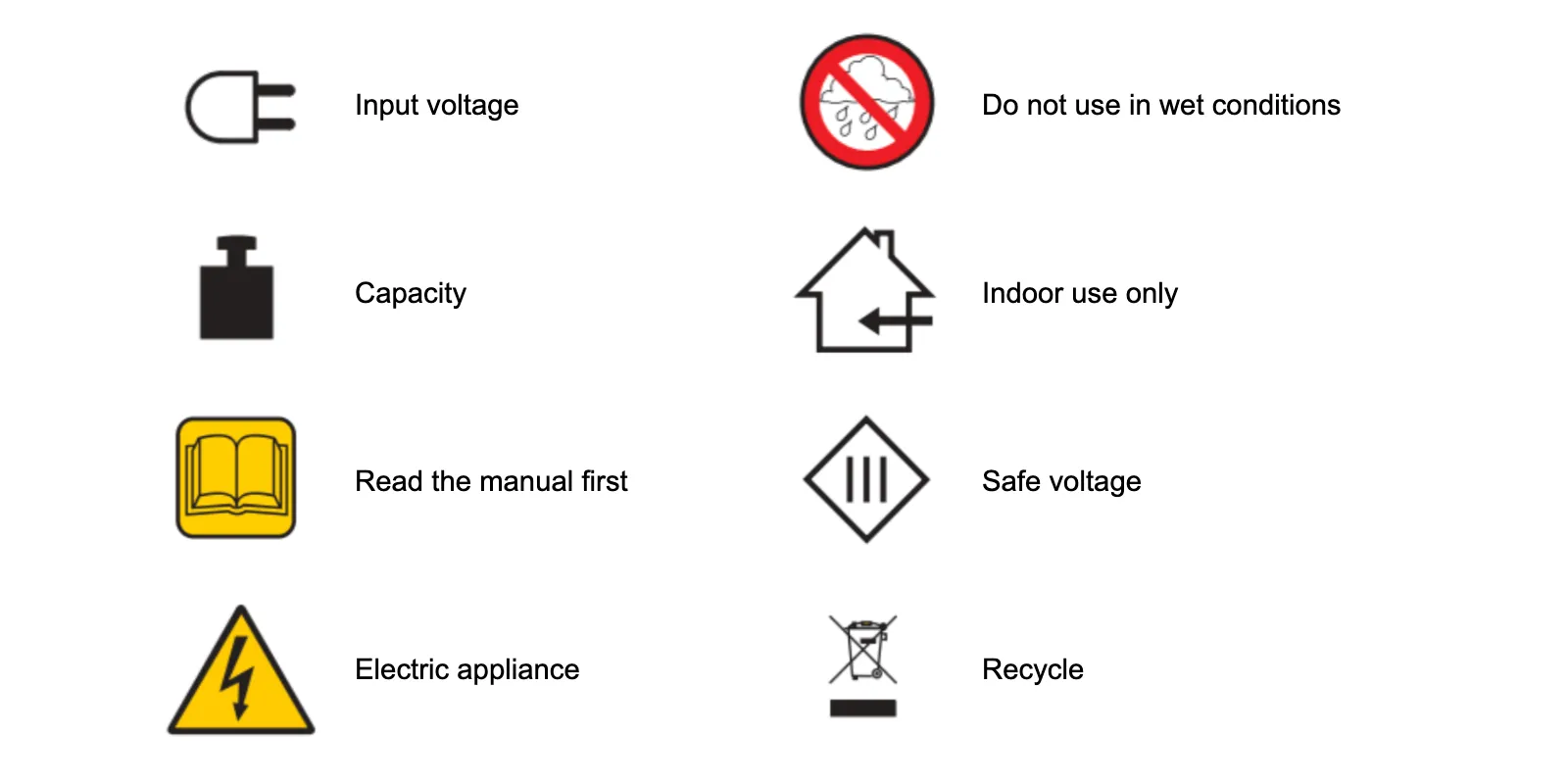
6.1. Pregled simbola
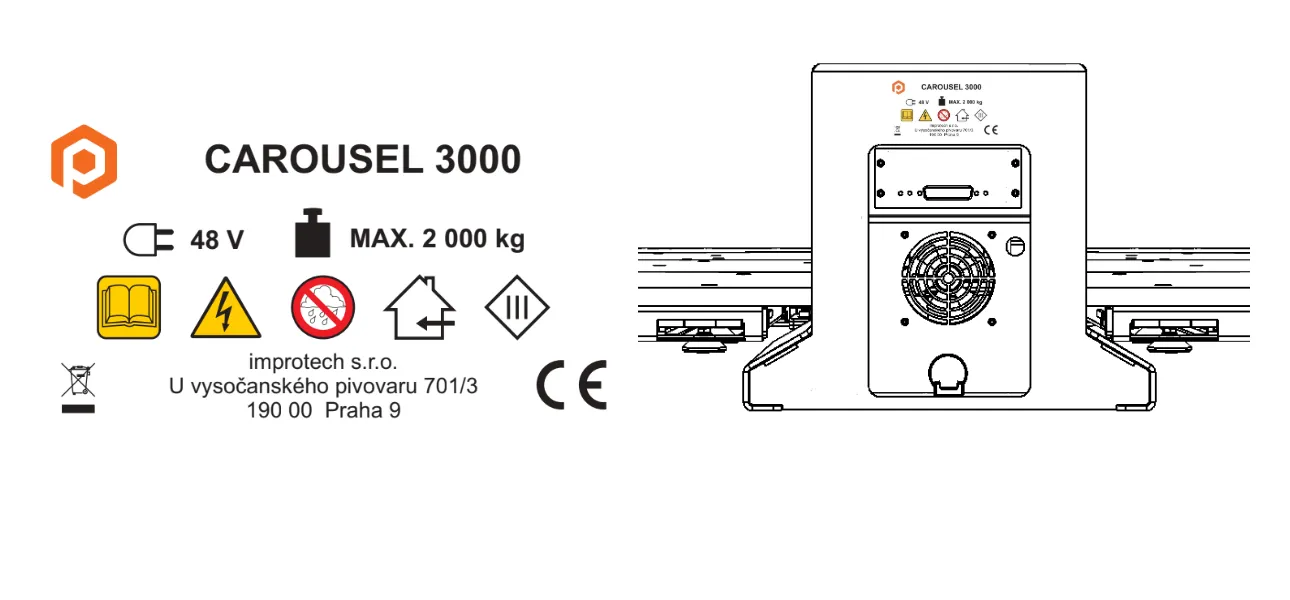
6.2. Carousel 3000 Informacione nalepnice
7. Održavanje i pregled
PhotoRobot Carpet Studio mora biti pregledan 1 x godišnje od strane ovlašćenog osoblja na sledeći način:
- Inspekcija pogona rotacione platforme
- Lanac zupčanika ponovno zatezanje i pregled (uključujući zupčanika)
- Inspekcija zupčanika na glavnoj platformi
- Indeksiranje pojas inspekcija (ako je uključen)
- Inspekcija poda mašine i njena podrška
- Test funkcije sigurnosnog prekidača motornog pogona
- Ažuriranje firmvera (plaćeno ili besplatno, u zavisnosti od ugovora o podršci)


PoverShot Rebel serija


PoverShot DSLR serija


EOS M serija bez ogledala


PoverShot serija


Izbliza / Ručni

Canon EOS Rebel serija nudi DSLR fotoaparate prilagođene početnicima sa solidnim kvalitetom slike, intuitivnim kontrolama i raznovrsnim funkcijama. Idealni za ljubitelje fotografije, ove kamere pružaju pouzdan autofokus, ekrane osetljive na dodir pod različitim uglovima i Full HD ili 4K video snimanje.
Vezu
Rezolucija (MP)
Rezoluciju
Canon EOS DSLR serija pruža visokokvalitetne slike, brz autofokus i svestranost, što ga čini idealnim za fotografiju i video produkciju.
Vezu
Rezolucija (MP)
Rezoluciju
Canon EOS M serija bez ogledala kombinuje kompaktan dizajn sa performansama sličnim DSLR-u. Sa izmenljivim objektivima, brzim autofokusom i visokokvalitetnim senzorima slike, ove kamere su odlične za putnike i kreatore sadržaja koji traže prenosivost bez žrtvovanja kvaliteta slike.
Vezu
Rezolucija (MP)
Rezoluciju
Canon PoverShot serija nudi kompaktne, user-friendli kamere za povremene strelce i entuzijaste. Sa modelima u rasponu od jednostavnih point-and-shoots do naprednih kamera za zumiranje, oni pružaju praktičnost, solidan kvalitet slike i funkcije kao što su stabilizacija slike i 4K video.
Vezu
Rezolucija (MP)
Rezoluciju
Canon krupni i ručni fotoaparati dizajnirani su za detaljnu fotografiju i video zapis izbliza. Kompaktni i jednostavni za korišćenje, nude precizan fokus, snimanje visoke rezolucije i svestrane makro mogućnosti - savršene za vlogiranje, fotografiju proizvoda i kreativne krupne planove.


