
Poluautomatska OCR funkcionalnost u PhotoRobot kontrolama
Sledeće korisničko uputstvo opisuje kako se koriste poluautomatski alati za optičko prepoznavanje znakova (OCR) u softveru PhotoRobot Controls App. U PhotoRobot Controls App (dalje samo „CAPP“), integrisana OCR funkcionalnost omogućava snimanje slika sa automatskim beleženjem podataka o proizvodu.
Napomena: Samo poluautomatska ekstrakcija OCR podataka je moguća putem PhotoRobot Controls, jer ne postoji OCR krajnja tačka dostupna u PhotoRobot Cloud API.
OCR radi u kombinaciji sa alatom Unwrap u CAPP-u za čitanje i izdvajanje teksta na ambalaži i etiketama, uključujući tekst koji se obavija oko cilindričnih objekata. CAPP zatim automatski beleži podatke kao što su težine, dimenzije, liste sastojaka, nutritivne informacije i podaci na pakovanju kako bi ih priložio kao meta podatke pojedinačnim slikama. Ovo omogućava proizvodnju 360 SPIN-ova u tandemu sa GS1 slikama, od fotografija ambalaže i informativnih fotografija, do planograma i marketinških fotografija. Istovremeno, funkcije automatske isporuke CAPP-a pomažu u podršci svim ručnim procesima, pojednostavljujući i ubrzavajući radne tokove isporuke sadržaja.
Kako koristiti OCR alat u PhotoRobot kontrolama
Sledeće korisničko uputstvo detaljno opisuje kako pristupiti i funkcionalno koristiti alat za optičko prepoznavanje znakova u CAPP-u. Uvek se uverite da koristite najnoviju verziju softvera za najnovije funkcije i najlakši rad.
Napomena: Za više informacija o instalaciji i prvoj upotrebi CAPP-a, pogledajte PhotoRobot Uputstvo za početak rada.
1. Kreirajte novu stavku u CAPP-u
Da biste pristupili PhotoRobot-ovoj OCR funkciji, prvo otvorite lokalnu verziju CAPP-a i kreirajte novi Projekat (ako već ne postoji).
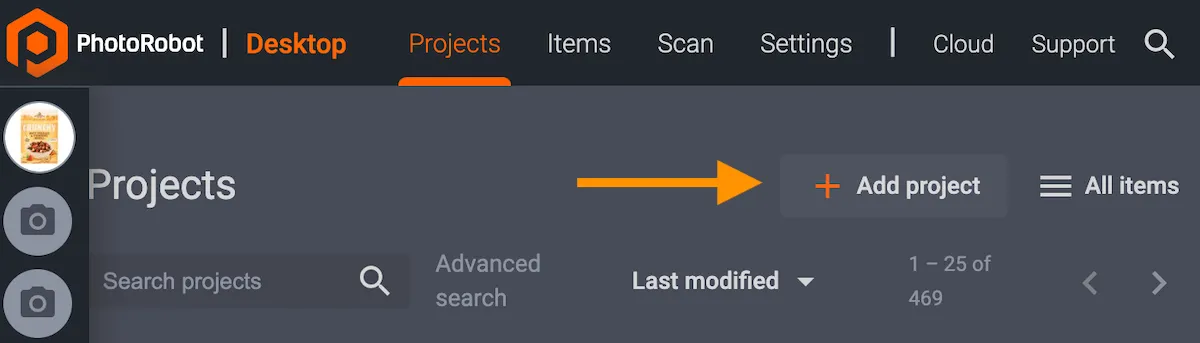
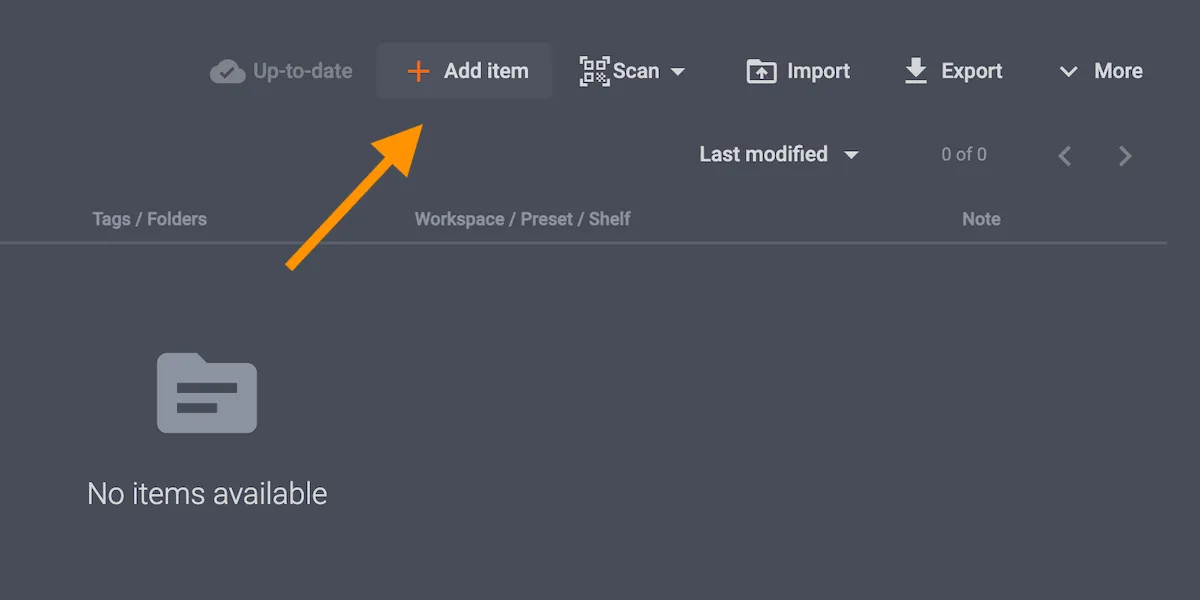
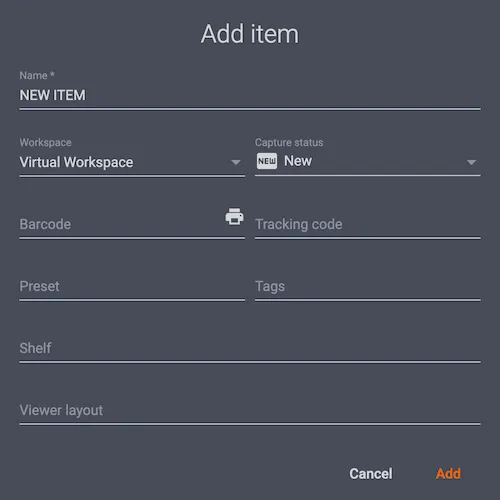
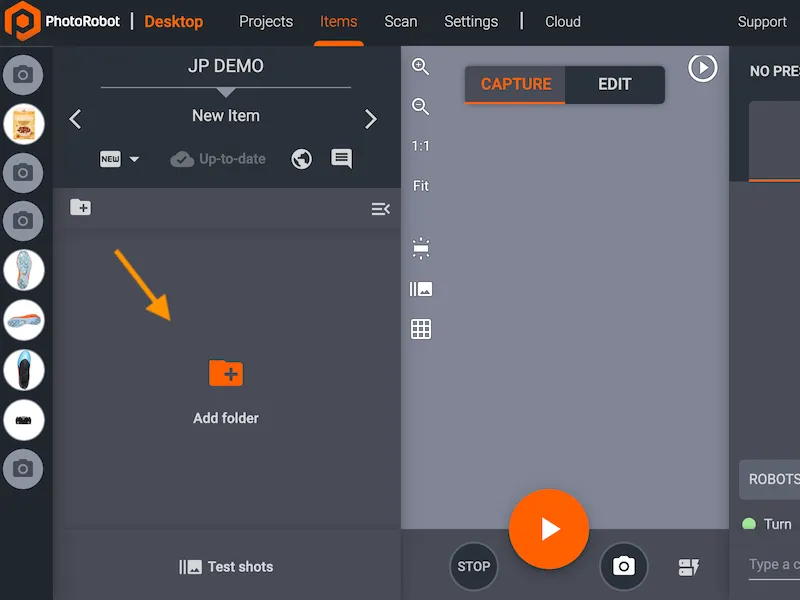
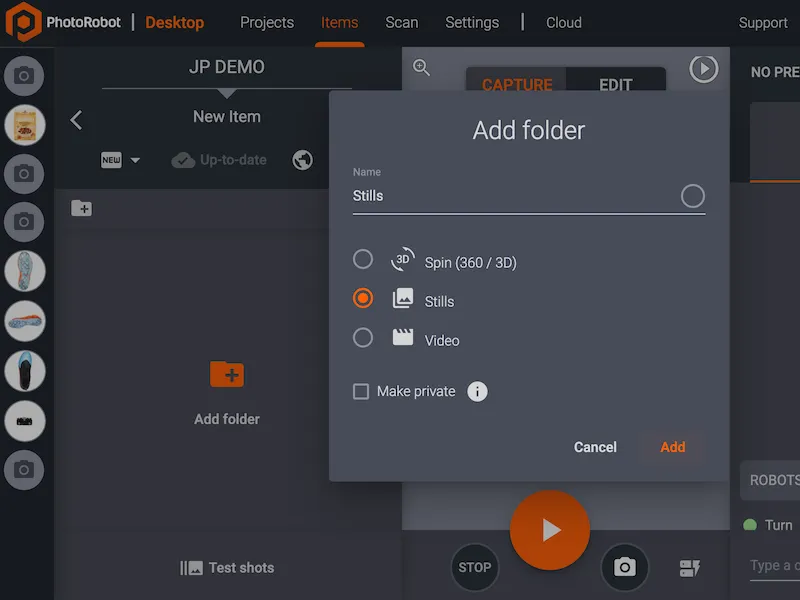
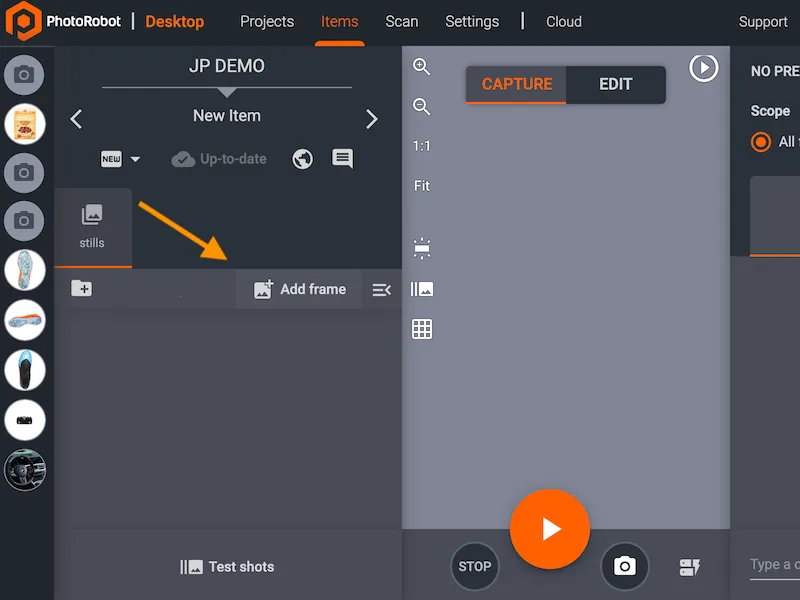
Zatim, u novom Projektu, kreirajte novu Stavku za proizvod koji ćete fotografisati. Zatim, kreirajte fasciklu za Stills, i dodajte barem jedan kadar.
2. Fotografišite predmet
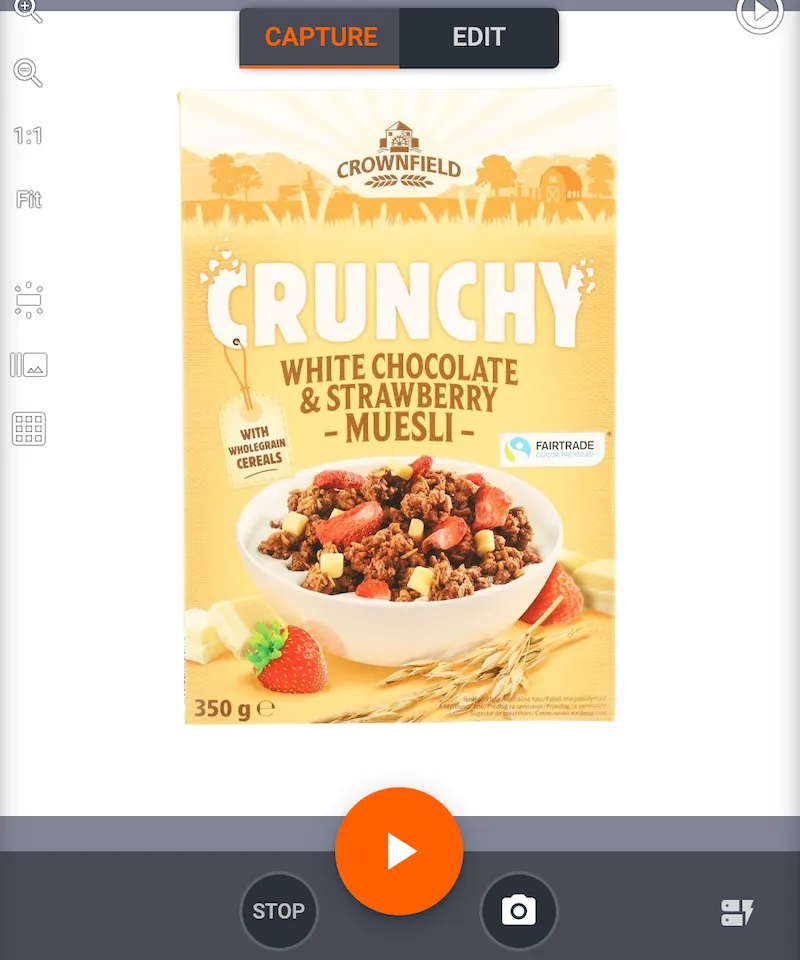
Nakon dodavanja fascikle za Stills sa najmanje jednim kadrom, pritisnite dugme Start (ili skenirajte početni bar kod) koristeći interfejs režima snimanja CAPP-a da biste fotografisali predmet.
3. Primena izmena na slikama
Primenite bilo kakve izmene na fotografiji, na primer: isecanje, ili bilo koje unapred podešene postavke za uređivanje koje su već konfigurisane u CAPP-u.
4. Otpremite stavku u oblak
Ako se stavka ne otprema automatski na PhotoRobot Cloud, ručno otpremite stavku na PhotoRobot Cloud, a zatim pređite na interfejs režima za uređivanje.
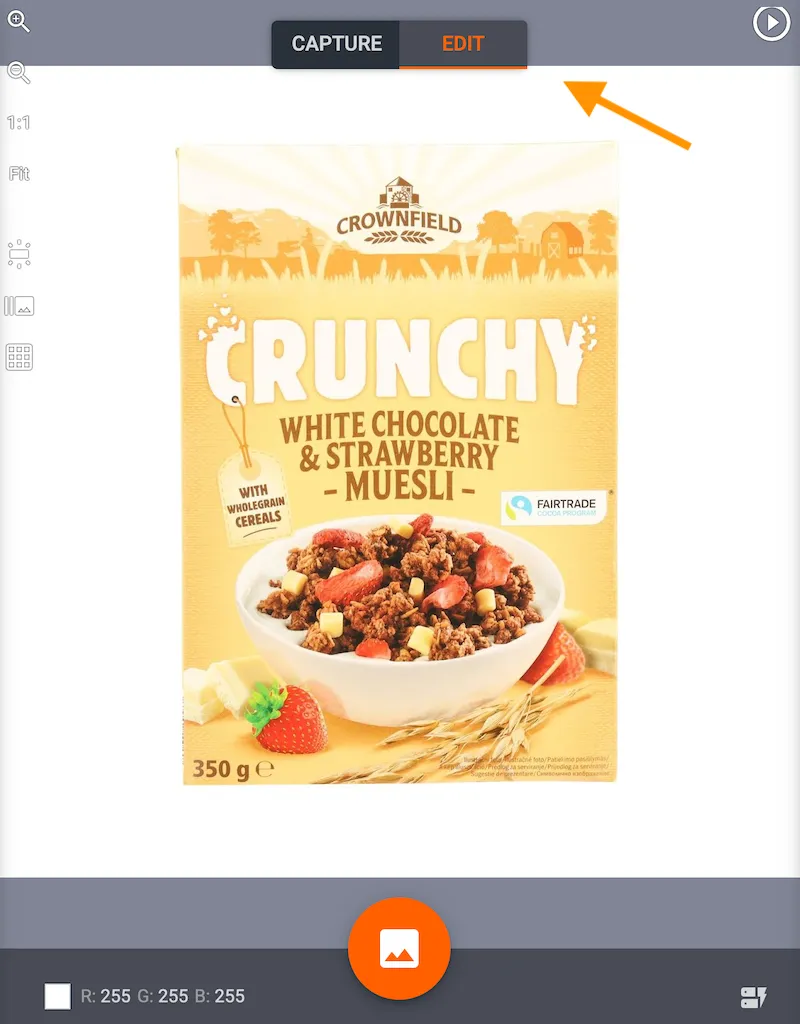
5. Izdvojite OCR anotacije u režimu uređivanja
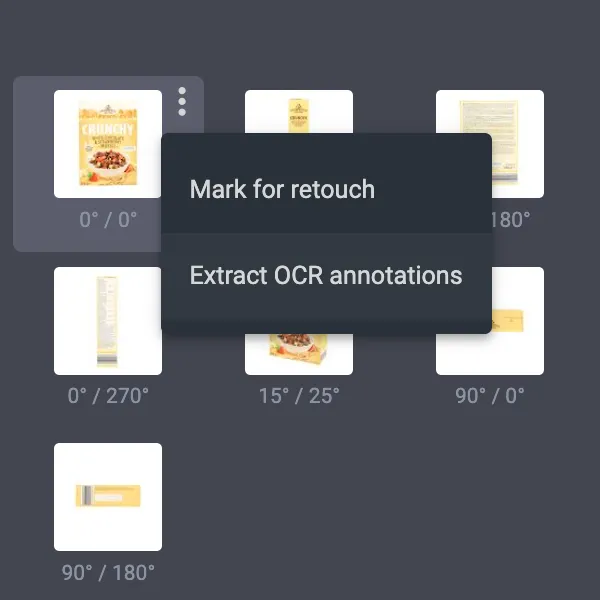
U interfejsu režima Uređivanje u Cloud verziji CAPP-a, kliknite na tri vertikalne tačke pored sličice stavke na levoj strani ekrana. Zatim kliknite na Izdvoji OCR anotacije. Sličica će već biti modifikovana da sadrži OCR podatke.
6. Proverite OCR anotacije u fascikli
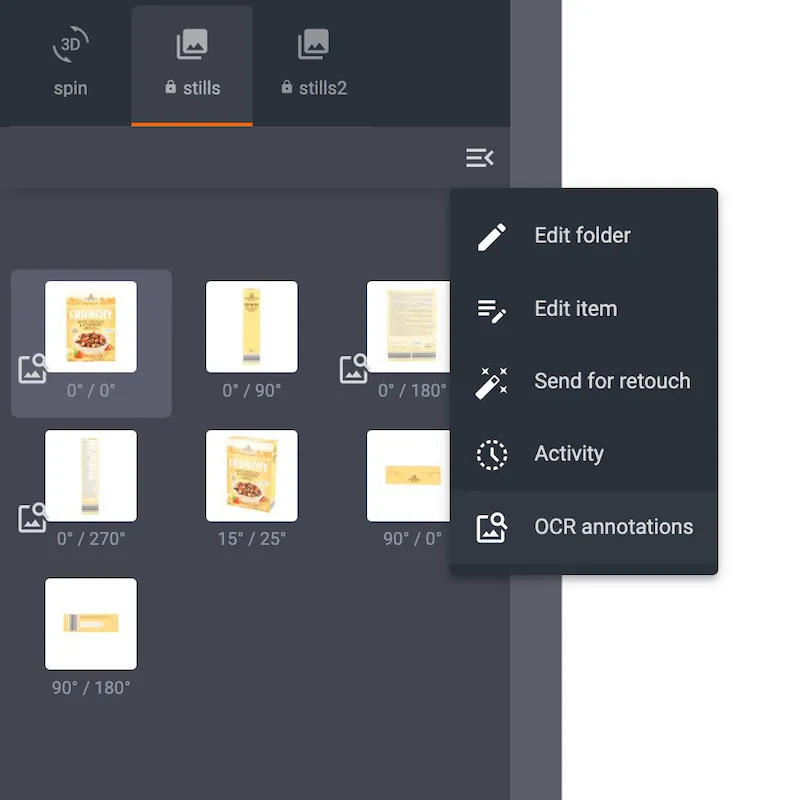
Pored toga, moguće je proveriti OCR anotacije za celu fasciklu otvaranjem pojedinačnih opcija fascikle i klikom na OCR anotacije.
7. Izvezi stavku sa OCR anotacijama
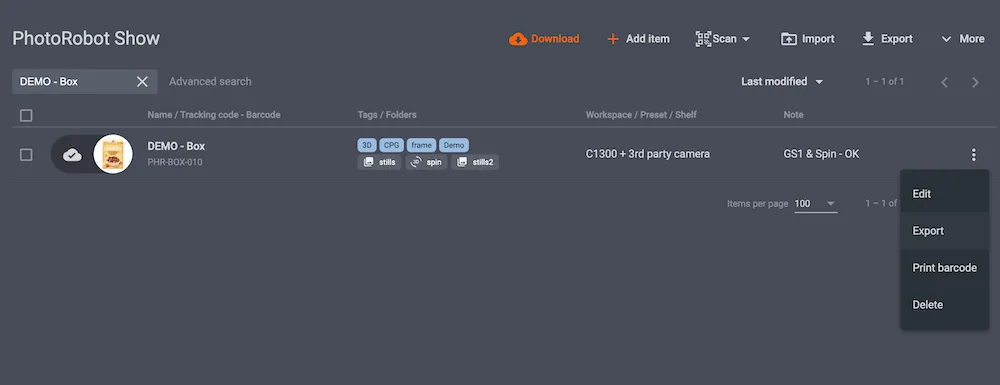
Da biste izvezli stavku sa OCR anotacijama, otvorite projekat u lokalnoj verziji CAPP-a. Zatim, kliknite na tri vertikalne tačke pored stavke na listi stavki i kliknite na Izvezi da biste otvorili opcije izvoza.
8. Konfigurisanje opcija izvoza za OCR anotacije
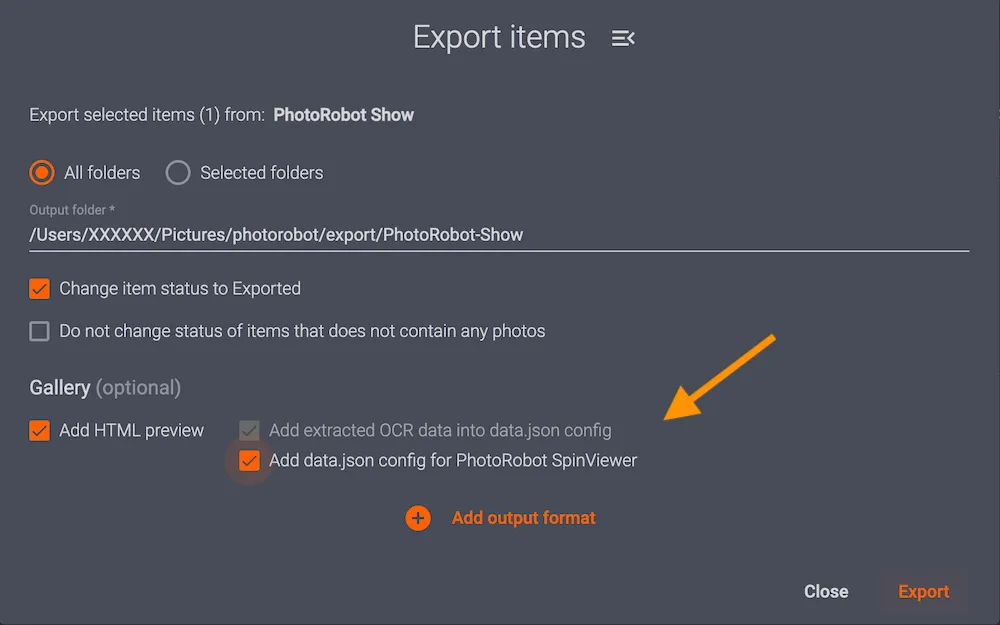
U opcijama izvoza u lokalnoj verziji CAPP-a, prvo odaberite koje stavke želite da izvezete iz Svih fascikli ili Izabranih fascikli. Prvo proverite izlaznu fasciklu, a zatim pronađite opcije izvoza za Galerija (opciono).
Označite sva polja UKLJUČENO u ovom polju ako već niste: Dodaj HTML pregled, Dodaj ekstrahovane OCR podatke u data.json konfiguraciju, i Dodaj data.json konfiguraciju za PhotoRobot SpinViewer.
9. Izvezi sa OCR-om u direktorijum za izvoz na lokalnom disku
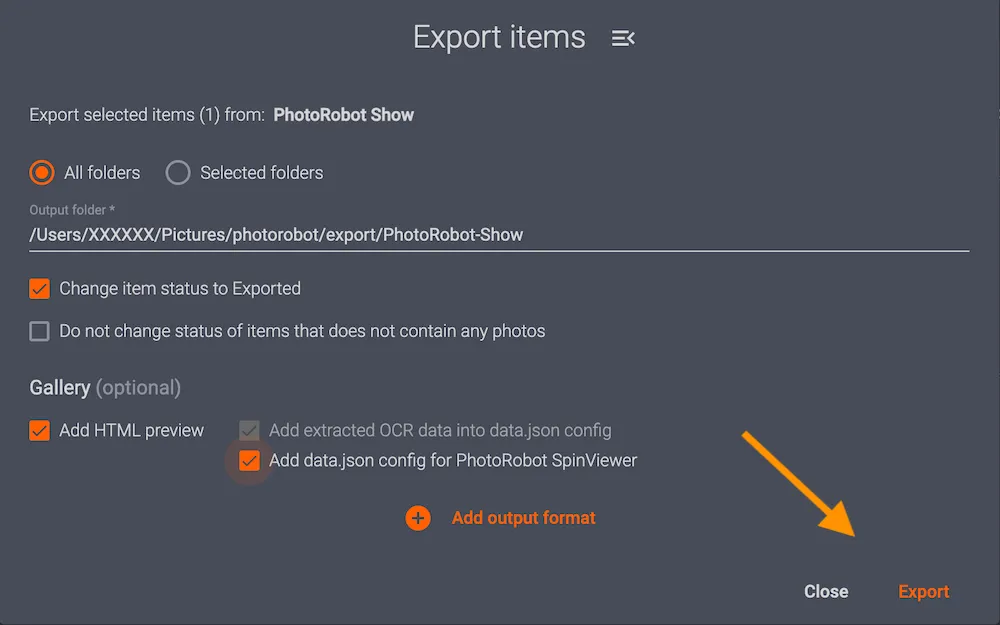
Nakon dvostruke provere svih podešavanja izvoza, kliknite na Izvezi da biste izvezli slike sa anotacijama u direktorijum za izvoz na vašem lokalnom disku. Zatim pronađite datoteku „data.json“ u direktorijumu za izvoz.
10. Pristupite izvučenim OCR podacima za pregled
Da biste pregledali izdvojene OCR podatke, pronađite datoteku „...extractedOcrData”:["Furjee"]}]...” Ovde su pohranjeni svi podaci.
Napomena: Nema dostupne OCR krajnje tačke u PhotoRobot Cloud API-ju.
Dodatni PhotoRobot OCR resursi
Za više informacija o PhotoRobot-ovoj OCR funkciji i GS1 snimanju slika, pogledajte:


PoverShot Rebel serija


PoverShot DSLR serija


EOS M serija bez ogledala


PoverShot serija


Izbliza / Ručni

Canon EOS Rebel serija nudi DSLR fotoaparate prilagođene početnicima sa solidnim kvalitetom slike, intuitivnim kontrolama i raznovrsnim funkcijama. Idealni za ljubitelje fotografije, ove kamere pružaju pouzdan autofokus, ekrane osetljive na dodir pod različitim uglovima i Full HD ili 4K video snimanje.
Vezu
Rezolucija (MP)
Rezoluciju
Canon EOS DSLR serija pruža visokokvalitetne slike, brz autofokus i svestranost, što ga čini idealnim za fotografiju i video produkciju.
Vezu
Rezolucija (MP)
Rezoluciju
Canon EOS M serija bez ogledala kombinuje kompaktan dizajn sa performansama sličnim DSLR-u. Sa izmenljivim objektivima, brzim autofokusom i visokokvalitetnim senzorima slike, ove kamere su odlične za putnike i kreatore sadržaja koji traže prenosivost bez žrtvovanja kvaliteta slike.
Vezu
Rezolucija (MP)
Rezoluciju
Canon PoverShot serija nudi kompaktne, user-friendli kamere za povremene strelce i entuzijaste. Sa modelima u rasponu od jednostavnih point-and-shoots do naprednih kamera za zumiranje, oni pružaju praktičnost, solidan kvalitet slike i funkcije kao što su stabilizacija slike i 4K video.
Vezu
Rezolucija (MP)
Rezoluciju
Canon krupni i ručni fotoaparati dizajnirani su za detaljnu fotografiju i video zapis izbliza. Kompaktni i jednostavni za korišćenje, nude precizan fokus, snimanje visoke rezolucije i svestrane makro mogućnosti - savršene za vlogiranje, fotografiju proizvoda i kreativne krupne planove.


