
PhotoRobot – upravljanje svetlima Broncolor
Ovaj priručnik za podršku opisuje hardverske i softverske komponente potrebne za upravljanje svetlima Broncolor u ekosistemu PhotoRobot. Obuhvata hardverske komponente, softverske alate, osnovne režime rada i preporučena podešavanja za seriju Siros 400/800 WiFi/RFS2.
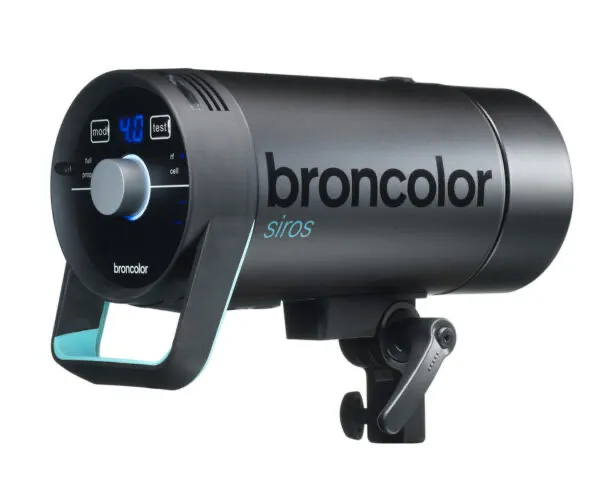
Napomena: Svetlima Broncolor upravlja se direktno u aplikaciji PhotoRobot _Controls App (u daljem tekstu: „CAPP“). Aplikacija CAPP omogućava da na strani korisnika nije potrebno instalirati drajvere za upravljanje hardverom Broncolor.
- Za upravljanje funkcijama i intenzitetom blica:
- Na računaru nije potreban nikakav dodatni hardver.
- Uz svetla nije potreban nikakav dodatni hardver.
- Za okidanje blica:
- Postoji bežična ili žična veza okidača sa kamerom.
Takođe imajte u vidu: Serija Siros L ima ugrađen WiFi modul. Ako modul koristite u režimu Enterprise, mrežu treba da podesite prema preporučenim WiFi podešavanjima.
Preporučena WiFi podešavanja obuhvataju sledeće:
- Idealno je koristiti posebnu podmrežu; testirano sa ruterom Mikrotik RB1100AHx4.
- Isključite WiFi Radio na uređaju Mikrotik; svetla Broncolor ne rade optimalno ako je on uključen.
- Podesite ruter na sledeći način:
- ether13 = WAN, DHCP klijent
- ether1 – ether12 = LAN, svi portovi u sviču
- Povežite WiFi modul TP-link TLWR802N na bilo koji LAN port rutera.
- Za konfiguraciju WiFi modula koristite:
- režim rada = Access Point
- Wi-Fi režim = 11bgn mešovito
- kanal = 9
- channel width = 20 MHz (40 MHz je moguće, ali proverite smetnje)
- bezbednost = WPA2-PSK
- šifrovanje = AES
( ! ) – Kada koristite gore navedenu konfiguraciju, pre uključivanja svetala obezbedite da ruter i WiFi modul budu potpuno pokrenuti i u radu. Idealna konfiguracija podrazumeva da ruter i WiFi modul rade neprekidno.
Hardverske komponente za upravljanje svetlima
Za povezivanje sa računarom ili sa ostalim svetlima Broncolor svetla ne zahtevaju dodatne hardverske komponente. Svi radio moduli su takođe ugrađeni, pa za instalaciju na računaru nisu potrebni posebni drajveri.
Jedina dodatna hardverska komponenta je flash trigger (okidač blica), koji mora biti montiran na foto-aparat.
Radio komponenta (2,4 GHz)
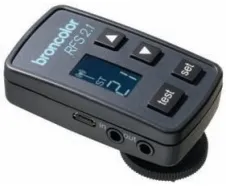
Kao radio komponentu PhotoRobot preporučuje transiver Broncolor RFS 2.1 (2,4 GHz).
Softverski alati
U aplikaciji CAPP nalazi se aplikacija BronControl za upravljanje svetlima direktno u PhotoRobot softveru.
Aplikacija se može preuzeti za Mac, Windows, Android i iOS direktno iz aplikacije CAPP, putem veza u odeljku „Downloads“.
Osnovni režimi rada
Zahvaljujući ugrađenom WiFi modulu, Broncolor svetla mogu da rade u dva osnovna režima.
Privatni režim
U režimu Private mode WiFi je aktivan na više od jednog monolight-a, a sve jedinice se automatski povezuju na istu adresu studija i formiraju privatnu mrežu. Da biste njome upravljali, na ovu mrežu potrebno je povezati pametni telefon ili tablet. Zato uključite WiFi funkciju na svom pametnom telefonu ili tabletu. Uređaj bi trebalo automatski da potraži dostupne WiFi mreže. Zatim povežite pametni telefon ili tablet na odgovarajuću mrežu Bron-Studio. Lozinka za povezivanje je: bronControl. Nakon toga pokrenite aplikaciju „bronControl“ na svom uređaju. Pod „add new studio“ dodajte odgovarajući broj studija i povežite aplikaciju sa tim studijom. Za dodatna uputstva možete koristiti i funkciju pomoći „?“ u aplikaciji.
Enterprise režim
Ako već postoji WiFi mreža (ruter), jedinica se može integrisati u tu mrežu
pomoću pametnog telefona ili tableta. Da biste to uradili, u aplikaciji „bronControl“ idite
u podešavanjima na „Network Settings“ i unesite podešavanja svog rutera u režimu „enterprise“. Zatim proverite
da li su jedinice podešene na ispravnu adresu studija. Siros pamti poslednji tip veze i
prilikom sledećeg ponovnog pokretanja pokušava da se poveže na poslednju viđenu mrežu.
Preporučena podešavanja
Za funkcionalan rad sa Broncolor svetlima PhotoRobot preporučuje korišćenje režima Enterprise mode. Preporučeni koraci su sledeći.
1. Pritisnite dugme TEST i držite ga 10 sekundi da biste celo svetlo vratili na fabrička podešavanja. Takođe ručno, pomoću računara ili mobilnog telefona, proverite da ne postoji dostupna WiFi mreža sa „SSID = Bron-Studio1“.
2. Isključite svetlo, a zatim ga ponovo uključite.
3. Pritisnite rotacioni kontroler da biste ušli u glavni meni. Glavni ekran (između dugmadi MOD i TEST) prikazuje vrednosti koje odgovaraju izabranoj stavci menija.
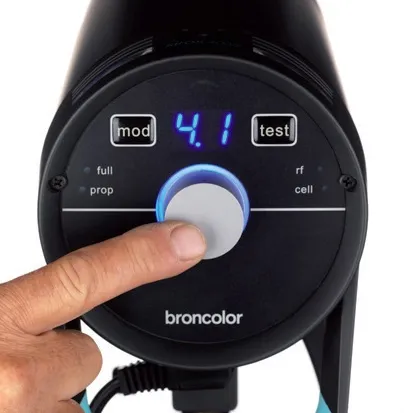
4. Okrećite rotacioni kontroler dok ne dođete do stavke menija „wifi“.
5. Pritisnite rotacioni kontroler da biste potvrdili rad sa WiFi-jem. Prikaz „wifi“ će početi da treperi kada se potvrda uspešno izvrši.
6. Okrećite rotacioni kontroler dok se na glavnom ekranu ne pojavi „SY“.
7. Potvrdite ovaj izbor pritiskom na rotacioni kontroler. Nakon potvrde jedinica prelazi u WiFi private mode. Svetlo sada radi kao WiFi pristupna tačka (Access Point) sa SSID=„Bron-Studio1“ i lozinkom „bronControl“.
8. Zatim vam je potreban klijentski uređaj sa WiFi modulom za PC / Mac / Android / iOS. Instalirajte aplikaciju „bronControl“ na klijentski uređaj u skladu sa njegovim operativnim sistemom. Napomena: aplikacija bronControl dostupna je za Android i iOS u odgovarajućim prodavnicama aplikacija, a za Windows i OSX možete je preuzeti direktno iz odeljka za preuzimanje na veb-sajtu kompanije Broncolor. Nakon toga klijentski uređaj na PC / Mac / Android / iOS može se povezati na SSID Bron-StudioX, lozinka „bronControl“.
9. Pokrenite aplikaciju BronControl i izaberite studio „Bron-Studio1“.
10. Kliknite na simbol zupčanika u gornjem desnom uglu prozora aplikacije BronControl.
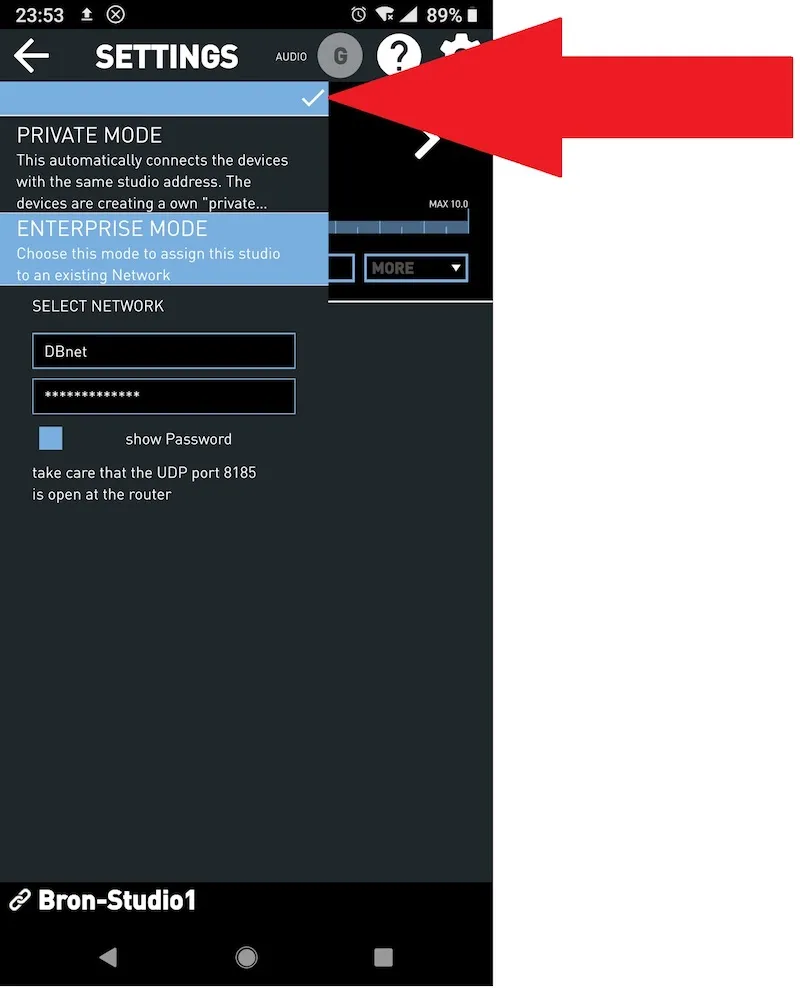
11. Kliknite na Network settings, zatim na Enterprise mode i na Select network.
12. *Ako koristite operativni sistem Windows, u prvom polju odeljka „Select network“ izaberite željeni SSID sa liste dostupnih WiFi mreža (obično „PhotoRobotNet“).
13. *Ako koristite operativni sistem Android, ručno unesite SSID u prvo polje odeljka „Select network“ (obično „PhotoRobotNet“). Zatim pređite kursorom na drugo polje „Password“ i unesite WiFi lozinku (secretpass). Za dodatna WiFi podešavanja uzmite u obzir preporučena podešavanja na početku ovog uputstva.
14. *Ako koristite Windows ili Mac, unesite lozinku (iz koraka 13) i pritisnite taster Enter na tastaturi da biste potvrdili.
15. *Na uređaju sa sistemom Android unesite lozinku (iz koraka 13) i dodirnite oznaku za potvrdu (kvačicu) da biste potvrdili.
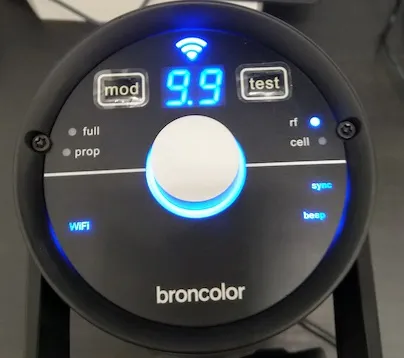
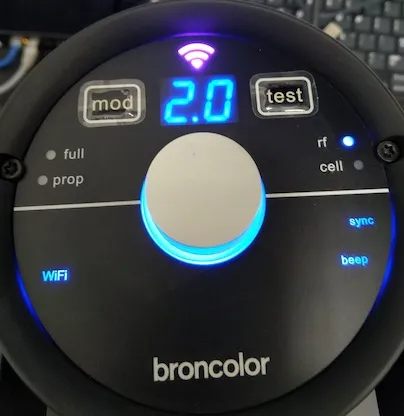
16. Kada WiFi simbol stalno sveti magenta bojom, Broncolor svetlo se uspešno povezalo na željenu WiFi mrežu.
U ovom trenutku WiFi simbol na Broncolor svetlu trebalo bi da promeni boju iz plave u magentu i počne da treperi. Ako WiFi simbol ne promeni boju i ostane plav, vratite se na korak 5 i ponovite sve korake.
Kada ste povezani sa svetlom, možete upravljati nekim od njegovih funkcija, kao što su: Mod light, Test flash, Standby mode i drugim.
Svetlo povezano na mrežu sada je spremno i za upravljanje u softveru PhotoRobot _Controls.


Serija EOS Rebel


Serija EOS DSLR


Serija EOS M (bespogled)


Serija PowerShot


Krupni plan / ručne kamere

Serija Canon EOS Rebel nudi DSLR kamere prilagođene početnicima, sa solidnim kvalitetom slike, intuitivnim komandama i svestranim funkcijama. Ove kamere su idealne za entuzijaste u fotografiji i pružaju pouzdan autofokus, ekrane osetljive na dodir sa promenljivim nagibom i snimanje videa u Full HD ili 4K formatu.
sa računarom
senzora (MP)
videa
Serija Canon EOS DSLR nudi visok kvalitet slike, brz autofokus i svestranost, pa je idealna i za fotografiju i za video produkciju.
sa računarom
senzora (MP)
videa
Serija bezdoglednih fotoaparata Canon EOS M spaja kompaktan dizajn i performanse nalik DSLR kamerama. Zahvaljujući zamenljivim objektivima, brzom autofokusu i visokokvalitetnim senzorima slike, ovi fotoaparati su odličan izbor za putnike i kreatore sadržaja koji traže prenosivost bez odricanja od kvaliteta slike.
sa računarom
senzora (MP)
videa
Serija Canon PowerShot nudi kompaktne fotoaparate jednostavne za korišćenje, namenjene povremenim fotografima i entuzijastima. Sa modelima od jednostavnih „point-and-shoot“ aparata do naprednih zum fotoaparata, pružaju praktičnost, solidan kvalitet slike i funkcije poput stabilizacije slike i 4K videa.
sa računarom
senzora (MP)
videa
Canon fotoaparati za krupne kadrove i ručni fotoaparati dizajnirani su za detaljnu fotografiju i video iz neposredne blizine. Kompaktni i jednostavni za korišćenje, nude precizan fokus, snimke visoke rezolucije i svestrane makro mogućnosti – idealni za vlogiranje, fotografiju proizvoda i kreativne krupne kadrove.


