
PhotoRobot Support - Camera Configuration
In order for the camera to properly communicate with PhotoRobot Controls App, further referred to as CAPP, it is necessary to configure the camera accordingly.
Note: As PhotoRobot supports a variety of camera models, this manual describes only general settings.
Always ensure you are using a camera model from the PhotoRobot Compatible Camera List. These include recent DSLR and mirrorless Canon camera models. However, it is always advisable to contact PhotoRobot before purchasing a camera for your system.
Uvek se uverite da koristite model fotoaparata
Opšta konfiguracija fotoaparata
Sledeći koraci detaljno opisuju kako da konfigurišete model Canon kamere za komunikaciju sa CAPP-om putem USB-a. Međutim , takođe je moguće povezati fotoaparat preko Wi-Fi-ja da biste ih ručno fotografisali i automatski dodati nove okvire (krupan kadar, detaljne snimke) u fasciklu "Stills".
Povezivanje sa računarom
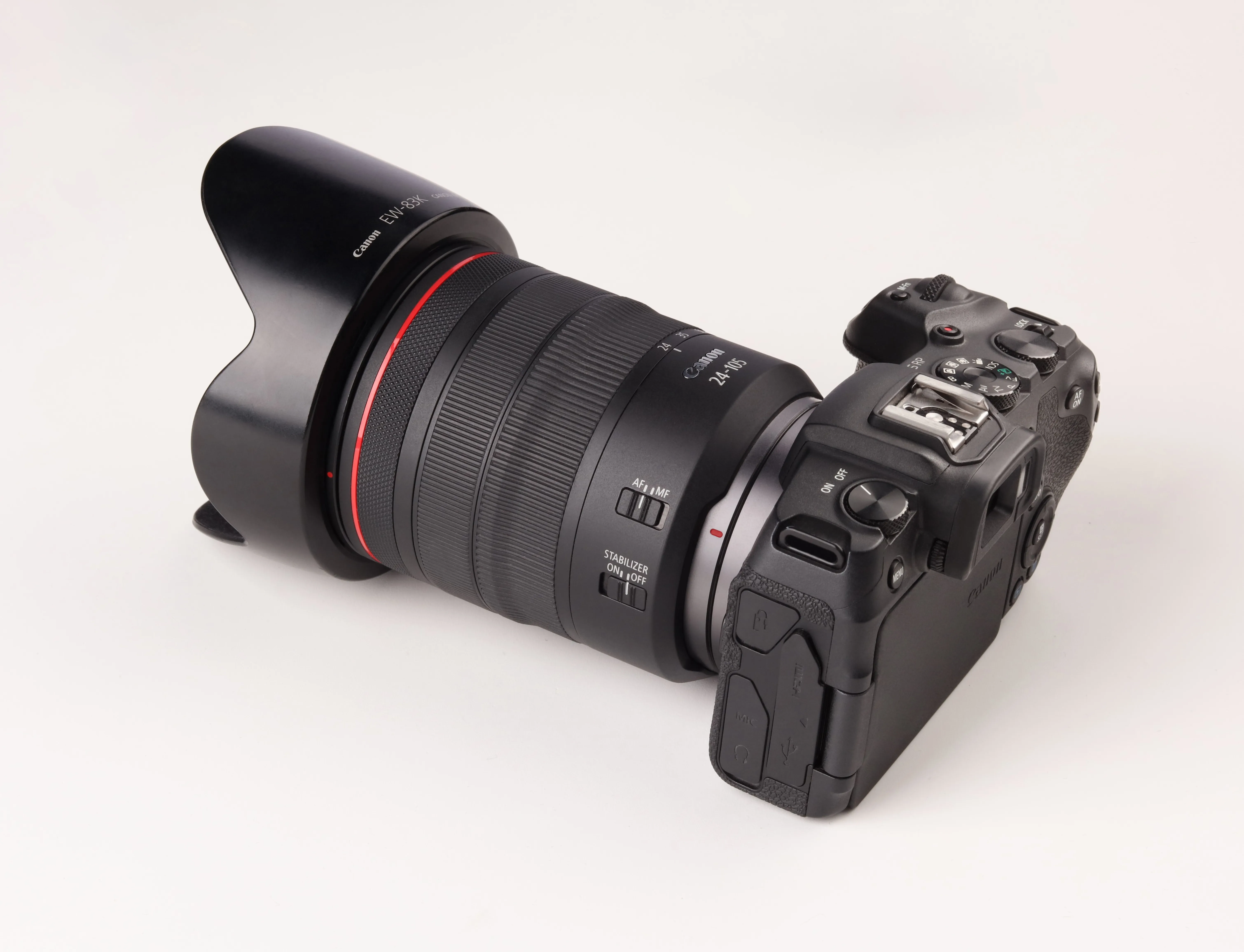
Da biste dodali fotoaparat u CAPP, prvo uključite kameru i povežite je preko USB-a sa računarom.
Zahteve
1 . Povežite kameru direktno sa USB portom na strani računara.
2 . Dvaput proverite da li su USB portovi i USB kablovi kompatibilni sa USB 3.0.
3 . Koristite samo USB kablove koji su zaštićeni i zadovoljavaju sledeće parametre, u zavisnosti od njihove dužine:
- Za proširenje: Aktivni USB produžni kabl (napajan jedan) 5m ili 10m
- Za direktnu vezu sa kamerom: do 1m USB kabla
Vaćno: Nije preporučljivo povezivati kamere preko USB čvorišta.
Napajanje
Preporučljivo je uvek napajati kameru preko adaptera (takozvana'glupa baterija'). Na ovaj način ne postoji stalna briga o punjenju baterije i njenoj zameni tokom fotošopa.
Izbor adaptera za napajanje takođe zavisi od modela kamere. (Pregledajte adaptere za napajanje u Canon prodavnici da biste pronašli odgovarajući adapter za uređaj.)
Postavke fotoaparata
Zatim , pre konfigurisanja postavki kamere, uspostavite početne vrednosti fotoaparata. Ovo pomaže da se obriše sve postavke kamere i prilagođene funkcije, čak i ako je uređaj potpuno nov.
Nota: Serije X0D i X00D kamera podržavaju samo neke od dole navedenih parametara.
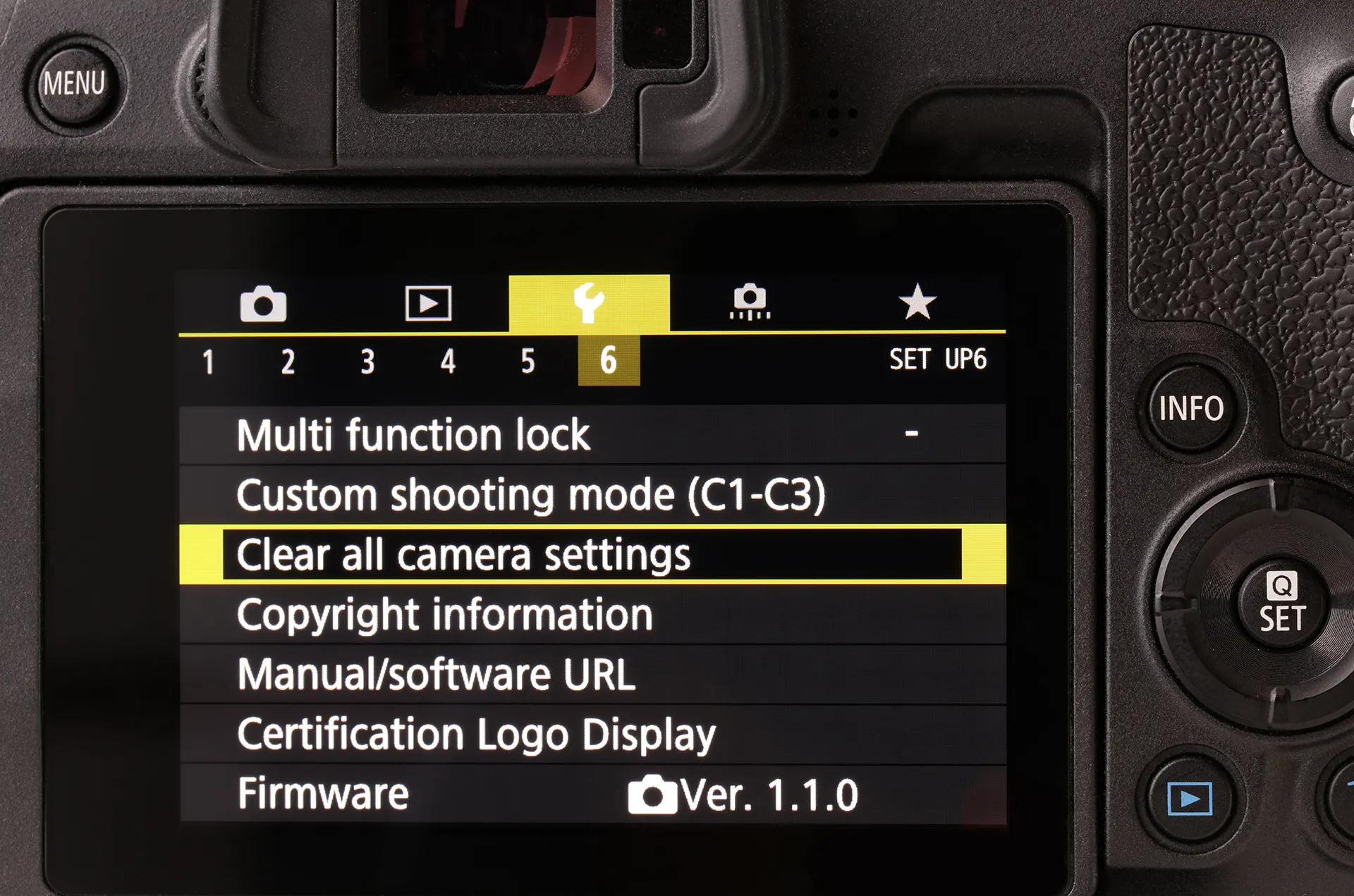
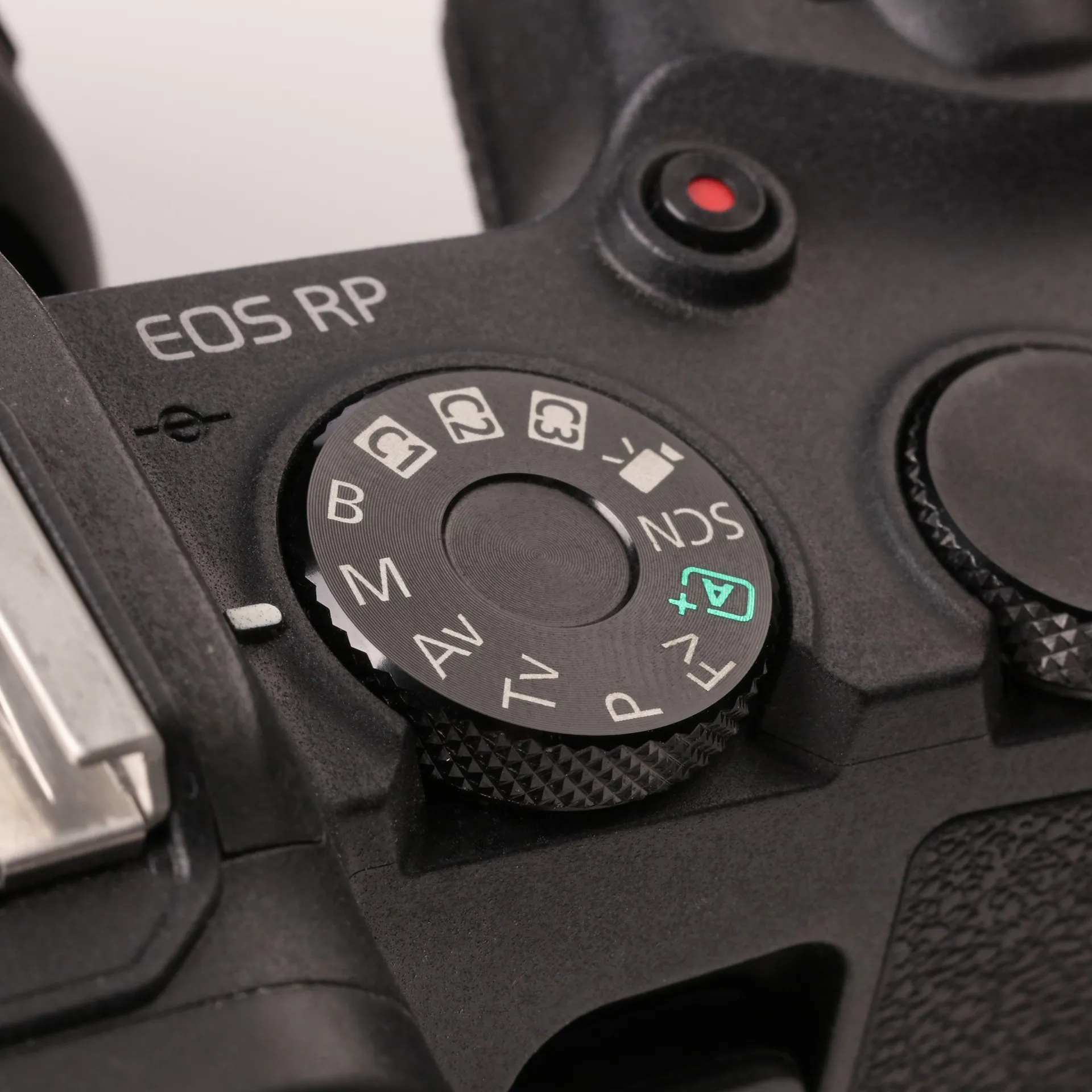
1 . Postavite gornji brojčanik na ručni režim.
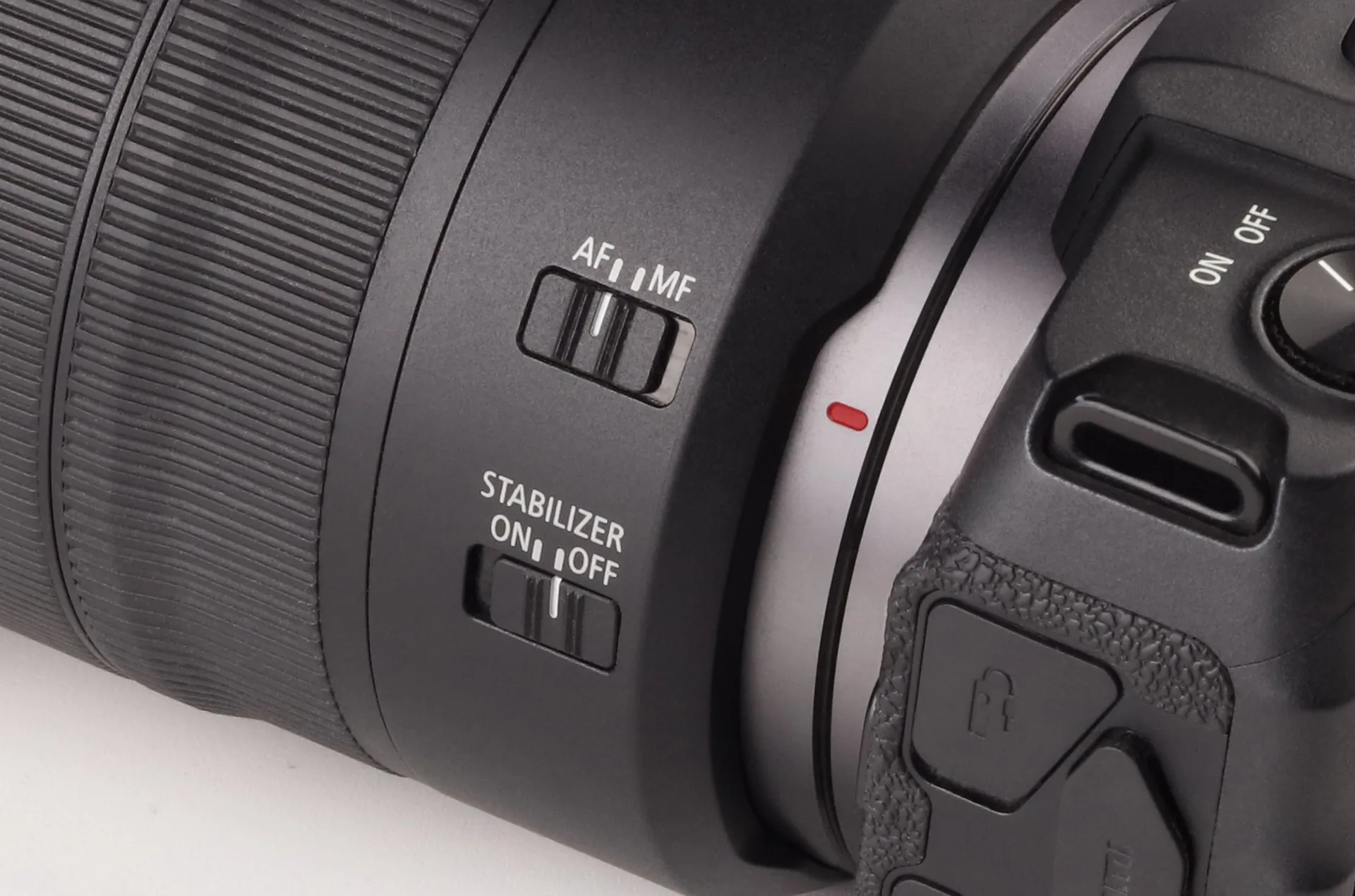
2 . Postavite objektiv fotoaparata na režim autofokusa . Napomena : Neka Canon sočiva imaju Focus / Control prekidač. U tom slučaju izaberite kontrolu vrednosti. Zatim okrenite stabilizator na OFF na sočivu.
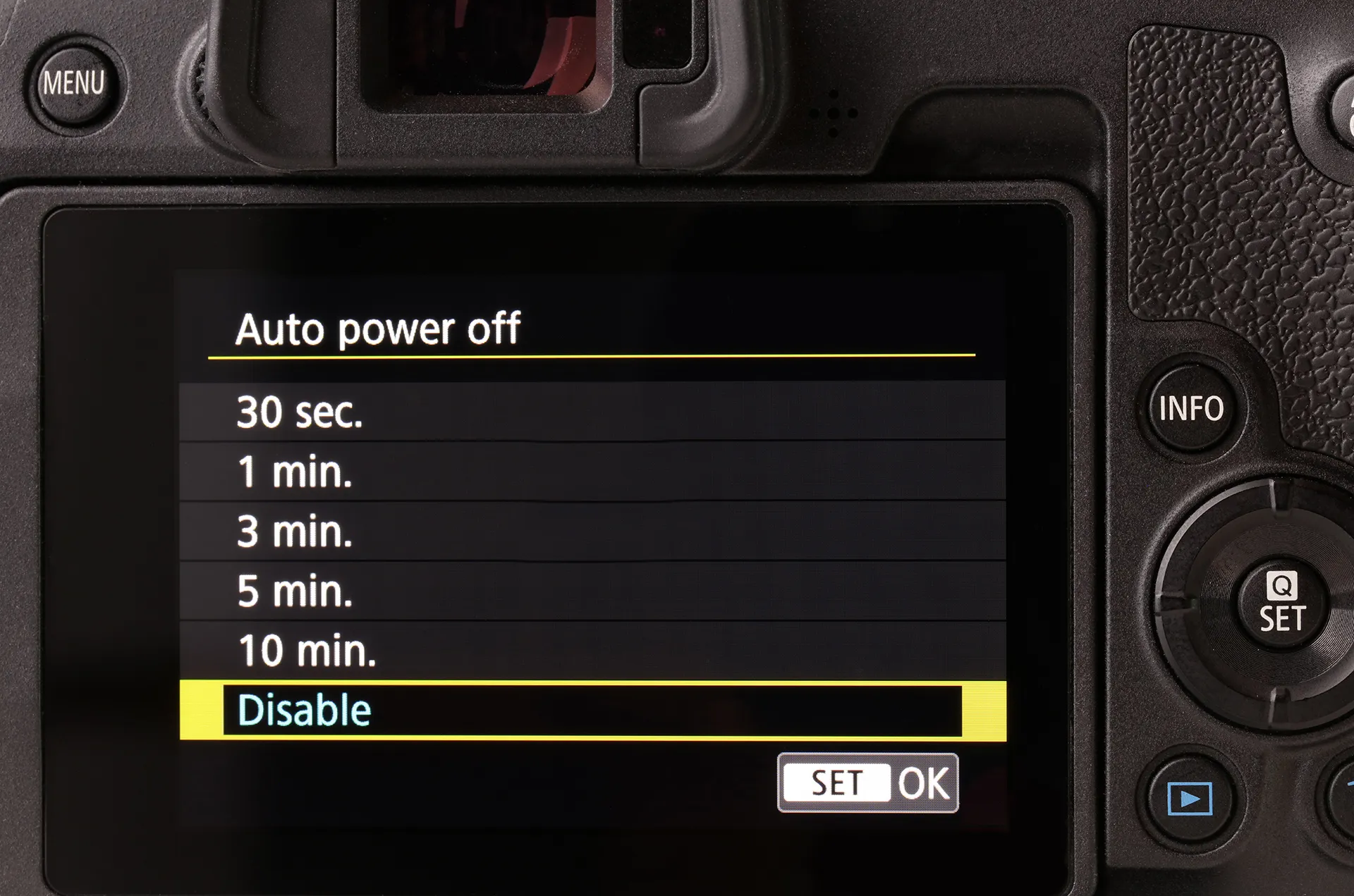
3 . Podesite automatsko napajanje da biste onemogućili.
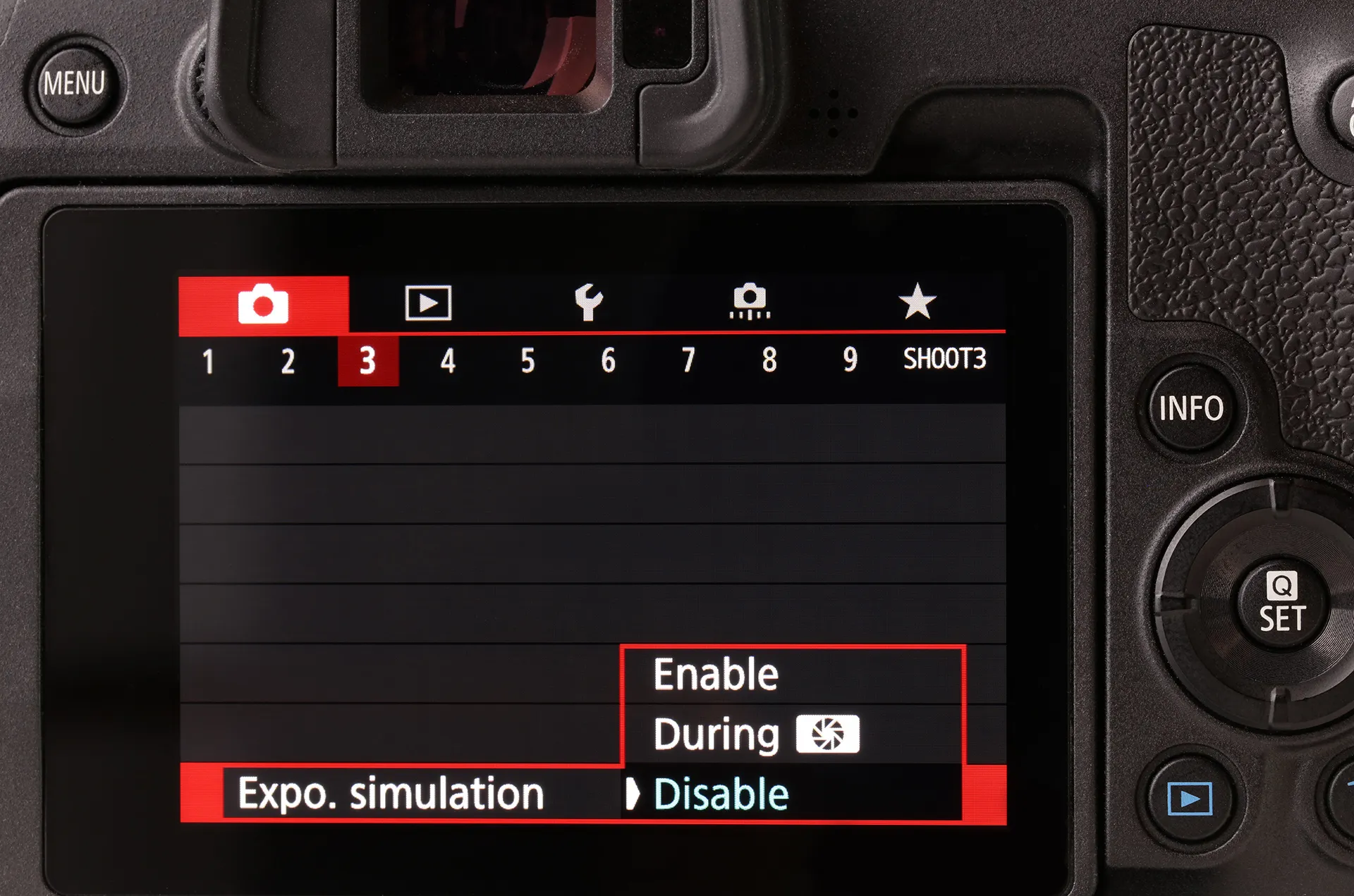
4 . Podesite simulaciju ekspozicije prikaza uživo na onemogućavanje. Napomena : Ova funkcija obično nije dostupna, jer je imaju samo neke podržane kamere.
5 . Podesite prilagođene kontrole na dugme Shutter na pola pritiska, a Metering i AF počinju.
Podešavanja blic
Neke postavke mogu sprečiti fotoaparat da ispali blic kada koristite bilo studijska svetla ili Speedlite. Ako blic ne puca, proverite sledeća podešavanja kako biste osigurali pravilno pokretanje blica.
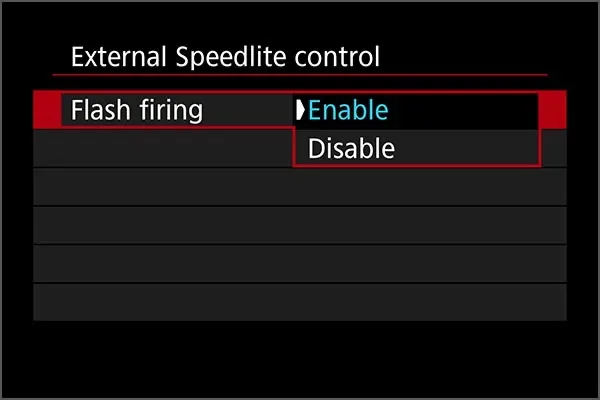
1 . Omogućite Flash pucnjavu u eksterni Speedlite kontroli.
2 . Ako koristite DSLR sa živim prikazom , proverite da li prikaz uživo ne sprečava pokretanje blica. Kada su podešeni na Live Viev, neke kamere možda neće ispaliti blic. Međutim , ako koristite Canon Speedlite ili neki drugi namenski blic, to bi moglo da radi. (Napomena : Ako koristite kameru vezanu za EOS Utiliti i u Live View-u, EOS Utiliti takođe zaustavlja blic.)
3 . Za modele fotoaparata serije EOS R uverite se da ne koristite režim elektronskog zatvarača . Sa izuzetkom EOS R3 modela, režim elektronskog zatvarača će sprečiti pucanje blica.
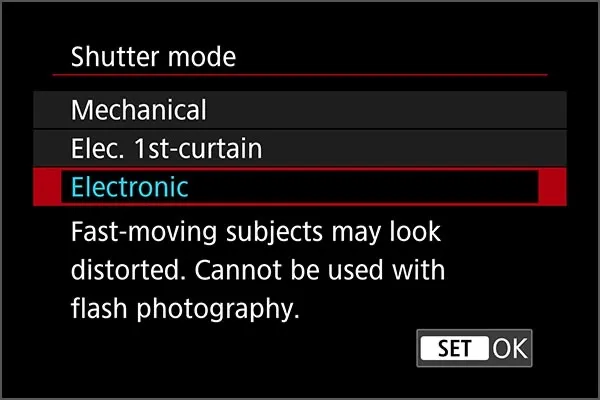
4 . Isključite funkciju tihog zatvarača ako je uključena. Na nekim fotoaparatima, funkcija tihog zatvarača omogućava režim elektronskog zatvarača, sprečavajući ispaljivanje blica.
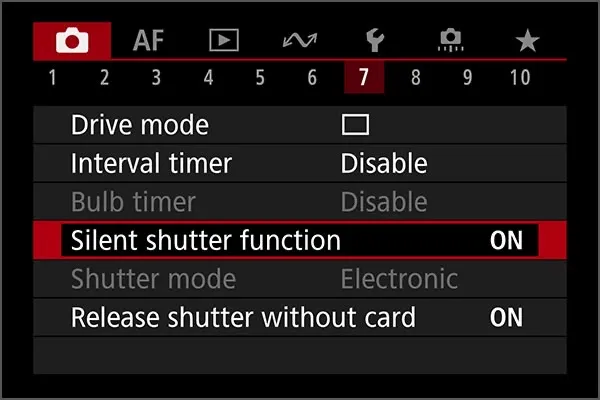
Snimanje video zapisa
Snimanje video zapisa je jedini slučaj u kojem morate da koristite memorijsku karticu u fotoaparatu.
Please leave the camera in Manual mode for this (see “General Camera Settings”, Step 1). The camera will then be switched to the correct mode automatically from PhotoRobot Controls software. To learn more about creating video in PhotoRobot Controls App, see the PhotoRobot How to Create Video User Manual.


PoverShot Rebel serija


PoverShot DSLR serija


EOS M serija bez ogledala


PoverShot serija


Izbliza / Ručni

Canon EOS Rebel serija nudi DSLR fotoaparate prilagođene početnicima sa solidnim kvalitetom slike, intuitivnim kontrolama i raznovrsnim funkcijama. Idealni za ljubitelje fotografije, ove kamere pružaju pouzdan autofokus, ekrane osetljive na dodir pod različitim uglovima i Full HD ili 4K video snimanje.
Vezu
Rezolucija (MP)
Rezoluciju
Canon EOS DSLR serija pruža visokokvalitetne slike, brz autofokus i svestranost, što ga čini idealnim za fotografiju i video produkciju.
Vezu
Rezolucija (MP)
Rezoluciju
Canon EOS M serija bez ogledala kombinuje kompaktan dizajn sa performansama sličnim DSLR-u. Sa izmenljivim objektivima, brzim autofokusom i visokokvalitetnim senzorima slike, ove kamere su odlične za putnike i kreatore sadržaja koji traže prenosivost bez žrtvovanja kvaliteta slike.
Vezu
Rezolucija (MP)
Rezoluciju
Canon PoverShot serija nudi kompaktne, user-friendli kamere za povremene strelce i entuzijaste. Sa modelima u rasponu od jednostavnih point-and-shoots do naprednih kamera za zumiranje, oni pružaju praktičnost, solidan kvalitet slike i funkcije kao što su stabilizacija slike i 4K video.
Vezu
Rezolucija (MP)
Rezoluciju
Canon krupni i ručni fotoaparati dizajnirani su za detaljnu fotografiju i video zapis izbliza. Kompaktni i jednostavni za korišćenje, nude precizan fokus, snimanje visoke rezolucije i svestrane makro mogućnosti - savršene za vlogiranje, fotografiju proizvoda i kreativne krupne planove.


