
Prvi koraci – korisnička podrška za PhotoRobot
PhotoRobot Controls App (u daljem tekstu „CAPP“) namenjen je automatizaciji procesa proizvodnje sadržaja (slike, video-snimci, 360° prikazi i 3D modeli). Ovaj vodič ima 4 odeljka, a svaki od njih predstavlja jedan proces.
- SETUP – Kreirajte radni prostor: kamere, hardver i projekti
- CAPTURE – Upravljajte PhotoRobot hardverom i kamerama, snimajte slike i video
- EDIT – Naknadna obrada vizuelnog sadržaja
- PUBLISH – Generišite izlazne slike u više formata, „manage profiles“
Instalacija aplikacije PhotoRobot Controls App
Da biste instalirali PhotoRobot Controls App na svoj računar, prijavite se na svoj PhotoRobot Account i otvorite PhotoRobot Downloads.
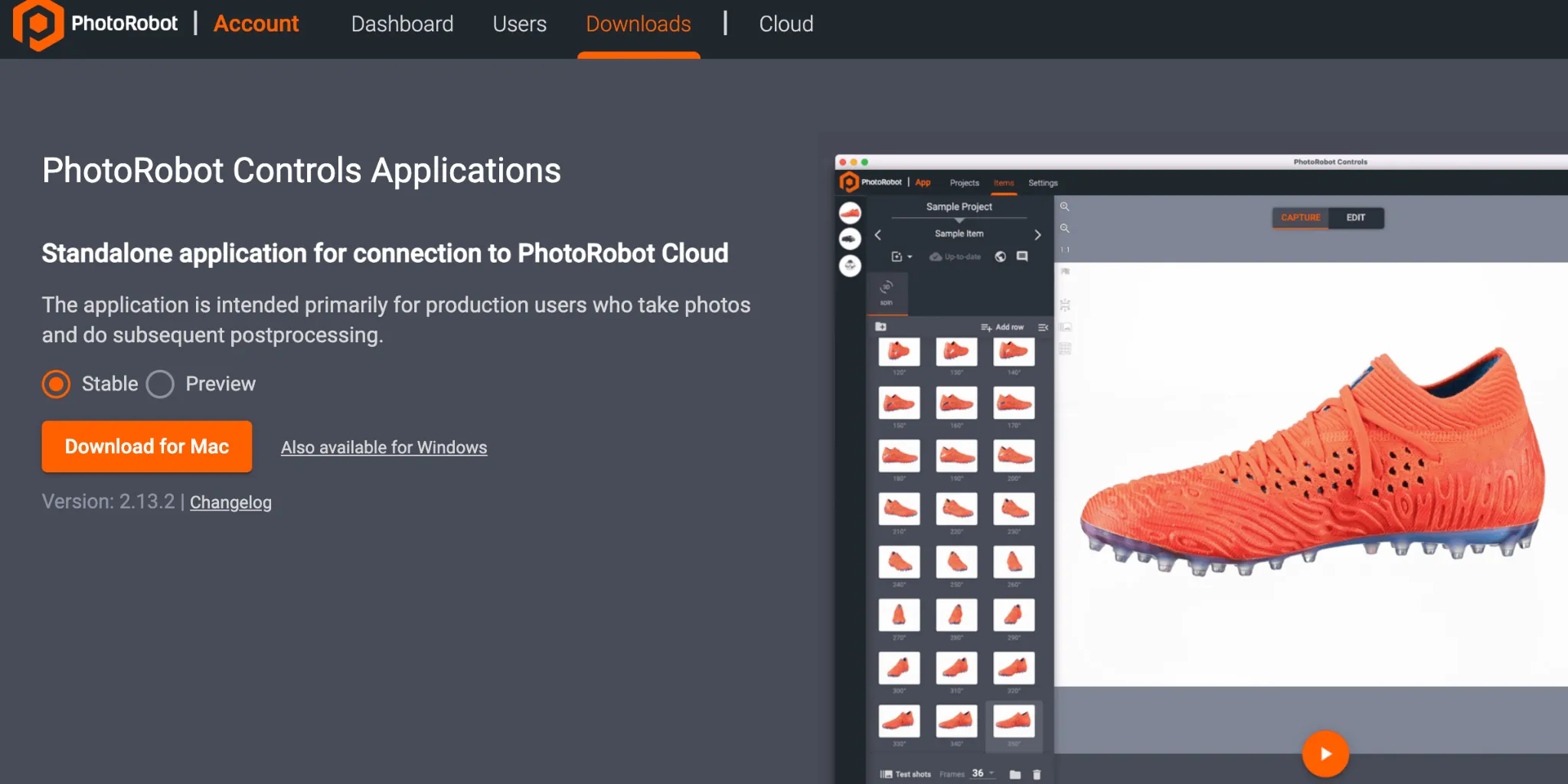
Napomena: Preko instalacionog čarobnjaka mogu se preuzeti i stabilna verzija i Preview verzija aplikacije CAPP. Stabilna verzija sadrži najnoviju verziju aplikacije CAPP i često dobija nova izdanja. Preview verzija, s druge strane, omogućava rani pristup najnovijim funkcijama i ispravkama, koje se u stabilnu verziju prenose u roku od nekoliko dana od razvoja. Tako korisnici mogu da testiraju probleme koji se jave u Preview verziji pre obraćanja podršci, jer je većina prijavljenih problema u stabilnoj verziji već rešena u Preview verziji. Ipak, imajte na umu da se Preview verzija ne preporučuje za produkcijsku upotrebu u kojoj je stabilnost ključna. Preview verzija je u aktivnom razvoju i još može sadržati nedovršene funkcije ili nerešene greške.
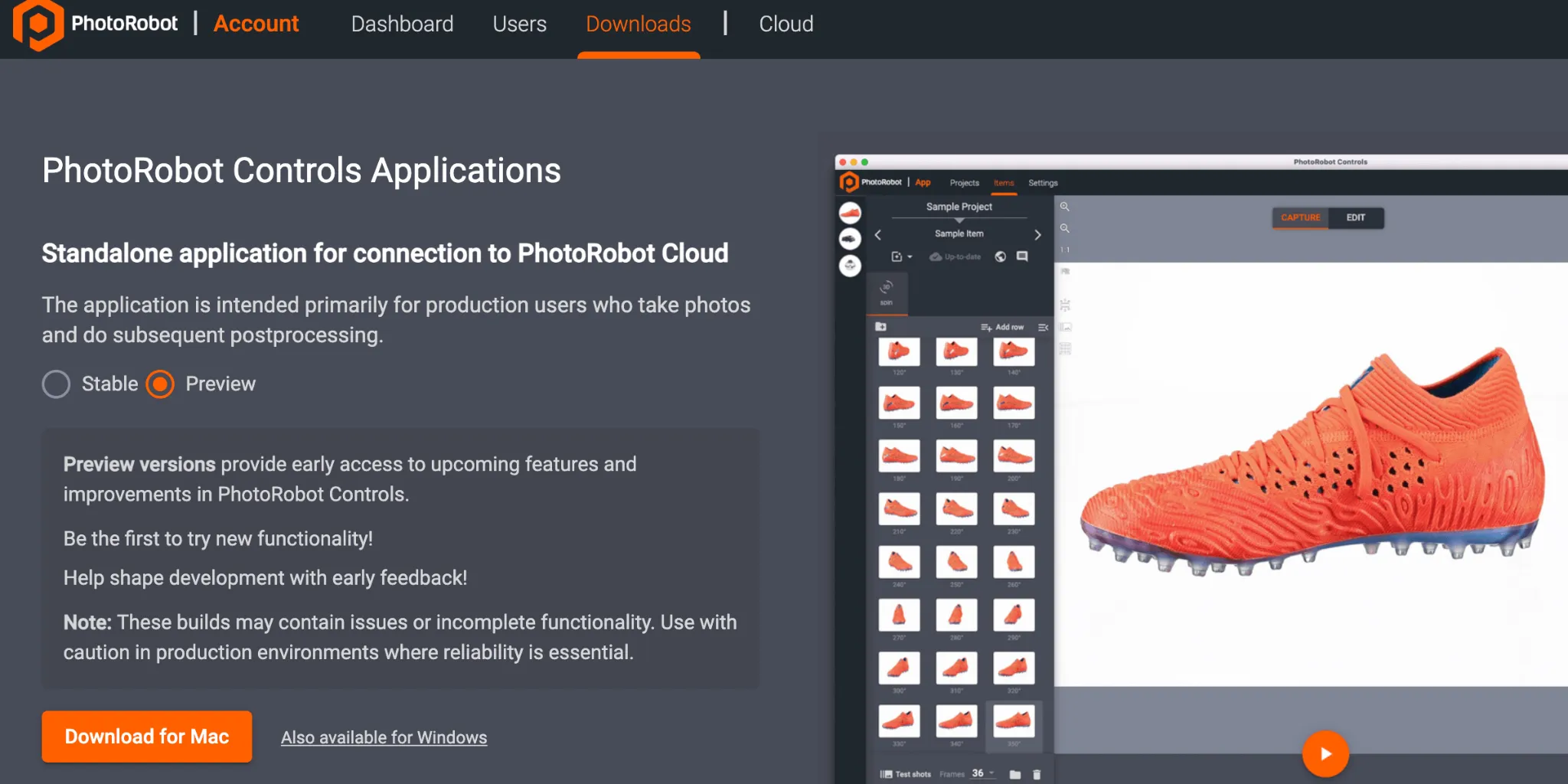
Važno: Starije verzije aplikacije CAPP nisu namenjene za distribuciju kupcima niti javnosti zbog rizika od oštećenja baze podataka. Starije verzije aplikacije CAPP dostupne su samo ovlašćenim PhotoRobot tehničarima za interni razvoj ili za izuzetno specifične slučajeve korišćenja.
Najnoviju stabilnu verziju i probnu (preview) verziju aplikacije CAPP potražite na stranici CAPP Latest Download Versions.
Samostalna instalacija: podrška i otklanjanje problema
Proces instalacije počinje preuzimanjem instalacione datoteke.
Obratite pažnju na zahteve za instalaciju aplikacije CAPP:
- Korisnik mora da ima administratorske dozvole na računaru na koji se instalira CAPP.
- Računar mora da ispunjava sve PhotoRobot sistemske i hardverske zahteve.
- Na računaru mora biti pokrenut podržani operativni sistem sa najnovijim ažuriranjima.
Važno: Imajte u vidu da CAPP sadrži ne samo funkcije za upravljanje robotom nego i drajvere za kamere, rasvetu i drugu periferiju. Zato najnovija verzija sistema Mac OS često nije odmah podržana. Ako do toga dođe, to je samo privremeno, do trenutka kada svi relevantni proizvođači objave kompatibilne biblioteke.
Iako to može biti nepraktično, mnogo je manje nepraktično od problema sa kompatibilnošću pri korišćenju aplikacije CAPP. Povratak na stariju verziju je takođe još složeniji od izbegavanja preranog ažuriranja.
Kada ispunite zahteve u pogledu operativnog sistema i sistema, instalacija se nastavlja preko instalacionog čarobnjaka. Prijavite se na PhotoRobot nalog, a zatim nastavite sa podešavanjem po dole navedenim koracima.
Podešavanje
Potvrda saglasnosti korisnika
Prilikom preuzimanja aplikacije CAPP, za aktivaciju novog korisničkog naloga potrebno je da korisnik potvrdi ugovor o licenci za krajnjeg korisnika (EULA) i druga povezana dokumenta.
Nakon aktivacije naloga možete pregledati podnete podatke o saglasnosti u Cloud verziji aplikacije CAPP, u podešavanjima profila naloga.
Da biste proverili podatke o saglasnosti, otvorite verziju aplikacije CAPP u oblaku i kliknite na ikonu korisničkog naloga u gornjem desnom uglu interfejsa. Zatim u meniju izaberite My profile.
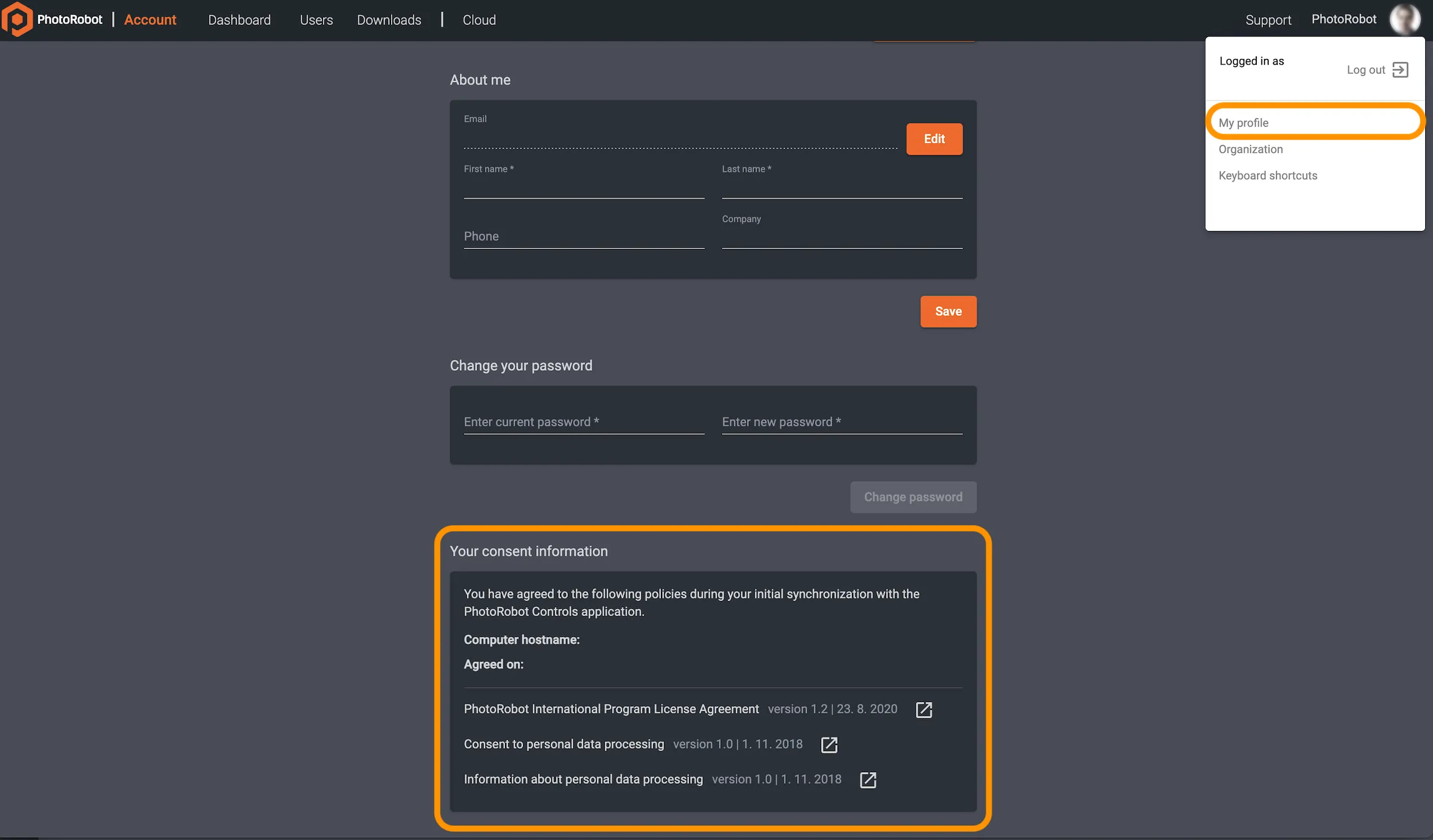
Meni profila prikazuje profilnu fotografiju, opšte podatke o korisniku (ime, telefon, kompaniju), podešavanja lozinke i podatke o saglasnosti. Podaci o saglasnosti obuhvataju:
- Ime računara (Computer Hostname)
- Datum sporazuma
- PhotoRobot International Program License Agreement – međunarodni licencni ugovor za program
- Saglasnost za obradu ličnih podataka
- Informacije o obradi ličnih podataka
Kompatibilni fotoaparati
Važno: Da bi CAPP ispravno komunicirao sa fotoaparatom, zatvorite sve ostale programe koji se povezuju sa fotoaparatom. Takođe obavezno koristite kompatibilan fotoaparat sa liste PhotoRobot kompatibilnih modela fotoaparata.
Napomena: Počev od verzije PhotoRobot Controls App 2.5.4, svaki fotoaparat može biti podržan putem integracije fotoaparata trećih strana. Ipak, za automatizovano fotografisanje najpouzdaniji i najefikasniji su najnoviji Canon modeli bez ogledala.
Iako je moguće koristiti ručne fotoaparate koje preporučuje PhotoRobot preko Wi-Fi ili kablovske veze, to može izazvati probleme.
- Mogući su česti prekidi Wi-Fi veze (prvenstveno zbog isteka vremena). Oni zahtevaju dugotrajno ponovno povezivanje sa sistemom.
- Ako se ručni fotoaparat koristi preko kablovske veze, javljaju se problem dužine kablova i rizik po priključke.
Prilikom povezivanja iPhone-a preko aplikacije PhotoRobot Touch nijedan od ovih problema se ne javlja. iPhone će moći da se koristi za fotografisanje iz ruke u postavci sa neprekidnim osvetljenjem. Međutim, ako je neophodna fotografija sa blicem, kompatibilni ručni fotoaparati mogu poslužiti kao alternativa preporučenim fotoaparatima bez ogledala. Samo imajte na umu probleme koji se mogu javiti kod ručnih modela sa Wi-Fi i kablovskom vezom.
Kompatibilno osvetljenje
Da bi CAPP komunicirao sa osvetljenjem, obavezno koristite studijska svetla kompatibilna sa sistemom PhotoRobot. To uključuje dve vrste svetla: studijska blic svetla proizvođača FOMEI i Broncolor, kao i bilo koju vrstu LED svetla sa podrškom za DMX.
Podešavanje daljinske podrške
Odmah nakon instalacije PhotoRobot Controls preporučujemo da korisnik preuzme i instalira aplikaciju Splashtop SOS (za region EU). Splashtop SOS (EU) omogućava PhotoRobot tehničarima da pristupe računaru klijenta i pruže tehničku pomoć nakon što korisnik odobri pristup za konkretan slučaj.
Preuzimanje aplikacije Splashtop SOS istovremeno sa PhotoRobot Controls pomoći će da se izbegnu kašnjenja kod zahteva za daljinsku tehničku podršku. Na primer, kada korisnik nema dovoljna prava za instalaciju aplikacije. Nakon instalacije programa Splashtop naši tehničari mogu odmah da upotrebe Splashtop Business i pristupe računaru sa kojeg je stigao zahtev za tehničku podršku.
Međutim, imajte u vidu da korisnik mora da preuzme verziju za region EU aplikacije Splashtop SOS. Verzija za region SAD ne omogućava našim tehničarima pristup Vašem računaru.
Stoga obavezno koristite sledeći link za region EU za preuzimanje aplikacije Splashtop SOS:
Napomena: Više informacija o podešavanju daljinske podrške za PhotoRobot sisteme potražite u dokumentu PhotoRobot Remote Support Setup.
Kreiranje radnog prostora
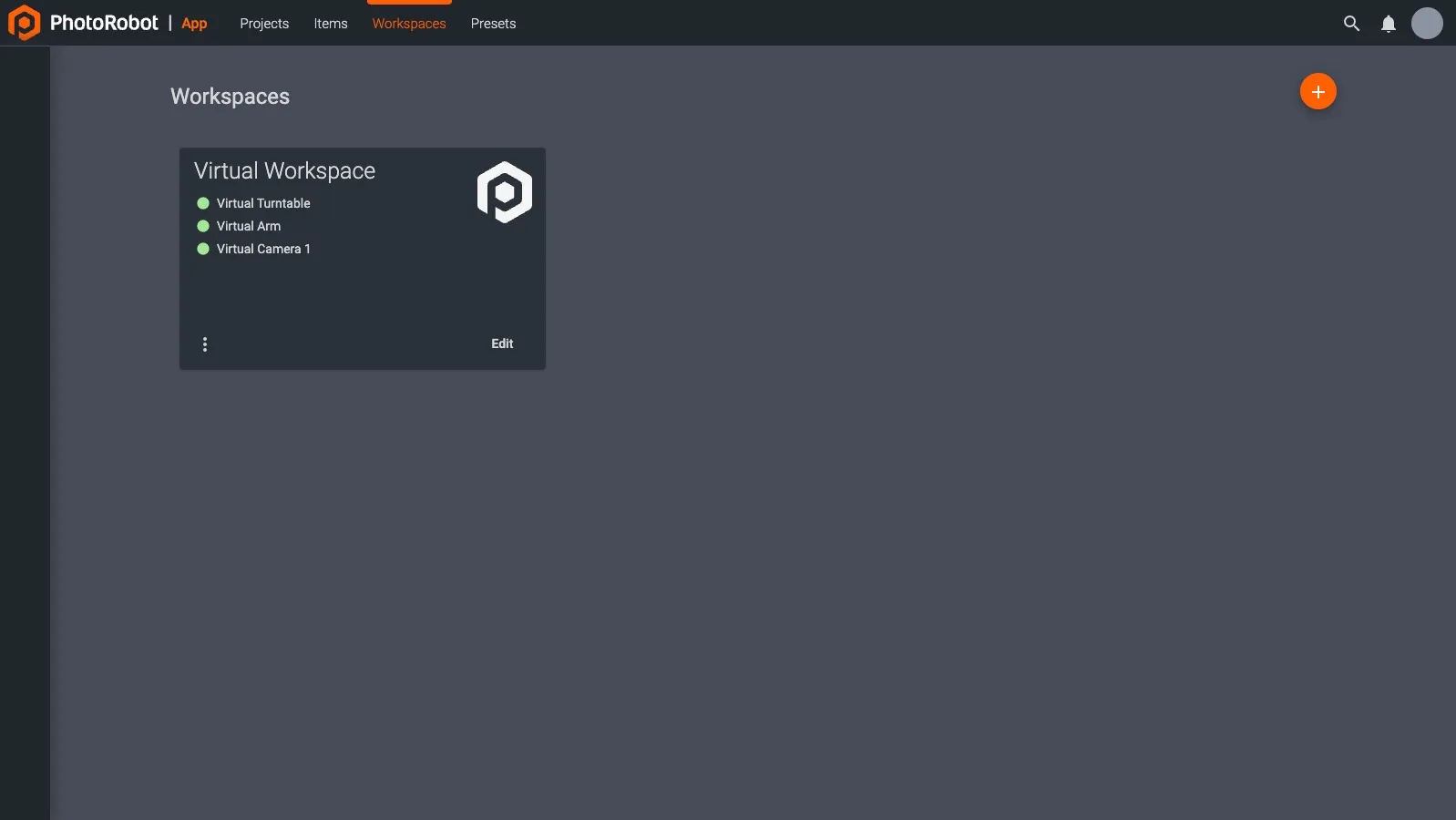
Nakon pokretanja aplikacije CAPP, korisnik obično prvo kreira radni prostor (workspace). Radni prostor je lista hardvera koji se koristi za određeno snimanje. Može da obuhvata razne PhotoRobot module, fotoaparate, svetla i drugu opremu.
Za demonstraciju korisnici mogu raditi sa unapred definisanim radnim prostorom Sample Workspace, koji je podešen za korišćenje virtuelnog hardvera. Na taj način korisnici i dalje mogu da isprobavaju razne funkcije aplikacije CAPP odabirom virtuelnih robota i fotoaparata.
Povezivanje hardvera
Da biste počeli da koristite stvarni (za razliku od virtuelnog) hardver, prvo proverite da li je hardver povezan na istu računarsku mrežu (ili podmrežu) kao i računar kojim upravljate svojim sistemom PhotoRobot.
Napomena: Počev od verzije PhotoRobot Controls 2.5.4, svaki fotoaparat može biti podržan putem integracije fotoaparata trećih strana. Kompatibilni fotoaparati za sada obuhvataju niz Canon modela, naše preporučene Canon fotoaparate sa Wi-Fi podrškom, kao i kamere iPhone uređaja ako se koristi aplikacija PhotoRobot Touch.
Važno: Za automatizovano fotografisanje pomoću robotske radne stanice najpouzdaniji su modeli Canon fotoaparata bez ogledala koje preporučuje PhotoRobot. Iako je podržano korišćenje ručnih fotoaparata preko Wi-Fi ili kablovske veze, njihova upotreba može izazvati probleme. To su, između ostalog, česta prekidanja Wi-Fi veze (uglavnom zbog isteka vremena), komplikacije u vezi sa dužinom kablova i rizik po veze.
Da bi se fotoaparat povezao, on mora biti priključen na istu lokalnu računarsku mrežu kao i robot, i to na jedan od tri načina:
- direktno povezivanje preko USB-a na lokalnu mrežu (LAN);
- povezivanje preporučenog ručnog fotoaparata preko posebnog Wi-Fi protokola (dostupno u Canon-ovoj aplikaciji Tool na stranici Canon Developer Page);
- integracija jednog ili više iPhone uređaja preko aplikacije PhotoRobot Touch. (Uputstva za korišćenje iPhone-a sa sistemom PhotoRobot potražite u korisničkom priručniku za iPhone Touch aplikaciju.)
Nakon što hardver (ili fotoaparat) povežete sa radnim prostorom, možete proveriti da li je na mreži (da li ga je CAPP prepoznao). Da biste to učinili, pogledajte tačku levo od naziva određenog uređaja. Ako je uređaj prepoznat, prikazaće se zelena tačka.
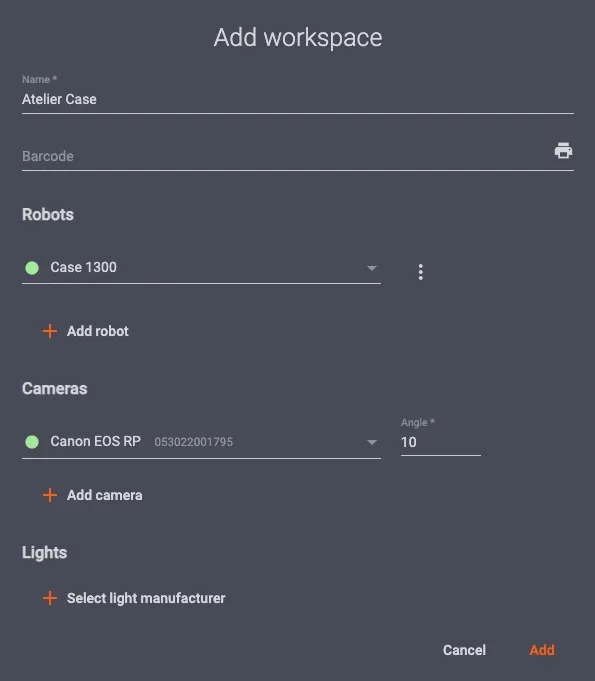
Siva tačka pored naziva uređaja označava da hardver nije prepoznat ili nije uključen. Ako se pojavi crvena tačka, došlo je do greške, na primer zato što korisnik nije prebacio fotoaparat u ručni režim. Da biste utvrdili uzrok greške, zadržite pokazivač miša iznad crvene tačke da bi se prikazao oblačić sa opisom greške koja se javila.
Kompletan vodič korak po korak za povezivanje hardvera i podešavanje radnog prostora potražite u članku Setting Up a PhotoRobot Workspace.
Ako naiđete na probleme, za uobičajene probleme i njihova rešenja pogledajte PhotoRobot Troubleshooting.
Podešavanje visine robotske ruke
Ako u radnom prostoru koristite robotsku ruku (Robot Arm), imajte na umu da će verovatno biti potrebna dodatna podešavanja. Razlog je to što je robotska ruka nezavisna mašina, a jedna od funkcija njenog upravljanja preko CAPP-a jeste da se kretanjem u visinu osa rotacije poravna sa središnjom tačkom visine fotografisanog objekta.
Visinu ose rotacije robotske ruke određuje tip radne stanice, kao i podešavanje nogica za nivelisanje, koje kompenzuju svaku neravninu poda. Ako je sve ispravno podešeno, mašina je u ravni, a centar rotacije nalazi se na određenoj visini iznad poda. Međutim, ukupna visina zavisi i od visine površine obrtnog stola, koja se razlikuje kod različitih robota. To znači da može doći do odstupanja u referentnoj visini, jer se ispod stuba robotske ruke nalazi adapter za visinu koji omogućava približno poravnanje.
Da bi poravnanje bilo savršeno, potrebno je zatim u CAPP uneti razliku u visini između ruke i obrtnog stola. Razlika u visini predstavlja tačnu udaljenost između ose rotacije robotske ruke i visine na kojoj se nalazi površina obrtnog stola (uključujući i eventualnu dodatnu ploču postavljenu na njega). Tako se dobijaju tačne dimenzije na osnovu kojih sistem izračunava polovinu visine objekta i položaj u koji ruka treba da se pomeri. Time se takođe obezbeđuje da je sistem podešen da automatski i ispravno radi.
Imajte na umu i sledeće: Sistem je podešen tako da odbacuje vrednosti koje su izvan važećeg opsega za dato podešavanje.
Postavljanje lifta robotske ruke na nulti nivo
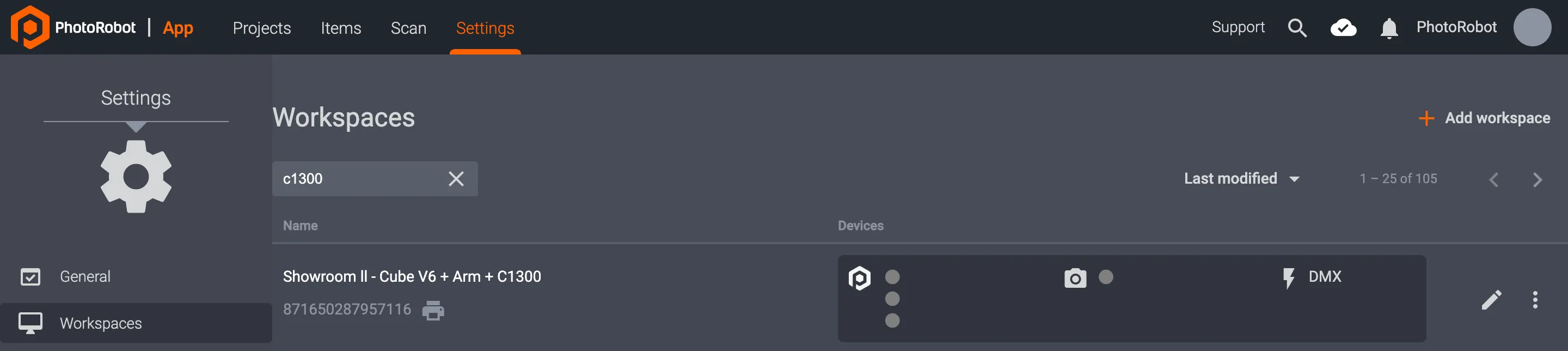
Da biste lift robotske ruke (Robot Arm) postavili na nulti nivo, prvo otvorite lokalnu verziju CAPP-a i pristupite meniju Workspace settings na jedan od dva načina:
1. Otvorite lokalnu verziju CAPP-a, kliknite na Settings pri vrhu interfejsa i u meniju sa leve strane izaberite Workspaces. U ovom meniju pronađite radni prostor koji koristite i kliknite na ikonicu za uređivanje pored naziva radnog prostora da biste otvorili Edit workspace settings:
2. Alternativno, do menija Edit workspace možete doći tako što ćete u lokalnoj verziji CAPP-a otvoriti Item u režimu Capture, a zatim kliknuti na ikonicu za uređivanje pored naziva Workspace na desnoj strani interfejsa:
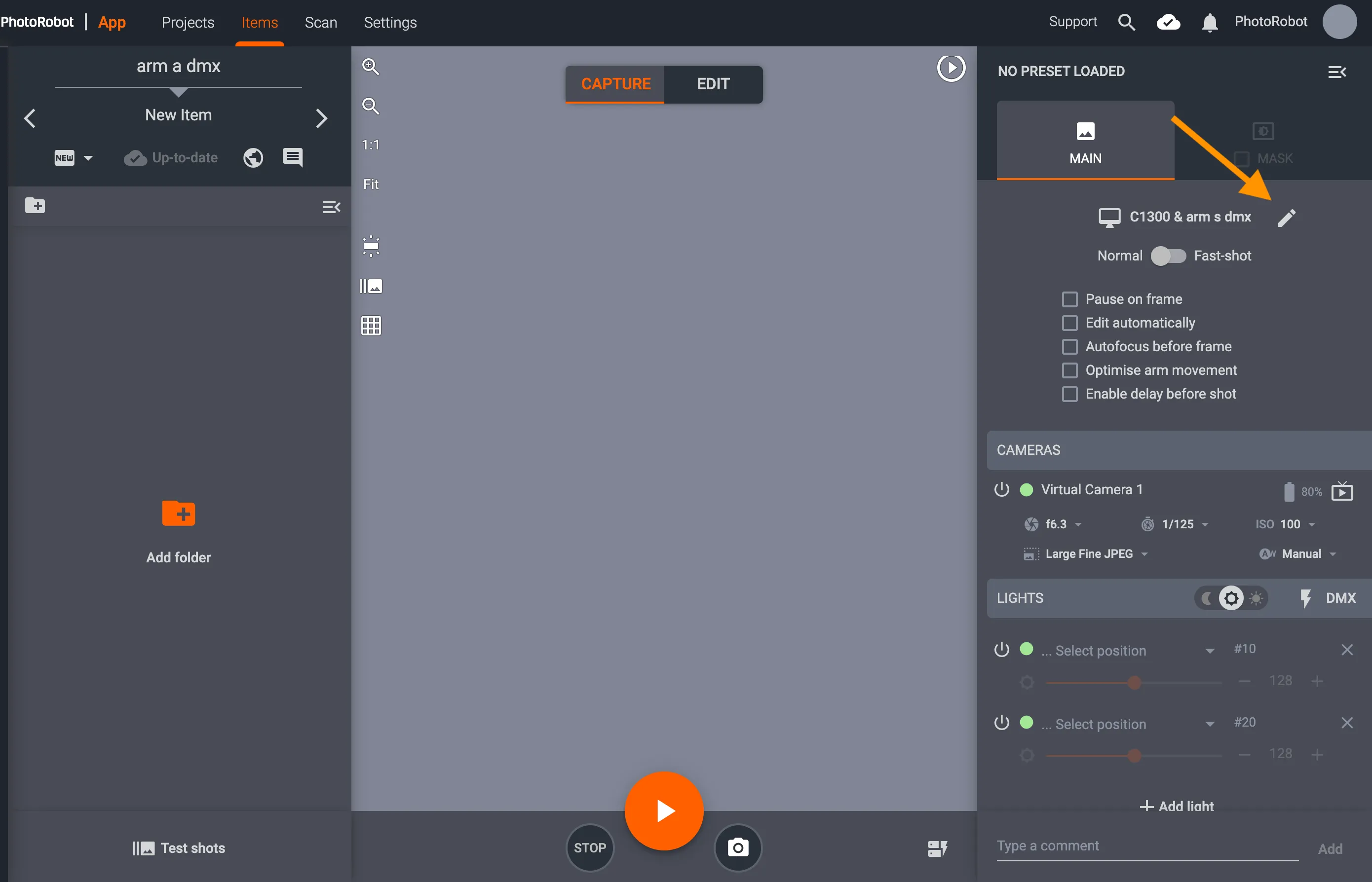
Oba načina otvaraju Edit workspace settings. Zatim, da biste konfigurisali Robot Arm, pronađite uređaj u meniju Robots i kliknite na 3 vertikalne tačke pored naziva Robot Arm.
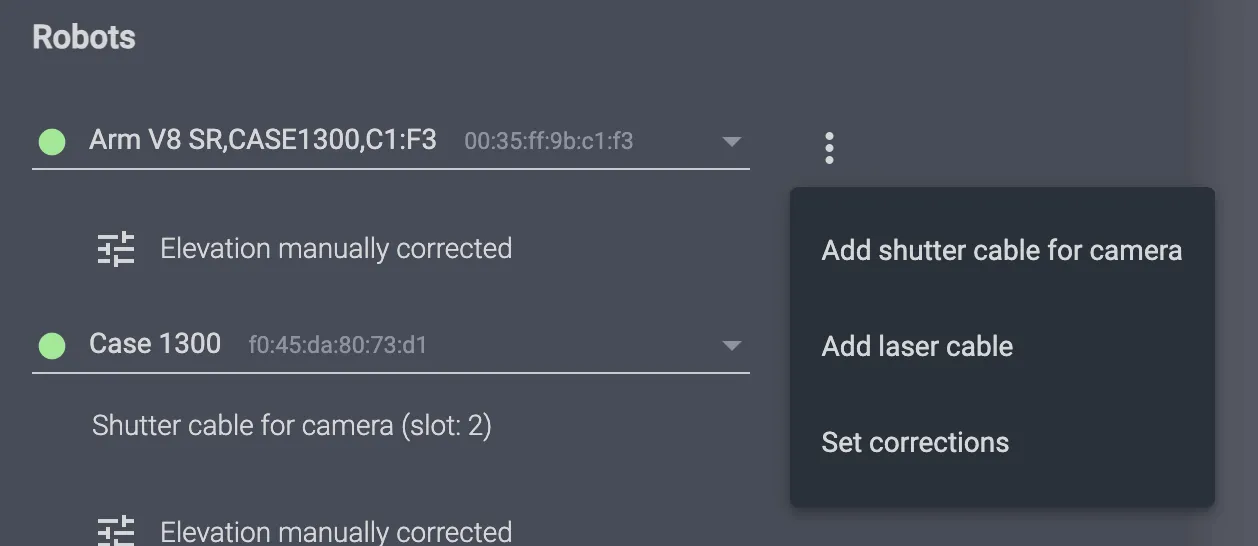
Potom izaberite opciju menija Set corrections da biste otvorili funkciju Set elevator correction:
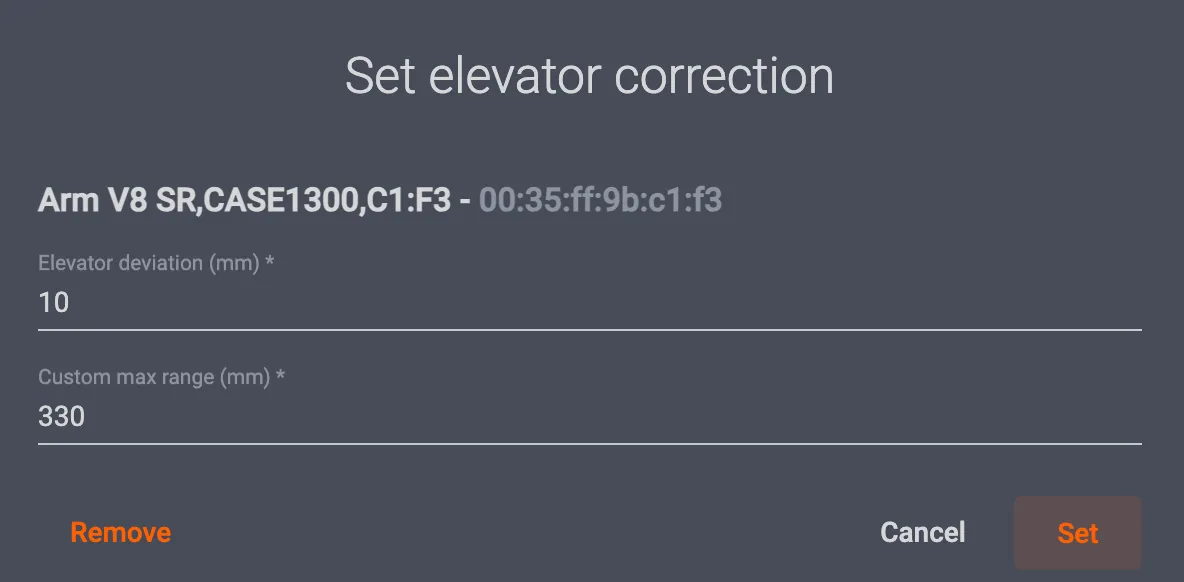
U meniju Set elevator correction podesite broj u gornjem polju Elevator deviation (mm) kako biste postavili visinu kamere na odgovarajući nulti nivo. Na primer, ako je kamera pomerena iz centra za 10 mm iznad stola, postavite Elevator deviation na -10 mm da biste centrirali kameru.
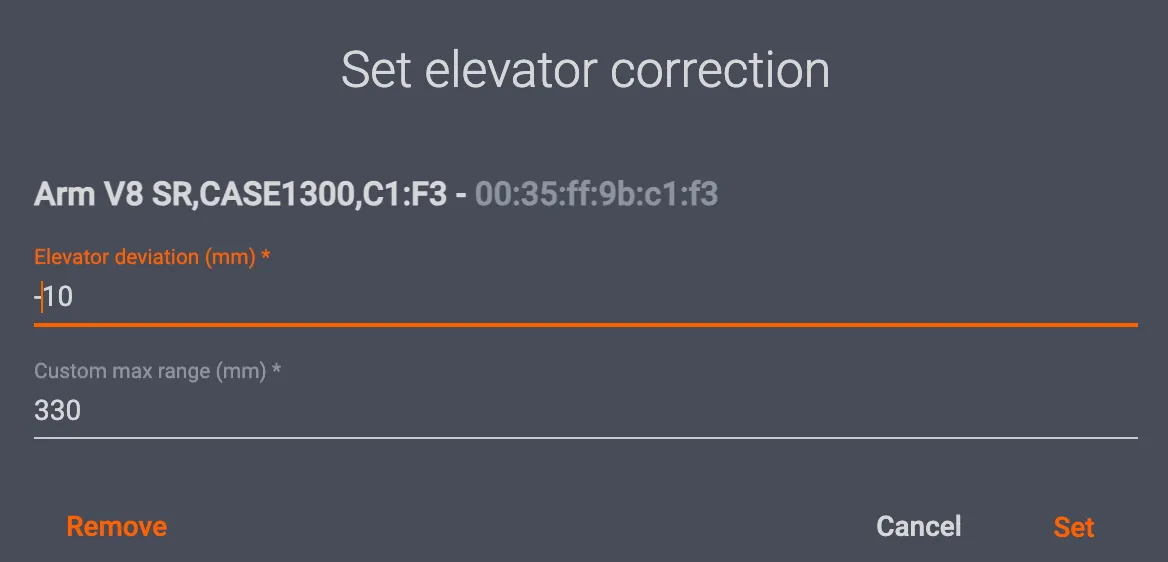
Ako je kamera pomerena iz centra za 10 mm ispod stola, postavite Elevator deviation na +10 mm. Time ćete ispravno uskladiti visinu kamere montirane na Robot Arm sa odgovarajućim nultim nivoom u softveru.
Napomena: Lift može da dosegne najviše 330 mm. Zato, ako nulti nivo pomerite za +30 mm, maksimalni doseg lifta iznosi samo 300 mm. To znači da će sistem moći da snima samo proizvode koji su manji za tu vrednost, odnosno 30 mm ili manje.
Upravljanje datotekama – projekti, stavke i fascikle
U CAPP-u su slike organizovane u projekte, stavke i fascikle.
- Projekat je entitet podataka najvišeg nivoa. Projekat obično obuhvata stavke iz jednog fotografisanja ili, eventualno, jednog dana ili nedelje snimanja.
- Projekat se sastoji od jedne ili više stavki. Jedna stavka je obično određeni fotografisani predmet.
- Stavka sadrži jednu ili više fascikli. U CAPP-u možete imati više fascikli u jednoj stavci kako biste razdvojili različite vrste slika. Veoma čest primer je jedna fascikla za 360° rotirajuću prezentaciju (pod nazivom „spin“), dok se druga koristi za statične slike („stills“).
Da biste započeli snimanje, prvo morate dodati novi projekat (osim ako već imate projekat koji želite da koristite), kao i najmanje jednu stavku.
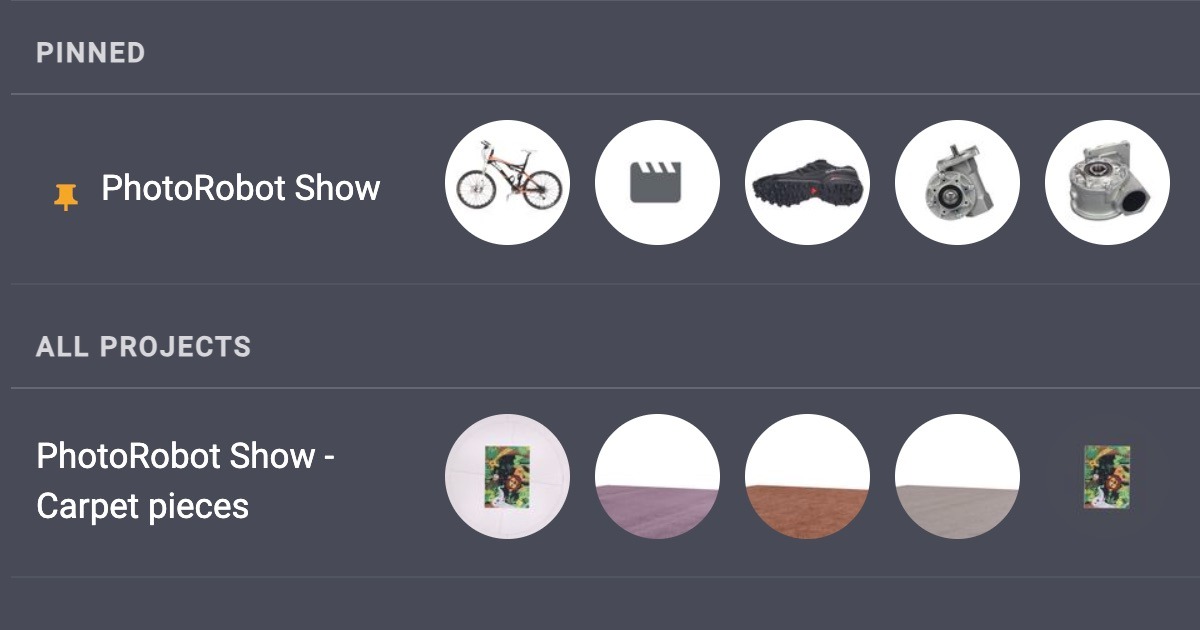
Pored toga, u bilo kom trenutku možete lično da zakačite projekat pomoću tri vertikalne tačke pored naziva projekta u meniju Projects.
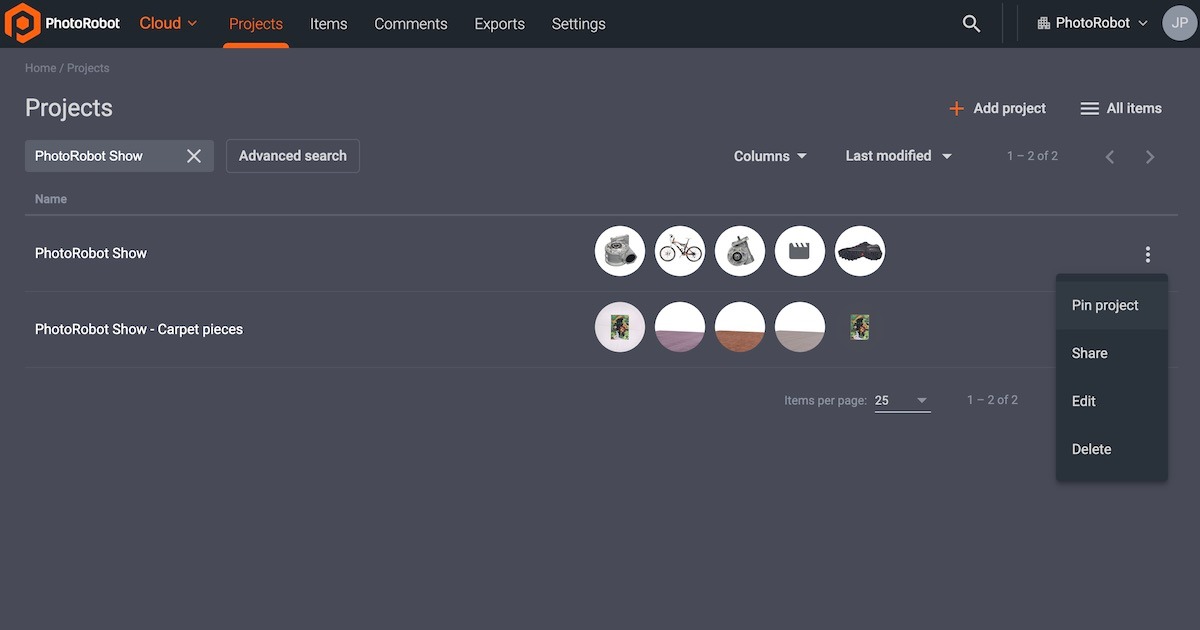
Kliknite na tri vertikalne tačke i dodirnite Pin project da biste brzo označili i pristupili svojim aktivnim projektima.
( ! ) – Ako naiđete na probleme, dodatnu podršku za povezivanje kamera, robota i svetla, kao i za uređivanje, pronađite u PhotoRobot Troubleshooting Manual.
Opšta podešavanja – Cloud Auto Backup, obrada, Touch App
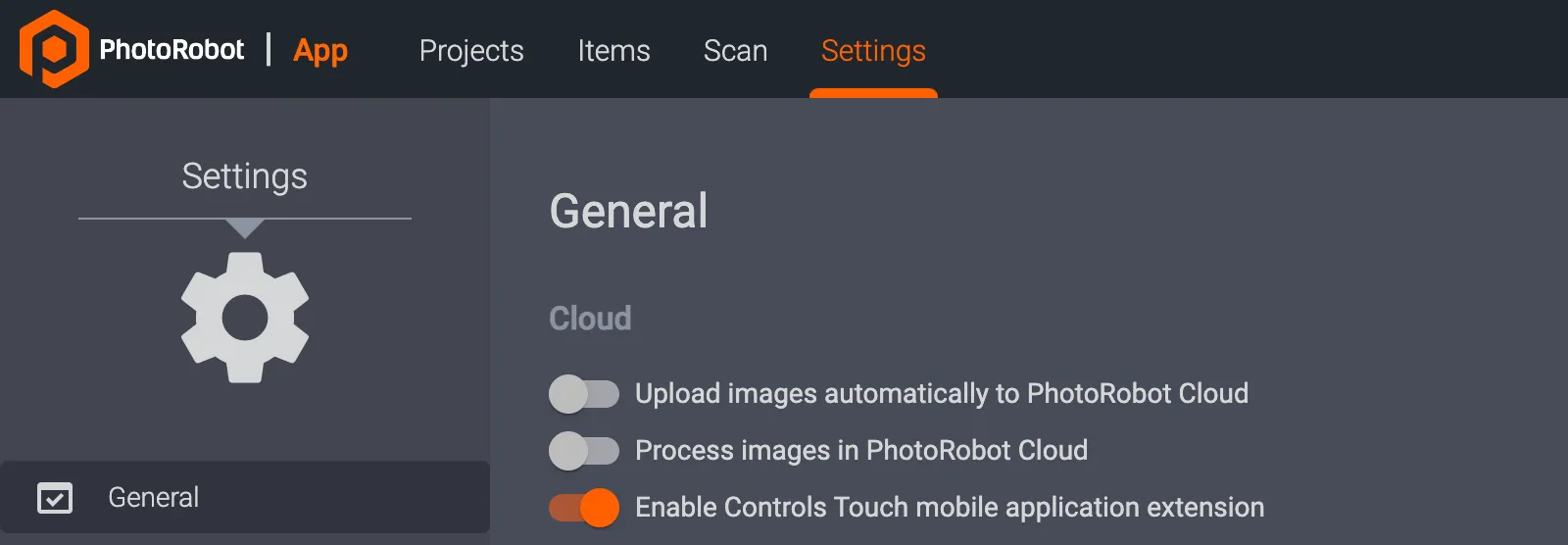
U lokalnoj desktop verziji CAPP-a postoje 3 opšta podešavanja koja možete uključiti ili isključiti:
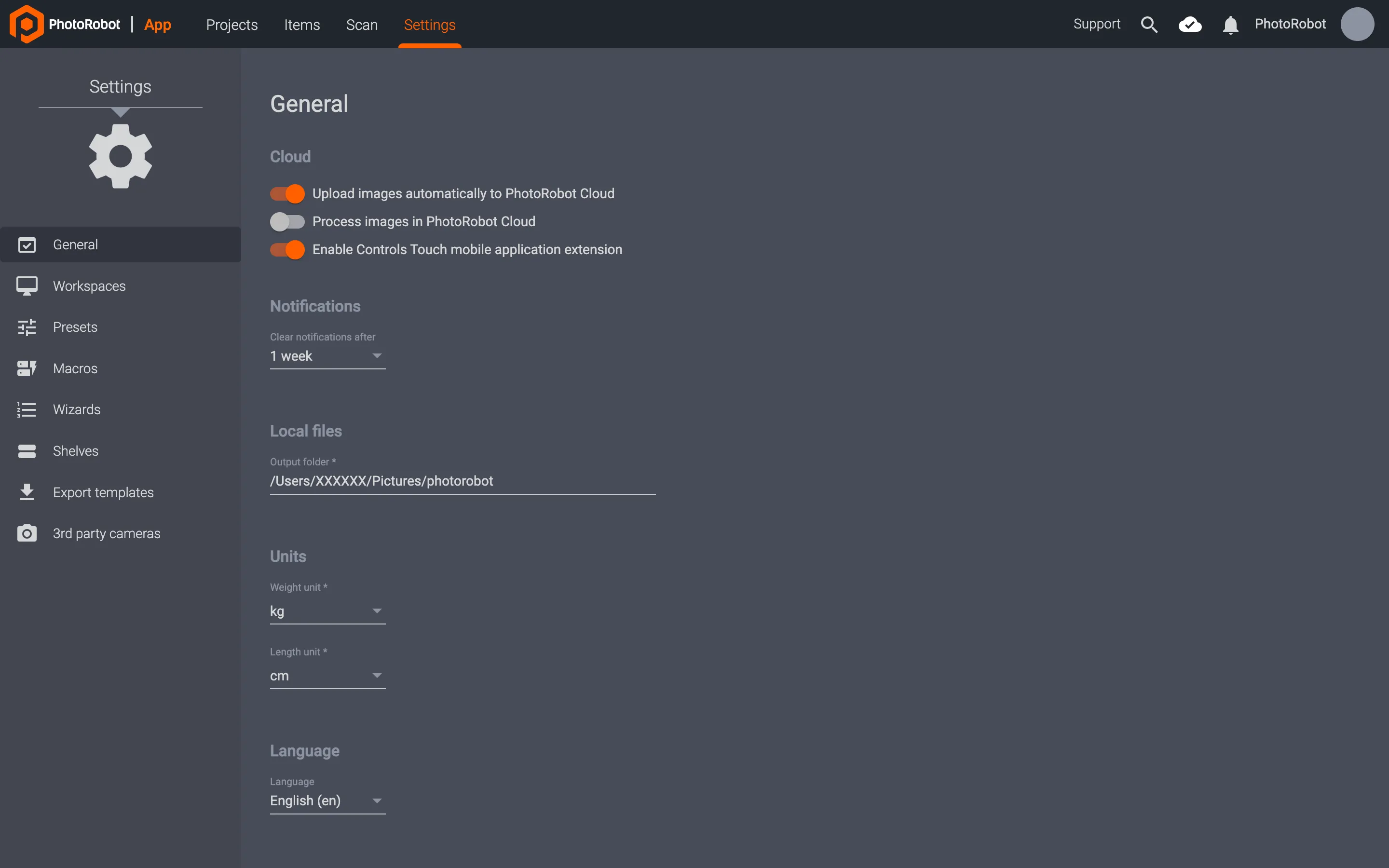
- Automatsko slanje slika na PhotoRobot Cloud
- Obrada slika u PhotoRobot Cloud
- Omogućavanje proširenja Controls Touch Mobile Application
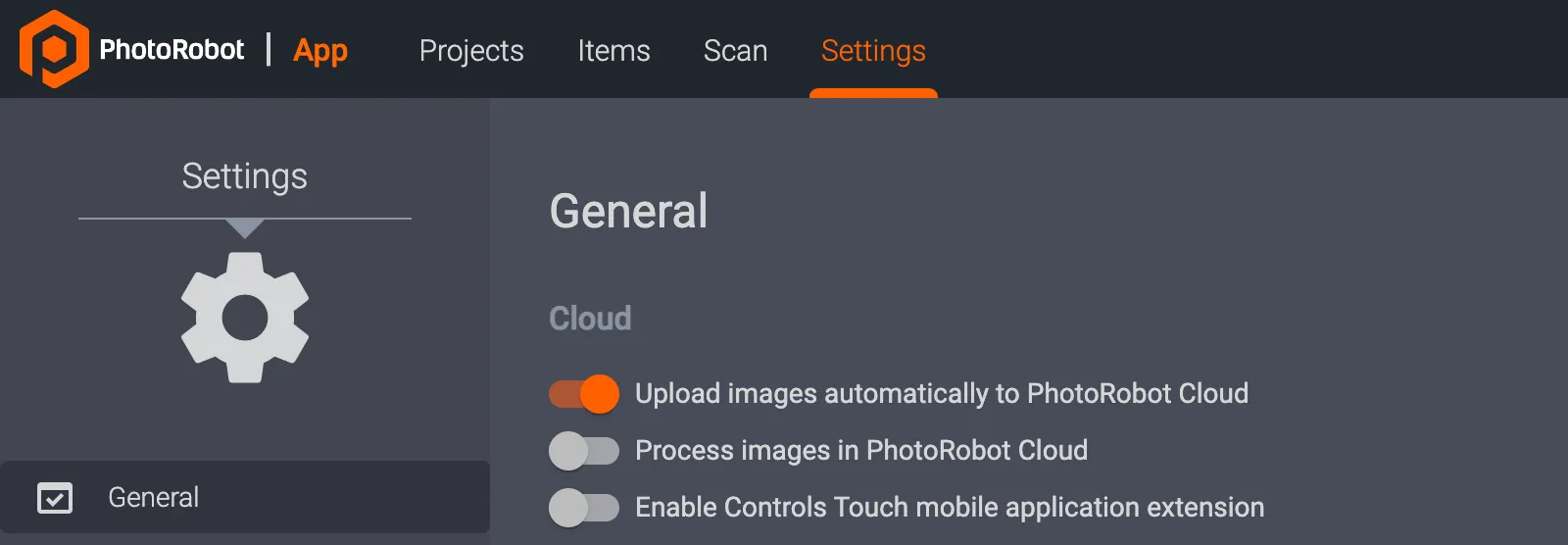
Prema podrazumevanim podešavanjima, lokalna aplikacija je podešena na Upload images automatically to PhotoRobot Cloud. Ova funkcija automatski čuva rezervnu kopiju snimljenih slika na Vašem cloud serveru za kasniji izvoz.
Da biste isključili Upload images automatically to PhotoRobot Cloud, isključite tu opciju u opštim podešavanjima (General Settings) lokalne verzije CAPP-a. Snimljene stavke će se tada čuvati u lokalnoj aplikaciji ili na Vašem cloud nalogu.
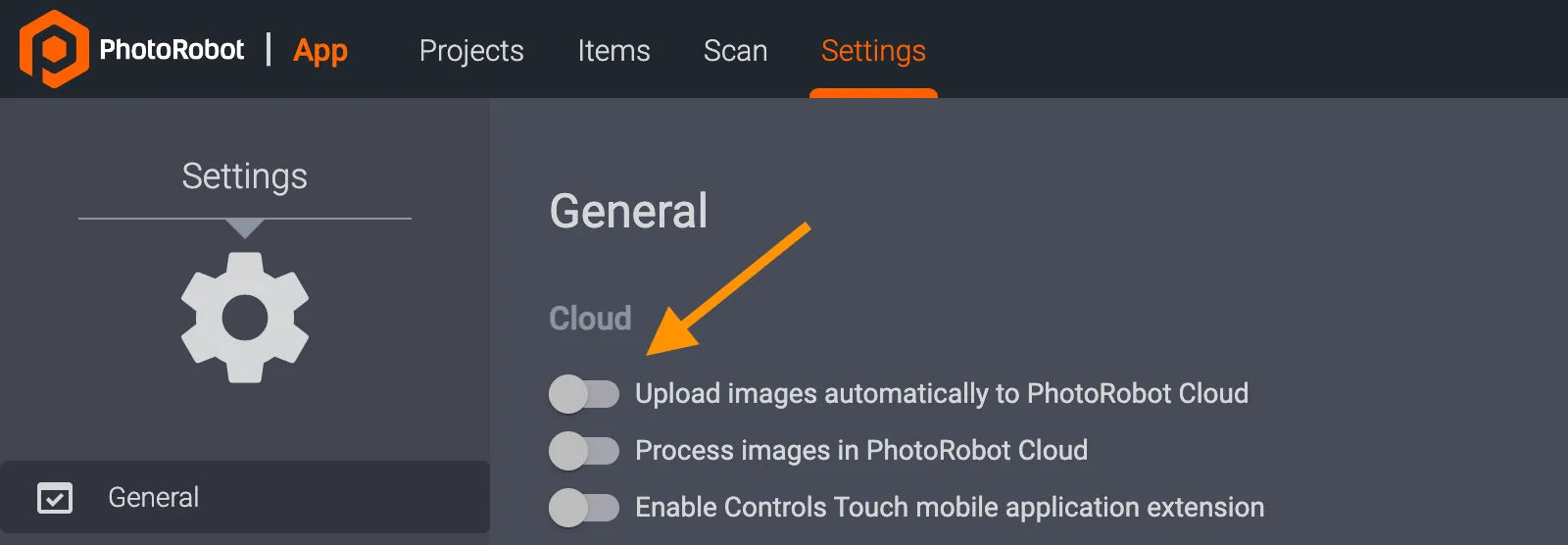
Pomoću prekidača možete i da omogućite ili onemogućite funkciju Process images in PhotoRobot Cloud. Kada je uključena, ova funkcija nakon snimanja automatski obrađuje slike prema unapred podešenim postavkama u PhotoRobot Cloud.
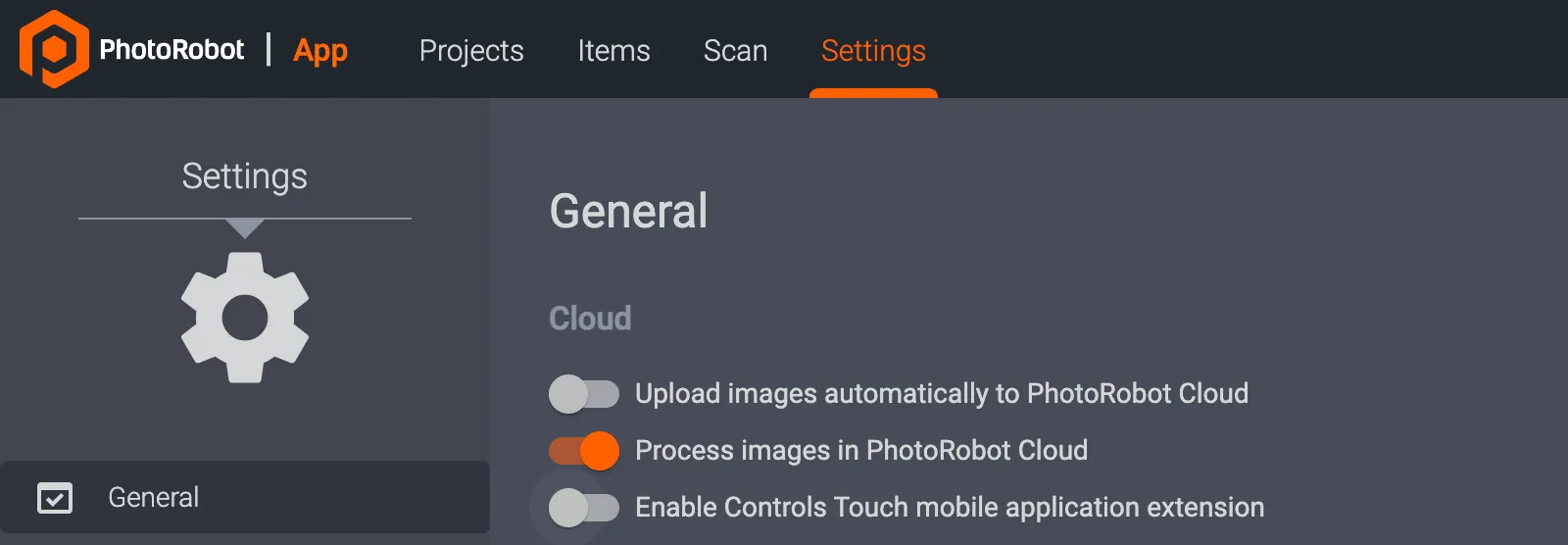
Ako koristite PhotoRobot Touch Mobile Application za iPhone, uključite Enable Controls Touch Mobile Application Extension.
Napomena: Tehnička uputstva za instalaciju i rad aplikacije PhotoRobot Touch potražite u PhotoRobot iPhone Touch App User Manual.
Opšta podešavanja – automatsko kreiranje nove stavke
Pored toga, u opštim podešavanjima (General Settings) lokalne desktop verzije CAPP-a nalaze se podešavanja Barcode Scanner koja omogućavaju konfiguraciju naprednih opcija čitača bar-kodova. Pomoću prekidača levo od opcije Automatically create a new item in the system when an unknown barcode is scanned omogućite ili onemogućite automatsko kreiranje stavki.
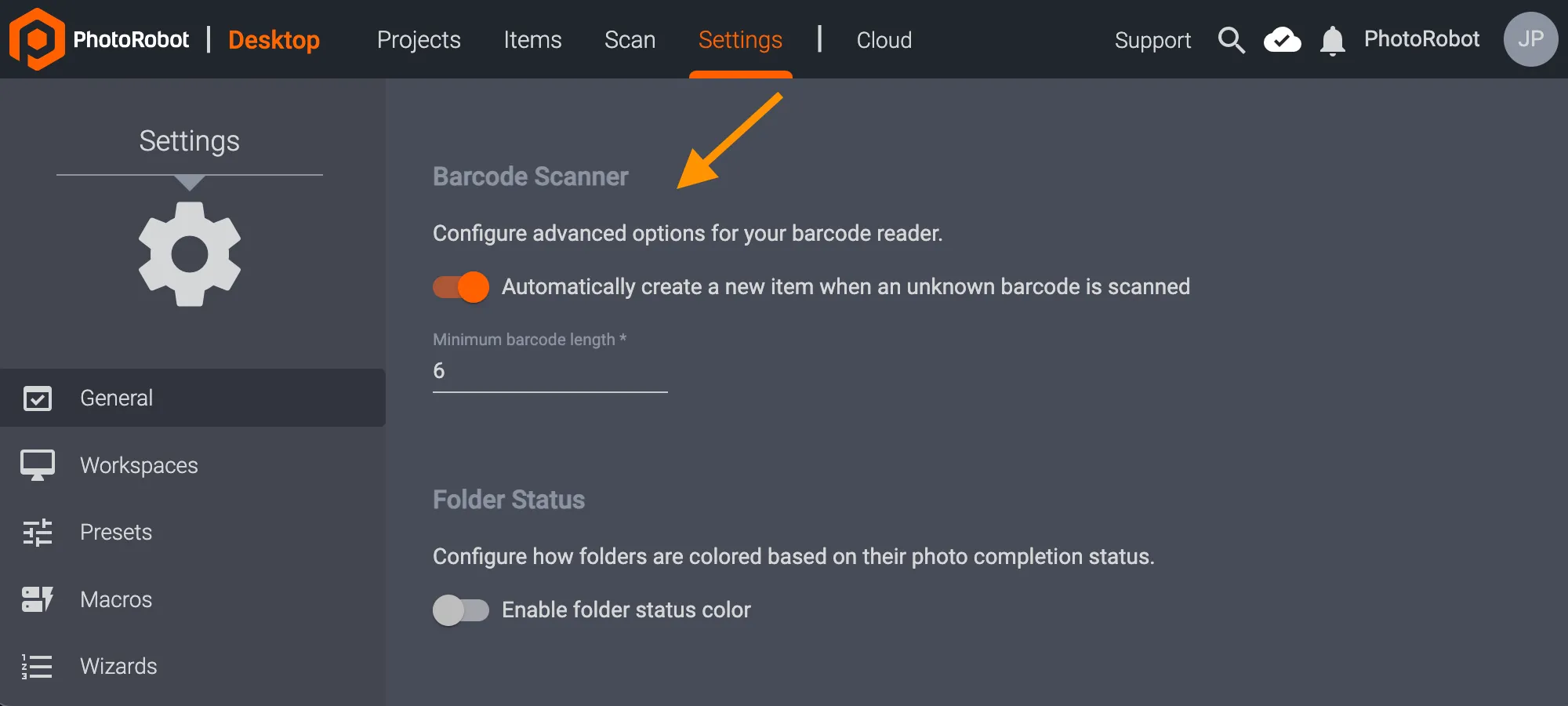
Kada je ovo podešavanje aktivno, ono funkcioniše kao alternativa ručnom kreiranju artikala. Omogućava identifikaciju artikla u trenutku snimanja (obično putem bar-koda ili QR koda). Rukovalac jednostavno skenira nepoznati kod, a novi artikal se automatski kreira u projektu. Naziv artikla biće prema skeniranom nizu znakova i upisan u polje identifikatora artikla. Nakon toga rukovalac fotografiše artikal.
Na taj način nema potrebe za obavljanjem bilo kakvih operacija vezanih za zalihe unutar softvera studija. Na primer, dovoljno je skenirati novi artikal, a zatim skenirati kod preseta (police) za fotografisanje (npr. za bele, tamne ili šarene artikle). Sistem će potom automatski i odmah isporučiti kompletan set fotografija, u potpunosti ih naknadno obraditi i proslediti ciljnom sistemu uz automatsko imenovanje.
Pored toga, počev od CAPP verzije 2.13.beta58, sada postoji mogućnost podešavanja minimalne dužine niza znakova za bar-kodove. Ranije je minimalna dužina bar-koda / QR koda iznosila 6 znakova (kako bi se, između ostalog, izbeglo dvostruko tumačenje skeniranog niza). Sada se podešavanje Minimum barcode length može prilagoditi, tako da, na primer, identifikatori od četiri znaka rade bez dodatnih izmena.
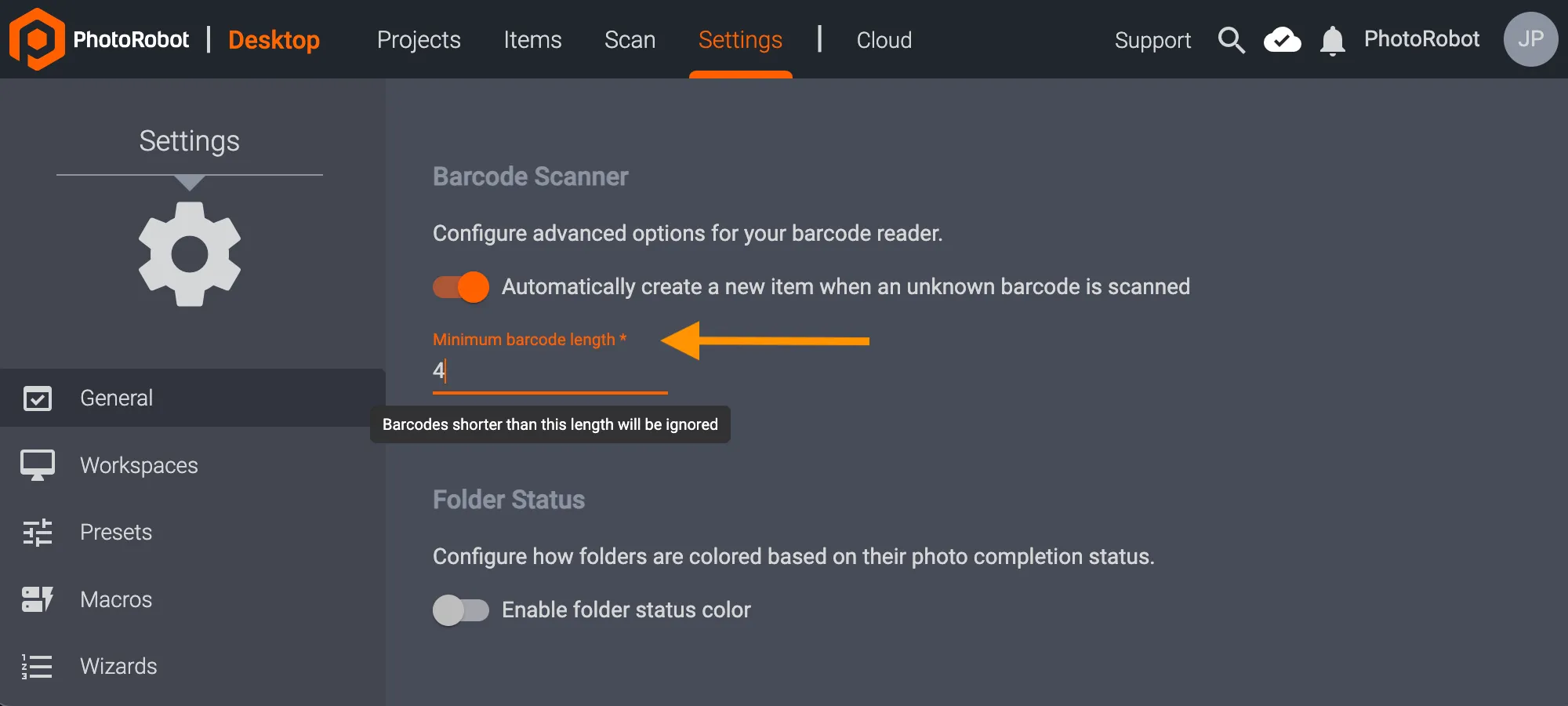
Da biste prilagodili minimalnu dužinu niza znakova za barkodove / QR kodove, podesite opciju Minimum barcode length, takođe u lokalnoj verziji CAPP-a, u odeljku General Settings - Barcode Scanner. Sistem će potom zanemariti barkodove koji su kraći od unete dužine.
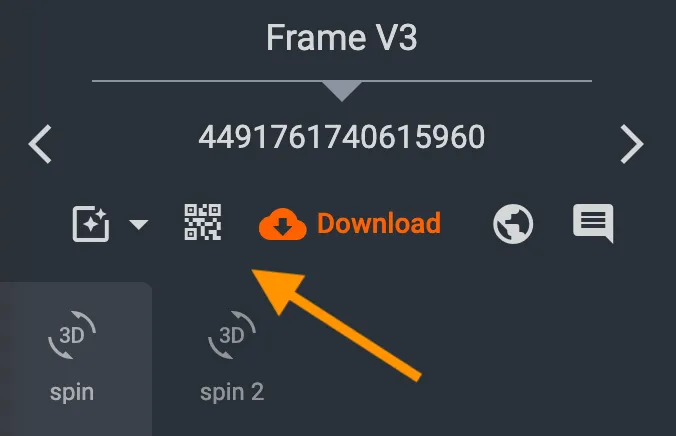
Napomena: Nakon što se artiklu u sistemu dodeli bar-kod, on će biti dostupan i direktno u interfejsu režima snimanja, u oblasti sa informacijama o artiklu, preko dugmeta za bar-kod.
Omogućavanje spoljnog pristupa podacima projekta za klijente
Za rad sa klijentima van organizacije koja ima plaćeni CAPP nalog, administrator naloga može da kreira klijentske naloge bez naknade. Klijentski nalozi omogućavaju spoljnom klijentu da pregleda podatke projekta, učestvuje u obezbeđenju kvaliteta putem pregleda i komentara i da pristupi materijalima projekta radi preuzimanja. Ova funkcija namenjena je situacijama u kojima foto studio radi sa spoljnim klijentom kome je potreban pristup određenim poslovima.
Da biste podelili projekat sa klijentom van Vaše organizacije, prvo se uverite da ste se prijavili u cloud verziju CAPP-a pomoću korisničkog profila sa administratorskim privilegijama.
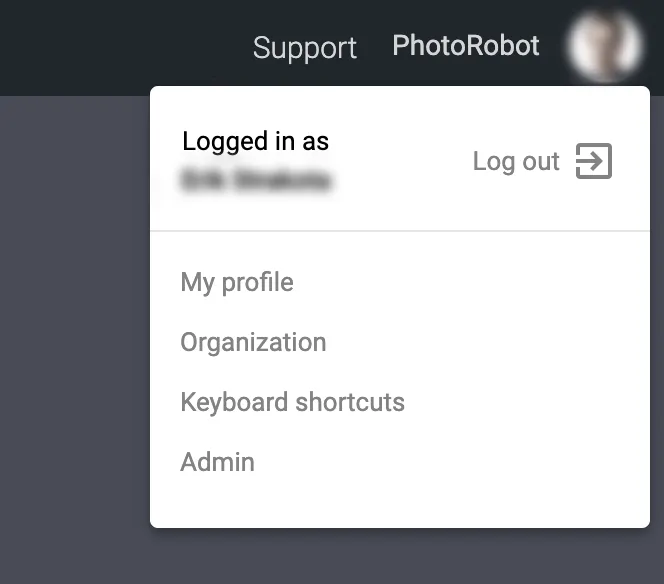
1. Prijavite se u cloud aplikaciju pomoću profila plaćenog CAPP naloga sa administratorskim privilegijama i kliknite na ikonu menija korisničkog profila u gornjem desnom uglu kontrolne table. Zatim kliknite na Organization da biste pristupili administrativnom panelu.
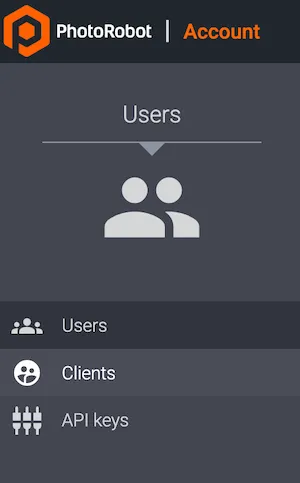
2. Zatim u administrativnom panelu organizacije kliknite na Users među opcijama naloga pri vrhu korisničkog interfejsa.

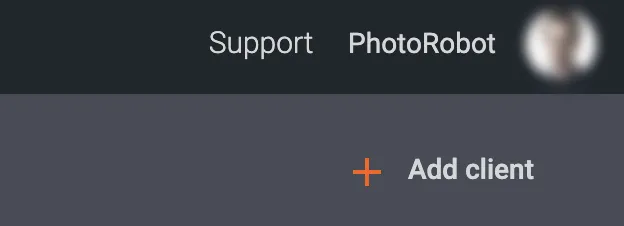
3. Kliknite na Clients da biste kreirali novu korisničku opciju i pristupili funkciji dodavanja klijenata iz interfejsa naloga. Dugme + Add clients pojaviće se u gornjem desnom uglu kontrolne table, ispod ikone korisničkog profila.
4. Kliknite na + Add client ispod ikone korisničkog profila.
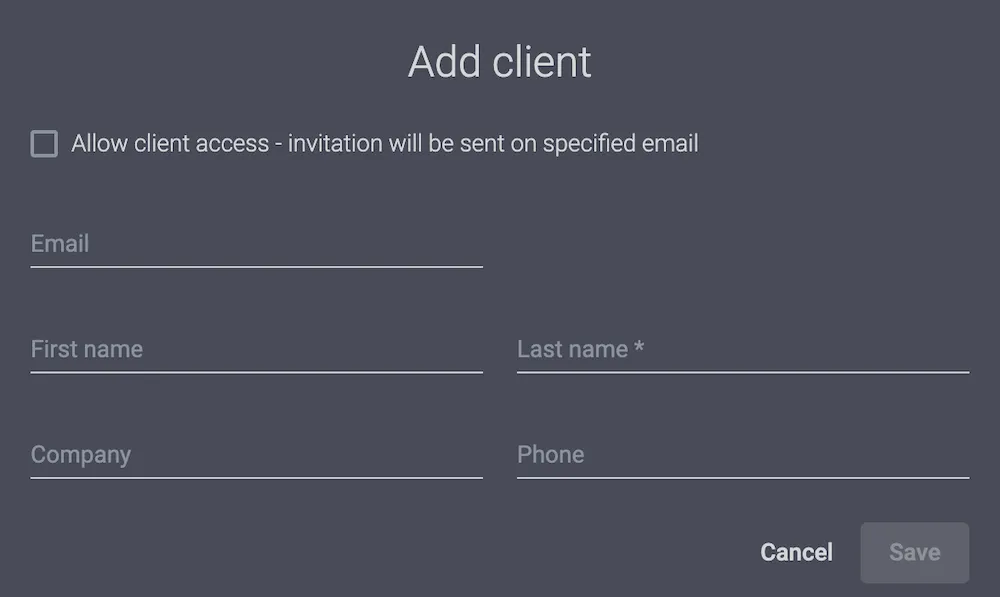
5. Popunite polja sa podacima o klijentu (imejl, ime, kompanija, telefon) i označite polje Allow client access. Proverite tačnost unetih podataka i kliknite na Save da biste klijenta dodali u CAPP.
6. Otvorite Projects u cloud verziji CAPP-a, pronađite projekat koji želite da podelite sa sačuvanim klijentom, pređite mišem preko trake projekta i kliknite na ikonu za deljenje desno od detalja projekta.
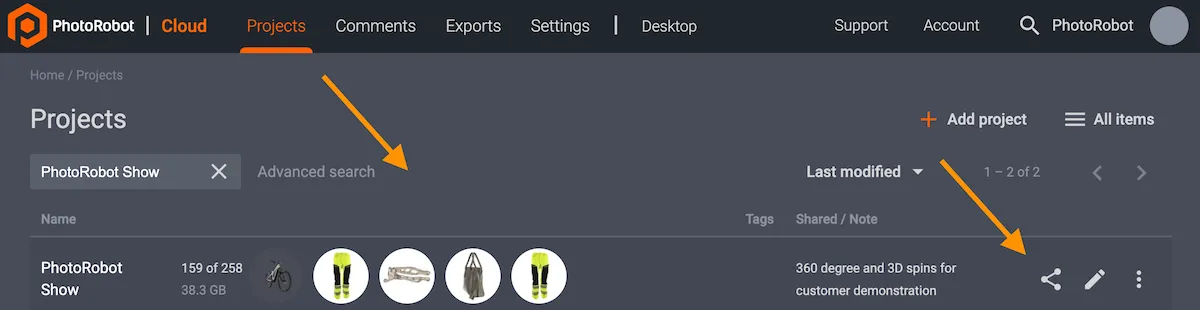
7. Kliknite na ikonu za deljenje na desnoj strani trake projekta da biste otvorili funkciju Share project with people, izaberite sačuvane klijente i kliknite na „done“. Projekat je sada podeljen sa klijentom, koji može da pregleda posao i ostavlja komentare u CAPP-u radi obezbeđenja kvaliteta i, po potrebi, dodatnih uputstava.

Interfejs režima snimanja
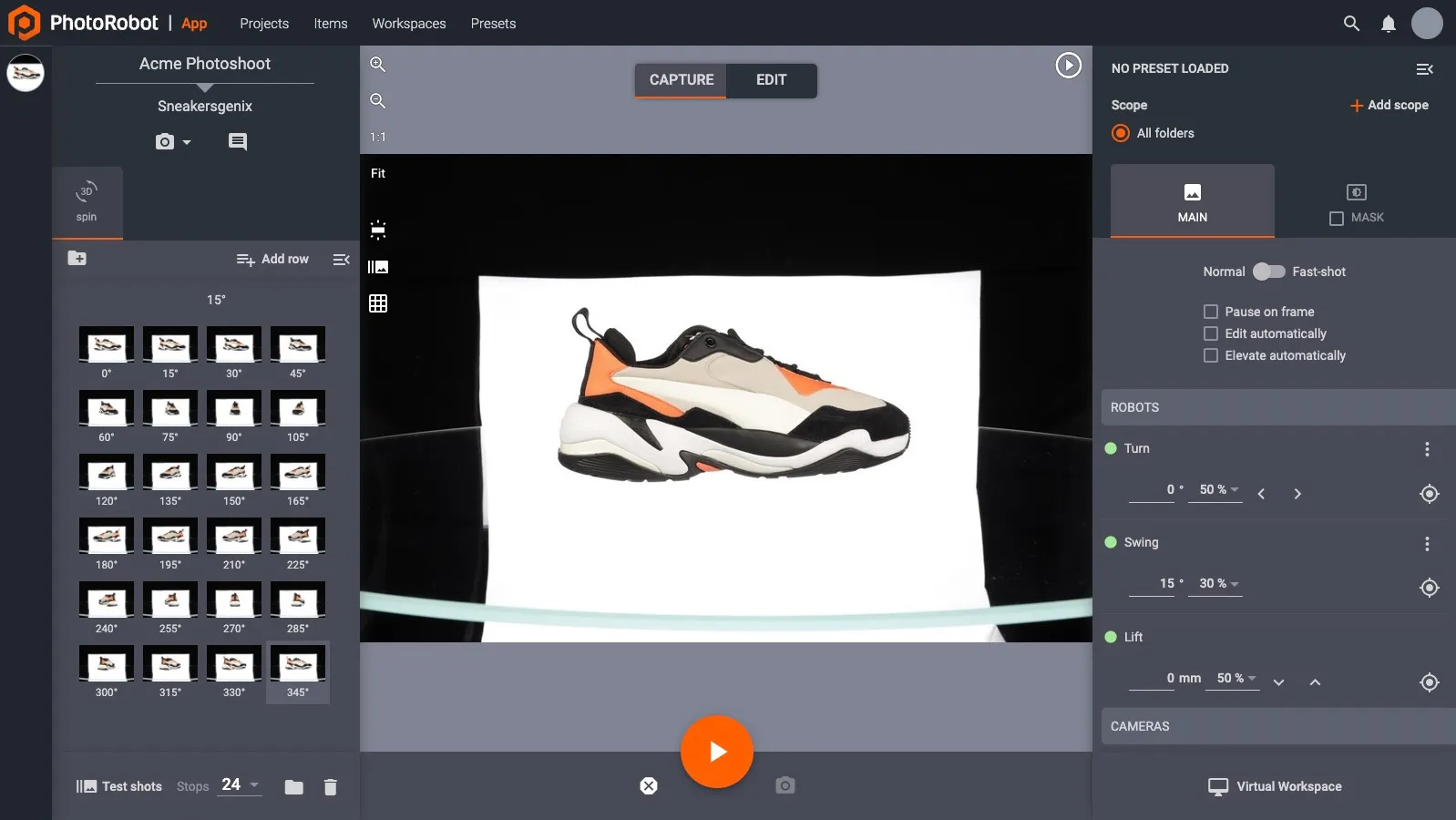
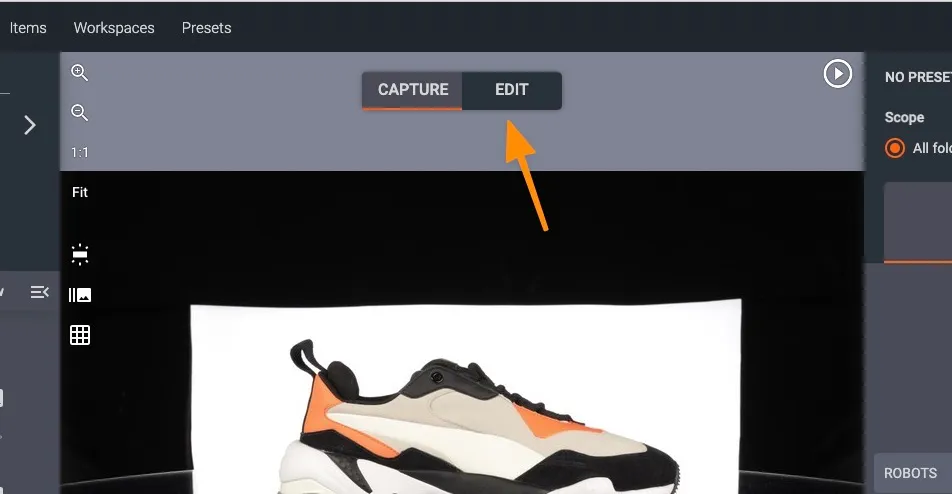
Nakon klika na artikal, otvoriće se interfejs za snimanje/uređivanje. Dostupne kontrole razlikuju se u zavisnosti od toga da li je aktivan režim capture ili režim edit. Režim snimanja služi za upravljanje redosledom fotografisanja, dok režim uređivanja obuhvata svu naknadnu obradu unutar CAPP-a. Aktivni režim biće istaknut pri vrhu ekrana:
Dodavanje foldera za spin, stills ili video
Pre svakog fotografisanja morate kreirati najmanje jedan folder. Glavni tipovi foldera su spin (za 360° prezentacije), stills (za statične slike) i video (za video snimke).
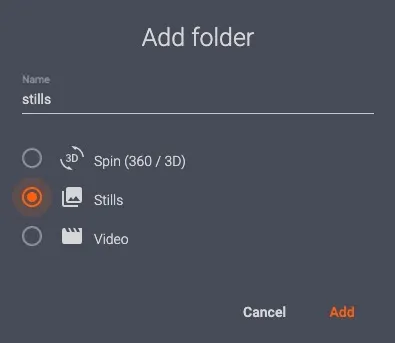
Kreiranje fascikle za spinove
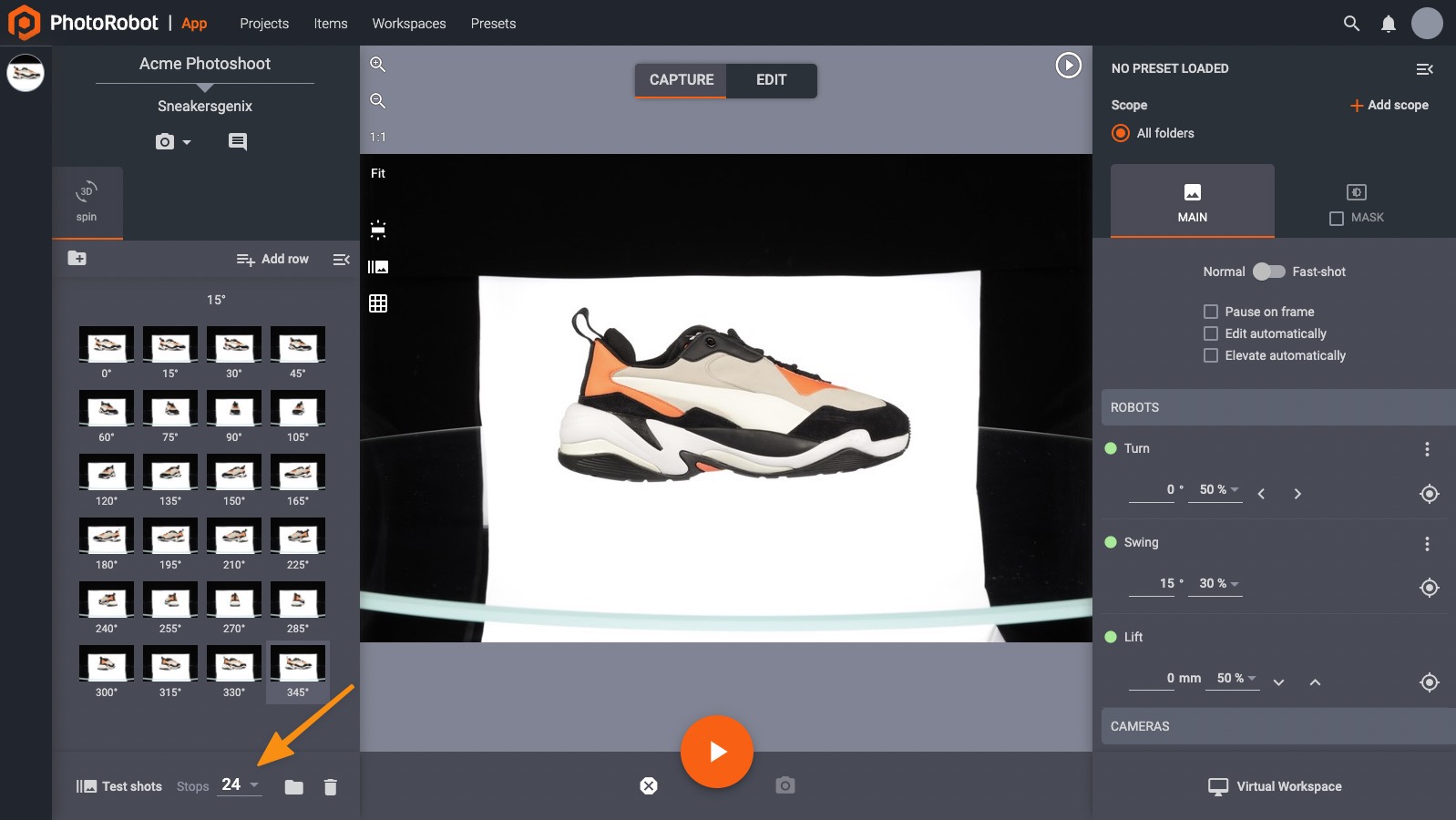
Kada dodajete fasciklu za spin, CAPP će automatski dodati pozicije (poznate i kao „kadrove“) na osnovu broja slika po spinu koji izaberete. Podrazumevani broj je 36 i može se promeniti u donjem levom uglu. Što je broj pozicija veći, rotacija je glatkija, ali zauzima i više prostora za skladištenje.
Kreiranje fascikle za pojedinačne slike
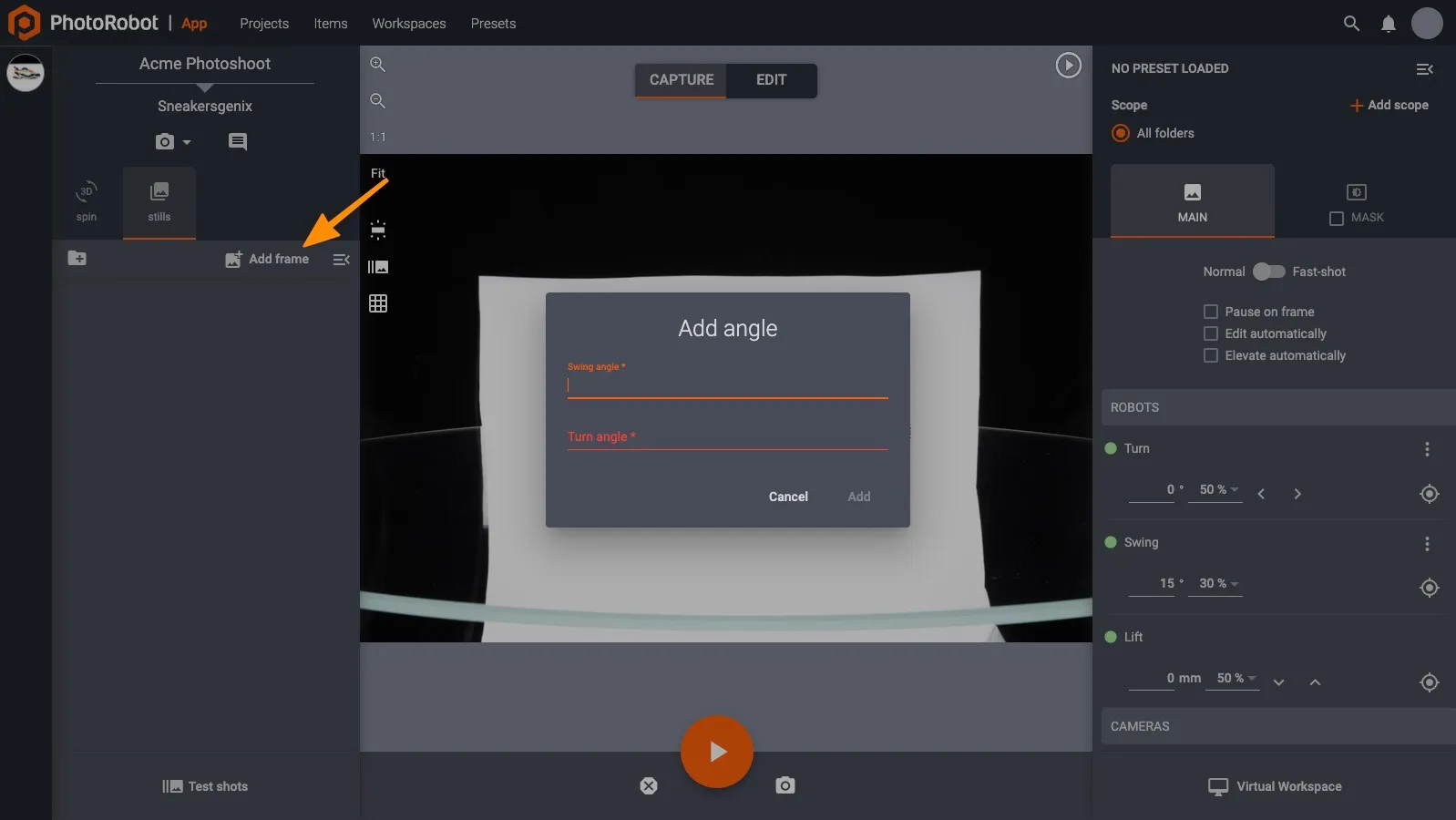
Ako izaberete fasciklu za pojedinačne slike, pozicije morate dodati ručno. To obuhvata ugao okretanja (ugao rotacije) i ugao zamaha (vertikalni položaj kamere duž kružne putanje). Ugao zamaha je važan ako koristite naš Robotic Arm ili drugi modul koji može promeniti horizontalni položaj kamere.
Uvoz slika
U nekim slučajevima možda ćete želeti da uvezete slike u novu ili postojeću fasciklu u programu CAPP. Primer su fotografije snimljene iz ruke, detaljni kadrovi ili druge razne slike.
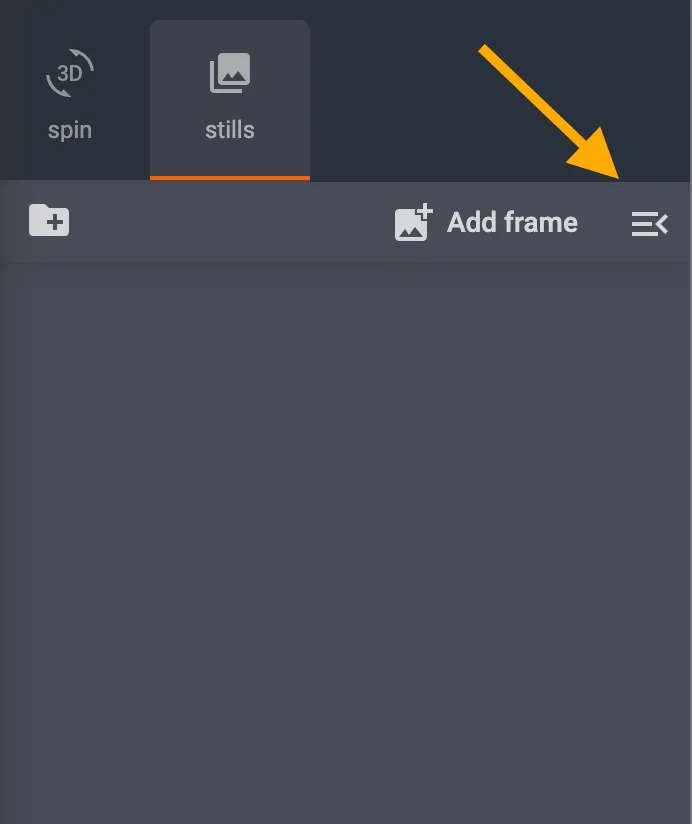
Da biste uvezli slike u CAPP, prvo otvorite novu ili postojeću stavku u interfejsu režima snimanja (Capture mode) u programu CAPP. Zatim kliknite na ikonu menija za operacije nad fasciklama u gornjem desnom uglu interfejsa fascikli.
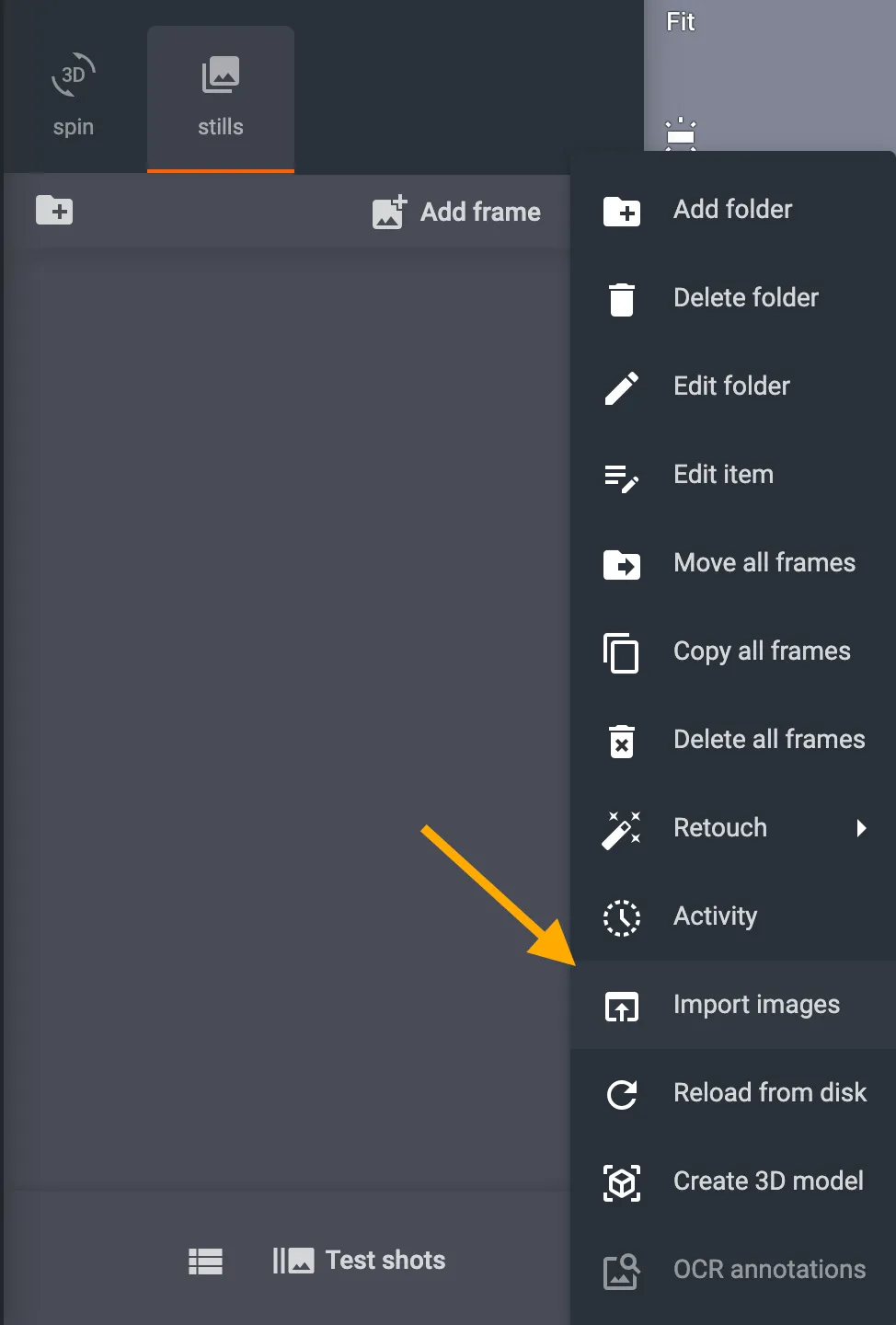
Zatim u opcijama menija za operacije nad fasciklama pronađite na listi i kliknite Import images.
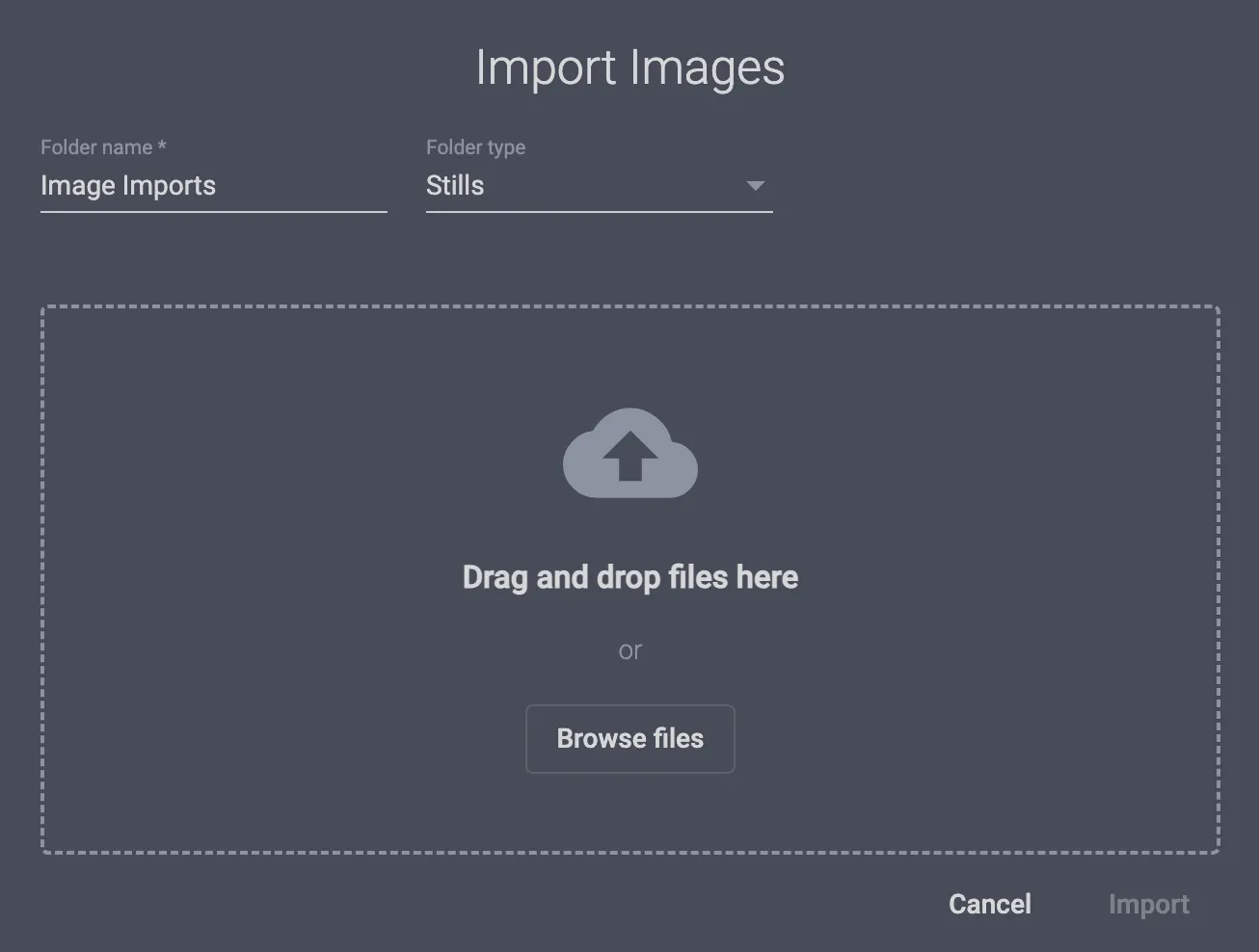
Klik na „Import images“ otvara iskačući prozor koji omogućava uvoz slika prevlačenjem ili pretraživanjem lokalnih datoteka. Na vrhu prozora mogu se podesiti i naziv fascikle (Folder name) i tip fascikle (Folder type) za uvezene slike.
Upravljanje kompatibilnim svetlima
Ako koristite svetla kompatibilna sa programom CAPP, svetla možete izabrati u donjem desnom uglu prozora režima uređivanja.
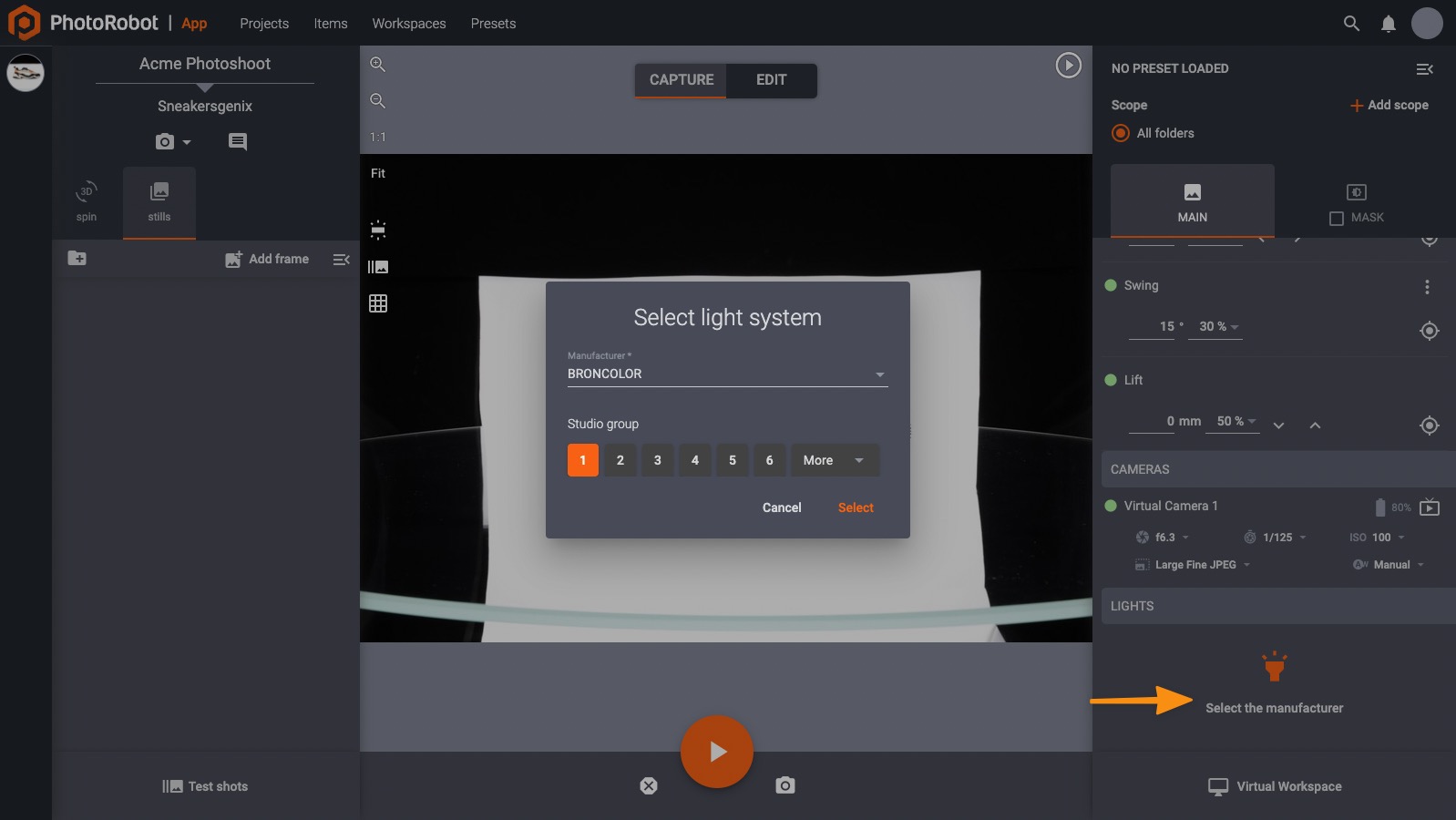
Pregled interfejsa režima snimanja
Centralni deo interfejsa režima snimanja sadrži prozor za pregled, u kome se prikazuje ili trenutno izabrana slika (ako ste već snimili neke) ili Live View prenet sa kamere.
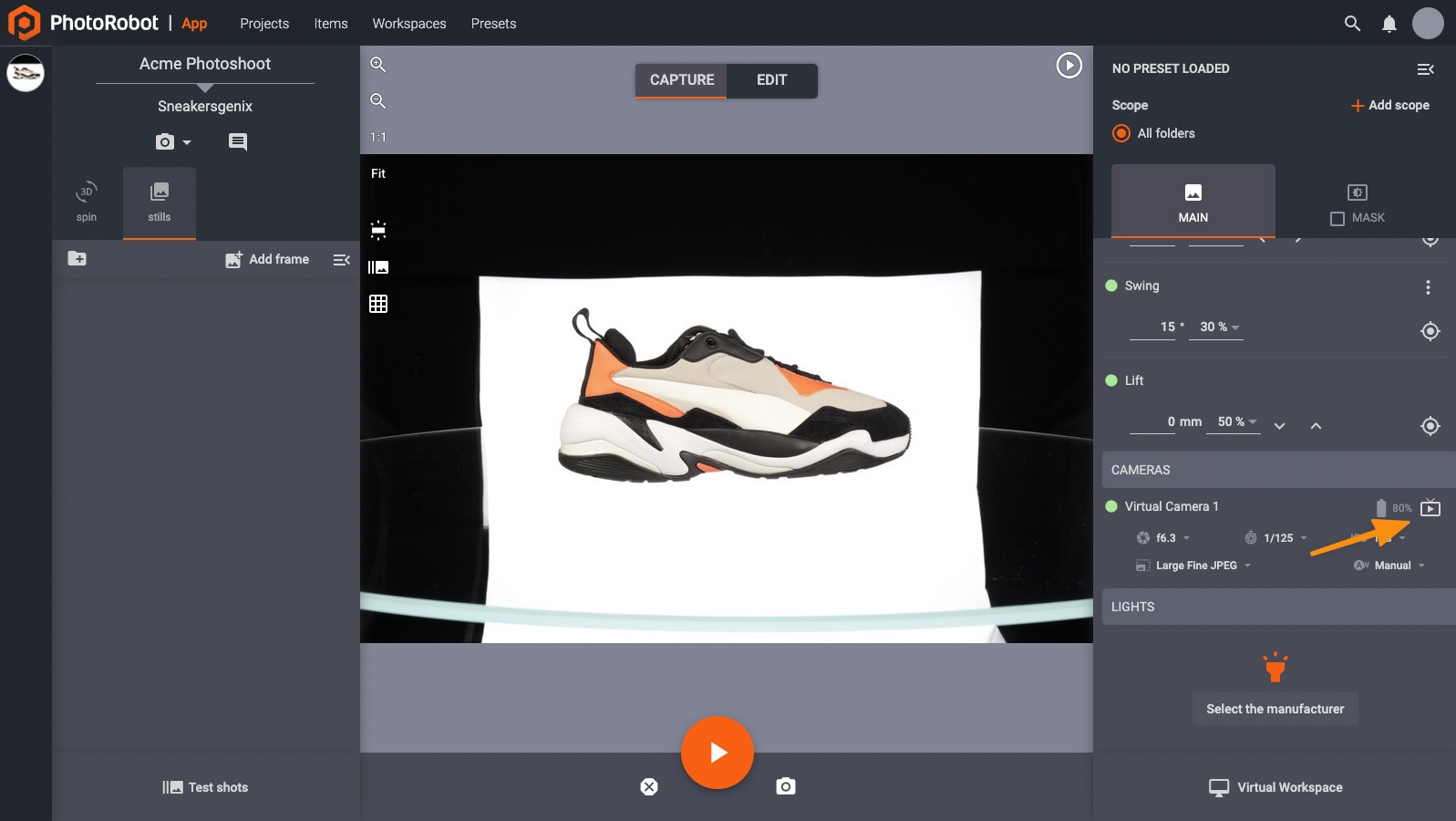
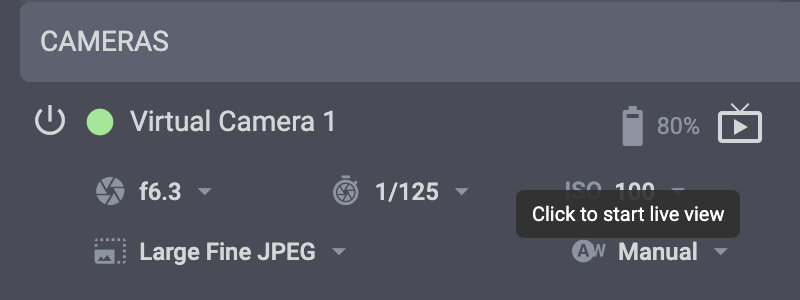
Live View je koristan kada želite da proverite kompoziciju i oštrinu. Može se uključiti i isključiti u delu za upravljanje kamerom, u središnjem delu trake sa kontrolama na desnoj strani ekrana.
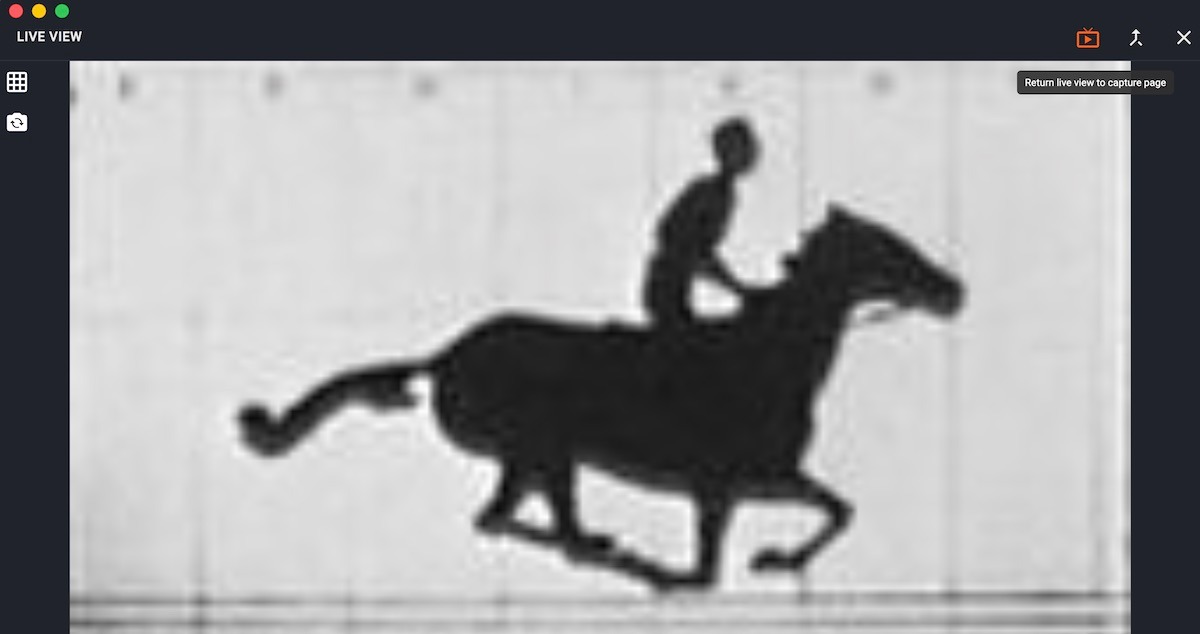
Pored toga, odvojivi Live View omogućava operatorima da PhotoRobot Live View otvore u zasebnom prozoru.
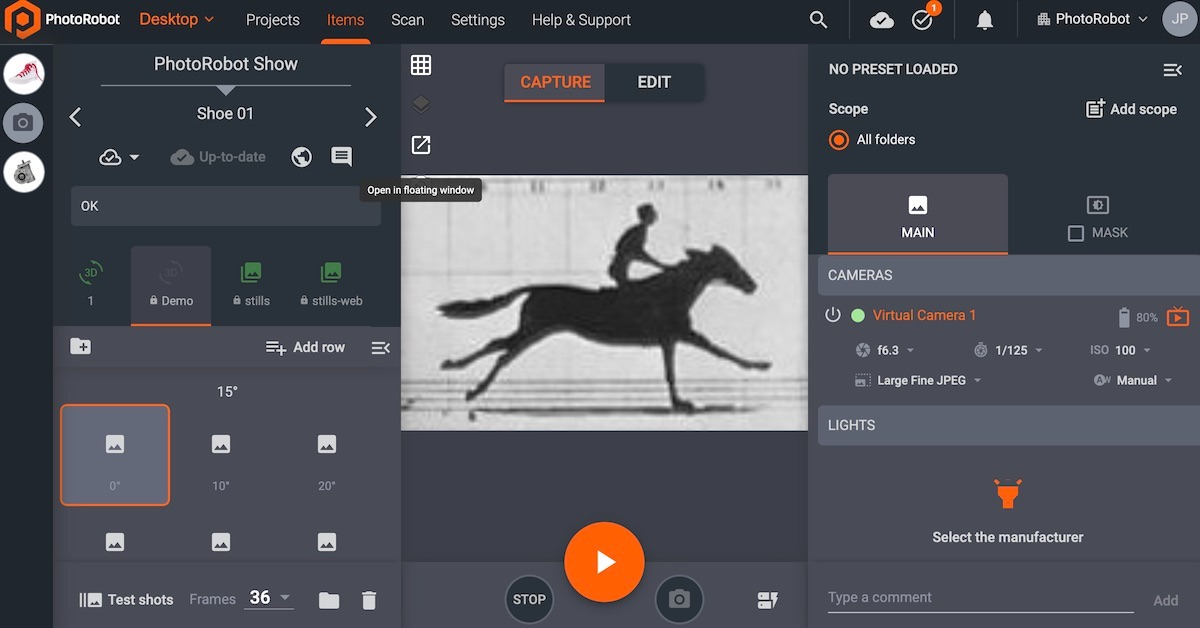
Na taj način studiji koji rade sa dva monitora mogu komponovati kadar na drugom ekranu, dok PhotoRobot _Controls radni tokovi ostaju aktivni na glavnom ekranu.
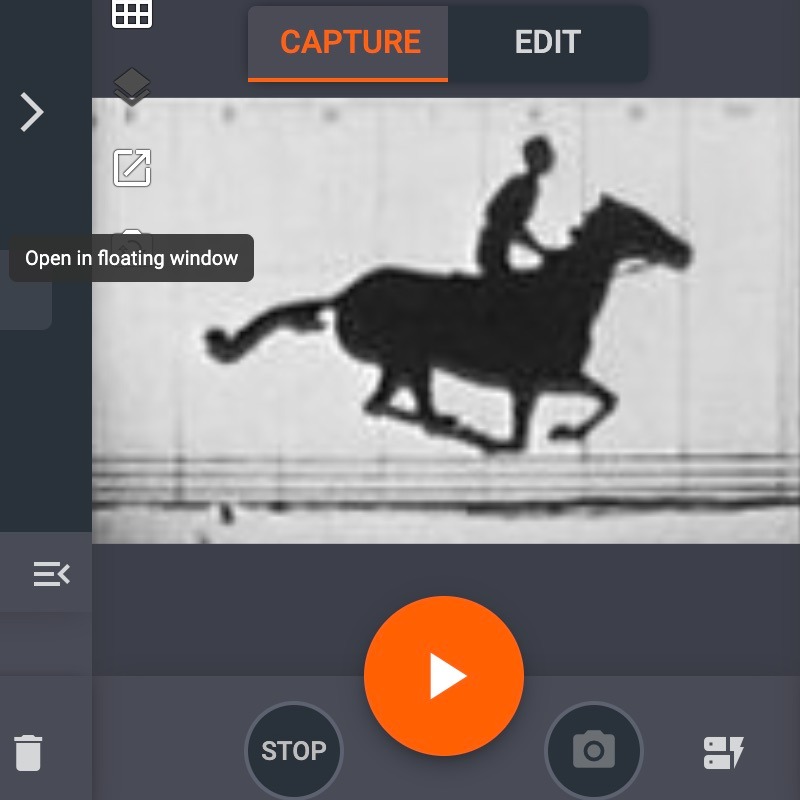
Da biste odvojili Live View, otvorite Live View režima Capture u _Controls i prevucite prozor na drugi monitor. Zatim možete nastaviti sa snimanjem bez smanjivanja korisničkog interfejsa radnog toka.
Snimanje probnih kadrova
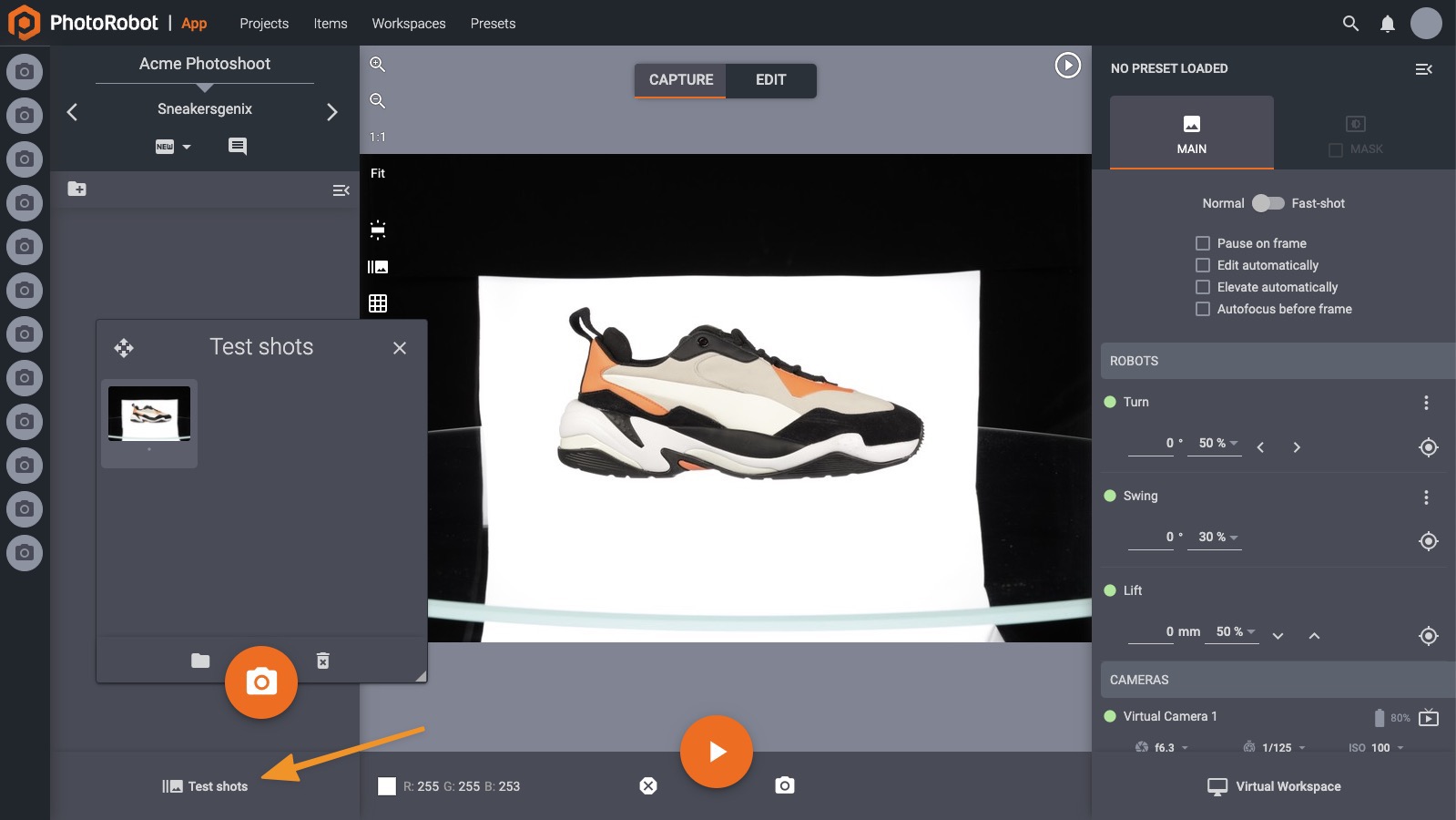
Pre snimanja konačnih slika preporučljivo je napraviti jedan ili više probnih kadrova. Najlakše je to učiniti pritiskom na taster T na tastaturi računara. Tako ćete lakše proceniti da li treba promeniti podešavanja svetala, kamere i sl. Probne slike se čuvaju u fascikli „test shot“, kojoj možete pristupiti u donjem levom delu ekrana.
Pokretanje sekvence fotografisanja
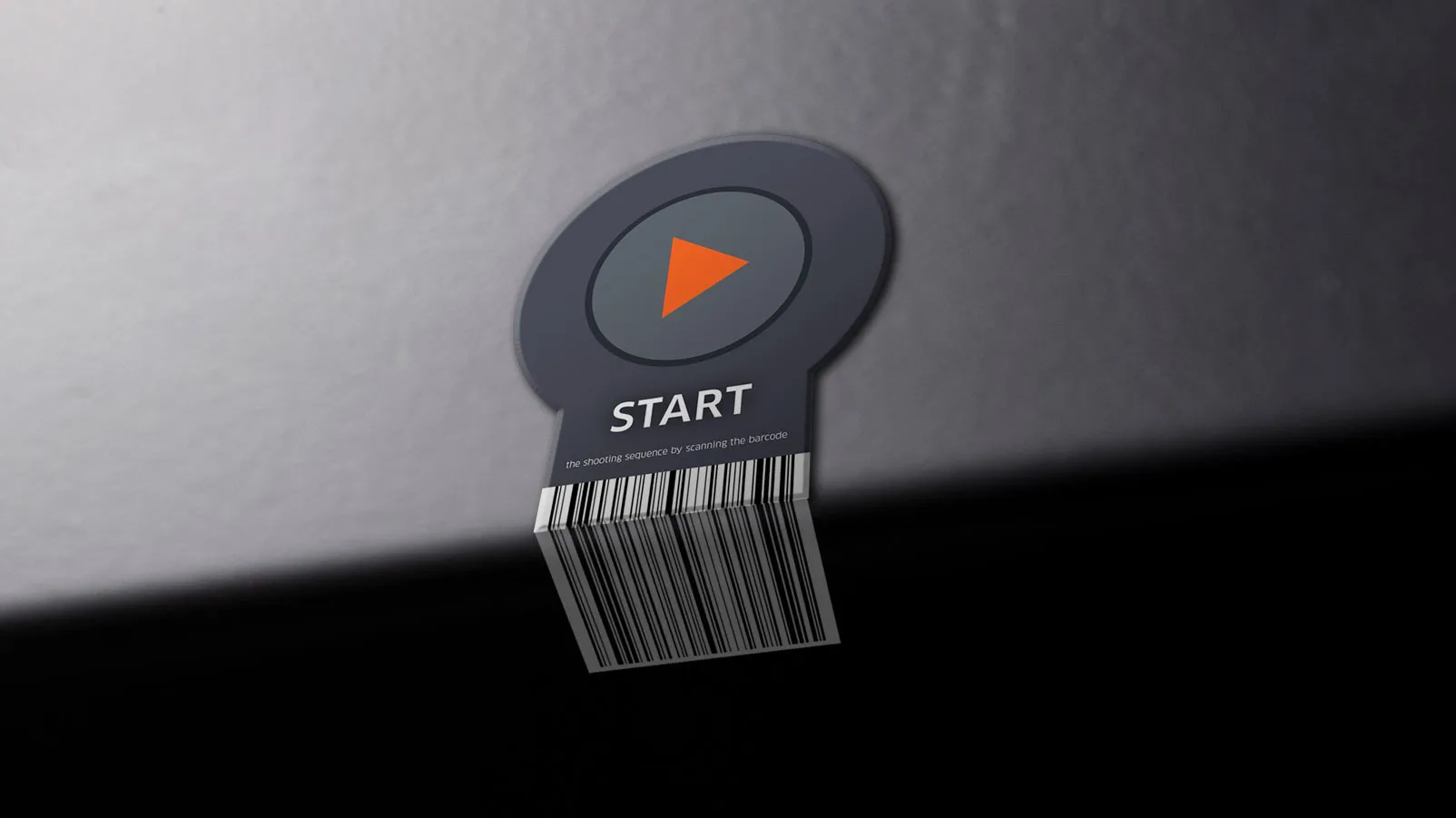
Kada ste zadovoljni podešavanjima, koja ste proverili probnim kadrom, vreme je da pokrenete sekvencu fotografisanja. Ona se može pokrenuti pritiskom na razmaknicu na tastaturi ili klikom na dugme „start“ prikazano na slici ispod.
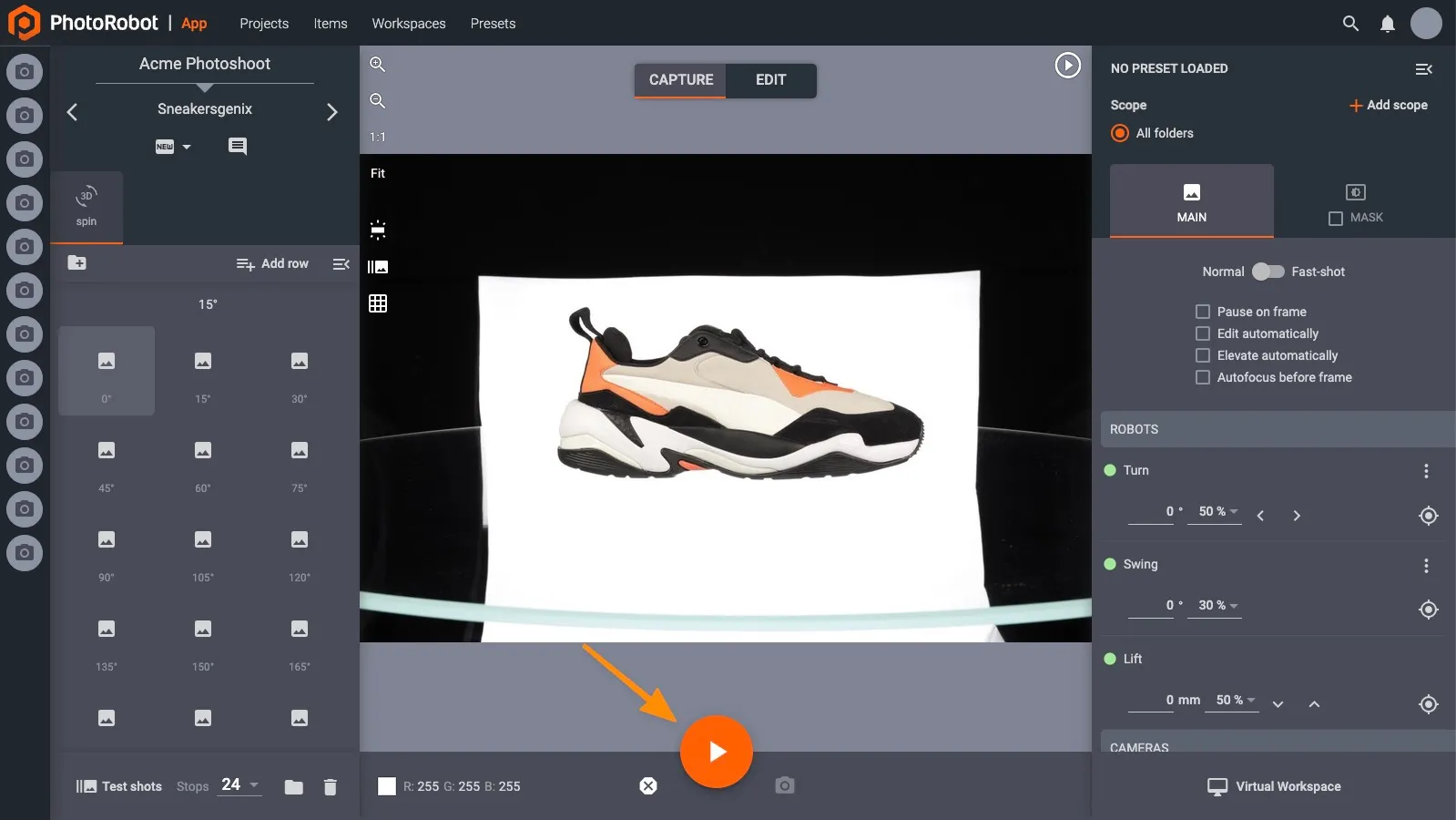
Ako imate čitač bar-kodova, sekvencu možete pokrenuti i skeniranjem posebnog bar-koda „start“. Preuzmite onlajn PhotoRobot bar-kod „start“ i odštampajte ga da biste koristili ovu funkciju.
Sekvenca je uspešno završena ako su sve sličice sa leve strane popunjene slikama. Preporučljivo je obratiti pažnju na eventualno izostajanje bljeskova stroboskopskih svetala.
Ako su neke sličice tamnije u odnosu na ostale, smanjite brzinu rotacije ili, po potrebi, proverite stanje svetala. Zatim možete označiti te slike i ponovo ih snimiti bez potrebe da ponovo pokrećete celu sekvencu.
Kada se sekvenca snimanja završi, možete preći u režim uređivanja, u kome se obavlja naknadna obrada.
PhotoRobot makrosi
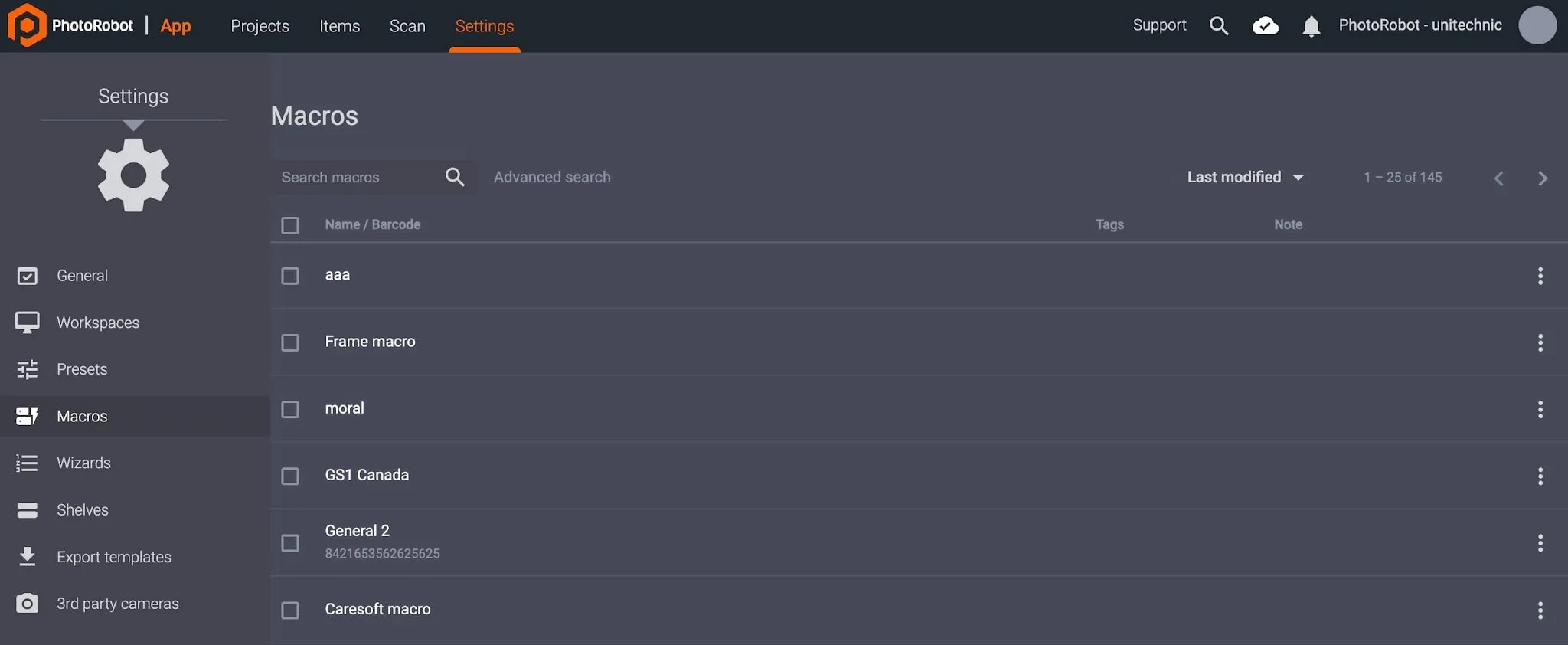
Makroi u aplikaciji CAPP omogućavaju korisnicima da definišu komande za proces snimanja artikla i njegovih foldera (spin, fotografije i sl.). Komande se mogu primeniti na pojedinačne ili na više foldera, a obuhvataju pokretanje sekvenci, izmene slika, radne prostore, presete, kopiranje podešavanja slike i premeštanje podešavanja slike. Korisnici makroe mogu dodatno prilagoditi po nazivu, barkodu, tagu ili napomeni.
Napomena: Detaljna uputstva o konfiguraciji i korišćenju makroa PhotoRobot potražite u dokumentu PhotoRobot Macros User Guide. Saznajte kako makroi donose čaroliju automatizacije fotografisanja na više foldera i komponenti, uz automatsku obradu složenih zadataka.
PhotoRobot režim Wizards
Wizards mode u aplikaciji CAPP predstavlja alternativu ručnom podešavanju hardvera, kamere i sekvenci. U praksi, Wizards mode omogućava administratoru ili fotografu da kreira različite čarobnjake (Wizards) koji pojednostavljuju režim snimanja za operatere na proizvodnoj liniji. Operater zatim može da pokrene CAPP u režimu Wizards, koji funkcioniše kao izuzetno jednostavan interfejs sa koracima vođenim čarobnjakom. Dostupne su i ograničene kontrole radi lakšeg korišćenja i uvođenja novih operatera.
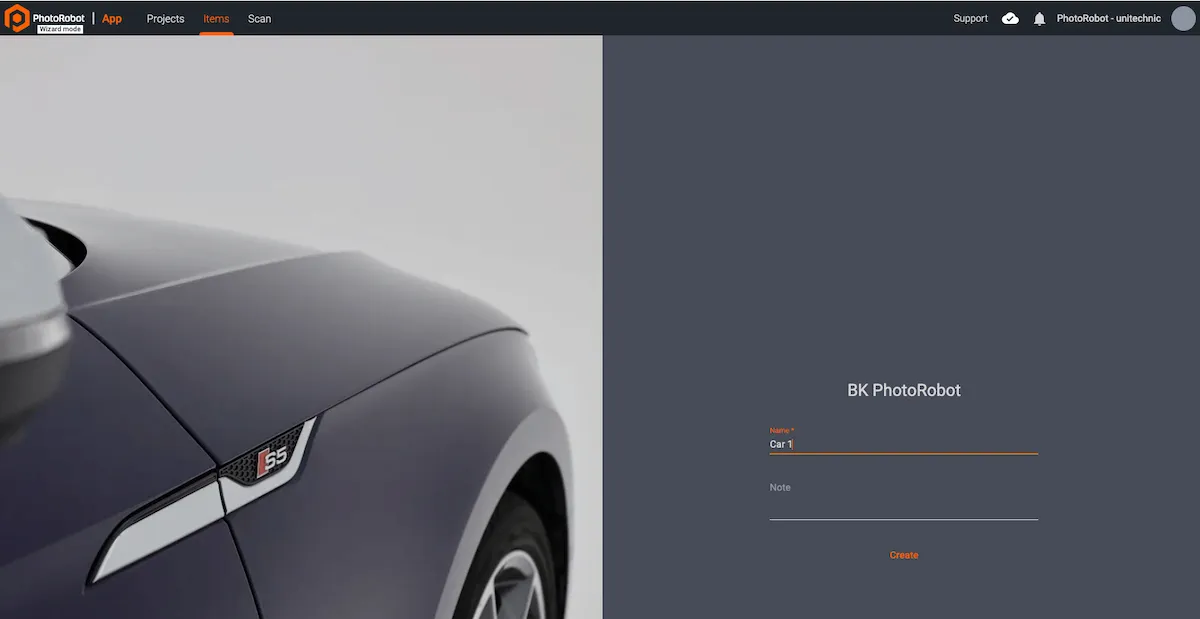
Nakon kreiranja, čarobnjak čuva presete i konfiguracije radnog prostora, kao i unapred definisane korake koje operateri moraju da slede. Operateri ne mogu da menjaju nijedno podešavanje i moraju da izvrše uputstva u svakom koraku pre nego što pređu na sledeći postupak.
Napomena: Koraci čarobnjaka definišu se u formatu jezika sličnog jeziku JavaScript, a skripte za prilagođene funkcije pišu konsultanti kompanije PhotoRobot. Korisnici mogu i sami da napišu skripte za osnovne funkcije za početna testiranja ili jednostavna podešavanja. Dokumentaciju o tehničkoj konfiguraciji i korišćenju čarobnjaka od strane operatera potražite u dokumentu PhotoRobot Wizard Mode User Manual.
Interfejs režima uređivanja
Na desnoj strani ekrana možete dodati bilo koji broj operacija uređivanja:
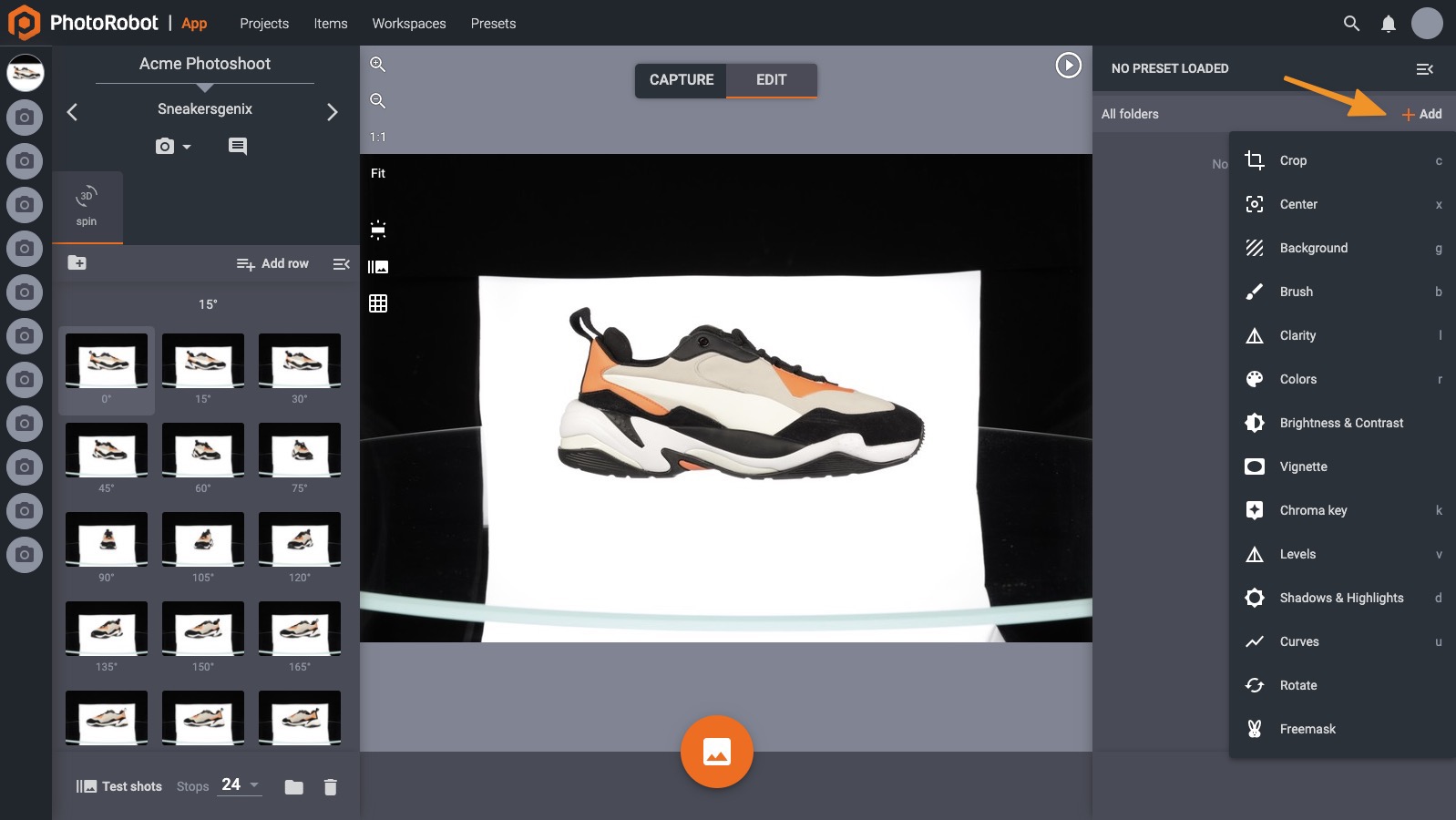
Neke od najčešćih operacija uređivanja nalaze se pri vrhu: opsecanje, centriranje i pozadina.
Automatsko opsecanje
Crop – Prilikom opsecanja slika na raspolaganju su tri osnovne kontrole: prekidač Auto crop, izbor Aspect ratio i klizač za podešavanje Padding (koliko prostora ostaje oko fotografisanog objekta).
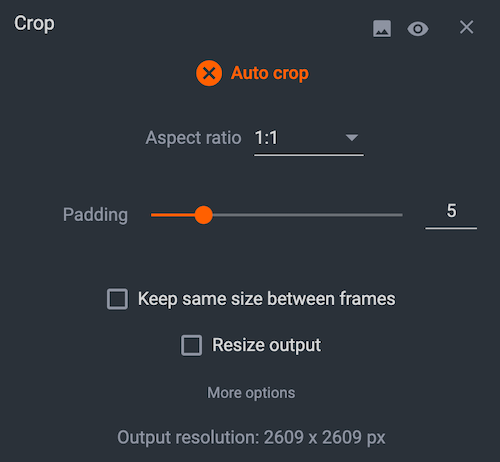
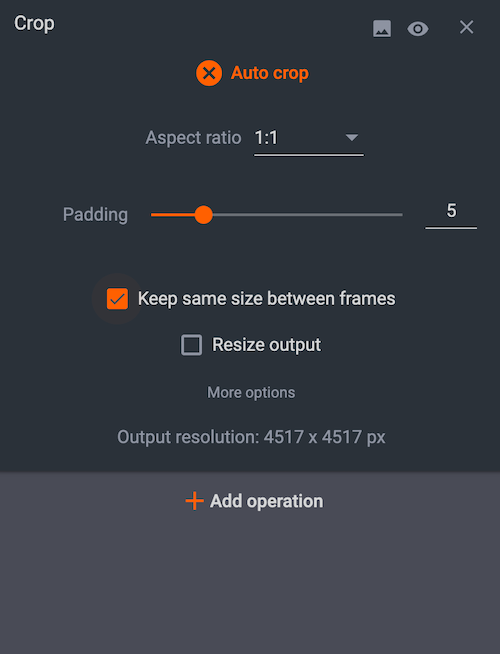
Pored toga, korisne su i opcije Keep same size between frames i Resize output.
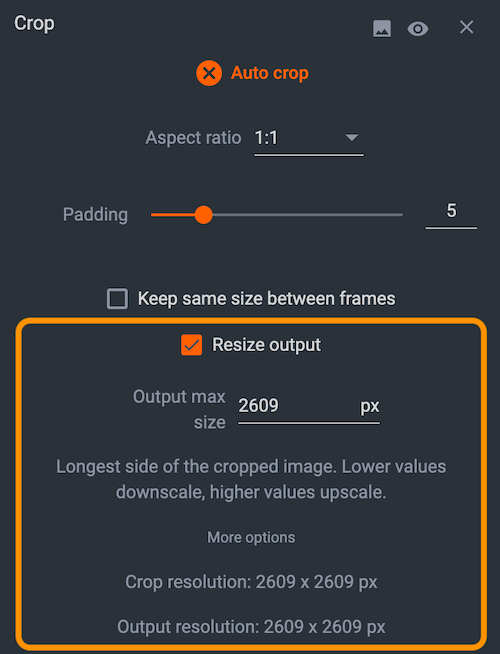
Izborom opcije Resize output omogućava se opsecanje uz promenu veličine izlazne slike. Promena veličine izlaza omogućava čuvanje kadrova spremnih za prodajne kanale bez napuštanja okruženja _Controls. Kliknite na „Resize output“ i unesite vrednost „Output max size“ da biste podesili izlaznu rezoluciju.
Auto centar
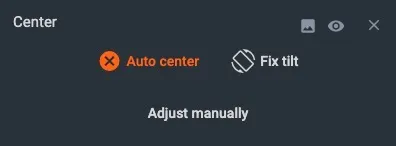
Center – iako je većina PhotoRobot uređaja opremljena laserima koji pomažu pri pozicioniranju objekata na površini, većini slika biće potrebno dodatno softversko centriranje. To je posebno važno za 360° spinove. Na početku rada preporučujemo da funkciju „auto center“ ostavite uključenom, kao što je prikazano na slici ispod:
Uklanjanje pozadine
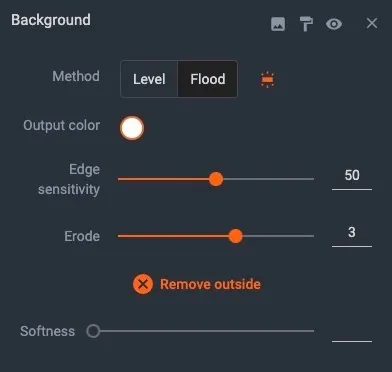
Operacija Background prilagođava pozadinu slike ili niza slika i, po potrebi, potpuno je uklanja. U CAPP-u se različiti rezultati postižu pomoću tri metode uklanjanja pozadine: uklanjanje po nivoima, uklanjanje metodom popunjavanja (flood) i freemasking.
- Uklanjanje pozadine po nivoima koristi softversku analizu RGB nivoa boja i vrednosti osvetljenosti da bi razlikovalo pozadinu od predmeta. Ova metoda je pogodna pri fotografisanju svetlih ili belih predmeta i pri korišćenju bele pozadine. U softveru podesite nivoe tako da intenzitet osvetljenosti pozadine raste dok ona ne postane čisto bela. Tada je moguće pozadinu učiniti prozirnom ili je zameniti pozadinom u drugoj boji.
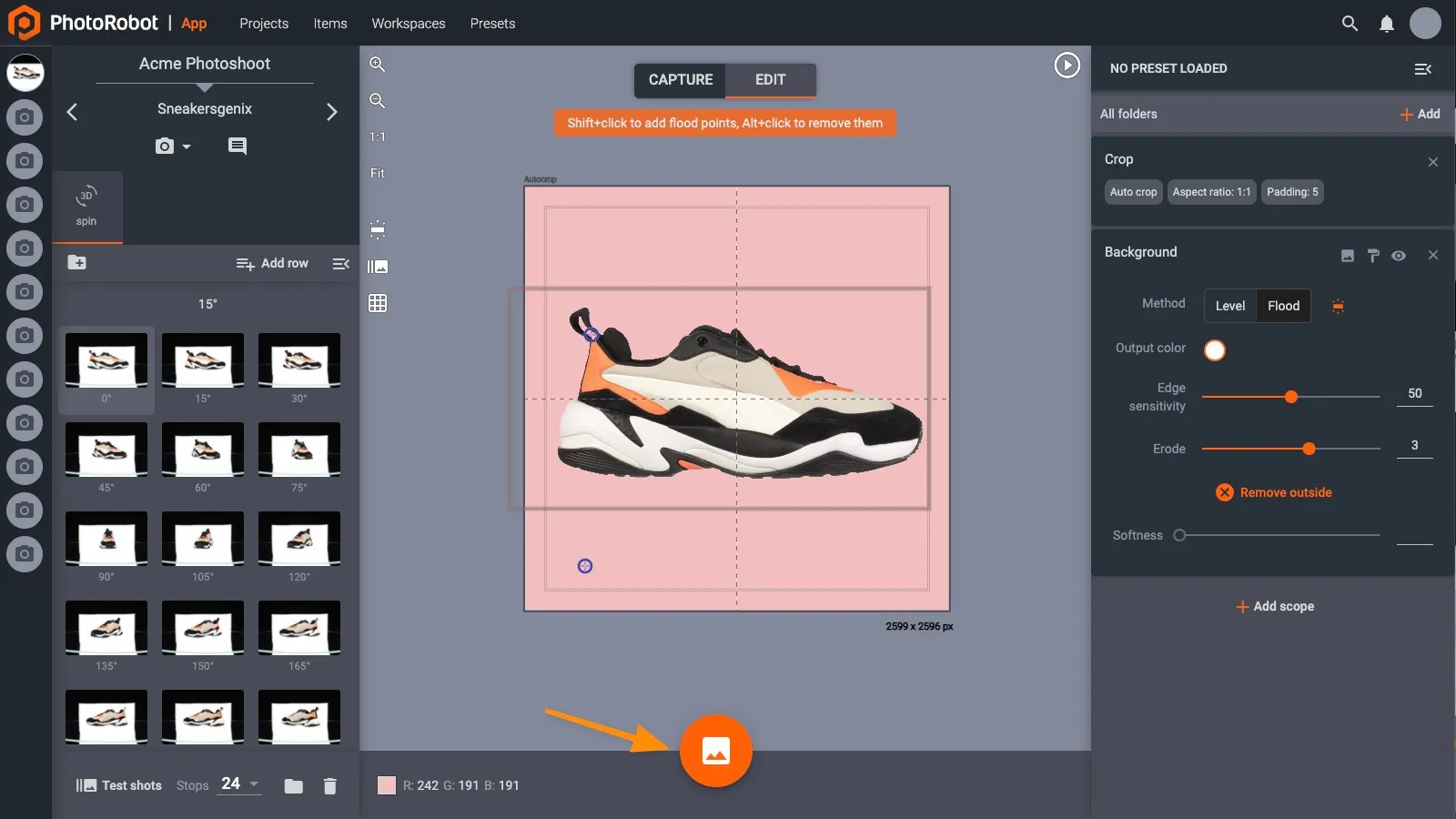
- Uklanjanje pozadine metodom flood funkcioniše na sličnim principima kao uklanjanje po nivoima i najčešće je korisno pri fotografisanju tamnijih predmeta. Uklanjanjem pozadine metodom flood osvetljenost pozadine se pojačava dok ona oko predmeta ne postane čisto bela. Međutim, umesto podešavanja nivoa, alatka koristi izabranu tačku za prepoznavanje pozadine, a zatim „plavi“ to područje. Korisnik jednostavno klikne na tačku izvan fotografisanog objekta. Softver zatim otkriva ivice objekta i primenjuje popunjavanje da bi ispunio raspoloživi prostor oko njega.
- Uklanjanje pozadine metodom freemasking zahteva više podešavanja nego korišćenje nivoa ili metoda flood, ali može biti jedna od najpreciznijih i najbržih metoda. Ova metoda koristi sliku maske za izrezivanje i glavnu sliku proizvoda, a pozadina se uklanja kombinovanjem te dve slike. Ponekad je to jedini efikasan način da se ukloni pozadina oko „zahtevnijih“ objekata, na primer reflektujućih predmeta ili objekata koji imaju područja sa praznim prostorom. Freemasking razlikuje objekat od celokupnog praznog prostora i uklanja pozadinu oko predmeta, a po potrebi i unutar njega. Ova metoda ipak zahteva dodatno podešavanje studijskog osvetljenja da bi se dobile glavna slika i slika maske za uklanjanje pozadine.
Napomena: Imajte na umu da to da li će CAPP moći da ukloni pozadinu uglavnom zavisi od toga kako je scena osvetljena. Ako ne možete da pronađete postavke koje daju zadovoljavajući rezultat, ponovo snimite slike uz drugačije postavke osvetljenja.
Kada ste zadovoljni postavkama obrade, primenite parametre klikom na dugme „apply“, koje se pojavljuje na mestu gde se prethodno nalazilo dugme „start“.
Objavljivanje slika
Kada traka napretka stigne do kraja, vaše izmene su uspešno primenjene na slike. Ako CAPP koristite bez usluga PhotoRobot Cloud, dobijene slike se čuvaju u strukturi foldera na vašem lokalnom disku.
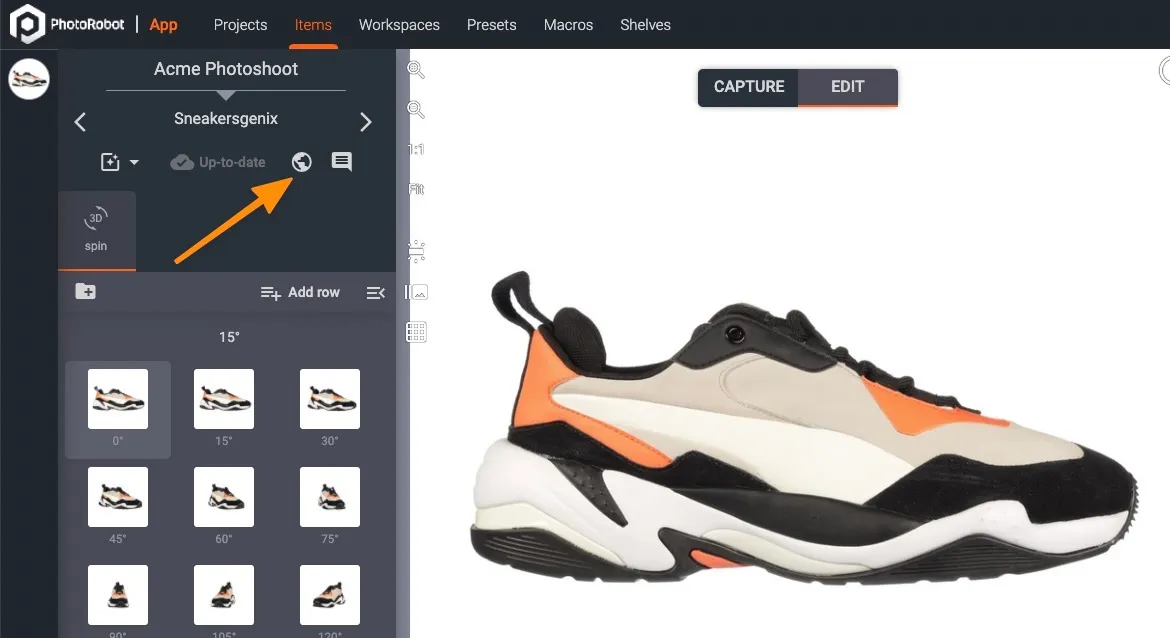
Ako koristite hosting PhotoRobot Cloud, datoteke možete pronaći i u PhotoRobot cloud skladištu. Da biste im pristupili, kliknite na Open in the cloud u odeljku Photos u gornjem levom delu ekrana.
Izvoz slika
Da biste izvezli stavku iz CAPP-a, možete izvoz obaviti na lokalni disk ili u PhotoRobot Cloud. Izvoz stavki omogućava da definišete stavke sa prilagođenim pravilima imenovanja, odredite format slike, rezoluciju i različite promenljive šablona naziva datoteke.
Podešavanjima izvoza stavki (Item export settings) pristupate otvaranjem odeljka Items (1) i klikom na Export (2) u meniju iznad liste stavki:
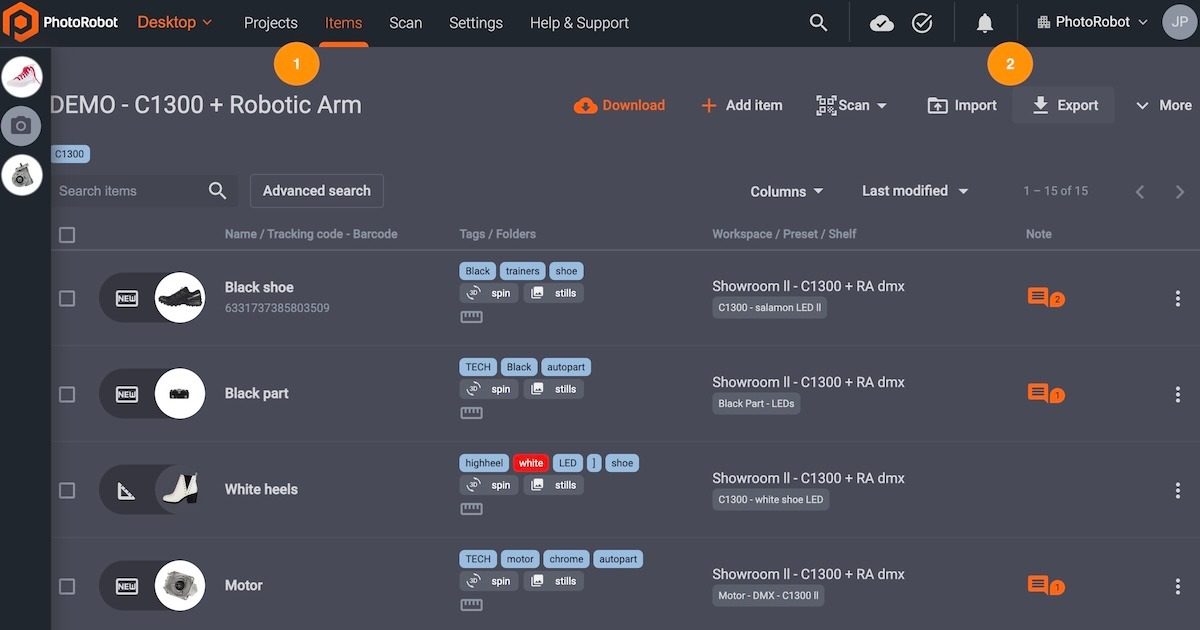
Otvoriće se sledeći prozor u kojem podešavanja izvoza menjate korak po korak:

U prvom koraku podesite odredište izvoza (Destination) tako što ćete izabrati lokalni folder u koji će izvezene datoteke biti sačuvane. Pre prelaska na drugi korak proverite da li je izlazni folder (Output folder) ispravan.

Drugi korak izvoza je Item status, koji omogućava da izvezene stavke po završetku posla opciono budu označene kao Exported. U ovom koraku možete označiti jedno ili oba polja da biste uključili ili isključili opcije: Change item status to Exported i Do not change status of items that do not contain photos.

Treći korak je Image metadata, koji omogućava ugrađivanje podataka o autoru, autorskih prava, naslova, opisa i ključnih reči u izvezene datoteke slika. Označite polje levo od opcije Embed metadata in exported images da biste ovu funkciju aktivirali ili deaktivirali. Njenom aktivacijom omogućavate podešavanje podrazumevanih vrednosti u odeljku Settings i dobijate pregled metapodataka slike.

Četvrti korak pri izvozu stavki je Gallery, koji služi za dodavanje HTML pregleda, SpinViewer datoteka sa podacima i sličica uz izvezene slike. Označite polja pored svake opcije da biste je omogućili ili onemogućili. Moguće je omogućiti i opciju Add extracted OCR data into data.json config.

Poslednji korak pri izvozu stavki je Output formats, koji određuje izlazne formate za mirne slike, spin, pregled i retuš u okviru izvoza.

Kliknite na opciju (+) Add output format da biste izabrali format za izvoz: Spin (360 / 3D slike), Still images i Images for export.

Zatim, polje Folder filter omogućava da foldere ostavite praznim za sve foldere određenog tipa. Unesite nazive da bi se folderi podudarali u svakoj izvezenoj stavki.
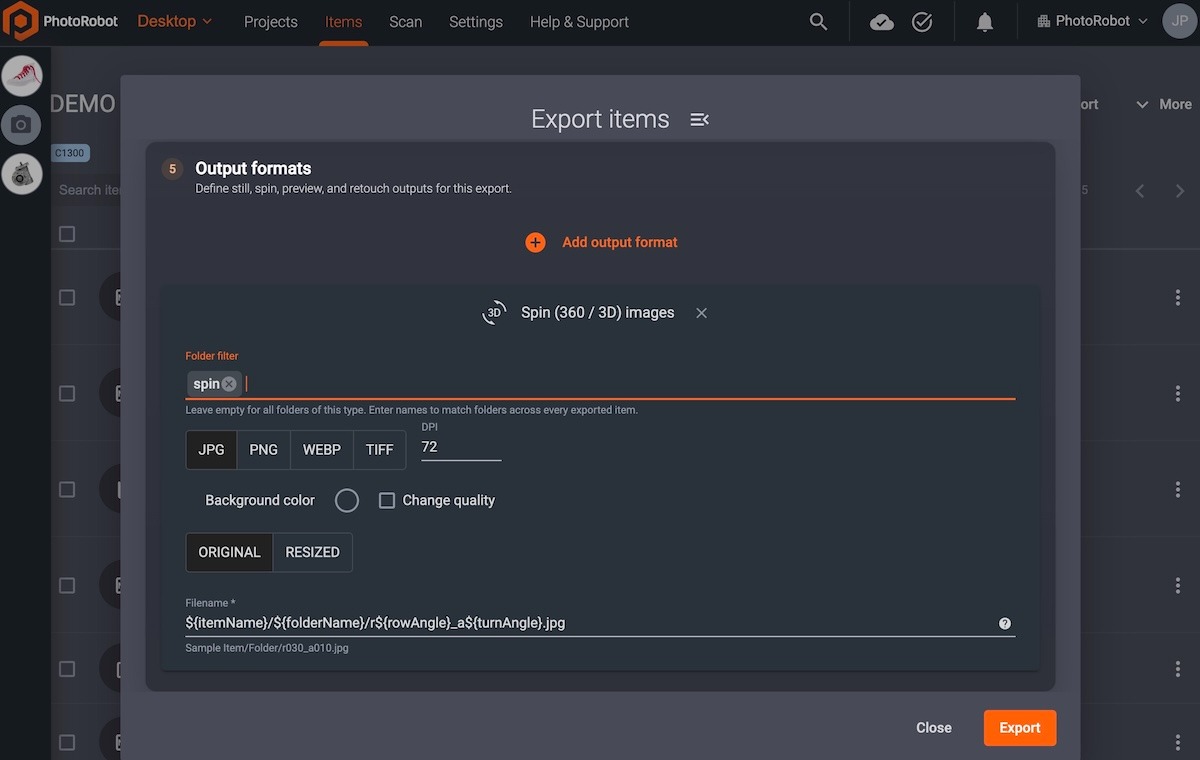
Za svaki izlaz izaberite format datoteke u kojem se slike preuzimaju: JPG, PNG, WEBP ili TIFF. Dostupne su i dodatne opcije za podešavanje DPI vrednosti, izbor boje pozadine (Background color), promenu kvaliteta (Change quality) i preuzimanje originalnih ili promenjenih po veličini datoteka. Polje Filename* prikazuje naziv izvezene datoteke.

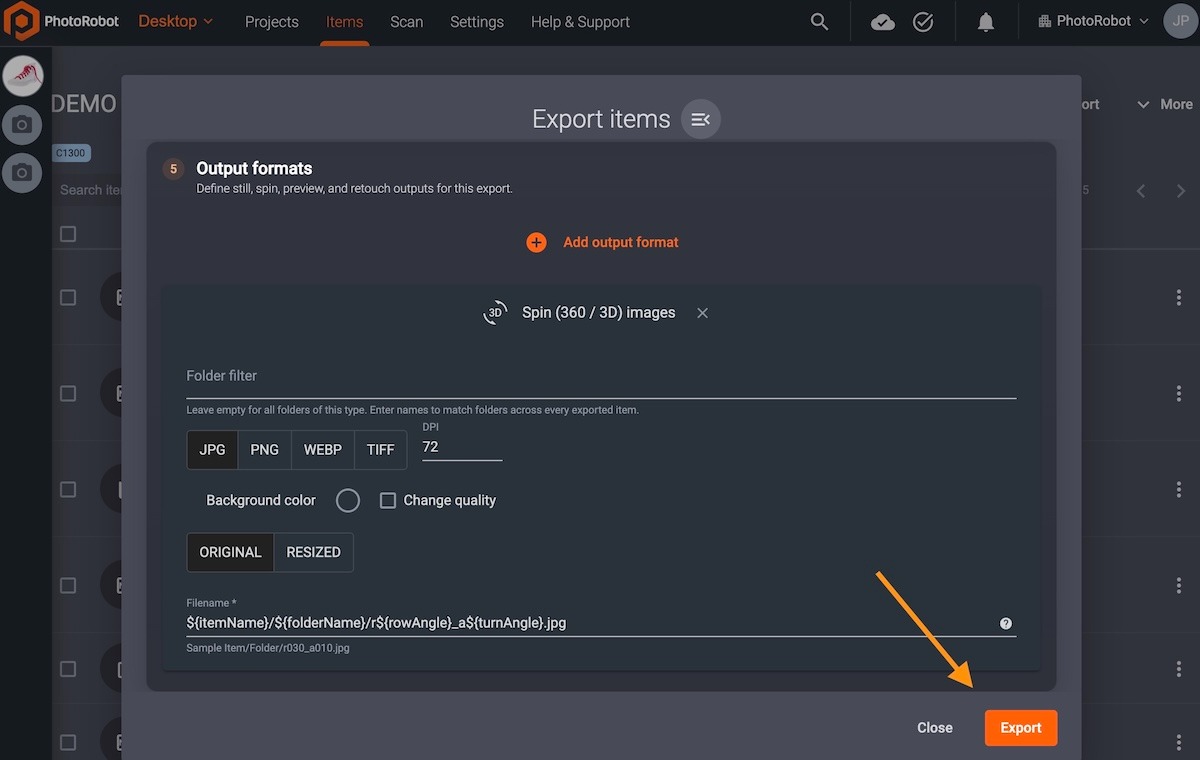
Na kraju, pokrenite proces izvoza klikom na dugme Export u donjem desnom uglu prozora Export items.
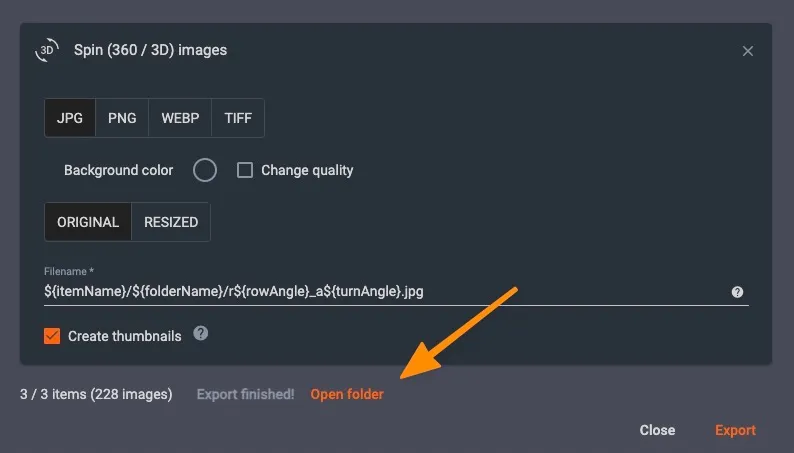
Kada traka napretka izvoza stigne do kraja, možete kliknuti na Open folder da biste pristupili izvezenim slikama.
Objavljivanje putem usluge Cloud
Ako objavljujete preko usluga PhotoRobot Cloud, prvo otvorite stavku u oblaku. Interfejs prikazuje snimljenu sliku. Kliknite na dugme Codes & Links :
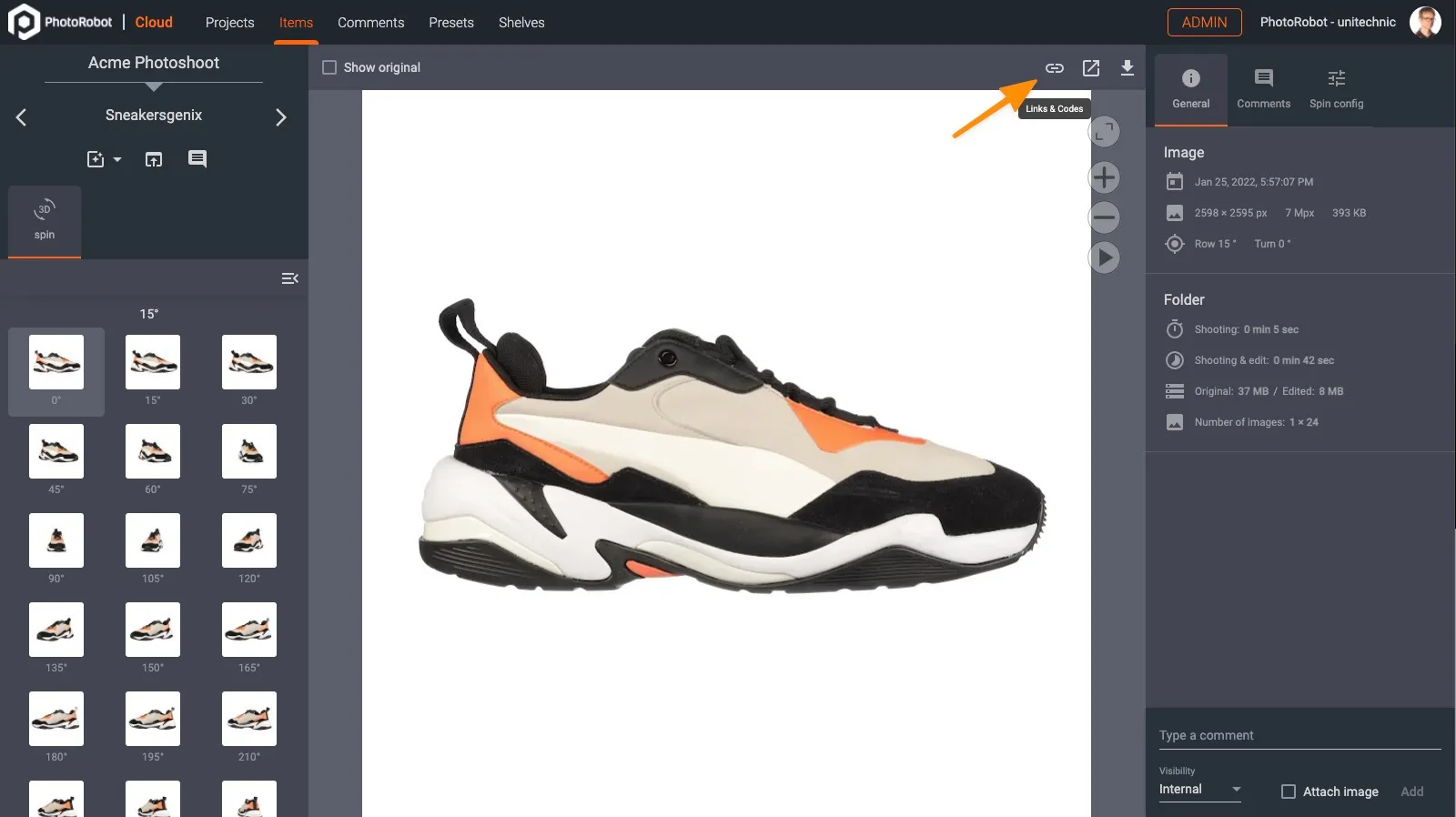
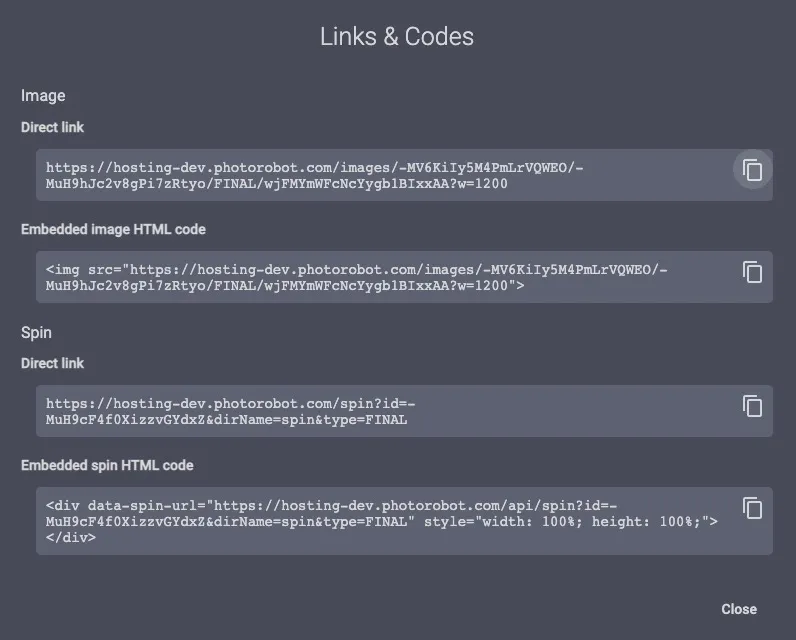
Kopirajte Direct link i nalepite ga u svoj pregledač da biste videli sliku ili spin. Ako ste zadovoljni, kopirajte HTML kod Embedded spin. Nalepite ovaj kod na svoju stranicu da biste ugradili spin za prikaz.


Serija EOS Rebel


Serija EOS DSLR


Serija EOS M (bespogled)


Serija PowerShot


Krupni plan / ručne kamere

Serija Canon EOS Rebel nudi DSLR kamere prilagođene početnicima, sa solidnim kvalitetom slike, intuitivnim komandama i svestranim funkcijama. Ove kamere su idealne za entuzijaste u fotografiji i pružaju pouzdan autofokus, ekrane osetljive na dodir sa promenljivim nagibom i snimanje videa u Full HD ili 4K formatu.
sa računarom
senzora (MP)
videa
Serija Canon EOS DSLR nudi visok kvalitet slike, brz autofokus i svestranost, pa je idealna i za fotografiju i za video produkciju.
sa računarom
senzora (MP)
videa
Serija bezdoglednih fotoaparata Canon EOS M spaja kompaktan dizajn i performanse nalik DSLR kamerama. Zahvaljujući zamenljivim objektivima, brzom autofokusu i visokokvalitetnim senzorima slike, ovi fotoaparati su odličan izbor za putnike i kreatore sadržaja koji traže prenosivost bez odricanja od kvaliteta slike.
sa računarom
senzora (MP)
videa
Serija Canon PowerShot nudi kompaktne fotoaparate jednostavne za korišćenje, namenjene povremenim fotografima i entuzijastima. Sa modelima od jednostavnih „point-and-shoot“ aparata do naprednih zum fotoaparata, pružaju praktičnost, solidan kvalitet slike i funkcije poput stabilizacije slike i 4K videa.
sa računarom
senzora (MP)
videa
Canon fotoaparati za krupne kadrove i ručni fotoaparati dizajnirani su za detaljnu fotografiju i video iz neposredne blizine. Kompaktni i jednostavni za korišćenje, nude precizan fokus, snimke visoke rezolucije i svestrane makro mogućnosti – idealni za vlogiranje, fotografiju proizvoda i kreativne krupne kadrove.


