
Vodič za korisničku podršku za aplikaciju PhotoRobot Touch
Ovo PhotoRobot uputstvo za korisničku podršku opisuje instalaciju, zahteve i funkcionalnosti aplikacije PhotoRobot Touch. PhotoRobot Touch je iOS aplikacija koja se povezuje sa aplikacijom PhotoRobot Controls App (u daljem tekstu: „CAPP“). Touch omogućava korišćenje iPhone uređaja kao spoljne bežične kamere za fotografisanje proizvoda iz ruke. Takođe omogućava snimanje uz povezivanje sa računarom 360° prikaza proizvoda. Podržava serijsko fotografisanje proizvoda iz ruke u neograničenom režimu ili u režimu zasnovanom na šablonima, a nudi i automatsko otpremanje u Cloud verziju aplikacije CAPP radi PhotoRobot automatizovane naknadne obrade i objavljivanja.
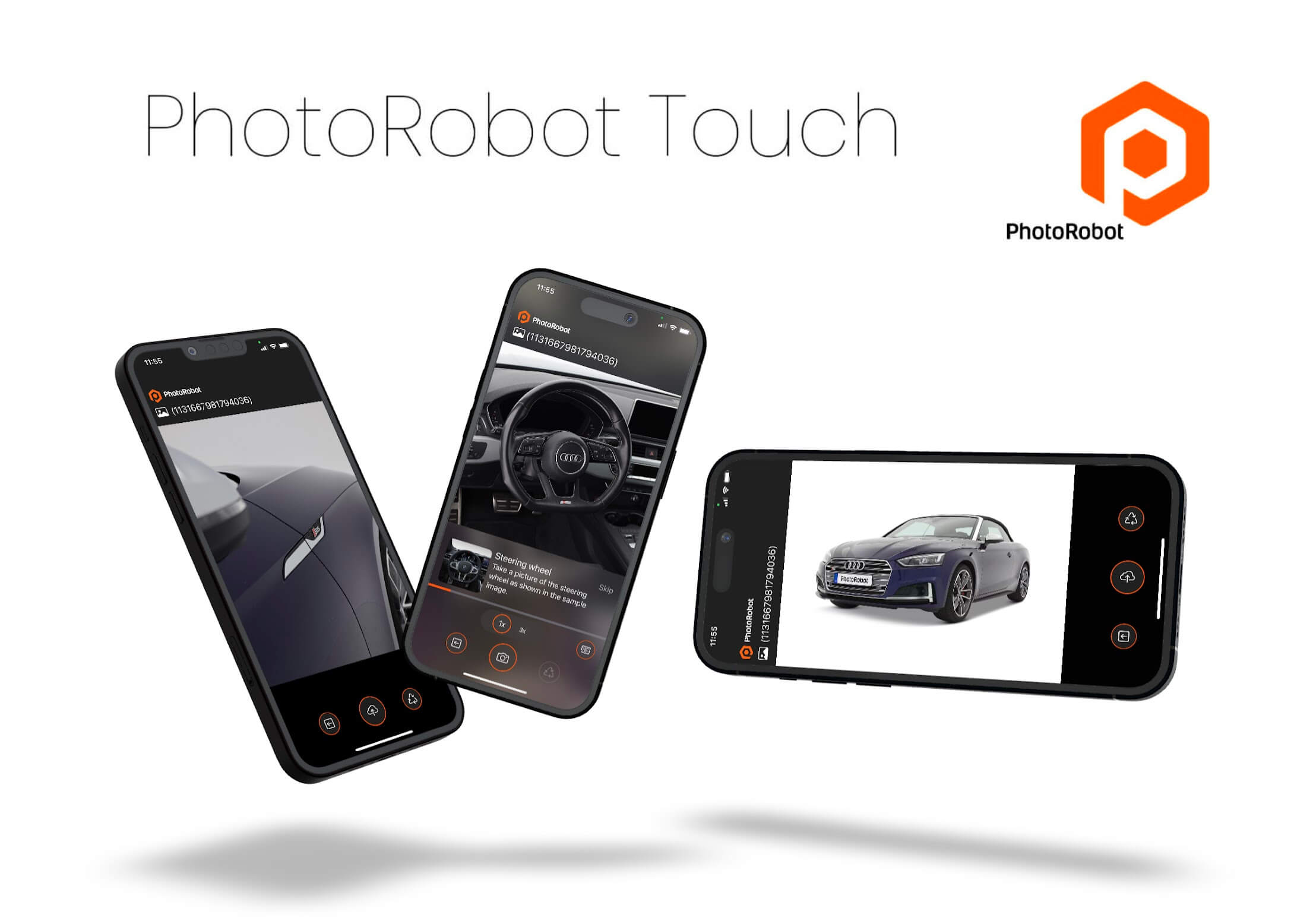
Napomena: PhotoRobot Touch radi samo u Cloud verziji aplikacije CAPP, a ne radi sa lokalnom verzijom aplikacije CAPP. Povezani iPhone uređaji moraju sa softverom komunicirati putem Cloud-a. Ipak, korišćenjem Cloud verzije aplikacije CAPP podaci se i dalje automatski prenose na lokalni računar. Na primer, sličice se sinhronizuju automatski. Izlazne datoteke u punoj rezoluciji, međutim, moraju se preuzeti u lokalnoj verziji aplikacije CAPP klikom na dugme za preuzimanje.
Instalacija aplikacije PhotoRobot Touch
Da biste počeli da koristite iPhone aplikaciju, prvo preuzmite PhotoRobot Touch (dostupan samo u App Store-u).
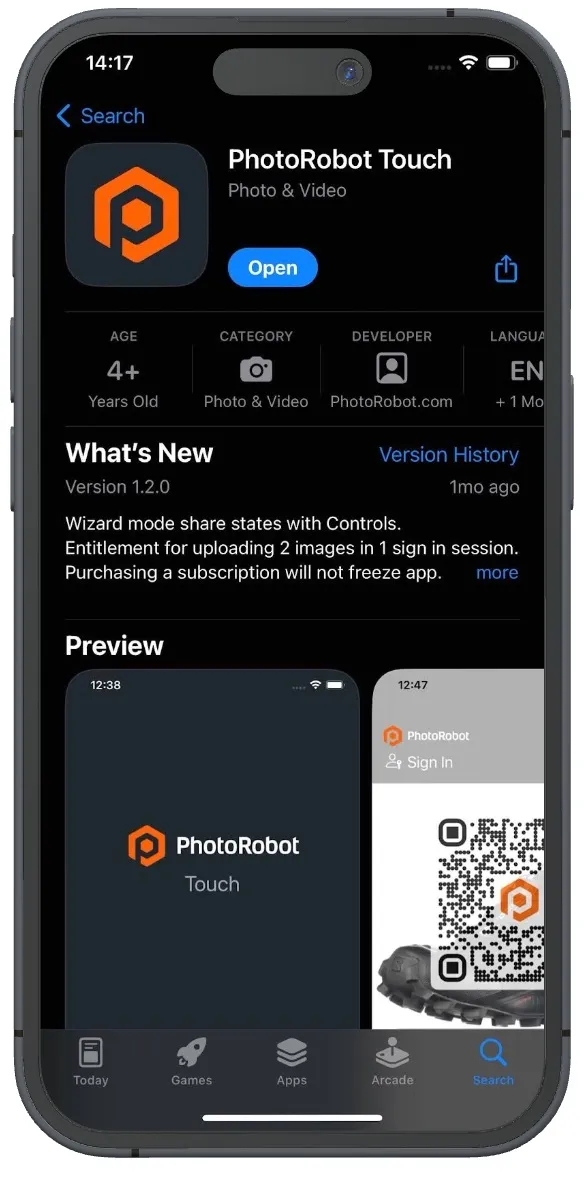
Napomena: Korisnici koji aplikaciju koriste prvi put moraju da obave kupovinu licence u aplikaciji za aplikaciju Touch kako bi otključali njeno puno iskustvo. Pored toga, korisnici treba da imaju aktivan nalog za PhotoRobot Controls App (CAPP).
Aplikaciju je ipak lako moguće isprobati i bez kupovine Touch licence. Da biste eksperimentisali u aplikaciji bez kupovine Touch licence, aplikacija omogućava snimanje 3 probne slike. Fotografije su dostupne u punoj rezoluciji, a naknadna obrada se obavlja u PhotoRobot _Controls App. Nakon snimanja probnih slika, korisnici mogu ponovo pokrenuti aplikaciju da bi resetovali brojač. Tako je moguće besplatno snimiti još 3 probna snimka. Ako je potrebno više testiranja, najbolje je kupiti mesečnu pretplatu za aplikaciju Touch.
Zahtevi u pogledu licence za Touch App
Imajte u vidu da su za potpuno iskorišćavanje mogućnosti aplikacije PhotoRobot Touch potrebni aktivan CAPP nalog kao i Touch licenca. Razlog je to što Touch funkcioniše samo kao interfejs daljinske kamere sa kontrolom preko ekrana osetljivog na dodir.
Celokupna konfiguracija fascikli, workflow-a, sličica i ostalih podešavanja nalazi se u PhotoRobot _Controls App. To obuhvata i izbor fascikli koje će biti prikazane u Touch App kada je aktivna. Korisnici moraju u CAPP-u dodati određenu oznaku koja fasciklu čini vidljivom u Touch App. Pored toga, CAPP je neophodan za kreiranje zasebnih fascikli, na primer za workflow-ove, spin snimke, detaljne snimke i razne slike.
Za korisnike sa aktivnom PhotoRobot licencom, za nalog koji se povezuje sa aplikacijom Touch i iPhone uređajem potreban je nivo pretplate „Power User“. Razlog je to što iPhone koristi internet vezu za otpremanje slika u Cloud u realnom vremenu, putem Wi-Fi ili mobilne mreže.
Drugim rečima, da bi koristili Touch, korisnici moraju imati dve licence: Touch licencu i licencu „Power User“ u PhotoRobot Cloud verziji aplikacije CAPP.
Funkcionalnosti aplikacije PhotoRobot Touch
Aplikacija PhotoRobot Touch za iPhone može da radi u 3 režima:
- Free mode (za neograničeno fotografisanje iz ruke uz bežično snimanje)
- Spin mode (za snimanje automatizovane spin fotografije uz povezivanje sa računarom)
- Wizard mode (za workflow-ove zasnovane na šablonima, sa koracima koji sadrže nazive, opise i uzorke slika fotografija koje treba snimiti)
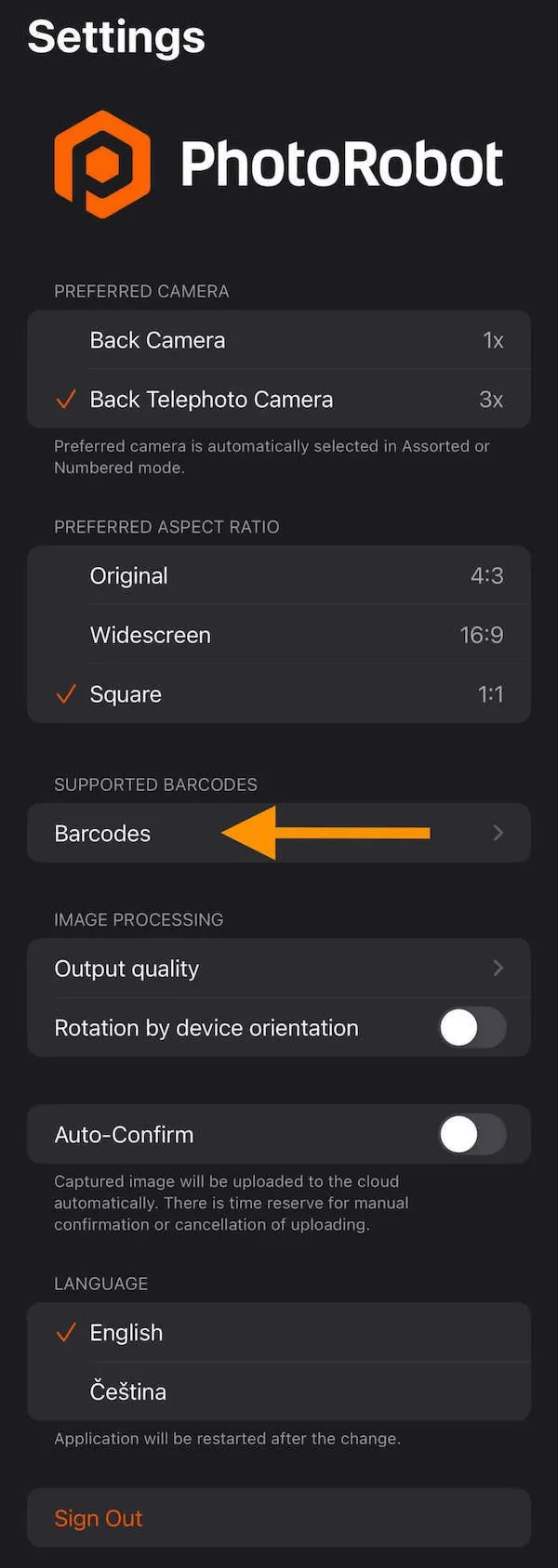
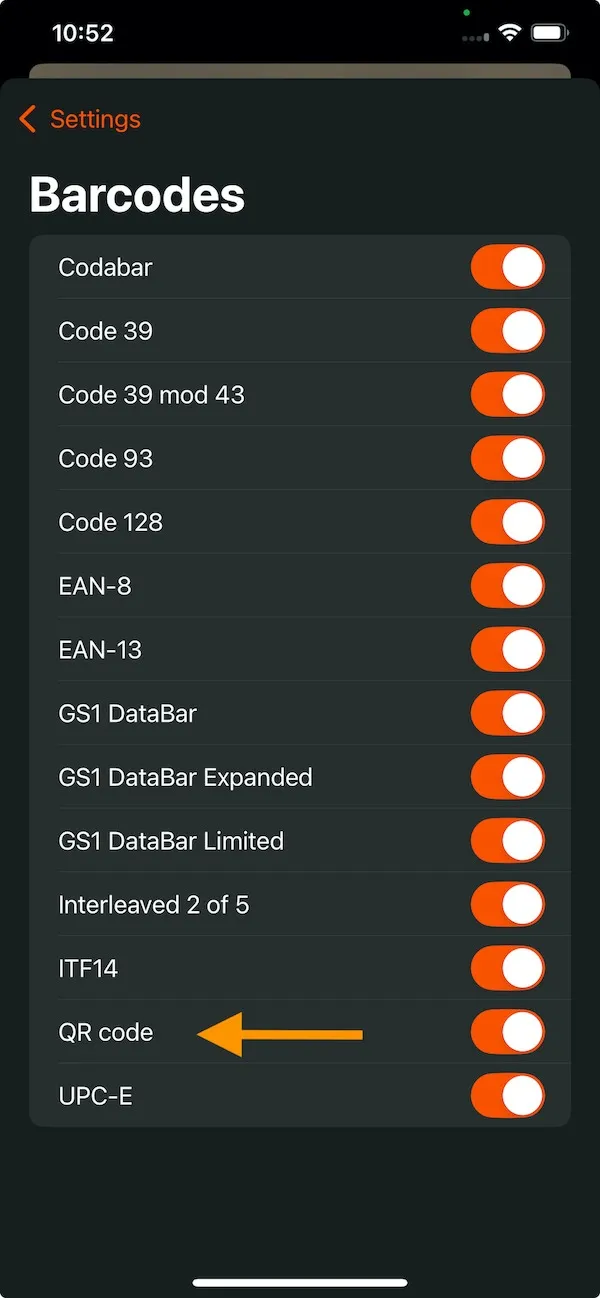
Pored toga, PhotoRobot Touch služi i kao moćan skener bar-kodova i QR kodova, uz mogućnost izbora ili isključivanja pojedinih kodova radi bržeg prepoznavanja. Ako PhotoRobot Touch koristite kao skener QR kodova, otvorite Settings u aplikaciji PhotoRobot Touch, izaberite Barcodes i uključite (ON) postavku QR code da biste omogućili podršku za QR kodove.
Slobodni režim
Korišćenje aplikacije PhotoRobot Touch u režimu Free omogućava operaterima da ručno fotografišu bez ograničenja i u serijama.
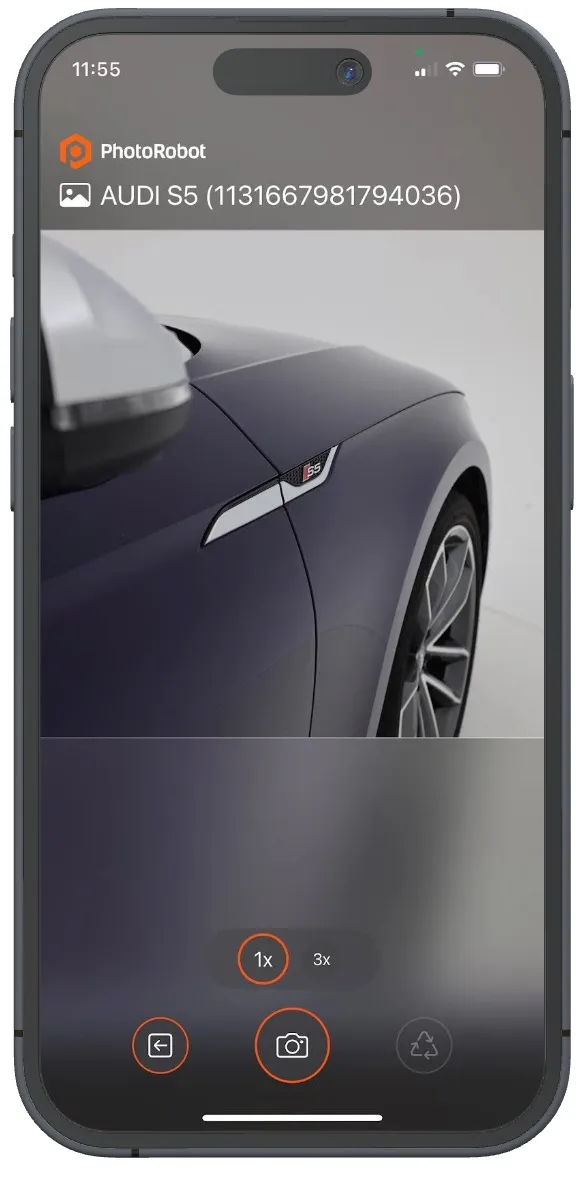
Režim Free je pogodan kada ne postoje smernice o tome koliko i koje vrste snimaka treba napraviti. Operater umesto toga snima koliko je potrebno, a zatim svaki snimak potvrđuje u aplikaciji:
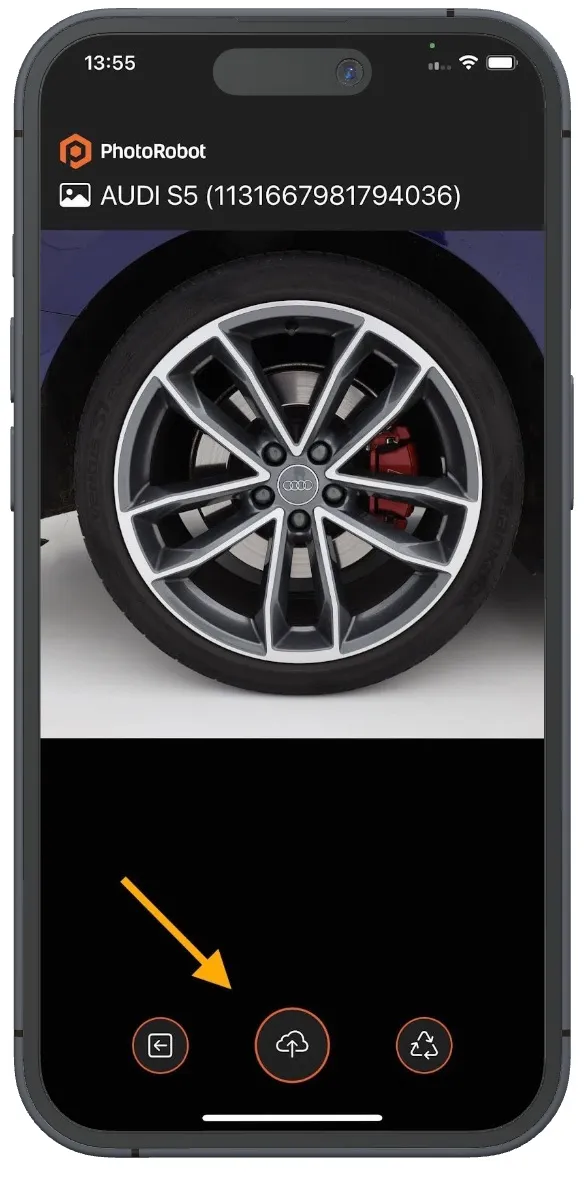
- Napomena: Nakon potvrde, aplikacija automatski otprema snimke u unapred određenu fasciklu i pokreće sve unapred podešene operacije.
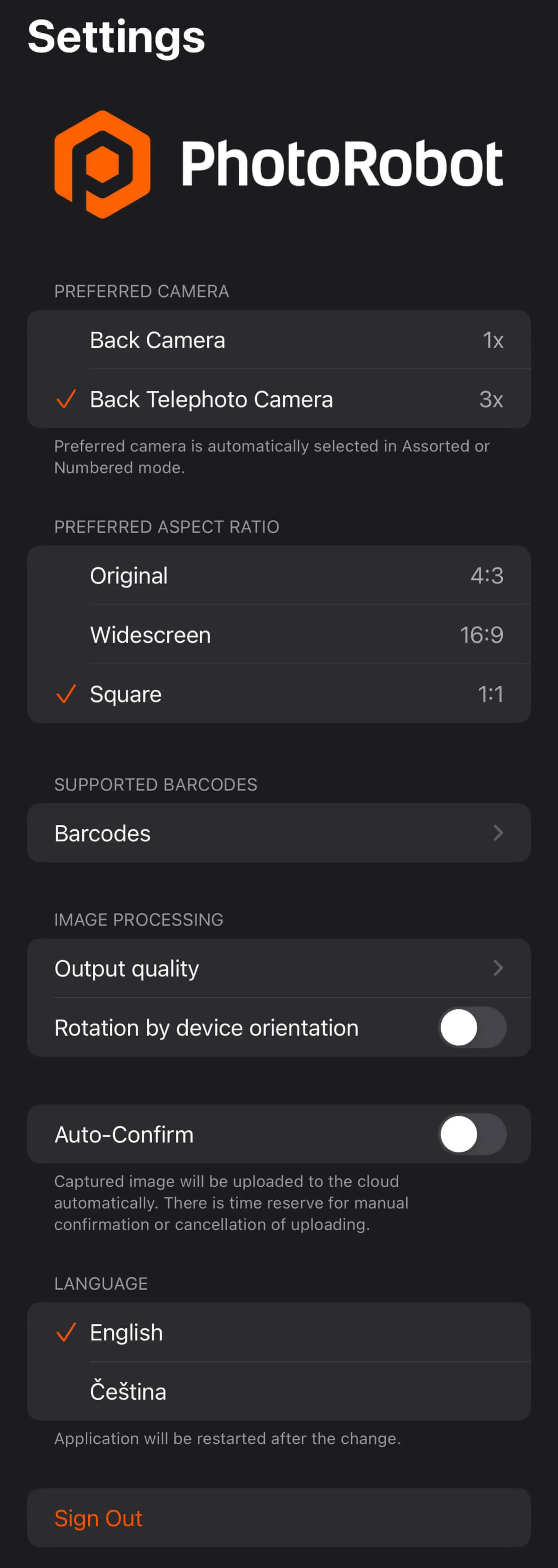
Preseti aplikacije PhotoRobot Touch mogu se podesiti za različite operacije naknadne obrade, automatska pravila imenovanja datoteka i automatsko otpremanje u odgovarajuću fasciklu za skladištenje. Korisnicima omogućavaju izbor odnosa strana, unapred izabranih kamera, automatske potvrde i stilova bar-kodova:
Režim rotacije
U režimu Spin aplikacije PhotoRobot Touch okidač kamere se kontroliše preko žičanog okidača, a iPhone služi kao daljinski upravljana kamera za automatizovano spin fotografisanje. Za to je potrebno posebno ožičenje (koje isporučuje PhotoRobot) sa originalnim Apple konvertorom sa Lightning ili USB-C na stereo džek, posebna kutija za okidanje za ručno snimanje i kabl za kontrolnu jedinicu.
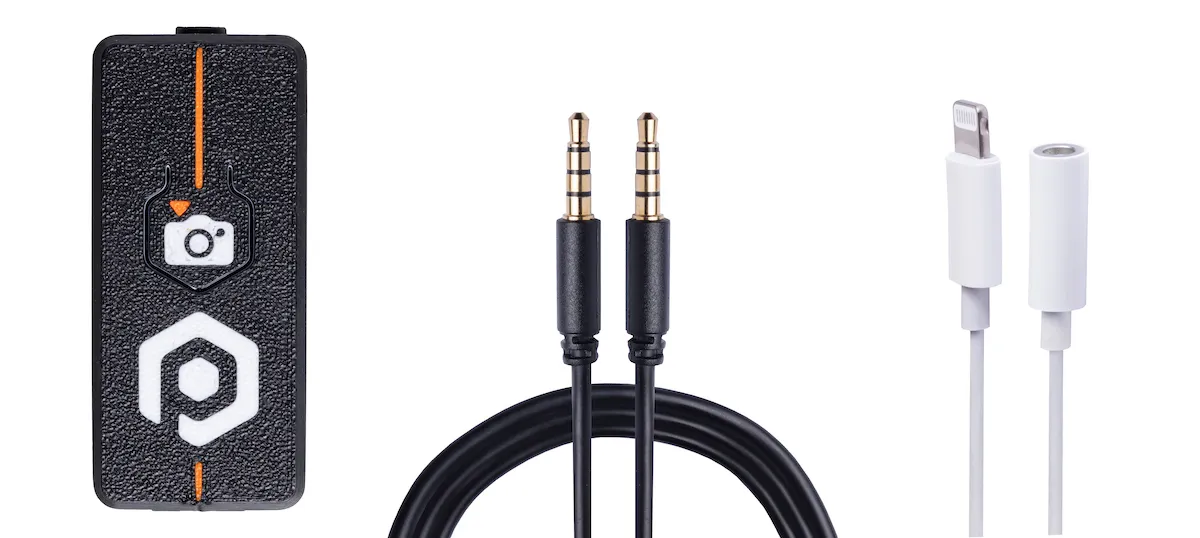
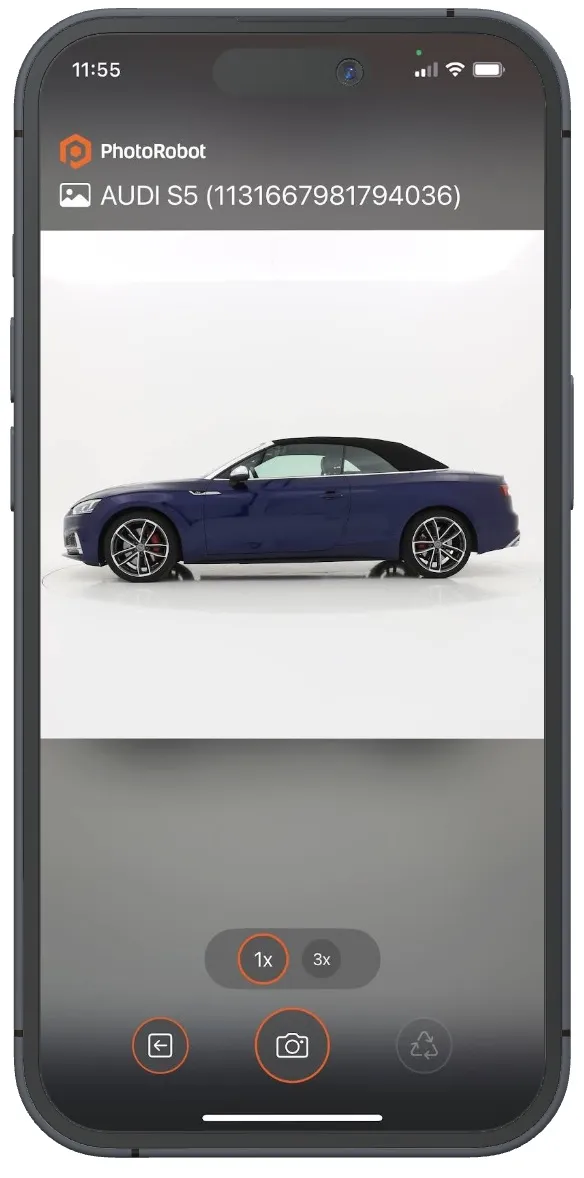
Napomena: iPhone kamere nije moguće sinhronizovati sa stroboskopskim osvetljenjem. iPhone zahteva kontinuirano stalno osvetljenje i spinove uglavnom snima u sporoj, neprekidnoj rotaciji. Zbog toga je režim Spin pogodan kada se snima relativno ograničen broj snimaka, na primer spin od 1 x 36 snimaka. Isto važi i za fotografisanje u automobilskoj industriji, gde kašnjenja usled režima stani-kreni nisu toliko značajna. U tim slučajevima iPhone može biti jedina kamera operatera u studiju, i za snimanje spinova i za ručne snimke.
Za napredno spin fotografisanje sa većim brojem snimaka DSLR kamera sa strobovima i sistemi PhotoRobot i dalje su brži i efikasniji. PhotoRobot Touch se tada može koristiti samo za fotografisanje statičnih snimaka i detalja u režimu Free ili Wizard, dok se spinovi snimaju zasebno ili istovremeno na robotizovanim radnim stanicama.
Režim Wizard Mode
Korišćenje Wizard mode omogućava konfigurisanje proizvodnih tokova rada zasnovanih na šablonima i predstavlja alat koji je jedinstven za PhotoRobot.
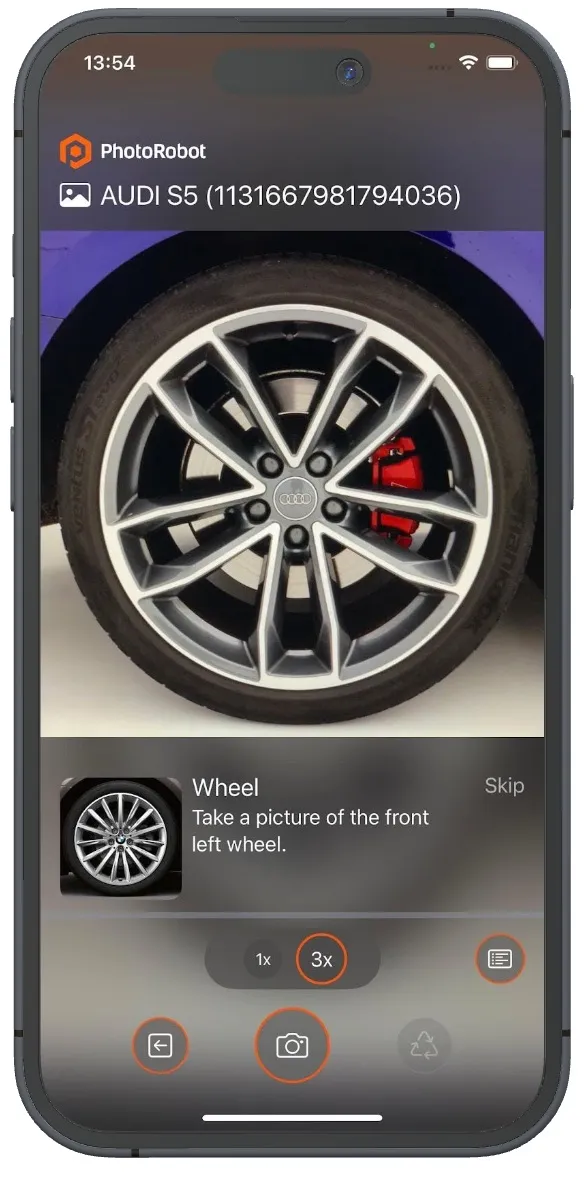
Wizard mode nudi uređene korake koje operateri prate: uključujući nazive, opise, sličice, oznake i uzorke snimaka koje treba napraviti. On služi kao vizuelno uputstvo korak po korak za proizvodnju, sa detaljnim instrukcijama za svaku potrebnu fotografiju.
Na primer, Wizard mode može da pohrani stotine koraka sa pripadajućim fotografijama koje operater treba da napravi. To ne samo da drastično smanjuje potrebu za obukom operatera, već može i znatno da ubrza tokove rada ručnog snimanja statičnih fotografija i detalja.
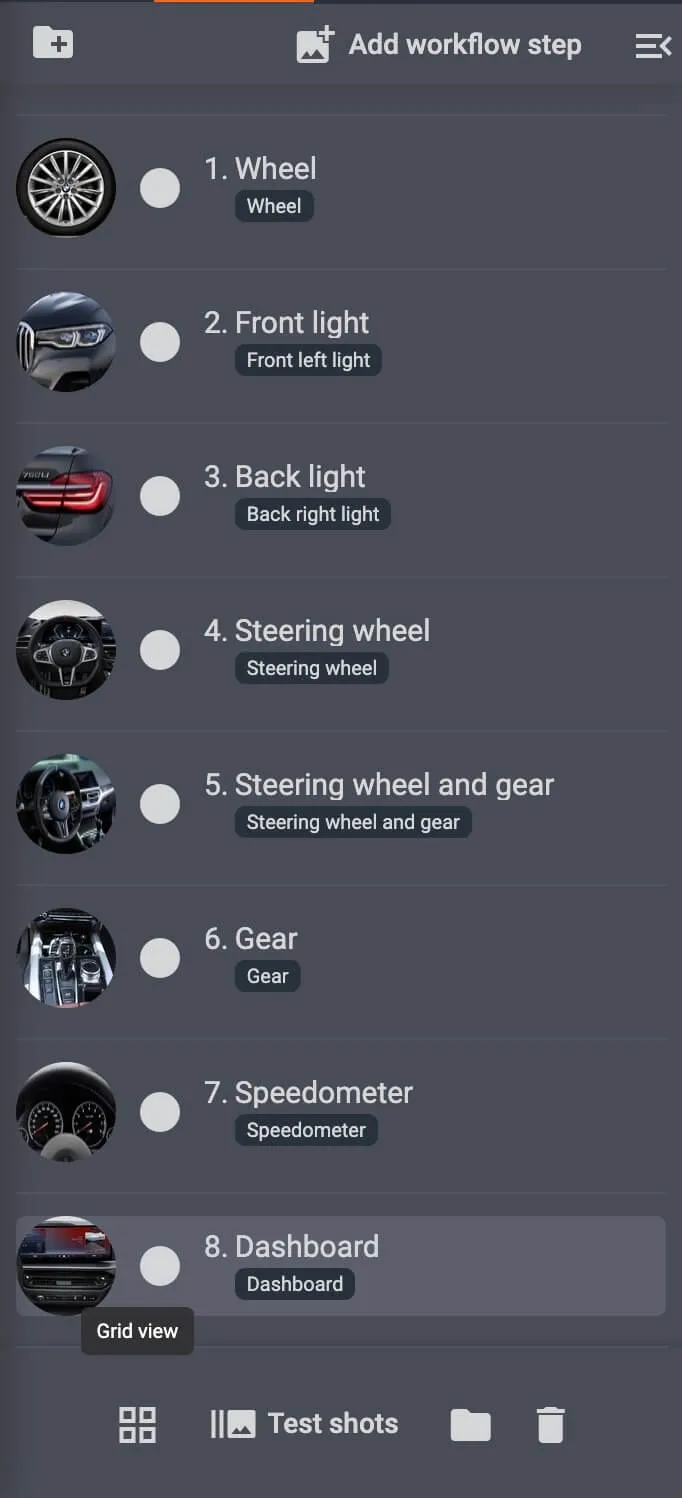
U aplikaciji CAPP moguće je i odrediti unapred podešene uslove i izlazni format datoteke za gotovu naknadnu obradu snimaka.
Operateri u aplikaciji Touch potom mogu da snime, preskoče ili ponovo snime fotografije, kao i da dodaju beleške za dodatnu naknadnu obradu, retuširanje ili zahteve za objavljivanje.
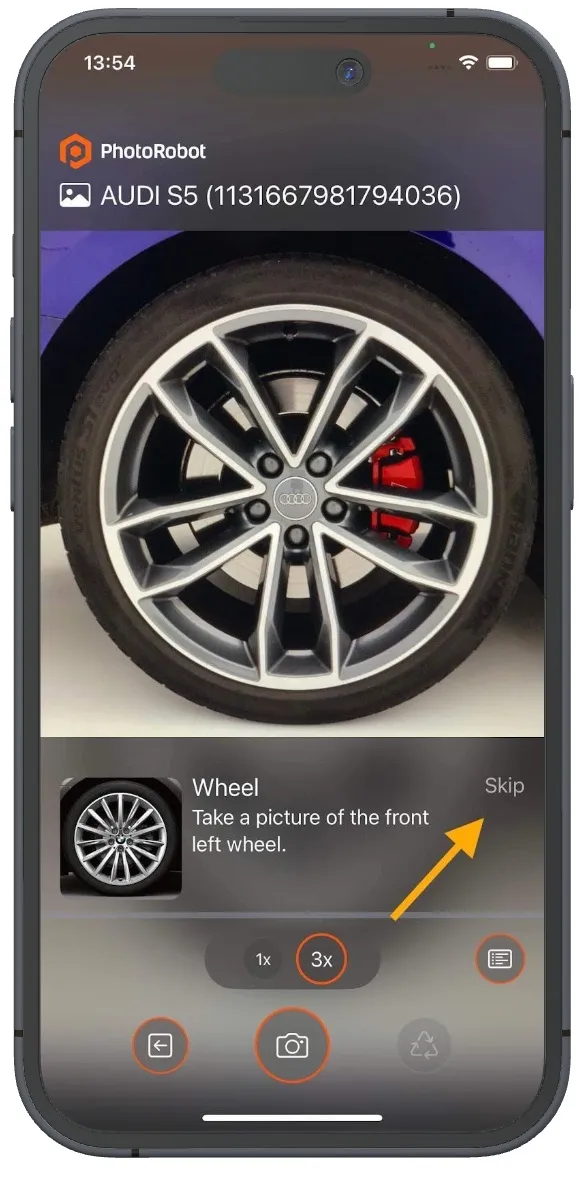
- Dugme Skip nalazi se u gornjem desnom uglu svakog koraka toka rada, pored uputstva. Na primer, preskočite korak ako u tom trenutku ne možete da napravite traženu fotografiju i želite da joj se vratite kasnije.
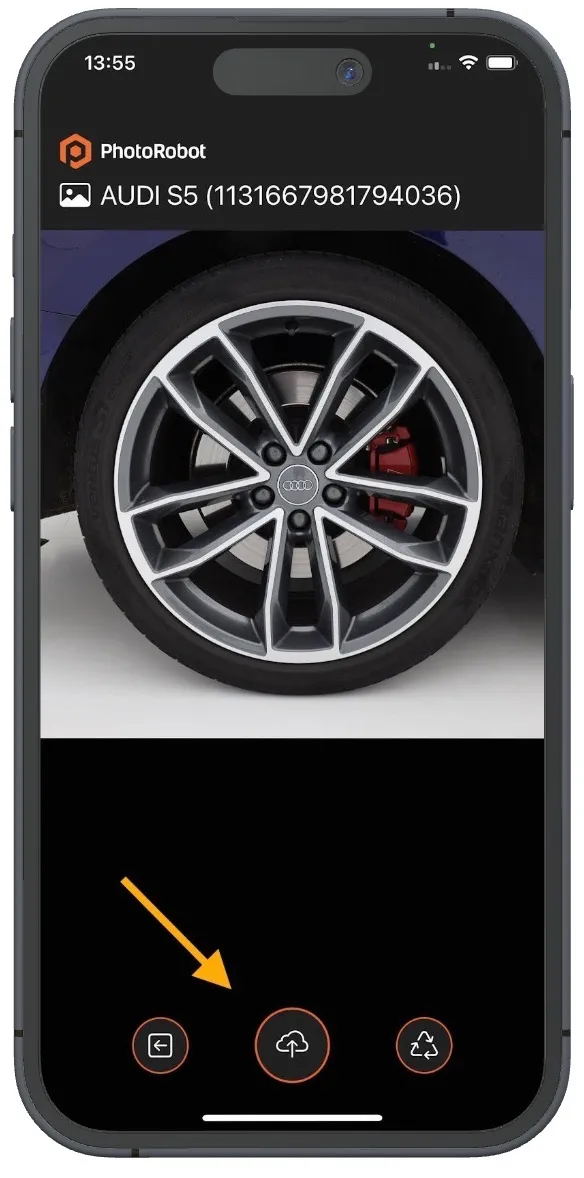
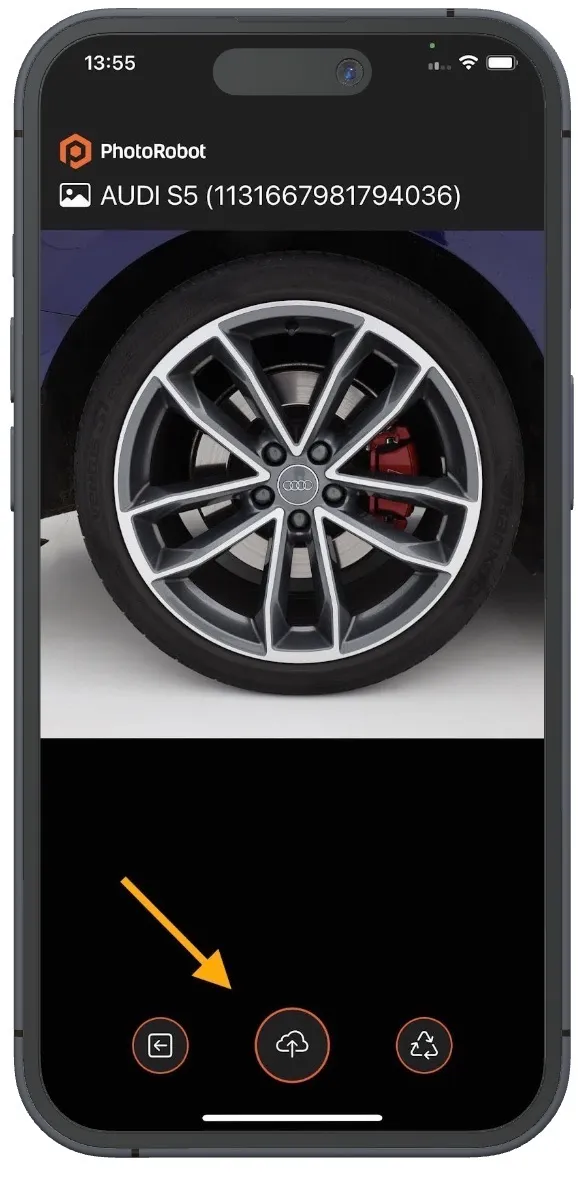
- Srednjim dugmetom Confirm potvrđujete snimak i otpremate ga u odgovarajuću fasciklu za skladištenje. Napomena: Korisnici mogu da podese i automatsku potvrdu, koja automatski otprema snimke nakon određenog vremena ako ih korisnik nije odbacio.
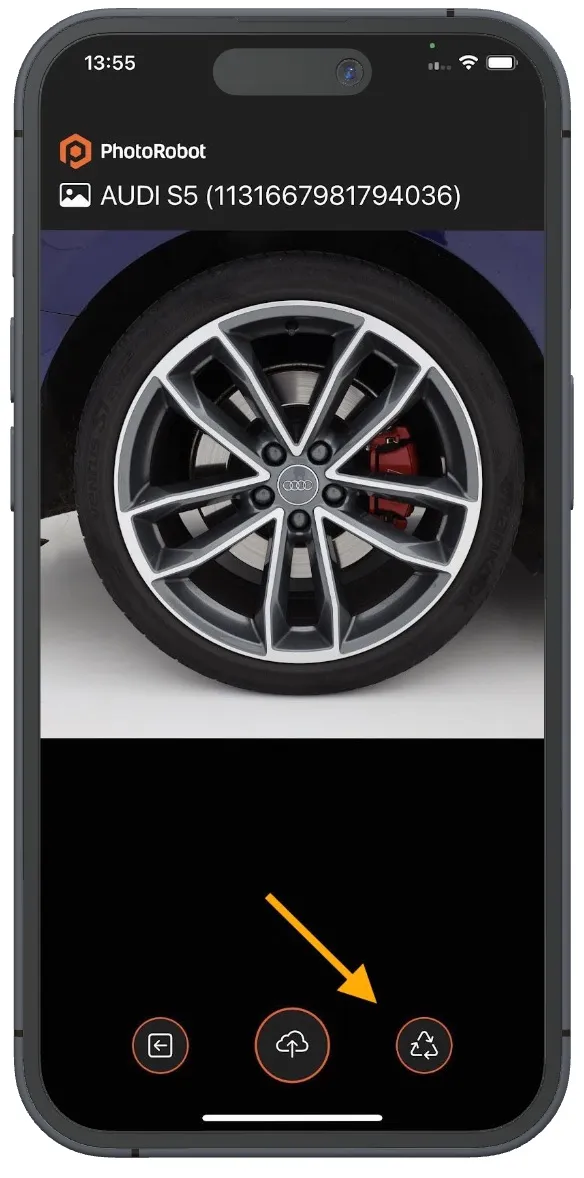
- Ikonu Recapture pronaći ćete desno od opcija snimanja; pomoću nje ponovo pravite fotografiju, na primer ako rezultat nije zadovoljavajući.
Kako pokrenuti aplikaciju PhotoRobot Touch
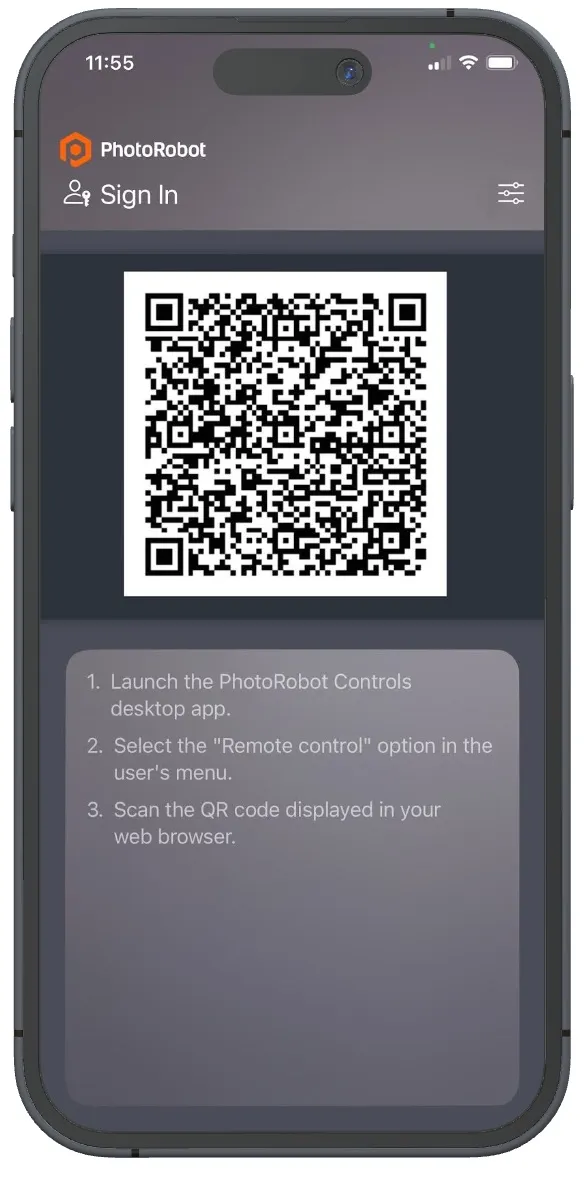
Prilikom pokretanja Touch App, prvi korak je povezivanje Touch sa Cloud-om skeniranjem QR koda. Ovaj QR kod povezuje iPhone sa Touch i omogućava nesmetanu prijavu u sistem.
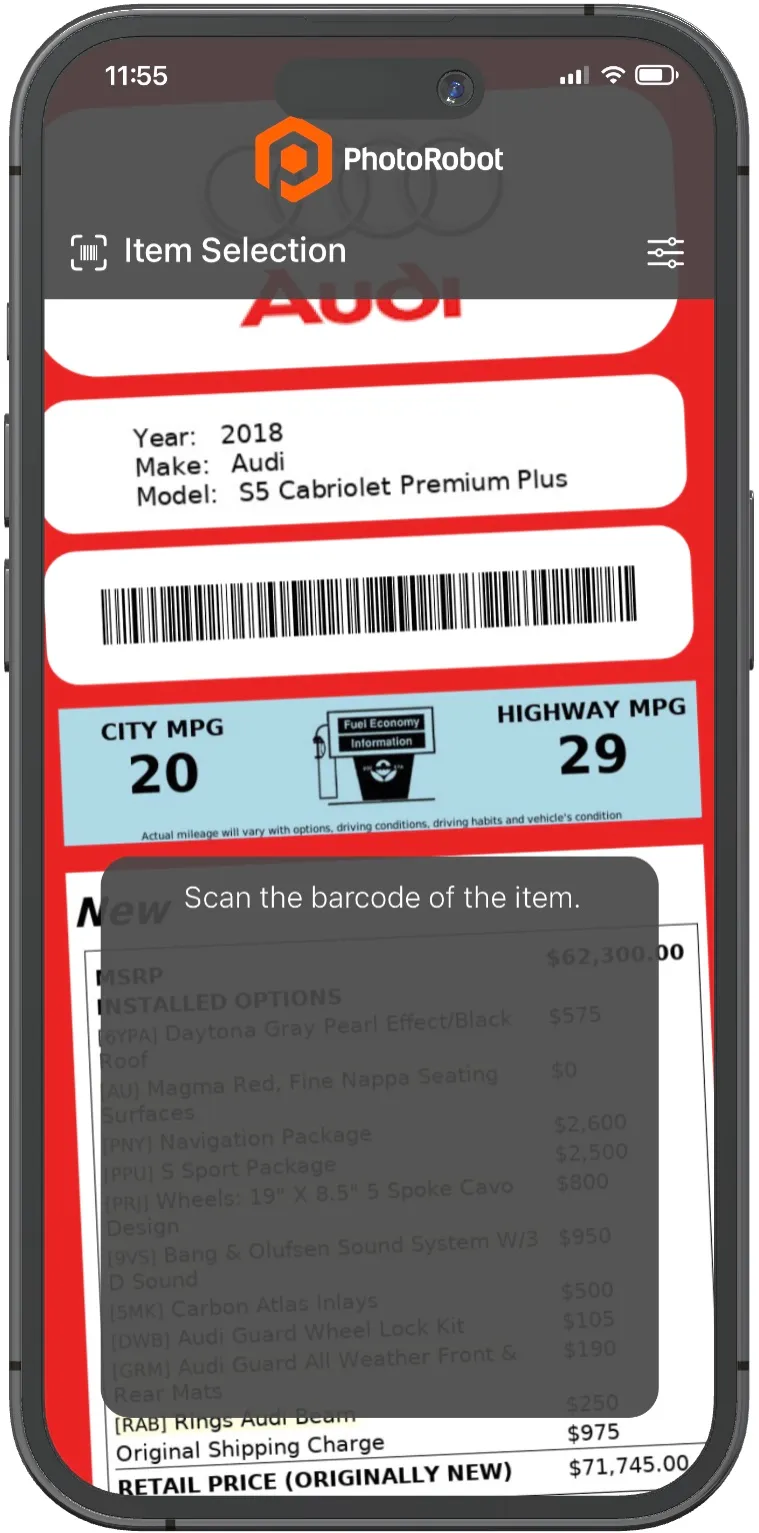
Nakon uspešnog povezivanja sledeći korak je skeniranje bar-koda artikla koji se fotografiše. Time se telefon povezuje sa direktorijumom tog artikla.
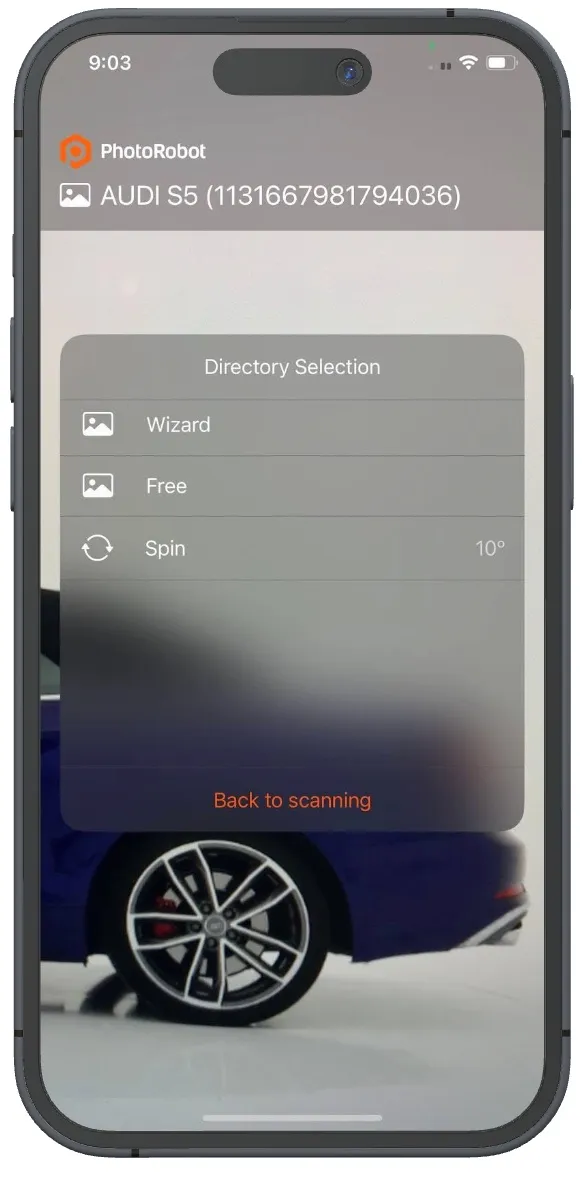
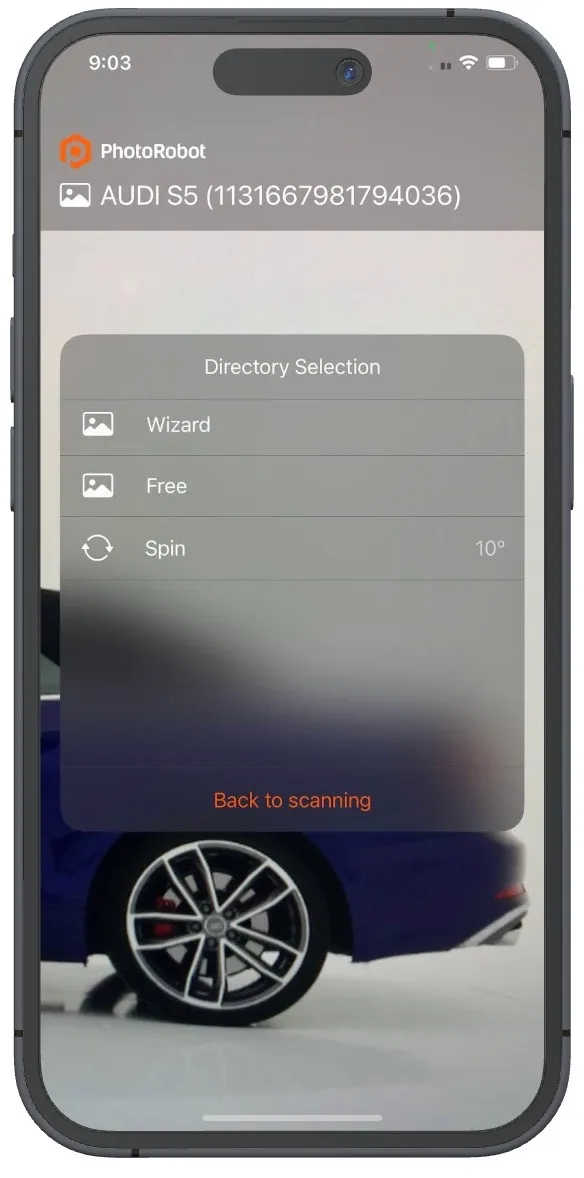
Napomena: Ako artikal sadrži više fascikli, direktorijum prikazuje svaku od njih kako bi operateri mogli da rade sa različitim sadržajem: Free, Spin i Wizard. Izaberite odgovarajuću fasciklu u direktorijumu, a zatim fotografišite artikal. Ako je snimak zadovoljavajući, klikom na „confirm“ snimak će se automatski otpremiti u fasciklu:
Ponovite ovaj postupak do kraja, sledeći korake Wizard mode po redosledu. Nakon toga, povratak na početni ekran Wizard usmeriće korisnike na preostale zadatke / fascikle (ako ih ima).
Napomena: Iz Wizard mode može se izaći i u bilo kom trenutku vratiti na korak koji je u toku. Dovoljno je skenirati bar-kod „Start“, a zatim bar-kod artikla da biste počeli ponovo. Na taj način, ako korisnici žele (ili moraju) da se prijave u program pomoću drugog iPhone uređaja, potrebna su samo dva skeniranja i nikakva dodatna konfiguracija podešavanja. To takođe omogućava većim kompanijama sa većim brojem iPhone uređaja i stanica za punjenje da jednostavno zamene jedan iPhone drugim kada su baterije pri kraju.
Controls za kameru
Sledeće se odnosi na korišćenje iPhone uređaja kao kamere i konfigurisanje njegovih podešavanja:
- Touch podržava bežično snimanje preko Wi-Fi i mobilne mreže, a kamera se može okidati i žičanim okidačem za teterovano snimanje uz posebne adaptere i priključke.
- Predefinisana podešavanja (presets) omogućavaju korisnicima da izaberu odnos širine i visine slike, unapred izabranu kameru, automatsku potvrdu i stilove bar-kodova.
- Ekran osetljiv na dodir na iPhone uređaju služi za interakciju sa kamerom, pregled snimaka u dobroj rezoluciji i prikaz sadržaja u Wizard mode.
- Podešavanja i predefinisana podešavanja lako se konfigurišu na računaru, dok iPhone služi isključivo kao kamera.
- Operateri mogu ručno potvrditi snimljene slike ili podesiti automatsku potvrdu (nakon određenog vremena) kako bi se slike otpremile u odgovarajuću fasciklu.
Podešavanja CAPP softvera za računar
Da biste podržali korisnike sistema PhotoRobot koji ne koriste iPhone, potrebno je omogućiti podršku za Touch u CAPP. Da biste to uradili, otvorite Settings u CAPP, zatim kliknite na General i uključite opciju Enable Controls Touch mobile application extension.
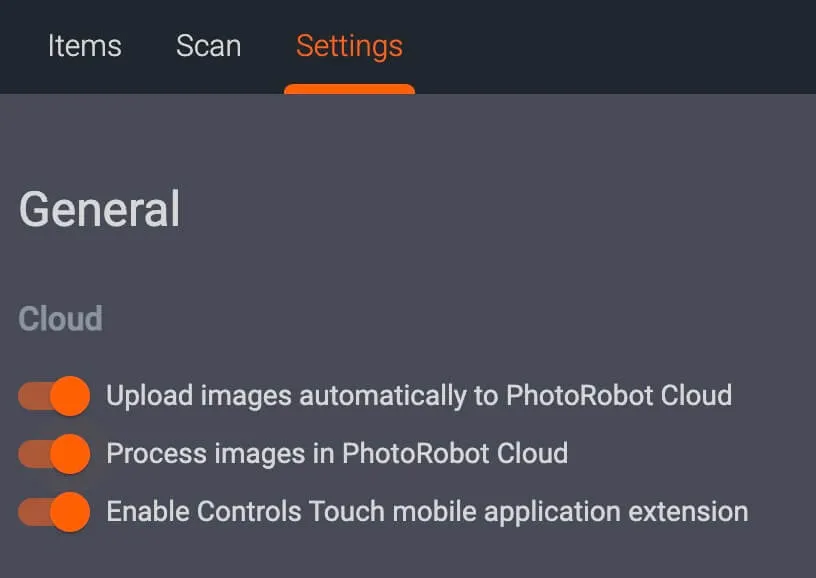
- Napomena: Touch ne funkcioniše u lokalnoj verziji CAPP, jer iPhone komunicira isključivo preko Cloud-a.
Podešavanja statusa „Captured“ u Controls Touch
Nakon što u opštim podešavanjima (General Settings) desktop verzije CAPP uključite Enable Controls Touch, možete konfigurisati podešavanja Capture status za aplikaciju Touch.
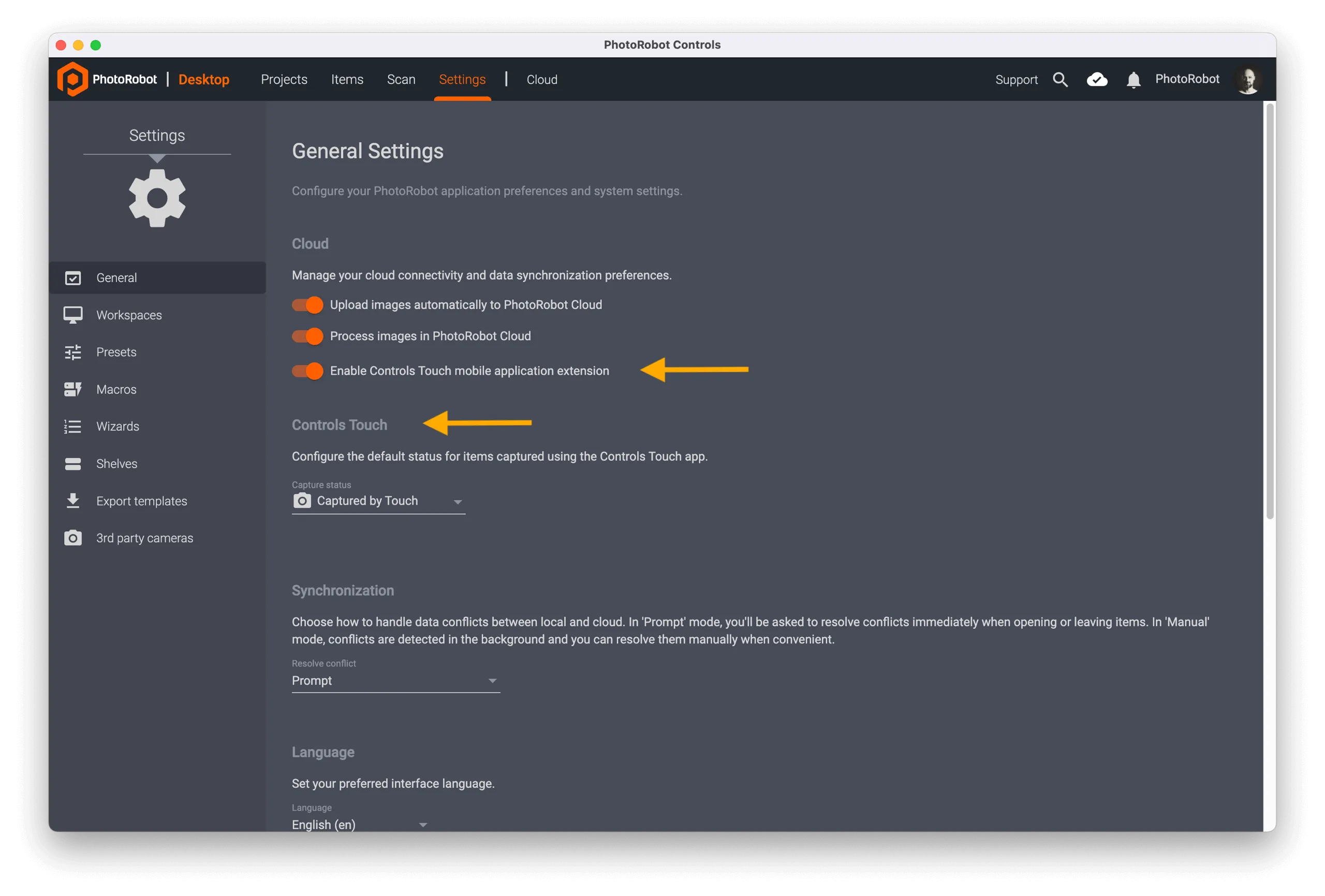
Status „Captured“ u sistemu PhotoRobot ima ključnu ulogu u praćenju napretka artikala kroz radni tok proizvodnje sadržaja. On označava da je početno fotografisanje završeno i da je artikal spreman za sledeću fazu, kao što je obrada, verifikacija ili objavljivanje.
Uz mobilnu aplikaciju Controls Touch to omogućava da se direktno sa uređaja za snimanje podesi kako se artikli označavaju kao „Captured“. Time se dobija veća fleksibilnost i više jasnoće u svim radnim tokovima.
Pored toga, ova funkcija obezbeđuje da se artikli fotografisani preko aplikacije Controls Touch ispravno prate i označavaju u radnom toku. Ona pomaže da:
- Lako prepoznate artikle koji su već snimljeni pomoću aplikacije Controls Touch.
- Podesite da li artikle treba označavati automatski, ručno ili ih uopšte ne označavati.
- Održite doslednost u radnim tokovima tima koji koristi mobilne ili desktop aplikacije.
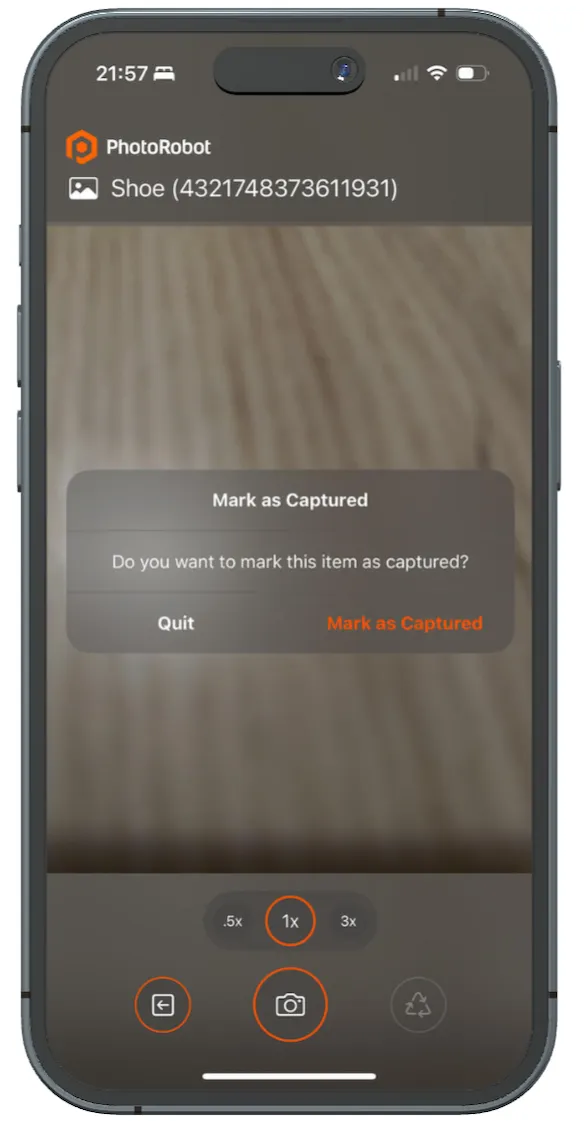
U radu, nakon snimanja najmanje jedne fotografije u fascikli i izlaska iz artikla, aplikacija traži od korisnika da potvrdi da li da se status artikla postavi na „Captured“.
Ovo ponašanje zavisi od režima Mark as Captured, koji se može podesiti i u podešavanjima aplikacije direktno na uređaju.
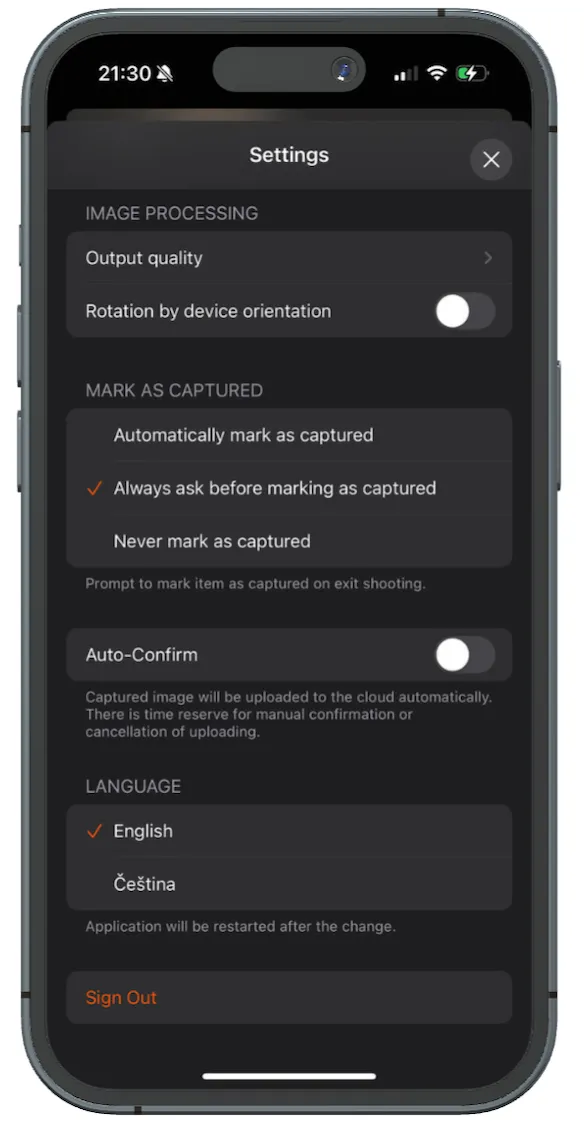
- Automatically mark as captured by Touch – artikli se automatski postavljaju na „Captured by Touch“ prilikom izlaska nakon snimanja.
- Uvek pitaj pre označavanja kao snimljeno – Pri izlasku se pojavljuje dijalog za potvrdu u kojem možete odabrati da li će se status postaviti.
- Nikada ne označavaj kao snimljeno – Status stavke ostaje nepromenjen bez obzira na snimanje.
Napomena: U desktop verziji aplikacije CAPP podrazumevano podešavanje statusa snimanja za Touch je Captured by Touch when marked via the mobile app. Da biste prilagodili ovaj status, podešavanja morate konfigurisati u desktop aplikaciji. Ovu opciju pronaći ćete u Settings, na kartici General, ispod opcije Enable Controls Touch when active. Klikom na Capture status prikazaće se dostupne opcije podešavanja.
Status „Captured“ je deo šireg prilagodljivog procesa rada (workflow) i obično prolazi kroz ove faze: New, Captured, Edited, Verified. Filtriranjem stavki sa statusom „Captured“ timovi se brzo mogu usredsrediti na stavke kojima je potreban dodatni pregled, obrada ili izvoz.
Upravljanje statusima specifičnim za Touch omogućava timovima da razlikuju stavke snimljene ručno, automatski ili iz različitih izvora, čime se poboljšavaju sledljivost i odgovornost.
Konfigurisanje stavki menija Controls Touch i Touch fascikli
Kada je Touch aplikacija u radu, za svaku fasciklu u aplikaciji CAPP pojavljuju se nove stavke menija. One obuhvataju opcije za pristup fasciklama Controls Touch ili za isključivanje fascikle iz Controls Touch (Exclude).
Da biste fasciklu isključili iz Controls Touch, kliknite na ikonu opcija u gornjem desnom uglu željene fascikle i iz menija operacija odaberite Edit folder.
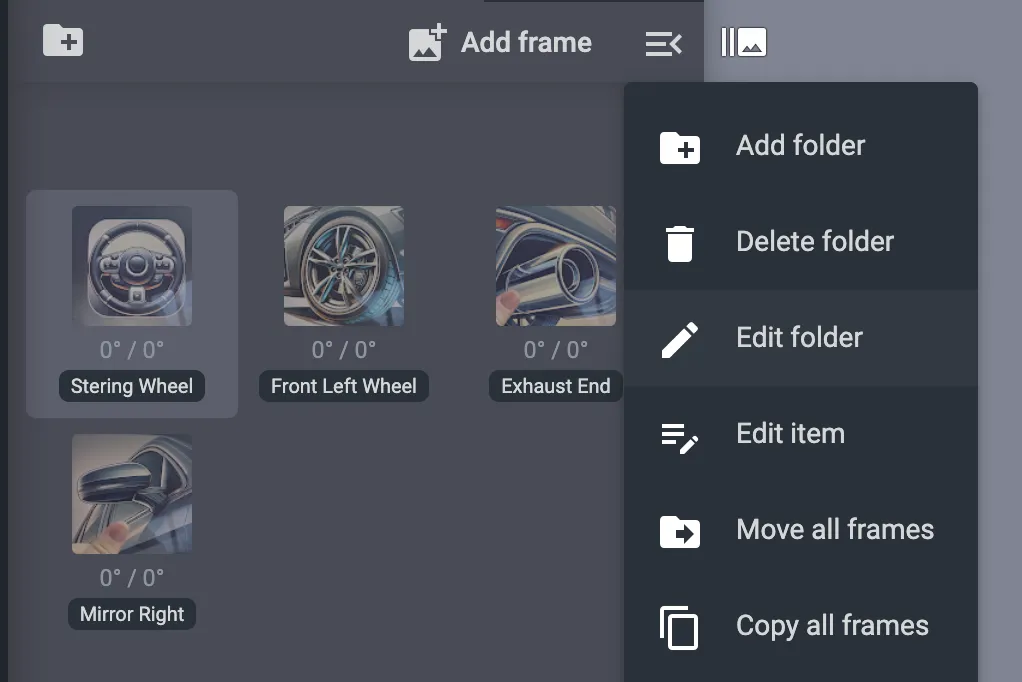
Klikom na Edit folder otvoriće se podešavanja fascikle, među kojima se na dnu nalazi opcija Exclude from Controls Touch. Kliknite na polje levo od podešavanja da biste ga uključili, čime se navedena fascikla uklanja iz prikaza u Touch App.
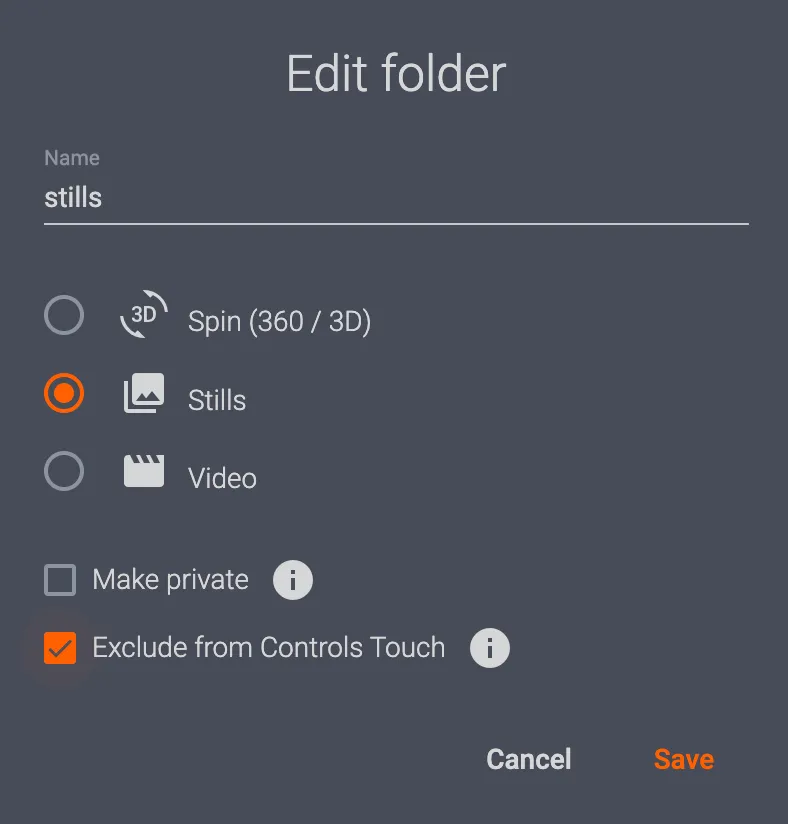
- Zapamtite: Sva podešavanja za Touch neophodno je konfigurisati u cloud verziji aplikacije CAPP.
- Opcija za isključivanje fascikle iz Controls Touch biće dostupna i prilikom dodavanja novih stavki u aplikaciji CAPP.
- Svaka fascikla koja treba da se pojavi u aplikaciji Touch imaće posebnu oznaku u aplikaciji CAPP koja je čini vidljivom (ili nevidljivom) u njoj kada je u radu.
- Korisnici konfigurišu podešavanja u aplikaciji CAPP kako bi kreirali Touch fascikle za workflow, sličice, uputstva, spinove, detaljne snimke, razne slike i sl.
Sav novi sadržaj u fascikli prikazuje se u vidu mreže ili liste. Prikaz liste olakšava promenu redosleda koraka workflow-a prevlačenjem (drag-and-drop). Novi korak može se kreirati i na poziciji kursora, što pojednostavljuje rad sa stotinama koraka po redosledu.
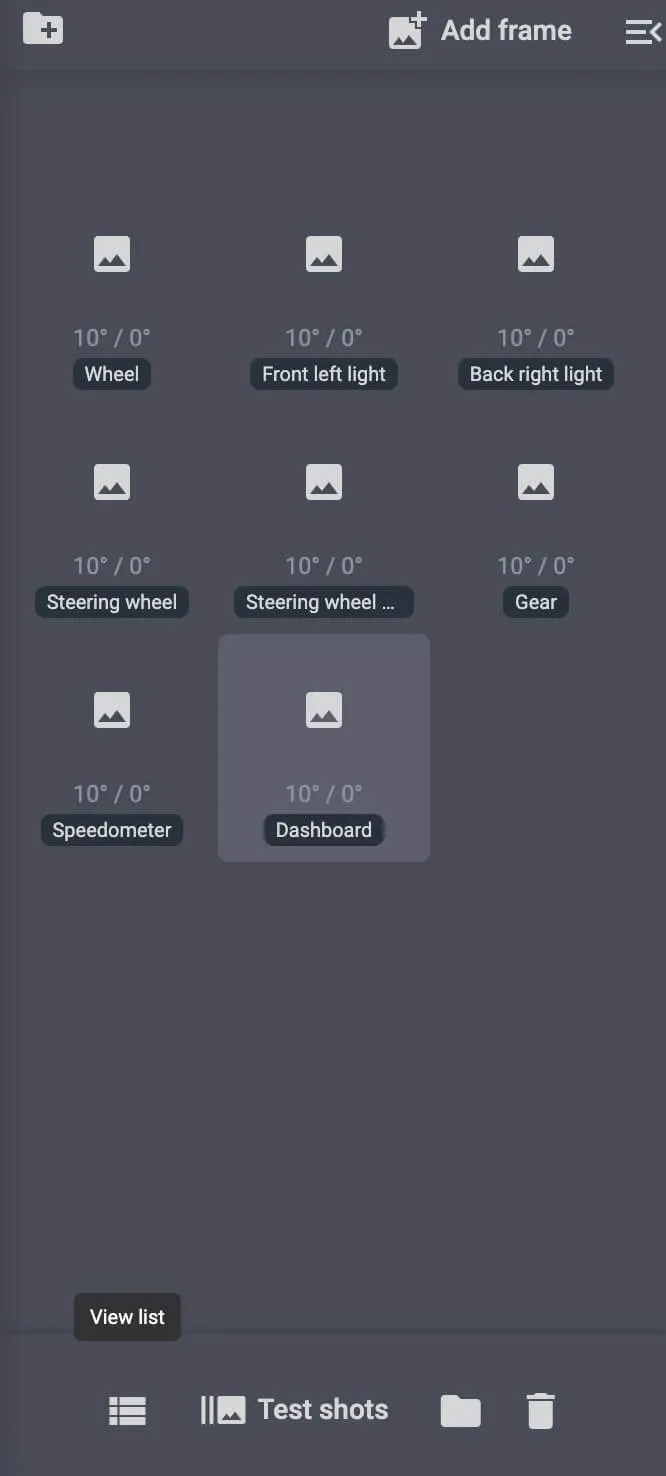
Prilagođavanje koraka workflow-a u Controls Touch-u
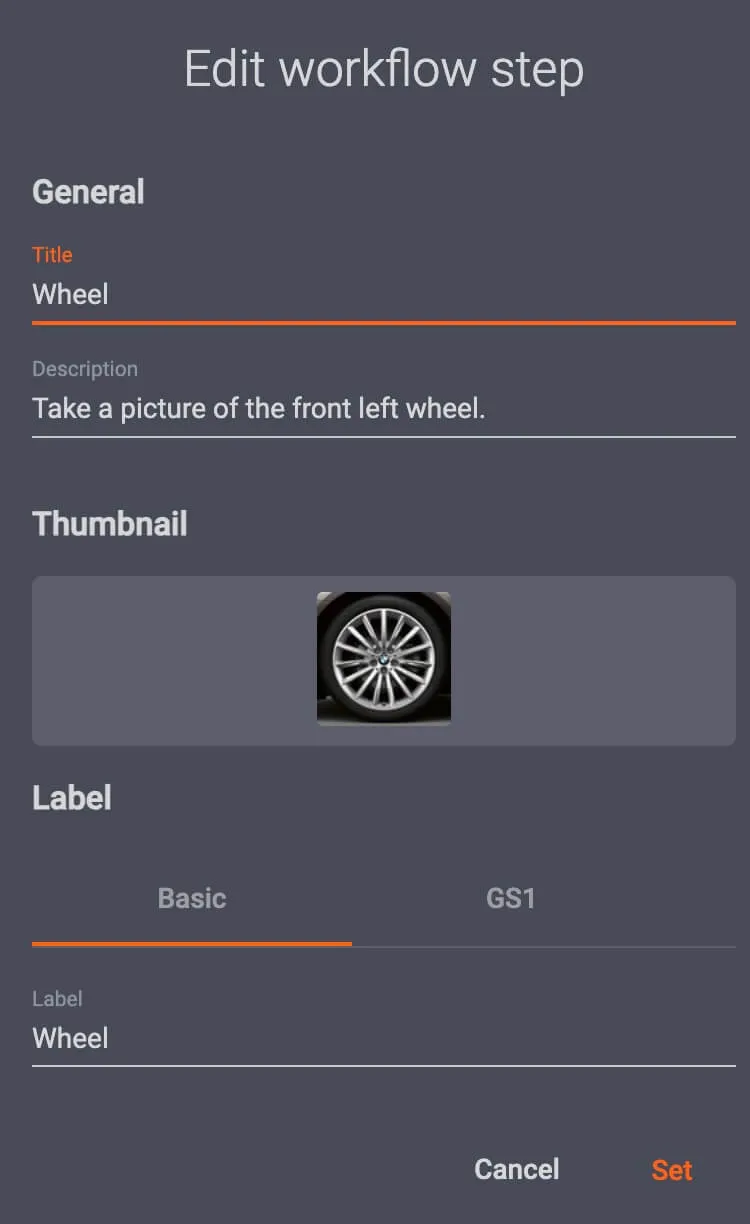
Konačno, svaki korak workflow-a može se konfigurisati kroz različite detalje. Podešavanja omogućavaju korisnicima da za svaki korak workflow-a konfigurišu naslov, opis, sličicu, oznake i uzorak slike fotografije koju je potrebno snimiti.
Da biste pristupili podešavanjima aplikacije Controls Touch, kliknite na tri vertikalne tačke desno od bilo koje pojedinačne slike, a zatim iz opcija odaberite Controls Touch. Time će se otvoriti interfejs Edit workflow step.
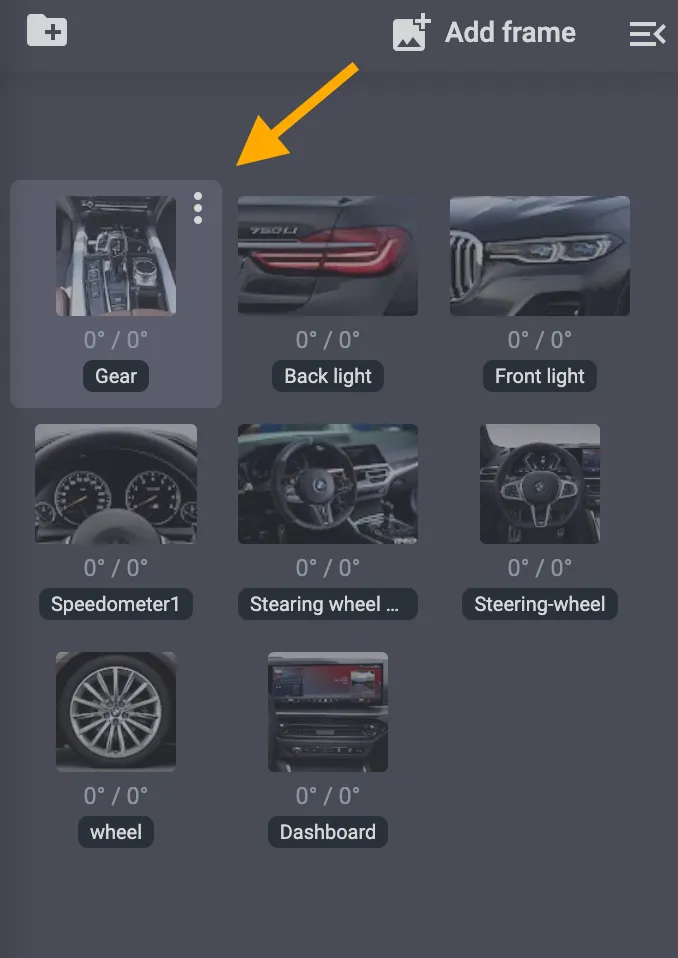
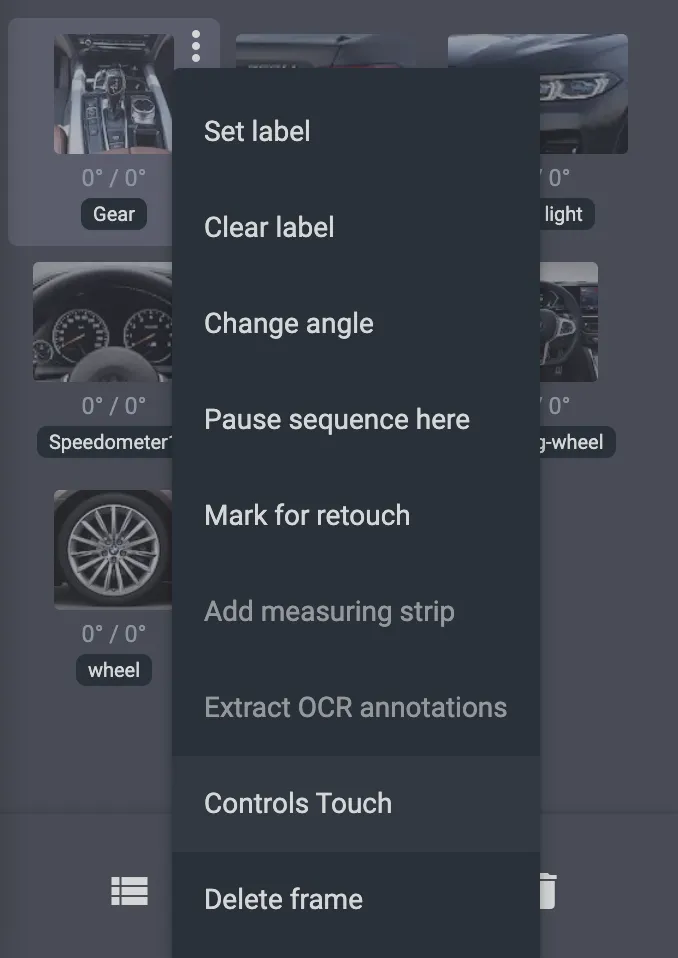
Sve slike koje se u workflow-u koriste kao uzorci sačuvane su kao zasebna stavka / slika. Da biste videli sliku, koristite dugme Download.


- Napomena: U nekim slučajevima, na primer pri povezivanju sa drugim računarom (i ponovnom dizajniranju workflow-a), uzorci slika možda neće biti dostupni. Međutim, pri otpremanju uzoraka slika u Cloud problem se obično ne javlja. Ako se problem ipak pojavi, jednostavno otvorite stavku sa uzorcima slika i tamo kliknite na Download. Wizard editor će potom raditi sa lokalnim kopijama.
Nakon podešavanja na snimljene fotografije primenjuju se standardne operacije naknadne obrade, uključujući komande za automatsku isporuku slika. Wizard će potom biti sačuvan kao Preset slike, tako da svaka nova stavka kreirana pomoću tog preset-a sadrži unapred definisane fascikle i workflow.


Serija EOS Rebel


Serija EOS DSLR


Serija EOS M (bespogled)


Serija PowerShot


Krupni plan / ručne kamere

Serija Canon EOS Rebel nudi DSLR kamere prilagođene početnicima, sa solidnim kvalitetom slike, intuitivnim komandama i svestranim funkcijama. Ove kamere su idealne za entuzijaste u fotografiji i pružaju pouzdan autofokus, ekrane osetljive na dodir sa promenljivim nagibom i snimanje videa u Full HD ili 4K formatu.
sa računarom
senzora (MP)
videa
Serija Canon EOS DSLR nudi visok kvalitet slike, brz autofokus i svestranost, pa je idealna i za fotografiju i za video produkciju.
sa računarom
senzora (MP)
videa
Serija bezdoglednih fotoaparata Canon EOS M spaja kompaktan dizajn i performanse nalik DSLR kamerama. Zahvaljujući zamenljivim objektivima, brzom autofokusu i visokokvalitetnim senzorima slike, ovi fotoaparati su odličan izbor za putnike i kreatore sadržaja koji traže prenosivost bez odricanja od kvaliteta slike.
sa računarom
senzora (MP)
videa
Serija Canon PowerShot nudi kompaktne fotoaparate jednostavne za korišćenje, namenjene povremenim fotografima i entuzijastima. Sa modelima od jednostavnih „point-and-shoot“ aparata do naprednih zum fotoaparata, pružaju praktičnost, solidan kvalitet slike i funkcije poput stabilizacije slike i 4K videa.
sa računarom
senzora (MP)
videa
Canon fotoaparati za krupne kadrove i ručni fotoaparati dizajnirani su za detaljnu fotografiju i video iz neposredne blizine. Kompaktni i jednostavni za korišćenje, nude precizan fokus, snimke visoke rezolucije i svestrane makro mogućnosti – idealni za vlogiranje, fotografiju proizvoda i kreativne krupne kadrove.


